KI-Verarbeitung
Jedes hochgeladene Foto wird bei Photogala im Hintergrund automatisch von der KI verarbeitet: Der Inhaltsfilter (NSFW) erkennt heikles Material und schickt es in die Freigabe, bevor es jemand sieht; die Gesichtserkennung findet und gruppiert Personen, damit deine Gäste per Personensuche sofort ihre eigenen Fotos finden. Die Seite KI-Verarbeitung zeigt dir, wie weit das ist, was gerade läuft und wo etwas hakt.
So erreichst du den Bereich
Abschnitt betitelt „So erreichst du den Bereich“-
Über die Seitenleiste (der vorgesehene Weg). Klicke in der Gruppe Event auf Statistik. Sobald du in diesem Bereich stehst, klappt der Eintrag auf: unter den fünf Statistik-Bereichen steht der Unterpunkt KI-Verarbeitung. Er führt auf
/admin/ai-processing-stats.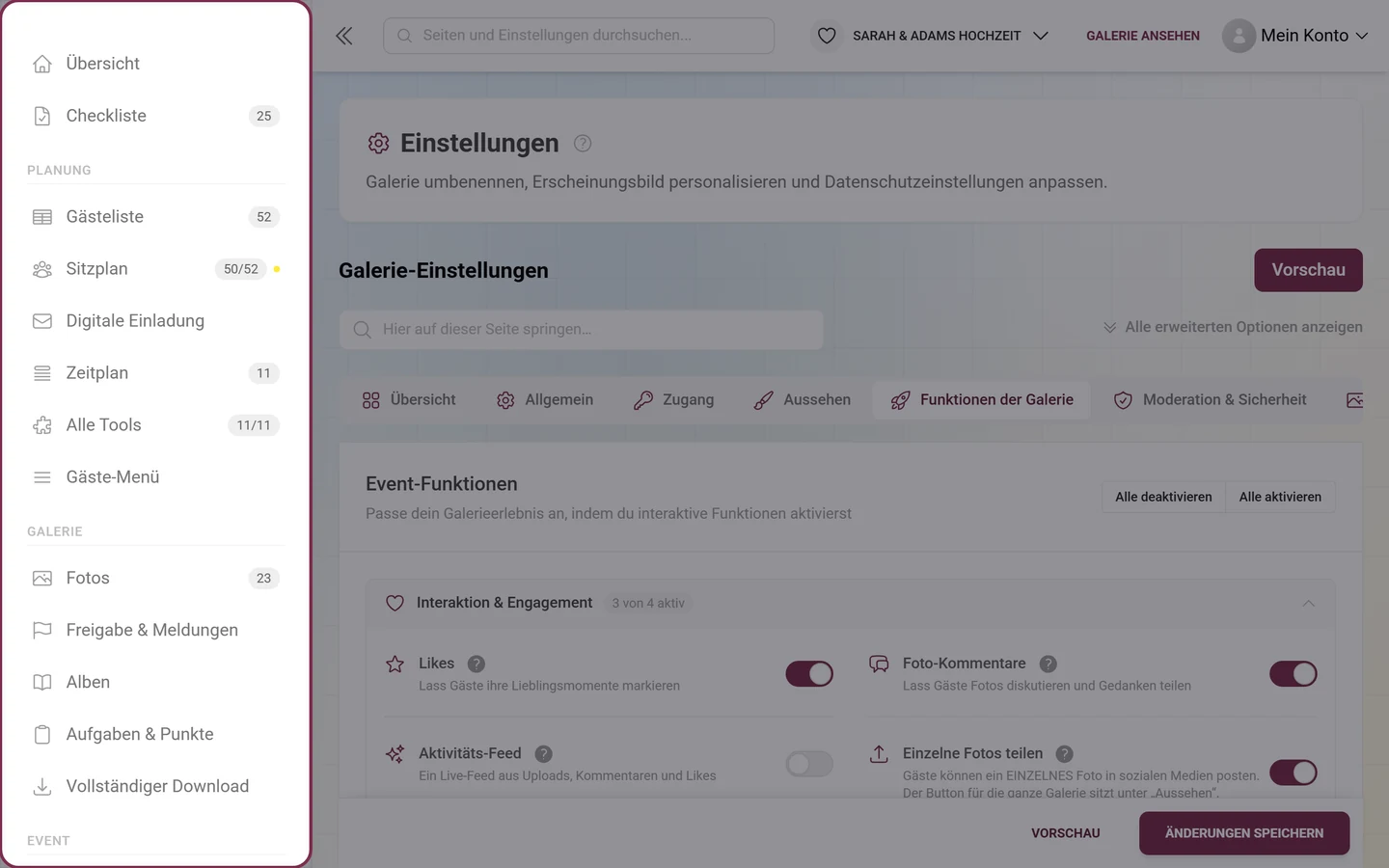
Unterpunkte klappen erst auf, wenn du im jeweiligen Bereich stehst – so auch „KI-Verarbeitung“ unter „Statistik“. -
Über die Admin-Suche. Tippe in die globale Suche des Admin-Bereichs „KI“, „Verarbeitung“, „Gesichter“, „NSFW“ oder „Erkennung“. Der Treffer KI-Verarbeitungsstatistiken („KI-Verarbeitungsstatus und -Ergebnisse verfolgen“) bringt dich direkt zur selben Seite.
-
Über die Funktions-Einstellungen. Ist die Gesichtserkennung bereits eingeschaltet, steht direkt unter ihrem Schalter in den Funktionen der Galerie ein blauer Hinweis: „Die Verarbeitung von Gesichtern aus bestehenden Fotos kann eine Weile dauern. Den aktuellen Status kannst du auf der KI-Verarbeitungsstatistik Seite einsehen.“
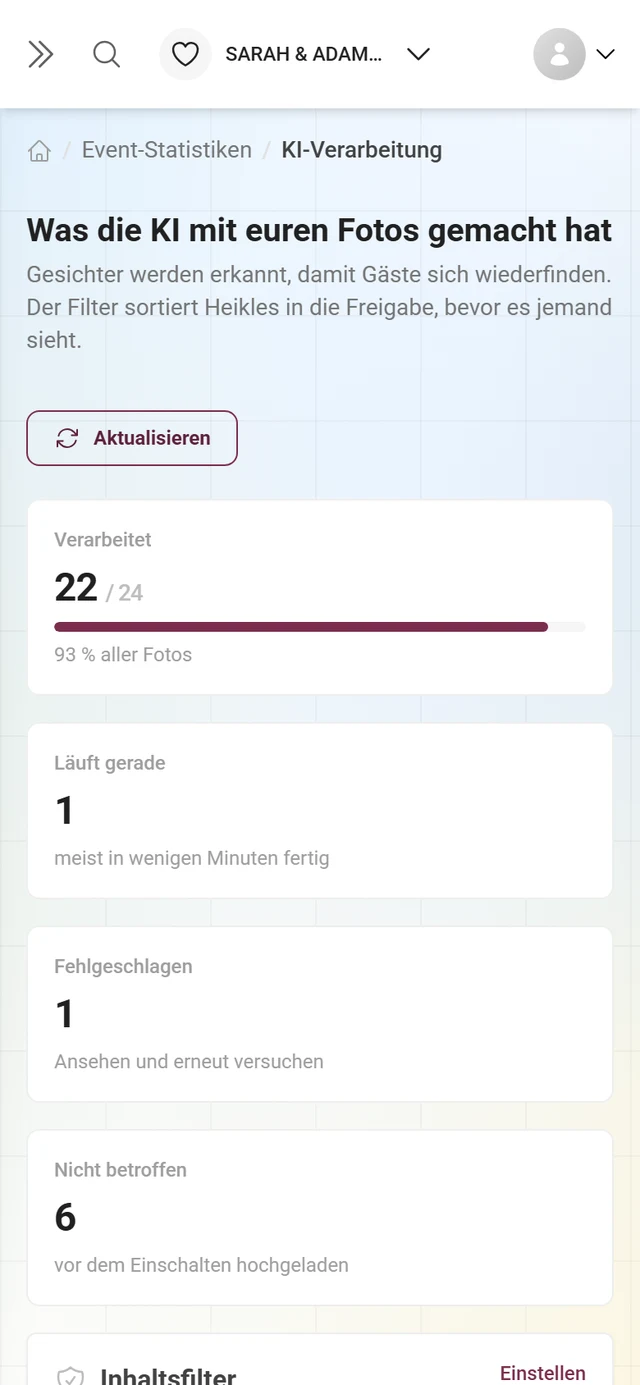
Oben auf der Seite siehst du die Brotkrumen Event-Statistiken › KI-Verarbeitung. Über Event-Statistiken kommst du jederzeit zurück zur Statistik-Übersicht.
Der Seitenkopf
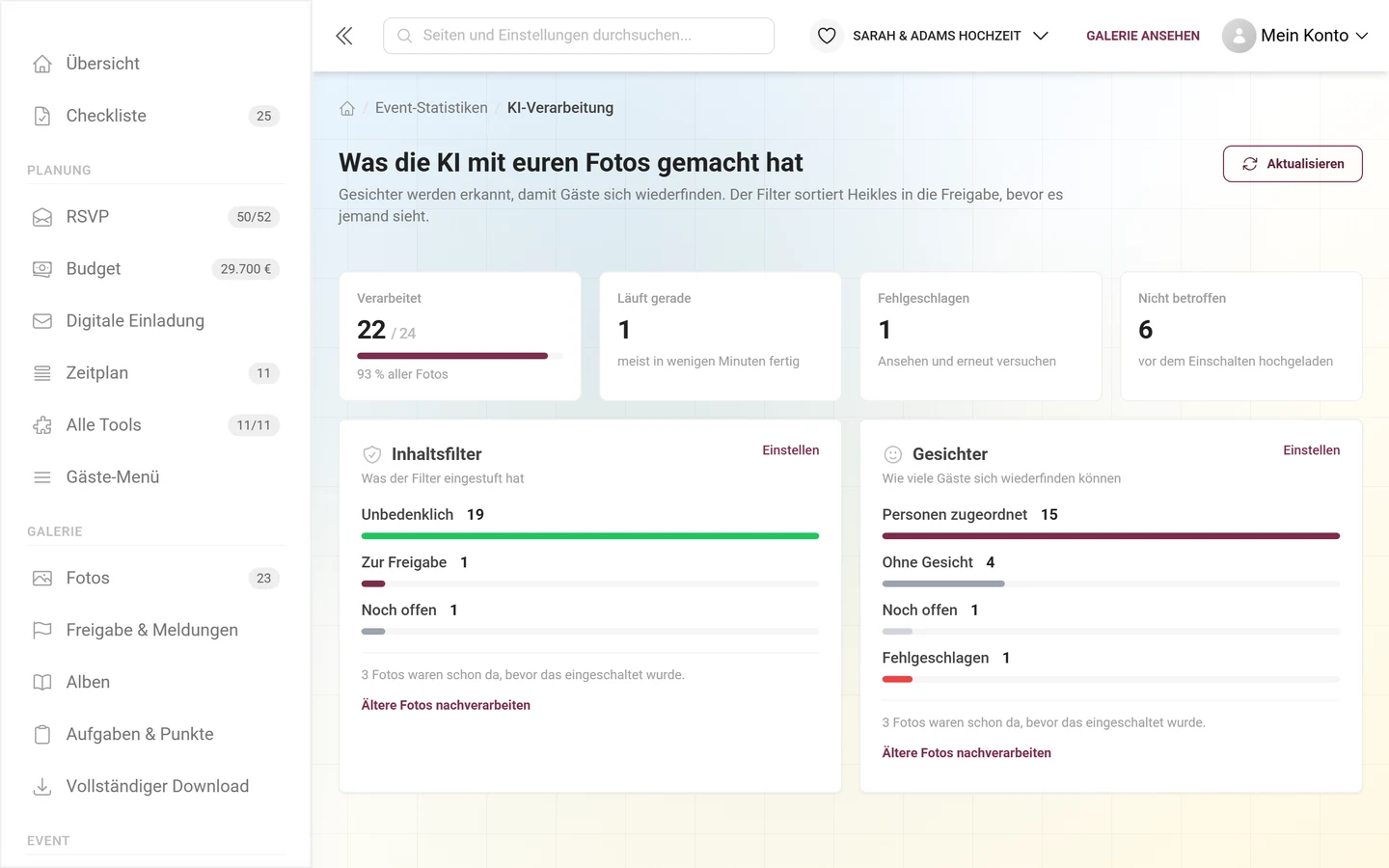
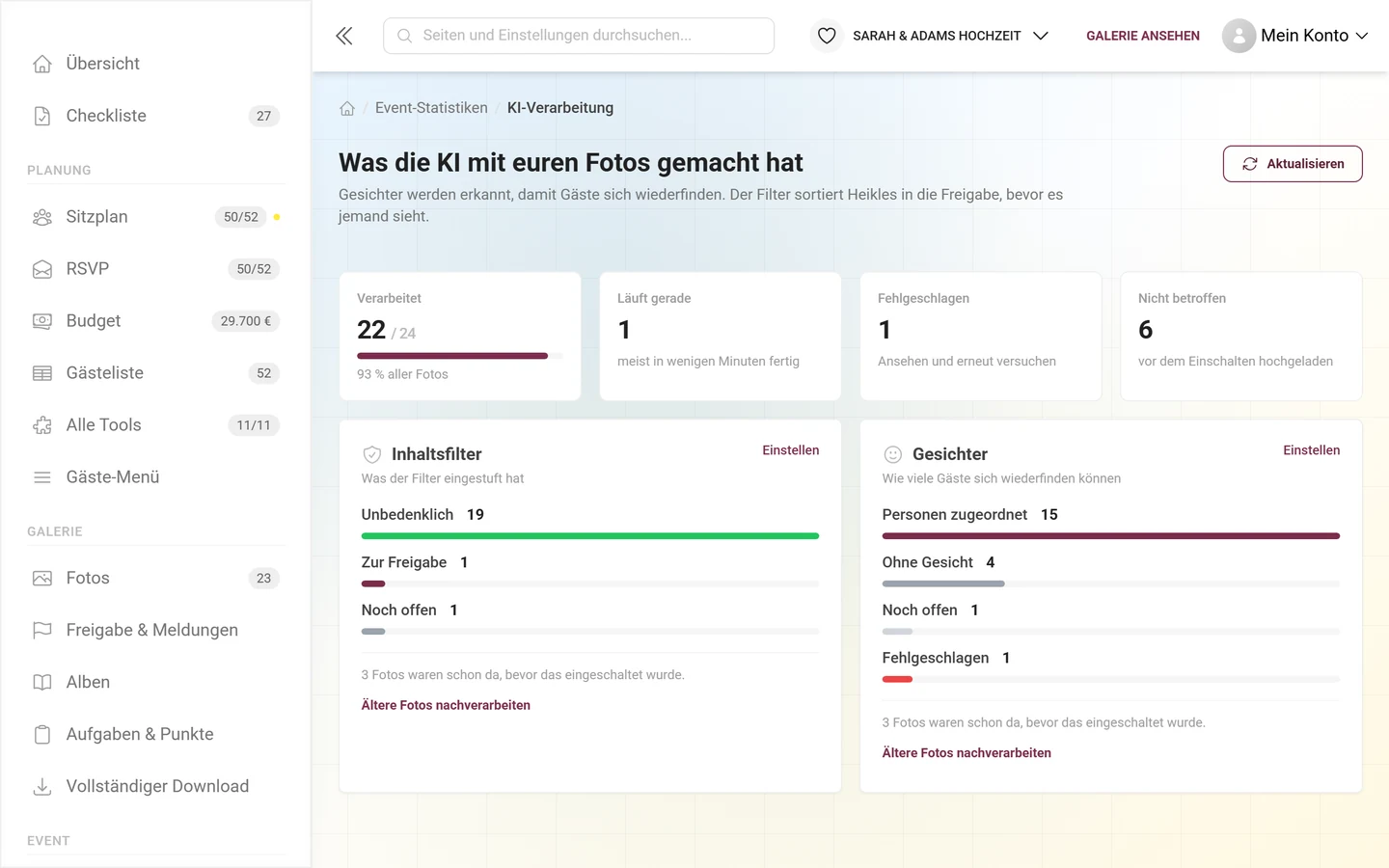
Abschnitt betitelt „Der Seitenkopf“Oben steht der Titel Was die KI mit euren Fotos gemacht hat mit der Einleitung „Gesichter werden erkannt, damit Gäste sich wiederfinden. Der Filter sortiert Heikles in die Freigabe, bevor es jemand sieht.“
Rechts daneben (auf dem Handy darunter) sitzt der Knopf Aktualisieren; während des Ladens heißt er Wird aktualisiert … und der Pfeil dreht sich. Die Zahlen gelten 30 Sekunden als frisch – nach einer großen Upload-Welle also ruhig einmal nachladen.
Die vier Kacheln
Abschnitt betitelt „Die vier Kacheln“Die Kacheln fassen beide eingeschalteten Funktionen zusammen – sie zählen also über Inhaltsfilter und Gesichtserkennung hinweg.
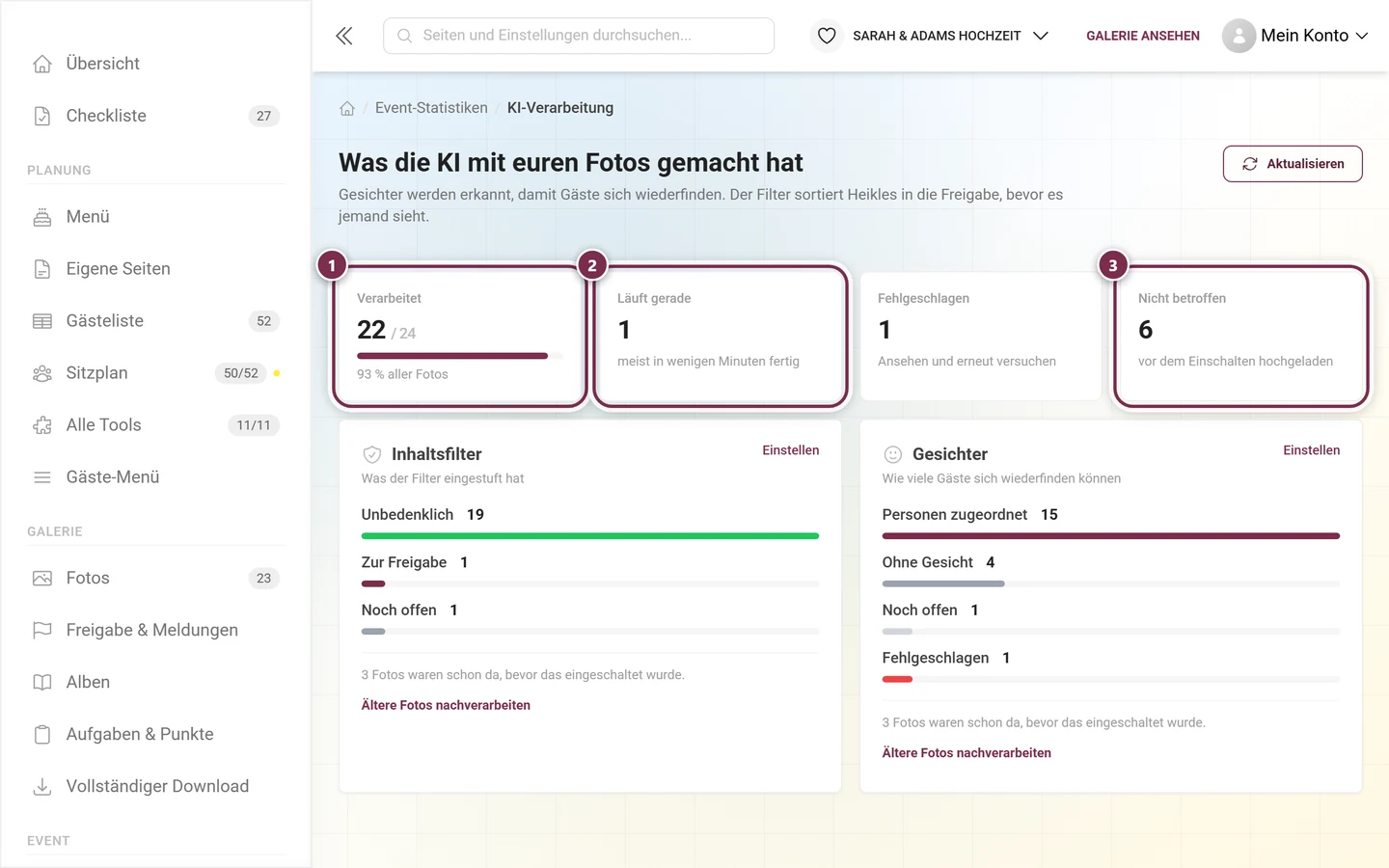
- Verarbeitet – „N / M“ mit Balken und der Zeile „X % aller Fotos“. Der Prozentwert ist der Mittelwert über die eingeschalteten Funktionen, zurückgerechnet auf deine Fotozahl. Ist nur eine Funktion an, zählt auch nur diese.
- Läuft gerade – alles, was wartet oder gerade bearbeitet wird. Darunter „meist in wenigen Minuten fertig“; steht die Zahl auf 0, heißt es „nichts in der Warteschlange“.
- Fehlgeschlagen – die einzige Kachel, die dein Handeln verlangt. Ist die Zahl größer als 0, ist die Kachel anklickbar („Ansehen und erneut versuchen“) und öffnet den Dialog für fehlgeschlagene Medien. Sind beide Funktionen betroffen, öffnet sie den größeren Stapel.
- Nicht betroffen – „vor dem Einschalten hochgeladen“. Diese Fotos wurden nie geprüft, weil die Funktion damals aus war (siehe Ältere Fotos nachverarbeiten weiter unten).
Die beiden Funktions-Karten
Abschnitt betitelt „Die beiden Funktions-Karten“Unter den Kacheln steht je eine Karte pro Funktion (auf dem Desktop nebeneinander, auf dem Handy untereinander):
- Inhaltsfilter – Unterzeile „Was der Filter eingestuft hat“.
- Gesichter – Unterzeile „Wie viele Gäste sich wiederfinden können“.
Oben rechts in jeder Karte führt der Link Einstellen direkt zum passenden Schalter: der Inhaltsfilter nach Moderation & Sicherheit, die Gesichter nach Funktionen der Galerie. Der Schalter wird dort kurz hervorgehoben.
Darunter stehen Balken – gezeigt werden nur Kategorien mit mindestens einem Foto:
- Inhaltsfilter: Unbedenklich (grün) · Zur Freigabe (Eventfarbe) · Blockiert (rot) · Noch offen (grau).
- Gesichter: Personen zugeordnet (Eventfarbe) · Ohne Gesicht (grau) · Noch offen (hellgrau) · Fehlgeschlagen (rot).
Ältere Fotos nachverarbeiten
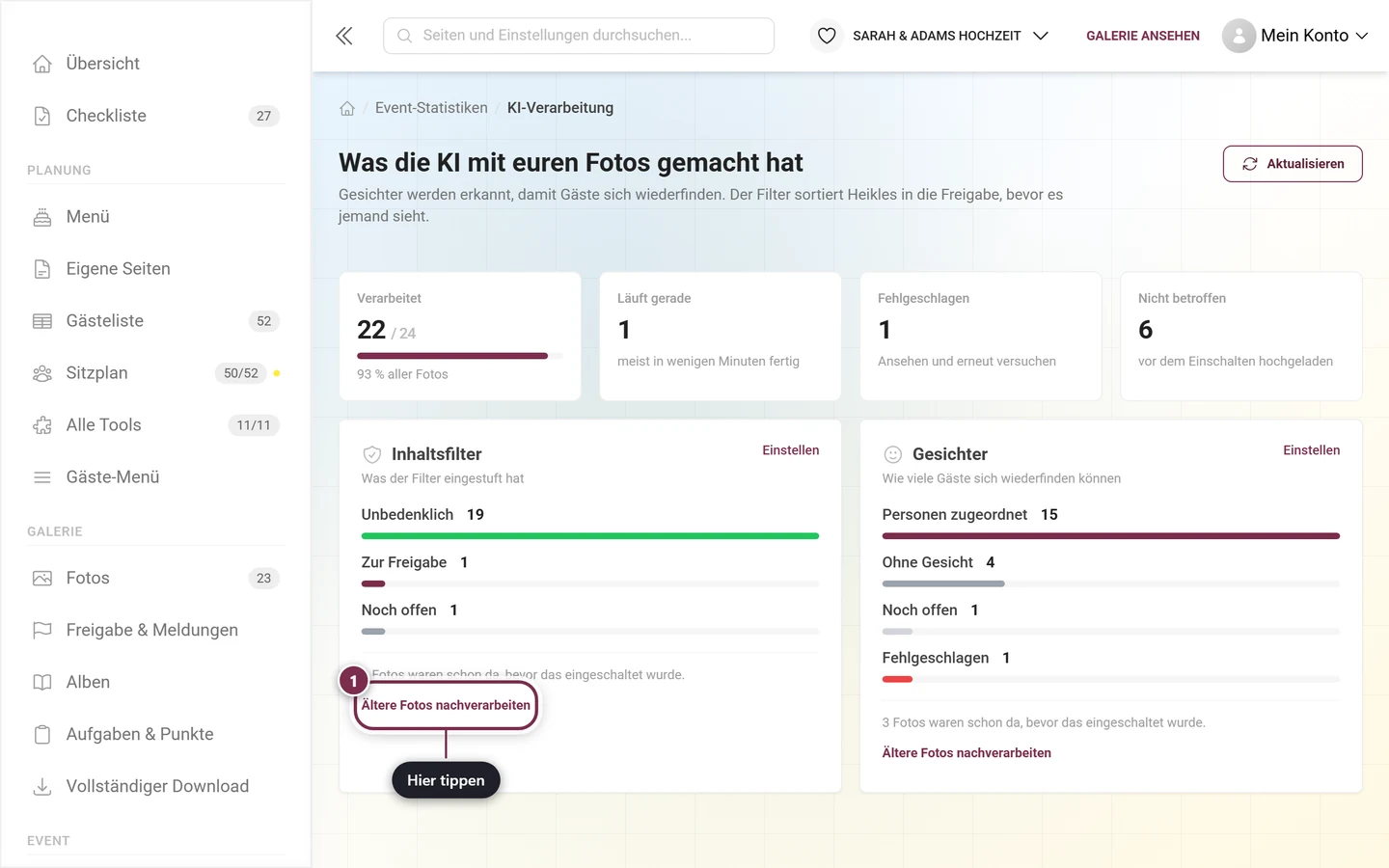
Abschnitt betitelt „Ältere Fotos nachverarbeiten“Schaltest du eine Funktion erst später ein, bleiben die bereits hochgeladenen Fotos zunächst außen vor. Die Karte sagt das in ihrer Fußzeile: „N Fotos waren schon da, bevor das eingeschaltet wurde.“ Darunter reiht der Textlink Ältere Fotos nachverarbeiten genau diese Bilder nachträglich ein. Währenddessen heißt der Link Wird eingereiht …, danach meldet ein Hinweis „N ältere Fotos wurden eingereiht.“ (oder „Die älteren Fotos konnten nicht eingereiht werden.“). Die Verarbeitung läuft dann im Hintergrund – mit Aktualisieren ziehst du den Stand nach.
Die drei Zustände einer Karte
Abschnitt betitelt „Die drei Zustände einer Karte“-
Nicht im Paket. Statt der Balken steht eine ruhige Karte mit Schloss-Symbol und einem Satz, was dir fehlt („In deinem Paket nicht enthalten. Damit landet Heikles erst in der Freigabe, statt sofort in der Galerie.“ bzw. „… Damit finden Gäste ihre eigenen Fotos in einem Klick.“). Der Knopf Inhaltsfilter freischalten bzw. Gesichtserkennung freischalten führt auf die Paket-Seite – auf gebrandeten Events fehlt dieser Knopf.
-
Im Paket, aber ausgeschaltet. Die Unterzeile lautet Ist ausgeschaltet, rechts steht Einschalten, und im Feld darunter: „Es wurde nichts geprüft. Einschalten wirkt ab dem nächsten Foto — ältere kannst du danach nachverarbeiten lassen.“ (bei den Gesichtern: „Es wurde nichts erkannt und nichts gespeichert. …“). Bewusst stehen hier keine Nullen: Nichts ist schiefgegangen, es lief nur nie etwas.
-
Eingeschaltet. Die Balken erscheinen. Gibt es noch kein Ergebnis, steht dort „Noch nichts ausgewertet. Die Verarbeitung läuft im Hintergrund weiter.“
Fehlgeschlagene Medien behandeln
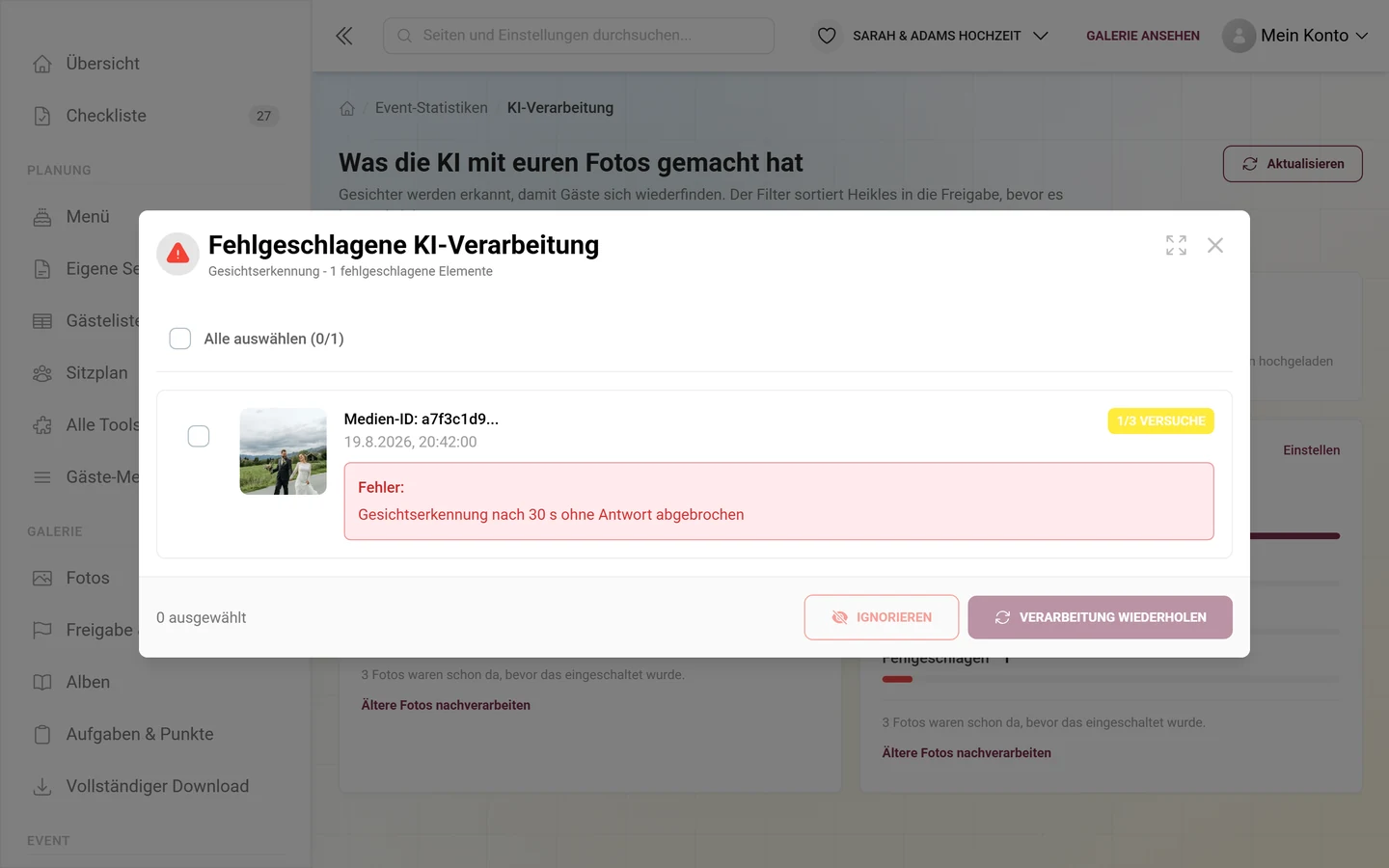
Abschnitt betitelt „Fehlgeschlagene Medien behandeln“Über die Kachel Fehlgeschlagen öffnest du den Dialog Fehlgeschlagene KI-Verarbeitung (Untertitel: die betroffene Funktion und die Anzahl „fehlgeschlagene Elemente“).
-
Klicke auf die Kachel Fehlgeschlagen. Der Dialog listet jedes fehlgeschlagene Medium mit Vorschaubild, Medien-ID (verkürzt), Fehlzeitpunkt, einem Chip mit den Versuchen (maximal 3), bei Bedarf einem Chip Max. Versuche und einer roten Box Fehler mit der Fehlermeldung.
-
Wähle die Medien aus: einzelne über ihre Checkbox oder alle über Alle auswählen oben (mit Zähler „ausgewählt/gesamt“). In der Fußzeile links steht die Zahl der ausgewählten Elemente.
-
Verarbeitung wiederholen stellt die Auswahl erneut in die Schlange. Bei Erfolg meldet ein Hinweis „Wiederholung erfolgreich gestartet“. Medien, die das Limit von 3 Versuchen erreicht haben, werden übersprungen — dann meldet ein weiterer Hinweis „Einige Elemente wurden übersprungen“.
-
Ignorieren markiert die Auswahl als ignoriert („Elemente erfolgreich ignoriert“); sie verschwindet aus der Liste. Nutze das für Medien, die dauerhaft nicht verarbeitbar sind.
Was du hier nicht findest
Abschnitt betitelt „Was du hier nicht findest“Ein komplettes Neuverarbeiten aller Gesichter – also alle Gesichts-Gruppen löschen und jedes Foto neu analysieren – ist den Plattform-Administratoren vorbehalten. Diese Aktion liegt in den Admin-Tools, die für Gastgeber gar nicht sichtbar sind. Such also nicht nach einem entsprechenden Knopf: Für dich sind Ältere Fotos nachverarbeiten (Bestand von vor dem Einschalten), Verarbeitung wiederholen (einzelne fehlgeschlagene Medien) und Ignorieren die verfügbaren Werkzeuge. Brauchst du wirklich einen kompletten Neuaufbau, wende dich an den Support.
Speichern & Übernehmen
Abschnitt betitelt „Speichern & Übernehmen“Die Seite speichert nichts — sie ist reines Monitoring plus die Aktionen Aktualisieren, Ältere Fotos nachverarbeiten, Verarbeitung wiederholen und Ignorieren. Das eigentliche Ein- und Ausschalten der Funktionen passiert in den Einstellungen (über die Links Einstellen/Einschalten). Nach dem Umschalten und Speichern dort startet die Verarbeitung ab dem nächsten Foto; den Bestand holst du mit Ältere Fotos nachverarbeiten nach.
Paket & Freischaltung
Abschnitt betitelt „Paket & Freischaltung“- Inhaltsfilter und Gesichtserkennung sind jeweils an dein Event-Paket gebunden. Fehlt eine der beiden, zeigt ihre Karte den Freischalt-Knopf zur Paket-Seite; fehlen beide, ist die ganze Seite gesperrt.
- Gebrandete Events zeigen keinen Kauf-Knopf – sie können sich nicht selbst upgraden.
- Auch mit passendem Paket muss die Funktion in den Einstellungen noch eingeschaltet werden, damit Kacheln und Balken Zahlen zeigen.
- Beim Einschalten der Gesichtserkennung ist eine ausdrückliche Einwilligung zur Gesichtsverarbeitung nötig (DSGVO/biometrische Daten). Den genauen Ablauf beschreibt Funktionen ein- & ausschalten.
Probleme & Lösungen
Abschnitt betitelt „Probleme & Lösungen“- Ich sehe keine Balken, nur „Ist ausgeschaltet“. Die Funktion ist im Paket enthalten, aber noch nicht eingeschaltet — über Einschalten in die Einstellungen springen.
- Alte Fotos tauchen nirgends auf. Sie stehen unter Nicht betroffen und in der Fußzeile der Karte. Einmal Ältere Fotos nachverarbeiten klicken.
- Die Zahl bei „Fehlgeschlagen“ bleibt. Verarbeitung wiederholen versuchen; bei erreichtem Limit (Max. Versuche) hilft nur noch Ignorieren.
- Der Fortschritt hängt. Aktualisieren drücken (30 Sekunden Cache); „Läuft gerade“ ist ein normaler Zwischenzustand.
- „Nicht betroffen“ ist größer, als ich Fotos habe. Die Kacheln summieren beide Funktionen; die Einzelzahlen stehen in den Fußzeilen der Karten.
- Ich finde den Unterpunkt „KI-Verarbeitung“ nicht. Er ist ausgeblendet, solange dein Paket keine der beiden Funktionen enthält – und er klappt nur auf, wenn du im Bereich Statistik stehst.
- Die Seite zeigt nur eine Sperrseite. Dein Paket enthält weder Inhaltsfilter noch Gesichtserkennung.
- Die Statistik-Seite zeigt keine KI-Karte. Richtig so – die KI-Zahlen leben ausschließlich auf dieser Seite.
Best Practices
Abschnitt betitelt „Best Practices“- Schalte den Inhaltsfilter ein, bevor du Gäste-Uploads freigibst, damit Heikles automatisch in die Moderation wandert.
- Schalte die Gesichtserkennung früh ein, damit Gäste über die Personensuche sofort ihre eigenen Fotos finden — und beachte die Einwilligung (Datenschutz).
- Schaltest du später ein, denk an Ältere Fotos nachverarbeiten – sonst bleibt der halbe Abend ungeprüft.
- Drücke nach großen Upload-Wellen einmal Aktualisieren und sieh nach der Kachel Fehlgeschlagen.
Verwandte Hilfe
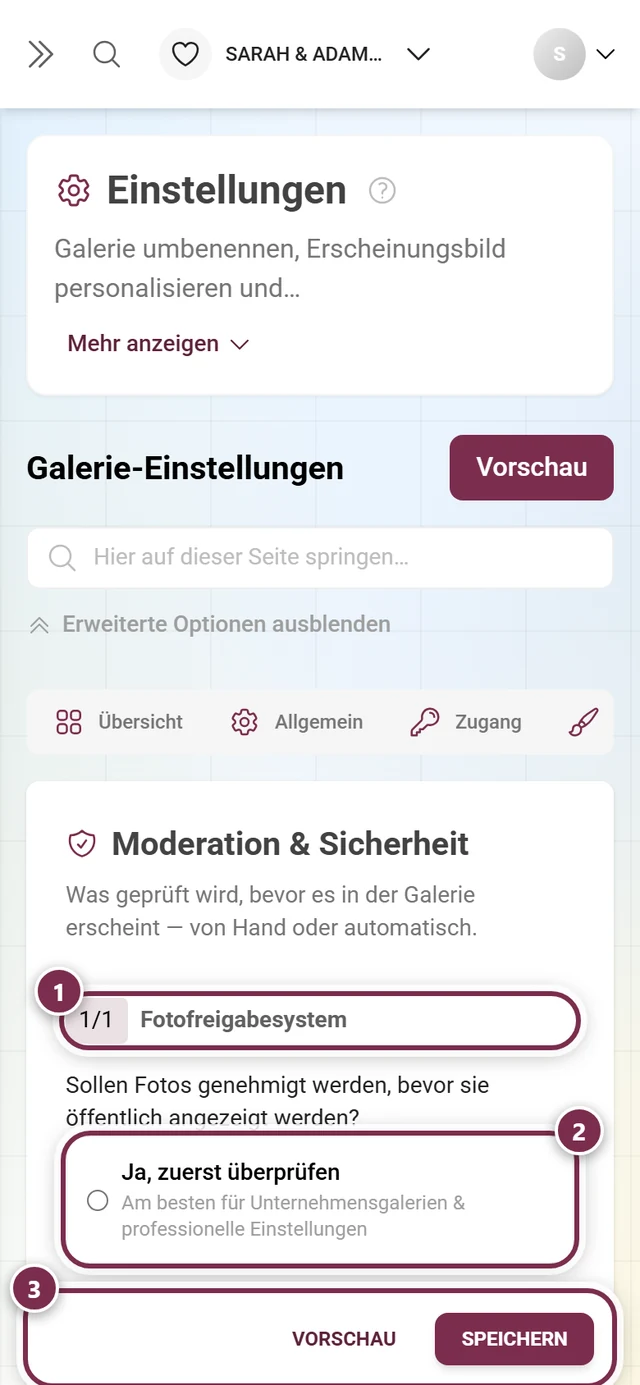
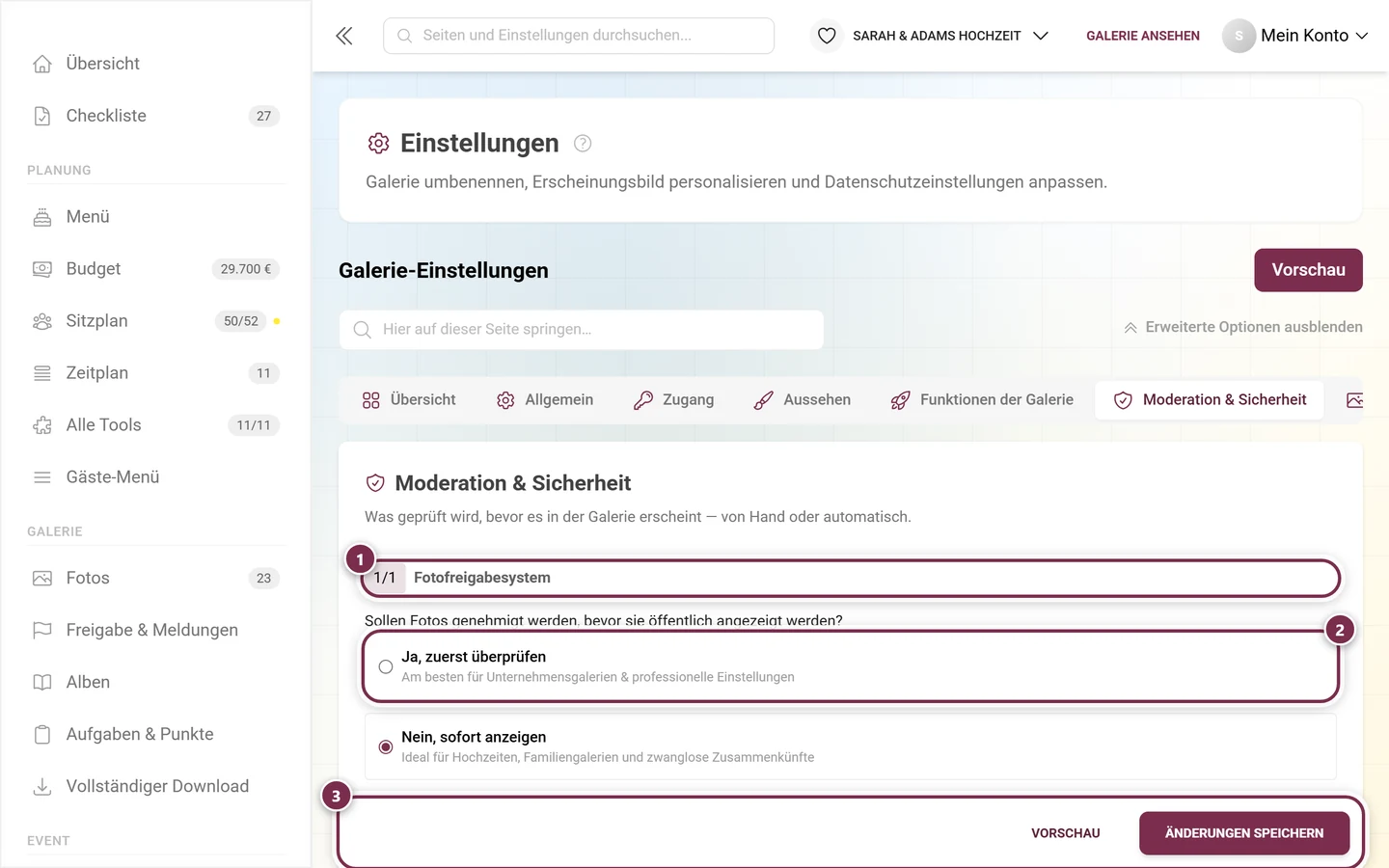
Abschnitt betitelt „Verwandte Hilfe“- Moderation & Sicherheit (Einstellungen) — der Schalter für den Inhaltsfilter und die zugehörigen Optionen.
- Funktionen ein- & ausschalten — Gesichtserkennung einschalten inklusive Einwilligung zur Gesichtsverarbeitung.
- Gesichts-Gruppen — was aus den erkannten Gesichtern wird.
- Moderation — wohin heikle Uploads gehen.
- Event-Statistiken — der Nachbarbereich in der Seitenleiste.
- Personensuche (Gäste-Ansicht) und Datenschutz — was die Gesichtserkennung für Gäste bewirkt.