Finde deinen Platz
Hat der Gastgeber den Sitzplan aktiviert, musst du am Eventtag niemanden fragen, wo du sitzt. Du tippst deinen Namen ein, und der Plan zeigt dir Tisch und Platz — und markiert die Stelle im Raum.
So kommst du zum Sitzplan
Abschnitt betitelt „So kommst du zum Sitzplan“Es gibt mehrere Wege. Welcher bei dir funktioniert, hängt davon ab, was der Gastgeber eingerichtet hat.
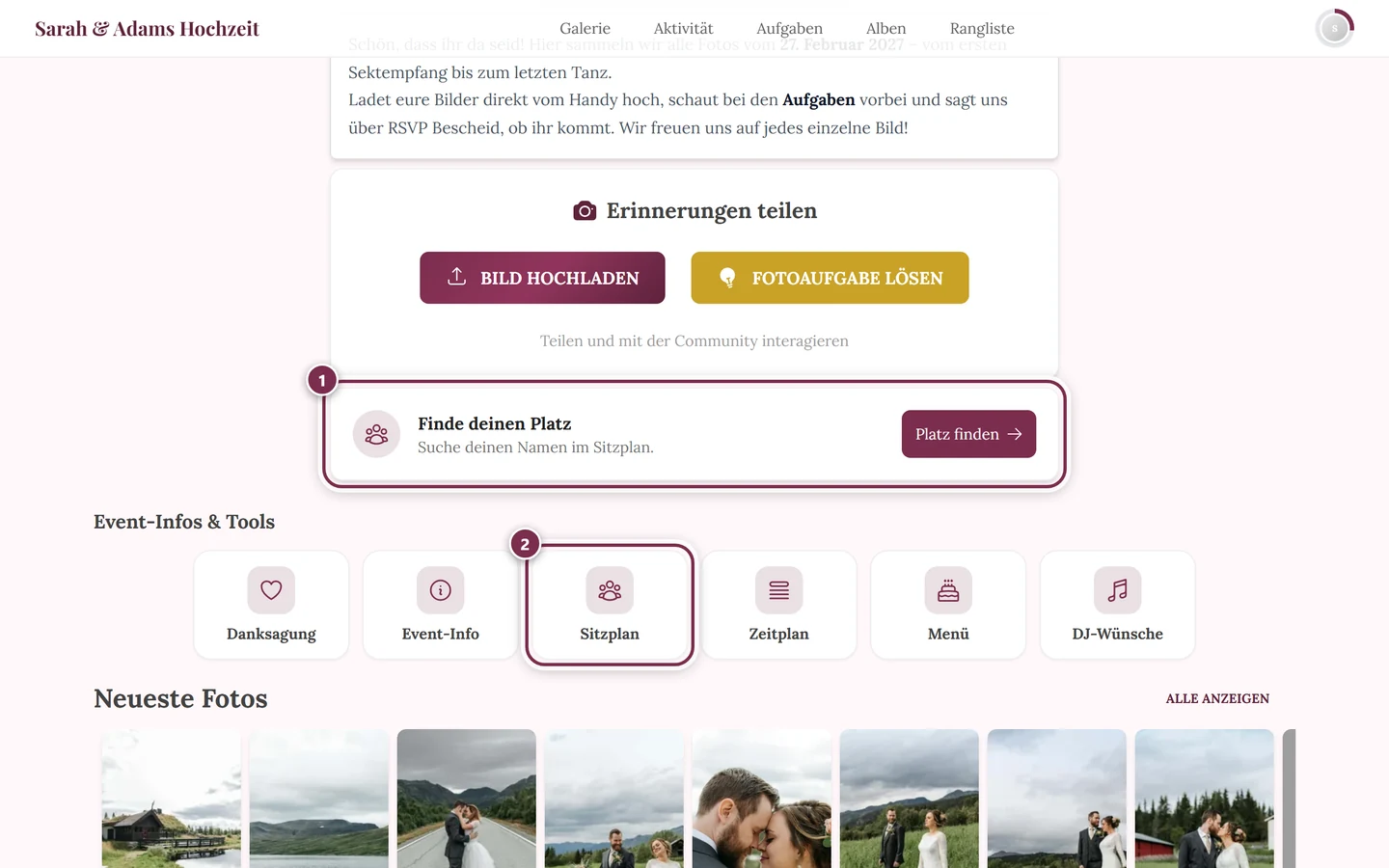
Weg 1: das Widget auf der Startseite. Scrolle auf der Event-Startseite nach unten. Dort steht die Karte Finde deinen Platz mit dem Hinweis Suche deinen Namen im Sitzplan. Ein Tipp auf Platz finden öffnet die ganze Seite.
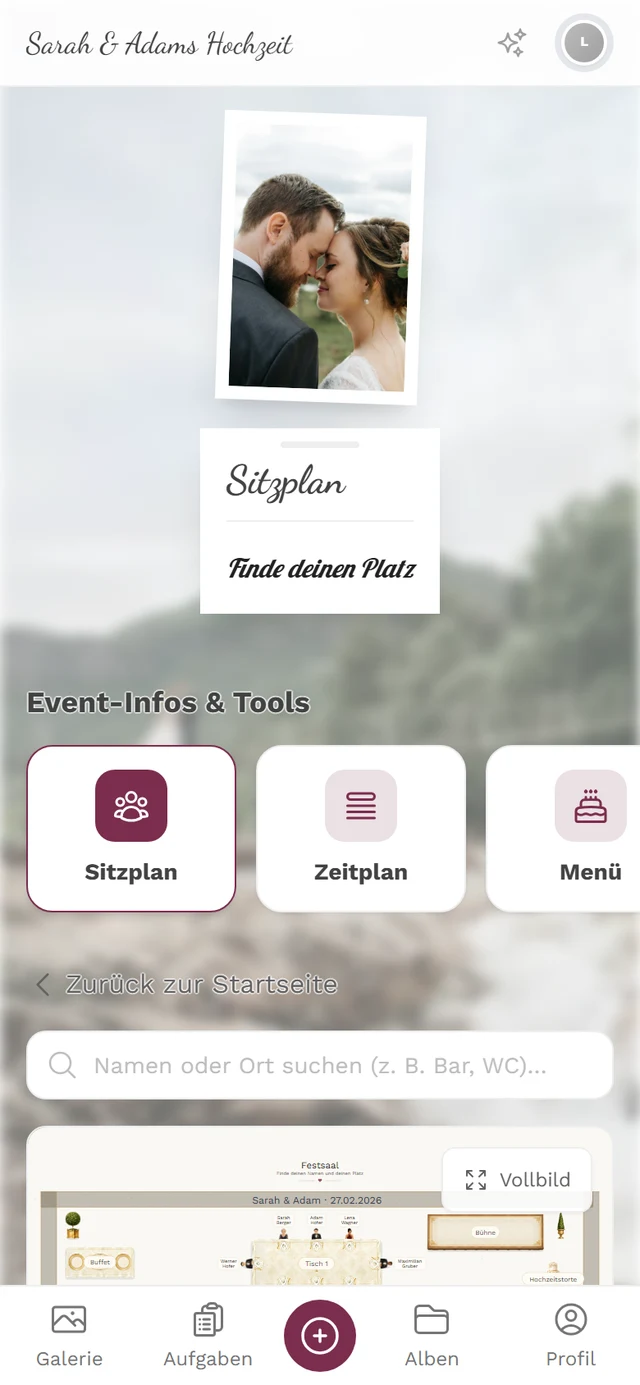
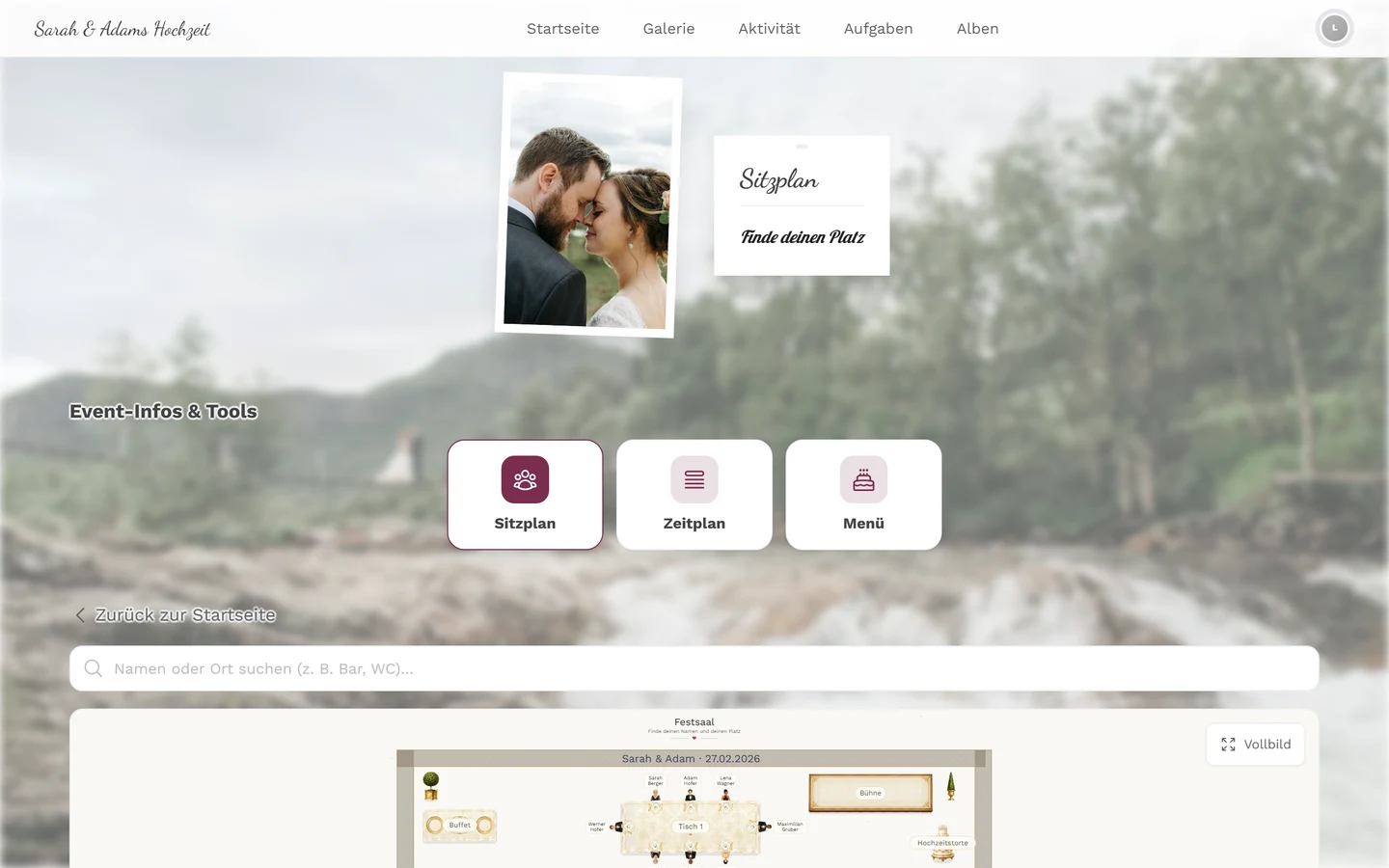
Weg 2: die Tool-Leiste. Auf der Startseite gibt es den Abschnitt Event-Infos & Tools — eine Reihe von Kacheln. Darin findest du den Eintrag Sitzplan.
Weg 3: QR-Code oder Link. Viele Gastgeber verteilen einen QR-Code, der direkt auf den Sitzplan führt — am Eingang, auf dem Tisch oder in einer Nachricht.
Weg 4: in der digitalen Einladung. Ist der Sitzplan in der Einladung eingeschaltet, siehst du ihn dort direkt beim Scrollen, unter der Überschrift Sitzplan. Du musst die Einladung dafür nicht verlassen.
Deinen Namen suchen
Abschnitt betitelt „Deinen Namen suchen“-
Öffne den Sitzplan. Über dem Plan steht ein Suchfeld mit dem Platzhalter Namen oder Ort suchen (z. B. Bar, WC)…
-
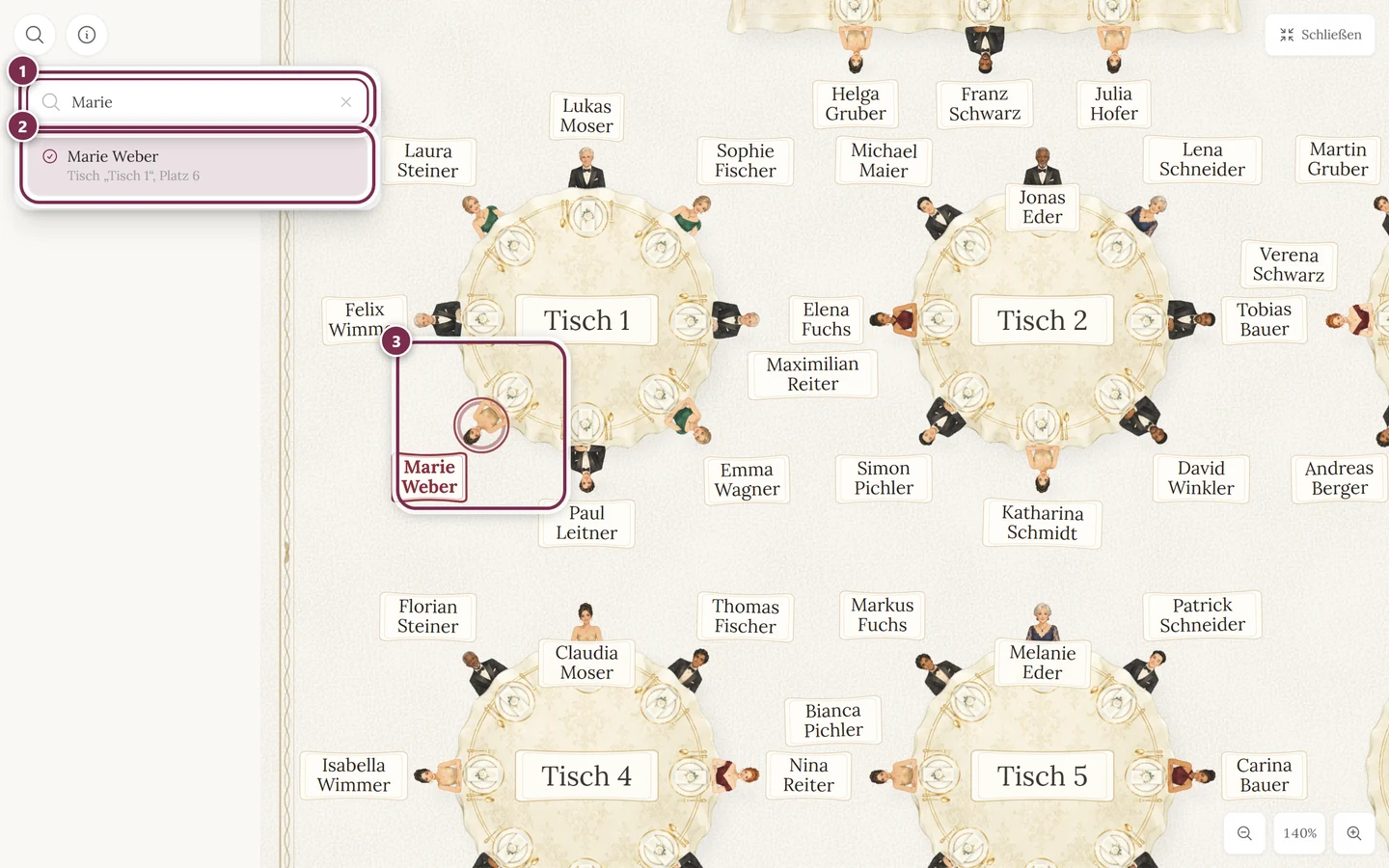
Tippe deinen Namen ein — Vorname, Nachname oder ein Teil davon reicht. Die Suche wartet nach dem letzten Tastendruck eine kurze Denkpause ab, bevor sie sucht.
-
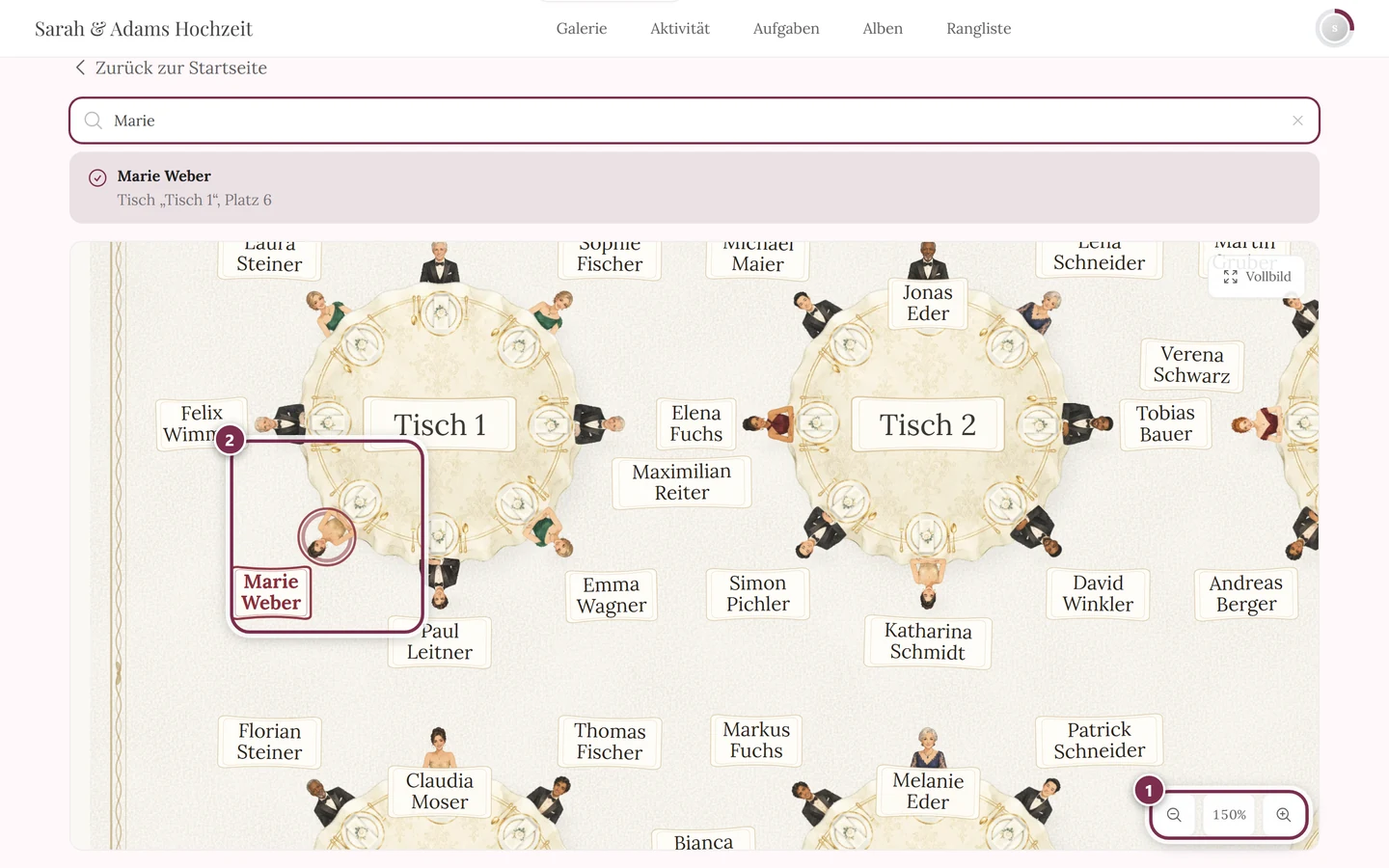
Der Treffer erscheint als hervorgehobene Zeile: dein Name und darunter Tisch „Tisch 3“, Platz 4 — also Tischname und Platznummer.
-
Gleichzeitig springt der Plan auf deinen Platz, zoomt von selbst heran und lässt deine Markierung pulsieren. Der Zoomwert unten rechts wandert dabei nach oben.
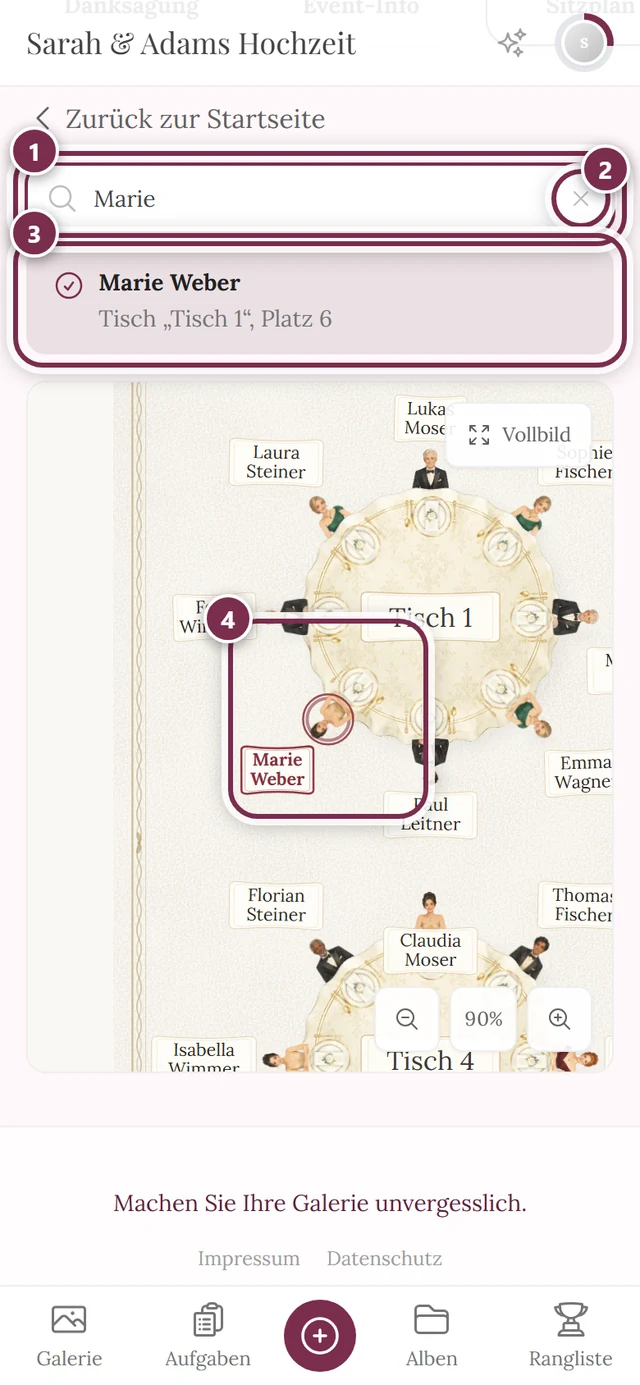
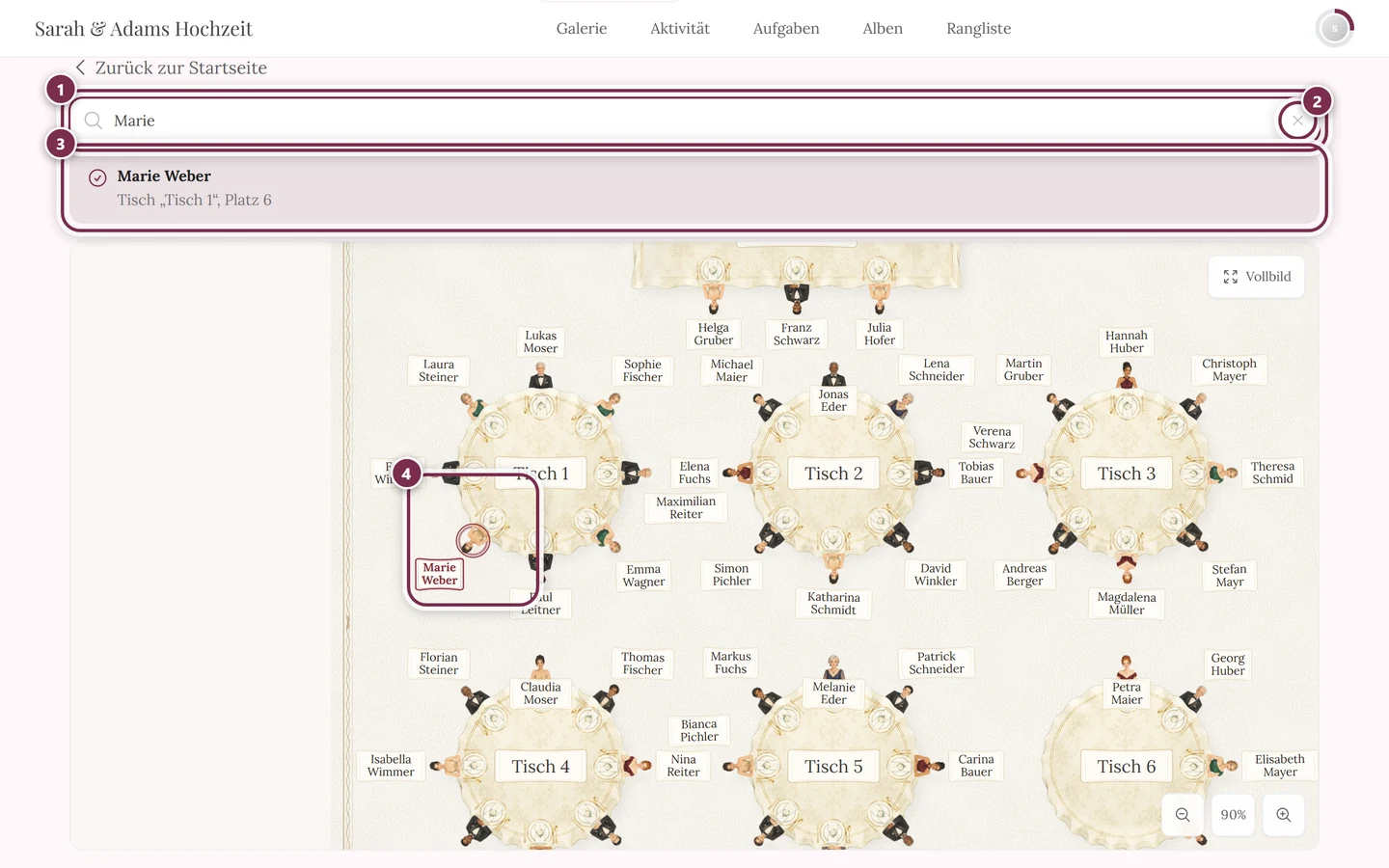
Das kleine Kreuz rechts im Suchfeld löscht die Eingabe wieder — danach ist wieder der ganze Plan zu sehen.
Mehrere Personen mit ähnlichem Namen
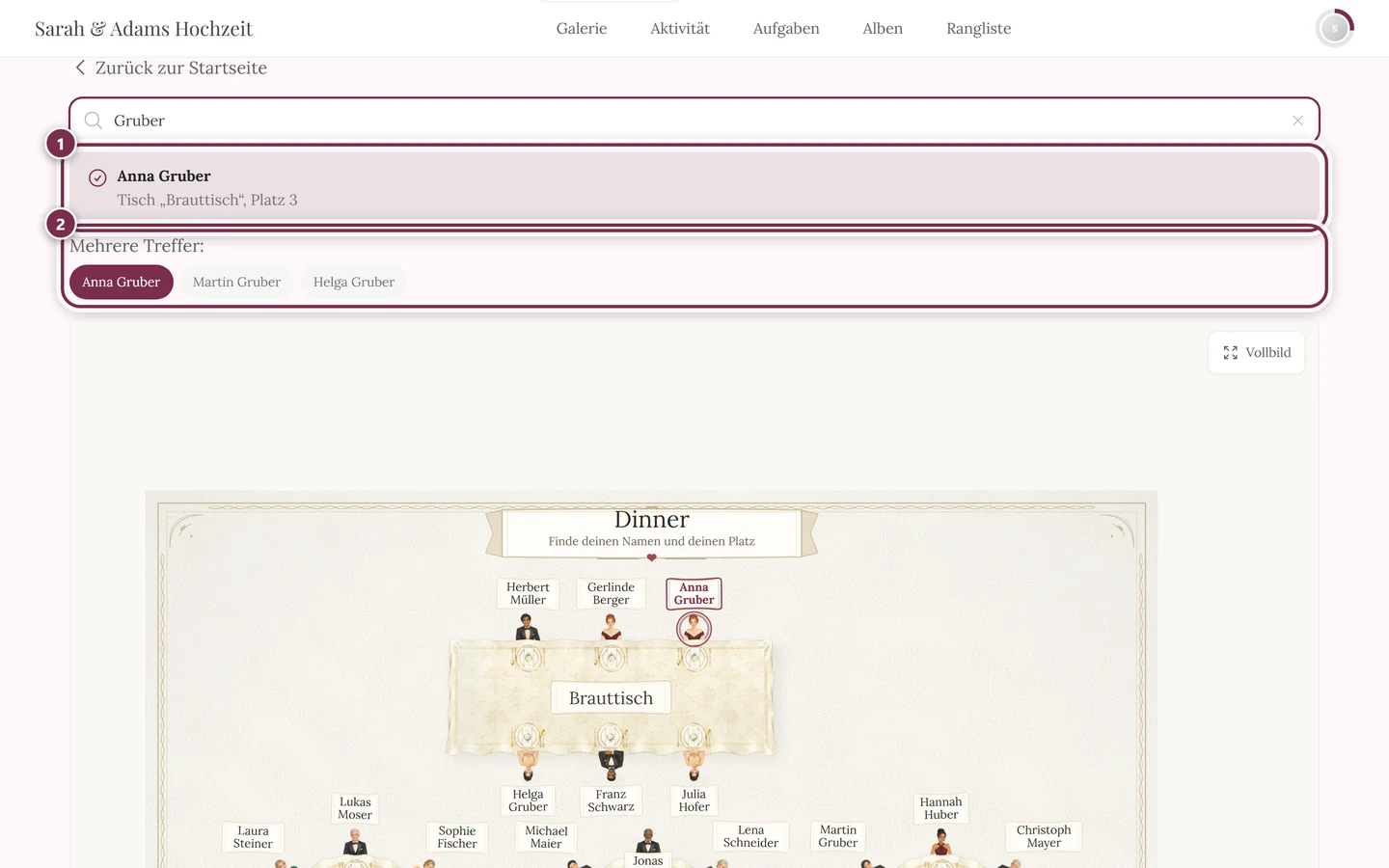
Abschnitt betitelt „Mehrere Personen mit ähnlichem Namen“Gibt es mehrere Treffer, erscheint unter dem Ergebnis die Zeile Mehrere Treffer: und darunter ein Knopf pro Person. Der gerade gezeigte Treffer ist farbig hervorgehoben; tippst du einen anderen Knopf an, wechselt die Karte darüber und der Plan springt zum neuen Platz.
Angezeigt werden dabei höchstens sechs Knöpfe. Suchst du also nach einem sehr häufigen Vornamen, tippe lieber den Nachnamen dazu.
Orte im Raum finden
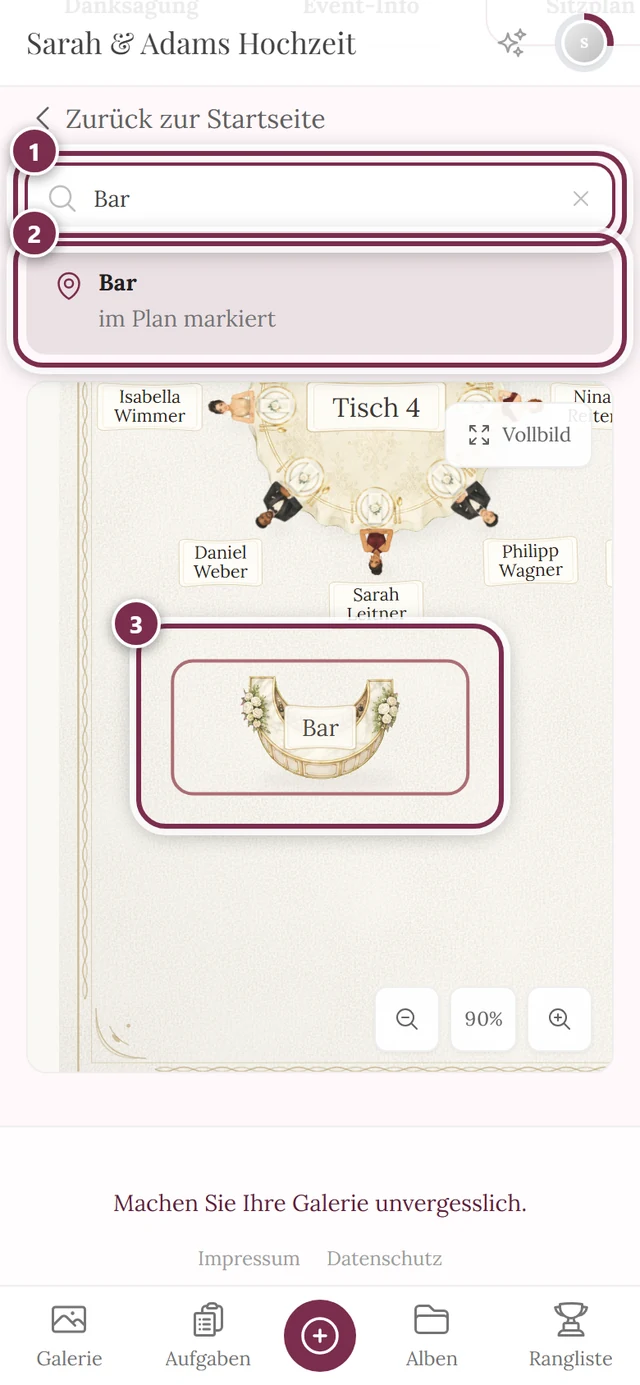
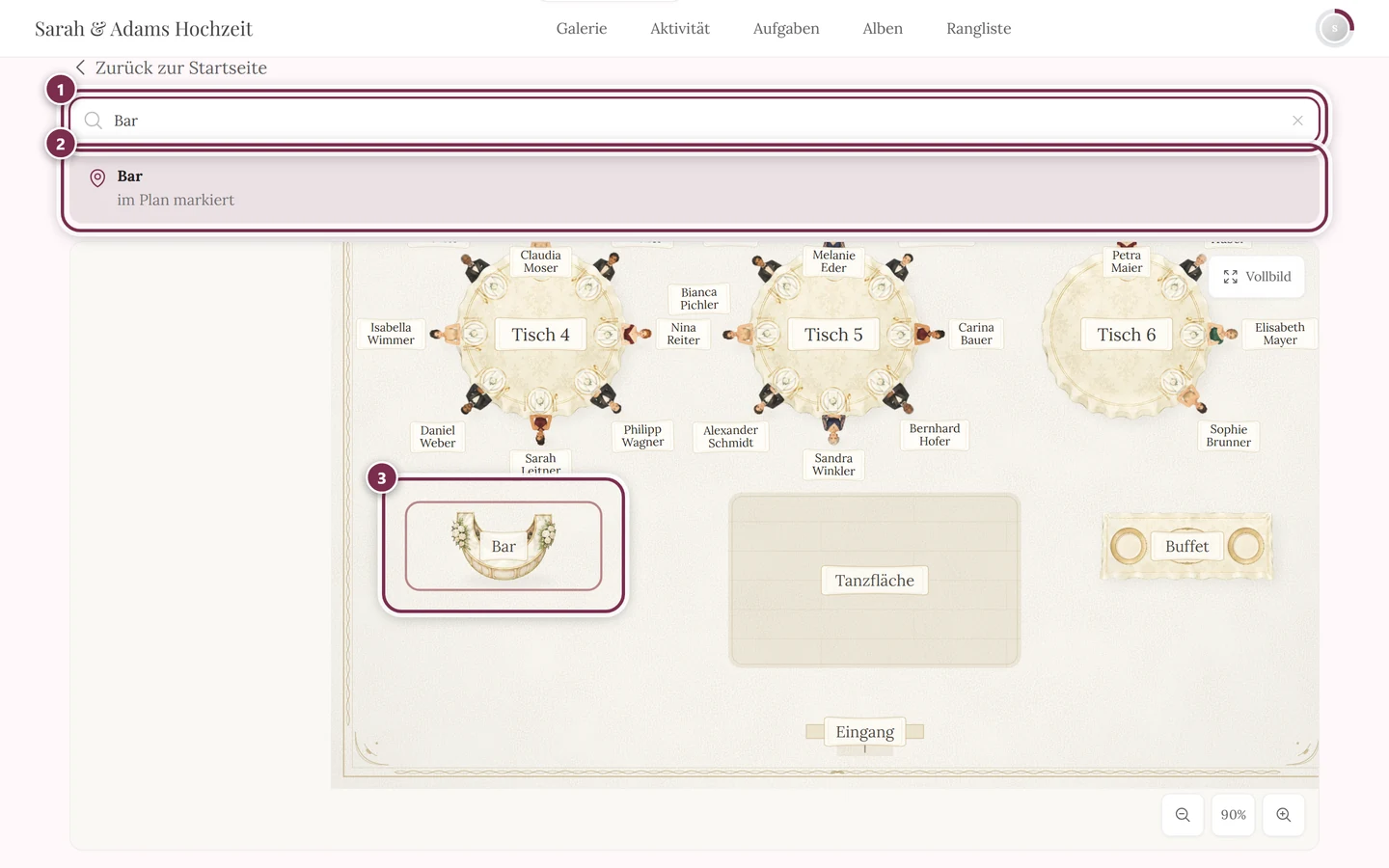
Abschnitt betitelt „Orte im Raum finden“Das Suchfeld findet nicht nur Namen, sondern auch die Dinge im Raum, die der Gastgeber eingezeichnet hat — zum Beispiel Bar, WC, Tanzfläche, Buffet, Garderobe, Fotobox, Bühne, Kuchentisch oder Geschenketisch.
Tippe einfach den Ort ein. Statt einer Platznummer steht dann im Plan markiert, und der Plan zentriert sich auf die Stelle. Praktisch, wenn du in einem fremden Saal schnell wissen willst, wo es langgeht.
Das funktioniert auch, wenn der Gastgeber dem Element keinen eigenen Namen gegeben hat: Die Suche kennt zusätzlich die Standardbezeichnungen, also findet „bar“ auch eine unbeschriftete Bar.
Über das Platzkärtchen gekommen?
Abschnitt betitelt „Über das Platzkärtchen gekommen?“Manche Gastgeber drucken auf jedes Platzkärtchen einen persönlichen QR-Code. Scannst du ihn, weiß das Event, wer du bist — und der Sitzplan hebt deinen eigenen Platz automatisch hervor, ohne dass du etwas eintippen musst.
- Die Hervorhebung gilt immer nur für den Plan, den du gerade siehst. Hat der Gastgeber dich in diesem Plan nicht platziert, bleibt sie aus.
- Suchst du zwischendurch nach jemand anderem, gewinnt die Suche. Löschst du die Suche wieder, springt die Markierung zurück auf deinen eigenen Platz.
- Scannst du später ein anderes Kärtchen, gilt der zuletzt gescannte Code.
Mehrere Sitzpläne
Abschnitt betitelt „Mehrere Sitzpläne“Ein Event kann mehrere Pläne haben — etwa einen für die Zeremonie und einen fürs Dinner. Dann steht über dem Plan eine Reihe von Reitern mit den Namen der Pläne.
- Vorausgewählt ist der Plan, dessen Zeitfenster gerade läuft. Am Abend ist das also von selbst der Dinner-Plan.
- Du kannst jederzeit umschalten. Beim Wechsel wird die Markierung zurückgesetzt — such deinen Namen im neuen Plan einfach noch einmal.
- Pläne, die der Gastgeber ausgeblendet hat oder die noch keine Tische enthalten, erscheinen gar nicht. Bleibt am Ende nur ein Plan übrig, siehst du überhaupt keine Reiter.
Große Ansicht: Vollbild und Zoom
Abschnitt betitelt „Große Ansicht: Vollbild und Zoom“Auf dem Handy ist ein ganzer Saal winzig. Deshalb gibt es die Vollbild-Ansicht.
- Vollbild öffnen: der Knopf Vollbild oben rechts am Plan. Der Plan füllt dann den ganzen Bildschirm.
- Vollbild verlassen: der Knopf Vollbild beenden oben rechts — am Computer geht auch die Taste
Esc. - Zoomen mit den Knöpfen: unten rechts sitzen Plus und Minus. Der Knopf dazwischen zeigt die aktuelle Vergrößerung in Prozent; ein Tipp darauf setzt den Zoom zurück, sodass wieder der ganze Plan zu sehen ist.
- Zoomen mit den Fingern: zwei Finger auf den Plan legen und auseinanderziehen. Mit einem Finger verschiebst du den Ausschnitt.
- Zoomen mit der Maus:
Strg(am MacCmd) gedrückt halten und scrollen. Ohne diese Taste scrollt ganz normal die Seite weiter.
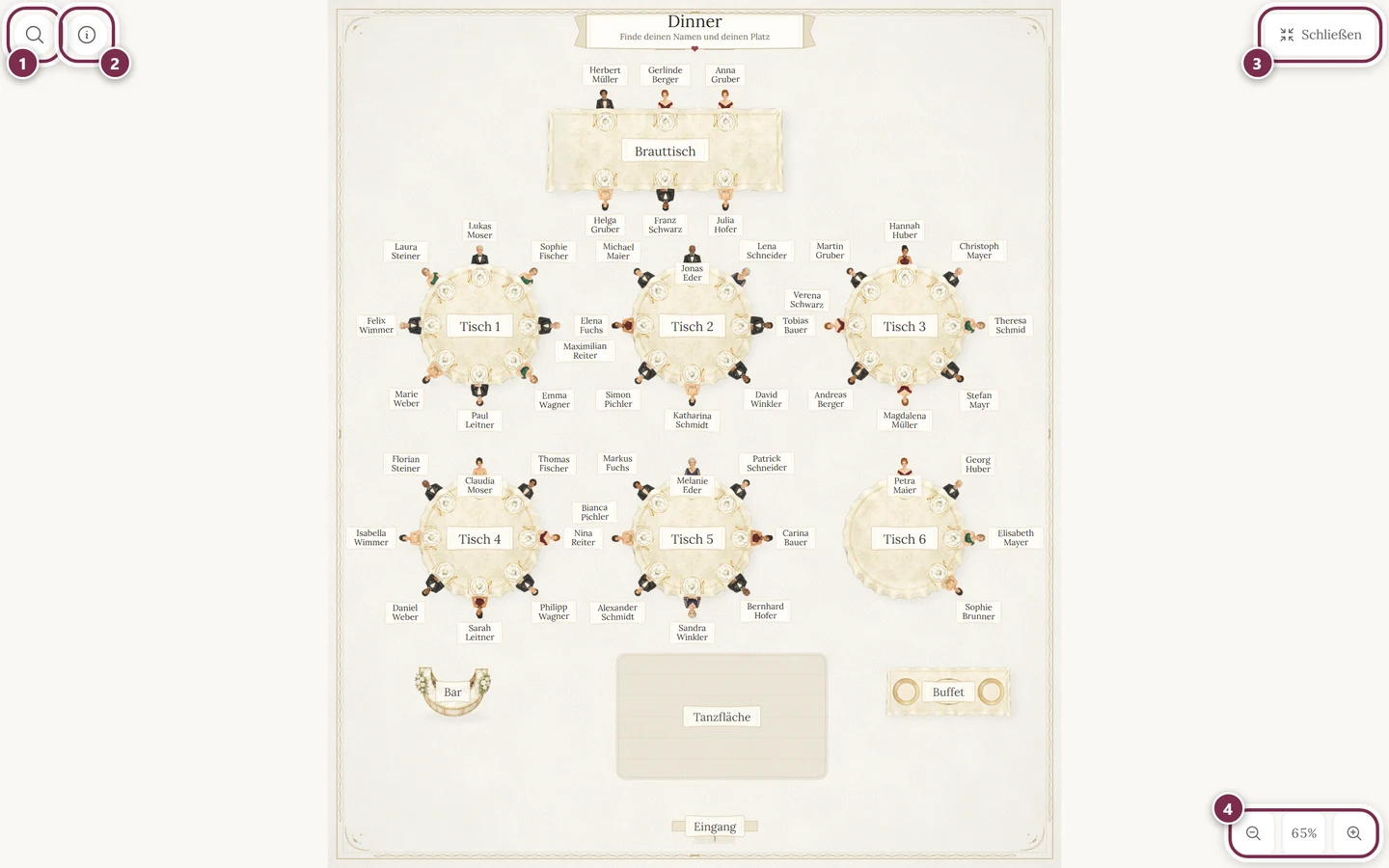
Im Vollbild wandern Suche und Infos in zwei runde Knöpfe oben links. Offen ist immer nur eines der beiden Felder.
Die Lupe öffnet ein kompaktes Suchfeld mit einer Trefferliste zum Antippen. Anders als auf der Seite darunter zeigt diese Liste alle Treffer, nicht nur sechs — bei vielen Namensvettern kannst du in ihr scrollen. Sobald du einen Treffer wählst, schließt sich die Liste und der Plan zeigt die Stelle.
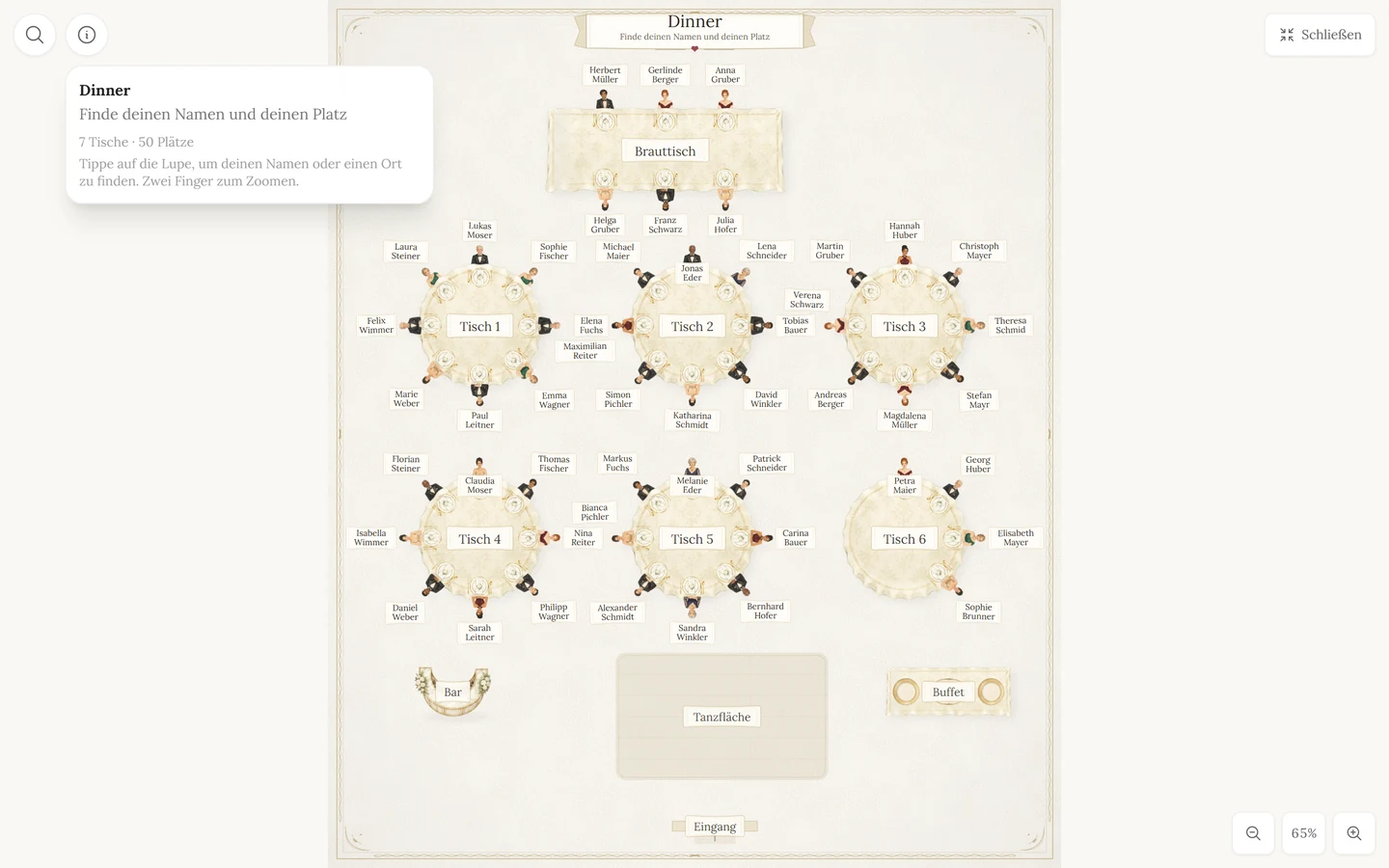
Das i zeigt den Namen des Plans, die Zeile Finde deinen Namen und deinen Platz, die Zahl der Tische und der belegten Plätze sowie den Hinweis Tippe auf die Lupe, um deinen Namen oder einen Ort zu finden. Zwei Finger zum Zoomen. Gibt es mehrere Pläne, kannst du auch hier umschalten.
Ein Platz, den du vor dem Wechsel ins Vollbild gefunden hast, bleibt markiert.
Die illustrierte Darstellung
Abschnitt betitelt „Die illustrierte Darstellung“Der Sitzplan ist keine nüchterne Tabelle, sondern eine gezeichnete Szene: Tische, Stühle und Raumobjekte werden als Bild dargestellt, und an jedem belegten Platz sitzt eine kleine Figur mit dem Namensschild darüber.
- Den Look wählt der Gastgeber. Es gibt viele Stile — von Aquarell und Blumen über Trachten / Bayerisch und Gala / Black-Tie bis zu Weltraum oder Wilder Westen. Du kannst ihn als Gast nicht umstellen.
- Deine Figur ist markiert. Der Platz, den die Suche gefunden hat — oder dein eigener Platz nach dem Scan des Platzkärtchens —, wird hervorgehoben und pulsiert.
- Freie Plätze werden ausgeblendet. In der Gäste-Ansicht siehst du nur belegte Plätze, damit der Plan nicht mit leeren Stühlen zugestellt ist.
- Beschriftungen können fehlen. Der Gastgeber kann die Bezeichnungen der Raumobjekte ausblenden. Die Suche findet sie trotzdem.
Fehlerbehebung
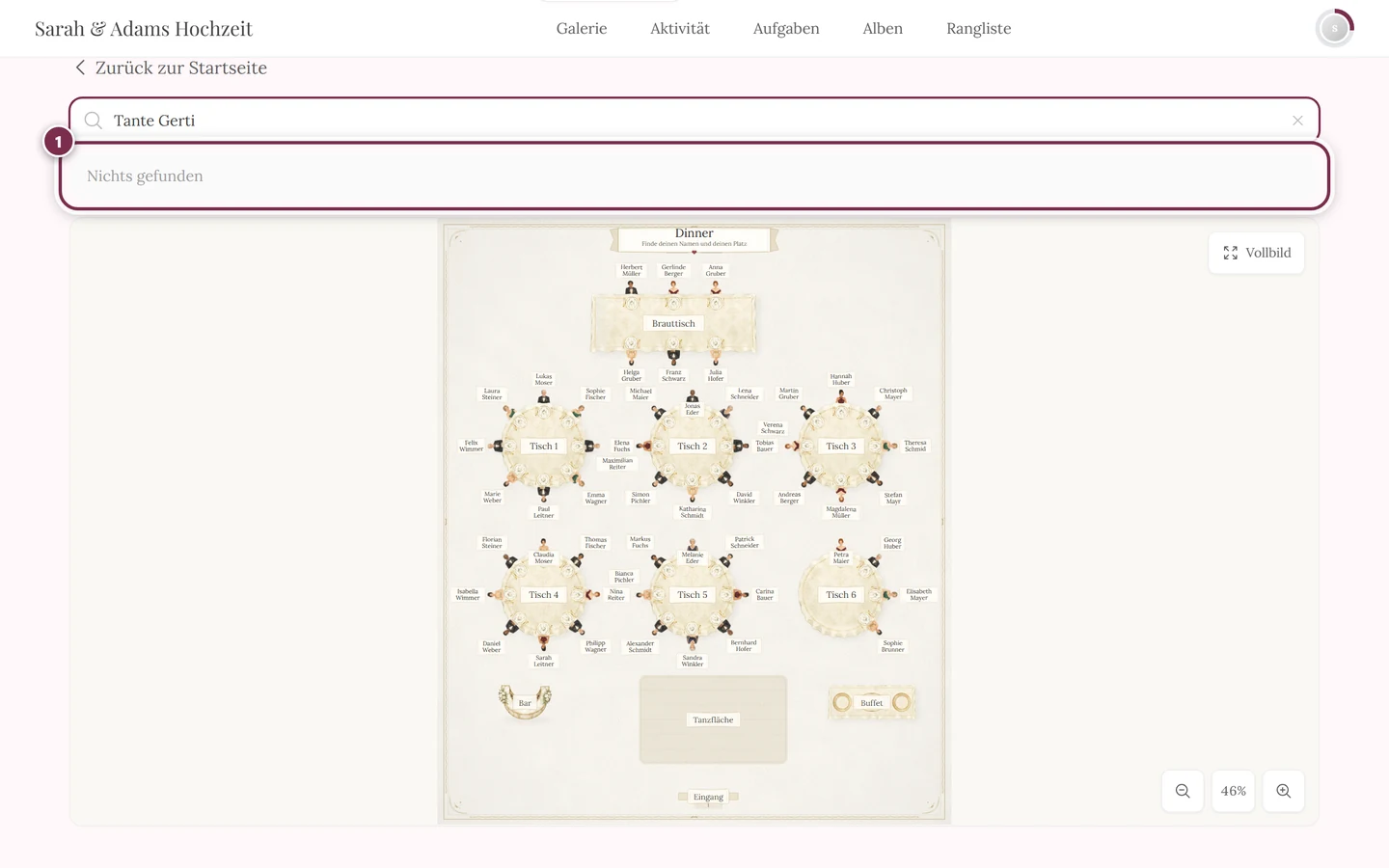
Abschnitt betitelt „Fehlerbehebung“Mein Name wird nicht gefunden. Drei häufige Gründe: Du bist in der Gästeliste anders geschrieben (Spitzname, Doppelname, Tippfehler) — versuch nur den Vornamen. Oder du hast in diesem Plan noch keinen Platz. Oder der Gastgeber ist mit der Sitzordnung noch nicht fertig. Namen ohne Platz erscheinen in der Gäste-Suche grundsätzlich nicht.
Ich sehe den Sitzplan gar nicht. Dann hat der Gastgeber das Tool nicht aktiviert, keinen Eintrag in der Tool-Leiste erlaubt, oder der Plan ist nur in einem bestimmten Zeitfenster sichtbar. Manche Gastgeber schalten ihn erst kurz vor dem Event frei.
Der Plan ist leer oder es steht „Der Sitzplan ist noch nicht verfügbar.“ Dann gibt es noch keine Tische im gerade gewählten Plan. Prüfe die Reiter oben — vielleicht steckt der fertige Plan in einem anderen Reiter.
Meine Begleitung finde ich nicht. Eine Begleitung wird nur gefunden, wenn der Gastgeber ihr einen Namen gegeben und einen Platz zugewiesen hat. Steht in der Gästeliste nur „Begleitung“, such nach diesem Wort.
Der Plan ist so klein, dass ich nichts lesen kann. Nutze Vollbild oben rechts und zoome dann mit zwei Fingern oder den Knöpfen unten rechts.
Ich habe meinen Platz gefunden, aber die Markierung ist weg. Ein Wechsel des Plan-Reiters setzt die Markierung zurück. Tippe deinen Namen einfach noch einmal ein.
Verwandte Seiten
Abschnitt betitelt „Verwandte Seiten“- Für Gastgeber: Sitzplan einrichten — Tische anlegen und Gäste setzen.