Begriffe erklärt
Hier findest du kurze, verständliche Erklärungen zu den Begriffen rund um dein Event – nach Themen sortiert. Du musst dir nichts merken: Schau einfach vorbei, wenn dir etwas unklar ist.
Rund um dein Event
Abschnitt betitelt „Rund um dein Event“Event / Veranstaltung – Deine Feier in Photogala, etwa eine Hochzeit, ein Geburtstag oder eine Firmenfeier. Zu jedem Event gehört genau eine Galerie.
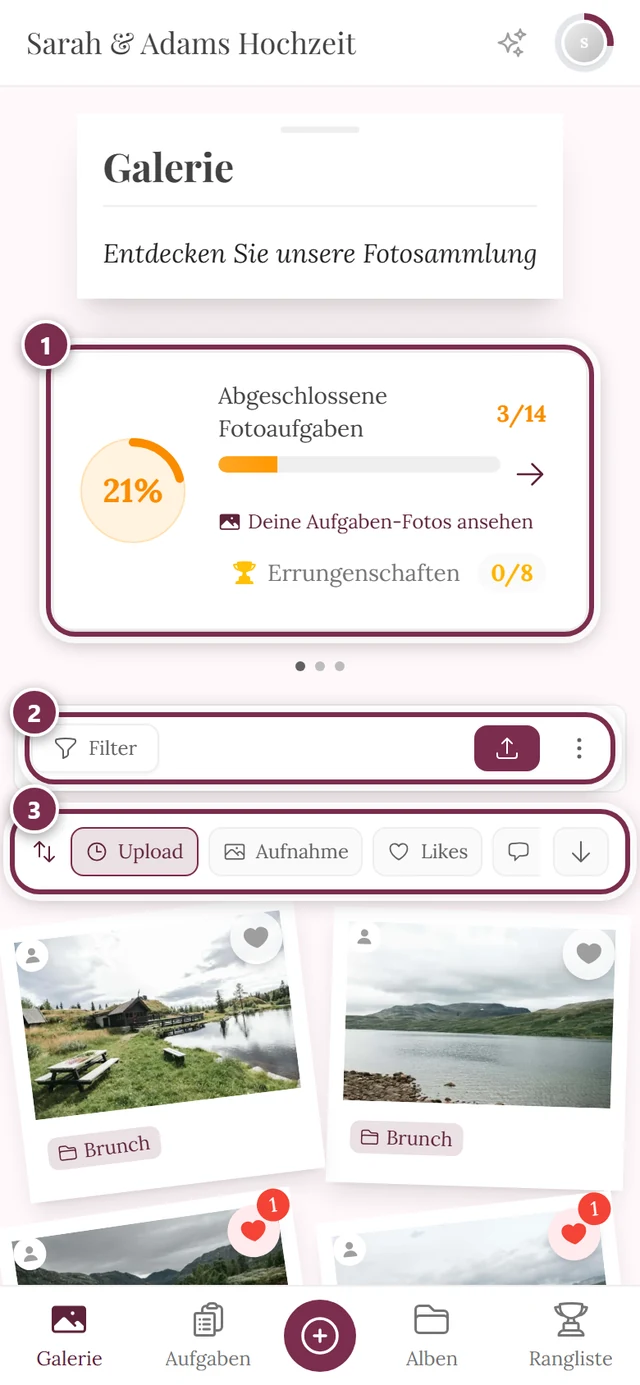
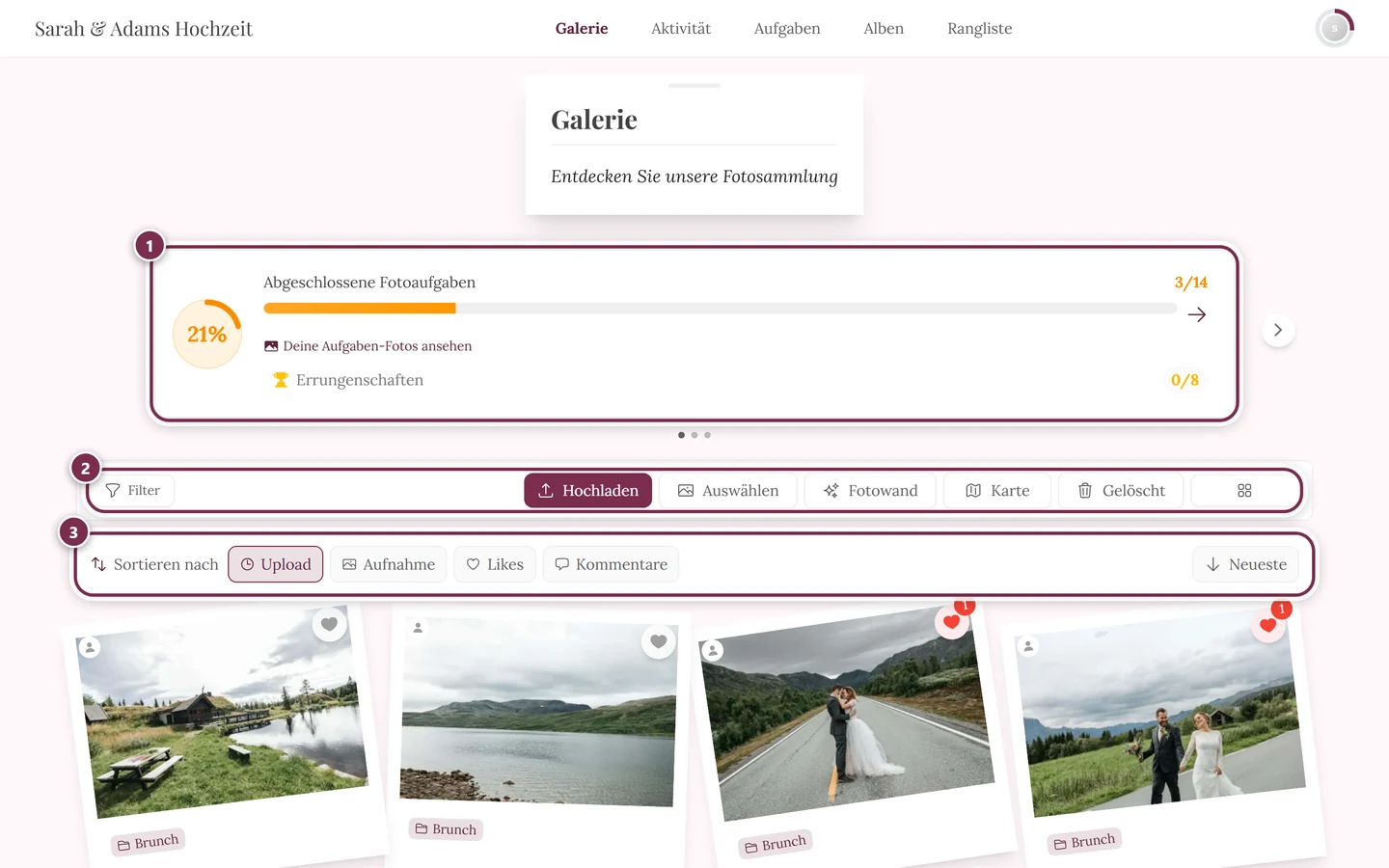
Galerie – Der gemeinsame Ort, an dem alle Fotos und Videos deines Events gesammelt werden. Jeder mit dem Link oder dem QR-Code kann sie öffnen und mitmachen.
Beitreten – Das Öffnen einer Galerie und Mitmachen. Meist genügen dein Name und ein Tipp auf „Weiter zu den Fotos“; bei geschützten Events brauchst du einen Zugangscode. Wie das im Detail läuft, zeigt Event beitreten.
Event-Link / Slug – Die persönliche Web-Adresse deiner Galerie, zum Beispiel photogala.net/@hochzeit-anna-tom. Der kurze, sprechende Teil (@hochzeit-anna-tom) heißt Slug.
QR-Code – Ein kleines quadratisches Muster, das du mit der Handykamera scannst, um direkt zur Galerie zu gelangen. So brauchst du keinen Link abzutippen. Der Gastgeber gestaltet und druckt QR-Karten im Design Studio.
Gast vs. Konto – Als Gast machst du ohne Anmeldung mit und lädst Fotos hoch. Mit einem eigenen Konto bleiben deine Beiträge über Geräte hinweg verknüpft und leichter wiederauffindbar. Mehr dazu unter Konto & Anmeldung.
Magic-Link / Anmeldelink – Statt eines Passworts schickt dir Photogala einen einmaligen Link per E-Mail. Ein Klick darauf meldet dich an.
Mitmachen
Abschnitt betitelt „Mitmachen“Upload – Das Hochladen deiner Fotos oder Videos in die Galerie. Wie das geht, zeigt die Anleitung zum Hochladen.
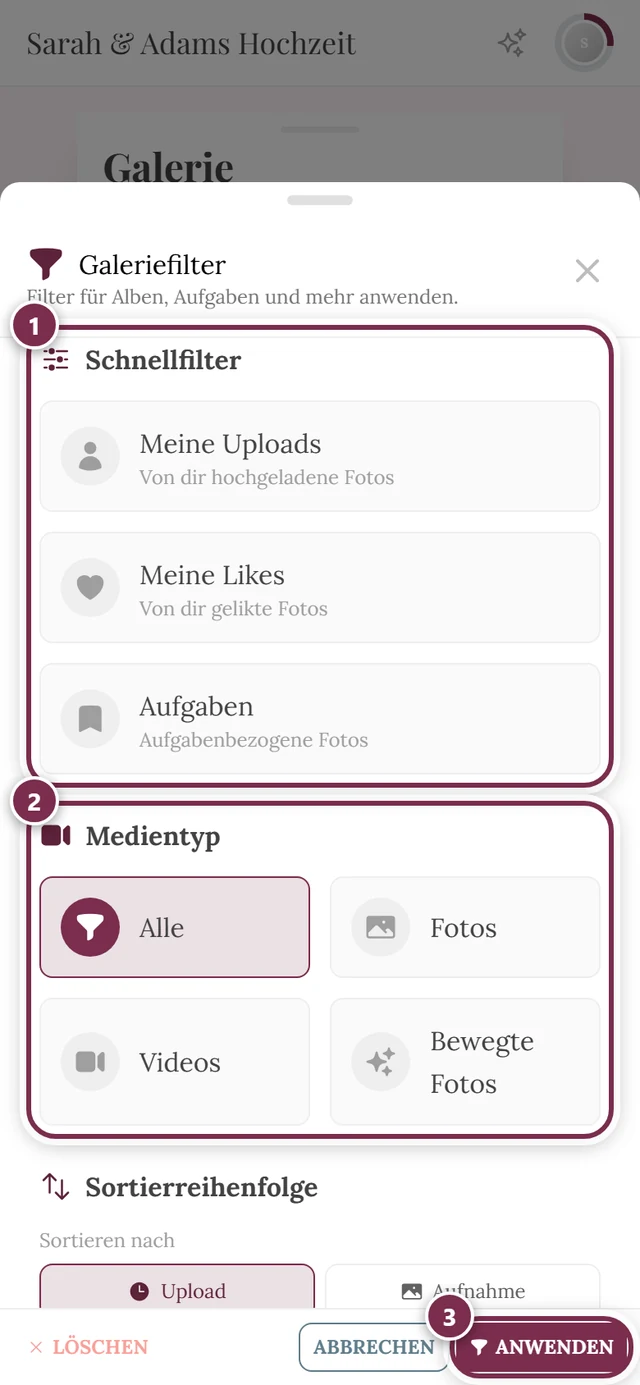
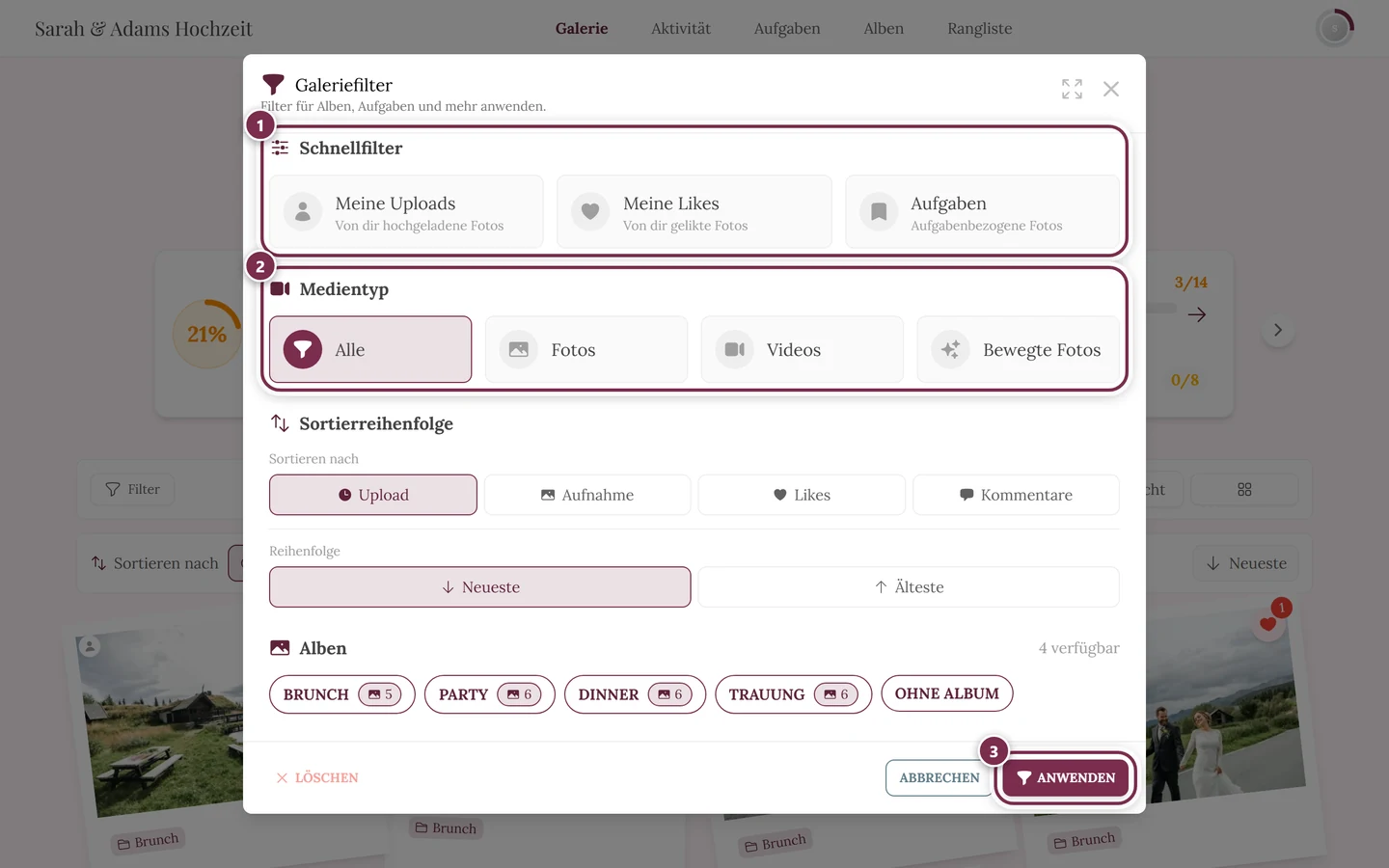
Bewegtes Bild / Live-Foto (Motion Picture) – Eine eigene Medienart neben Foto und Video: Live Photos vom iPhone, Motion Photos von Samsung und Google – und animierte GIFs. In den Galerie-Filtern heißt sie Bewegte Fotos, im Admin-Bereich Live-Fotos, in den Event-Funktionen steht sie unter Videos & Motion Pictures. Solche Dateien enthalten ein Standbild und eine Filmspur, deshalb übernimmt sie im Hintergrund ein eigener Verarbeitungsschritt – getrennt von Fotos und Videos. Rechne damit, dass sie nach dem Hochladen etwas länger „in Verarbeitung“ bleiben als ein einfaches Foto. Details unter Kann ich Videos hochladen?
Gefällt mir (Like) – Ein Herz, mit dem du zeigst, welche Fotos dir gefallen. Geht per Doppeltipp, über das Herz-Symbol oder am Computer per Rechtsklick. Details unter Gefällt mir & Kommentare.
Kommentar – Eine kurze Nachricht unter einem Foto. So kommt ihr ins Gespräch.
Antwort – Eine Rückmeldung direkt auf einen bestehenden Kommentar. Antworten werden verschachtelt unter dem ursprünglichen Kommentar angezeigt.
@Erwähnung – Mit einem @ vor dem Namen sprichst du in einem Kommentar jemanden gezielt an – die Person wird darüber benachrichtigt.
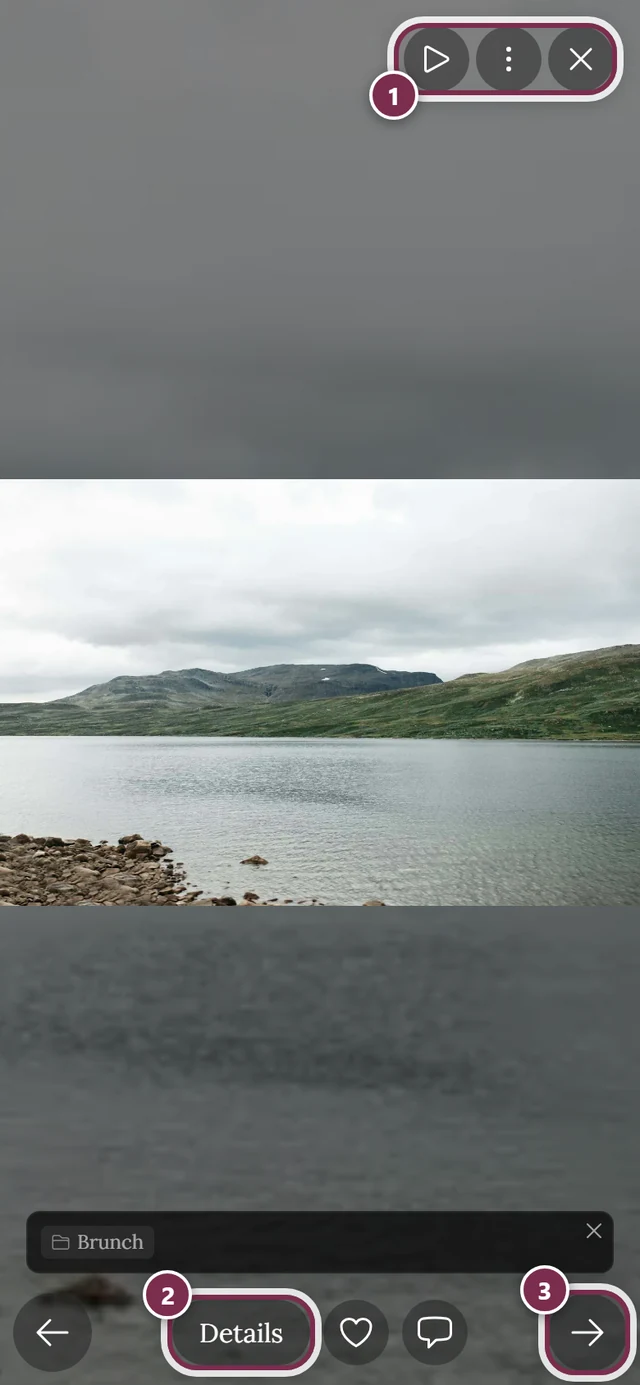
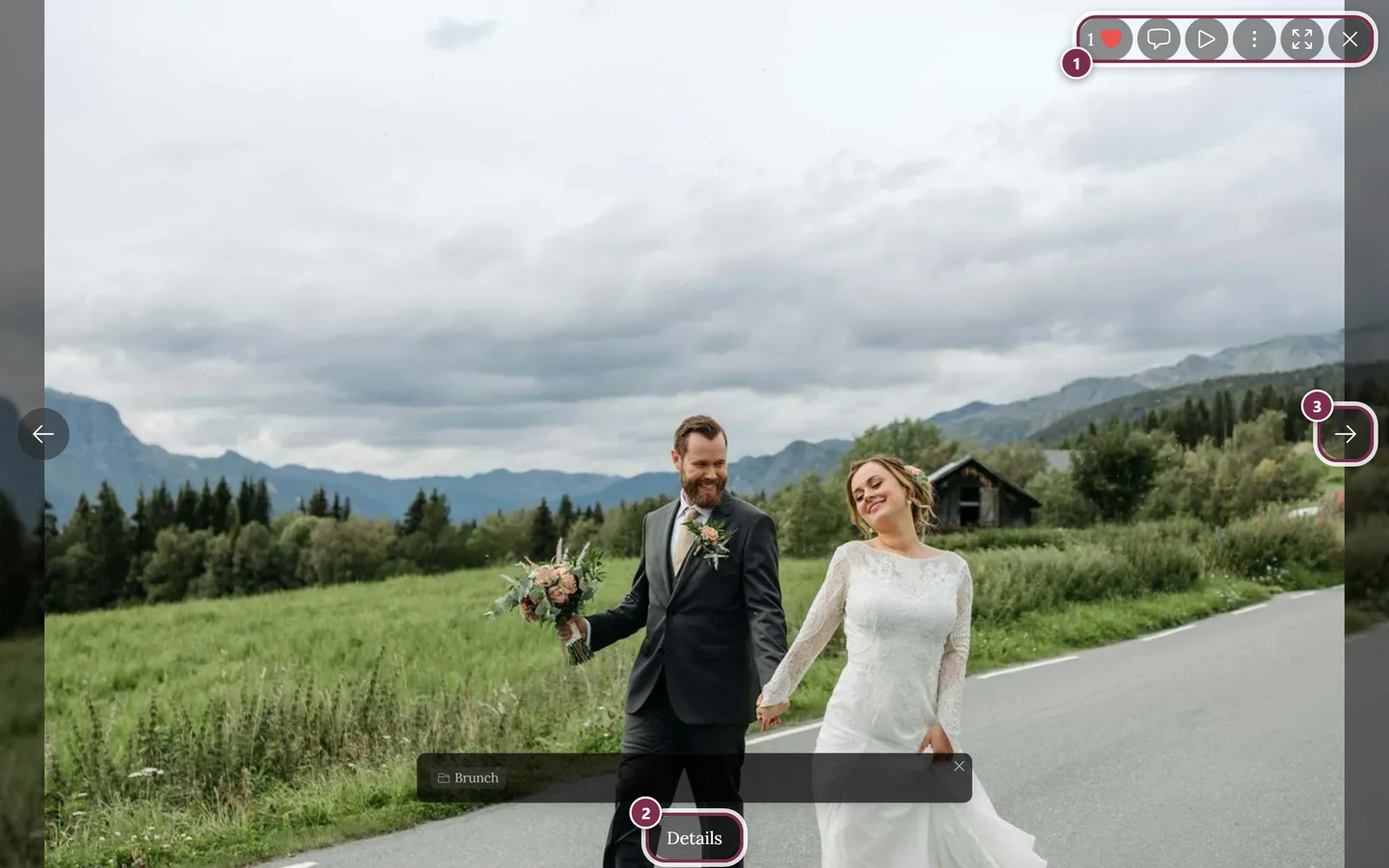
Diashow / Vollbild – Die große Einzelansicht eines Fotos. Hier kannst du wischen, zoomen, liken, kommentieren, herunterladen und die automatische Wiedergabe starten. Alle Funktionen erklärt die Diashow-Anleitung.
Album – Eine Untergruppe von Fotos innerhalb der Galerie, zum Beispiel nach Programmpunkten oder Themen sortiert. So findet man zusammengehörige Bilder leichter.
Aktivitäts-Feed – Eine chronologische Übersicht, was zuletzt im Event passiert ist: neue Uploads, Likes, Kommentare und Erfolge.
Tools & Planung
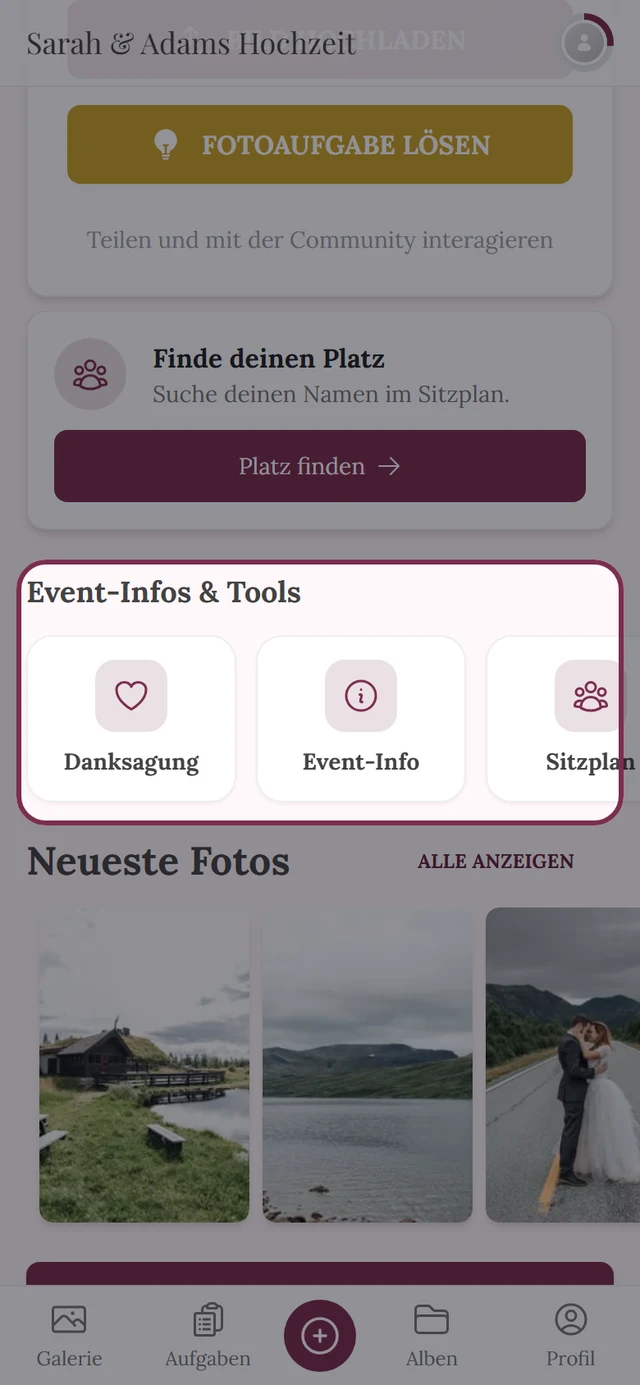
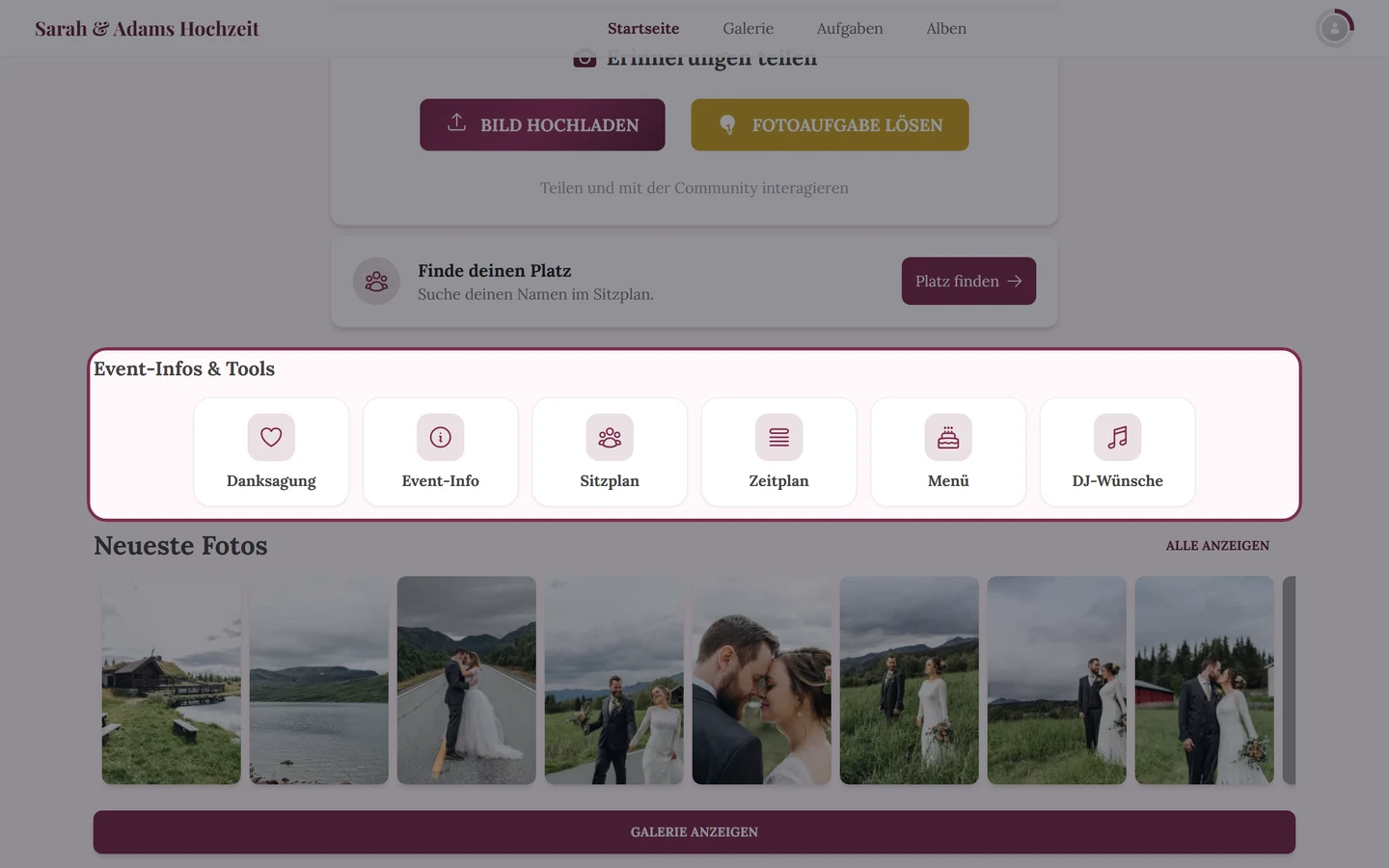
Abschnitt betitelt „Tools & Planung“Tool / Tooling – Der Oberbegriff für die Bausteine, die der Gastgeber zu seinem Event dazuschalten kann: Zeitplan, Menü, Sitzplan, Gästeliste und so weiter. Im Admin-Bereich heißt der Sammelpunkt dafür Tooling, sortiert in die drei Gruppen Planung & Organisation, Infos für deine Gäste und Stimmung & Danach. Jedes Tool wird einzeln aktiviert und befüllt; was nicht aktiv ist, existiert für Gäste nicht. Übersicht: Tools im Event (Gäste) und Tooling – Überblick (Gastgeber).
Widget – Die Kachel, mit der ein Tool schon auf der Event-Startseite für sich wirbt, statt nur als Eintrag in der Tool-Leiste zu stehen. Der Schalter dafür heißt Widget auf der Startseite; das Widget erscheint erst, wenn das Tool auch Inhalt hat. Für das Aussehen stehen fünf Stile bereit – Klassisch, Elegant, Minimal, Auffällig und Soft. Siehe Tooling – Überblick.
Digitale Einladung – Eine eigene, gestaltete Einladungsseite mit Countdown, Ort, Ablauf, Dresscode und Zusagen, die per Link oder QR-Code verschickt wird. Sie steht ab Werk nicht in der Tool-Leiste der Galerie und zeigt keine Galerie-Navigation – der Gastgeber kann sie im Reiter Anzeige aber ausdrücklich dazulegen. Gäste: Die digitale Einladung · Gastgeber: Digitale Einladung.
Save the Date – Der kleinere der beiden Umfänge der digitalen Einladung: nur Namen, Datum und Countdown – gedacht für früh, wenn Ort und Ablauf noch nicht feststehen. Das Gegenstück heißt Vollständige Einladung und blendet alle weiteren Abschnitte ein (Ort, Ablauf, Dresscode, Übernachten, Geschenke, Zusagen). Du kannst jederzeit von einem Umfang auf den anderen wechseln, ohne die Einladung neu zu bauen.
RSVP – Das Antwortformular, in dem Gäste online zu- oder absagen, Begleitungen eintragen, ihr Menü wählen und Unverträglichkeiten nennen. Die Antworten landen automatisch in der Gästeliste. Gäste: Zu- oder absagen · Gastgeber: RSVP.
Gästeliste – Die zentrale Tabelle aller Gäste mit Antwortstatus, Kontakt, Menüwahl und Sitzplatz. Sie ist die Quelle für Sitzplan und Menü-Auswertung und bleibt immer beim Gastgeber. Siehe Gästeliste.
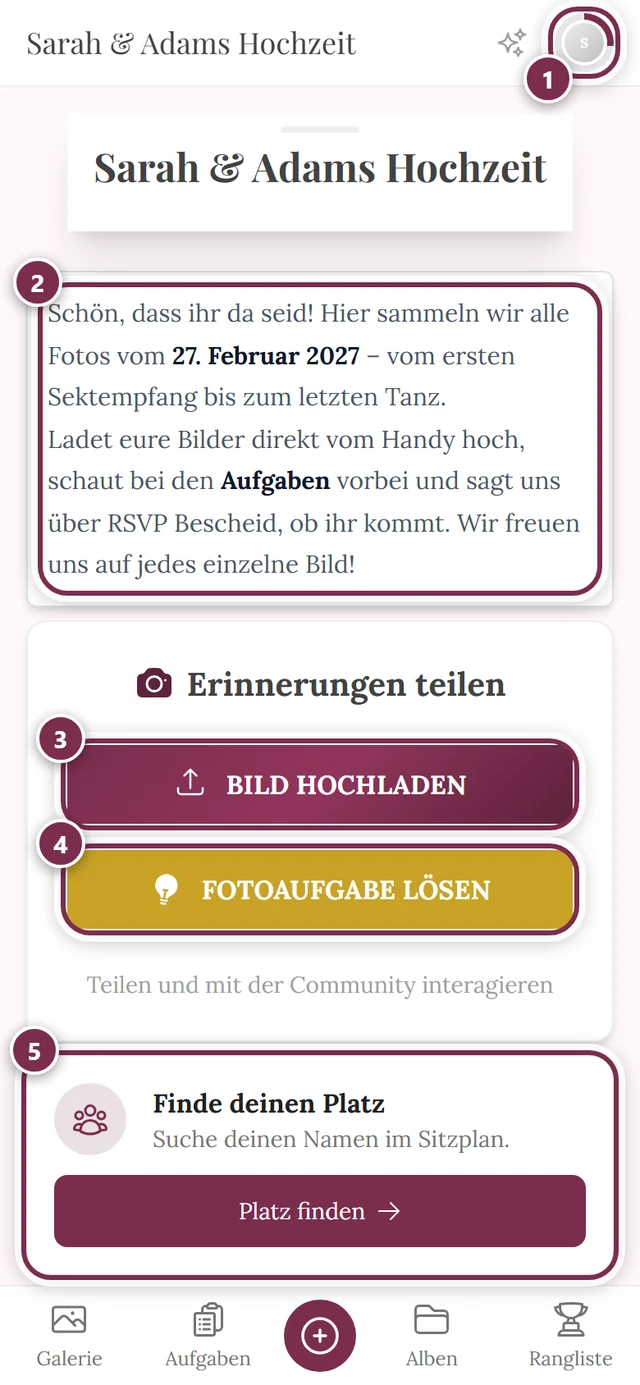
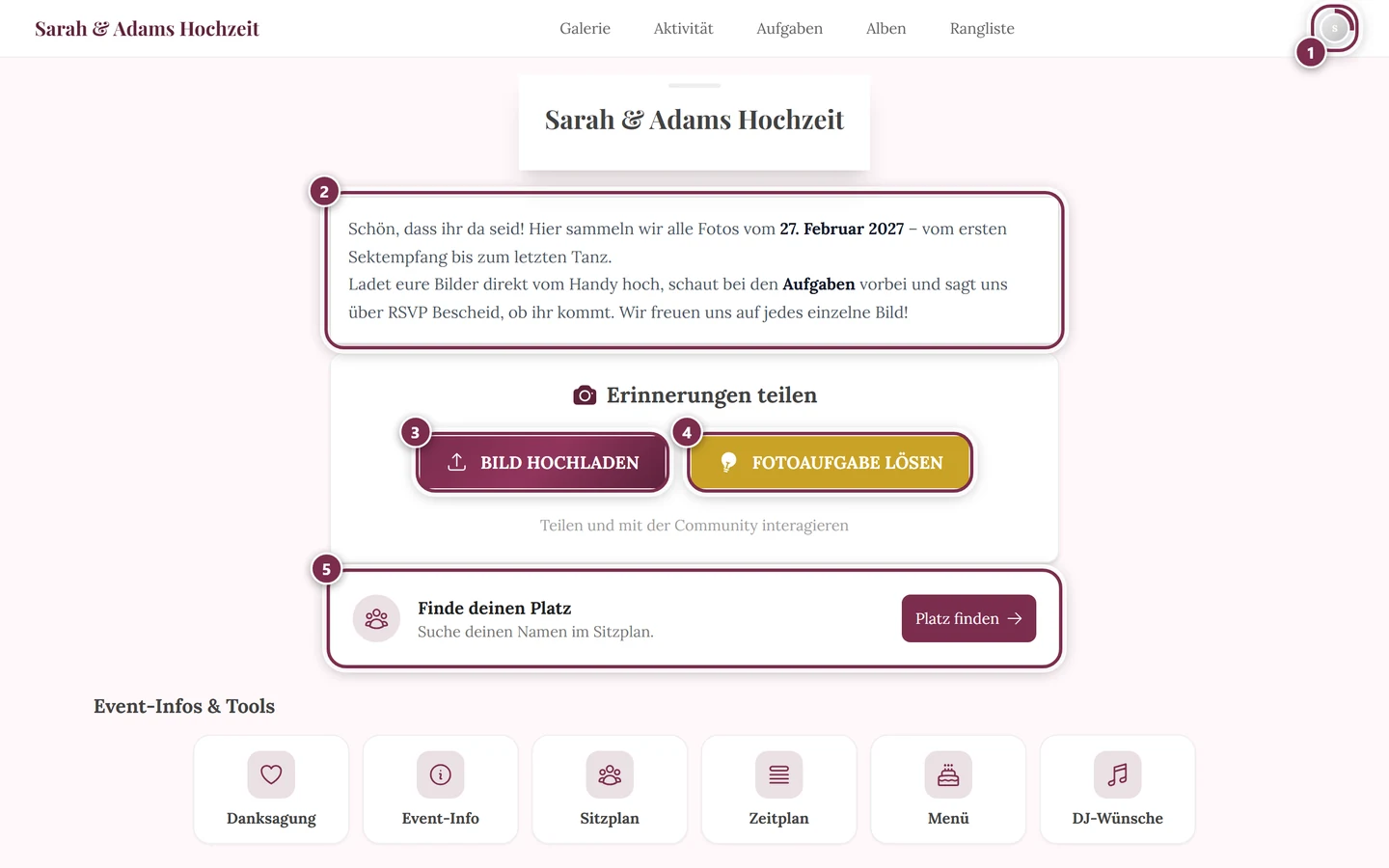
Sitzplan – Tische, Plätze und Raum-Objekte in einem gezeichneten Plan. Gäste suchen darin nach ihrem Namen und bekommen Tisch und Platz gezeigt. Gäste: Finde deinen Platz · Gastgeber: Sitzplan.
Sitzwunsch – Der Wunsch eines Gastes: Beim Antworten auf die Einladung nennt er bis zu drei Personen, neben denen er gern sitzen möchte (Schalter Sitzwünsche abfragen im RSVP). Ein Wunsch ist unverbindlich – er taucht im Sitzplan als Vorschlag auf, und der Gastgeber entscheidet, ob er ihn übernimmt.
Sitzregel – Die Vorgabe des Gastgebers: Zwei Gäste sollen zusammen an einem Tisch sitzen – oder ausdrücklich nicht. Regeln werden beim automatischen Platzieren berücksichtigt, und eine verletzte Regel meldet der Sitzplan als Verletzte Sitzregeln.
Platzkärtchen – Die gedruckte Karte am Gedeck mit dem Namen des Gastes. Sie entsteht als Druckvorlage im Design Studio und wird aus der Gästeliste befüllt, also einmal gestaltet und für alle Gäste ausgegeben. Ein aufgedruckter QR-Code kann den Gast direkt und namentlich in die Galerie bringen.
Tischnummer – Das gedruckte Schild auf dem Tisch, das die Nummer oder den Namen des Tisches zeigt – der zweite gedruckte Begleiter des Sitzplans. Auch sie entsteht als Druckvorlage und übernimmt die Tischbezeichnungen aus dem Plan. Beides gemeinsam beschreibt Sitzplan – Illustrierte Ansicht, Export & Druck.
Menü – Speisen und Getränke deines Events, nach Gängen gegliedert und mit Hinweisen auf Unverträglichkeiten. Gäste sehen es in der Galerie, im RSVP wählen sie daraus ihr Gericht. Siehe Menü.
Zeitplan – Der Ablauf des Events als Liste von Programmpunkten mit Uhrzeiten, für alle Gäste einsehbar. Er kann mehrere Tage abdecken und liefert dem Sitzplan und der Einladung den Programm-Abschnitt. Siehe Zeitplan.
DJ-Wünsche – Das Tool für Musikwünsche: Gäste tragen Songs ein, Gastgeber und DJ sehen die Liste live. Gäste: Musikwünsche · Gastgeber: DJ-Wünsche.
Event-Info – Wichtige Hinweise für Gäste – Anfahrt, Parken, Dresscode – direkt auf der Event-Startseite oder als eigene Seite. Siehe Event-Info.
Danksagung – Die Nachricht nach dem Event: ein persönlicher Text mit Bild, den der Gastgeber zeitgesteuert einblenden kann. Siehe Danksagung.
Eigene Seiten – Frei gestaltbare Info-Seiten mit Text und Bild, für alles, wofür es kein eigenes Tool gibt. Sie können zusätzlich in die Navigation der Galerie gelegt werden. Siehe Eigene Seiten.
Spiel & Belohnung
Abschnitt betitelt „Spiel & Belohnung“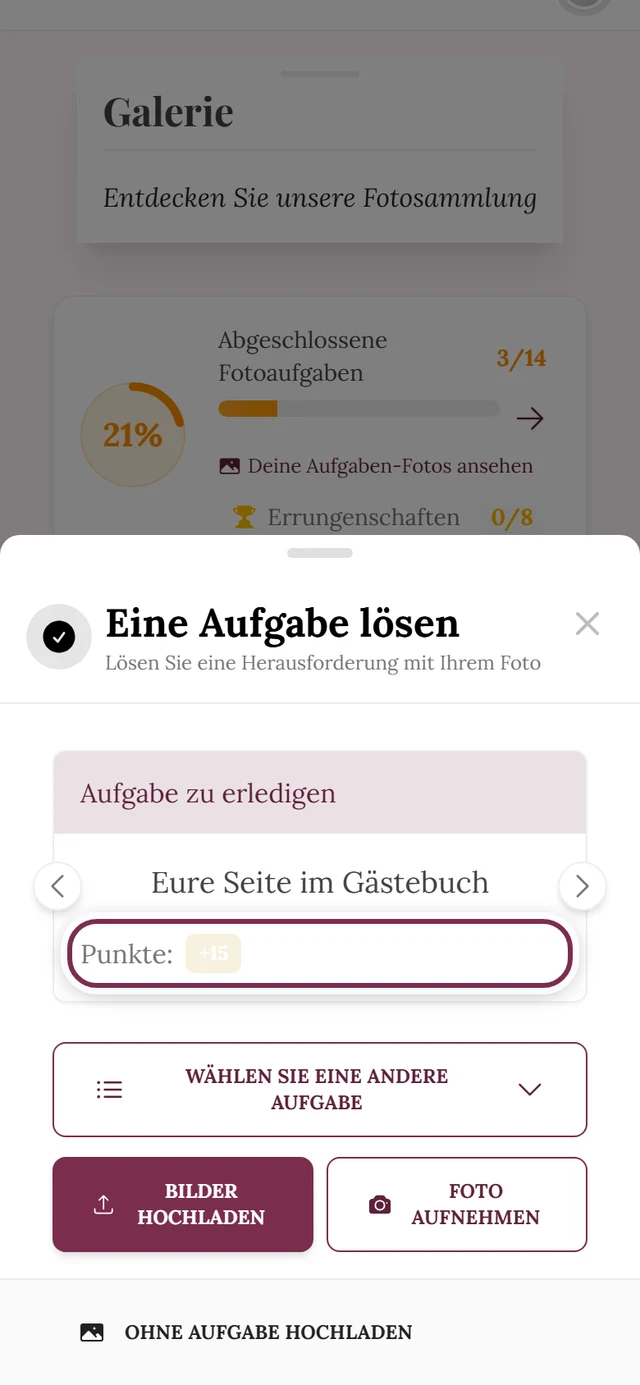
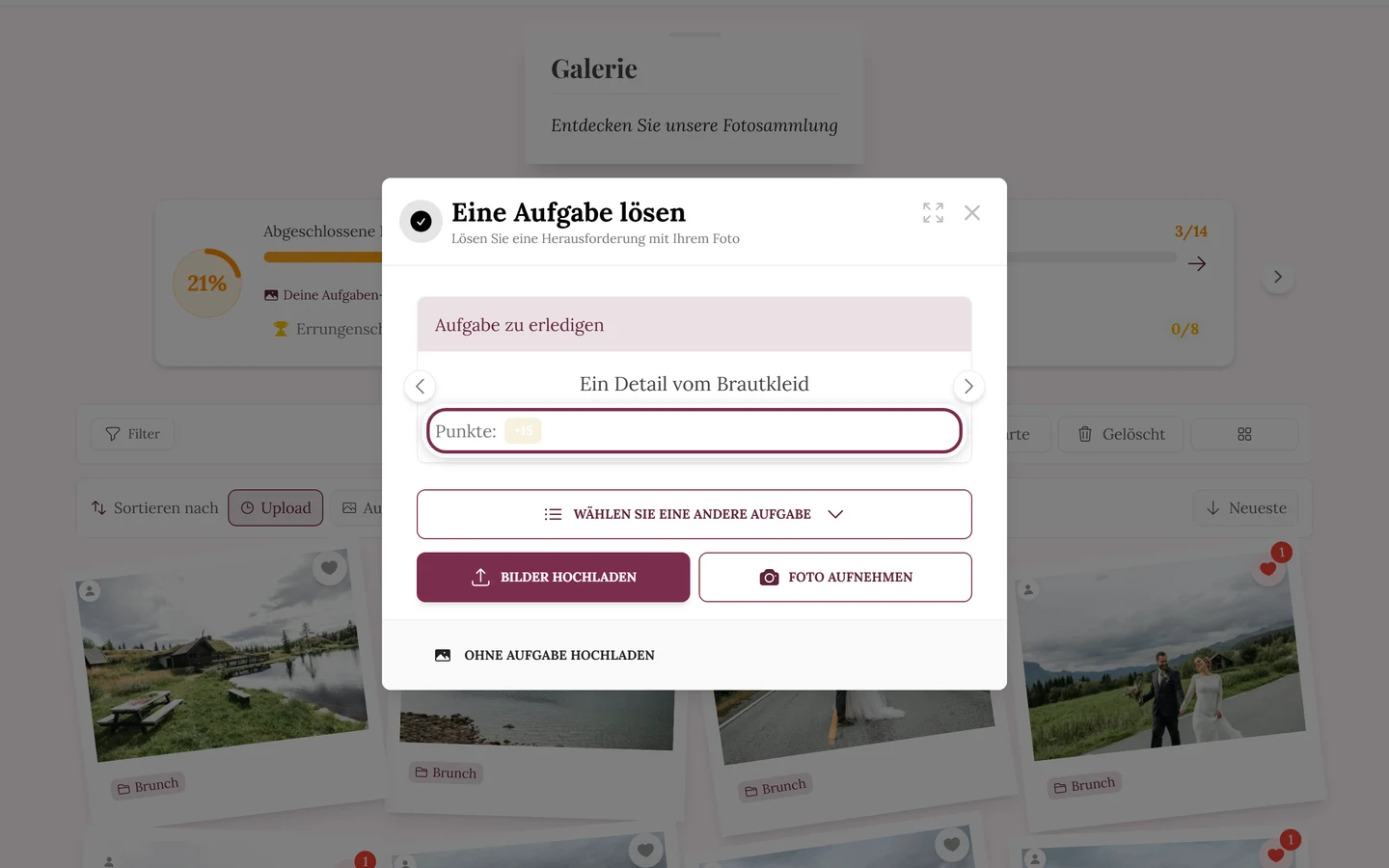
Aufgabe – Eine kleine Fotoaufgabe, die der Gastgeber vorgibt, zum Beispiel „Mach ein Foto vom Anschnitt der Torte“. Sie bringt Abwechslung und oft auch Punkte. Alles dazu unter Challenges & Aufgaben.
Aufgabe, Challenge oder Foto-Idee?
Abschnitt betitelt „Aufgabe, Challenge oder Foto-Idee?“Das sind vier Wörter für dieselbe Sache – such nicht nach mehreren Funktionen. Im Admin-Bereich heißt sie durchgehend Aufgabe (Aufgaben verwalten, Aufgabe hinzufügen), und auch in der Galerie tippst du auf Aufgabe lösen. Nach einem gelungenen Upload spricht die App von Foto-Ideen („Nächste Foto-Idee“), auf Produktseiten und Druckvorlagen von Foto-Challenges bzw. Foto-Herausforderungen. Wir nennen sie in dieser Doku Aufgabe – das ist das Wort, das dir in der Bedienung am häufigsten begegnet.
Punkte – Sammelst du, indem du Fotos hochlädst, Aufgaben löst oder Erfolge freischaltest. Sie zeigen, wie aktiv du beim Event dabei bist.
Erfolg / Achievement – Eine kleine Auszeichnung fürs Mitmachen, etwa fürs erste Foto oder fürs Lösen einer Aufgabe. Erfolge machen das Mitmachen spielerischer.
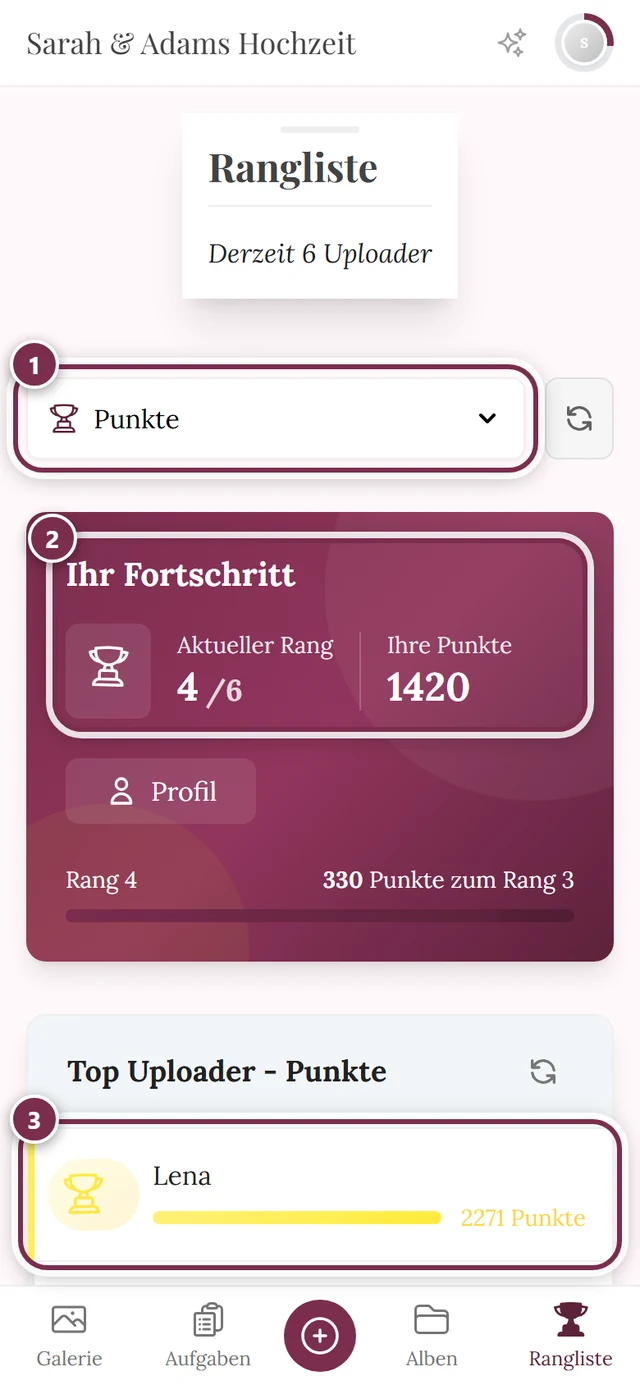
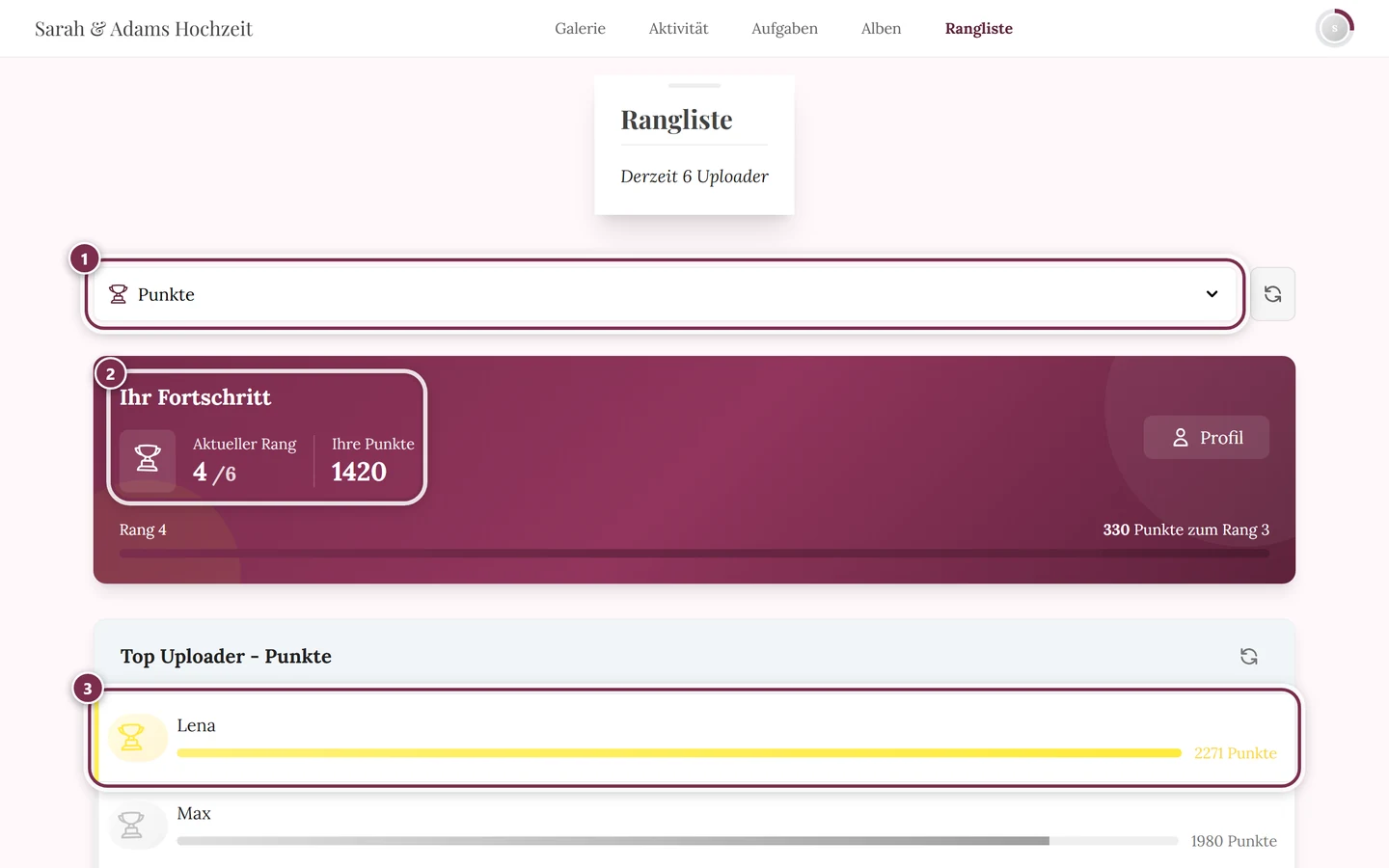
Bestenliste / Leaderboard – Zeigt, wer die meisten Punkte gesammelt hat, und sorgt für ein bisschen freundlichen Wettbewerb. Muss vom Gastgeber aktiviert sein.
Gewinner-Modus – Die Funktion, die aus der laufenden Bestenliste ein Endergebnis macht und Gewinner kürt – nach Kategorien getrennt, damit nicht nur eine einzige Person gewinnt. Ist er aus, bleibt die Bestenliste einfach eine Bestenliste ohne Sieger. Siehe Gewinner küren & Preise übergeben.
Wertung einfrieren – Der Moment, in dem der Punktestand festgehalten wird. Ohne das Einfrieren würde sich das Ergebnis später noch verschieben, weil Gäste Fotos löschen oder nachliefern. Der Gastgeber kann einen Zeitpunkt vorgeben (Wertung einfrieren am) oder bei der Siegerehrung selbst auf Jetzt einfrieren tippen; danach sehen Gäste das Endergebnis statt der laufenden Bestenliste. Eingefroren wird immer die komplette Wertung – wer keinen Preis bekommt, sieht weiterhin seine Platzierung.
Reelle Belohnung – Ein echter Preis (z. B. ein Freigetränk), den der Gastgeber für bestimmte Erfolge auslobt. Wie du sie anforderst und einlöst, zeigt Echte Belohnungen einlösen.
Bestätigungscode – Ein Code im Format XXX-XXX, den du beim Einlösen einer reellen Belohnung erhältst. Der Gastgeber prüft ihn und händigt dir die Belohnung aus. Gewinner der Bestenliste bekommen einen eigenen Code, den der Gastgeber unter Code prüfen kontrolliert – siehe Wie löse ich meinen Gewinn ein?
Bestand – Die verfügbare Stückzahl einer reellen Belohnung. Ist der Bestand aufgebraucht, kann sie nicht mehr eingelöst werden (∞ = unbegrenzt).
Menschen & Rollen
Abschnitt betitelt „Menschen & Rollen“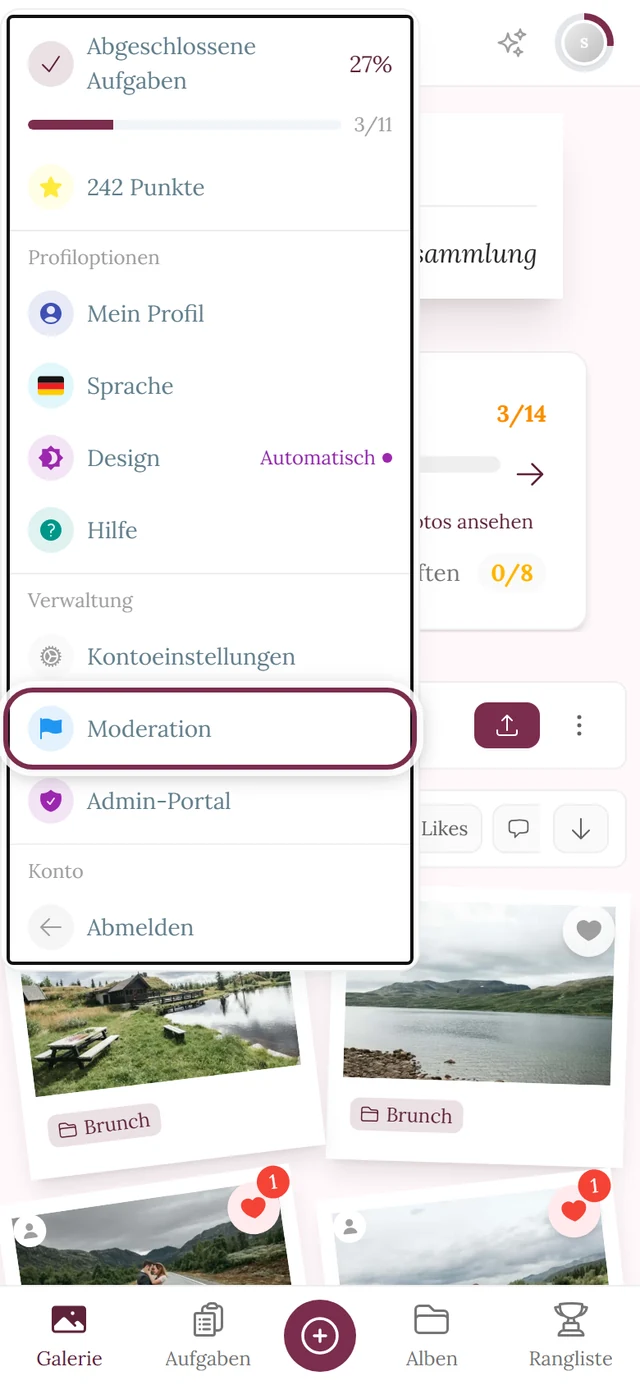
Gastgeber / Host – Die Person, die das Event erstellt und verwaltet. Sie hat vollen Zugriff auf alle Einstellungen und den Admin-Bereich.
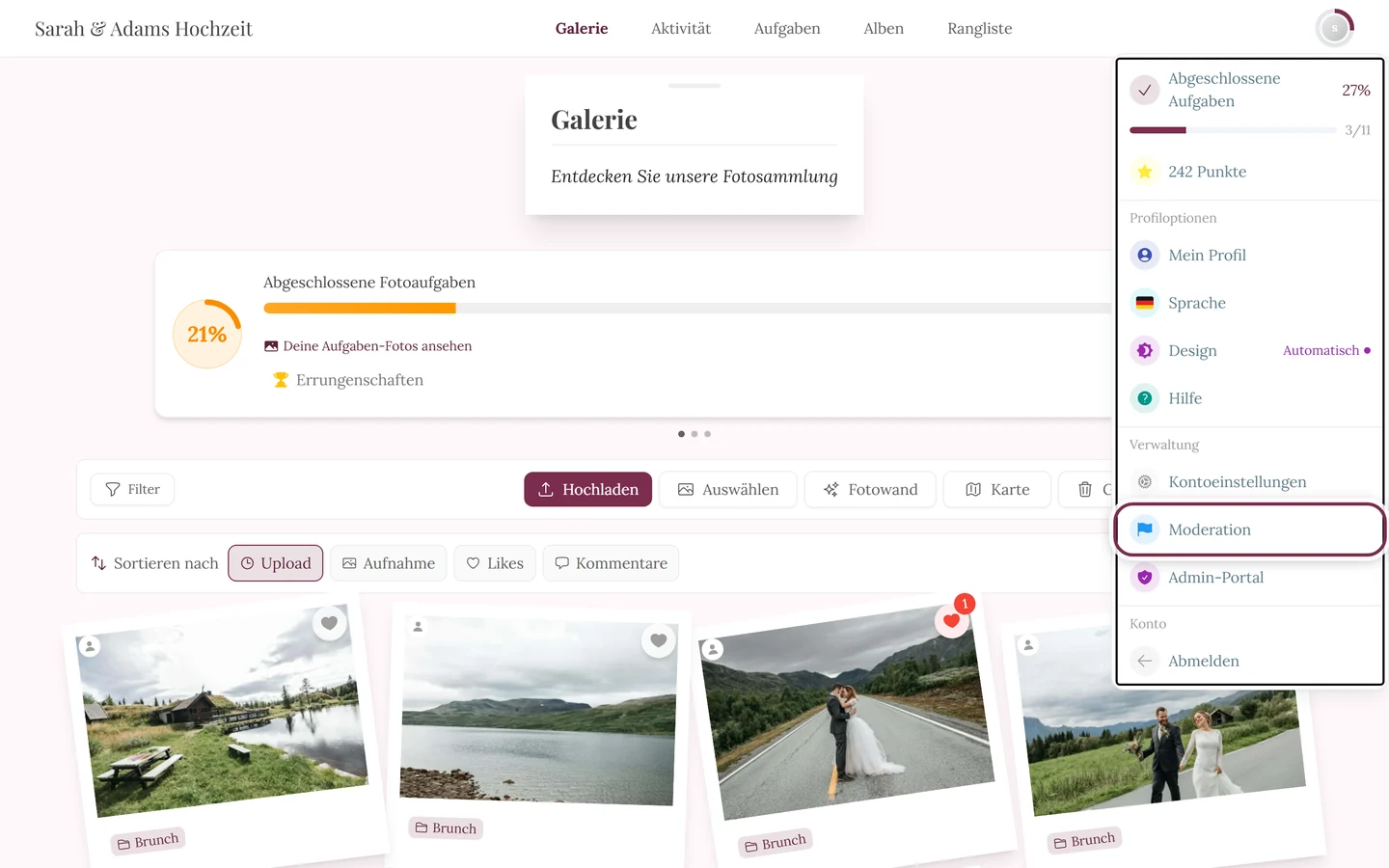
Moderator – Eine Vertrauensperson, die während der Feier Inhalte prüfen und ausblenden kann, aber keine Grundeinstellungen ändert.
Admin / Administrator – Eine Rolle mit erweiterten Rechten, fast wie der Gastgeber. Wird an enge Mit-Gastgeber vergeben.
Rolle – Legt fest, was jemand darf: Gast, Moderator oder Admin. Der Gastgeber vergibt Rollen unter Rollen & Berechtigungen.
Finden & Sortieren
Abschnitt betitelt „Finden & Sortieren“Gesichtssuche / Face search – Findet schnell alle Fotos, auf denen eine bestimmte Person zu sehen ist. Über die Gesichtsauswahl tippst du ein Gesicht an; du kannst dich auch davon ausnehmen lassen.
Selfie-Suche („Finde mich“) – Du machst ein kurzes Selfie, und Photogala zeigt dir alle Fotos, auf denen du selbst zu sehen bist. Siehe Fotos von dir finden.
Gesichtserkennung – Die Technik im Hintergrund, die Gesichter auf Fotos erkennt und gruppiert. Grundlage für Gesichts- und Selfie-Suche. Der Gastgeber kann sie ein- oder ausschalten.
Karte / Map – Zeigt Fotos an dem Ort, an dem sie aufgenommen wurden. Bei Reise-Events lässt sich so die „Journey“ nachverfolgen.
Smart-Album / Regel-Album – Ein Album, das sich automatisch mit Fotos füllt, die zu festgelegten Regeln passen (z. B. einer bestimmten Person oder einem Zeitraum). Gegenstück zum manuell befüllten Album.
Cover / Titelbild – Das Vorschaubild eines Albums oder Events. Über den Fokuspunkt legst du fest, welcher Bildausschnitt als Vorschau erscheint.
Metadaten / Details (EXIF) – Zusatzinfos zu einem Foto wie Aufnahmezeit, Kameramodell oder Ort. In der Diashow findest du sie unter „Details“.
Sicherheit & Datenschutz
Abschnitt betitelt „Sicherheit & Datenschutz“Moderation – Der Gastgeber (oder ein Moderator) prüft Inhalte und kann sie bei Bedarf ausblenden oder entfernen. So bleibt die Galerie für alle angenehm.
Meldung / Report – Findest du ein unpassendes Foto, kannst du es melden. Die Meldung landet zur Prüfung im Moderationsbereich. Siehe Inhalte melden.
Freigabe / Freigabe-Pflicht – Ist sie aktiviert, erscheinen neue Uploads erst, nachdem der Gastgeber sie freigegeben hat (Vor-Moderation).
Zurückziehen – Ein bereits sichtbares Foto wieder aus der Galerie nehmen, ohne es zu löschen. Es bleibt erhalten und lässt sich jederzeit erneut veröffentlichen.
Automatisches Zurückziehen – Wenn der Inhaltsfilter aktiv ist, entscheidet die KI selbst: Unbedenkliche Fotos werden veröffentlicht, als ungeeignet eingestufte automatisch zurückgezogen – ohne dass ein Mensch sie vorher sieht. Für KI-geprüfte Inhalte wird die manuelle Moderation dabei übersprungen. Wer hochgeladen hat, bekommt eine Benachrichtigung („Dein Foto wurde zurückgezogen“) und kann sich beim Gastgeber melden, wenn der Filter danebenlag. Siehe Mein Foto wird nicht angezeigt und KI-Verarbeitung.
Zugangscode – Ein Code, der eine private Galerie schützt: Nur wer ihn kennt, kann beitreten.
Inhaltsprüfung / NSFW-Filter – Eine automatische Prüfung, die möglicherweise anstößige Bilder erkennt. In der Oberfläche heißt sie Inhalts-Sicherheitsfilter und kennt vier Schutzstufen: Entspannt, Moderat, Streng und Sehr streng.
Sperren / Einschränken – Der Gastgeber kann Personen, die wiederholt stören, die weitere Teilnahme entziehen. Siehe Personen einschränken.
Papierkorb – Gelöschte Fotos landen zunächst hier und sind nicht sofort für immer weg. Gäste haben einen eigenen Papierkorb für ihre selbst gelöschten Medien, der Gastgeber einen für das ganze Event. Siehe Gelöschte Fotos wiederherstellen.
Schonfrist – Die Zeit, in der etwas Gelöschtes im Papierkorb liegt und noch zurückgeholt werden kann. Sie beträgt 30 Tage; danach werden die Elemente endgültig entfernt, und auch der Gastgeber kann sie nicht mehr wiederherstellen. Wer den Papierkorb von Hand leert, verkürzt die Frist auf sofort. Siehe Papierkorb & Wiederherstellen.
Speicherdauer / Laufzeit – Gibt an, wie lange die Galerie deines Events online bleibt. Nach Ablauf ist sie für Gäste offline und nur noch eine begrenzte Zeit wiederherstellbar, danach werden die Fotos endgültig entfernt – sichere vorher ein Backup. Siehe Tarif & Laufzeit.
Archiv – Die günstige Art, eine Galerie nach dem Fest ein weiteres Jahr online zu halten: Ansehen, Herunterladen, Liken und Kommentieren bleiben; neue Uploads, die Fotowand und neue Gäste sind pausiert. Das Archiv ist kein Backup. Siehe Archiv – günstig aufbewahren.
Abo / Automatische Verlängerung – Wer es einschaltet, zahlt jedes Jahr automatisch zum gleichen Preis wie eine Verlängerung von Hand, und die Galerie bleibt ohne Lücke online. Kündbar jederzeit auf der Seite Tarif & Laufzeit. Ohne dieses Häkchen ist jeder Kauf eine Einmalzahlung. Siehe Jährliche Zahlung (Abo).
Präsentation & Technik
Abschnitt betitelt „Präsentation & Technik“Fotowand / Photo Wall – Eine Live-Ansicht, auf der neue Fotos nacheinander erscheinen, oft auf einem großen Bildschirm oder Beamer beim Event. So sehen alle die Bilder in Echtzeit. Siehe Live-Fotowand.
Live-Upload – Fotos einer Fotobox oder Kamera landen automatisch und sofort in der Galerie, ohne manuelles Hochladen.
Massendownload / ZIP – Das Herunterladen vieler Fotos auf einmal als eine gepackte ZIP-Datei. Für Gäste über die Mehrfachauswahl, für Gastgeber gebündelt unter Alle Fotos sichern.
Design Studio – Der Bereich, in dem der Gastgeber QR-Karten, Aushänge, Platzkärtchen, Tischnummern und Einladungsdesigns gestaltet und druckt. Siehe Design Studio.
Progressive Web-App (PWA) – Photogala läuft im Browser, lässt sich aber trotzdem auf den Startbildschirm deines Handys legen. Danach startest du die Galerie wie eine App: eigenes Symbol, eigenes Fenster, ohne Adressleiste. Es ist keine Installation aus einem App-Store nötig, und es kommt auch nichts dazu, was du nicht ohnehin im Browser hast. Den Weg dorthin bietet dein Browser selbst an (am iPhone über das Teilen-Menü, unter Android über das Browser-Menü). Auf Galerien mit eigener Domain oder Partner-Marke wird die Ablage auf dem Startbildschirm bewusst nicht angeboten. Schritt für Schritt: Kann ich Photogala als App installieren?
Eigene Domain / Custom Domain – Eine eigene Web-Adresse für die Galerie (statt photogala.net/@…), z. B. fotos.unsere-hochzeit.at. Siehe Eigene Domain.
Branding / White-Label – Das Anpassen von Logo, Farben und Namen, sodass die Galerie zum Event oder zur Marke passt und der Photogala-Name in den Hintergrund tritt.
Marke (Partner) – Nicht zu verwechseln mit dem Branding eines einzelnen Events: Eine Marke ist die Identität eines Partners – Name, Logo, Farben, Domain und Rechtstexte –, unter der er Galerien für seine Kunden anlegt. Alle Events dieses Partners erben sie, und seine Kunden bekommen Photogala nie zu Gesicht. Im Partner-Bereich steckt das unter Marke & Domain. Siehe Reseller-Grundlagen.
Setup-Link – Der Weg, auf dem ein Kunde ein vorbereitetes Event übernimmt: Der Partner erstellt einen Setup-Link und schickt ihn per E-Mail oder teilt ihn selbst. Der Kunde öffnet ihn, löst ihn ein und hat damit eine fertige Galerie im Branding des Partners – ohne selbst etwas einrichten zu müssen. Der Status ist nachverfolgbar (verfügbar, gesendet, eingelöst). Siehe Reseller-Grundlagen.
Benachrichtigung – Ein Hinweis (über das Glocken-Symbol), wenn etwas für dich passiert: ein neuer Kommentar, ein Like, ein Erfolg oder eine Belohnung.
Premium-Funktion – Eine Funktion, die einen kostenpflichtigen Tarif voraussetzt (z. B. reelle Belohnungen oder eine eigene Domain).