Digitale Einladung
Die Digitale Einladung ist eine eigene, gestaltete Seite für deine Gäste: Namen, Datum, Countdown, Ort, Dresscode, Übernachtung, Geschenke – und die Zusagen gleich mit. Du teilst sie als Link oder QR-Code, deine Gäste brauchen weder Konto noch Anmeldung.
Was die digitale Einladung besonders macht
Abschnitt betitelt „Was die digitale Einladung besonders macht“Das Tool liegt im Bereich Planung & Organisation – direkt neben Gästeliste, Sitzplan und RSVP und dort an erster Stelle. Es verhält sich aber anders als die übrigen Tools:
- Die Gast-Adresse ist kurz und teilbar: sie endet auf /invite. Genau diese Adresse gehört auf die Save-the-Date-Karte.
- Sie hat kein Widget und steht standardmäßig nicht im Gäste-Menü auf der Event-Startseite. Die Kachel trägt deshalb den Hinweis Nur per Direktlink. Du kannst sie aber ausdrücklich dazuschalten – der Schalter dafür sitzt im Reiter QR-Code (siehe unten).
- Sie läuft als eigenständige Seite – ohne Galerie-Navigation, ohne Fußzeile der App. Unten stehen nur Impressum und Datenschutz.
- Sie kommt ohne Anmeldung aus. Wer nur die Einladung anschaut, wird nicht zum Gast-Konto und taucht in keiner Teilnehmerstatistik auf.
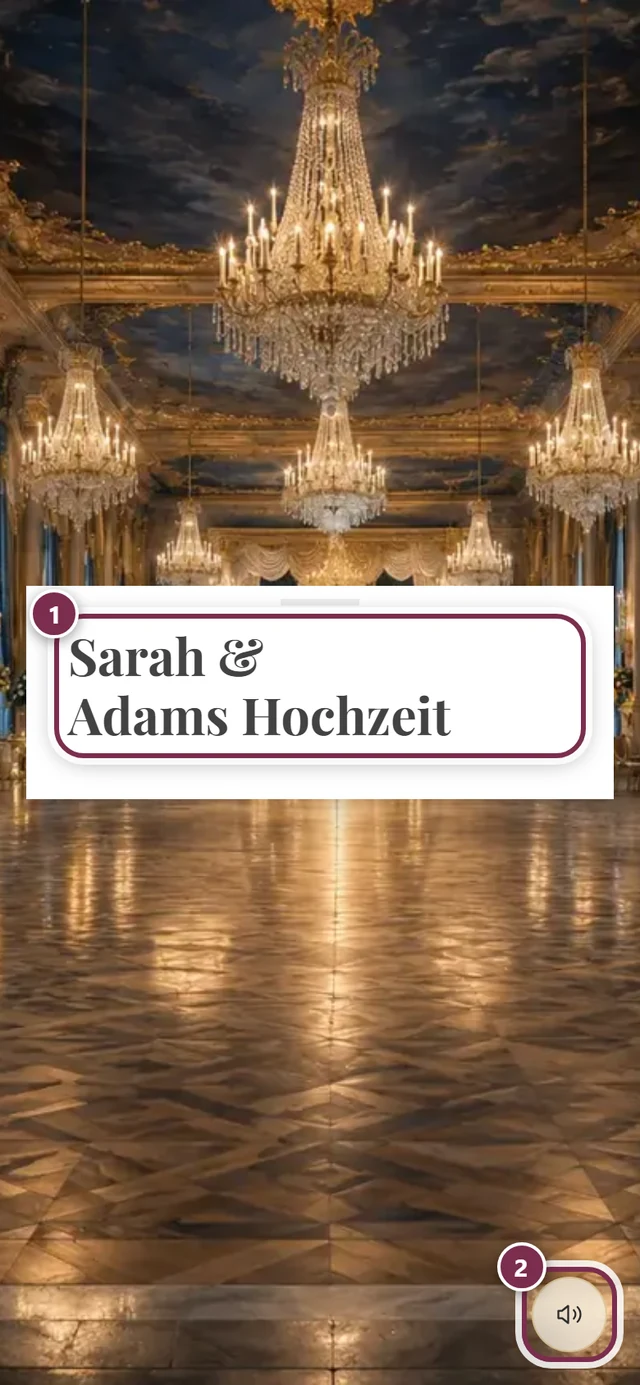
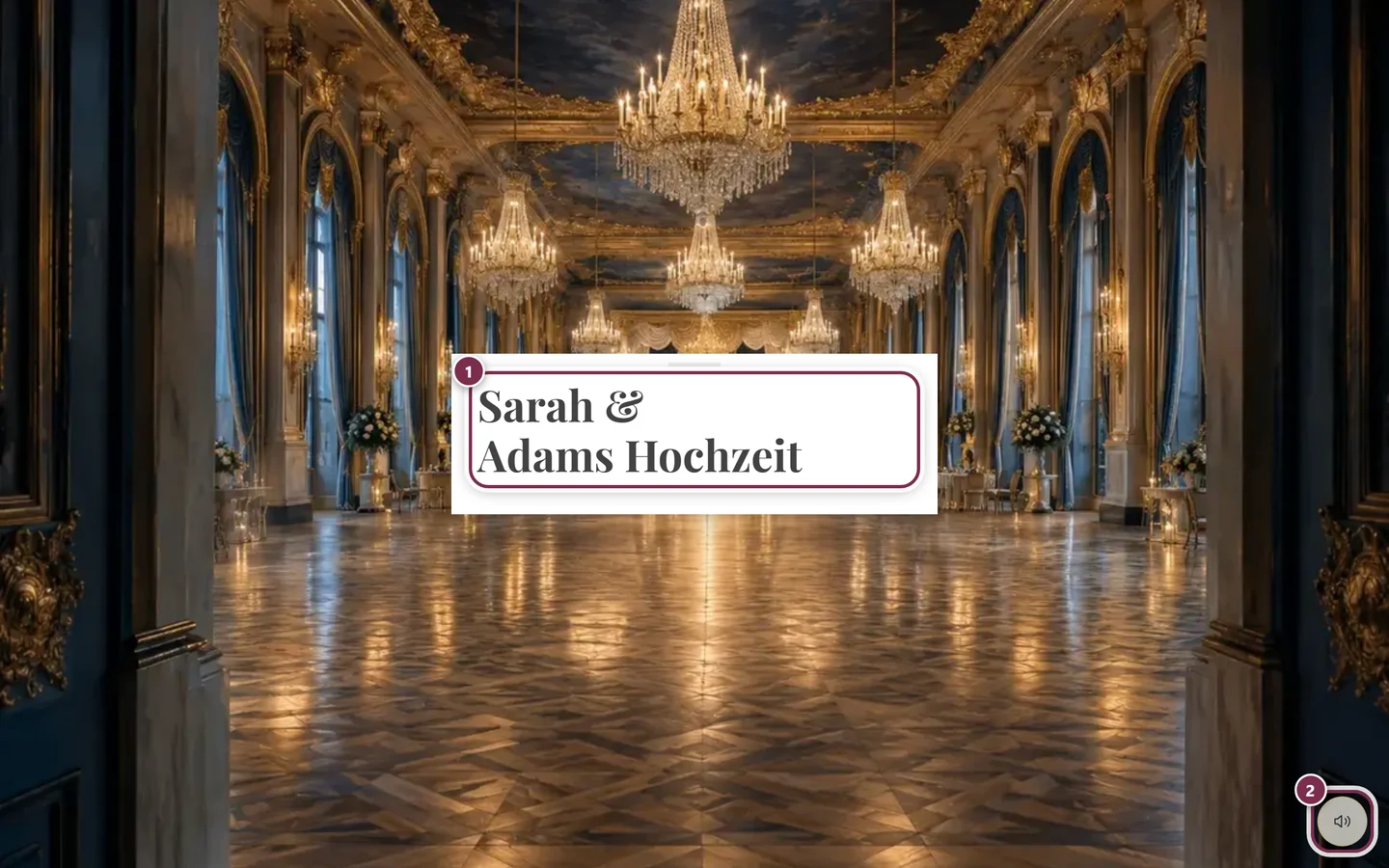
Einrichten und veröffentlichen
Abschnitt betitelt „Einrichten und veröffentlichen“-
Öffne die Einladung: In der Seitenleiste unter Planung entweder direkt ihren eigenen Eintrag – den gibt es, sobald sie aktiv und zuletzt benutzt ist – oder Alle Tools und dort die Kachel Digitale Einladung.
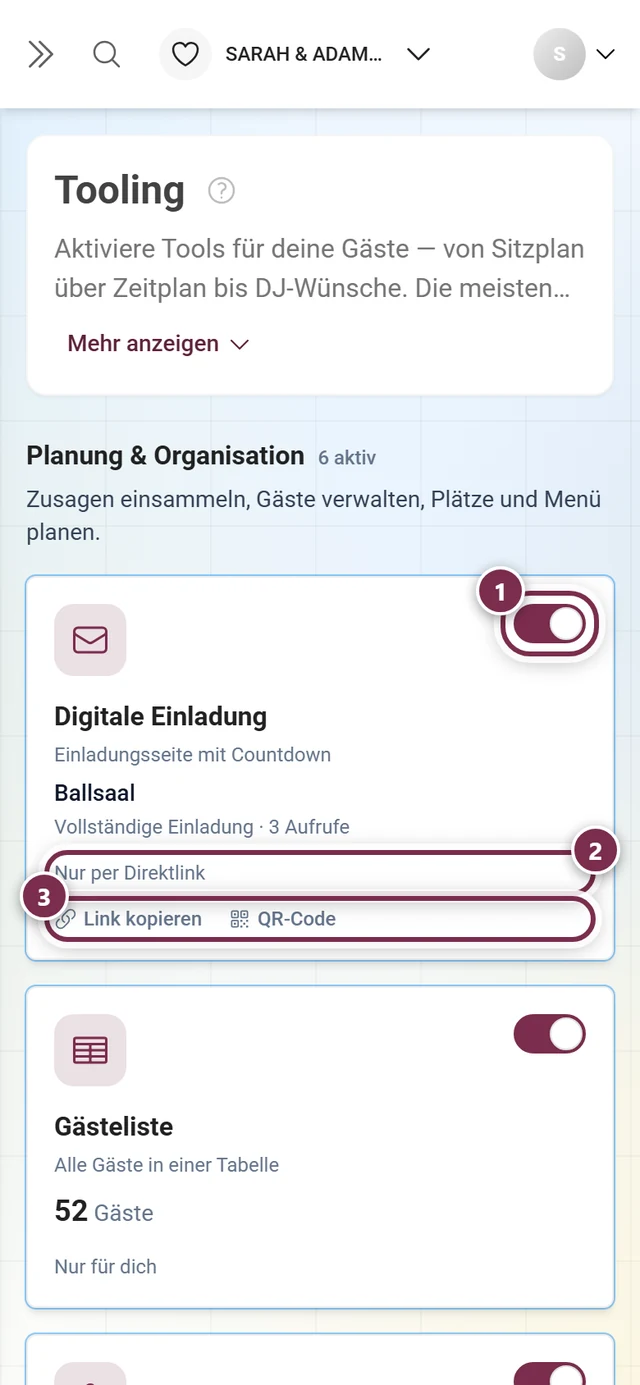
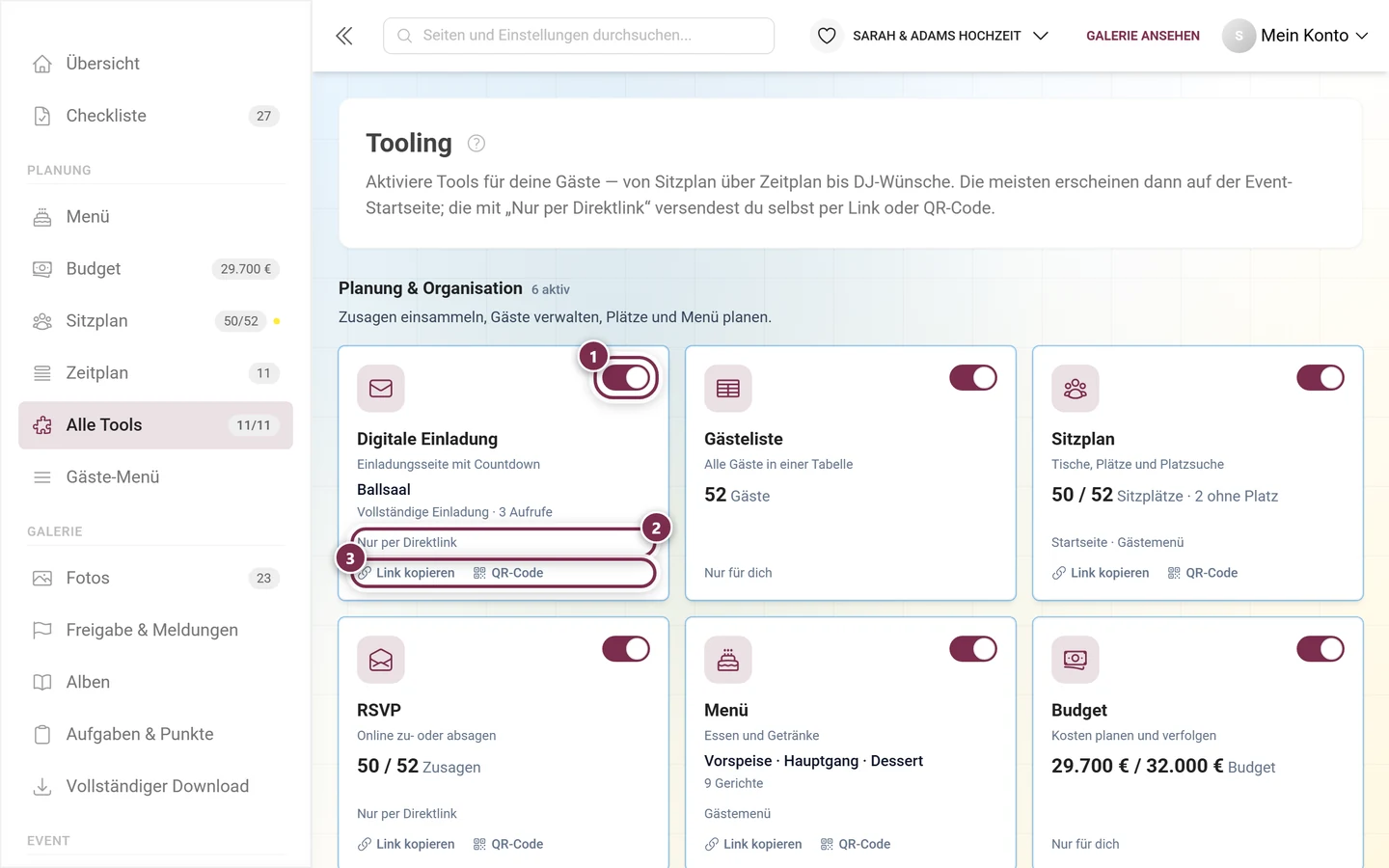
Alle Tools auf einen Blick – die Kacheln sind nach Bereichen gruppiert. Die Einladung steht bei „Planung & Organisation“. ① Der Schalter oben rechts schaltet das Tool sofort ein oder aus – es gibt keinen Speichern-Knopf. Gehört ein Tool nicht zu deinem Paket, steht dort statt des Schalters Upgrade, und ein Klick führt zur Paketübersicht. ② Die Zeile darunter sagt, wo Gäste das Tool treffen: Startseite (Kachel auf der Event-Startseite), Gästemenü (Eintrag im Menü), Nur per Direktlink (nur über Link oder QR-Code), Nur für dich (reines Verwaltungs-Tool) und, wenn du ein Ende gesetzt hast, Bis ‹Datum›. ③ Link kopieren legt die Gastadresse in die Zwischenablage, QR-Code öffnet den Reiter mit dem Code zum Ausdrucken. Diese Zeile gibt es nur bei eingeschalteten Tools mit eigener Gästeseite. Ein Klick auf die Kachel selbst öffnet den Editor. -
Gestalte im Reiter Inhalt deine Einladung. Das geht auch, solange das Tool noch aus ist – oben steht dann der Hinweis, dass du den Inhalt in Ruhe vorbereiten kannst.
-
Schalte oben Tool aktivieren ein – oder klicke im Editor im Kasten Noch nicht veröffentlicht auf Veröffentlichen. Beides bewirkt dasselbe.
-
Hole dir im Reiter QR-Code den Link bzw. den QR-Code und verschicke ihn.
Der Editor hat drei Reiter – Inhalt, Anzeige und QR-Code. Allein Sichtbarkeit fehlt: Die Einladung bekommt kein Zeitfenster, weil sie ohnehin nur bis zum Eventtag angesteuert wird.
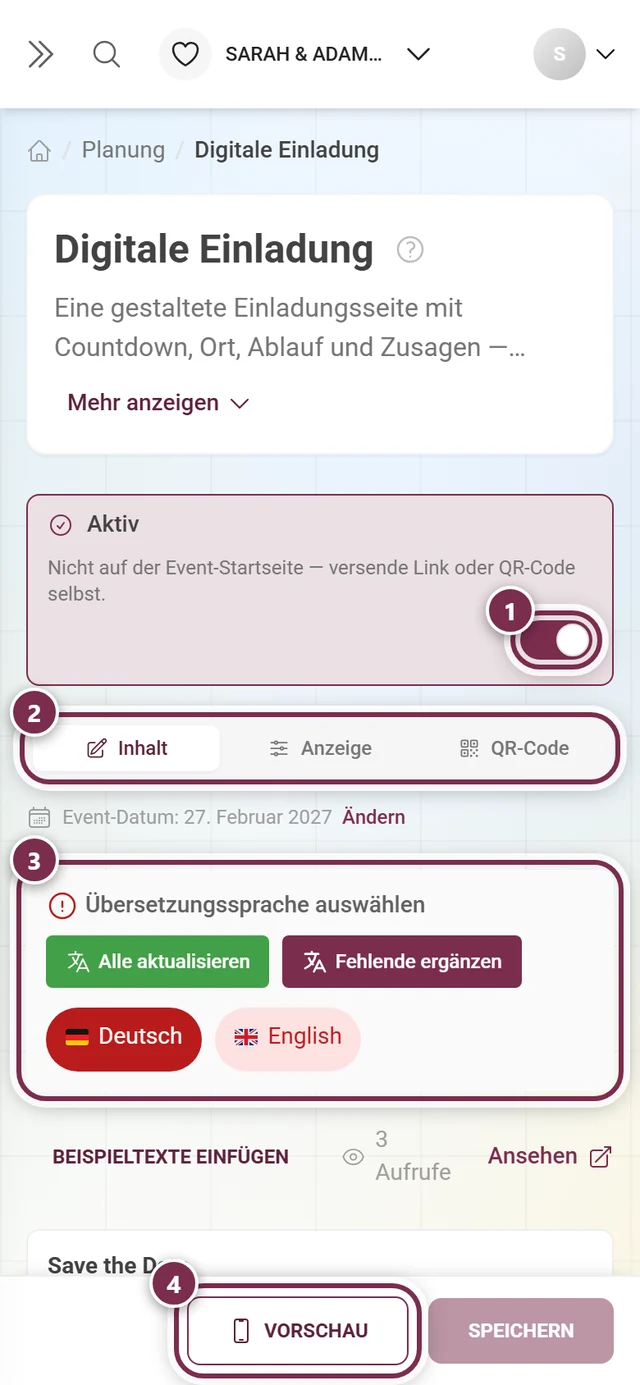
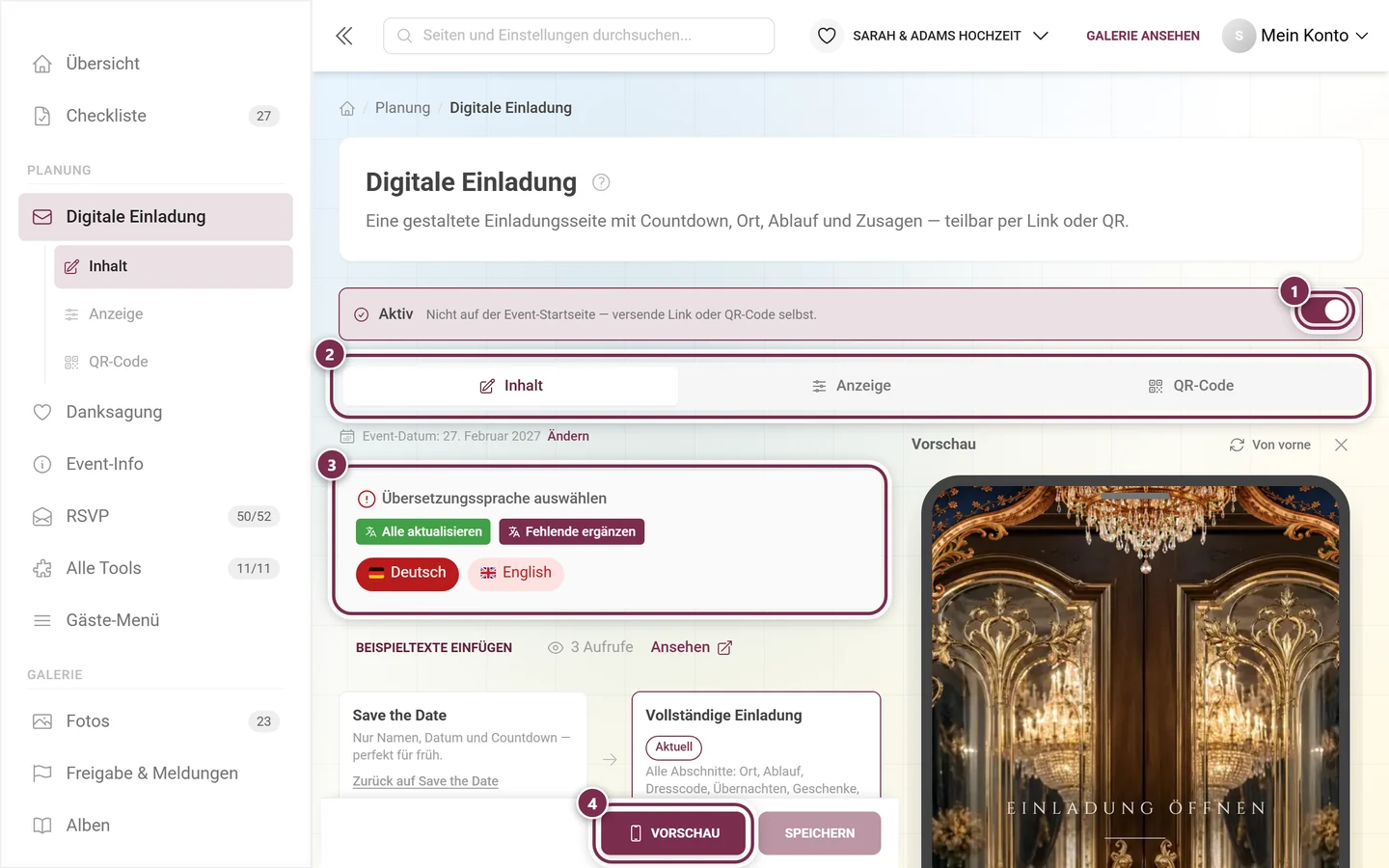
Ist die Einladung eingeschaltet, steht oben statt der großen Karte nur noch ein schmaler Streifen mit Häkchen, dem Wort Aktiv, der Zeile „Nicht auf der Event-Startseite — versende Link oder QR-Code selbst.“ und dem Schalter rechts.
Gespeichert wird über die Leiste am unteren Rand: links meldet Ungespeicherte Änderungen, rechts sitzen Vorschau und Speichern. Ist die Einladung bereits veröffentlicht und wurde schon aufgerufen, steht daneben zusätzlich Speichern ist für Gäste sofort sichtbar – ein gespeicherter Zwischenstand ist also sofort draußen.
Umfang: Save the Date oder vollständige Einladung
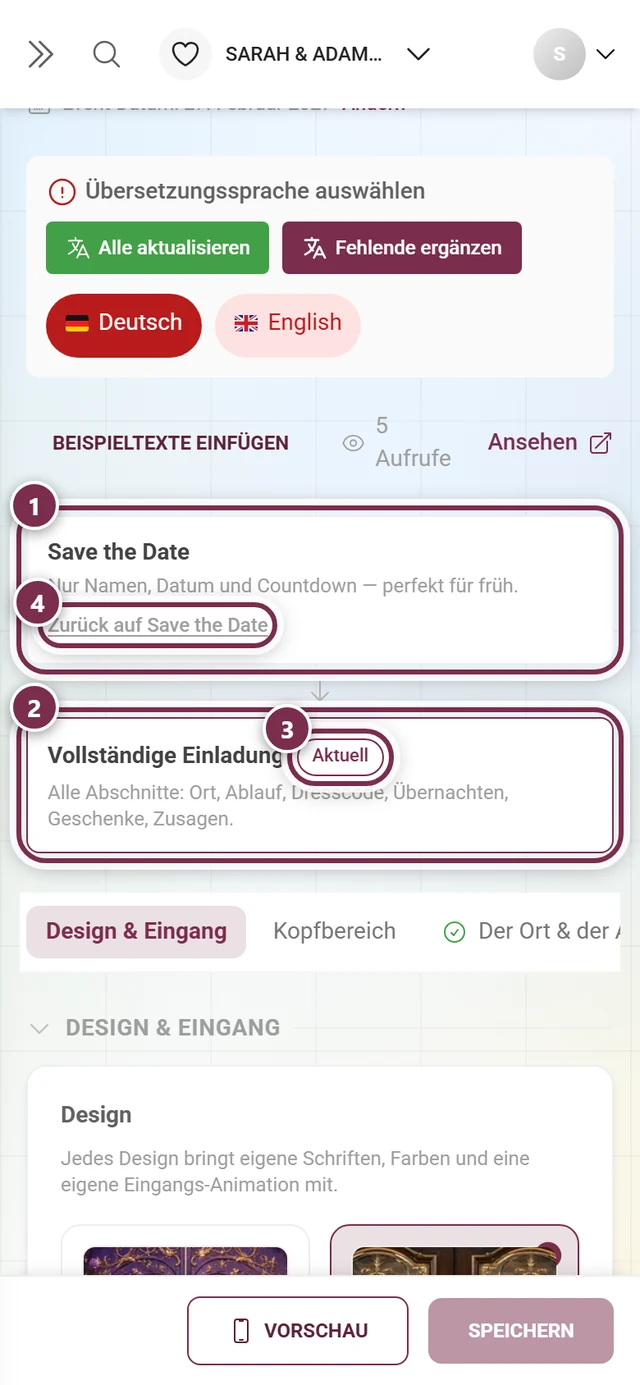
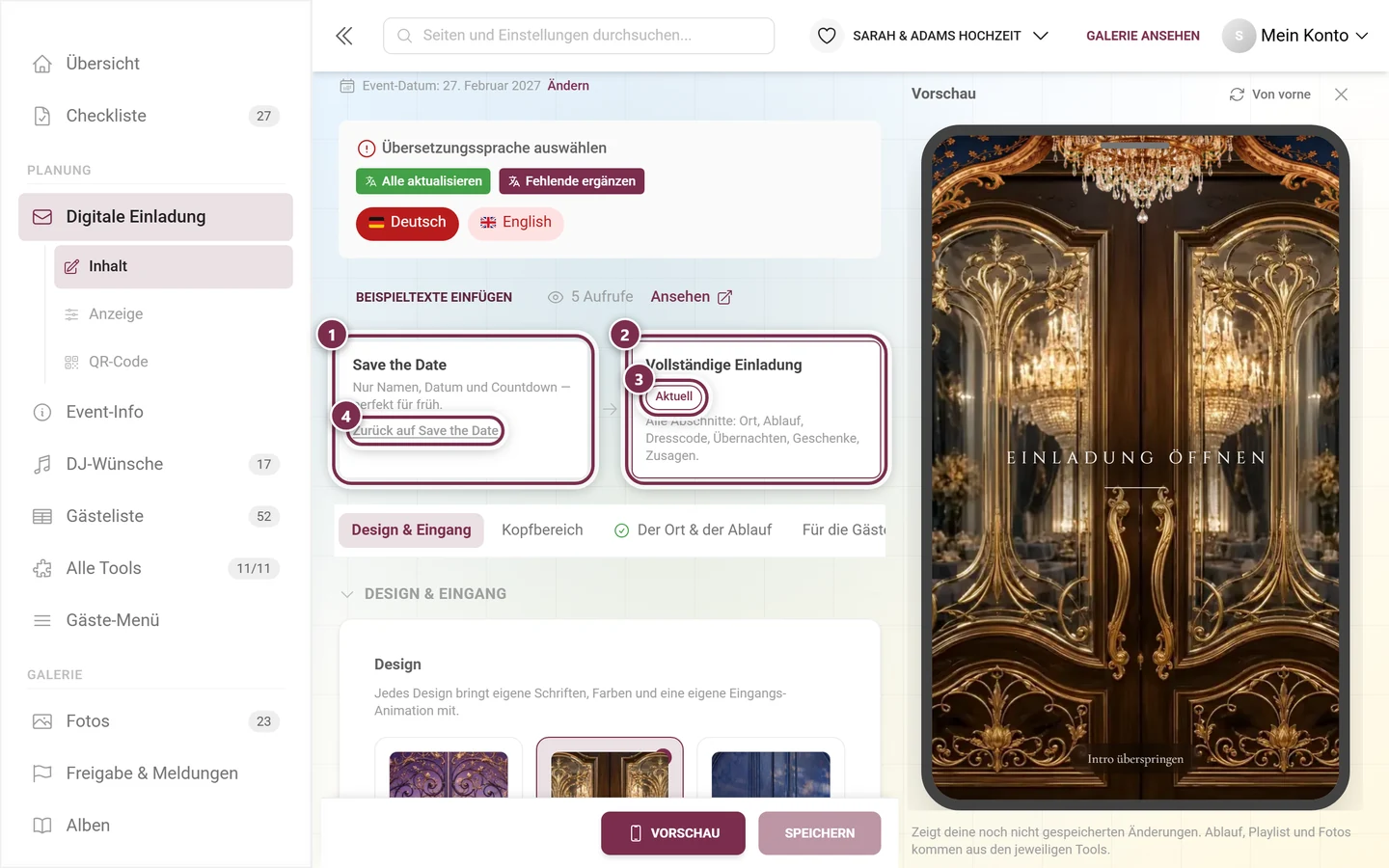
Abschnitt betitelt „Umfang: Save the Date oder vollständige Einladung“Ganz oben im Editor stehen zwei gleichwertige Karten nebeneinander, am Handy untereinander – eine Überschrift darüber gibt es nicht, die aktive trägt den Chip Aktuell. Sie entscheiden, wie viel die Einladung schon zeigt:
- Save the Date – nur Namen, Datum, Countdown und auf Wunsch der Kalendereintrag. Ideal, wenn der Ort noch nicht feststeht. In jedem Paket kostenlos.
- Vollständige Einladung – alle Abschnitte: Ort, Ablauf, Dresscode, Übernachten, Geschenke, Zusagen. Der Knopf Jetzt erweitern schaltet um.
Du kannst jederzeit wechseln, und der Link bleibt derselbe. Wer die Save-the-Date-Karte schon in der Hand hat, landet Monate später automatisch auf der fertigen Einladung.
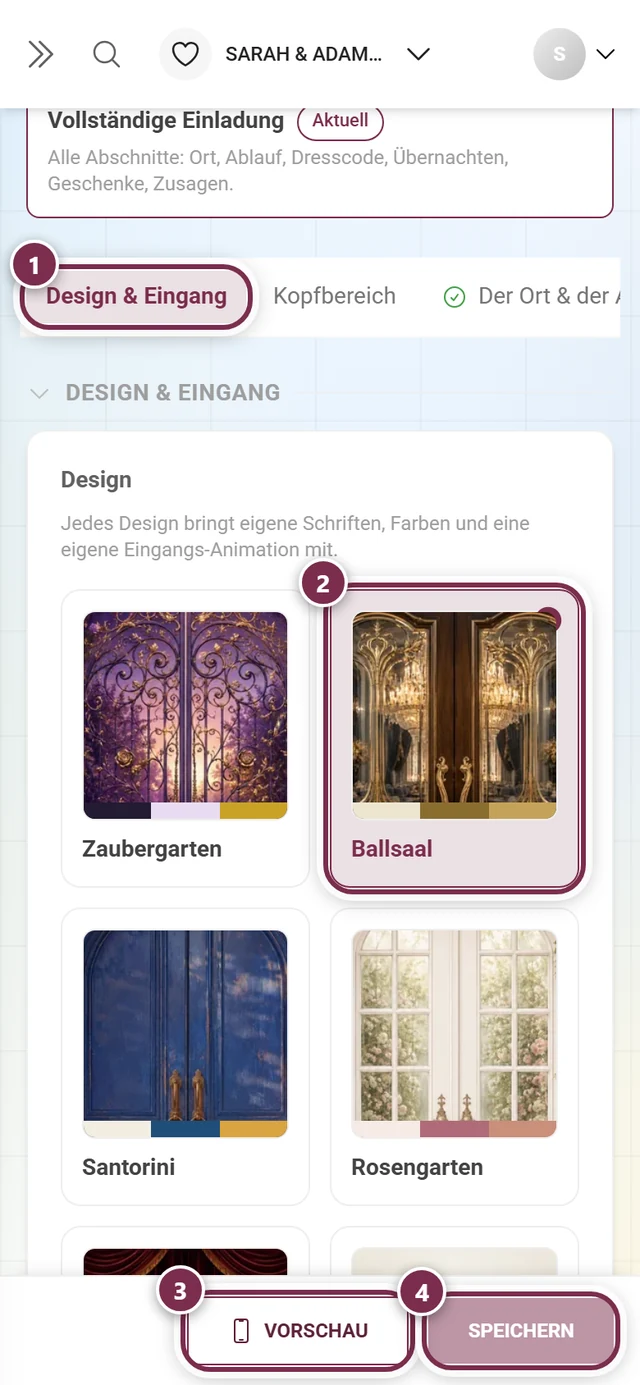
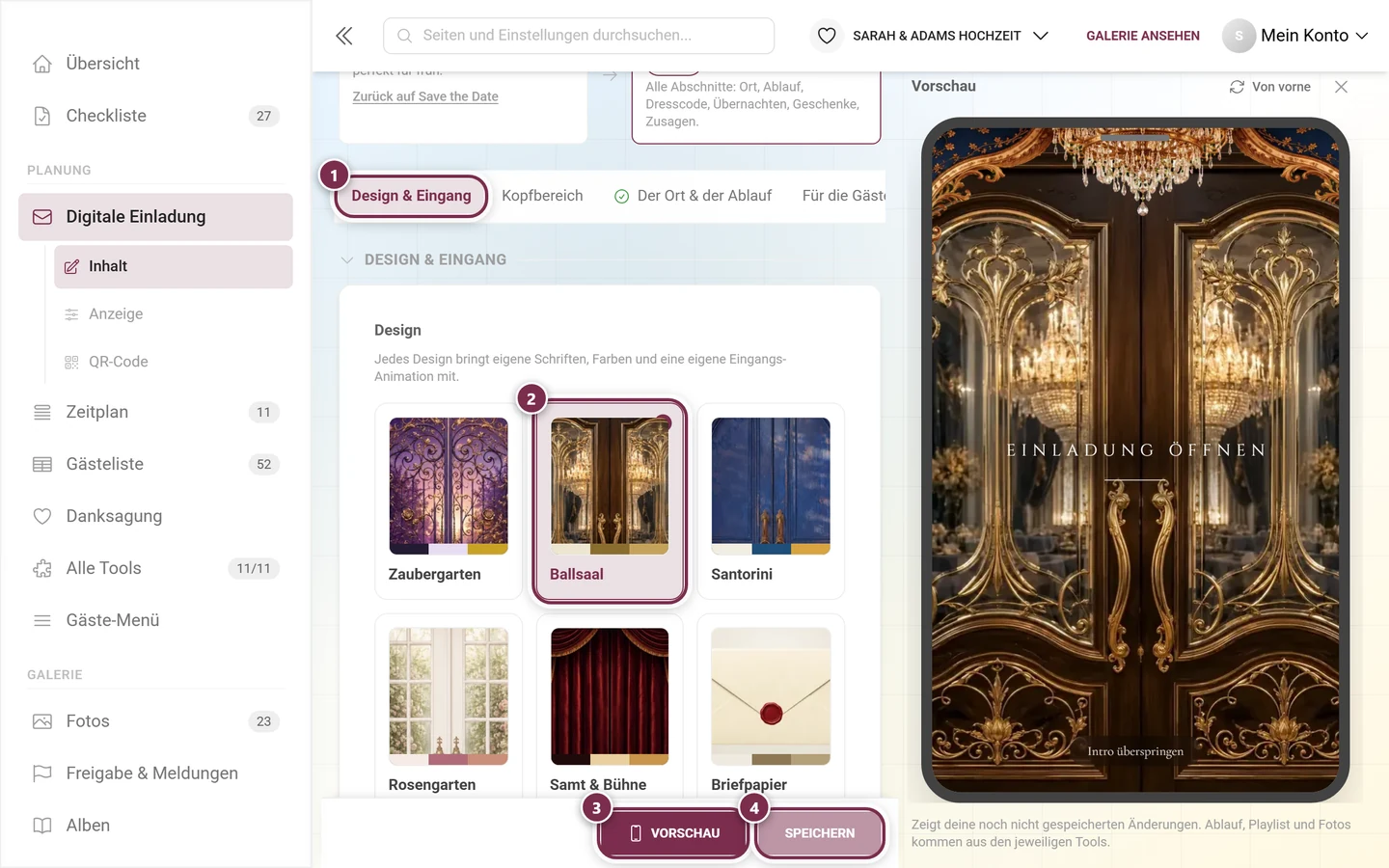
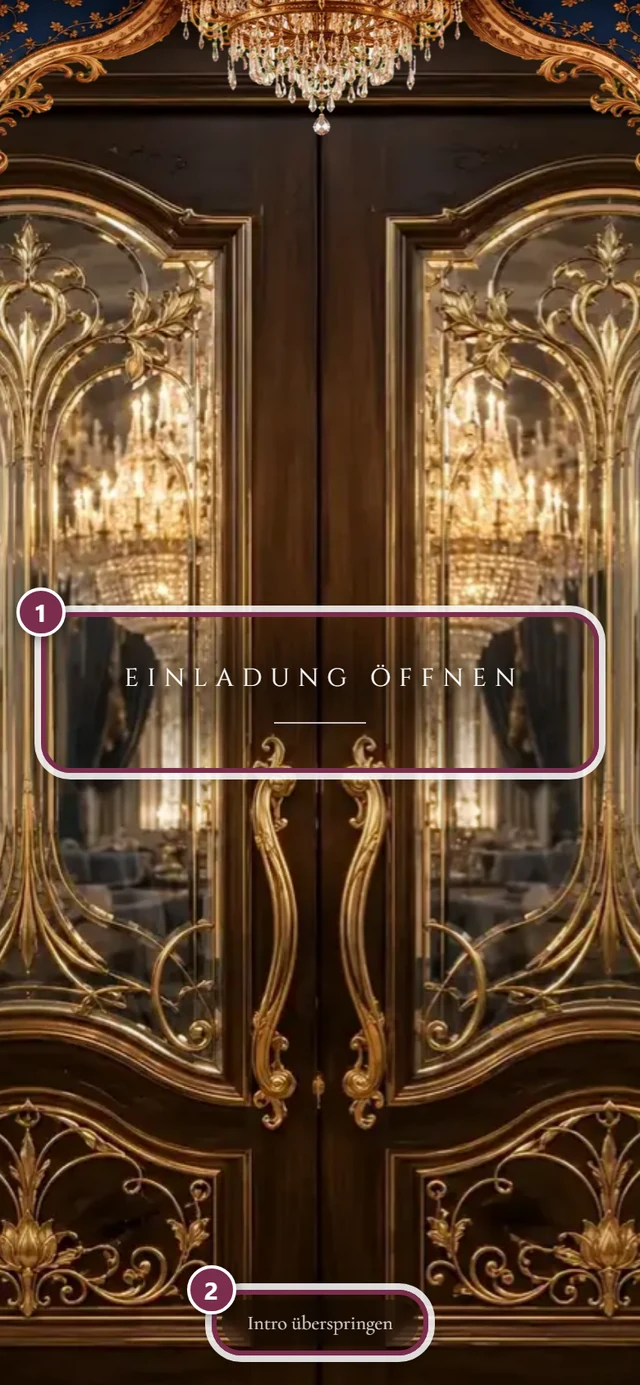
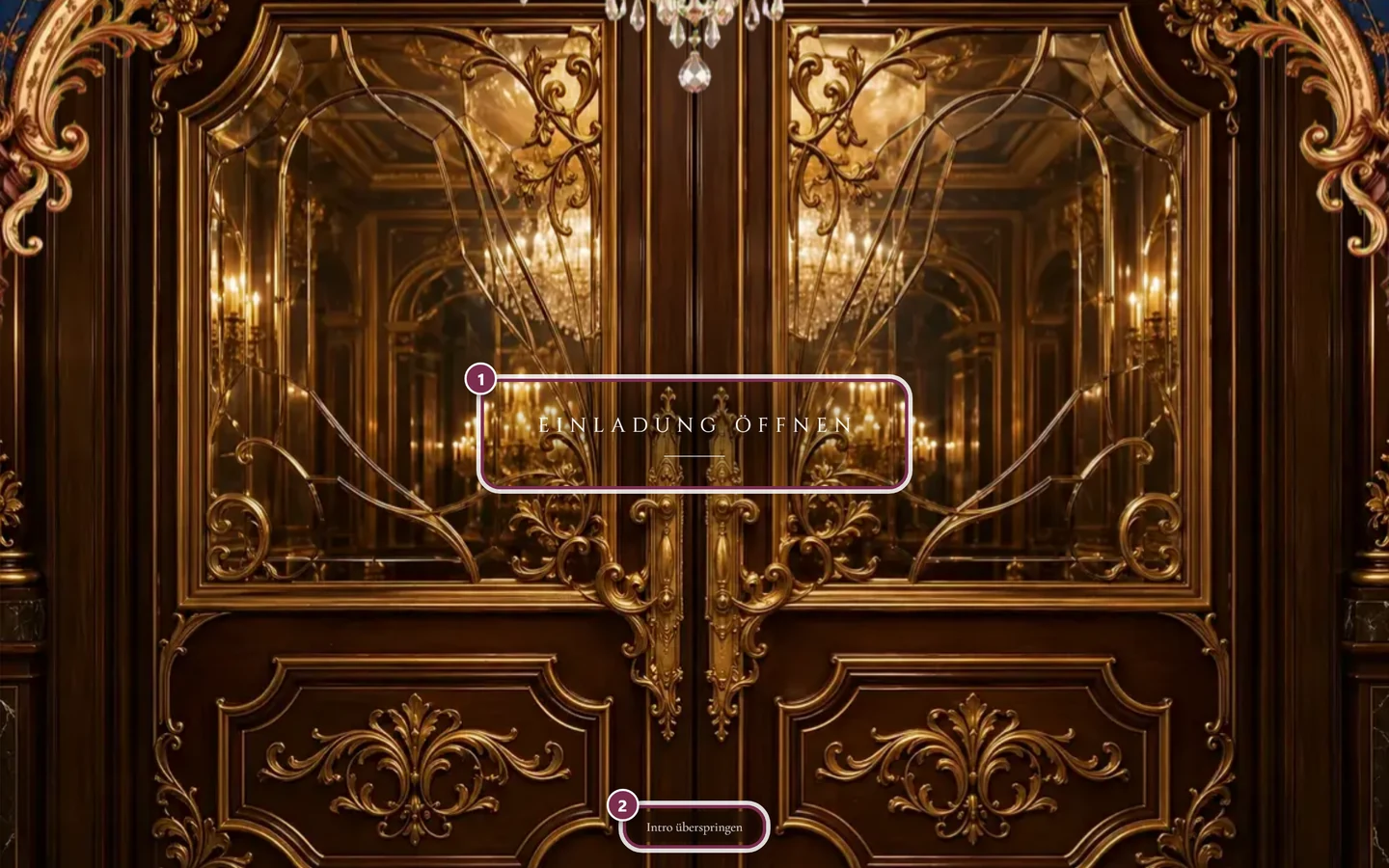
Unter Design wählst du den Look. Es stehen 27 Designs zur Auswahl – vom Zaubergarten über den Ballsaal bis zu Filmpalast, Manhattan und Winterlicht. Jedes bringt eigene Schriften, eine eigene Farbpalette, eine eigene Eingangs-Animation und ein eigenes Musikstück mit. Die Kacheln zeigen jeweils das echte Eingangsbild und darunter die drei Grundfarben.
Schriften
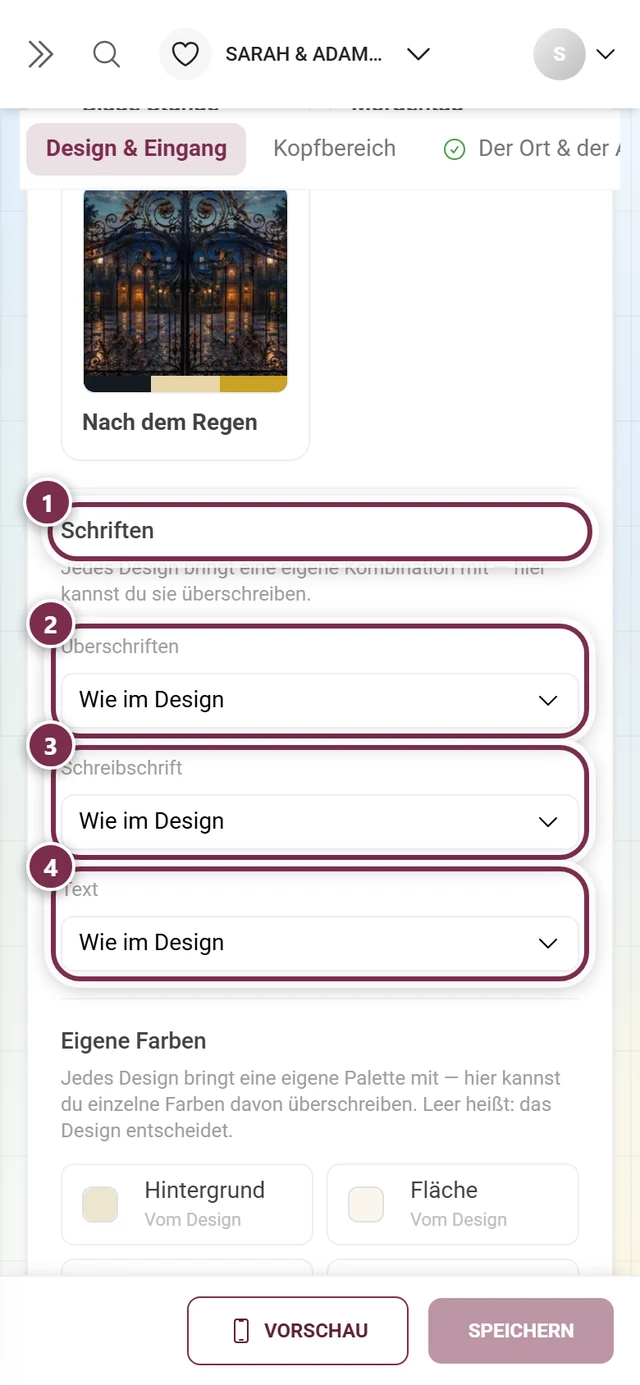
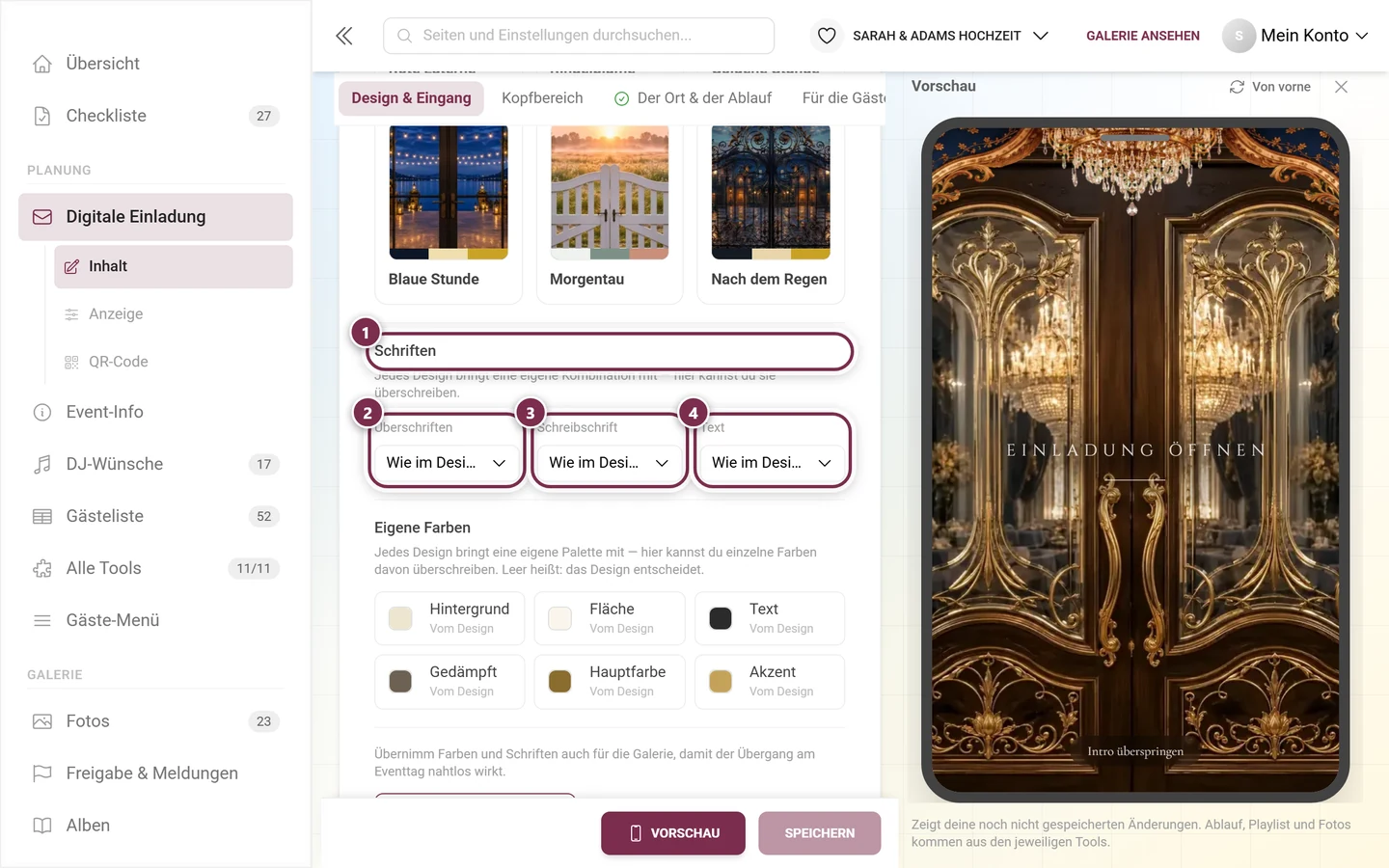
Abschnitt betitelt „Schriften“Jedes Design bringt eine fertige Kombination mit. Unter Schriften kannst du sie in drei Rollen überschreiben:
- Überschriften
- Schreibschrift
- Text, Datum & Countdown
Die Schriften gelten nur für diese Einladung, unabhängig von der Galerie – auch wenn der Kopfbereich auf Wie die Galerie steht. Die Textschrift gilt auch für Datum und Countdown im Kopfbereich.
Jede Rolle steht auf Wie im Design, bis du selbst etwas auswählst. Sobald mindestens eine Rolle belegt ist, erscheint über der Auswahl die Zeile „Du überschreibst 1 von 3 Schriften dieses Designs.“ und daneben Schriften des Designs verwenden – ein Klick stellt alle drei Rollen auf einmal zurück. Zur Wahl steht bewusst nur eine kleine, fest eingebaute Auswahl – so wird beim Aufruf der Einladung keine Schrift von einem fremden Server nachgeladen.
Eigene Farben
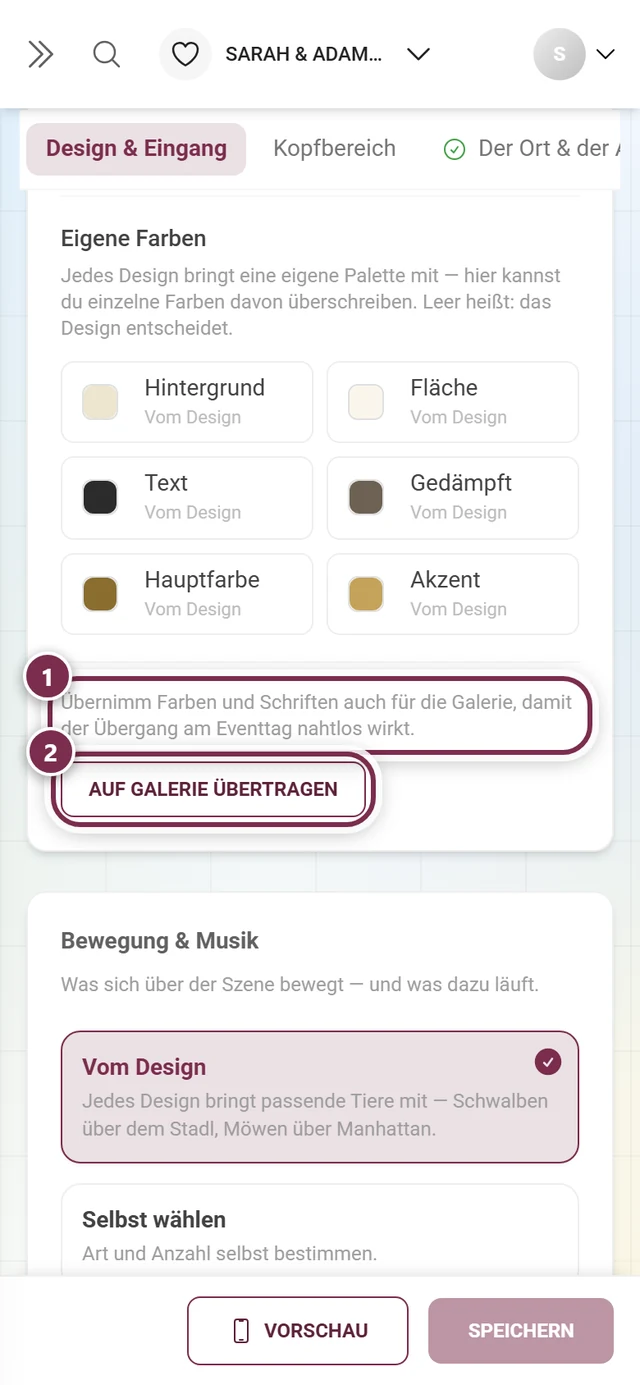
Abschnitt betitelt „Eigene Farben“Direkt unter den Schriften steht Eigene Farben: „Jedes Design bringt eine eigene Palette mit — hier kannst du einzelne Farben davon überschreiben. Leer heißt: das Design entscheidet.“ Sechs Rollen liegen als Raster beieinander – am Handy zwei je Zeile, auf großen Bildschirmen drei:
- Hintergrund – der Grund, auf dem die ganze Einladung liegt.
- Fläche – die Karten der Abschnitte. In den Designs halbdurchsichtig; eine volle Farbe wirkt flacher.
- Text – Überschriften und Fließtext.
- Gedämpft – die leisen Zeilen: Datum, Hinweise, Bildunterschriften.
- Hauptfarbe – Knöpfe und Links.
- Akzent – Zierlinien, Ornamente und, wenn du keine eigene wählst, das Muster.
Jede Rolle steht auf Vom Design, bis du selbst eine Farbe setzt. Überschrieben wird dann nur diese eine – alle anderen folgen weiter dem Design, auch wenn du es später wechselst. Sobald mindestens eine belegt ist, erscheint darüber „Du überschreibst 1 von 6 Farben dieses Designs.“ und daneben Farben des Designs verwenden, das alle sechs auf einmal zurückstellt.
Auf Galerie übertragen
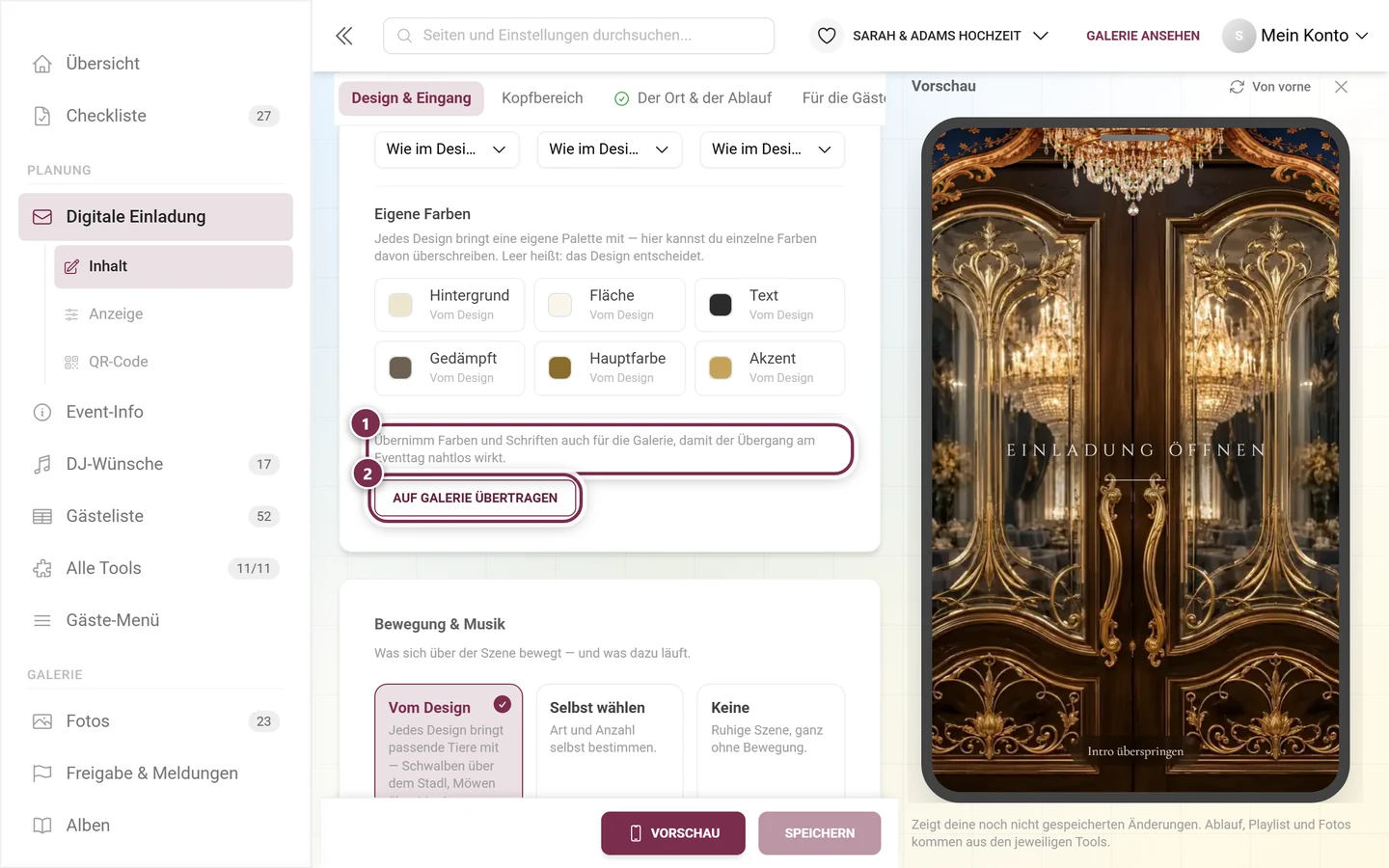
Abschnitt betitelt „Auf Galerie übertragen“Der Button Auf Galerie übertragen kopiert Farben und Schriften des Designs in deine Galerie-Einstellungen. Damit bricht der Übergang am Eventtag nicht: Wer monatelang die Einladung gesehen hat, landet in einer Galerie, die genauso aussieht. Der Button steht ganz am Ende des Design-Blocks, unter Eigene Farben. Zwei Sicherungen hängen daran. Erstens ist der Button gesperrt, solange du ungespeicherte Änderungen hast; daneben steht dann „Speichere erst deine Änderungen — sonst bekommt die Galerie ein Design, das die Einladung noch gar nicht zeigt.“ Zweitens fragt der Dialog Design auf die Galerie übertragen? nach und listet jeden überschriebenen Wert einzeln auf – Hauptfarbe, Akzentfarbe, Hintergrundfarbe und die Schriften, jeweils als „vorher → nachher“. Zurückholen lassen sich die alten Werte nur in den Galerie-Einstellungen; das Raster und die Bilder der Galerie bleiben unangetastet.
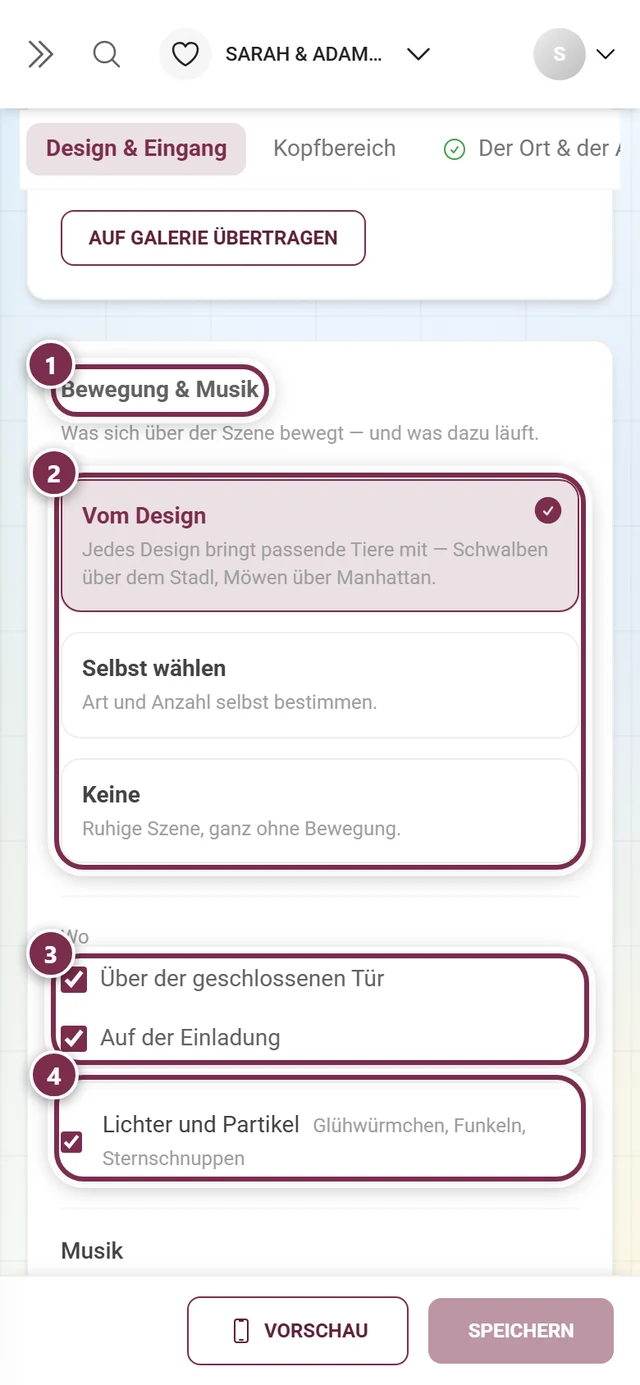
Bewegung und Musik
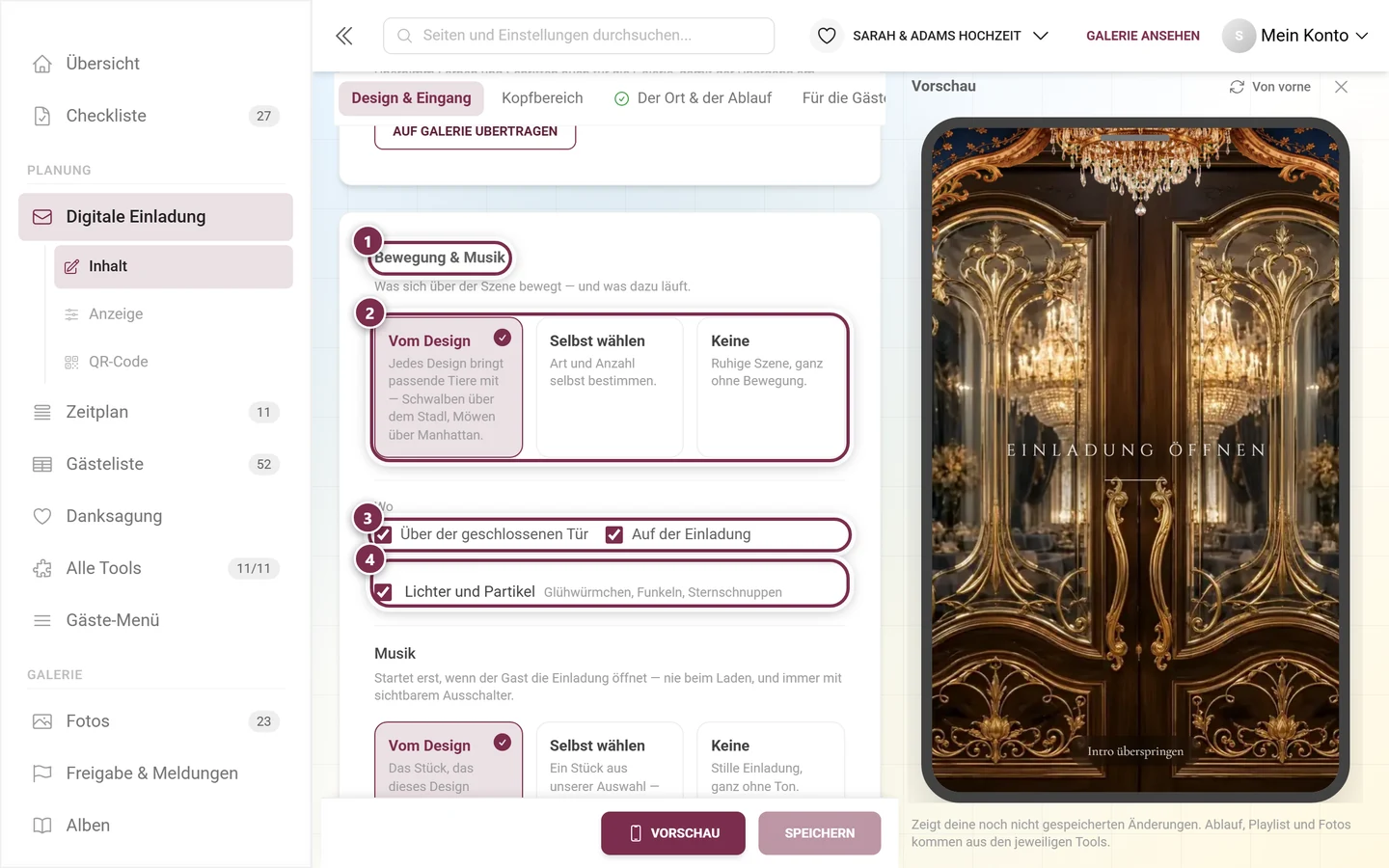
Abschnitt betitelt „Bewegung und Musik“In diesem Abschnitt legst du fest, was sich über der Szene bewegt und was dazu läuft.
- Bewegung: entweder das, was das Design mitbringt, oder eine eigene Auswahl (Vögel, Schmetterlinge, Getier am Eingang, Flugzeug – jeweils mit Anzahl und Erscheinungsbild), oder gar nichts. Zusätzlich schaltest du Lichter und Partikel ab und wählst, ob die Bewegung nur am Eingang, nur auf der Einladung oder an beiden Stellen läuft.
- Musik: das Stück des Designs, ein selbst gewähltes Stück, eine Eigene Datei oder keines. Bei Eigene Datei lädst du unter Eigene Musik hochladen dein Stück hoch – MP3, WAV, M4A, AAC, OGG oder FLAC, maximal 50 MB und 10 Minuten. Es wird automatisch als MP3 aufbereitet; danach kannst du es direkt anhören oder mit Musik entfernen wieder löschen. Speichern kannst du diese Auswahl erst, wenn das Stück fertig hochgeladen ist. Die Lautstärke stellst du per Regler ein; sie bleibt auch bei 100 % eine Hintergrundmusik.
Die Musik startet nie beim Laden der Seite, sondern erst, wenn der Gast die Einladung öffnet – und ist danach jederzeit über einen sichtbaren Schalter abstellbar.
Papier & Veredelung
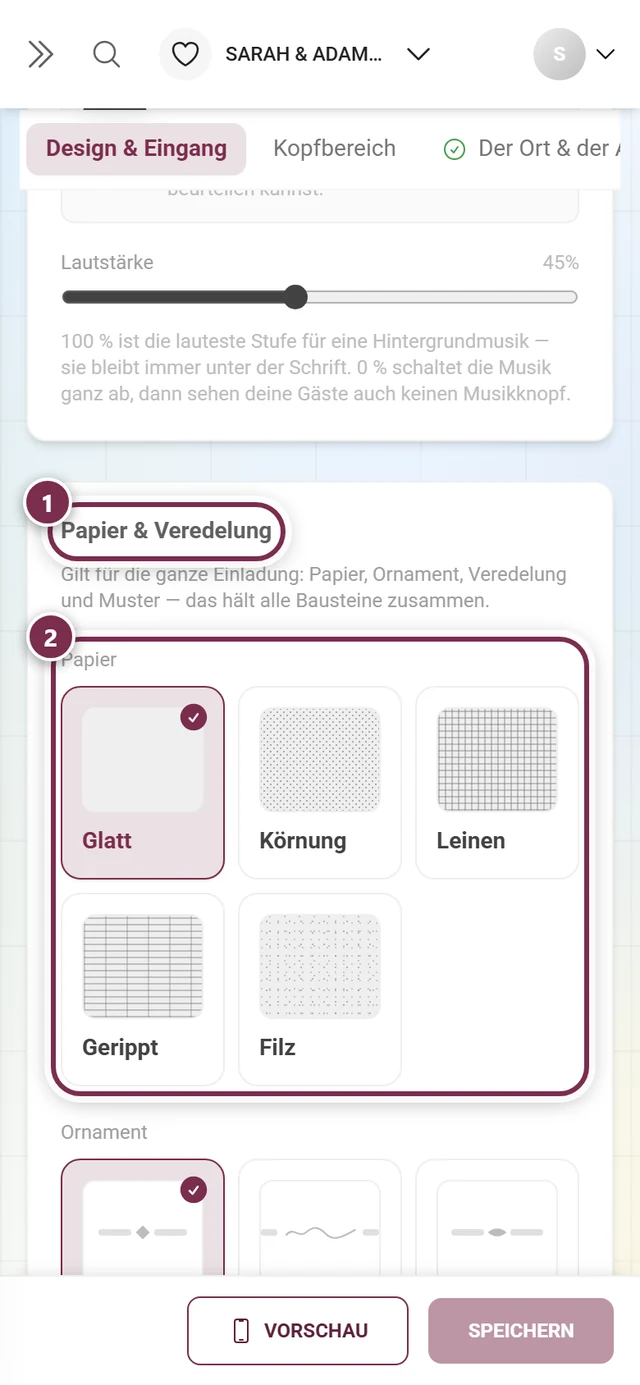
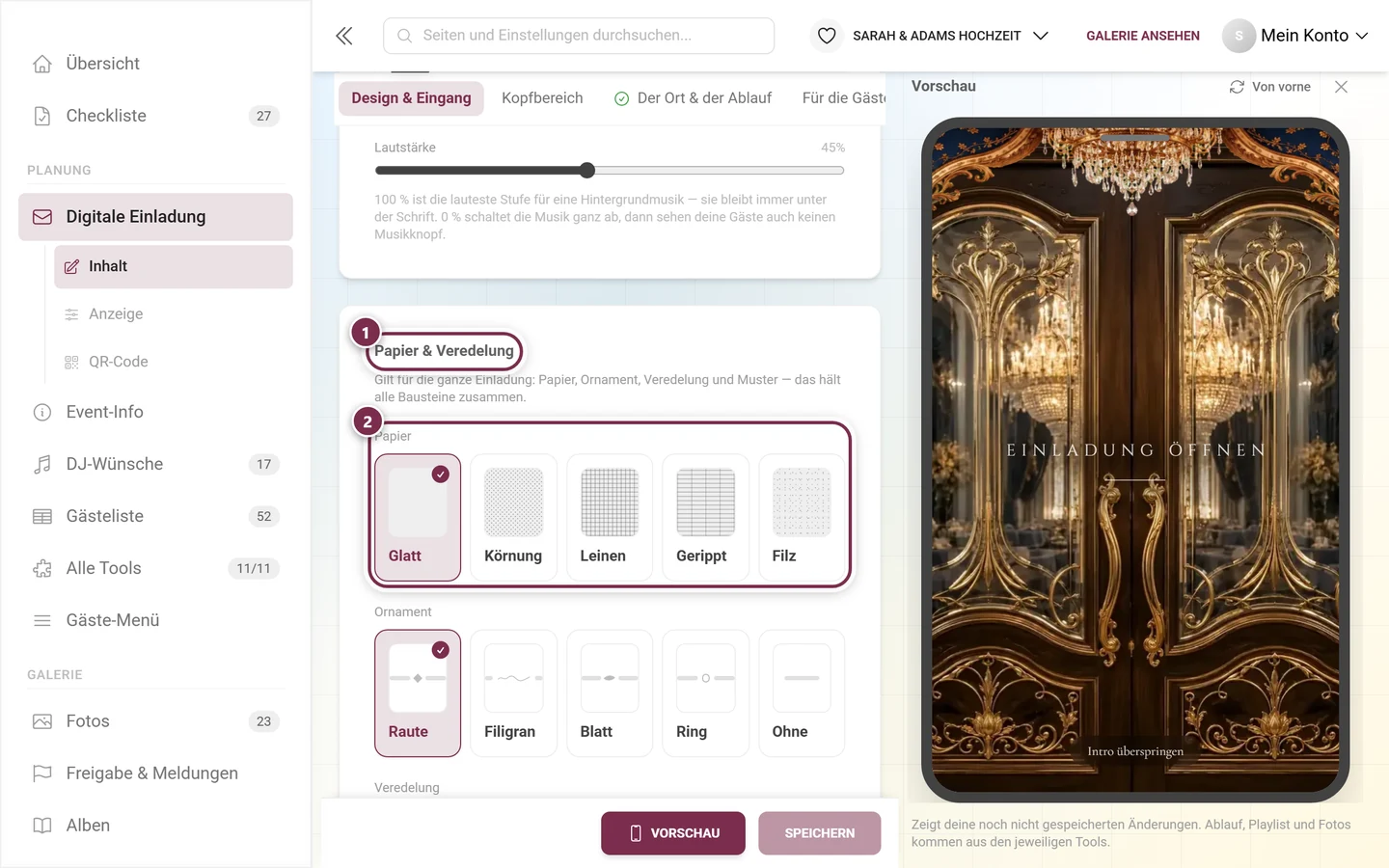
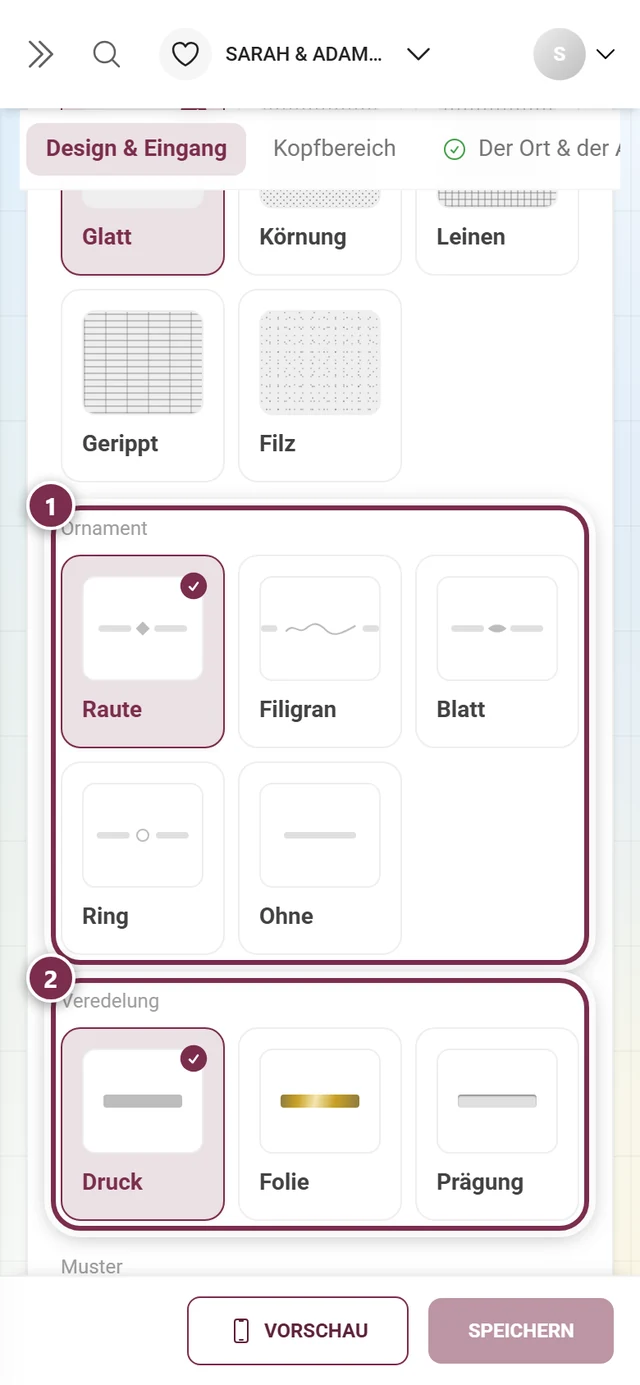
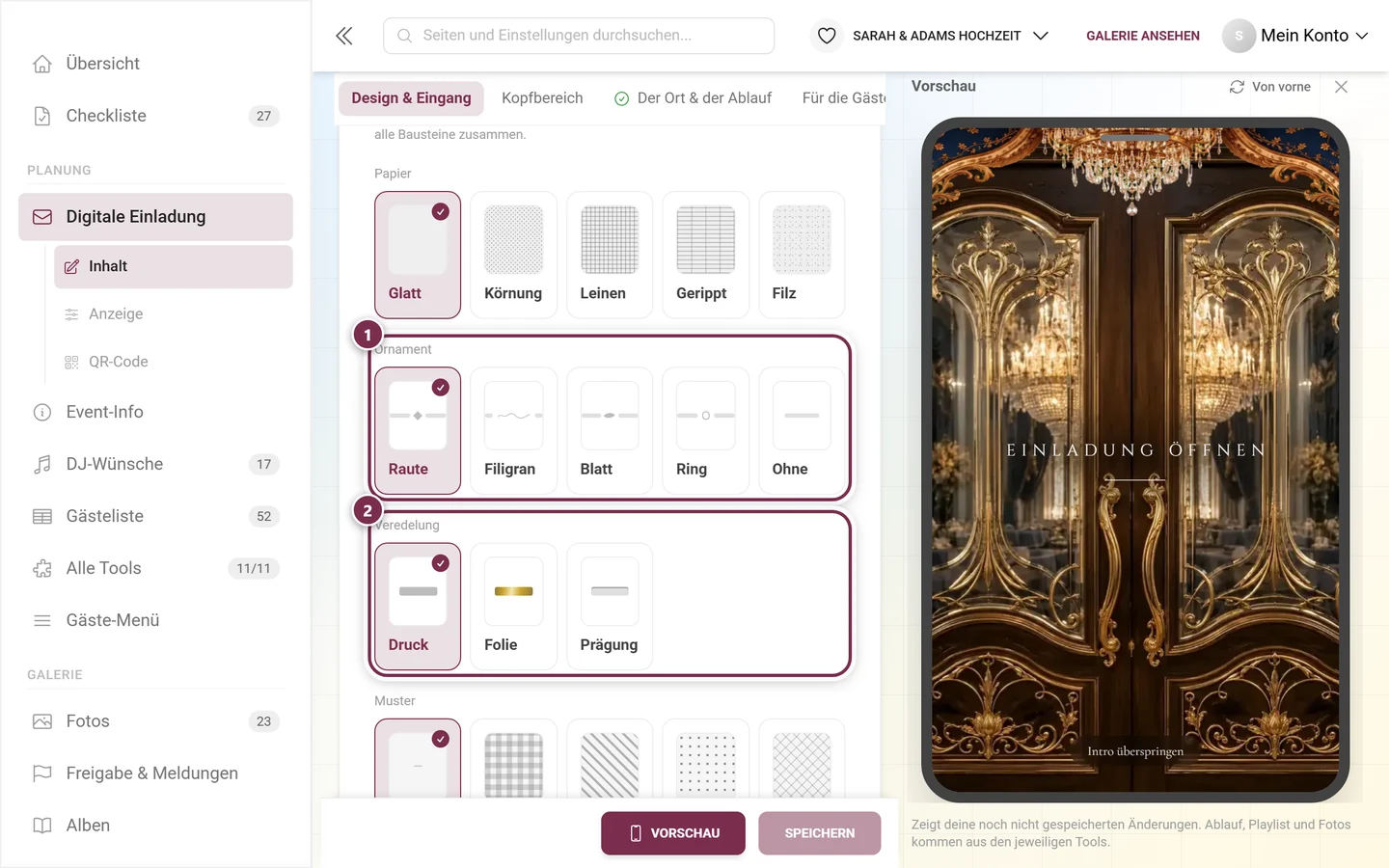
Abschnitt betitelt „Papier & Veredelung“Diese Einstellungen gelten für die ganze Einladung und halten alle Bausteine zusammen. Im Editor stehen die vier Achsen in dieser Reihenfolge:
- Papier – die Struktur des Untergrunds: Glatt, Körnung, Leinen, Gerippt oder Filz. Alle fünf bleiben bewusst an der Grenze des Sichtbaren – ein Papier, das man als Muster erkennt, wirkt nicht mehr wie Papier.
- Ornament – das Zeichen in der Mitte der Trennlinien: Raute, Filigran, Blatt, Ring oder Ohne.
- Veredelung – wie die Schrift gedruckt wirkt: Druck, Folie oder Prägung.
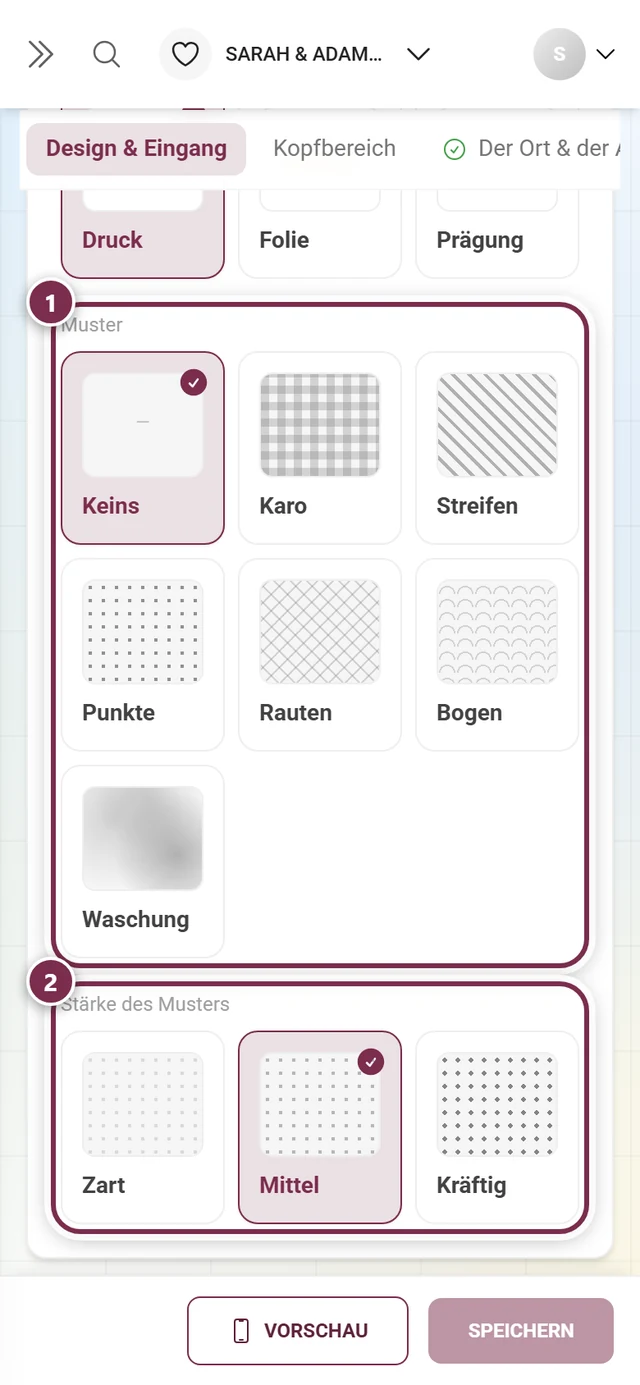
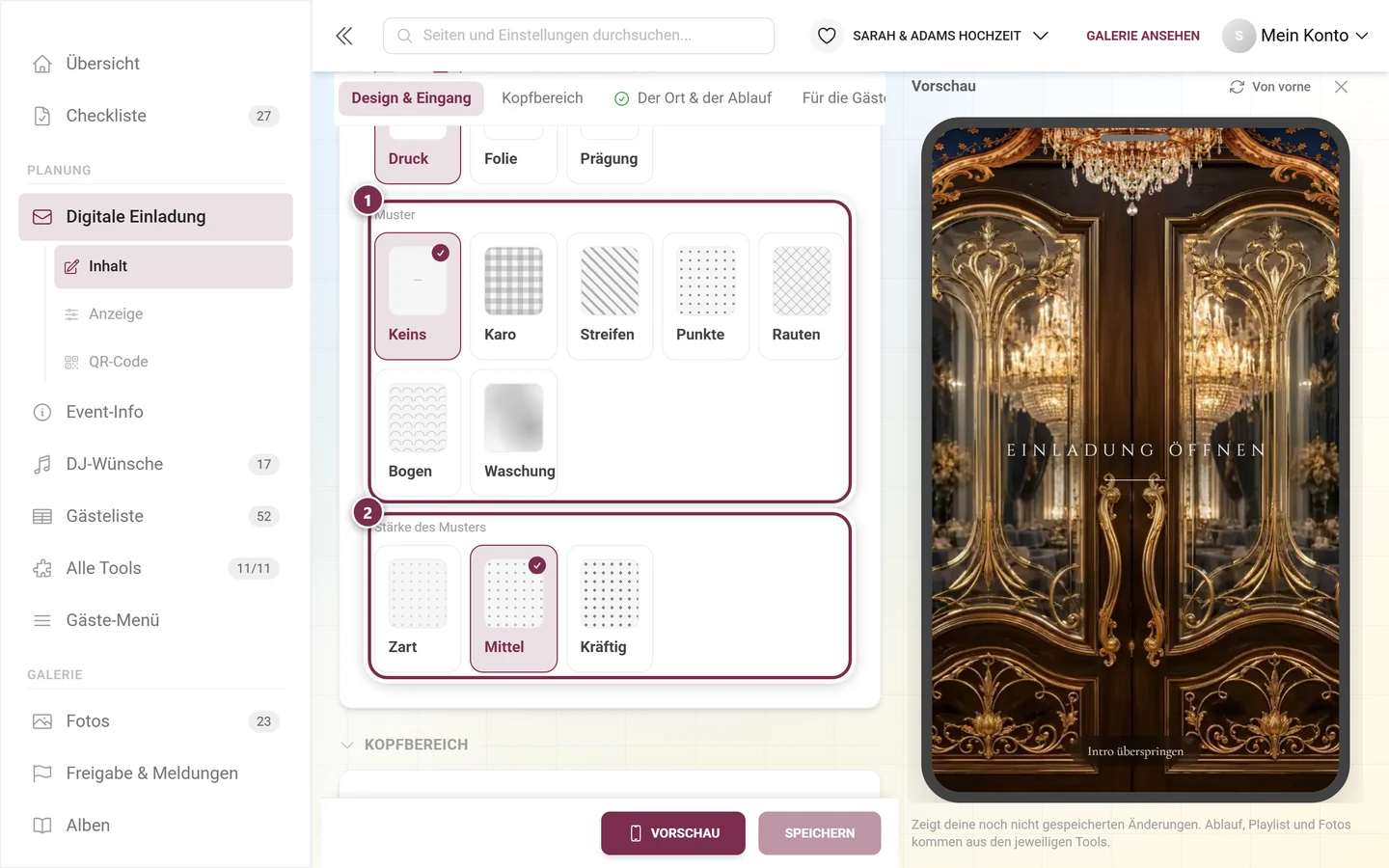
- Muster – die vierte Achse, und die einzige, die gesehen werden soll: Keins, Karo, Vertikale Linien, Streifen, Punkte, Rauten, Bogen oder Waschung. Dazu stellst du die Stärke des Musters ein – Zart, Mittel oder Kräftig – und wahlweise eigene Farben des Musters; ohne eigene Farbe druckt das Muster in den Farben deines Designs und zieht mit, wenn du sie änderst. Die Farbplätze erscheinen erst, sobald überhaupt ein Muster gewählt ist.
Kopfbereich
Abschnitt betitelt „Kopfbereich“Der Kopfbereich ist das Erste, was Gäste nach der Eingangs-Animation sehen.
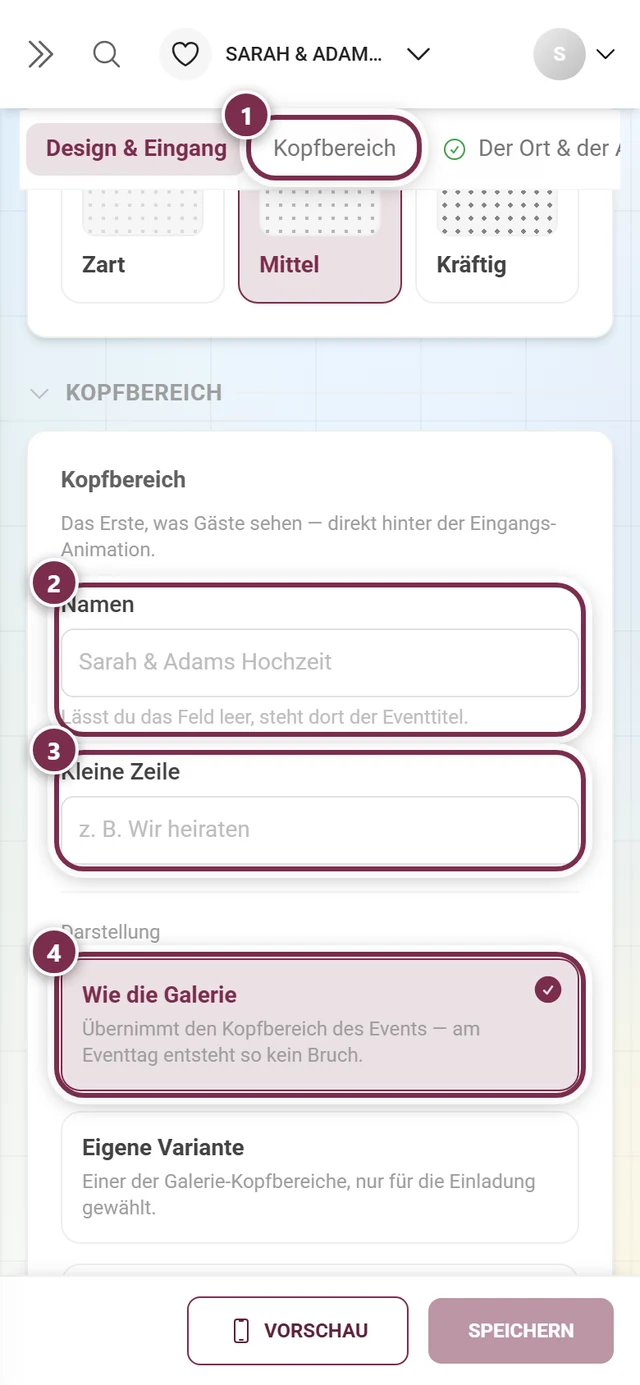
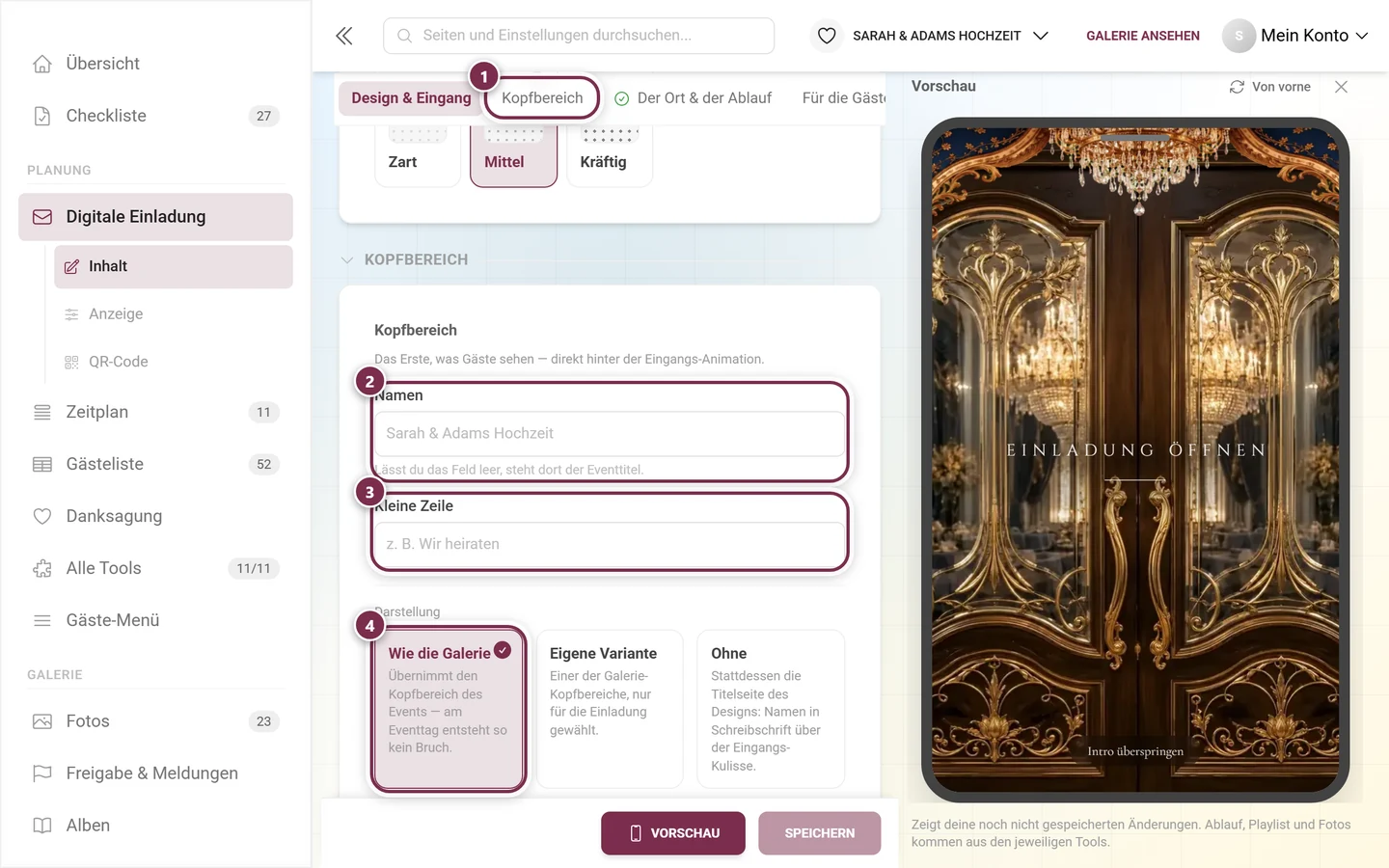
Unter Darstellung wählst du aus einer Reihe von Karten, die du seitlich durchscrollst:
- Wie die Galerie – übernimmt den Kopfbereich des Events, damit am Eventtag kein Bruch entsteht.
- Ohne – stattdessen die Titelseite des Designs: eure Namen in Schreibschrift über der Eingangs-Kulisse. Nur hier stellst du zusätzlich Textausrichtung (Links, Zentriert, Rechts), Textposition (Oben, Mitte, Unten) und die Größe des Logos ein.
- Modern kompakt, Modern, Polaroid, Minimalistisch, Elegant, Farbverlauf oder Titelbild – einer der Galerie-Kopfbereiche, nur für die Einladung gewählt. Ein Klick auf die Karte genügt.
Mit Logo anzeigen blendest du das Logo im Kopfbereich ein oder aus. Unter Eigenes Logo der Einladung kannst du ein eigenes hochladen – ohne eigenes Logo wird das Logo der Galerie verwendet.
Unter Bild entscheidest du, woher das Titelbild kommt:
- Aus der Galerie – das Titelbild des Events. Änderst du es dort, ändert es sich hier mit.
- Vom Design – das Motiv des gewählten Designs.
- Eigenes Bild – nur für die Einladung; das Titelbild der Galerie bleibt unberührt. Empfohlen wird Querformat, mindestens 1600 px breit, mit ruhiger Bildmitte.
Bildwirkung
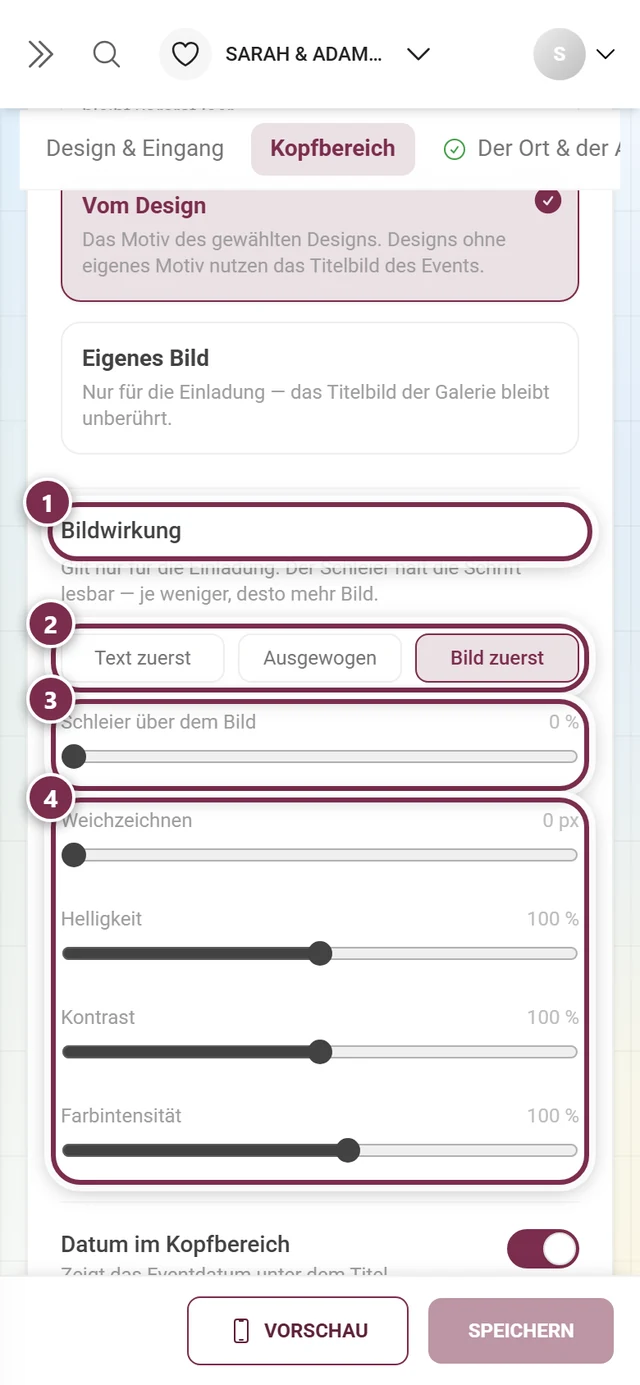
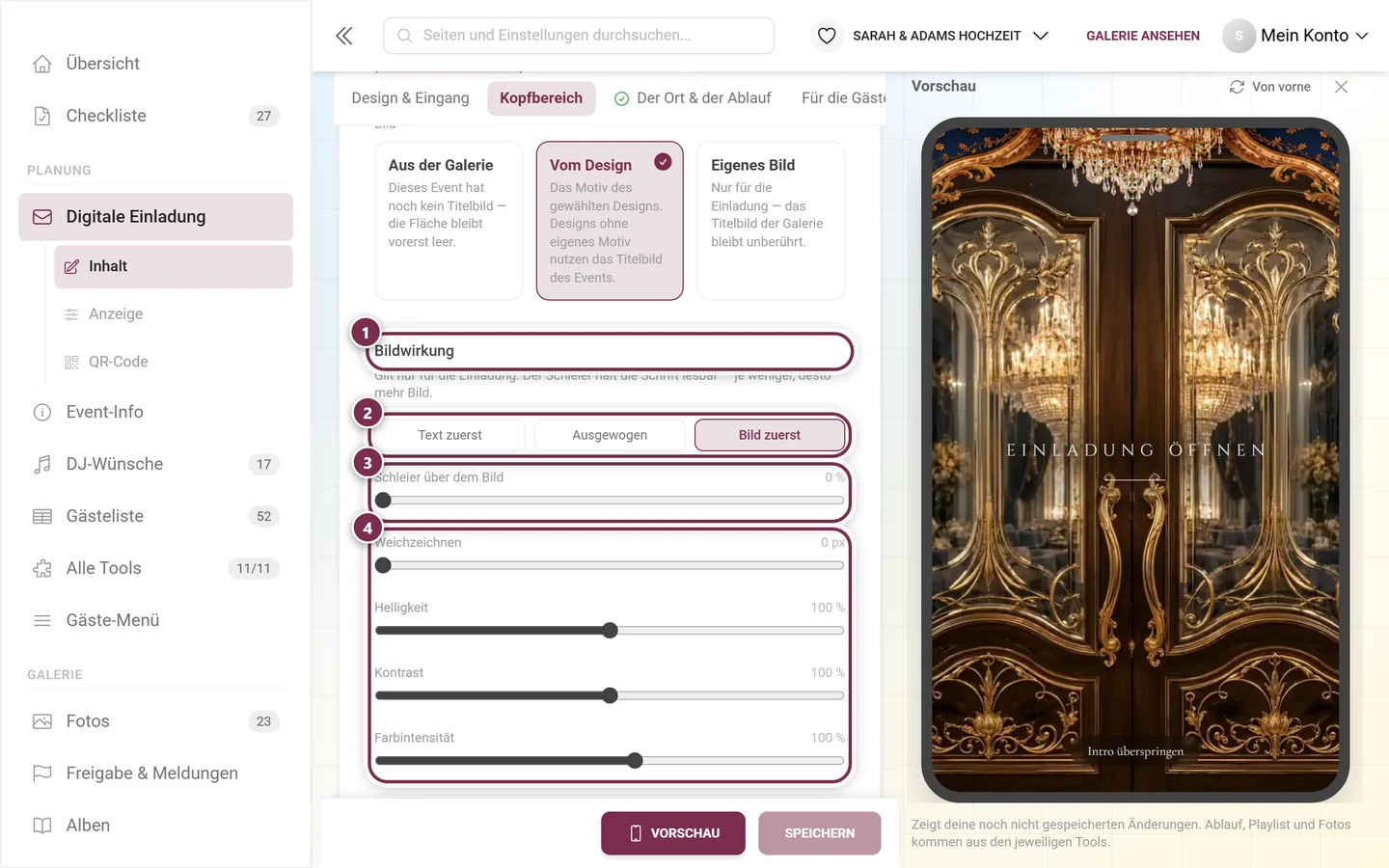
Abschnitt betitelt „Bildwirkung“Sobald es ein Bild gibt, erscheint darunter die Bildwirkung mit drei Voreinstellungen: Text zuerst, Ausgewogen und Bild zuerst. Liefert die gewählte Quelle gerade kein Bild – etwa Aus der Galerie, solange das Event kein Titelbild hat –, bleibt der ganze Block weg.
Die Regler feilen nach; sie gelten nur für die Einladung, die Galerie behält ihre eigenen Werte:
- Schleier über dem Bild – 0 bis 80 %. Er hält die Schrift lesbar: je weniger Schleier, desto mehr Bild.
- Weichzeichnen – 0 bis 20 px.
- Helligkeit und Kontrast – je 40 bis 160 %.
- Farbintensität – 0 bis 180 %; bei 0 % wird das Bild schwarz-weiß.
Welche Voreinstellung ohne dein Zutun gilt, hängt an der Darstellung: Wie die Galerie und die Galerie-Kopfbereiche starten auf Bild zuerst, Ohne startet auf Ausgewogen. Und jede Voreinstellung belegt nur die Regler, die sie braucht – nie alle fünf:
- Text zuerst setzt Schleier 42 %, Weichzeichnen 3 px und Helligkeit 90 %. Kontrast und Farbintensität bleiben offen.
- Bild zuerst setzt Schleier 0 % und Weichzeichnen 0 px. Die übrigen drei bleiben offen.
- Ausgewogen setzt Schleier 50 %. Die übrigen vier bleiben offen.
Von der Galerie: ‹Wert› steht deshalb nur unter einem Regler, den weder du selbst gesetzt hast noch die geltende Voreinstellung belegt: Der folgt weiter dem Event, und änderst du den Wert dort, ändert er sich hier mit. Unter Bild zuerst trifft das nur auf Helligkeit, Kontrast und Farbintensität zu, weil Schleier und Weichzeichnen schon festliegen; unter Ausgewogen gilt das für alle außer dem Schleier. Erst ein selbst gesetzter Wert bekommt daneben ein zurücksetzen, das ihn wieder freigibt.
Schriftgrößen und Lesbarkeit
Abschnitt betitelt „Schriftgrößen und Lesbarkeit“Dieser Block gilt nur für den Kopfbereich dieser Einladung. Die Schriftarten selbst wählst du unter Design → Schriften.
- Größen in Pixel für Titel / Namen (32–120), Untertitel (10–64), Datum (10–48), Countdown (10–48) und Scrollhinweis (10–32). Ein leeres Feld steht auf Automatisch und verwendet den Standard des jeweiligen Kopfbereichs; eigene Größen passen sich kleineren Bildschirmen an.
- Kontrastfläche hinter dem Text – eine Fläche hinter der Schrift, standardmäßig an.
- Outline (0–2 px), Schatten und Glow (je 0–100 %) heben die Schrift zusätzlich vom Bild ab.
Standarddarstellung wiederherstellen setzt alle Werte des Blocks zurück.
Namen, Datum und Countdown
Abschnitt betitelt „Namen, Datum und Countdown“Dazu kommen die beiden Textfelder Namen (etwa „Sarah & Adam“) und Kleine Zeile (etwa „Wir heiraten“), sowie zwei Schalter: Datum im Kopfbereich und Countdown über dem Bild. Der Countdown im Kopfbereich zeigt in jeder Darstellung Tage, Stunden und Minuten; nach dem Termin bleibt er auf 00 und zeigt „Das Event hat begonnen“. Direkt darunter sitzt der eigene Abschnitt Countdown, der bis zum Eventdatum herunterzählt.
Für deinen Kalender
Abschnitt betitelt „Für deinen Kalender“Direkt unter dem Kopfbereich kannst du die Karte Termin vormerken einschalten: ein eigener Abschnitt mit einem vollständig konfigurierbaren Kalendereintrag, standardmäßig zwischen Kopfbereich und Ort & Ablauf. Den Abschnitt gibt es auch im Save the Date. Gäste sehen eine Karte mit dem Knopf Zum Kalender hinzufügen; er bietet Google Kalender und Apple, Outlook & andere (.ics) an.
Der Editor ist zweigeteilt:
- Sichtbare Karte – Titel auf der Karte (leer: eure Namen bzw. der Eventtitel), Text auf der Karte und der Schalter Eventdatum auf der Karte anzeigen (Standard: an).
- Kalendereintrag (Google / ICS) – diese Angaben landen nur im Kalender und verändern die sichtbare Karte nicht. Hier legst du Titel des Termins, Beschreibung und Ort / Adresse fest. Mit Informationen aus anderen Blöcken für den Kalendereintrag verwenden übernehmen leere Felder Titel, Unterzeile, Orte und den sichtbaren Ablauf; eigene Angaben haben Vorrang.
Termin und Erinnerung:
- Ganztägig ist voreingestellt. Ohne eigene Datumswahl gilt das Eventdatum; bei ganztägigen Terminen ist das Ende – Datum der letzte eingeschlossene Tag.
- Schaltest du Ganztägig aus, erscheinen Beginn – Uhrzeit, Ende – Uhrzeit und Zeitzone des Termins. Beginn und Ende gelten in dieser Zeitzone, unabhängig vom Standort deiner Gäste.
- Erinnerung in der Kalenderdatei – Keine zusätzliche Erinnerung, Bei Beginn oder 5, 15, 30, 60 bzw. 1440 Minuten vorher. Google Kalender verwendet seine eigenen Erinnerungseinstellungen.
Ist der Eintrag ungültig – etwa weil das Ende vor dem Beginn liegt –, steht der Fehler direkt am Feld, und Speichern meldet „Bitte zuerst den Kalendereintrag korrigieren.“
Die Abschnitte
Abschnitt betitelt „Die Abschnitte“Diese Abschnitte pflegst du direkt in der Einladung. Jeder hat einen eigenen Schalter – ausgeschaltet bleibt der Inhalt gespeichert, ist für Gäste aber unsichtbar.
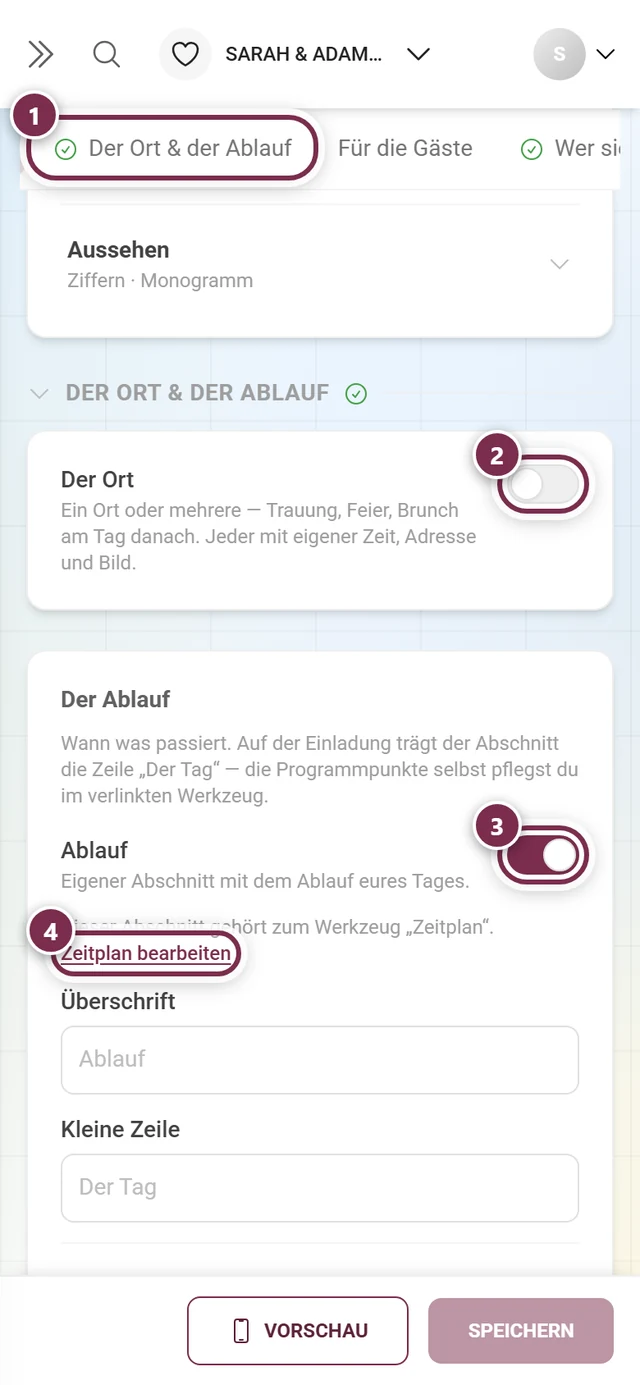
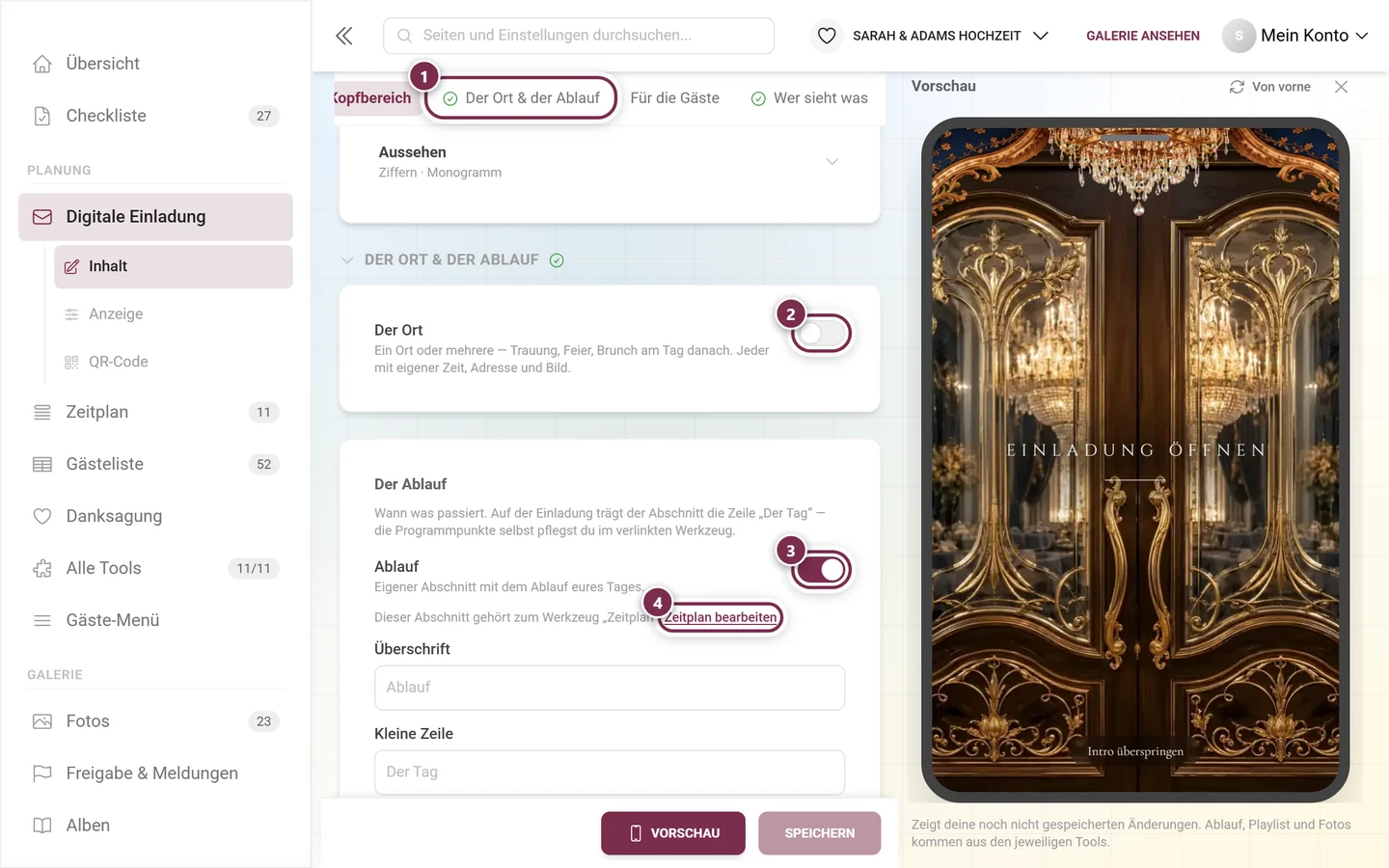
Der Ort – hier stehen alle Orte des Tages, nicht nur einer: Ort hinzufügen legt den ersten an, Weiteren Ort hinzufügen jeden weiteren – etwa Trauung, Agape und Feier. Jeder Ort hat Anlass (z. B. Trauung), Uhrzeit (z. B. „ab 17:00“), Name, Adresse, Link zur Karte, ein eigenes Bild des Orts (Querformat, mindestens 1200 px breit – es schaltet für diesen Abschnitt die Formen Vollbild und Bogen frei), einen eigenen Hinweis zu diesem Ort (Parken, Anreise, Barrierefreiheit) und den Schalter wird angezeigt. Unter allen Orten steht dann noch ein Hinweis, der für jeden von ihnen gilt – er erscheint unter dem letzten. Woher der Kartenlink kommt, steht im Block Aussehen unter Kartenlink: Google Maps und OpenStreetMap bauen ihn automatisch aus Name und Adresse, Eigener Link nutzt stattdessen das Feld Link zur Karte. Gäste sehen dann den Knopf In Karten öffnen.
Dresscode – eine Überschrift, eine Beschreibung und bis zu vier Spalten (etwa Damen und Herren), jede mit eigener Spaltenüberschrift, eigenem Text und eigenen Farben als Farbtupfer neben dem Text.
Übernachten – eine Einleitung (etwa das Stichwort für ein Zimmerkontingent) und bis zu zehn Unterkünfte mit Name, Website, Adresse, Link zur Karte, Hinweis und Preis-Hinweis. Bleibt der Kartenlink leer, wird die Route aus der Adresse gebaut.
Geschenke – ein Text mit Formatierung (die IBAN lässt sich zum Beispiel fett setzen) und bis zu zehn Links mit Bezeichnung und Link.
Eigene Abschnitte – bis zu zehn frei benannte Blöcke für alles, was die festen Abschnitte nicht abdecken: Shuttle, Kinderbetreuung, ein Wort an Gäste von weiter weg. Jeder hat Überschrift, Text und den Schalter Anzeigen; mit Nach oben und Nach unten sortierst du sie. Auf der Einladung erscheinen sie nach den Geschenken.
Abschnitte aus anderen Tools
Abschnitt betitelt „Abschnitte aus anderen Tools“Diese Abschnitte haben keinen eigenen Inhalt – sie zeigen, was in einem anderen Tool steht, und sind hier nur Schalter:
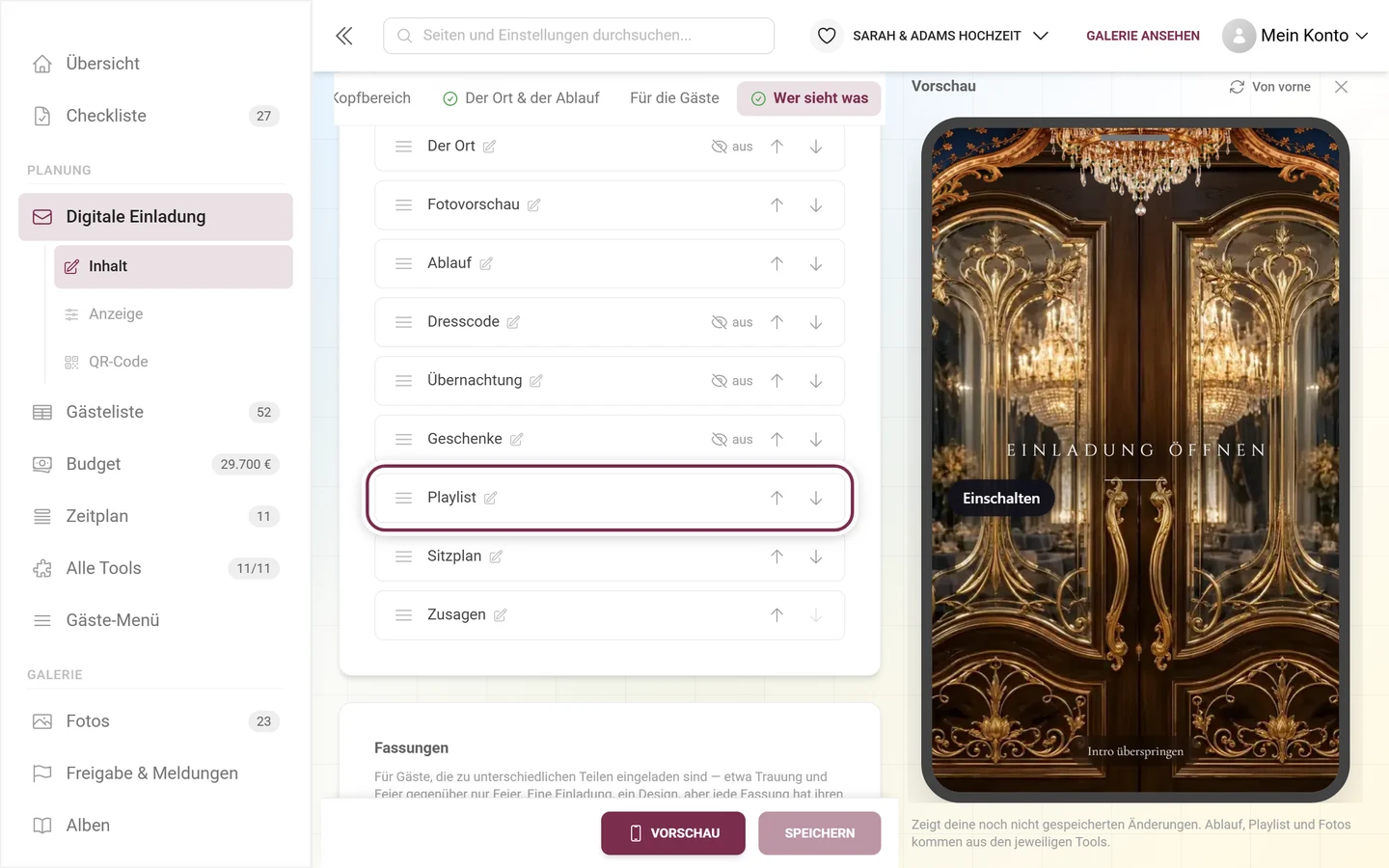
- Fotovorschau – die neuesten Fotos aus eurer Galerie. Mit Nur aus bestimmten Alben schränkst du die Auswahl ein; ohne Angabe zeigt der Abschnitt die ganze Galerie.
- Ablauf – der Zeitplan aus dem Zeitplan-Tool; Zeitplan bearbeiten führt direkt dorthin.
- Playlist – die Top-Songs plus Knopf aus den DJ-Wünschen; Musikwünsche bearbeiten öffnet das Tool.
- Sitzplan – der Plan direkt auf der Einladung, siehe Sitzplan; Sitzplan bearbeiten öffnet das Tool.
- Zusagen – der Antwort-Knopf aus dem RSVP-Tool, auf der Einladung als „Bist du dabei?“; Zusagen bearbeiten öffnet das Tool.
Reihenfolge der Abschnitte
Abschnitt betitelt „Reihenfolge der Abschnitte“Unter Reihenfolge sortierst du, in welcher Reihenfolge die Abschnitte auf der Seite stehen. Es gibt drei Wege:
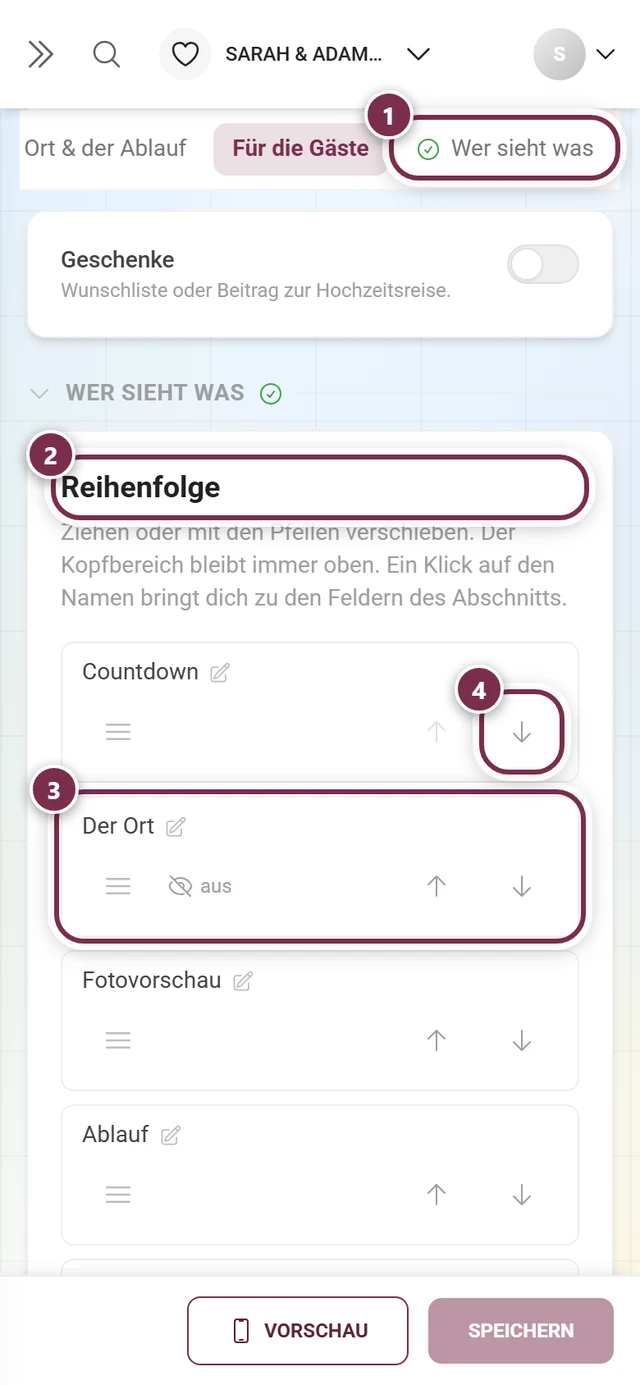
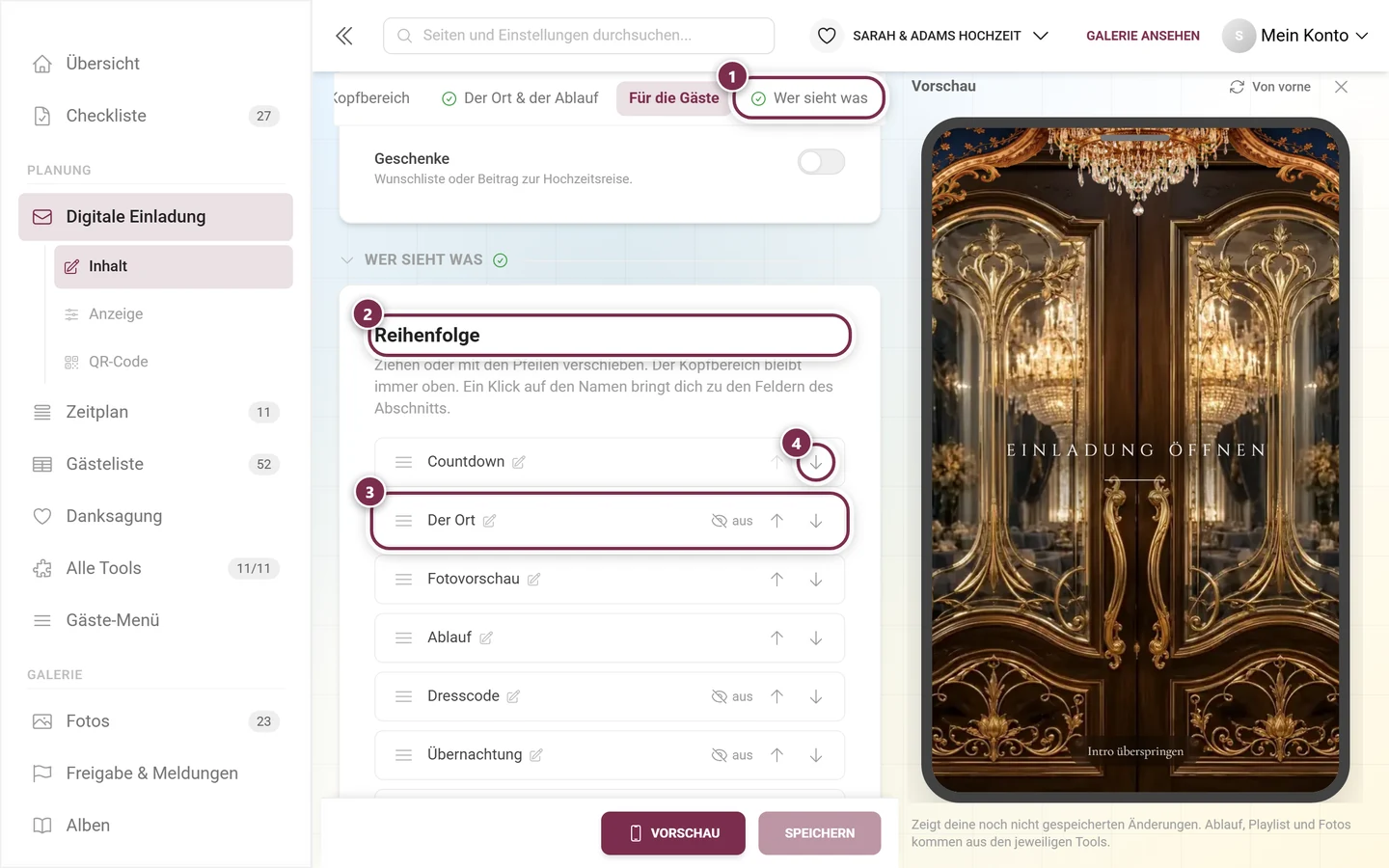
- Ziehen am Griff links – am Rechner der schnellste Weg.
- Die Pfeile Nach oben und Nach unten – am Handy der bessere Weg.
- Tastatur: Griff anspringen, mit der Leertaste aufnehmen, mit den Pfeiltasten bewegen.
Der Kopfbereich bleibt immer oben und lässt sich nicht verschieben. Ausgeschaltete Abschnitte stehen weiterhin in der Liste (mit durchgestrichenem Auge), damit du ihre Position schon festlegen kannst, bevor du sie einschaltest. Standard-Reihenfolge wiederherstellen setzt alles zurück – nach einer Rückfrage („Reihenfolge zurücksetzen?“), bei der eigene Abschnitte wieder hinter Geschenke wandern. Ein Klick auf den Namen einer Zeile springt übrigens direkt zu den Feldern dieses Abschnitts.
Fassungen: ein Link je Gästekreis
Abschnitt betitelt „Fassungen: ein Link je Gästekreis“Manche Gäste sind zu allem eingeladen, andere nur zum Abend. Dafür gibt es direkt unter der Reihenfolge die Karte Fassungen: ein Event, ein Design, aber jede Fassung hat ihren eigenen Link und zeigt nur die Abschnitte, die du ihr zuordnest. Solange du keine anlegst, steht dort „Aktuell gibt es eine Fassung — alle Gäste sehen dasselbe.“
- Fassung hinzufügen legt eine neue an. Du vergibst nur den Namen der Fassung (etwa „Nur Abend“); die Kennung im Link vergibt Photogala selbst und ändert sich nie mit – ein verschickter Link bleibt also gültig, auch wenn du die Fassung später umbenennst.
- Jede Fassung zeigt ihren Link mit dem Zusatz
?v=…und ein Link kopieren daneben. Ganz oben steht der Link Ohne Zusatz — zeigt alles. - Zugeordnet wird nicht hier, sondern beim Abschnitt selbst: die Fassungs-Chips stehen dort direkt neben Anzeigen. Ein Abschnitt ohne Zuordnung erscheint in jeder Fassung – auch beim Link ohne Zusatz.
- Unter jeder Fassung stehen ihre Zugeordneten Abschnitte. Ist die Liste leer, zeigt die Fassung alles, was du keiner anderen vorbehalten hast.
- Der Kopfbereich ist nie fassungsabhängig; er steht in jeder Fassung.
- In der Vorschau wählst du unter Fassung aus, welche du gerade siehst – Ohne Zusatz zeigt die vollständige Einladung.
- Fassung löschen fragt vorher nach: Der Link mit diesem Zusatz führt danach auf die vollständige Einladung, und Abschnitte, die nur dieser Fassung zugeordnet waren, sehen anschließend alle Gäste. Der Dialog zählt sie dir vorher auf.
Nicht zu verwechseln mit den beiden Karten ganz oben: Sie entscheiden, ob die Einladung als Save the Date oder vollständig erscheint – und gilt für alle Fassungen gleichermaßen.
Bausteine: Form und Schriftstimme
Abschnitt betitelt „Bausteine: Form und Schriftstimme“Jeder Abschnitt hat einen aufklappbaren Block Aussehen; darin wählst du eine eigene Form und eine eigene Schriftstimme – so wird aus den gleichen Inhalten deine Seite. Die Zeile neben Aussehen zeigt dabei immer die aktuelle Wahl, etwa „Karte · Klassisch“. Angeboten wird pro Abschnitt nur, was inhaltlich passt.
Formen sind unter anderem Karte, Gravur, Zeilen, Zeitstrahl, Vollbild, Schlicht, Ziffern, Mosaik, Raster, Streifen, Rubbelfeld, Bogen, Büttenpapier, Klappkarte, Siegel, Ticket, Ecken, Bögen und Filmstreifen.
Ein paar mit besonderem Effekt:
- Rubbelfeld (beim Countdown) – Gäste rubbeln das Datum mit dem Finger frei.
- Klappkarte (beim Dresscode) – zwei Hälften mit Falz dazwischen, ideal für zwei Spalten.
- Ticket (beim Ablauf) – Uhrzeit im Abriss, wie auf einer Eintrittskarte.
- Siegel – Wachsmedaillon mit euren Initialen, abgeleitet aus dem Feld Namen.
- Zeitstrahl – Punkte an einer Linie, für Abläufe mit Uhrzeiten.
Schriftstimmen sind Klassisch, Monogramm, Bogen, Banderole, Reduziert, Redaktionell, Stempel – und bei manchen Abschnitten Ohne.
Beispieltexte und Vorschau
Abschnitt betitelt „Beispieltexte und Vorschau“Beispieltexte einfügen oben rechts füllt alle noch leeren Textfelder mit ausformulierten Beispielen – in der gerade gewählten Sprache. Bereits geschriebene Texte bleiben unangetastet. Das ist der schnellste Weg zu einer fertig aussehenden Seite, die du danach nur noch umschreibst.
Vorschau in der unteren Leiste zeigt die Einladung in einem Handy-Rahmen: am Rechner als Spalte neben dem Formular, am Handy als Vollbild. Die Vorschau zeigt auch deine noch nicht gespeicherten Änderungen. Ablauf, Playlist und Fotos kommen dabei weiterhin aus den jeweiligen Tools. Mit Von vorne spielst du die Eingangs-Animation erneut ab.
Teilen: Link, QR-Code und persönliche Anrede
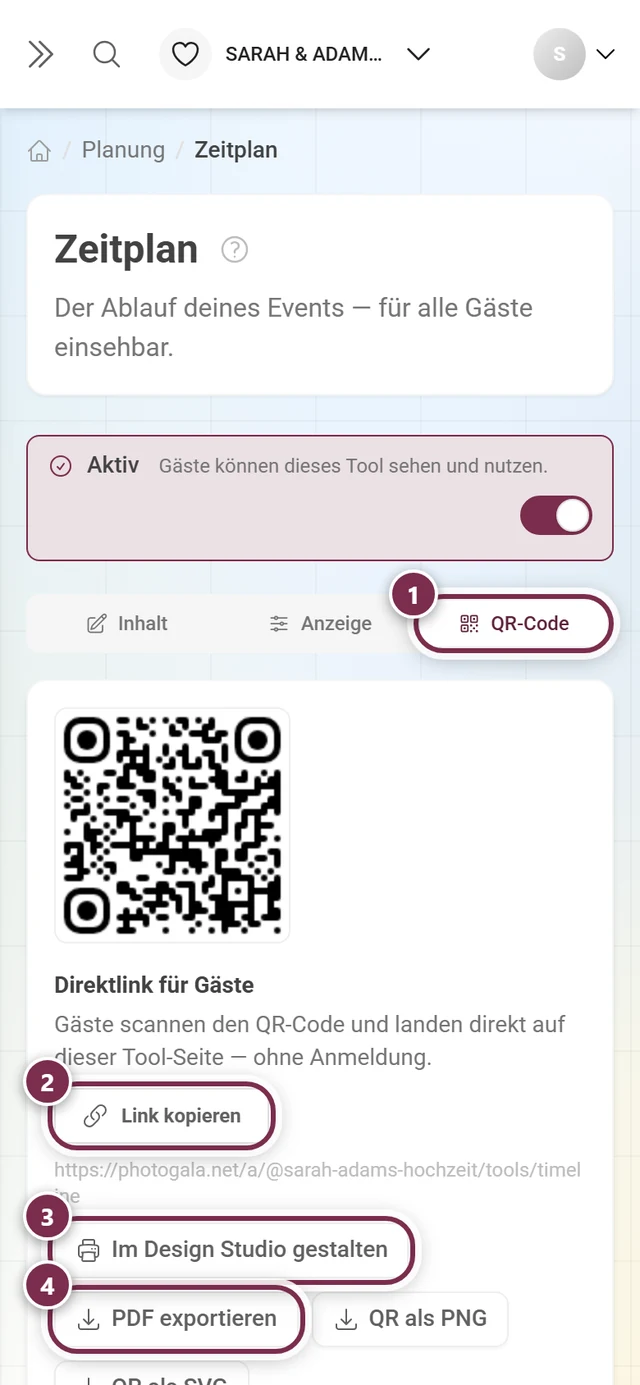
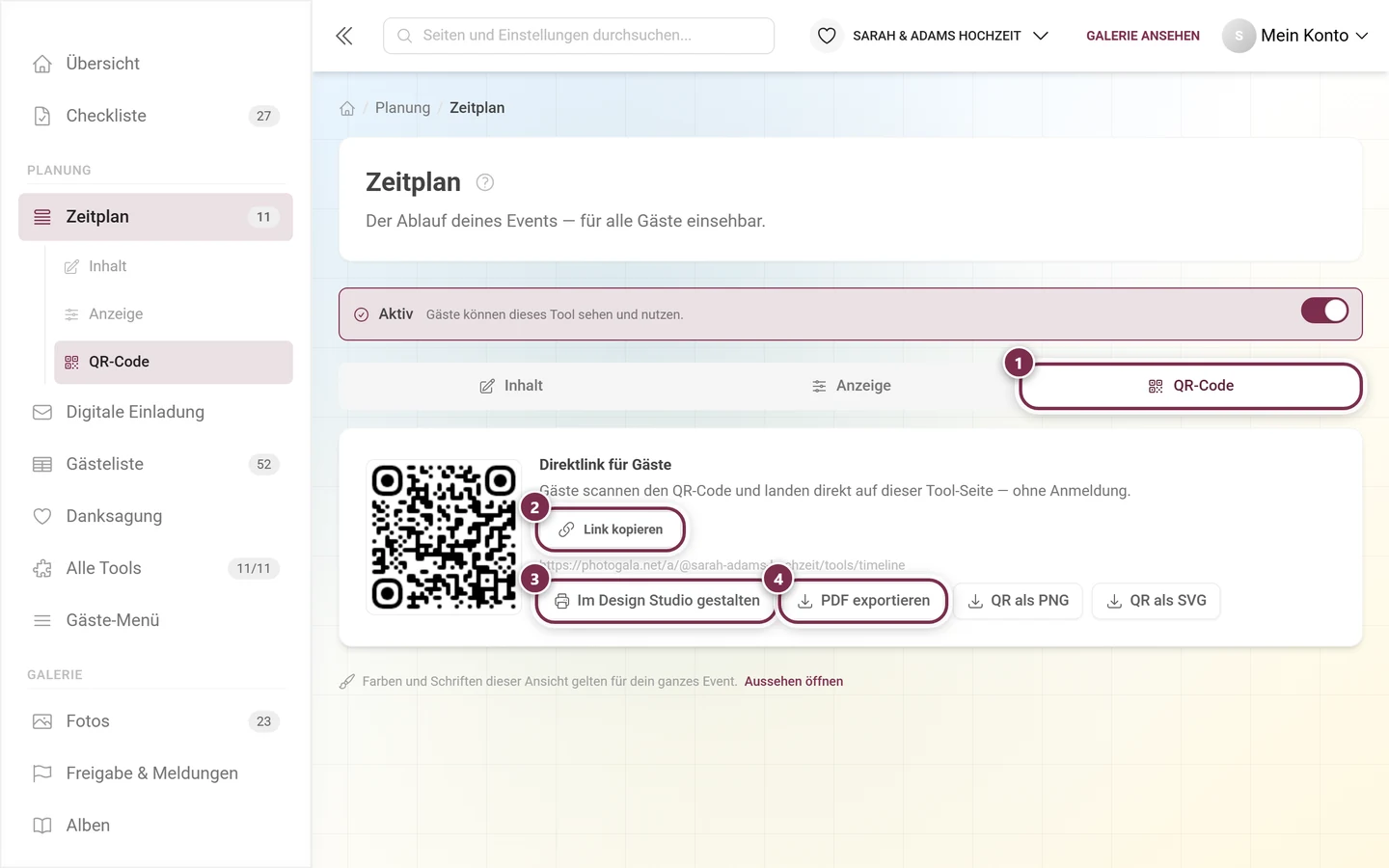
Abschnitt betitelt „Teilen: Link, QR-Code und persönliche Anrede“Im Reiter QR-Code findest du unter Direktlink für Gäste alles zum Versenden: Link kopieren, PDF exportieren oder Im Design Studio gestalten für ein passendes Kärtchen. Darüber legst du unter Link-Vorschau und Share-Text fest, welches Vorschaubild und welcher Text erscheinen, wenn der Link in WhatsApp, Telegram oder Facebook geteilt wird – Details unter Tools.
Der Reiter Anzeige
Abschnitt betitelt „Der Reiter Anzeige“Alles, was die Einladung innerhalb des Events sichtbar macht, sitzt im Reiter Anzeige – nicht im QR-Reiter. Drei Schalter, alle drei standardmäßig aus – dazu eine Unteroption, die erst auftaucht, wenn der dritte an ist:
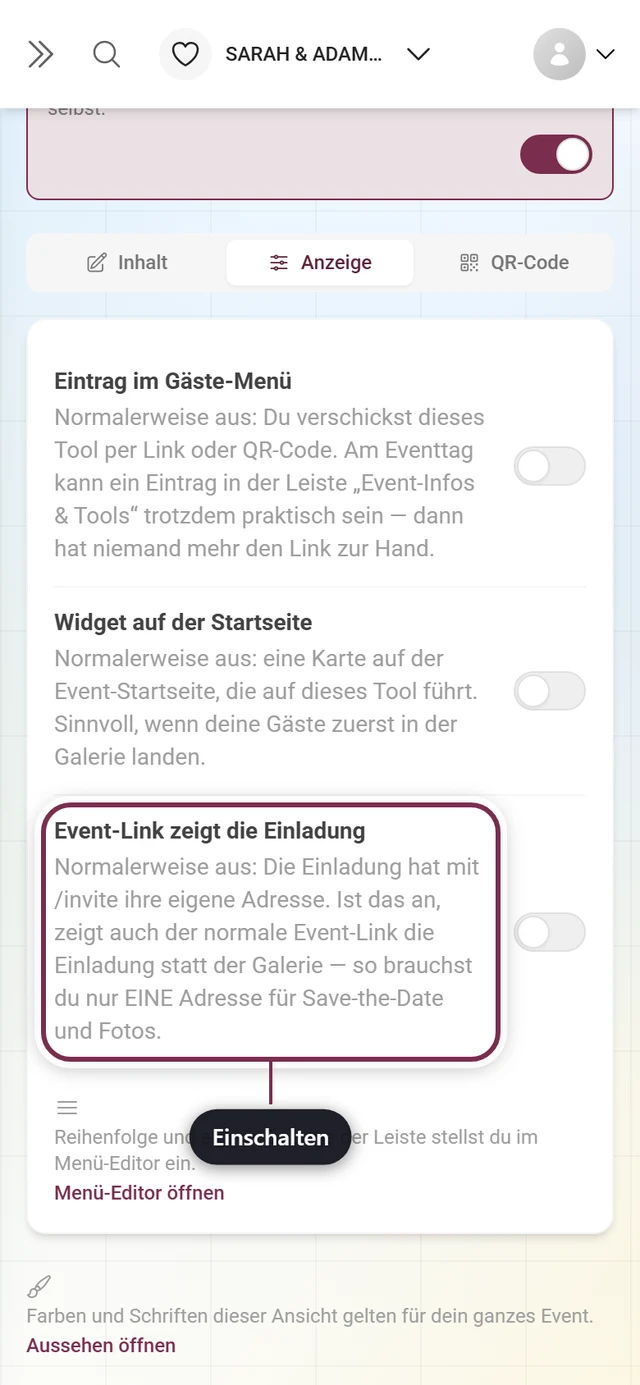
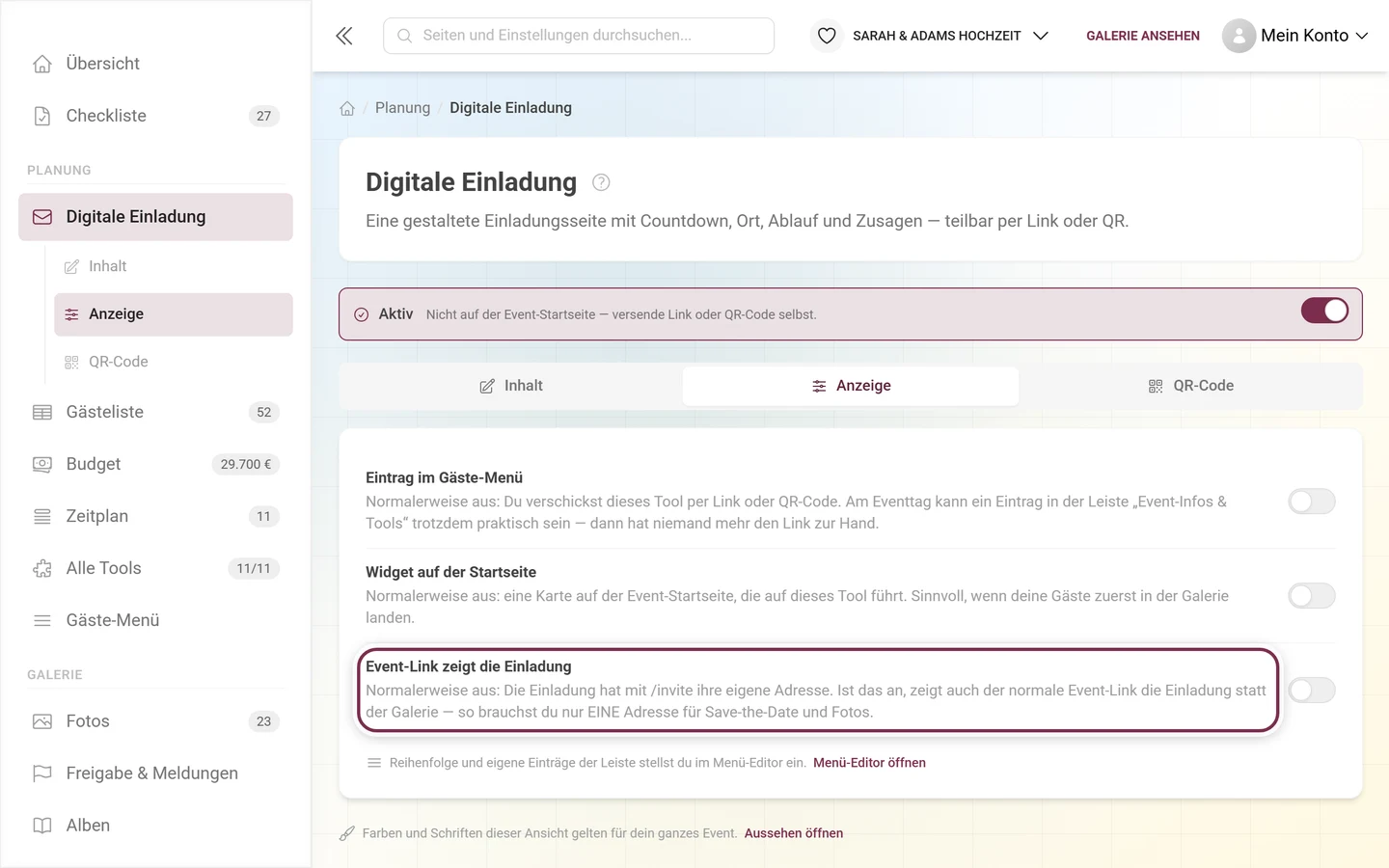
- Eintrag im Gäste-Menü – setzt die Einladung in die Leiste Event-Infos & Tools auf der Event-Startseite. „Normalerweise aus: Du verschickst dieses Tool per Link oder QR-Code. Am Eventtag kann ein Eintrag … trotzdem praktisch sein — dann hat niemand mehr den Link zur Hand.“ Reihenfolge und eigene Einträge der Leiste stellst du im Gäste-Menü ein; der Link dorthin steht direkt unter den Schaltern.
- Widget auf der Startseite – eine Karte auf der Event-Startseite, die zur Einladung führt.
- Event-Link zeigt die Einladung – die Weiche, die der nächste Abschnitt erklärt.
- Nur bis zum Event-Tag – die Unteroption dazu; sie erscheint eingerückt, sobald die Weiche an ist, und ist dann an.
Das RSVP-Tool hat diese Schalter nicht.
Persönliche Anrede
Abschnitt betitelt „Persönliche Anrede“Hängst du an den Einladungslink den Parameter ?n= mit einem Namen an, begrüßt die Eingangs-Animation genau diese Person – zum Beispiel mit „Für Familie Berger“. Der Name wird nur angezeigt und nirgends gespeichert; er darf nicht zu lang sein, sonst wird er gekürzt.
Personalisierte Gäste-Links
Abschnitt betitelt „Personalisierte Gäste-Links“Einen eigenen Link pro Gast – mit eindeutiger Zuordnung der Antwort – erzeugst du nicht hier, sondern im RSVP-Tool. Dort gibt es die personalisierten Links als CSV bzw. Excel zum Export, direkt verwendbar für Serienbrief oder Serien-Mail.
Aufrufe
Abschnitt betitelt „Aufrufe“Sobald jemand die Einladung geöffnet hat, steht oben im Editor die Zahl der Aufrufe. Sie wird auf dem Server gezählt und mehrfache Aufrufe derselben Person werden zusammengefasst – gespeichert wird nichts über die Besucher. Die Einladungsseite selbst kommt bewusst ohne Tracker aus, deshalb braucht sie auch kein Cookie-Banner.
Ein Link, der dem Event folgt
Abschnitt betitelt „Ein Link, der dem Event folgt“Du musst nicht zwei Adressen verteilen – wenn du es so willst. Schaltest du im Reiter Anzeige den Schalter Event-Link zeigt die Einladung ein, zeigt auch die blanke Event-Adresse die Einladung statt der Galerie. Normalerweise ist dieser Schalter aus: Dann bleibt die Einladung das, was du unter /invite verschickst, und der Event-Link führt wie gewohnt in die Galerie.
Ist er an, entscheidet die Unteroption Nur bis zum Event-Tag (Voreinstellung: an):
- An – bis zum Vortag zeigt die Adresse die Einladung, ab Mitternacht des Eventtags die Galerie. Maßgeblich ist die Uhr des Geräts, auf dem geklickt wird.
- Aus – der Event-Link zeigt dauerhaft die Einladung, auch nach dem Fest.
- Ohne Event-Datum gibt es keinen Tag zum Übergeben; der Editor sagt es dir an Ort und Stelle: „Für dieses Event ist noch kein Datum hinterlegt — bis dahin zeigt der Link durchgehend die Einladung.“
Wichtig dabei:
- Die Weiche greift nur, solange die Einladung aktiv ist. Ist das Tool aus, passiert nichts.
- Sie gilt für alle gleich – auch für dich und deine Event-Admins. Genau das steht auch im Hinweis auf dem Dashboard. Willst du selbst in die Galerie, nimm
?view=homeoder den direkten Galerie-Link. - Als Gastgeber siehst du auf der Einladung selbst oben rechts zwei Knöpfe: Bearbeiten führt zurück in den Editor, Normale Seite an der Weiche vorbei auf die Event-Startseite. Gäste sehen diese Leiste nie – sie kommt nur, wenn der Server dich als Verwalter des Events erkennt.
- Umgeleitet wird nur die blanke Event-Adresse. Alles mit einem Pfad dahinter (Galerie, ein Tool, ein einzelnes Foto) bleibt unberührt.
- Der Anhang
?view=homean der Event-Adresse erzwingt die Startseite. Damit kommt auch ein Gast an der Weiche vorbei, wenn du ihm den Weg zeigen willst. - Alles, was am Link hängt (persönliche Anrede, eingebettetes Passwort), wird bei der Umleitung mitgenommen.
Fehlerbehebung
Abschnitt betitelt „Fehlerbehebung“Gäste sehen „Diese Einladung ist gerade nicht verfügbar.“ Das Tool ist noch nicht aktiv. Schalte oben Tool aktivieren ein oder klicke im Editor auf Veröffentlichen.
Ein Abschnitt fehlt auf der Einladung Vier mögliche Ursachen: Ganz oben ist noch die Karte Save the Date aktiv (dann erscheinen nur Namen, Datum, Countdown und gegebenenfalls der Kalendereintrag), der Schalter des Abschnitts ist aus, es handelt sich um einen Abschnitt aus einem anderen Tool, das noch nicht aktiv ist – oder dein Paket deckt die vollständige Einladung nicht ab, sodass Gäste weiterhin die Save-the-Date-Fassung sehen.
Der Countdown zeigt nichts Es ist kein Eventdatum hinterlegt. Der Hinweis ganz oben im Editor bringt dich direkt zur Einstellung.
Eine Form lässt sich nicht auswählen Sie passt nicht zum Inhalt – etwa Vollbild ohne Bild des Orts oder Filmstreifen bei zu wenigen Fotos. Lade den fehlenden Inhalt hoch, dann steht die Form zur Verfügung.
Die Vorschau sieht anders aus als die echte Seite Die Vorschau zeigt deinen ungespeicherten Stand. Speichere, und beide stimmen wieder überein.
Gäste landen in der Galerie statt in der Einladung Der Eventtag hat begonnen – ab dann führt derselbe Link bewusst in die Galerie.
Verwandte Seiten
Abschnitt betitelt „Verwandte Seiten“- Für Gäste: Die digitale Einladung – was deine Gäste sehen.
- Für Gastgeber: RSVP · Sitzplan · Zeitplan · Design Studio · Tooling – Überblick