Bildqualität & Komprimierung
Hier entscheidest du, wie Photogala mit den Fotos umgeht, die deine Gäste hochladen: in voller Originalauflösung (ideal für professionelle Fotografie und Archive) oder als optimierte Uploads (kleinere Dateien, schnelleres Laden). Das ist eine bewusste Abwägung zwischen Bildqualität einerseits und Ladegeschwindigkeit sowie Speicherbedarf andererseits.
So erreichst du die Einstellung
Abschnitt betitelt „So erreichst du die Einstellung“-
Öffne den Admin-Bereich deiner Galerie — über das Profilmenü rechts oben (Admin-Portal) oder direkt über die Admin-Seitenleiste. Wie du dorthin gelangst, steht in Admin-Bereich öffnen.
-
Wähle in der Seitenleiste in der Gruppe „Event“ den Punkt Einstellungen (Route
/admin/settings).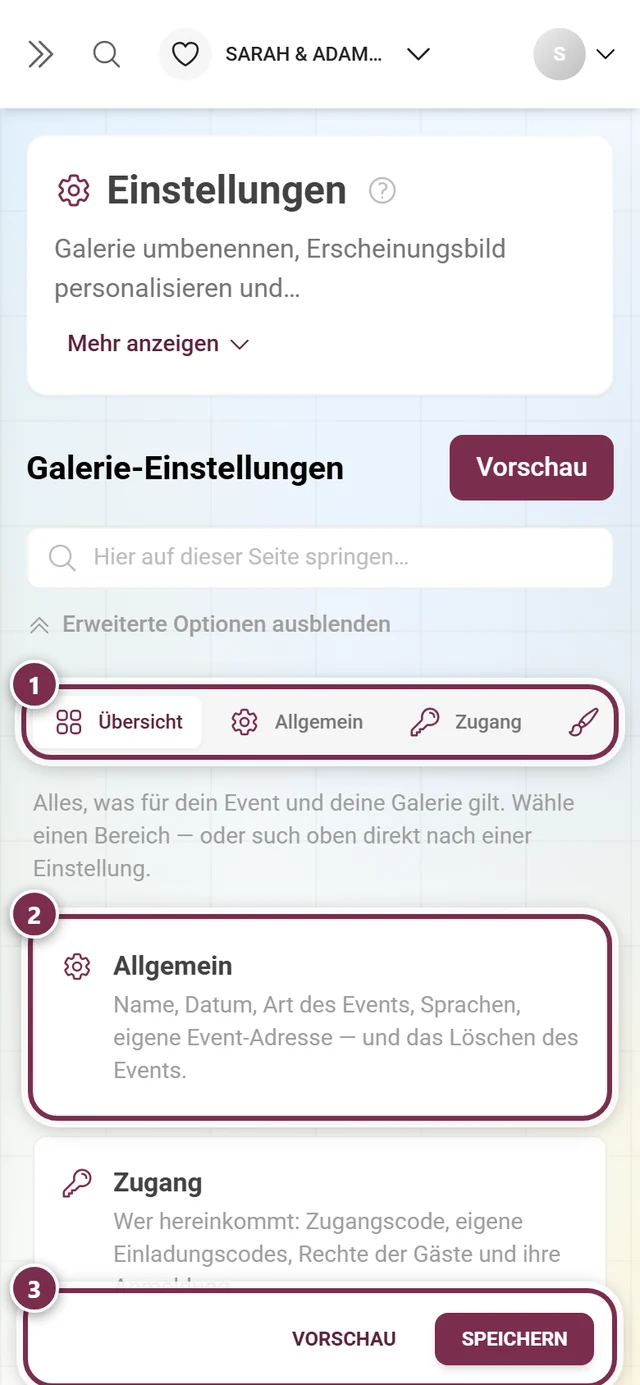
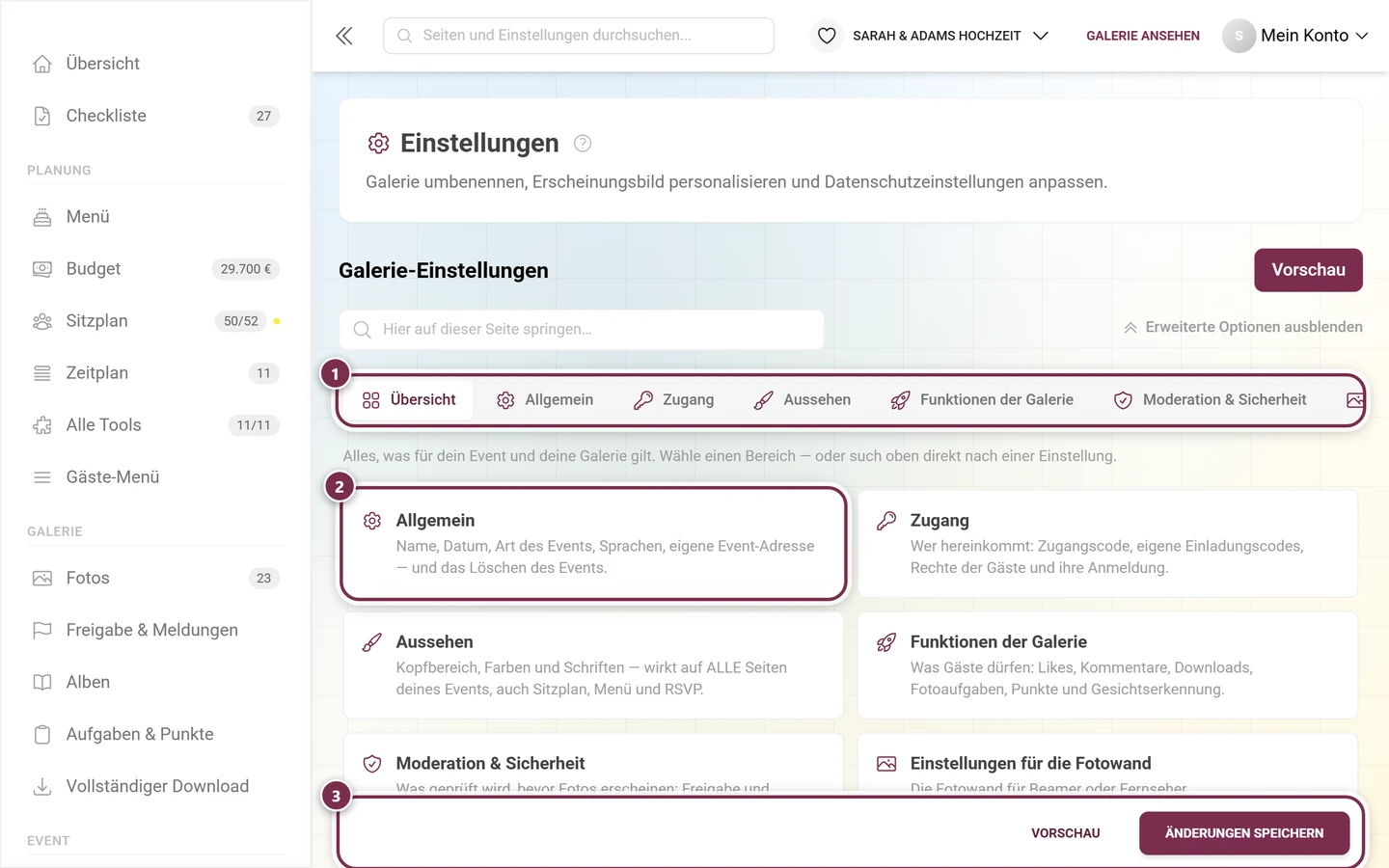
Die Einstellungen öffnen auf der Übersicht — einen eigenen Eintrag „Bildqualität“ gibt es dort nicht mehr. ① die Reiterzeile mit allen Bereichen – sie ist breiter als das Fenster und lässt sich seitwärts schieben; am Handy stehen nur drei Reiter gleichzeitig im Bild, ② eine Kachel je Bereich, jede mit einem Satz, was darin steckt, ③ die Leiste, die unten stehen bleibt: Vorschau öffnet die Galerie mit deinen Änderungen, Änderungen speichern (am Handy nur Speichern) übernimmt sie. -
Öffne den Reiter Funktionen der Galerie (Raketen-Symbol). Direktlink:
/admin/settings?tab=feature-settings. -
Klappe den Faltbereich „Medien & Upload“ auf — er ist der vierte in der Liste, unterhalb von „Interaktion & Engagement“, „Downloads“ und „Galerie-Ansichten“.
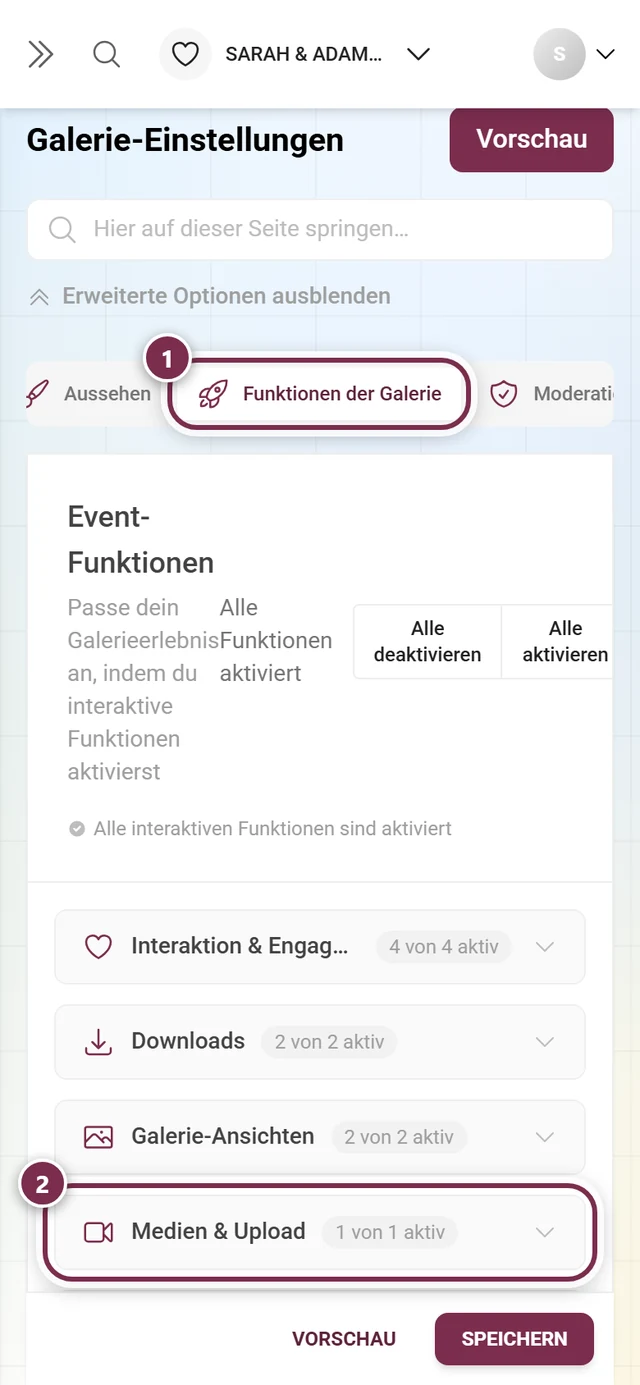
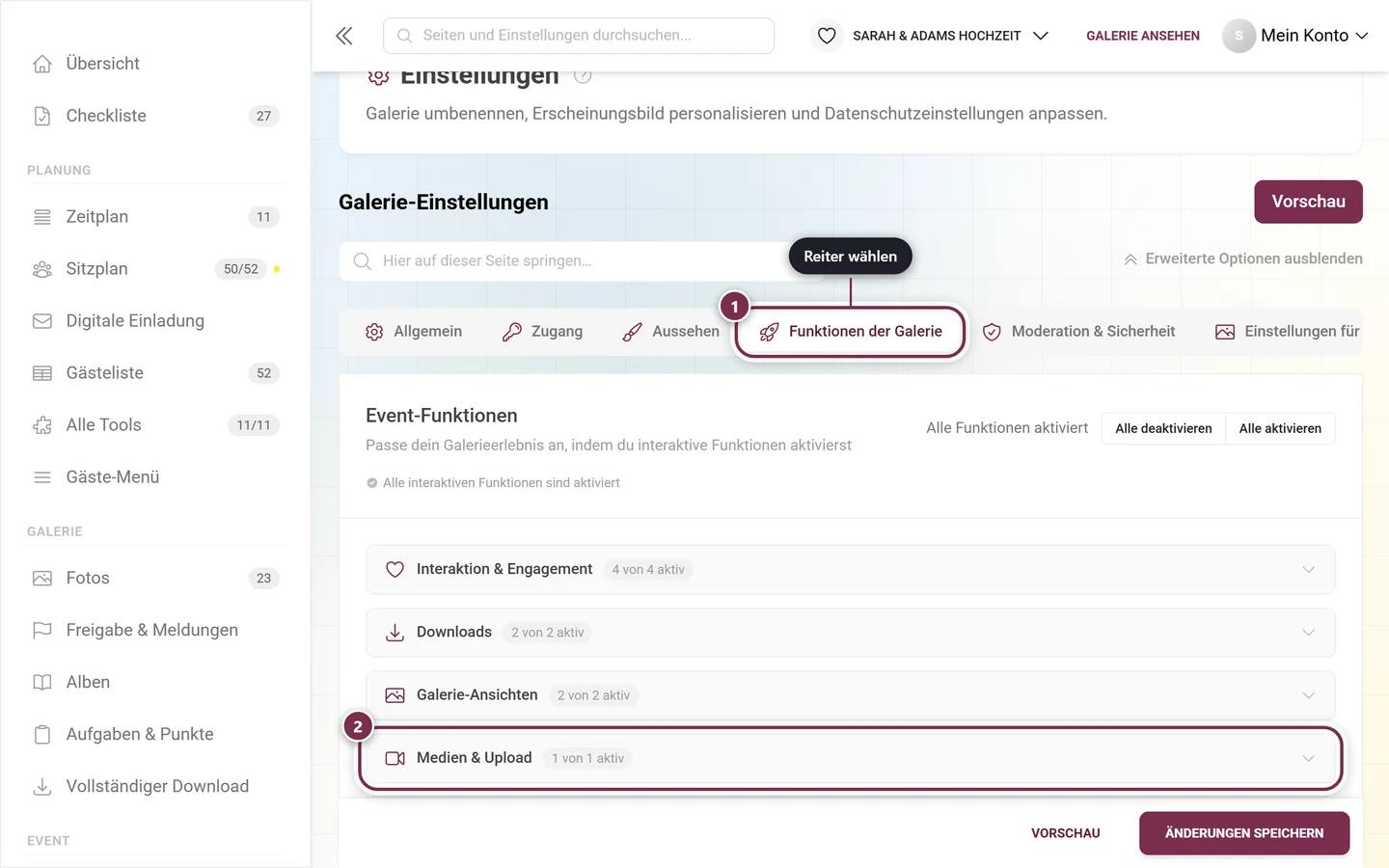
Zwei Klicks bis zum Ziel: ① der Reiter Funktionen der Galerie, ② der Faltbereich „Medien & Upload“. Das kleine „1 von 1 aktiv“ daneben zählt die Schalter im Bereich — gemeint ist der Video-Schalter, die Foto-Optionen zählen nicht mit.
Was im Faltbereich steht
Abschnitt betitelt „Was im Faltbereich steht“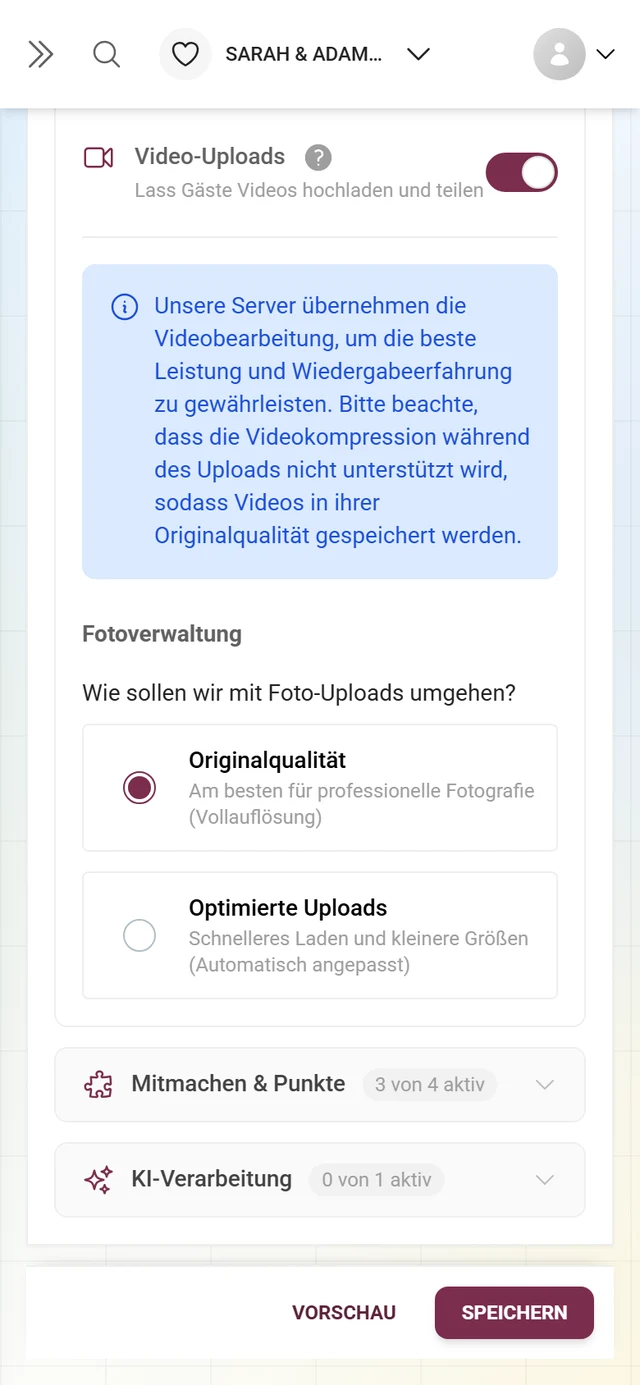
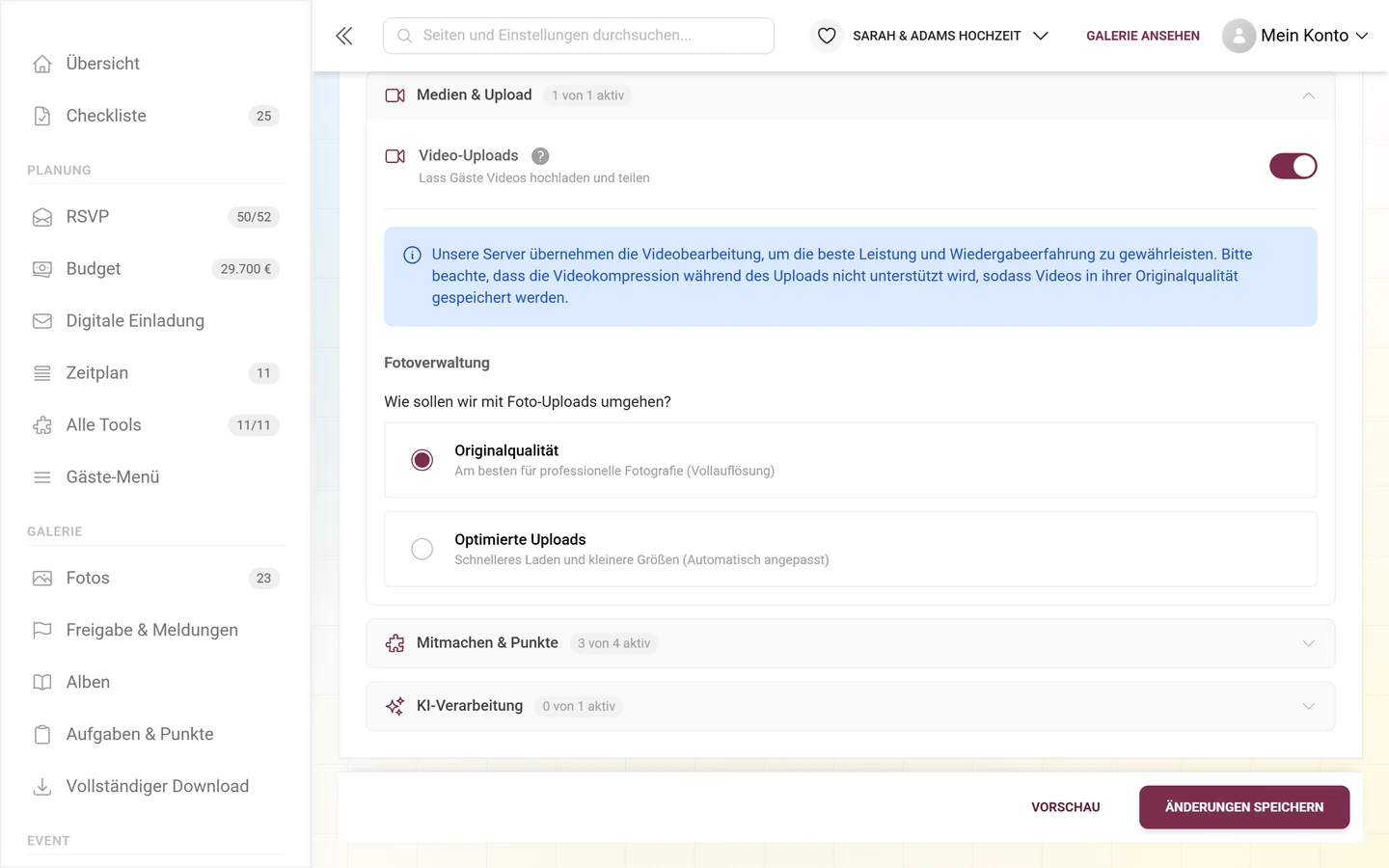
Im Faltbereich „Medien & Upload“ stehen drei Dinge untereinander:
-
Die Karte „Video-Uploads“ — der Schalter, der Gästen das Hochladen von Videos überhaupt erlaubt.
-
Der Video-Hinweis — er beantwortet direkt die Frage, die der Schalter darüber aufwirft (siehe unten).
-
Die Überschrift „Fotoverwaltung“ mit den beiden Foto-Optionen.
Videoverwaltung: nur ein Hinweis
Abschnitt betitelt „Videoverwaltung: nur ein Hinweis“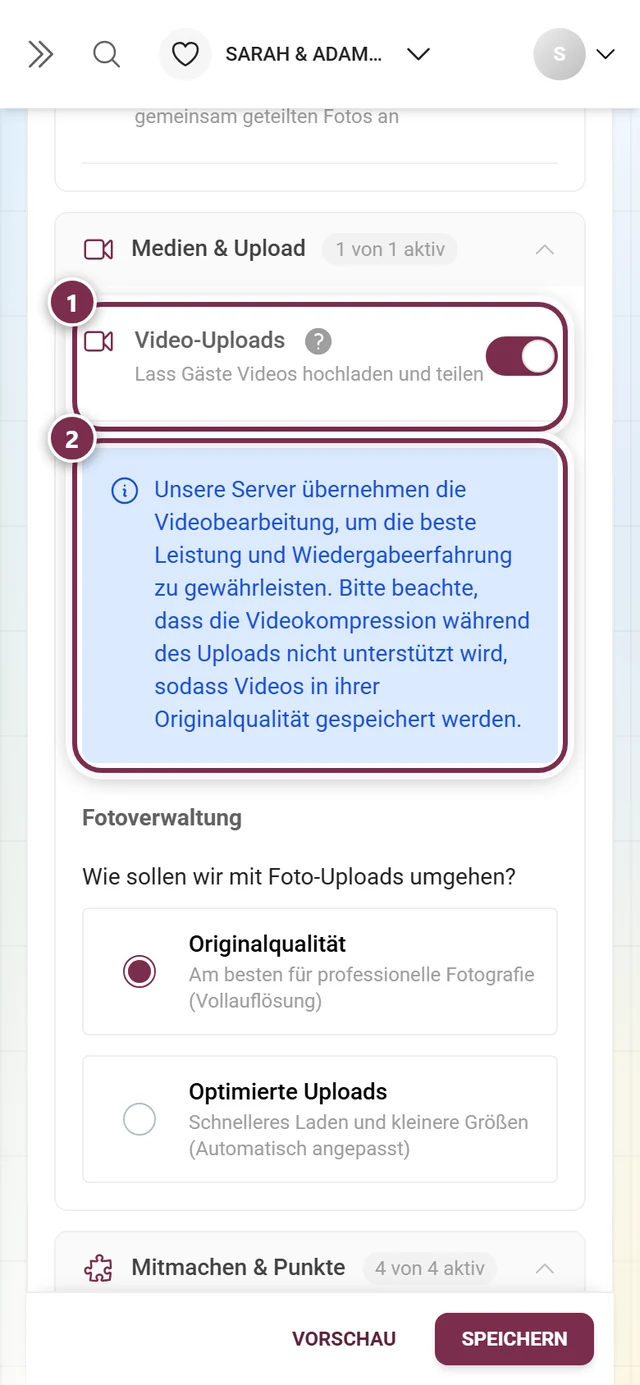
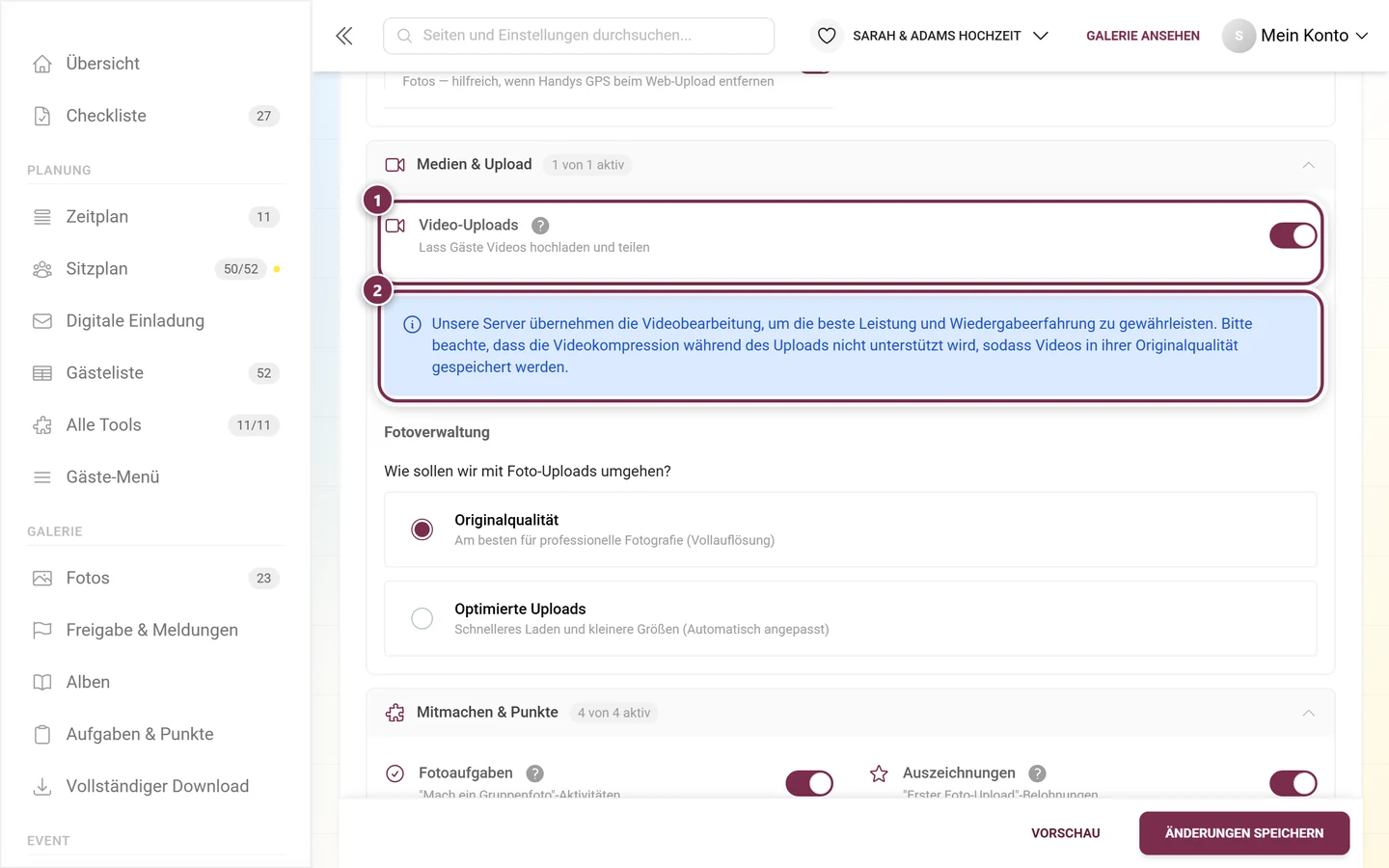
Für Videos gibt es hier keinen Qualitäts-Schalter. Die Einstellung darunter betrifft ausschließlich Fotos; Videos sind davon nie betroffen, egal welche Option gewählt ist.
Ob Gäste überhaupt Videos hochladen dürfen, legt der Schalter Video-Uploads fest; siehe Funktionen der Galerie.
Fotoverwaltung: die eigentliche Entscheidung
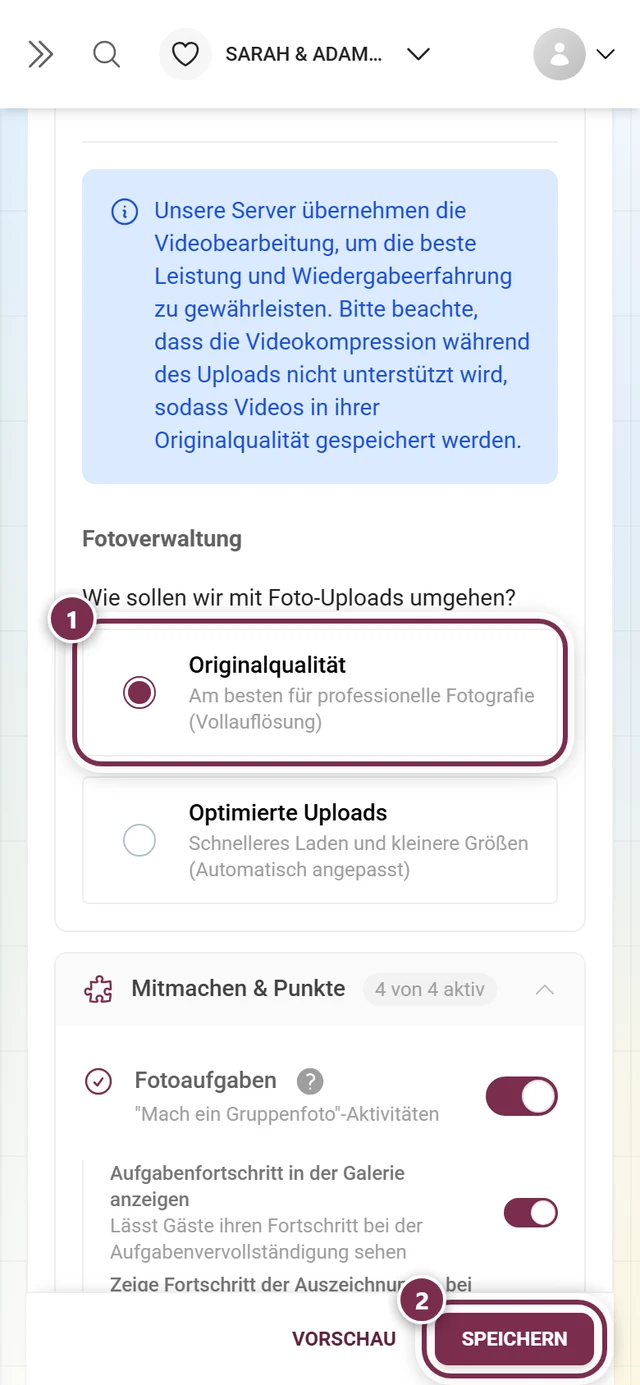
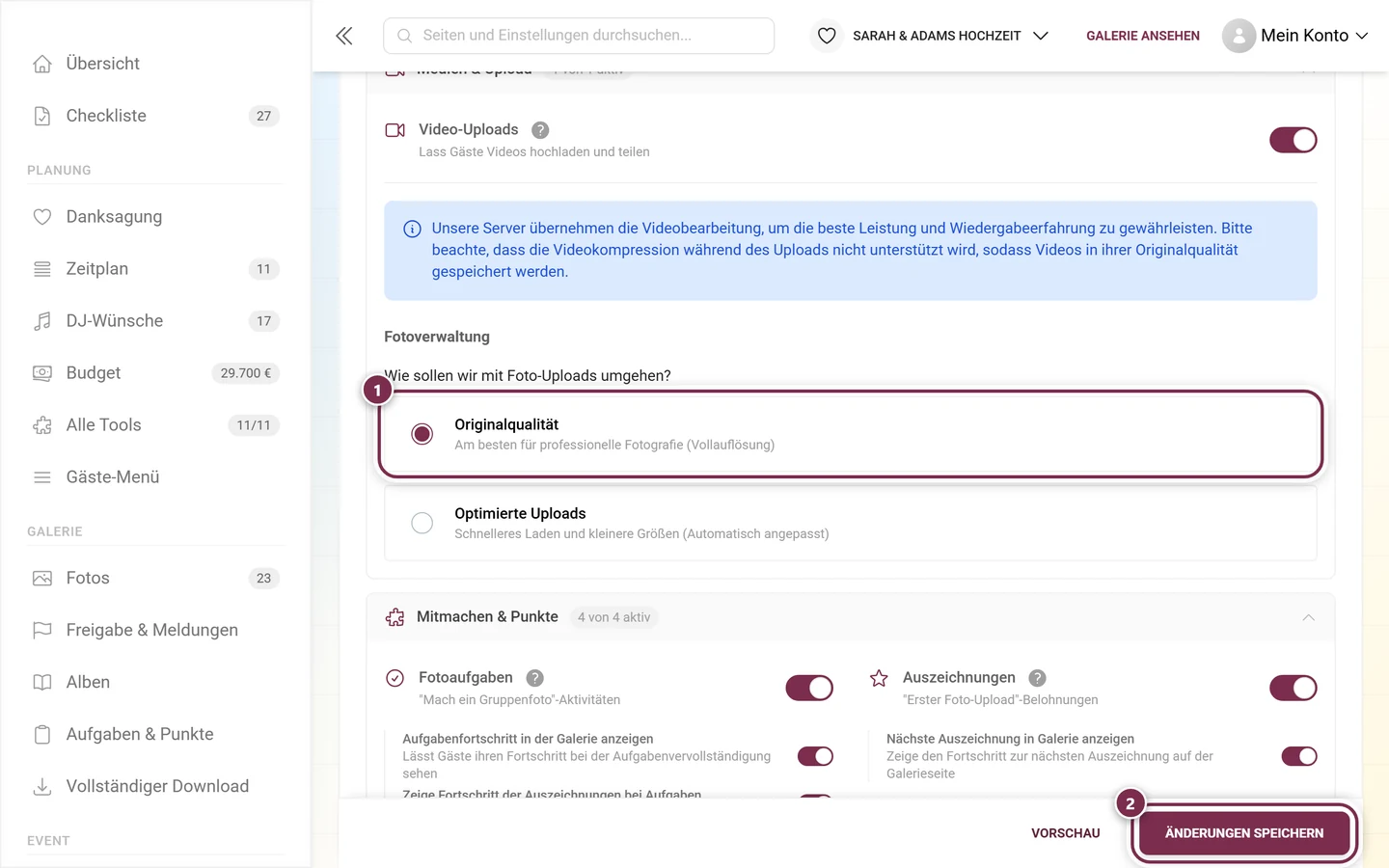
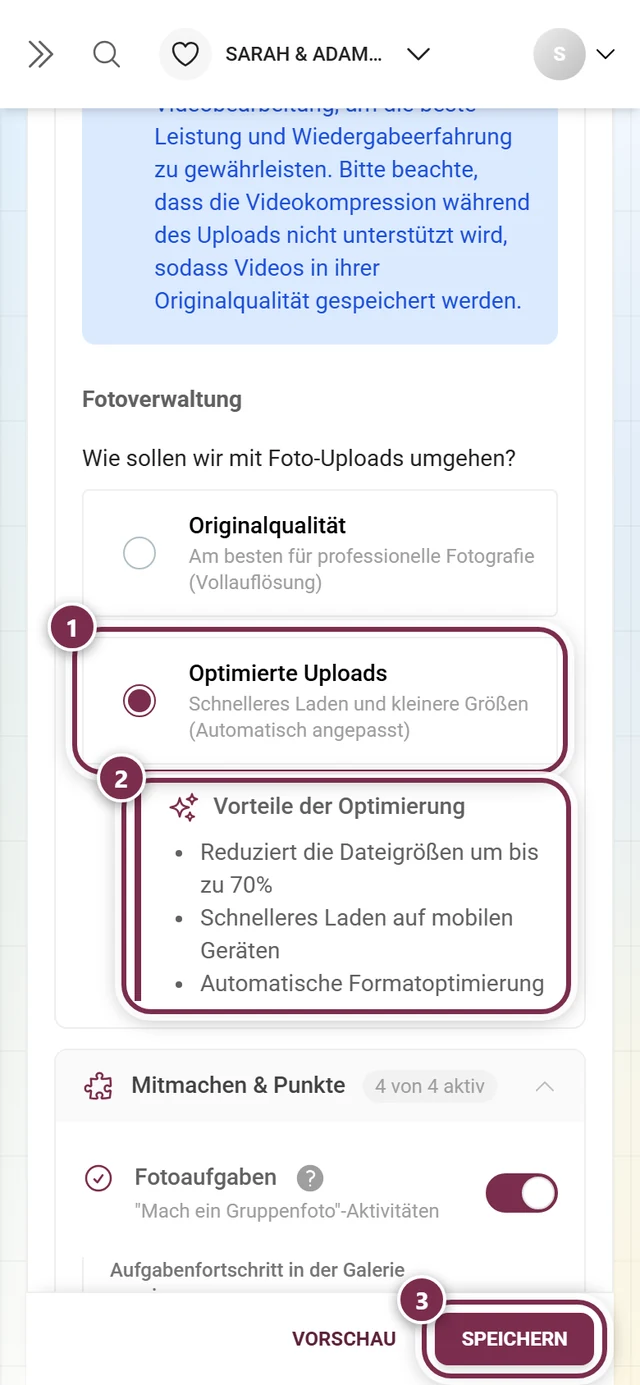
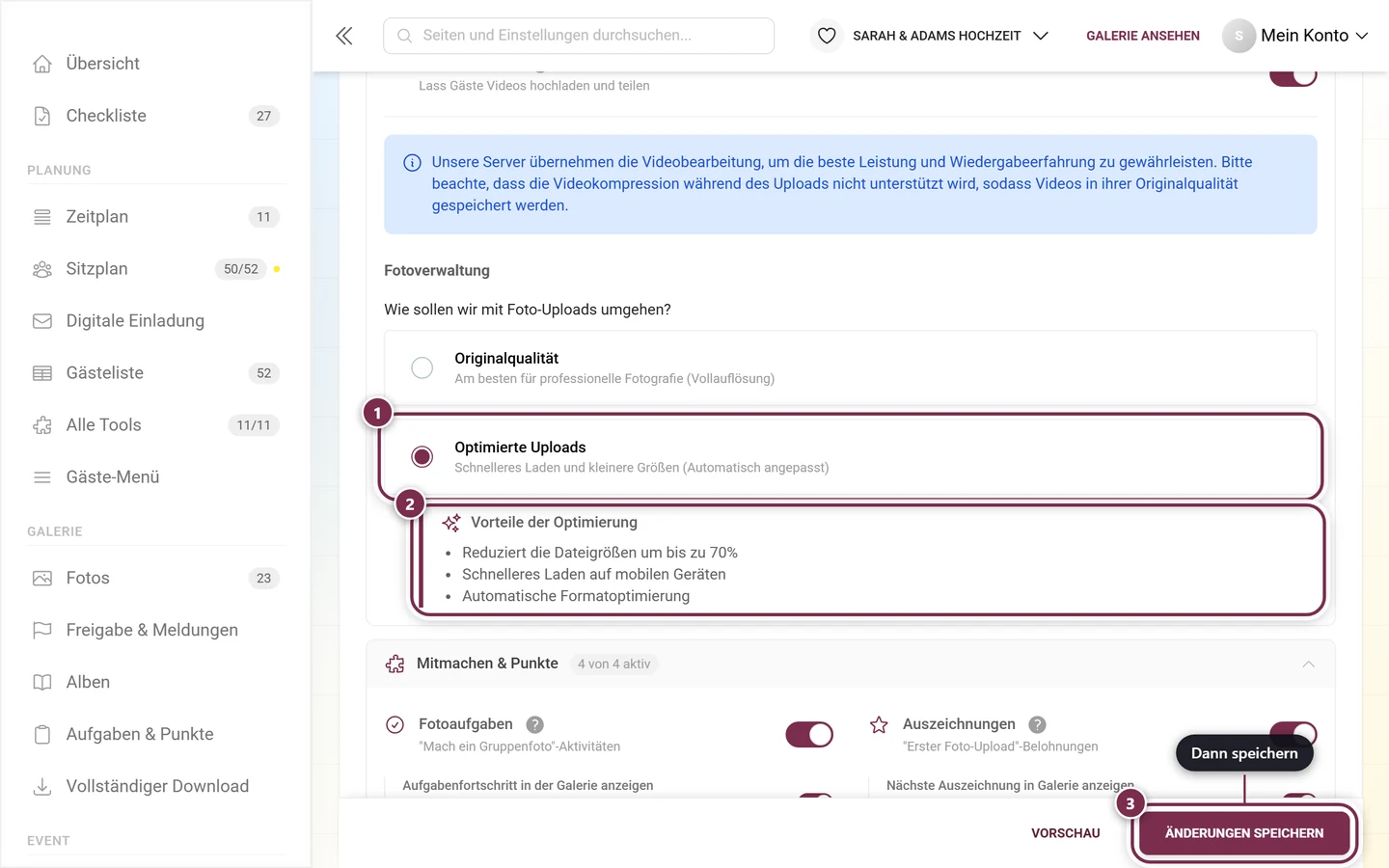
Abschnitt betitelt „Fotoverwaltung: die eigentliche Entscheidung“Die Legende fragt: „Wie sollen wir mit Foto-Uploads umgehen?“ Darunter stehen genau zwei Auswahlmöglichkeiten (Radio-Buttons — nur eine ist gleichzeitig aktiv):
-
Originalqualität — „Am besten für professionelle Fotografie (Vollauflösung)“. Fotos werden genau so gespeichert, wie sie hochgeladen wurden: nichts wird verkleinert, nichts neu berechnet. Das ist die Voreinstellung neuer Galerien und die richtige Wahl für Fotograf:innen, spätere Prints oder ein langlebiges Archiv. Diese Option braucht Premium (siehe unten).
-
Optimierte Uploads — „Schnelleres Laden und kleinere Größen (Automatisch angepasst)“. Jedes Foto wird vor dem Hochladen verkleinert. Ist diese Option aktiv, erscheint darunter der eingerückte Block Vorteile der Optimierung.
Was „Optimierte Uploads“ genau macht
Abschnitt betitelt „Was „Optimierte Uploads“ genau macht“Die Verkleinerung passiert im Browser oder auf dem Handy des Gastes, bevor die Datei überhaupt losgeschickt wird — nicht erst auf dem Server. Konkret:
- Die längste Kante wird auf 2048 Pixel begrenzt (2K). Ein 4032 × 3024 großes Handyfoto wird also zu 2048 × 1536; ein Bild, das ohnehin kleiner ist, bleibt unverändert.
- Die Qualität startet bei 80 % und wird so weit nachjustiert, bis das Ergebnis passt.
- Das Dateiformat bleibt erhalten (JPEG bleibt JPEG, PNG bleibt PNG) — es wird nichts in ein anderes Format umgewandelt.
- EXIF-Daten bleiben vollständig erhalten, inklusive Aufnahmezeit, Kameramodell und GPS-Position. Auch die Drehung (Hochformat/Querformat) wird korrekt übernommen.
- Schlägt die Verkleinerung fehl, wird das Original hochgeladen. Ein Foto geht dadurch nie verloren.
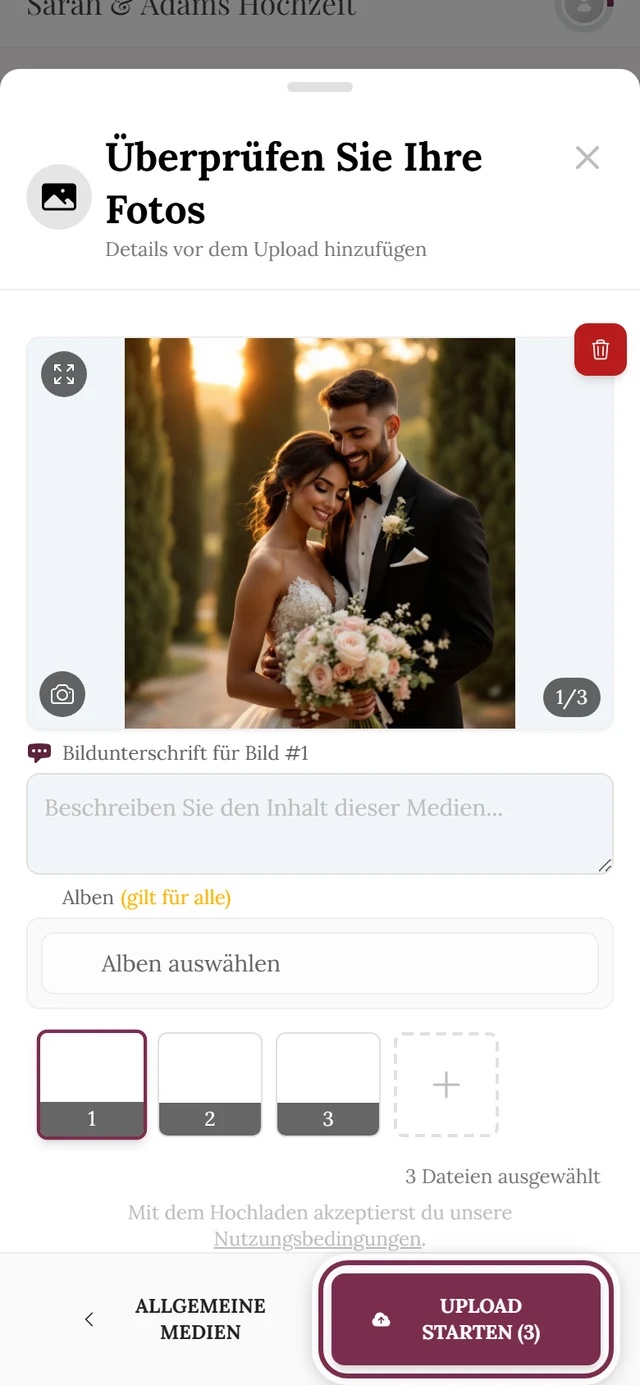
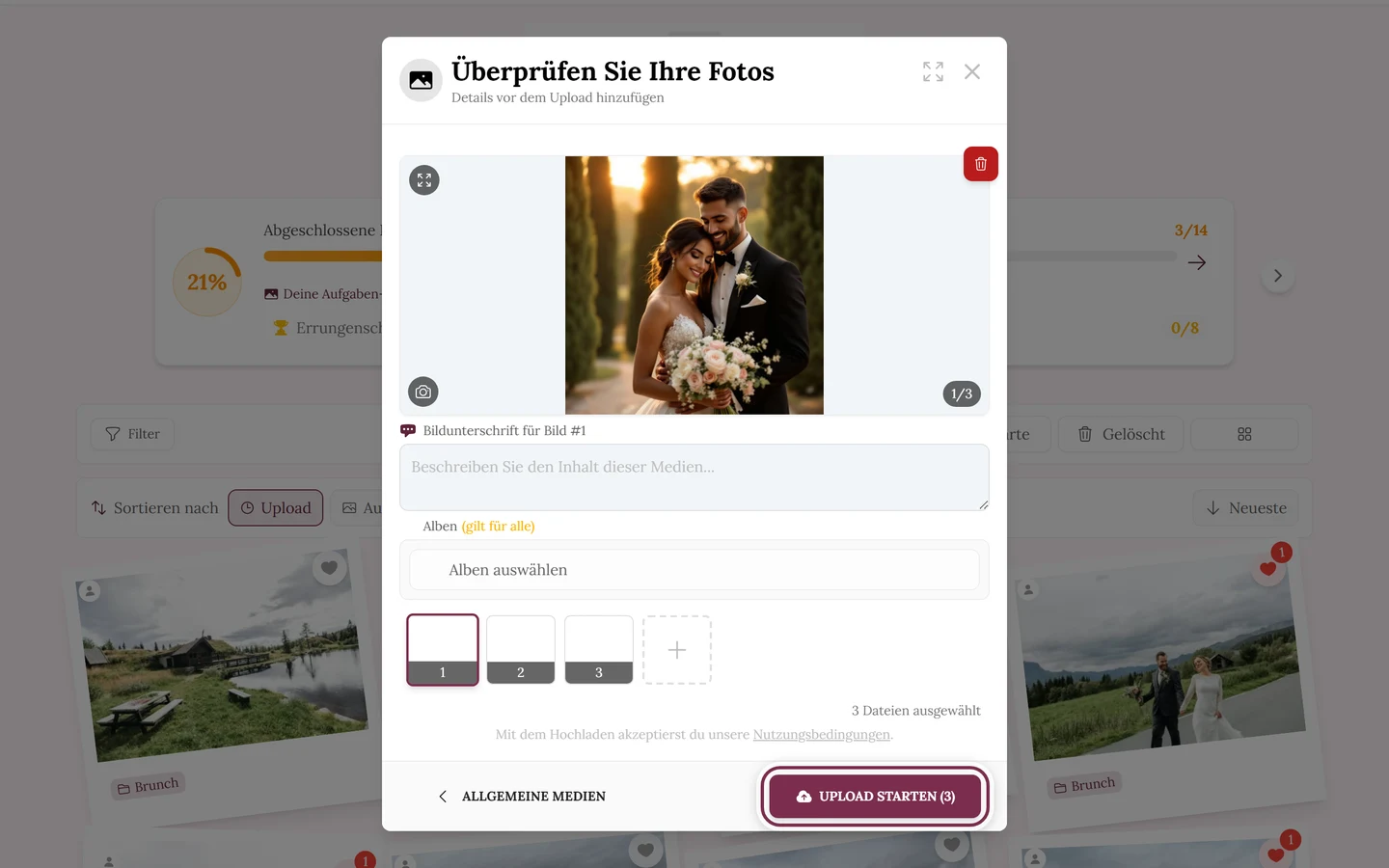
Wann trotzdem komprimiert wird — und wann nie
Abschnitt betitelt „Wann trotzdem komprimiert wird — und wann nie“Die Einstellung ist nicht der einzige Faktor. Drei Fälle weichen ab:
-
Ohne das Premium-Feature wird immer komprimiert. Fehlt „Hochwertige Uploads“, laufen Uploads auch dann optimiert, wenn „Originalqualität“ gespeichert ist. Die Einstellung wird dann faktisch übergangen, bis das Paket freigeschaltet ist.
-
Live Photos und Bewegtbilder werden nie komprimiert. Bei iPhone-Live-Photos und ähnlichen Formaten würde die Verkleinerung die Bewegungsdaten zerstören — sie werden deshalb grundsätzlich unverändert übertragen, egal welche Option gewählt ist.
-
Uploads über FTP, WebDAV oder den Live-Upload umgehen die Einstellung. Dort lädt eine Kamera oder ein Programm direkt auf den Server hoch; es gibt keinen Browser, der vorher verkleinern könnte. Solche Dateien landen immer in Originalgröße in der Galerie — auch bei „Optimierte Uploads“. Siehe Live-Upload (FTP/WebDAV).
Was das beim Herunterladen bedeutet
Abschnitt betitelt „Was das beim Herunterladen bedeutet“Beim Download bietet Photogala zwei Varianten an: Originalqualität („höchste verfügbare Auflösung“) und Web-optimiert. Das Wort „verfügbar“ ist hier entscheidend.
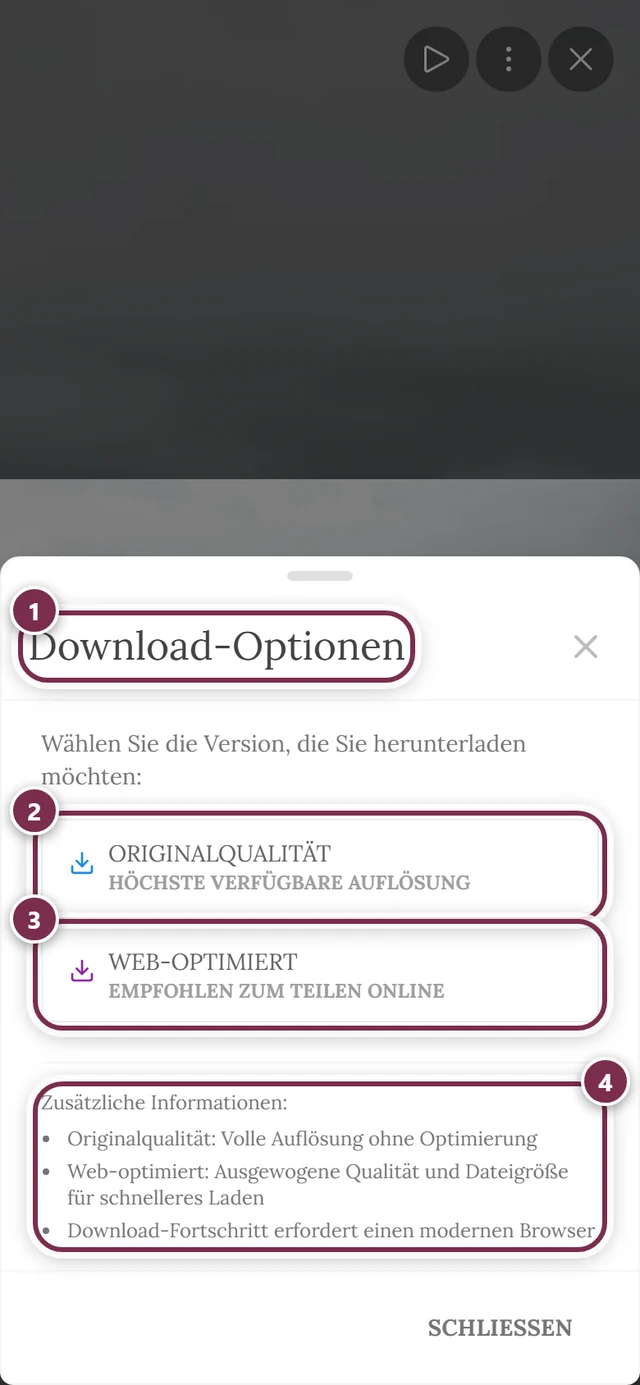
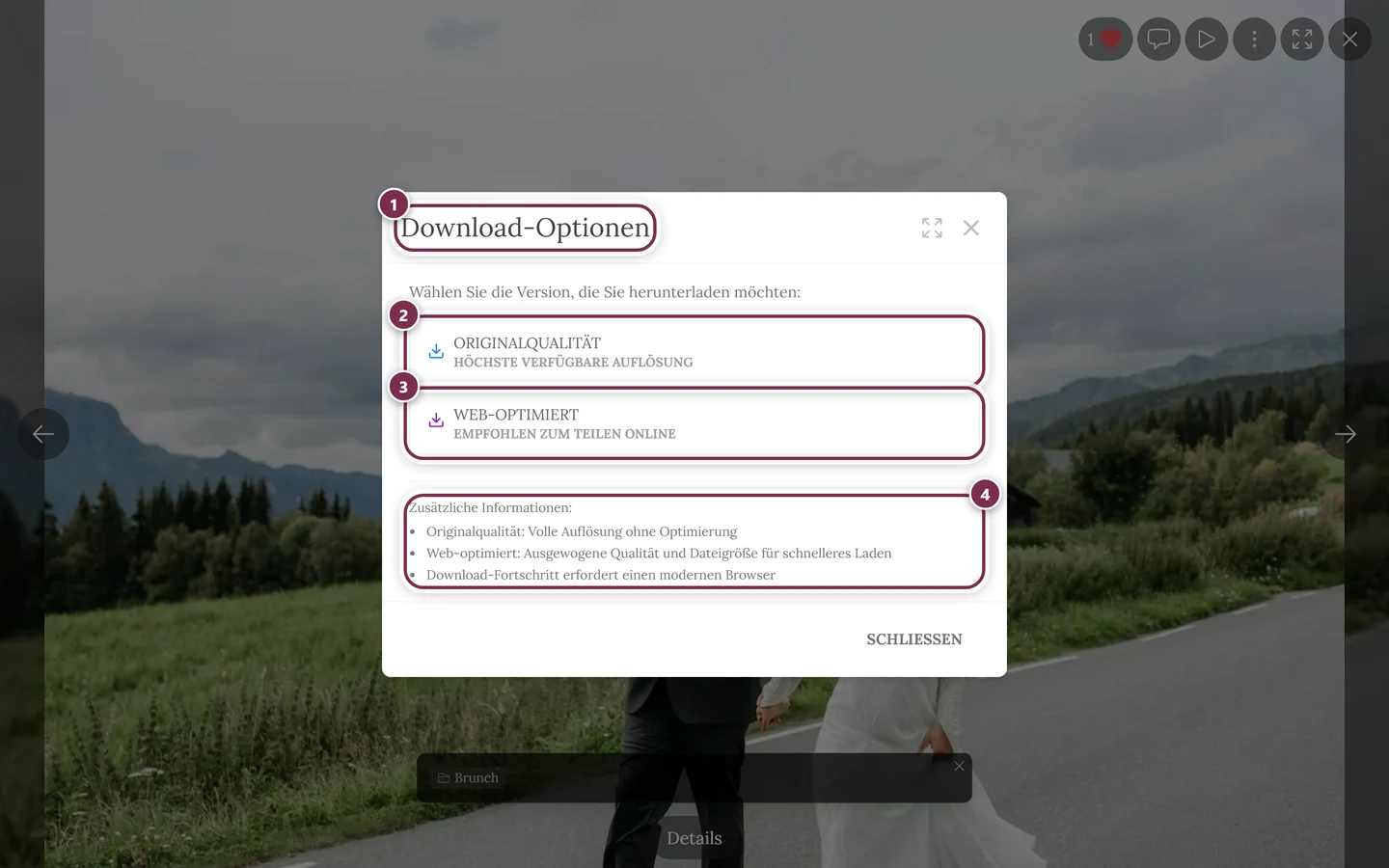
Wurde ein Foto als optimierter Upload gespeichert, ist das gespeicherte Original bereits die 2048-Pixel-Fassung — „Originalqualität“ liefert dann genau diese. Die volle Kameraauflösung lässt sich nachträglich nicht wiederherstellen. Wer am Ende Abzüge in großem Format bestellen will, stellt deshalb vor dem Event auf Originalqualität um. Mehr zum gebündelten Herunterladen unter Download & Export.
Änderungen speichern
Abschnitt betitelt „Änderungen speichern“-
Wähle die gewünschte Foto-Option. Die Auswahl ist damit noch nicht gespeichert — sie steht nur im Formular.
-
Klicke unten rechts auf Änderungen speichern (am Handy nur Speichern). Erst dann wird die Einstellung wirksam, und zwar für alle Uploads ab diesem Zeitpunkt.
-
Verlässt du die Seite mit ungespeicherten Änderungen, erscheint ein Sicherheits-Dialog, der dich fragt, ob du wirklich ohne Speichern gehen möchtest.
Der Knopf Vorschau öffnet die Live-Vorschau deiner Galerie. Praktisch für einen Gesamt-Check, ändert aber nichts an der Qualitätseinstellung.
Premium & Freischaltung
Abschnitt betitelt „Premium & Freischaltung“Originalqualität ist die Premium-Option (Feature „Hochwertige Uploads“, englisch „High Quality Uploads“). Ohne das entsprechende Paket legt sich ein Hinweisfeld über den gesamten Block „Fotoverwaltung“: Die beiden Optionen sind dahinter nur noch verschwommen zu erkennen und nicht anklickbar.
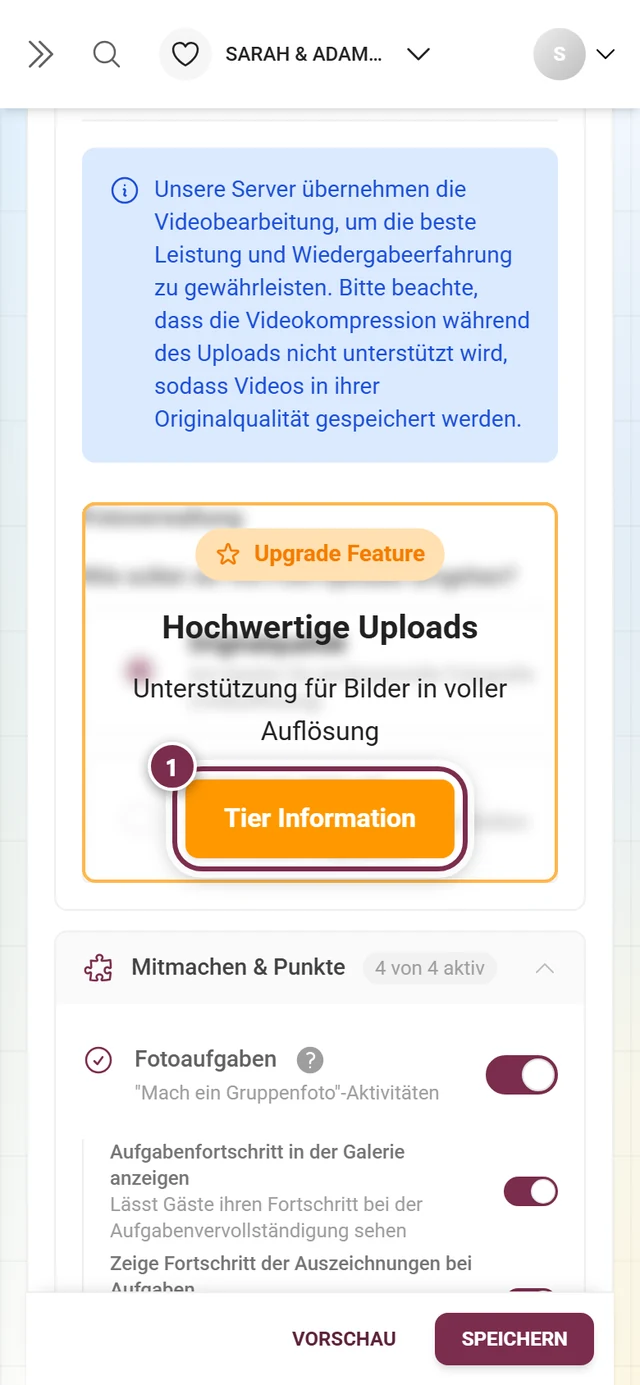
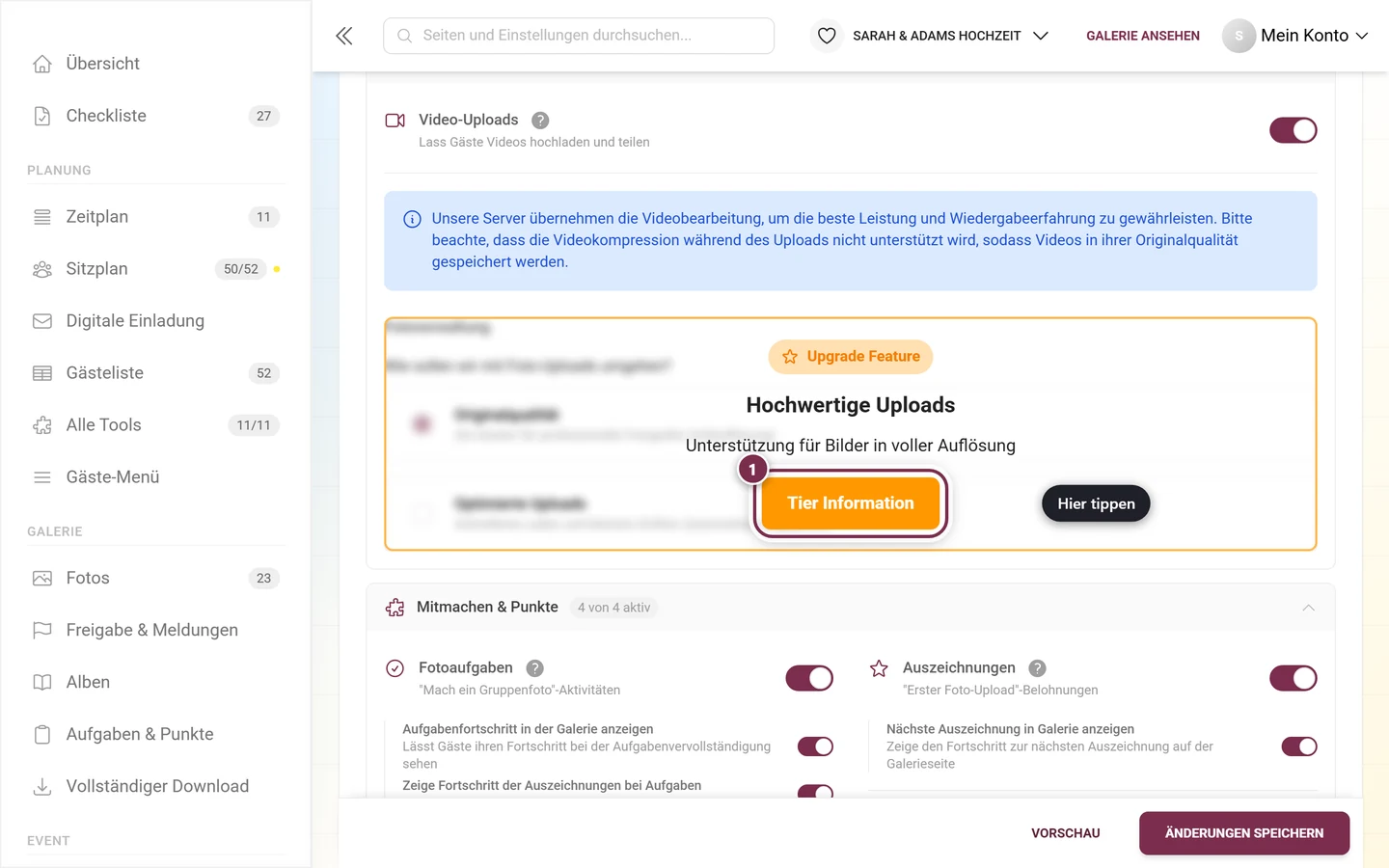
In dem Fall bleiben Uploads faktisch optimiert — „Originalqualität“ lässt sich nicht auswählen, bis das Feature freigeschaltet ist.
Edge Cases & Fehlerbehebung
Abschnitt betitelt „Edge Cases & Fehlerbehebung“- Ich finde den Reiter „Bildqualität“ nicht mehr. Den gibt es nicht mehr. Die Einstellung sitzt im Reiter Funktionen der Galerie, im Faltbereich „Medien & Upload“. Ein alter Link auf
?tab=image-qualityleitet automatisch dorthin. - Ich sehe im Faltbereich „Medien & Upload“ gar keine Foto-Optionen. Bei markenverwalteten (partnerverwalteten) Events wird der Qualitäts-Block ausgeblendet, wenn weder High-Quality-Uploads noch Video-Uploads freigeschaltet sind. Wende dich an deinen Partner oder prüfe ein Upgrade.
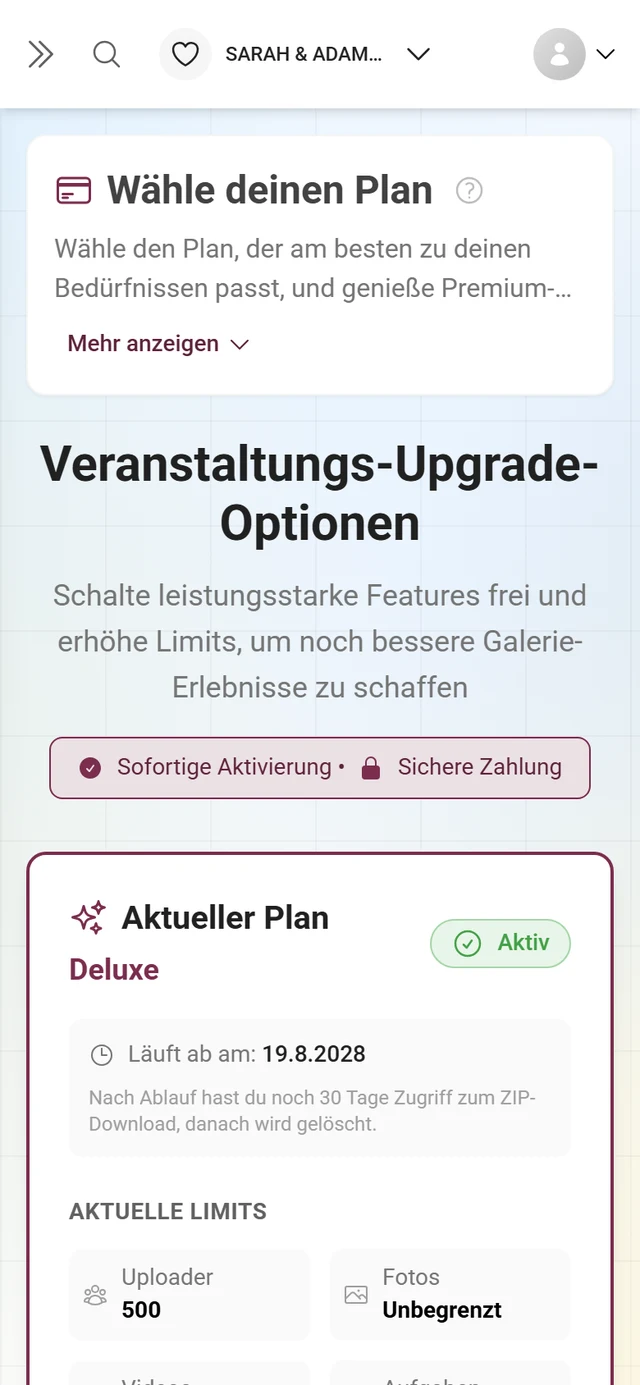
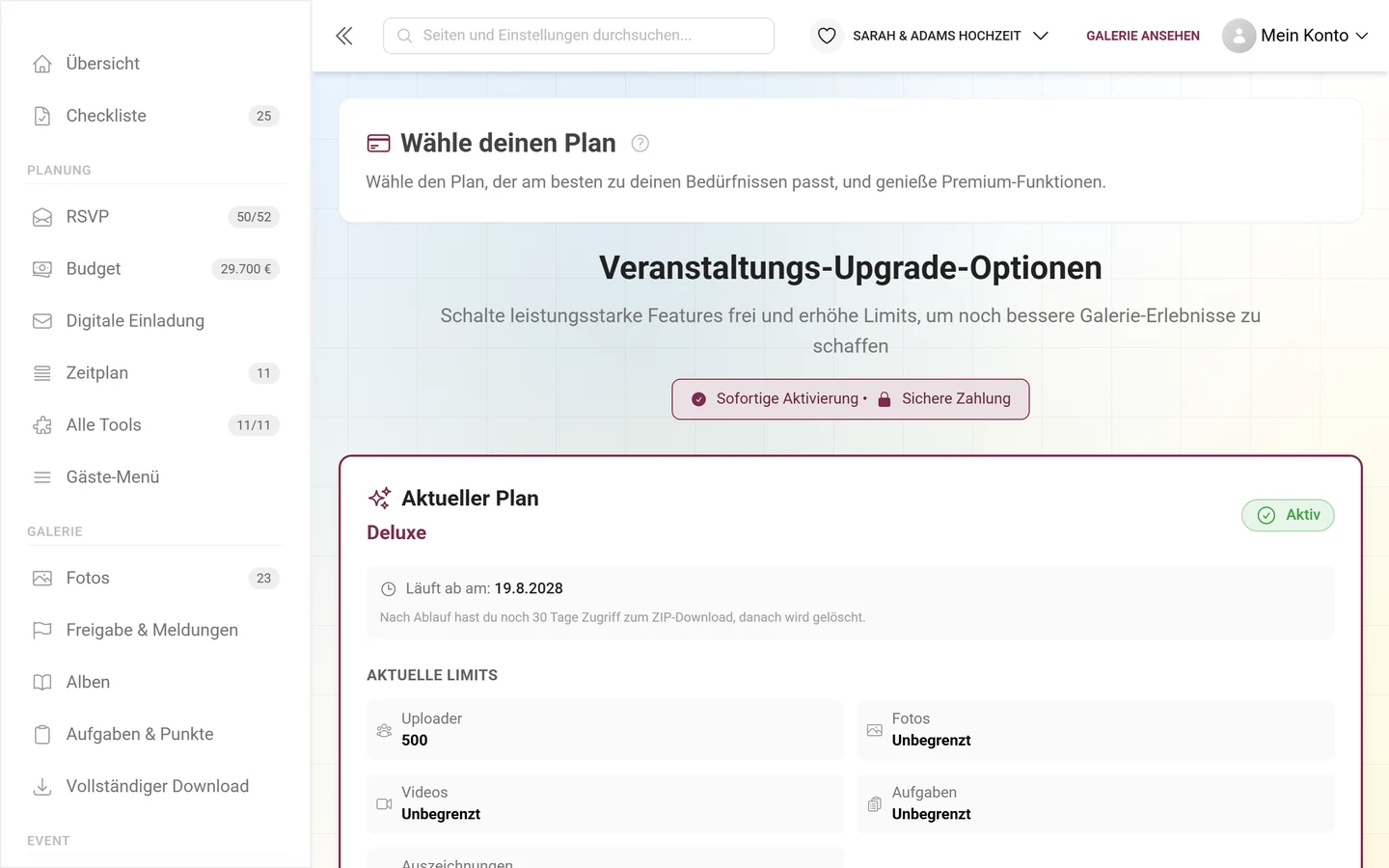
- „Originalqualität“ lässt sich nicht anklicken. Dir fehlt das Premium-Feature für volle Auflösung; ein orangefarbenes Feld liegt über dem Block. Bis zum Upgrade laufen Uploads optimiert — siehe Tarif & Laufzeit.
- Ich habe auf „Originalqualität“ gestellt, die Fotos sind trotzdem 2048 Pixel breit. Zwei mögliche Gründe: Das Foto wurde vor dem Umstellen hochgeladen, oder dem Event fehlt das Premium-Feature — dann wird unabhängig von der Einstellung komprimiert.
- Meine über FTP hochgeladenen Bilder sind viel größer als die aus der App. Das ist so gewollt: Live-Upload, FTP und WebDAV laden direkt auf den Server, ohne die Verkleinerung im Gerät.
- Videos werden nicht komprimiert. Das ist beabsichtigt — Videokompression beim Upload wird nicht unterstützt, Videos bleiben in Originalqualität.
- Ich finde keine Metadaten- oder EXIF-Option. Eine solche Einstellung gibt es nicht: EXIF-Daten inklusive GPS bleiben auch bei „Optimierte Uploads“ erhalten, und es gibt in Photogala keinen Schalter, der sie aus Gästefotos entfernt. (Umgekehrt kommt es vor, dass Handys selbst die GPS-Daten beim Upload über den Browser streichen — dafür gibt es im Bereich „Galerie-Ansichten“ die Option Ungefähre Positionen (GPS-Rückfall).)
Nächste Schritte
Abschnitt betitelt „Nächste Schritte“- Funktionen der Galerie — der Reiter, in dem diese Einstellung heute lebt (inklusive Video-Upload)
- Download & Export — Originale bzw. alle Medien gebündelt herunterladen (wichtig für Archive)
- Live-Upload (FTP/WebDAV) — der Weg, der die Komprimierung umgeht
- Wie Gäste Fotos hochladen und Fotos aufnehmen
- Nachbar-Reiter: Allgemein · Aussehen · Moderation & Sicherheit