Ich kann gar nicht hochladen
Wenn du erst gar nicht bis zur Dateiauswahl kommst, ist das kein Fehler der App, sondern eine Berechtigung oder ein Zustand des Events. Der Upload-Dialog sagt dir mit einem Schloss-Symbol, welcher Fall vorliegt. Startet der Upload dagegen und einzelne Dateien schlagen fehl, lies Der Upload bricht ab oder schlägt fehl.
Der Gastgeber hat Gäste-Uploads ausgeschaltet
Abschnitt betitelt „Der Gastgeber hat Gäste-Uploads ausgeschaltet“Du siehst Keine Upload-Berechtigung mit dem Text „Sie haben keine Berechtigung, Inhalte zu diesem Event hochzuladen. Sie können die Galerie jedoch durchsuchen und ansehen.“
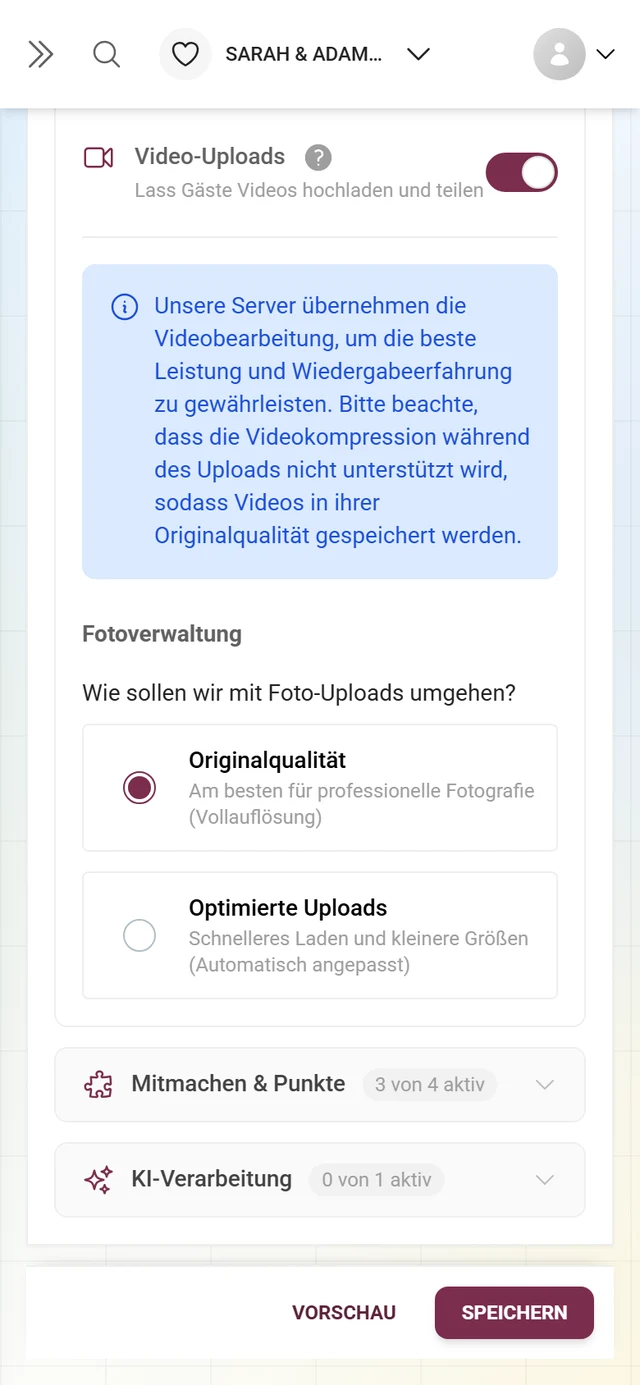
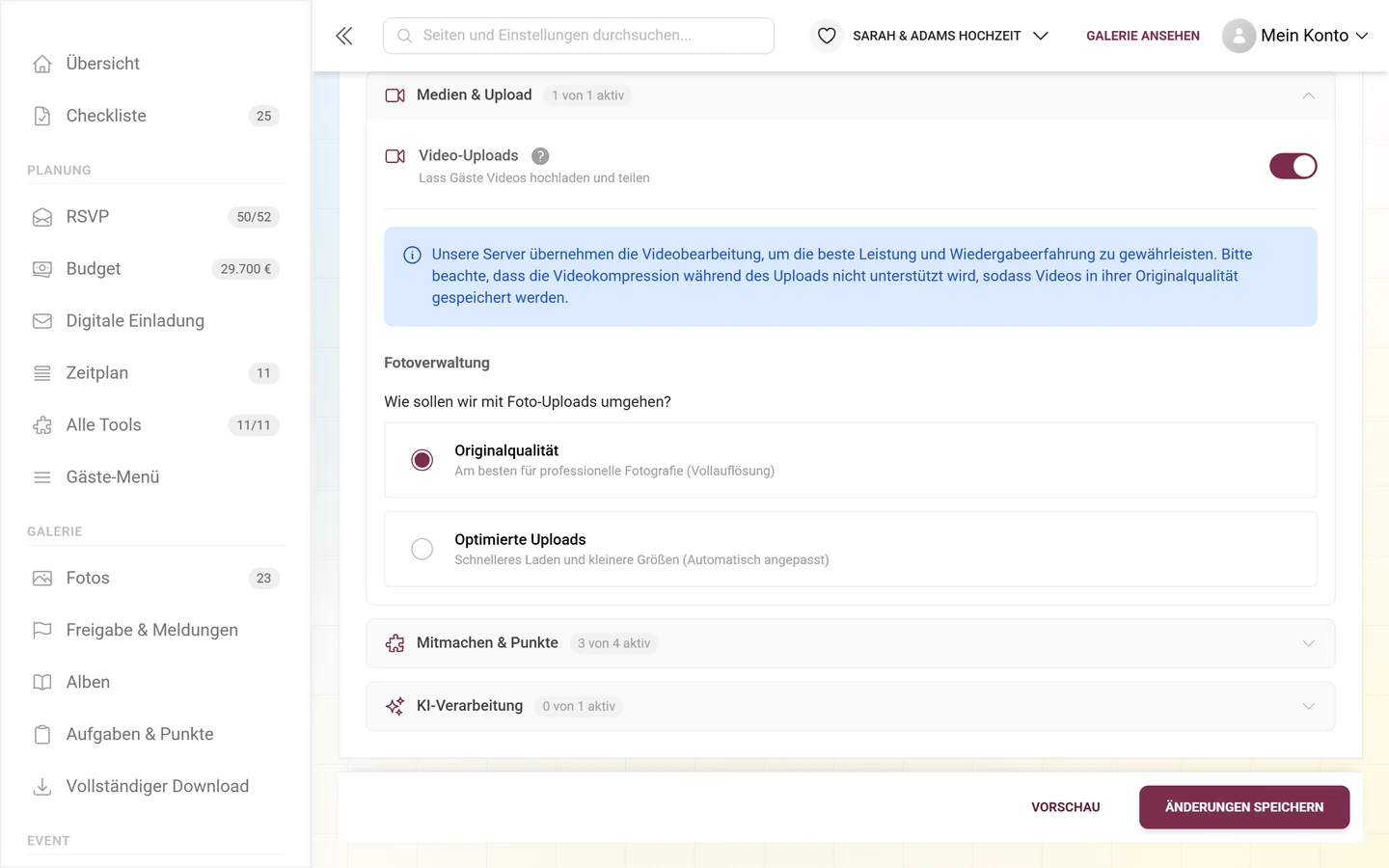
Die Galerie ist dann bewusst nur zum Ansehen freigegeben. Der Gastgeber kann das jederzeit umstellen – frag einfach kurz nach. Wo das eingestellt wird, steht unter Rollen & Berechtigungen.
Deine Rolle ist nur Betrachter
Abschnitt betitelt „Deine Rolle ist nur Betrachter“Ob du hochladen darfst, hängt an deiner Rolle im Event:
- Betrachter dürfen ansehen und liken, aber nie hochladen. Daran ändert auch eine Einstellung des Gastgebers nichts.
- Mitwirkende und Moderatoren dürfen hochladen, solange Gäste-Uploads für das Event erlaubt sind.
- Administratoren und der Besitzer dürfen immer hochladen, solange das Event läuft.
Deine Rolle ändert nur der Gastgeber. Mehr dazu: Rollen & Berechtigungen.
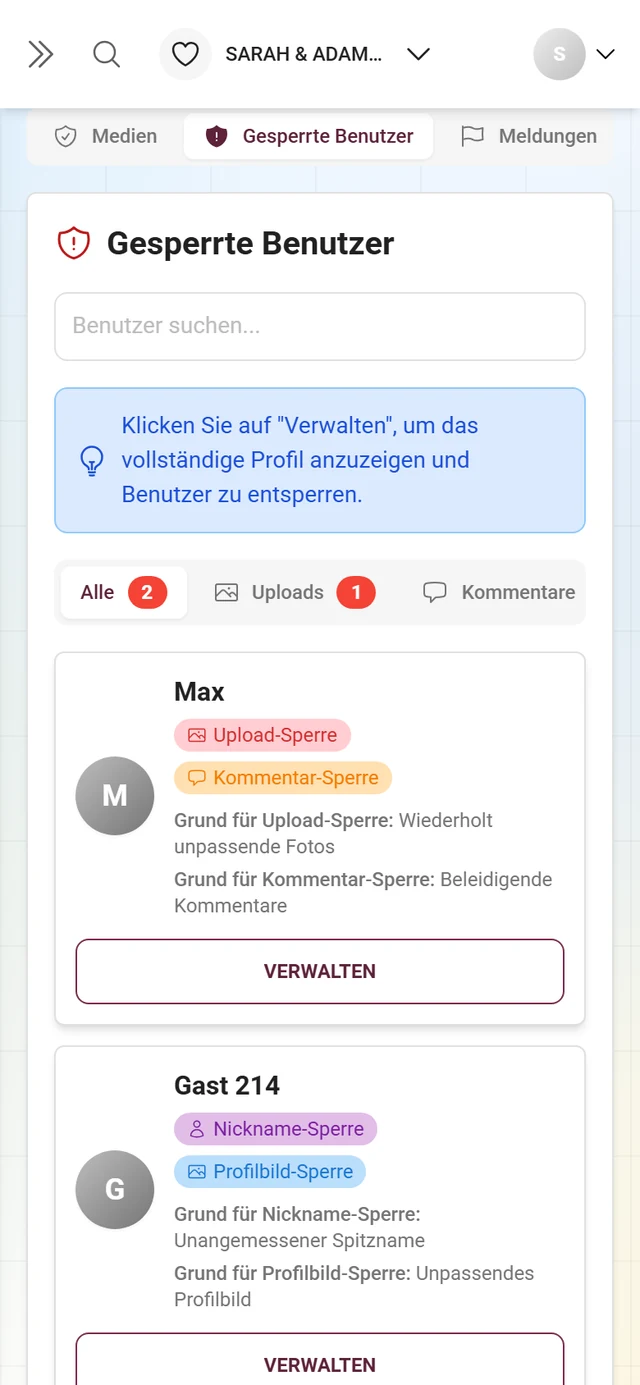
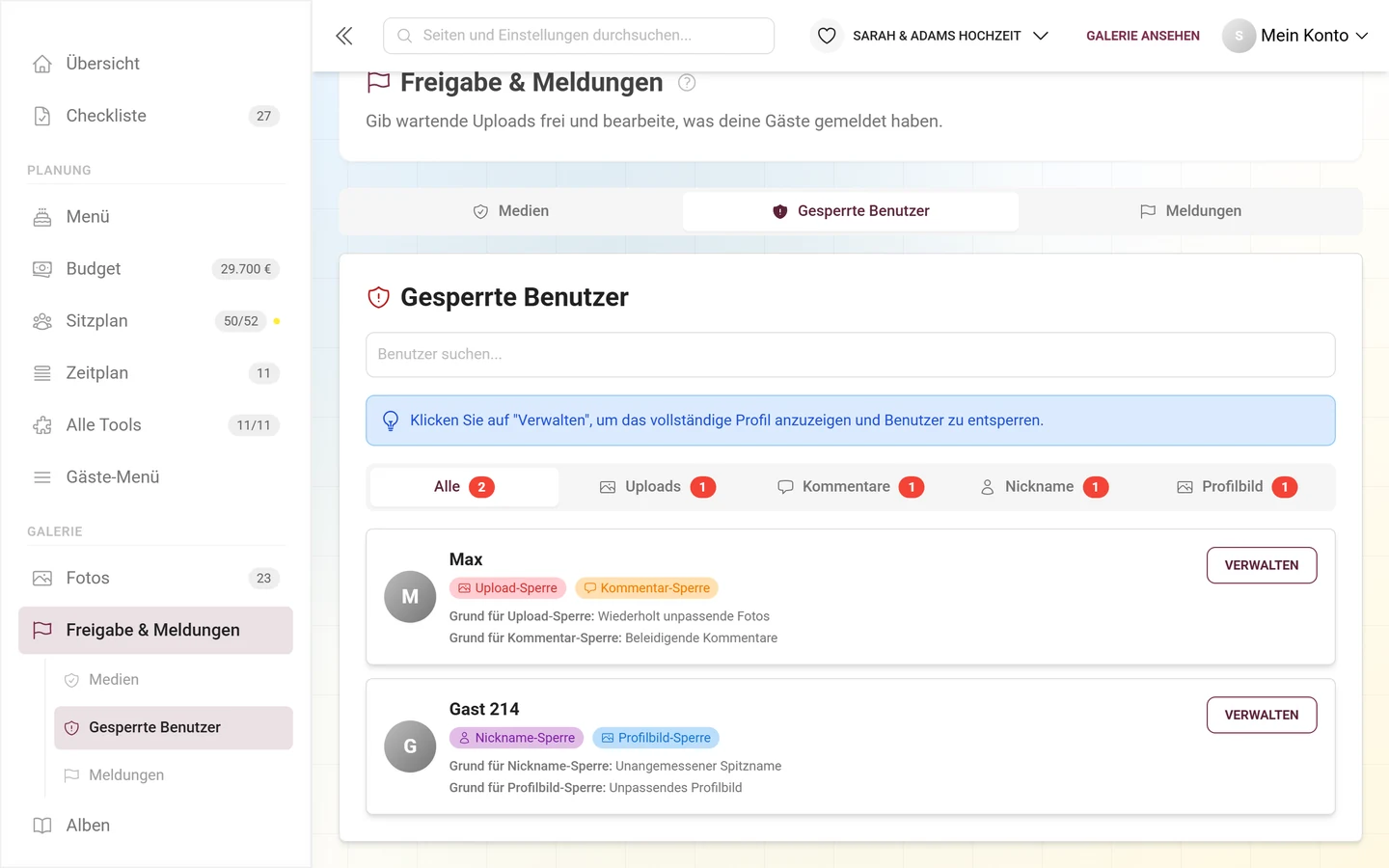
Du wurdest vom Upload gesperrt
Abschnitt betitelt „Du wurdest vom Upload gesperrt“Du siehst Upload gesperrt mit dem Text „Ein Moderator hat deine Möglichkeit zum Hochladen eingeschränkt. Bitte kontaktiere einen Event-Administrator für weitere Informationen.“
- Das betrifft nur neue Beiträge. Deine bereits hochgeladenen Fotos und Kommentare bleiben erhalten.
- Eine Sperre kann auch das Kommentieren umfassen.
- Aufheben kann sie nur ein Moderator oder Admin des Events, siehe Nutzer sperren.
Das Event ist beendet oder abgelaufen
Abschnitt betitelt „Das Event ist beendet oder abgelaufen“- Event ist beendet – „Dieses Event ist beendet und akzeptiert keine neuen Uploads mehr. Sie können die Galerie jedoch weiterhin durchsuchen und ansehen.“
- Event ist abgelaufen – „Dieses Event ist abgelaufen und akzeptiert keine neuen Uploads mehr. Sie können die Galerie jedoch weiterhin durchsuchen und ansehen.“
In beiden Fällen ist der Upload für alle Gäste zu, nicht nur für dich. Ob und wie lange die Galerie danach noch erreichbar ist, klärt Wie lange bleiben die Fotos online?
Die Galerie liegt im Archiv
Abschnitt betitelt „Die Galerie liegt im Archiv“Nach dem Fest kann der Gastgeber die Galerie ins Archiv legen. Sie bleibt dann online – du kannst weiter ansehen, herunterladen, liken und kommentieren –, aber es kommt nichts Neues mehr dazu. Der Upload ist für alle zu, auch für den Gastgeber selbst. Oben in der Galerie steht dann der Hinweis Diese Galerie ist im Archiv.
Der Upload-Dialog zeigt dann ebenfalls Diese Galerie ist im Archiv (in älteren App-Versionen noch Keine Upload-Berechtigung). An deiner Rolle liegt es in diesem Fall nicht. Wieder öffnen kann die Galerie nur der Gastgeber, mit einem Upgrade auf einen vollen Tarif – siehe Archiv – günstig aufbewahren.
Neue Gäste können einer Galerie im Archiv nicht mehr beitreten. Wer schon dabei war, öffnet sie auf dem Gerät, mit dem er beigetreten ist, oder meldet sich mit seinem Konto an.
Die Fotoaufgabe ist noch gesperrt
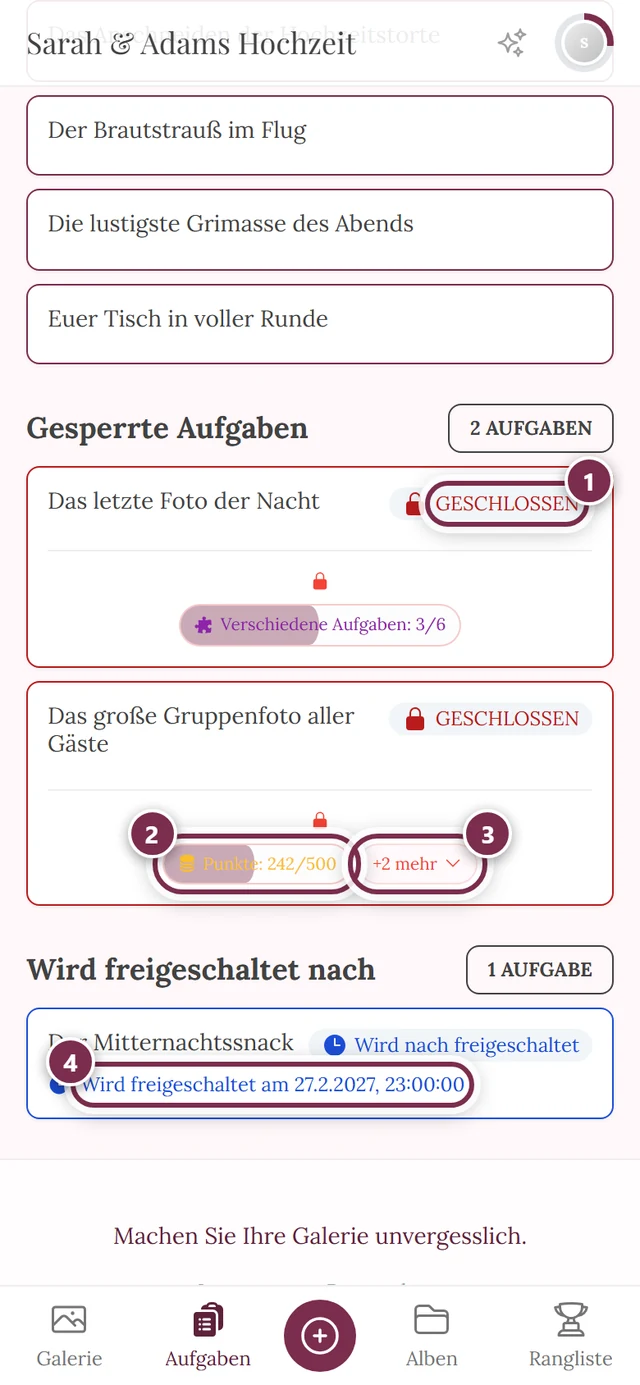
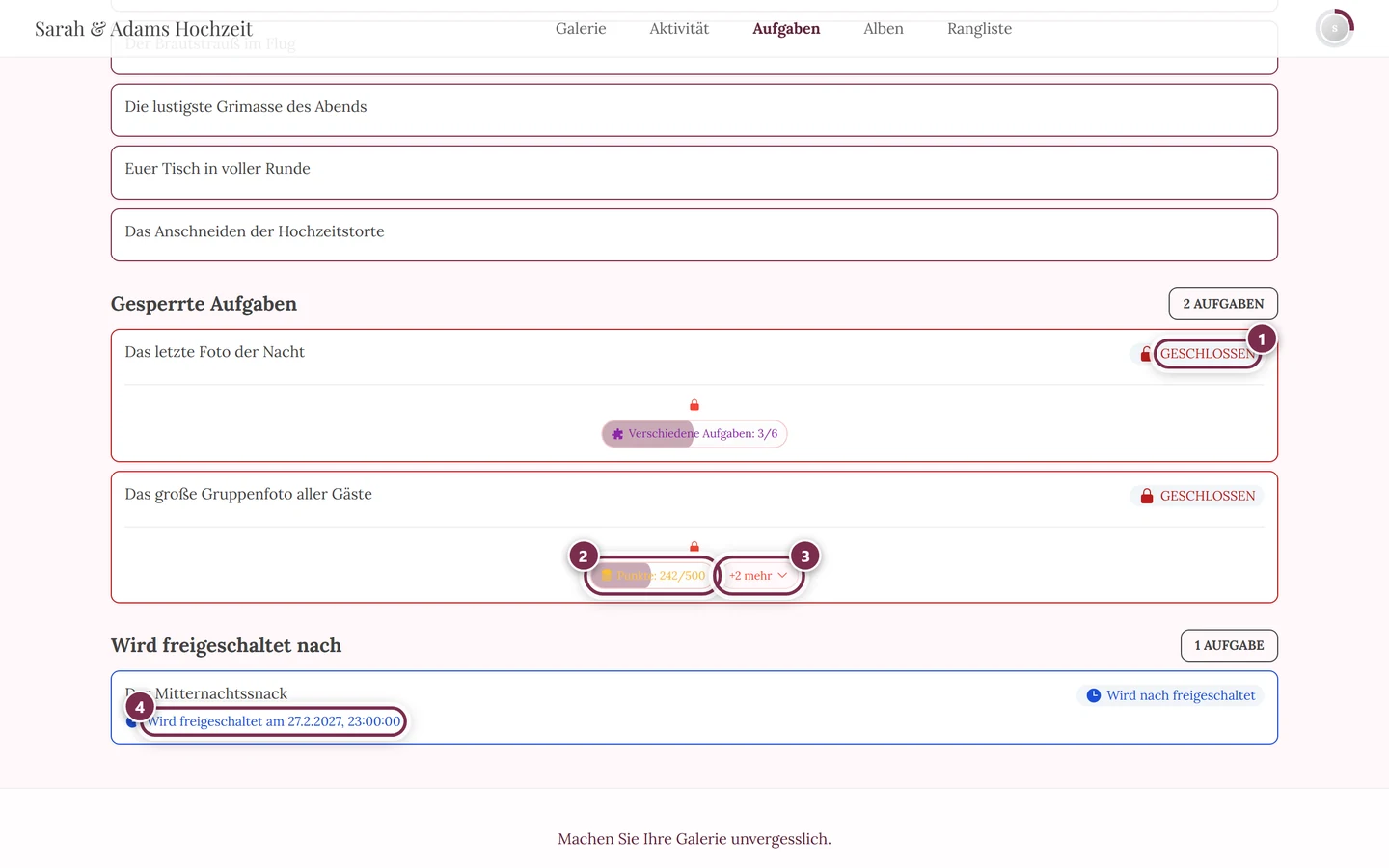
Abschnitt betitelt „Die Fotoaufgabe ist noch gesperrt“Lädst du über eine Aufgabe hoch, kann die Aufgabe selbst der Grund sein:
- Die Aufgabenkarte trägt den Chip Gesperrte Aufgabe und den Hinweis „Diese Aufgabe ist gesperrt. Erfüllen Sie die Anforderungen, um sie freizuschalten.“ Unter Anforderungen zum Freischalten: siehst du, was noch fehlt.
- Manche Aufgaben sind zeitlich geplant und erst später (oder gar nicht mehr) verfügbar.
- Wird eine Datei deswegen abgelehnt, erscheint neben Erneut versuchen der Knopf Aufgabe überspringen. Damit landet das Foto ganz normal in der Galerie, nur eben ohne Aufgabenzuordnung.
Wie Aufgaben freigeschaltet werden, steht unter Fotoaufgaben lösen.
Videos sind ein Sonderfall
Abschnitt betitelt „Videos sind ein Sonderfall“Fehlt nur bei Videos die Möglichkeit, während Fotos gehen, liegt es nicht an deiner Berechtigung. Das erklärt Kann ich Videos hochladen?