Gäste-Menü
Auf der Event-Startseite liegt unter dem Titelbild die Leiste Event-Infos & Tools: kleine Kärtchen, über die deine Gäste zu Danksagung, Event-Info, Zeitplan, Menü oder einer deiner eigenen Seiten kommen. Das Gäste-Menü ist die Seite, auf der du entscheidest, was dort steht und in welcher Reihenfolge.
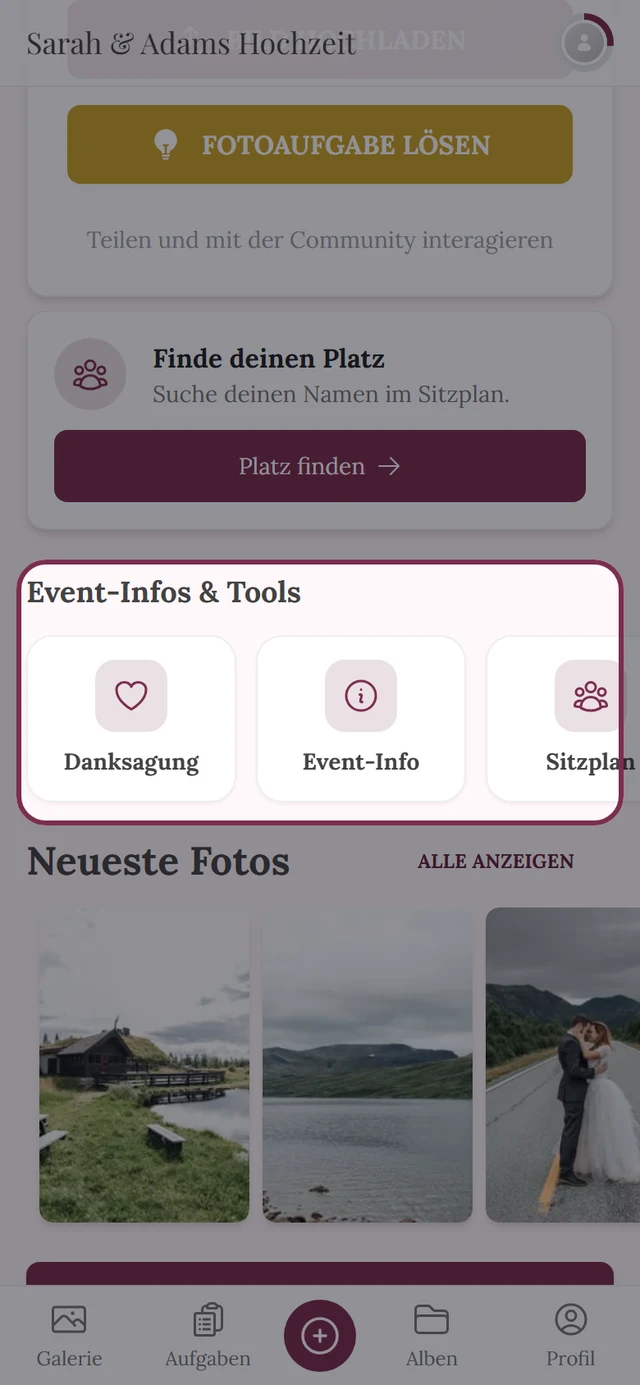
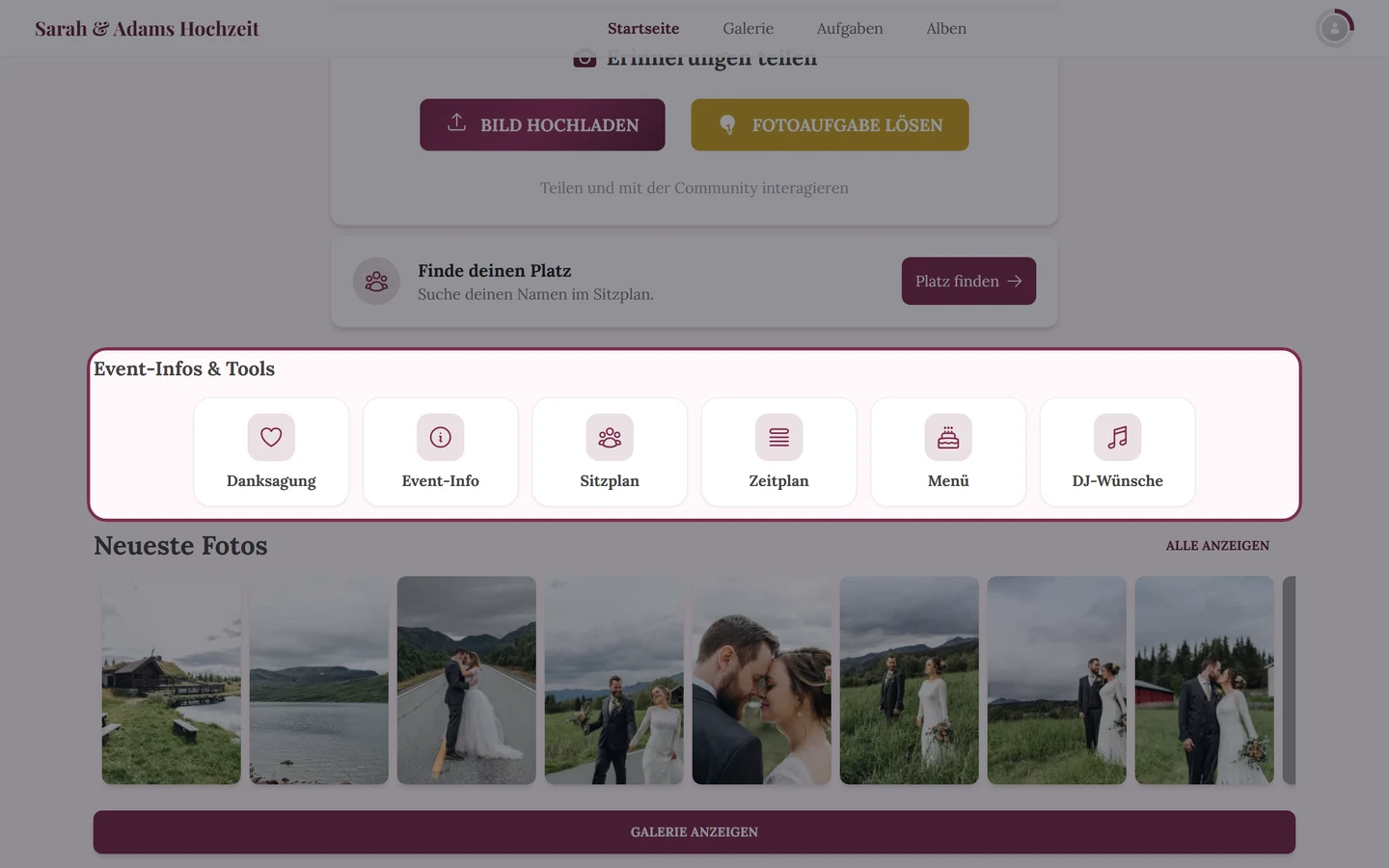
Du findest die Seite in der Seitenleiste unter Planung → Gäste-Menü (Route /admin/tools/guest-menu).
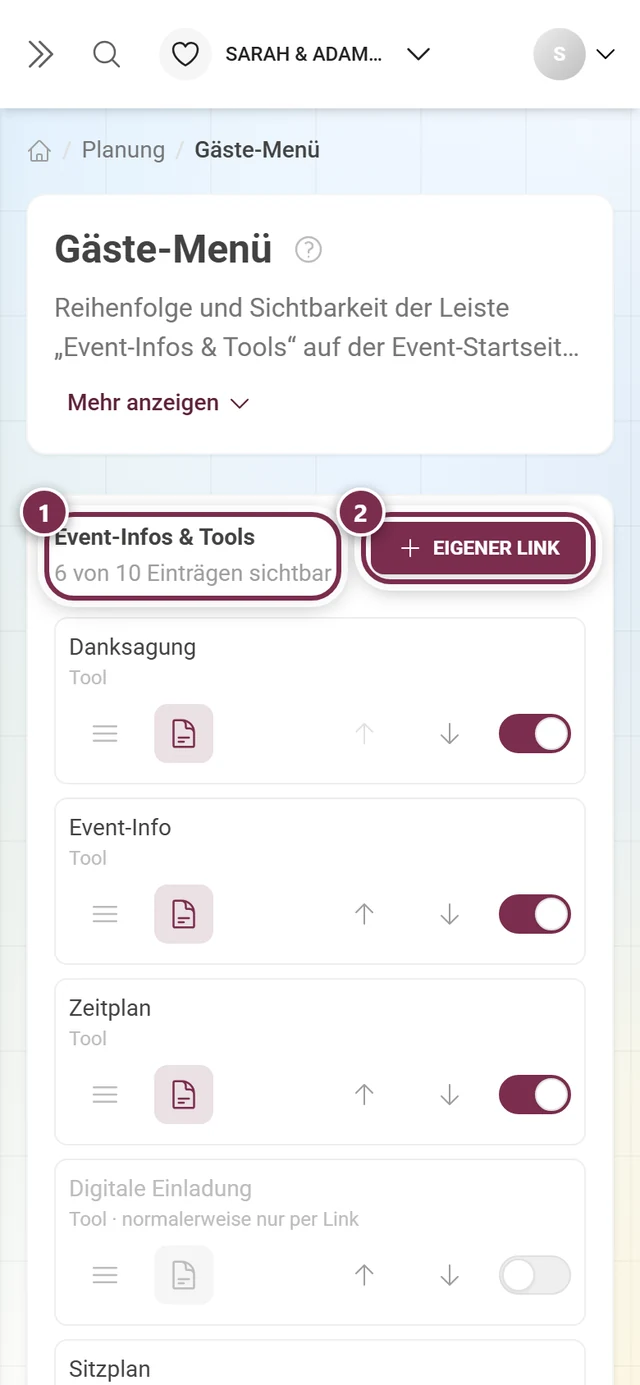
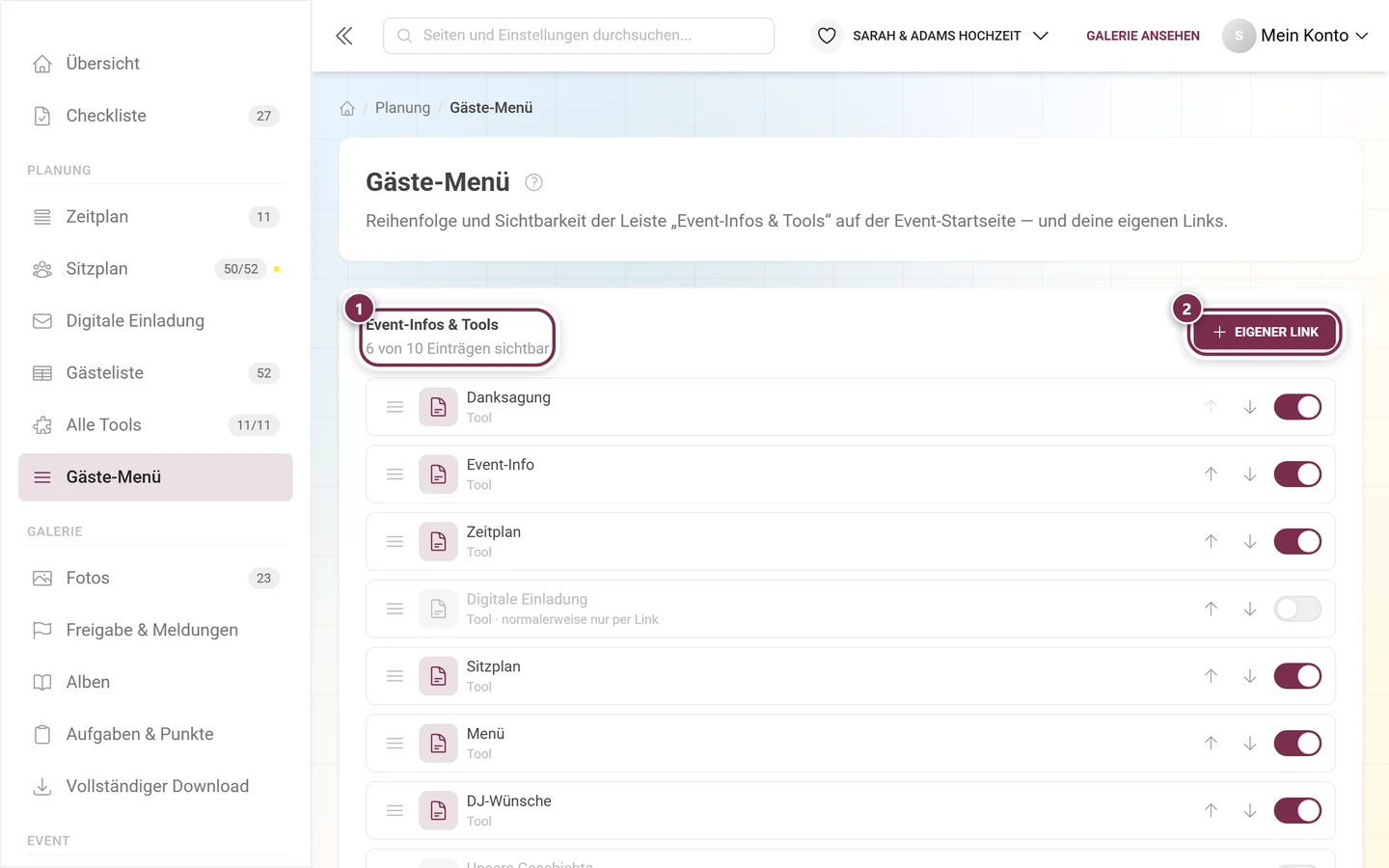
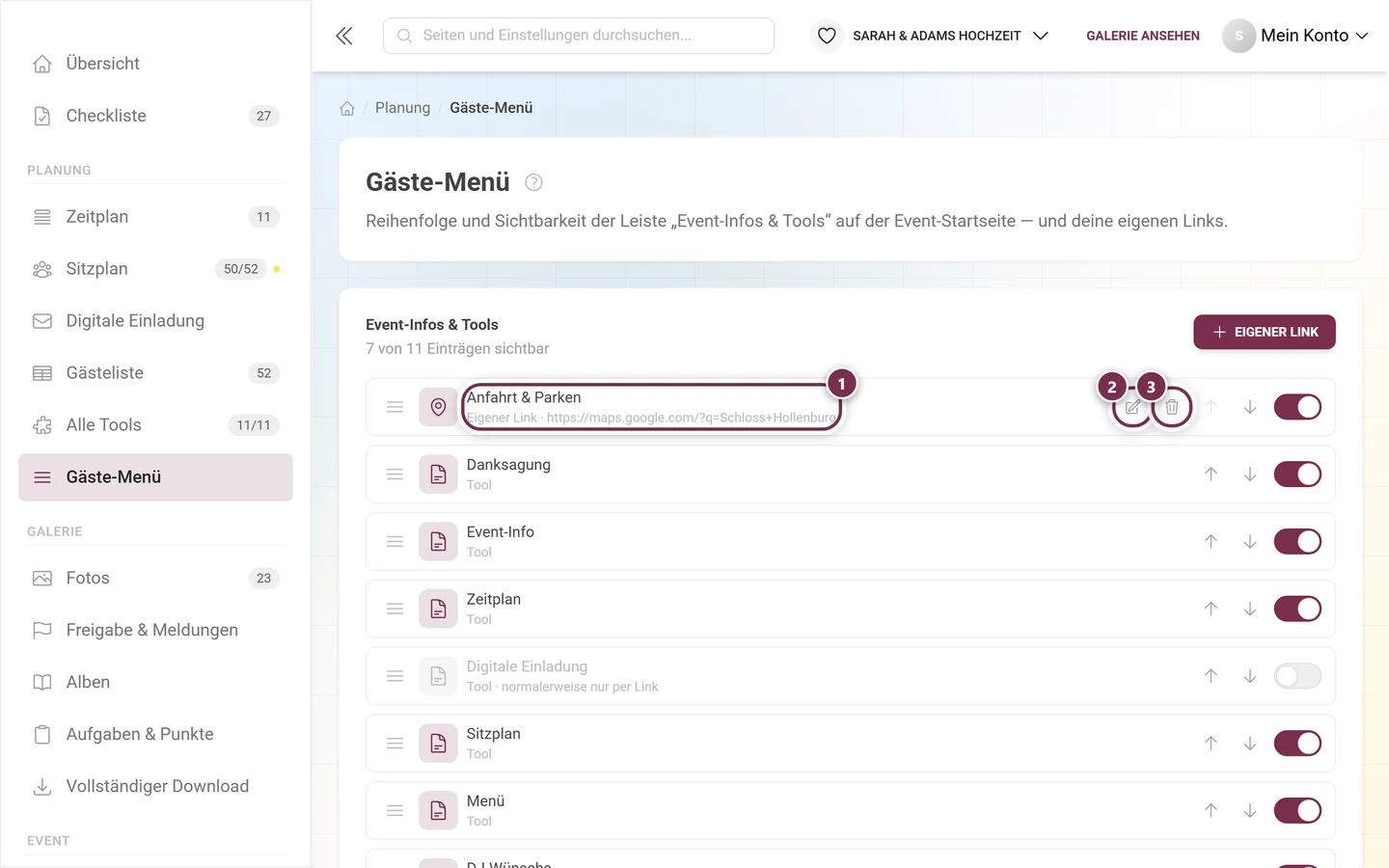
Eine Zeile von links nach rechts
Abschnitt betitelt „Eine Zeile von links nach rechts“Jeder Eintrag ist eine Zeile, und jede Zeile ist gleich aufgebaut.
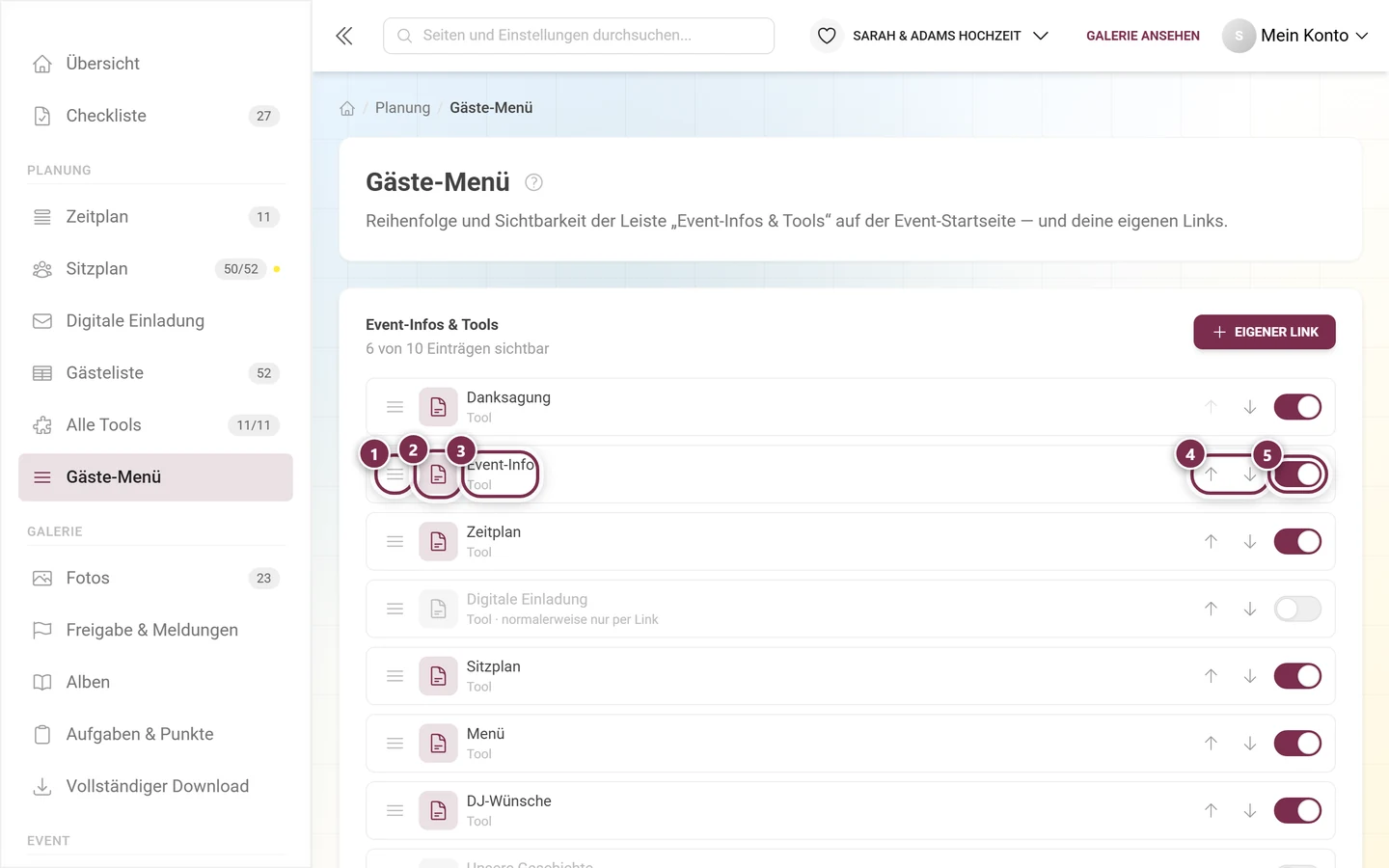
① Griff (drei Linien) – hier packst du die Zeile an, um sie zu verschieben. Nur der Griff zieht; auf den Rest der Zeile kannst du normal tippen.
② Symbol – das Icon, das die Gäste auf dem Kärtchen sehen. Ist die Zeile sichtbar, ist die Kachel in deiner Eventfarbe; ist sie ausgeschaltet, wird sie grau.
③ Beschriftung und Art – oben der Name des Kärtchens, darunter kleingedruckt die Art (Tool, Eigene Seite, Eigener Link …). Bei einem eigenen Link steht dort zusätzlich die Zieladresse.
④ Pfeile – ein Klick bewegt die Zeile um einen Platz. In der obersten Zeile ist der Pfeil nach oben blass und ohne Funktion, in der untersten der Pfeil nach unten – die Knöpfe verschwinden nicht, damit die Zeile nicht springt.
⑤ Schalter „Sichtbar“ – nimmt das Kärtchen aus der Leiste oder holt es zurück.
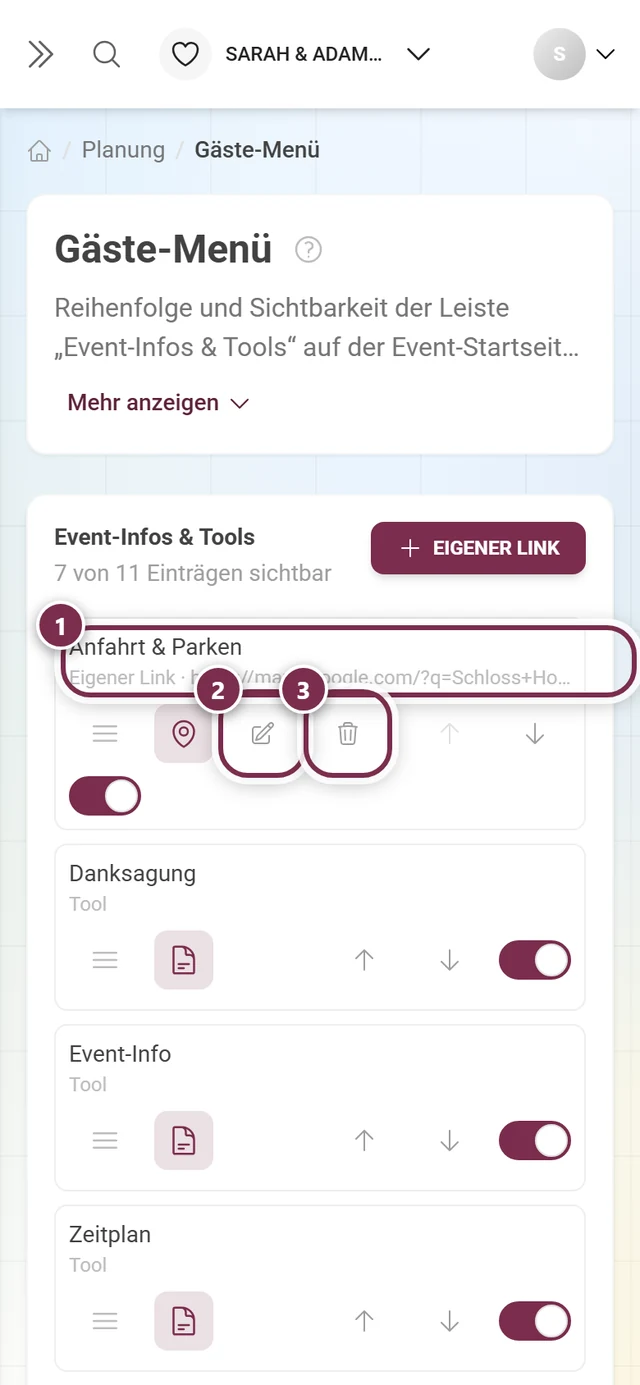
Bei eigenen Links stehen zwischen ③ und ④ noch zwei Knöpfe: Stift (bearbeiten) und Papierkorb (entfernen). Bei Tools und eigenen Seiten fehlen sie – die haben ihre eigene Seite im Adminbereich.
Was in der Liste steht
Abschnitt betitelt „Was in der Liste steht“Über der Liste steht, wie viele Einträge gerade sichtbar sind – etwa 6 von 10 Einträgen sichtbar. Die Zahl rechts ist die Länge der Liste, die Zahl links zählt die eingeschalteten Zeilen.
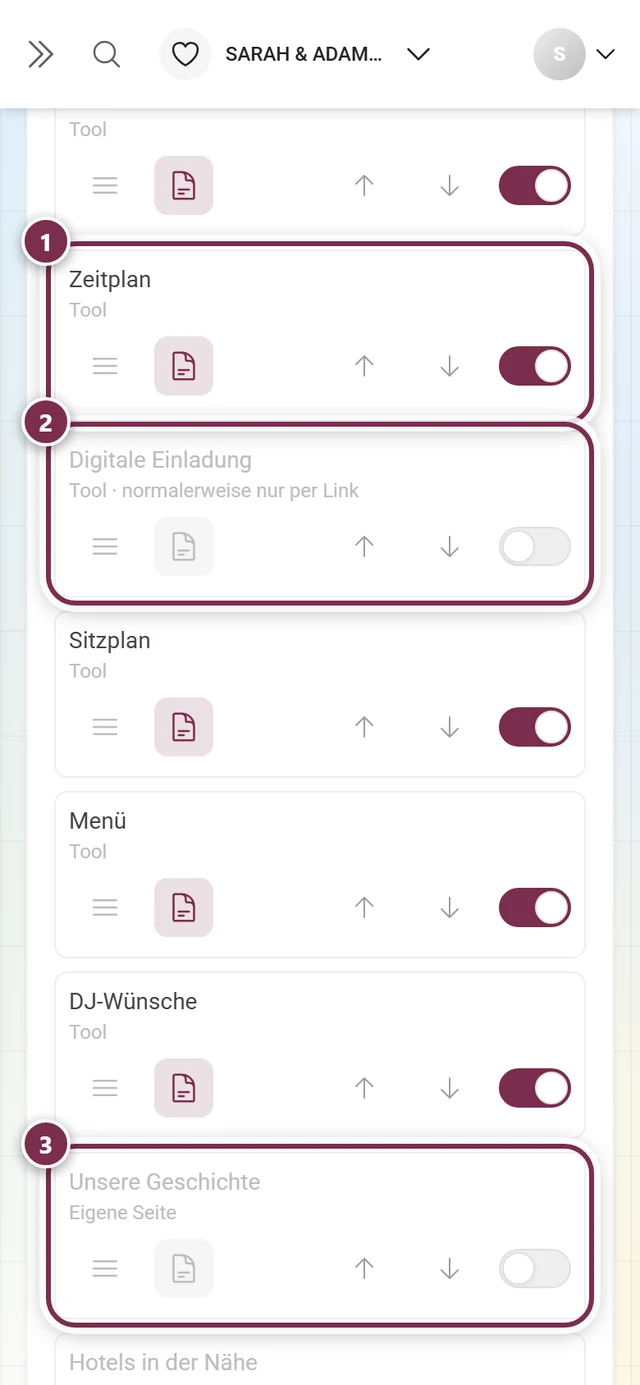
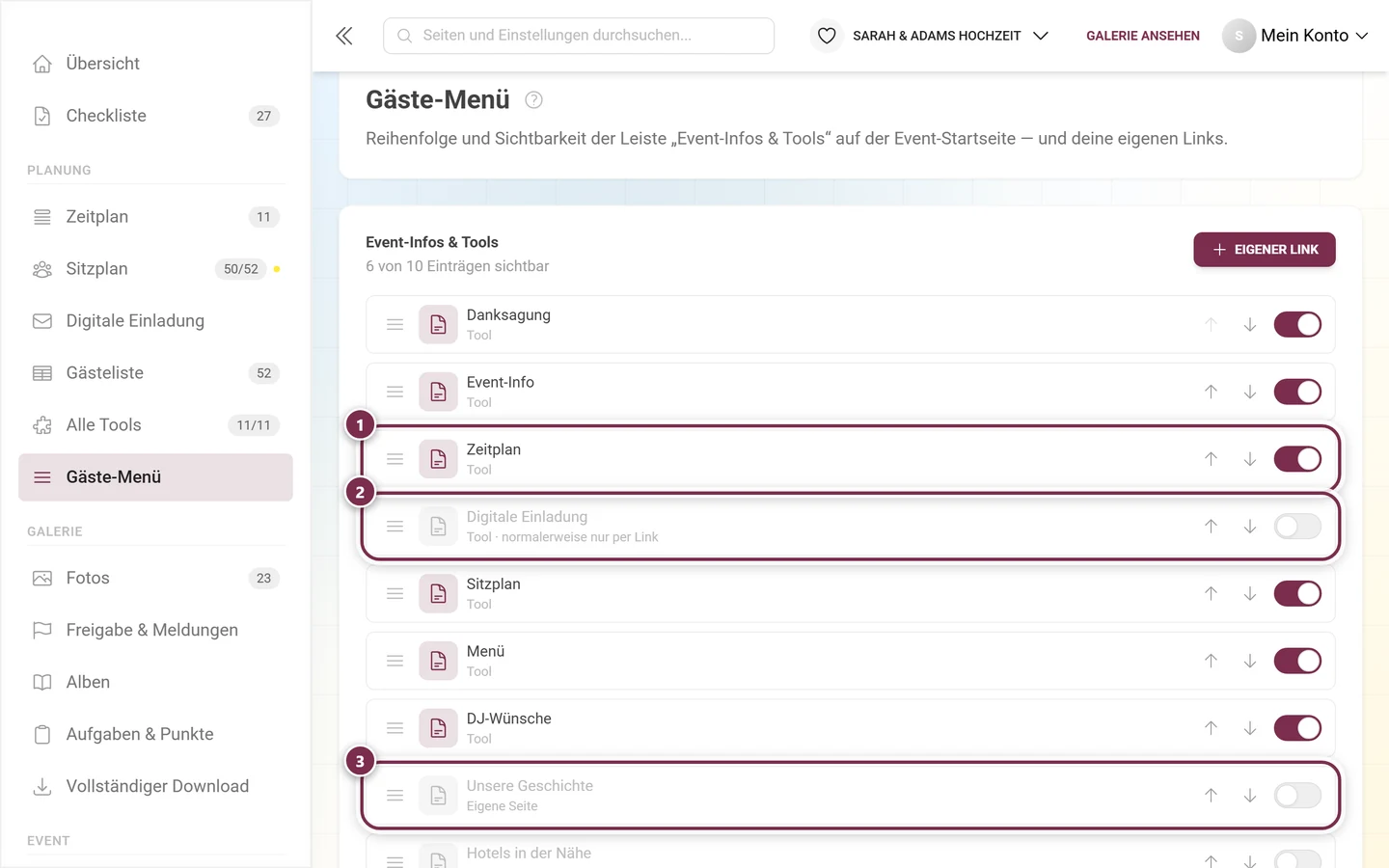
- Tool – ein aktives Tool mit Gästeseite (Danksagung, Event-Info, Zeitplan, Menü, DJ-Wünsche, Sitzplan …).
- Tool · normalerweise nur per Link – Tools, die für sich stehen und die Leiste nur auf Wunsch betreten, allen voran die Digitale Einladung. Sie ist ab Werk aus: die Einladung geht meist gezielt raus und nicht an alle, die schon in der Galerie sind.
- Eigene Seite – eine veröffentlichte eigene Seite.
- Eigener Link – ein Ziel, das du selbst einträgst (siehe unten).
Reihenfolge ändern
Abschnitt betitelt „Reihenfolge ändern“-
Zieh eine Zeile am Griff (das Symbol mit den drei Linien) an ihren neuen Platz – oder benutze die Pfeile Nach oben und Nach unten.
-
Fertig. Es gibt keinen Speichern-Knopf: Die Reihenfolge wird kurz nach der letzten Bewegung automatisch gesichert.
Die Gäste sehen die Kärtchen genau in dieser Reihenfolge – auch die ausgeschalteten Zeilen behalten ihren Platz und rutschen an genau diese Stelle zurück, wenn du sie wieder einschaltest. Was du zuoberst legst, ist das, was am Eventtag am schnellsten gefunden wird.
Sichtbarkeit umschalten
Abschnitt betitelt „Sichtbarkeit umschalten“Der Schalter Sichtbar in jeder Zeile nimmt einen Eintrag aus der Leiste oder holt ihn zurück. Die Zeile wird dabei blass – Symbol und Name grau –, bleibt aber an ihrem Platz. Wichtig zu wissen, damit dich nichts überrascht:
- Der Schalter schreibt denselben Wert, der auch auf dem Anzeige-Reiter des Tools selbst steht. Beide Stellen können also gar nicht auseinanderlaufen – du bedienst hier nur eine zweite Fernbedienung für denselben Schalter.
- Bei einer eigenen Seite hängt das Kärtchen an zwei Bedingungen: an der Seite selbst und daran, dass das Tool Eigene Seiten überhaupt in der Leiste liegt. Schaltest du eine Seite hier ein, während das Tool draußen war, wird das Tool automatisch mit hineingeholt – sonst hättest du einen Schalter umgelegt, den kein Gast je bemerkt.
- Ein Eintrag auf unsichtbar ist nicht gelöscht: Die Seite oder das Tool bleibt über den Direktlink und den QR-Code erreichbar, nur das Kärtchen fehlt.
Eigener Link
Abschnitt betitelt „Eigener Link“Mit Eigener Link (Knopf rechts oben) legst du ein Kärtchen an, das irgendwo hinführt – zur Karte der Location, zur Hotelseite, zur gemeinsamen Playlist.
-
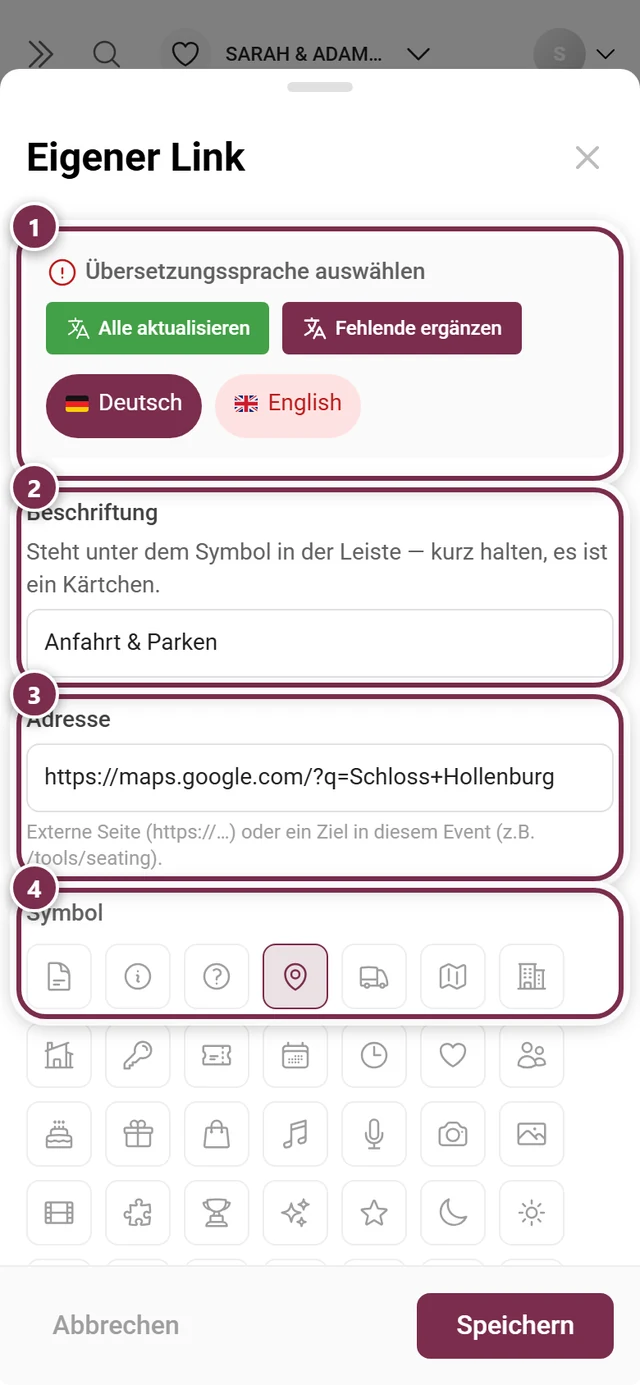
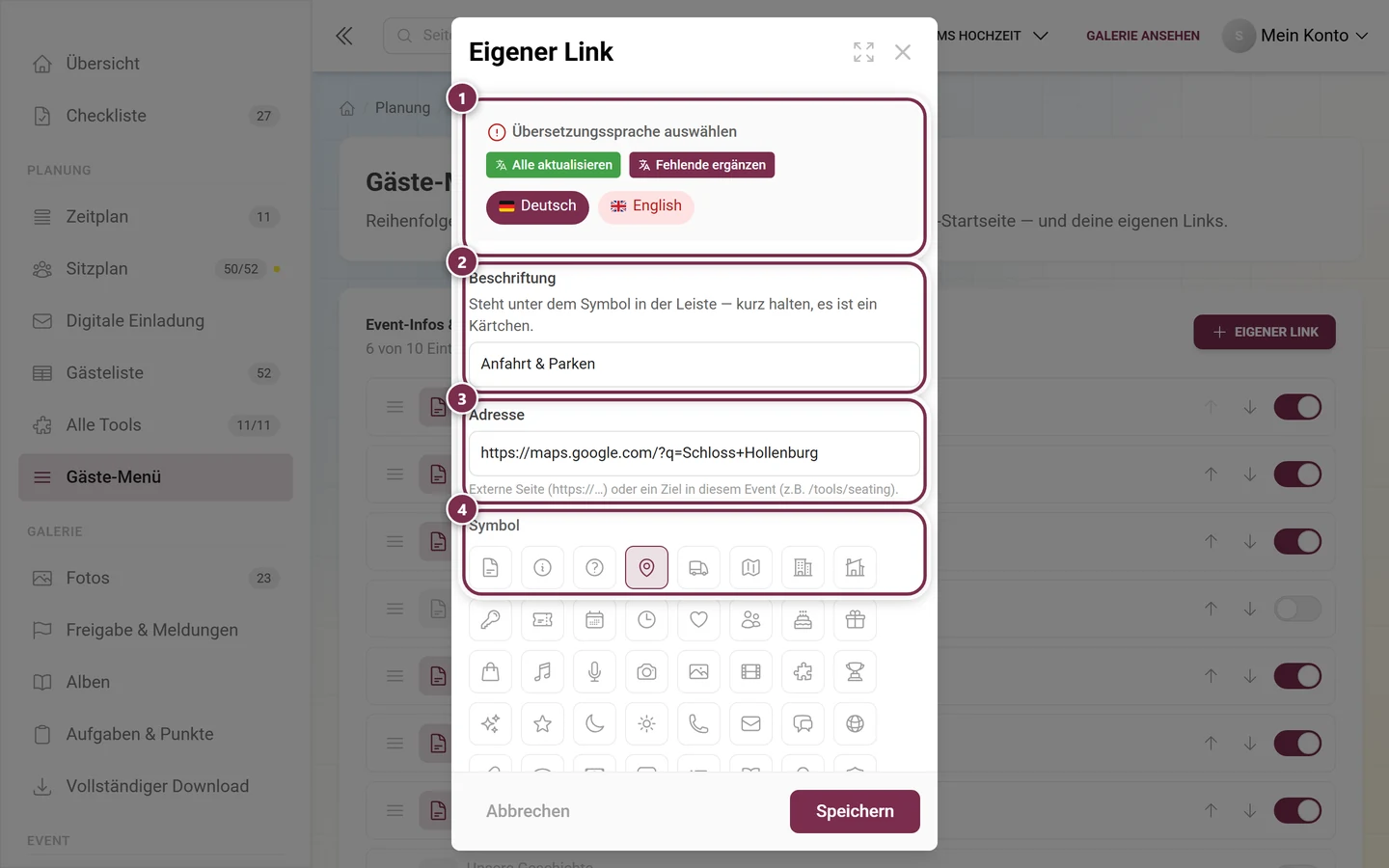
Beschriftung eintragen – was auf dem Kärtchen steht, zum Beispiel Anfahrt & Parken. Kurz halten, es ist ein Kärtchen; mehr als 60 Zeichen nimmt das Feld nicht an.
-
Adresse eintragen – entweder eine externe Adresse mit
https://oder ein Ziel innerhalb deines Events, das mit/beginnt (etwa/tools/seating). Alles andere wird abgelehnt, denn dieser Text landet als Verweis auf einer Gästeseite; das Feld wird dann rot. -
Symbol wählen – 41 Icons stehen zur Wahl, das aktive ist umrandet. Ohne eigene Wahl bekommt das Kärtchen das Dokument-Symbol.
-
Speichern. Solange Beschriftung oder Adresse fehlen, bleibt der Knopf blass und lässt sich nicht drücken.
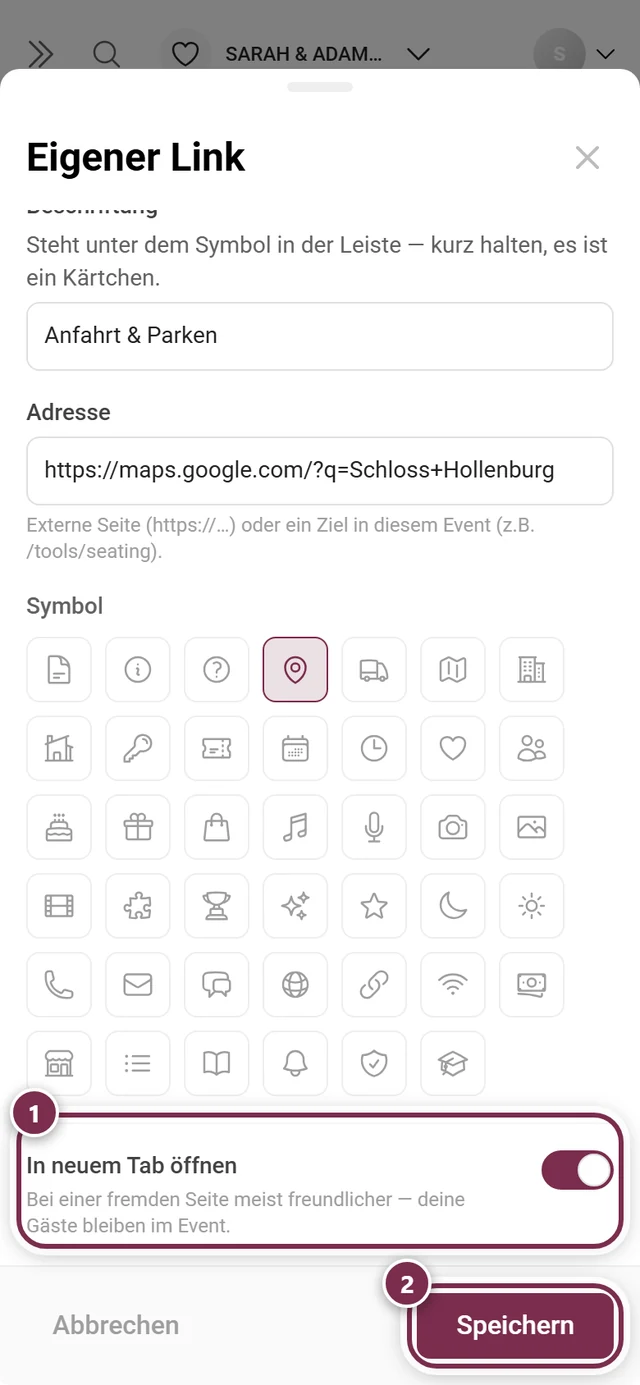
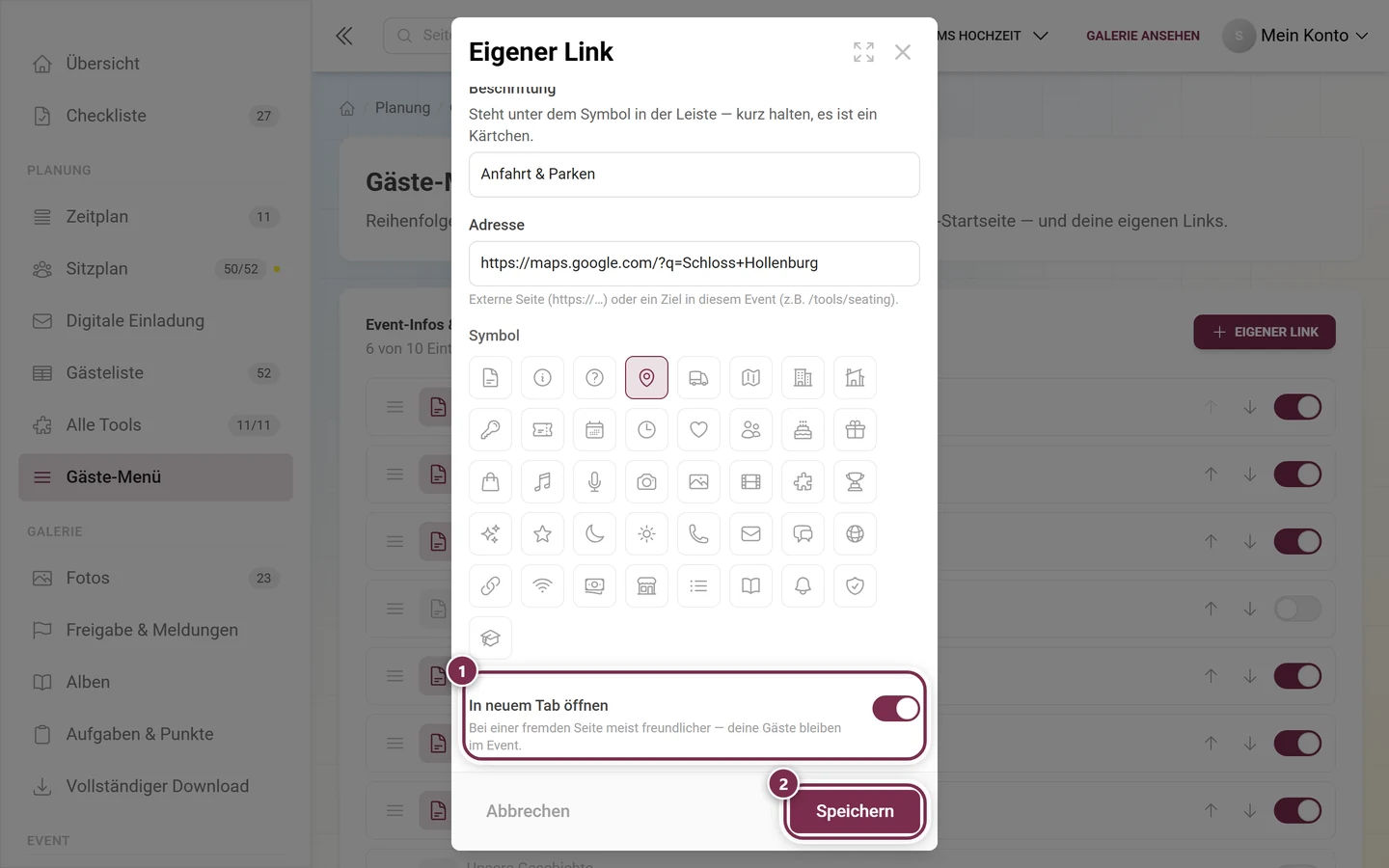
Ein neuer Link landet am Ende der Leiste; von dort schiebst du ihn an seinen Platz.
Was unter der Liste steht
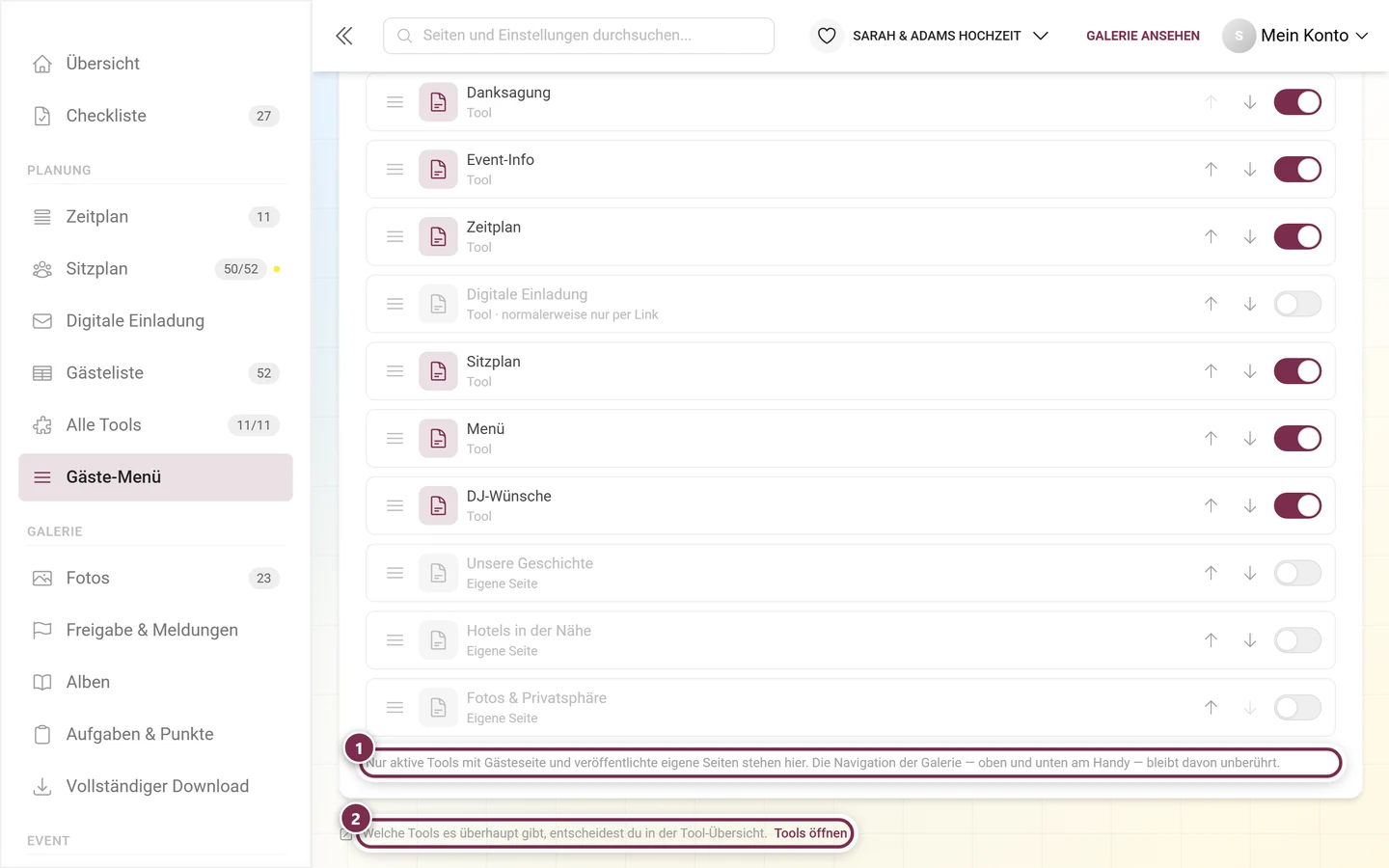
Abschnitt betitelt „Was unter der Liste steht“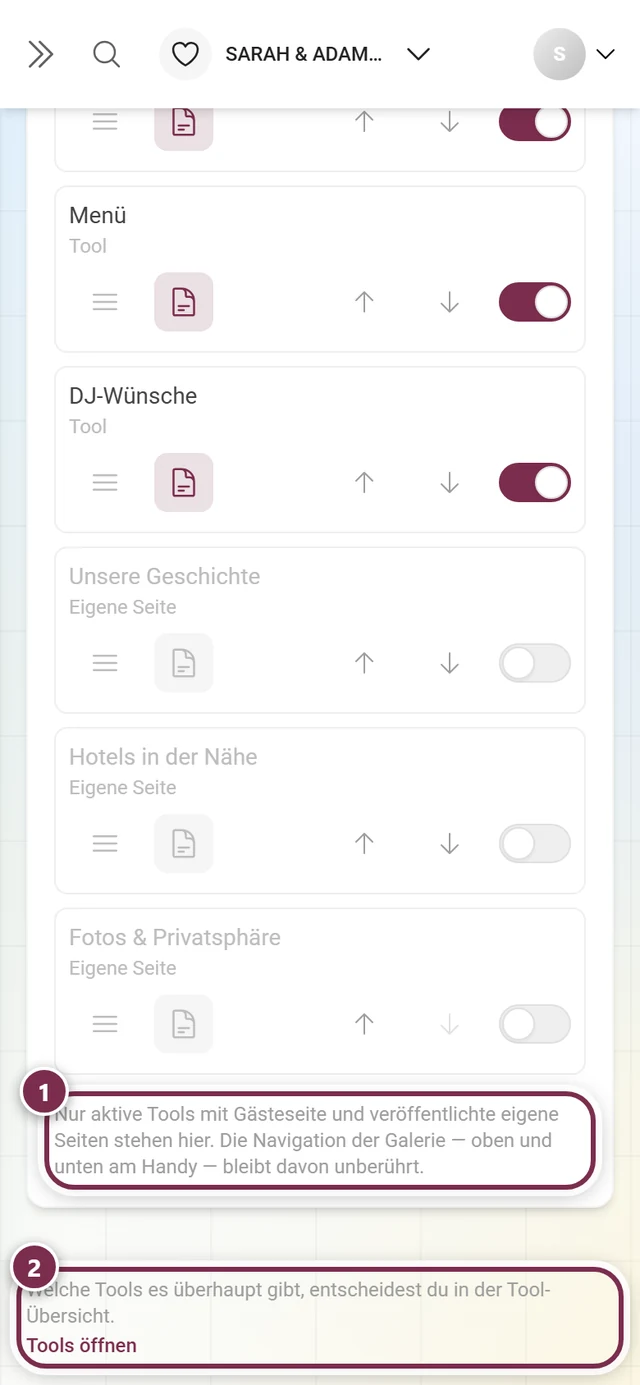
Wenn die Liste leer ist
Abschnitt betitelt „Wenn die Liste leer ist“Steht dort Noch nichts für die Leiste, hast du noch kein Tool mit Gästeseite aktiv und keine eigene Seite veröffentlicht. Der Knopf Tools öffnen führt direkt in die Tool-Übersicht. Einen eigenen Link kannst du trotzdem jederzeit anlegen.
Verwandte Seiten
Abschnitt betitelt „Verwandte Seiten“- Tooling – Überblick – welche Tools es gibt und wie man sie einschaltet
- Eigene Seiten – die Seiten, die hier als Kärtchen auftauchen
- Digitale Einladung – der Sonderfall „normalerweise nur per Link“
- Event-Infos & Tools aus Gästesicht – wie die Leiste bei deinen Gästen ankommt