Eigene Seiten
Mit Eigenen Seiten baust du zusätzliche Info-Seiten – für alles, was in kein anderes Tool passt: Anfahrt und Parken, Kinderbetreuung, Hausordnung, Geschenkewünsche, Infos für die Trauzeugen. Jede Seite hat einen eigenen Titel, ein eigenes Kürzel, ein eigenes Symbol und einen eigenen QR-Code.
Eigene Seiten oder Event-Info?
Abschnitt betitelt „Eigene Seiten oder Event-Info?“Beide Tools zeigen Text und Bild – der Unterschied liegt in der Menge:
- Event-Info – ein zusammenhängender Text, prominent als Widget auf der Startseite.
- Eigene Seiten – mehrere getrennte Seiten, jede mit eigenem Thema, eigenem Kürzel und eigenem Symbol.
Faustregel: Sobald du in der Event-Info Zwischenüberschriften bräuchtest, sind eigene Seiten die bessere Wahl. Ein Widget auf der Startseite haben eigene Seiten nicht – und deshalb auch keinen Reiter Sichtbarkeit. Die Sichtbarkeit steuerst du pro Seite über Entwurf und Veröffentlicht.
Wo du das Tool findest
Abschnitt betitelt „Wo du das Tool findest“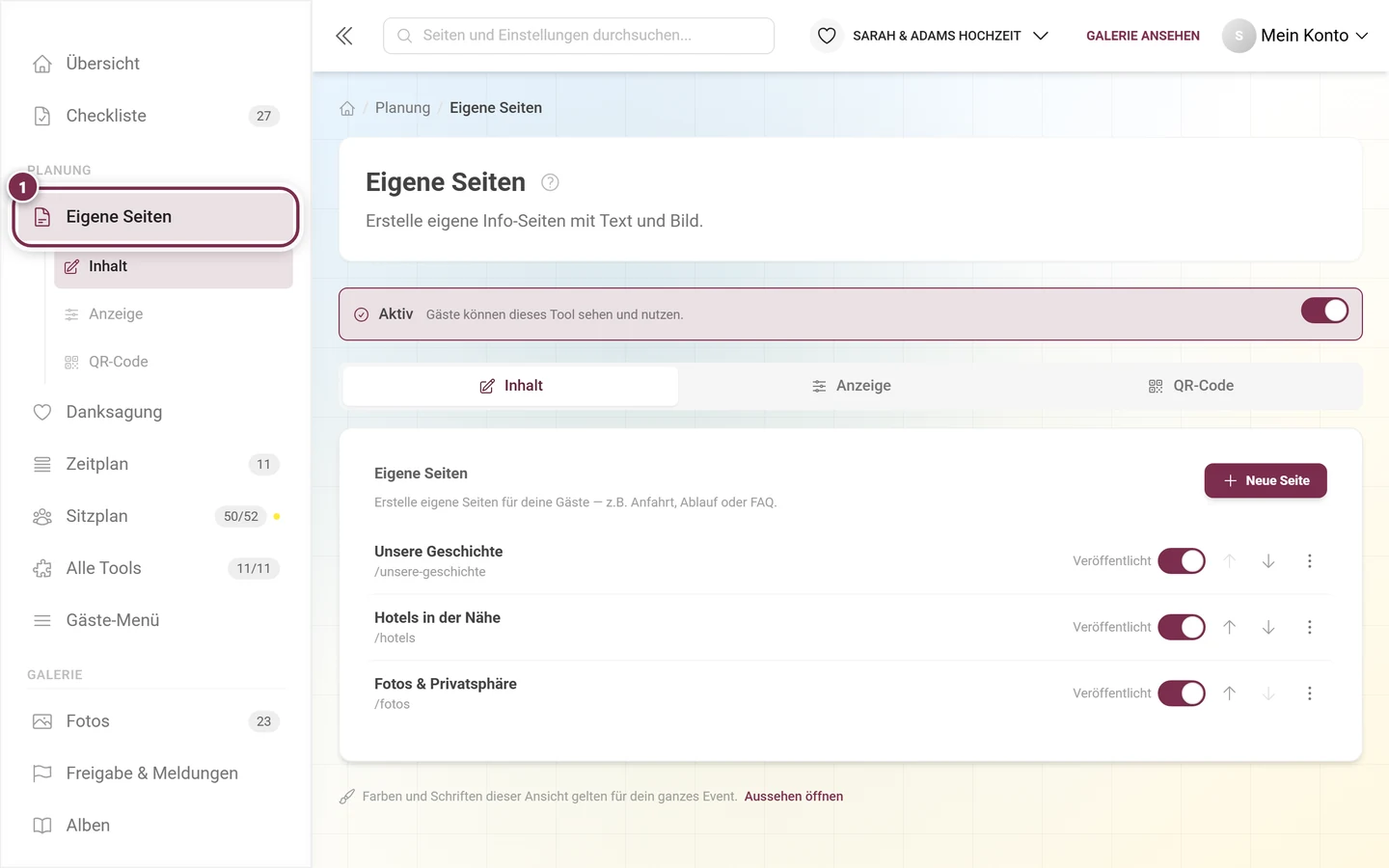
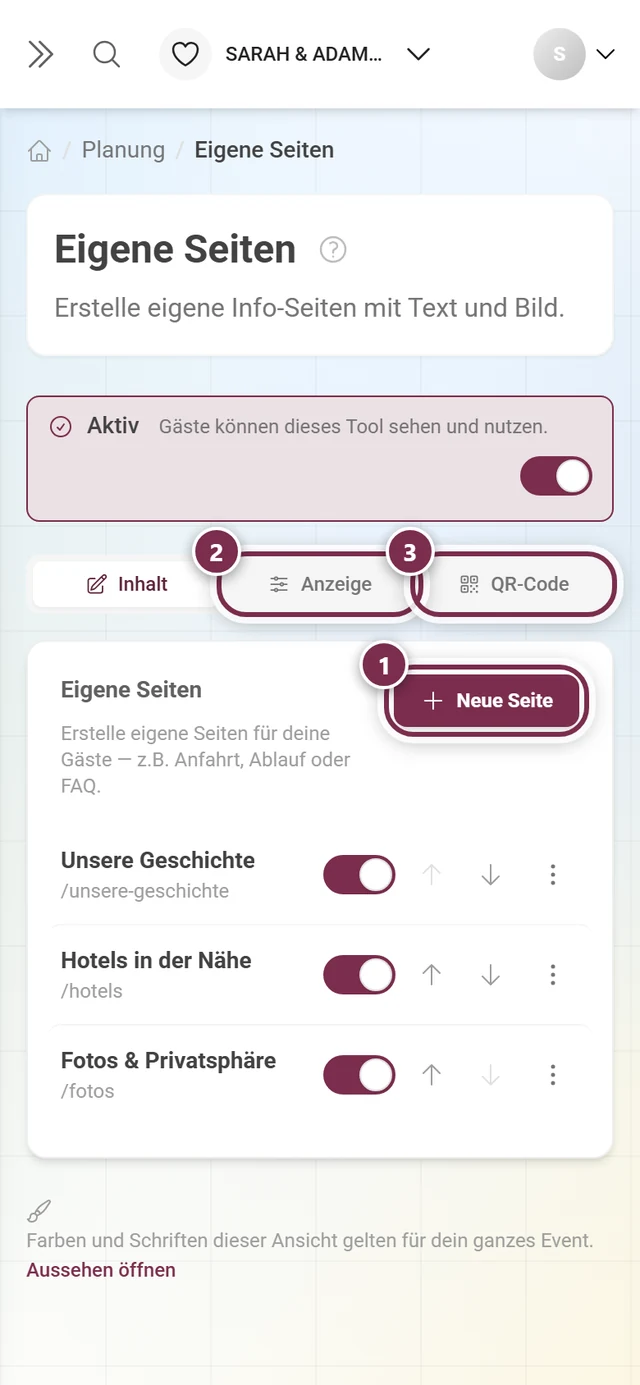
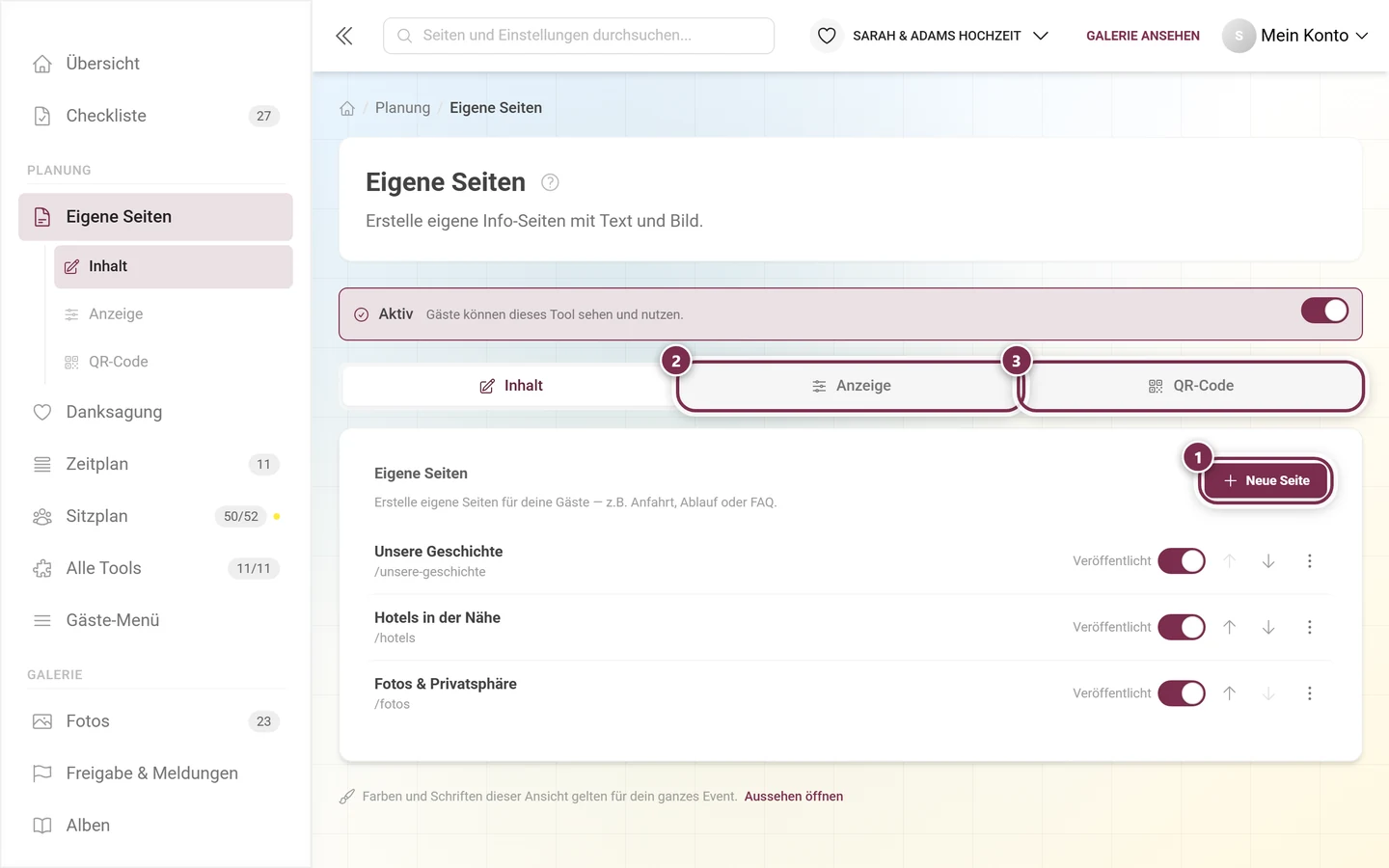
Der Hauptschalter im Banner schaltet das ganze Tool ab – dann verschwinden alle Seiten auf einmal, egal welchen Status sie einzeln haben.
Die Seitenliste
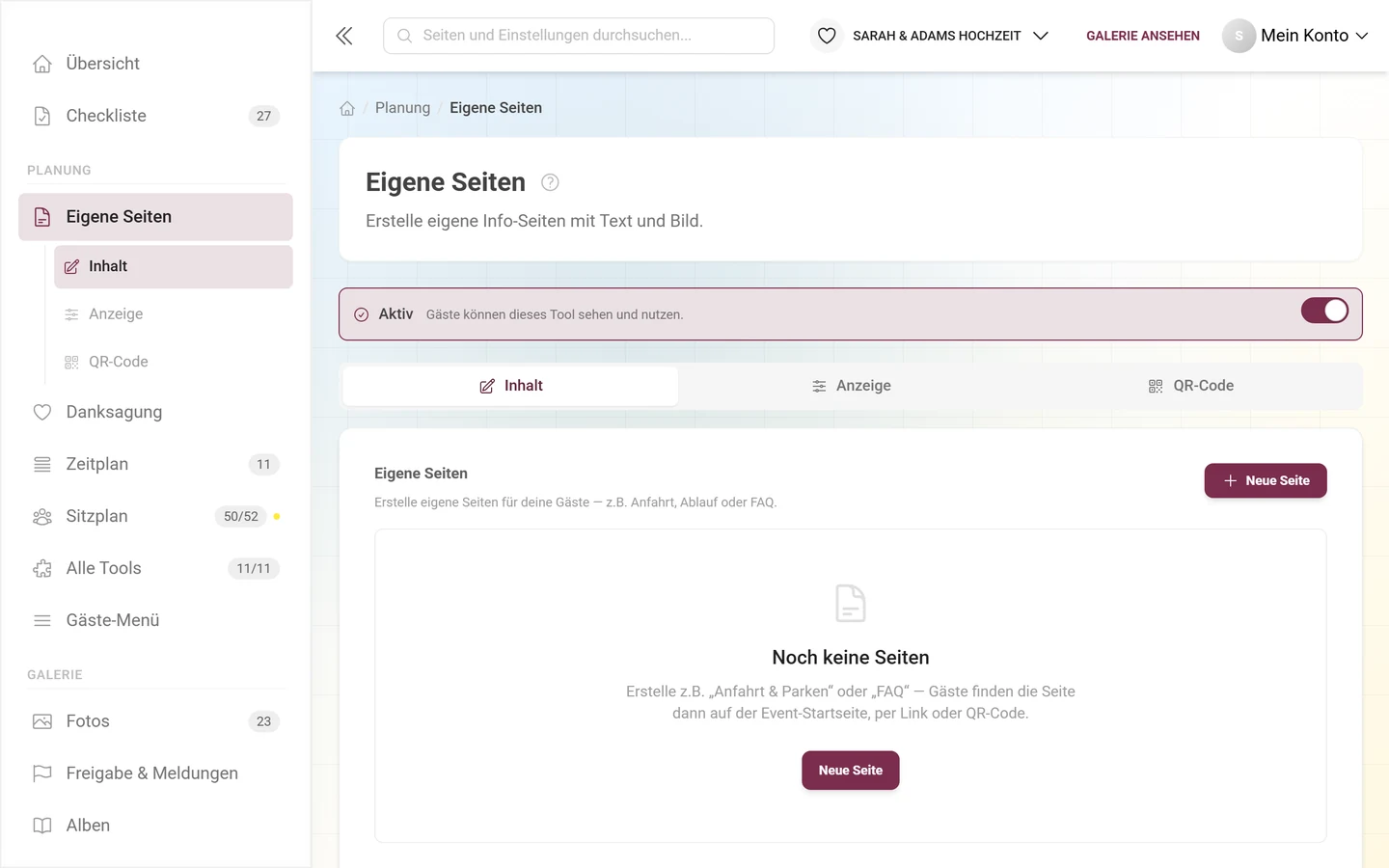
Abschnitt betitelt „Die Seitenliste“Im Reiter Inhalt liegt die Liste aller Seiten. Solange keine existiert, steht dort nur der Leerzustand:
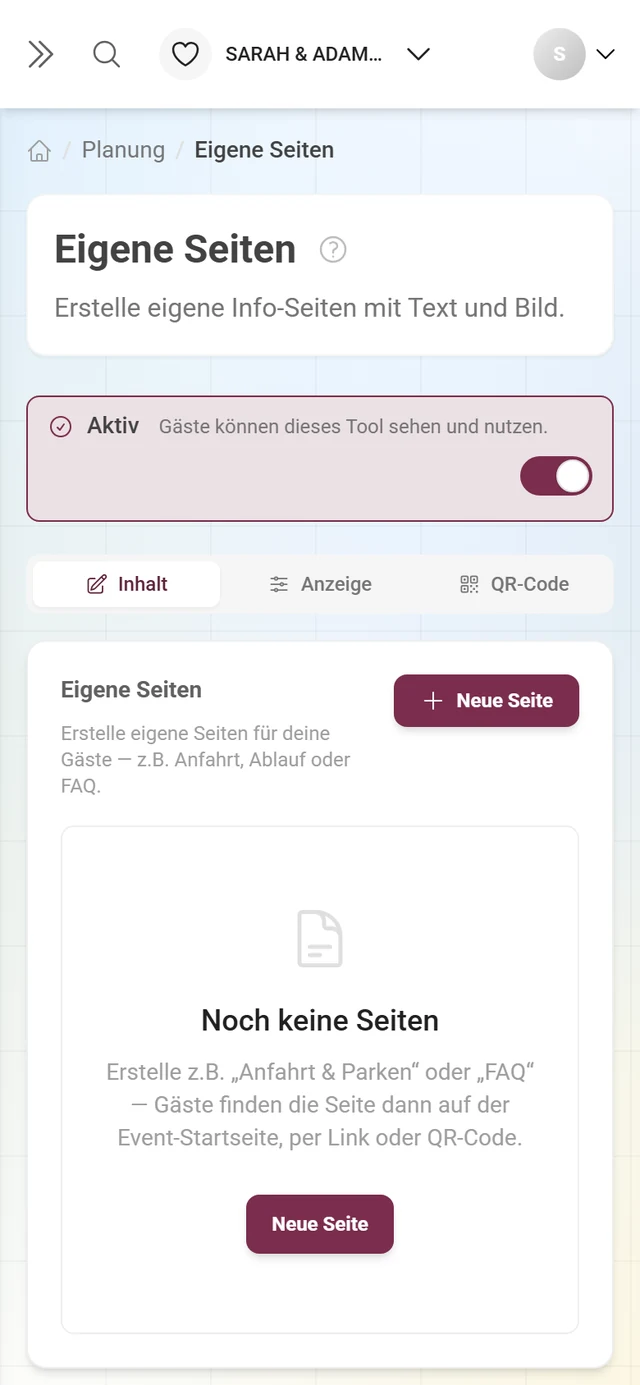
Sobald Seiten angelegt sind, zeigt jede Zeile denselben Aufbau:
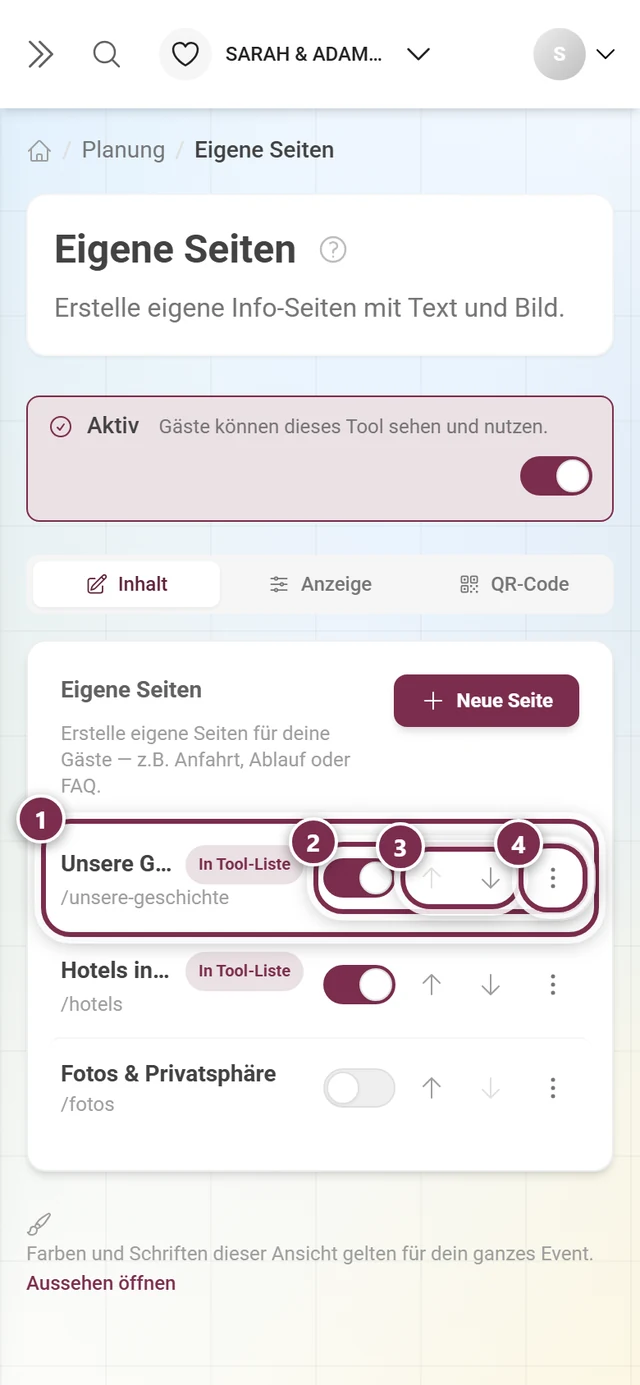
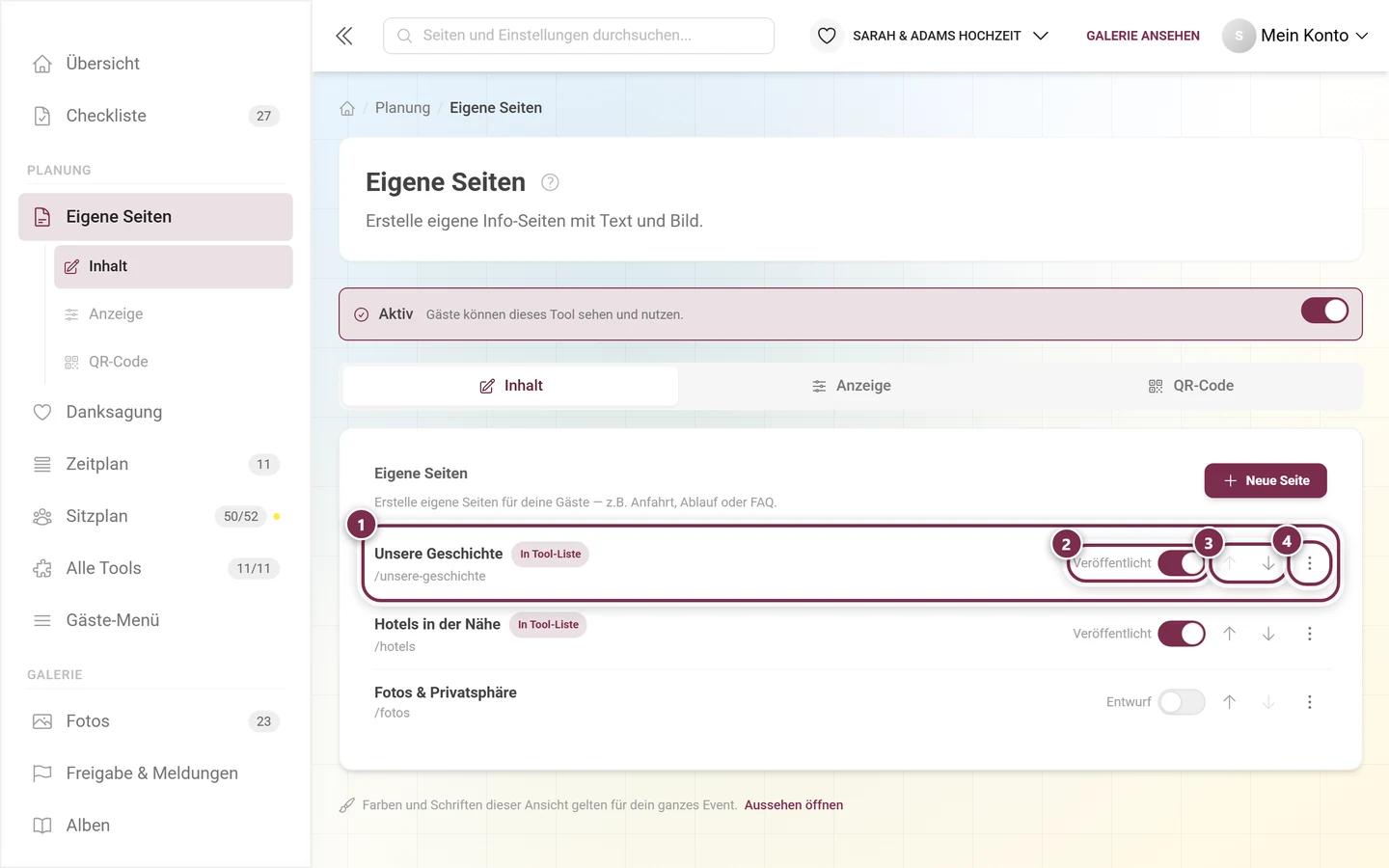
Die Reihenfolge gilt überall gleich: in der Gäste-Übersicht, in der Tool-Liste auf der Startseite, in der Navigation und bei den QR-Codes.
Kennzeichen und Status
Abschnitt betitelt „Kennzeichen und Status“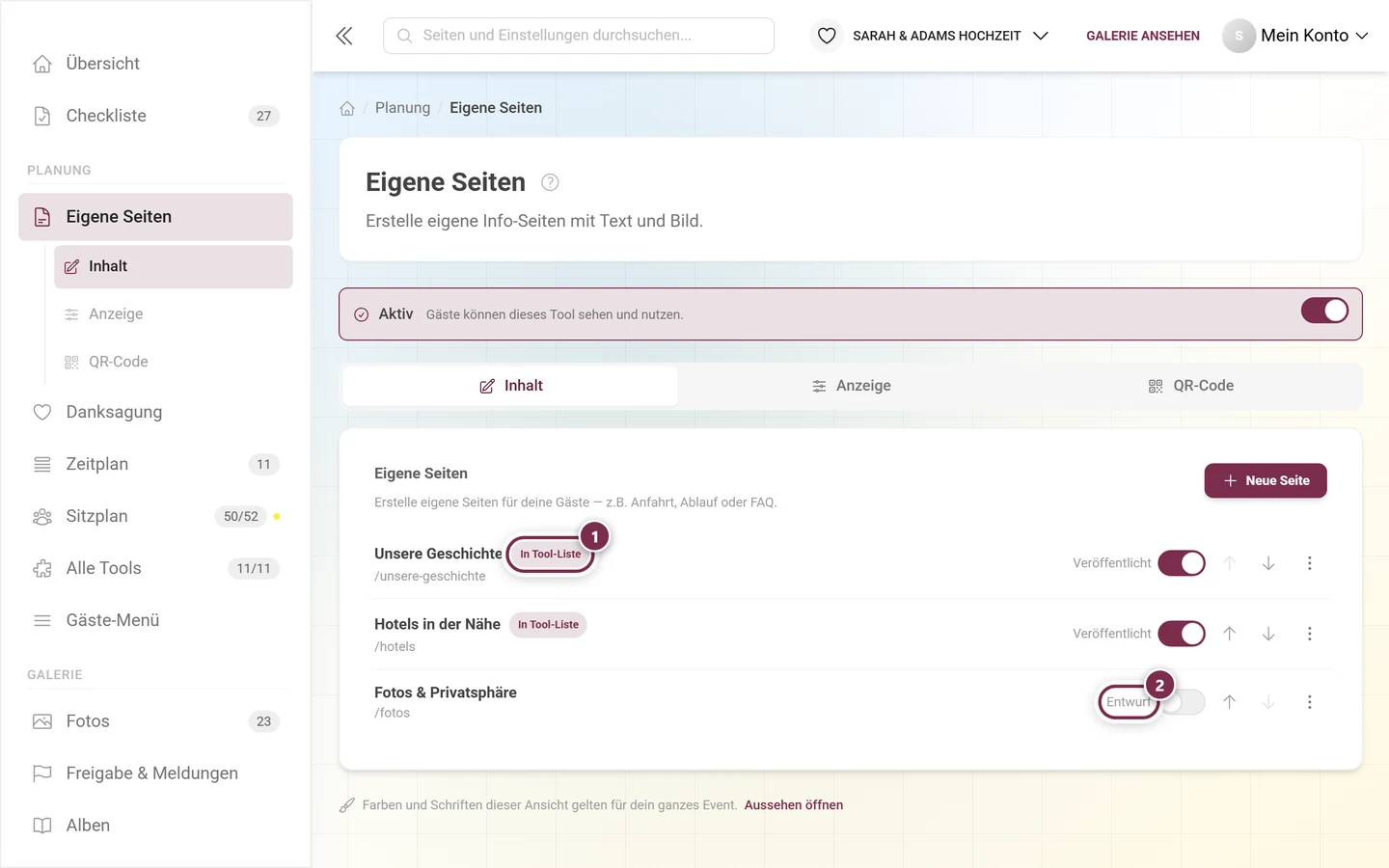
Auf dem Handy blendet Photogala das Statuswort aus Platzgründen aus; sichtbar bleibt nur der Schalter. Der Chip In Tool-Liste wird dort weiterhin gezeigt – bei langen Titeln kürzt er den Titel ab.
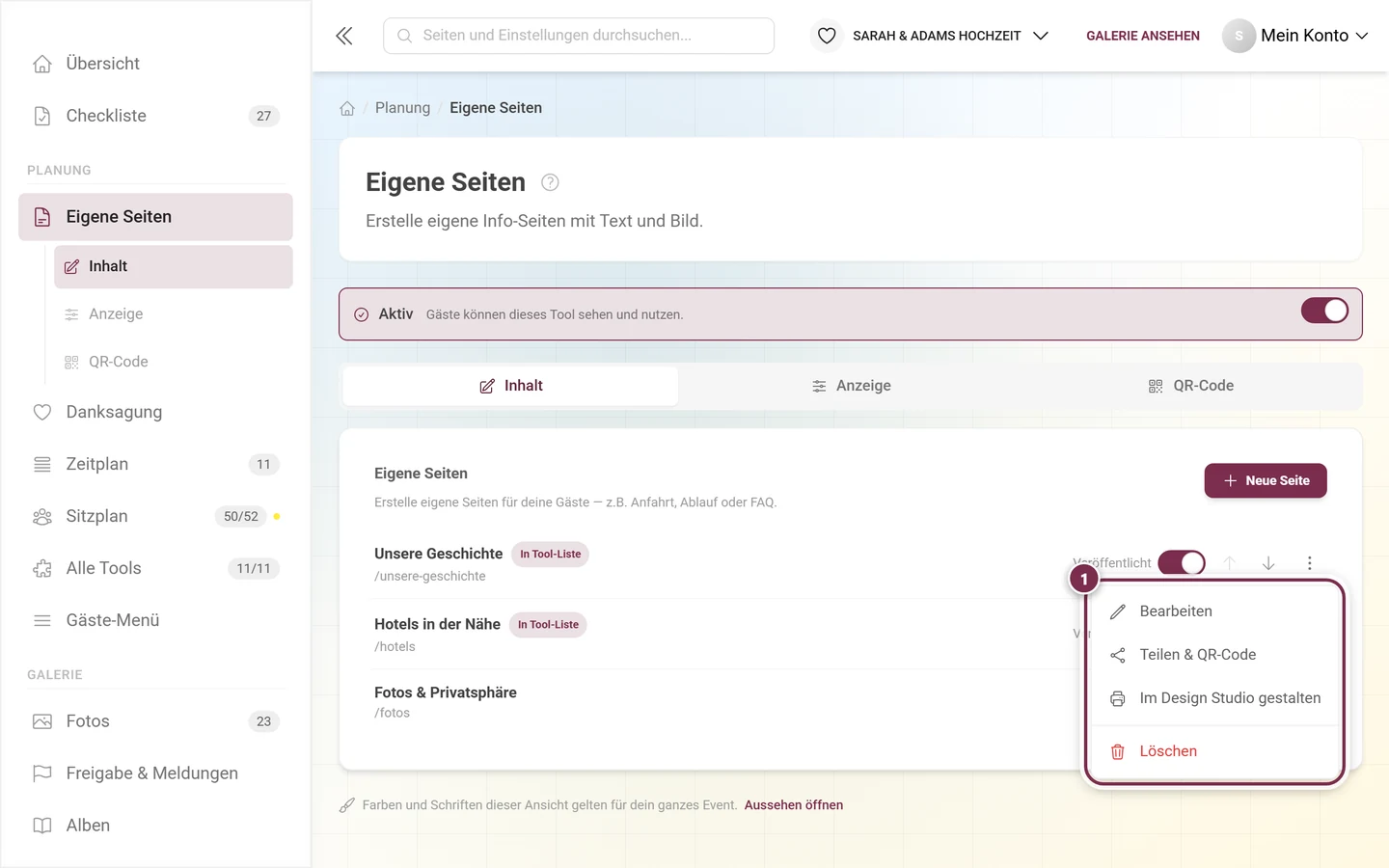
Das ⋮-Menü
Abschnitt betitelt „Das ⋮-Menü“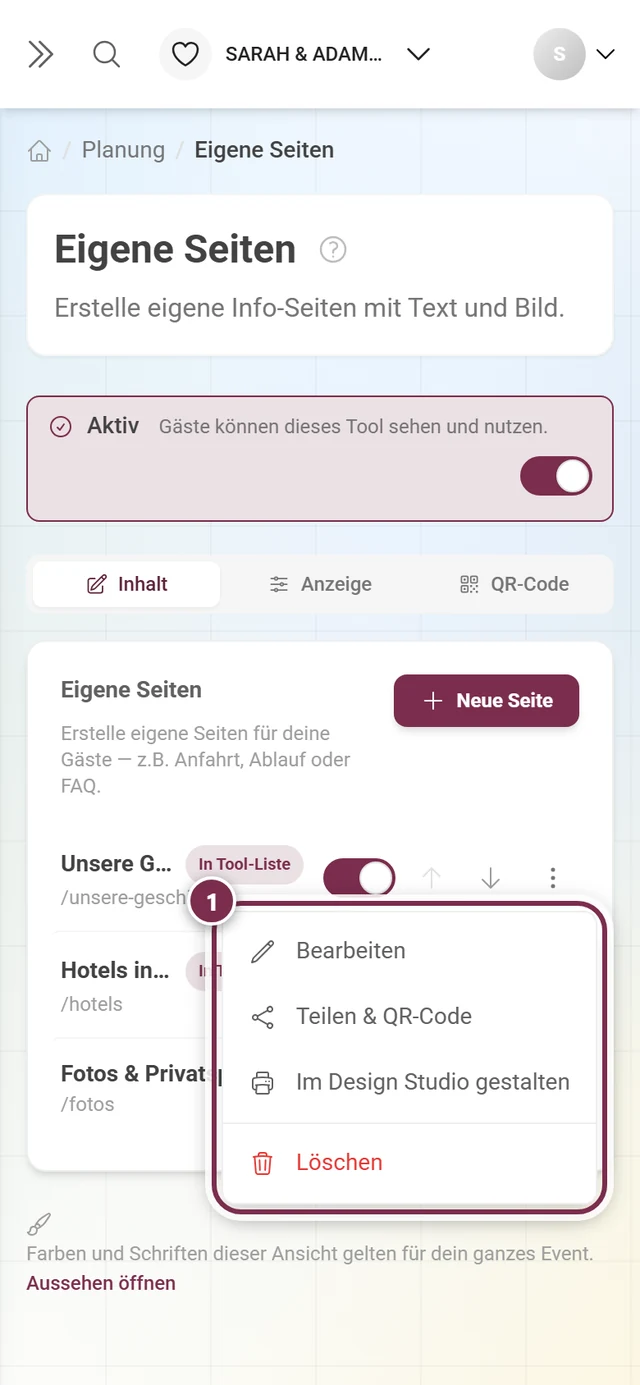
Eine Seite anlegen
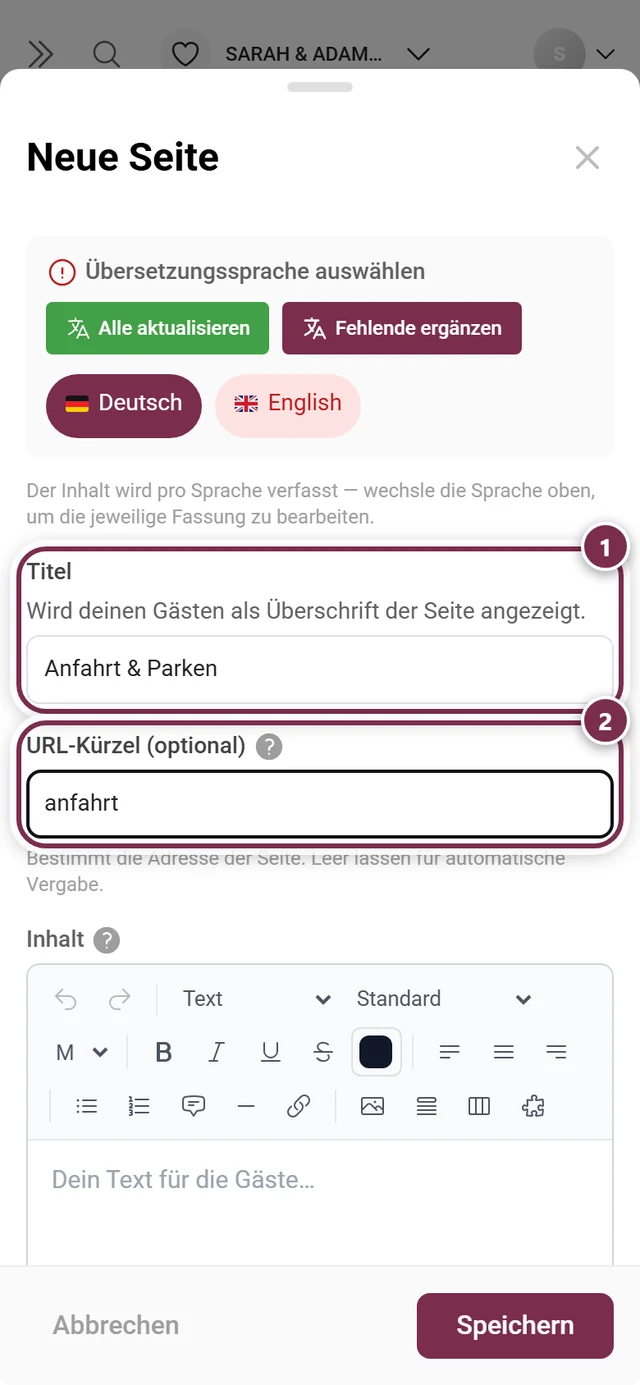
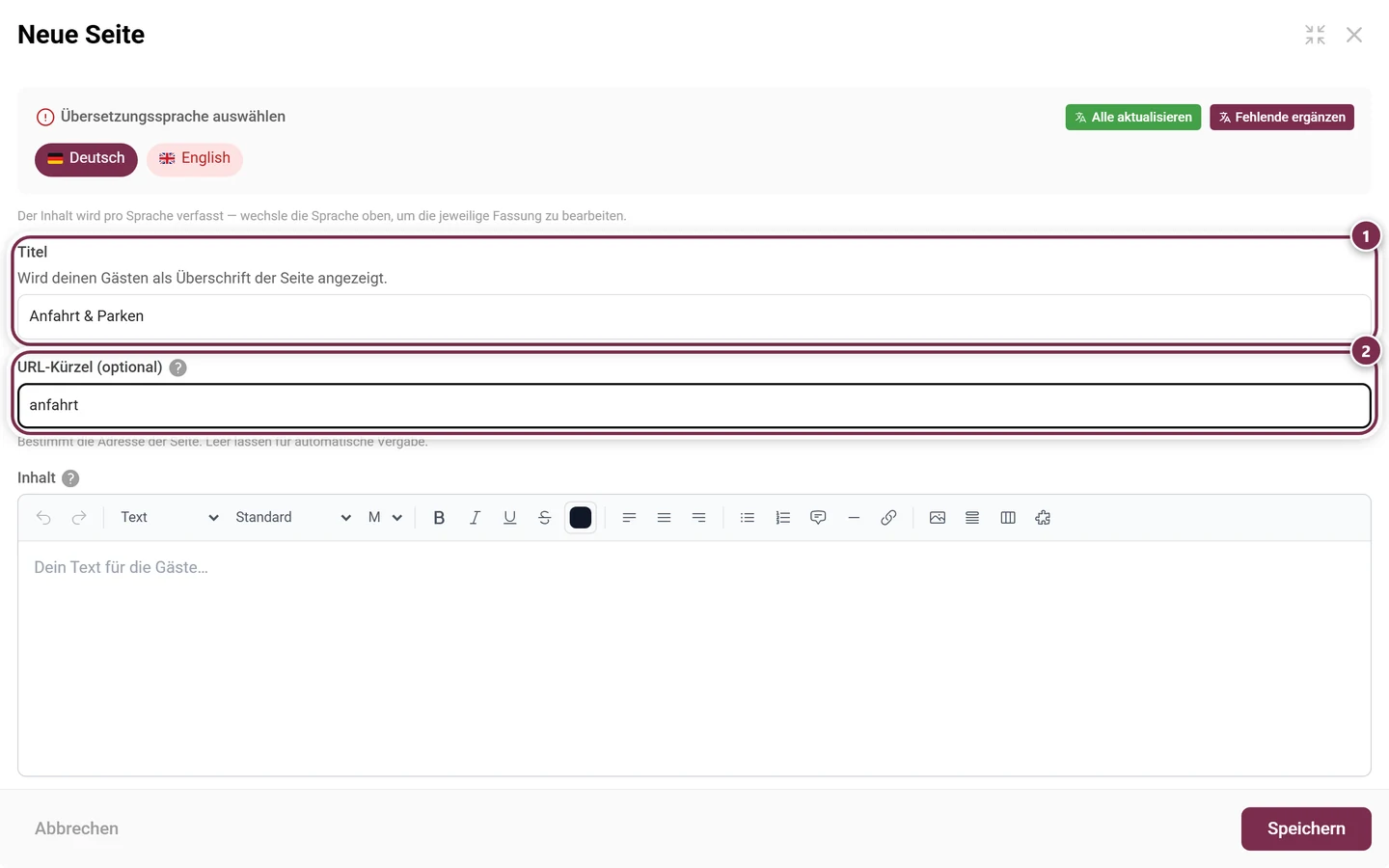
Abschnitt betitelt „Eine Seite anlegen“+ Neue Seite oder ein Klick auf eine Zeile öffnet denselben Dialog. Von oben nach unten:
Titel und Kürzel
Abschnitt betitelt „Titel und Kürzel“- Titel – Pflichtfeld. Ohne Titel bleibt Speichern grau. Bei mehrsprachigen Events zählt der Titel in der Primärsprache.
- URL-Kürzel (optional) – erlaubt sind nur Kleinbuchstaben, Zahlen und Bindestriche, und das erste Zeichen muss ein Buchstabe oder eine Zahl sein (Muster
^[a-z0-9][a-z0-9-]*$). Lässt du das Feld leer, erzeugt Photogala das Kürzel aus dem Titel: Umlaute und Akzente werden aufgelöst (Anfahrt & Parken →anfahrt-parken, Grüße →grusse), Sonderzeichen fallen weg, gekürzt wird auf 80 Zeichen.
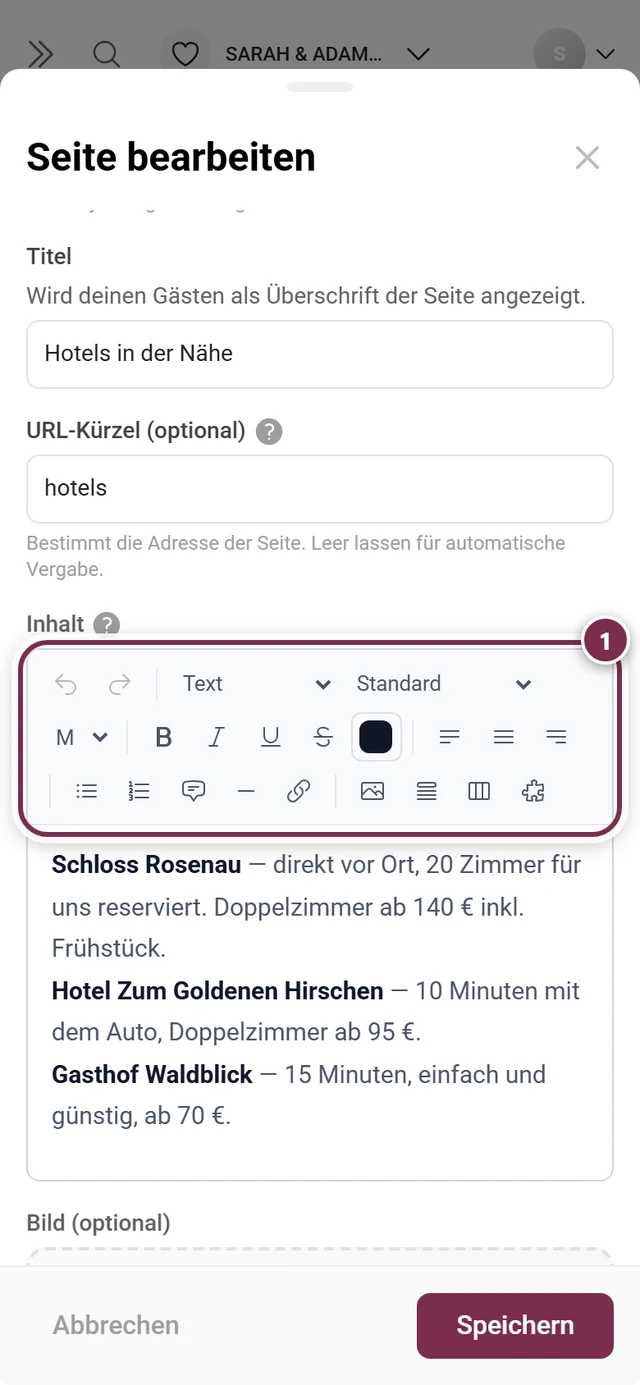
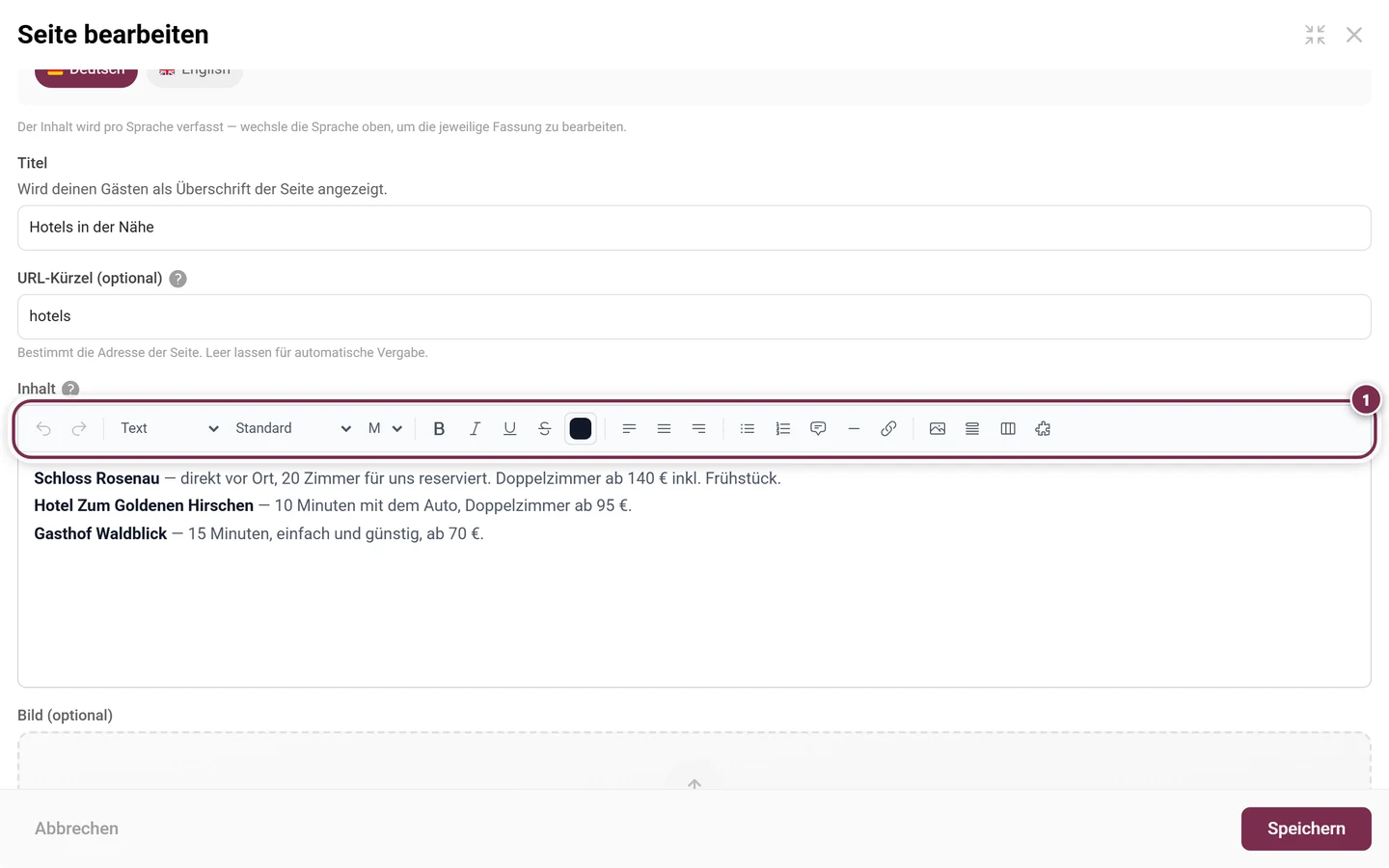
Alle Werkzeuge sind auf der Seite Event-Info im Abschnitt zum Rich-Text-Editor im Detail beschrieben – inklusive Aufklappbereichen, Reitern und eingebetteten Tools.
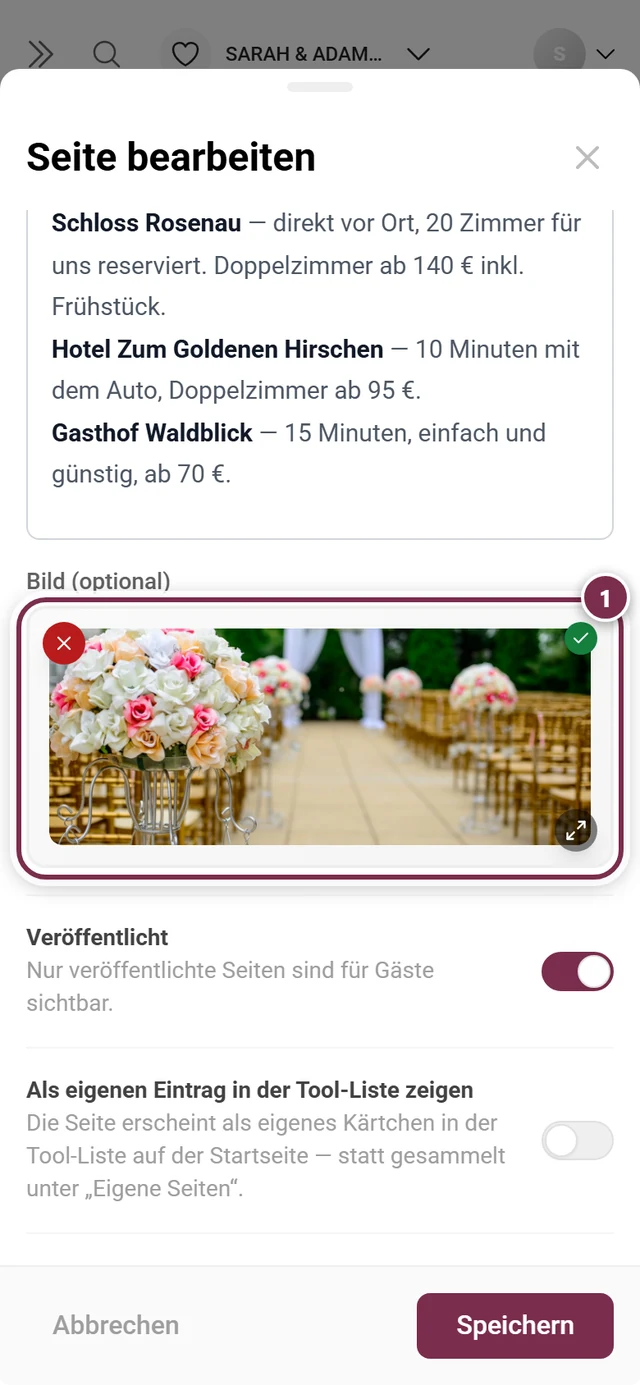
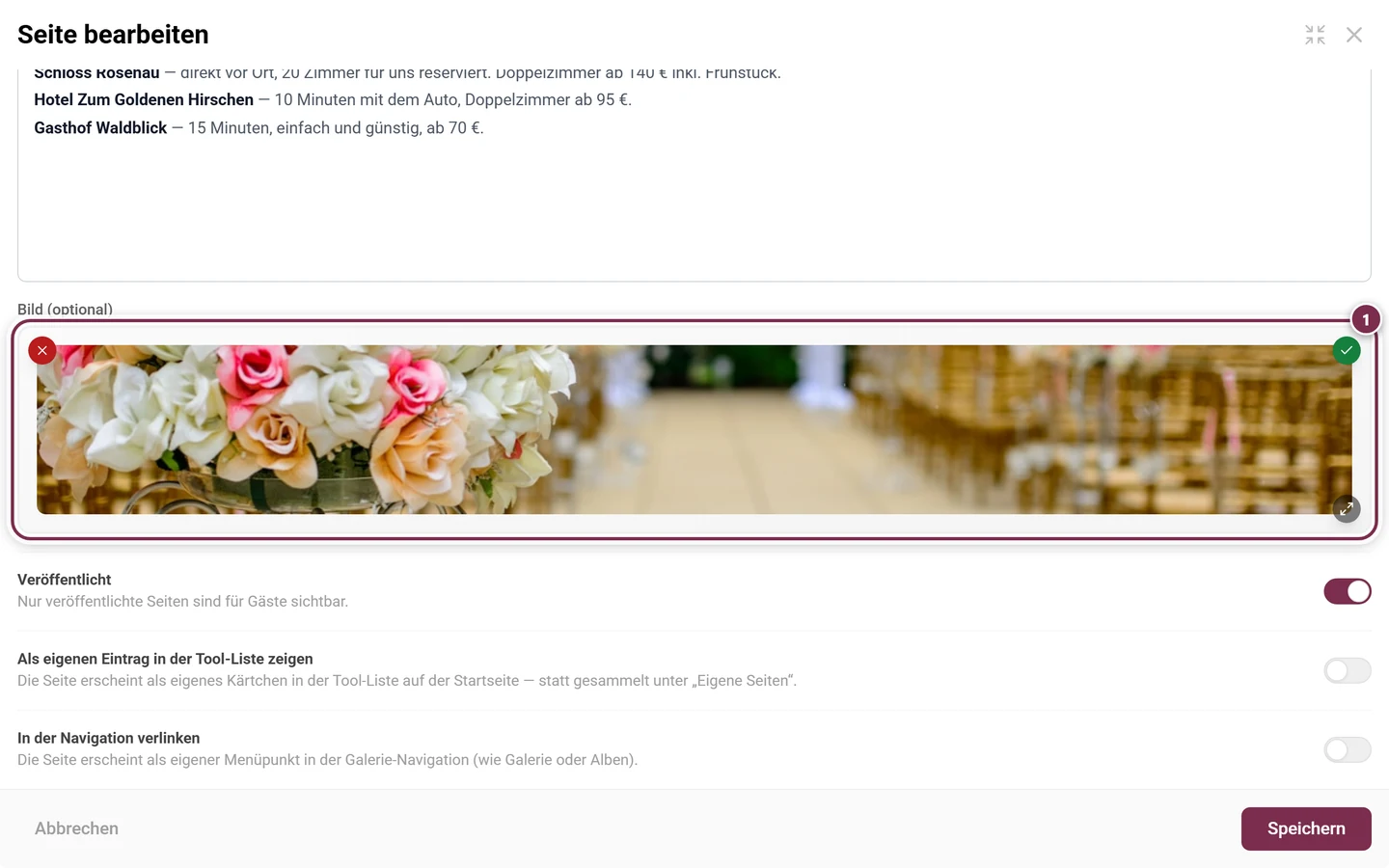
Die drei Schalter
Abschnitt betitelt „Die drei Schalter“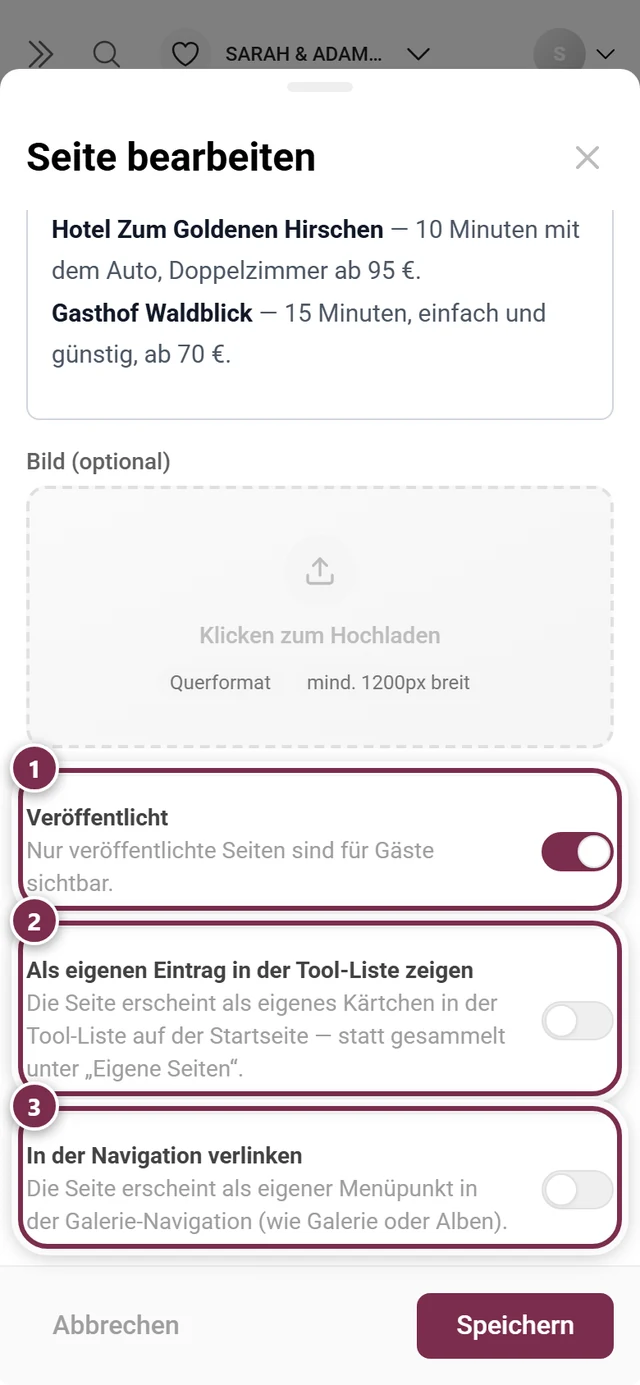
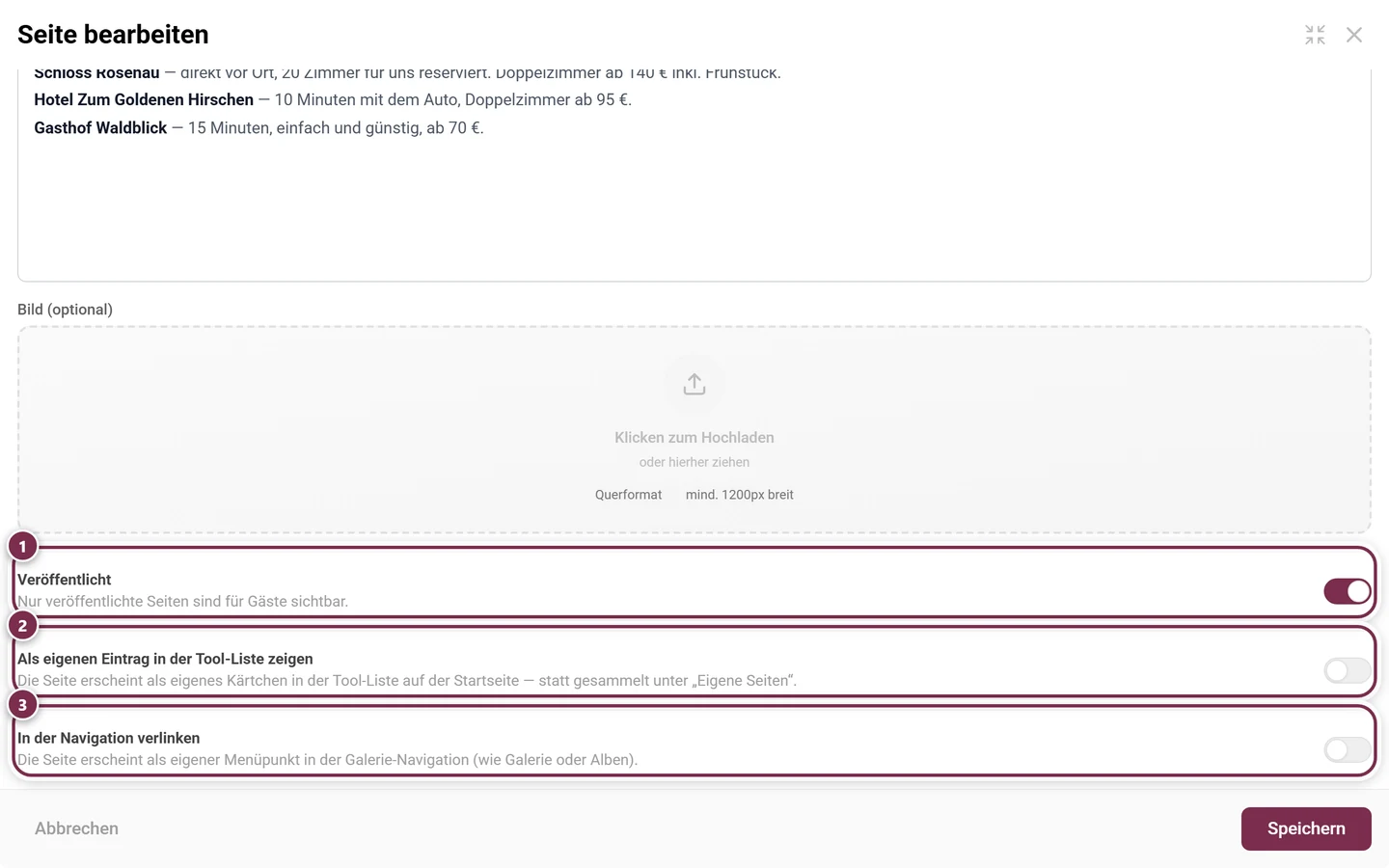
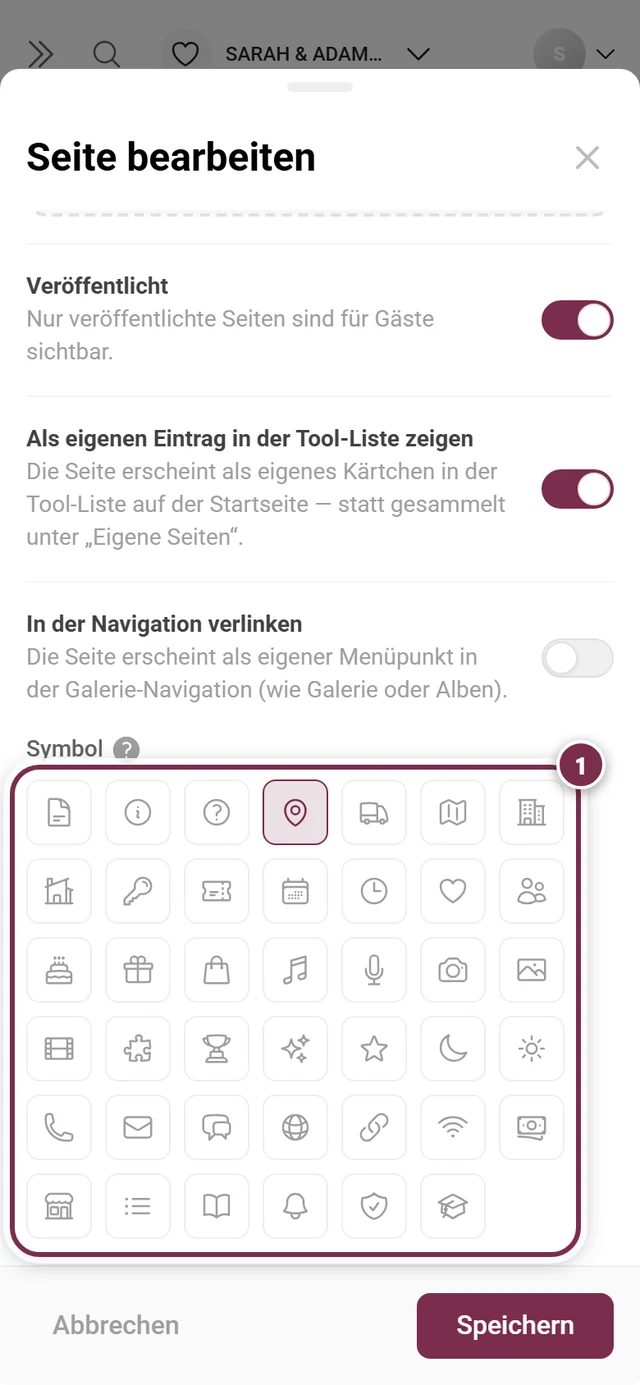
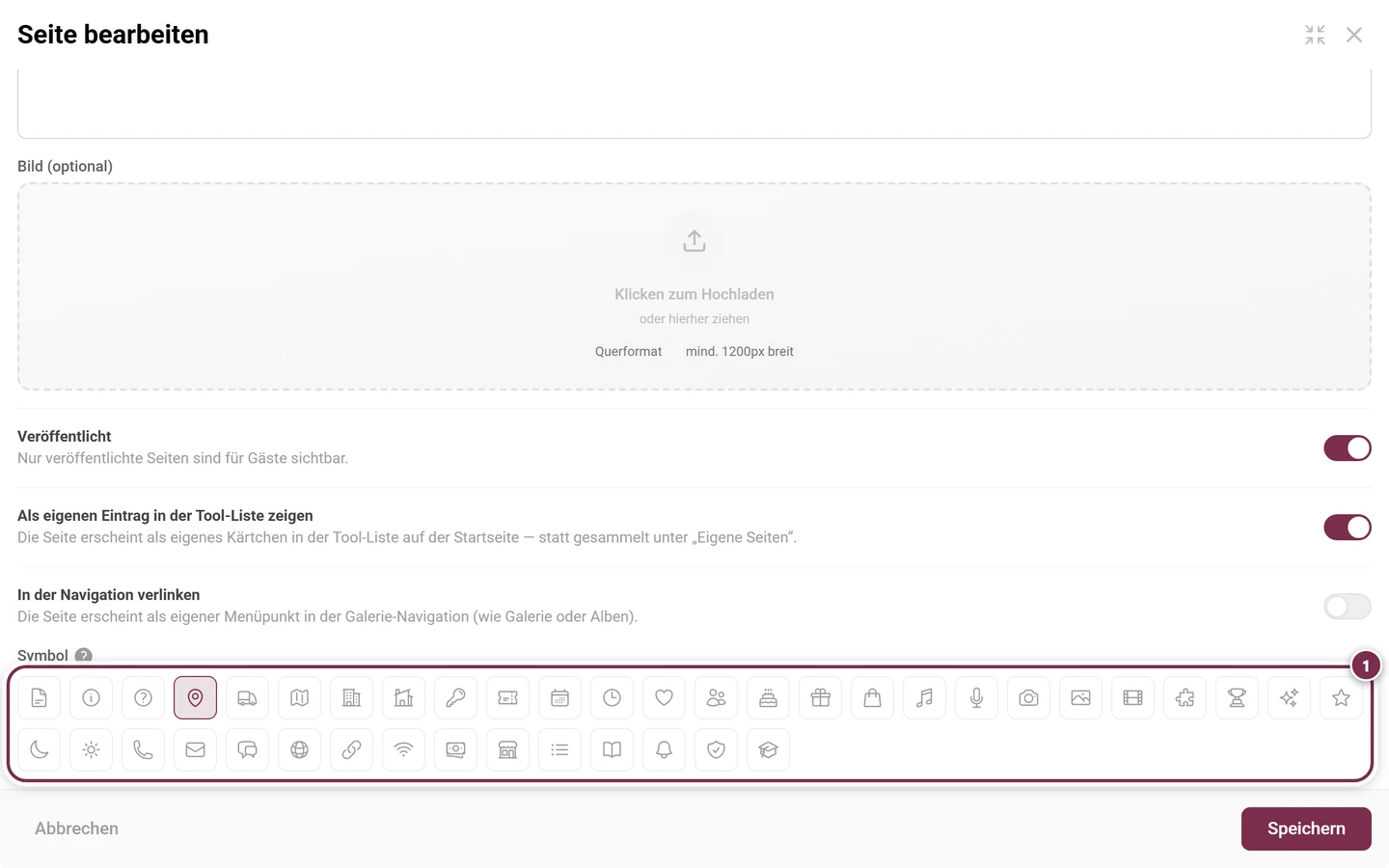
Unten schließt du mit Speichern ab oder verwirfst mit Abbrechen.
Reiter Anzeige
Abschnitt betitelt „Reiter Anzeige“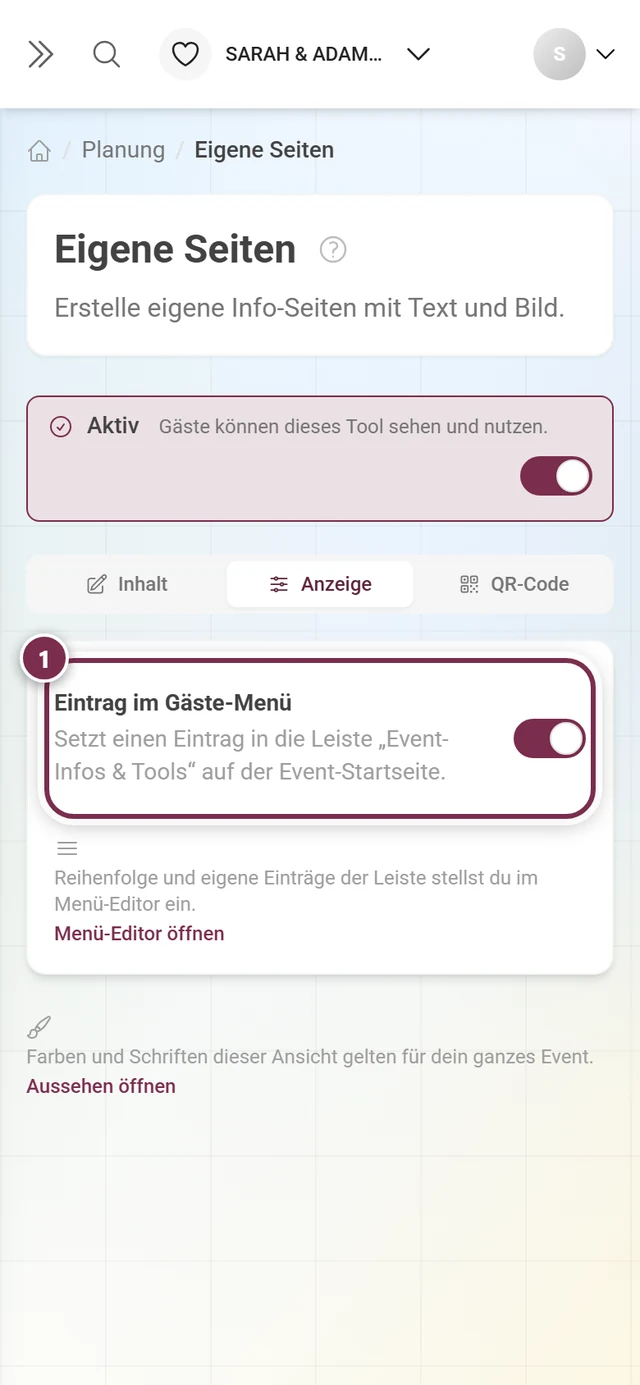
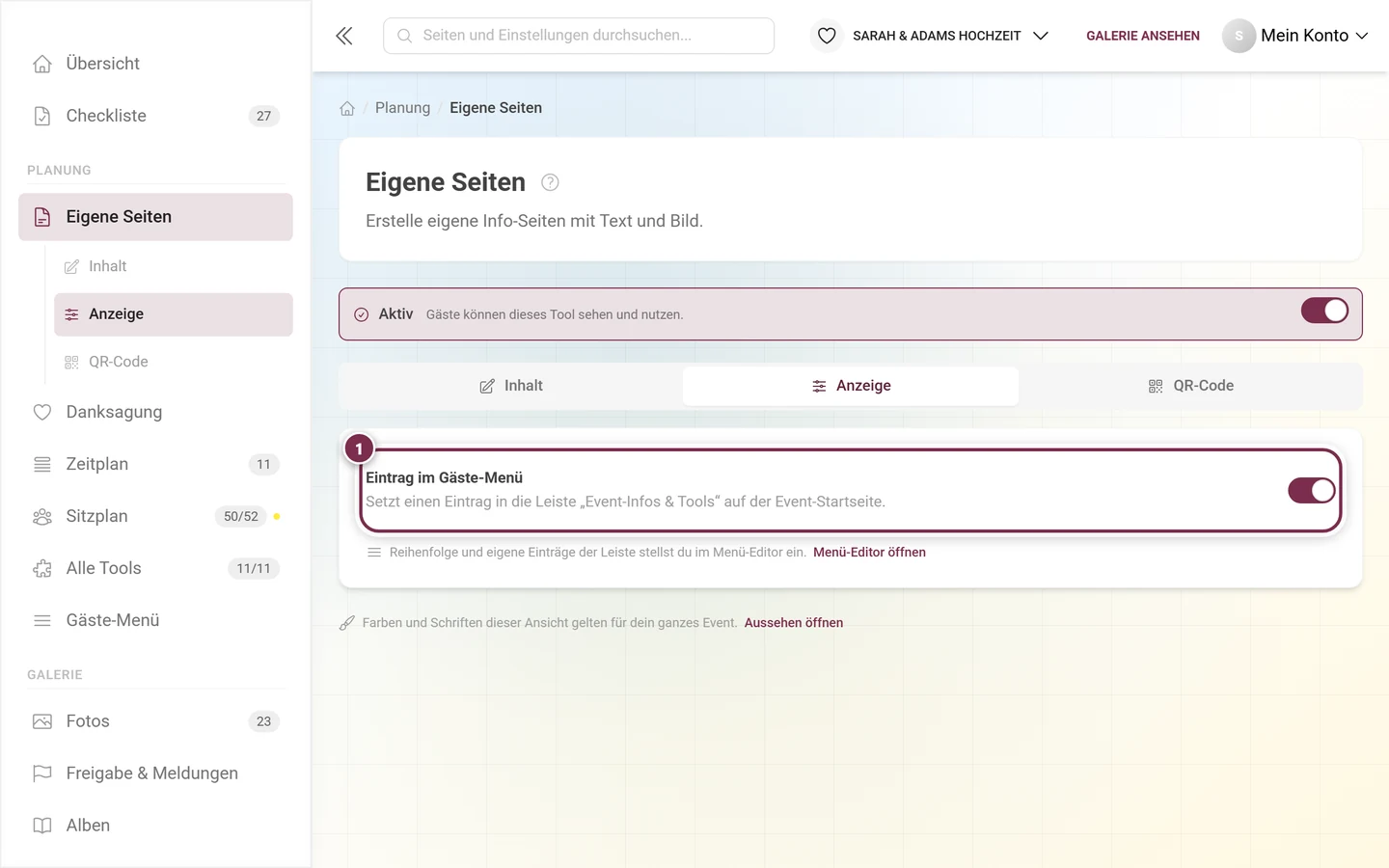
Reihenfolge und eigene Einträge dieser Leiste stellst du im Gäste-Menü-Editor ein – der Link Menü-Editor öffnen führt direkt hin. Ein Widget hat dieses Tool nicht, deshalb bleibt der Reiter auf diesen einen Schalter beschränkt.
Reiter QR-Code: einer pro Seite
Abschnitt betitelt „Reiter QR-Code: einer pro Seite“Der Reiter QR-Code verhält sich hier anders als bei den übrigen Tools: Es gibt keinen gemeinsamen QR-Code für das ganze Tool, sondern einen QR-Code je veröffentlichter Seite. Jeder führt direkt auf genau diese eine Seite.
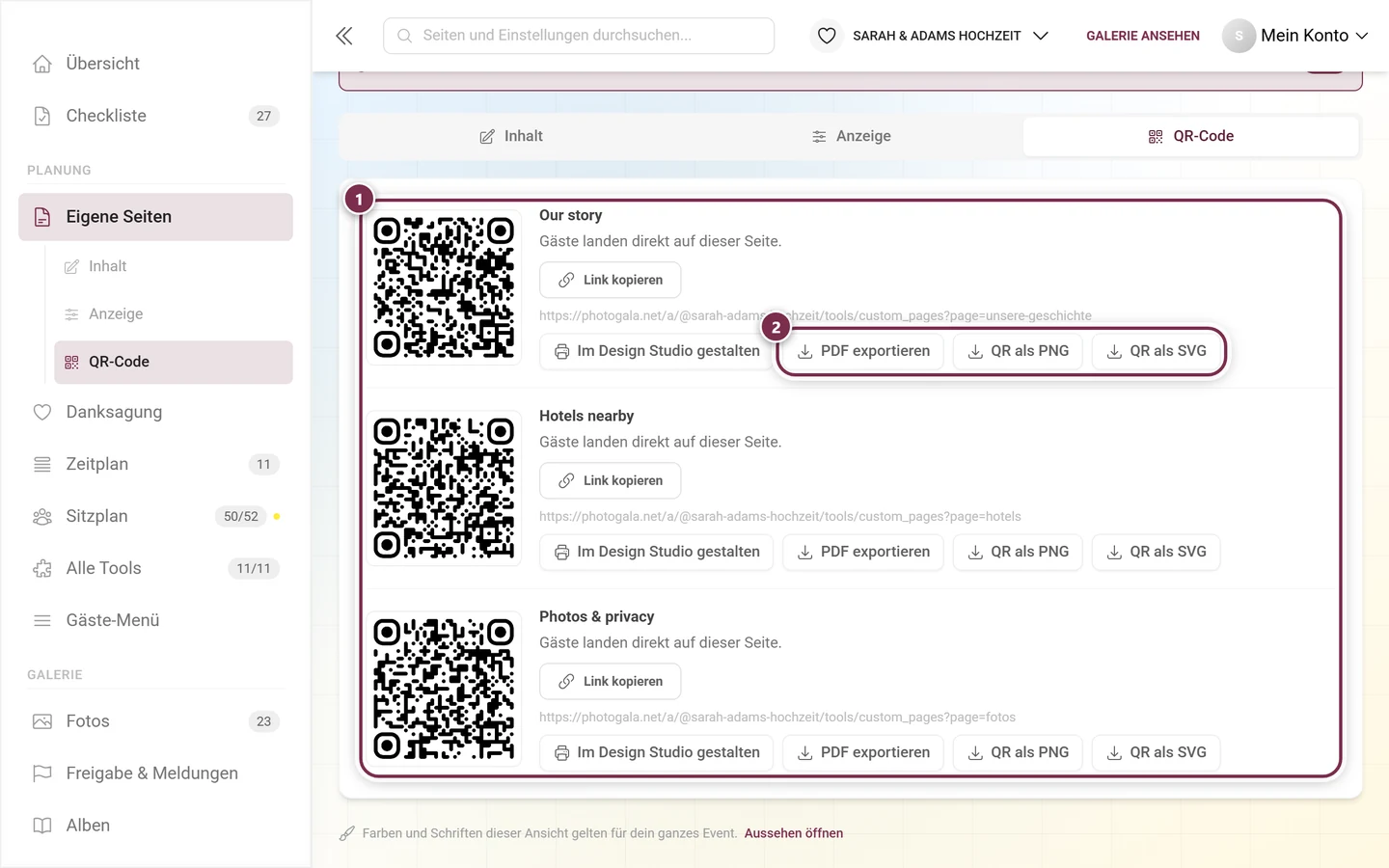
Bei passwortgeschützten Events kannst du oben Passwort in Link einbetten aktivieren – dann landen Gäste ohne Passworteingabe direkt auf der Seite. Wer den Link weitergibt, gibt damit auch den Zugang weiter.
Eine einzelne Seite teilen
Abschnitt betitelt „Eine einzelne Seite teilen“Der Menüeintrag Teilen & QR-Code öffnet denselben Umfang kompakt für genau eine Seite:
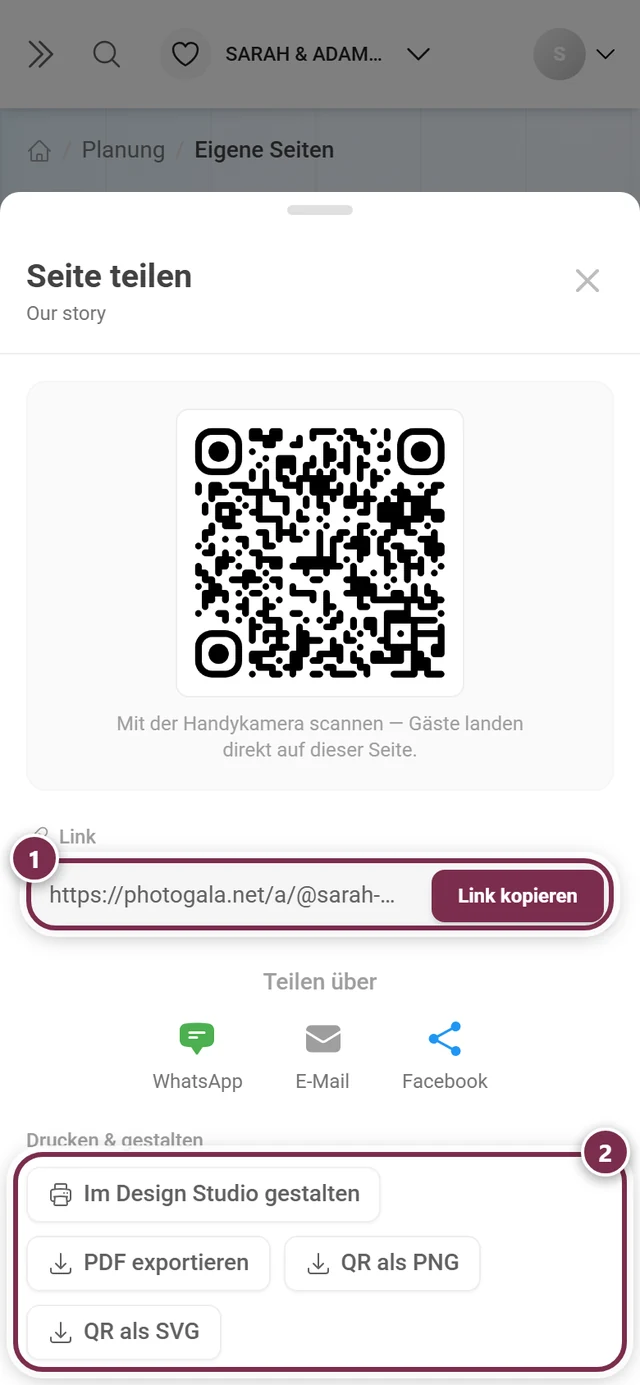
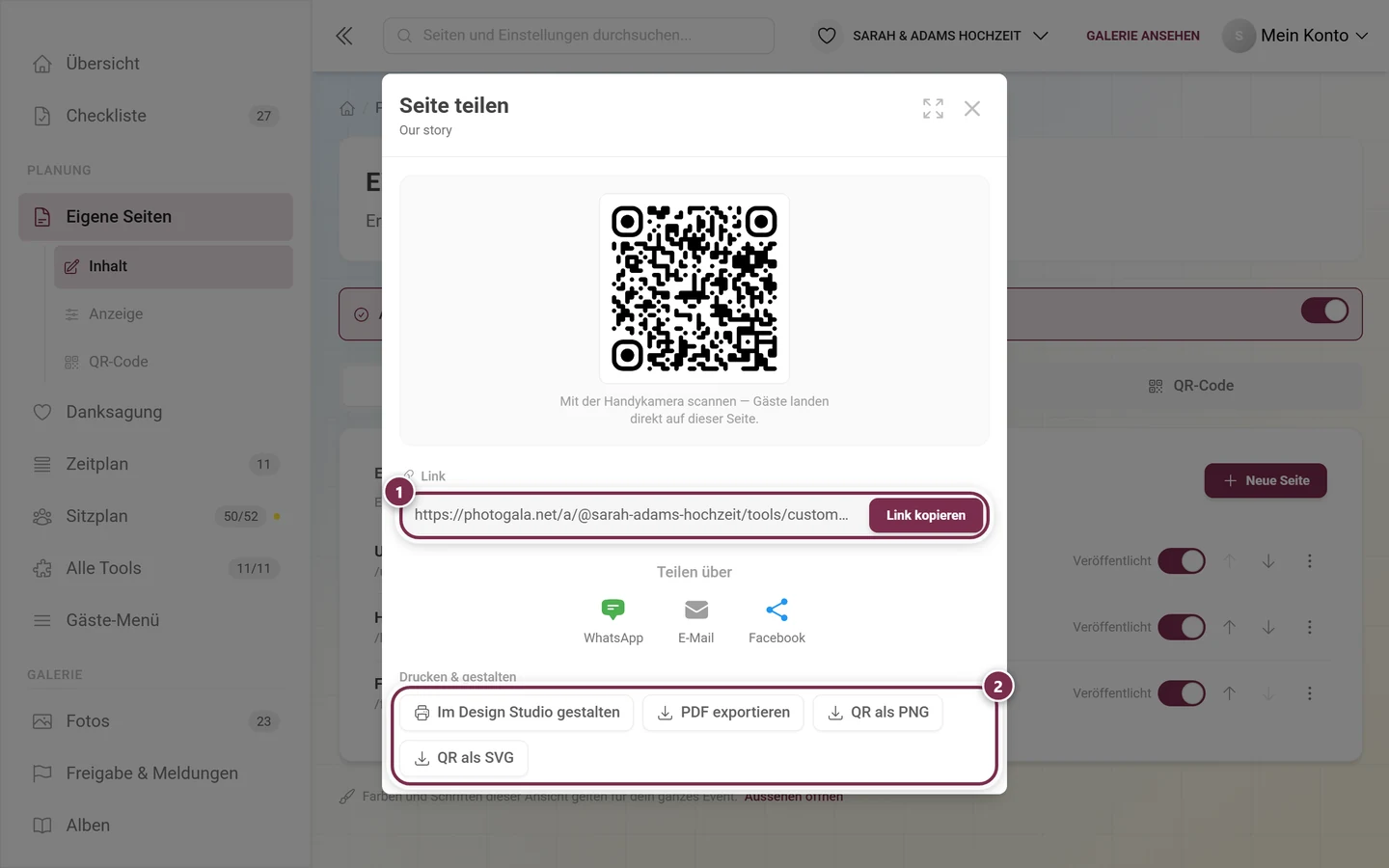
Die Adresse einer Seite endet immer auf …/tools/custom_pages?page=<kürzel> – das Kürzel steht also im Link, aber nicht als eigener Pfad.
So kommt es bei den Gästen an
Abschnitt betitelt „So kommt es bei den Gästen an“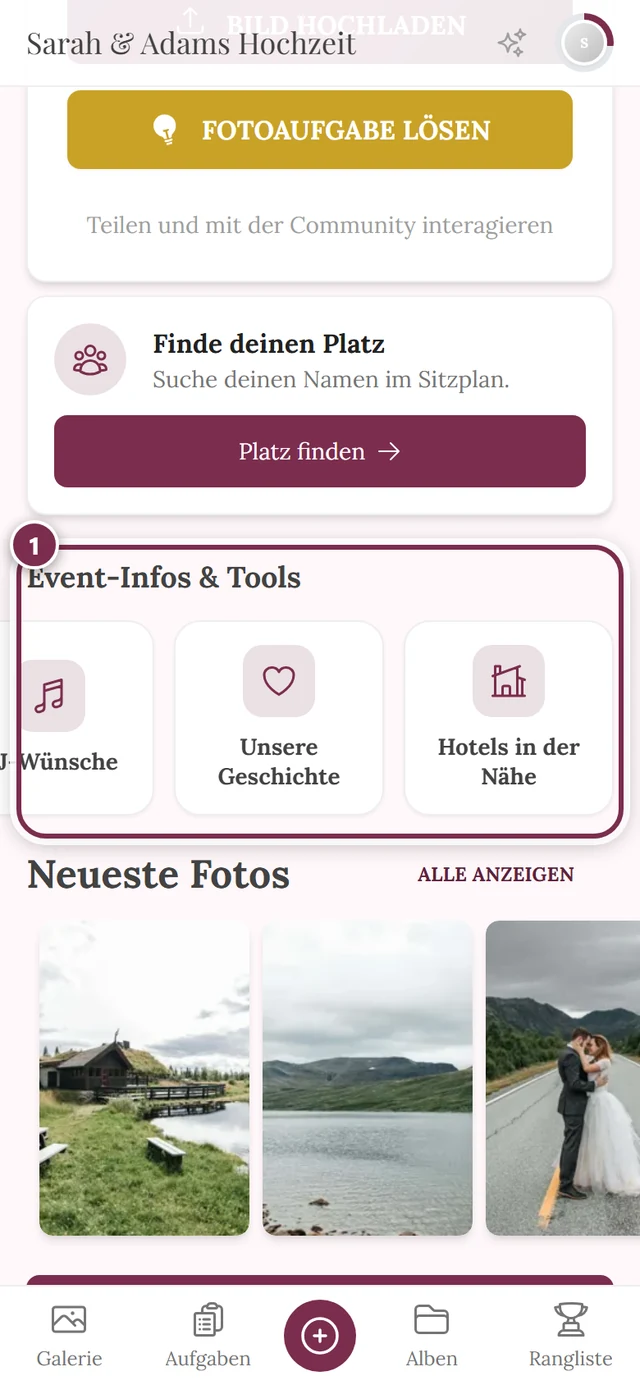
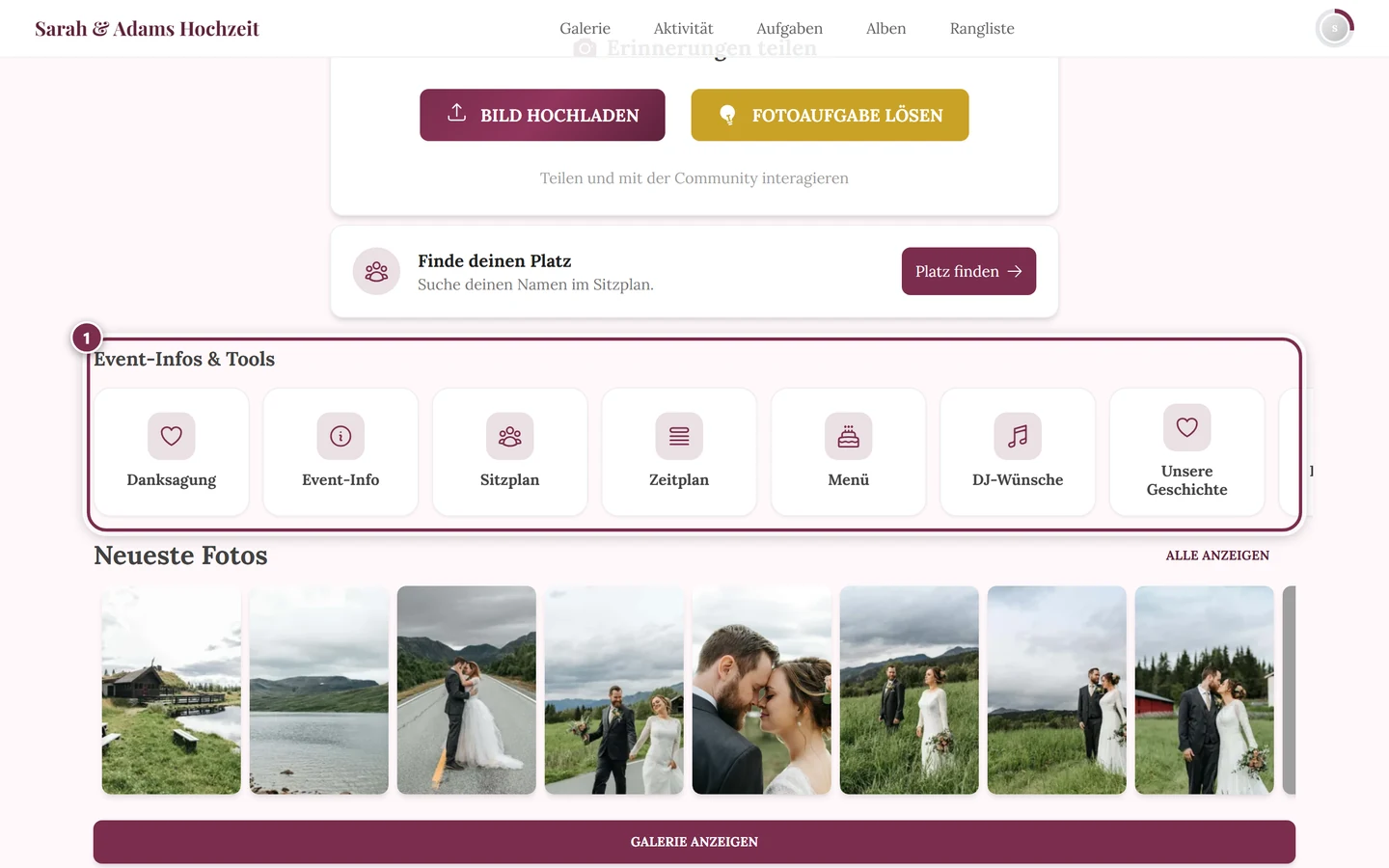
Ob dort überhaupt etwas erscheint, hängt an drei Bedingungen gleichzeitig: Das Tool muss aktiv sein, im Reiter Anzeige muss Eintrag im Gäste-Menü an sein, und die einzelne Seite braucht Veröffentlicht plus Als eigenen Eintrag in der Tool-Liste zeigen.
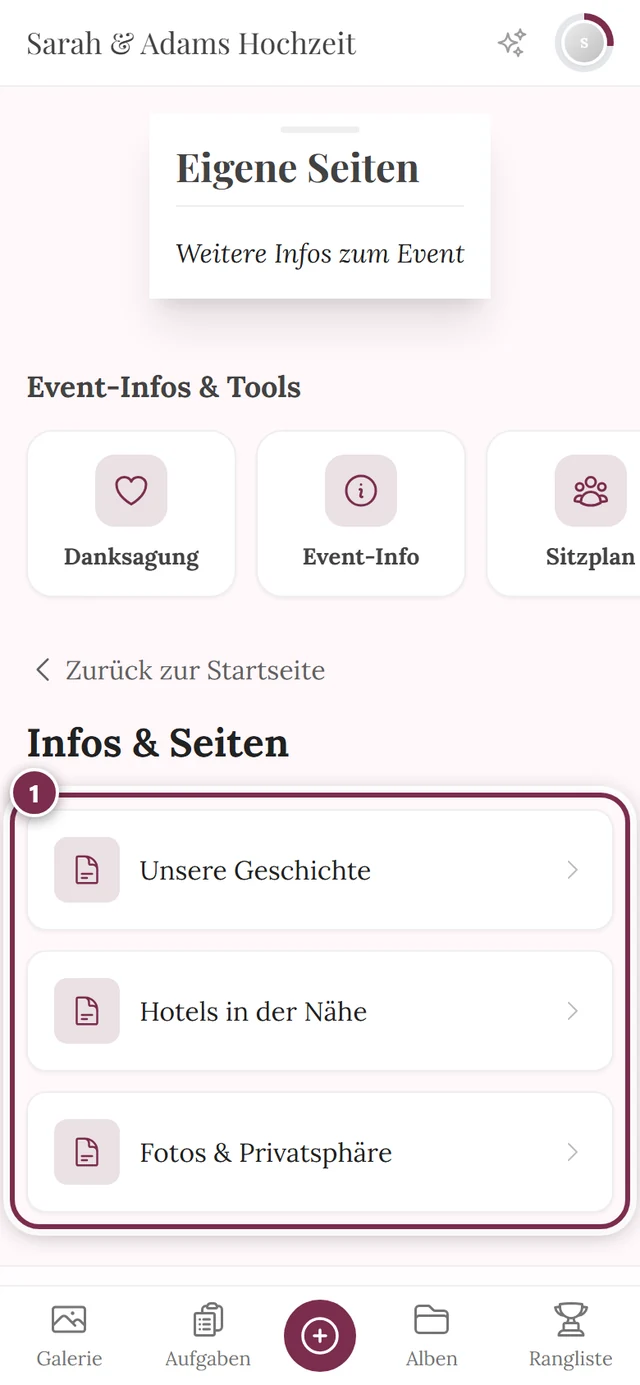
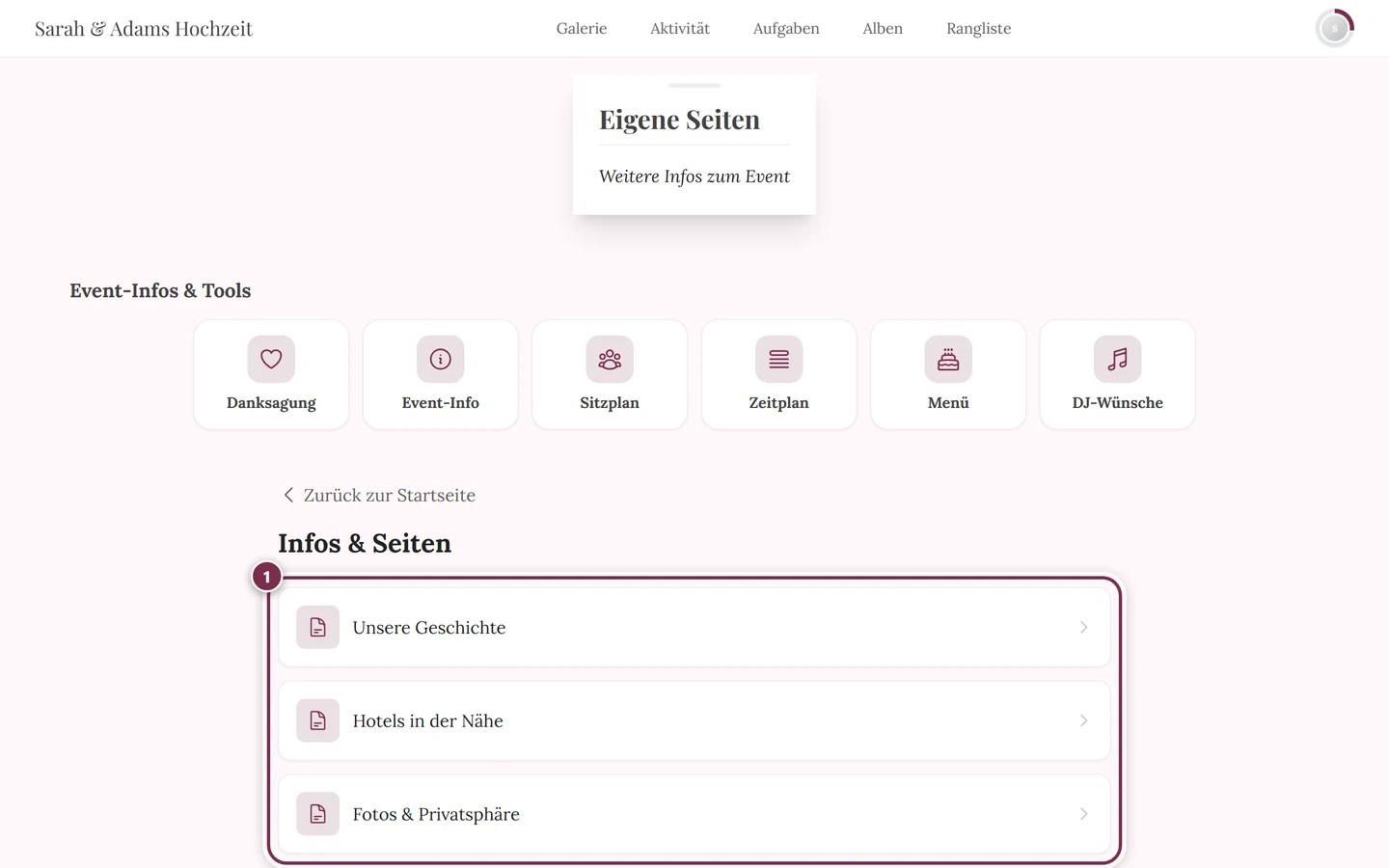
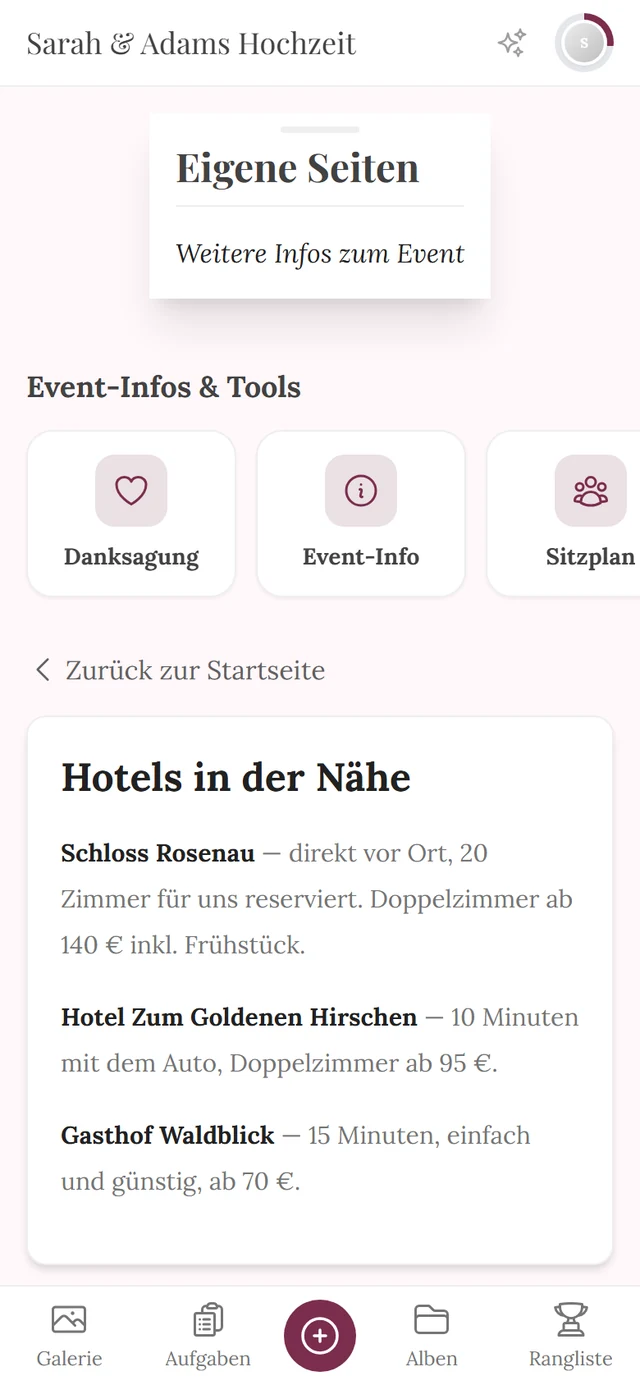
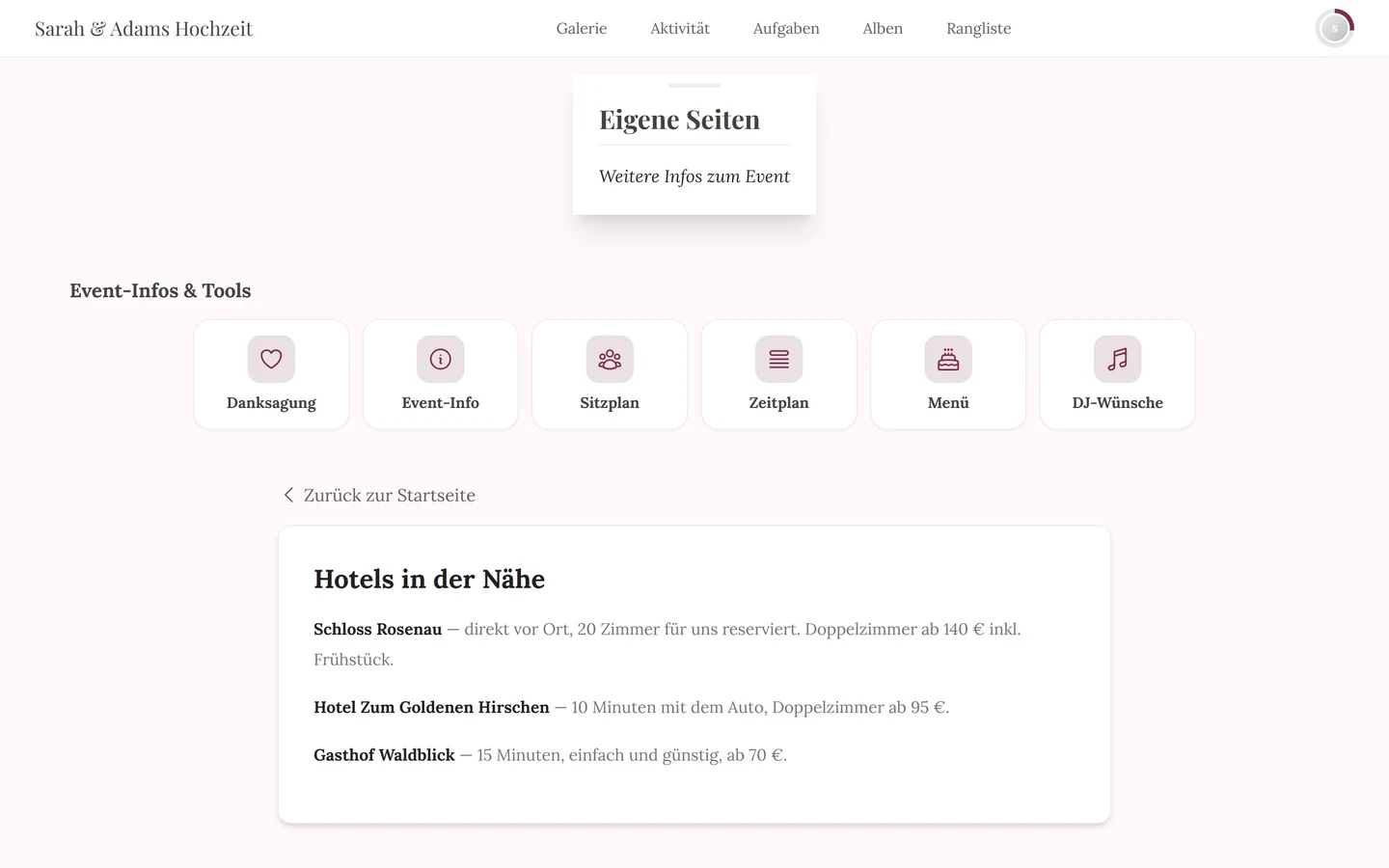
- Genau eine veröffentlichte Seite – sie wird direkt angezeigt, ohne Zwischenschritt.
- Mehrere Seiten – zuerst die Übersicht; ein Klick öffnet die Seite. Zurück zur Übersicht erscheint nur, wenn der Gast auch über die Übersicht gekommen ist – wer per QR-Code oder Kärtchen direkt einsteigt, sieht stattdessen Zurück zur Startseite.
- Keine veröffentlichte Seite – Gäste sehen nur den Hinweis, dass noch nichts veröffentlicht wurde.
Praxisbeispiele
Abschnitt betitelt „Praxisbeispiele“-
Anfahrt & Parken – Kürzel
anfahrt, Symbol Wegweiser. Drei Reiter für Mit Auto, Mit Bahn und Zu Fuß, dazu ein Bild der Umgebungskarte. Als Aushang neben dem Parkplatz: PDF exportieren. -
Kinderbetreuung – Kürzel
kinder, Symbol Gäste. Kurzer Text plus Aufklappbereiche für Fragen wie Ab welchem Alter? und Wo genau?. -
Hausordnung – Kürzel
hausordnung, Symbol Gebäude. Eine Aufzählung genügt; über In der Navigation verlinken ist sie jederzeit erreichbar. -
Infos für die Trauzeugen – Kürzel
trauzeugen. Nicht in die Navigation legen, kein Eintrag in der Tool-Liste – die Seite verschickst du gezielt über Teilen & QR-Code. Sie bleibt trotzdem für alle erreichbar, die den Link haben.
Grenzen
Abschnitt betitelt „Grenzen“- 50 Seiten je Event. Ist die Grenze erreicht, lehnt der Server weitere Seiten mit einer Meldung ab.
- Titel: bis 200 Zeichen. Kürzel: bis 80 Zeichen, nur Kleinbuchstaben, Zahlen und Bindestriche.
- Einbetten: In den Inhalt einer Seite lassen sich andere Seiten einbetten – aber nur veröffentlichte, nie die Seite selbst, und nur eine Ebene tief. Eine eingebettete Seite zeigt ihre eigenen Einbettungen nicht mehr an.
Fehlerbehebung
Abschnitt betitelt „Fehlerbehebung“- Meine Seite taucht bei den Gästen nicht auf. Prüfe der Reihe nach: Steht die Seite auf Veröffentlicht? Ist das Tool oben im Banner aktiv? Und ist im Reiter Anzeige der Schalter Eintrag im Gäste-Menü an? Alle drei müssen stimmen.
- Auf der Startseite erscheint gar kein Kärtchen. Eigene Seiten erscheinen dort nur als einzelne Seiten-Kärtchen. Schalte bei mindestens einer Seite Als eigenen Eintrag in der Tool-Liste zeigen ein – sonst bleibt die Leiste für dieses Tool leer, auch wenn Seiten veröffentlicht sind.
- Auf dem Handy fehlt das Kärtchen. Die Leiste zeigt dort nur die vordersten Einträge. Wische seitlich oder öffne Alle Tools; alternativ deaktivierst du ein Tool, das du ohnehin nicht brauchst.
- Der Menüpunkt in der Navigation fehlt. Die Seite muss veröffentlicht sein und In der Navigation verlinken aktiviert haben. Der Tool-Liste-Schalter spielt dafür keine Rolle.
- Ich kann kein Symbol auswählen. Die Symbolauswahl erscheint erst, wenn Als eigenen Eintrag in der Tool-Liste zeigen oder In der Navigation verlinken an ist.
- Speichern schlägt fehl. Entweder fehlt der Titel, oder das URL-Kürzel passt nicht zum Muster – dann steht die Meldung direkt am Feld. Ist das Kürzel schon vergeben, kommt die Meldung als Einblendung; der Dialog bleibt in beiden Fällen offen.
- Der QR-Code meiner Seite ist verschwunden. Der Reiter listet nur veröffentlichte Seiten. Steht die Seite auf Entwurf, fehlt ihr Block – und ein bereits gedruckter Code führt ins Leere.
- Eine eingebettete Seite bleibt leer. Eingebettet werden nur veröffentlichte Seiten, und Einbettungen gehen nur eine Ebene tief.
Verwandte Seiten
Abschnitt betitelt „Verwandte Seiten“- Für Gäste: Tools im Event – wie die Seiten bei den Gästen ankommen.
- Für Gastgeber: Event-Info – der Rich-Text-Editor im Detail · Danksagung · Tooling – Überblick
- Weiterführend: Design Studio – QR-Poster gestalten · Tarif & Laufzeit