QR-Code scannen & nutzen
Der QR-Code ist der schnellste Weg hinein. Wichtig: Es gibt nicht nur einen. Bei einem Event können mehrere QR-Codes im Umlauf sein, und sie führen an unterschiedliche Ziele.
So scannst du
Abschnitt betitelt „So scannst du“Öffne die Kamera-App deines Handys und halte sie auf den Code. Es erscheint ein Hinweis — tipp darauf, und die Seite öffnet sich im Browser. Ein Konto oder eine App brauchst du nicht.
Welcher Code führt wohin
Abschnitt betitelt „Welcher Code führt wohin“- Event-QR — bringt dich auf die Startseite des Events beziehungsweise in die Galerie. Das ist der Code auf dem Aushang und im Teilen-Dialog („Mit der Handy-Kamera scannen, um die Galerie zu öffnen“).
- Tool-QR — führt direkt auf eine einzelne Werkzeug-Seite: RSVP (Antwortformular), Sitzplan, Menü, Zeitplan, DJ-Wünsche oder die Digitale Einladung. Der Gastgeber nennt das den Direktlink für Gäste: „Gäste scannen den QR-Code und landen direkt auf dieser Tool-Seite — ohne Anmeldung.“
- Gedruckte Karten und Plakate — bei Foto-Challenges und Erfolgen führt der Code in die Galerie, aber bereits auf die passende Aufgabe gefiltert. Im Design Studio kann der Gastgeber das Ziel frei wählen (Link-Ziel: Event-Startseite, Galerie oder Eigener Link…).
- Fotowand — der Code in der Ecke des Bildschirms ist beschriftet mit Scannen, um anzuzeigen/hochzuladen.
- Teilen-Dialog — jeder Gast kann selbst einen Code erzeugen: Scannen, um Zugriff zu erhalten.
Ein QR kann den Zugangscode mitbringen
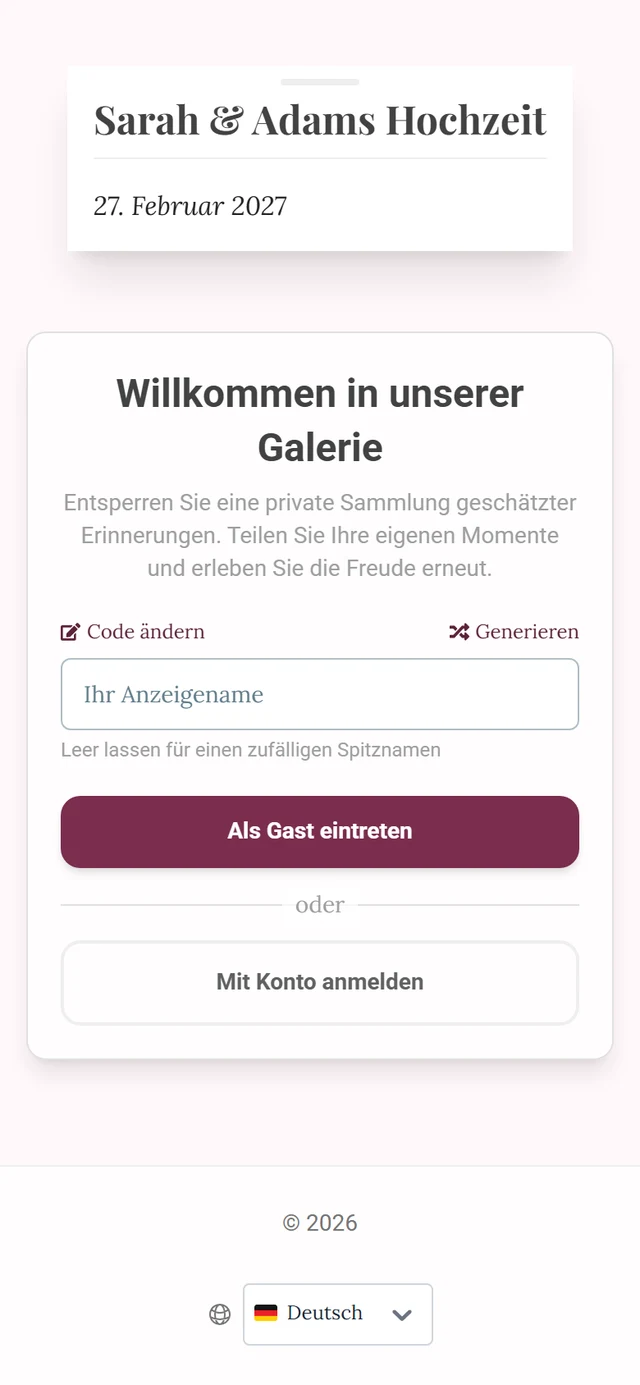
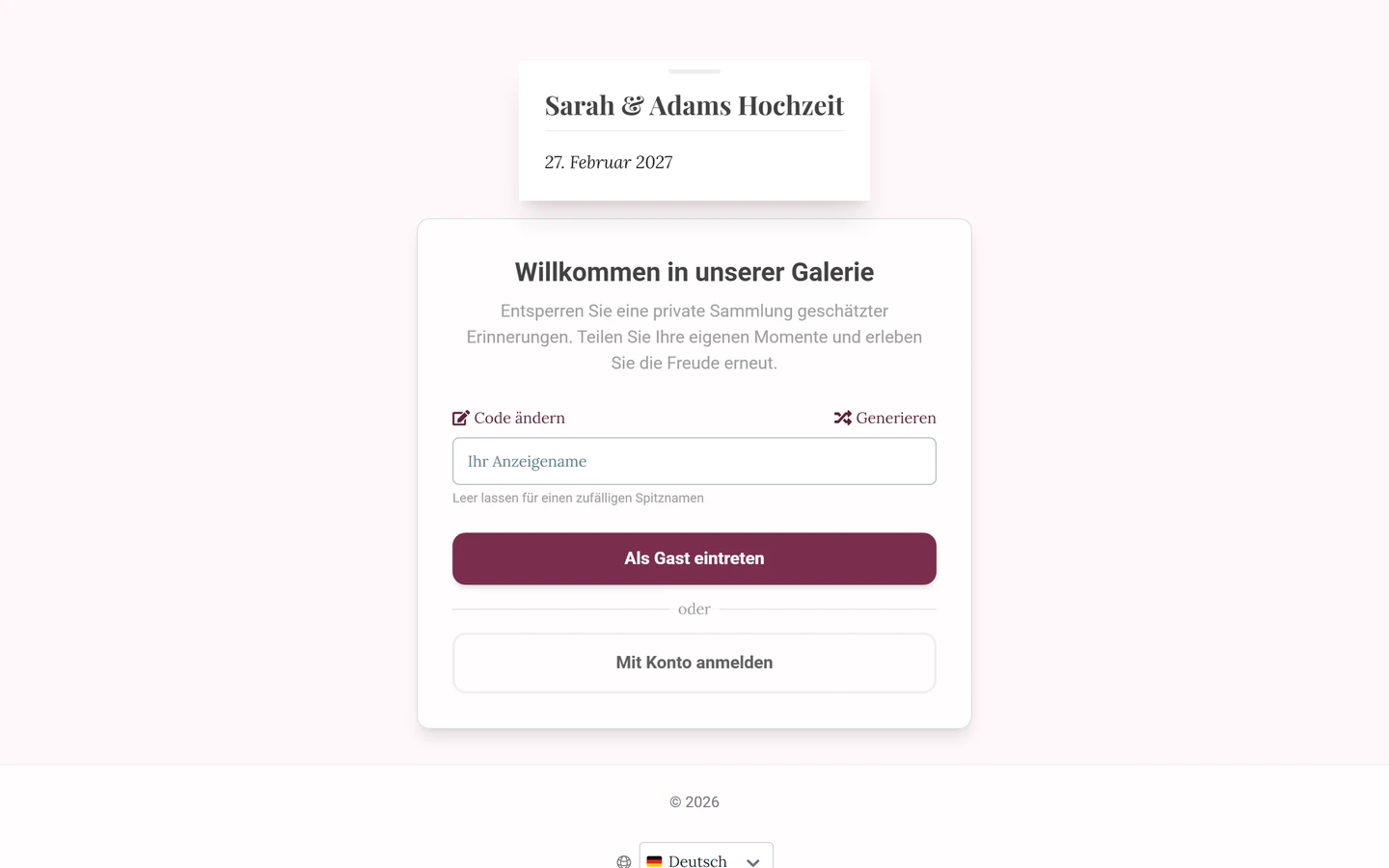
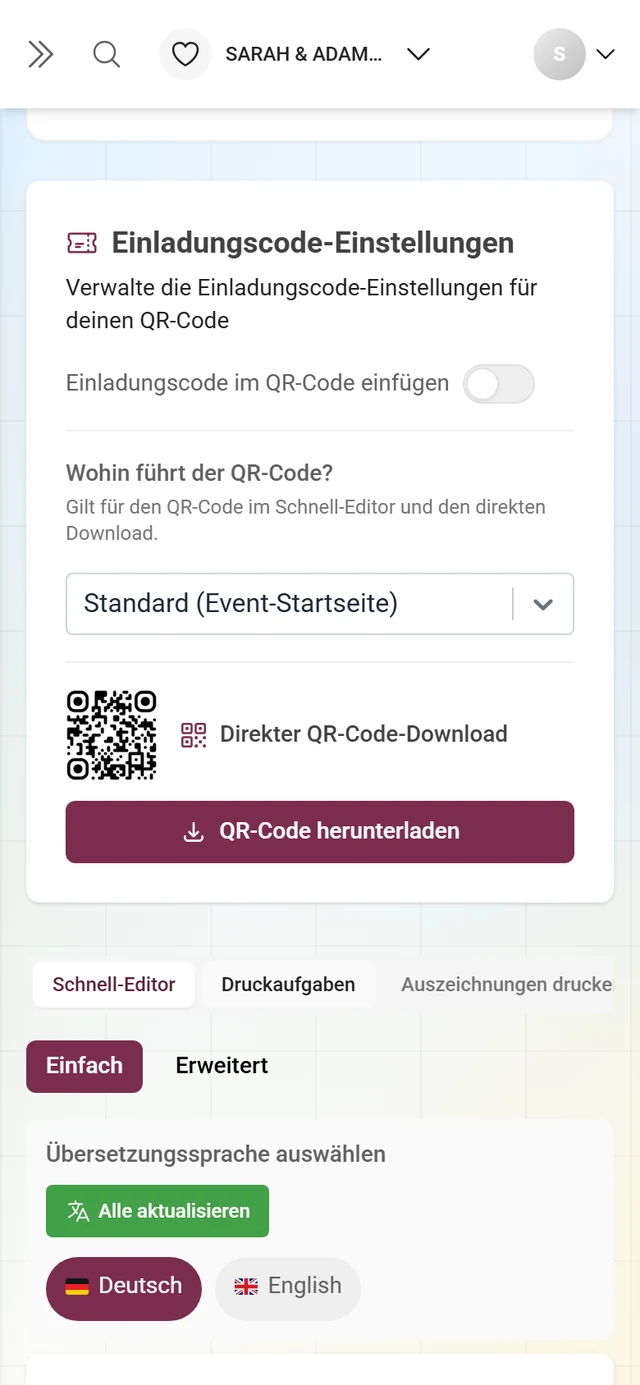
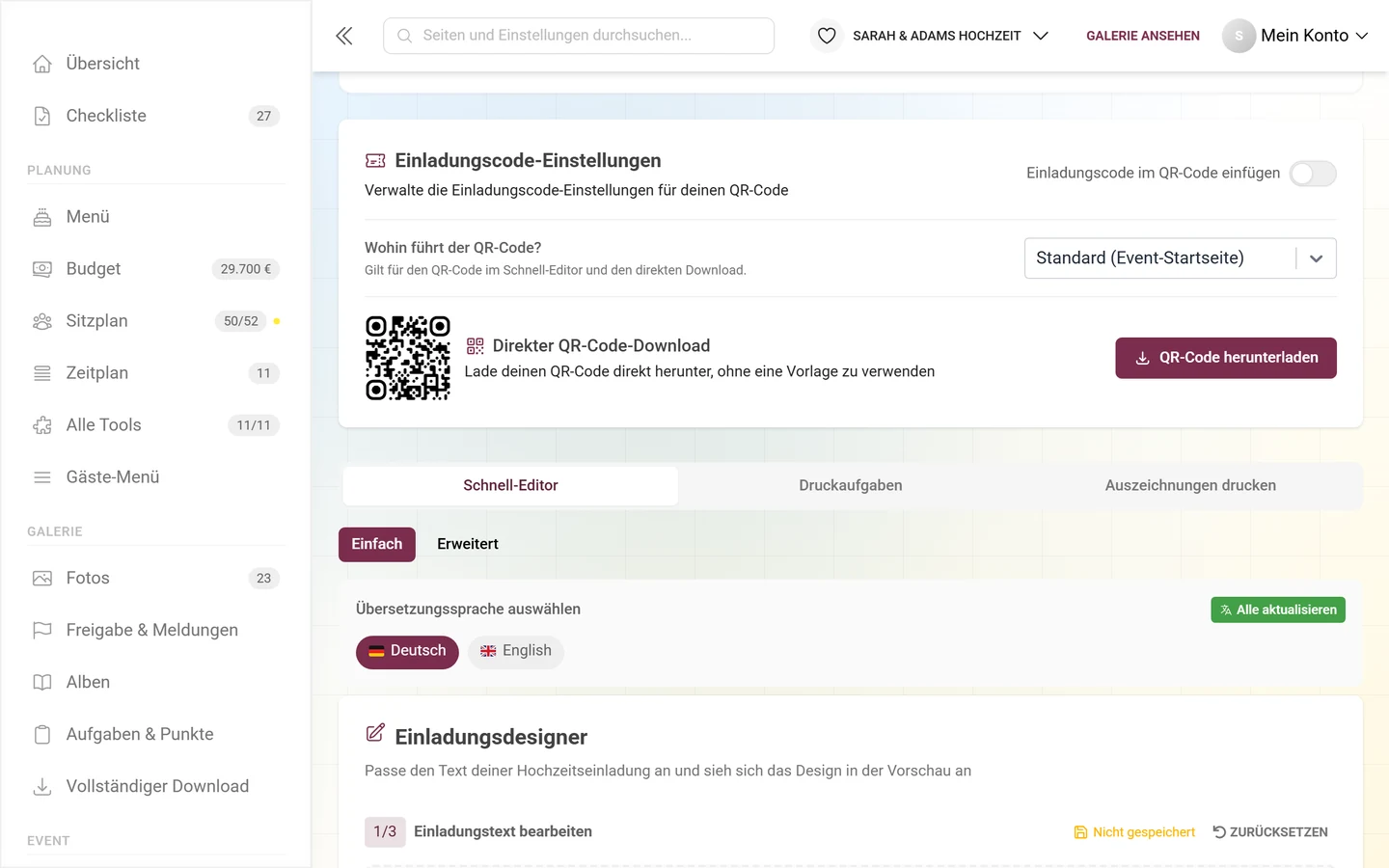
Abschnitt betitelt „Ein QR kann den Zugangscode mitbringen“Bei passwortgeschützten Events kann der Gastgeber den Zugangscode in den Link einbauen. Dann kommst du ohne Eingabe hinein. Er entscheidet das mit dem Schalter Passwort in Link einbetten: „Mit eingebettetem Passwort landen Gäste ohne Passwort-Eingabe direkt auf der Seite. Ohne Einbettung müssen sie das Galerie-Passwort eingeben.“
Deshalb kann es sein, dass ein Code sofort funktioniert und ein anderer nach dem Passwort fragt.
Wichtig: QR-Codes können unterschiedliche Rechte vergeben
Abschnitt betitelt „Wichtig: QR-Codes können unterschiedliche Rechte vergeben“Ein eingebetteter Zugangscode ist zugleich ein Einladungscode — und jeder Einladungscode trägt eine Rolle. Welchen Code du gescannt hast, entscheidet also mit, was du danach darfst:
- Betrachter — „Kann Fotos ansehen und liken“
- Mitwirkender — „Kann Fotos hochladen und Fotoaufgaben erledigen“
- Moderator — „Inhalte freigeben/ablehnen und grundlegende Event-Einstellungen verwalten“
Das erklärt, warum zwei Gäste desselben Events verschiedene Möglichkeiten haben können: Der eine ist über den Aushang gekommen, der andere über eine Karte mit einem anderen Code.
Wenn der Scan nicht klappt
Abschnitt betitelt „Wenn der Scan nicht klappt“- Sorge für genug Licht und halte das Handy ruhig; geh näher heran, bis der Code das Bild ausfüllt.
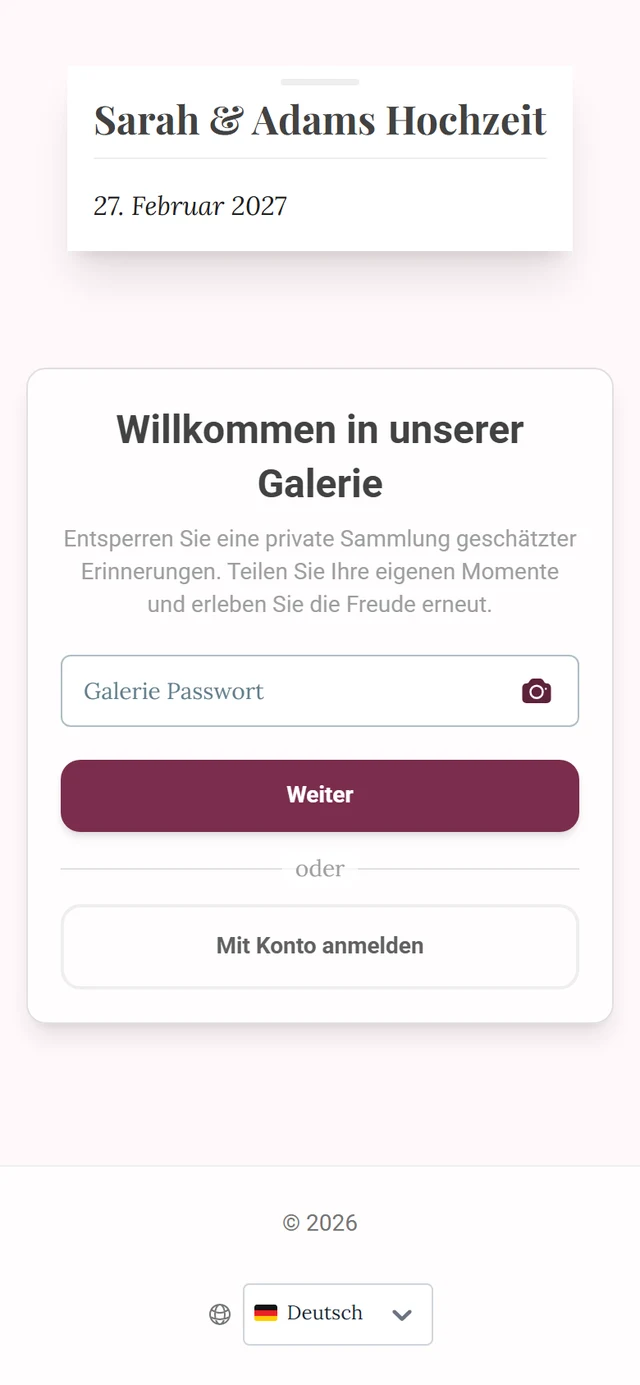
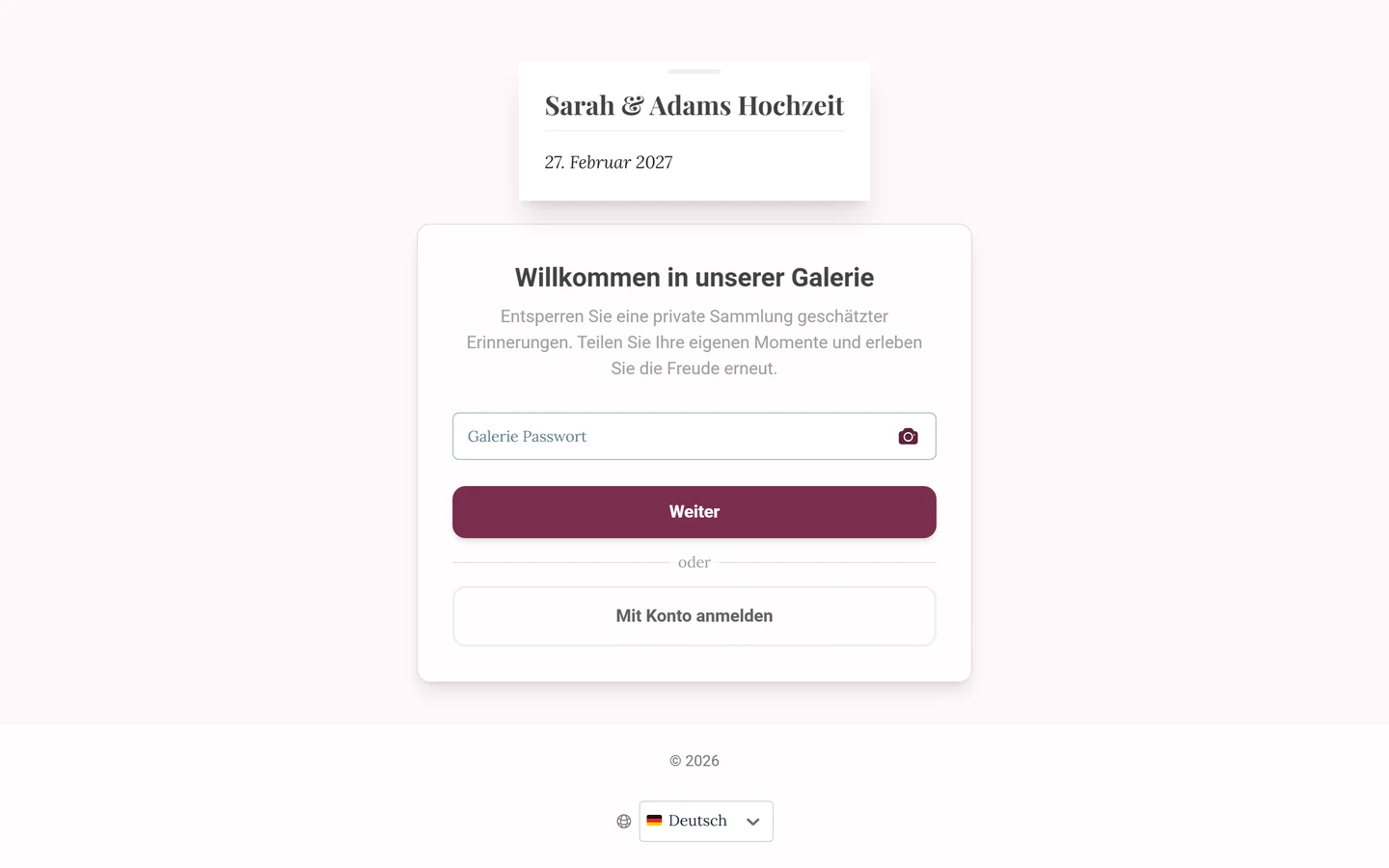
- Findet die Kamera-App nichts, hilft der Scanner in Photogala: Auf dem Passwort-Bildschirm sitzt rechts im Feld ein Kamera-Symbol (QR-Code scannen). Danach steht dort „Richte deine Kamera auf einen QR-Code, um das Passwortfeld automatisch auszufüllen“.
- Zur Not geht es immer von Hand: Den Link unter dem Code im Browser eintippen oder den Zugangscode in das Feld schreiben.
- Erscheint nach dem Scan Diese Galerie ist im Archiv, ist der Code nicht kaputt: Der Gastgeber hat die Galerie ins Archiv gelegt, und neue Gäste können nicht mehr beitreten. Warst du schon dabei, öffne die Galerie auf dem Gerät, mit dem du beigetreten bist, oder melde dich mit deinem Konto an.