Inhalte melden & moderieren
Damit die Galerie für alle angenehm bleibt, kannst du unpassende Fotos melden. Was danach passiert, hängt von deiner Rolle ab – deshalb ist dieser Guide in drei Teile gegliedert: für Gäste, für Moderatoren und für Administratoren/Gastgeber.
Als Gast: ein Foto melden
Abschnitt betitelt „Als Gast: ein Foto melden“Eine Meldung geht vertraulich an den Veranstalter, nicht an Photogala. Das Foto verschwindet dadurch nicht sofort – ein Moderator oder der Gastgeber prüft die Meldung und entscheidet, was passiert.
Schritt 1: Foto im Vollbild öffnen
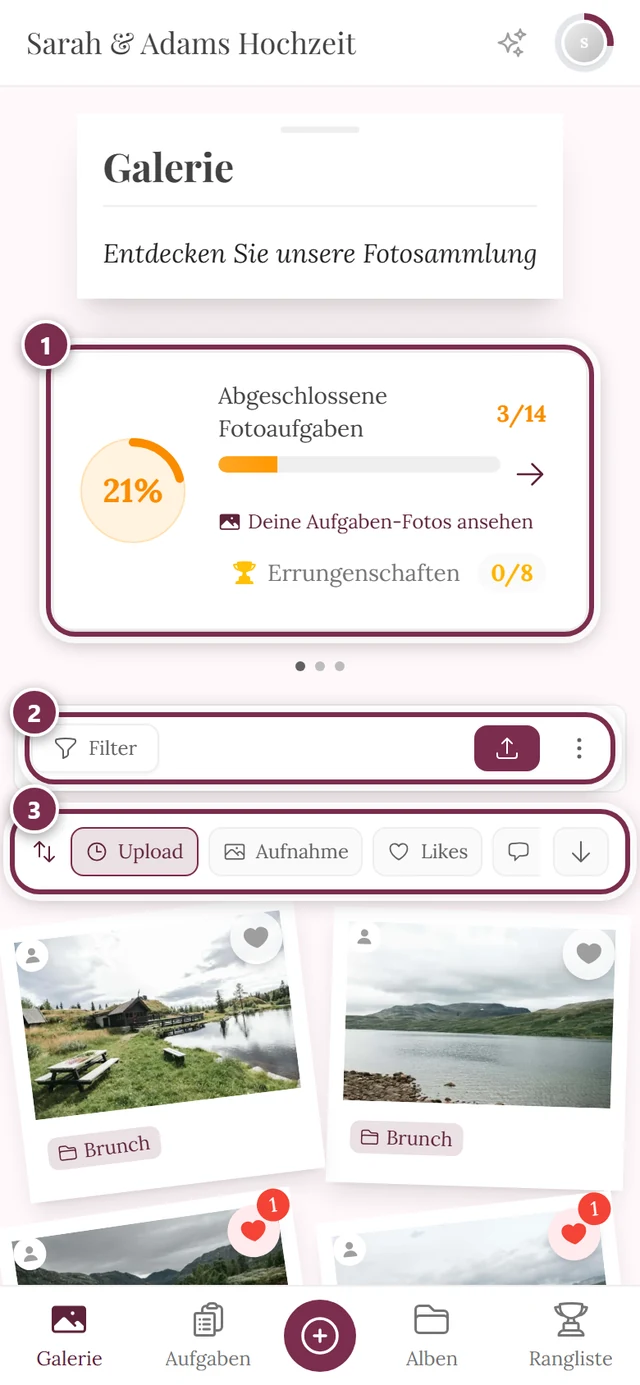
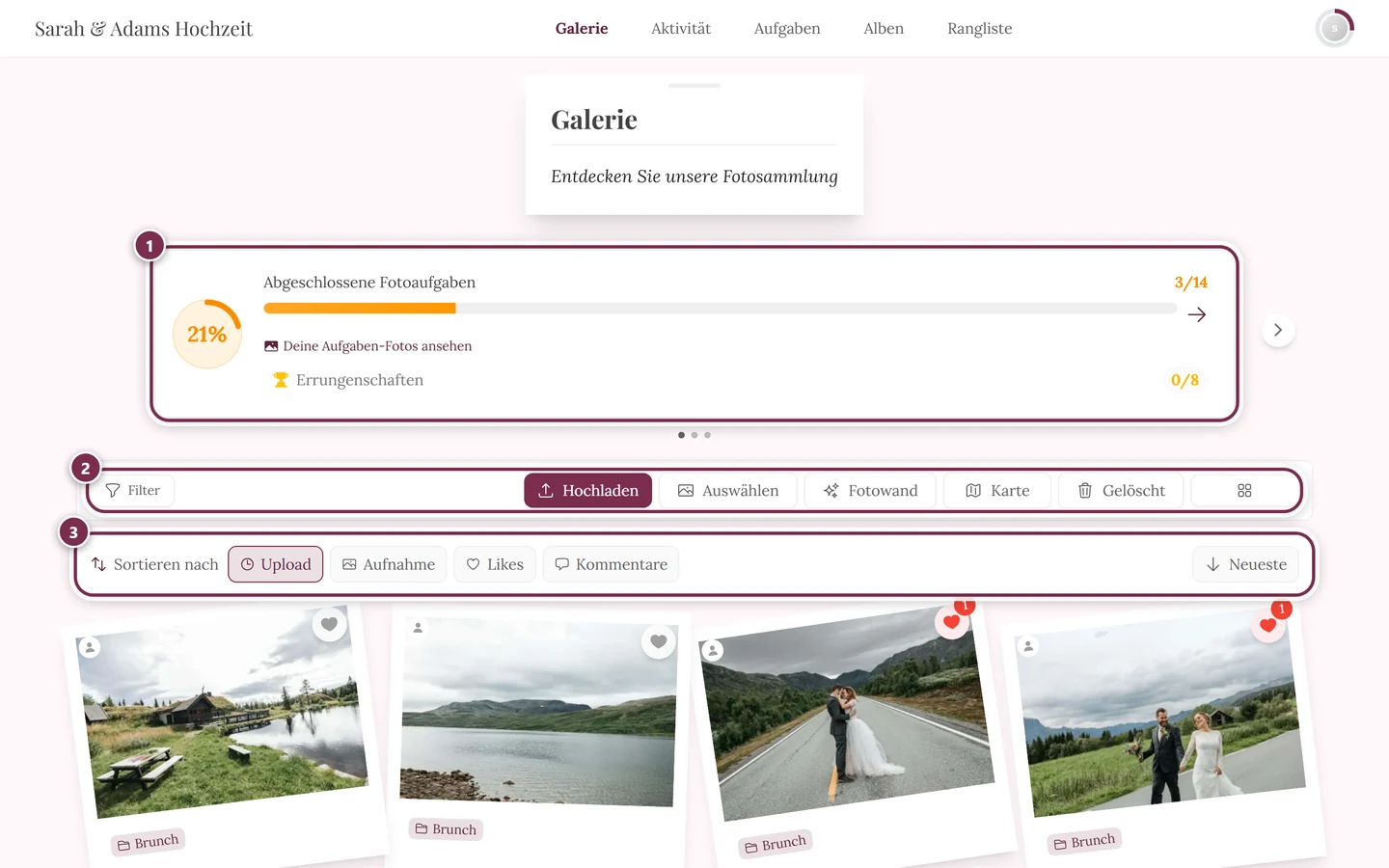
Abschnitt betitelt „Schritt 1: Foto im Vollbild öffnen“Der Melden-Eintrag existiert nur in der Vollbild-/Slideshow-Ansicht. Tippe bzw. klicke in der Galerie auf das Foto, das du melden möchtest, damit es sich groß öffnet.
Schritt 2 – Weg A: über das ⋮-Menü (alle Geräte)
Abschnitt betitelt „Schritt 2 – Weg A: über das ⋮-Menü (alle Geräte)“Das ⋮-Menü funktioniert auf Handy, Tablet und Computer gleich und ist der zuverlässigste Weg.
-
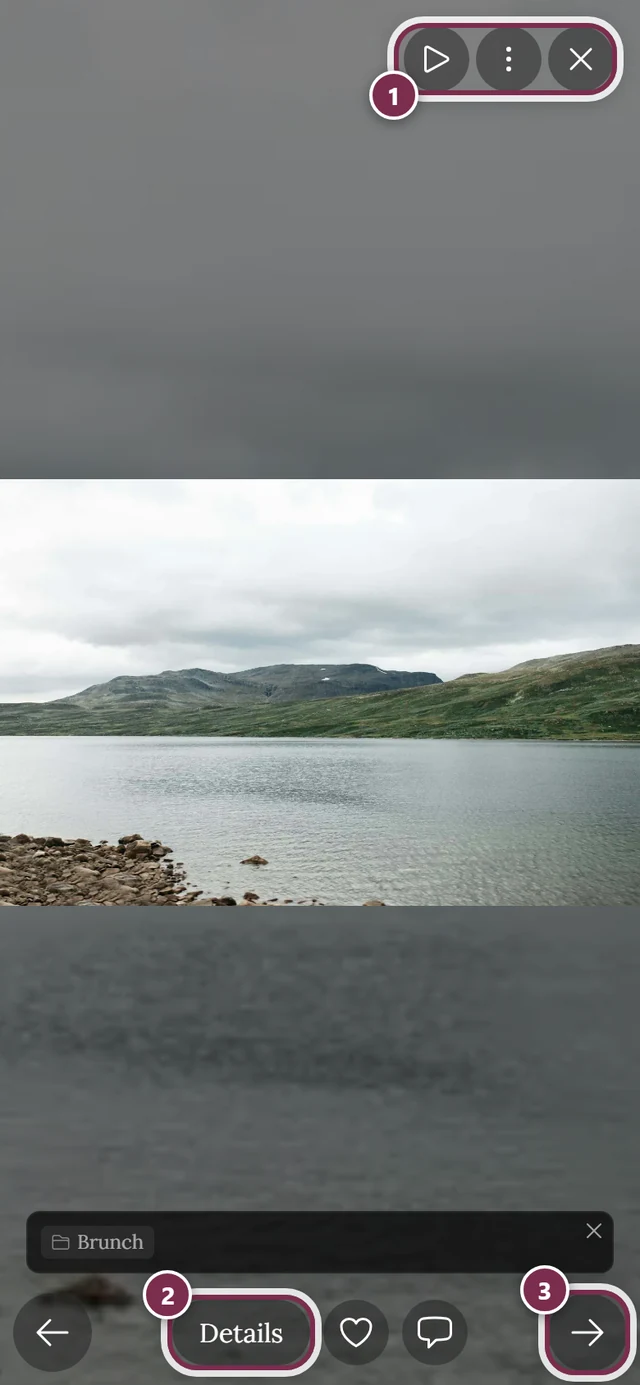
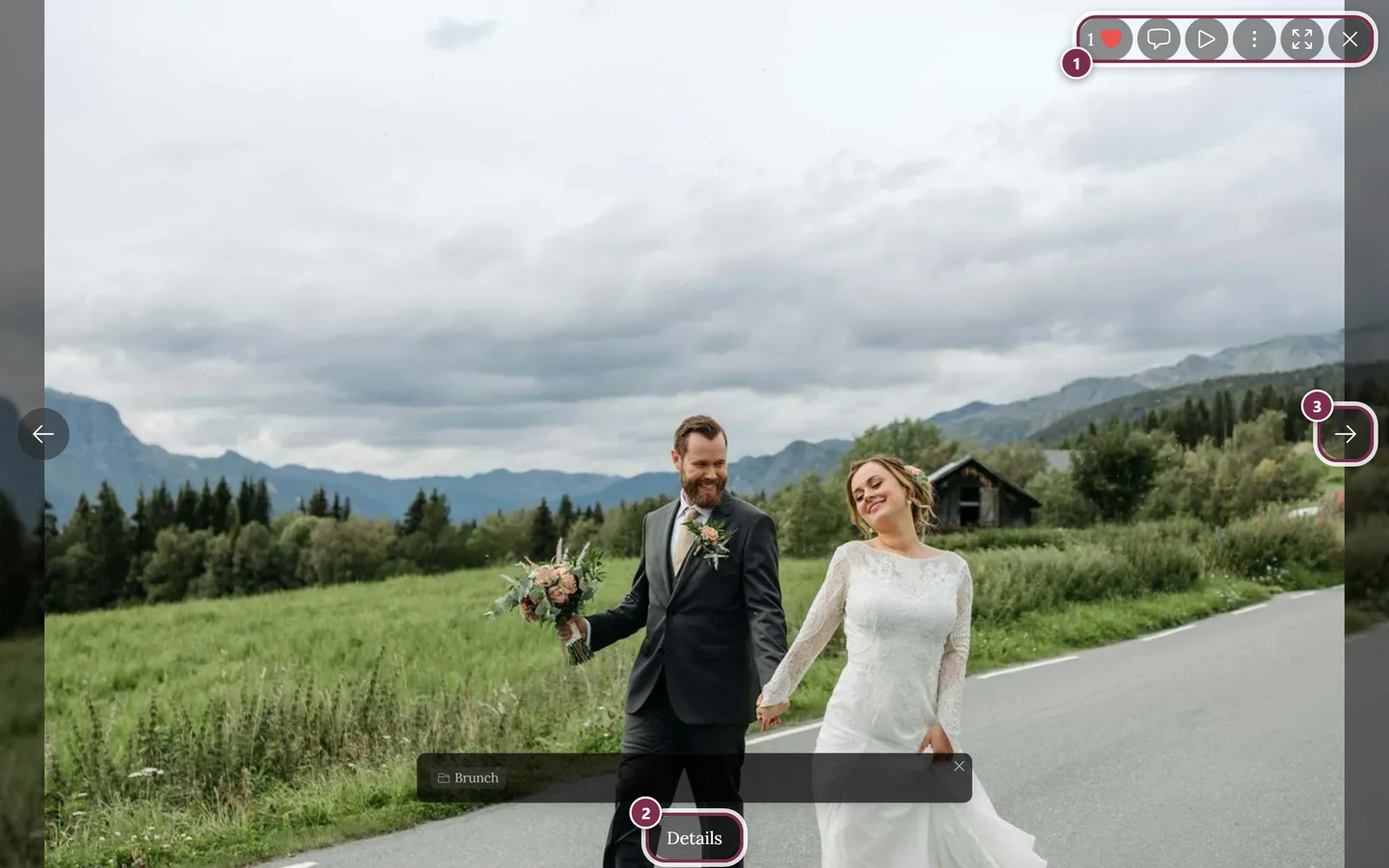
Tippe oben rechts in der Vollbildansicht auf den ⋮-Button (Beschriftung Menü öffnen).
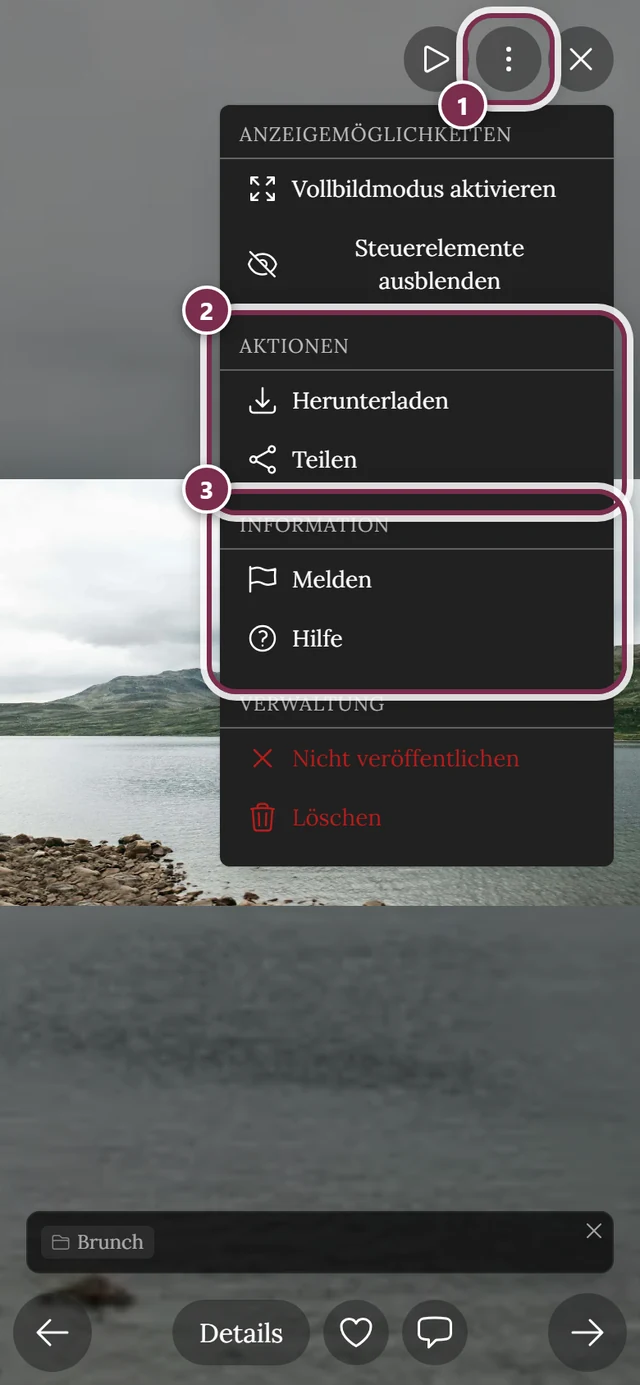
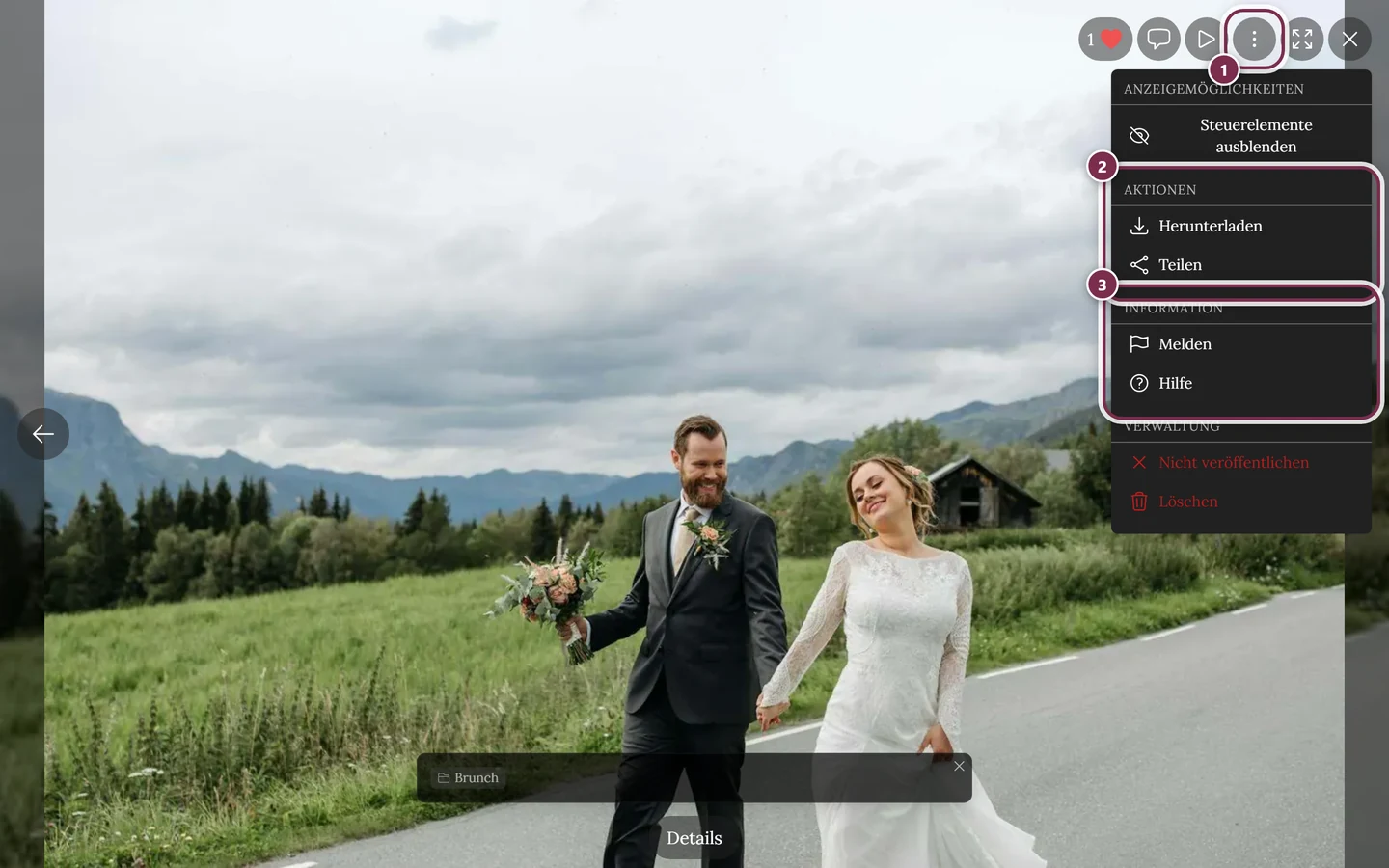
Das ⋮-Menü listet unter „Information“ den Eintrag Melden mit Flaggen-Symbol. ① das ⋮-Menü in der Werkzeugleiste oben rechts – links daneben liegen Like, Kommentare, Wiedergabe, Vollbild und Schließen. ② Aktionen mit Herunterladen und Teilen: diesen Abschnitt gibt es nur, wenn im Event Herunterladen oder Teilen erlaubt ist – sind beide aus, fehlt er ganz. ③ Information mit Melden und Hilfe. Darüber steht Anzeigemöglichkeiten mit Steuerelemente ausblenden (am Handy zusätzlich Vollbildmodus aktivieren). Der Abschnitt Verwaltung – Nicht veröffentlichen und Löschen – erscheint nur, wenn du das Event verwaltest oder das Bild selbst hochgeladen hast; Gäste sehen ihn nie. -
Wähle im Menü unter der Rubrik Information den Eintrag Melden (Flaggen-Symbol). Der Melde-Dialog Inhalt melden öffnet sich.
Schritt 2 – Weg B: Rechtsklick bzw. Langdruck (nur Vollbild)
Abschnitt betitelt „Schritt 2 – Weg B: Rechtsklick bzw. Langdruck (nur Vollbild)“Alternativ öffnest du dasselbe Kontextmenü direkt am Foto:
- Am Computer: Rechtsklick auf das Foto in der Vollbildansicht.
- Am Handy/Tablet: Langdruck (Finger etwas länger auf dem Foto halten).
Das dabei erscheinende Kontextmenü enthält dieselben Aktionen inklusive Melden.
Schritt 3: Grund wählen
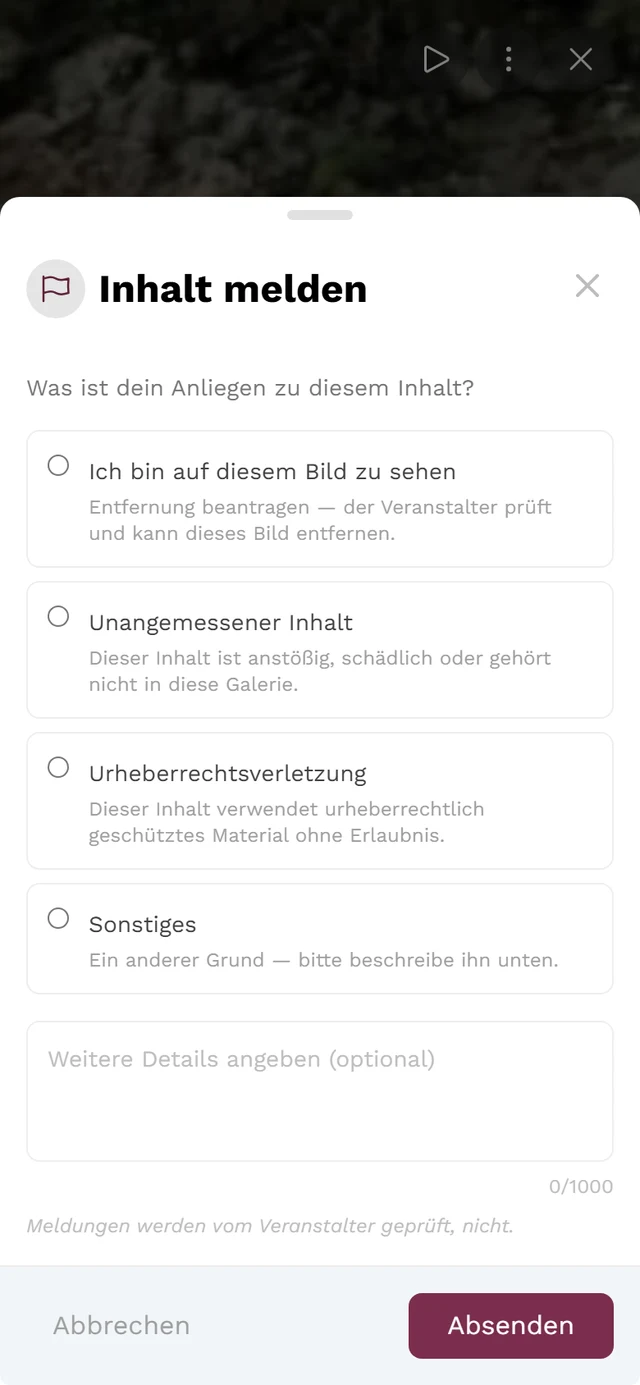
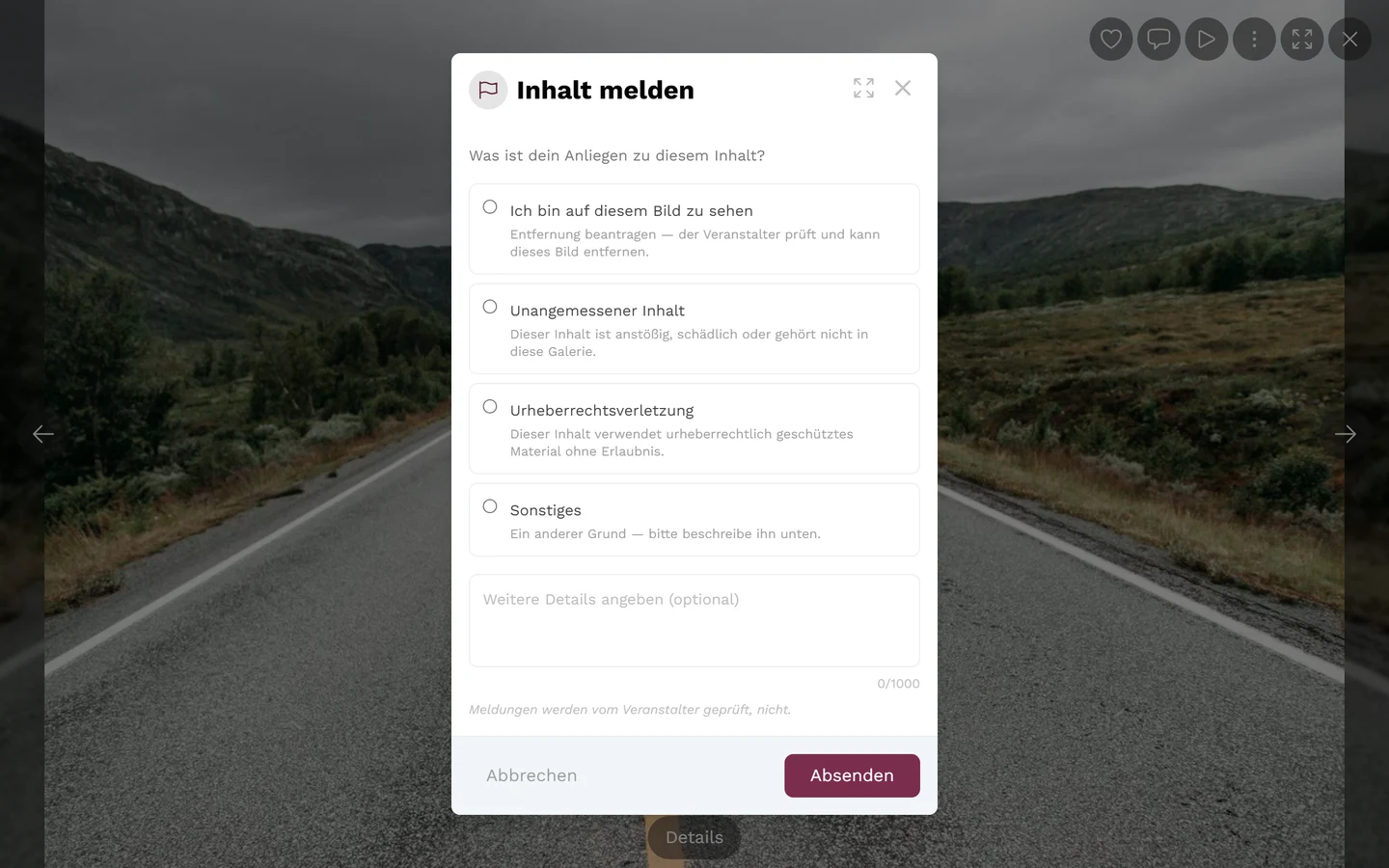
Abschnitt betitelt „Schritt 3: Grund wählen“Im Dialog Inhalt melden wählst du einen von vier Gründen. Jeder Grund hat einen kurzen Erklärtext direkt darunter:
-
Wähle den passenden Grund:
- Ich bin auf diesem Bild zu sehen – Entfernung beantragen; der Veranstalter prüft und kann dieses Bild entfernen.
- Unangemessener Inhalt – dieser Inhalt ist anstößig, schädlich oder gehört nicht in diese Galerie.
- Urheberrechtsverletzung – dieser Inhalt verwendet urheberrechtlich geschütztes Material ohne Erlaubnis.
- Sonstiges – ein anderer Grund; bitte beschreibe ihn im Textfeld darunter.
-
Optional: Gib im Feld Weitere Details angeben (optional) eine kurze Nachricht ein, die dem Moderator hilft.
-
Tippe auf Absenden.
Schritt 4: Bestätigung
Abschnitt betitelt „Schritt 4: Bestätigung“Nach dem Absenden erscheint eine Bestätigung: Meldung eingereicht – „Der Veranstalter wird Ihre Meldung prüfen.“ Damit weißt du, dass die Meldung angekommen ist. Abbrechen kannst du jederzeit über Abbrechen oder das X im Dialogkopf.
Zum Öffnen der Vollbildansicht siehe auch Galerie ansehen.
Als Moderator: Meldungen bearbeiten
Abschnitt betitelt „Als Moderator: Meldungen bearbeiten“Hast du die Rolle Moderator, prüfst du eingegangene Meldungen im Reiter Meldungen der Moderation. Diesen Reiter erreichst du auf zwei Wegen – die Oberfläche dahinter ist dieselbe.
Weg 1: über das Profilmenü (für reine Moderatoren)
Abschnitt betitelt „Weg 1: über das Profilmenü (für reine Moderatoren)“-
Öffne oben rechts das Profilmenü (dein Avatar).


Unter „Verwaltung“ erscheint der Eintrag Moderation – nur, wenn du die Moderator-Rolle hast. ① dein Punktestand und die gelösten Aufgaben, ② Profiloptionen mit Mein Profil, Sprache, Design und Hilfe, ③ Verwaltung mit Kontoeinstellungen, Moderation und Admin-Portal – dieser Abschnitt fehlt, solange du keine Rolle dafür hast, ④ Konto mit Abmelden. -
Wähle den Eintrag Moderation (Flaggen-Symbol). Bei offenen Meldungen zeigt er ein rotes Badge mit der Anzahl.
-
Öffne auf der Moderationsseite den Reiter Meldungen. Dieser Reiter ist immer da (kein Feature-Schalter) und trägt ebenfalls ein Zähler-Badge offener Meldungen.
Weg 2: im Admin-Bereich (für Gastgeber und Admins)
Abschnitt betitelt „Weg 2: im Admin-Bereich (für Gastgeber und Admins)“-
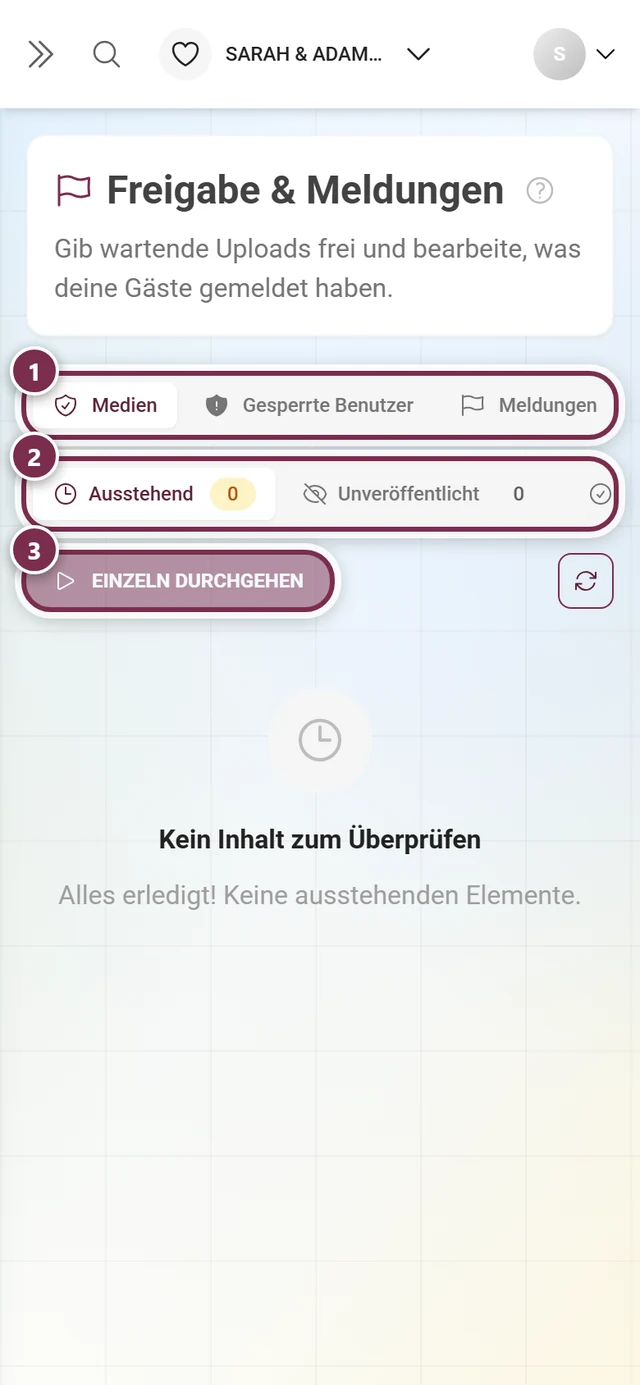
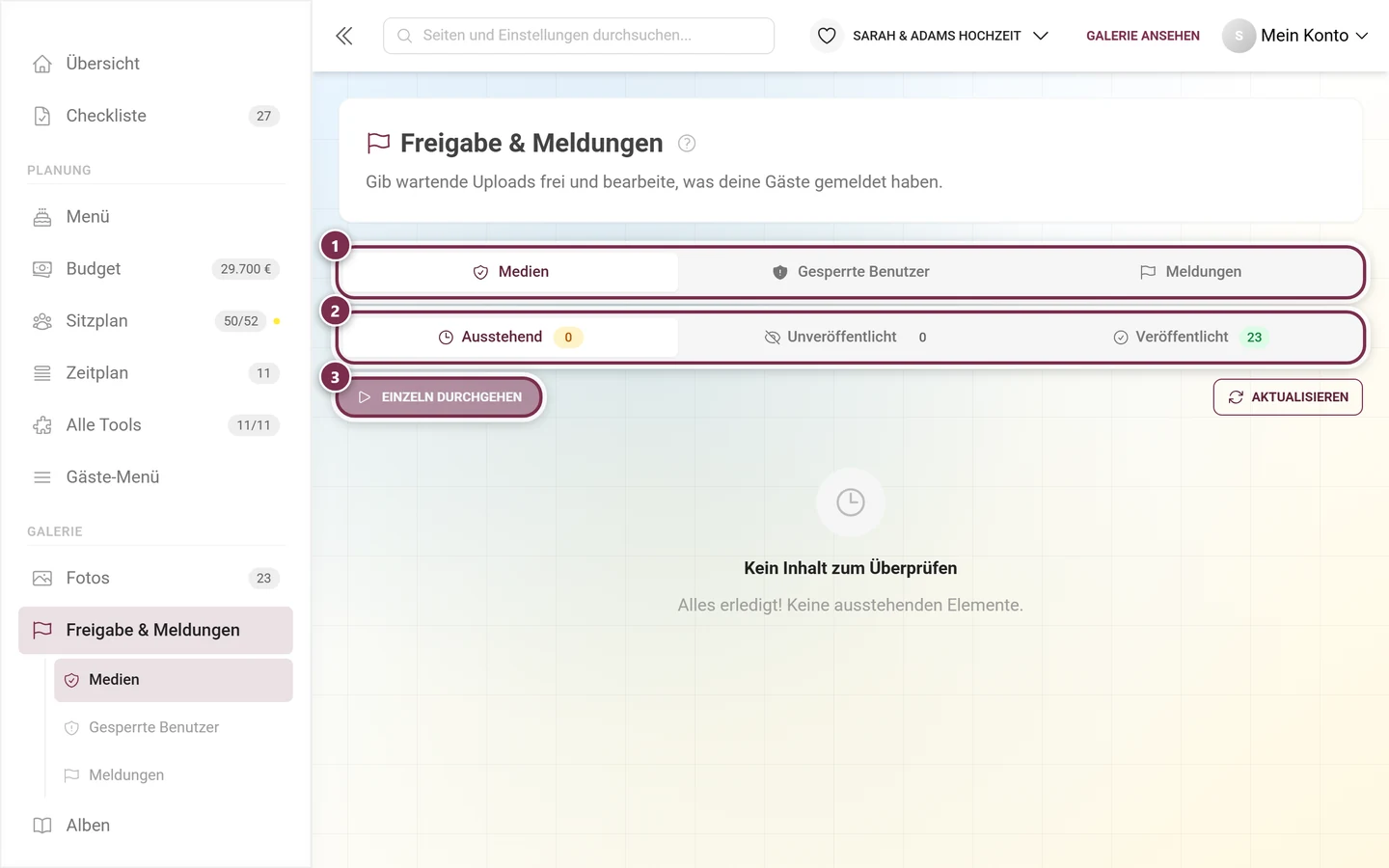
Öffne den Admin-Bereich und klicke in der Seitenleiste in der Gruppe Galerie auf Freigabe & Meldungen. Der Zähler am Eintrag summiert wartende Uploads und offene Meldungen.
-
Wechsle auf den Reiter Meldungen – oder klicke ihn in der Seitenleiste direkt als Unterpunkt an.
Meldungen nach Status filtern
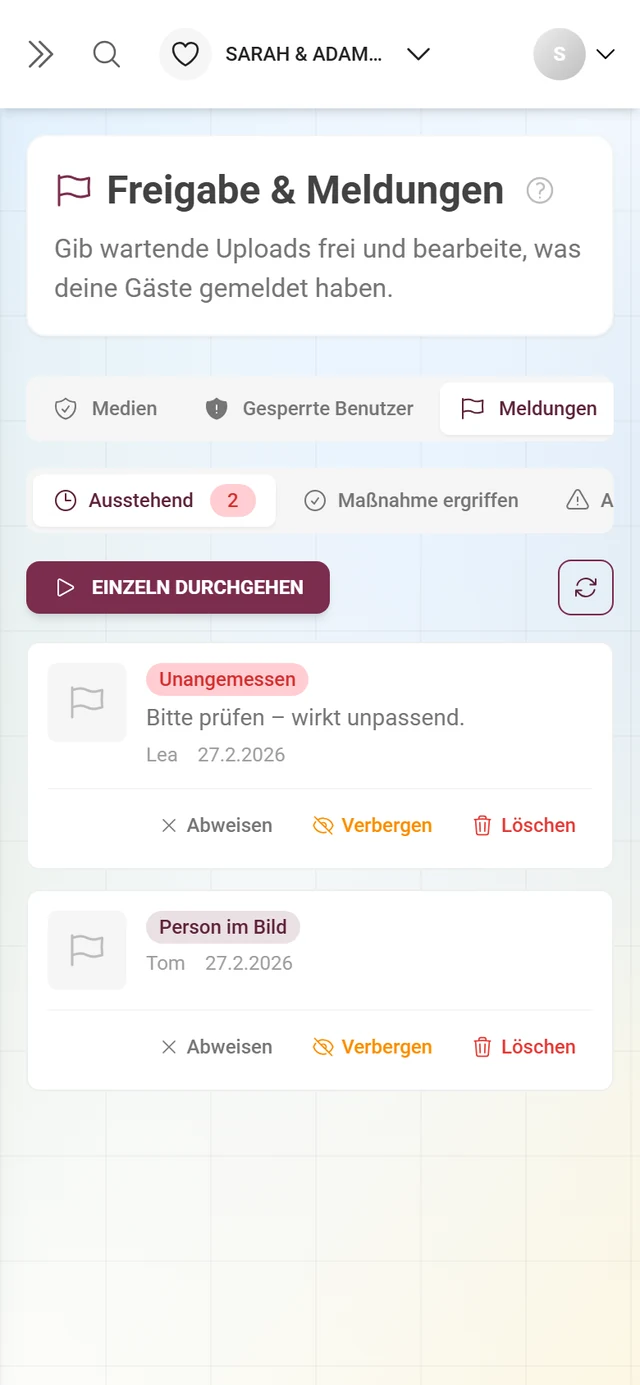
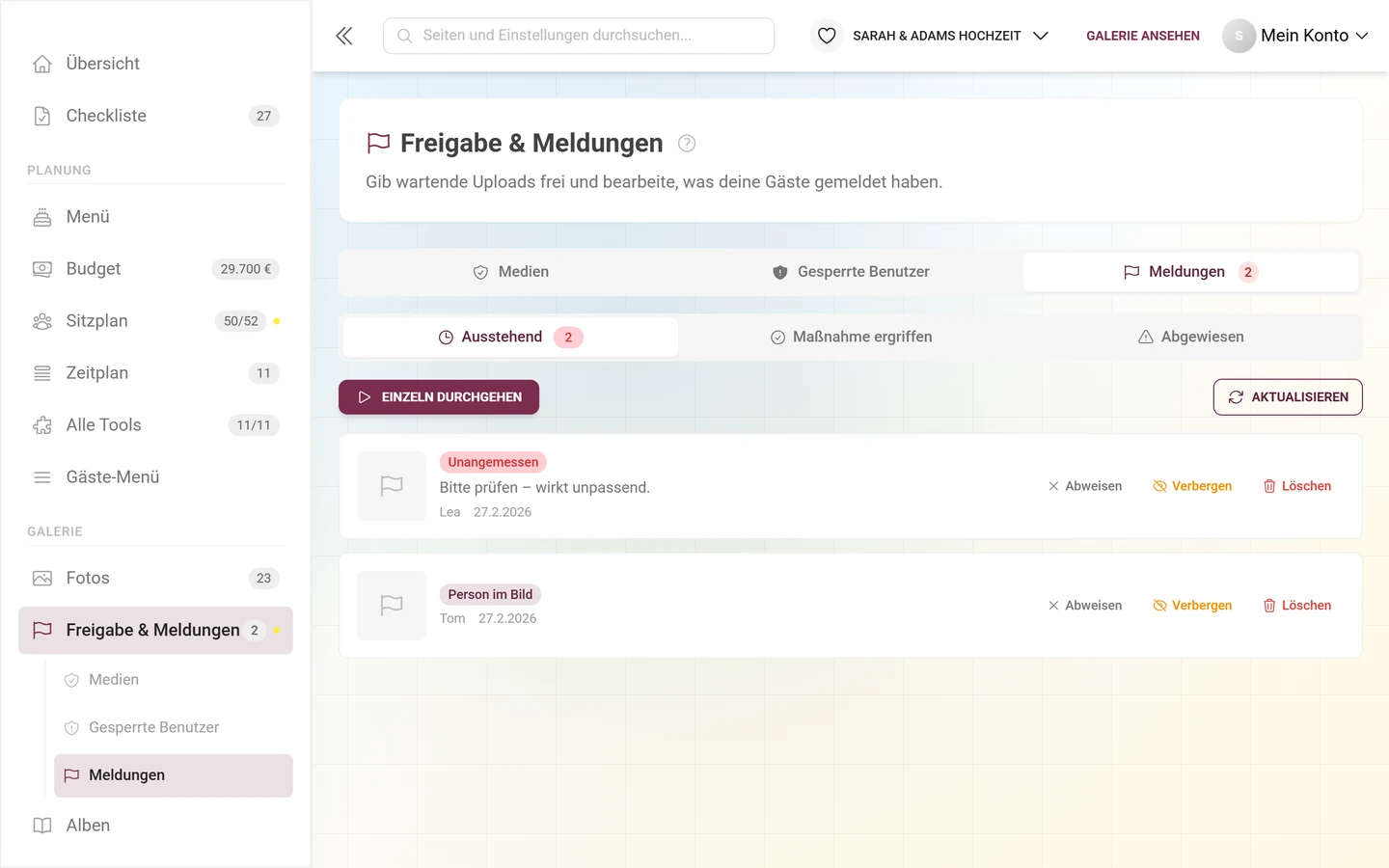
Abschnitt betitelt „Meldungen nach Status filtern“Innerhalb des Reiters Meldungen trennst du die Meldungen in drei Segmente:
- Ausstehend (Uhr-Symbol) – noch nicht bearbeitet, mit rotem Zähler-Badge.
- Maßnahme ergriffen (Häkchen-Symbol) – bereits verborgen oder gelöscht.
- Abgewiesen (Warn-Symbol) – als unbegründet abgehakt.
Der aktive Filter bleibt in der Adresse gespeichert und übersteht ein Neuladen der Seite.
Was pro Meldung angezeigt wird
Abschnitt betitelt „Was pro Meldung angezeigt wird“Zu jeder Meldung siehst du ein Thumbnail, ein farbiges Grund-Badge, die Nachricht des Melders, dessen Spitznamen (oder „Anonym“) und das Melde-Datum.
Ein Klick auf das Thumbnail öffnet nicht die Galerie-Vollbildansicht, sondern die Einzelprüfung genau an dieser Meldung – ein Vollbild-Modus, in dem du dich Meldung für Meldung durcharbeitest.
Aktionen pro Meldung (nur bei „Ausstehend“)
Abschnitt betitelt „Aktionen pro Meldung (nur bei „Ausstehend“)“Solange eine Meldung Ausstehend ist, stehen dir diese Aktionen zur Verfügung – als Buttons in der Zeile und über Rechtsklick/Langdruck auf die Meldungszeile:
- Abweisen – die Meldung ist unbegründet, das Foto bleibt in der Galerie.
- Verbergen – das Foto wird aus der Galerie genommen (unveröffentlicht), bleibt aber erhalten und lässt sich wieder veröffentlichen.
- Löschen – das Foto wandert in den Papierkorb und ist von dort wiederherstellbar.
Viele Meldungen auf einmal
Abschnitt betitelt „Viele Meldungen auf einmal“- Einzeln durchgehen (über der Liste, nur bei Status Ausstehend) öffnet den Vollbild-Modus mit Fortschrittsanzeige. Daneben liegt Aktualisieren.
- Ein Klick wählt eine Zeile aus, Umschalt-Klick einen ganzen Bereich. Die Leiste unten bietet dann Abweisen, Verbergen und Löschen für die ganze Auswahl.
- Tastatur: D abweisen, H verbergen, X löschen, Z rückgängig, Enter Einzelprüfung, Leertaste auswählen. Im Vollbild-Modus steht die Legende darunter: D abtun · H verbergen · X löschen · Z rückgängig · ← → blättern · Esc beenden.
Als Administrator/Gastgeber: den Überblick behalten
Abschnitt betitelt „Als Administrator/Gastgeber: den Überblick behalten“Als Administrator oder Gastgeber hast du zusätzlich die volle Moderation in der Hand – im Admin-Bereich unter Freigabe & Meldungen. Dort stehen bis zu vier Reiter – nach genau diesen Regeln:
- Meldungen – immer verfügbar (siehe Moderator-Abschnitt oben).
- Gesperrte Benutzer – immer verfügbar. Fällt eine Person wiederholt negativ auf, kannst du sie gezielt einschränken oder sperren.
- Medien – Freigabe ausstehender Fotos mit den Unterreitern Ausstehend / Unveröffentlicht / Veröffentlicht. Erscheint nur bei aktiver Freigabe-Pflicht oder solange ausstehende bzw. unveröffentlichte Medien existieren. Siehe Fotos freigeben & moderieren.
- Gesichts-Cluster – erscheint nur, wenn der Tarif die KI-Gesichtsverarbeitung enthält und die Gesichtserkennung für dieses Event eingeschaltet ist.
Ob überhaupt eine Freigabe-Pflicht gilt, legst du unter Moderation & Sicherheit fest.