Teilnehmer verwalten
Die Teilnehmerverwaltung (Seitenleiste Event ▸ Teilnehmer) ist deine zentrale Übersicht über jeden, der deinem Event beigetreten ist – sowohl registrierte Nutzer mit Konto als auch reine Gäste ohne Konto. Hier siehst du auf einen Blick, wer wie aktiv ist, wer am meisten beigetragen hat und wer welche Rolle innehat. Über den Detail-Dialog eines Nutzers verwaltest du außerdem einzelne Personen: Rolle anpassen, Punkte und Spitzname bearbeiten, Auszeichnungen manuell verleihen, Einladungscodes hinzufügen oder entfernen und den Nutzer moderieren (sperren, entsperren, Profilbild entfernen).
Den Bereich öffnen
Abschnitt betitelt „Den Bereich öffnen“-
Öffne den Admin-Bereich deines Events. Falls du gerade in der Galerie bist, erreichst du ihn über das Profilmenü oben rechts unter Verwaltung → Admin-Portal.


Über das Profilmenü oben rechts gelangst du unter „Verwaltung“ ins Admin-Portal. ① dein Punktestand und die gelösten Aufgaben, ② Profiloptionen mit Mein Profil, Sprache, Design und Hilfe, ③ Verwaltung mit Kontoeinstellungen, Moderation und Admin-Portal – dieser Abschnitt fehlt, solange du keine Rolle dafür hast, ④ Konto mit Abmelden. -
Wähle in der linken Seitenleiste unter der Kategorie Event den Eintrag Teilnehmer. Die Route lautet
…/admin/registered-users. Die Seite selbst trägt die Überschrift Registrierte Benutzer – gemeint ist dasselbe.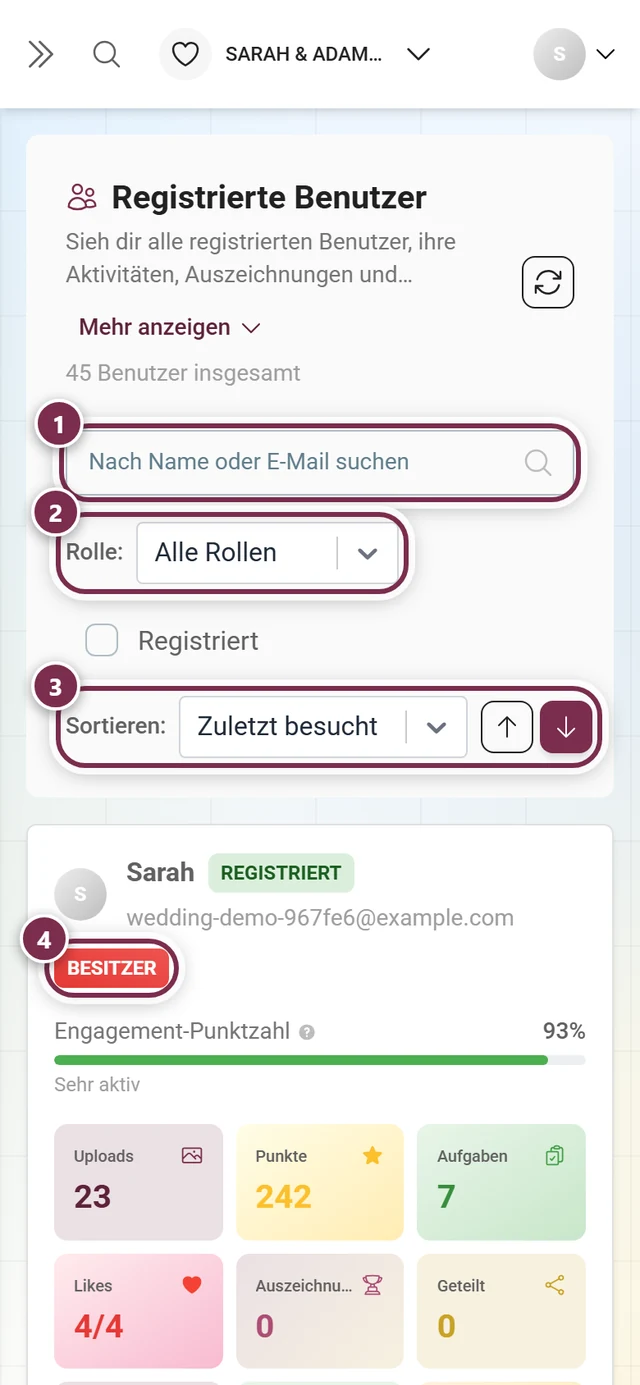
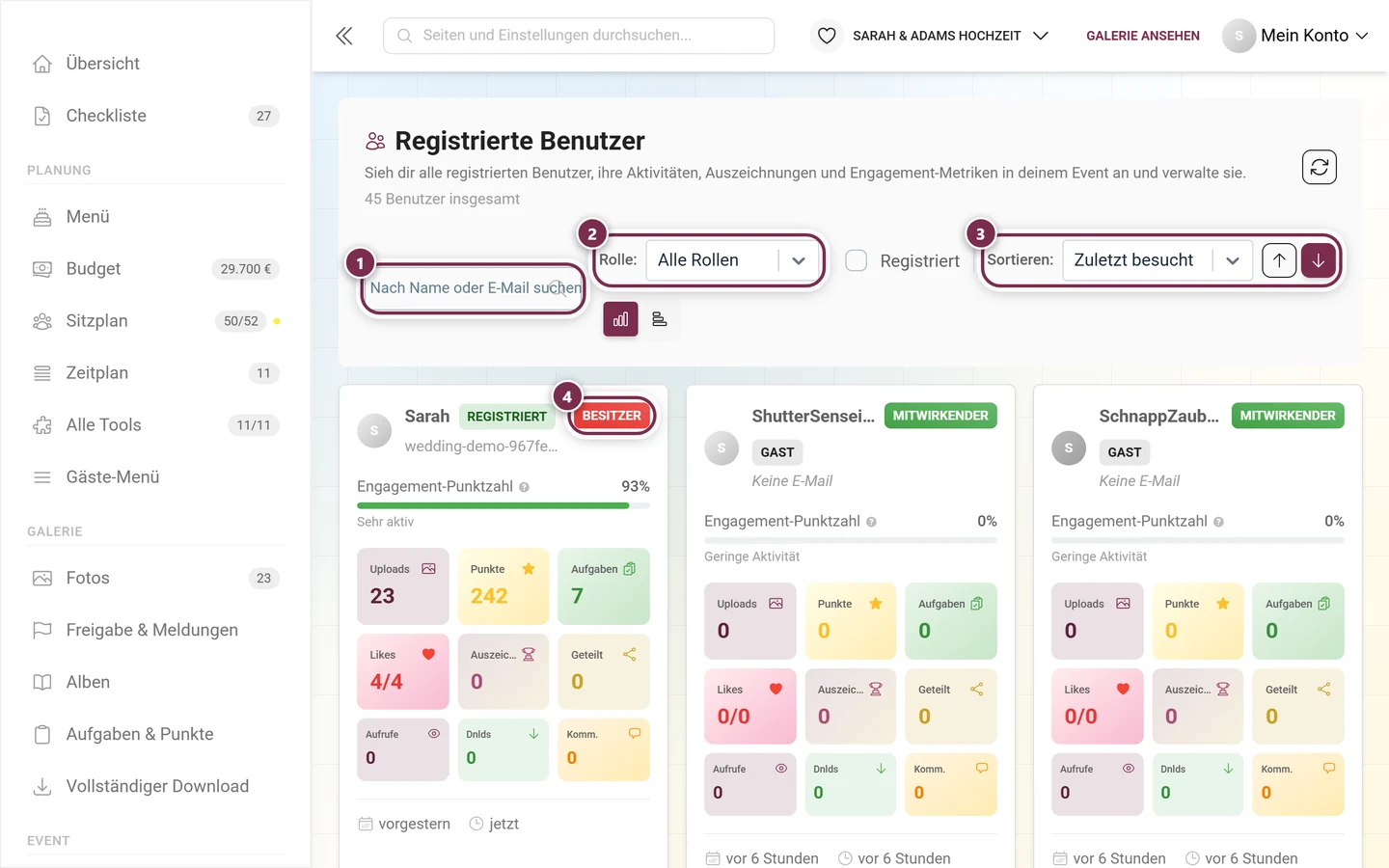
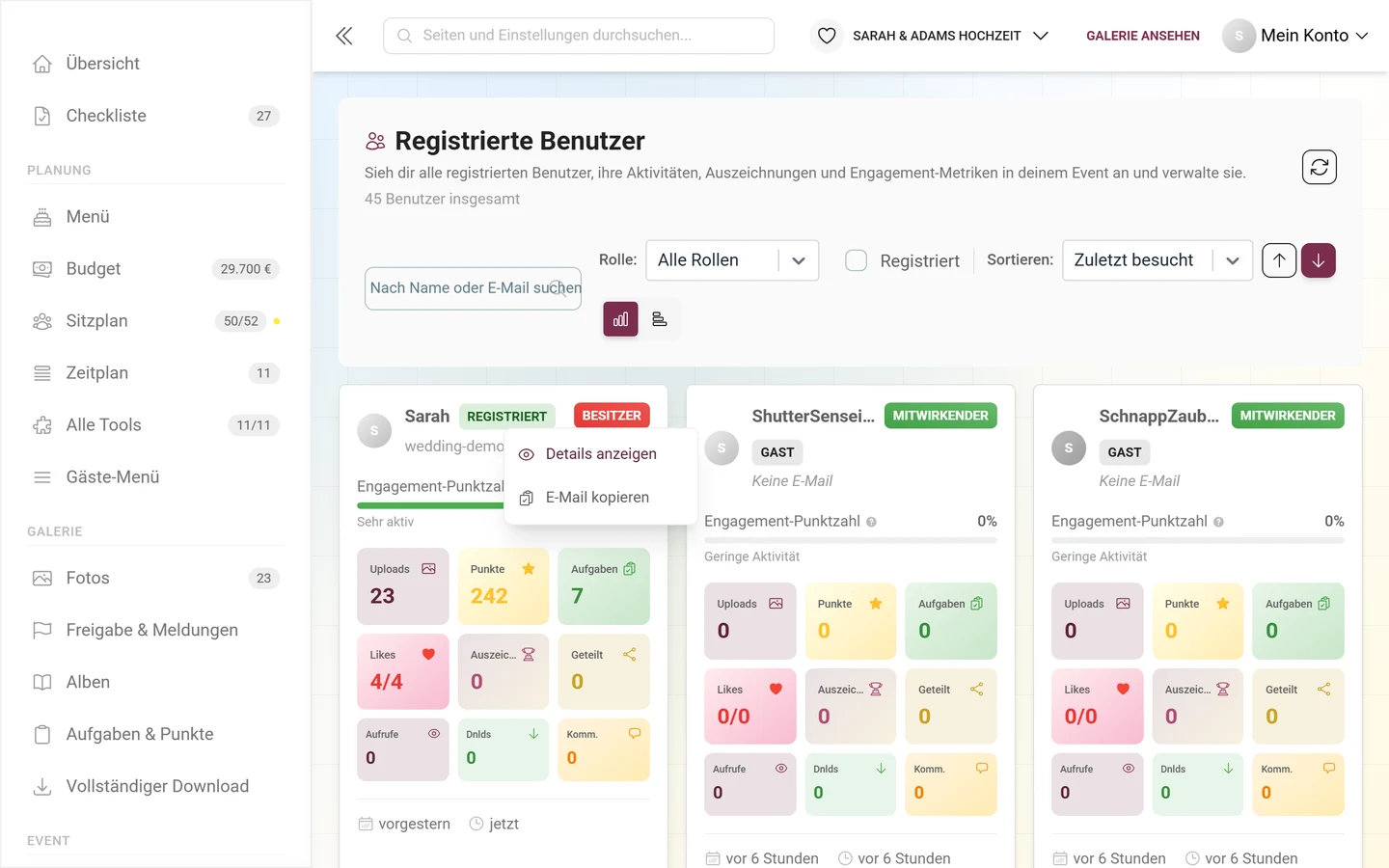
Die Teilnehmerverwaltung zeigt alle registrierten Nutzer und Gäste mit ihren Aktivitätskennzahlen: ① Suche nach Name oder E-Mail, ② Filter nach Rolle – Besitzer, Administrator, Moderator, Mitwirkender, Betrachter oder Nicht autorisiert, ③ Sortierung der Liste (zuletzt besucht, Punkte, Uploads, Likes, Aufgaben …) mit dem Pfeil für die Richtung. ④ der Rollen-Chip auf der Karte; der Chip daneben sagt, ob dahinter ein registriertes Konto oder ein Gast steckt. Ein Klick auf die Karte öffnet die Details. -
In der Kopfzeile siehst du die Gesamtzahl der Teilnehmer („N Benutzer insgesamt“). Rechts oben liegt der Button Aktualisieren (Kreispfeil): Klicke ihn, wenn du gerade Änderungen gemacht hast und die Liste neu laden möchtest.
Suchen, filtern und sortieren
Abschnitt betitelt „Suchen, filtern und sortieren“Die Werkzeugleiste über der Liste hilft dir, in großen Events schnell die richtigen Personen zu finden.
-
Suche: Tippe im Feld Nach Name oder E-Mail suchen einen Namen, Spitznamen oder eine E-Mail-Adresse. Die Suche startet nach einer kurzen Verzögerung (300 ms) automatisch; mit dem X im Feld leerst du sie wieder.
-
Nach Rolle filtern: Im Dropdown neben Rolle: wählst du zwischen Alle Rollen, Besitzer, Administrator, Moderator, Mitwirkender, Betrachter und Nicht autorisiert. So blendest du z. B. nur deine Moderatoren ein.
-
Nur registrierte Nutzer: Setze das Häkchen bei Registriert, um reine Gäste ohne Konto auszublenden. So trennst du echte Konten von Einmal-Besuchern.
-
Sortieren: Wähle im Dropdown neben Sortieren: ein Kriterium – Zuletzt besucht (Standard), Punkte, Uploads, Likes, Aufgaben, Auszeichnungen, Geteilt, Downloads, Aufrufe, Kommentare, Beitrittsdatum, Name oder Rolle. Mit den beiden Pfeil-Buttons daneben schaltest du zwischen aufsteigend und absteigend um (Standard: absteigend).
-
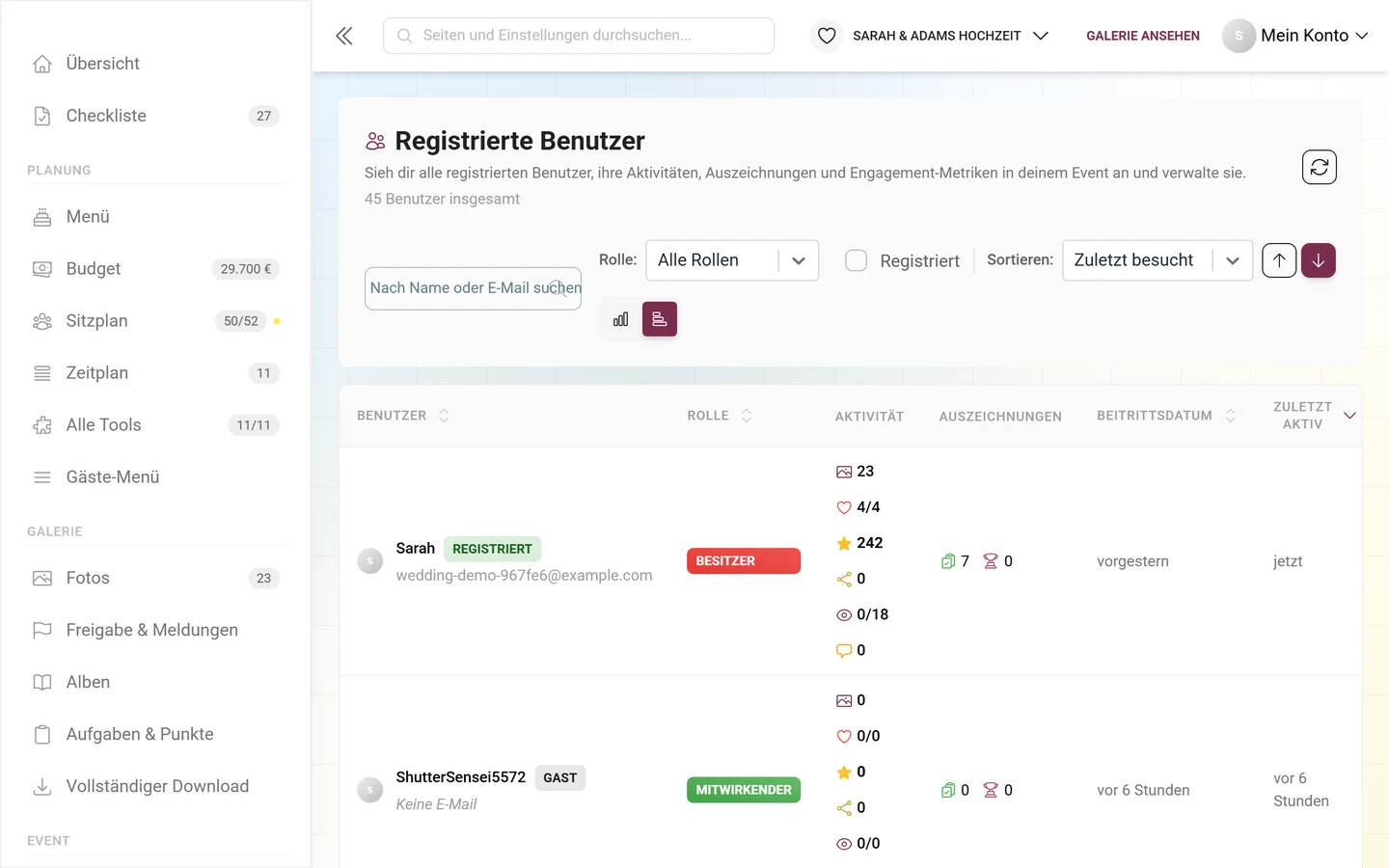
Ansicht wechseln (nur Desktop): Rechts kannst du zwischen der Kartenansicht (9 Karten pro Seite) und der Tabellenansicht (20 Zeilen pro Seite) umschalten. Auf dem Handy gibt es diesen Umschalter nicht – dort siehst du immer Karten. In der Tabelle sind die Spaltenköpfe Benutzer, Rolle, Beitrittsdatum und Zuletzt aktiv anklickbar und sortieren die Liste direkt; die Spalten Aktivität, Auszeichnungen und Einladungen sind reine Anzeigespalten.
-
Aktive Filter: Sind Suche, Rollenfilter oder das Häkchen Registriert aktiv, erscheint darunter die Zeile Aktive Filter: mit entfernbaren Chips und dem Button Alle löschen, der alle Filter auf einmal zurücksetzt.
-
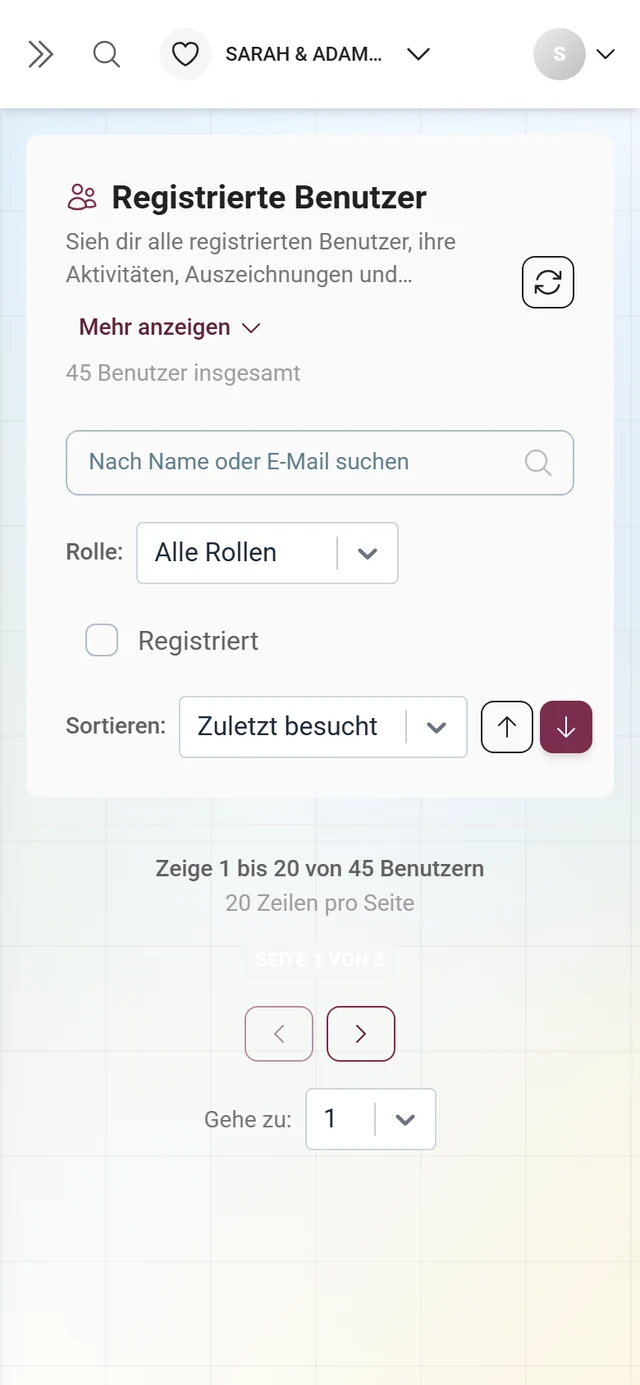
Blättern: Unten navigierst du mit Erste / Zurück / Weiter / Letzte; über Gehe zu: springst du direkt auf eine Seitenzahl. Die Zeile „Zeige X bis Y von Z Benutzern“ zeigt, welchen Ausschnitt du gerade siehst.
Was die Nutzerkarte zeigt
Abschnitt betitelt „Was die Nutzerkarte zeigt“Jede Karte fasst eine Person kompakt zusammen. Ein Klick auf die Karte öffnet den Detail-Dialog.
- Abzeichen: oben ein Chip Gast oder Registriert, der Rollen-Chip (z. B. Mitwirkender) und – falls vorhanden – Sperr-Hinweise wie Upload-Sperre oder Kommentar-Sperre.
- Engagement-Punktzahl (0–100 %): eine Kennzahl für die Aktivität. Der Tooltip „So wird die Engagement-Punktzahl berechnet:“ schlüsselt sie auf: Uploads +2 Punkte pro Stück, gegebene Likes +1, erhaltene Likes +2, abgeschlossene Aufgaben +5 und Auszeichnungen +10 Punkte pro Stück (Max: 100 %). Je nach Wert erscheint eine Stufe: Sehr aktiv, Aktiver Benutzer, Moderate Aktivität oder Geringe Aktivität.
- Kennzahl-Kacheln: Uploads, Punkte, Aufgaben, Likes (Tooltip „Likes (Erhalten/Gegeben)“), Auszeichnungen, Geteilt, Aufrufe, Dnlds (Downloads) und Komm. (Kommentare).
- Fußzeile: Beitrittsdatum, letzter Besuch und die aktiven Einladungscodes des Nutzers als Chips – bei vielen Codes gefolgt von +N weitere. Hat der Nutzer keinen aktiven Code, steht dort Keine aktiven.
Schnellaktionen über das Kontextmenü
Abschnitt betitelt „Schnellaktionen über das Kontextmenü“Ein Rechtsklick auf eine Karte oder Zeile (am Desktop) bzw. langes Drücken (am Handy) öffnet ein kleines Menü mit:
- Details anzeigen – öffnet den Detail-Dialog.
- E-Mail kopieren – kopiert die E-Mail-Adresse in die Zwischenablage (nur, wenn der Nutzer eine E-Mail hinterlegt hat).
Der Detail-Dialog eines Nutzers
Abschnitt betitelt „Der Detail-Dialog eines Nutzers“Ein Klick auf eine Karte oder Zeile (oder Details anzeigen) öffnet den ausführlichen Detail-Dialog. Er ist dein Werkzeug, um eine einzelne Person vollständig zu verwalten.
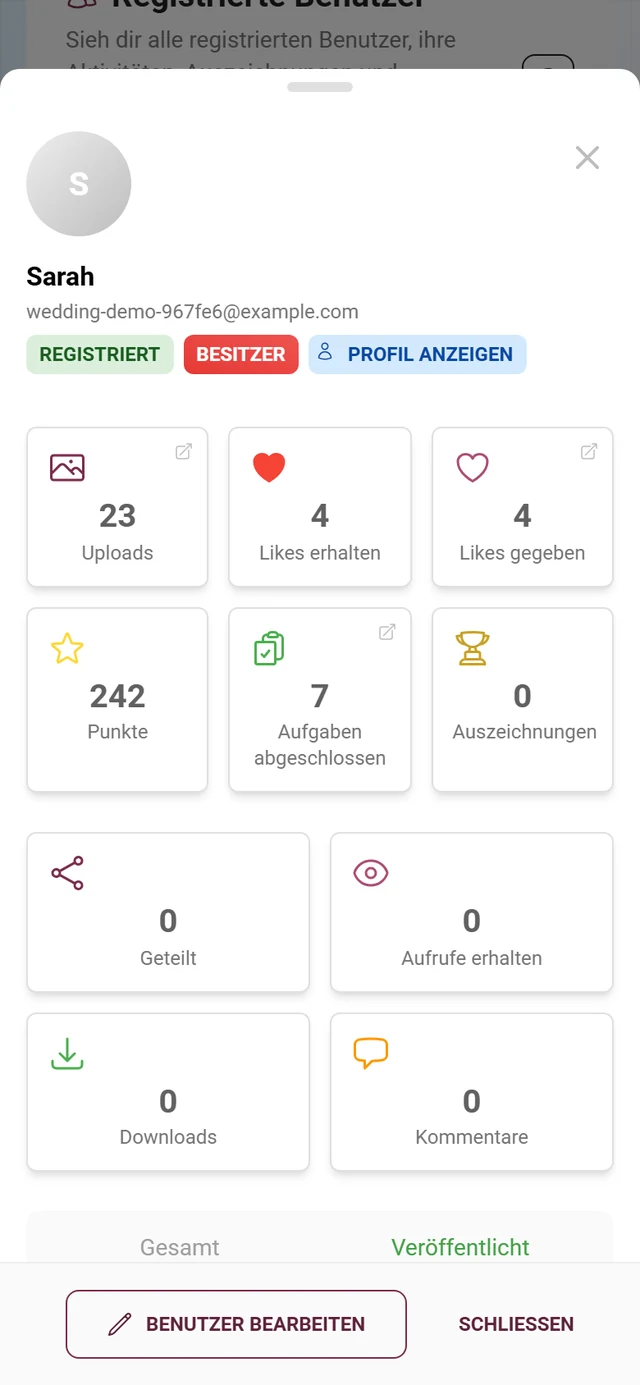
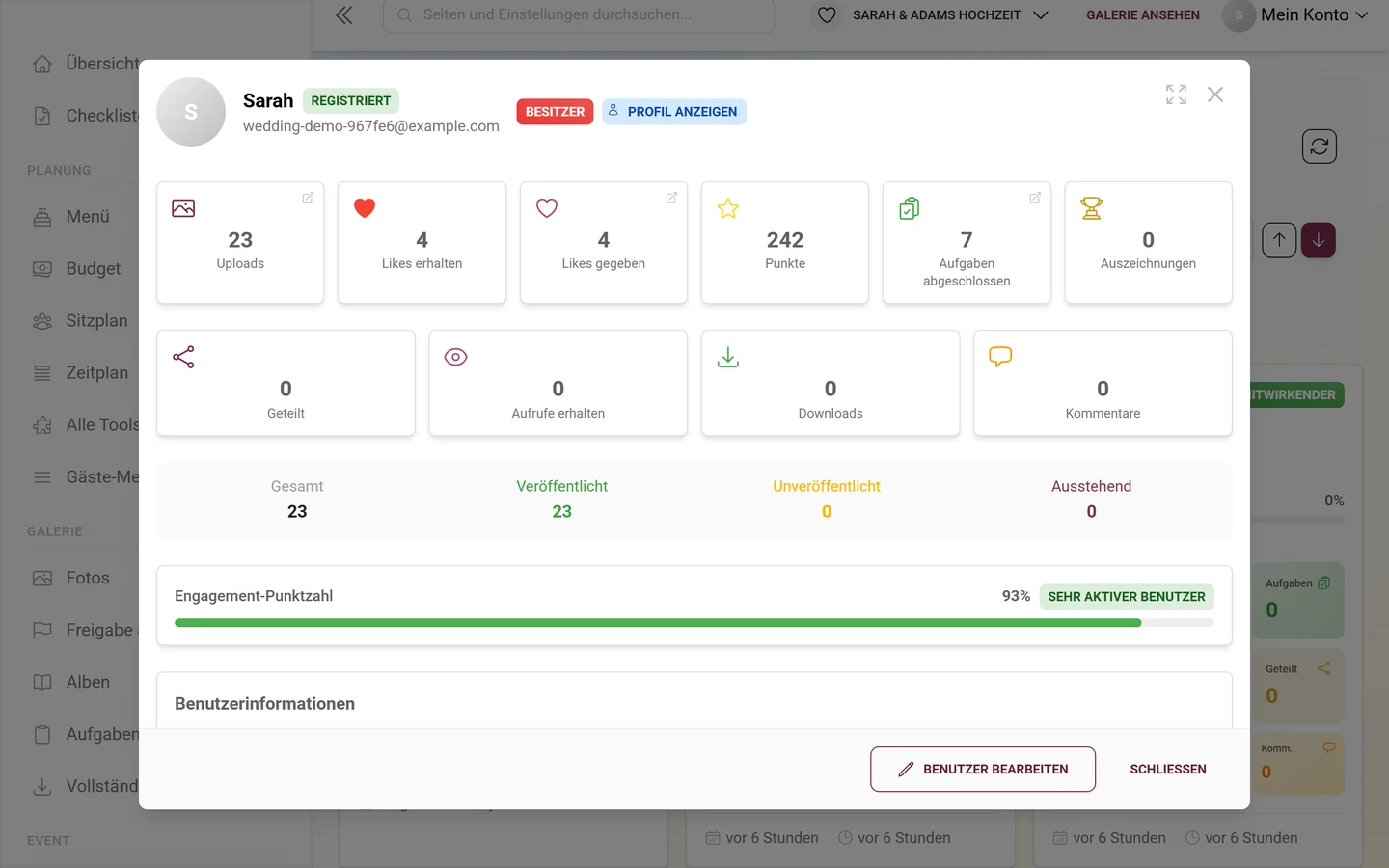
Kopfbereich: Avatar, Name, Chip Gast bzw. Registriert, E-Mail-Adresse (oder der Hinweis Keine E-Mail-Adresse), der Rollen-Chip und der Chip Profil anzeigen, der das öffentliche Profil des Nutzers öffnet. Im Bearbeitungsmodus kommt der Chip Bearbeite dazu.
Inhalt: darunter folgen die Bereiche Statistiken, Benutzerinformationen, Auszeichnungen, Abgeschlossene Aufgaben und Moderation (siehe unten).
Fußbereich: der Button Benutzer bearbeiten schaltet in den Bearbeitungsmodus; dann erscheinen Abbrechen (verwerfen) und Speichern. Ohne Bearbeitungsmodus steht dort Schließen.
Statistiken lesen
Abschnitt betitelt „Statistiken lesen“Der Statistik-Bereich zeigt zwei Reihen von Kacheln:
- Uploads – Gesamtzahl; der Tooltip schlüsselt nach Veröffentlicht / Unveröffentlicht / Ausstehend auf. Ein Klick öffnet die Galerie, gefiltert auf die Uploads dieses Nutzers (Uploads in Galerie anzeigen).
- Likes erhalten und Likes gegeben – ein Klick auf Likes gegeben zeigt die vom Nutzer gelikten Medien in der Galerie.
- Punkte – aktueller Punktestand (im Bearbeitungsmodus direkt editierbar, siehe unten).
- Aufgaben abgeschlossen – gelöste Aufgaben (nur, wenn die Aufgaben-Funktion aktiv ist).
- Auszeichnungen – erhaltene Auszeichnungen (nur, wenn die Funktion aktiv ist).
- Zweite Reihe: Geteilt, Aufrufe erhalten (Tooltip zeigt Aufrufe gegeben), Downloads und Kommentare (Tooltip zeigt Kommentare erhalten).
Darunter folgen ein Upload-Überblick (Gesamt / Veröffentlicht / Unveröffentlicht / Ausstehend) und der Balken Engagement-Punktzahl mit prozentualem Wert und Aktivitätsstufe: über 75 % Sehr aktiver Benutzer, über 50 % Aktiver Benutzer, über 25 % Moderate Aktivität, darunter Geringe Aktivität.
Nutzer-Info bearbeiten
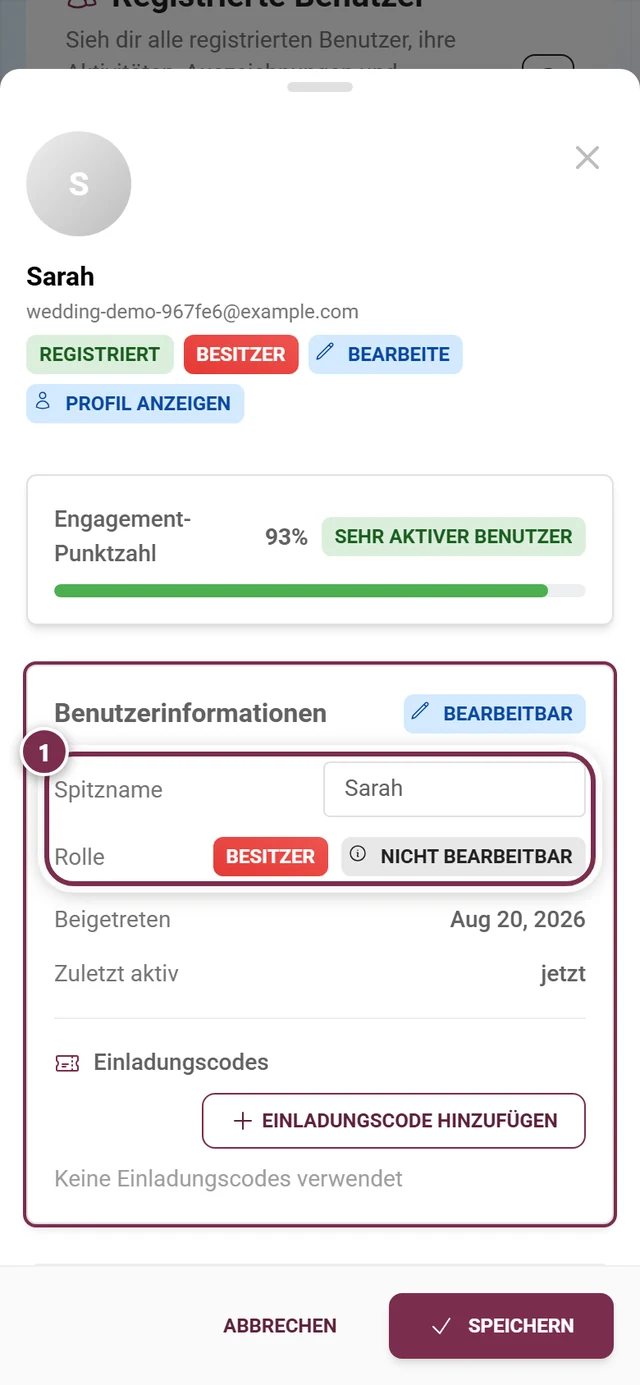
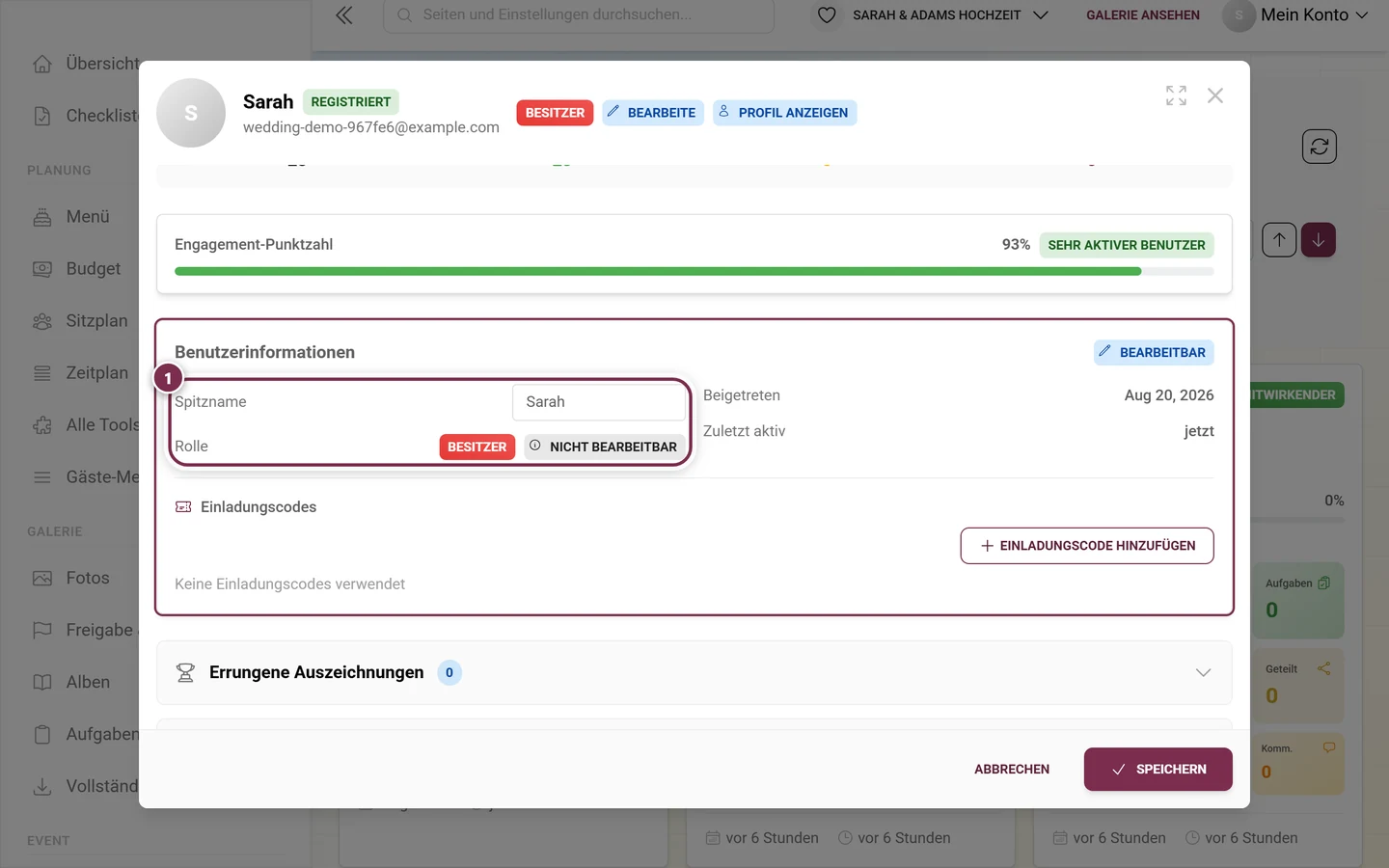
Abschnitt betitelt „Nutzer-Info bearbeiten“Klicke auf Benutzer bearbeiten – der Bereich Benutzerinformationen wird hervorgehoben und trägt den Chip Bearbeitbar.
-
Spitzname: Trage im Textfeld einen neuen Anzeigenamen ein. Hat der Nutzer keinen, steht außerhalb des Bearbeitungsmodus Kein Spitzname.
-
Rolle anpassen: Wähle im Dropdown (Rolle auswählen…) eine neue Rolle. Wichtig zu verstehen ist, woher die Rolle stammt – dafür gibt es drei Quellen-Chips:
- Überschrieben – „Diese Rolle wurde manuell von einem Admin festgelegt und überschreibt die Rolle des Einladungscodes“.
- Event-Ersteller – „Dieser Benutzer ist der Event-Ersteller/Besitzer“. Diese Rolle ist nicht bearbeitbar (Chip Nicht bearbeitbar); um sie zu ändern, muss zuerst die Eigentümerschaft übertragen werden.
- Von Einladung – „Diese Rolle wird durch den Einladungscode mit den höchsten Berechtigungen bestimmt“.
-
Überschreibung entfernen: Hat ein Nutzer eine manuell gesetzte Rolle, klickst du im Bearbeitungsmodus auf Löschen („Rollenüberschreibung entfernen und zur Rolle aus Einladungscodes zurückkehren“). Der Chip Wird gelöscht erscheint; nach dem Speichern gilt wieder automatisch die Rolle aus dem höchsten Einladungscode.
-
Punkte: Bearbeite den Punktestand direkt in der Kachel Punkte im Statistik-Bereich. Trage die neue Zahl ein.
-
Speichern oder verwerfen: Mit Speichern werden alle Änderungen übernommen („Benutzer erfolgreich aktualisiert“), Abbrechen verwirft sie.
Eine Auszeichnung manuell vergeben
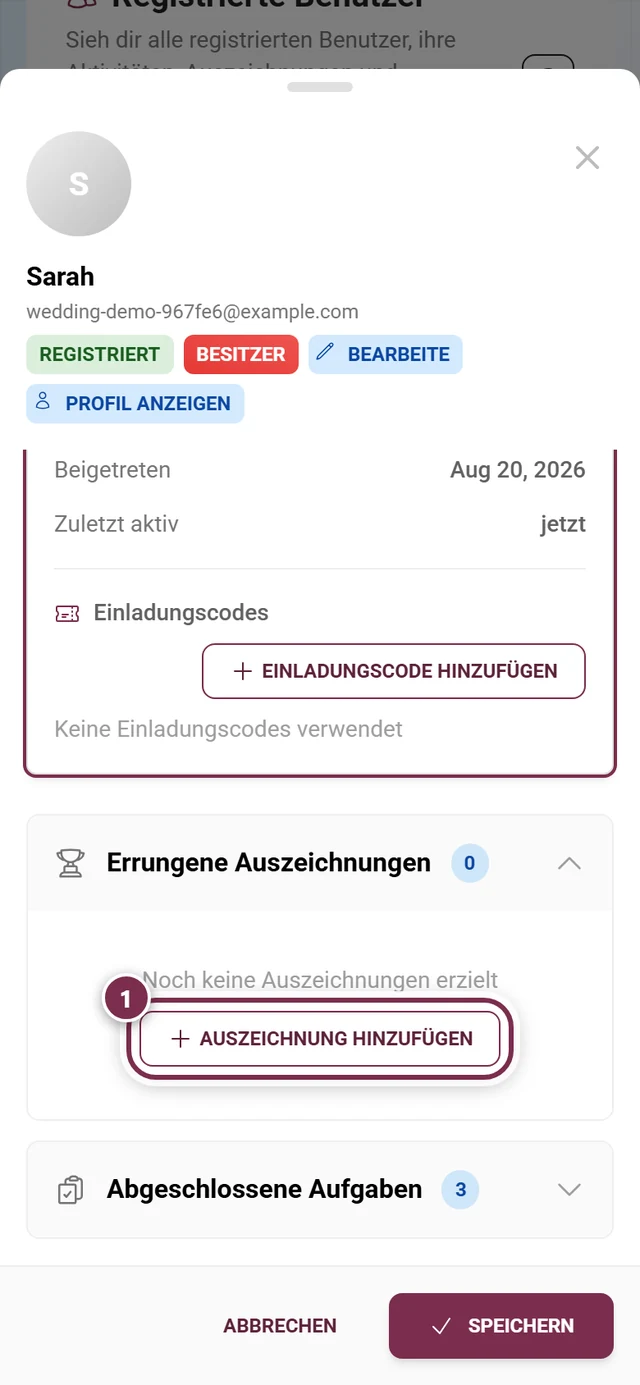
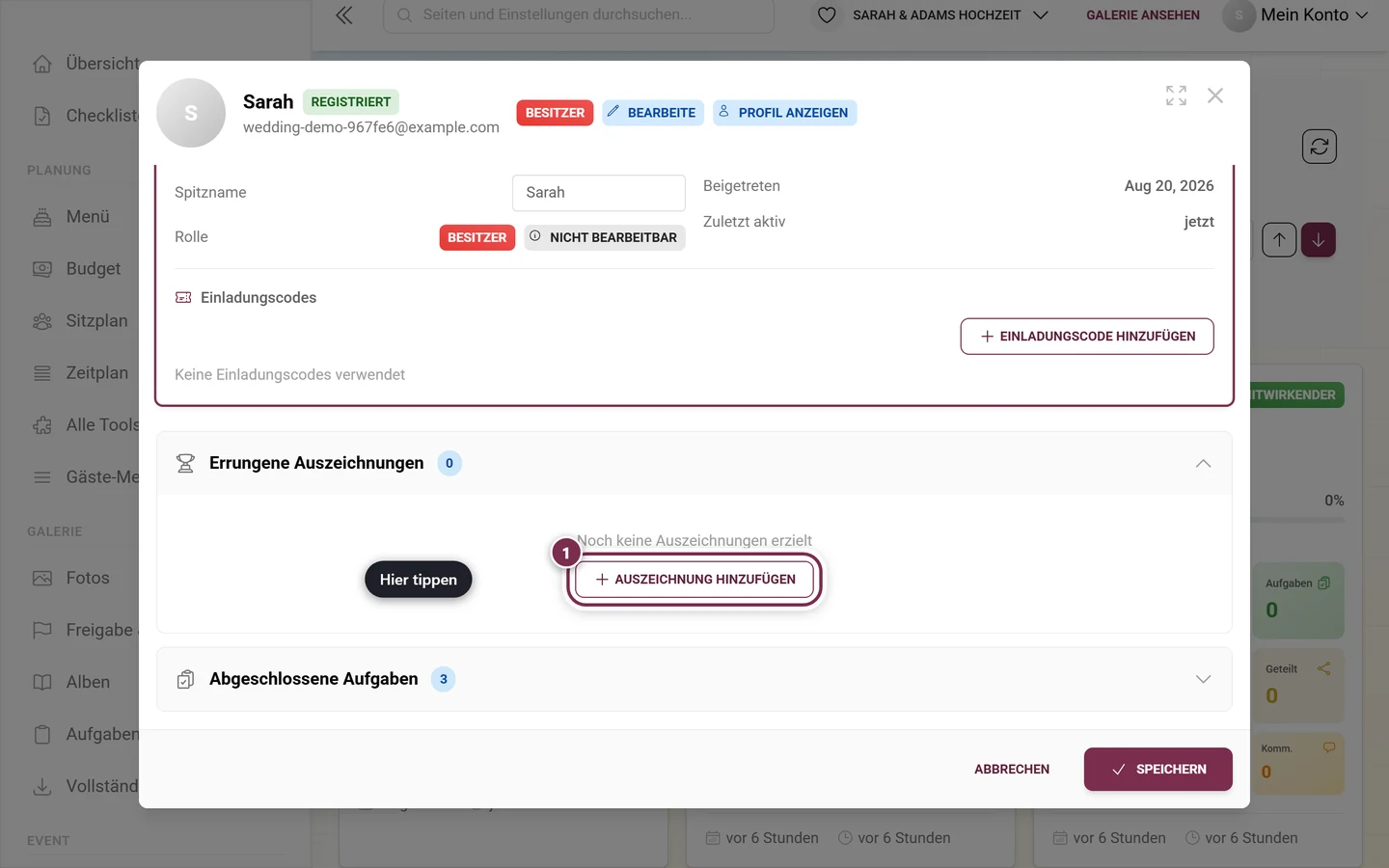
Abschnitt betitelt „Eine Auszeichnung manuell vergeben“Ist die Funktion aktiv, kannst du einem Nutzer eine Auszeichnung direkt zusprechen. Klappe im Detail-Dialog den Bereich Auszeichnungen auf und wähle Auszeichnung hinzufügen.
-
Der Dialog Auszeichnung hinzufügen öffnet sich mit dem Untertitel „Wähle einen Auszeichnung aus, um ihn NAME zu verleihen“.
-
Finde die passende Auszeichnung über die Suche Auszeichnungen suchen…, die Sortierung (Name (A-Z), Name (Z-A), Am wenigsten verdient, Am meisten verdient) oder die Filter-Chips Zeitbasiert, Punkte, Aufgaben, Engagement, Sozial und Mit Belohnung.
-
Jede Zeile zeigt Bild, Name, Beschreibung, wie oft die Auszeichnung bereits verdient wurde, die Bedingungen und – falls vorhanden – ein Belohnungs-Symbol. Bereits vergebene Auszeichnungen werden ausgeblendet; hat der Nutzer schon alle, erscheint „Keine Auszeichnungen zum Verleihen verfügbar. Der Benutzer hat bereits alle Auszeichnungen.“
-
Wähle die Auszeichnung aus und bestätige mit Auszeichnung verleihen. Eine Bestätigung erscheint.
Einladungscode hinzufügen oder entfernen
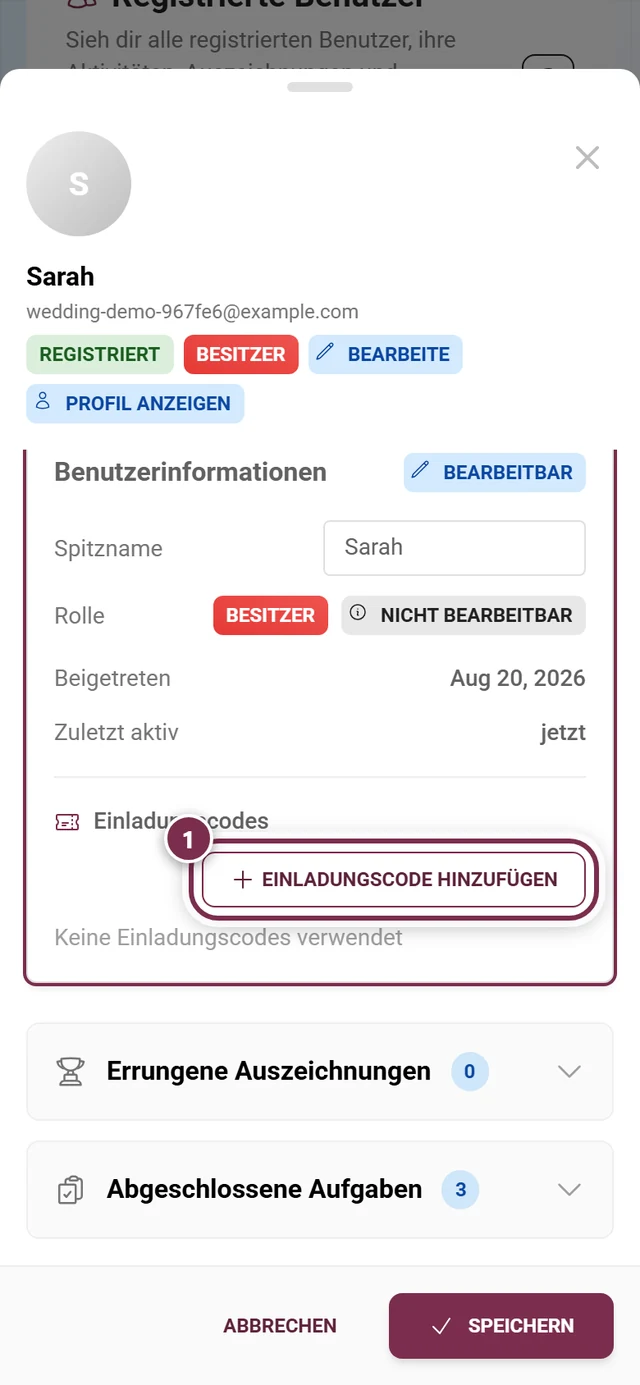
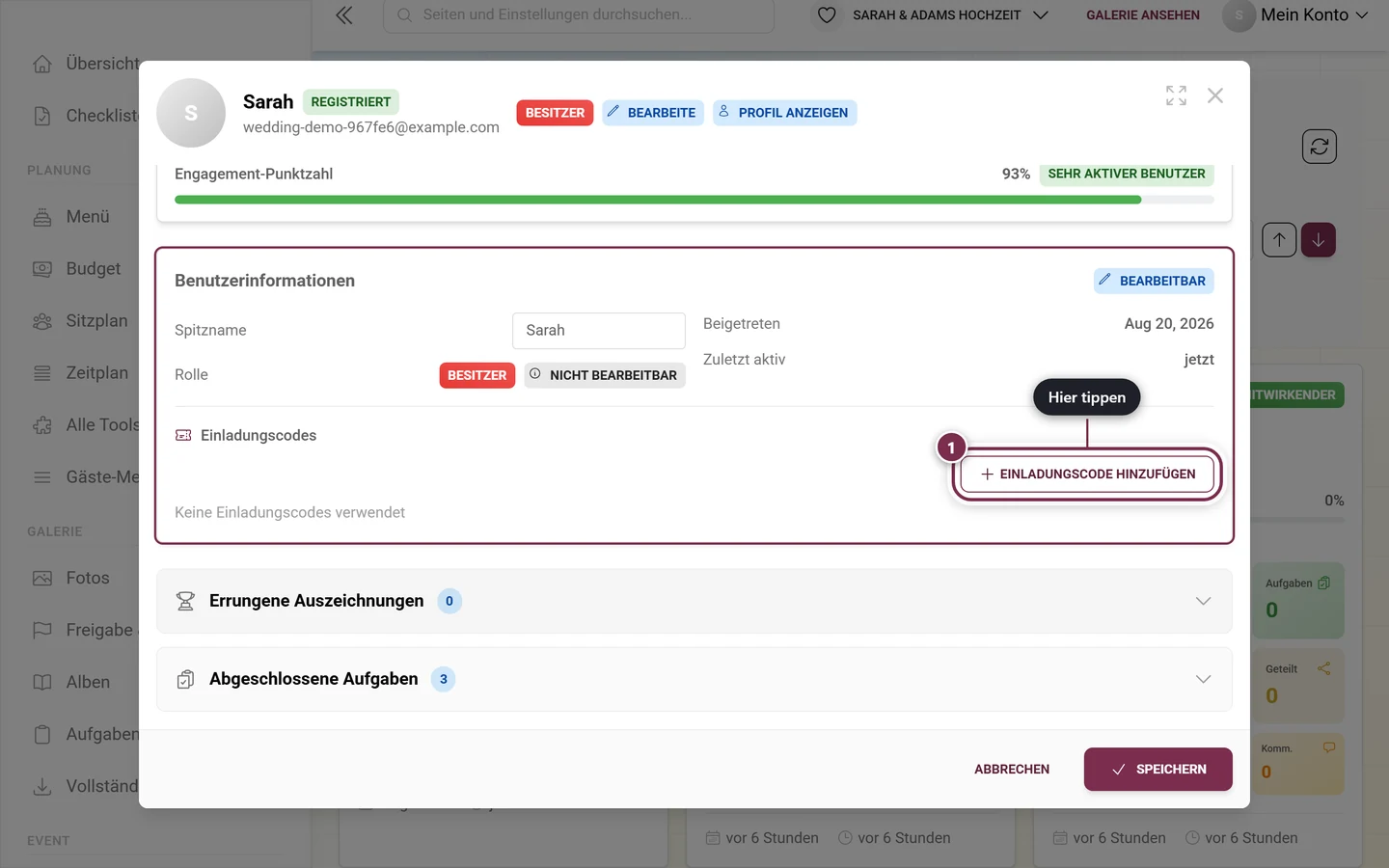
Abschnitt betitelt „Einladungscode hinzufügen oder entfernen“Im Bearbeitungsmodus verwaltest du unter Einladungscodes (mit dem Zähler „N aktiv von M“) die Codes der Person.
-
Hinzufügen: Klicke auf Einladungscode hinzufügen. Der gleichnamige Dialog öffnet sich mit dem Untertitel „Wähle einen Einladungscode aus, um ihn NAME hinzuzufügen“, der Suche Einladungscodes suchen…, der Sortierung (Code (A-Z), Code (Z-A), Am wenigsten verwendet, Am meisten verwendet, Nach Rolle) und dem Filter Nach Rolle filtern:.
-
Jede Zeile zeigt den Code (in Monospace), einen Chip Standard bzw. Aktiv oder Inaktive/Gelöschte Einladung, die Beschreibung, die Nutzung („X/Y verwendet“ bzw. „X verwendet (unbegrenzt)“), ein etwaiges Ablaufdatum (Läuft ab) und die Rolle.
-
Hat der gewählte Code eine höhere Rolle als die aktuelle des Nutzers, weist ein gelbes Banner darauf hin, dass die Rolle beim Hinzufügen automatisch angehoben wird. Ändert sich nichts, erscheint stattdessen ein grauer Hinweis.
-
Bestätige mit Einladungscode hinzufügen.
-
Entfernen: Jeder Code-Chip hat im Bearbeitungsmodus ein kleines rotes X. Ein Klick öffnet den Bestätigungsdialog Einladungscode entfernen?, bevor der Code entfernt wird. Wurde eine Einladung inzwischen gelöscht, steht am Chip „Diese Einladung wurde gelöscht“.
Nutzer moderieren
Abschnitt betitelt „Nutzer moderieren“Der Bereich Moderation ist nur nutzbar, wenn du diesen Nutzer moderieren darfst – er also eine niedrigere Rolle hat als du und du Moderations-Rechte besitzt. Andernfalls erklärt der Bereich den Grund: Event-Besitzer kann nicht moderiert werden, Dieser Benutzer kann nicht moderiert werden oder Keine Moderationsberechtigung.
-
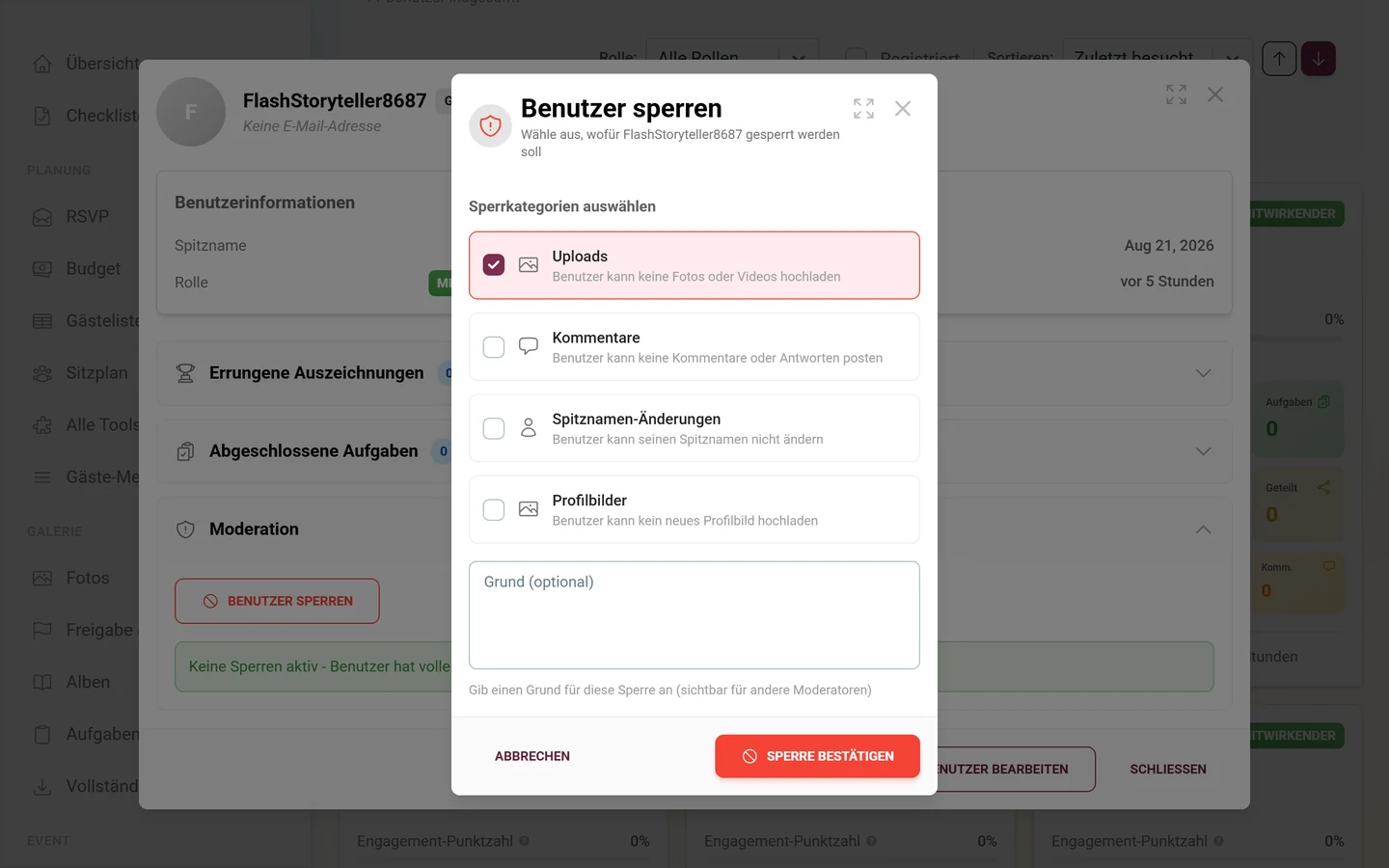
Sperren: Klicke auf Benutzer sperren. Im Dialog („Wähle aus, wofür NAME gesperrt werden soll“) wählst du unter Sperrkategorien auswählen eine oder mehrere Kategorien per Häkchen:
- Uploads – „Benutzer kann keine Fotos oder Videos hochladen“.
- Kommentare – „Benutzer kann keine Kommentare oder Antworten posten“.
- Spitznamen-Änderungen – „Benutzer kann seinen Spitznamen nicht ändern“.
- Profilbilder – „Benutzer kann kein neues Profilbild hochladen“.
-
Das Feld Grund (optional) ist freiwillig, aber empfehlenswert: „Gib einen Grund für diese Sperre an (sichtbar für andere Moderatoren)“. Das dokumentiert die Sperre nachvollziehbar für dein Team.
-
Bestätige mit Sperre bestätigen. Du kannst mehrere Kategorien gleichzeitig sperren.
-
Entsperren: Bei aktiven Sperren erscheint der Button Sperre aufheben. Der Dialog listet unter Kategorien zum Entsperren auswählen nur die aktuell gesperrten Kategorien; bestätige mit Entsperren bestätigen.
-
Profilbild entfernen: Hat der Nutzer ein unpassendes Profilbild, entfernst du es mit Profilbild entfernen (nur sichtbar, wenn ein Bild vorhanden ist).
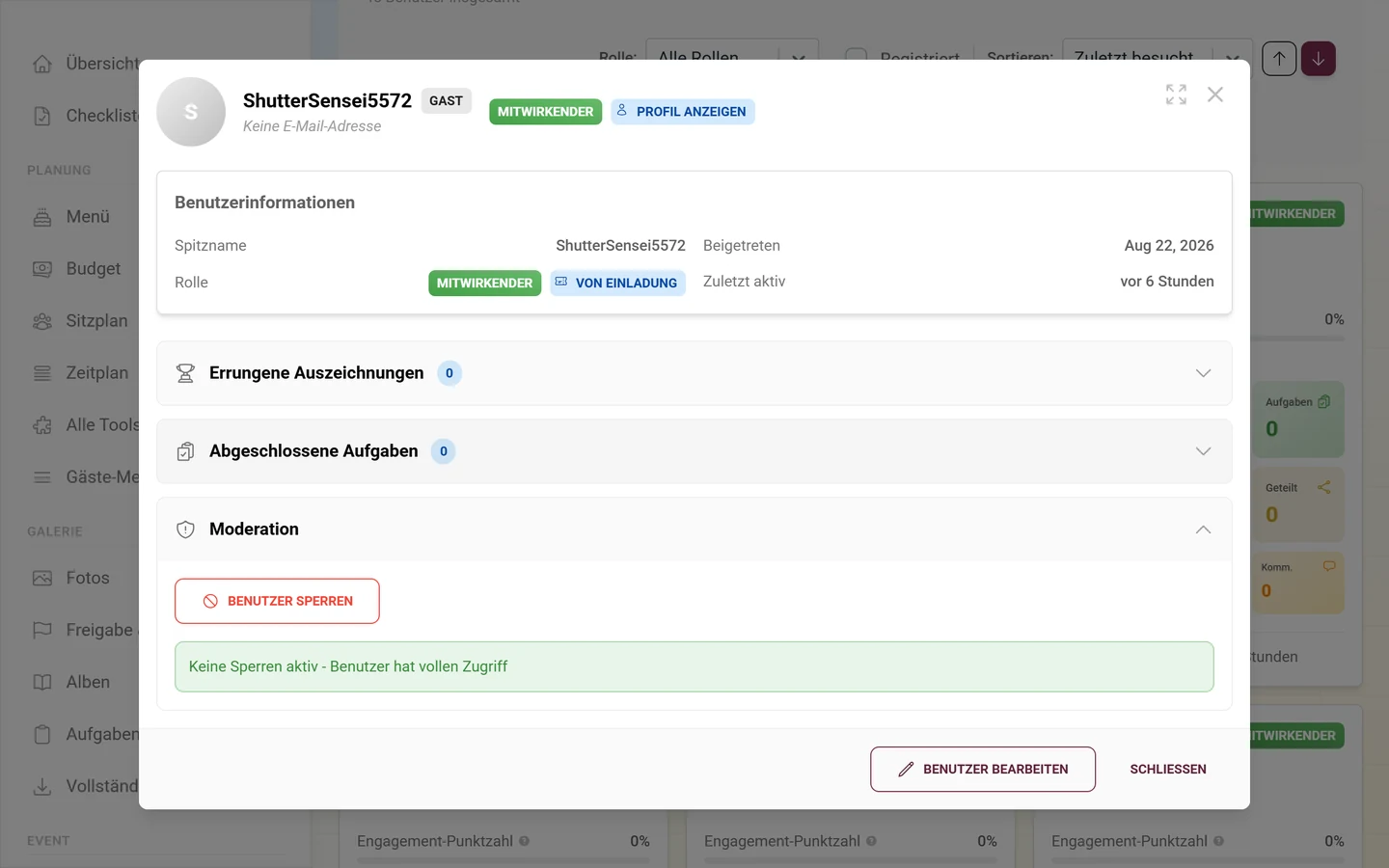
Der Bereich zeigt außerdem den Status: rot Derzeit gesperrt für: mit den gesperrten Kategorien oder grün Keine Sperren aktiv - Benutzer hat vollen Zugriff.
Auszeichnungen und Aufgaben des Nutzers ansehen
Abschnitt betitelt „Auszeichnungen und Aufgaben des Nutzers ansehen“- Der Bereich Errungene Auszeichnungen (nur bei aktiver Funktion) listet die erhaltenen Auszeichnungen samt Status der Belohnungen: Belohnung eingelöst, Belohnung abgelehnt oder Belohnung einlösbar. Über N weitere anzeigen lädst du weitere; im Bearbeitungsmodus lassen sich einzelne Auszeichnungen entfernen. Hat der Nutzer noch keine, steht dort Noch keine Auszeichnungen erzielt.
- Der Bereich Abgeschlossene Aufgaben (nur bei aktiver Funktion) zeigt die vom Nutzer gelösten Aufgaben mit der Angabe Nx abgeschlossen; ohne gelöste Aufgaben steht dort Noch keine Aufgaben abgeschlossen.
Empfohlene Vorgehensweisen
Abschnitt betitelt „Empfohlene Vorgehensweisen“- Vor einer Belohnungsvergabe nach Punkte oder Uploads sortieren, um die aktivsten Teilnehmer zu identifizieren.
- Rollen möglichst über Einladungscodes steuern statt über Einzel-Überschreibungen – das ist für das ganze Team nachvollziehbar.
- Jede Sperre mit einem Grund dokumentieren, auch wenn das Feld optional ist.
- Bei Missbrauch gezielt Kategorien sperren statt der Komplett-Sperre.
- Das Häkchen Registriert nutzen, um echte Konten von Einmal-Gästen zu unterscheiden.
Häufige Fragen und Fehlerbehebung
Abschnitt betitelt „Häufige Fragen und Fehlerbehebung“- Auszeichnungs- oder Aufgaben-Bereich fehlt: Die jeweilige Funktion ist in deinem Tarif oder in den Einstellungen deaktiviert. Prüfe Funktionen bzw. Tarif & Laufzeit.
- Moderations-Bereich nicht nutzbar: Du hast keine Moderations-Rechte für diesen Nutzer – etwa weil er eine höhere oder gleiche Rolle wie du hat. Der Bereich nennt den Grund im Klartext.
- Administrator/Besitzer im Rollen-Dropdown gesperrt: Diese Rollen darf nur der Besitzer vergeben (Chip Nur Besitzer).
- „Einladungscode hinzufügen“ zeigt keine Codes: Es gibt keine aktiven, vergebbaren Codes. Lege sie zuerst unter Gäste einladen an.
- Ein Nutzer taucht nicht auf: Vermutlich blendet ihn das Häkchen Registriert oder ein Rollenfilter aus. Klicke Alle löschen.
- Nach dem Neuladen wieder Kartenansicht: Das ist so gewollt – die Ansicht hängt am Parameter
?view=tablein der Adresszeile, nicht am Konto. - Geänderte Punkte oder Spitzname erscheinen nicht: Nutze den Button Aktualisieren in der Kopfzeile, um die Liste neu zu laden.
Verwandte Seiten
Abschnitt betitelt „Verwandte Seiten“- Rollen & Berechtigungen – welche Rolle was darf
- Gäste einladen – Einladungscodes anlegen und verwalten
- Nutzer sperren und Moderation – Event vollständig moderieren
- Auszeichnungen und Aufgaben-Manager – Auszeichnungen und Aufgaben verwalten
- Belohnungen einlösen – reale Belohnungen nachverfolgen
- Event-Statistiken – aggregierte Kennzahlen deines Events
- Aus Gastsicht: Punkte & Belohnungen, Challenges, Echte Belohnungen, Profil