Az eseményedhez való hozzáférés és bejelentkezés
A vendégek, a moderátorok és te magad, mint szervező, mind ugyanabban a galériában mozogtok – csak az admin felületedhez való hozzáférésed van szándékosan elrejtve, feltűnésmentesen. Ezen az oldalon azt a négy lépést találod, amely elvezet a vásárlástól a saját irányítópultodig: az esemény igénylése (a tulajdonjog biztosítása), a bejelentkezés (jelszóval vagy anélkül), az admin felület megnyitása, és ha több eseményt is kezelsz, a kényelmes váltás közöttük.
1. Az eseményed igénylése (a tulajdonjog biztosítása)
Szekció neve “1. Az eseményed igénylése (a tulajdonjog biztosítása)”Közvetlenül a vásárlás után az eseményed még egyetlen fiókhoz sem tartozik. Az igényléssel (claim) véglegesen és kizárólagosan a saját fiókodhoz kötöd – ettől kezdve te vagy a tulajdonos, és teljes kontrollt kapsz.
Kétféleképpen juthatsz el az igénylési oldalra:
- Közvetlen link a vásárlási e-mailből: a link már tartalmazza az eseménykulcsodat, például így:
.../claim?key=XXXXX-XXXXX-XXXXX-XXXXX. - Kézzel: nyisd meg a
/claimoldalt, és add meg az eseménykulcsot kézzel.
-
Először jelentkezz be, vagy regisztrálj. Ha még nem vagy bejelentkezve, vagy csak vendégként vagy jelen, az oldal először egy teljes képernyős bejelentkezést mutat regisztrációs lehetőséggel (a Regisztráció fül van előre kiválasztva). Jobb oldalt látod a Védd meg az eseményed tájékoztató panelt a Végleges tulajdonjog, Adatvédelem és Adatvesztés megelőzése előnyökkel, alatta pedig – ha már megvan – Az eseménykulcsod. Fontos: a vendégeknek valódi fiókot kell létrehozniuk, hogy igényelhessenek egy eseményt.
-
Add meg az eseménykulcsot. Írd be a kulcsot az Eseménykulcs mezőbe (a
XXXXX-XXXXX-XXXXX-XXXXXhelyőrzővel, alatta a Formátum: XXXXX-XXXXX-XXXXX-XXXXX útmutatással). Egy zöld pipa ikon jelzi, hogy a kulcs érvényes; egy piros X pedig hibát jelez. -
Fogadd el a felhasználási feltételeket. Amint a kulcs teljes (23 karakter), megjelenik a felhasználási feltételek elfogadására szolgáló jelölőnégyzet. Ennek bejelölése kötelező – enélkül az oldal a Fogadd el a felhasználási feltételeket a folytatáshoz. üzenetet mutatja.
-
Koppints az „Esemény átvétele” gombra. Az oldal címe Esemény igénylése, a gombé pedig Esemény átvétele – a némettel ellentétben itt a kettő nem pontosan ugyanaz a megfogalmazás. Feldolgozás közben a gomb az Átvétel folyamatban… feliratot mutatja.
-
Átirányítás. Ha az eseményed már be van állítva, egyenesen az irányítópultra jutsz (
.../admin). Ha még nincs beállítva, a beállítási varázsló vezet tovább (.../setup).
Esemény ajándékozása
Szekció neve “Esemény ajándékozása”Amint egy teljes kulcsot megadsz, megjelenik az Ajándékba adnád ezt az eseményt? blokk a Kód másolása és Link másolása gombokkal. Így átadhatod a kulcsot vagy a linket valaki másnak, aki majd önállóan igényli az eseményt. Ez akkor praktikus, ha másnak vásároltál eseményt.
Hibaelhárítás igénylésnél
Szekció neve “Hibaelhárítás igénylésnél”| Üzenet | Jelentés és megoldás |
|---|---|
| Az eseménykulcs formátuma érvénytelen… | A kulcs formátuma nem megfelelő. Ellenőrizd az elgépeléseket, és hogy megvan-e mind a négy, öt karakterből álló csoport. |
| Nem találtunk eseményt ezzel a kulccsal… | Nincs esemény az adott kulcshoz. Másold ki újra a kulcsot a vásárlási e-mailből, vagy használd az eredeti linket. |
| Ezt az eseményt már átvették… | Az eseményt már valaki igényelte. Jelentkezz be pontosan ugyanazzal az e-mail-címmel, amellyel vásároltál. Ellenkező esetben a kulcs egy másik fiókhoz tartozik. |
| A fizetés megérkezett (a galéria létrehozása folyamatban) | A fizetésed megérkezett, a galéria épp most készül. Várj egy kicsit, az oldal magától frissül. Ha tovább tart, e-mailt kapsz, amint minden kész. Ne fizess újra. |
| A fizetés megérkezett — a beállításhoz a mi segítségünk kell | A fizetés beérkezett, de a létrehozáskor valami hiba történt. Csapatunk felveszi veled a kapcsolatot. Ne fizess újra, és kérdés esetén add meg az eseménykulcsodat. |
| A fizetés nem fejeződött be | Az ehhez a kulcshoz tartozó vásárlást nem fizették ki, ezért még nincs esemény. Fejezd be a vásárlást, vagy vásárolj újra. |
| Közvetlen átirányítás, üzenet nélkül | Te már az esemény tulajdonosa vagy – ebben az esetben az oldal automatikusan átirányít. |
2. Igénylés e-mail linken keresztül (Magic-Claim)
Szekció neve “2. Igénylés e-mail linken keresztül (Magic-Claim)”Egyes vásárlási e-mailek kulcs helyett egy már elkészített megerősítő linket tartalmaznak (.../claim/confirm-magic?token=…). Ez egy olyan oldalra visz, amelynek címe Erősítsd meg az esemény átvételét, és a következő üzenetet mutatja: „Kattints alább, hogy az eseményt a fiókodhoz csatold és bejelentkezz. Ez a link csak egyszer használható.”
-
Nyisd meg a linket az e-mailből. Ideális esetben azon az eszközön, amelyen utána be szeretnél jelentkezni.
-
Jelöld be a felhasználási feltételek jelölőnégyzetét. Itt is kötelező a felhasználási feltételek elfogadása.
-
Koppints az „Esemény átvétele és bejelentkezés” gombra. Feldolgozás közben a gomb az Az eseményed átvétele folyamatban… feliratot mutatja, és ezzel egyidejűleg be is jelentkeztet.
-
Kész. Ezután az irányítópultra jutsz (ha az esemény már be van állítva), vagy a beállítási varázslóba.
Egy már létező jelszó nélküli fiókhoz ezenkívül van egy kizárólag bejelentkezésre szolgáló link is (.../claim/confirm-magic-login?token=…), amelynek címe Jelentkezz be a fiókodba, a gombon pedig Bejelentkezés felirat áll. A kattintás után röviden megjelenik az Átirányítunk az eseményeidhez… üzenet, majd megérkezel az eseménylistádhoz. Ez a link nem igényel semmit – csak bejelentkeztet.
3. Bejelentkezés – jelszóval vagy anélkül
Szekció neve “3. Bejelentkezés – jelszóval vagy anélkül”A bejelentkezés szándékosan elsősorban az e-mail-címre épülő folyamatként van kialakítva: elsőként csak az e-mail-címedet adod meg, a rendszer pedig automatikusan eldönti, hogyan folytatódjon.
-
Bejelentkezés Google-fiókkal (opcionális). Legfelül található egy gomb a Google-fiókkal történő bejelentkezéshez; alatta egy elválasztó vonal a OR szóval különíti el a hagyományos e-mailes bejelentkezéstől – ez a szó a bejelentkezés fülön angolul van rögzítve, és így jelenik meg bármelyik nyelven, a magyart is beleértve. A regisztráció fülön, közvetlenül mellette, ugyanez az elválasztó VAGY feliratot mutat.
-
Add meg az e-mail-címedet. Írd be a címedet az E-mail mezőbe, majd koppints a Tovább gombra (feldolgozás közben röviden az Ellenőrzés… felirat jelenik meg).
-
A megfelelő lépés automatikusan megjelenik:
- Jelszavas fiók: az e-mail-címed egy címkeként jelenik meg egy Módosítás gombbal, alatta a Jelszó mező, az Elfelejtetted a jelszavad? link, valamint a Bejelentkezés gomb (feldolgozás közben Bejelentkezés…).
- Jelszó nélküli fiók: megnyílik a Nézd meg a postaládád lépés – „Elküldtünk egy bejelentkezési linket a címedre. Kattints rá a bejelentkezéshez.” Az adott linkre kattintva közvetlenül bejutsz. A Másik e-mail-cím használata lehetőséggel javíthatod a címet.
- Nem találtunk fiókot: Nem találtunk fiókot – „Nem találtunk fiókot a címedhez.” – a Fiók létrehozása vagy a Módosítás gombbal.
- Csak közösségi bejelentkezés: Használd a közösségi bejelentkezést – a fiókod egy szolgáltatóhoz van kötve; jelentkezz be az adott gombon keresztül.
-
reCAPTCHA (csak gyanú esetén). Időnként további biztonsági ellenőrzést is kérhet a rendszer. A tartalom- vagy szkriptblokkolók zavarhatják ezt – ha az ellenőrzés nem töltődik be, kapcsold ki őket ideiglenesen.
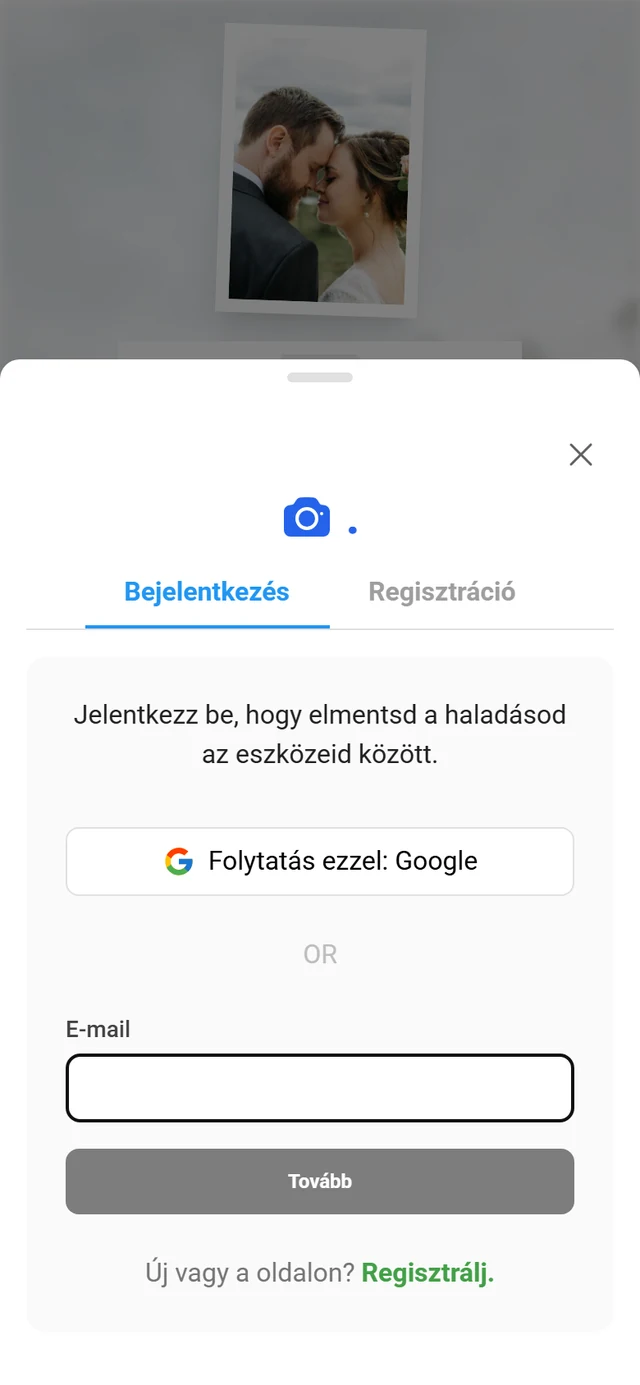
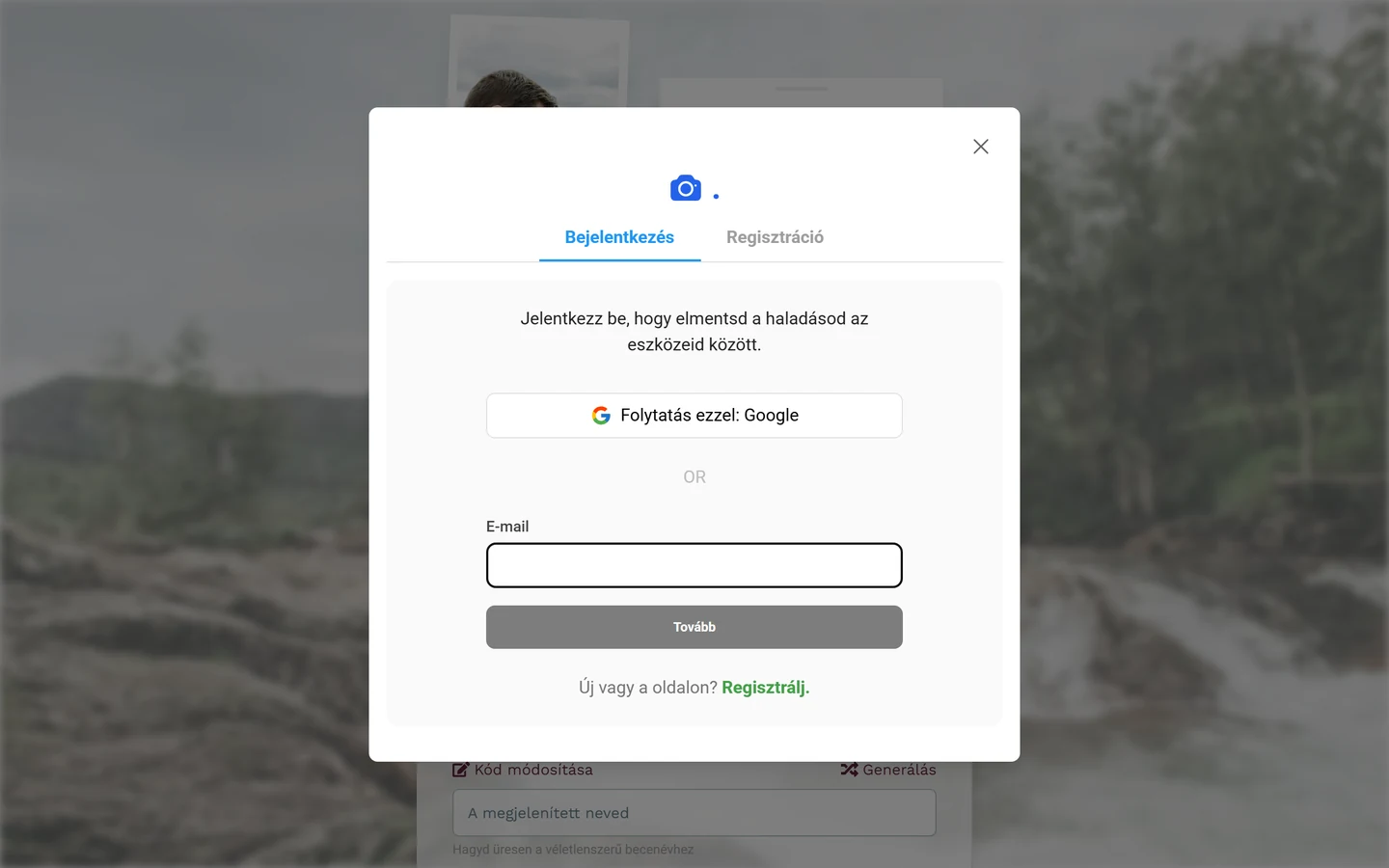
Hol jelenik meg a bejelentkezés: önálló oldalként a /login alatt (sikeres bejelentkezés után az eseménylistádra irányít), vagy párbeszédablakként közvetlenül a galériából – a vendégprofil menü Bejelentkezés menüpontján, vagy a galéria jelszóoldalán található Bejelentkezés meglévő fiókkal linken keresztül.
4. Galéria feloldása (jelszó/meghívókód) – egy elhatárolás
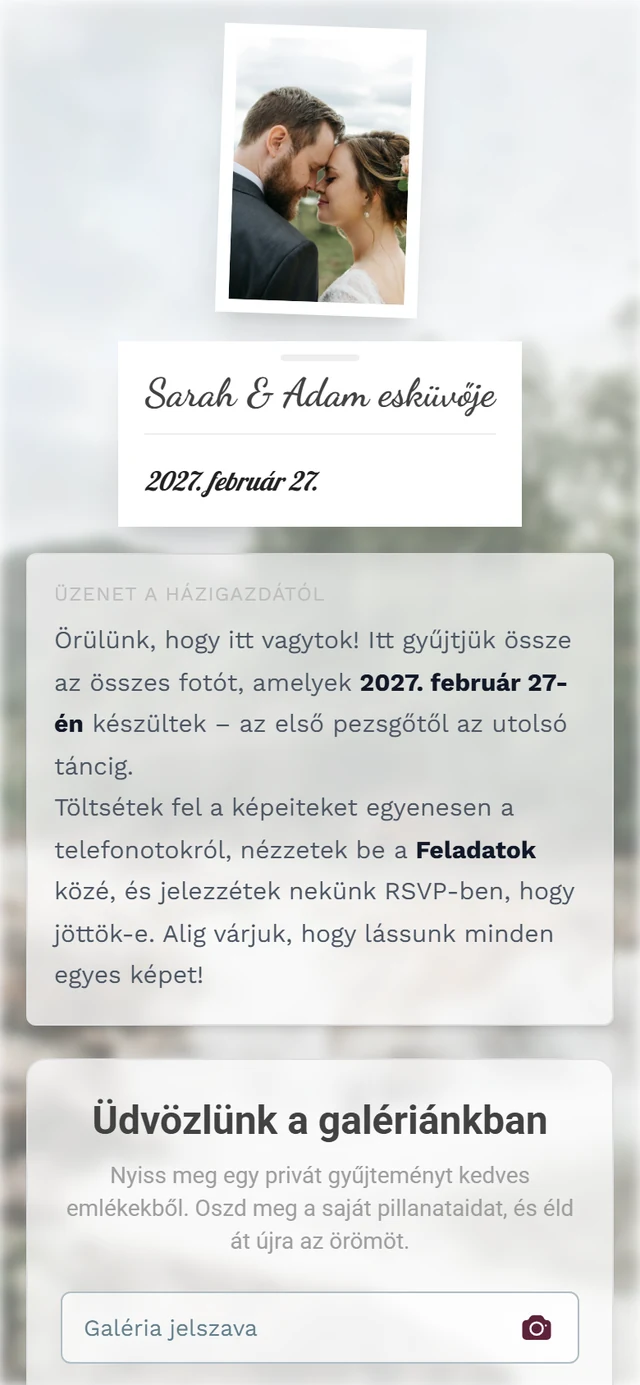
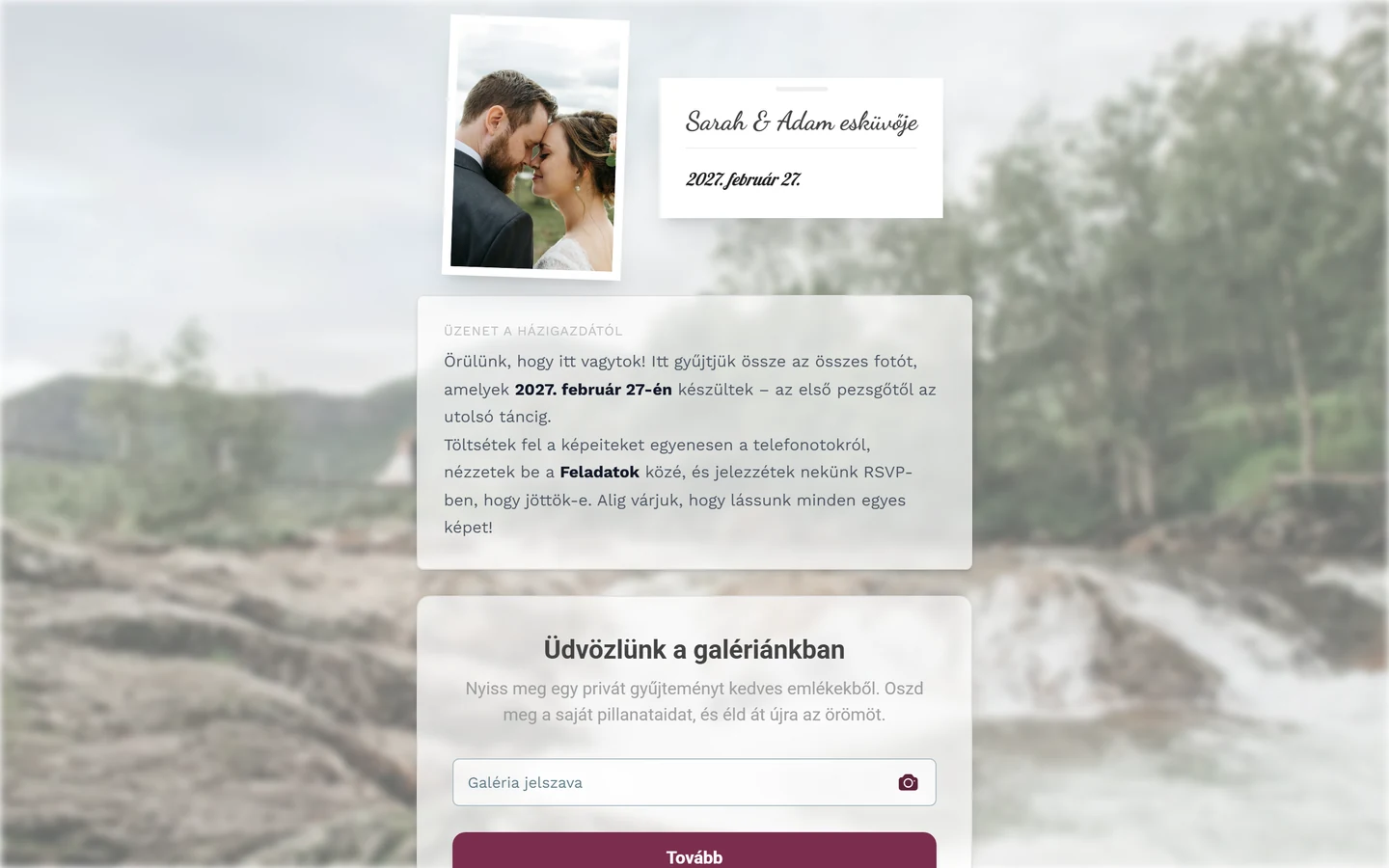
Szekció neve “4. Galéria feloldása (jelszó/meghívókód) – egy elhatárolás”Ezt a lépést jellemzően csak a vendégek végzik el. Ha egy galéria jelszóval védett, a látogatók először az Üdvözlünk a galériánkban oldalt látják a Galéria jelszava mezővel (helyőrző: „Add meg a megosztott jelszót”), egy QR-kód-beolvasó ikonnal és a Tovább gombbal. Ezt egy névlépés követi: A neved (helyőrző: „pl. Kovács Anna”), Kód módosítása a visszalépéshez, és végül Tovább a fotókhoz.
5. Így nyitod meg az admin felületet
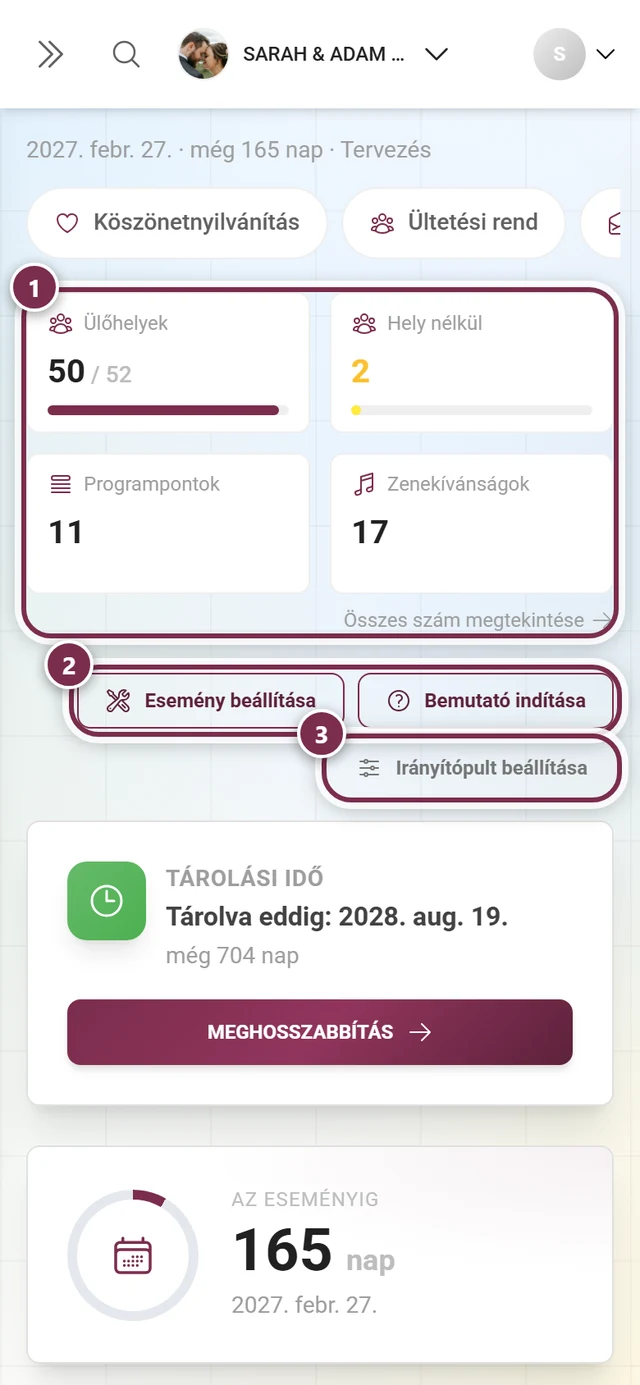
Szekció neve “5. Így nyitod meg az admin felületet”Az utad az irányítópultodhoz a profilmenün keresztül vezet – ugyanaz a galéria, de egy extra menüponttal, amelyet csak te látsz.
-
Nyisd meg a profilmenüt. Koppints az avatarodra vagy a profilképedre jobb felül. Megnyílik a profilmenü.
-
Válaszd az „Admin portál” lehetőséget. Ezt a menüpontot csak azok a fiókok látják, amelyeknek Admin vagy Owner szerepkörük van. A kattintás után belépsz az admin felületre.
-
Meg is érkeztél. Az admin területedre jutsz – az egész eseményed irányítópultjára.


A profilmenü további menüpontjai a szerepkörödtől és az aktivált funkcióktól függően jelennek meg:
- Moderálás – csak moderátoroknak; közvetlenül a moderálási oldalra visz, és pirosan jelezhet egy számot (függőben lévő bejelentések plusz átnézésre váró tartalom).
- Admin portál – csak a platform globális adminjainak, nem a hétköznapi szervezőknek.
- Partner-irányítópult – csak affiliate partnereknek.
- Súgó – megnyitja a súgóközpontot, vagyis ezt a dokumentációt, egy új lapon. A link a nyelvtől függ: ha az admin felület nyelve német, a német verzióra jutsz, minden más esetben az angolra.
- Kontextustól függően továbbá: Profilom, Nyelv, Téma (Automatikus/Sötét/Világos, csak ha elérhető a sötét mód), Fiókbeállítások (csak bejelentkezve, vendégként nem), Bejelentkezés/Kijelentkezés, valamint Pont/Teljesített feladatok (csak aktív gamifikáció esetén).
6. Navigáció az admin felületen
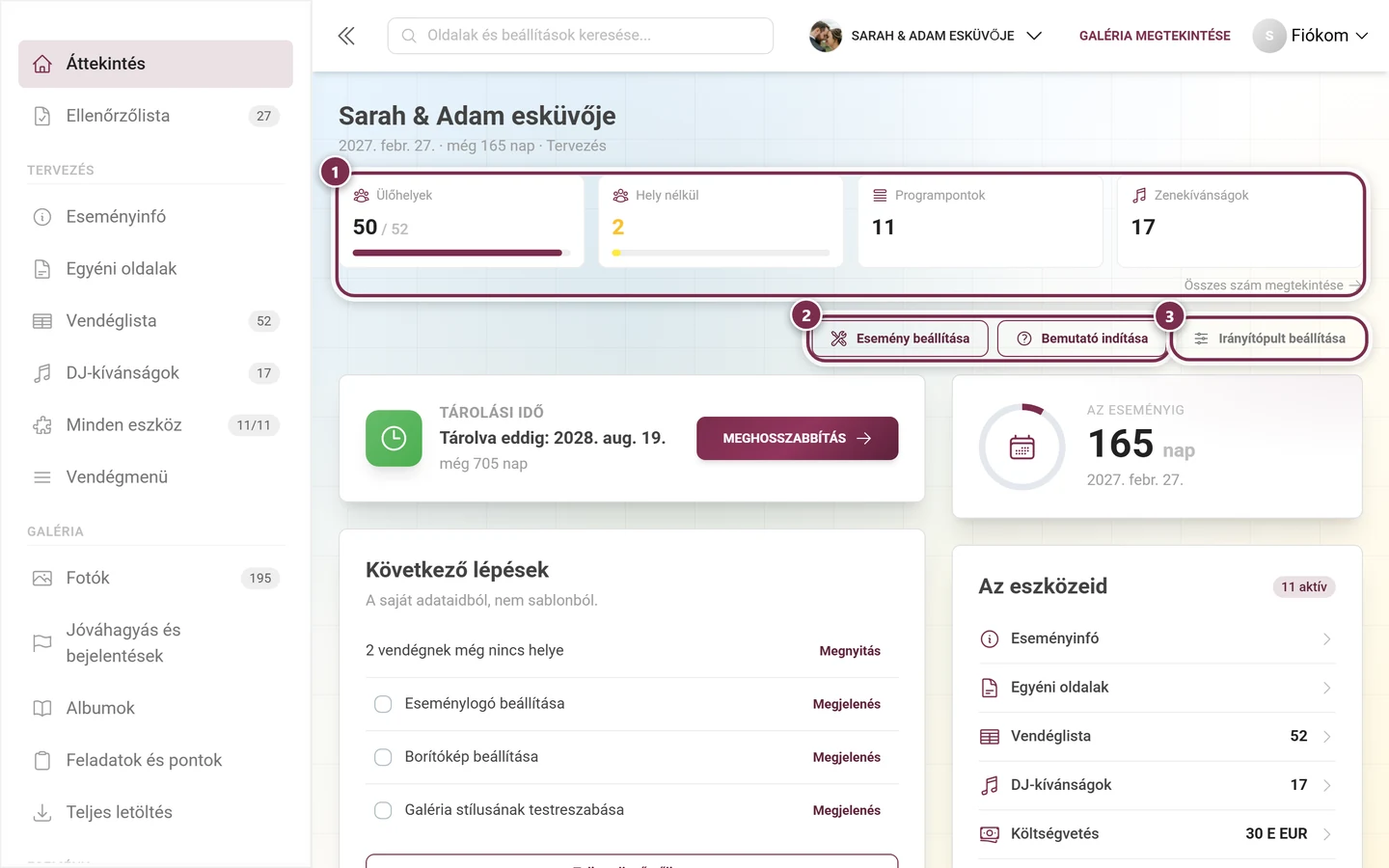
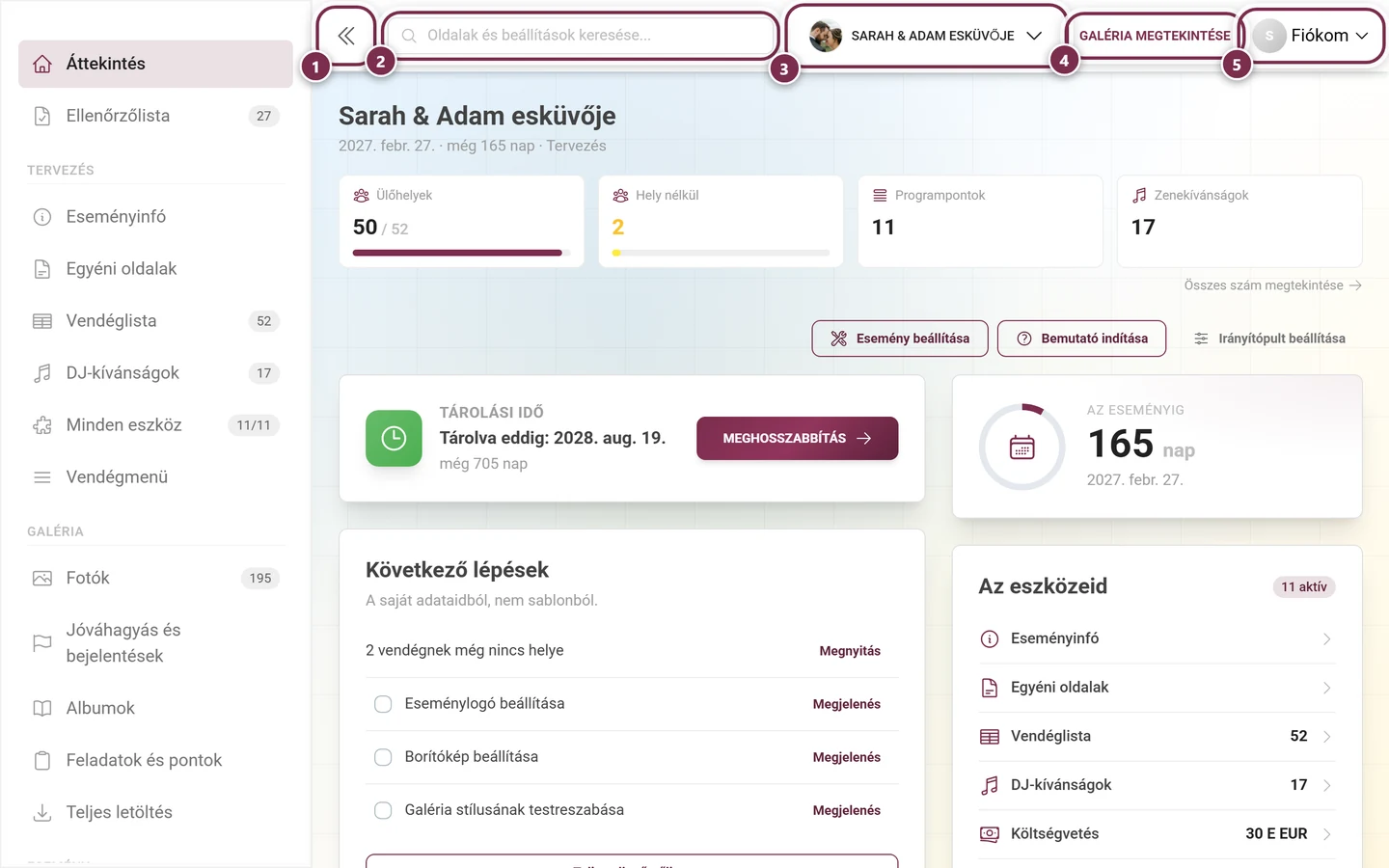
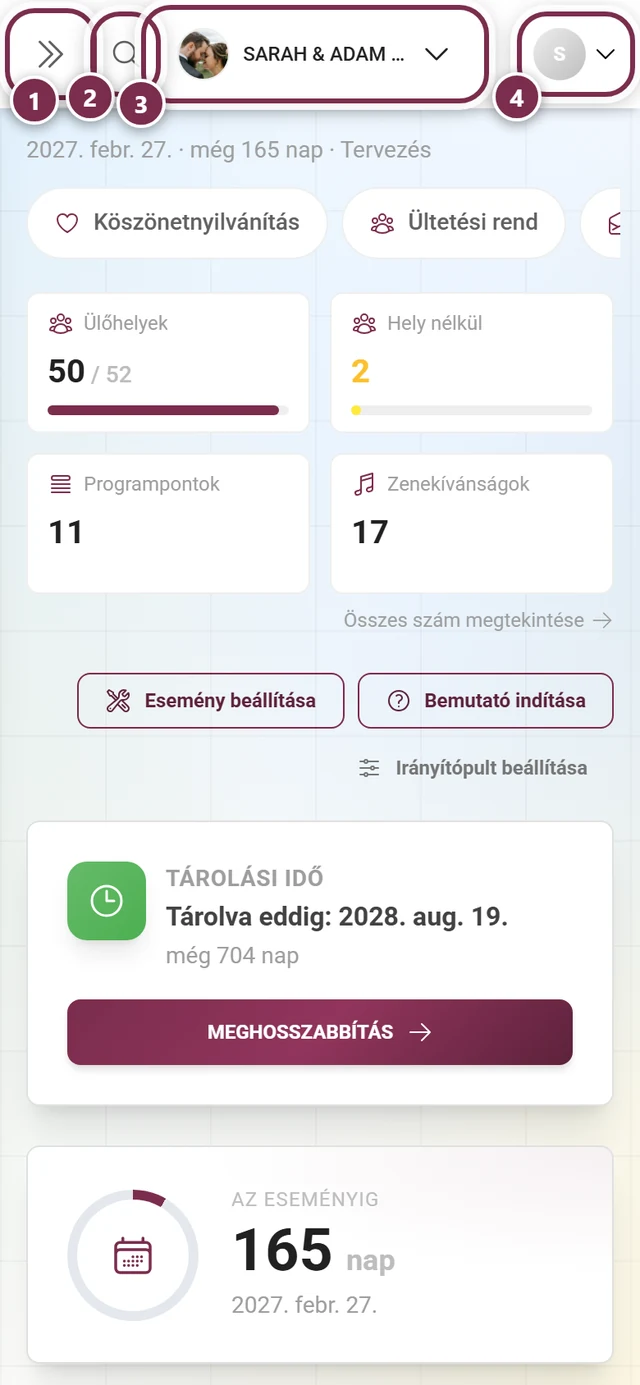
Szekció neve “6. Navigáció az admin felületen”Az admin felületnek saját navigációja van: balra az oldalsáv, felül a felső sáv, jobb felül pedig egy saját profilmenü – ez eltér attól, amit a galériában látsz.
Az oldalsáv
Szekció neve “Az oldalsáv”Az oldalsáv négy csoportba rendezi az eseményed összes szakaszát (a platform adminjai emellett egy ötödik, Adminisztráció nevű csoportot is látnak):
| Csoport | Mit tartalmaz |
|---|---|
| (cím nélkül) | Áttekintés (az irányítópult) és Ellenőrzőlista – mellette a hátralévő pontok számával |
| Tervezés | akár négy aktív eszköz saját menüpontként, mindegyik a saját számával (pl. „38/42”), alatta pedig Minden eszköz az „aktív/összes” számlálóval |
| Galéria | Fotók, Jóváhagyás és bejelentések, Albumok, Feladatok és pontok, Teljes letöltés |
| Esemény | Résztvevők, Élő feltöltés, Nyomtatási sablonok, Statisztika, Beállítások |
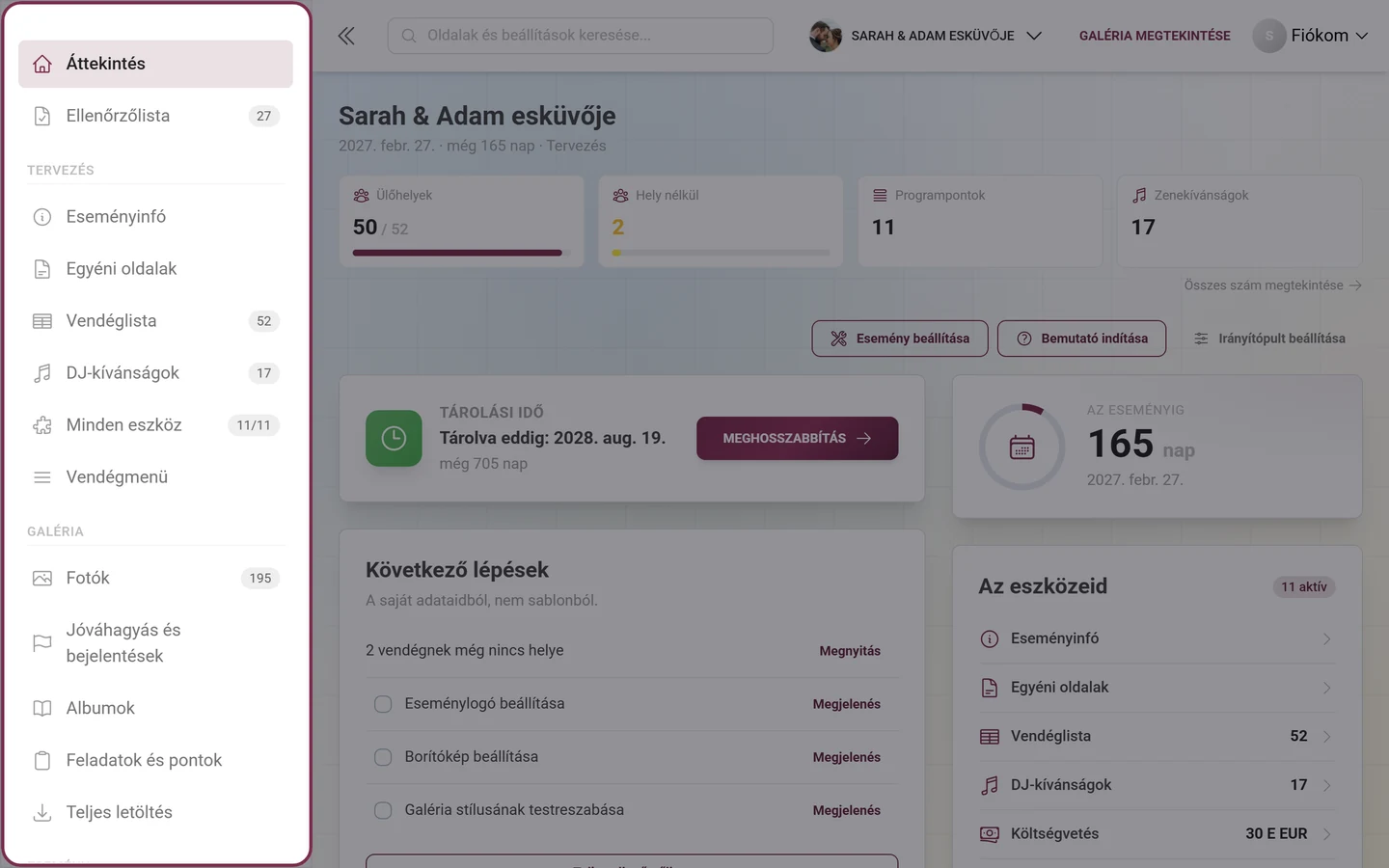
A csoportok alatt található a csomagdoboz („Csomag bővítése” vagy „Csomag kezelése”); ha épp aktív egy kedvezmény, ehelyett egy színes visszaszámláló jelenik meg „Kedvezmény igénylése” felirattal.
Hogy mely eszközök jelennek meg a Tervezés csoportban, az az aktivitásodtól függ: a legutóbb megnyitottak kerülnek előre. Ami nem fér ki ebbe a négy sorba, azt a Minden eszköz alatt találod; egy lakat ikon a szám mellett azokat az eszközöket jelzi, amelyeket a csomagod nem tartalmaz.
Almenüpontok
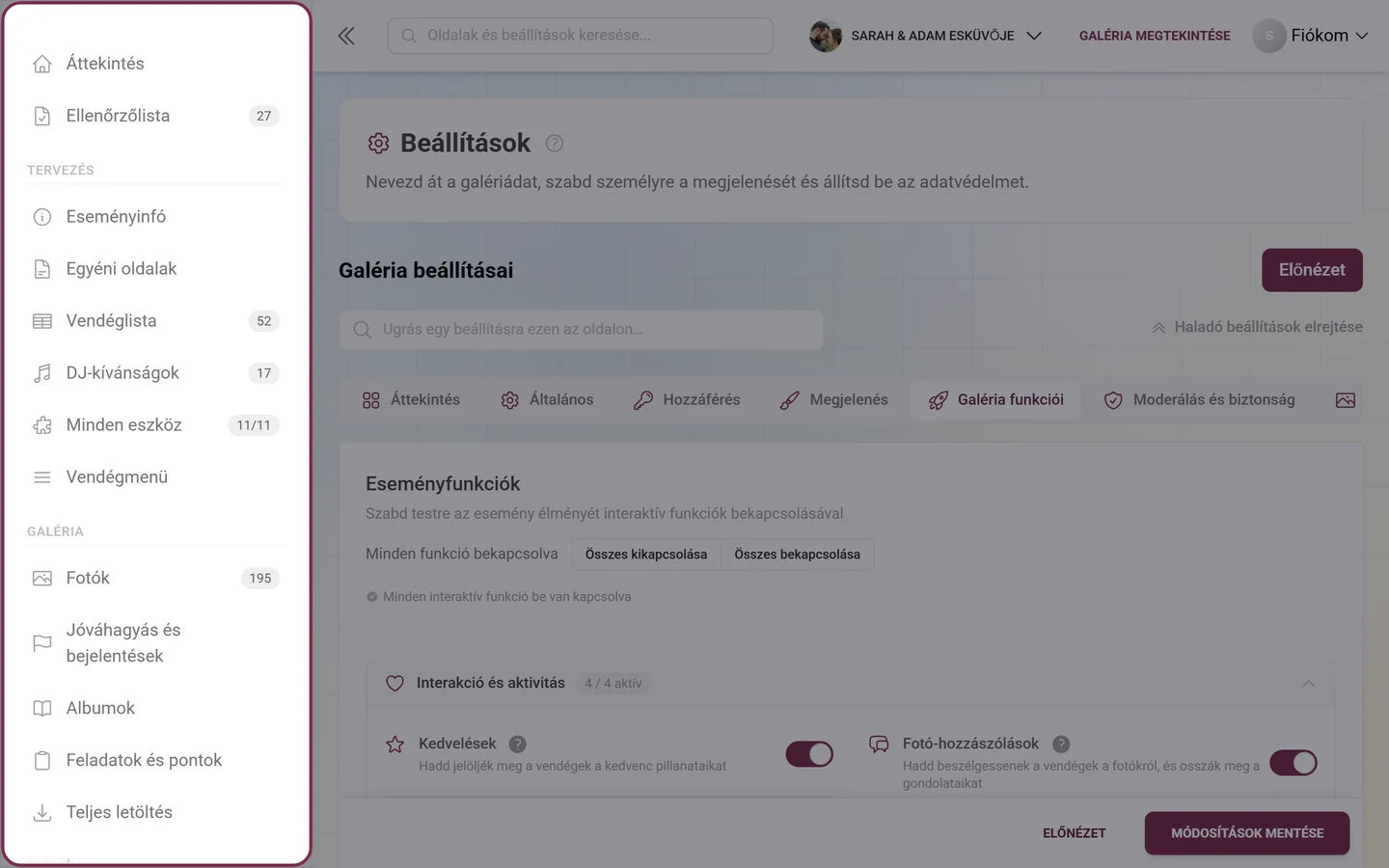
Szekció neve “Almenüpontok”Amikor egy szakaszon belül vagy, annak menüpontja kinyílik, és az adott oldal füleit mutatja almenüpontként – például a beállításoknál: Áttekintés, Általános, Hozzáférés, Megjelenés, Galériafunkciók, Moderálás és biztonság, Fotófal beállításai. Ugyanezt a listát fültávként megtalálod magán az oldalon is; mindkettő ugyanabból a forrásból származik. Az adott szakaszon kívül az almenüpontok összecsukva maradnak, és ha kevesebb mint két menüpont lenne, a sáv teljesen eltűnik.
A felső sáv
Szekció neve “A felső sáv”Balról jobbra: az oldalsáv kapcsolója (dupla nyíl), mobilon egy nagyító a kereséshez, asztali gépen helyette a keresősáv, az eseményválasztó gomb a logóval és a címmel (lásd a 7. részt), asztali gépen a „Galéria megtekintése”, a jobb szélen pedig a profilmenüd.
Az admin profilmenü
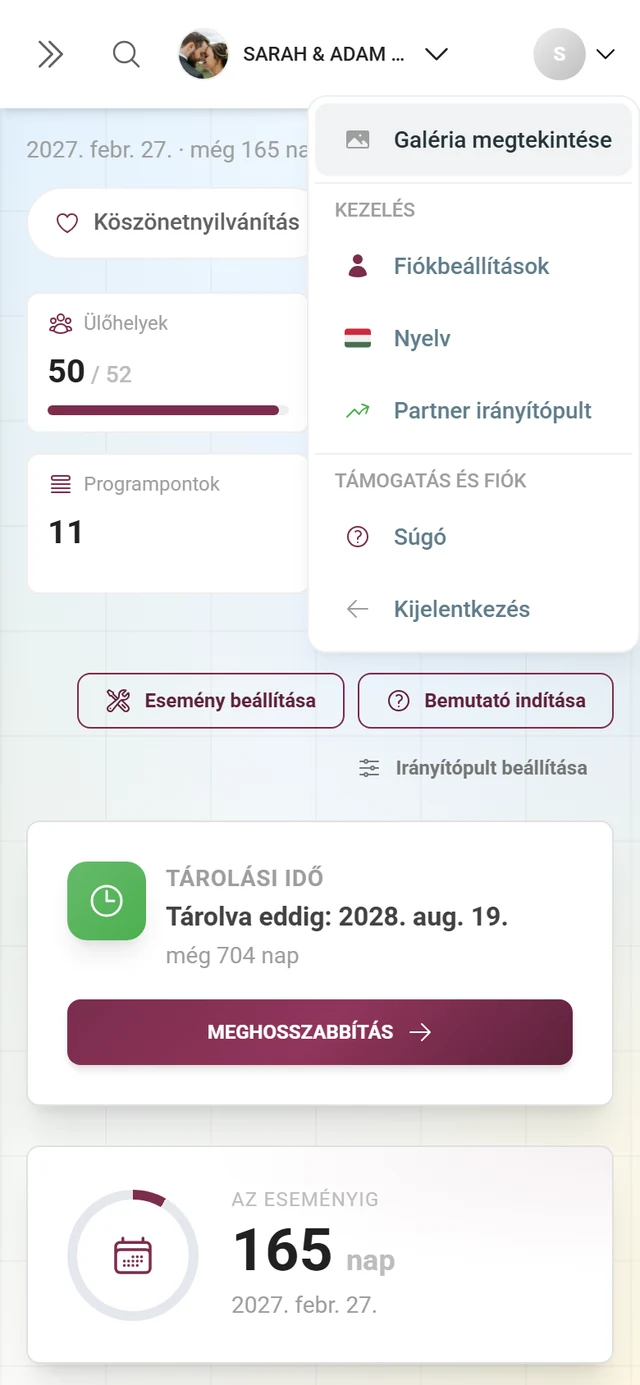
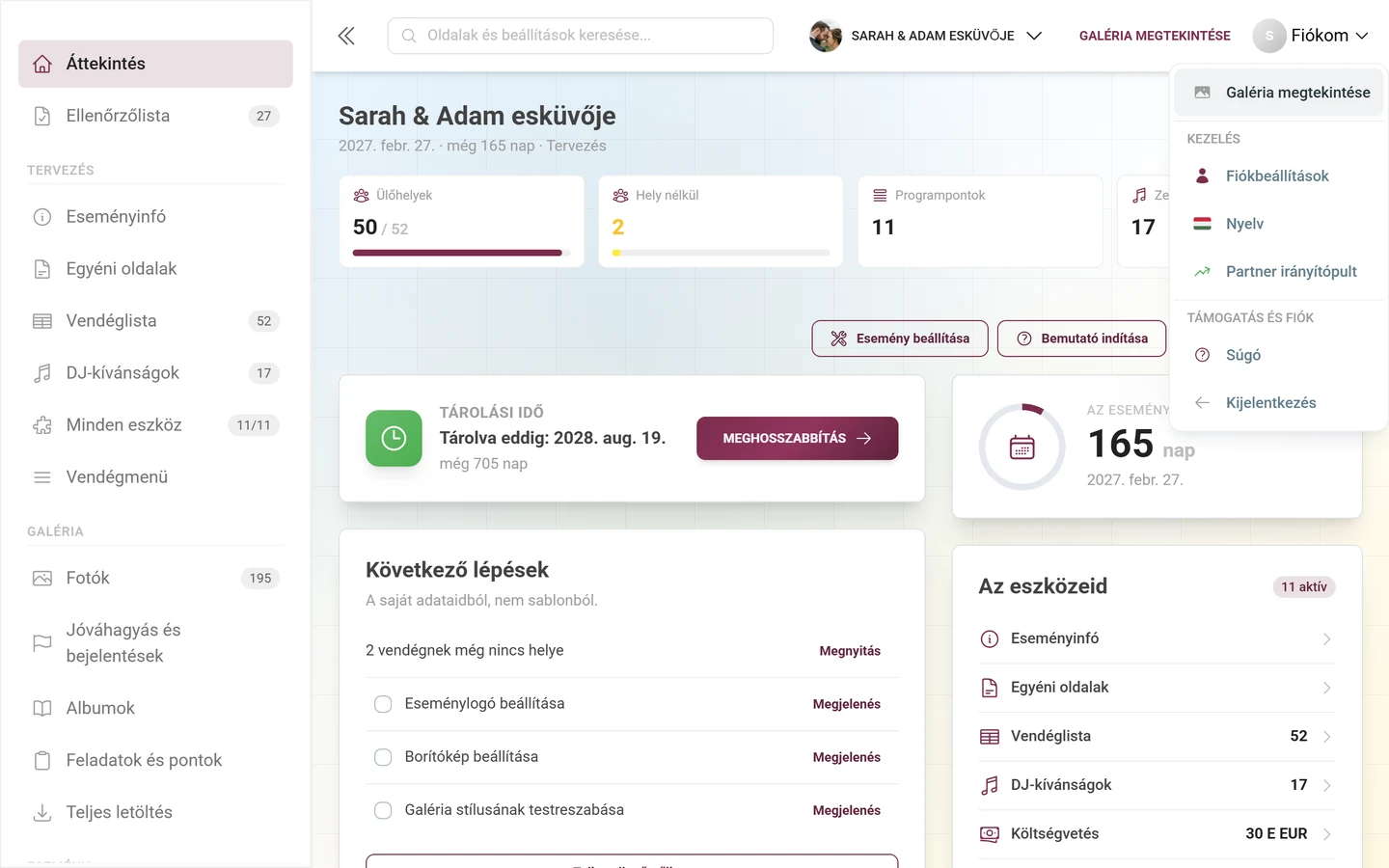
Szekció neve “Az admin profilmenü”Jobb felül ismered fel a „Fiókom” feliratról egy kis lefelé mutató nyíllal. Két címkézett szakaszra oszlik:
- „Galéria megtekintése” – visszavisz a nyilvános galériába (ez legfelül található, a szakaszok előtt).
- KEZELÉS szakasz:
- Fiókbeállítások – megnyitja a fiókod beállításait (lásd lejjebb).
- Nyelv – az admin felület nyelvének kiválasztása.
- Partner-irányítópult – csak affiliate partnereknek.
- Admin portál – csak a platform adminjainak.
- TÁMOGATÁS ÉS FIÓK szakasz:
- Súgó – megnyitja a súgóközpontot (ezt a dokumentációt) egy új lapon, a nyelvednek megfelelően. Ez nem egy kapcsolatfelvételi oldal.
- Kijelentkezés – kijelentkezés.
Fiókbeállítások
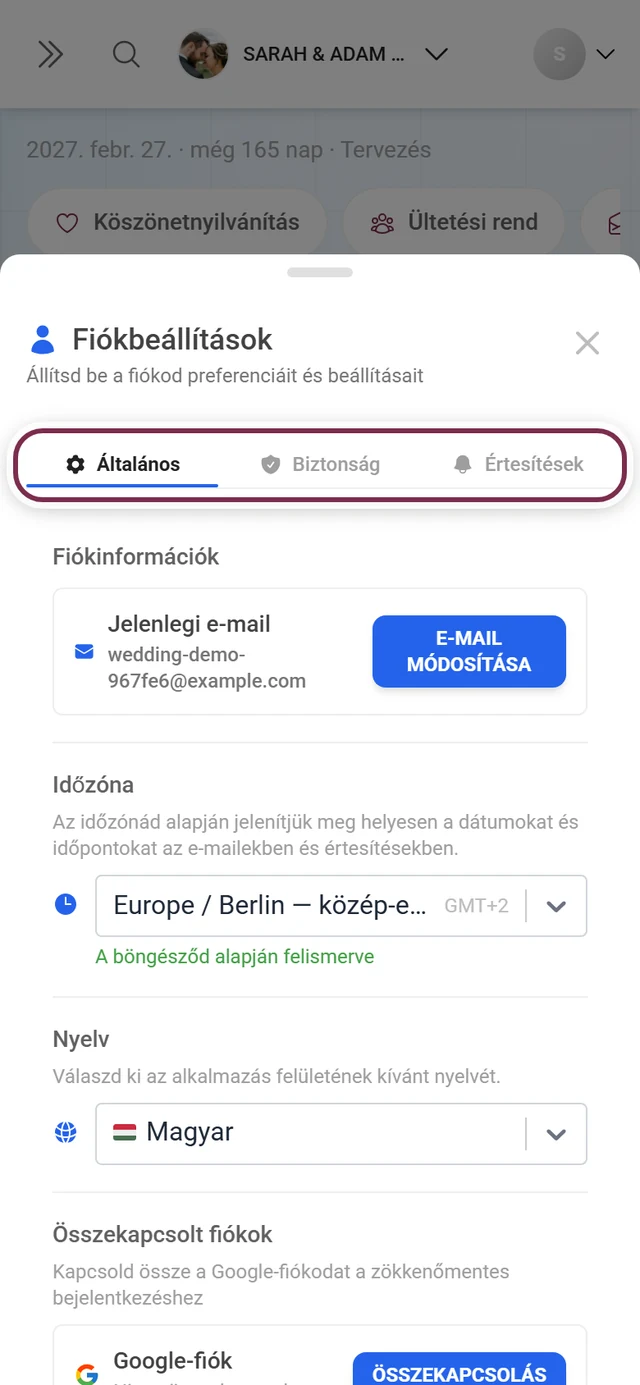
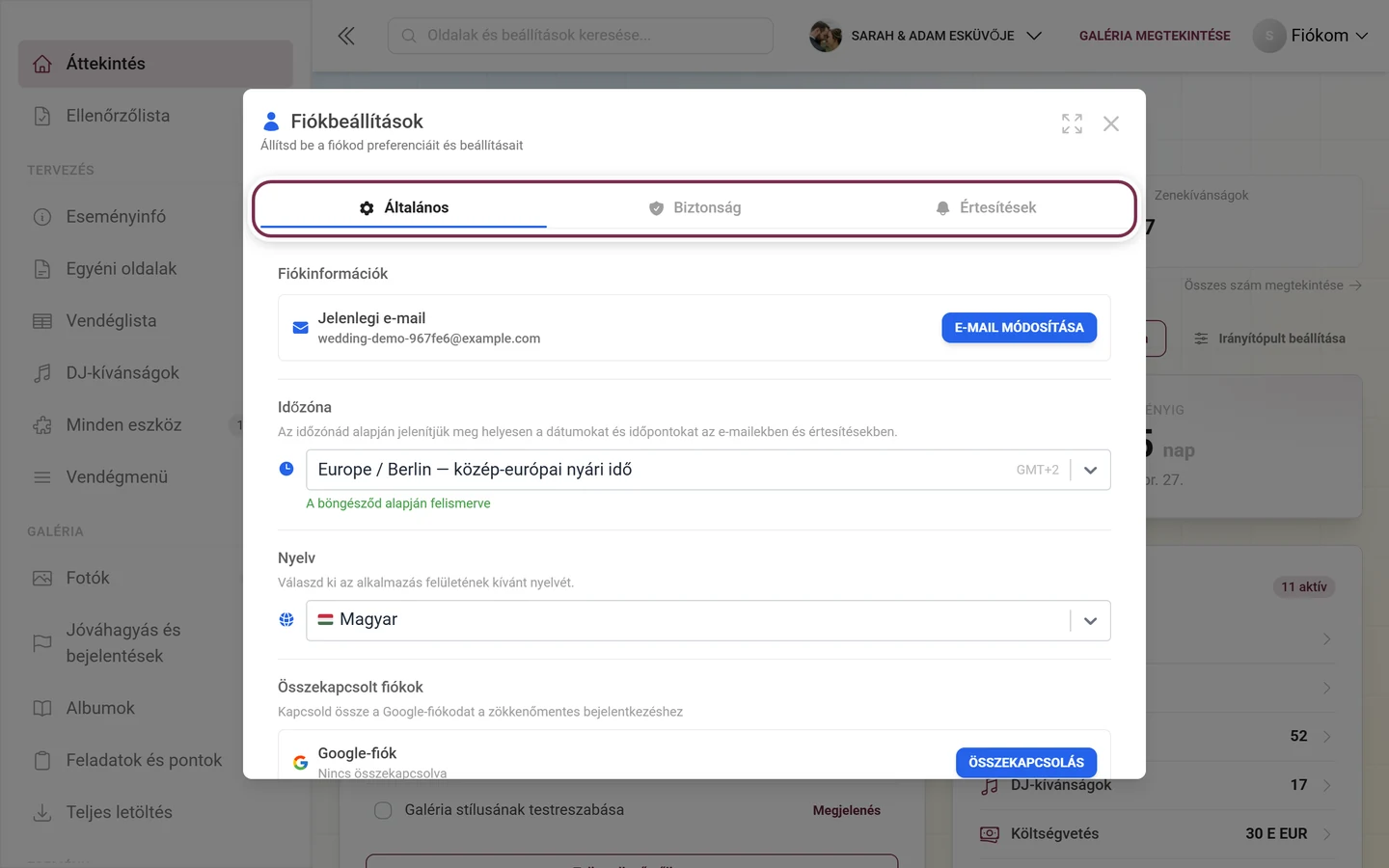
Szekció neve “Fiókbeállítások”A „Fiókbeállítások” párbeszédablak fülekre van osztva:
- Általános – az e-mail-címed (az „E-mail módosítása” gombbal), az időzónád (első megnyitáskor automatikusan felismerésre kerül, és ez szabályozza a dátumot és az időt az e-mailekben), az admin felület nyelve, valamint az Összekapcsolt fiókok résznél a Google-fiókod az egykattintásos bejelentkezéshez.
- Biztonság – itt kezeled a jelszavadat, az aktív munkameneteidet és a fiókod általános biztonságát. Ha még nem állítottál be jelszót, itt megteheted, hogy a jövőben a hagyományos módon is bejelentkezhess.
- Számlázás – csak akkor jelenik meg, ha a fiókodhoz tartoznak rögzített fizetések.
- Értesítések – a fiókod e-mail-értesítései.
7. Több esemény kezelése (eseményválasztó)
Szekció neve “7. Több esemény kezelése (eseményválasztó)”Ha több eseményt is kezelsz, nem kell minden alkalommal újra bejelentkezned. Közvetlenül az admin felületről válthatsz.
-
Nyisd meg a választót. Az admin felület felső sávjában kattints balra az esemény címét mutató gombra – ez az esemény logóját és egy kis lefelé mutató nyilat jelenít meg.
-
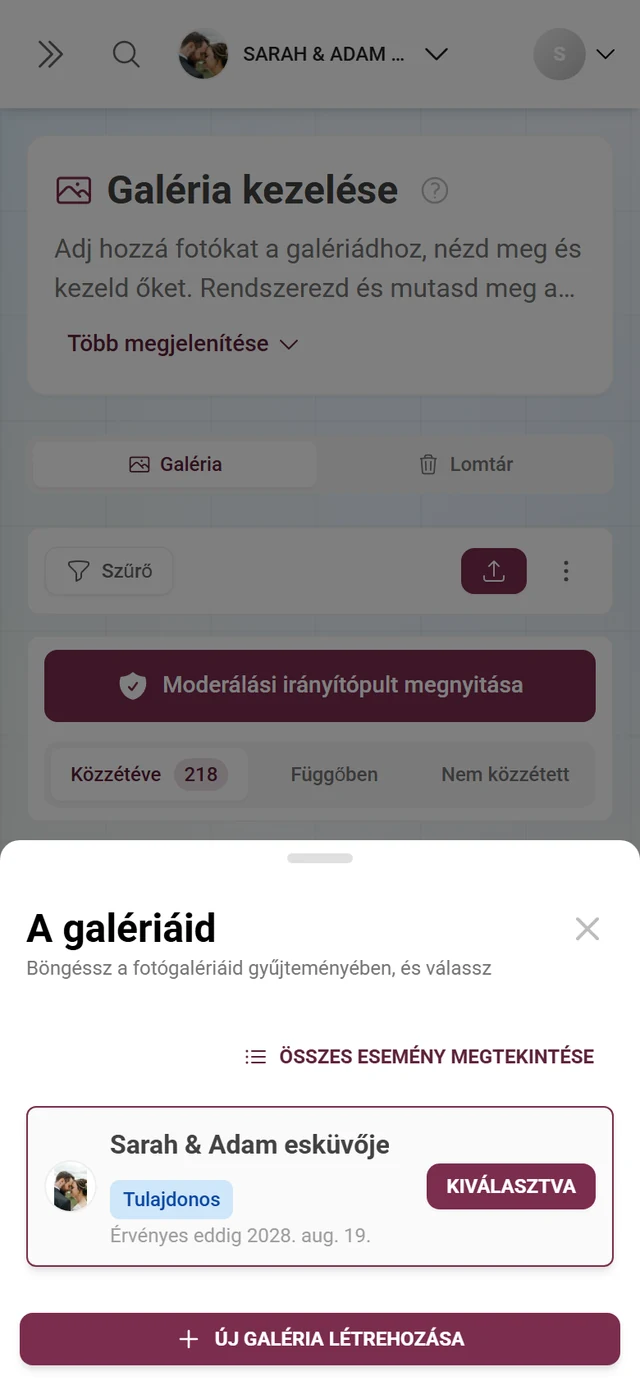
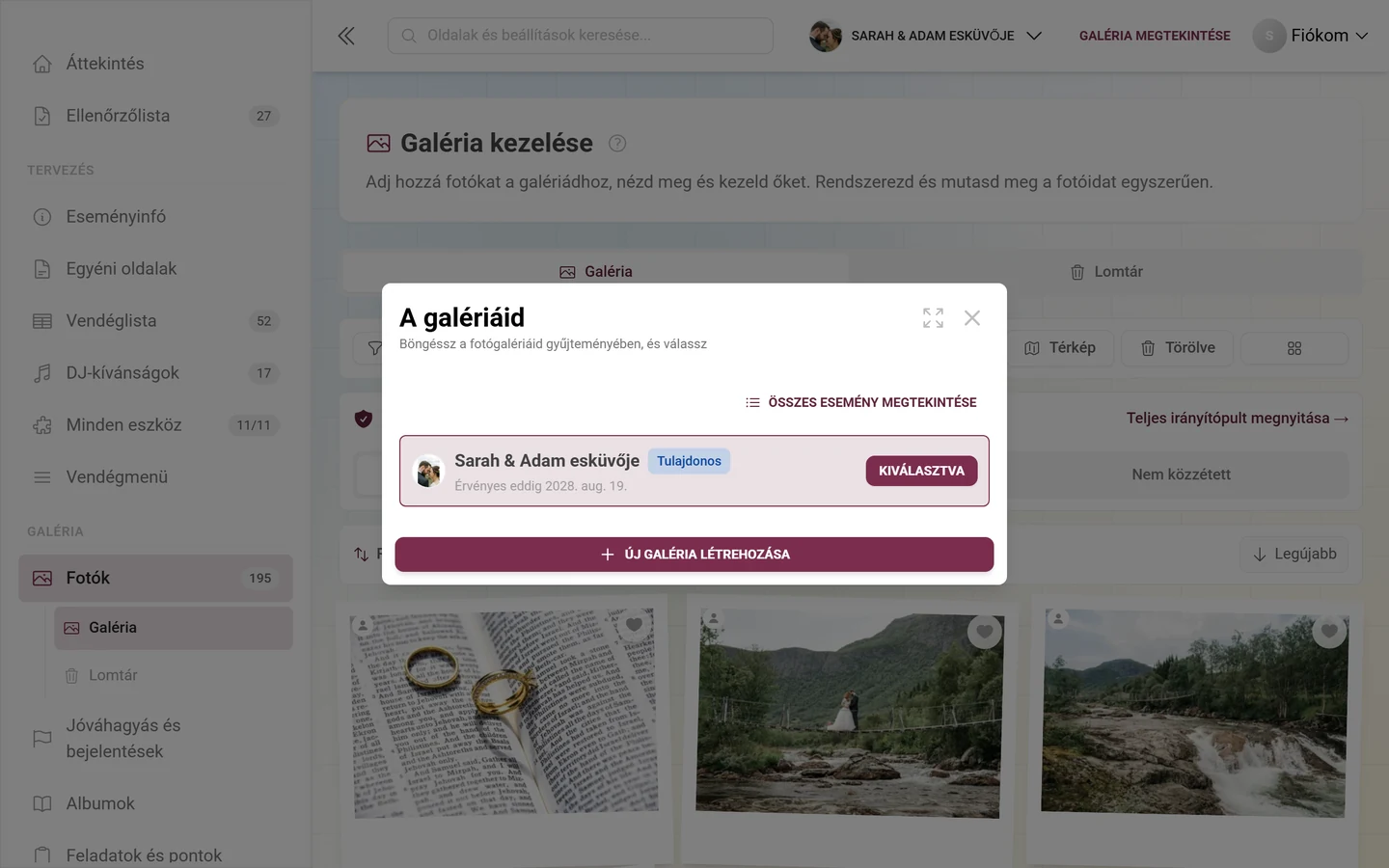
Válassz egy eseményt. A „A galériáid” párbeszédablak felsorolja az összes galériádat, a „Böngéssz a fotógalériáid gyűjteményében, és válassz” alcímmel.
-
Válts. A „Választás” (adminjogosultsággal) vagy a „Galéria megtekintése” gombra kattintva megnyílik a galéria az admin felületen, és a párbeszédablak bezárul. Az aktuális esemény „Kiválasztva” jelöléssel van megjelölve.
A választó minden sora egy pillantással megmutatja:
- A galéria logóját vagy szerepkör-ikonját és a címét.
- Egy szerepkör-jelvényt: Tulajdonos, Adminisztrátor, Moderátor, Közreműködő vagy Megtekintő.
- Az állapotot: zöld pont Nincs lejárati dátum esetén, sárga, ha kevés nap van hátra („X nap”), piros Lejárt, vagy egy dátum Érvényes eddig… Egy még el nem kezdődött esemény a Még nem indult el feliratot mutatja, a törölt galériák pedig Törölve jelöléssel vannak ellátva.
További kezelőelemek:
- „Mutasd a törölt eseményeket is (N)” / „Törölt galériák elrejtése” megmutatja vagy elrejti a törölt galériákat (csak ha van ilyen). A törölt galériákat közvetlenül a listában hozhatod vissza a Helyreállítás gombbal. Ha a galéria már lejárt, ott Helyreállítás és meghosszabbítás áll, és a hosszabbításhoz jutsz a Csomag & futamidő oldalon. Egy visszaterhelés után zárolt galériát csak az ügyfélszolgálat tud visszaállítani.
- „Összes esemény megtekintése” megnyitja a teljes képernyős áttekintést; a lábrészben az „Új galéria létrehozása” az új galéria létrehozásához visz.
- „Előző” / „Következő” oldalanként lépeget; a „X – Y megjelenítve Z eseményből” sor jelzi a megjelenített tartományt.
Hogyan tovább
Szekció neve “Hogyan tovább”Amint eljutsz az admin felületre, készen állsz arra, hogy elindítsd az eseményedet. A legjobb, ha felülről lefelé végigmész a beállítási ellenőrzőlistán – ez lépésről lépésre végigvezet minden fontos teendőn. Megnyitáskor csak a még függőben lévő pontokat mutatja, és sokat közülük automatikusan kipipál, amint elvégezted.