Fotók feltöltése
A fotók feltöltése csupán néhány másodpercet vesz igénybe – közvetlenül a böngészőben, alkalmazás telepítése nélkül. Ez az útmutató minden feltöltési módot bemutat: a fájlok kiválasztásától a készüléken át az azonnali fotózásig, valamint az ellenőrzés, rendezés és a feltöltés folyamatának követéséig. Hogy hol találod a kiindulópontot, az a képernyődtől függ – számítógépen egy rögzített feltöltési sáv jelenik meg, mobilon az alsó navigációból vagy a galérián belüli gombokból indulsz.
A gyors út (4 lépésben)
Szekció neve “A gyors út (4 lépésben)”-
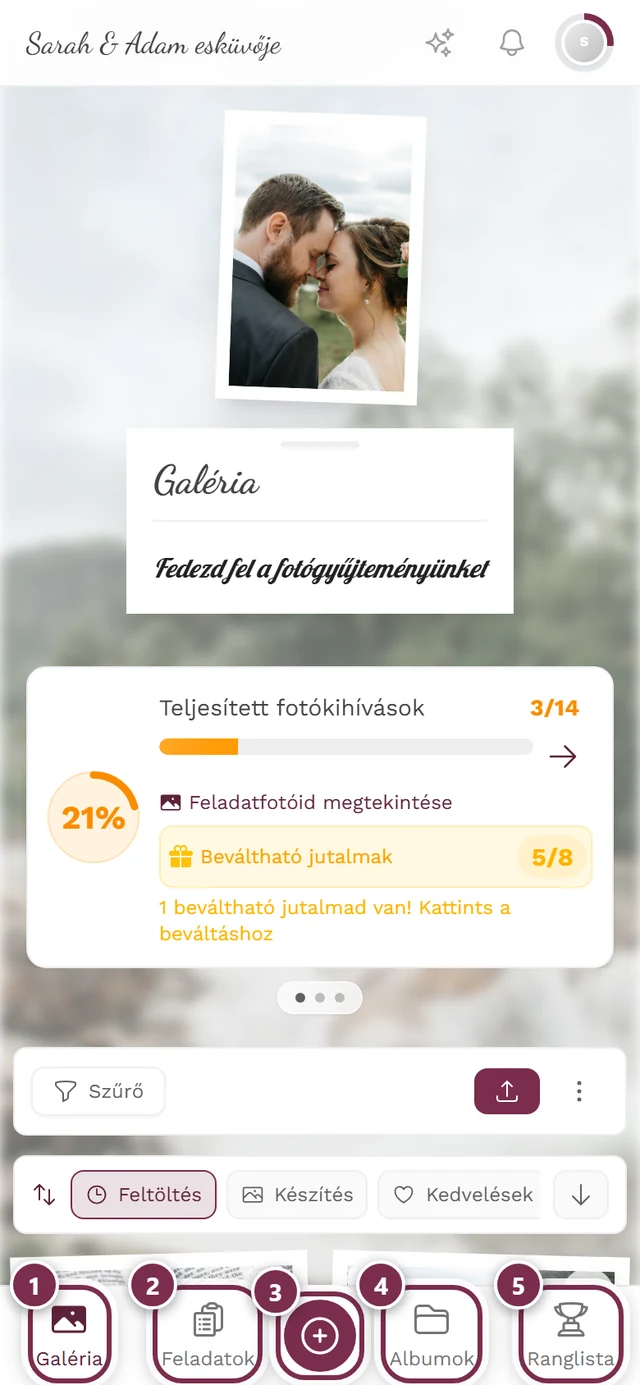
Nyisd meg a galériát az esemény linkjén vagy a QR-kódon keresztül.
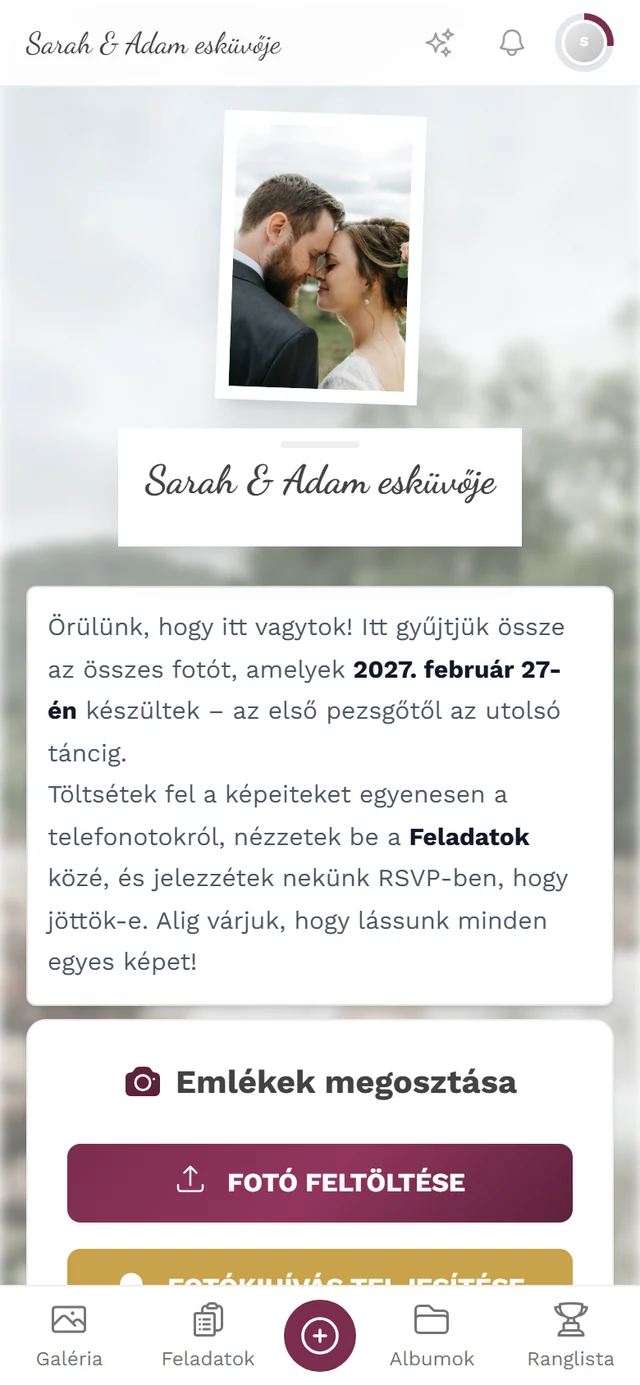
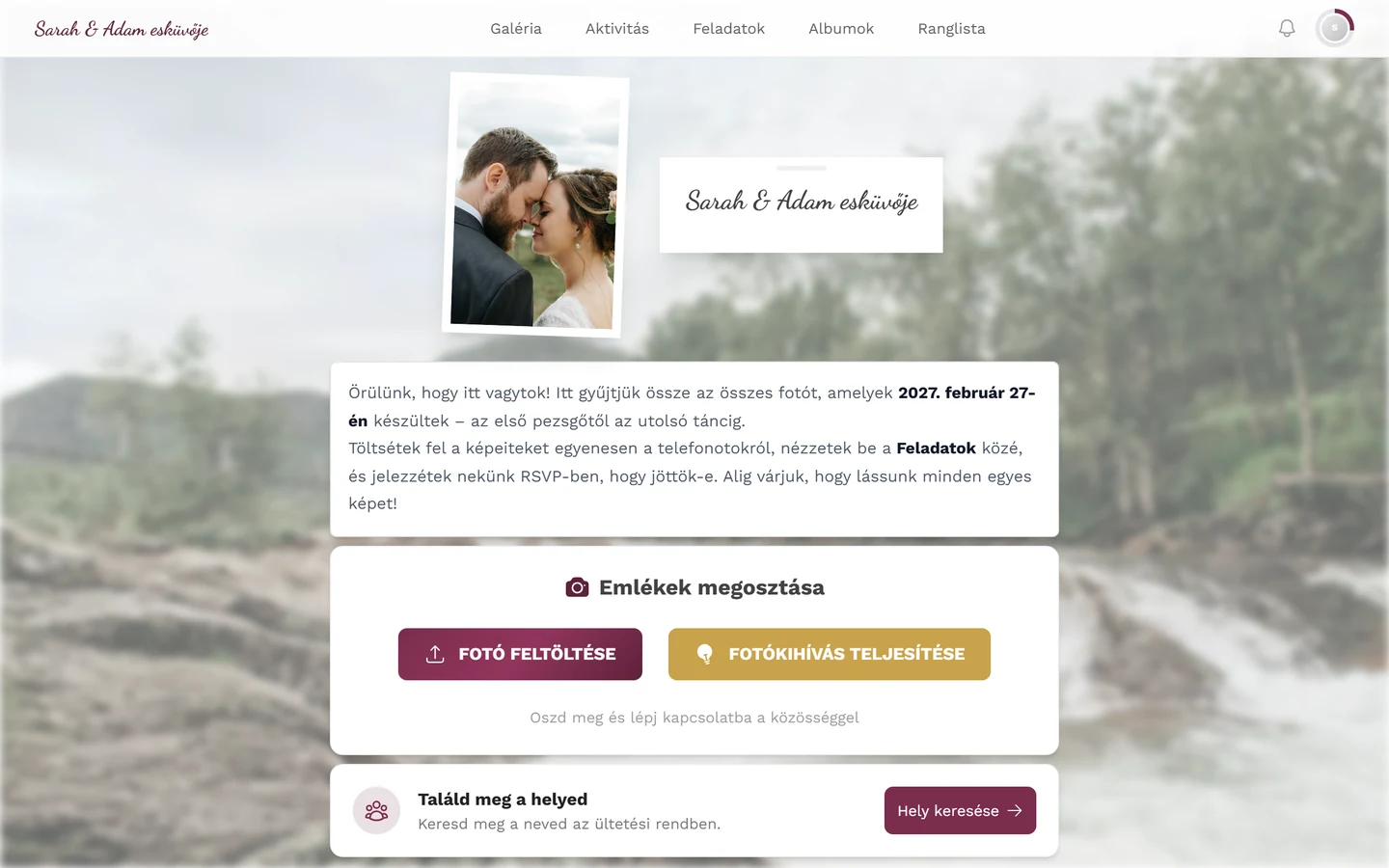
A galéria közvetlenül a megnyitás után. -
Koppints a Feltöltés gombra.
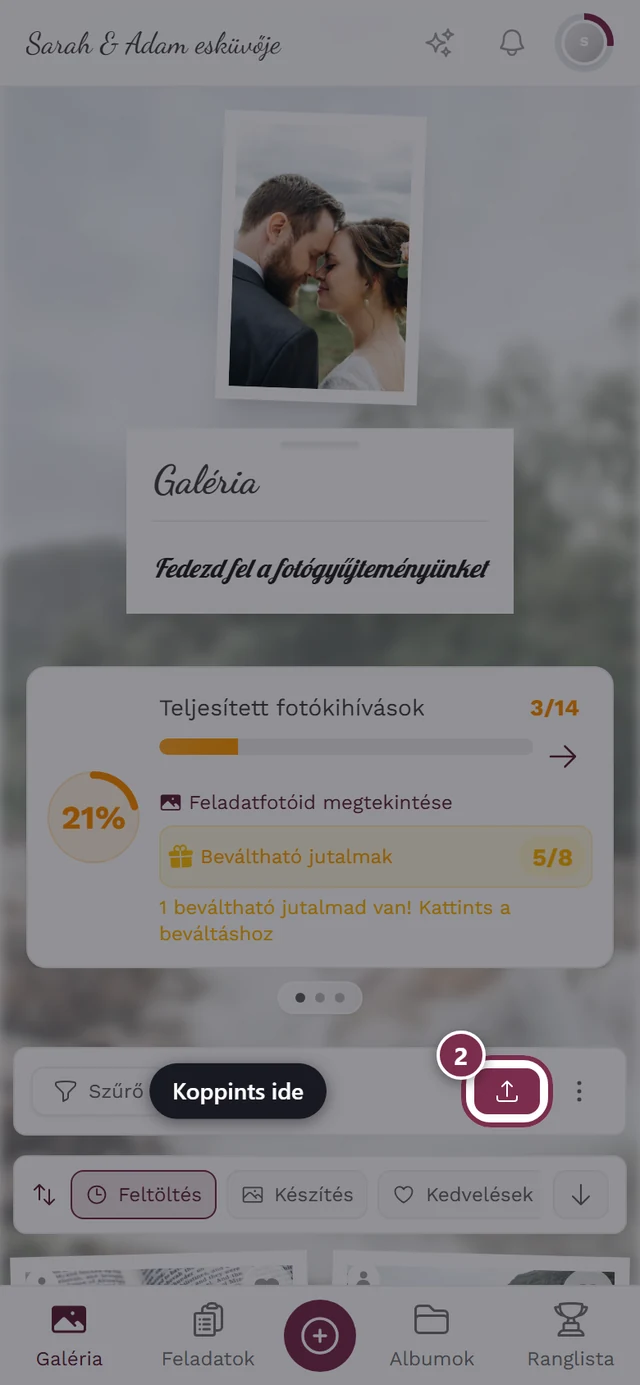
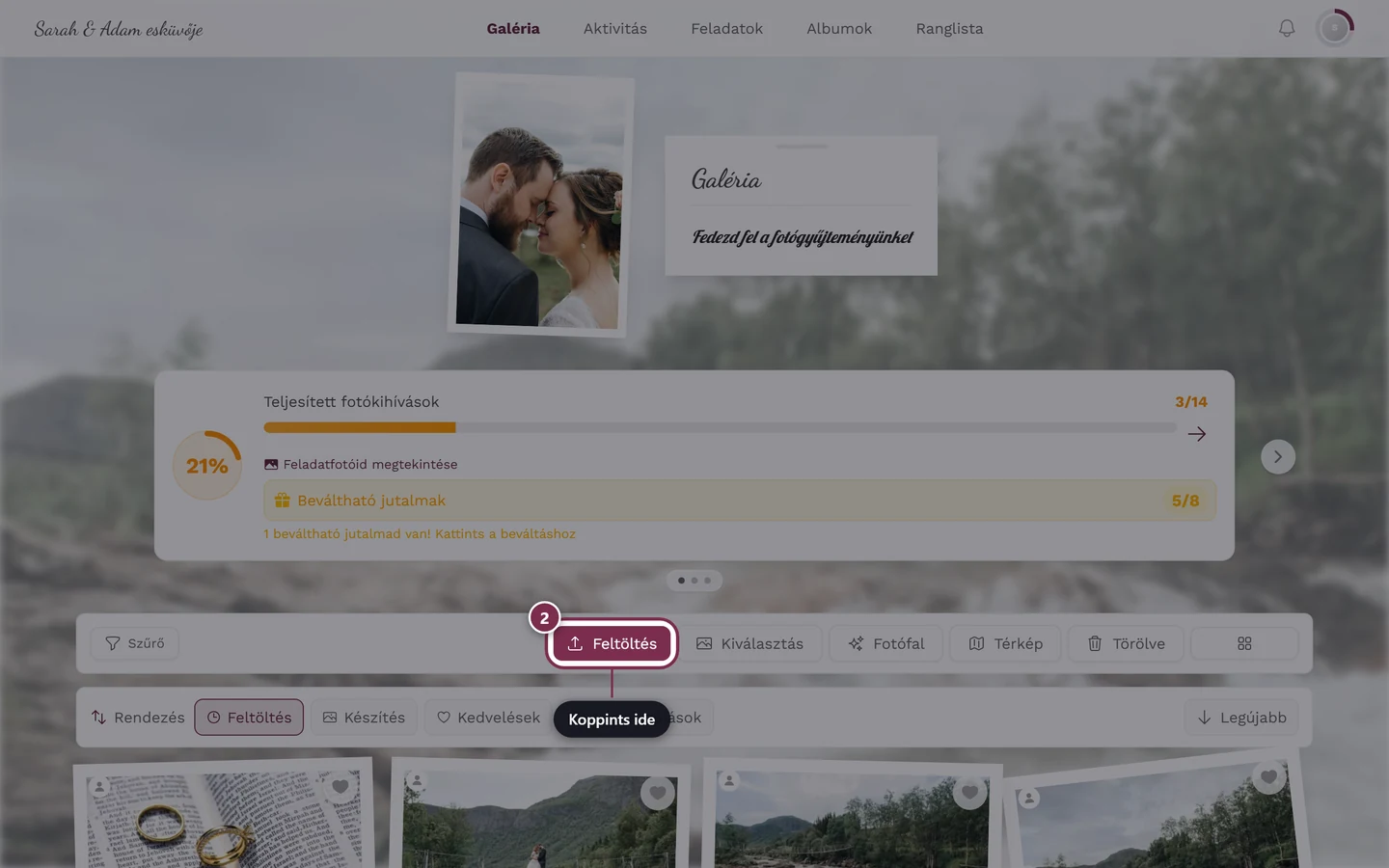
A Feltöltés gomb ki van emelve – itt koppints. -
A Fotók megosztása párbeszédablakban koppints a Fotó kiválasztása gombra, és keresd meg a fotókat vagy videókat – több elem is kijelölhető egyszerre.
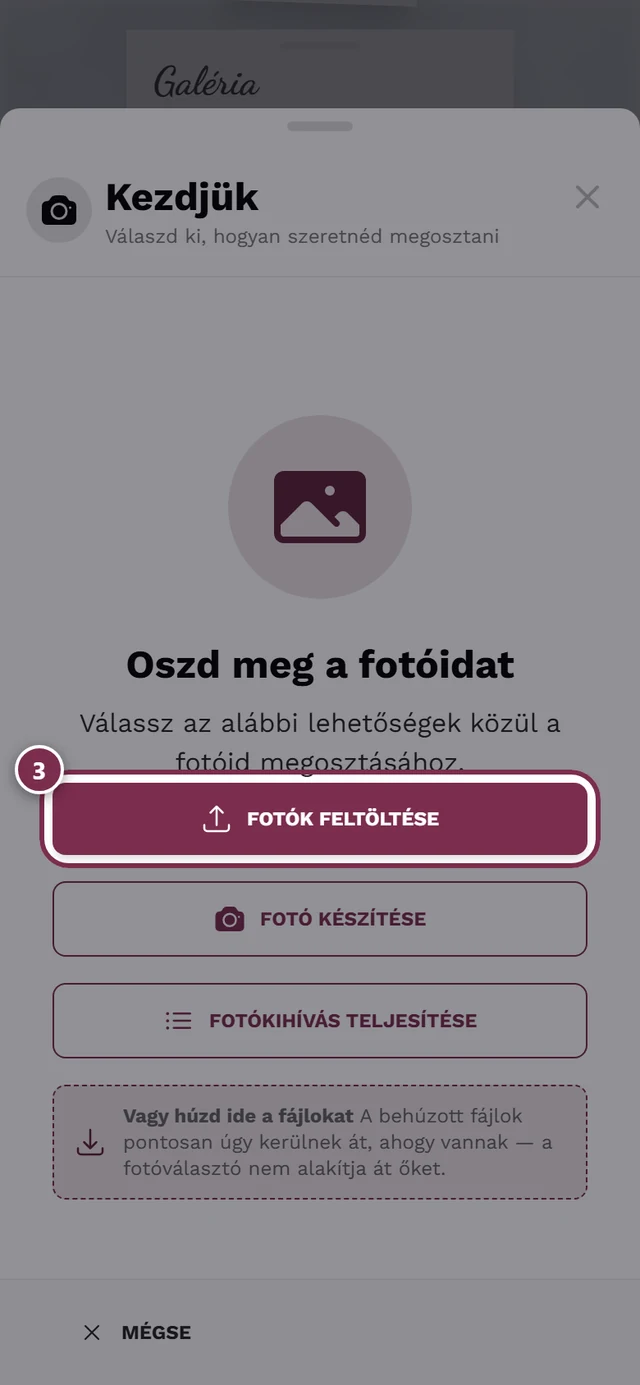
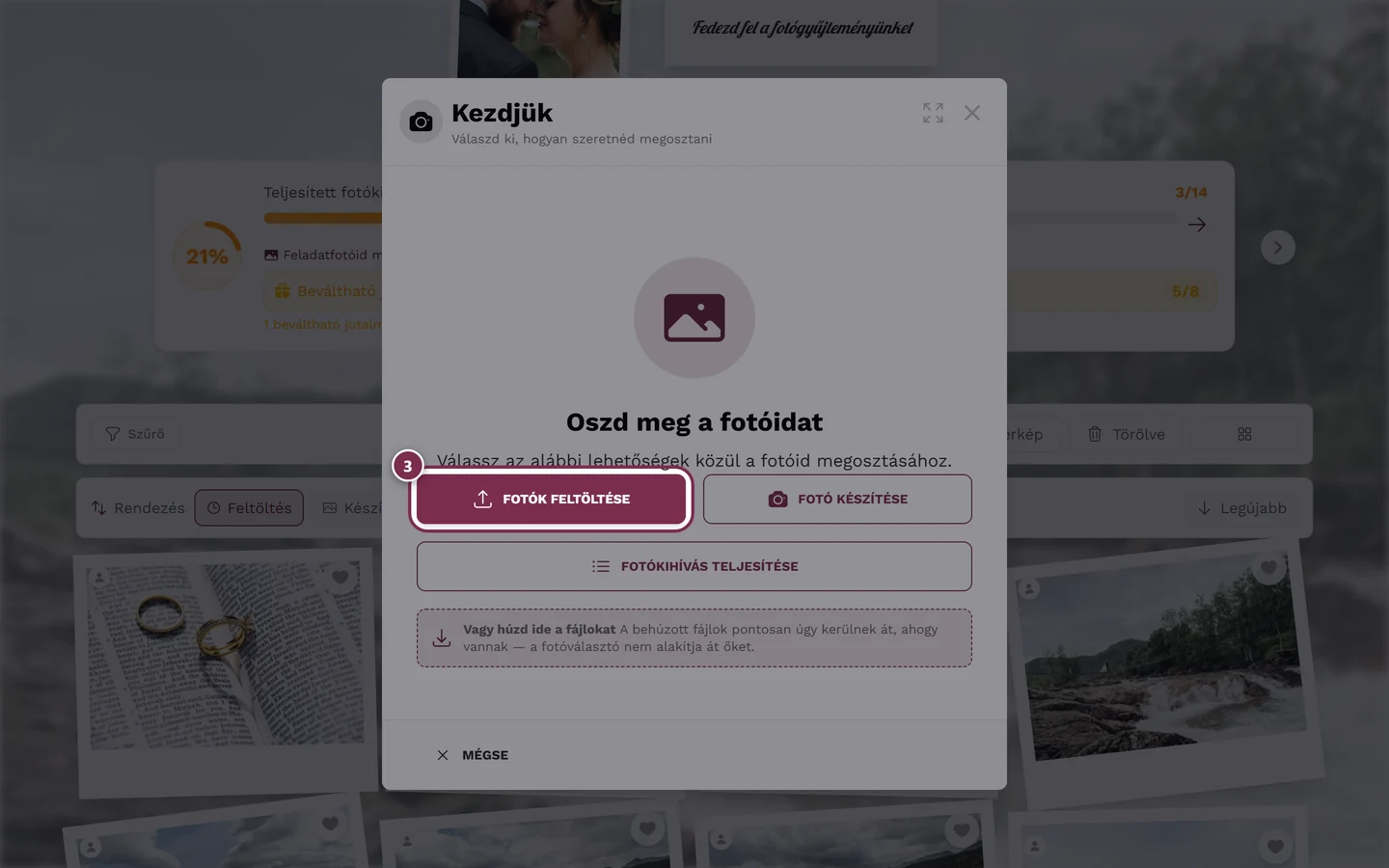
Itt kezdődik a kiválasztás, a feltöltési párbeszédablakban. -
Ellenőrizd a kijelölést, majd koppints a Feltöltés indítása gombra. Az átvitel elindul, a párbeszédablakot lekicsinyítheted, és tovább böngészhetsz a galériában. Amíg a párbeszédablak nyitva van, a Photogala bekapcsolva tartja a telefonod képernyőjét.
Az alábbi szakaszok minden lépést részletesen bemutatnak – az összes alternatívával, különleges esettel és hibaüzenettel együtt.
Hol indíthatod a feltöltést (az összes belépési pont)
Szekció neve “Hol indíthatod a feltöltést (az összes belépési pont)”Több út is ugyanahhoz a feltöltési ablakhoz vezet. Használd azt, amelyik éppen elérhető:
- Számítógép – feltöltési sáv alul. Egy rögzített sáv a „Töltsd fel a fotóidat!” felirattal és a Feltöltés gombbal. Ez a sáv csak nagy képernyőn jelenik meg. Egy kis X ikon („Feltöltési sáv bezárása”) elrejti a következő oldalfrissítésig.
- Mobil – alsó navigációs sáv. Az alsó sáv közepén lévő nagy feltöltés gomb nyitja meg a párbeszédablakot.
- Üres vagy szűrt galéria. Ha még nincs semmi (vagy az aktuális szűrő mindent elrejt), a középpontban megjelenik egy Fotók feltöltése gomb vagy egy + ikon.
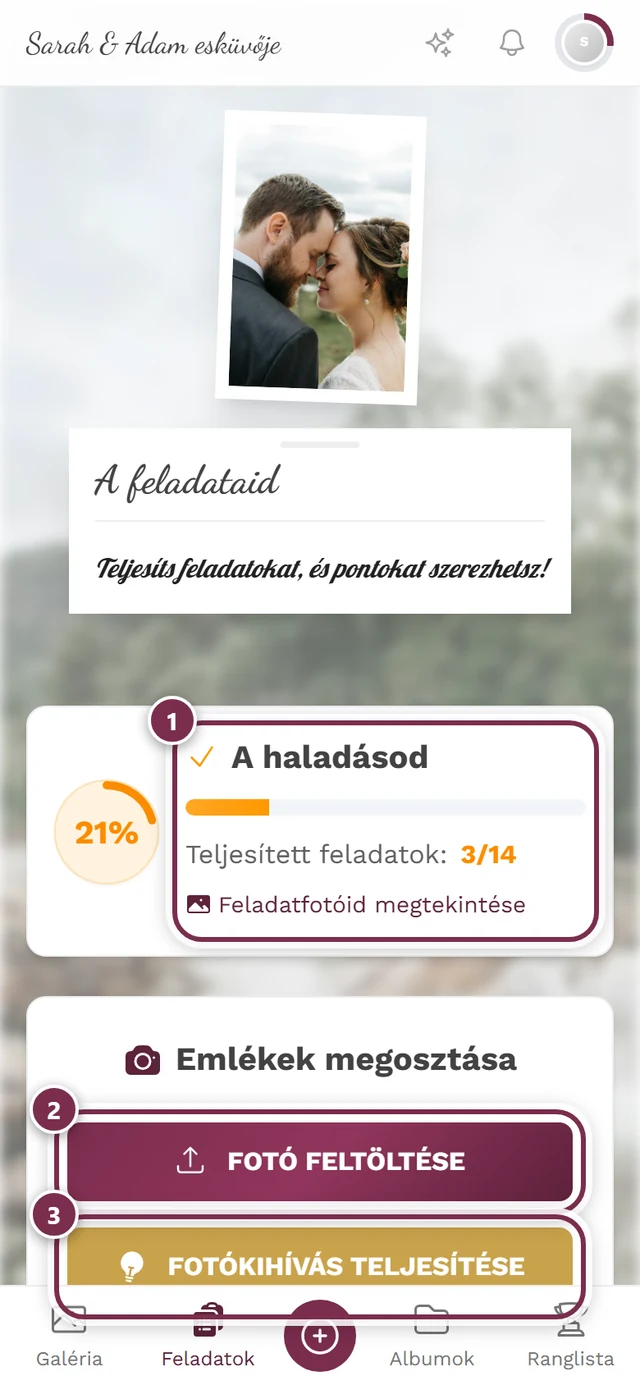
- Fotókihívásból indulva. A kihívások szakaszból úgy indítasz feltöltést, hogy a kihívás már előre ki van választva (lásd Fotókihívások teljesítése).
Mikor NEM jelenik meg a feltöltés gomb
Szekció neve “Mikor NEM jelenik meg a feltöltés gomb”Néha a feltöltés le van tiltva a vendégek számára. Ezt mindig a házigazda dönti el, sosem az alkalmazás. Ilyenkor az első lépés helyén egy figyelmeztetés jelenik meg a források helyett:
- Nincs feltöltési jogosultság – a házigazda kikapcsolta a vendégek általi feltöltést.
- Az esemény véget ért vagy az esemény lejárt – az eseményhez már nem lehet új fotót feltölteni.
- Feltöltés letiltva – a hozzáférésed ki lett zárva a feltöltésből. Vedd fel a kapcsolatot az esemény egyik adminisztrátorával.
Ha vannak fotókihívások, gyakran továbbra is elérhető a Fotókihívások megtekintése.
1. lépés – Válassz forrást
Szekció neve “1. lépés – Válassz forrást”A feltöltési párbeszédablak a Fotók megosztása címmel és az „Egy fotó többet mond.” mondattal nyílik meg. Mobilon a teljes képernyőt kitölti. Itt döntöd el, honnan származnak a fotók:
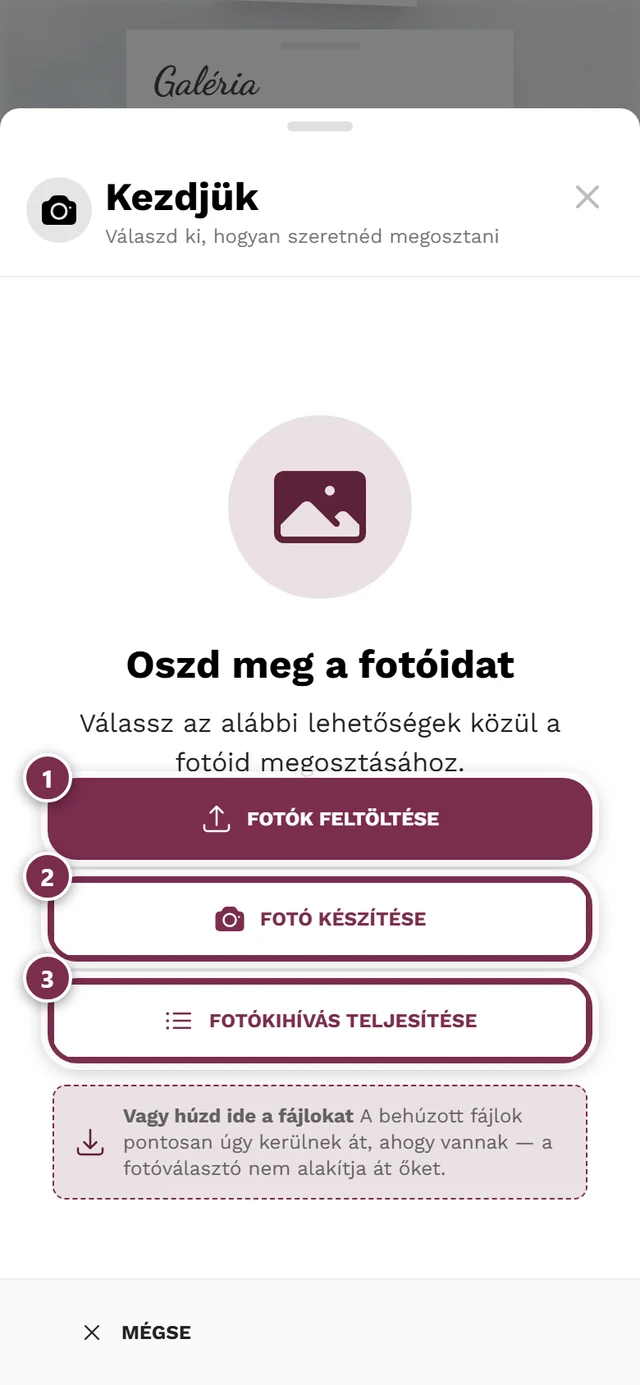
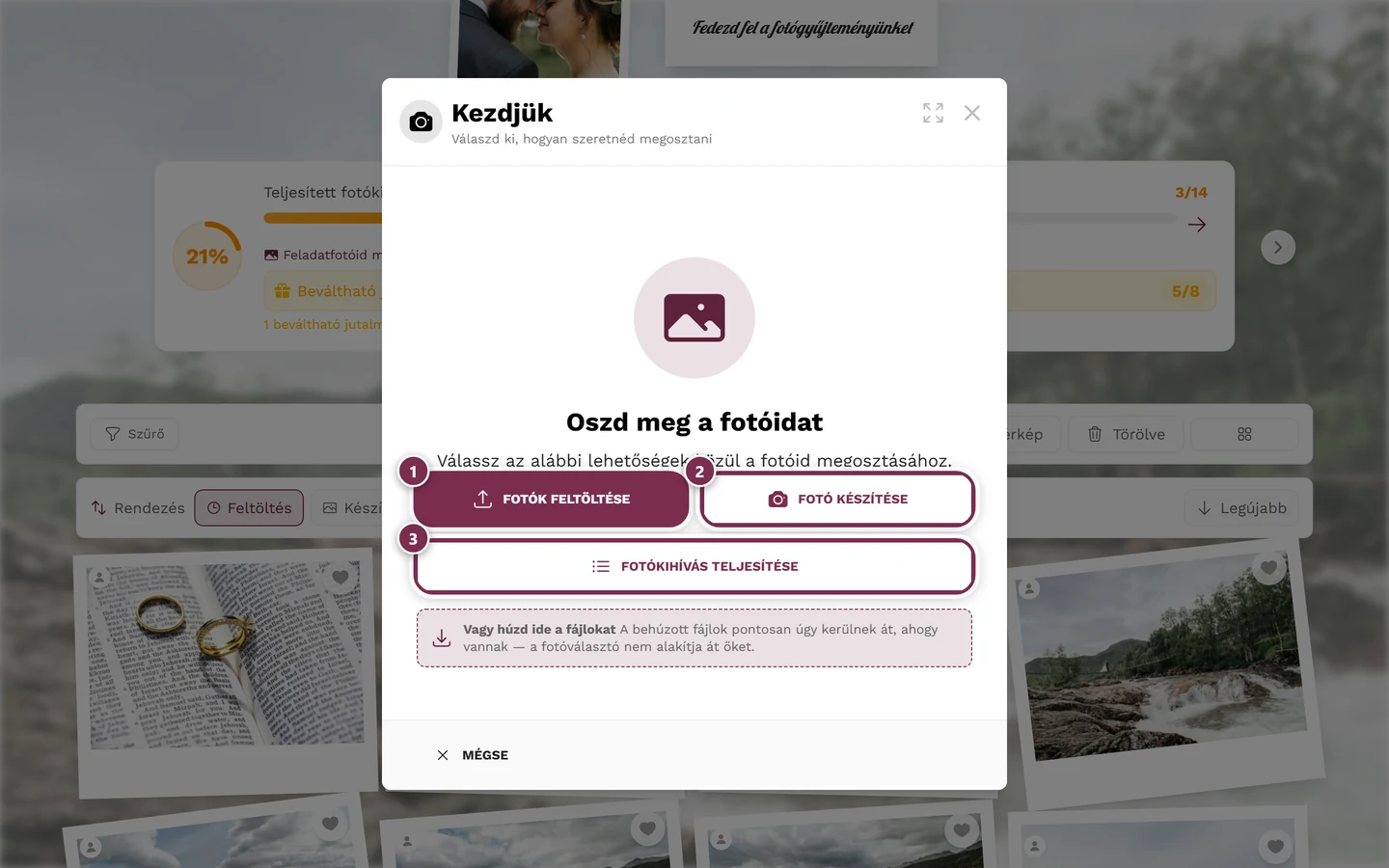
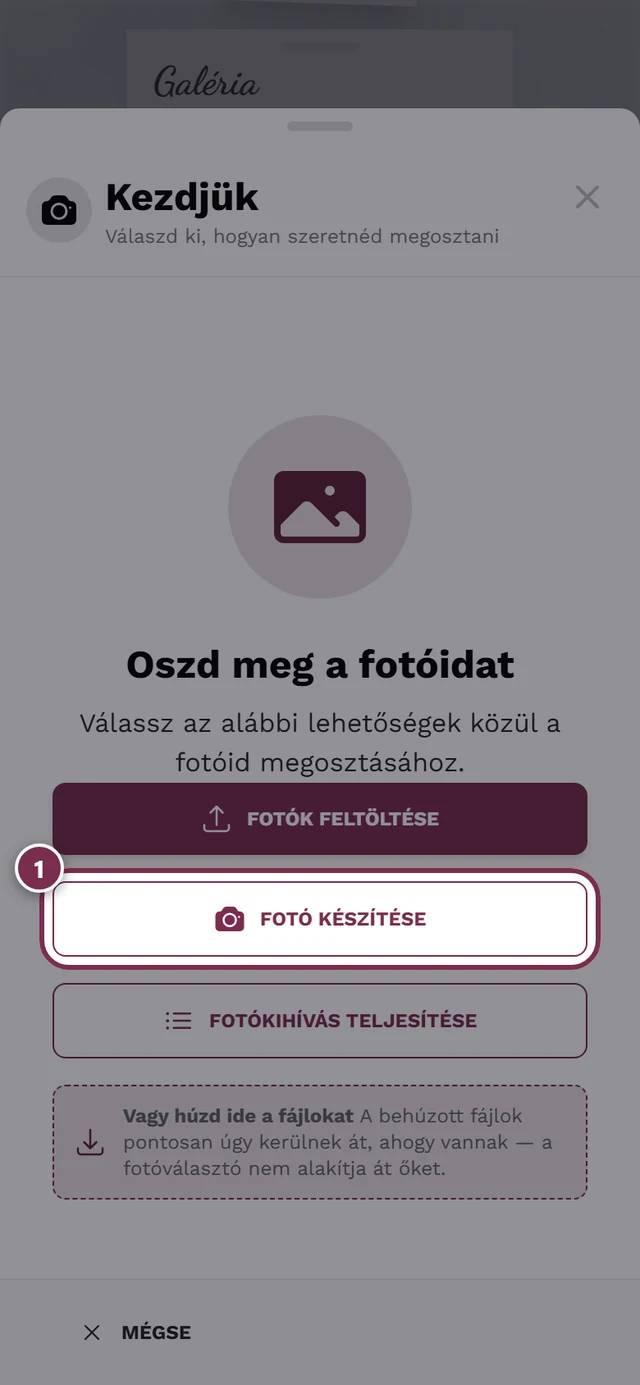
- Fotó kiválasztása – megnyitja a készüléked fájlválasztóját. Egyszerre több fotót vagy videót is kijelölhetsz.
- Fotó készítése – közvetlenül a kamerát nyitja meg. Egyetlen fotó azonnal feltöltődik a háttérben, ellenőrző nézet nélkül. További részletek: Fotó készítése közvetlenül.
- Fotófeladat – ha van olyan kihívás, amelyet teljesíteni tudsz, alatta megjelenik egy „Fotófeladat” kártya a javasolt kihívással. Lásd Fotókihívások teljesítése.
A már előre kiválasztott album
Szekció neve “A már előre kiválasztott album”Ha éppen egy adott albumra szűrve nézed a galériát, és onnan indítasz feltöltést, az az album már előre ki lesz választva a kijelölt fájlokhoz. Ezt az ellenőrző nézetben a „Kiválasztott albumok:” felirat alatt láthatod, és onnan el is távolíthatod. A Fotó készítése gombbal készített egyetlen fotó ellenőrző nézet nélkül, közvetlenül ebbe az albumba kerül. Bővebben az albumokról: Albumok.
Milyen fájlok működnek (formátumok és videók)
Szekció neve “Milyen fájlok működnek (formátumok és videók)”Képek. A Photogala sokkal többet támogat, mint a JPG és PNG. Ugyanígy támogatott a HEIC/HEIF (iPhone), a WebP, az AVIF, a TIFF, a BMP, az SVG, valamint számos RAW formátum (Canon CR2/CR3, Nikon NEF, Sony ARW, Adobe DNG és mások). A listán nem szereplő, egzotikus típusok a feltöltés során „Nem támogatott típusok” jelöléssel kimaradnak.
2. lépés – Hozzárendelés egy feladathoz (csak a kihívásos úton)
Szekció neve “2. lépés – Hozzárendelés egy feladathoz (csak a kihívásos úton)”Ha fotókihíváson keresztül léptél be, most a kihívás kiválasztása következik. Ez csak akkor jelenik meg, ha a kihívások aktívak – ha nem, a párbeszédablak kihagyja ezt a lépést.
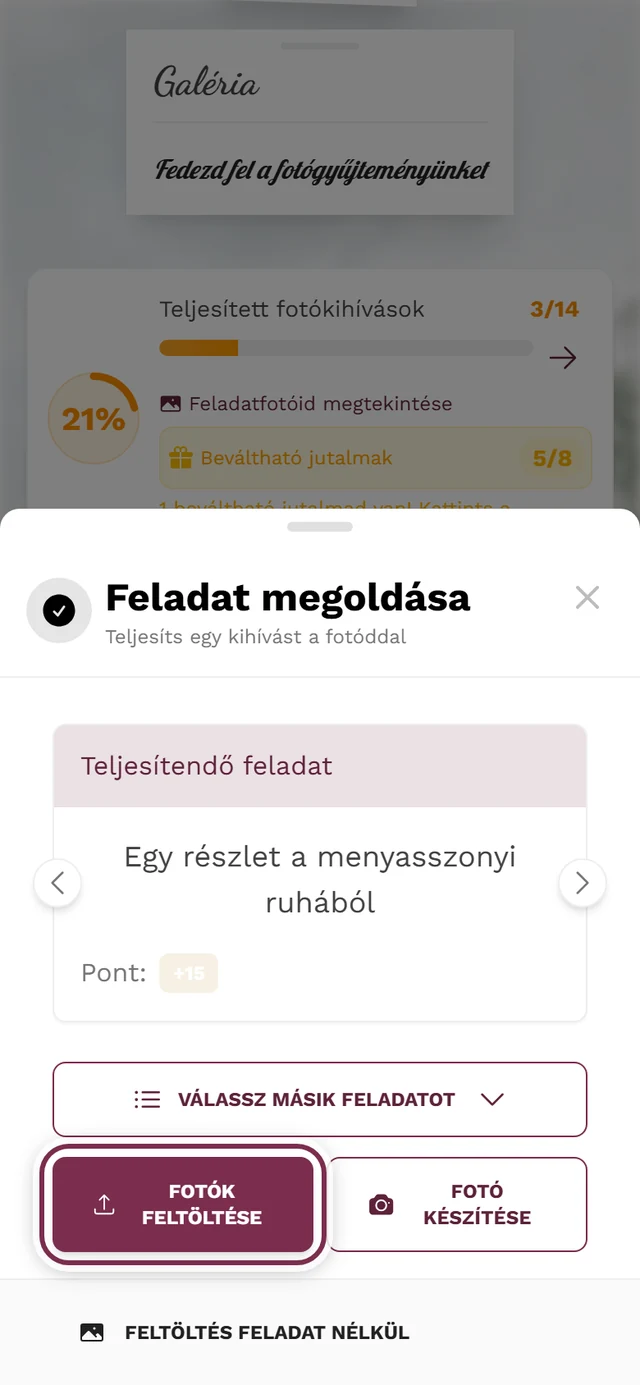
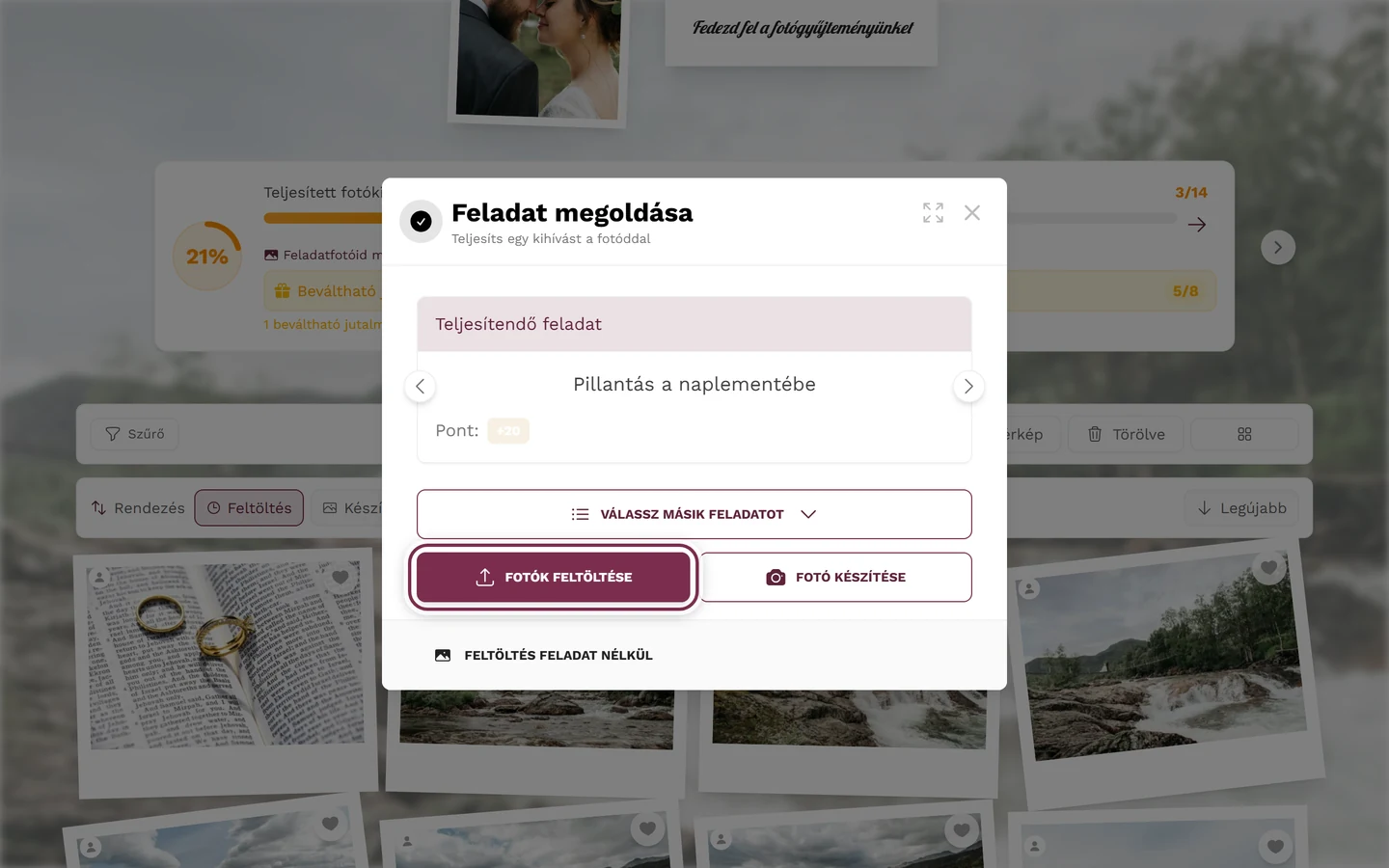
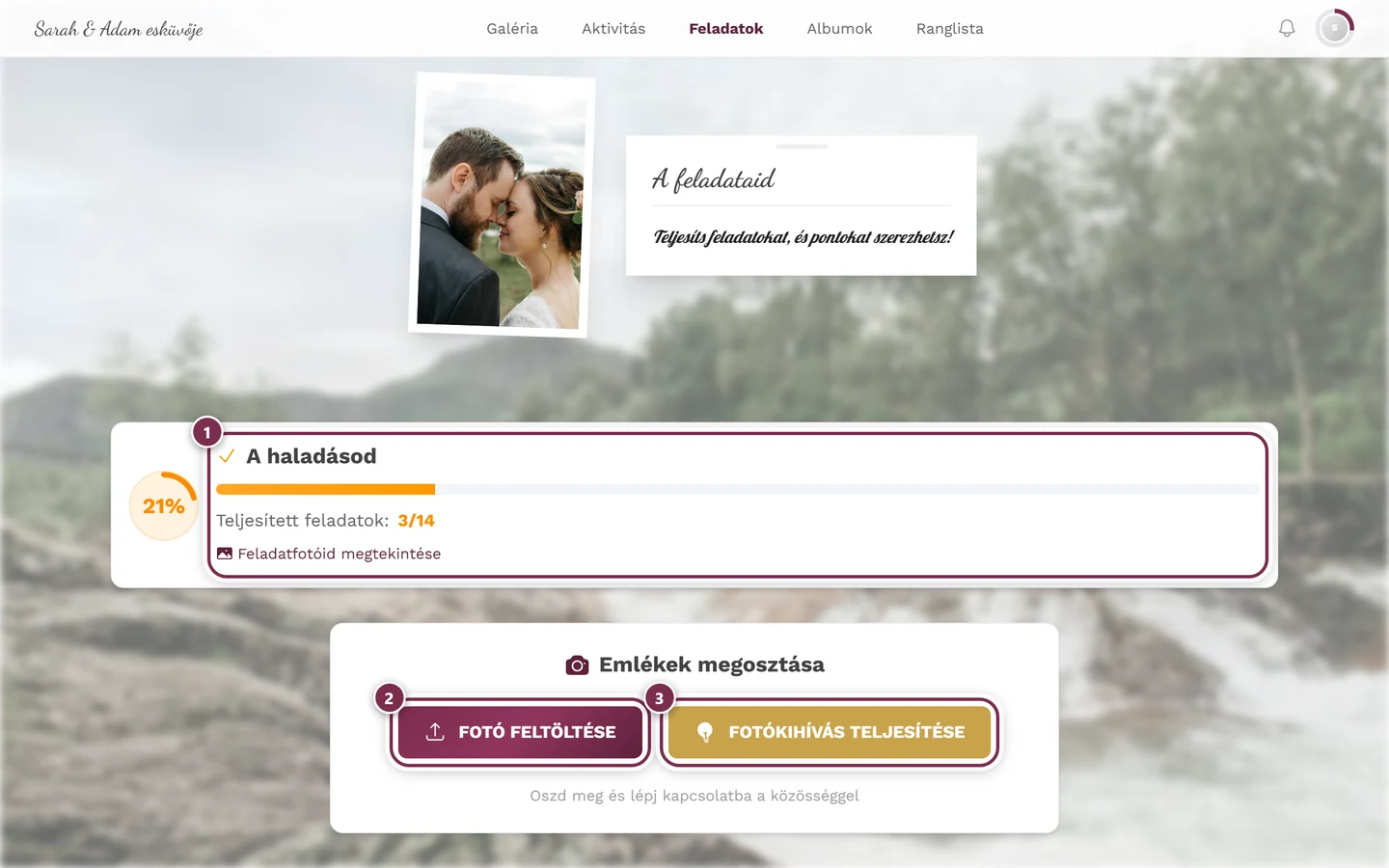
- Lapozz a kihívások között az Előző feladat / Következő feladat gombokkal.
- A már megoldott kihívások Megoldva jelölést kapnak; a még fel nem oldott kihívások Zárolt feladat jelölést mutatnak.
- A kihívás neve melletti „+N” címke mutatja, hány pontot ér a kihívás.
- Egyes kihívások automatikusan hozzáadják a fotóidat bizonyos albumokhoz. Ilyenkor megjelenik: „A fotóid ezekhez az albumokhoz lesznek hozzáadva: …”.
- Itt is közvetlenül elérhető a Fotó kiválasztása és a Fotó készítése gomb. Egyetlen kamerás fotó azonnal feltöltődik; az első hozzájárulás után a gomb neve Másik fotó lesz.
- A Másik feladat megnyitja az összes kihívás listáját.
- A Továbbiak alatt találod az Album és leírás (opcionális) lehetőséget – ott adhatsz a fotódnak leírást (Leírás), és választhatsz albumokat (Albumok), majd Kész –, továbbá a Megtekintés a galériában és a Feltöltés feladat nélkül lehetőséget.
A kihívások logikájáról, a pontokról és a feloldásokról bővebben: Fotókihívások teljesítése.
A kihíváshoz tartozó fotó után: a köszönet pillanata
Szekció neve “A kihíváshoz tartozó fotó után: a köszönet pillanata”Ha egy kihíváshoz töltesz fel fotót – közvetlenül a kamerával vagy az ellenőrző nézet Feltöltés indítása gombjával –, az átvitel a háttérben zajlik, a párbeszédablak pedig azonnal egy köszönőkártyát mutat:
- Köszönjük a fotódat! vagy Köszönjük a fotóidat! a kihívás nevével és a pontjaiddal. Mellette Megerősítve áll, vagy amíg a feldolgozás tart, Megerősítésre vár.
- A Feltöltéseid sor mutatja az állapotot: „Feltöltés · 40%”, „Feltöltve · feldolgozás” vagy „Fotó feldolgozva”.
- A Következő feladat a következő kihívásra ugrik. Ha nem teszel semmit, tíz másodperc után magától továbblép („Folytatás 10 múlva…”). A Szünet gombbal megállítod a visszaszámlálást, a Folytatás gombbal tovább fut.
- Ha nincs további kihívás, ez áll ott: „Megismételhetsz egy elérhető feladatot, vagy visszatérhetsz a galériába.”
- A Vissza a galériába lekicsinyíti a párbeszédablakot; a feltöltés tovább fut.
Hiba vagy kihagyott fájl esetén a visszaszámlálás megáll, hogy reagálni tudj.
3. lépés – Ellenőrizd és rendezd a fotóidat
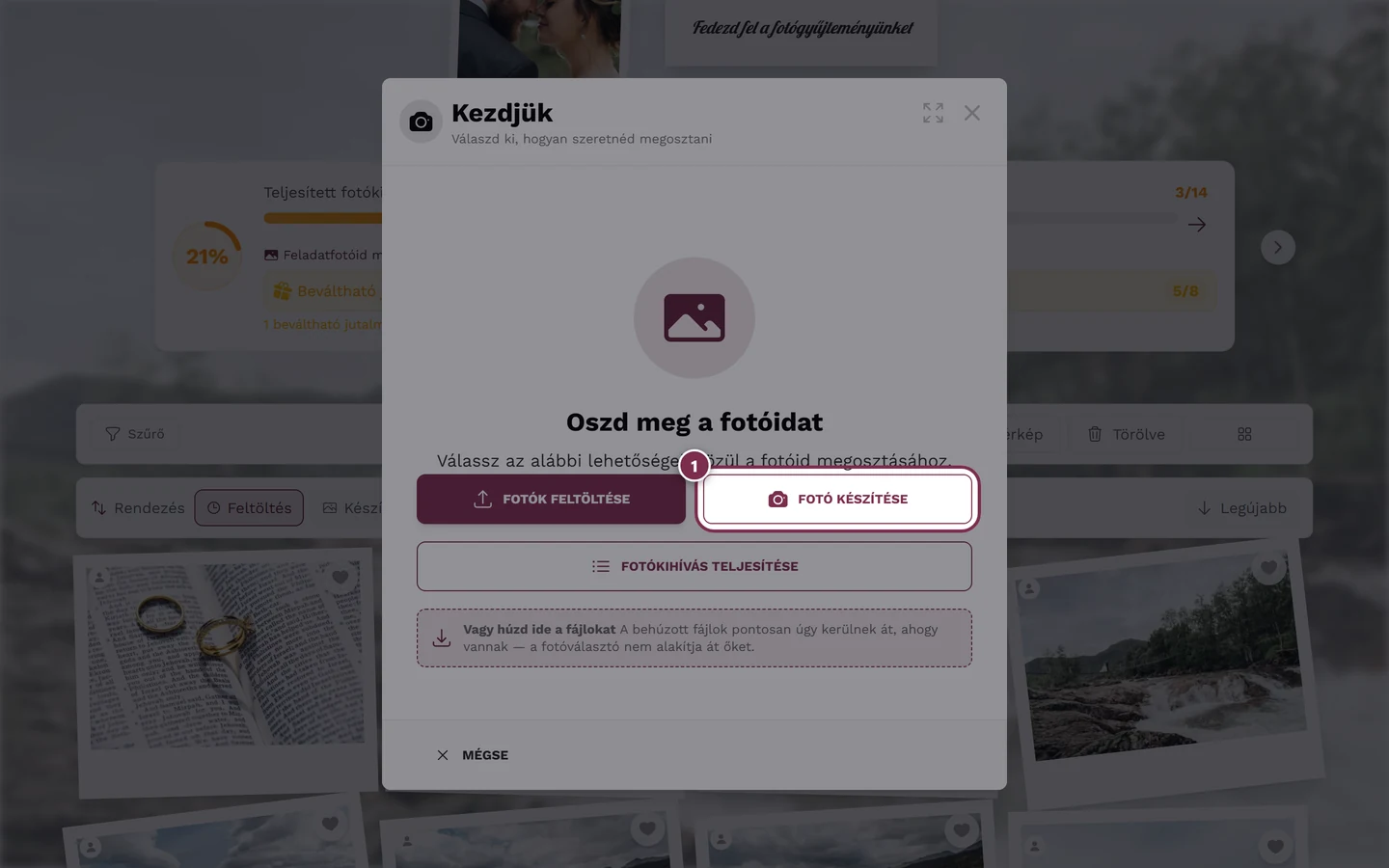
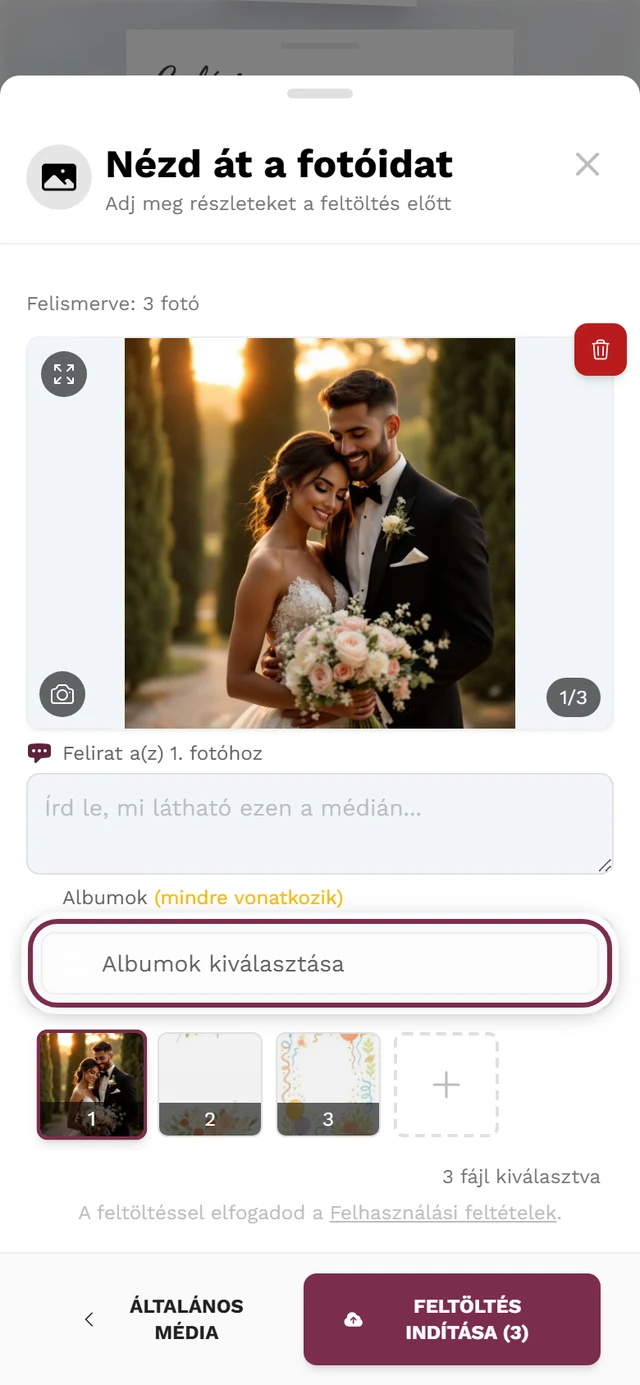
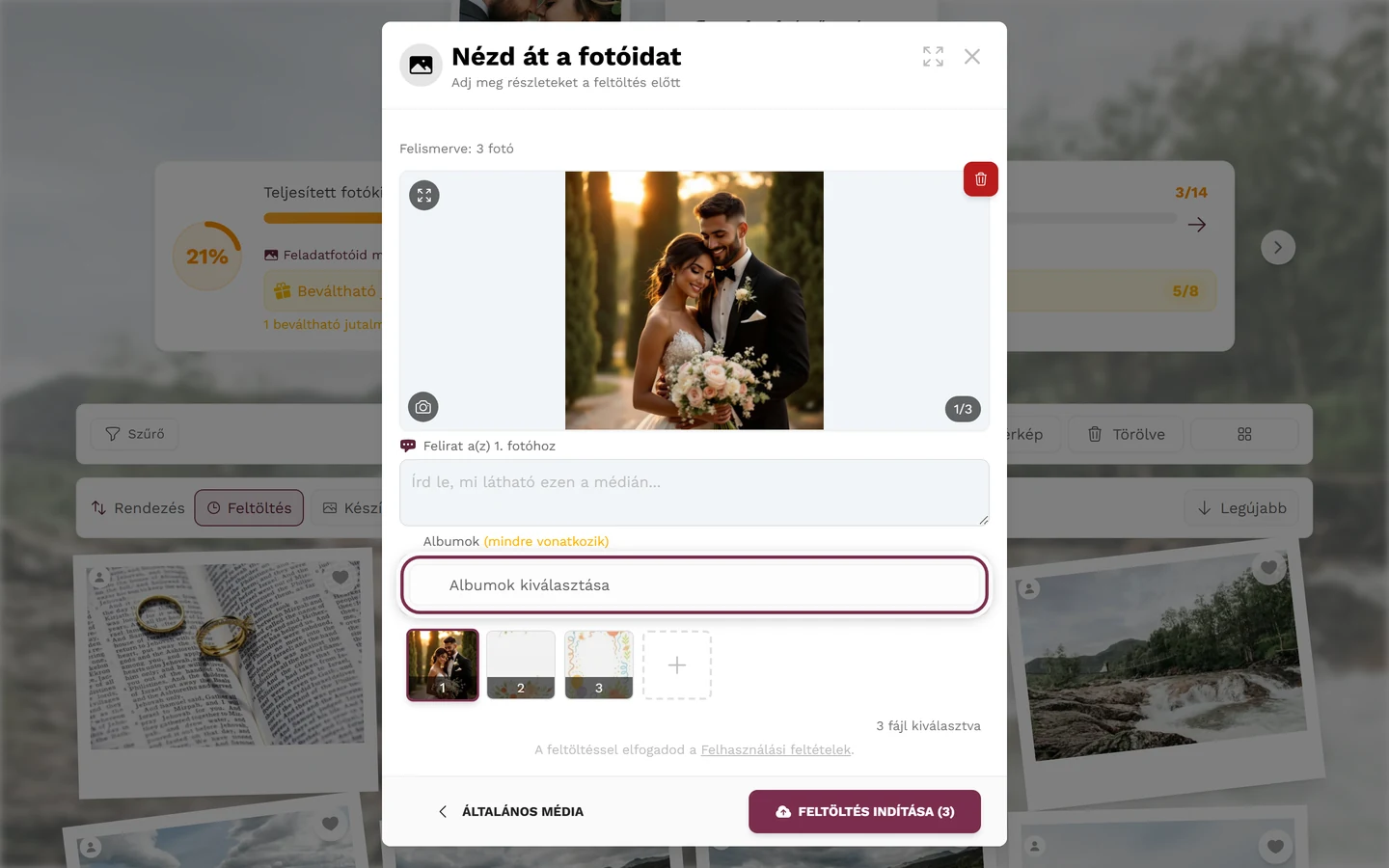
Szekció neve “3. lépés – Ellenőrizd és rendezd a fotóidat”A tényleges feltöltés előtt az ellenőrző nézethez érsz („Nézd át a fotóidat”). Ez az utolsó alkalom, hogy hozzáadj, eltávolíts, feliratot írj vagy albumot rendelj.
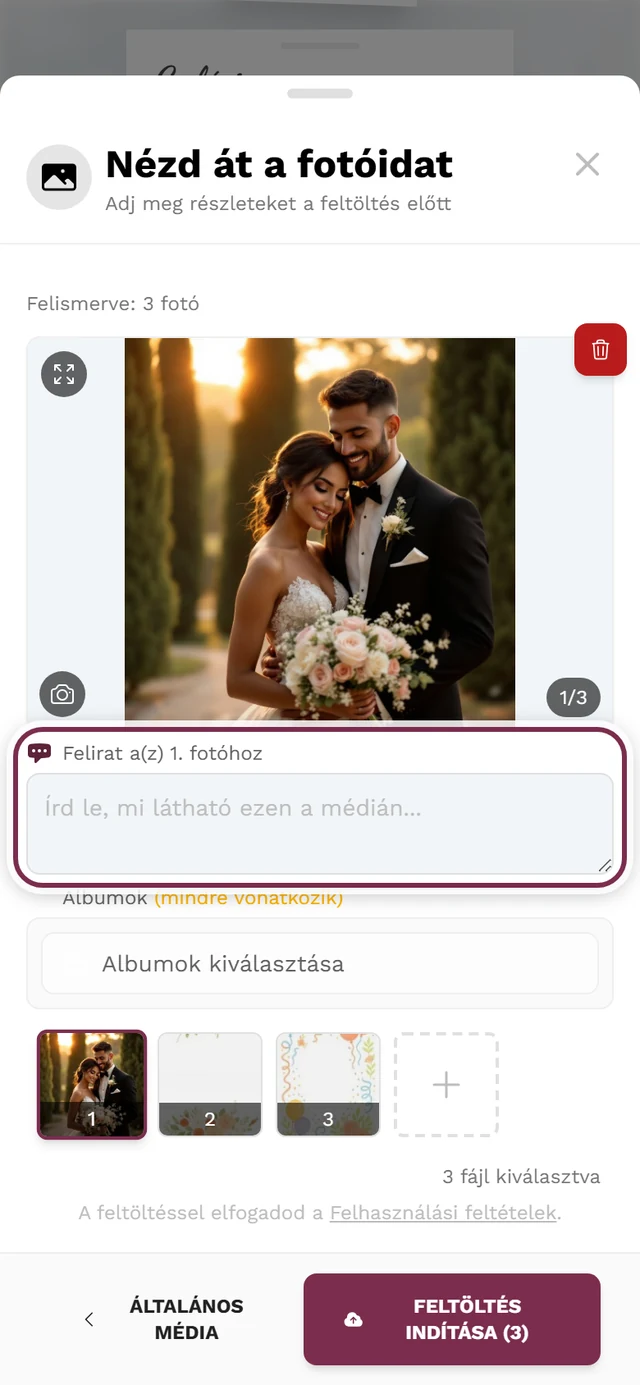
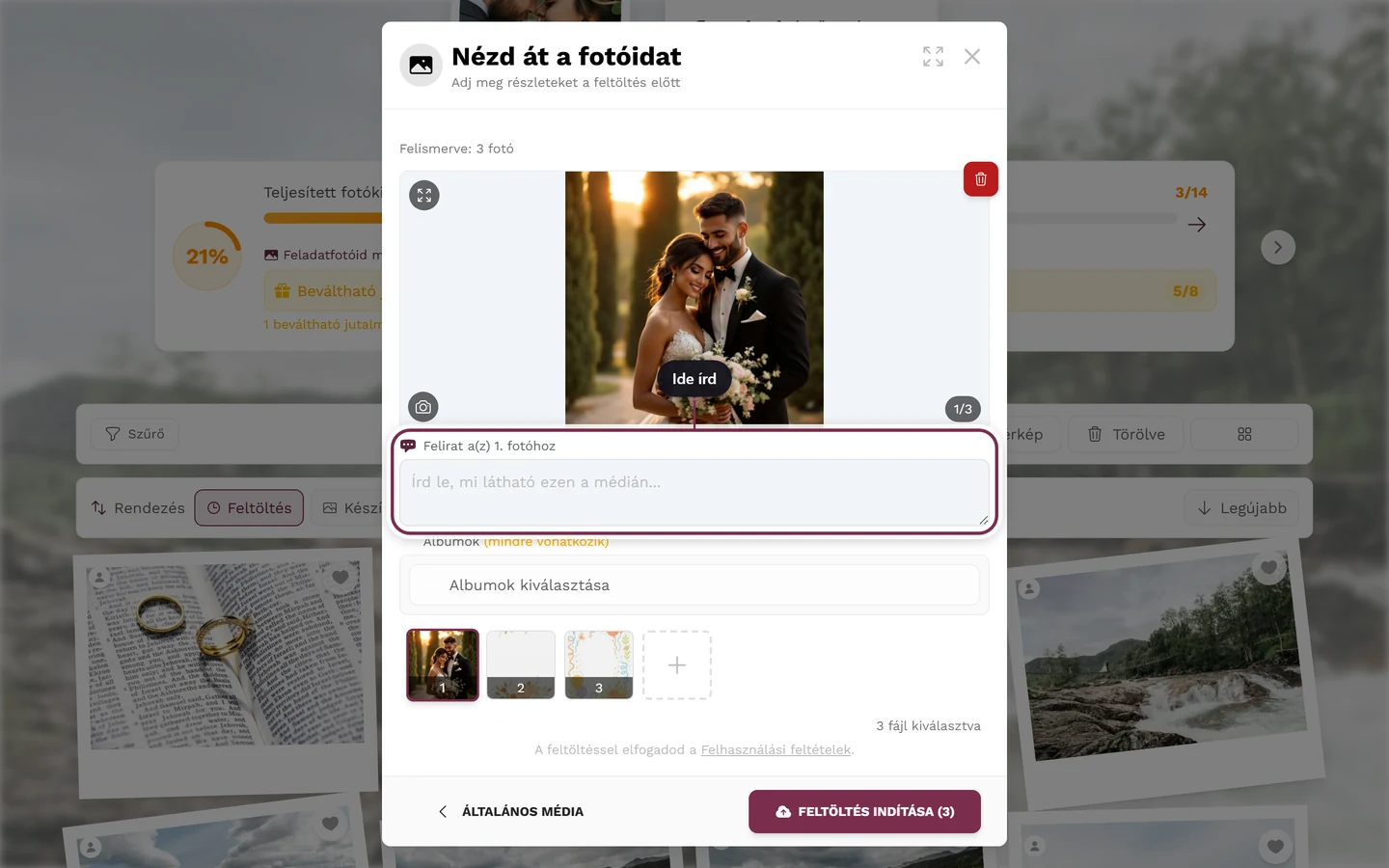
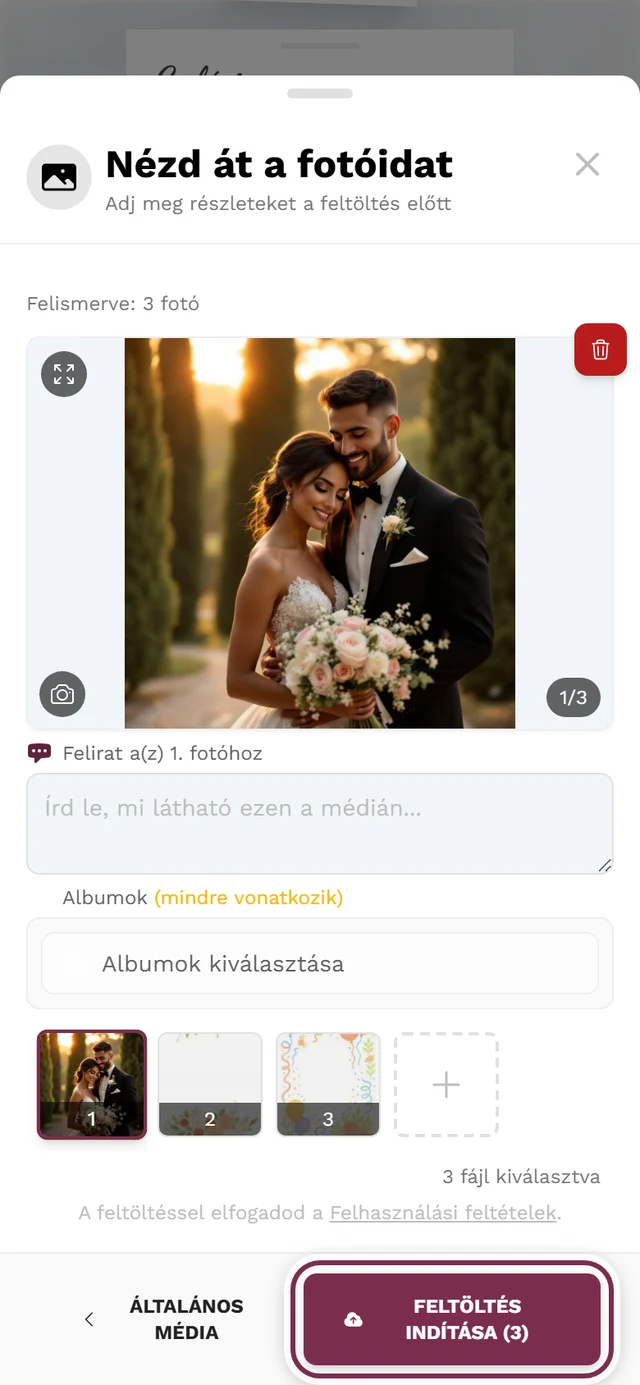
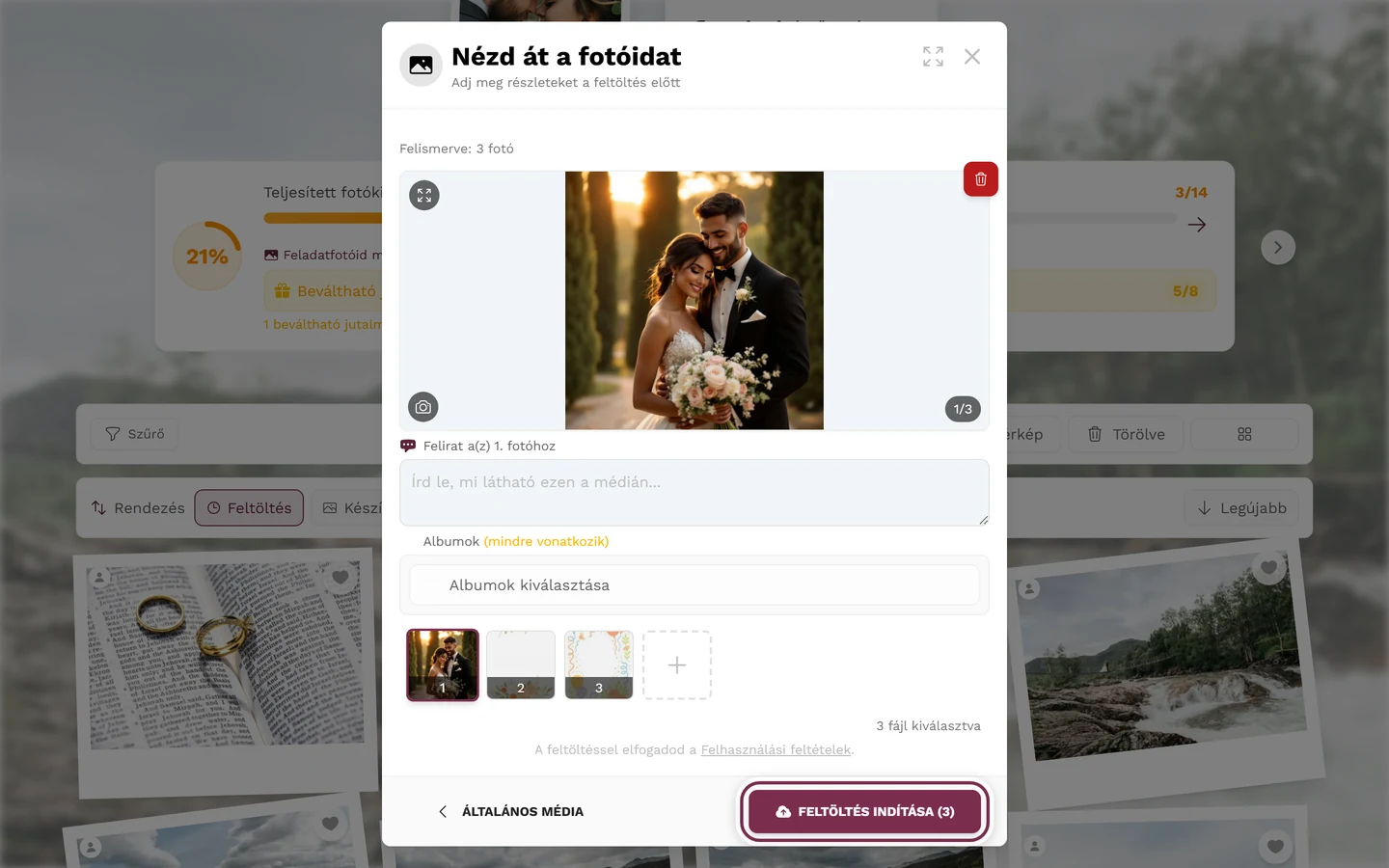
-
Nézd át a kijelölést. Felül egy nagy előnézetet látsz, alatta pedig egy miniatűrsávot az összes kiválasztott fájllal. Koppints egy miniatűrre, hogy nagyban lásd.
-
Adj hozzá további fotókat. A miniatűrsáv + ikonja újra megnyitja a fájlválasztót. Számítógépen egyszerűen húzd rá és ejtsd a fájlokat az ablakra.
-
Távolíts el egyes fotókat. Egy fotót, amelyet mégsem szeretnél feltölteni, itt eltávolíthatsz a kijelölésből, még a feltöltés előtt.
-
Írj feliratot. Minden fotóhoz tartozik egy „Felirat az 1. fotóhoz”, „… a 2. fotóhoz” és így tovább mező. Ez nem kötelező, de jól jön a kontextushoz.
-
Rendelj albumokat. Az „Albumok” cím alatt választod ki, mely albumokba kerüljenek a fotók. A kiválasztott albumok címkeként jelennek meg a „Kiválasztott albumok:” felirat alatt.
-
Indítsd el a feltöltést. Koppints a Feltöltés indítása gombra.
4. lépés – A feltöltés folyamatban van
Szekció neve “4. lépés – A feltöltés folyamatban van”Most zajlik a fájlok átvitele. Bármikor kézben tartod az irányítást:
- Folyamat. Egy sáv mutatja: „3/12 fájl kész”, valamint egy becslést a hátralévő időről („Kb. … van hátra”).
- Szüneteltetés és folytatás. A Feltöltés szüneteltetése gombbal rövid időre megállítod; a Feltöltés folytatása gombbal folytatod.
- Minden megszakítása. A Leállítás és összes megszakítása gomb megszakítja az egész folyamatot, és visszavisz az ellenőrző nézetbe.
- Sebességi részletek. A További infó gombbal megnyitod a részleteket; számítógépen egy csúszka van „Lassú” és „Gyors” között, mobilon „Mobilra optimalizálva” felirat jelenik meg.
- Kicsinyítés és tovább böngészés. Az ablakot bármikor lekicsinyítheted, és tovább böngészhetsz a galériában. Ha feltöltés közben a Bezárás vagy a Vissza gombra koppintasz, az ablak szintén csak lekicsinyül. Egy kis jelző mutatja a folyamatot, utána pedig a „Feltöltve · feldolgozás” vagy az „Egy fotó figyelmet igényel” állapotot.
- A képernyő bekapcsolva marad. Amíg a párbeszédablak nyitva van, vagy feltöltések futnak, a Photogala megakadályozza, hogy a telefonod képernyője kikapcsoljon.
Oldalváltás feltöltés közben
Szekció neve “Oldalváltás feltöltés közben”Itt fontos pontosan különbséget tenni – ez a leggyakoribb félreértés forrása:
- Az indítás után: amint megnyomtad a Feltöltés indítása gombot, a feltöltési ablak túléli az alkalmazáson belüli oldalváltást. Nyugodtan mehetsz a galériába, a profilodra vagy a kihívásokhoz – az átvitel a lekicsinyített ablakban tovább fut.
- Az indítás előtt: ha még kiválasztás vagy ellenőrzés közben váltasz oldalt, a feltöltési párbeszédablak bezáródik, mint bármelyik másik – és a kijelölésed elvész. Utána újra ki kell választanod a fájlokat.
Ha egyes fájlok nem mennek át
Szekció neve “Ha egyes fájlok nem mennek át”Bizonyos fájlok feltöltés helyett kimaradnak. Az ok közvetlenül a fájl mellett jelenik meg:
- Duplikátum – „Ez a fájl már szerepel a galériádban.” Kimarad.
- Nem támogatott típus – „Ez a fájltípus nem tölthető fel.”
- Videók letiltva – „A videók feltöltése jelenleg ki van kapcsolva.”
- Zárolt feladat – a hozzárendelt kihíváshoz korlátozás tartozik. A Feladat kihagyása gombbal kihívás nélkül töltöd fel a tartalmat.
- Korlát elérve (fotó-, videó-, tárhely- vagy feltöltői limit) – lásd a lenti szakaszt a zárónézetről. Az Értem gombbal nyugtázhatod.
A közvetlenül a kamerával vagy egy kihíváshoz feltöltött fotóknál hiba esetén egy külön kártya jelenik meg: Photo could not be uploaded. Rövid hálózati gondoknál az alkalmazás magától még háromszor próbálkozik – ezt a „We will try again in 5 seconds (attempt 2 of 3).” felirat jelzi. Emellett három gomb áll rendelkezésedre:
- Az Újrapróbálás ugyanazt a fotót küldi el még egyszer.
- A Choose another photo egy másikra cseréli.
- A Discard this upload eltávolítja; utána „Upload discarded” áll ott.
Ha a fotó már a galériában van, a kártya címe Már a galériában van; az Eltávolítás gombbal elrejted az értesítést.
5. lépés – A zárónézet
Szekció neve “5. lépés – A zárónézet”Egy zökkenőmentes feltöltés után nemcsak egy egyszerű „kész” üzenet jelenik meg, hanem egy kis saját pillanat:
- A fotód nagyban. A képernyő megmutatja az imént feltöltött fotót. Több fotó esetén enyhén elforgatva egymásra rétegződnek.
- Egy váltakozó sor. Fölötte minden feltöltésnél más mondat jelenik meg – például „Megörökítve – köszönjük, hogy itt vagy.” vagy „A fotód mostantól ennek a napnak a történetéhez tartozik.”
- Az összesítés. Alatta egyszerűen ez áll: „1 fotó a galériádban” vagy „3 fotó a galériádban” (videók és vegyes feltöltés esetén értelemszerűen „videó” vagy „feltöltés”).
- Kihívás-jelzés. Ha a feltöltés fotókihíváshoz tartozott, a fotó nagyobban jelenik meg, a sarkában egy jelölőnégyzet látható, alatta pedig egy címke a kihívás nevével. Több fotó esetén a címke kiegészül: „3 pillanat”.
- Tovább a következő kihíváshoz. Ha maradtak nyitott fotókihívások, a Következő fotóötlet gomb közvetlenül a következőhöz visz. Kihívás nélküli feltöltés után helyette egy visszafogott sáv jelenik meg: „Van egy fotóötlet, amihez csatlakozhatsz” vagy „4 fotóötlet vár rád”. Kihívás funkció vagy nyitott kihívás nélkül egyik sem jelenik meg.
- Mi legyen most? Elérhető a További feltöltés és a Bezárás; ha vannak nyitott fotókihívások, emellett a Másik feladat megoldása is. Ha még futnak fájlok, alatta ez áll: „3 more files are uploading in the background.”
- Az előrehaladásod. Ha pontok, kitüntetések, ranglista vagy fotókihívások aktívak, a képernyő egy kártyát mutat pontosan egy, a feltöltésedhez kapcsolódó pillanattal – például egy frissen megszerzett kitüntetéssel, egy feloldott kihívással, egy jobb ranglistahellyel vagy az összes vendég közös mérföldkövével. Amíg a fotók feldolgozása tart, ez az előrehaladás előzetes („Ezekkel a feltöltésekkel …”). Ha a kártya látható, elmarad a Következő fotóötlet, a Másik feladat megoldása és a fotóötletekre utaló sáv.
Ha elérted az esemény egyik limitjét
Szekció neve “Ha elérted az esemény egyik limitjét”Ha betelik egy fotó-, videó-, tárhely- vagy feltöltői limit, a pillanat helyett egy piros doboz jelenik meg: Feltöltési limitek elérve!, a pontos okkal. Hogy mi jelenik meg alatta, az attól függ, ki vagy:
- Házigazdaként ezt olvasod: „A vendégeid most nem tudnak feltölteni. A limit feloldása után a galéria, a link és a QR-kód ugyanaz marad.” A Limit feloldása gomb közvetlenül az eseményed csomagáttekintőjéhez visz (lásd Csomag & futamidő).
- Vendégként ezt olvasod: „A fotód nem veszett el – most éppen senki sem tud feltölteni.” és „A házigazda két perc alatt feloldhatja.” A Szólj a házigazdának gomb megnyitja a készüléked megosztási menüjét egy előre elkészített üzenettel és a feloldáshoz szükséges linkkel. Ha nincs megosztási menü, az üzenet a vágólapra kerül – a gomb ekkor erre vált: Üzenet másolva – küldd el a házigazdának. Már csak el kell küldened.
Amíg a limit érvényben van, a További feltöltés gomb rejtve marad.
Feltöltés után: a feldolgozás
Szekció neve “Feltöltés után: a feldolgozás”A frissen feltöltött fájlok nem jelennek meg azonnal a galéria szokásos elemeiként. Egy rövid ideig a galéria fölött megjelenik egy narancssárga Médiafeldolgozás szakasz a „2 médiafájl feldolgozása folyamatban” felirattal. Kinyitva látod az egyes fájlok állapotát – „Feldolgozás alatt” vagy „NSFW-ellenőrzés”. Amint minden befejeződött, a szakasz magától eltűnik, és a fotók normálisan megjelennek a rácsban.
Korlátok és méretek
Szekció neve “Korlátok és méretek”- A frontend nem határoz meg fix fájlméret-korlátot. A nagyon nagy fotókat is átengedi változtatás nélkül.
- Az eseményhez tartozó limiteket a csomag vagy a házigazda szabja meg: fotólimit, videólimit, tárhelylimit, feltöltői limit. Ezek elérésekor a további feltöltések kimaradnak (lásd fentebb).
- A duplikátumokat kétszer is ellenőrzi a rendszer. Először a saját kijelöléseden belül: ugyanazt a fájlt kétszer kiválasztva megjelenik az „Ismétlődő fájlok észlelve” figyelmeztetés – ezt a fájlnév, méret és módosítási dátum alapján ismeri fel. Ezután a szerver a fájl tartalmát is ellenőrzi. Ezért egy ugyanazon fotó átnevezett másolata is elutasításra kerül, duplikátumként kimarad. Így egy fotó soha nem kerülhet véletlenül kétszer a galériába.
- Nagy kijelölések mobilon. Mielőtt eljutnál az ellenőrző nézetbe, az alkalmazás röviden előkészíti a fájlokat („Fájlok előkészítése…” felirat). Ilyenkor: az 50 MB-nál nagyobb egyedi fájlokat változtatás nélkül átengedi; ha az összméret meghaladja a 100 MB-ot, az alkalmazás a kijelölést a készülék tárhelyén menti a memória helyett. Egy még nem olvasható fájlra legfeljebb 30 másodpercet vár (az ellenőrző nézetben hozzáadott fájloknál 60 másodpercet). Ami ezután sem olvasható, az kimarad, a „Néhány fájlt nem sikerült hozzáadni” üzenettel.
További részletek a limitekről: Feltöltési limit és Videó feltöltése.
Miért nem jelennek meg a fotóim a térképen
Szekció neve “Miért nem jelennek meg a fotóim a térképen”A térkép a fotókban tárolt GPS-adatok alapján helyezi el a fotókat. A Photogala ezeket az adatokat közvetlenül a fájlból olvassa ki feltöltéskor. A probléma: a mobil operációs rendszerek és böngészők eltávolítják a GPS-adatokat, amikor a készülék galériájából választasz ki egy fotót feltöltésre. A fájl így már helyadatok nélkül érkezik meg – ezen az alkalmazás sem tud változtatni.
Ezért:
- A mobil galériájából feltöltött fotókhoz jellemzően nem tartozik helyadat.
- A Fotó készítése funkcióval közvetlenül készített fotókhoz szintén ritkán tartozik helyadat.
- A számítógépről feltöltött eredeti fájlok (például kábelen keresztül átvitt kameraképek) általában megőrzik a GPS-adataikat.
Hogy a térkép ezt hogyan kezeli, és milyen alternatívák léteznek, azt a Fotótérkép oldal ismerteti.
Mobil és számítógép összehasonlítva
Szekció neve “Mobil és számítógép összehasonlítva”- Számítógép: rögzített feltöltési sáv alul, húzd-és-ejtsd az ablakba, látható sebességcsúszka „Lassú” és „Gyors” között.
- Mobil: az alsó navigációból vagy a galérián belüli gombokból indulsz; a párbeszédablak a teljes képernyőt kitölti; a Fotó készítése közvetlenül a kamerát használja, és egyetlen fotót azonnal feltölt; a sebesség helyén „Mobilra optimalizálva” felirat jelenik meg; a nagy kijelöléseket röviden előkészíti a rendszer.
Szerepkörök: házigazdák és moderátorok
Szekció neve “Szerepkörök: házigazdák és moderátorok”Vendégként a házigazda beállításai csak közvetve érintenek (engedélyezett-e a feltöltés, a videó és a kihívások, és milyen limitek érvényesek). Ha te magad vagy a házigazda vagy moderátor, a jobb felső sarokban lévő profilmenün keresztül jutsz el a vezérlőkhöz, és onnan az adminisztrációhoz.
Hasznos adminisztrációs oldalak:
- Adatvédelem és moderálás – a vendégek feltöltésének engedélyezése vagy teljes letiltása.
- Funkciók bekapcsolása – videók engedélyezése, kihívások be- és kikapcsolása.
- Albumok kezelése – új albumok létrehozása (vendégek ezt nem tehetik meg).
- Moderálás és Felhasználók kitiltása – egyes vendégek kizárása a feltöltésből, tiltások feloldása.