Eligazodás
Ez az oldal vendégeknek készült, de mindenhol jelezzük, mit lát ezen felül egy moderátor vagy egy házigazda/admin. A legfontosabb alapszabály: az alkalmazás alkalmazkodik a készülékedhez (telefon vagy számítógép) és ahhoz, amit a házigazda engedélyezett. Ezért nem minden vendég látja ugyanazokat a menüpontokat – ez normális, nem hiba.
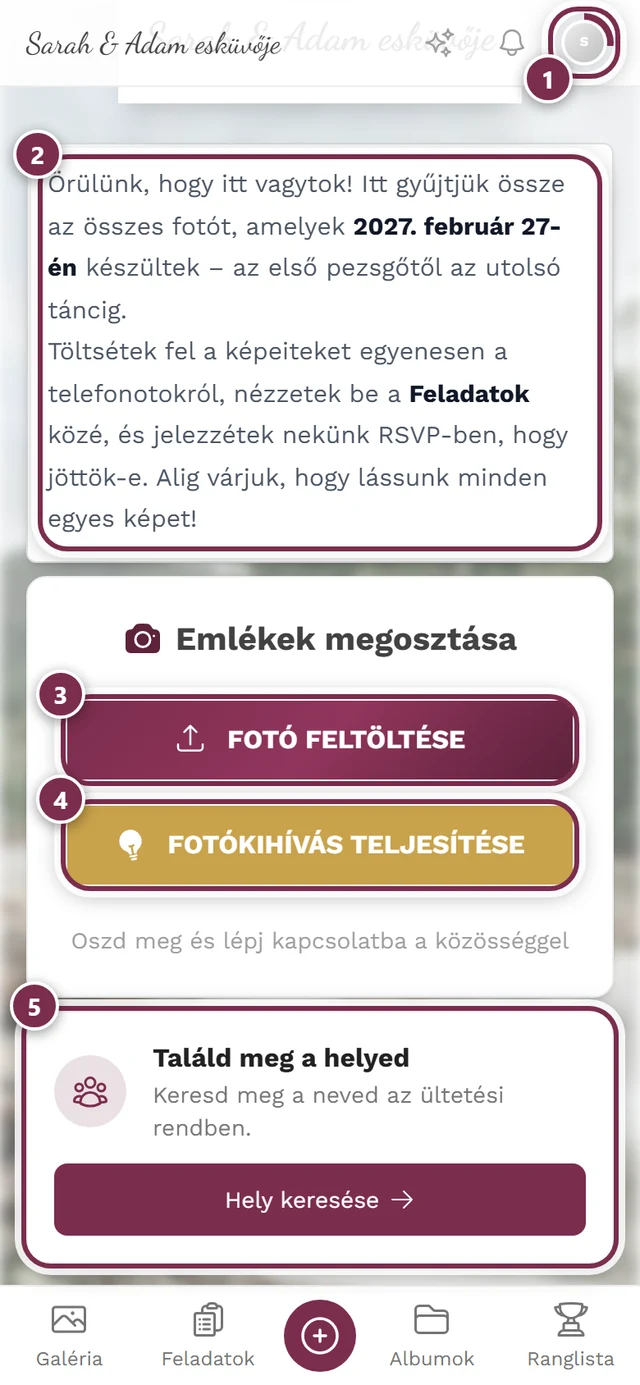
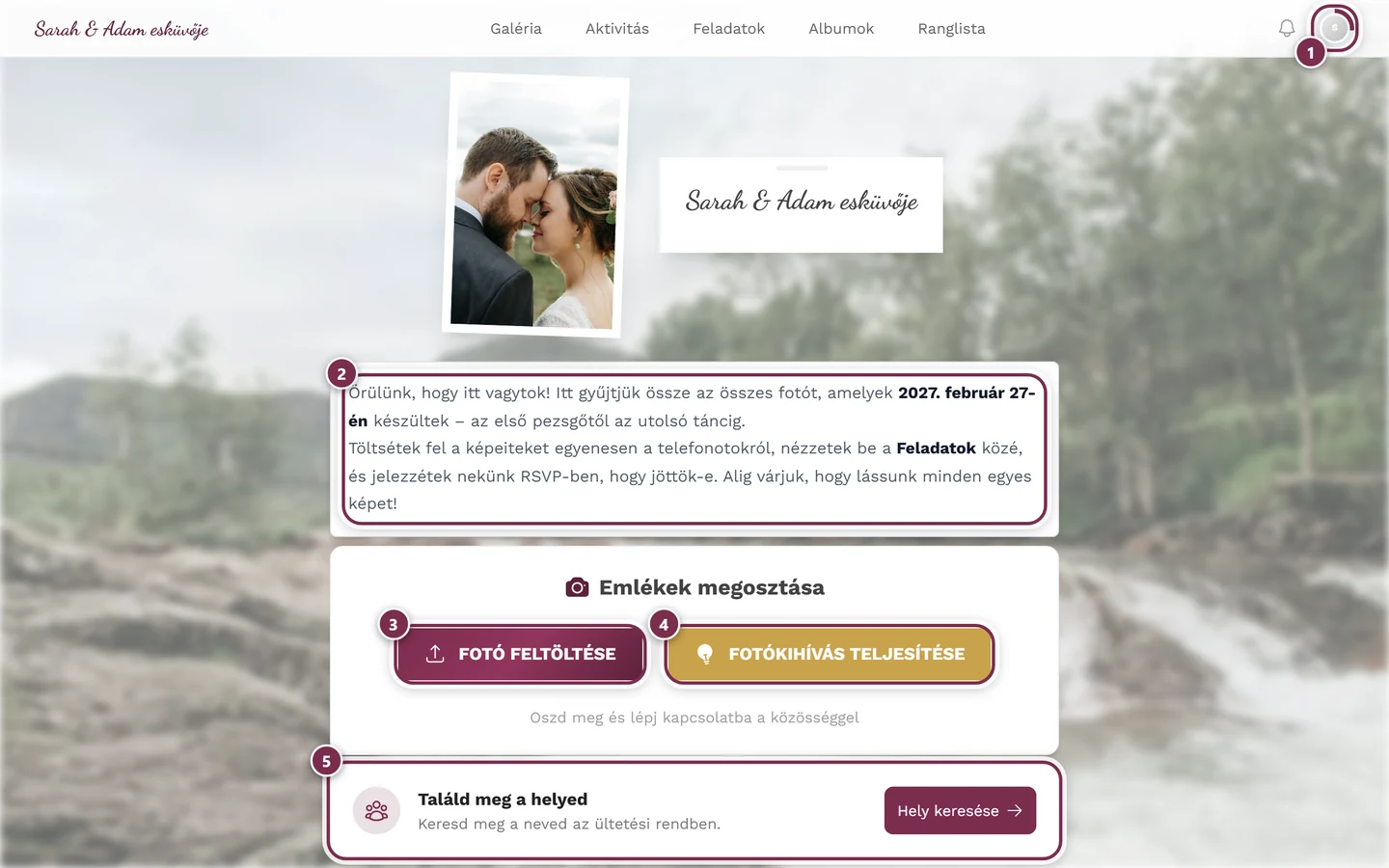
Két alaplayout: telefon vs. számítógép
Szekció neve “Két alaplayout: telefon vs. számítógép”A Photogalának két, egymástól teljesen eltérő navigációs sávja van, a képernyő szélességétől függően. A váltási pont körülbelül 1024 pixelnél van:
- Keskeny képernyő (telefon): egy kis felső sáv plusz egy rögzített sáv egészen alul.
- Széles képernyő (számítógép): egyetlen sáv egészen fent.
Telefonon
Szekció neve “Telefonon”Telefonon három elemed van:
-
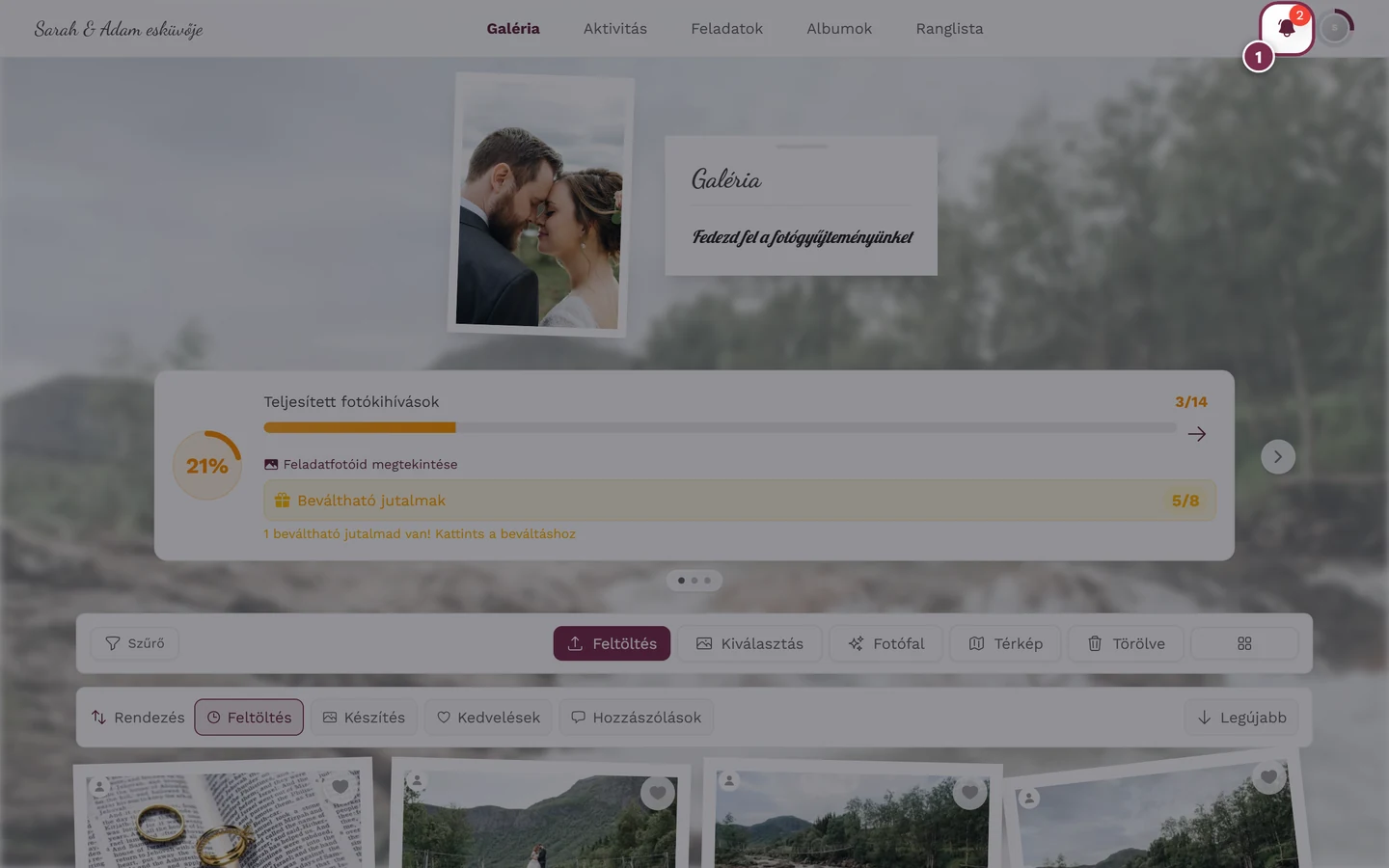
Felső sáv (fent tapad). Bal oldalon az esemény címe áll – mindig rákattinthatsz, és visszavisz a kezdőoldalra. Jobb oldalon az ikonok: egy opcionális aktivitás-szikra (csak ha az aktivitásfolyam be van kapcsolva), az értesítésekhez a harang, és a profilképed.
-
Alsó navigációs sáv (fixen alul). Ezek a fő ugrópontjaid – Galéria, Feladatok, Albumok, Ranglista, a házigazda egyéni oldalai, Profil, Kezdőoldal (attól függően, mi van engedélyezve).
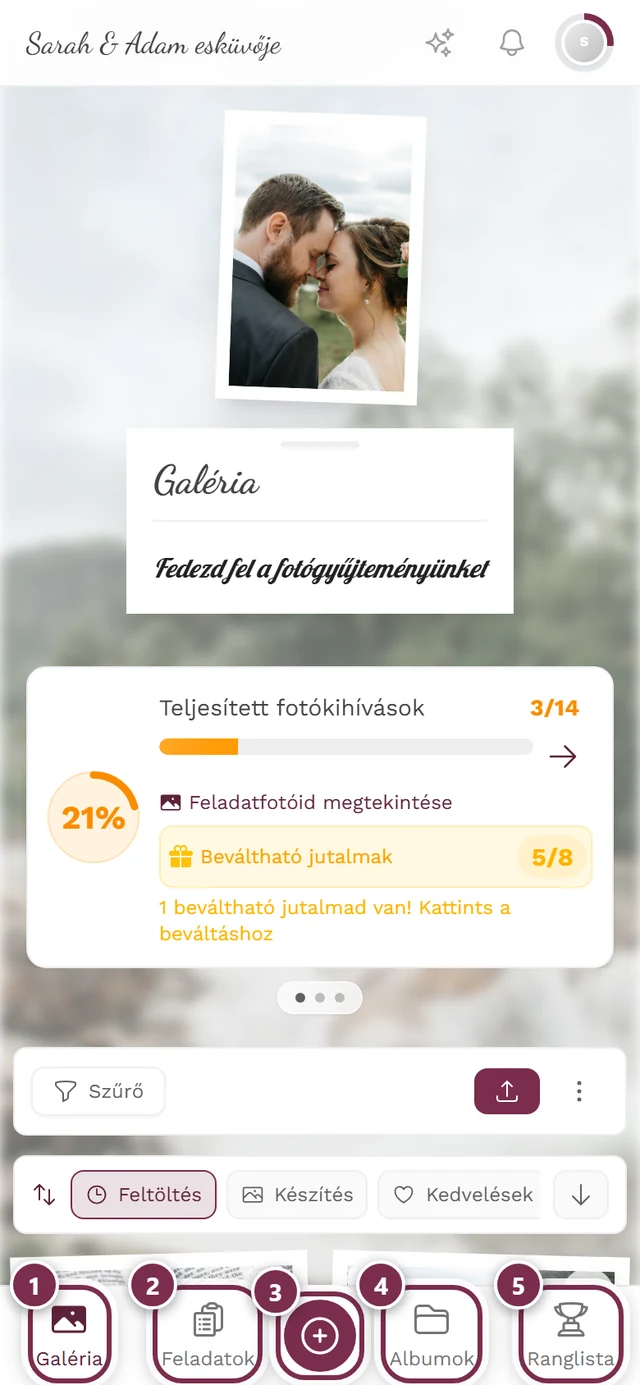
Az alsó sáv telefonon. A közepén lévő nagy gomb a feltöltés gomb. ① Galéria, ② Feladatok, ③ a középső kerek gomb megnyitja a feltöltést, ④ Albumok, ⑤ Ranglista. A kikapcsolt területek hiányoznak a sávból – fotókihívások nélkül például a többi elem közelebb kerül egymáshoz. -
Középső feltöltés gomb. Az alsó sáv közepén egy nagy kerek gomb van a feltöltéshez – de csak akkor, ha számodra engedélyezett a feltöltés.
Hogy mely elemek jelennek meg alul (és milyen sorrendben), az az eseménytől függ:
| Elem | Útvonal | Mikor látható |
|---|---|---|
| Galéria | /gallery |
mindig |
| Feladatok | /tasks |
csak ha a fotókihívások aktívak és van is belőlük |
| Albumok | /albums |
csak ha vannak albumok vagy feladatok |
| Ranglista | /leaderboard |
csak ha a ranglista aktív |
| Egyéni oldalak | oldalanként | egy saját csempe minden oldalhoz, amelyet a házigazda a navigációba helyezett |
| Profil | /profile |
kitöltő elem (kiszorulhat) |
| Kezdőoldal | / |
kitöltő elem (elsőként szorul ki) |
Az aktív ikon kitöltött és a márkaszínben jelenik meg; a többi csak szürke körvonalas. Így egy pillantással látod, hol tartasz.
Számítógépen
Szekció neve “Számítógépen”Számítógépen csak egy sáv van, egészen fent. Balról jobbra: az esemény címe (link a kezdőoldalra), középen a szöveges linkek, jobbra a harang és a profilképed.
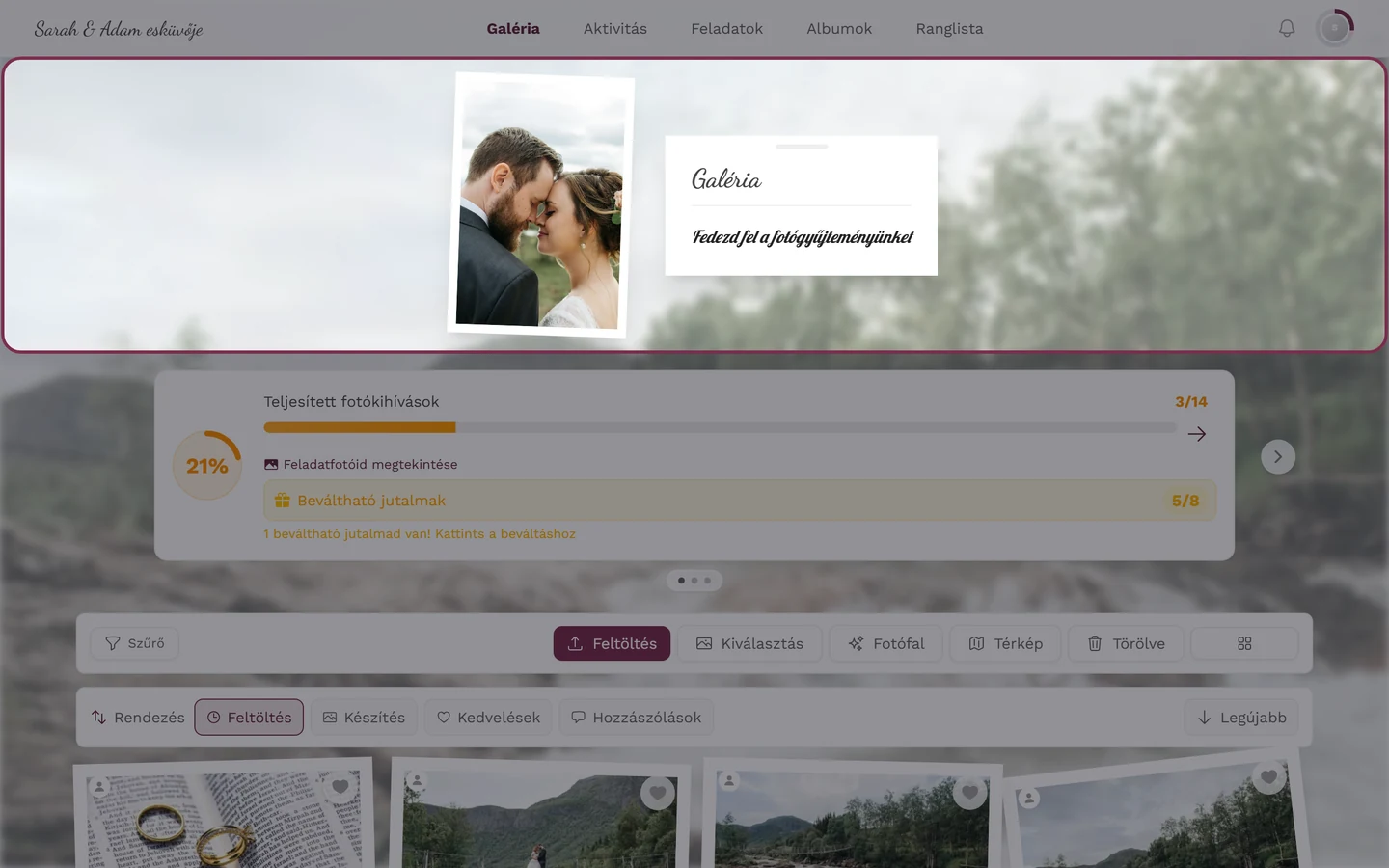
Lehetséges szöveges linkek: Kezdőoldal (csak kevés aktív terület esetén látható, egyébként a hely megspórolása érdekében elrejtve), Galéria (mindig), Aktivitás (csak ha az aktivitásfolyam be van kapcsolva), Feladatok, Albumok és Ranglista (mindegyik, ha aktív), valamint a házigazda egyéni oldalai. Az aktív link félkövér és a márkaszínben jelenik meg.
A házigazda egyéni oldalai
Szekció neve “A házigazda egyéni oldalai”A házigazda saját információs oldalakat hozhat létre – például „Odajutás”, „Transzfer” vagy „Gyakori kérdések” –, és bármelyiket beteheti a navigációba. Az ilyen oldalak ezután egészen hétköznapi menüpontként jelennek meg:
- Számítógépen további szöveges linkként a felső sávban, az oldal címével.
- Telefonon saját csempeként az alsó sávban, azzal az ikonnal, amelyet a házigazda az adott oldalhoz választott.
Alul a ranglista után következnek, de Profil és Kezdőoldal előtt. Éppen ezért néz ki másképp az alsó sáv eseményenként: minden további oldal kiszorít egy kitöltő elemet. Erről bővebben: Eszközök az eseményen.
A kezdőoldal: esemény-információk és eszközök
Szekció neve “A kezdőoldal: esemény-információk és eszközök”Az esemény kezdőoldalán – ahová az esemény címe vezet – a fotók alatt két olyan elemet találsz, amely sehol máshol nincs meg.
A widgetek. Egyes eszközök már a kezdőoldalon megmutatják a legfontosabb tartalmukat egy kis kártyaként: a következő programpontot, egy menürészletet, a helykeresést, a házigazda köszönetét. A házigazda eszközönként dönti el, megjelenjen-e ilyen widget; az üres widgeteket eleve nem jelenítjük meg.
Az esemény-információk és eszközök sáv. Alatta egy pontosan ezzel a címmel ellátott szakasz található: csempesor, mindegyik ikonnal és névvel. Egy koppintás megnyitja az adott eszköz teljes oldalát. Ha nem fér el egymás mellett az összes csempe, oldalirányban végighúzhatod a sort. Ha egyetlen listaelemmel rendelkező eszköz sincs aktiválva, a sáv teljesen hiányzik.
A galéria fölött: az előrehaladás-kártyák
Szekció neve “A galéria fölött: az előrehaladás-kártyák”A galéria oldalon a fotók fölött állhat egy kis karusszel. Legfeljebb három kártyát mutat – hogy melyeket, attól függ, mit engedélyezett a házigazda:
- Teljesített fotókihívások – az előrehaladási sávod a fotókihívásokban, egy linkkel a feladatfotóidhoz. Lásd: Kihívások.
- Következő teljesítmény – az az elismerés, amelyhez éppen a legközelebb állsz, azzal az utalással, mi hiányzik még hozzá. Lásd: Pontok és jutalmak.
- Közösen megörökítve – az összes vendég által közösen hozzáadott emlék számlálója.
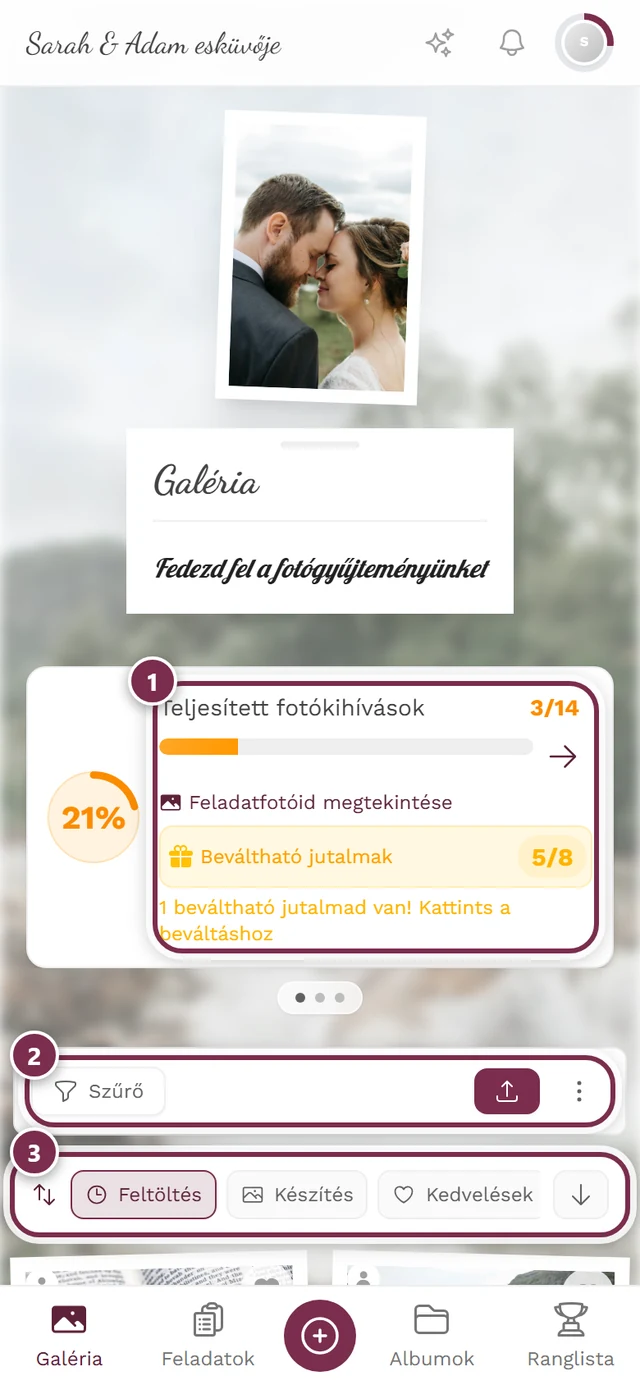
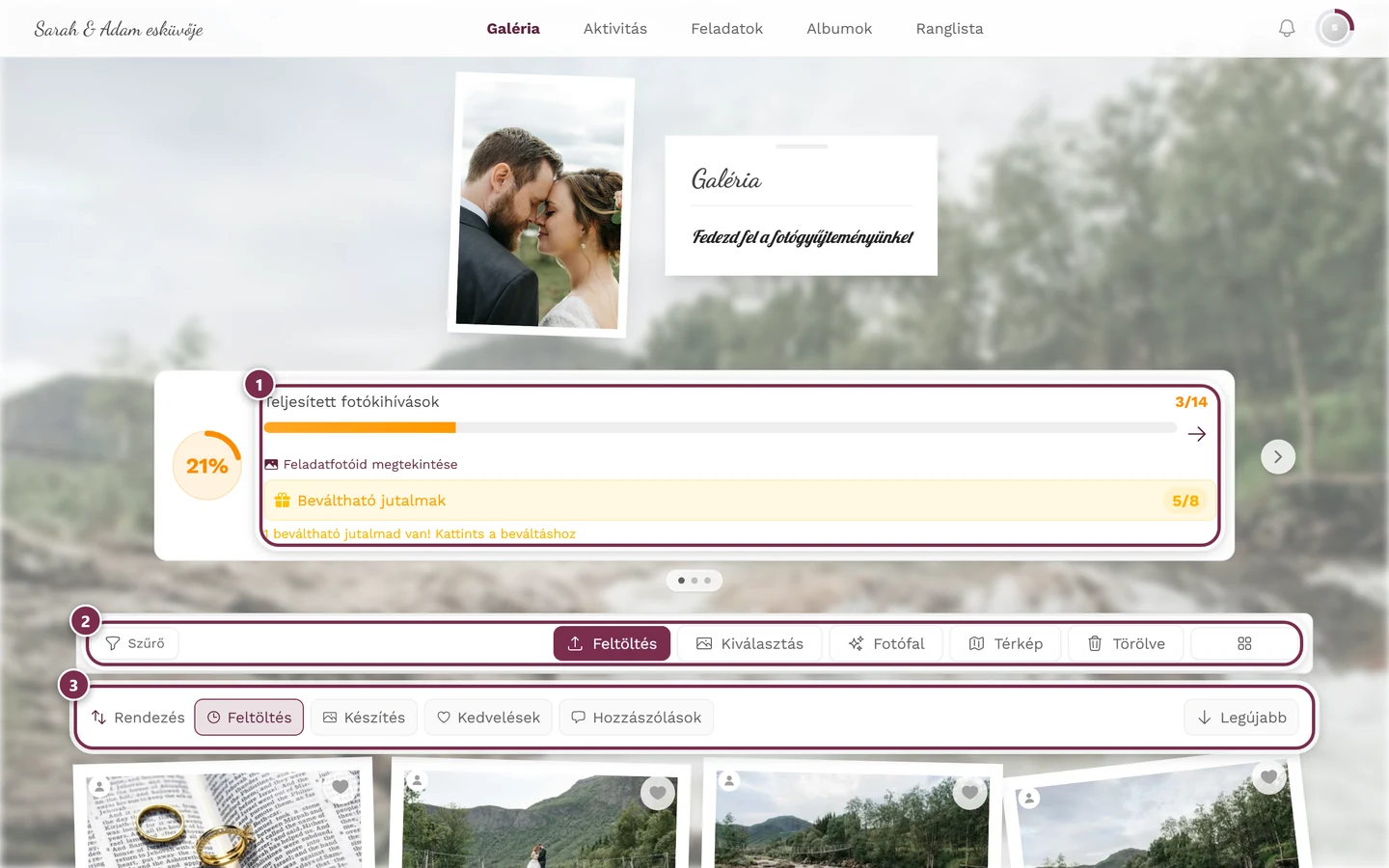
Hogy hogyan jelennek meg, az a számuktól függ:
- Egy kártya (vagy egy sem): egyszerűen egymás alatt áll, karusszel nélkül.
- Két vagy több kártya: karusszellé válnak. Oldalra húzhatod őket; számítógépen ezenkívül nyilak is vannak balra és jobbra. A karusszel alatt kis pontok mutatják, hol tartasz – egy koppintás rájuk közvetlenül az adott kártyához ugrik.
A galéria eszköztára
Szekció neve “A galéria eszköztára”Csak a galéria oldalon jelenik meg egy külön eszközsáv a fotók fölött. Ezek az eszközök sehol máshol nem találhatók az alkalmazásban.
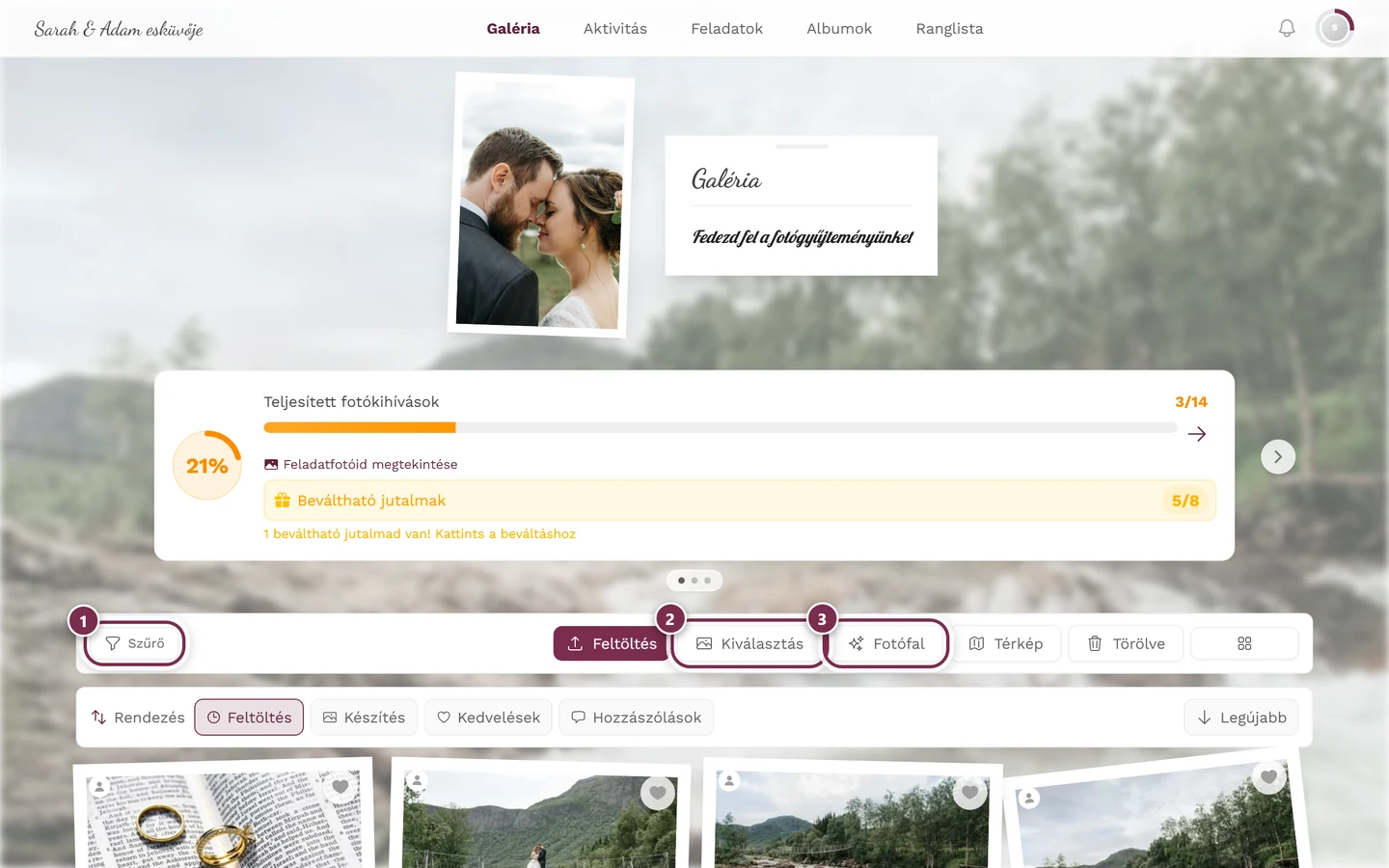
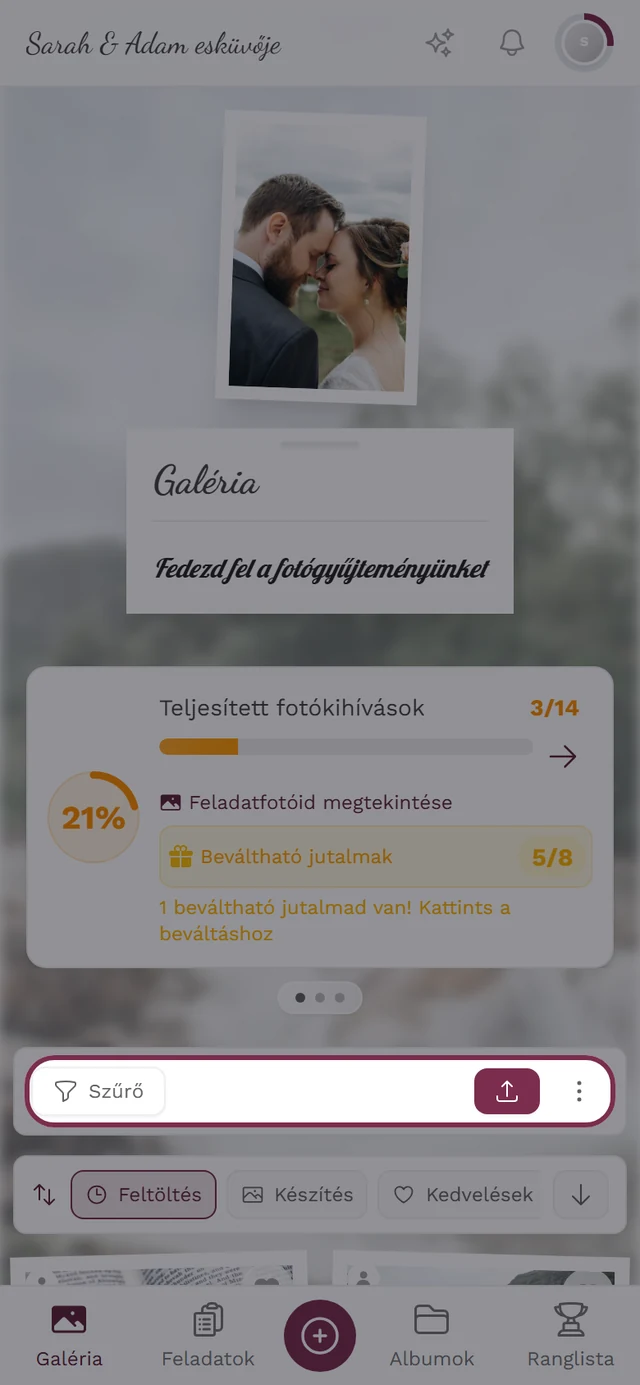
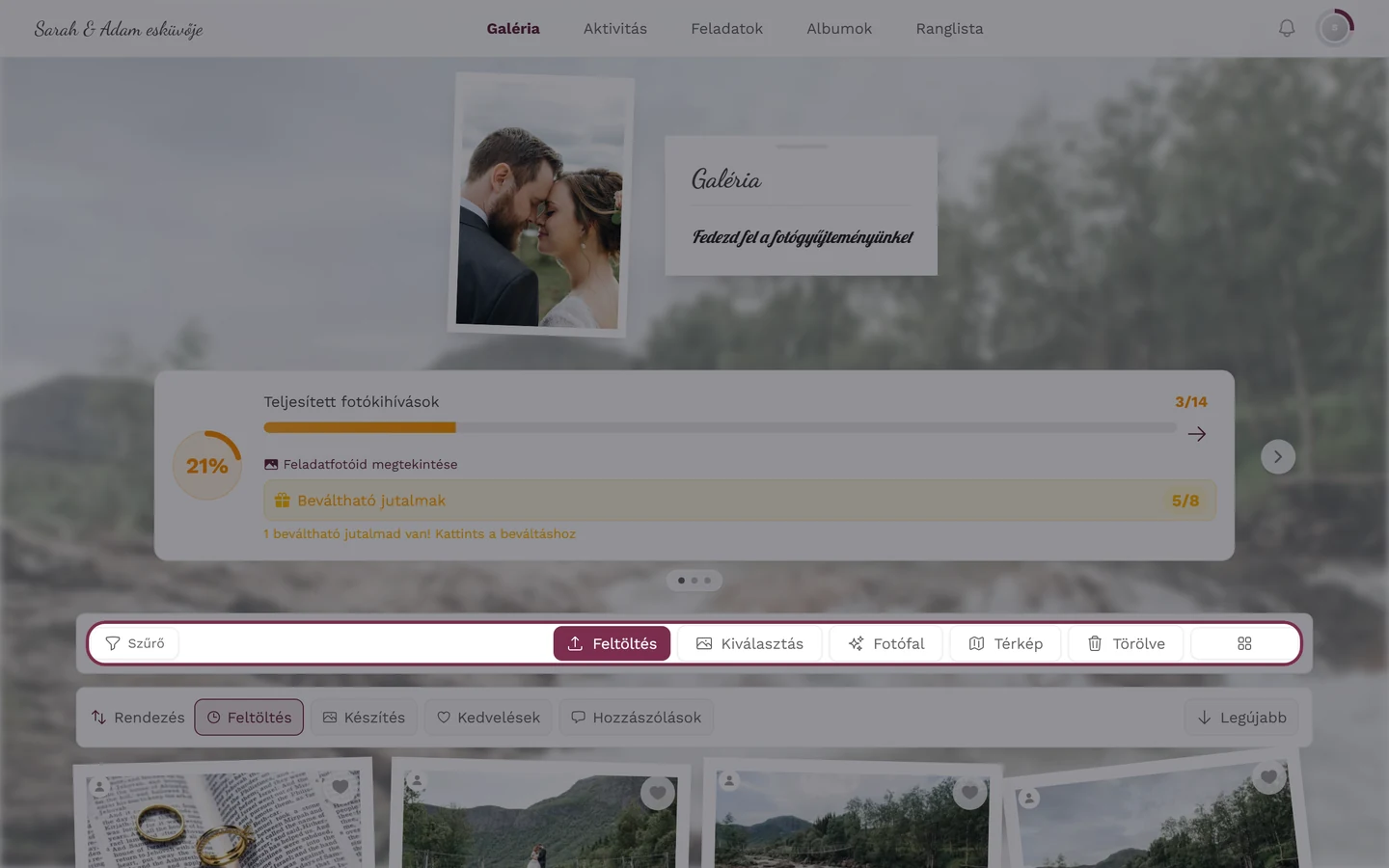
Balra a sávban:
- Szűrő – megnyitja a keresést és a szűrőket. Ha vannak aktív szűrők, a gomb számlálóként mutatja a darabszámot, és mellette megjelenik egy X a visszaállításhoz. Bővebben: Saját fotóid megtalálása.
Jobbra a sávban (az alkalmazásban szereplő sorrendben):
- Feltöltés – csak akkor, ha számodra engedélyezett a feltöltés. Telefonon a gomb csak egy ikont mutat, valamivel szélesebb képernyőkön szöveget is. Részletek: Fotók feltöltése.
- Kiválasztás – bekapcsolja a többes kijelölés módot (több fotó együttes kedvelése vagy mentése). Számítógépen önálló gomb; telefonon a három pontos menüben találod Fotók kiválasztása néven.
- Fotófal – megnyitja az élő fotófalat a nagy képernyőre. Csak számítógépen látható közvetlenül; telefonon a három pontos menüben van. Csak akkor, ha a fotófal engedélyezve van.
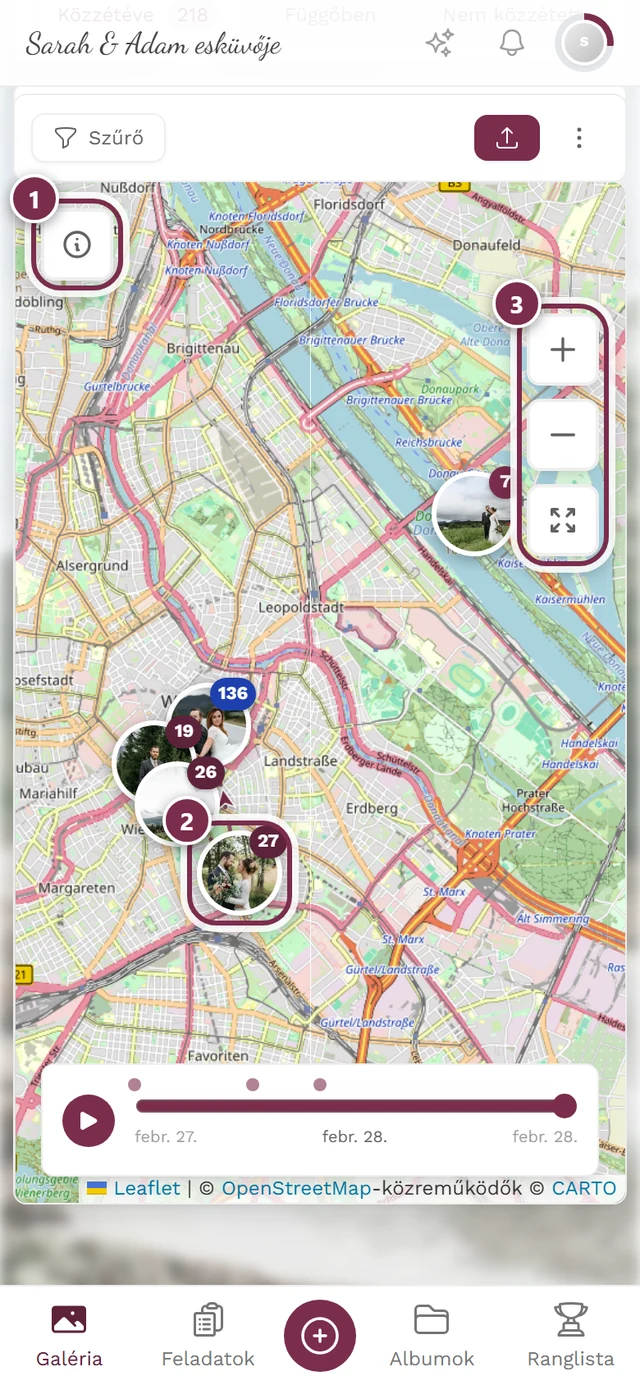
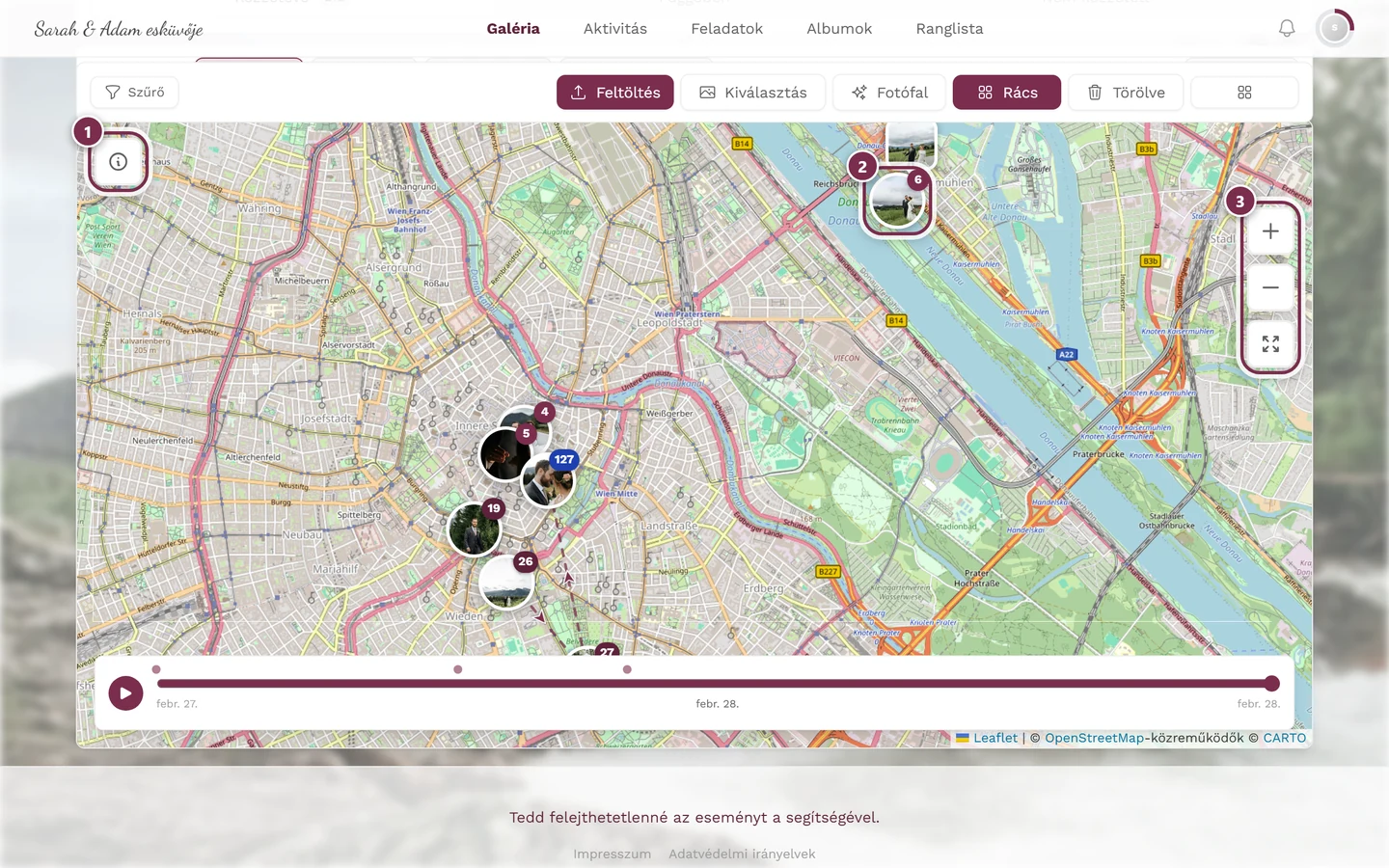
- Térkép – átkapcsolja a galériát Rács és Térkép között (térkép módban a gomb neve Rács). Megmutatja, hol készültek a fotók.
- Törölve – megnyitja a lomtárat. Ez a gomb mindig ott van, függetlenül attól, hogy töröltél-e már valamit magad; keskeny képernyőkön a három pontos menüben szerepel Lomtár néven. Vendégeknek a lomtár általában üres – a törölt fotók oda kerülnek, és visszahozhatók, lásd: Törölt fotók visszaállítása.
- Oszlopok – egy rács ikon, amellyel beállíthatod a rács sűrűségét (Automatikus vagy 1–5). Tisztán vizuális, a fotókon nem változtat semmit. A házigazda sorokon alapuló elrendezéseinél ugyanez a gomb helyette a kép méretét szabályozza.
A rendezési sáv
Szekció neve “A rendezési sáv”Közvetlenül a fotók fölött, az eszközsávtól elkülönítve található a Rendezés alapja feliratú rendezési sáv. Lehetőségek: Feltöltés, Készítés, és (ha aktív) Kedvelések és Hozzászólások.
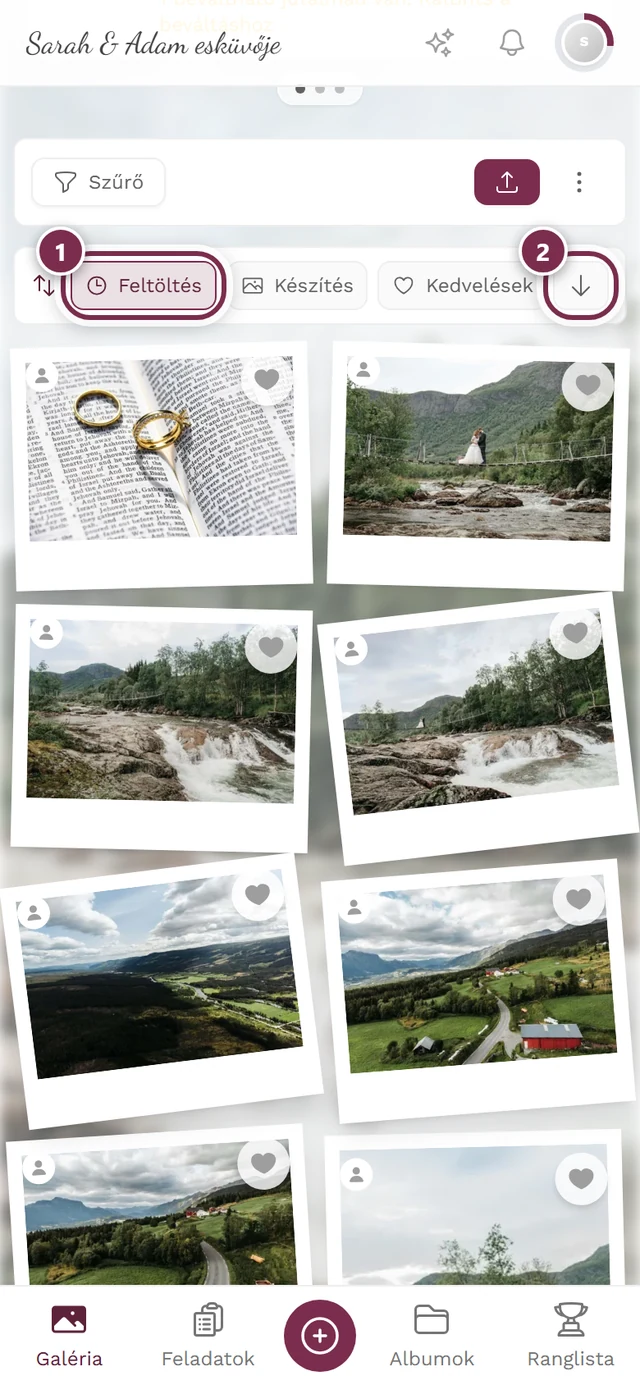
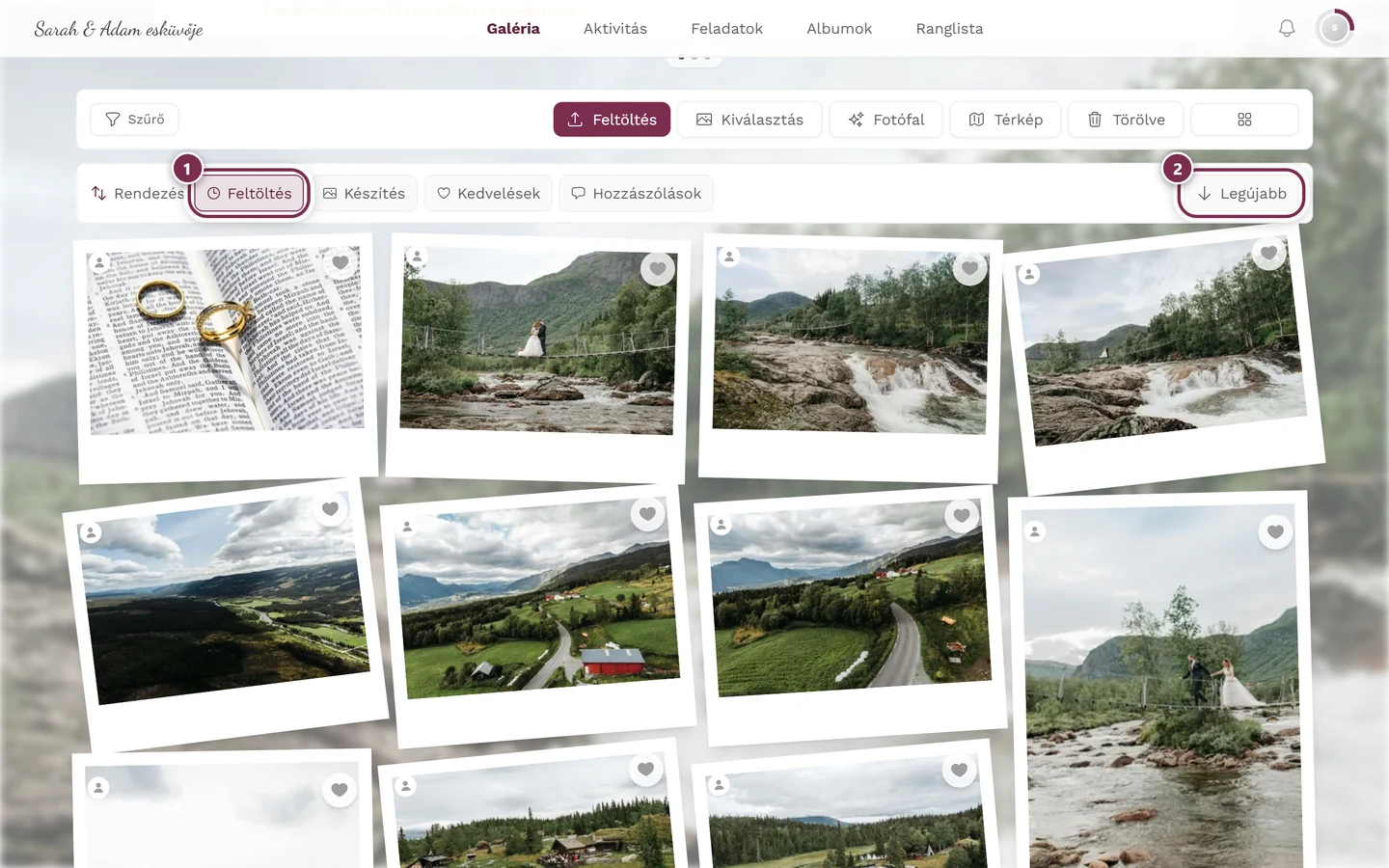
Mellette van egy önálló gomb, amely megfordítja a sorrendet. A felirata a szemponttól függően változik:
- Feltöltés és Készítés esetén Legújabb vagy Legrégebbi a neve.
- Kedvelések és Hozzászólások esetén Legtöbb vagy Legkevesebb a neve.
A gombon lévő nyíl 180 fokkal elfordul, amikor növekvő sorrendre váltasz.
Az albumok gyorsválasztója
Szekció neve “Az albumok gyorsválasztója”Közvetlenül a rendezési sáv alatt megjelenhet egy újabb sor: kerek gombok az albumok neveivel, mögöttük a fotók számával. Egészen balra a Mind áll.
- Egy album megkoppintása azonnal az adott albumra szűri a galériát.
- A már aktív album – vagy a Mind – megkoppintása ismét feloldja a szűrést.
- Ha nem fér el egymás mellett az összes album, oldalirányban végighúzhatod a sort.
Számítógépen alul emellett megjelenhet egy kis figyelmeztető sáv: Töltsd fel a fotóidat!, egy Feltöltés gombbal. A jobb oldali X-szel véglegesen elrejtheted a munkamenetre.
A profilmenü (jobbra fent)
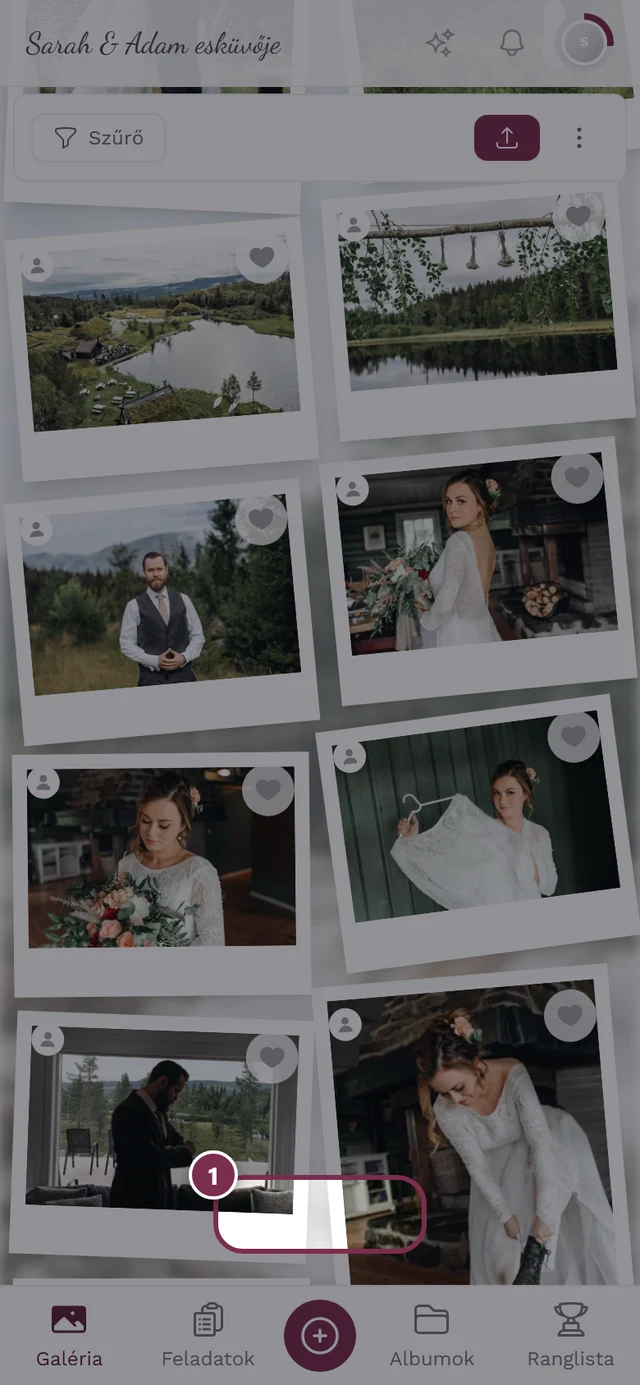
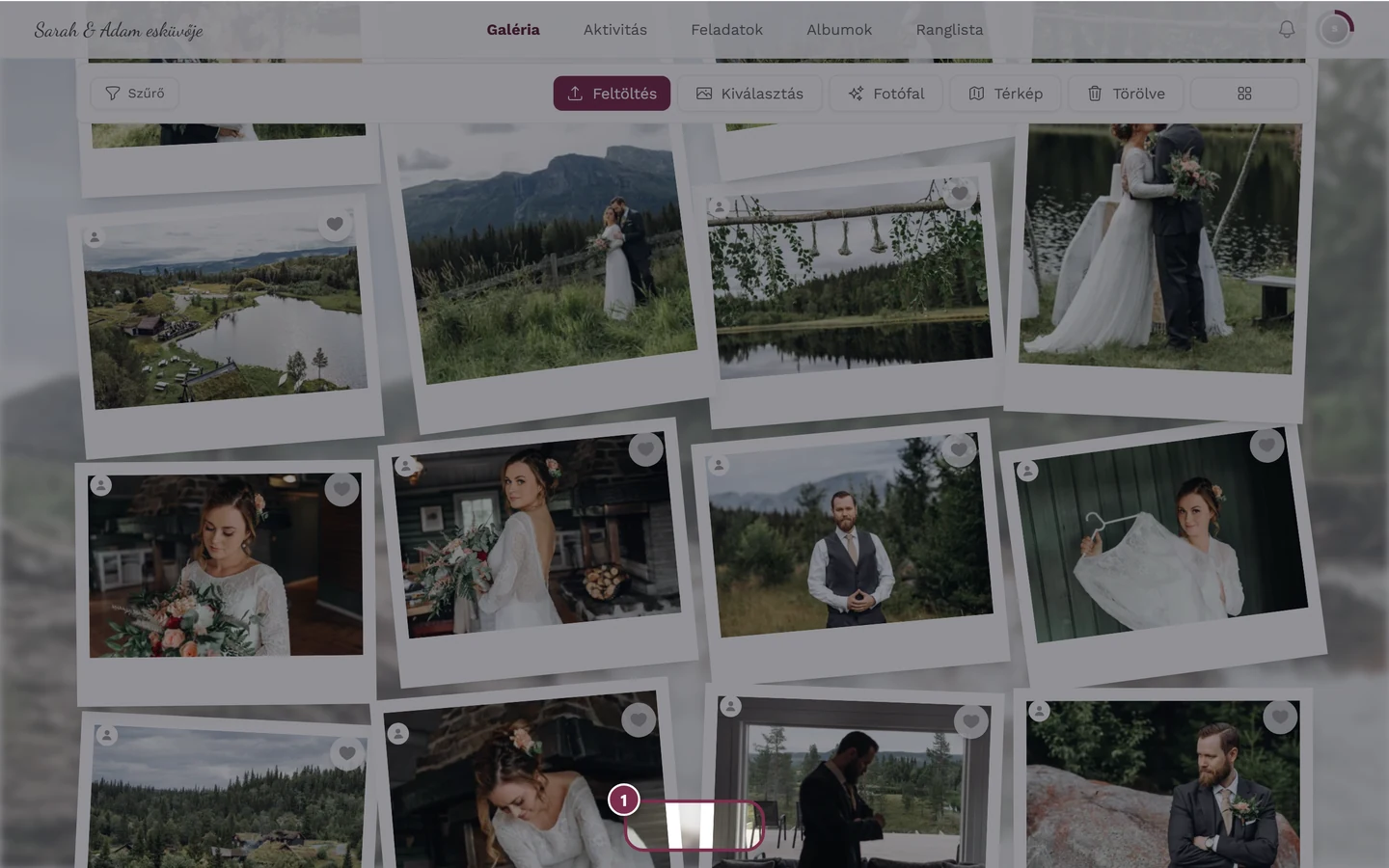
Szekció neve “A profilmenü (jobbra fent)”A profilmenü a profilod, a beállításaid és – szereptől függően – a kezelési területek központja. Jobbra fent a profilképedre koppintva nyitod meg (telefonon a felső sávban, számítógépen a felső sáv jobb oldalán).
-
Koppints jobbra fent a profilképedre.
-
A menü kinyílik. Fent (ha aktívak) a feladat-előrehaladásod és a pontjaid állnak, alattuk a Profilbeállítások, Kezelés (csak szereppel) és Fiók szakaszok.


A profilmenü. A Kezelés szakasz Moderálással és Admin portállal csak akkor jelenik meg, ha megvan a megfelelő szereped. ① a pontállásod és a megoldott feladatok, ② Profilbeállítások a Profilom, Nyelv, Téma és Súgó elemekkel, ③ Kezelés a Fiókbeállítások, Moderálás és Admin portál elemekkel – ez a szakasz hiányzik, amíg nincs hozzá szereped, ④ Fiók a Kijelentkezéssel.
Feladat-előrehaladás: aktív feladatok esetén a profilképeden egy előrehaladási gyűrű jelenik meg – a kitöltött rész a megoldott feladatokat mutatja. Ha minden kész, egy zöld pont jelenik meg (és megnyitáskor akár egy rövid konfetti is). A menüben az előrehaladás közvetlenül a fotókihívásokhoz vezet.
Profilbeállítások szakasz:
- Profilom – a saját profiloldalad a hozzászólásaiddal.
- Nyelv – megnyitja a nyelvválasztót (mutatja az aktuális zászlót). Lásd: Nyelv módosítása.
- Téma – csak akkor, ha a sötét mód elérhető az eseményhez. Válassz Automatikus, Sötét és Világos között; az aktuális választás közvetlenül az elem mellett áll.
- Súgó – megnyitja ezt a súgóközpontot egy új lapon, az aktuális nyelveden. A galéria eközben nyitva marad, tehát semmit nem veszítesz.
Kezelés szakasz (csak akkor jelenik meg, ha megvannak a megfelelő jogosultságaid):
- Fiókbeállítások – csak bejelentkezett felhasználóknak (nem tiszta vendégeknek).
- Partner irányítópult – csak partner-/affiliate-felhasználóknak.
- Moderálás – csak moderátoroknak. Egy piros számláló mutatja a nyitott bejelentéseket és a függőben lévő médiát. Kattintásra megnyílik a moderálási oldal. Lásd: Tartalom bejelentése és moderálása.
- Admin portál – csak házigazdáknak/adminoknak. Kattintásra megnyílik az admin irányítópult. Lásd: Az admin terület.
- Adminisztrációs portál – csak platformadminisztrátoroknak (normál vendégek és házigazdák számára jelentőség nélkül).
Fiók szakasz:
- Kijelentkezés – csak bejelentkezett felhasználóknak.
- Bejelentkezés – csak vendégeknek; megnyitja a bejelentkezési párbeszédablakot.
A harang (értesítések)
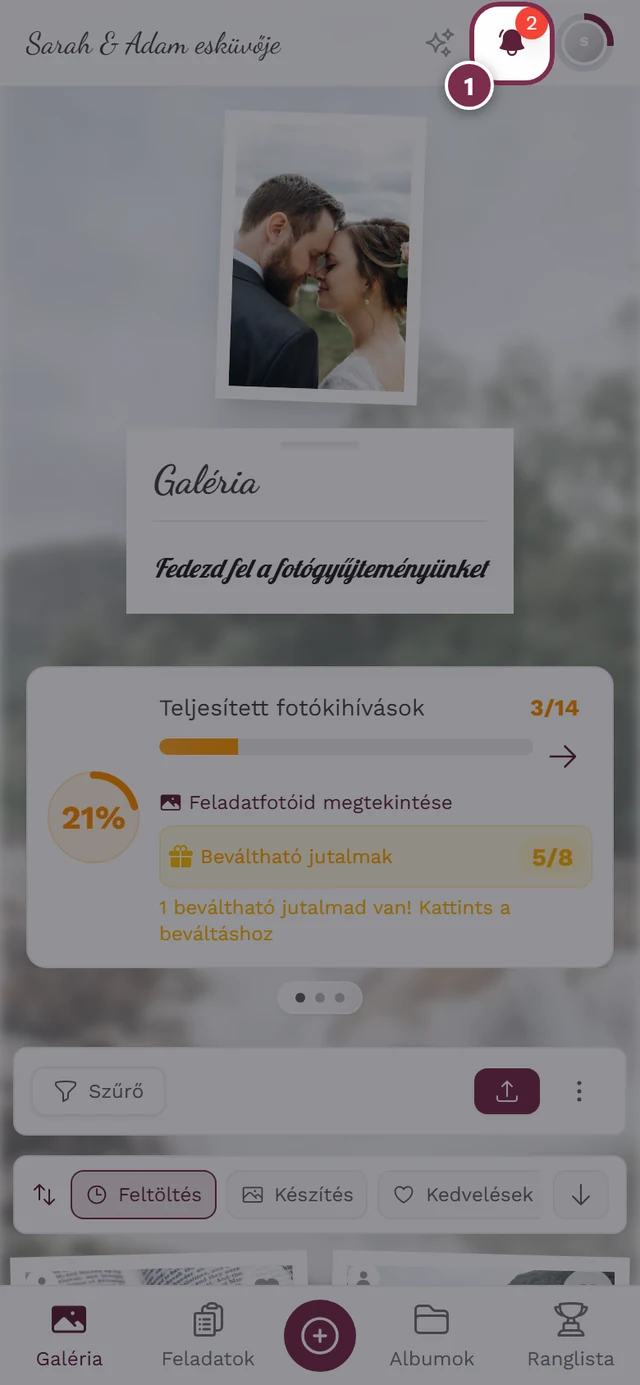
Szekció neve “A harang (értesítések)”A jobbra fent lévő harang csak akkor jelenik meg, ha egyáltalán vannak értesítések. Olvasatlan értesítéseknél megrezeg, a márkaszínre vált, és piros számlálót mutat (100 fölött „99+”-ként). Egy kattintás megnyitja az értesítéseket.
Ki mit lát: a szerepek áttekintése
Szekció neve “Ki mit lát: a szerepek áttekintése”Mindenki ugyanazt a galériát használja. A szereped csak plusz elemeket ad a profilmenühöz:
| Szerep | Navigáció | Plusz a profilmenüben | Hozzáférés |
|---|---|---|---|
| Vendég | Galéria + engedélyezett területek; Bejelentkezés Kijelentkezés helyett | Profilom, Nyelv, Súgó, (Téma) | Megtekintés, feltöltés (ha engedélyezett), kedvelés, hozzászólás, feladatok |
| Moderátor | mint a vendég | plusz Moderálás (számlálóval) | moderálási oldal |
| Házigazda/admin | mint a vendég | plusz Admin portál (+ többnyire Moderálás) | admin irányítópult |
| Platformadmin | mint a vendég | plusz Adminisztrációs portál | platformkezelés |
Házigazdáknak: navigáció az admin területen
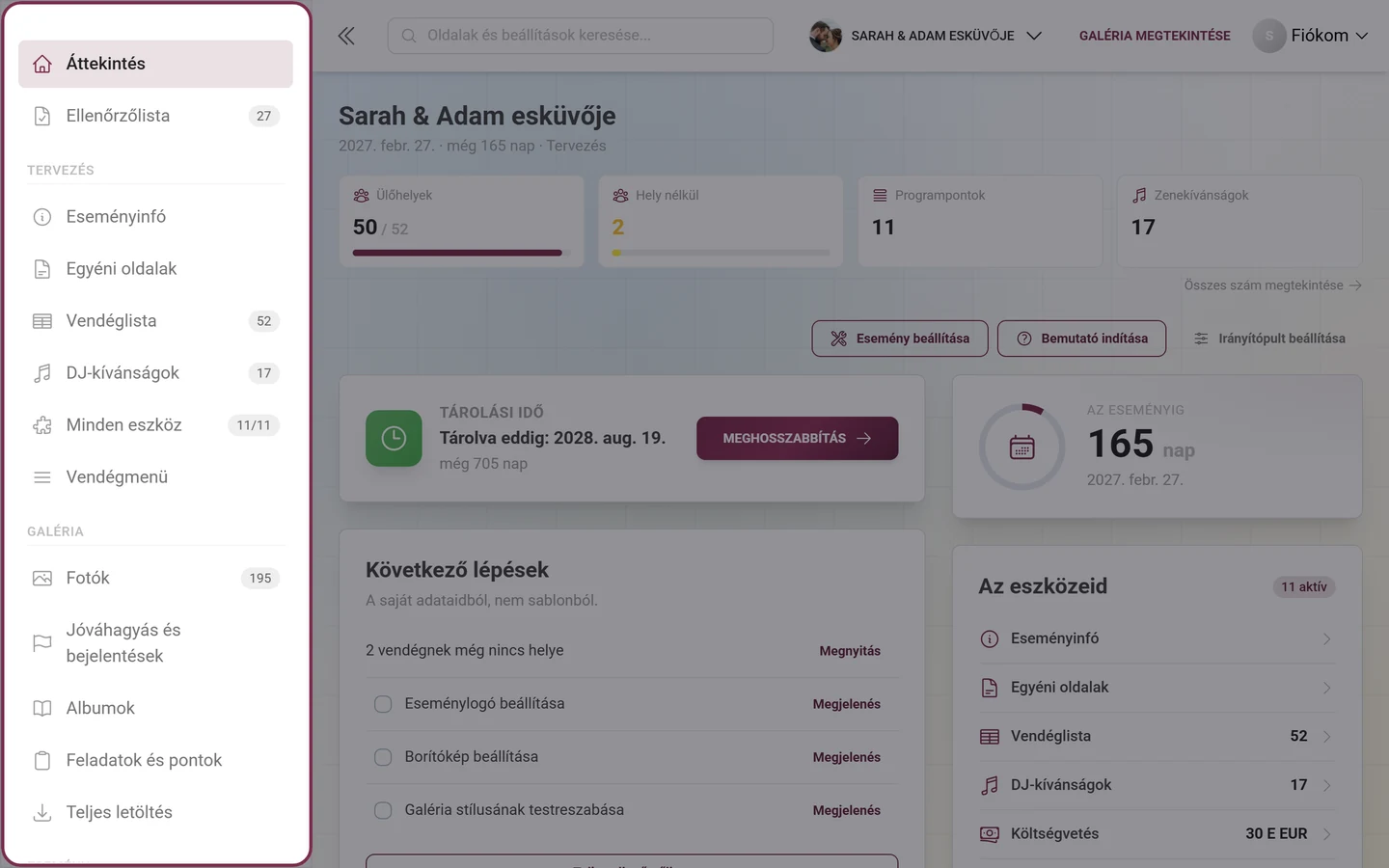
Szekció neve “Házigazdáknak: navigáció az admin területen”Az admin területnek saját navigációja van. A Profilmenü → Admin portál útvonalon jutsz be (csak házigazda vagy admin szereppel). A galéria-sávok helyett ott balra egy oldalsávot találsz, négy csoportba rendezve:
| Csoport | Mi van benne |
|---|---|
| (cím nélkül) | Áttekintés (az irányítópult) és Ellenőrzőlista a nyitott pontok számával |
| Tervezés | legfeljebb négy aktív eszköz saját elemként, alattuk a Minden eszköz |
| Galéria | Fotók, Jóváhagyás és bejelentések, Albumok, Feladatok és pontok, Teljes letöltés |
| Esemény | Résztvevők, Élő feltöltés, Nyomtatási sablonok, Statisztika, Beállítások |
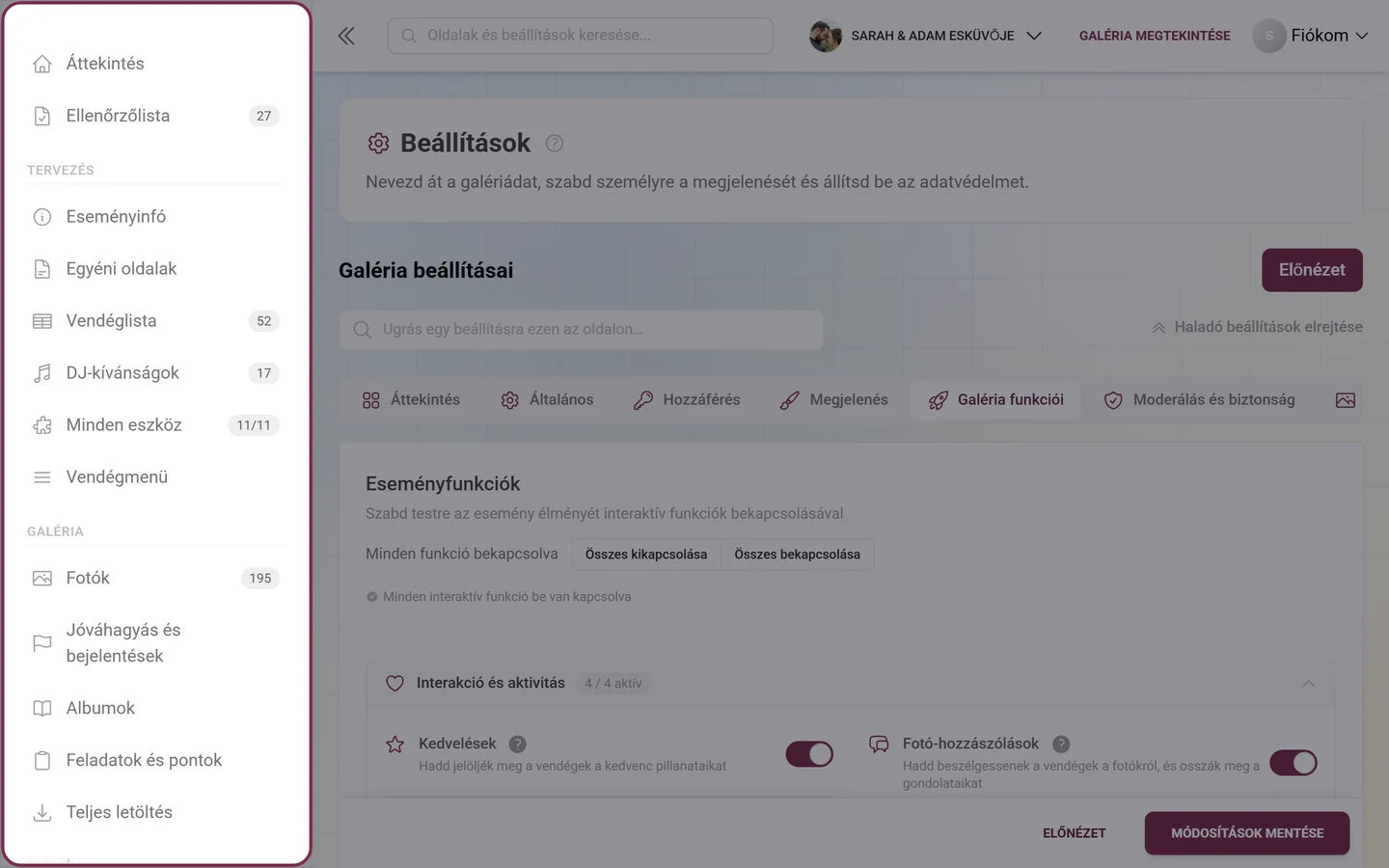
Ha egy területen tartózkodsz, a hozzá tartozó elem kinyílik, és almenüpontként megmutatja ugyanannak az oldalnak a füleit – ugyanazt a listát, amely az oldal tetején is szerepel.
Minderről bővebben: Az admin terület és Az eseményedhez való hozzáférés.