Áttekintés
Üdvözlünk! Az eseményed galériája az a központi hely, ahol az esemény minden fotója és videója összegyűlik — a sajátjaid, a vendégeid és a fotófülke felvételei is. Közvetlenül a böngészőben működik, app és felhasználói fiók nélkül.
Ez az oldal a térképed: megmutatja, mit tud a galéria, hol találod az adott funkciót (mobilon máshogy néz ki, mint számítógépen), és mikor jelenik meg egyáltalán. Mivel szinte minden azon múlik, mit engedélyezett a házigazda, előfordulhat, hogy a nálad látott kép nem egyezik pontosan az itteni képernyőképekkel. Ez nem hiba.
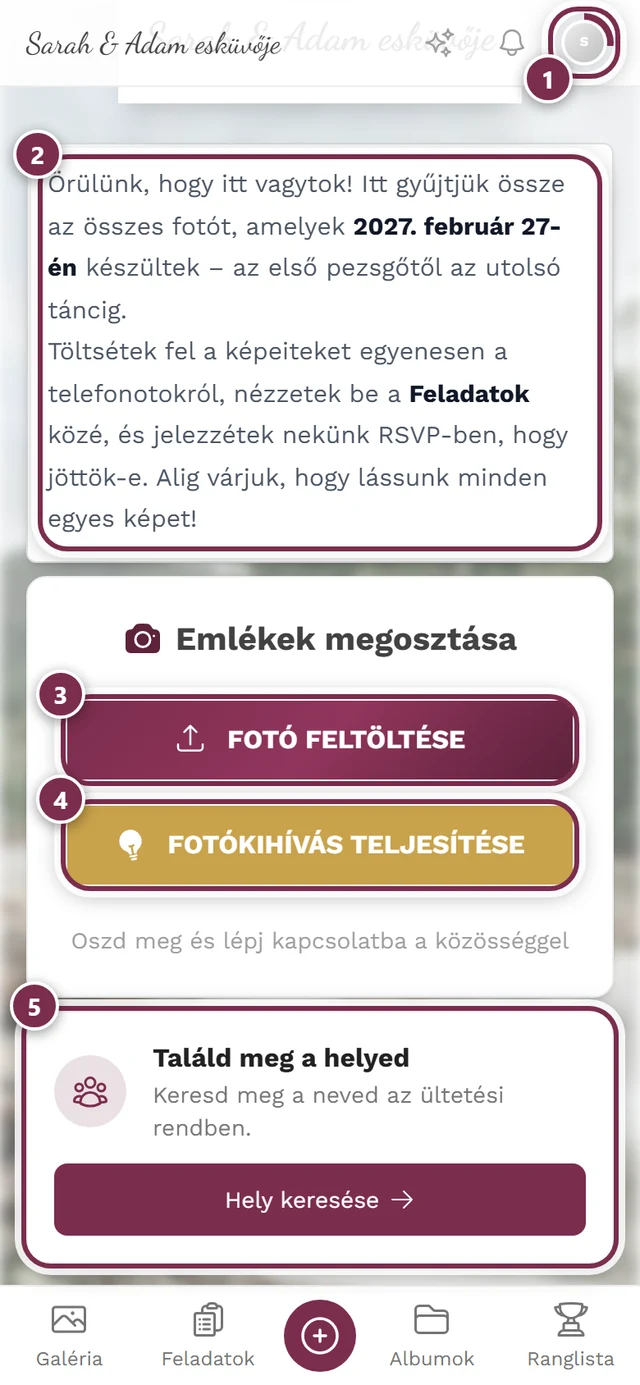
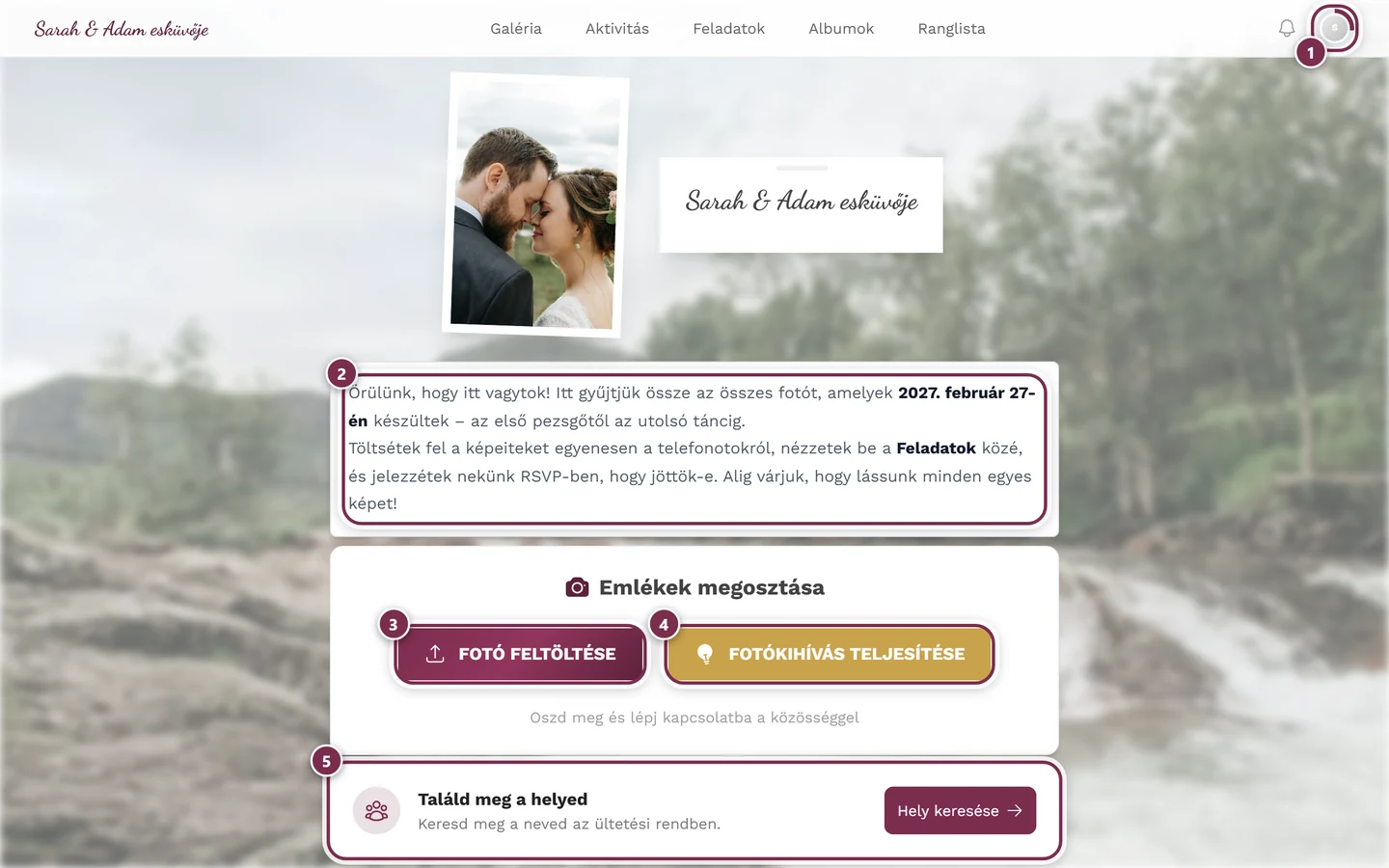
Hogyan tájékozódj
Szekció neve “Hogyan tájékozódj”A galériának két, egymástól teljesen eltérő navigációja van számítógépen és mobilon. Ha ezt megérted, bármit könnyen megtalálsz.
Számítógépen
Szekció neve “Számítógépen”Felül egy rögzített navigációs sáv húzódik végig a képernyőn.
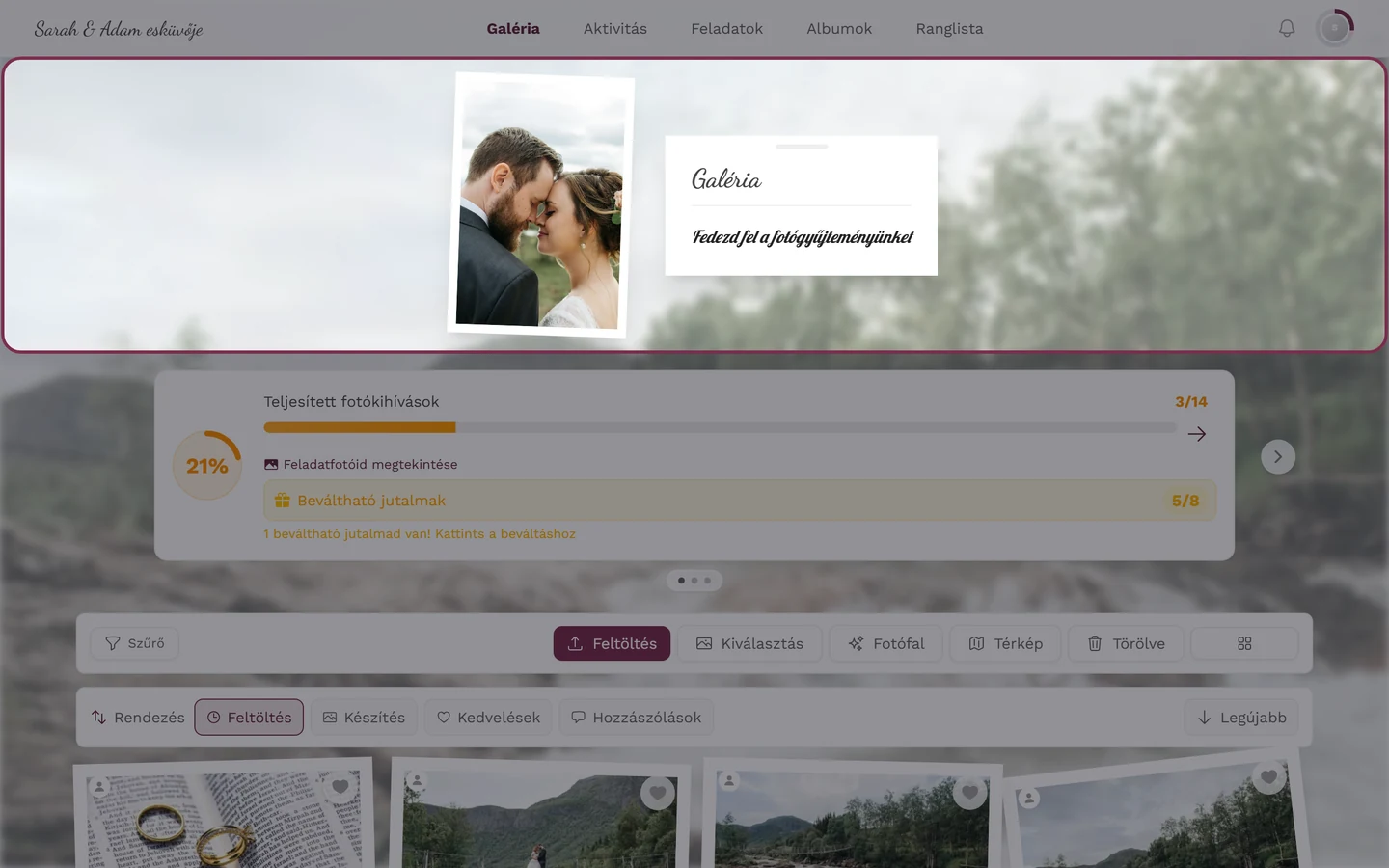
- Egészen bal oldalt az esemény címe áll. Ha rákattintasz, mindig visszajutsz a kezdőoldalra.
- Középen vannak a szöveges linkek. Attól függően, mi van bekapcsolva, láthatod: Kezdőoldal, Galéria, Aktivitás, Feladatok, Albumok és Ranglista — valamint a házigazda által a navigációhoz adott egyéni oldalakat. A „Galéria” mindig ott van, a többi csak akkor, ha a házigazda engedélyezte, és van hozzá tartalom.
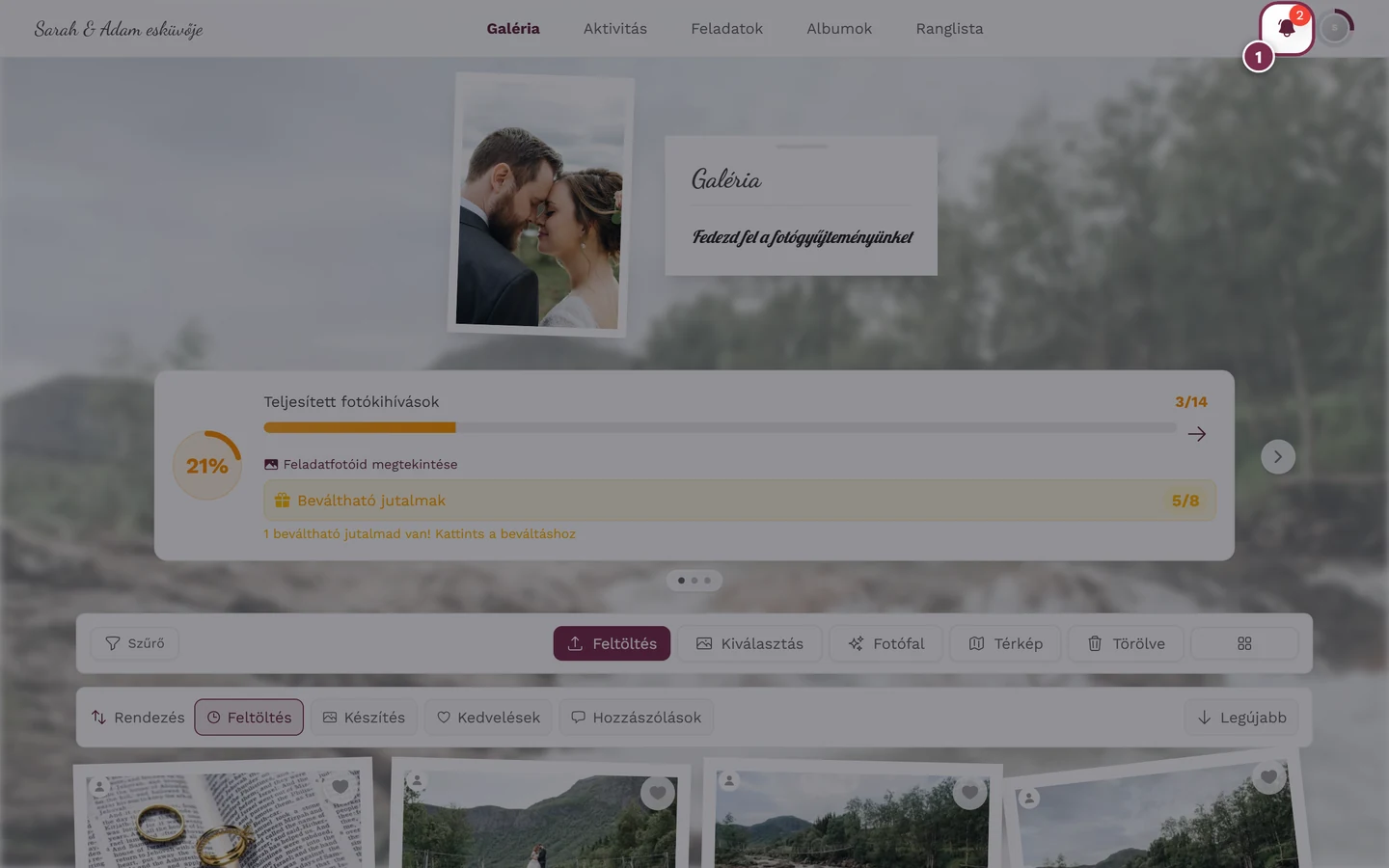
- Egészen jobb oldalt találod a csengőt (értesítések) és a profilképedet (a profilmenühöz, lásd lentebb).
Mobilon
Szekció neve “Mobilon”Mobilon két sáv van:
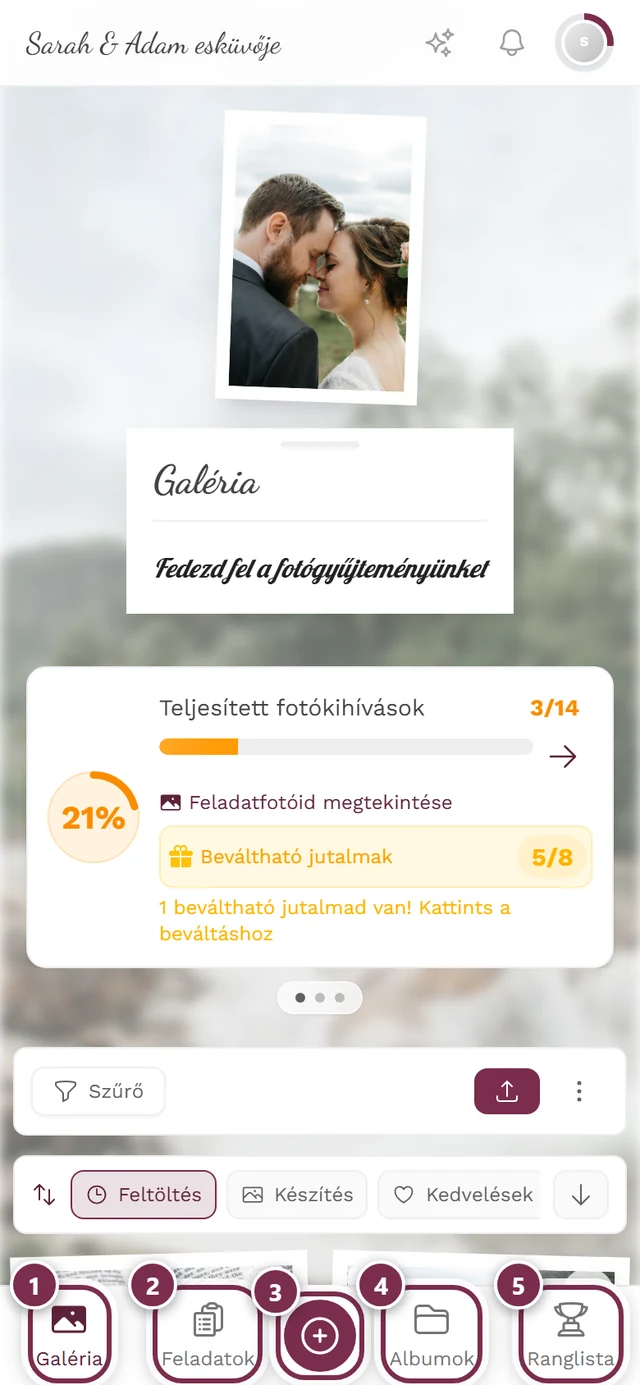
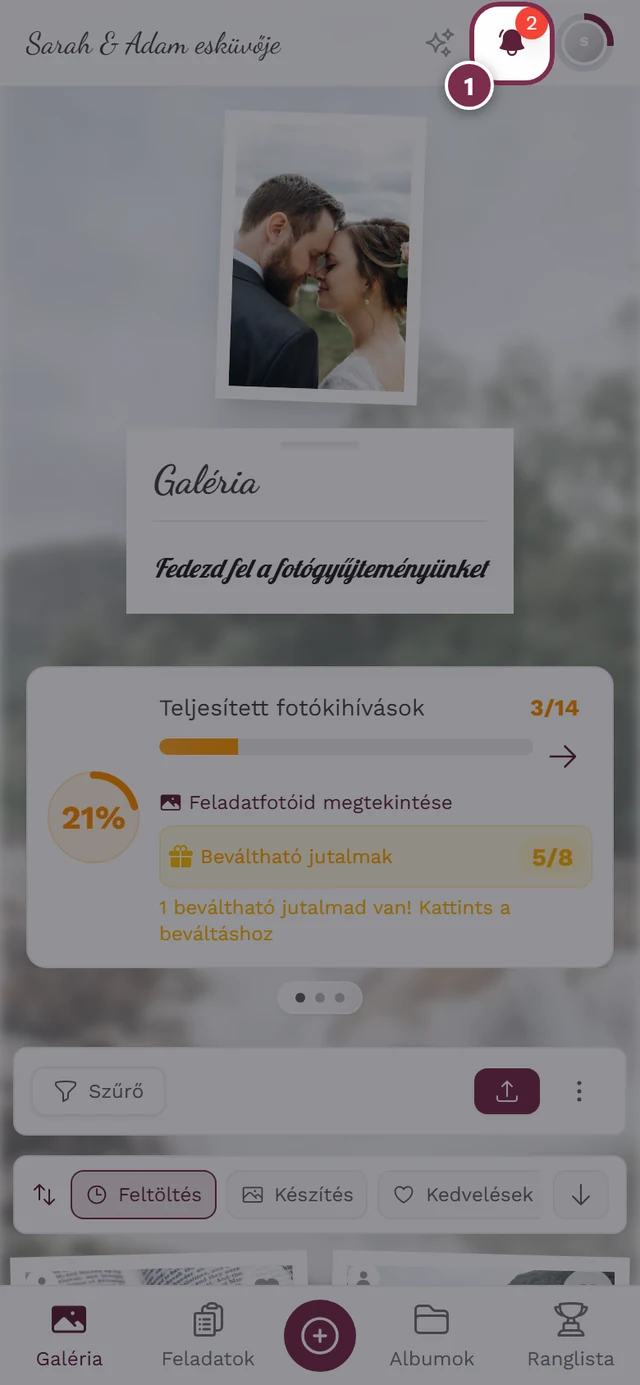
- Fent van az esemény címe (a kezdőoldalra vezet), mellette — a beállításoktól függően — egy szikra ikon az aktivitáshoz, valamint a csengő és a profilkép.
- Lent van a rögzített fülsáv. Fontosság szerint sorba rendezve legfeljebb öt elemet mutat, például Galéria, Feladatok, Albumok, Ranglista és Profil. Itt is megjelenhetnek a házigazda egyéni oldalai, amelyek ilyenkor kiszoríthatnak más elemeket.
- Az alsó sáv közepén van a nagy, kerek plusz gomb a feltöltéshez. Csak akkor jelenik meg, ha van feltöltési jogosultságod.
- Az aktív fül az esemény márkaszínével van kiemelve.
Mit tud a galéria?
Szekció neve “Mit tud a galéria?”Fotók és videók
Szekció neve “Fotók és videók”-
Fotók feltöltése — mobilon a kerek pluszgombbal, számítógépen a galéria sávjából. Csak akkor látod, ha van feltöltési jogosultságod, és az esemény engedélyezi a feltöltést. Útmutató: Fotók feltöltése.
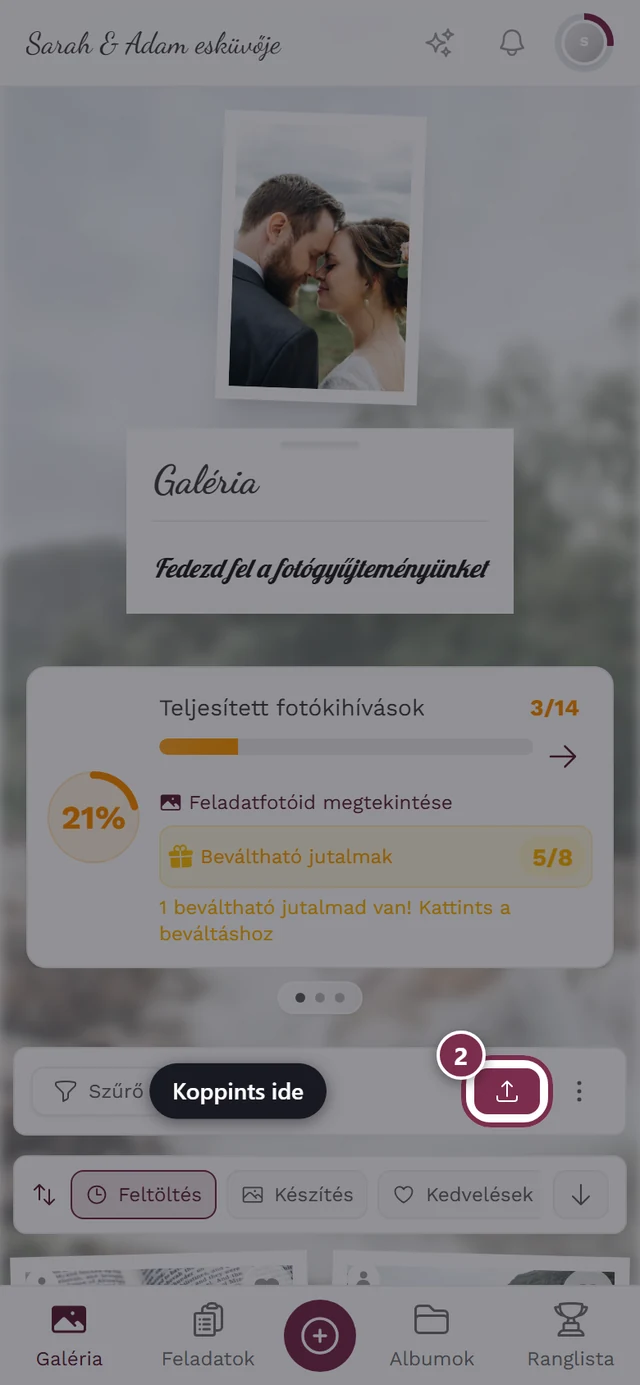
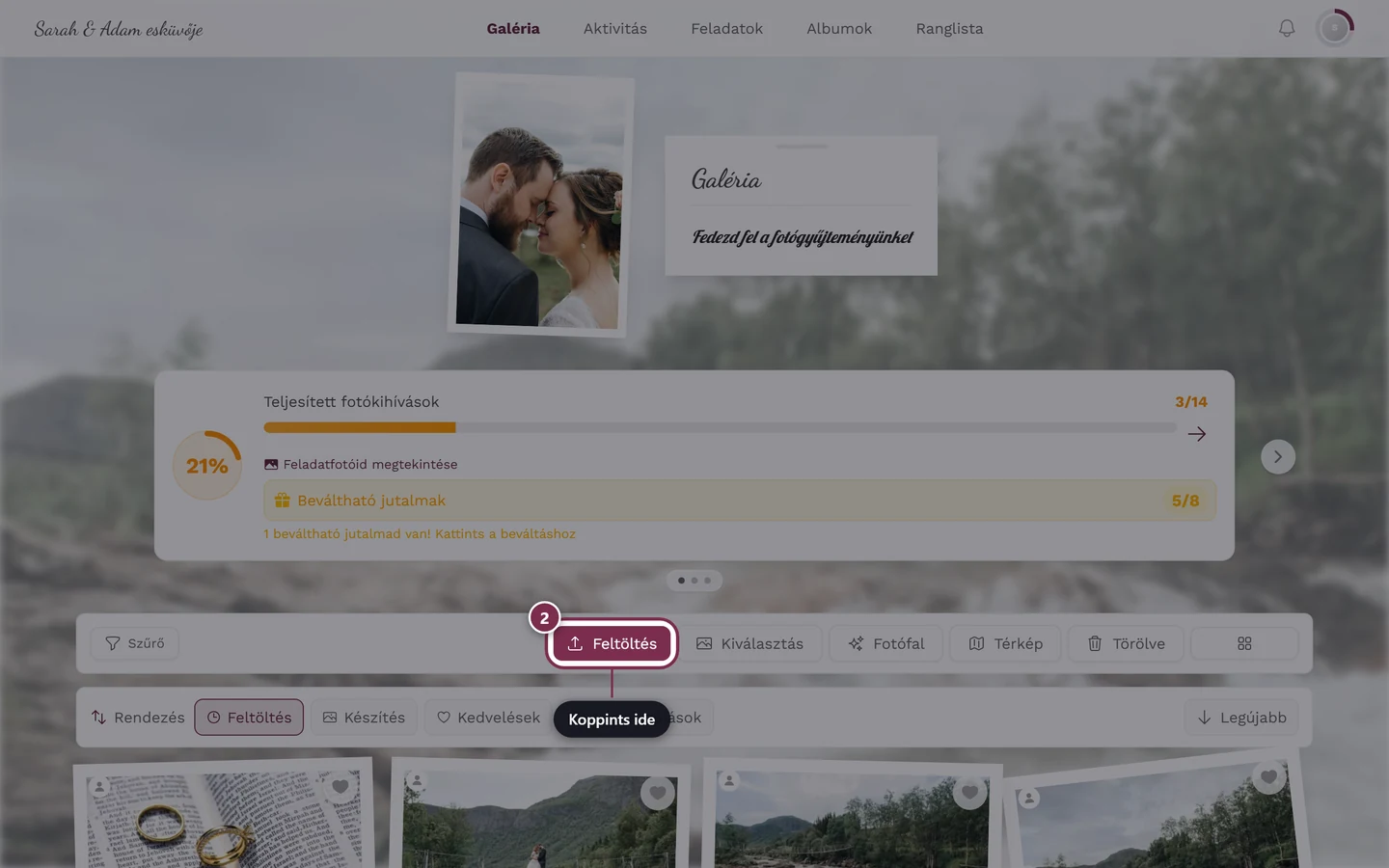
A feltöltés gomb megnyitja a feltöltési párbeszédablakot. -
Fotó készítése azonnal — a feltöltési párbeszédablakból megnyitod a készüléked kameráját; a fotó azonnal feltöltődik, az ellenőrző nézet kihagyásával. Útmutató: Fotó készítése közvetlenül.
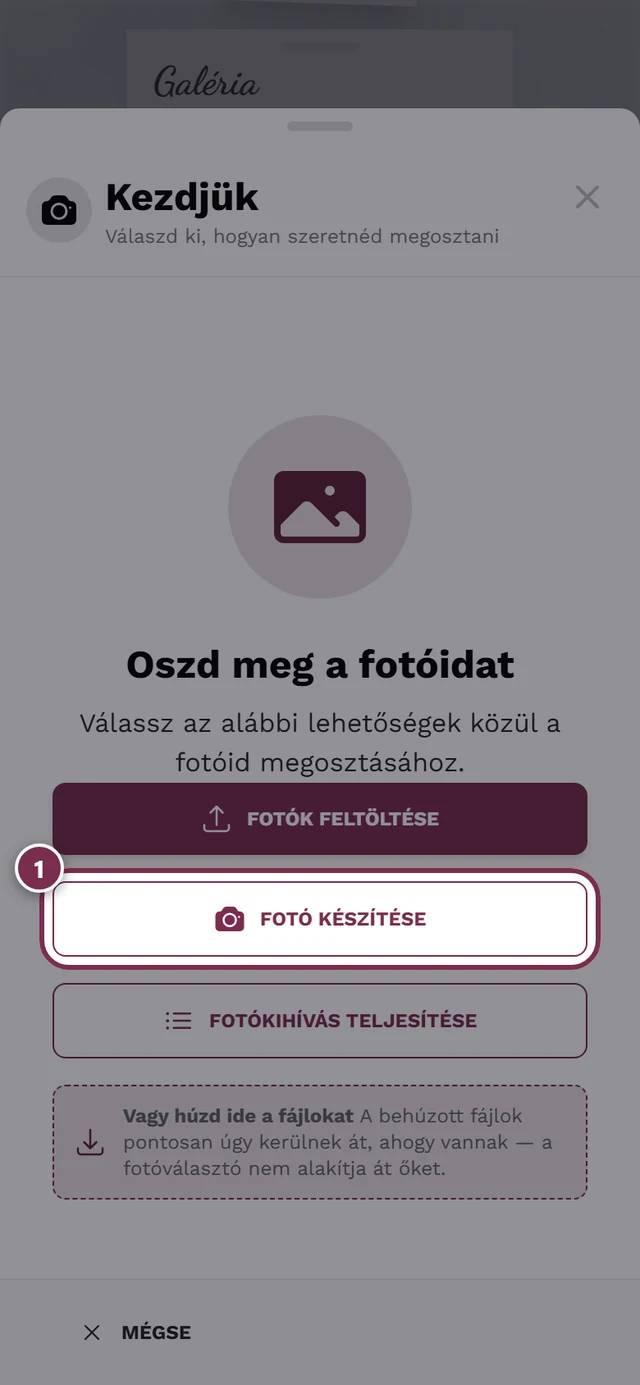
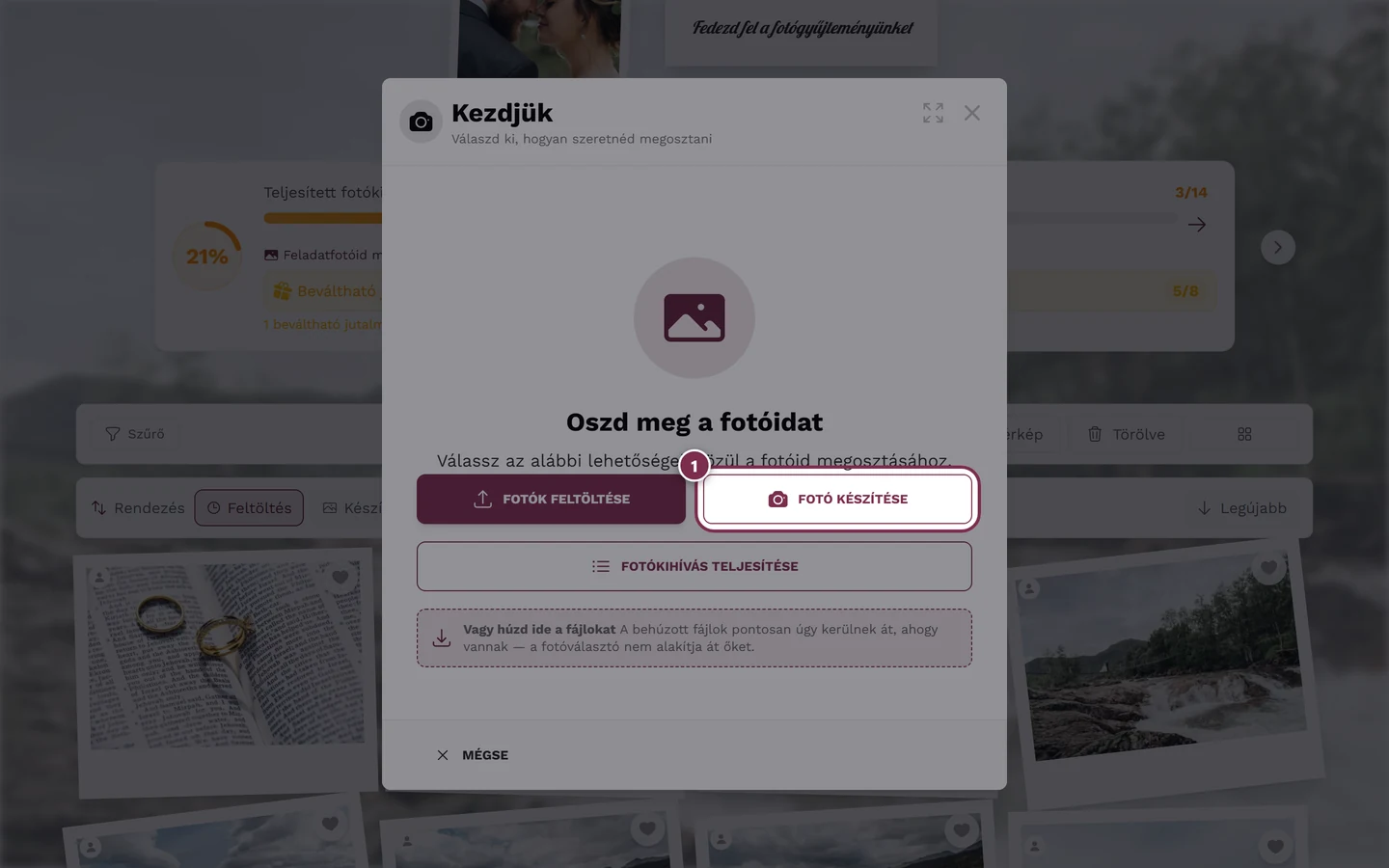
A feltöltési párbeszédablakban válaszd a „Fotó készítése” lehetőséget az élő kamerához. -
Letöltés — mentsd le az egyes fotókat. Csak akkor látod, ha a házigazda engedélyezte a letöltést. Útmutató: Letöltés.
-
Több kép kiválasztása — letöltés és egyéb műveletek egyszerre több fotóra. Csak akkor, ha a tömeges letöltés engedélyezve van. Útmutató: Több kép kiválasztása.
Felfedezés és részvétel
Szekció neve “Felfedezés és részvétel”-
Kedvelés és hozzászólás — reagálj szívvel (dupla koppintás a fotón vagy a szív ikon), és írj hozzászólást. A „Kedvelés”-t és a hozzászólásokat is a házigazdának kell engedélyeznie. Útmutató: Tetszik és hozzászólások.
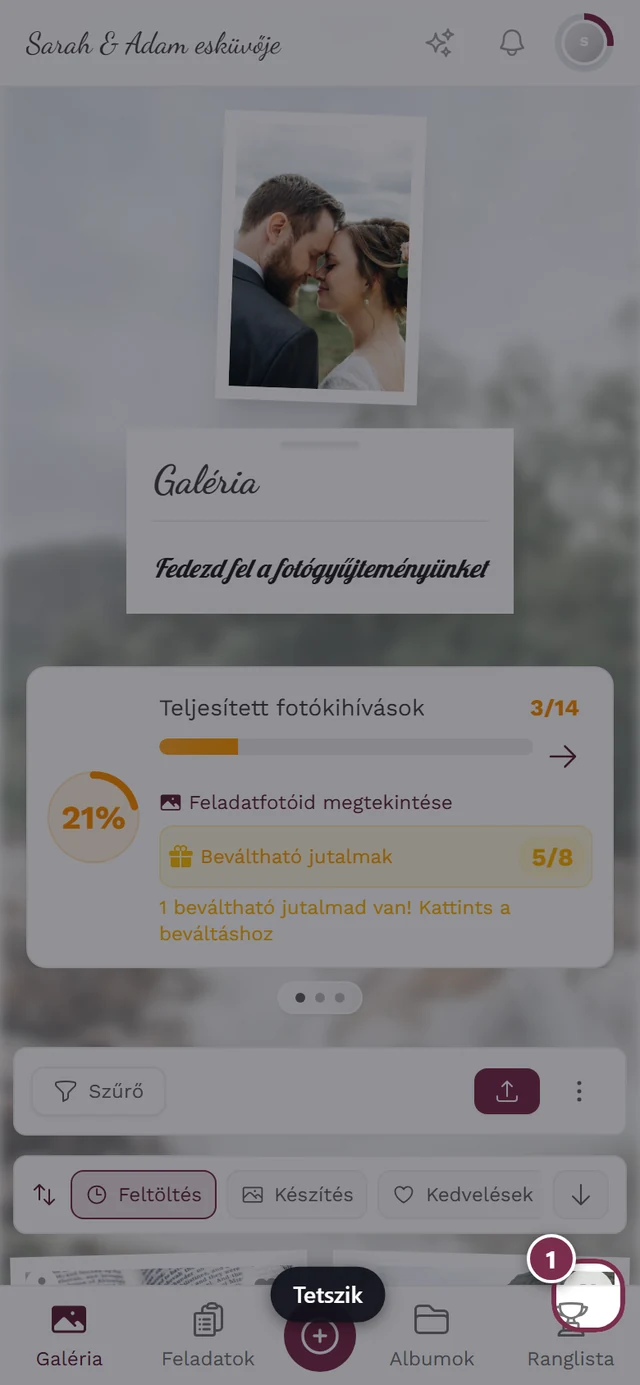
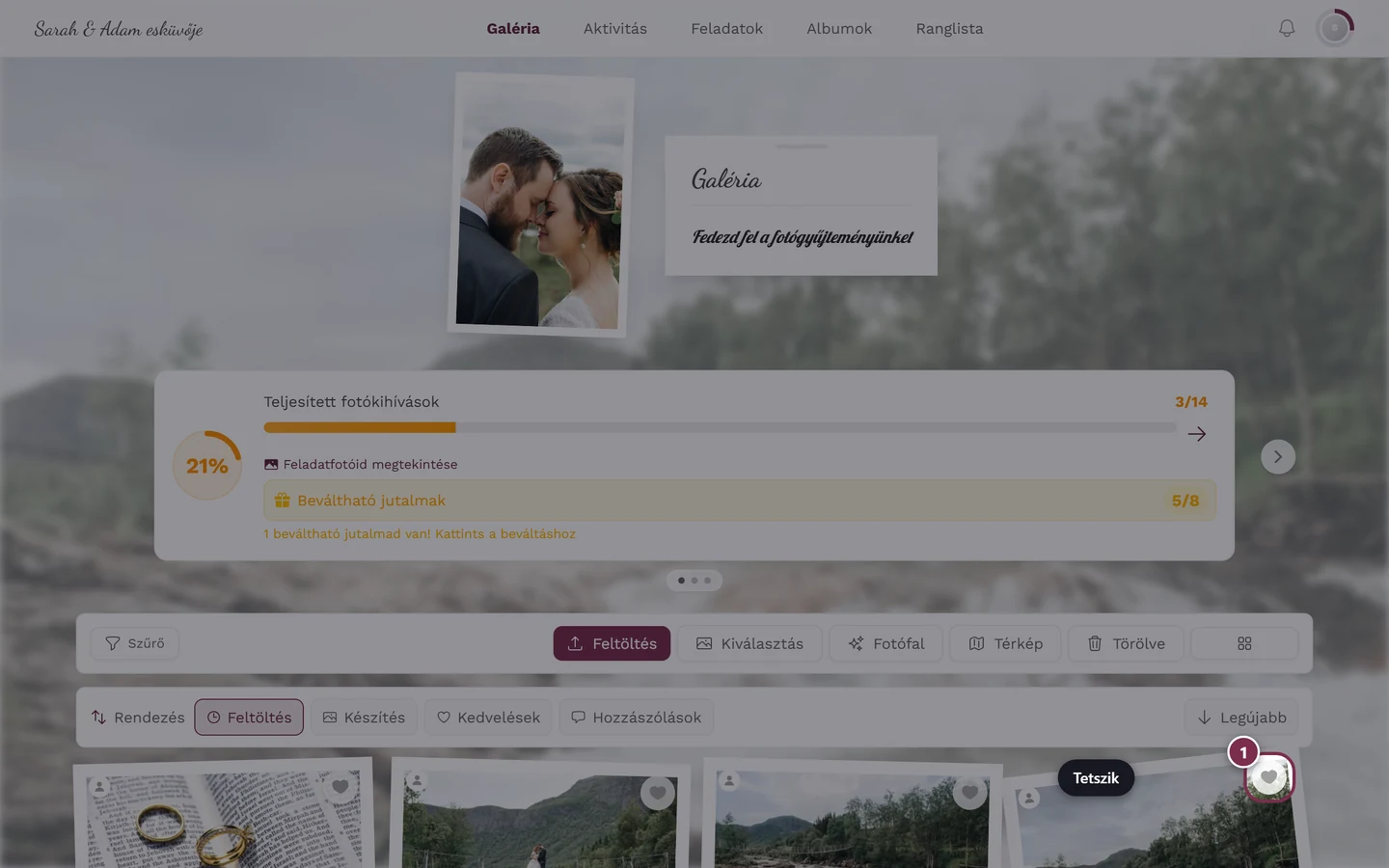
Kedvelést dupla koppintással vagy a szív ikonnal adhatsz. -
Feladatok — a Feladatok fülön találod a fotókihívásokat, amelyeket teljesíthetsz, és amelyekért pontokat kapsz. Csak akkor látod, ha a feladatok engedélyezve vannak, és van is belőlük. Útmutató: Kihívások.
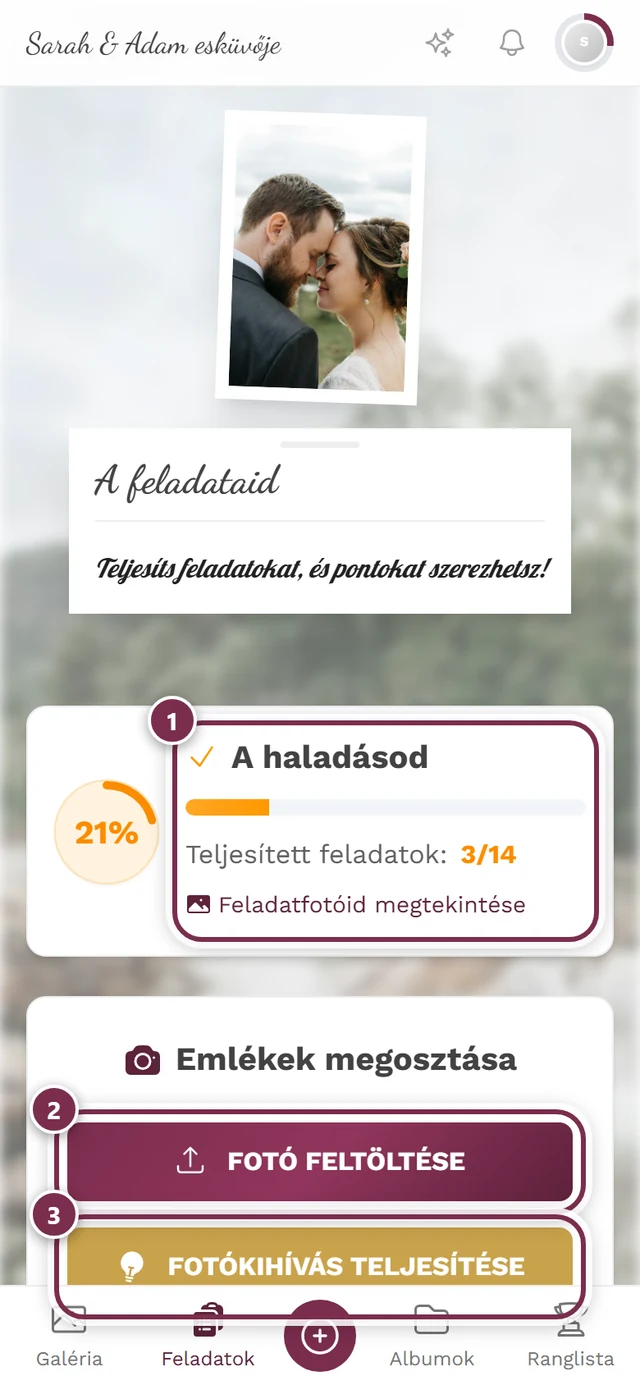
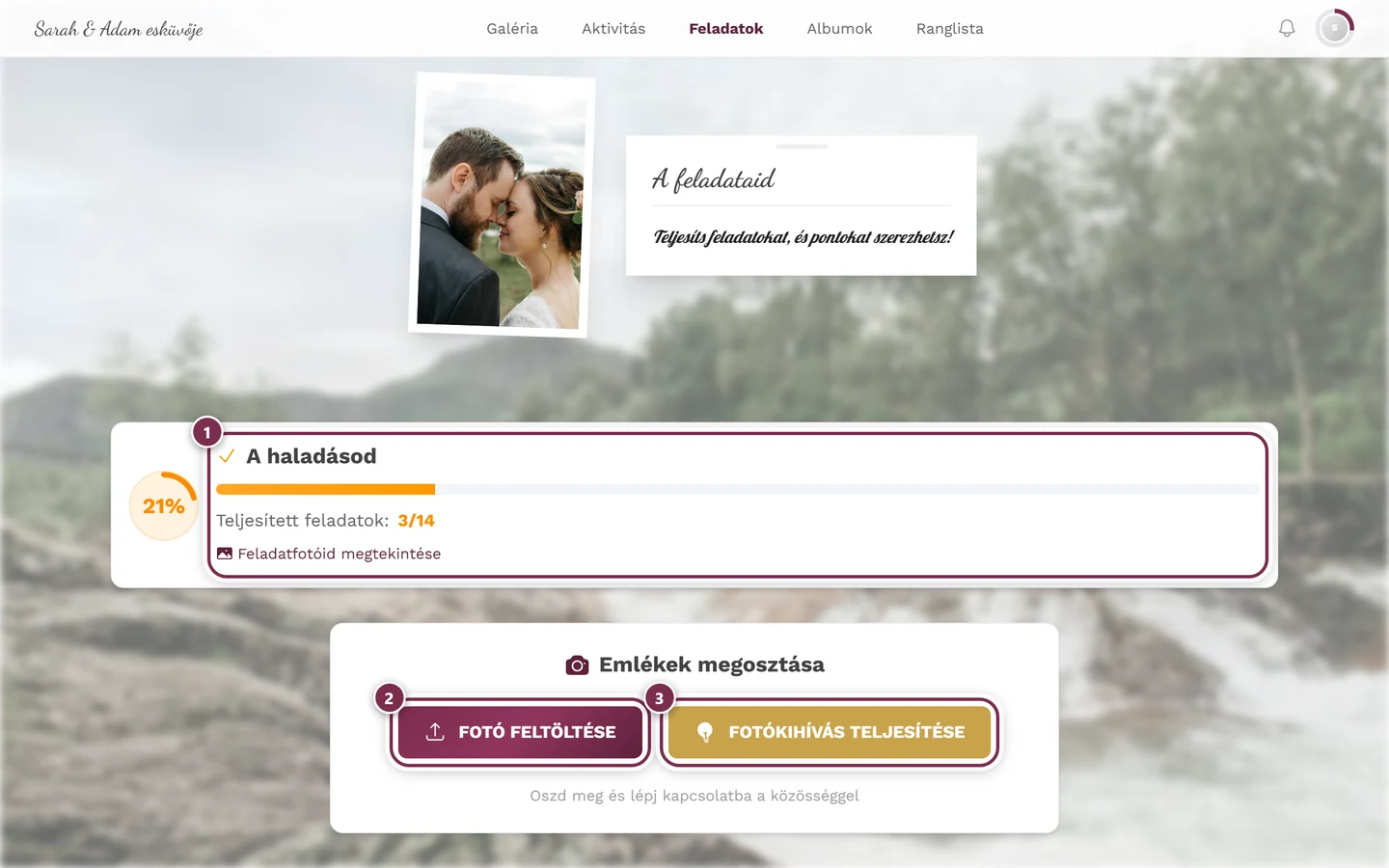
A feladatok konkrét témák lefotózására hívnak. ① a haladásod (itt 3/14 feladat), ② a Fotó feltöltése gomb bármilyen feladat nélkül menti a fotót, ③ a Fotókihívás teljesítése közvetlenül egy feladathoz rendeli a feltöltést. -
Saját fotóid megtalálása (arckeresés) — ha a házigazda bekapcsolta az AI alapú arcfelismerést, szűrheted a galériát úgy, hogy csak azok a fotók jelenjenek meg, amelyeken te is látszol. Útmutató: Saját fotóid megtalálása.
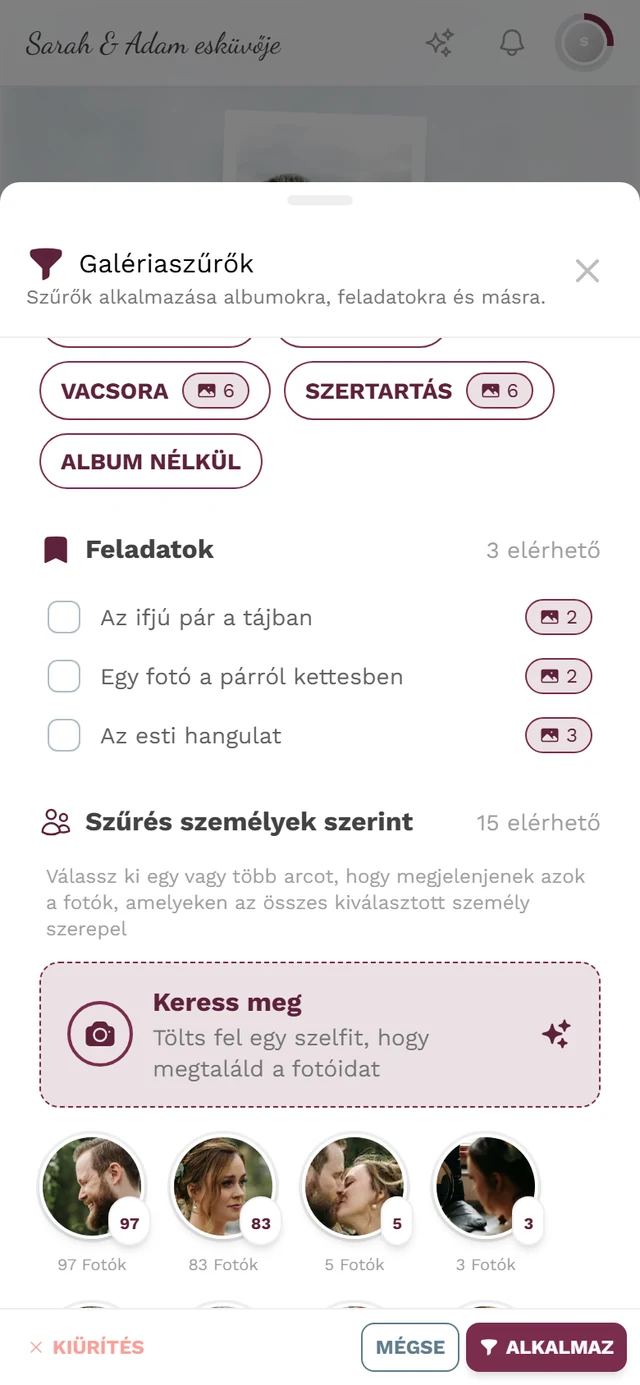
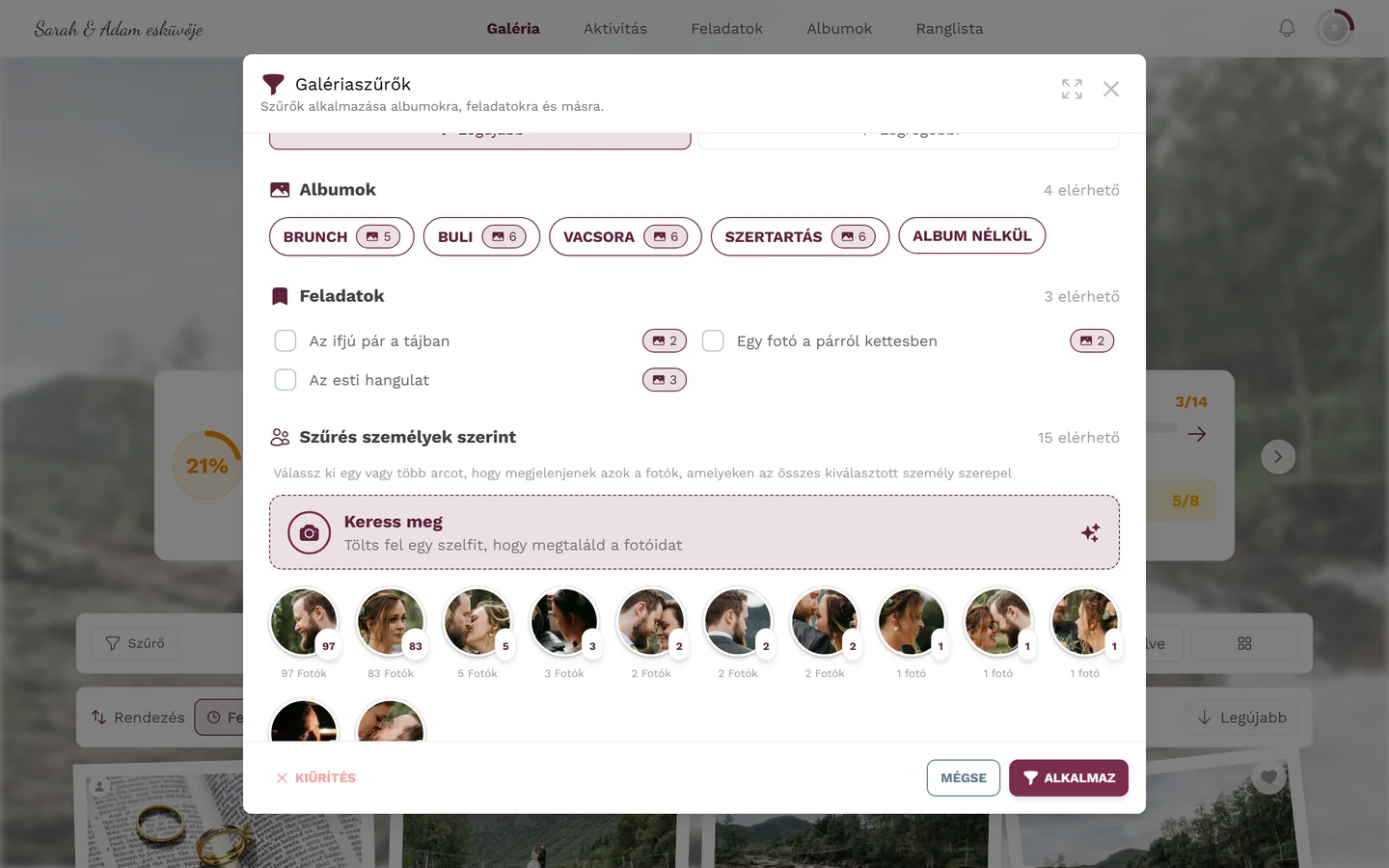
A szűrővel megtalálod egy adott személy fotóit. -
Albumok, diavetítés, térkép és élő fotófal — további módok a fotóid megtekintésére. Részletek lentebb. Útmutatók: Albumok, Diavetítés, Térképnézet, Élő fotófal.
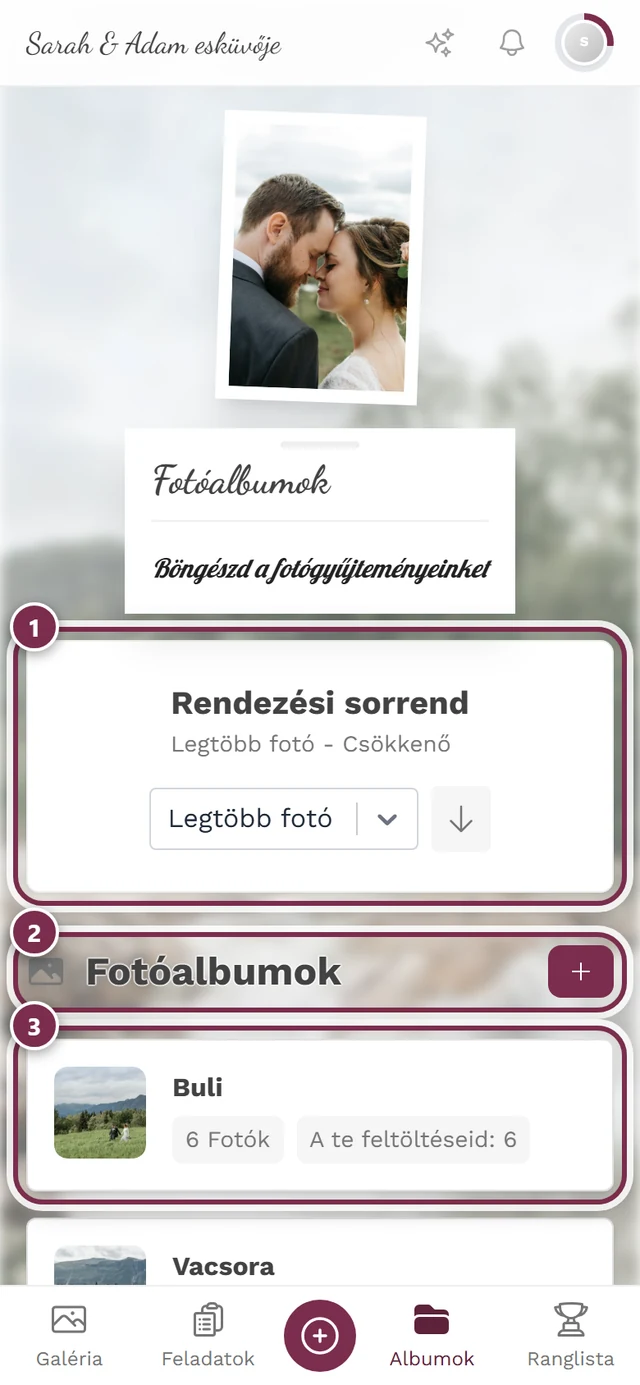
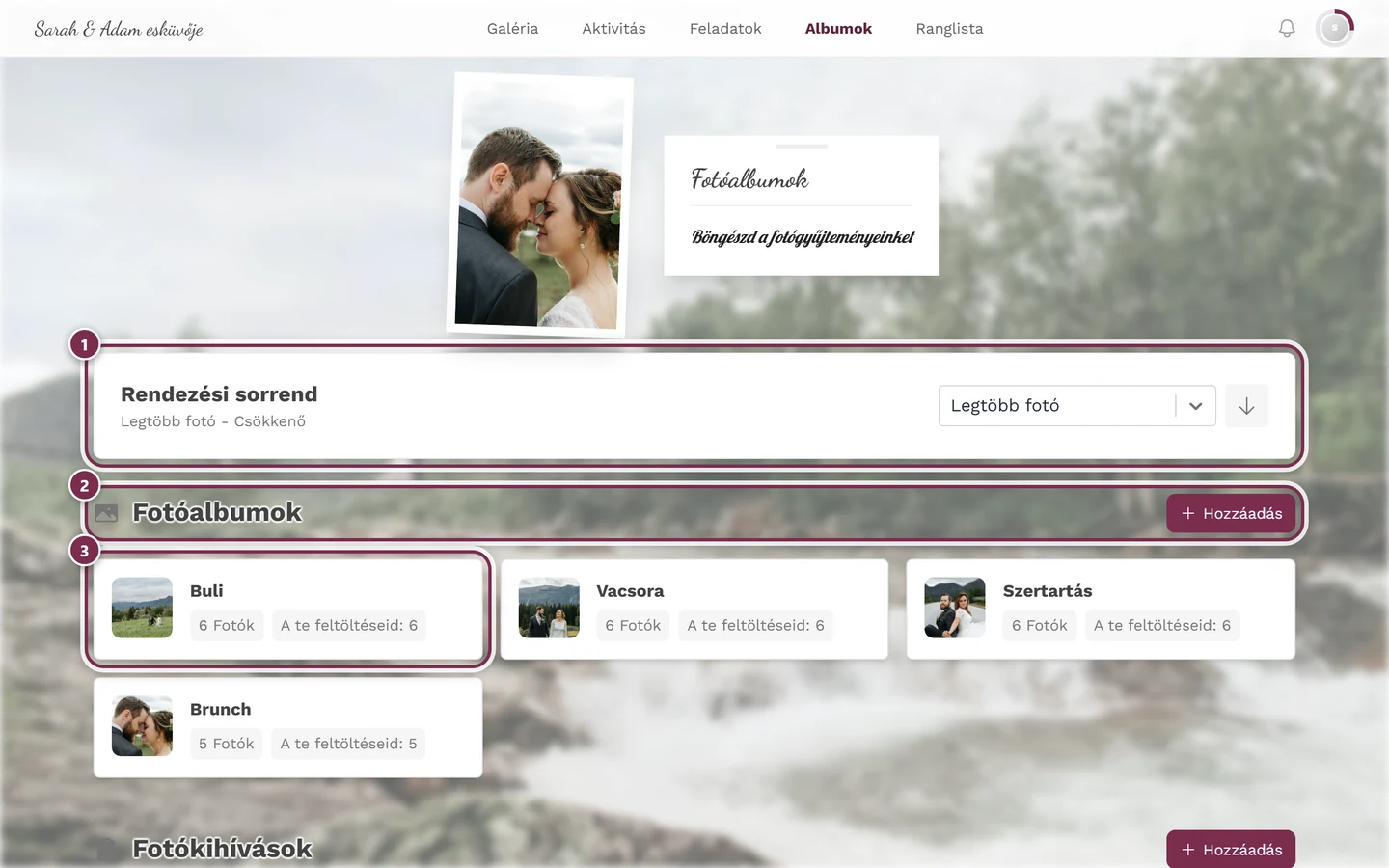
Az albumok fotókat csoportosítanak, például a program egy-egy pontja szerint. ① Fent a kártya az „Albumok és fotófeladatok keresése…” keresőmezővel és a rendezési mezővel: Kézi sorrend, Véletlenszerű sorrend, Betűrend, Legtöbb fotó és A te feltöltéseid. A mellette lévő nyíl megfordítja az irányt — *Kézi* és *Véletlenszerű* esetén nincs hatása, *Véletlenszerű*-nél pedig helyette az Újrakeverés gomb jelenik meg. Hogy az oldal milyen sorrenddel indul, azt az esemény beállításai határozzák meg; egy vendég saját választása csak az ő látogatására érvényes. ② A Fotóalbumok szakasz. A mellette lévő + Hozzáadás gombot csak az eseményt kezelők látják. ③ Minden albumkártya mutatja a borítóképet, a nevet, a képek számát, és — amint te magad is feltöltöttél valamit — a Saját feltöltéseid: N szöveget; egy kattintás megnyitja a galériát az adott albumra szűrve. Alatta ugyanez a felépítés ismétlődik a fotókihívásoknál.
Jutalmak és fiók
Szekció neve “Jutalmak és fiók”- Pontok és jutalmak — a pontjaid száma a profilmenüben jelenik meg, feltéve hogy az esemény engedélyezte a pontokat. Néhány esemény valódi jutalmakat is ad. Útmutatók: Pontok és jutalmak, Valódi jutalmak.
- Profil, értesítések és nyelv — mindezt a profilmenüből, jobb fent érheted el. Útmutatók: A profilod, Értesítések, Nyelv módosítása.
Az esemény eszközei — több, mint puszta fotók
Szekció neve “Az esemény eszközei — több, mint puszta fotók”A galérián kívül egy esemény eszközöket is kínálhat: saját oldalakat mindenhez, ami az ünnepléshez kapcsolódik. Ezeket a kezdőoldalon, az Eseményinfók és eszközök sávban találod; sok közülük a legfontosabb tartalmát widgetként közvetlenül a kezdőoldalon is megjeleníti. Hogy melyik van bekapcsolva, azt kizárólag a házigazda dönti el.
- Digitális meghívó — egy önálló, megtervezett meghívóoldal visszaszámlálóval, helyszínnel és időponttal. Linkként vagy QR-kódként érkezik, ezért általában nincs benne az eszközök sávjában — a házigazda azonban kifejezetten hozzáadhatja. Útmutató: A digitális meghívó.
- Részvétel visszaigazolása (RSVP) — itt erősíted meg vagy mondod le a részvételedet, adod hozzá a kísérődet, választod ki a menüdet, és jelzed az ételérzékenységeidet. Ehhez is csak linken vagy QR-kódon keresztül férsz hozzá. Útmutató: Visszaigazolás vagy lemondás.
- Ültetési rend — írd be a neved, és a terv megmutatja az asztalodat és a helyedet. Útmutató: Találd meg a helyed.
- Menü — minden étel és ital egy pillantásra, fogásokkal, képekkel és jelölésekkel, mint például vegán vagy gluténmentes.
- Program — az esemény menete. Az éppen zajló pont ki van emelve; a kezdőoldalon ráadásul egy widget mutatja a következő programpontot.
- Zenekívánságok — kérj zenét cím, előadó és egy megjegyzés megadásával. Az eszközök sávjában ez a tétel „DJ-kívánságok” néven szerepel. Útmutató: Zenekívánságok.
- Eseményinfó — minden fontos tudnivaló előre: hogyan juss el oda, parkolás, dresszkód, kapcsolattartó személy.
- Köszönetnyilvánítás — pár köszönő szó a házigazdától szöveggel és képpel, amelyet általában csak az esemény után kapcsolnak be.
- Egyéni oldalak — szabadon létrehozott, tájékoztató oldalak, mint például „Utazás” vagy „Szállás”, mindegyik saját ikonnal. Ezek a navigációban is megjelenhetnek.
Az összes eszköz részletesen bemutatva — arra a kérdésre is választ kapsz, miért hiányzik nálad valamelyik — az Eszközök az eseményen útmutatóban.
A digitális meghívó — a felület az esemény előtt
Szekció neve “A digitális meghívó — a felület az esemény előtt”A digitális meghívó nem egy oldal a galérián belül, hanem egy önálló felület: navigáció és lábléc nélkül, teljesen a házigazda dizájnjával. Aki csak megnézi, nem válik vendéggé, és nem kerül fel semmilyen résztvevőlistára.
A különlegessége, hogy ugyanaz a link, mint a galériáé. Az esemény napja előtt a meghívót mutatja, az esemény napjától kezdve pedig a galériát — így csak egyetlen címet kell megjegyezned. Közvetlenül a meghívóból is visszaigazolhatod a részvételedet, kérhetsz zenét, és megnézheted az ültetési rendet. Bővebben: A digitális meghívó.
A térképnézet helyes értelmezése
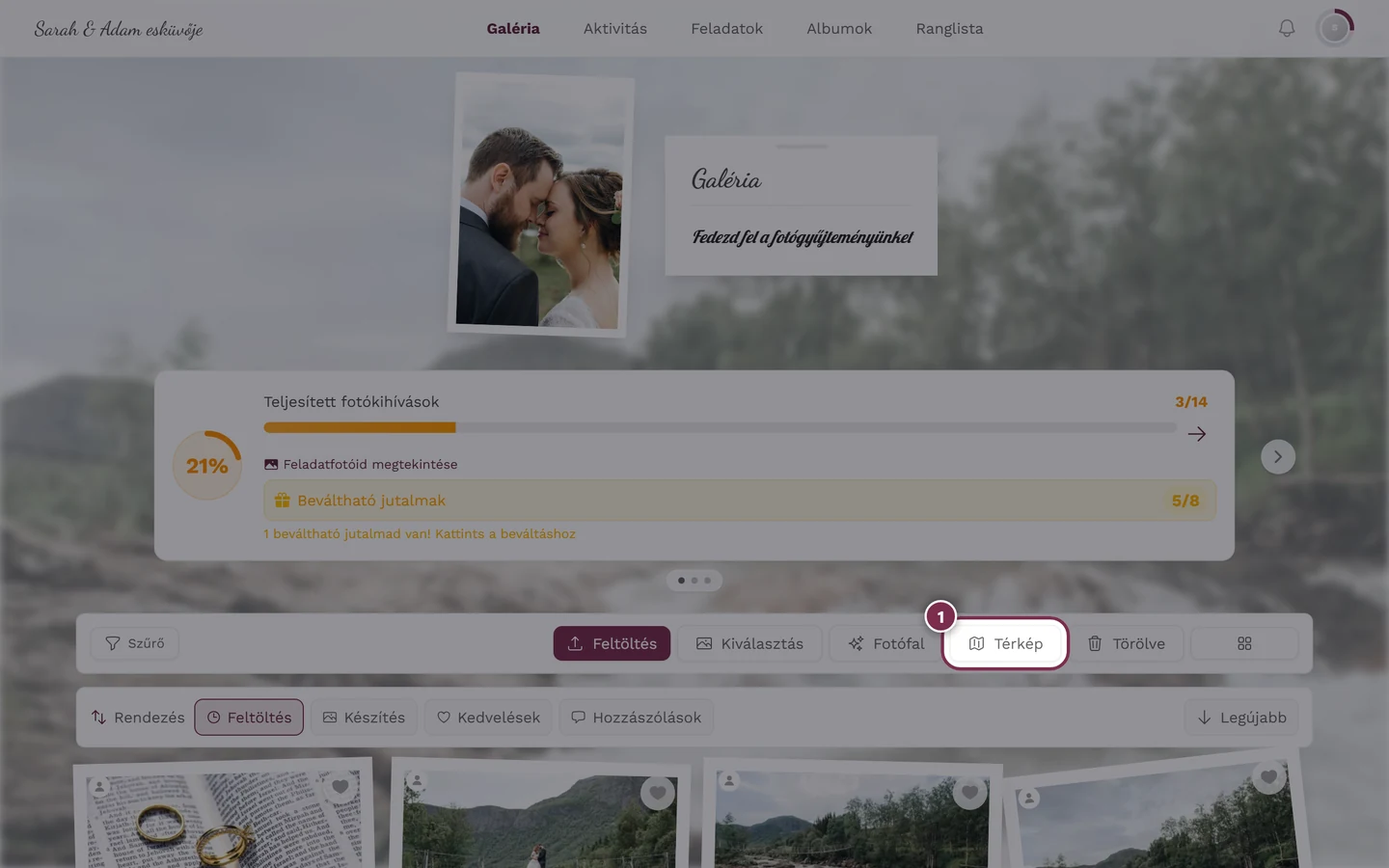
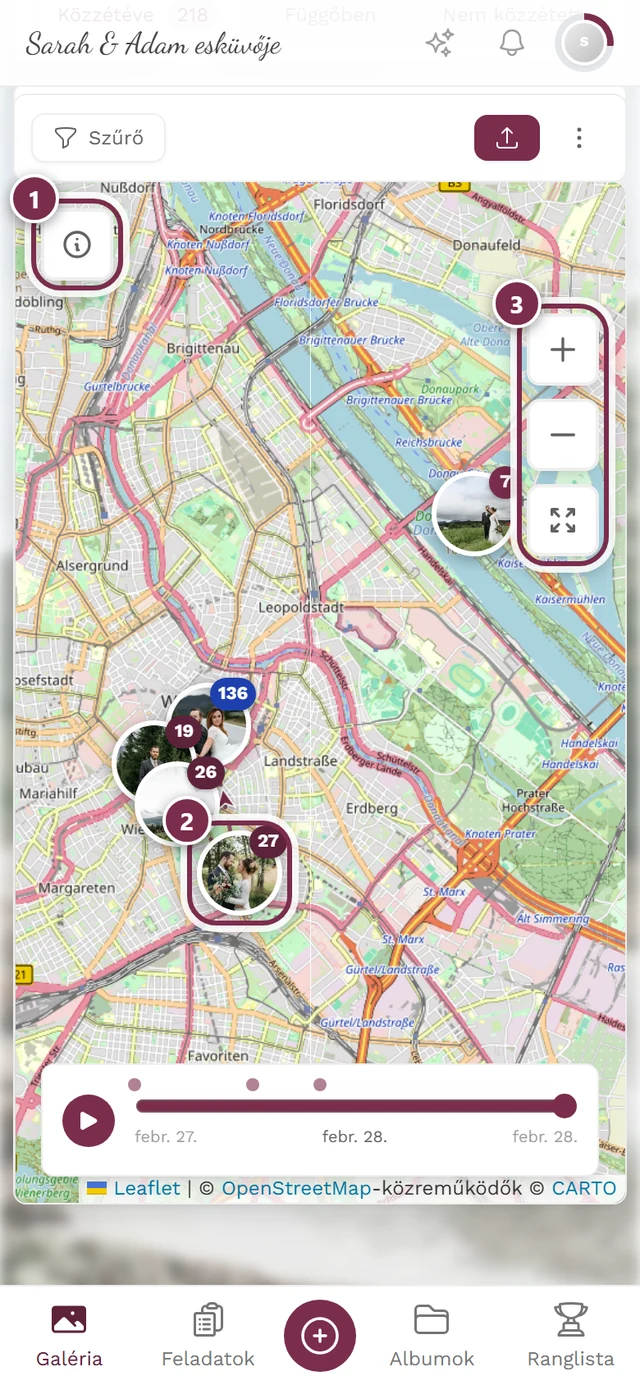
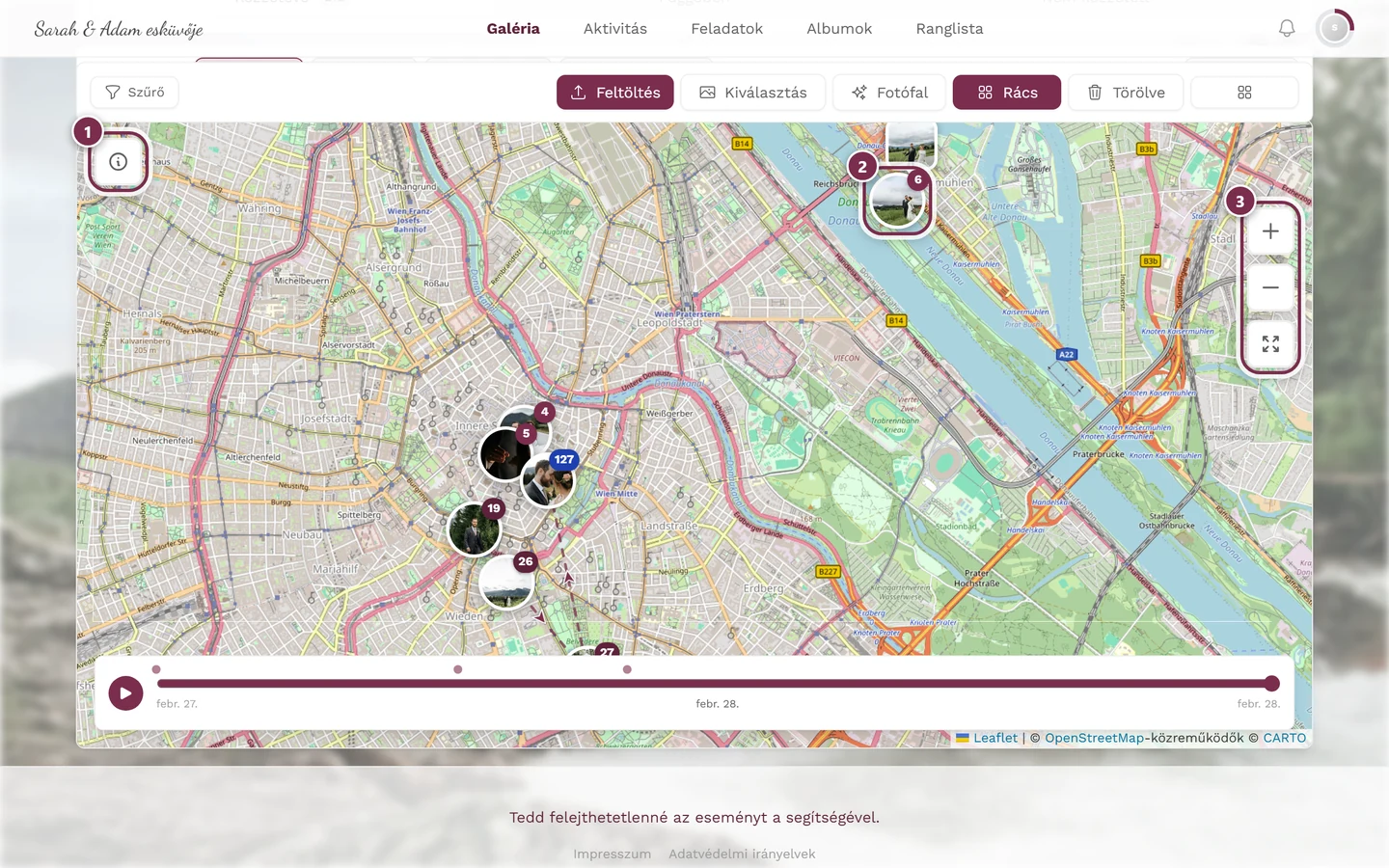
Szekció neve “A térképnézet helyes értelmezése”A térkép nem önálló oldal a navigációban, hanem egy kapcsoló a galérián belül. Fent, a galéria sávjában egy gomb vált a Rács és a Térkép nézet között — térkép nézetben ugyanez a gomb „Rács” néven jelenik meg.
A diavetítés megértése
Szekció neve “A diavetítés megértése”A diavetítésnek nincs saját menüpontja. Akkor nyílik meg, amikor megérintesz egy fotót, és az teljes képernyőn jelenik meg — innen irányítod az előre/vissza lépkedést és a lejátszást.
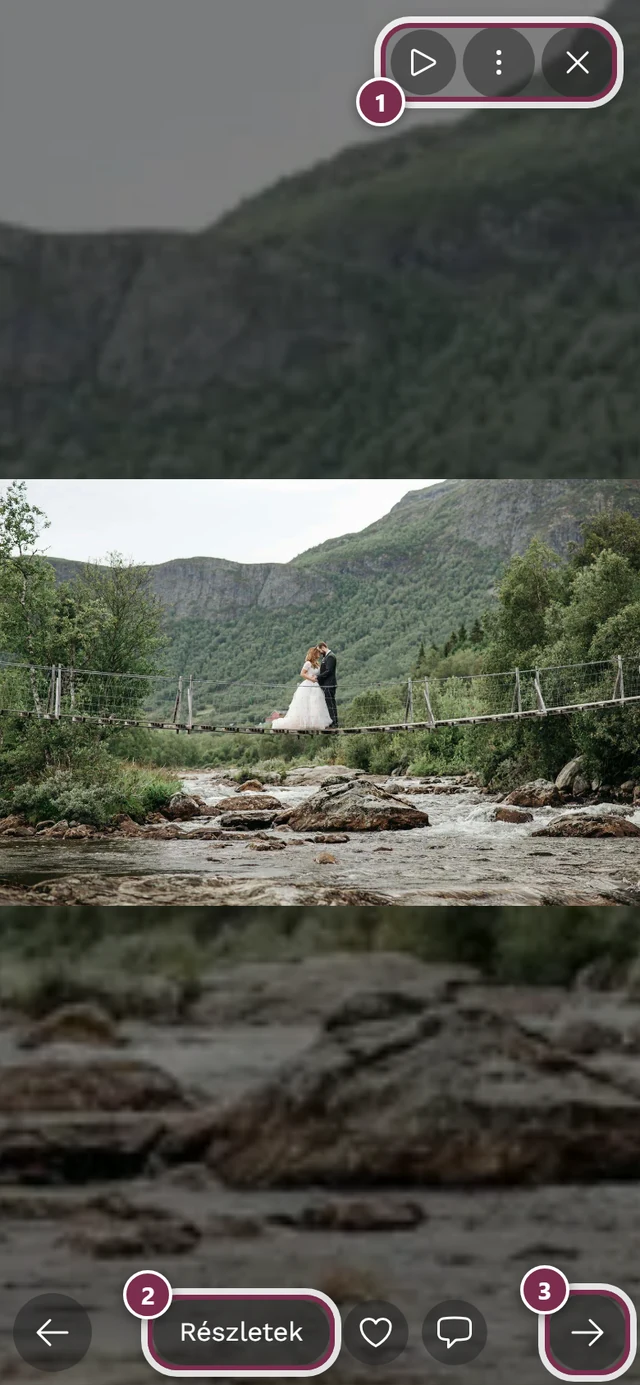
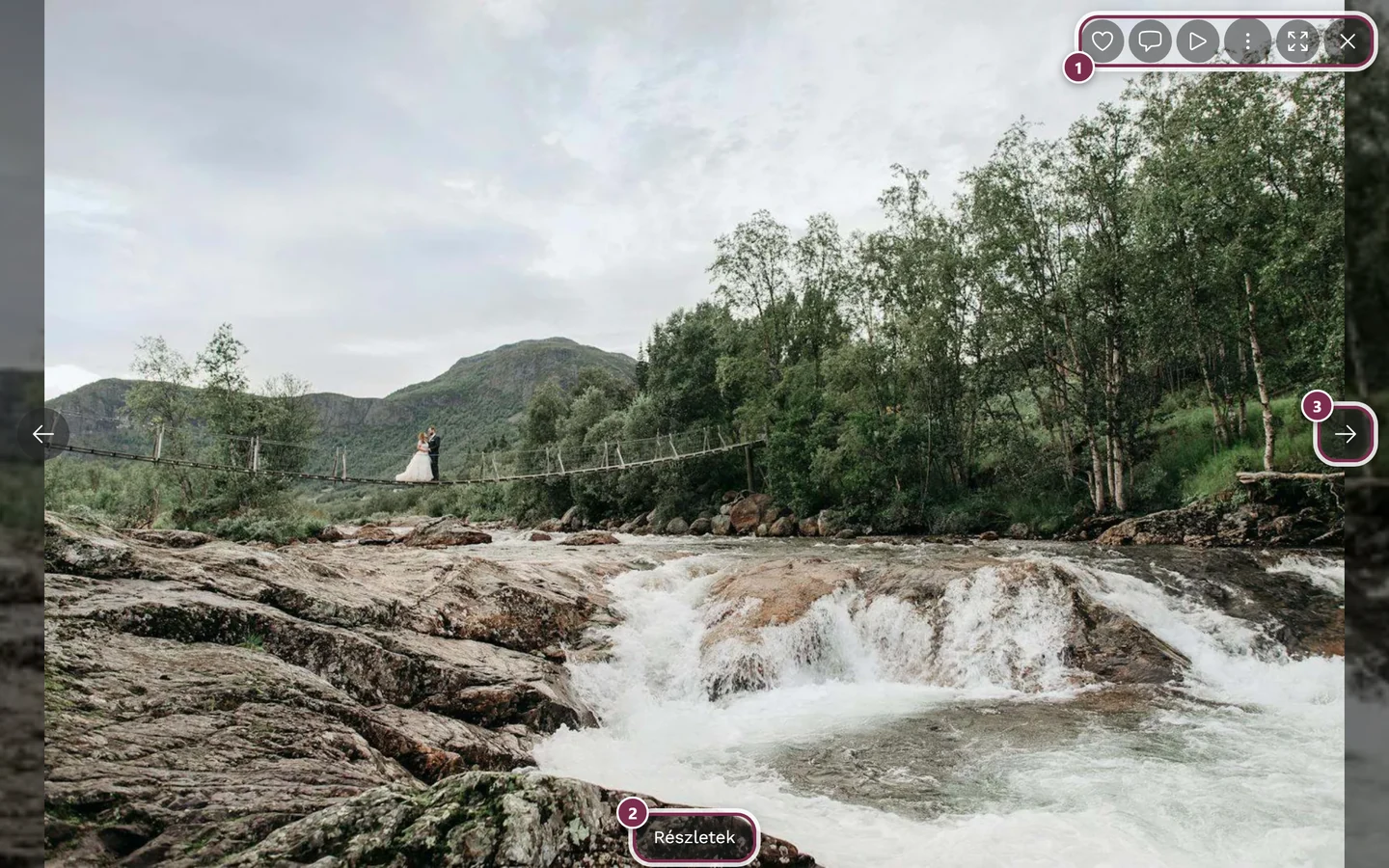
Teljes képernyőn a három pontos (⋮) menü további műveletekhez vezet, mint letöltés, megosztás, bejelentés és a kép részletes adatainak megtekintése. Bővebben: Diavetítés.
Az élő fotófal megértése
Szekció neve “Az élő fotófal megértése”Az élő fotófal egy nagy kijelzőre — televízióra vagy projektorra — készült. Az új fotók automatikusan megjelennek rajta. Nem egy megszokott fül a vendégek számára, hanem egy önálló nézet, amelyet a házigazda nyit meg a nagy kijelzőn.
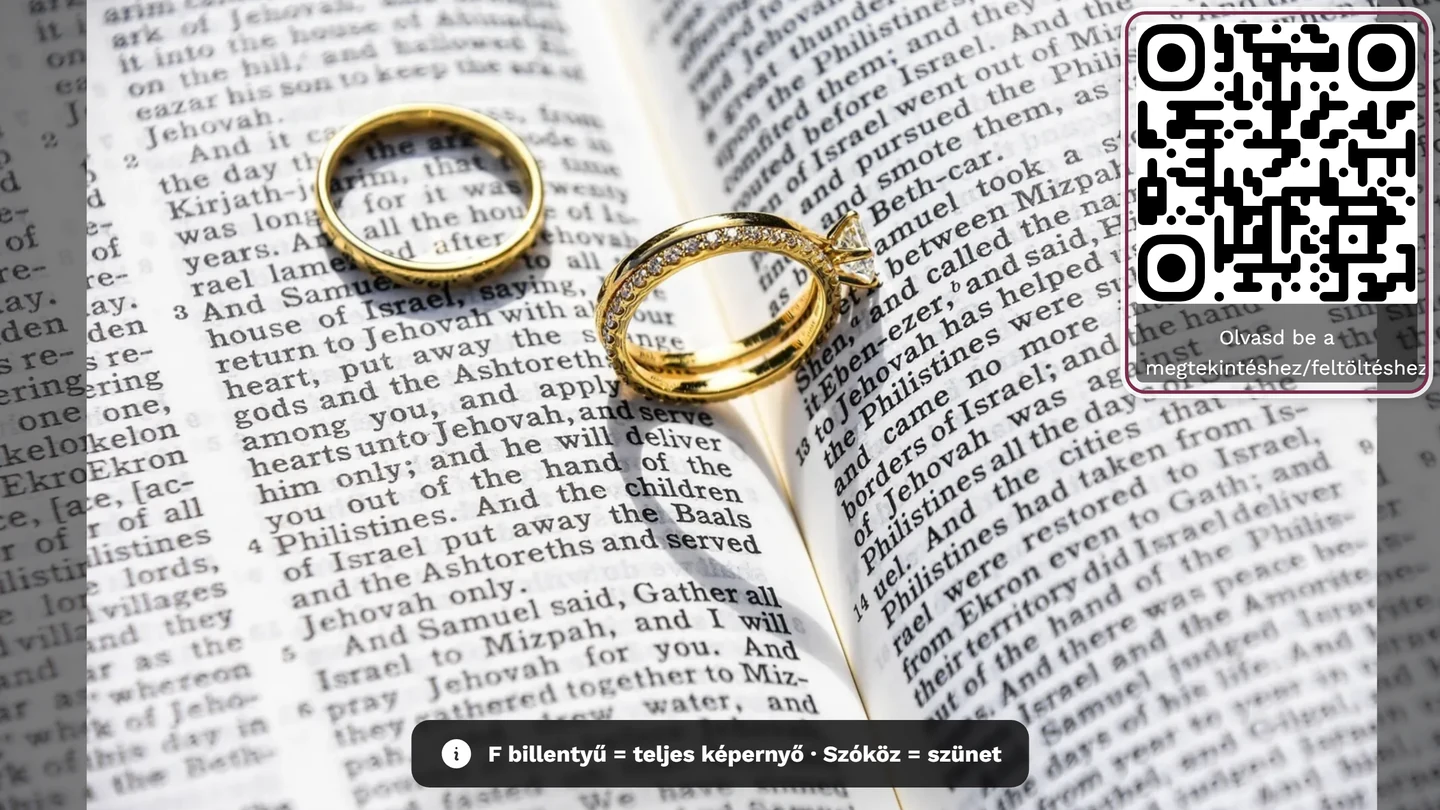
Bővebben: Élő fotófal.
A profilmenü — a második irányítópultod
Szekció neve “A profilmenü — a második irányítópultod”A profilképed jobb fent nyitja meg a profilmenüt. Itt gyűlik össze gyakorlatilag az összes fiókkal és szerepkörrel kapcsolatos funkció.


Attól függően, mi van bekapcsolva, és milyen a szerepköröd, itt találod:
- Teljesített feladatok — egy gyűrű a profilképed körül és egy sáv, ha a feladatok aktívak.
- Pontok — az aktuális pontszámod, ha a pontok engedélyezve vannak.
- Profilbeállítások: Profilom, Nyelv, és ha elérhető, Téma (Automatikus, Sötét, Világos) és Súgó, amely új lapon nyitja meg ezt a súgóközpontot.
- Kezelés (csak megfelelő szerepkörrel): Fiókbeállítások (csak regisztrált felhasználóknak), Partner irányítópult (csak partnereknek), Moderálás moderátoroknak (piros számlálóval a nyitott bejelentésekhez), Admin portál házigazdáknak, és Adminisztrációs portál a platform adminisztrátorainak.
- Fiók: Kijelentkezés, vagy Bejelentkezés, ha vendégként vagy jelen.
Értesítések (a csengő)
Szekció neve “Értesítések (a csengő)”A csengő a profilképed mellett jelenik meg. Egy piros számláló mutatja az olvasatlan értesítéseket; egy kattintással nyílik meg a lista.
A szerepkörök dióhéjban
Szekció neve “A szerepkörök dióhéjban”Mivel sok funkció láthatósága a szerepkörödtől függ, íme egy rövid magyarázat:
- Néző (Viewer) — csak nézni tud, feltölteni és hozzászólni nem.
- Közreműködő (Contributor) — feltölt fotókat, kedvel és hozzászól. A vendégek többsége Contributor.
- Moderátor / Admin / Házigazda (Owner) — ezen felül hozzáfér a moderáláshoz vagy az adminisztrációs területhez.
Hogy pontosan mit tehetsz meg, azt a házigazda határozza meg. Bővebben: Szerepkörök és jogosultságok.
Te szervezed az eseményt?
Szekció neve “Te szervezed az eseményt?”Akkor az admin terület a kiindulópontod — a kezdeti beállításoktól a fotók jóváhagyásán át egészen az összes fotó biztonsági mentéséig. Ide a jobb fenti profilképeden keresztül → Admin portál jutsz el.