Résztvevők kezelése
A résztvevők kezelése (oldalsáv Esemény ▸ Résztvevők) a központi áttekintésed mindenkiről, aki csatlakozott az eseményedhez – mind a fiókkal rendelkező regisztrált felhasználókról, mind a fiók nélküli egyszerű vendégekről. Itt egy pillantással látod, ki mennyire aktív, ki járult hozzá a legtöbbet, és kinek milyen szerepköre van. A felhasználó részletes párbeszédablakán keresztül egyénileg is kezelheted az embereket: módosíthatod a szerepkörüket, szerkesztheted a pontjaikat és a becenevüket, kézzel odaítélhetsz eredményeket, hozzáadhatsz vagy eltávolíthatsz meghívókódokat, és moderálhatod a felhasználót (kitiltás, feloldás, profilkép eltávolítása).
A rész megnyitása
Szekció neve “A rész megnyitása”-
Nyisd meg az eseményed admin felületét. Ha éppen a galériában vagy, a jobb felső profilmenüből érheted el, a Kezelés → Admin portál alatt.


A jobb felső profilmenüből a „Kezelés” alatt jutsz el az Admin portálra. ① a pontjaid és a teljesített feladatok, ② Profilbeállítások a Profilom, Nyelv, Téma és Súgó menüpontokkal, ③ Kezelés a Fiókbeállítások, Moderálás és Admin portál menüpontokkal – ez a szakasz hiányzik, amíg nincs hozzá szerepköröd, ④ Fiók a Kijelentkezés menüponttal. -
A bal oldali oldalsávon, az Esemény kategórián belül válaszd a Résztvevők menüpontot. Az útvonal:
…/admin/registered-users. Maga az oldal a Regisztrált felhasználók címet viseli – ugyanarról van szó.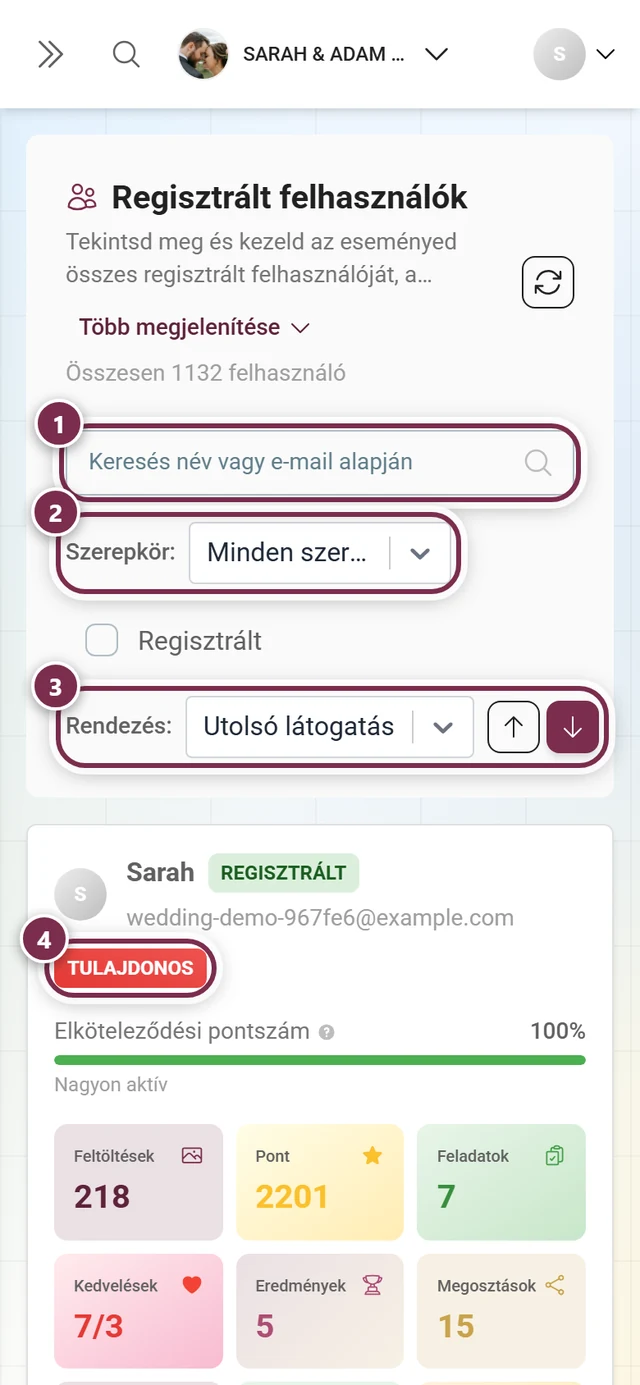
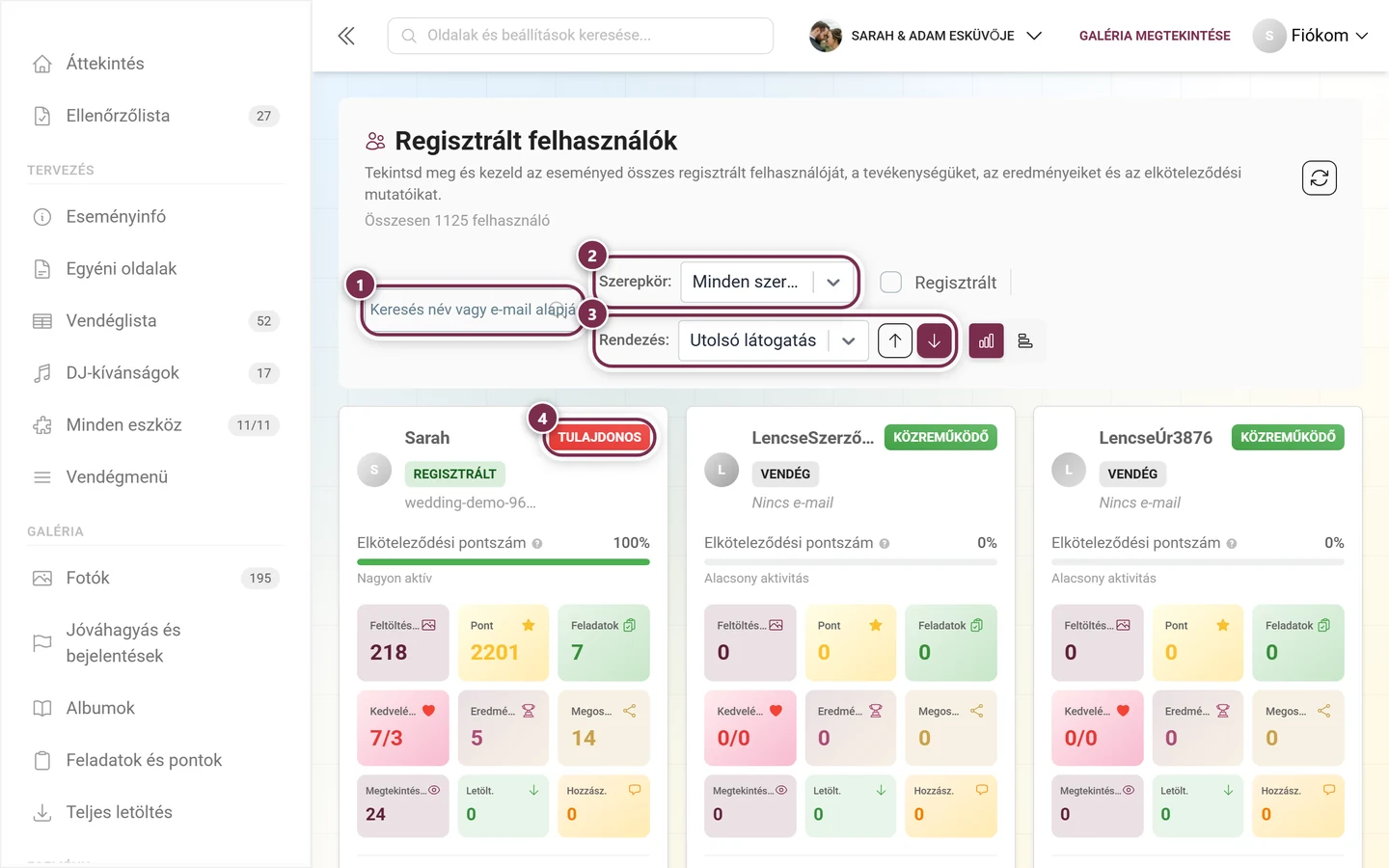
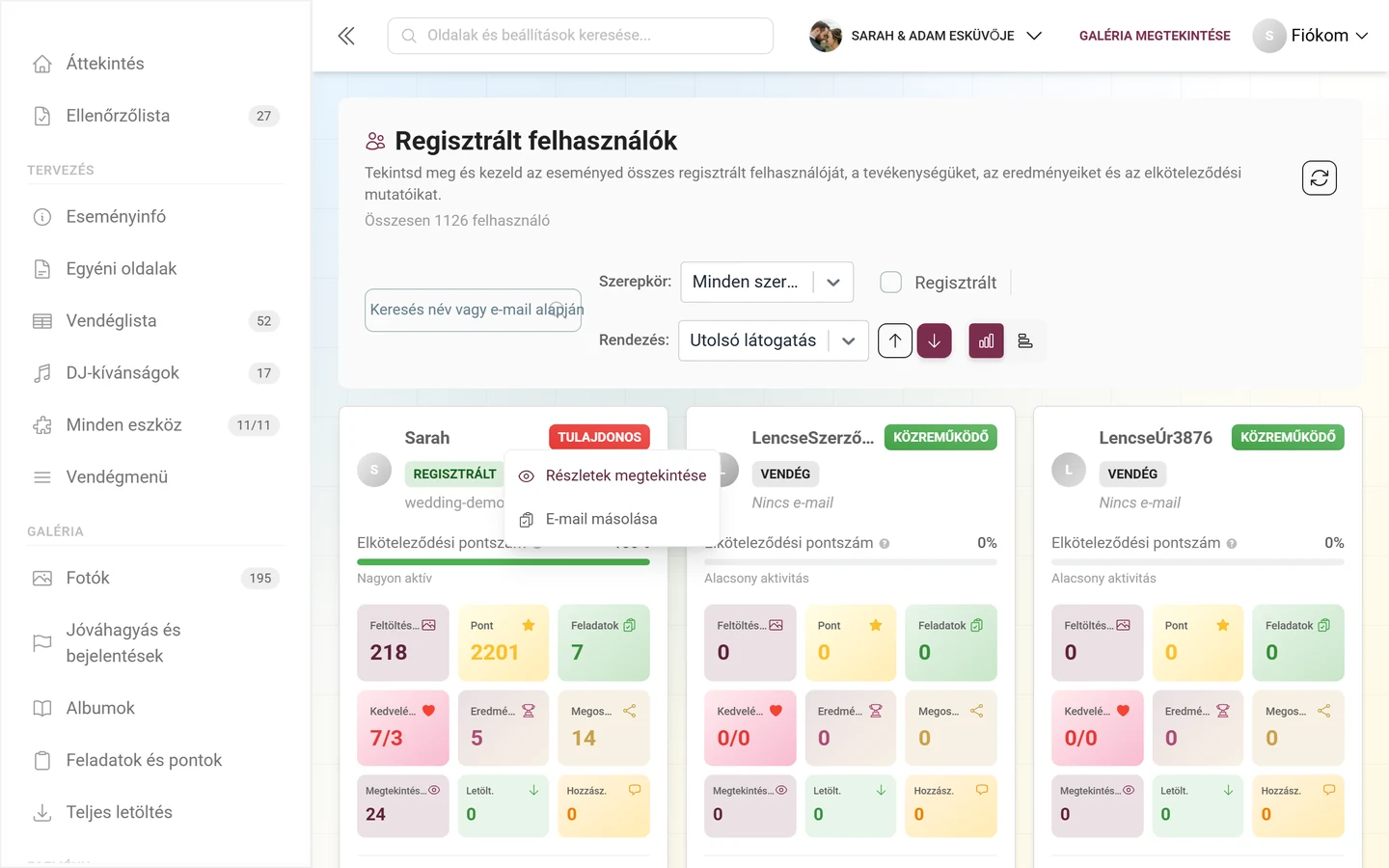
A résztvevők kezelése megjeleníti az összes regisztrált felhasználót és vendéget az aktivitási mutatóikkal együtt: ① keresés név vagy e-mail alapján, ② szűrés szerepkör szerint – Tulajdonos, Adminisztrátor, Moderátor, Közreműködő, Megtekintő vagy Jogosulatlan, ③ a lista rendezése (utolsó látogatás, pont, feltöltés, kedvelés, feladat…) a nyíllal az irány megadásához. ④ a szerepkör-címke a kártyán; a mellette lévő címke jelzi, hogy regisztrált fiókról vagy vendégről van-e szó. A kártyára kattintva megnyílnak a részletek. -
A fejlécben látod a résztvevők teljes számát („N felhasználó összesen”). Jobb felül található a Frissítés gomb (kör alakú nyíl): kattints rá, ha az imént végeztél módosításokat, és újra be szeretnéd tölteni a listát.
Keresés, szűrés és rendezés
Szekció neve “Keresés, szűrés és rendezés”Az eszköztár a lista fölött segít gyorsan megtalálni a megfelelő embereket a nagy eseményeknél.
-
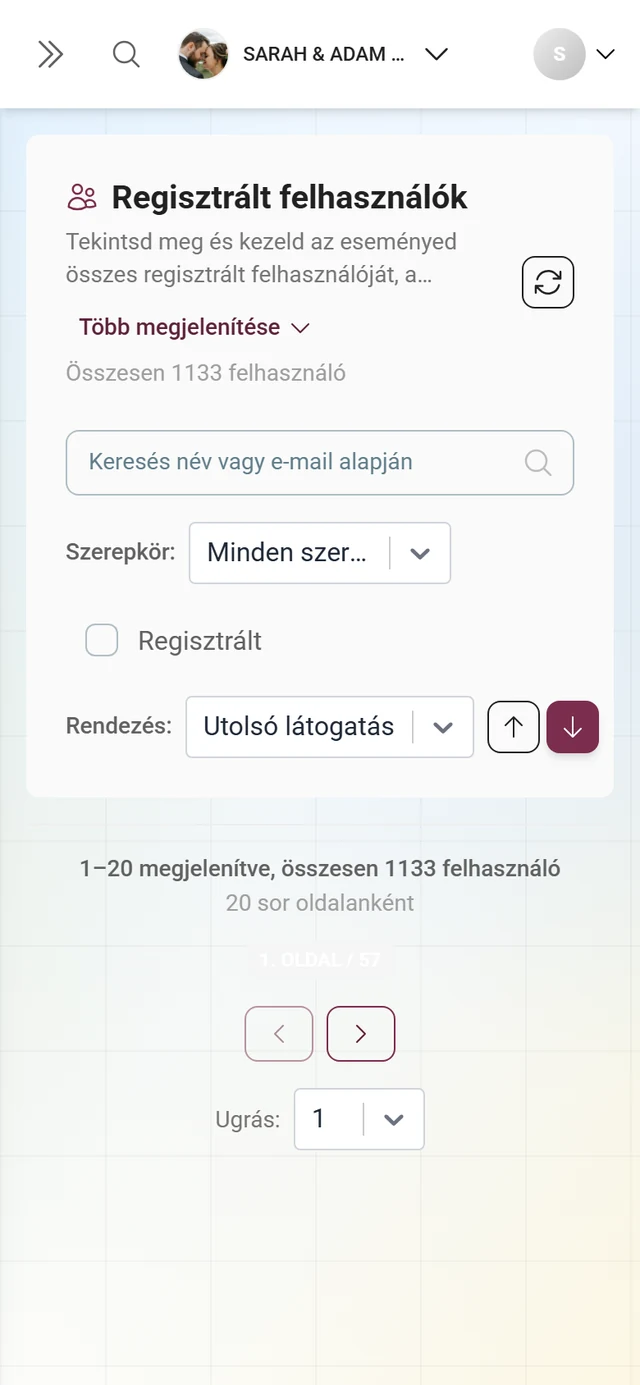
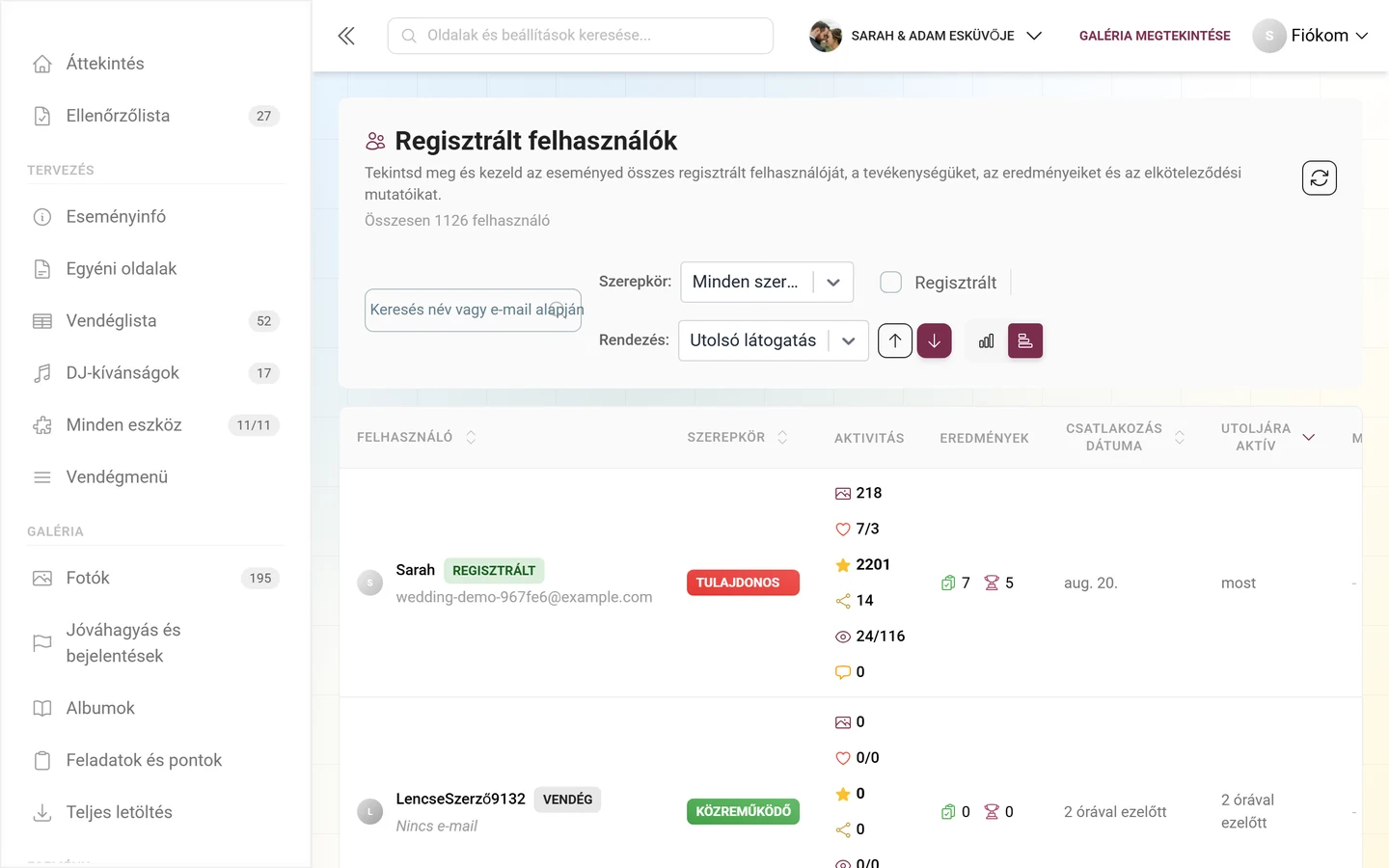
Keresés: írj be egy nevet, becenevet vagy e-mail-címet a Keresés név vagy e-mail alapján mezőbe. A keresés rövid késleltetés (300 ms) után automatikusan elindul; a mezőben lévő X-szel törölheted.
-
Szűrés szerepkör szerint: a Szerepkör: melletti legördülő listában választhatsz a Minden szerepkör, Tulajdonos, Adminisztrátor, Moderátor, Közreműködő, Megtekintő és Jogosulatlan közül. Így például csak a moderátoraidat jelenítheted meg.
-
Csak regisztrált felhasználók: pipáld ki a Regisztrált jelölőnégyzetet, hogy elrejtsd a fiók nélküli vendégeket. Így különítheted el a valódi fiókokat az egyszeri látogatóktól.
-
Rendezés: válassz szempontot a Rendezés: melletti legördülő listában – Utolsó látogatás (alapértelmezett), Pont, Feltöltés, Kedvelés, Feladat, Eredmény, Megosztás, Letöltés, Megtekintés, Hozzászólás, Csatlakozás dátuma, Név vagy Szerepkör. A mellette lévő két nyíl gombbal váltasz növekvő és csökkenő sorrend között (alapértelmezett: csökkenő).
-
Nézet váltása (csak asztali gépen): jobb oldalon válthatsz a kártyanézet (9 kártya oldalanként) és a táblázatnézet (20 sor oldalanként) között. Mobilon nincs ilyen kapcsoló – ott mindig kártyákat látsz. A táblázatban a Felhasználó, Szerepkör, Csatlakozás dátuma és Utoljára aktív oszlopfejlécekre kattintva közvetlenül rendezheted a listát; az Aktivitás, Eredmények és Meghívók oszlopok csak megjelenítésre szolgálnak.
-
Aktív szűrők: ha a keresés, egy szerepkör-szűrő vagy a Regisztrált jelölőnégyzet aktív, alatta megjelenik az Aktív szűrők: sor eltávolítható címkékkel és az Összes törlése gombbal, amely egyszerre visszaállítja az összes szűrőt.
-
Lapozás: alul az Első / Előző / Következő / Utolsó gombokkal navigálhatsz; az Ugrás: mezővel közvetlenül egy oldalszámra ugorhatsz. A „X–Y megjelenítve Z felhasználóból” sor mutatja, éppen melyik részt látod.
Mit mutat a felhasználói kártya
Szekció neve “Mit mutat a felhasználói kártya”Minden kártya tömören összefoglal egy személyt. A kártyára kattintva megnyílik a részletes párbeszédablak.
- Jelvények: felül egy Vendég vagy Regisztrált címke, a szerepkör-címke (pl. Közreműködő), és – ha van – tiltási utalások, mint Feltöltési tiltás vagy Hozzászólási tiltás.
- Elköteleződési pontszám (0–100 %): az aktivitás mutatója. Az „Így számoljuk az elköteleződési pontszámot:” tooltip lebontja: feltöltésenként +2 pont, adott kedvelésenként +1, kapott kedvelésenként +2, teljesített feladatonként +5, eredményenként +10 pont (max.: 100 %). Az értéktől függően megjelenik egy szint: Nagyon aktív, Aktív felhasználó, Közepes aktivitás vagy Alacsony aktivitás.
- Mutató-blokkok: Feltöltések, Pontok, Feladatok, Kedvelések (tooltip: „Kedvelések (kapott/adott)”), Eredmények, Megosztások, Megtekintések, Letölt. (letöltések) és Hozzász. (hozzászólások).
- Lábléc: csatlakozás dátuma, utolsó látogatás és a felhasználó aktív meghívókódjai címkékként – sok kód esetén +N további követi. Ha a felhasználónak nincs aktív kódja, ott Nincs aktív szerepel.
Gyorsműveletek a helyi menüből
Szekció neve “Gyorsműveletek a helyi menüből”Egy jobb kattintás egy kártyán vagy soron (asztali gépen), illetve hosszú nyomva tartás (mobilon) egy kis menüt nyit meg:
- Részletek megtekintése – megnyitja a részletes párbeszédablakot.
- E-mail másolása – a vágólapra másolja az e-mail-címet (csak akkor, ha a felhasználónak van megadva e-mail-címe).
Egy felhasználó részletes párbeszédablaka
Szekció neve “Egy felhasználó részletes párbeszédablaka”Egy kártyára vagy sorra (vagy a Részletek megtekintése menüpontra) kattintva megnyílik a részletes párbeszédablak. Ez az eszközöd egyetlen személy teljes körű kezeléséhez.
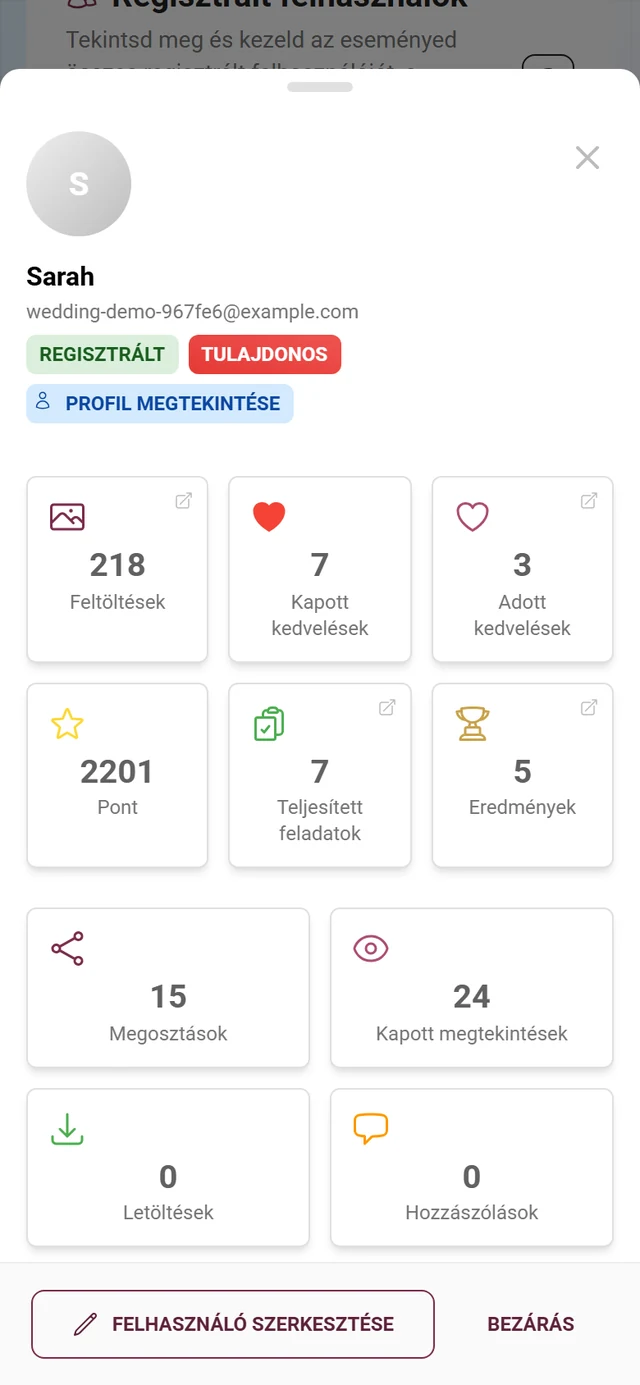
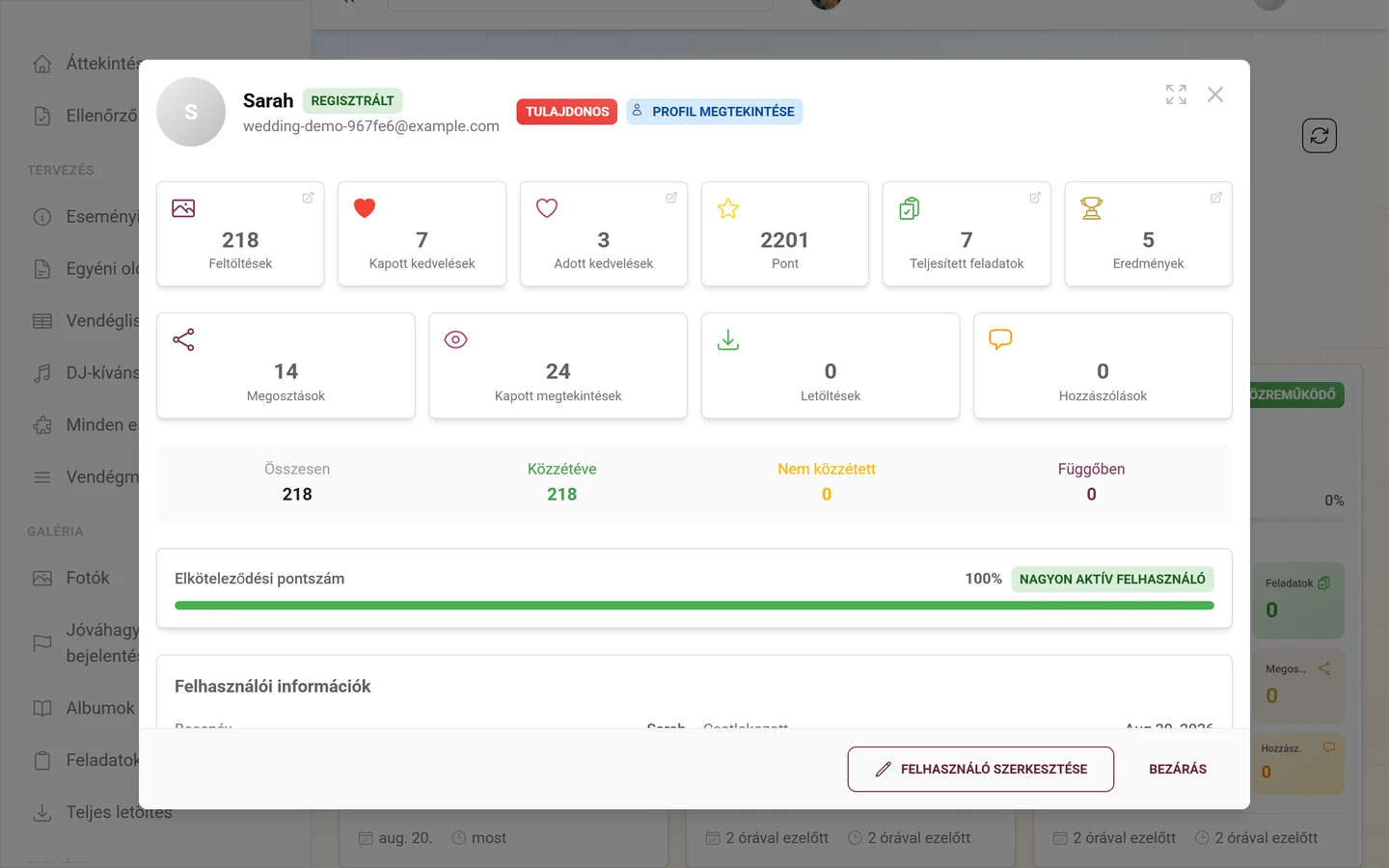
Fejléc: avatar, név, Vendég vagy Regisztrált címke, e-mail-cím (vagy a Nincs e-mail-cím megjegyzés), a szerepkör-címke és a Profil megtekintése címke, amely megnyitja a felhasználó nyilvános profilját. Szerkesztési módban megjelenik a Szerkesztés címke is.
Tartalom: alatta következnek a statisztikák, a Felhasználói információk, az Eredmények, a Teljesített feladatok és a Moderálás részek (lásd alább).
Lábléc: a Felhasználó szerkesztése gomb szerkesztési módba kapcsol; ekkor megjelenik a Mégse (elvetés) és a Mentés. Szerkesztési mód nélkül ott a Bezárás áll.
Statisztikák olvasása
Szekció neve “Statisztikák olvasása”A statisztika rész két sor blokkot mutat:
- Feltöltések – összesen; a tooltip Közzétéve / Nem közzétett / Függőben szerint bontja le. Egy kattintás megnyitja a galériát, e felhasználó feltöltéseire szűrve (Feltöltések megtekintése a galériában).
- Kapott kedvelések és Adott kedvelések – az Adott kedvelések gombra kattintva a felhasználó által kedvelt tartalmak jelennek meg a galériában.
- Pontok – az aktuális pontszám (szerkesztési módban közvetlenül szerkeszthető, lásd lent).
- Teljesített feladatok – megoldott feladatok (csak akkor, ha a Feladatok funkció aktív).
- Eredmények – megszerzett eredmények (csak akkor, ha a funkció aktív).
- Második sor: Megosztások, Kapott megtekintések (a tooltip az Adott megtekintések értéket mutatja), Letöltések és Hozzászólások (a tooltip a Kapott hozzászólások értéket mutatja).
Alatta következik egy feltöltési áttekintés (Összesen / Közzétéve / Nem közzétett / Függőben) és az Elköteleződési pontszám sáv a százalékos értékkel és az aktivitási szinttel: 75 % felett Nagyon aktív felhasználó, 50 % felett Aktív felhasználó, 25 % felett Közepes aktivitás, az alatt Alacsony aktivitás.
Felhasználói adatok szerkesztése
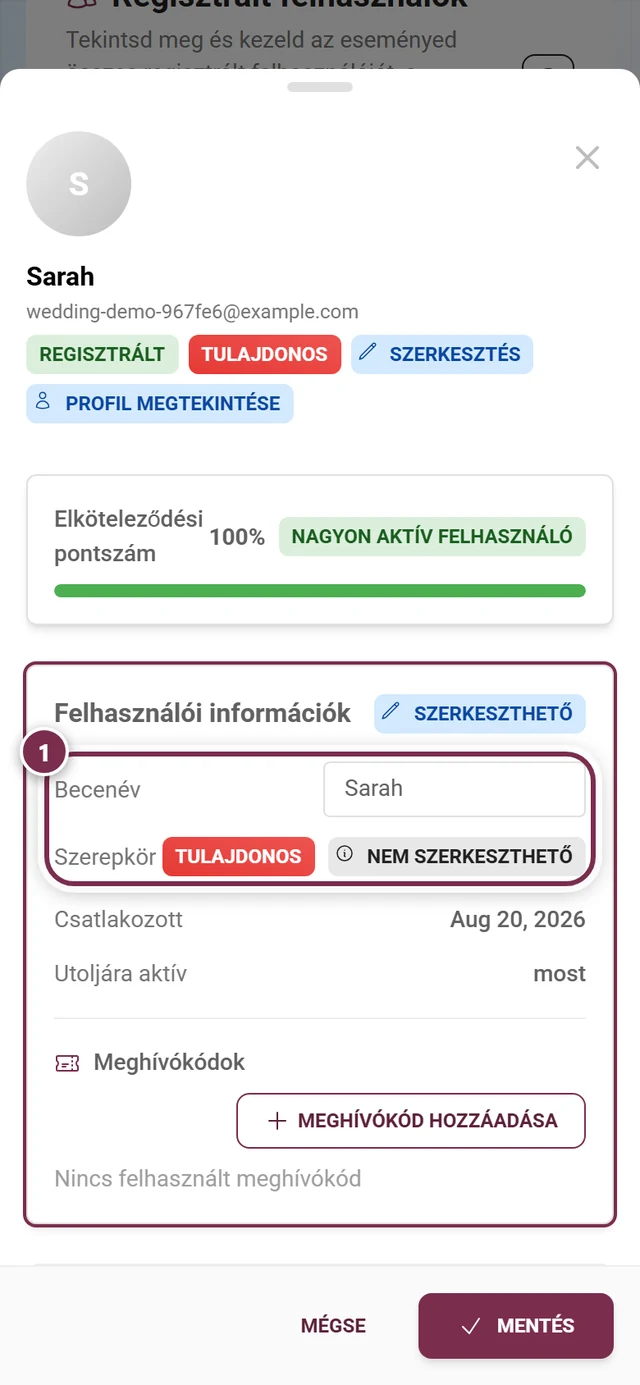
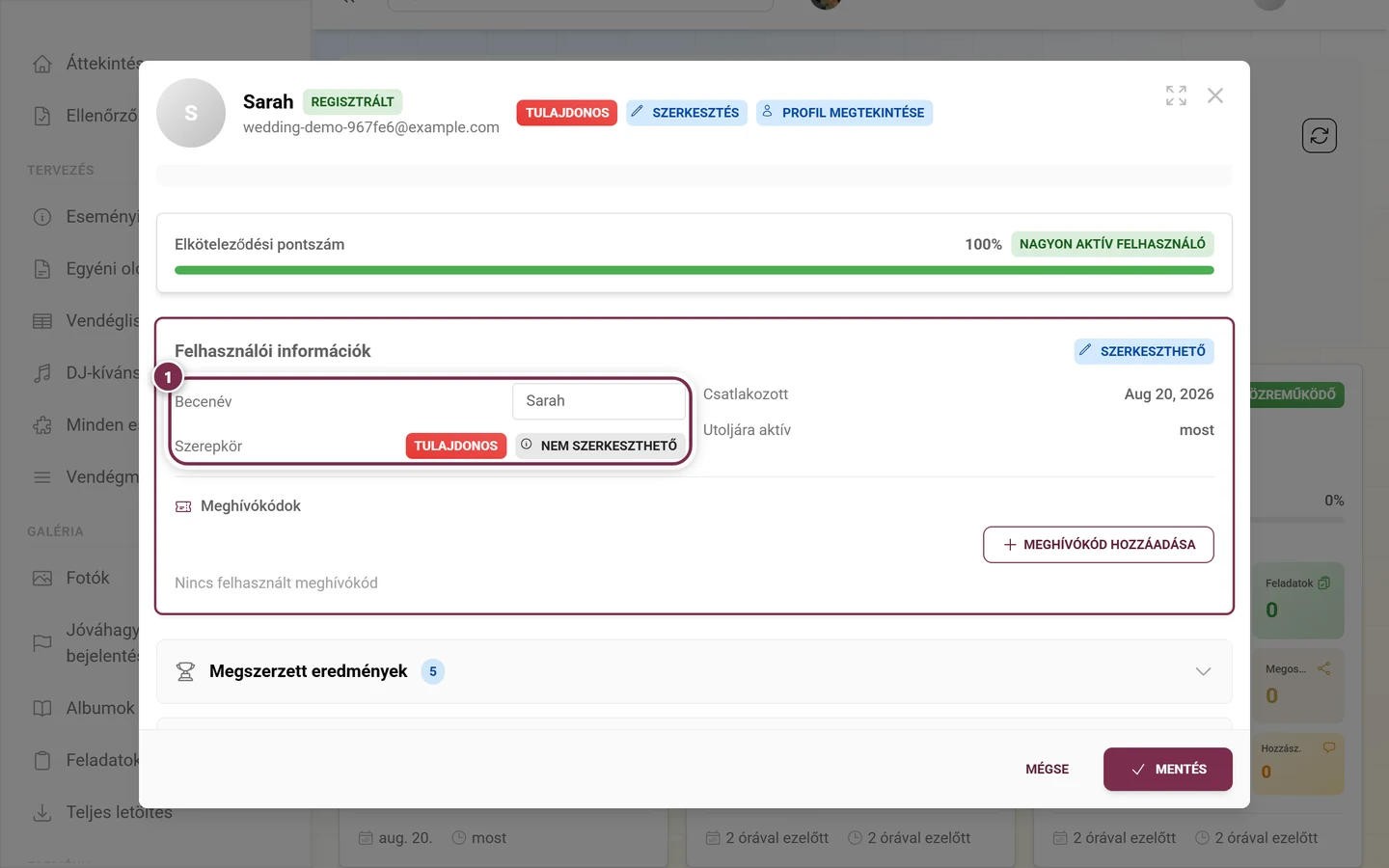
Szekció neve “Felhasználói adatok szerkesztése”Kattints a Felhasználó szerkesztése gombra – a Felhasználói információk rész kiemelődik, és megjelenik rajta a Szerkeszthető címke.
-
Becenév: írj be egy új megjelenítendő nevet a szövegmezőbe. Ha a felhasználónak nincs, szerkesztési módon kívül Nincs becenév szerepel.
-
Szerepkör módosítása: válassz új szerepkört a legördülő listában (Válassz szerepkört…). Fontos megérteni, honnan származik a szerepkör – ehhez három forráscímke tartozik:
- Felülírva – „Ezt a szerepkört egy admin állította be manuálisan, és felülírja a meghívókód szerepkörét”.
- Esemény tulajdonosa – „Ez a felhasználó az esemény létrehozója/tulajdonosa”. Ez a szerepkör nem szerkeszthető (Nem szerkeszthető címke); a módosításához előbb át kell ruházni a tulajdonjogot.
- Meghívóból – „Ezt a szerepkört a felhasználó legmagasabb jogosultságú meghívókódja határozza meg”.
-
Felülírás eltávolítása: ha egy felhasználónak kézzel beállított szerepköre van, szerkesztési módban kattints a Törlés gombra („A szerepkör-felülbírálás eltávolítása és visszatérés a meghívókódokból származó szerepkörhöz”). Megjelenik a Törölve lesz címke; mentés után ismét automatikusan a legmagasabb meghívókódból származó szerepkör lép érvénybe.
-
Pontok: szerkeszd a pontszámot közvetlenül a statisztika részben lévő Pontok blokkban. Írd be az új számot.
-
Mentés vagy elvetés: a Mentés gombbal minden módosítás érvénybe lép („Felhasználó sikeresen frissítve”), a Mégse elveti azokat.
Eredmény kézi odaítélése
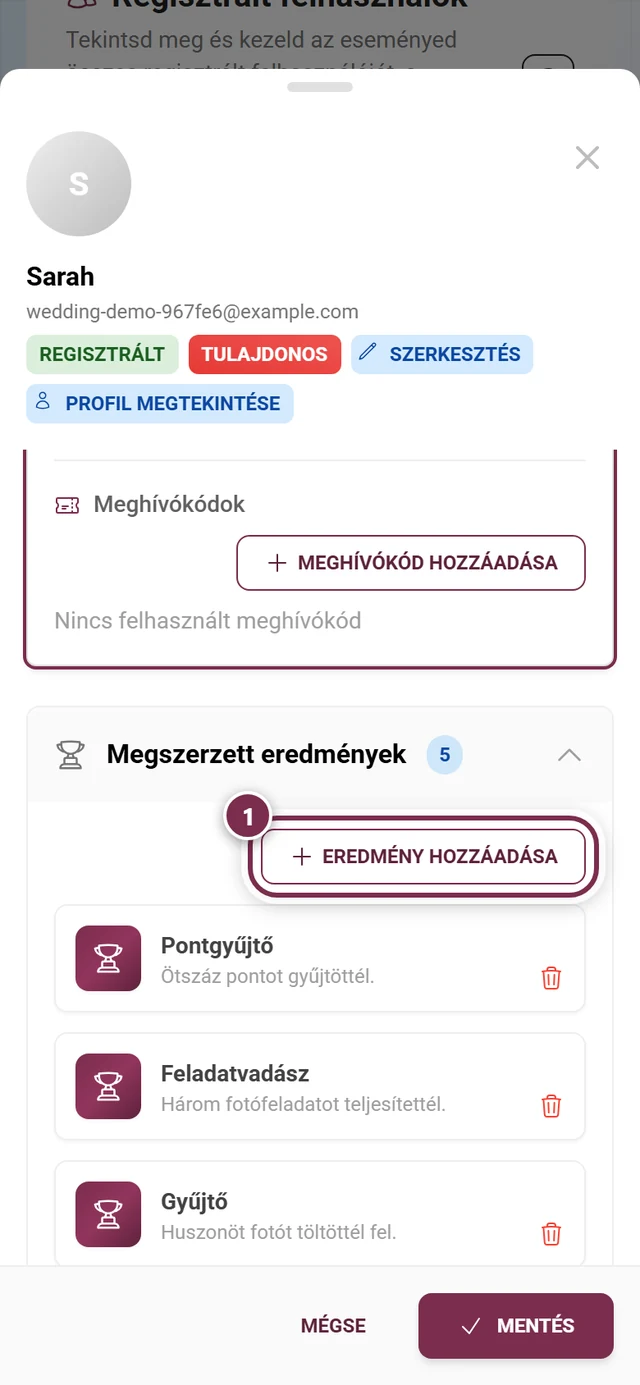
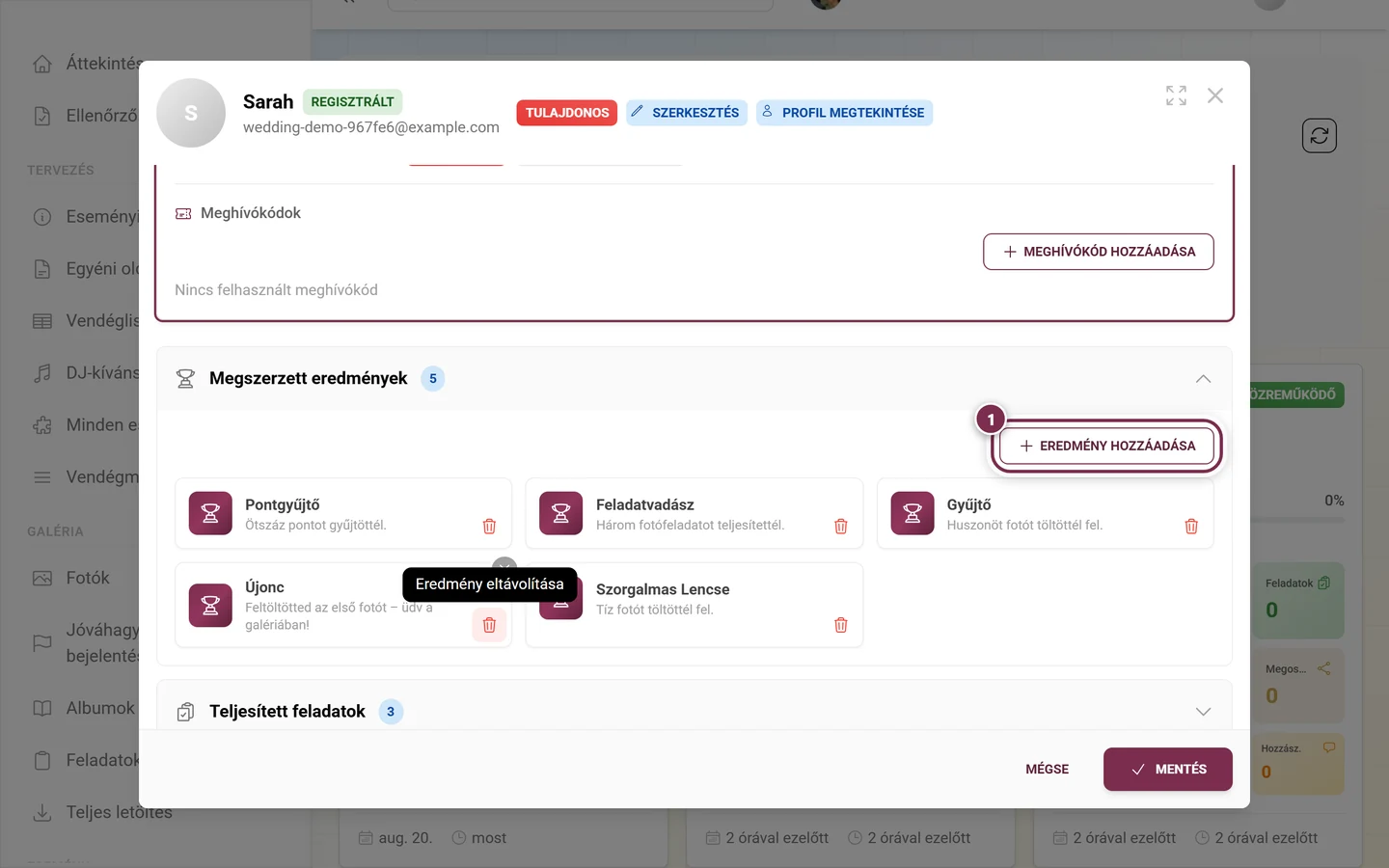
Szekció neve “Eredmény kézi odaítélése”Ha a funkció aktív, közvetlenül odaítélhetsz egy eredményt egy felhasználónak. Nyisd ki a részletes párbeszédablakban az Eredmények részt, és válaszd az Eredmény hozzáadása lehetőséget.
-
Az Eredmény hozzáadása párbeszédablak a „Válassz egy eredményt, hogy odaítéld NÉV számára” alcímmel nyílik meg.
-
Keresd meg a megfelelő eredményt az Eredmények keresése… kereséssel, a rendezéssel (Név (A-Z), Név (Z-A), Legkevesebbszer megszerzett, Legtöbbször megszerzett) vagy az Időalapú, Pont, Feladat, Aktivitás, Közösségi és Jutalommal szűrőcímkékkel.
-
Minden sor mutatja a képet, nevet, leírást, hogy hányszor szerezték meg már az eredményt, a feltételeket, és – ha van – egy jutalom ikont. A már odaítélt eredmények el vannak rejtve; ha a felhasználónak már mind megvan, ez jelenik meg: „Nincs odaítélhető eredmény. A felhasználó már minden eredményt megszerzett.”
-
Válaszd ki az eredményt, és erősítsd meg az Eredmény odaítélése gombbal. Megjelenik egy visszaigazolás.
Meghívókód hozzáadása vagy eltávolítása
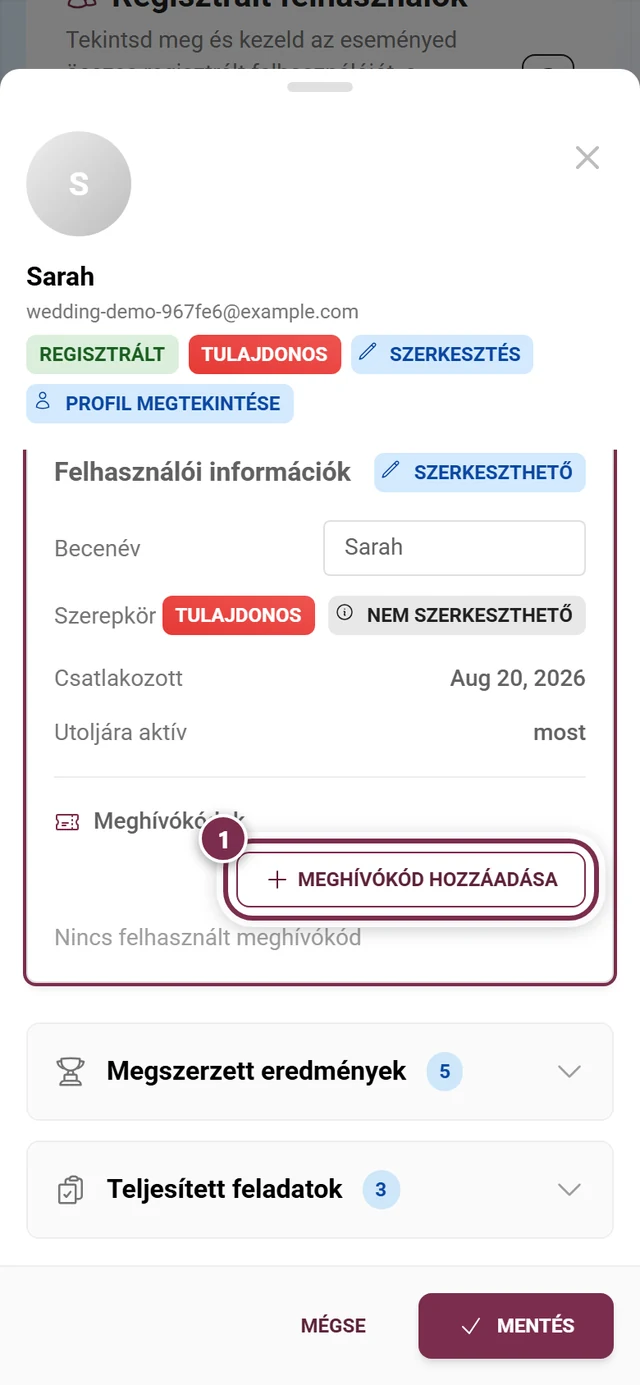
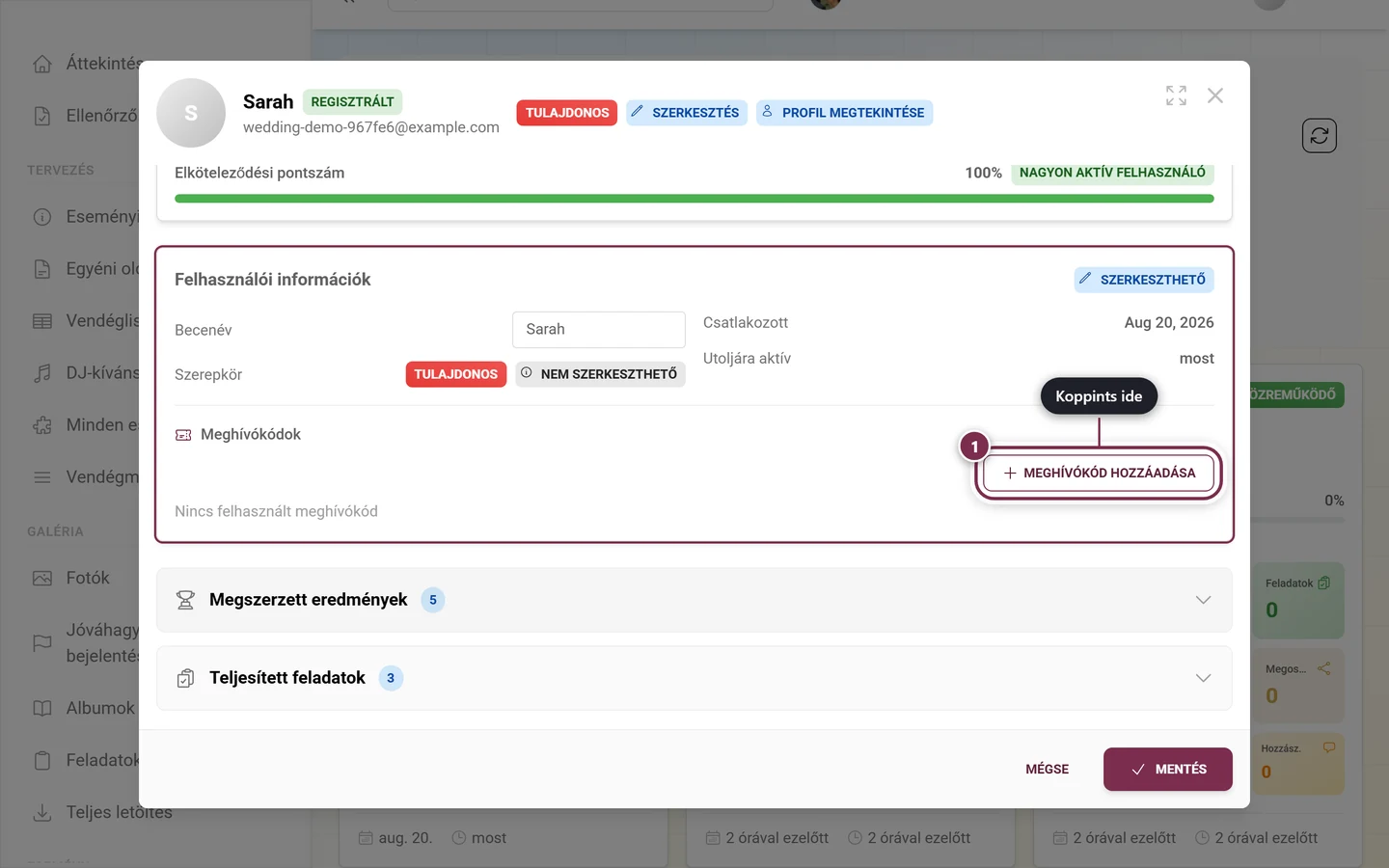
Szekció neve “Meghívókód hozzáadása vagy eltávolítása”Szerkesztési módban a Meghívókódok alatt (a „N aktív M-ből” számlálóval) kezeled a személy kódjait.
-
Hozzáadás: kattints a Meghívókód hozzáadása gombra. A hasonló nevű párbeszédablak a „Válassz egy meghívókódot, hogy hozzáadd NÉV számára” alcímmel, a Meghívókódok keresése… kereséssel, a rendezéssel (Kód (A-Z), Kód (Z-A), Legkevesebbszer használt, Legtöbbször használt, Szerepkör szerint) és a Szűrés szerepkör szerint: szűrővel nyílik meg.
-
Minden sor mutatja a kódot (monospace betűtípussal), egy Alapértelmezett vagy Aktív, illetve Inaktív/törölt meghívó címkét, a leírást, a felhasználást („X/Y felhasználva” vagy „X felhasználva (korlátlan)”), egy esetleges lejárati dátumot (Lejár) és a szerepkört.
-
Ha a kiválasztott kódhoz magasabb szerepkör tartozik, mint a felhasználó jelenlegi szerepköre, egy sárga sáv jelzi, hogy a szerepkör hozzáadáskor automatikusan megemelkedik. Ha nem változik semmi, helyette egy szürke megjegyzés jelenik meg.
-
Erősítsd meg a Meghívókód hozzáadása gombbal.
-
Eltávolítás: szerkesztési módban minden kódcímkén van egy kis piros X. Rákattintva megnyílik az Eltávolítod a meghívókódot? megerősítő párbeszédablak, mielőtt a kód eltávolításra kerülne. Ha egy meghívót időközben töröltek, a címkén ez áll: „Ezt a meghívót törölték”.
Felhasználó moderálása
Szekció neve “Felhasználó moderálása”A Moderálás rész csak akkor használható, ha jogosult vagy moderálni ezt a felhasználót – vagyis nála alacsonyabb a szerepköre, mint neked, és rendelkezel moderálási jogokkal. Ellenkező esetben a rész megmagyarázza az okot: Az esemény tulajdonosa nem moderálható, Ez a felhasználó nem moderálható vagy Nincs moderálási jogosultság.
-
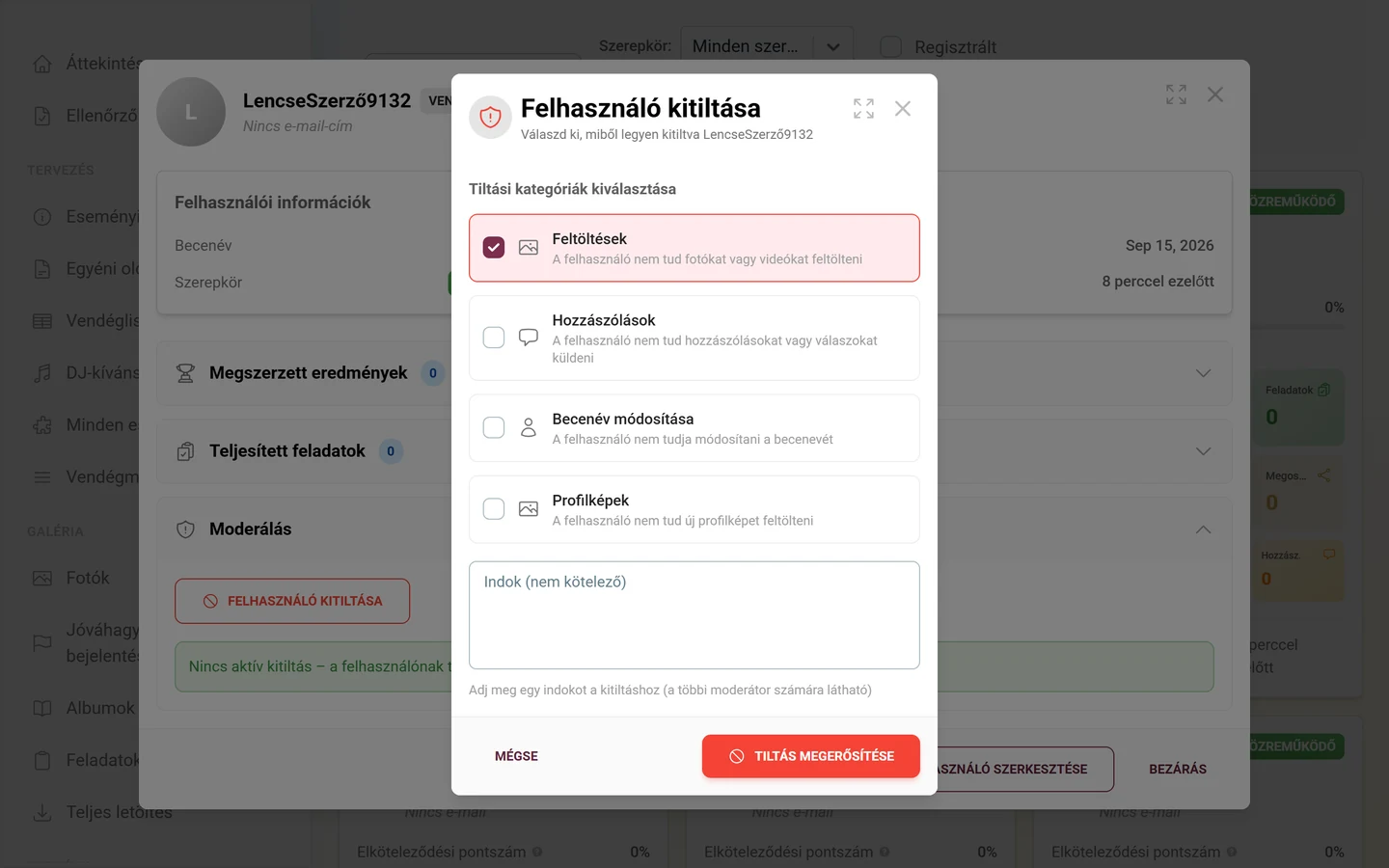
Kitiltás: kattints a Felhasználó kitiltása gombra. A párbeszédablakban („Válaszd ki, miből tiltod ki NÉV-et”) a Tiltási kategóriák kiválasztása alatt jelölőnégyzettel választasz egy vagy több kategóriát:
- Feltöltések – „A felhasználó nem tud fotókat vagy videókat feltölteni”.
- Hozzászólások – „A felhasználó nem tud hozzászólásokat vagy válaszokat küldeni”.
- Becenév módosítása – „A felhasználó nem tudja módosítani a becenevét”.
- Profilképek – „A felhasználó nem tud új profilképet feltölteni”.
-
Az Indok (nem kötelező) mező önkéntes, de ajánlott: „Adj meg egy indokot a kitiltáshoz (a többi moderátor számára látható)”. Ez nyomon követhetővé teszi a tiltást a csapatod számára.
-
Erősítsd meg a Tiltás megerősítése gombbal. Egyszerre több kategóriát is kitilthatsz.
-
Feloldás: aktív tiltásoknál megjelenik a Kitiltás feloldása gomb. A párbeszédablak a Válaszd ki a feloldandó kategóriákat alatt csak az éppen tiltott kategóriákat sorolja fel; erősítsd meg a Feloldás megerősítése gombbal.
-
Profilkép eltávolítása: ha a felhasználónak nem megfelelő profilképe van, a Profilkép eltávolítása gombbal távolítod el (csak akkor látható, ha van kép).
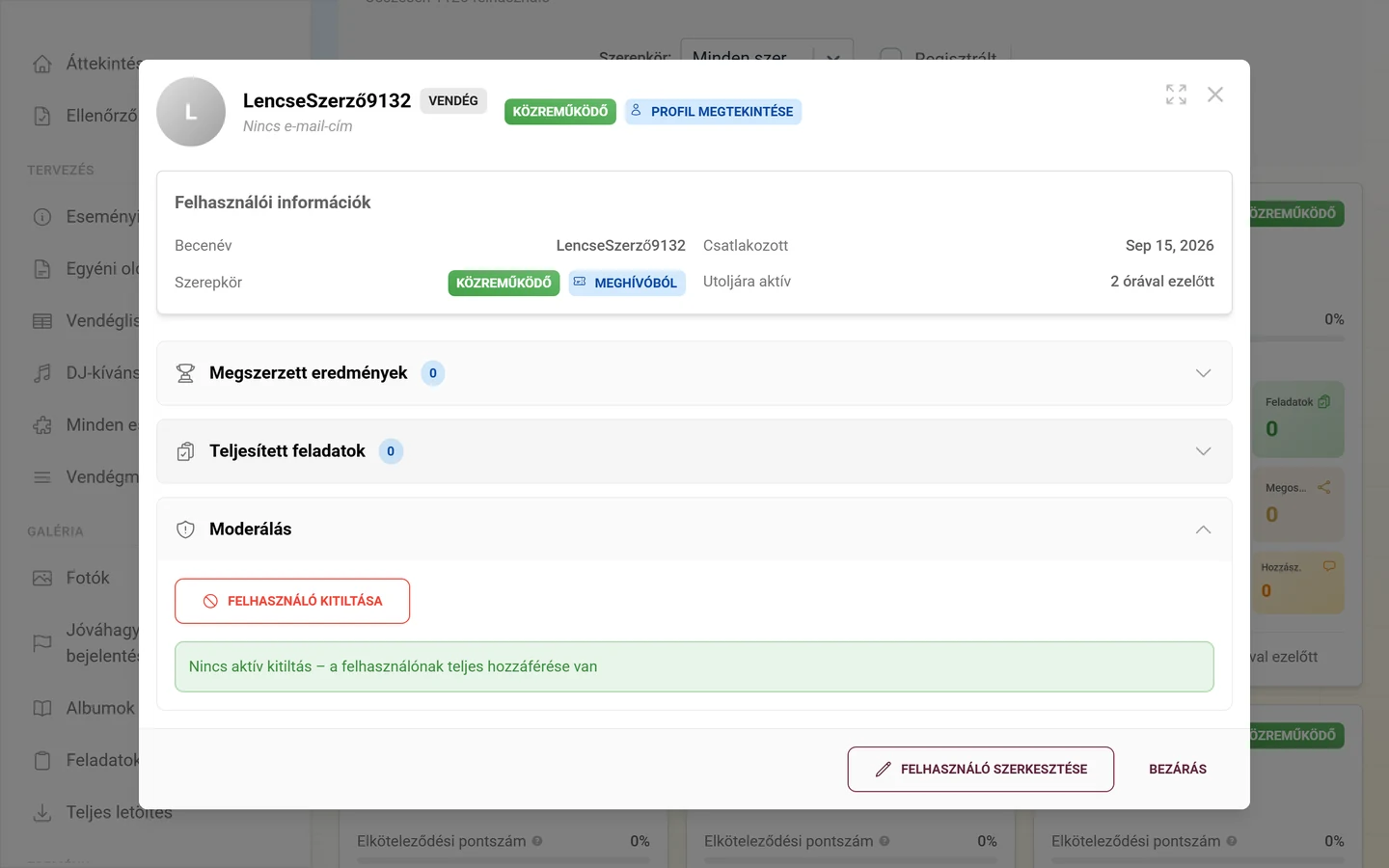
A rész emellett az állapotot is mutatja: pirossal Jelenleg kitiltva: a tiltott kategóriákkal, vagy zölddel Nincs aktív kitiltás – a felhasználónak teljes hozzáférése van.
Eredmények és feladatok megtekintése
Szekció neve “Eredmények és feladatok megtekintése”- A Megszerzett eredmények rész (csak aktív funkció esetén) felsorolja a megszerzett eredményeket a jutalmak állapotával együtt: Jutalom beváltva, Jutalom elutasítva vagy Jutalom beváltható. A N további megjelenítése gombbal további elemeket tölthetsz be; szerkesztési módban egyes eredmények eltávolíthatók. Ha a felhasználónak még nincs egy sem, ott Még nincs megszerzett eredmény szerepel.
- A Teljesített feladatok rész (csak aktív funkció esetén) mutatja a felhasználó által megoldott feladatokat a Nx teljesítve jelzéssel; megoldott feladat nélkül ott Még nincs teljesített feladat szerepel.
Ajánlott gyakorlatok
Szekció neve “Ajánlott gyakorlatok”- Jutalmazás előtt rendezz Pont vagy Feltöltés szerint, hogy azonosítsd a legaktívabb résztvevőket.
- A szerepköröket lehetőleg meghívókódokon keresztül vezérld, ne egyedi felülírásokkal – ez az egész csapat számára nyomon követhető.
- Minden tiltást dokumentálj indokkal, még akkor is, ha a mező nem kötelező.
- Visszaélés esetén célzottan kategóriákat tilts, ne teljes tiltást.
- Használd a Regisztrált jelölőnégyzetet, hogy megkülönböztesd a valódi fiókokat az egyszeri vendégektől.
Gyakori kérdések és hibaelhárítás
Szekció neve “Gyakori kérdések és hibaelhárítás”- Hiányzik az Eredmények vagy Feladatok rész: a megfelelő funkció ki van kapcsolva a csomagodban vagy a beállításokban. Nézd meg a Funkciók vagy a Csomag & futamidő oldalt.
- A Moderálás rész nem használható: nincs moderálási jogosultságod ehhez a felhasználóhoz — például mert a szerepköre magasabb vagy egyenlő a tiéddel. A rész egyértelműen megnevezi az okot.
- Adminisztrátor/Tulajdonos zárolva a szerepkör legördülő listában: ezeket a szerepköröket csak a tulajdonos adhatja (Csak tulajdonos címke).
- A „Meghívókód hozzáadása” nem mutat kódokat: nincsenek aktív, kiadható kódok. Hozd létre őket előbb a Vendégek meghívása oldalon.
- Egy felhasználó nem jelenik meg: valószínűleg elrejti a Regisztrált jelölőnégyzet vagy egy szerepkör-szűrő. Kattints az Összes törlése gombra.
- Újratöltés után ismét kártyanézet: ez szándékos – a nézet a címsorban lévő
?view=tableparamétertől függ, nem a fiókodtól. - A módosított pontok vagy becenév nem jelennek meg: használd a fejlécben lévő Frissítés gombot a lista újratöltéséhez.
Kapcsolódó oldalak
Szekció neve “Kapcsolódó oldalak”- Szerepkörök és jogosultságok – melyik szerepkör mit tehet
- Vendégek meghívása – meghívókódok létrehozása és kezelése
- Felhasználók kitiltása és Moderálás – az eseményed teljes körű moderálása
- Eredmények és Feladatkezelő – eredmények és feladatok kezelése
- Jutalmak beváltása – valódi jutalmak nyomon követése
- Eseménystatisztika – az eseményed összesített mutatói
- Vendégi szemszögből: Pontok és jutalmak, Kihívások, Valódi jutalmak, Profil