Albumok létrehozása
Az albumokkal pillanatok vagy témák szerint rendezheted eseményed fotóit – például „Esküvői szertartás”, „Buli” vagy „Legjobb fotók” néven. Az albumokat kézzel töltheted fel, vagy okos albumként automatikusan is megtöltheted szabályok alapján (pl. minden videó, vagy egy adott személy összes fotója). Ez az útmutató szervezőként végigvezet a teljes albumkezelőn. Hogy a vendégek később hogyan böngésznek az albumok között, azt az Albumok böngészése írja le.
Az albumkezelő megnyitása
Szekció neve “Az albumkezelő megnyitása”-
Nyisd meg eseményed Admin portálját. Ehhez koppints jobb fent a profilmenüre, és válaszd a Kezelés alatt az Admin portál menüpontot. Részletek: Belépés az esemény admin felületére.
-
A bal oldali menüsávban nyisd meg a Galéria kategóriát, és kattints az Albumok pontra. Az útvonal:
/admin/gallery/album-manager. Az oldalt az irányítópultról vagy a globális keresésből is elérheted. -
Az oldal címe Albumlista; a böngészőfülön Albumkezelő áll.
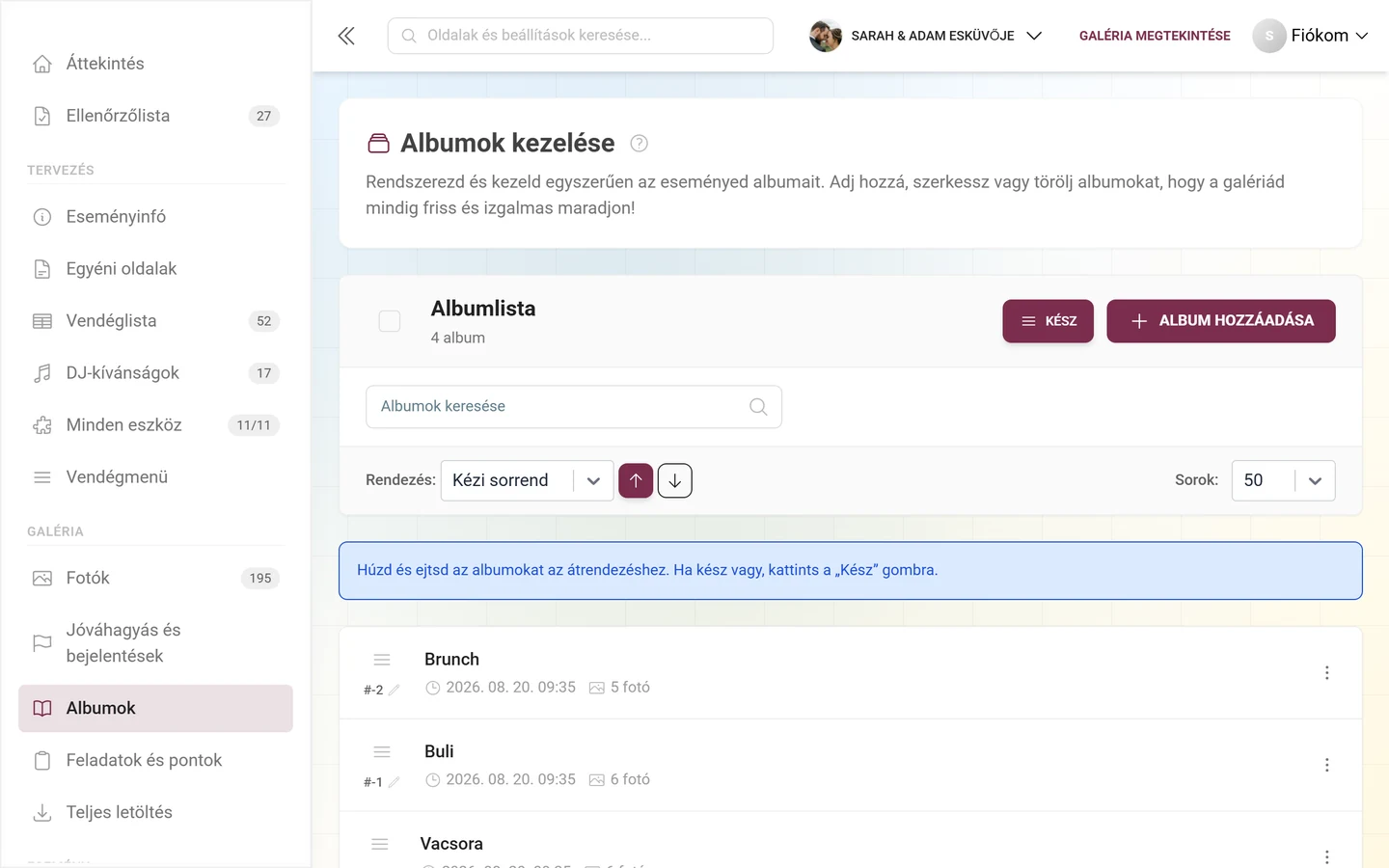
Az albumlista megértése
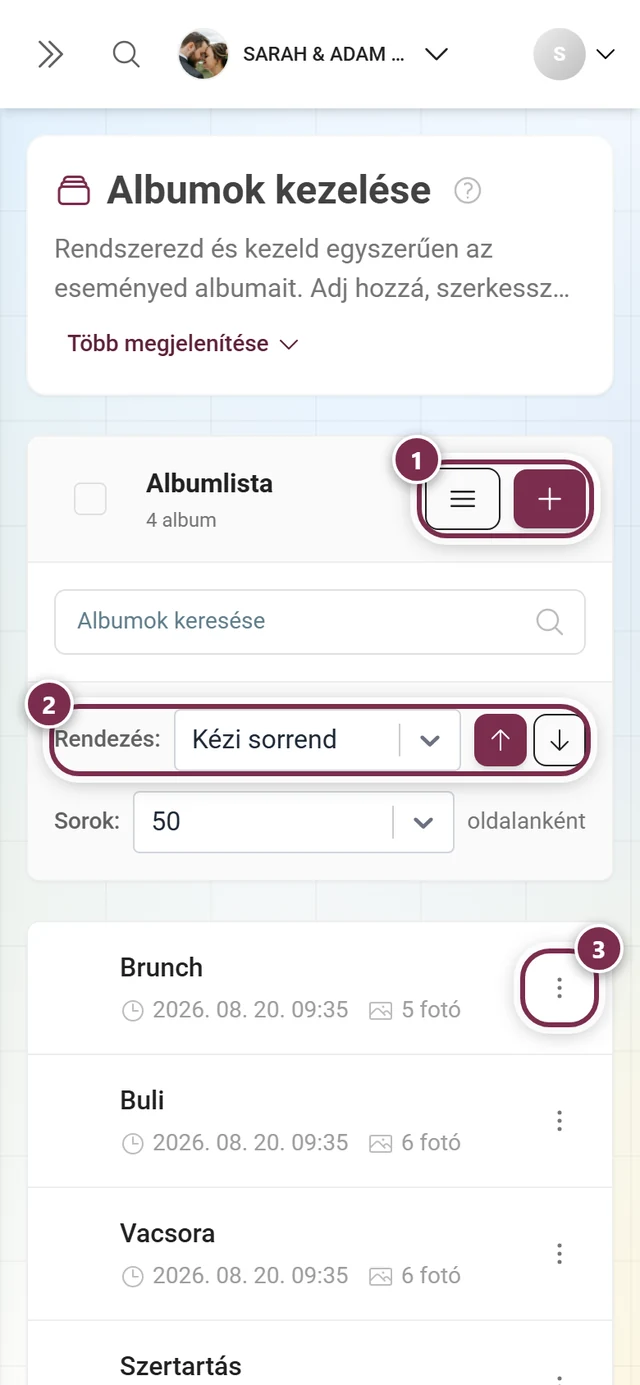
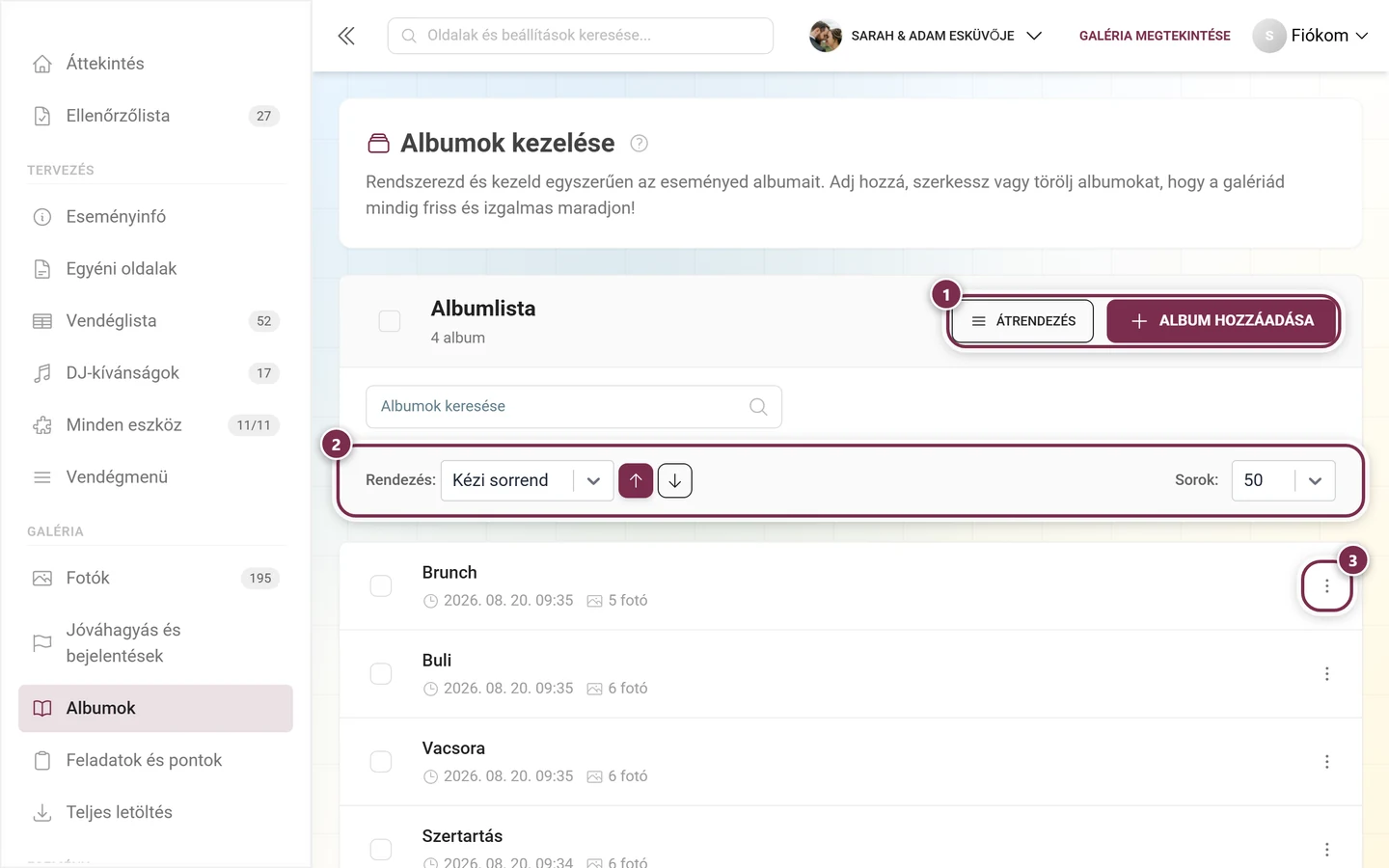
Szekció neve “Az albumlista megértése”A felső rész azt szabályozza, hogyan jelenik meg a lista – ez nem befolyásolja a fotók sorrendjét egy albumon belül (azt később, a párbeszédablakban állítod be).
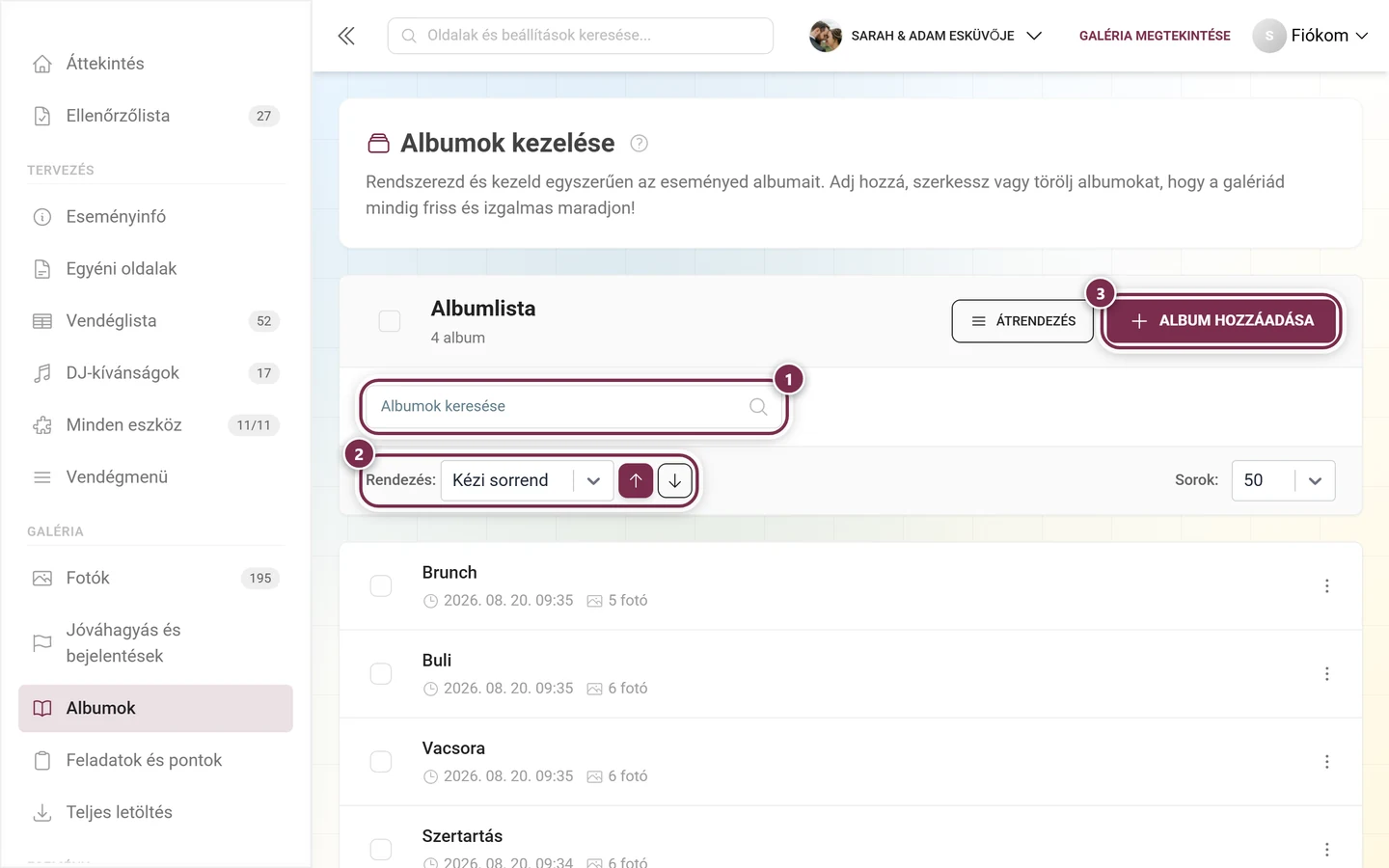
- Cím és számláló – felül az Albumlista áll, alatta az összes darabszám, utána album vagy albumok. Amint albumokat jelölsz ki, a cím a darabszámra és a kiválasztva szóra vált.
- Keresés – az Albumok keresése mező azonnal szűri a listát cím szerint (kb. 300 ms késleltetéssel).
- Lista rendezése – a Rendezés: legördülő menü rendezi a megjelenített listát. Lehetőségek: Kézi sorrend, Cím, Létrehozva és Képek száma. A mellette lévő két nyílgombbal váltasz növekvő és csökkenő sorrend között.
- Sor oldalanként – a Sorok: mező adja meg, hány album jelenjen meg oldalanként (alapértelmezés 50).
- Átrendezés – ez a gomb csak akkor jelenik meg, ha a „Rendezés” Kézi sorrendre van állítva (lásd az „Albumok átrendezése” szakaszt). Aktív állapotban a felirata Kész.
- Album hozzáadása – a plusz ikonos gomb megnyitja a létrehozó párbeszédablakot (keskeny képernyőn csak az ikon látszik).
Minden albumsor mutat egy kijelölő jelölőnégyzetet, egy fordítási állapotot jelző ikont, a címet, valamint a létrehozás dátumát és a képek számát. A sorra kattintva közvetlenül megnyílik a szerkesztő párbeszédablak. A hárompontos menüből (vagy jobb kattintással, illetve telefonon hosszú érintéssel) elérheted:
- Kiválasztás – az album megjelölése többszörös kijelöléshez.
- Képek megtekintése – átugrik a szűrt galériába, és csak ennek az albumnak a fotóit mutatja (útvonal:
/admin/gallery?albums=…). Így rendelhetsz fotókat a kézi albumokhoz. - Szerkesztés – megnyitja a szerkesztő párbeszédablakot.
- Törlés – az Album törlése / „Biztosan törölni szeretnéd ezt az albumot?” megerősítés után törli az albumot. Maguk a fotók megmaradnak a galériában, csak az albumhoz rendelés szűnik meg.
Amint legalább egy albumot kijelölsz, megjelenik egy kijelölési sáv a megjelölt albumok számával és a Kijelöltek törlése gombbal; a jobb oldali X megszünteti a kijelölést. A Biztos vagy benne? / „Ezzel véglegesen törlöd a kijelölt albumokat.” megerősítés után az összes megjelölt album törlődik.
Ha még nincs egyetlen album sem, az oldal a Nem található album. üzenetet mutatja a „Kezdd egy új album létrehozásával” tanáccsal és egy Album hozzáadása gombbal. Ha a keresés nem talál semmit, helyette a Nincs találat erre: üzenet jelenik meg a keresett kifejezéssel.
Album létrehozása: a párbeszédablak
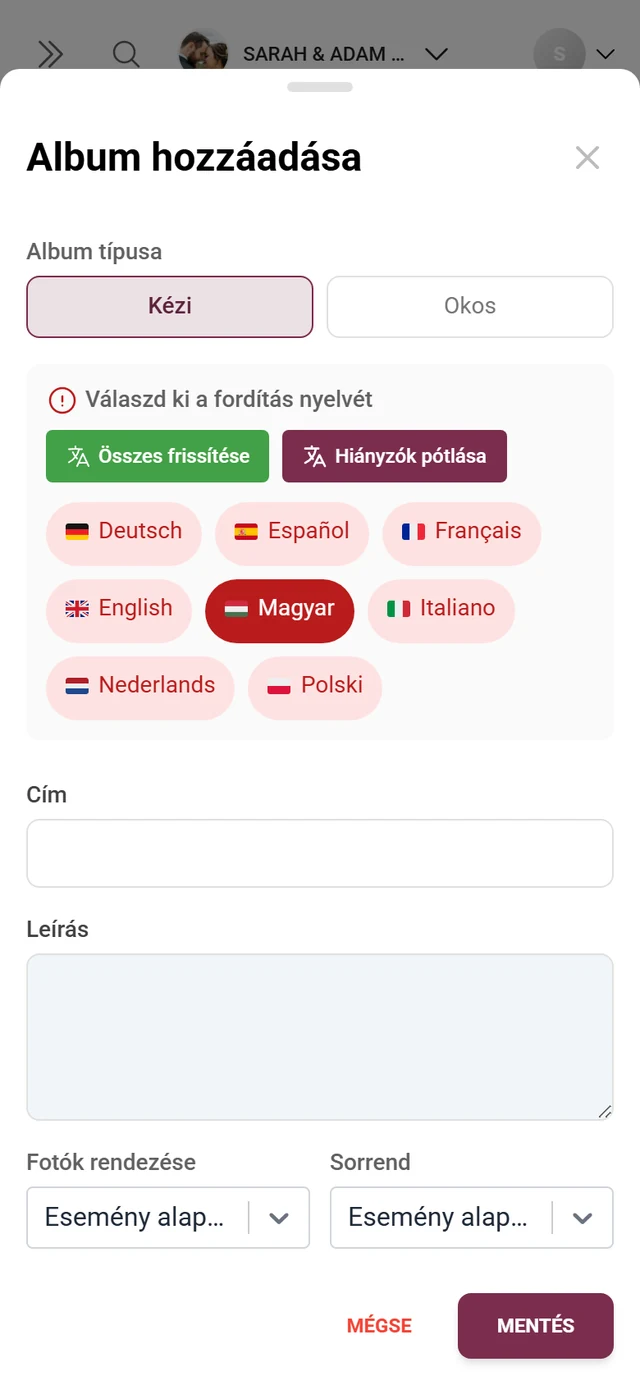
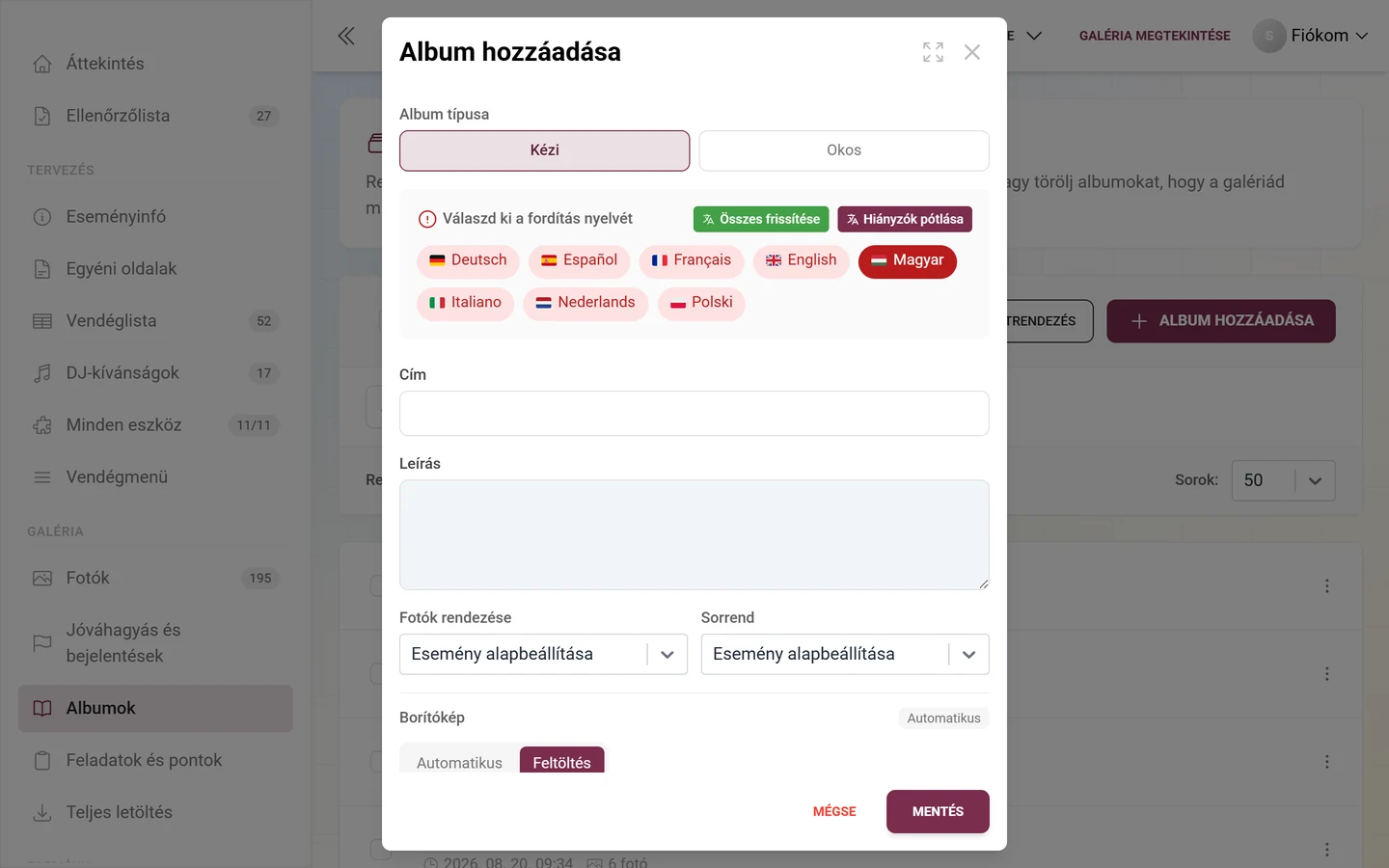
Szekció neve “Album létrehozása: a párbeszédablak”Koppints az Album hozzáadása gombra. Megnyílik az Album hozzáadása párbeszédablak (szerkesztéskor Album szerkesztése a neve). A mezők fentről lefelé, ebben a sorrendben jelennek meg:
-
Album típusa – két gomb:
- Kézi – normál album, amelyhez kézzel rendelsz fotókat.
- Okos – szabályok alapján automatikusan feltöltődik. Ha nincs meg az okos album funkció, ezen a gombon csillag ikon jelzi, hogy prémium funkcióról van szó.
Külön arcokra épülő albumtípus már nincs – a személyek ma egy szabály az okos albumon belül.
-
Nyelvválasztó / fordítás – itt választod ki az esemény aktív nyelvét. Több nyelvű eseményeknél a címet és a leírást nyelvenként külön kezeled.
-
Cím – az aktív nyelvhez tartozó kötelező cím.
-
Leírás – opcionális leírás (többsoros szövegmező).
-
Automatikus besorolás (szabályok) – csak Okos típusnál jelenik meg (lásd az „Okos albumok” szakaszt).
-
Fotók rendezése és Sorrend – meghatározzák, hogyan látják a vendégek a fotókat ezen az albumon belül. „Fotók rendezése”: Esemény alapbeállítása, Feltöltés dátuma, Készítés dátuma, Kedvelések vagy Hozzászólások. „Sorrend”: Esemény alapbeállítása, Legújabb elöl vagy Legrégebbi elöl. Ne keverd össze a fenti listarendezéssel – itt a megnyitott albumon belüli fotósorrendről van szó. Az Esemény alapbeállítása az általános eseménybeállítást örökli.
-
Borítókép – lásd „A borítókép” szakaszt.
-
Koppints alul a Mentés gombra. Mentés közben Mentés… jelenik meg, a borítókép feltöltése közben pedig Feltöltés… a százalékos értékkel. A Mégse gombbal elveted a párbeszédablakot.
A borítókép
Szekció neve “A borítókép”A Borítókép blokknak három füle van. A mellette lévő állapotjelző mutatja, honnan származik az aktuális borítókép: Automatikus, Kézi (a galériából választva) vagy Feltöltve.
- Automatikus – a borítókép automatikusan az album fotói közül kerül kiválasztásra: „A borítókép automatikusan az album fotói közül kerül ki (legtöbb kedvelés, majd legújabb).” Új vagy üres albumoknál ez a legegyszerűbb választás.
- A galériából – csak már mentett albumoknál érhető el; egy vadonatúj album ezt a fület még nem mutatja, mert még nincsenek fotói. Válassz egyetlen fotót, vagy kapcsold be a Kollázs opciót, és válassz 2–4 fotót – a „Válassz ki 2–4 fotót” tanács és egy számláló segít, a kiválasztott fotók pedig sorszámot kapnak. Ha még nincs közzétett fotó, az „Ebben az albumban még nincs közzétett fotó.” üzenet jelenik meg; sok fotónál az alatta lévő gombbal tölthetsz be továbbiakat.
- Feltöltés – tölts fel saját borítóképet: „Tölts fel saját borítóképet (a négyzetes a legjobb).” A feltöltés után a kép feletti fogaskerék ikonnal nyithatod meg a Képbeállításokat: Fókuszpont beállítása, Forgatás 90°-kal balra, Forgatás 90°-kal jobbra és Vágás …. A fókuszpont határozza meg, hogy a kép melyik része marad látható a négyzetes vágásnál. A feltöltési mező alatt a Sablonok böngészése megnyitja a Sablon kiválasztása párbeszédablakot kész képsablonokkal – hasznos, ha épp nincs kéznél saját kép.
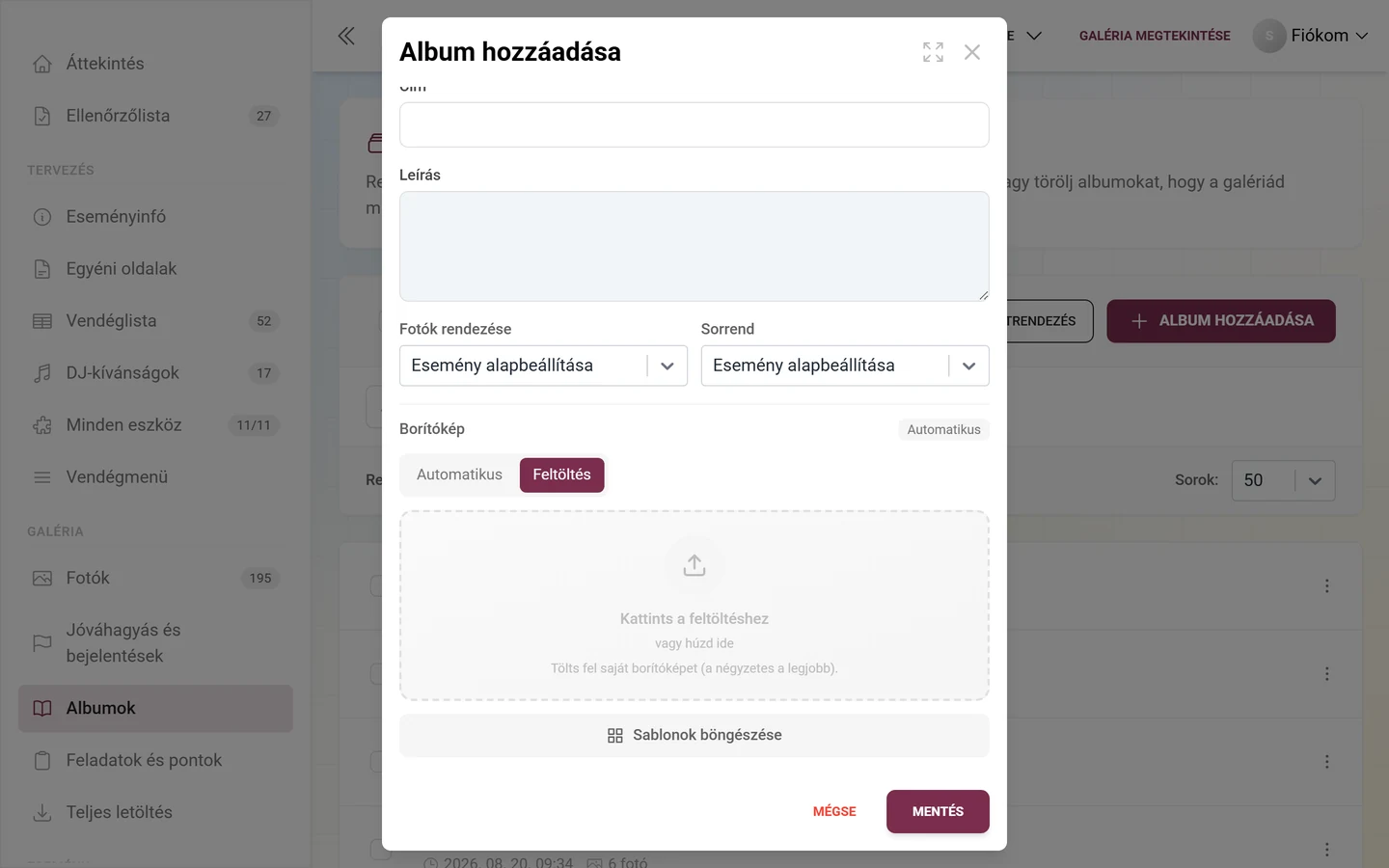
Bevált gyakorlat: az egységes album-megjelenéshez tölts fel négyzet alakú képet, és a fókuszpontot az arcokra vagy a fő motívumra helyezd. Gyűjtőalbumokhoz a kollázs a jó választás.
Okos albumok: automatikus feltöltés
Szekció neve “Okos albumok: automatikus feltöltés”Ha az album típusánál az Okos opciót választod, megjelenik az Automatikus besorolás (szabályok) szakasz. Az album ezután folyamatosan magától megtelik minden olyan fotóval, amely megfelel a szabályaidnak.
-
Koppints a Szabály hozzáadása gombra, és válassz egy mezőt. Az X ikonnal ismét eltávolíthatod a szabályt.
-
Két szabálytól kezdve jobb fent megjelenik az Egyezés opció összes (ÉS – minden szabálynak teljesülnie kell) vagy bármelyik (VAGY – egy is elég) beállítással.
-
Figyeld alul az Élő előnézetet: a Számolás… vagy a ≈ N fotó mutatja, hány fotó felel meg éppen. Mentés előtt ellenőrizd.
-
Koppints a Mentés gombra.
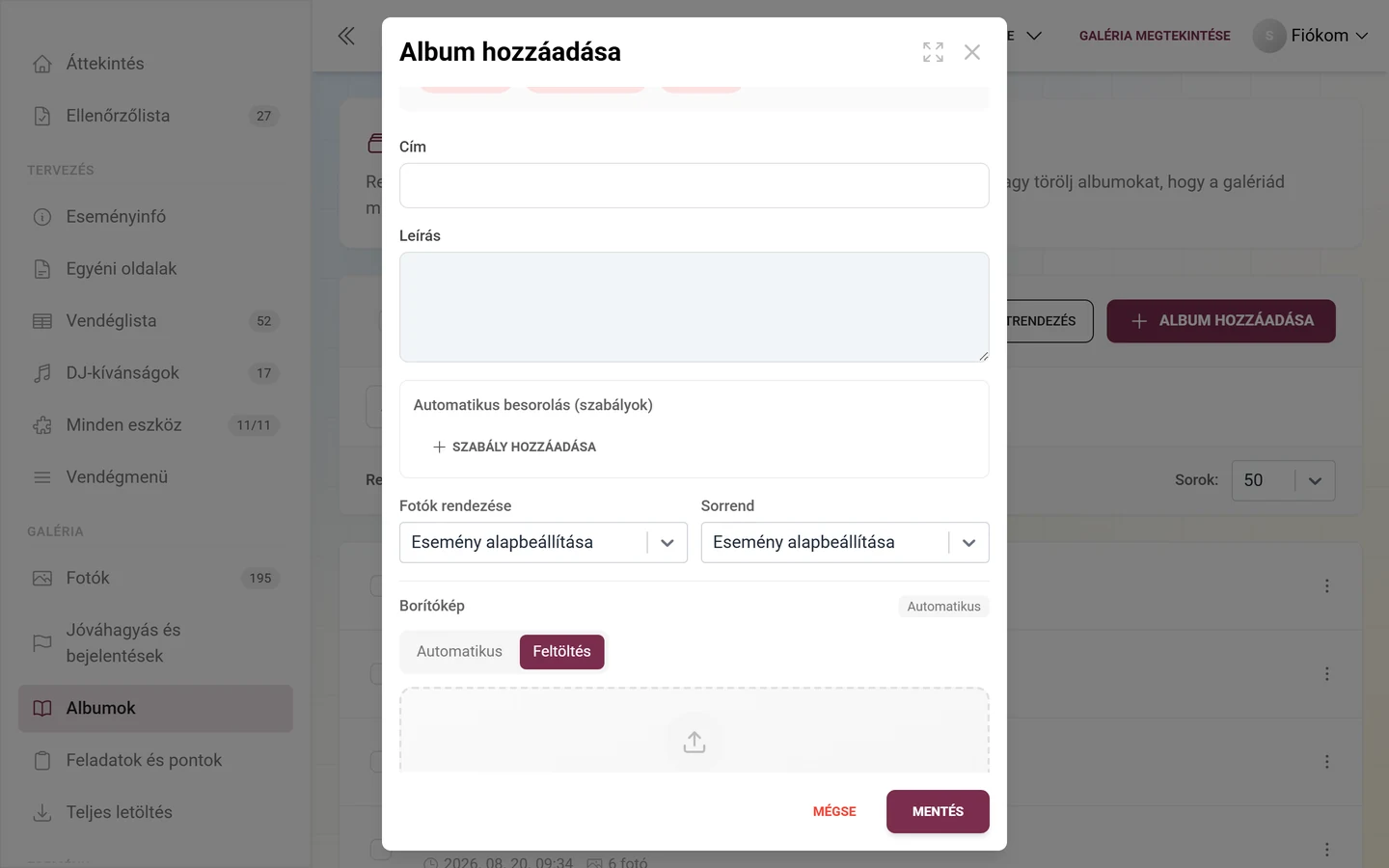
Az elérhető szabálymezők:
- Médiatípus – Fotók, Videók vagy Élő fotók.
- Minimális kedvelés – a kedvelések minimális száma.
- Feltöltötte – egy vagy több személy („Válassz személyeket…”).
- A leírás tartalmazza – szöveg, amely a képaláírásban szerepel.
- Ebben az albumban / Nem ebben az albumban – benne van vagy nincs benne a kiválasztott albumban (maga az album ki van zárva).
- Ebből a feladatból – egy adott feladat fotói (lásd Feladatok kezelése).
- Készítés ideje / Feltöltés ideje – dátumtartomány kezdő és záró mezővel (mindegyik dátummal és idővel; az idő csak akkor aktiválódik, ha már be van állítva egy dátum).
- Személy – csak aktív arcfelismerésnél (lásd lentebb).
Bevált gyakorlat: kombinálj szabályokat összes móddal az eredményhalmaz szűkítéséhez – például „Médiatípus = Fotók” ÉS „Minimális kedvelés = 5” egy „Legjobb fotók” albumhoz. Ellenőrzésként használd a ≈ előnézetet.
Okos albumok személy szerint
Szekció neve “Okos albumok személy szerint”Ha az arcfelismerés engedélyezve van, a mezőlistában megjelenik a Személy opció is. Ha kiválasztod, megnyílik a Személyek ebben az albumban szakasz a következő tanáccsal: „Válassz ki egy vagy több felismert személyt, vagy tölts fel egy referenciaképet. Az album automatikusan frissül.”
- A út – felismert személyek kiválasztása: koppints a felismert arcok csempéire a kijelöléshez. A Több személy megjelenítése (N) gombbal további csempéket tölthetsz be. Ha még nincs felismert személy, a „Még nincs felismert személy. Az arcfelismerés a fotók feltöltése közben fut.” üzenet jelenik meg.
- B út – referenciakép feltöltése: a Vagy tölts fel referenciaképeket szakaszban tölts fel egy tiszta arcképet (JPEG, PNG, WebP vagy HEIC/HEIF). Ez csak már mentett albumnál működik – új albumnál az „Előbb mentsd el az albumot, utána tölthetsz fel ide referenciaképeket.” üzenet jelenik meg. Minden referencia ikonnal jelzi az állapotát: betöltő pontok feldolgozás közben, zöld pipa sikeres feldolgozásnál, piros felkiáltójel hiba esetén. A csempén lévő X ikonnal ismét eltávolíthatod a referenciát (Referencia eltávolítása).
- Egy ≈ számláló élőben mutatja, hány fotó felel meg a kiválasztott személyeknek. Ha azt jelzi, hogy még nincs megfelelő fotó, a feldolgozás még fut – az album magától feltöltődik.
Az arcfelismerésről bővebben: AI-feldolgozás.
Albumok átrendezése
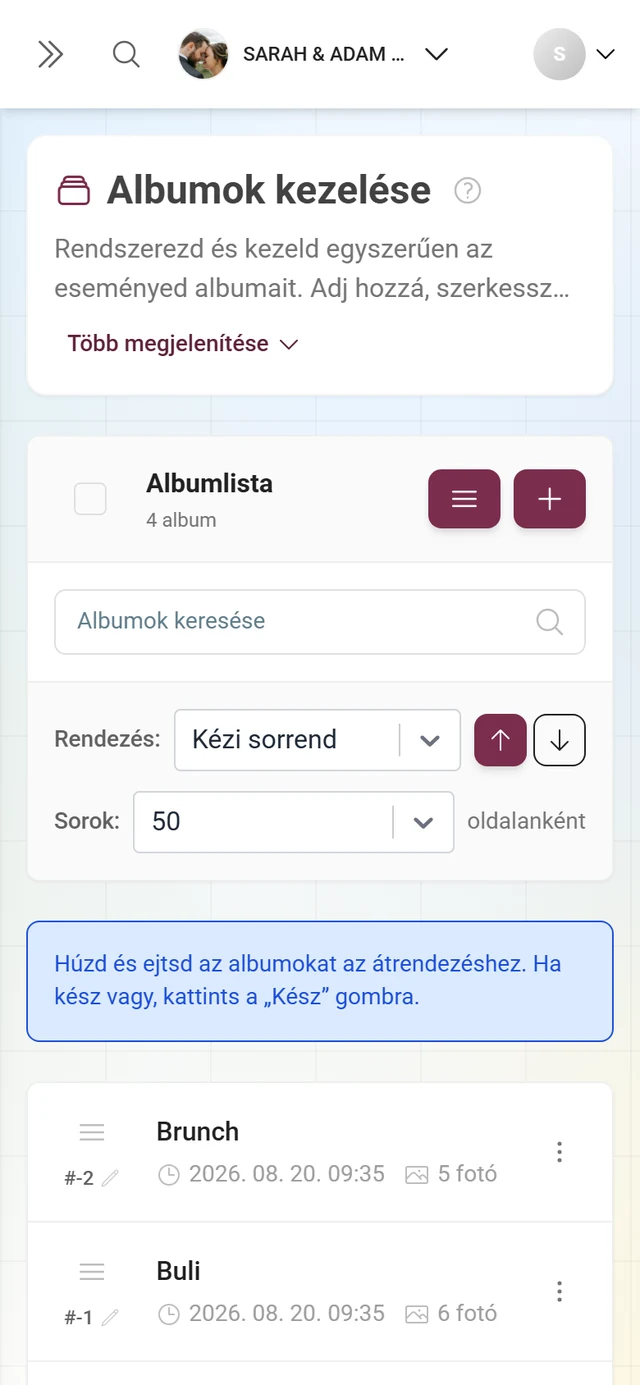
Szekció neve “Albumok átrendezése”Azt, hogy a vendégek milyen sorrendben látják az albumokat, a kézi sorrend szabályozza:
-
Állítsd a Rendezés: mezőt fent Kézi sorrendre. Csak ekkor jelenik meg az Átrendezés gomb.
-
Koppints az Átrendezés gombra. Megjelenik egy tanács: „Húzd és ejtsd az albumokat az átrendezéshez. Ha kész vagy, kattints a »Kész« gombra.” Most húzd az albumokat a fogantyújuknál fogva a kívánt sorrendbe. Alternatívaként közvetlenül beírhatod egy sorban a rendezési pozíciót számként (Sorrend szerkesztése).
-
Koppints a Kész gombra a sorrend mentéséhez. Amíg a mód aktív, a lista lapozás nélkül mutatja az összes albumot.
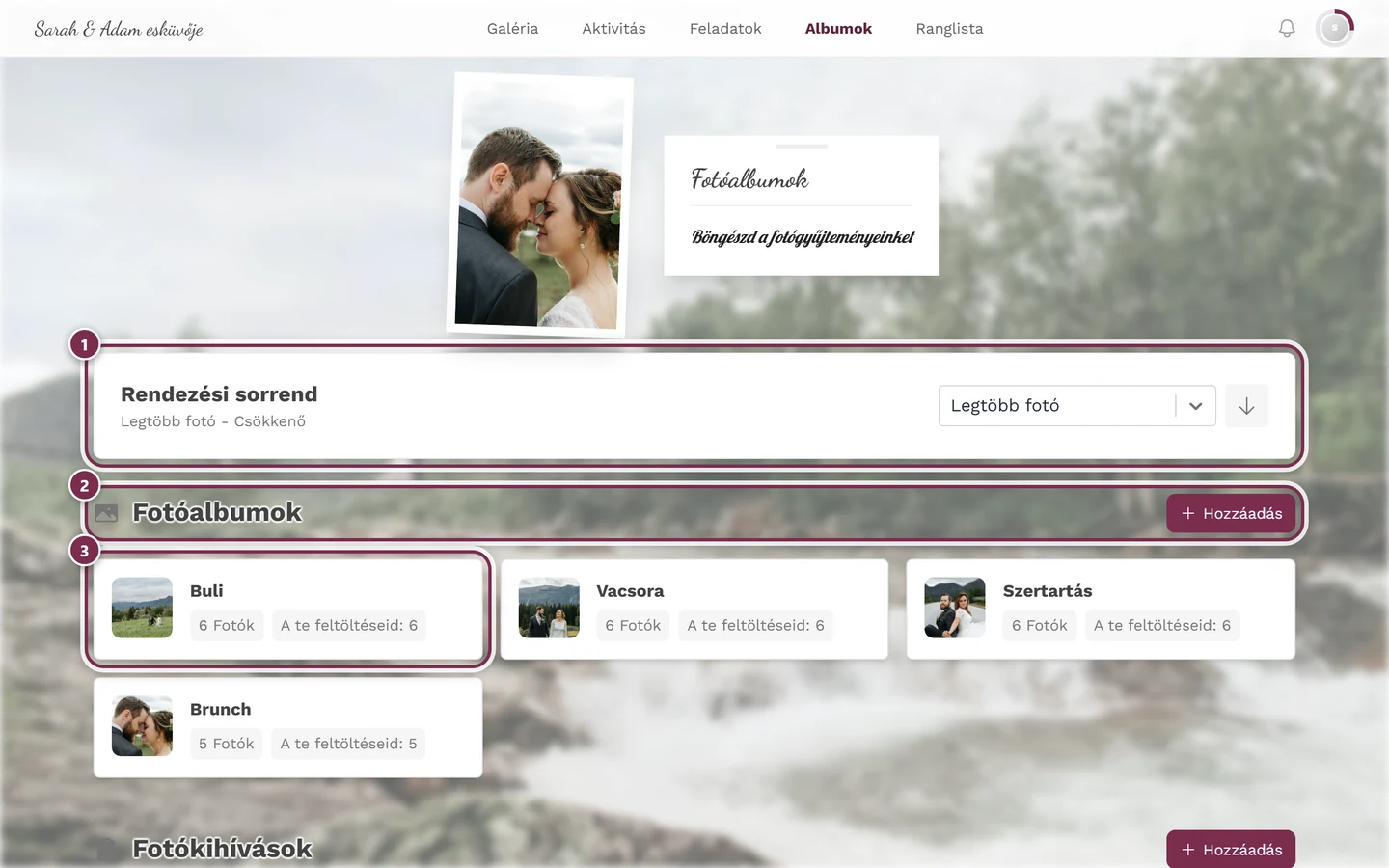
Ez a sorrend az albumok oldalán akkor érvényesül, ha ott a kézi rendezés van kiválasztva – ezt a Stílusbeállítások között állíthatod be.
Mit tehetnek a vendégek – és mit nem
Szekció neve “Mit tehetnek a vendégek – és mit nem”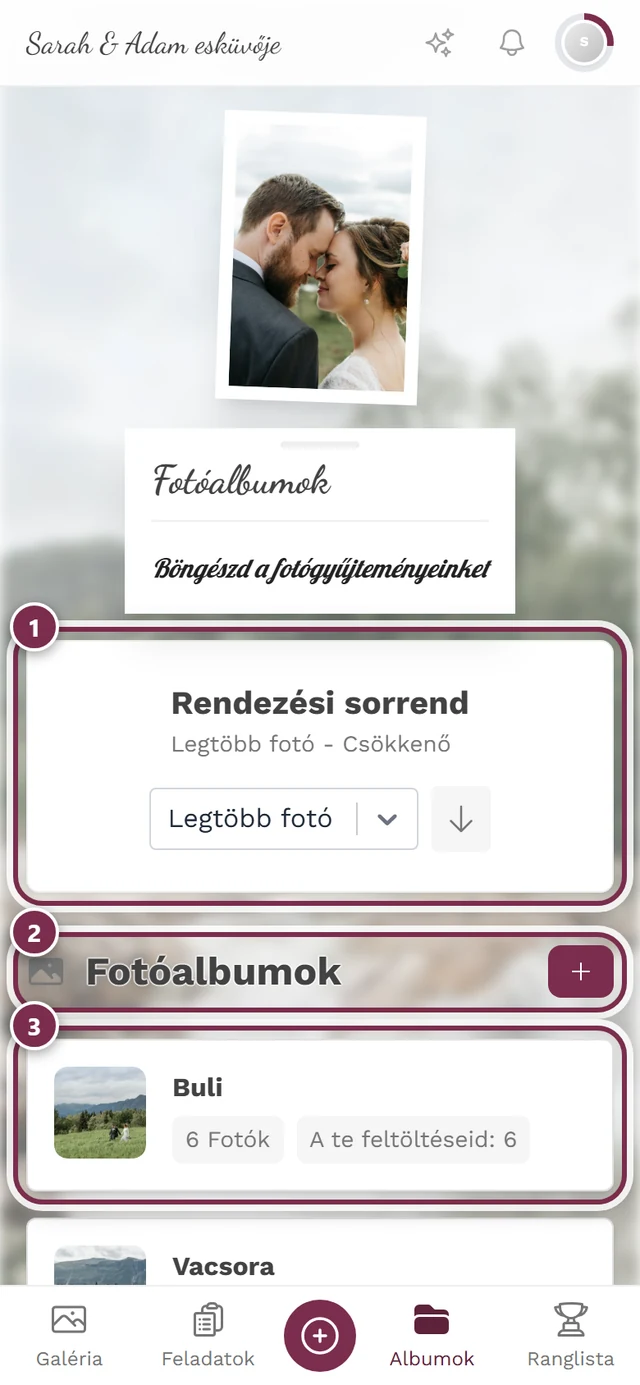
Prémium és szerepkörök
Szekció neve “Prémium és szerepkörök”Hibaelhárítás
Szekció neve “Hibaelhárítás”- Nincs album funkció: a létrehozó párbeszédablak prémium tanácsot mutat. A meglévő albumokat így is szerkesztheted.
- Okos típus van kiválasztva, de nincs okos funkció: a szabályszerkesztő helyett prémium tanács jelenik meg, és a Mentés gomb inaktív marad. Válts Kézire, vagy válts magasabb csomagra.
- A „Személy” hiányzik a mezőlistából: az arcfelismerés nincs aktiválva. Lásd: AI-feldolgozás.
- A referenciakép nem tölthető fel: mentsd el előbb az albumot, nyisd meg újra, majd töltsd fel a referenciát.
- Az előnézet ≈ 0 fotót mutat: a szabályok túl szigorúak (túl sok van összes móddal összekapcsolva), vagy a személyeket még nem ismerték fel. Várd meg a feldolgozást, vagy lazíts a szabályokon.
- Hiányzik az „Átrendezés” gomb: a „Rendezés:” nincs Kézi sorrendre állítva. Állítsd át.
- A borítókép nem változik: a választás csak Mentés után lép életbe.
- Hiányzik „A galériából” fül: az album még nincs elmentve. Mentsd el először, majd nyisd meg újra.
Bevált gyakorlati tippek
Szekció neve “Bevált gyakorlati tippek”- Inkább kevés, egyértelműen elnevezett album, mint sok, egymást átfedő. Nemzetközi vendégeknél a címeket több nyelven is tartsd karban.
- Az okos albumok jól működnek „Legjobb fotók” (minimális kedvelés), „Videók” (médiatípus) vagy „Személyenként” (menyasszony/vőlegény referenciaképpel) esetén.
- Az albumon belüli fotórendezést a legtöbbször hagyd Esemény alapbeállítása-n, és csak tudatosan írd felül.
- Az album sorrendjét a Kézi sorrend és az Átrendezés segítségével állítsd be – ez illeszkedik a stílusbeállítások kézi album-sorrendjéhez.
Kapcsolódó súgó
Szekció neve “Kapcsolódó súgó”- Vendégeknek: Albumok böngészése
- Adminoknak: AI-feldolgozás / arcfelismerés
- Adminoknak: Stílusbeállítások
- Adminoknak: Feladatok kezelése