Támogatott böngészők és eszközök
A galéria közvetlenül a böngészőben fut — telefonon éppúgy, mint számítógépen.
Mely böngészők működnek
Szekció neve “Mely böngészők működnek”- Telefonon: Safari iPhone-on és iPaden, Chrome Androidon. A Firefox, az Edge és a Samsung Internet is elterjedt, és szintén jól működik.
- Számítógépen: Chrome, Firefox, Safari és Edge.
Alsó határként az elmúlt néhány év verziói számítanak. Őszintén szólva ennél pontosabban nem lehet meghatározni — a Photogala nem vezet szigorú listát a minimális verziókról, tehát nincs konkrét szám, amihez igazodni lehetne. Aki időnként frissíti a böngészőjét, biztosan jól jár.
A JavaScriptnek engedélyezve kell lennie. Ha ki van kapcsolva, csak egy üzenetet látsz arról, hogy az alkalmazásnak JavaScriptre van szüksége.
Túl régi böngészőnél nincs figyelmeztetés
Szekció neve “Túl régi böngészőnél nincs figyelmeztetés”Ha valami furcsán viselkedik, általában ez a sorrend segít:
- Frissítsd a böngészőt.
- Töltsd újra az oldalt.
- Próbálj ki egy másik, naprakész böngészőt.
- Kapcsold ki átmenetileg a tartalom- és hirdetésblokkolókat.
Telepítés: nem szükséges, de lehetséges
Szekció neve “Telepítés: nem szükséges, de lehetséges”Alkalmazásra nincs szükséged — egyszerűen megnyitod az esemény linkjét. A galériát ugyanakkor telepítheted is: a böngésződ menüjén keresztül felteheted a kezdőképernyőre, illetve az alkalmazások közé. Ezután saját ablakban indul, címsor nélkül.
Erre a Photogalában nincs külön gomb — az út mindig a böngésző menüjén keresztül vezet. Hogy ez pontosan hogyan megy, azt Az alkalmazás telepítése oldal írja le.
Kameraengedély
Szekció neve “Kameraengedély”Két funkció szeretne hozzáférni a kamerához — és ezek eltérően viselkednek:
- QR-olvasó: itt a Photogala élőben hozzáfér a kamerához, tehát a böngésző engedélyt kér. Ha elutasítod, vagy nincs kamera, ez jelenik meg: „A kamera nem érhető el. Ellenőrizd az engedélyeket, vagy használj kamerával rendelkező eszközt.” Az engedélyt később bármikor pótolhatod a böngésződ webhelybeállításaiban.
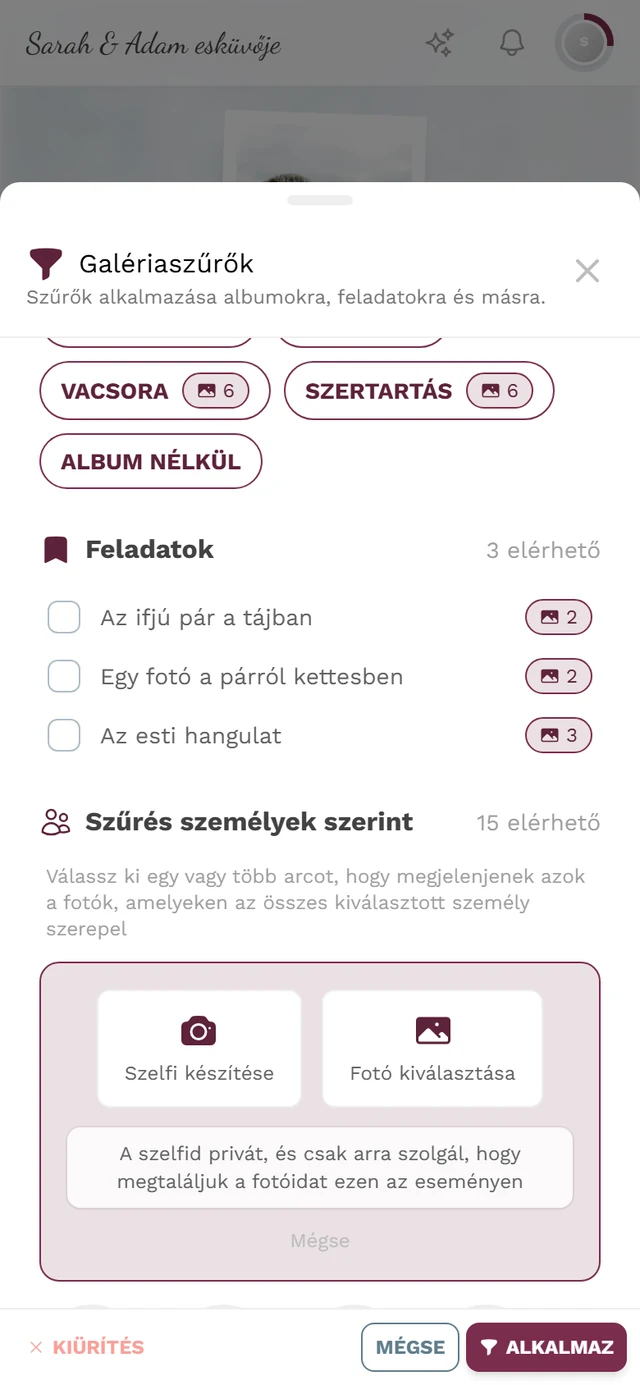
- Fotó készítése és a szelfis keresés (Keress meg → Szelfi készítése): itt az eszközöd kameraalkalmazása nyílik meg. A böngésző semmit sem kérdez, a Photogala pedig csak a kész képet kapja meg. Ha semmi nem történik, a rendszer blokkolta a kamerát – ilyenkor válaszd inkább a Fotó kiválasztása lehetőséget a galériádból.
Tartalom- és hirdetésblokkolók
Szekció neve “Tartalom- és hirdetésblokkolók”A szigorú blokkolók és az adatvédelmi bővítmények megbéníthatják az oldal egyes részeit. Ez a jelszóképernyőn látszik a legjobban: ott ilyenkor ez jelenik meg: „A captchát nem sikerült betölteni. Ellenőrizd a kapcsolatot, vagy kapcsold ki a tartalomblokkolókat.” Kapcsold ki rövid időre a blokkolót ezen az oldalon, és töltsd újra.