Albumok böngészése
Nagyobb eseményeken gyorsan összegyűlik több száz vagy több ezer fotó. Az Albumok összefogják az egymáshoz tartozó képeket, hogy ne kelljen vég nélkül görgetned a teljes galériában – például az esküvői szertartás összes fotóját, egy adott személy összes képét, vagy egy fotókihíváshoz beküldött összes fotót.
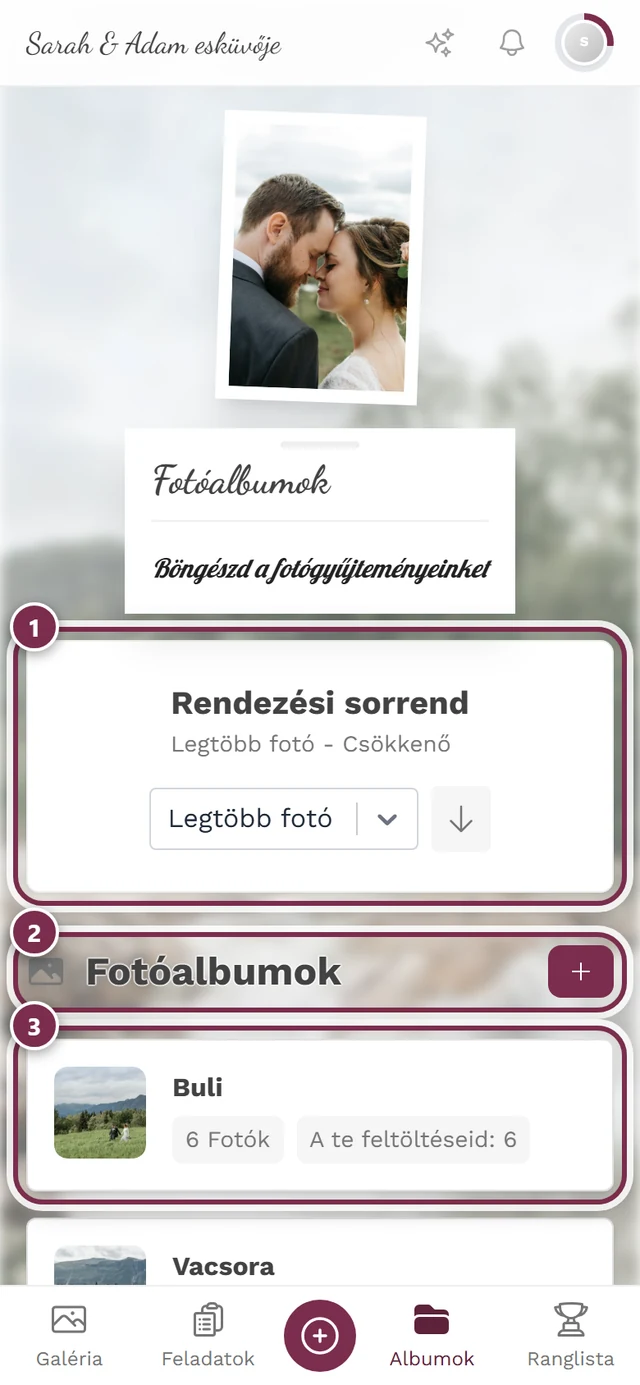
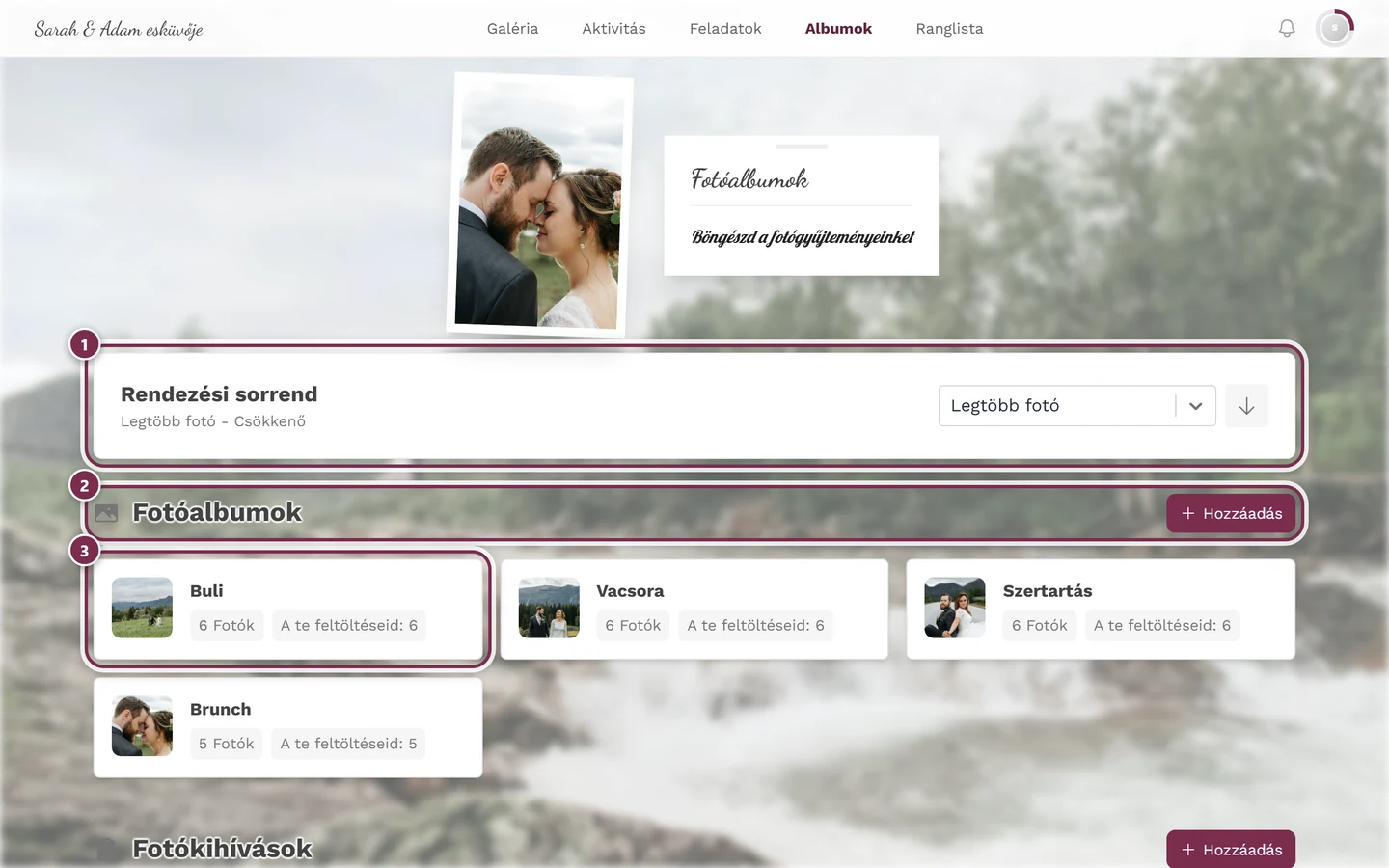
Az albumok áttekintése egy csempékből álló kezdőoldal. Fontos tudni: egy albumnak nincs önálló részletoldala. Amikor megnyitsz egy albumot, a pontosan erre az albumra szűrt galériába jutsz – vagyis csak a hozzá tartozó fotókat látod.
Hol találom az albumokat?
Szekció neve “Hol találom az albumokat?”Három út vezet az albumokhoz: a navigáció Albumok menüpontja (a teljes áttekintés az összes albummal), a szűrő Albumok szakasza (közvetlenül egyetlen albumra szűrhetsz), valamint – ha a házigazda bekapcsolta – a galéria rácsa fölötti album gyorsválasztó.
1. út – az „Albumok” menüpont a navigációban
Szekció neve “1. út – az „Albumok” menüpont a navigációban”-
Nyisd meg az esemény navigációját. Számítógépen az Albumok fent, a fejlécben található; telefonon az alsó fülsávban vagy a menüben.
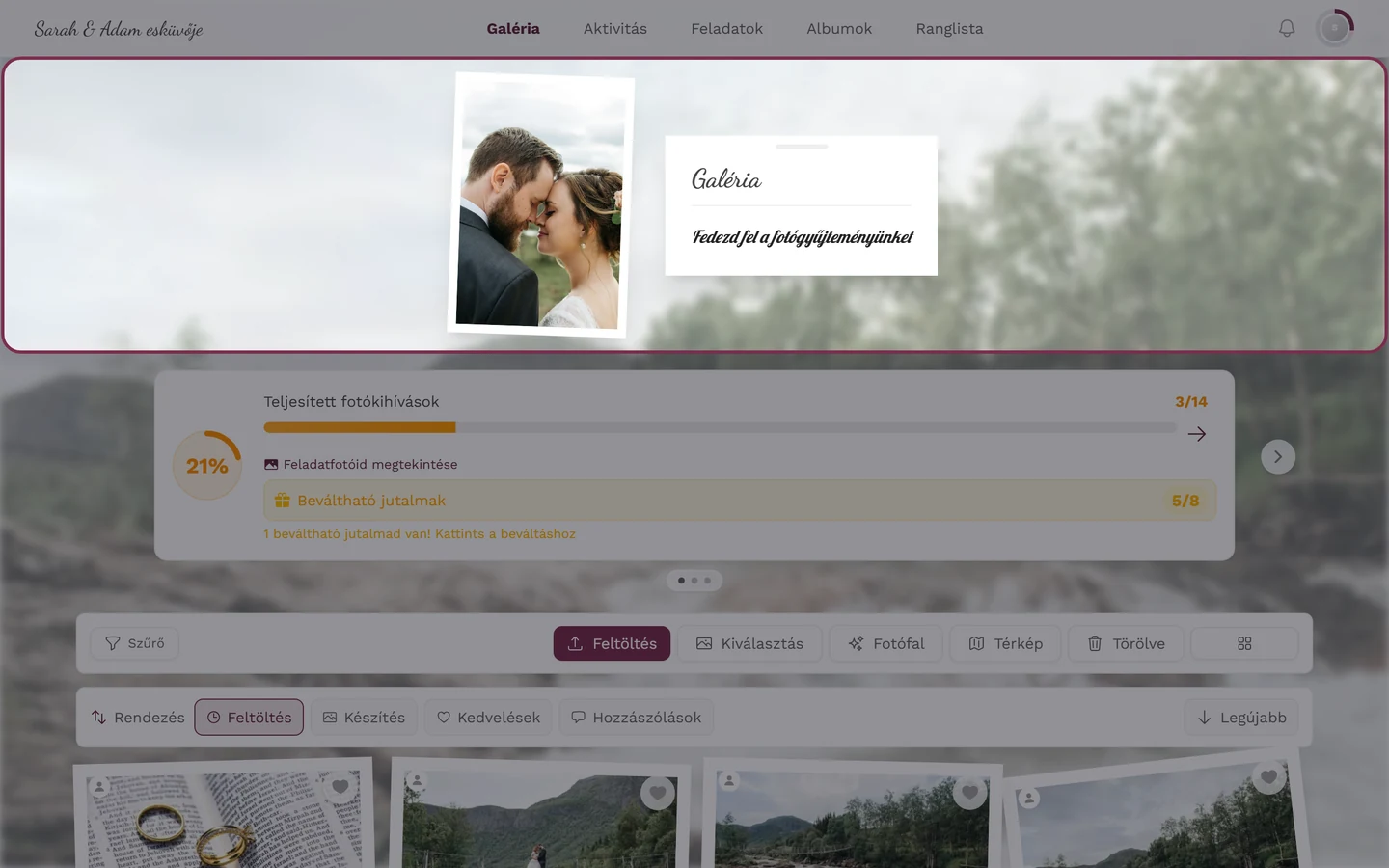
Számítógépen az „Albumok” fent, a fejlécben található. 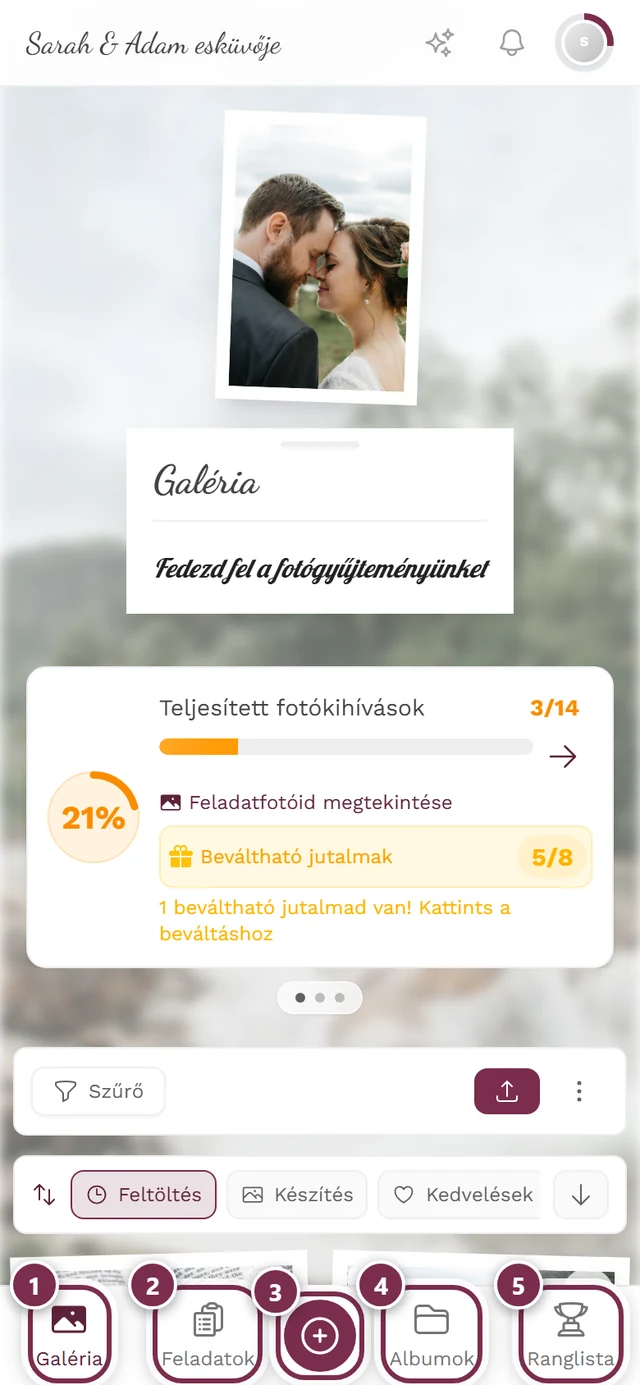
Telefonon az alsó fülsáv vezet az albumokhoz. ① Galéria, ② Feladatok, ③ a középső kerek gomb nyitja a feltöltést, ④ Albumok, ⑤ Ranglista. A kikapcsolt területek hiányoznak a sávból – fotókihívások nélkül például a többi elem közelebb kerül egymáshoz. -
Koppints az Albumok elemre. Megnyílik az áttekintés.
2. út – a szűrőn keresztül
Szekció neve “2. út – a szűrőn keresztül”Ha csak gyorsan egy adott albumra szeretnél szűrni, nem kell az áttekintésen keresztül kerülőznöd: a galéria szűrőjének saját Albumok szakasza van.
-
Koppints a galéria eszköztárán a Szűrő gombra.
-
Görgess le a szűrőpanelen az Albumok szakaszhoz, és válaszd ki a kívánt albumot – vagy az Album nélkül lehetőséget minden olyan fotóhoz, amely nincs albumhoz rendelve.
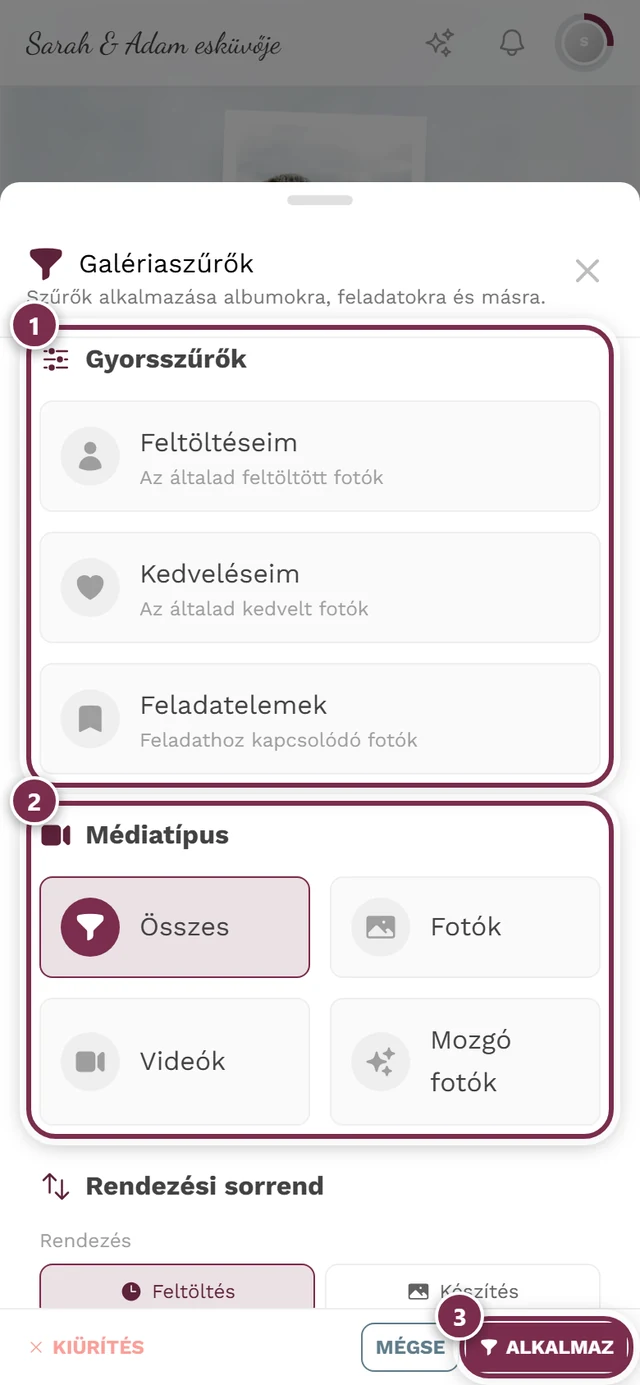
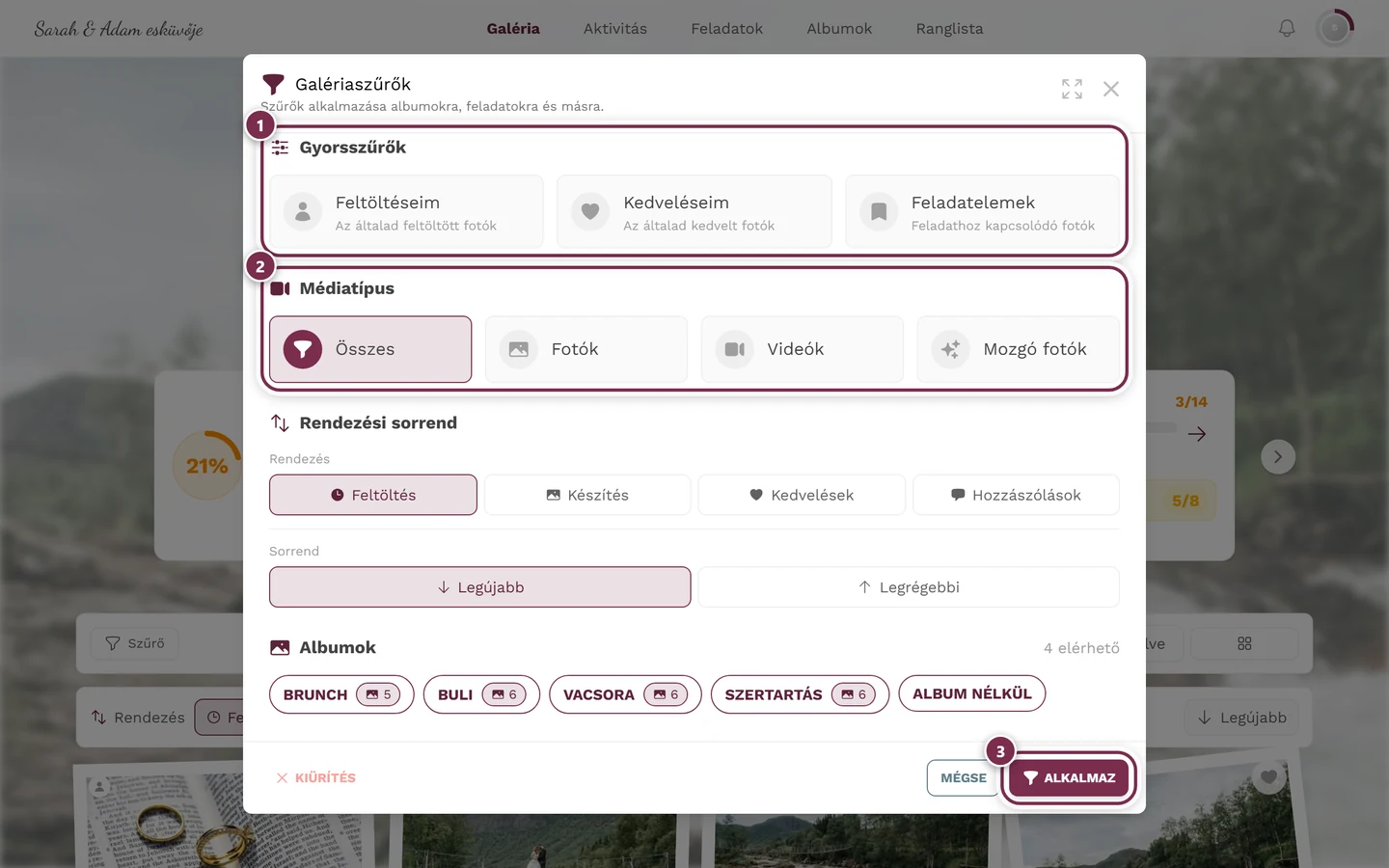
Az „Albumok” szakasz a szűrőpanel negyedik eleme – a Gyorsszűrők, a Médiatípus és a Rendezési sorrend alatt, a Feladatok és a Szűrés személyek szerint fölött. A cím mellett jobbra az látható, hány album van. ① Gyorsszűrők: a Feltöltéseim csak azt mutatja, amit magad töltöttél fel, a Kedveléseim csak a saját szíveidet, a Feladatok csak egy fotókihíváshoz készült képeket – egy koppintás bekapcsolja a szűrőt, a következő ismét kikapcsolja. ② Médiatípus: Összes, Fotók, Videók, Mozgó fotók. ③ Az Alkalmaz véglegesíti a kiválasztást; tőle balra a Törlés mindent visszaállít, a Mégse pedig módosítás nélkül bezárja a panelt. Lejjebb következik a Rendezési sorrend és az Albumok, majd az eseménytől függően a Feladatok, a Szűrés személyek szerint, a Szűrés a személyek száma szerint és a Szűrés a kedvelések száma szerint – telefonon ehhez görgetni kell. Dátum vagy időszak szerinti szűrés nincs. -
Koppints az Alkalmaz gombra. A galéria ezután csak az adott album fotóit mutatja.
3. út – album gyorsválasztó a galéria fölött
Szekció neve “3. út – album gyorsválasztó a galéria fölött”A leggyorsabb út a galériából egy albumba az album gyorsválasztó: egy vízszintesen görgethető sor a fotórács fölött (a rendezősáv alatt). Minden címke egy album, mellette a hozzá tartozó fotók számával.
-
Koppints egy albumcímkére. A galéria azonnal az adott albumra szűr – szűrőpanel és Alkalmaz nélkül.
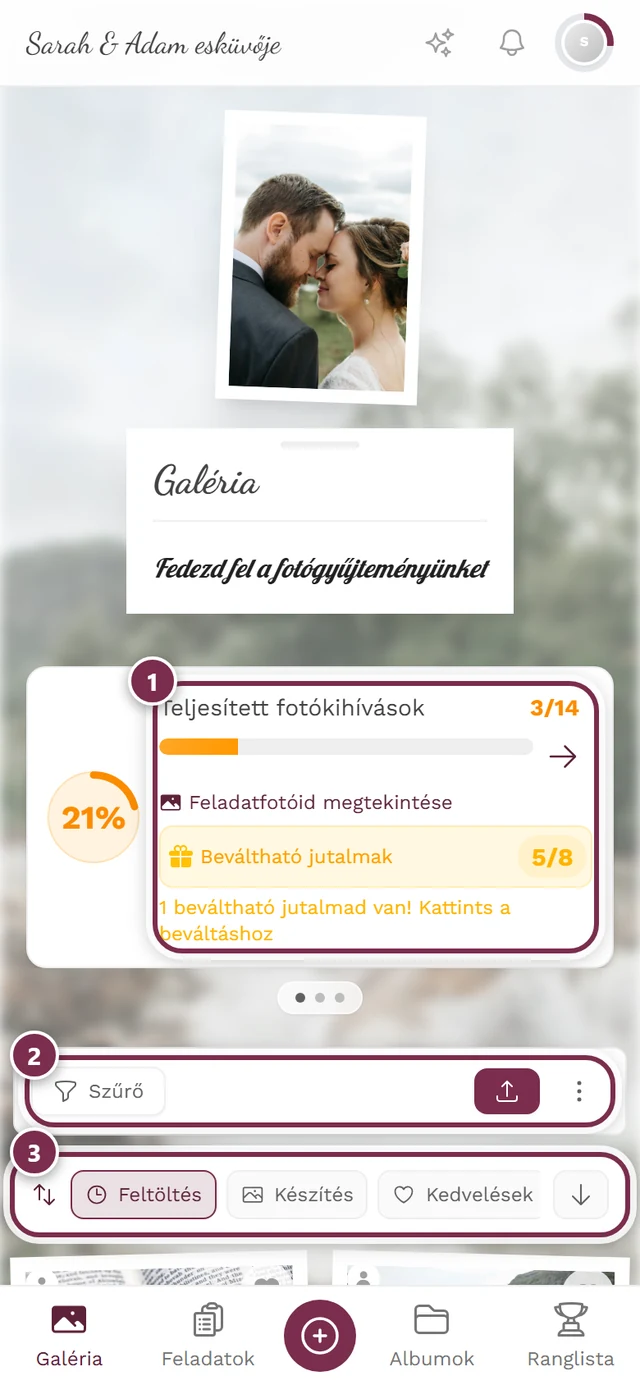
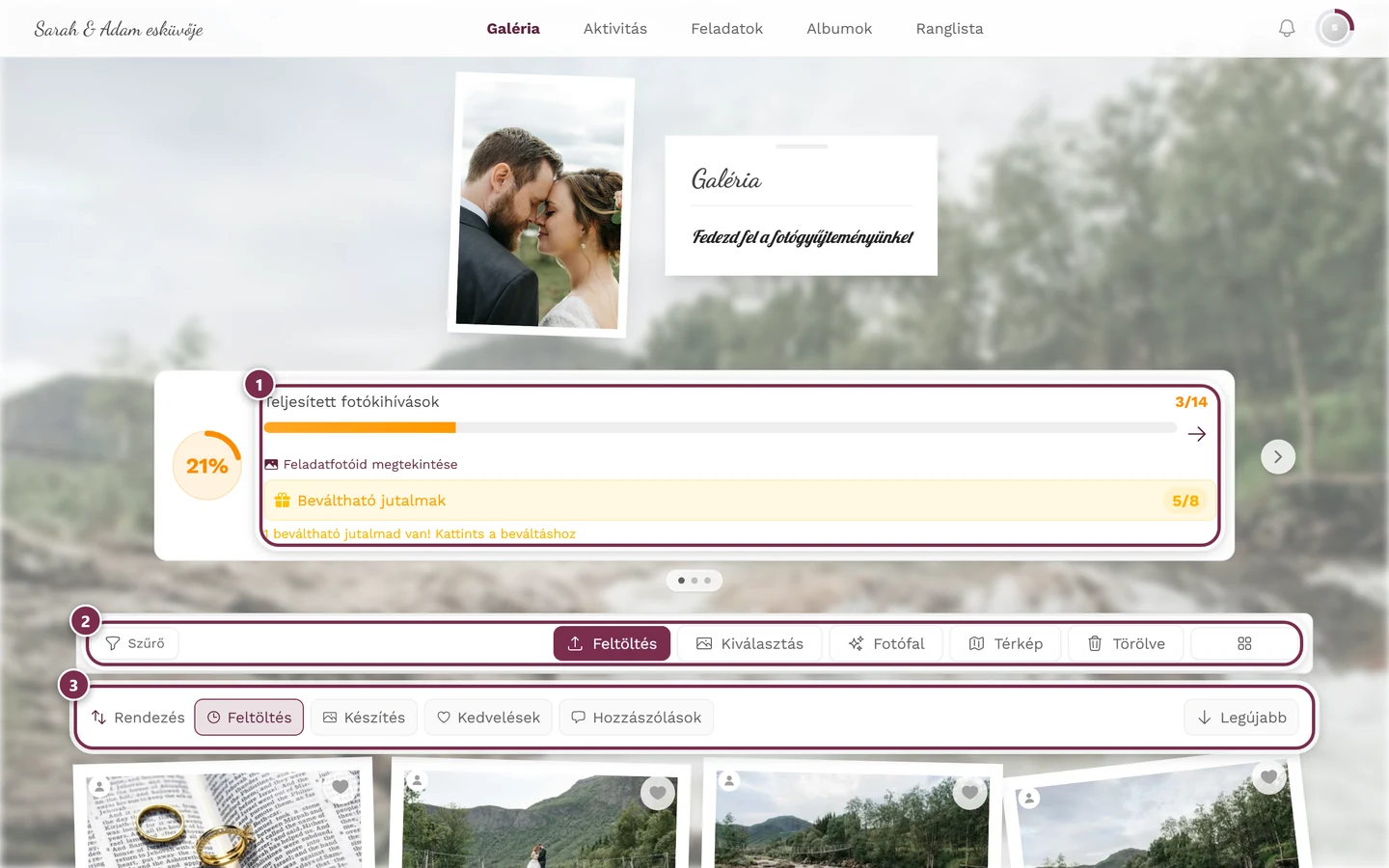
A rács fölött az eszköztár és a rendezősáv található; ha az album gyorsválasztó be van kapcsolva, felettük egy albumsáv is megjelenik. ① a haladási kártya – csak akkor jelenik meg, ha a fotókihívások be vannak kapcsolva, és léteznek feladatok, ② az eszköztár a Szűrő, Feltöltés, Kiválasztás, Fotófal, Térkép, Törölt és az oszlopválasztó gombokkal – telefonon csak a Szűrő és a feltöltés gomb marad látható, a többi a mellette lévő háromponttos menübe kerül, ③ a Rendezés sáv a Feltöltés, Készítés, Kedvelések és Hozzászólások lehetőségekkel; a jobb szélen lévő gomb megfordítja az irányt. -
Ha újra megkoppintod ugyanazt (aktív) címkét, megszűnik az albumszűrő. Ugyanezt teszi a bal szélen lévő Összes címke is.
Mit mutat az áttekintés?
Szekció neve “Mit mutat az áttekintés?”Az oldalon akár két szakasz is lehet (ebben a sorrendben):
- Fotóalbumok (fotó ikonnal) – maguk az albumok.
- Fotókihívások (jegyzettömb ikonnal) – csak akkor látható, ha a feladatok engedélyezve vannak, és legalább egy létezik. Bővebben lejjebb és a fotókihívások útmutatóban.
Egészen felül található még egy kártya egy keresőmezővel és a rendezési mezővel, amelyekkel megtalálod a csempéket, és szabályozhatod a sorrendjüket (lásd Keresés és Rendezés).
Mi látható egy albumkártyán?
Szekció neve “Mi látható egy albumkártyán?”Minden albumkártya a következőket mutatja:
- Borítókép balra (lásd lejjebb).
- Az album címe.
- Egy „N kép” jelvény – az albumban lévő fotók száma.
- Egy további „A te feltöltéseid: N” jelvény – csak akkor jelenik meg, ha te magad már hozzájárultál fotókkal ehhez az albumhoz.
Egy feladatkártya ugyanígy működik, csak a jelvénye „N megoldás”-t mutat (a beküldött fotók számát). A cím nélküli feladat „Névtelen feladat” néven jelenik meg.
Honnan származik a borítókép
Szekció neve “Honnan származik a borítókép”A kártya bal oldalán lévő kép négy különböző forrásból származhat – ezt a házigazda dönti el:
- Automatikusan kiválasztva – a Photogala vesz egy fotót az albumból.
- Kézzel kiválasztva – a házigazda egy adott galériafotót jelöl ki borítóként.
- Saját feltöltött kép – a házigazda feltölt egy képet, amelynek egyáltalán nem is kell a galériában lennie (például egy grafikát vagy egy logót). Az ilyen borítóképekhez emellett saját kivágás is tartozik: a házigazda megad egy fókuszpontot, hogy a keskeny kártyán a helyes rész legyen látható. Csak a feltöltött borítóknak van ilyen, albumhoz kötött fókuszpontja; galériafotóknál magának a fotónak a fókuszpontja érvényes.
- Kollázs – az album legfeljebb négy fotója rácsban elrendezve. Az elrendezés a képek számától és tájolásától függ: két fotó egymás mellett (vagy egymás fölött, ha mindkettő fekvő), három egy nagy plusz két kicsi képként, négy klasszikus 2 × 2 elrendezésben.
Ha az album még üres, és nincs beállítva borítókép, egy fotó ikonnal ellátott helyőrzőt látsz.
Csak 9 kártya? Tölts be többet
Szekció neve “Csak 9 kártya? Tölts be többet”Szakaszonként kezdetben csak 9 kártya jelenik meg. Ha több van, alul megjelenik egy gomb: „További albumok betöltése” vagy „További feladatok betöltése”, amely alkalmanként 9 továbbit tölt be. Tehát egyetlen album sem hiányzik – csak még nincsenek kibontva.
Az albumtípusok megértése
Szekció neve “Az albumtípusok megértése”Vendégként a kezelés minden típusnál azonos: koppints a kártyára, nézd meg a fotókat. A különbség csak abban van, hogyan töltődik fel egy album:
- Kézi / megosztott albumok – a házigazda által kézzel összeállított gyűjtemények (pl. „Szertartás”, „Buli”). A tartalom rögzített.
- Okos albumok (prémium) – szabályok alapján automatikusan töltődnek fel, például a feltöltő személye, a készítés időpontja, a médiatípus vagy a kedvelések szerint. Az újonnan illeszkedő fotók maguktól kerülnek beléjük, amint feltöltötték és feldolgozták őket.
- Személyalbumok – az okos albumok speciális esete, amely egy adott személy összes fotóját összegyűjti. Technikailag virtuális: megnyitáskor a galéria az adott személy felismert arcai szerint szűr, nem egy rögzített albumtagság szerint. Számodra egy normál albumnak tűnik.
Hogy mely szabályok érvényesek, vagy hogy egy személyalbum kit ábrázol, azt a házigazda határozza meg. Ez az adminisztrációs területhez tartozik, amelyet (megfelelő szereppel) a jobb felső profilmenün keresztül érhetsz el.
Album megnyitása
Szekció neve “Album megnyitása”A megnyitás két szinten zajlik: először az album, majd egy fotó azon belül.
-
Koppints az áttekintésben egy albumkártyára (az egész kártya kattintható).
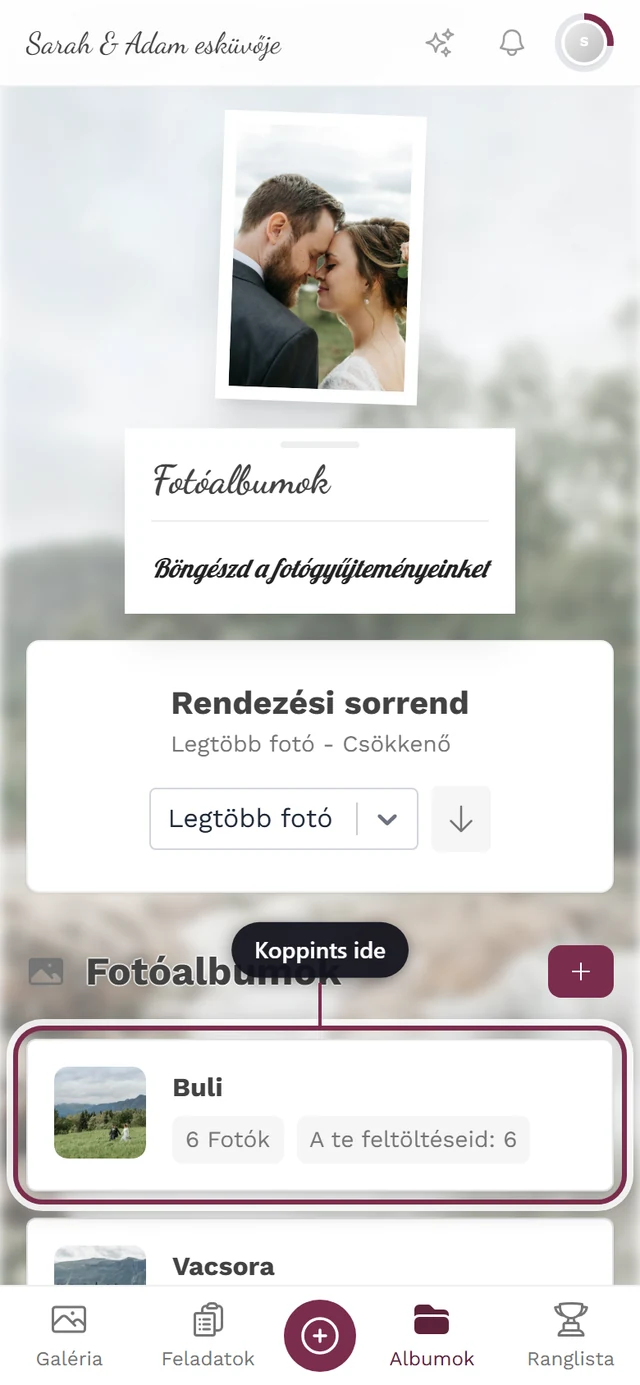
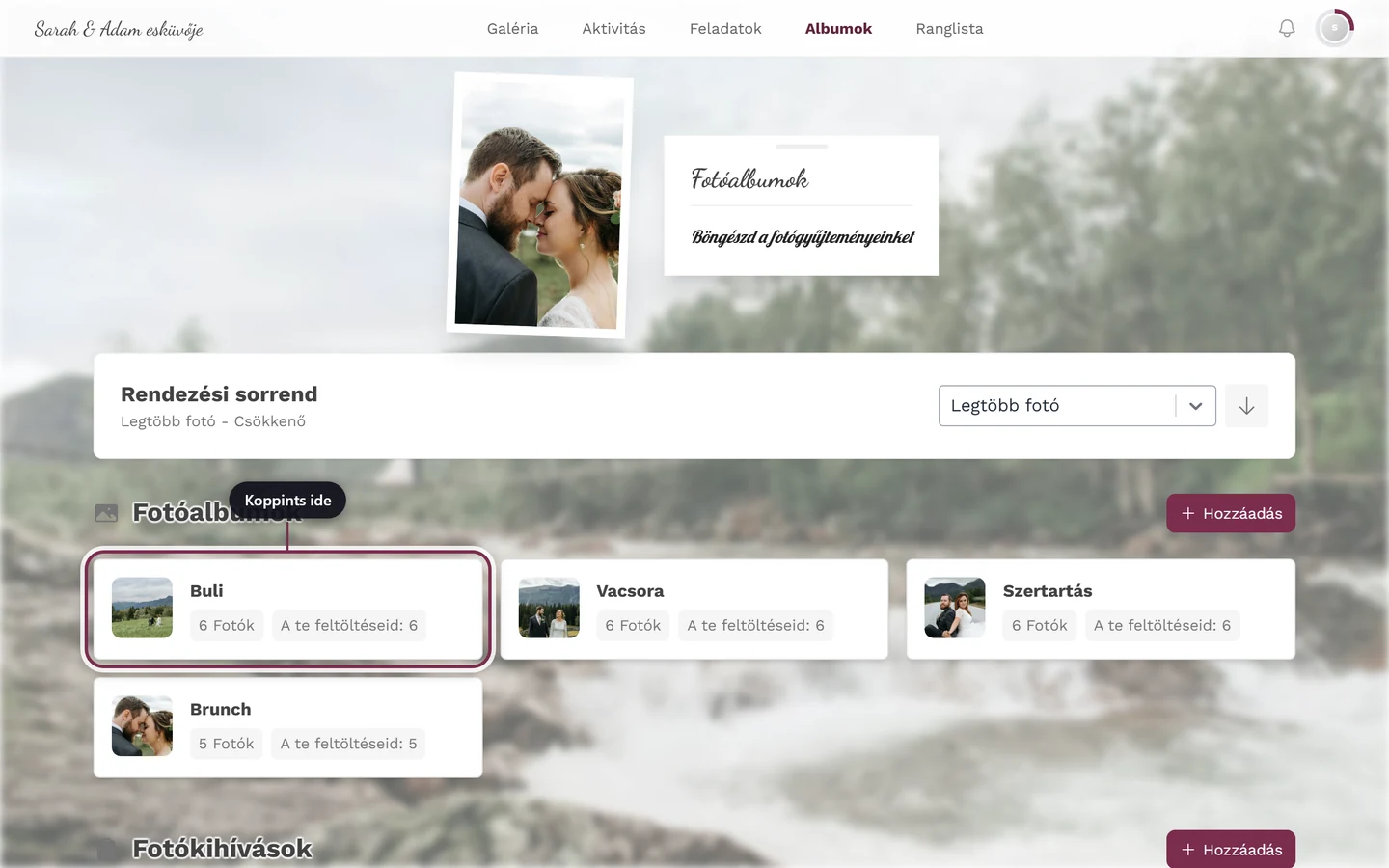
A kiemelt kártyára koppintva nem egyetlen fotó nyílik meg, hanem az adott album szűrt galériája. A kártyán lévő szám mutatja, hány kép található benne. -
A galériába jutsz, pontosan az adott albumra szűrve. Csak ennek az albumnak a fotói jelennek meg.
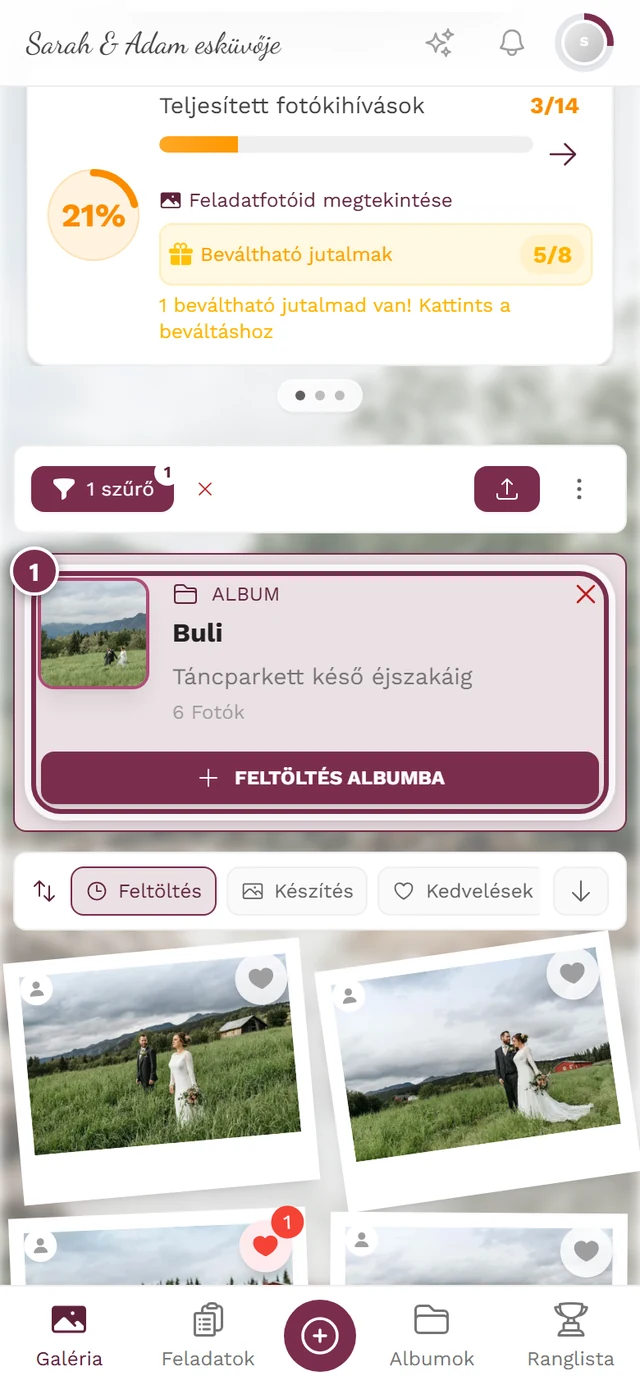
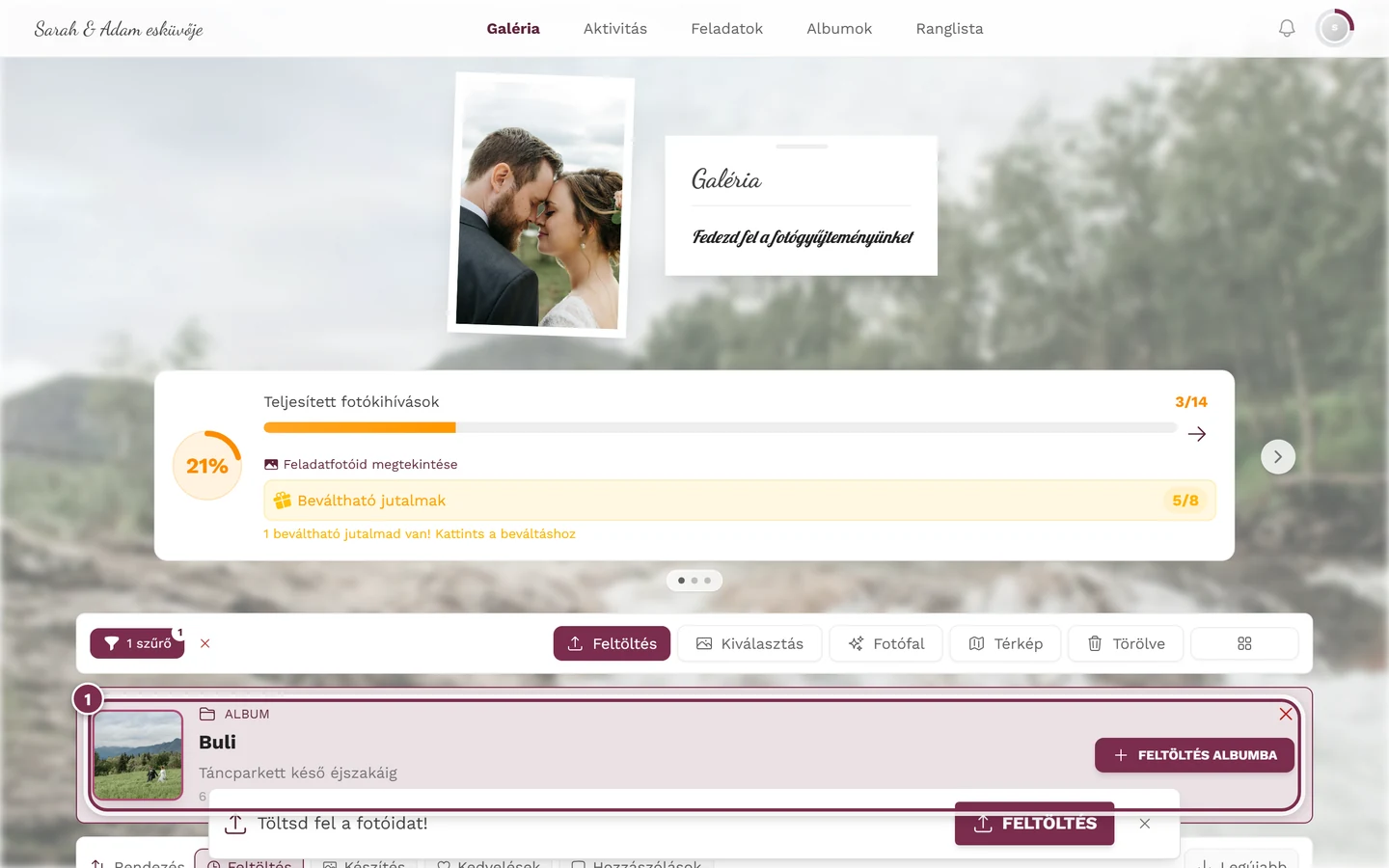
A megnyitott album mint szűrt galériarács – az Aktív szűrők doboz megnevezi az albumot, és egy kattintással el is távolítható. -
Egy fotóra koppintva megnyílik teljes képernyőn vagy diavetítésben.
Átrendezés egy albumon belül
Szekció neve “Átrendezés egy albumon belül”Egy albumhoz tartozhat saját alapértelmezett rendezés (pl. „legújabb elöl”). Ha nincs ilyen, a galéria a házigazda által beállított esemény-alapértelmezést használja. Ezt bármikor magad is megváltoztathatod – a leggyorsabban a fotórács fölötti gyors rendezősávval:
- Balra a Rendezés felirat áll (telefonon csak ikonként), mellette a Feltöltés, Készítés, és – ha az adott funkció be van kapcsolva – a Kedvelések és Hozzászólások lehetőségek.
- Jobbra egy nyílgomb ül, amely a Legújabb és a Legrégebbi között vált (kedveléseknél és hozzászólásoknál Legtöbb, illetve Legkevesebb néven).
- A módosítás azonnal érvényesül, Alkalmaz nélkül. Az albumszűrő eközben megmarad.
Ugyanezeket a beállításokat a szűrőpanelen, a Rendezési sorrend alatt is megtalálod; a sáv csak a rövidebb út. Bővebben a szűrő útmutatóban.
Vissza a teljes galériához
Szekció neve “Vissza a teljes galériához”Mivel egy megnyitott album csupán egy szűrő a galérián, utána először csak az album fotóit látod. Hogy ismét az összes feltöltést lásd, töröld a szűrőt:
-
A szűrt galériában koppints a „Töröld a szűrőket az összes feltöltés megtekintéséhez” gombra. Ezután a galéria újra minden fotót megjelenít.
-
Ehelyett a navigáción keresztül is visszaválthatsz az Albumok vagy a Galéria nézetre.
Albumok és feladatok keresése
Szekció neve “Albumok és feladatok keresése”Sok kártya esetén a keresés gyorsabb: írj be egy vagy több szót fent az „Albumok és fotófeladatok keresése…” mezőbe. Csak azok az albumok és fotókihívások jelennek meg, amelyek címében vagy leírásában az összes szó előfordul – a kis- és nagybetűk, valamint az ékezetek nem számítanak, és a keresés azon a nyelven történik, amelyen éppen az oldalt látod. Az a szakasz, amelyben nincs találat, addig eltűnik.
A mezőben lévő X visszaállítja a keresést. Ha semmi sem illik, a „Nincs találat.” felirat jelenik meg a Keresés törlése gombbal.
Az áttekintés rendezése
Szekció neve “Az áttekintés rendezése”A fenti kártya rendezési mezőjével határozod meg a kártyák sorrendjét. A rendezés mindkét szakaszra (albumok és feladatok) egyszerre vonatkozik.
-
Nyisd meg fent a legördülő listát a „Rendezés” helyőrzővel.
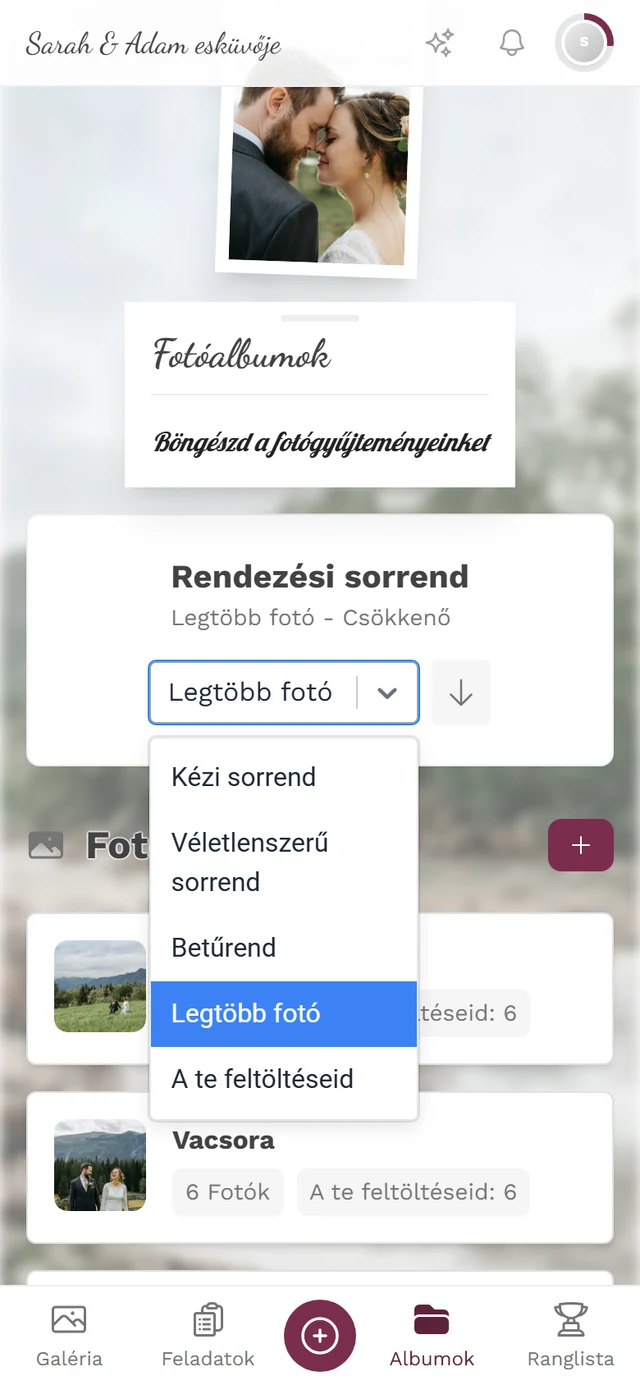
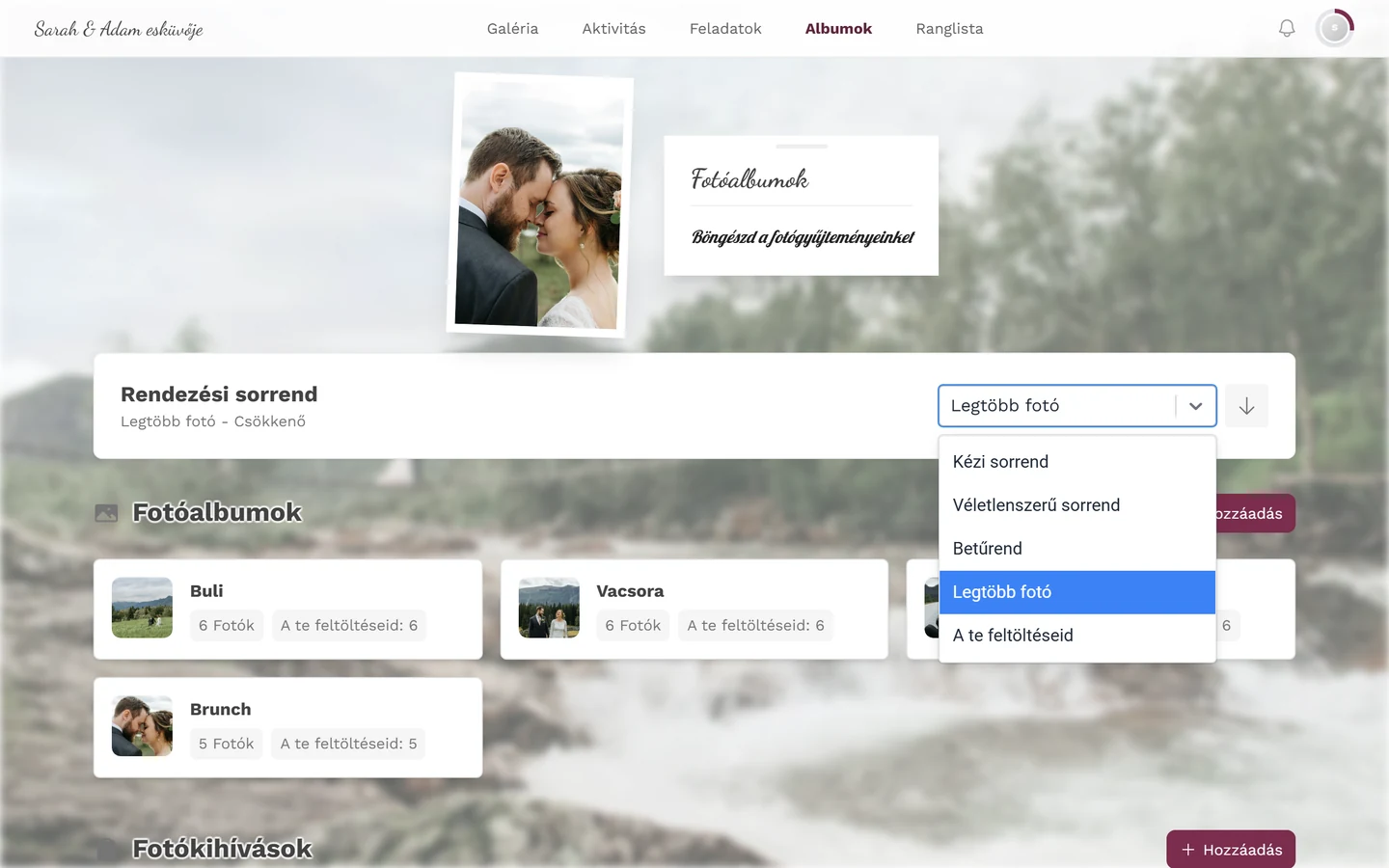
A nyitott rendező legördülő lista mind az öt móddal. -
Válassz az öt mód közül:
- Kézi sorrend – a házigazda által meghatározott sorrend (nincs növekvő/csökkenő irány).
- Véletlenszerű sorrend – összekeveri a kártyákat. Emellett megjelenik az „Újrakeverés” gomb (telefonon csak kockaikonként), amellyel újra megkeverheted őket. Nincs irány.
- Betűrend – cím szerint.
- Legtöbb fotó – a fotók száma szerint.
- A te feltöltéseid – először azok az albumok/feladatok, amelyekhez te a legtöbbet járultál hozzá.
-
A legördülő lista melletti nyílgombbal válthatsz növekvő és csökkenő sorrend között. Ez az irány nem vonatkozik a „Kézi sorrend”-re és a „Véletlenszerű sorrend”-re.
Fotókihívások az áttekintésben
Szekció neve “Fotókihívások az áttekintésben”A második, Fotókihívások szakasz ugyanúgy működik, mint az albumoké: egy feladatkártyára koppintva megnyílik az adott feladatra szűrt galéria, ahol az összes beküldött megoldást láthatod. Az egyetlen látható különbség a „N megoldás” jelvény a „kép” helyett.
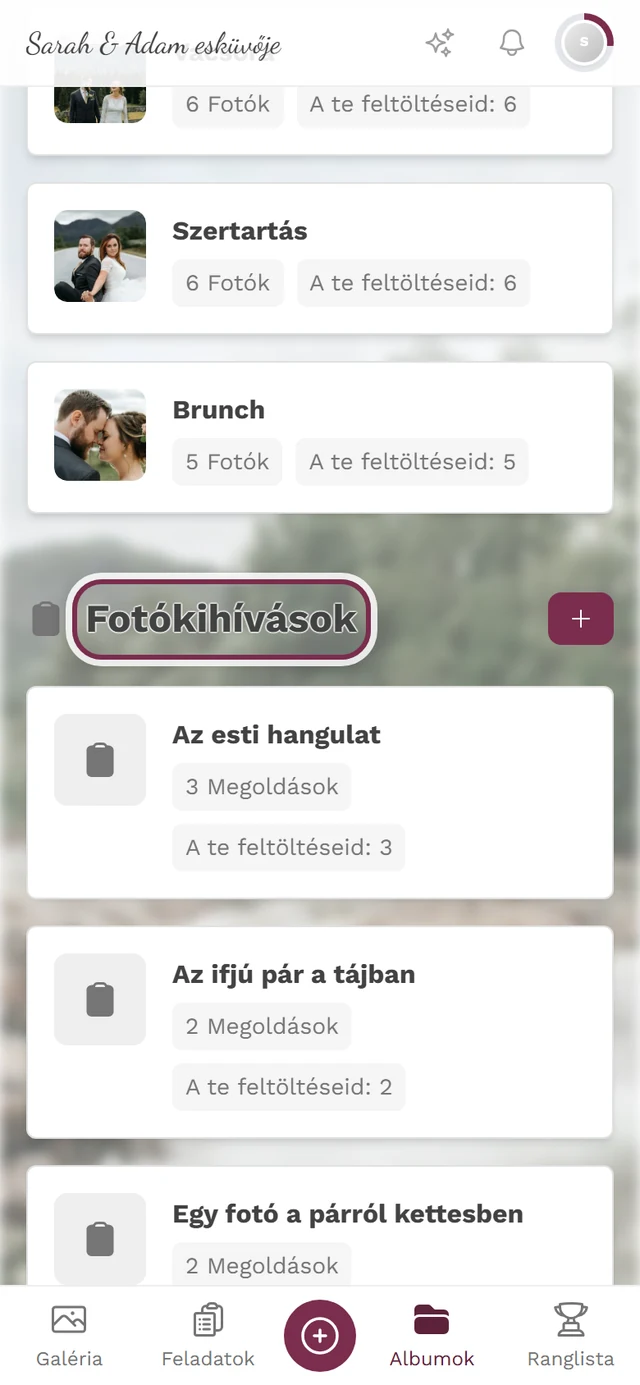
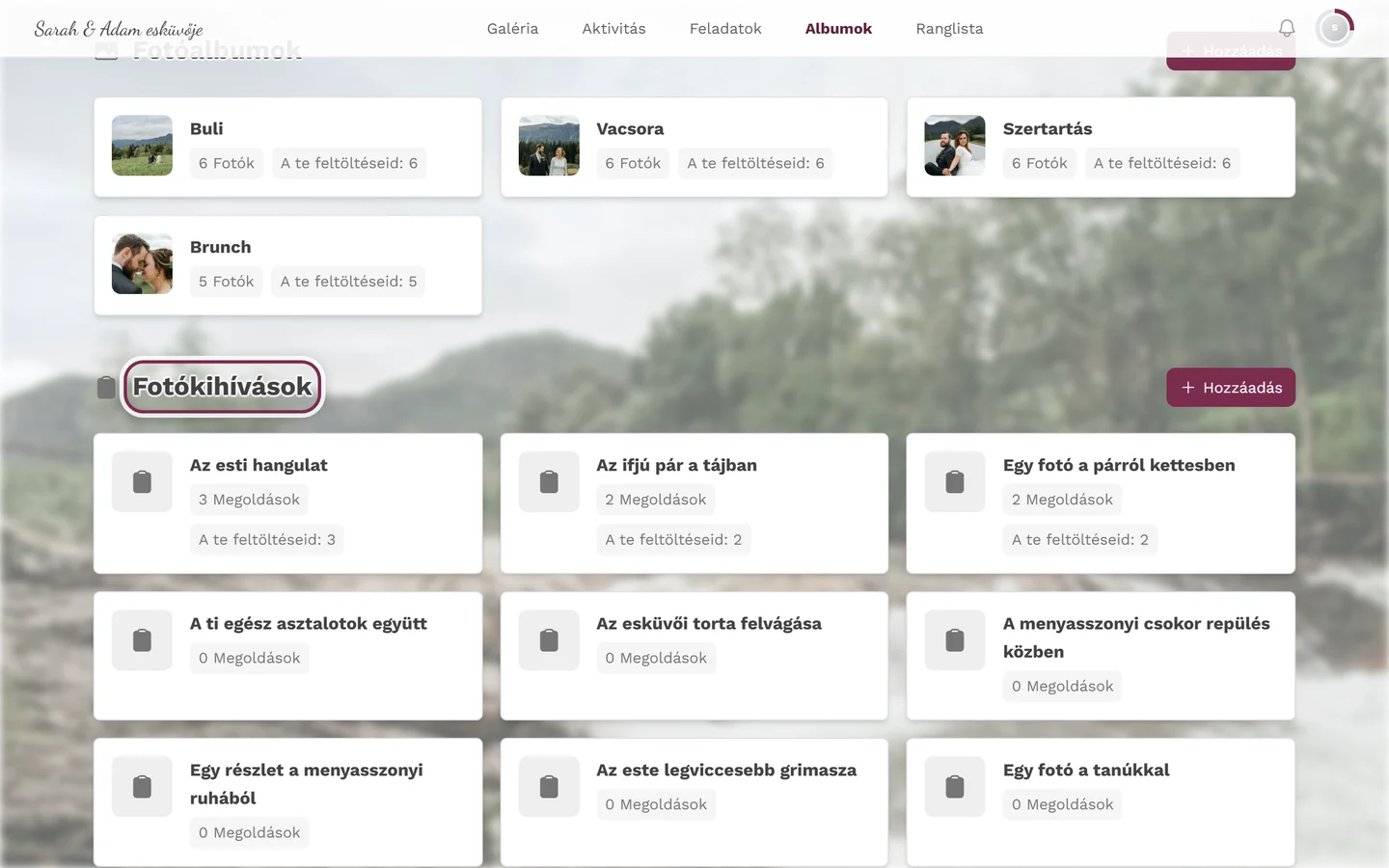
Ez a szakasz csak akkor jelenik meg, ha a fotókihívások engedélyezve vannak. Hogy hogyan oldhatsz meg te magad egy feladatot, és hogyan tölthetsz fel hozzá fotót, a fotókihívások útmutatóban olvashatod.
Amit a vendégek nem tehetnek meg
Szekció neve “Amit a vendégek nem tehetnek meg”Házigazdáknak és moderátoroknak
Szekció neve “Házigazdáknak és moderátoroknak”Adminként az áttekintésben olyan további elemeket látsz, amelyek a vendégek számára láthatatlanok:
- Szakaszonként egy „Hozzáadás” gomb (felirata „Album hozzáadása” vagy „Feladat hozzáadása”).
- Kártyánként egy kezelőmenü: a jobb kattintás (számítógépen) vagy a hosszú nyomva tartás (telefonon) megnyitja a Megnyitás / Szerkesztés / Törlés műveleteket. A Törlés végrehajtás előtt még egyszer rákérdez („Album törlése?”).
Fotó eltávolítása egy albumból
Szekció neve “Fotó eltávolítása egy albumból”A moderátorok egyetlen fotót közvetlenül a galériából is kivehetnek egy albumból – törlés nélkül.
-
Szűrd a galériát pontosan egy albumra (kártya, gyorsválasztó címke vagy szűrő). Ez feltétel: a menüpont csak akkor jelenik meg, ha pontosan egy album van szűrve – különben nem lenne egyértelmű, melyik albumból kell eltávolítani a fotót.
-
Jobb kattintás a fotón (számítógépen), vagy hosszú nyomva tartás (telefonon).
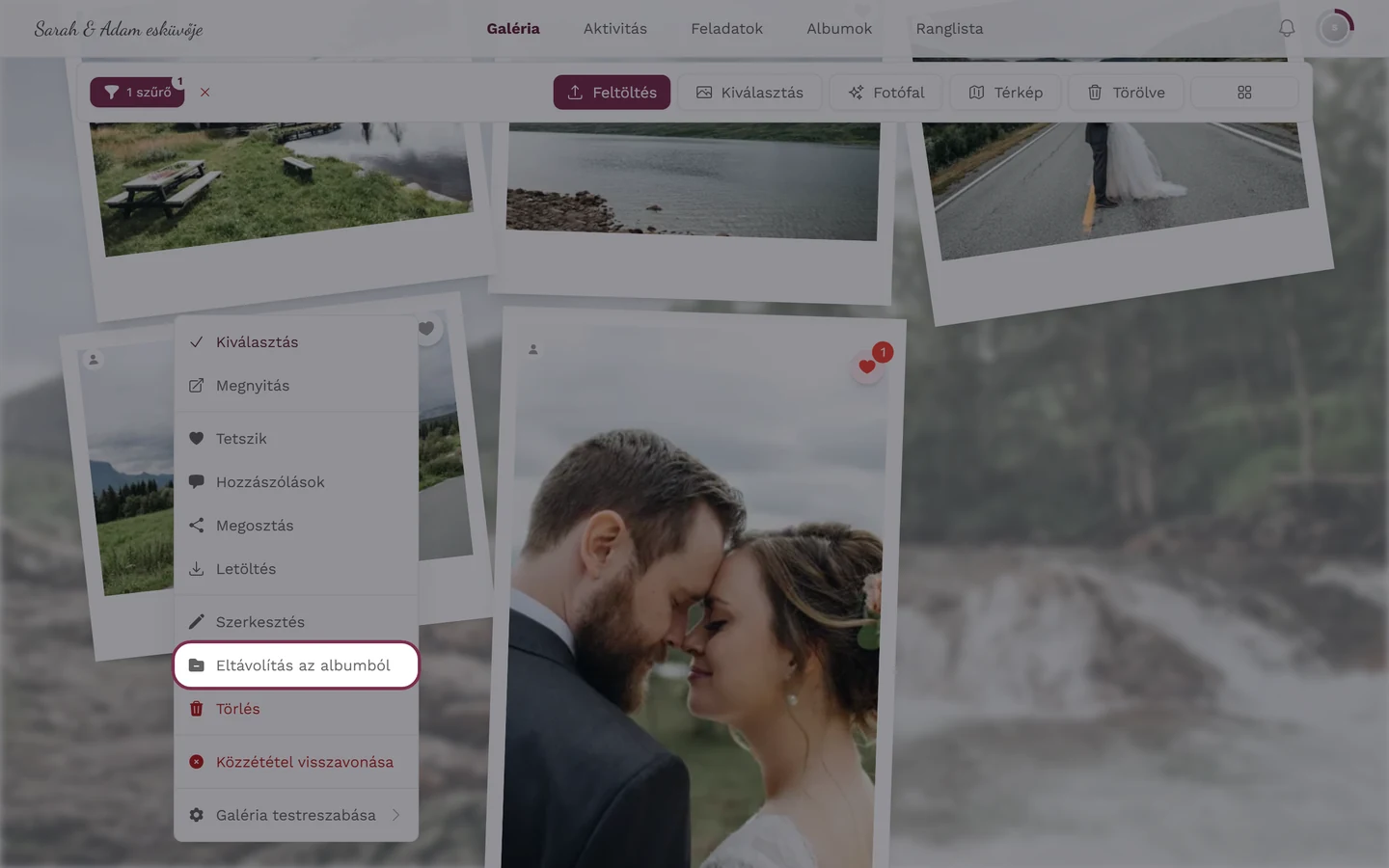
Egy albumra szűrt galéria – ezt az eszköztár bal oldalán lévő 1 szűrő címkéről ismerheted fel. Csak ekkor jelenik meg az Eltávolítás az albumból a Szerkesztés és a Törlés között, és csak akkor, ha jogosult vagy moderálni. -
Válaszd az Eltávolítás az albumból lehetőséget. A fotó eltűnik ebből az albumból, de megmarad a galériában.
Az albumok létrehozása és beállítása (beleértve az okos albumok szabályait, a borítóképeket és a személyekhez tartozó referenciafotókat) az adminisztrációs területen történik. Ide a jobb felső profilmenün keresztül juthatsz el.

