Szerepkörök és jogosultságok
Nem kell egyedül vinned az eseményedet. A szerepkörökkel másoknak pontosan azokat a jogokat adod, amelyekre szükségük van – se többet, se kevesebbet. Így megoszthatod a munkát, és mégis a kezedben tartod az irányítást.
Kétféleképpen adhatsz szerepkört:
- A meghívókódon keresztül. Aki egy adott kóddal csatlakozik, automatikusan megkapja a kódhoz rendelt szerepkört. Ez a szokásos út egész csoportok esetén.
- A személyre szóló szerepkör-felülbírálással. A résztvevőkezelés részletnézetében egyetlen személyre beállíthatsz egy eltérő szerepkört, amely felülírja a kódét. Ideális, ha utólag pontosan egy embert szeretnél moderátorrá vagy adminná tenni.
Az öt szerepkör áttekintése
Szekció neve “Az öt szerepkör áttekintése”A Photogalán öt szerepkör adható ki. A legkorlátozottabbtól a legátfogóbbig:
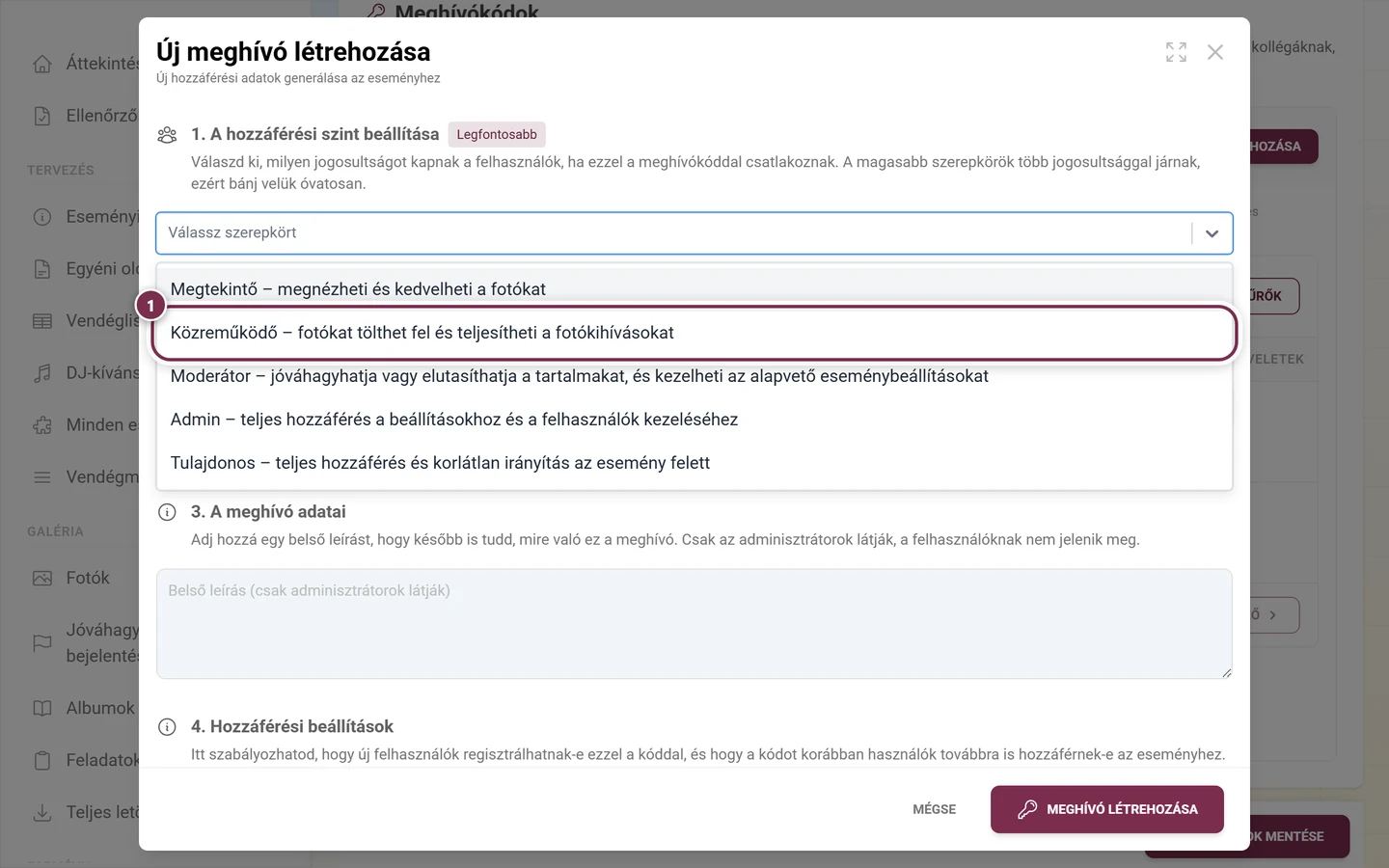
| Szerepkör | Ikon | Mit tehet a szerepkör |
|---|---|---|
| Megtekintő | Szem, szürke | Megnézheti a galériát, és kedvelheti a fotókat. Feltöltésre nincs lehetőség. Ideális azoknak, akik csak nézelődni szeretnének. |
| Közreműködő | Fényképezőgép, zöld | Fotókat tölthet fel, teljesítheti a feladatokat, részt vehet a kihívásokban. A vendégek alapértelmezett szerepköre. |
| Moderátor | Villáskulcs, kék | Jóváhagyhatja vagy elutasíthatja a tartalmakat, és kezelheti az alapvető eseménybeállításokat. |
| Admin | Fogaskerék, lila | Teljes hozzáférés a beállításokhoz és a felhasználók kezeléséhez. Viszont csak Moderátor vagy annál alacsonyabb szerepkört adhat. |
| Tulajdonos | – | Teljes irányítás. Törölheti az eseményt, és bármilyen szerepkört adhat – az Admint és a Tulajdonost is beleértve. Rendszerint te vagy ez. |
A szerepkörválasztóban megjelenő leírások a következők:
- Megtekintő – „Megnézheti és kedvelheti a fotókat”
- Közreműködő – „Fotókat tölthet fel és teljesítheti a fotókihívásokat”
- Moderátor – „Jóváhagyhatja vagy elutasíthatja a tartalmakat, és kezelheti az alapvető eseménybeállításokat”
- Admin – „Teljes hozzáférés a beállításokhoz és a felhasználók kezeléséhez”
- Tulajdonos – „Teljes hozzáférés és korlátlan irányítás az esemény felett”
Ki adhat kinek szerepkört?
Szekció neve “Ki adhat kinek szerepkört?”Nem mindenki adhat tovább bármilyen szerepkört. A Photogala szigorú hierarchiát érvényesít:
- A Tulajdonos bármilyen szerepkört kioszthat – az Admint és a Tulajdonost is beleértve.
- Az Admin (az esemény adminja, nem a globális Photogala-admin) csak Moderátor vagy annál alacsonyabb szerepkört adhat. Egy admin nem hozhat létre Admin- vagy Tulajdonos-kódot, és nem szerkeszthet már meglévő Admin- vagy Tulajdonos-kódot sem.
Ez a szabály mindkét útra vonatkozik: a meghívókódokra ugyanúgy, mint a személyre szóló szerepkör-felülbírálásra.
Ha adminként hozol létre meghívókódot, a párbeszédablak tetején megjelenik egy megjegyzés:
„Az esemény adminjai moderátori és annál alacsonyabb szintű meghívókat hozhatnak létre. Admin- és tulajdonosi meghívót csak tulajdonos készíthet.”
Ha adminként megpróbálsz szerkeszteni egy másvalaki Admin- vagy Tulajdonos-kódját, ezt látod:
„A meglévő admin- és tulajdonosi meghívókat csak tulajdonos szerkesztheti.”
A szerepkörválasztóban azok a szerepkörök, amelyeket nem oszthatsz ki, letiltva jelennek meg, és Csak tulajdonos jelöléssel vannak ellátva. A saját meghívókódjaid listájában adminként eleve csak azokat a kódokat látod, amelyeket ténylegesen kezelhetsz is.
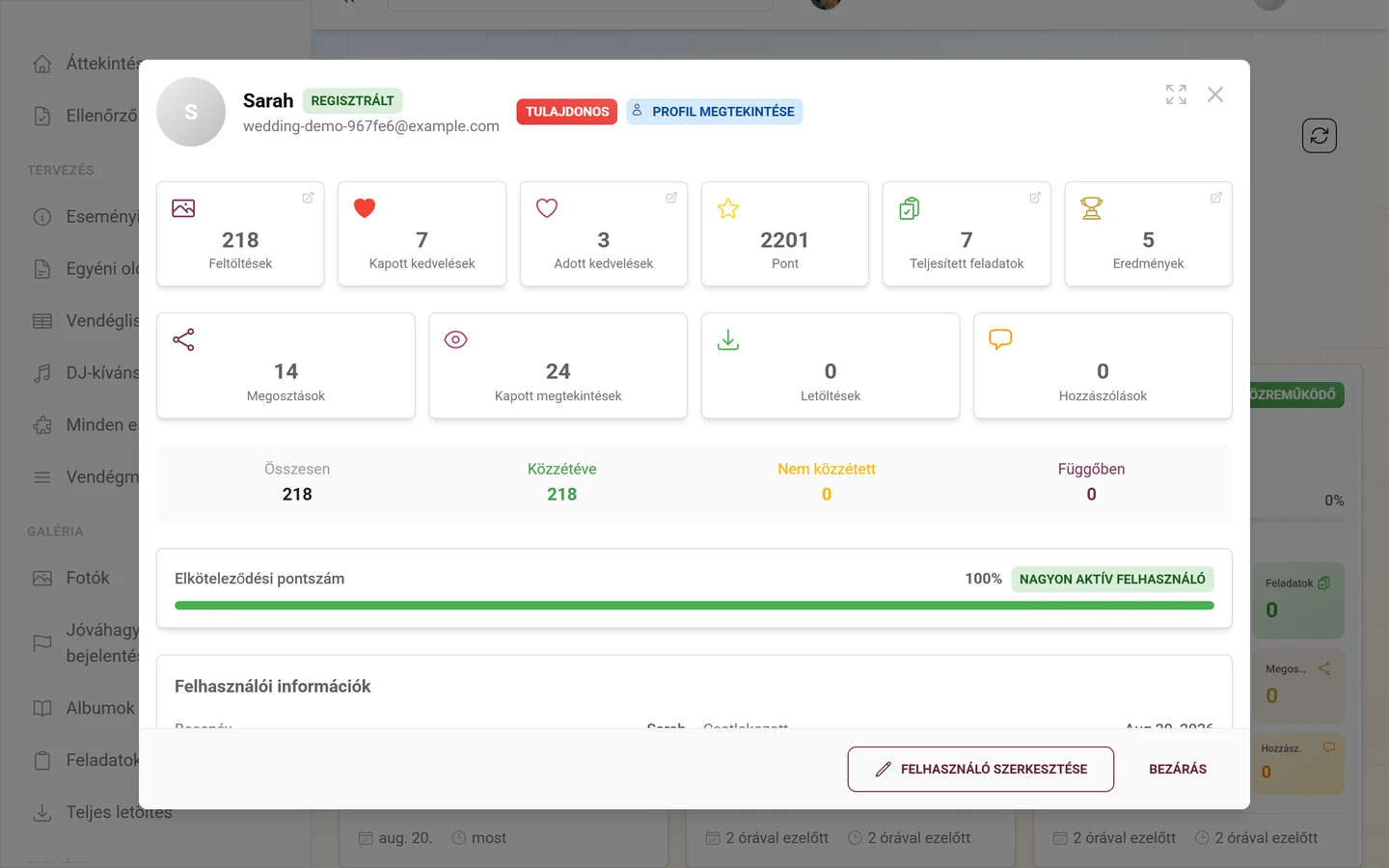
Egyetlen személy szerepkörének felülbírálása
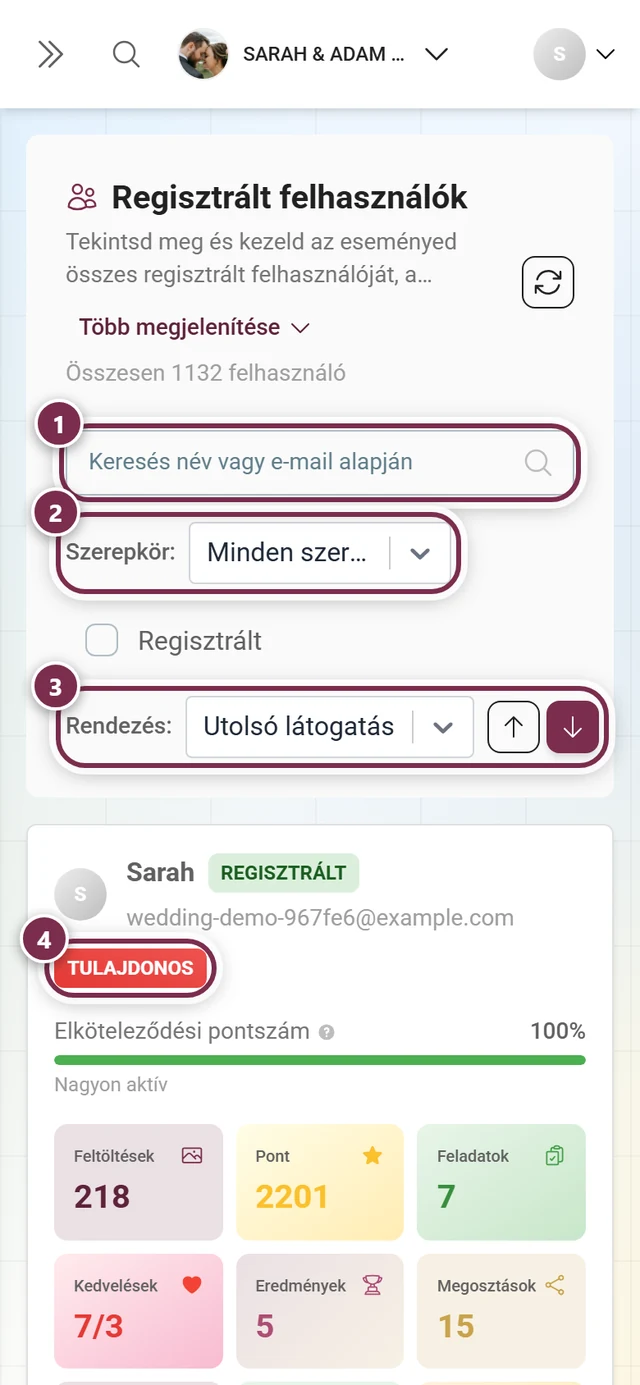
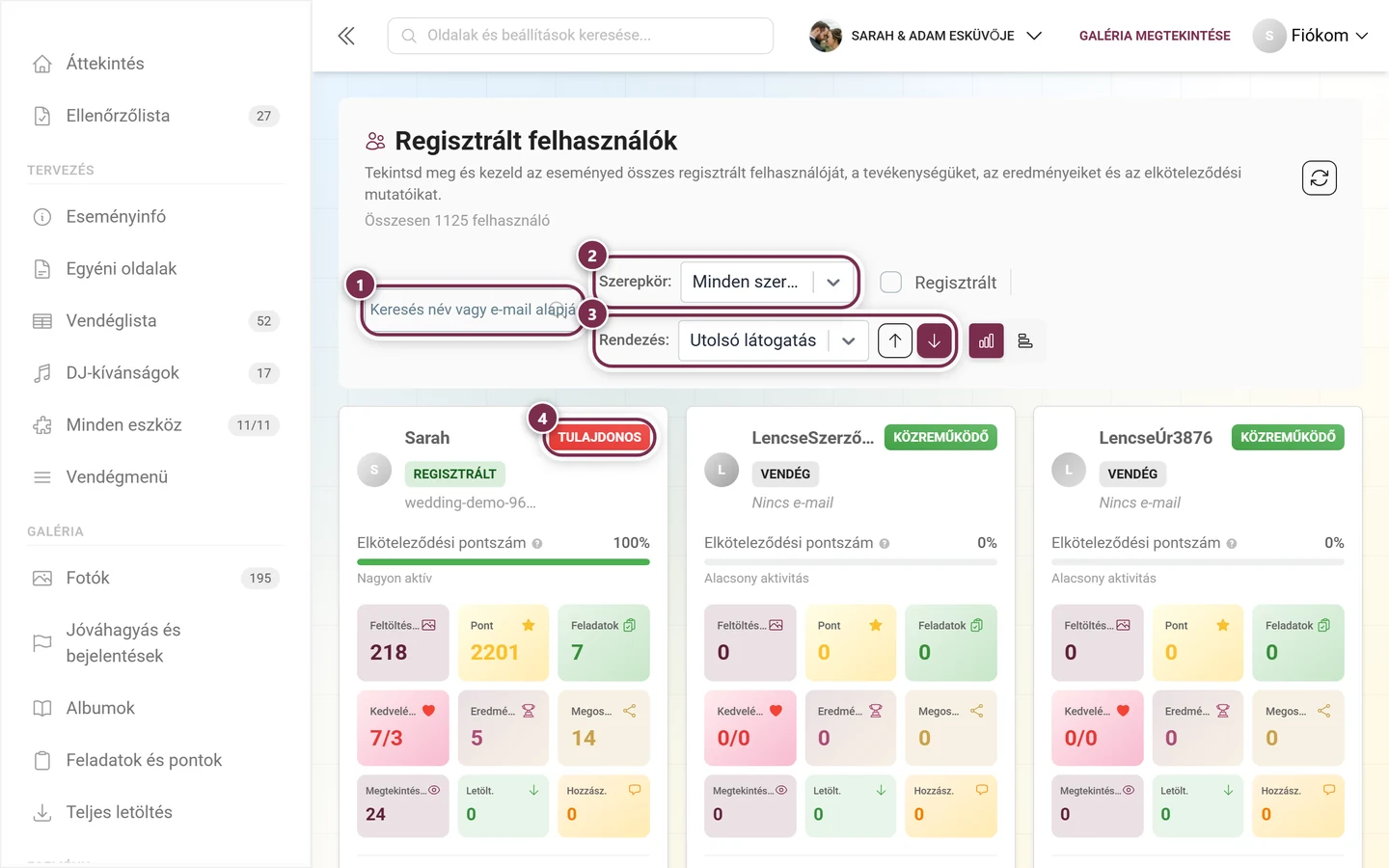
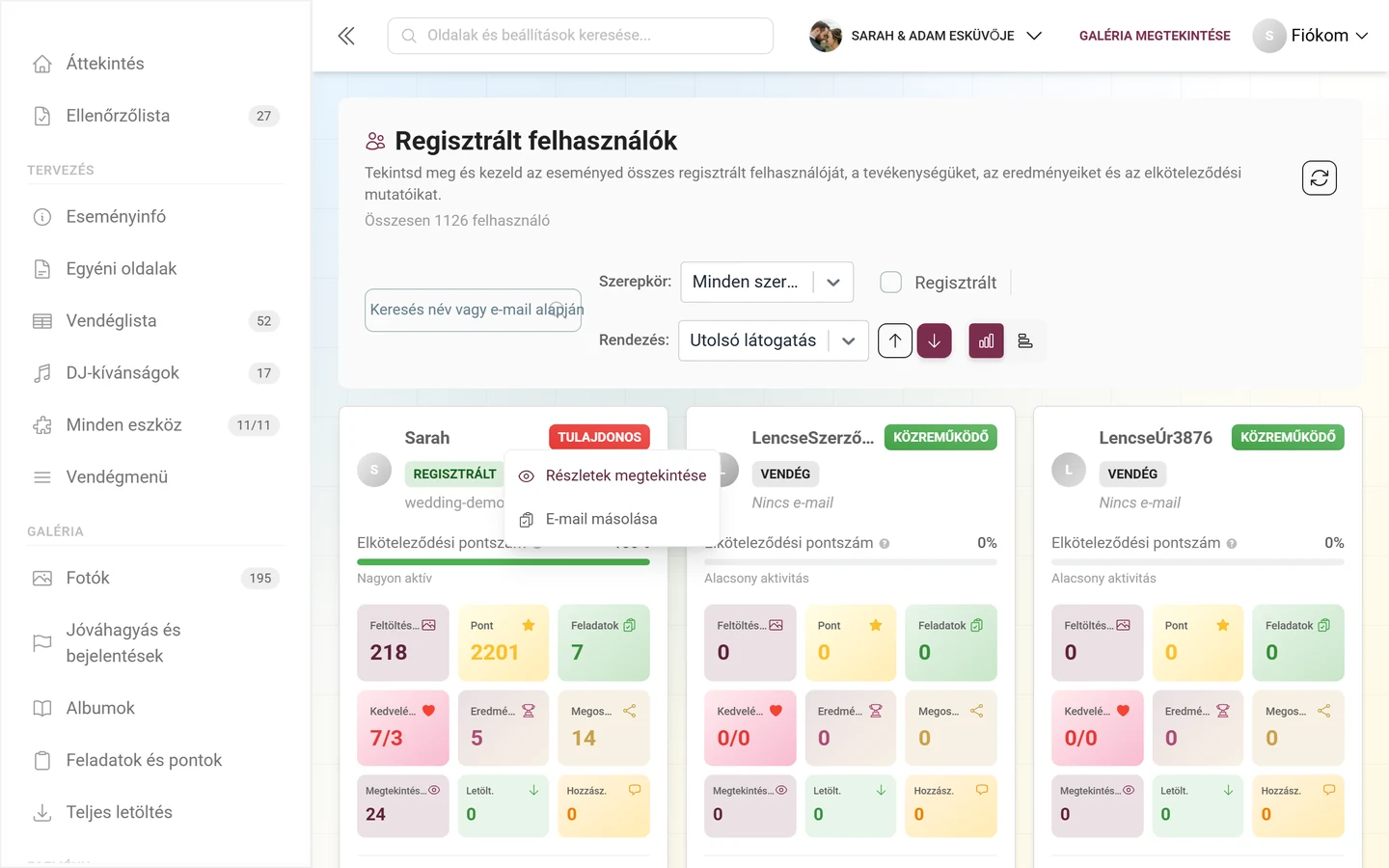
Szekció neve “Egyetlen személy szerepkörének felülbírálása”Ha valaki már csatlakozott, nem kell új kódot építened – közvetlenül az adott személynél változtatod meg a szerepkört.
-
Nyisd meg az admin felületen a résztvevőkezelést, és keresd meg a listában a személyt.
-
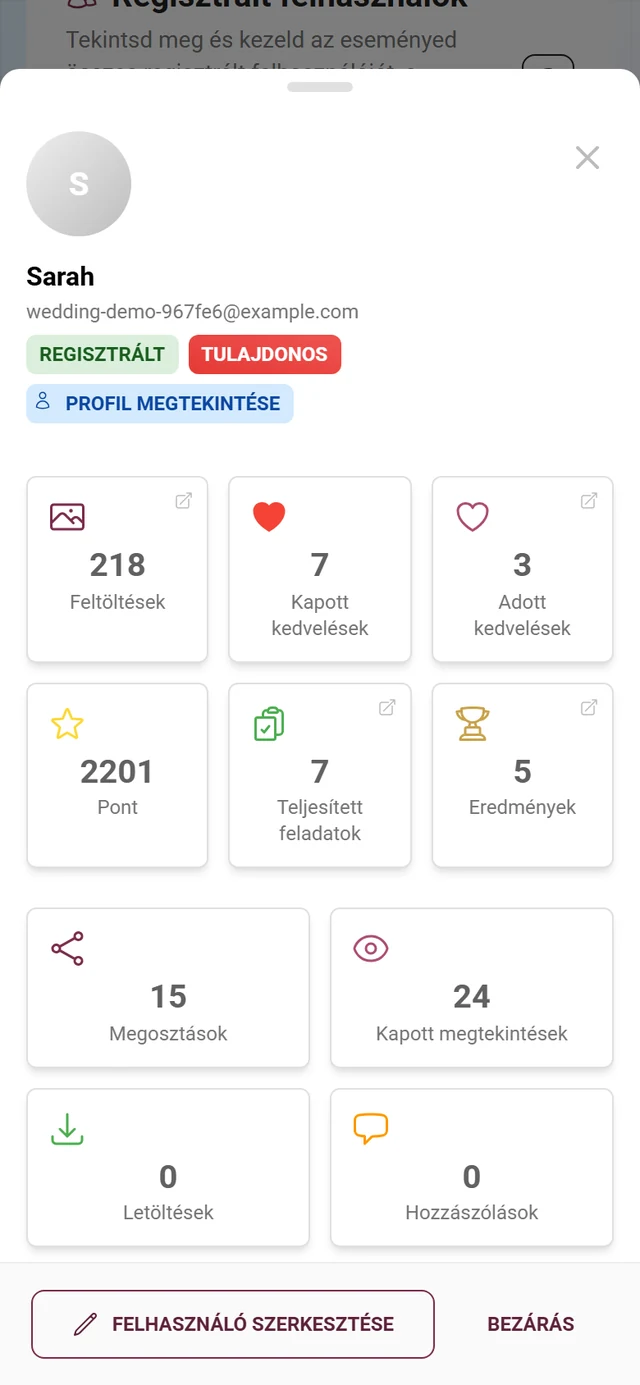
Nyisd meg a részletnézetét, és válts szerkesztő módba.
-
A Szerepkör mezőben válaszd ki a kívánt szerepkört. Eseményadminként mellette megjelenik a Csak tulajdonos jelölés, a következő megjegyzéssel: „Az esemény adminjai csak moderátori és annál alacsonyabb szintű hozzáférést adhatnak. Admin vagy tulajdonosi hozzáférést csak a tulajdonosok adhatnak.”
-
Mentés. A személy mostantól a szerepköre mellett a Felülírva jelölést viseli.
Egy apró jelölés a szerepkör mellett elárulja, honnan származik:
- Meghívóból – „Ezt a szerepkört a felhasználó legmagasabb jogosultságú meghívókódja határozza meg.” Ez a szokásos eset.
- Felülírva – „Ezt a szerepkört egy admin állította be manuálisan, és felülírja a meghívókód szerepkörét.”
- Esemény tulajdonosa – az esemény tulajdonosa.
A szerepkör mezője melletti Kiürítés gombbal eltávolítod a beállított felülbírálást („A szerepkör-felülbírálás eltávolítása és visszatérés a meghívókódokból származó szerepkörhöz”). Mentés előtt a Törölve lesz jelölés mutatja, hogy a felülbírálás mentéskor eltűnik.
A részletnézet többi mezőjét – pontok, elért eredmények, tiltások – a Résztvevők kezelése oldal ismerteti.
Út a meghívókódokhoz
Szekció neve “Út a meghívókódokhoz”Egész csoportoknak saját meghívókódokon keresztül adsz szerepkört. 2026 augusztusa óta ezek a beállításokban találhatók:
-
Nyisd meg az eseményed admin felületét, majd az oldalsávon az Esemény csoportban válaszd a Beállítások pontot, azon belül pedig a Hozzáférés fület (útvonal:
/admin/settings?tab=access).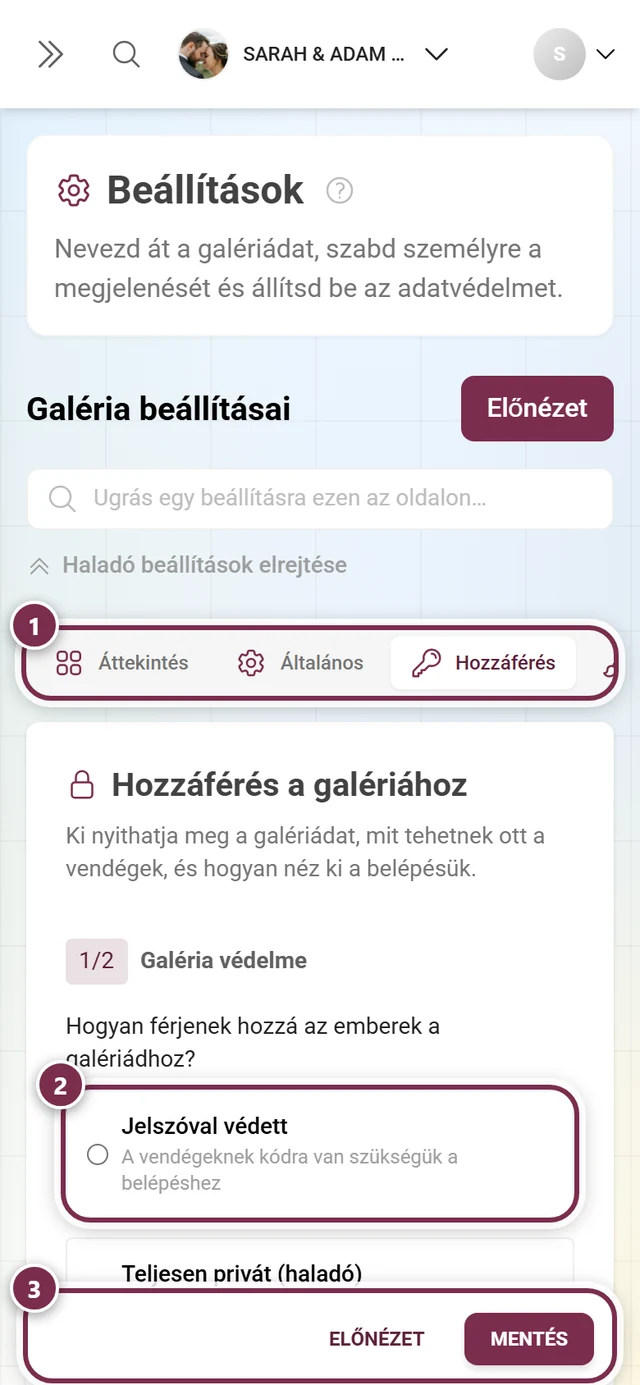
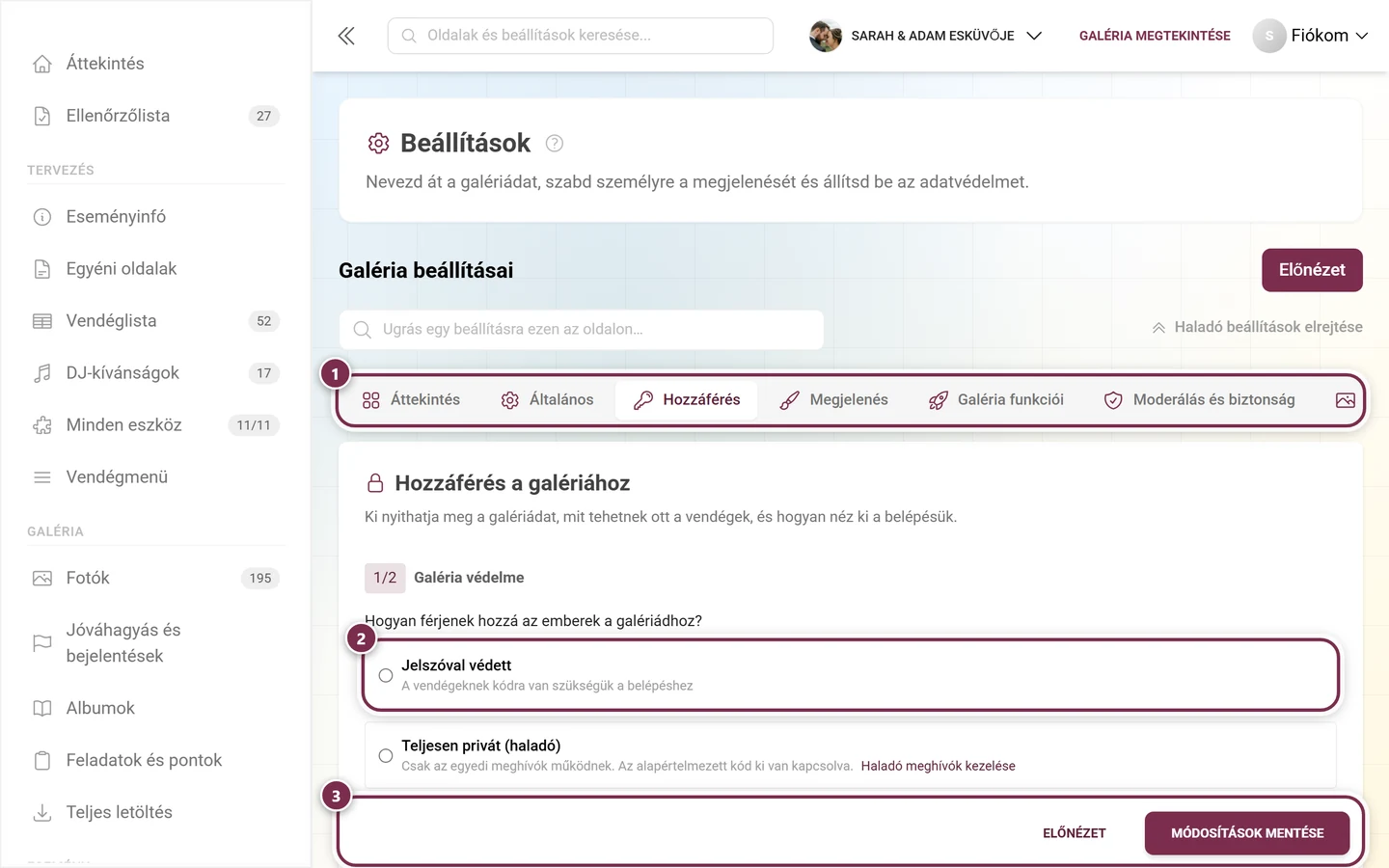
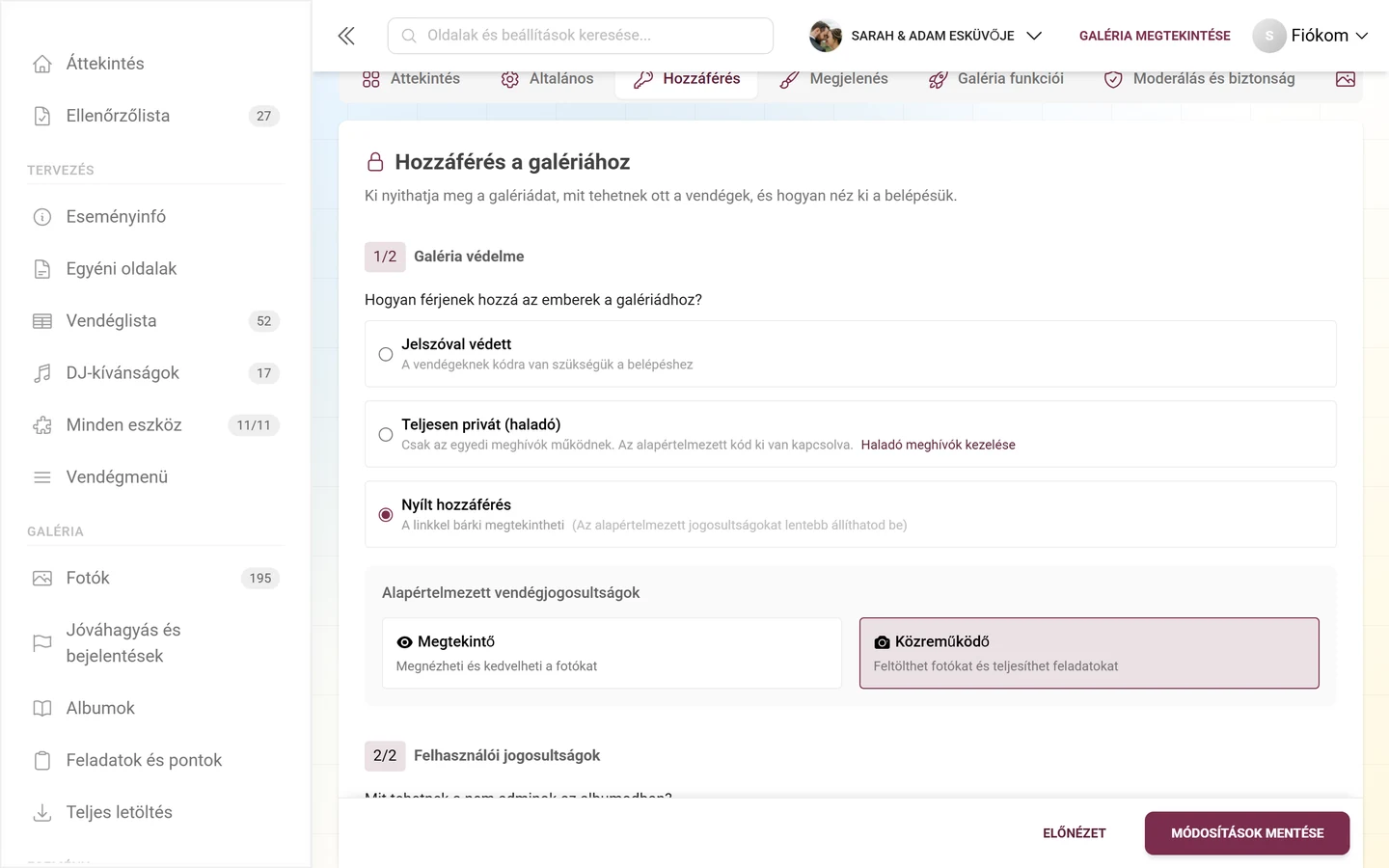
Beállítások → Hozzáférés: felül a galéria védelme, lejjebb ugyanazon az oldalon a „Meghívókódok” kártya. ① a fülsor, amelyben a Hozzáférés van nyitva, ② a galéria védelme három lehetőséggel: Jelszóval védett (a vendégeknek kódra van szükségük), Teljesen privát (haladó) (csak a saját magad által létrehozott meghívók működnek, az alapértelmezett kód ki van kapcsolva) és Nyílt hozzáférés (bárki megtekintheti, akinek van linkje), ③ a Módosítások mentése alul. Az oldalon lejjebb következnek a vendégek alapértelmezett jogosultságai és a Meghívókódok kártya. -
Görgess a második, Meghívókódok kártyáig, és nyisd ki az Egyedi meghívók blokkot.
-
Hozd létre itt a saját, egyedi szerepkörű kódjaidat (lásd alább).
Különleges eset: Teljesen privát
Szekció neve “Különleges eset: Teljesen privát”Ha az eseményeden a Teljesen privát mód van bekapcsolva, az alapértelmezett hozzáférési kód ki van kapcsolva, és csak a saját kódjaid adnak hozzáférést. Ez a mód a galéria védelménél megjeleníti a Maximális adatvédelem információs dobozt, a következő szöveggel: „Az alapértelmezett meghívókód ki van kapcsolva. Csak a kézzel létrehozott egyedi meghívók adnak hozzáférést. Ideális szigorúan ellenőrzött eseményekhez”, valamint egy Haladó meghívók kezelése gombbal, amely a lejjebb lévő kártyához ugrik.
Kényszerített módváltás ma már nincs – nincs is két nézet, amelyek között váltani lehetne. Magát a módot ugyanazon a fülön állítod át: Beállítások → Hozzáférés, 1/2 Galéria védelme szakasz. Lásd: Vendégek meghívása.
A meghívókódok részletesen
Szekció neve “A meghívókódok részletesen”„1/2 Galéria védelme” szakasz
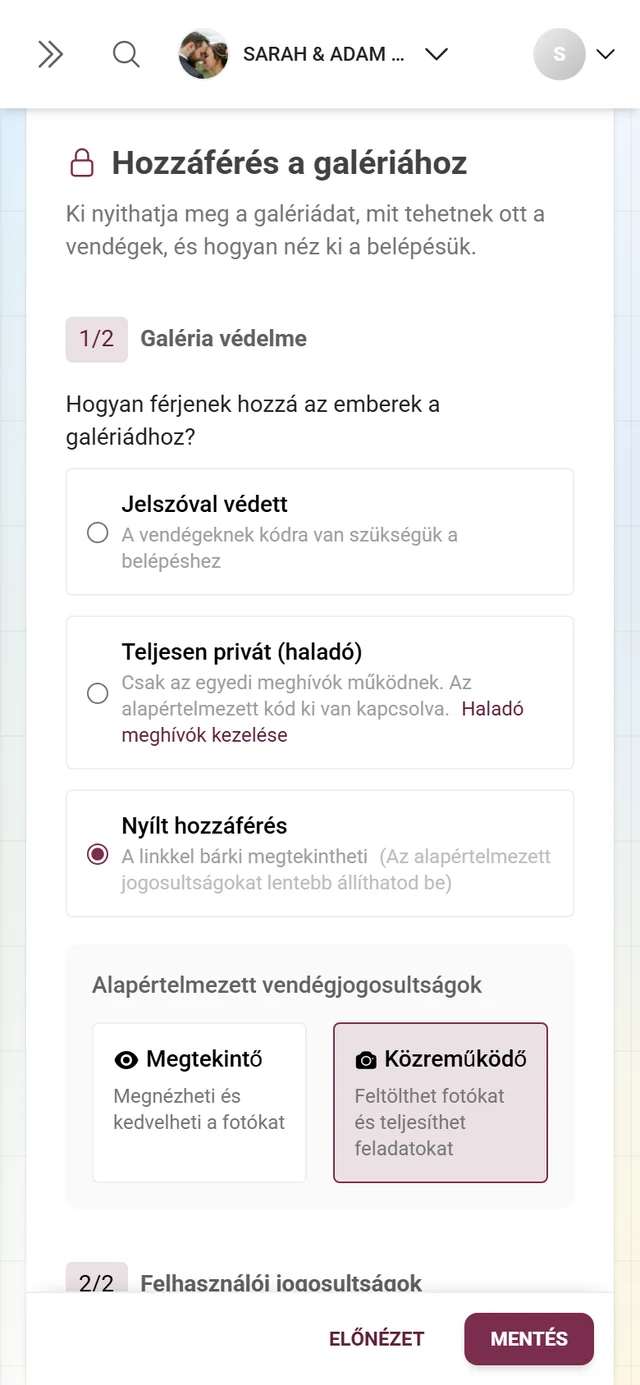
Szekció neve “„1/2 Galéria védelme” szakasz”A Hozzáférés fül legtetején található a galéria védelme, a „Hogyan férjenek hozzá az emberek a galériádhoz?” kérdéssel, valamint a három választható lehetőséggel: Jelszóval védett, Teljesen privát (haladó) és Nyílt hozzáférés. Nyílt hozzáférés esetén alatta, az Alapértelmezett vendégjogosultságok kártyákon állítod be az alapértelmezett szerepkört: Megtekintő (csak nézhet és kedvelhet) vagy Közreműködő (emellett feltölthet és részt is vehet).
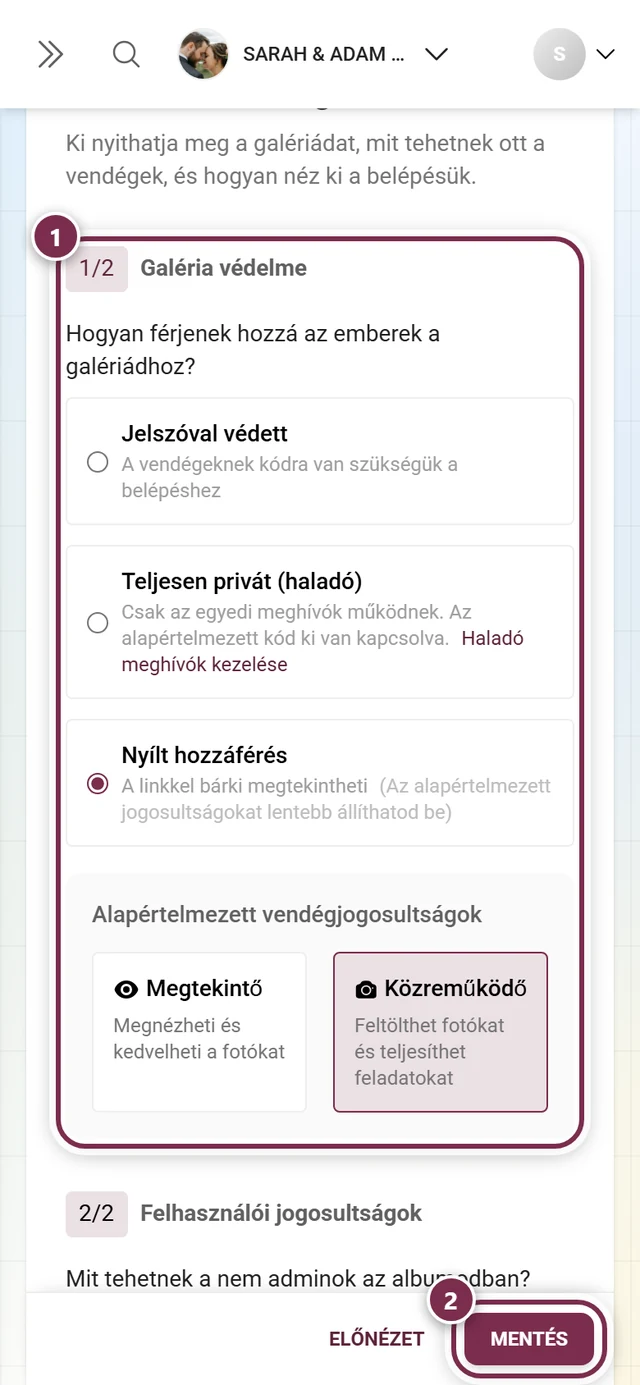
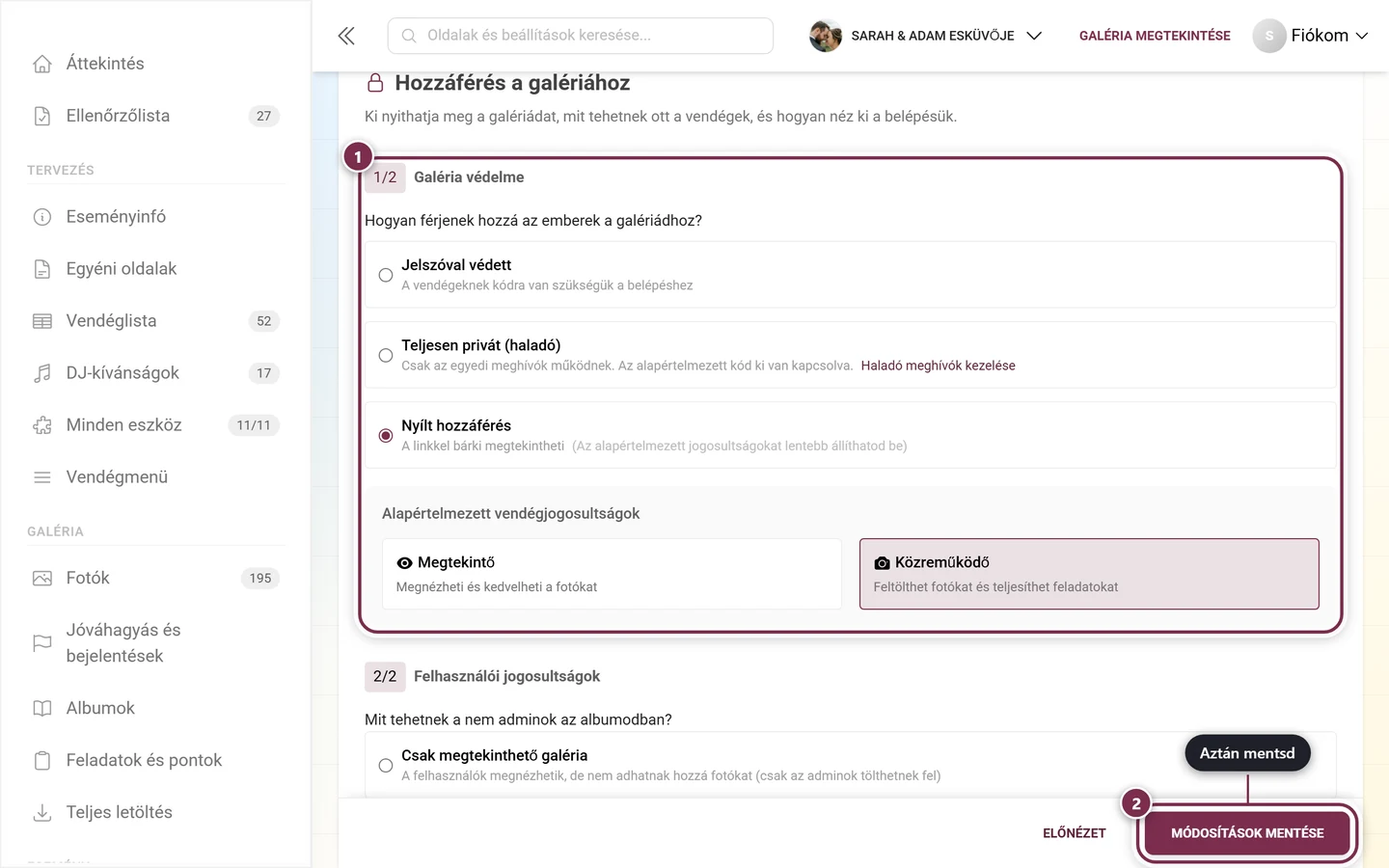
Ez ugyanaz a beállítás, amely korábban az egyszerű módban és az „Adatvédelem és moderálás” alatt is szerepelt – ma pontosan ez az egy hely van rá. A mentés a beállítási oldal alján lévő központi Módosítások mentése gombbal történik; külön Védelmi beállítások mentése gomb már nincs.
„Meghívókódok” kártya / „Egyedi meghívók” blokk
Szekció neve “„Meghívókódok” kártya / „Egyedi meghívók” blokk”Ez a lényeg. Itt hozol létre tetszőleges számú hozzáférési kódot, mindegyiket saját szerepkörrel. Az Új meghívó létrehozása gombbal (a legelső alkalommal Hozd létre az első meghívód) nyitod meg a létrehozási párbeszédablakot. A meglévő kódok táblázatban jelennek meg, a következő oszlopokkal: Kód, QR, Leírás, Szerepkör, Felhasználások és Műveletek. Ha egy felhasználási korlát elérte a maximumot, ott piros színnel a Korlát elérve felirat szerepel.
A táblázat felett találod a Meghívók keresése… keresőmezőt és egy Szűrők menüt, amellyel szerepkör szerint (Minden szerepkör) és állapot szerint (Összes, Aktív, Inaktív) szűrhetsz, valamint a Rendezés lehetőséget (Létrehozás dátuma, Felhasználások száma, Szerepkör).
Az egyes kódok műveletmenüje a következőket kínálja:
- Meghívó szerkesztése – a kód szerkesztése.
- Deaktiválás / Aktiválás – a kód leállítása, illetve újbóli engedélyezése.
- Használat sablonban – a kód felhasználása egy sablonban vagy QR-kártyán (lásd: Design Studio).
- Megosztás – a meghívó megosztása.
- Törlés – a kód törlése, a Törlés megerősítése visszakérdezéssel.
Ha a jelölőnégyzetekkel több kódot is kijelölsz, tömeges műveletek jelennek meg: Kijelöltek aktiválása, Kijelöltek deaktiválása és Kijelöltek törlése. A táblázat alatt a „X–Y megjelenítése összesen Z bejegyzésből” sor mutatja az aktuális részletet, mellette az Előző és Következő lapozógombokkal.
A blokk alján, az Új meghívó létrehozása gomb mellett ez a megjegyzés áll: „Profi tipp: hozz létre külön meghívót az egyes szerepköröknek vagy csoportoknak, így könnyebben kezelheted a hozzáféréseket.”
A létrehozási párbeszédablak mezőről mezőre
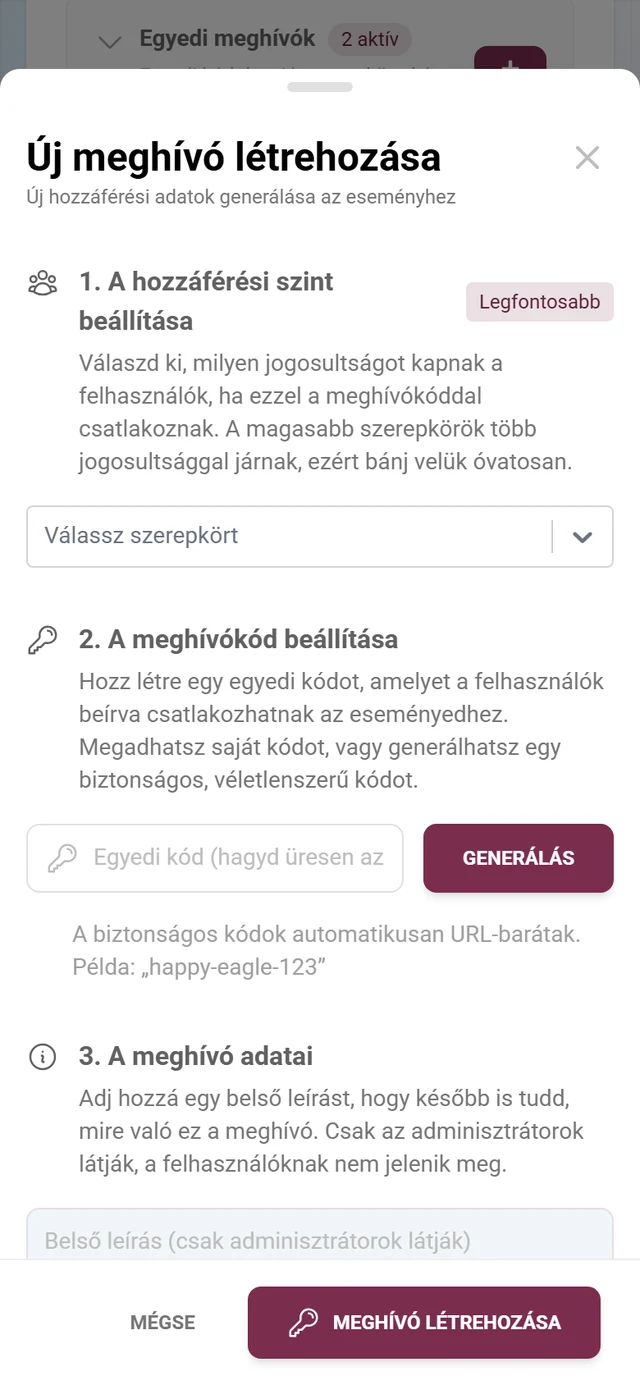
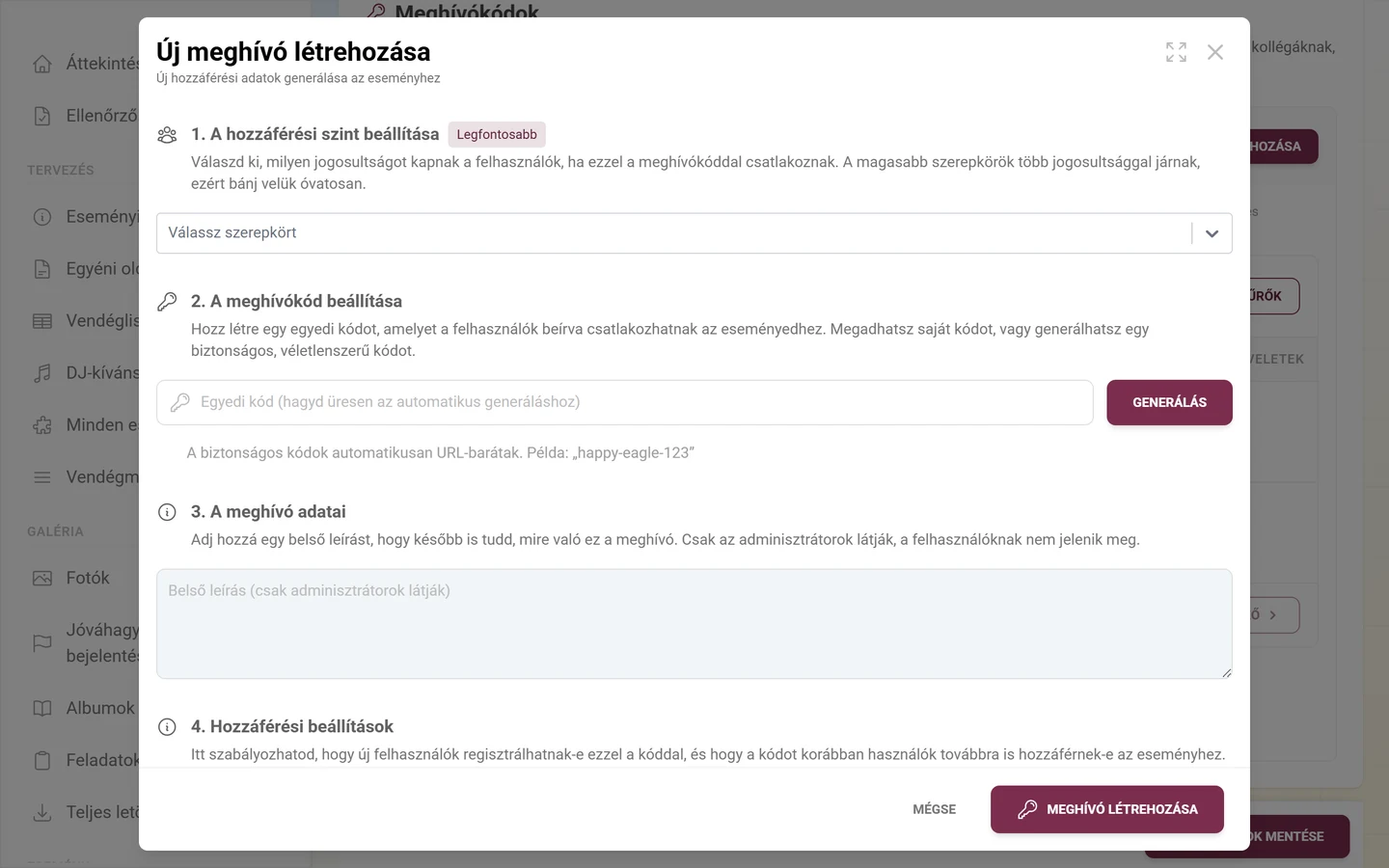
Szekció neve “A létrehozási párbeszédablak mezőről mezőre”Az Új meghívó létrehozása (illetve Meghívó szerkesztése) gombbal nyílik meg a legfontosabb párbeszédablak. Alcíme „Új hozzáférési adatok generálása az eseményhez” vagy „Meglévő hozzáférési kód frissítése”, és hat számozott szakaszra tagolódik.
-
1. A hozzáférési szint beállítása (a Legfontosabb jelöléssel). Itt választod ki azt a szerepkört, amelyet a csatlakozók ezzel a kóddal kapnak. Kiemelt jogosultságú szerepkörnél (Moderátor, Admin vagy Tulajdonos) megjelenik a megjegyzés: „Biztonsági megjegyzés: privilegizált szerepköröknél a nagyobb biztonság érdekében érdemes a maximális felhasználást 1-re állítani.” Azok a szerepkörök, amelyeket nem oszthatsz ki, letiltva jelennek meg, és Csak tulajdonos jelöléssel vannak ellátva.
-
2. A meghívókód beállítása. A szövegmezőbe beírhatod a kívánt kódot (helyőrző: „Egyedi kód (hagyd üresen az automatikus generáláshoz)”). Ha üresen hagyod, mentéskor automatikusan létrejön egy. A Generálás gomb azonnal létrehoz egy jól olvasható, URL-barát kódot – például
happy-eagle-123. -
3. A meghívó adatai. A leírásmezőbe (helyőrző: „Belső leírás (csak adminisztrátorok látják)”) írhatsz egy megjegyzést arról, mire szolgál a kód. Ezt a leírást csak az adminisztrátorok látják, a vendégek soha.
-
4. Hozzáférési beállítások. Két kapcsoló, amelyek különbsége fontos:
- Bekapcsolva – „Ha be van kapcsolva, új felhasználók regisztrálhatnak ezzel a meghívókóddal.” Azt szabályozza, hogy új emberek csatlakozhatnak-e még ezzel a kóddal.
- Aktív – „Ha aktív, a kódot korábban használó felhasználók továbbra is hozzáférnek az eseményhez.” Azt szabályozza, hogy a már beengedettek megtartják-e a hozzáférést.
Röviden: Bekapcsolva = nyitva az ajtó az újaknak; Aktív = a már beengedettek bent maradnak. Így le tudsz zárni egy kódot az új emberek elől anélkül, hogy kizárnád a már ott lévő vendégeket.
-
5. Lejárati beállítások. A dátummezőben (dátum és időpont) állítod be, mikor szűnik meg a kód működése: „Hagyd üresen, ha nem jár le. Az időpontok a saját időzónádban értendők.”
-
6. Használati korlátok. A számmezőbe írod be, hányszor lehet felhasználni a kódot (helyőrző: „0 = korlátlan felhasználás”). Kiemelt jogosultságú szerepköröknél és 1-től eltérő értéknél megjelenik a Biztonsági javaslat doboz, amely azt javasolja, hogy az ilyen szerepköröknél legfeljebb egy felhasználást engedélyezz.
Mentés. Alul a Mégse és a Meghívó létrehozása (új) vagy Hozzáférési kód frissítése (szerkesztés) gomb található. Két automatizmust érdemes ismerned:
- Amint kiemelt jogosultságú szerepkört választasz, a Photogala automatikusan 1-re állítja a felhasználási korlátot, ha még nem volt beállítva érték.
- Ha mégis más értékkel mentesz egy kiemelt jogosultságú kódot, visszakérdezés jelenik meg: „Biztonsági figyelmeztetés: a moderátor, admin és tulajdonos szerepköröknél ajánlott a maximális felhasználást 1-re állítani. Biztosan magasabb értékkel folytatod?” – ezt tehát aktívan jóvá kell hagynod.
Társszervezők nagyobb eseményekhez
Szekció neve “Társszervezők nagyobb eseményekhez”Ahogy nő az eseményed, érdemes megosztani a felelősséget:
- Az ünnepség alatt valaki átveheti a moderálást, hogy te is ünnepelhess.
- Sok feltöltésnél több moderátor gondoskodik róla, hogy a galéria rendezett maradjon.
- Egy második admin gyorsan módosíthat beállításokat, ha te éppen nem vagy elérhető.
Társszervezőknek célszerű egyénileg, a megfelelő szerepkörrel saját kódot létrehozni – kiemelt jogosultságú szerepköröknél 1-es felhasználási korláttal, hogy a kód ne kerülhessen akaratlanul más kezébe. Ha a személy már ott van, gyorsabb a szerepkör-felülbírálás a részletnézetben.
Hibaelhárítás
Szekció neve “Hibaelhárítás”- Nem látom a saját kódjaimat. Hiányzik a Haladó felhasználói szerepkörök funkció; ekkor a blokk felett prémium overlay jelenik meg. Nélküle csak egy alapértelmezett kód van, egy szerepkörrel. Lásd: Csomag & futamidő.
- A haladó módot keresem. Az már nem létezik – minden együtt, egymás alatt található a Beállítások → Hozzáférés fülön.
- Nem tudok Admin- vagy Tulajdonos-kódot létrehozni. Admin vagy, nem tulajdonos. Ugyanez vonatkozik a személyre szóló szerepkör-felülbírálásra is.
- Egy kód nem működik többé. Ellenőrizd sorban: ki van kapcsolva a Bekapcsolva? Ki van kapcsolva az Aktív? Lejárt a lejárati dátum? Elérte a felhasználási korlátot (Korlát elérve)?
- Valakinek új kód ellenére is a régi szerepköre maradt meg. Ilyenkor valószínűleg szerepkör-felülbírálás van érvényben – az felülüti a kódot. A részletnézetben ekkor a Felülírva jelölés látható; a Kiürítés gombbal távolítod el.
- A régi, kinyomtatott kódok nem működnek többé. Ha megváltoztatod az alapértelmezett hozzáférési kódot, minden kinyomtatott kód és link érvénytelenné válik („A jelszó módosítása minden nyomtatott kódot és linket frissít. A régi jelszavak nem működnek többé”).
- A Teljesen privát mód aktív. Ekkor az alapértelmezett kód ki van kapcsolva – csak a saját kódjaid adnak hozzáférést. Átállítás: Beállítások → Hozzáférés, Galéria védelme szakasz, lásd: Vendégek meghívása.
Bevált gyakorlatok
Szekció neve “Bevált gyakorlatok”- A Tulajdonos szerepkört tartsd fenn magadnak, vagy egy feltétlenül megbízható személynek.
- Kiemelt jogosultságú szerepköröknél mindig 1-es felhasználási korlátot állíts be: egy kód, egy ember.
- Célcsoportonként hozz létre külön kódot (fotósok, tanúk, gyerekasztal…). Így könnyebben átlátod a helyzetet.
- Használd következetesen a belső leírást, hogy minden kódot azonnal be tudj azonosítani.
- Ideiglenes segítőknek állíts be lejárati dátumot, hogy a hozzáférés magától megszűnjön.
- Egyes személyeket inkább szerepkör-felülbírálással léptess elő, minthogy emiatt újabb kódot építs.
Kapcsolódó segítség
Szekció neve “Kapcsolódó segítség”- Résztvevők kezelése – egyéni szerepkörök, pontok és tiltások módosítása
- Vendégek meghívása – a teljes meghívási folyamat a Hozzáférés fülön: link, QR-kód, hozzáférési módok, Teljesen privát és alapértelmezett szerepkör
- Moderálás – tartalmak jóváhagyása, elrejtése és a bejelentések kezelése
- Moderálás és biztonság – feltöltések jóváhagyása és az AI-tartalomszűrő
- Csatlakozás egy galériához – a vendégnézet kód megadásakor