Vendégek meghívása
Egy esemény a vendégeitől él. Ezen az oldalon lépésről lépésre megtanulod, hogyan oszd meg és szabályozd a hozzáférést a galériádhoz – a gyors QR-kódtól és linktől (alapértelmezett kód) egészen a finoman testre szabható meghívókódokig, saját szerepkörrel, lejárati dátummal és felhasználási korláttal.
A „Hozzáférés” terület elérése
Szekció neve “A „Hozzáférés” terület elérése”-
Nyisd meg a jobb felső profilmenün keresztül az admin területet (Kezelés → Admin portál menüpont).
-
A bal oldali oldalsávban, az Esemény csoportban kattints a Beállítások pontra, majd ott a Hozzáférés fülre (kulcs ikon). Közvetlen útvonal:
/admin/settings?tab=access. -
A fül címe Hozzáférés a galériához, alcíme: „Ki nyithatja meg a galériádat, mit tehetnek ott a vendégek, és hogyan néz ki a belépésük.”
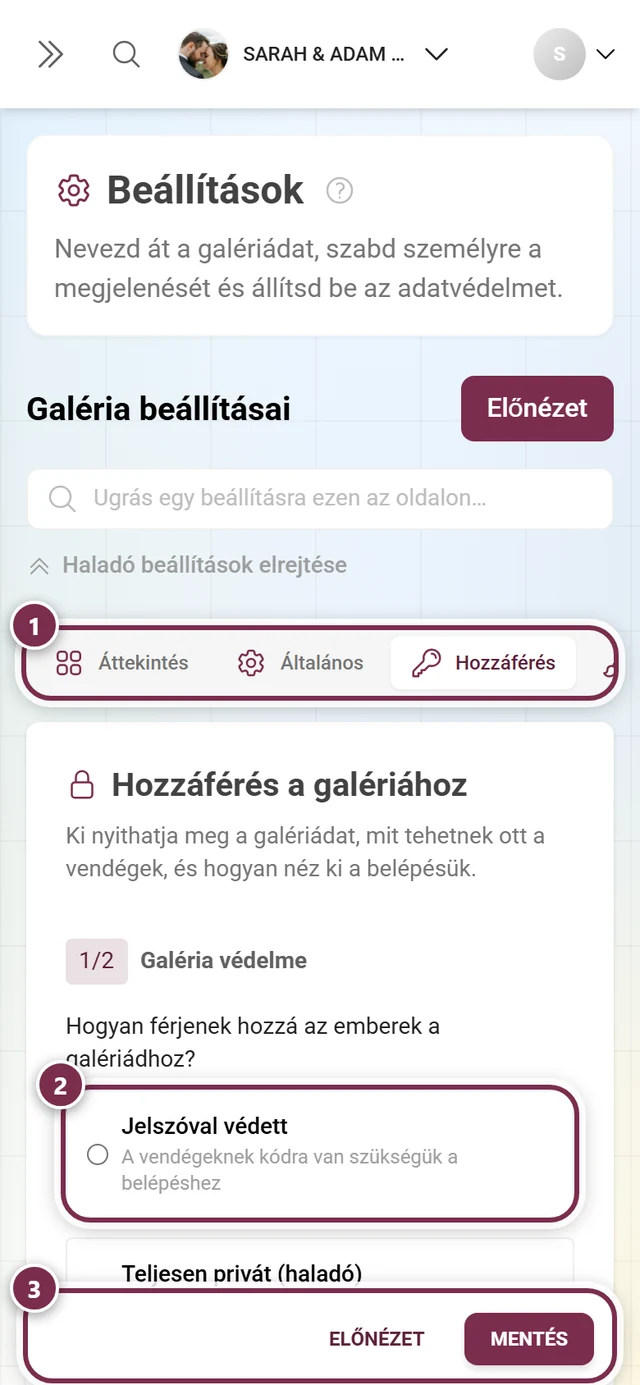
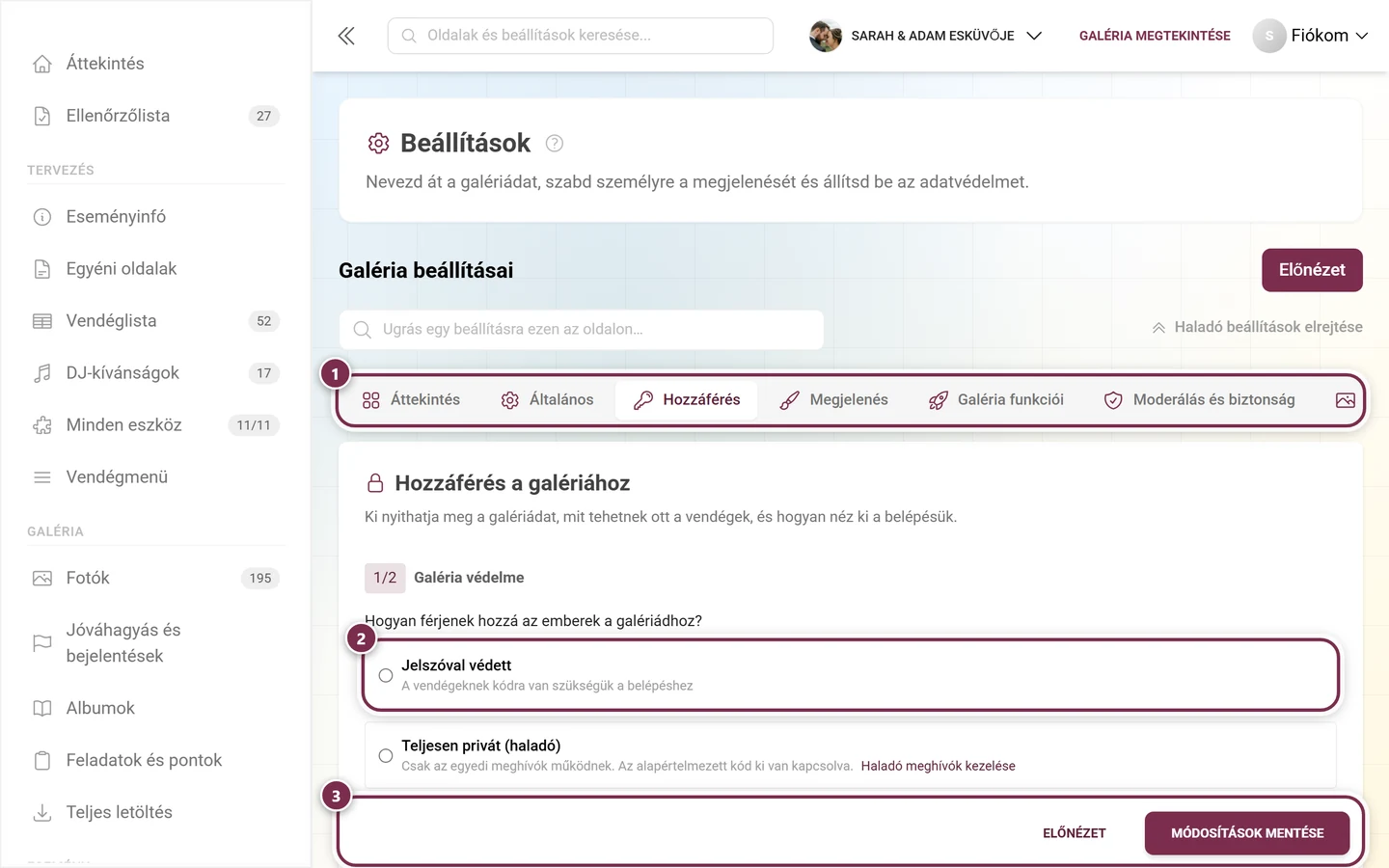
Beállítások → Hozzáférés: a galéria védelme, a vendégek jogai és a meghívókódok – minden egy oldalon. ① a fülsor, nyitva a Hozzáférés ponttal, ② a Galéria védelme három lehetőséggel: Jelszóval védett (a vendégeknek kódra van szükségük), Teljesen privát (haladó) (csak a saját magad által létrehozott meghívók működnek, az alapértelmezett kód ki van kapcsolva) és Nyílt hozzáférés (bárki megtekintheti, akinek van linkje), ③ lent a Módosítások mentése. Az oldalon lejjebb következnek a vendégek alapértelmezett jogai és a Meghívókódok kártya.
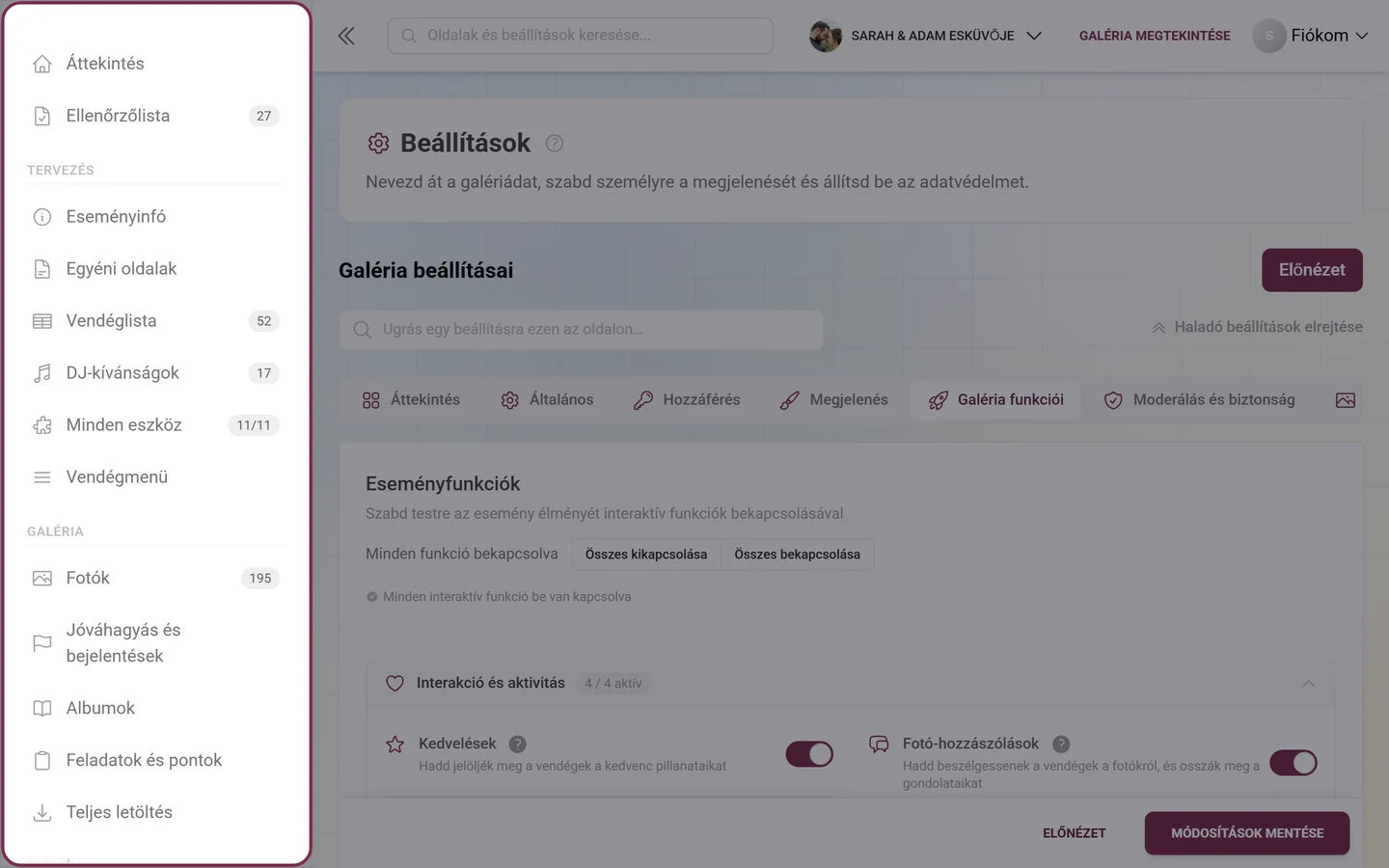
Mi található ezen a fülön
Szekció neve “Mi található ezen a fülön”A fül két kártyából áll, egymás alatt:
- Hozzáférés a galériához – a számozott 1/2 Galéria védelme és 2/2 Felhasználói jogosultságok szakaszokkal, valamint a számozatlan, kinyitható Vendégélmény résszel.
- Meghívókódok – az Egyedi meghívók résszel, vagyis a saját, egyéni szerepkörű kódjaiddal.
1/2 Galéria védelme: hozzáférési mód kiválasztása
Szekció neve “1/2 Galéria védelme: hozzáférési mód kiválasztása”A Hogyan férjenek hozzá az emberek a galériádhoz? kérdés alatt a három lehetőség közül választhatsz egyet:
-
Jelszóval védett – „A vendégeknek kódra van szükségük a belépéshez”. Két mező nyílik ki:
- Alapértelmezett meghívókód (helyőrző: „pl. eskuvo-2024”). A Véletlenszerű gomb egy jól olvasható kódot generál. Ez a kód szerepel az egyszerű meghívólinkekben és QR-kódokban („Ezt a kódot használjuk az egyszerű meghívólinkekhez és QR-kódokhoz.”).
- Alapértelmezett meghívókód beágyazása a QR-kódba jelölőnégyzet – ha be van pipálva, a kód közvetlenül bekerül a generált QR-kódokba, így a vendégek gépelés nélkül csatlakozhatnak.
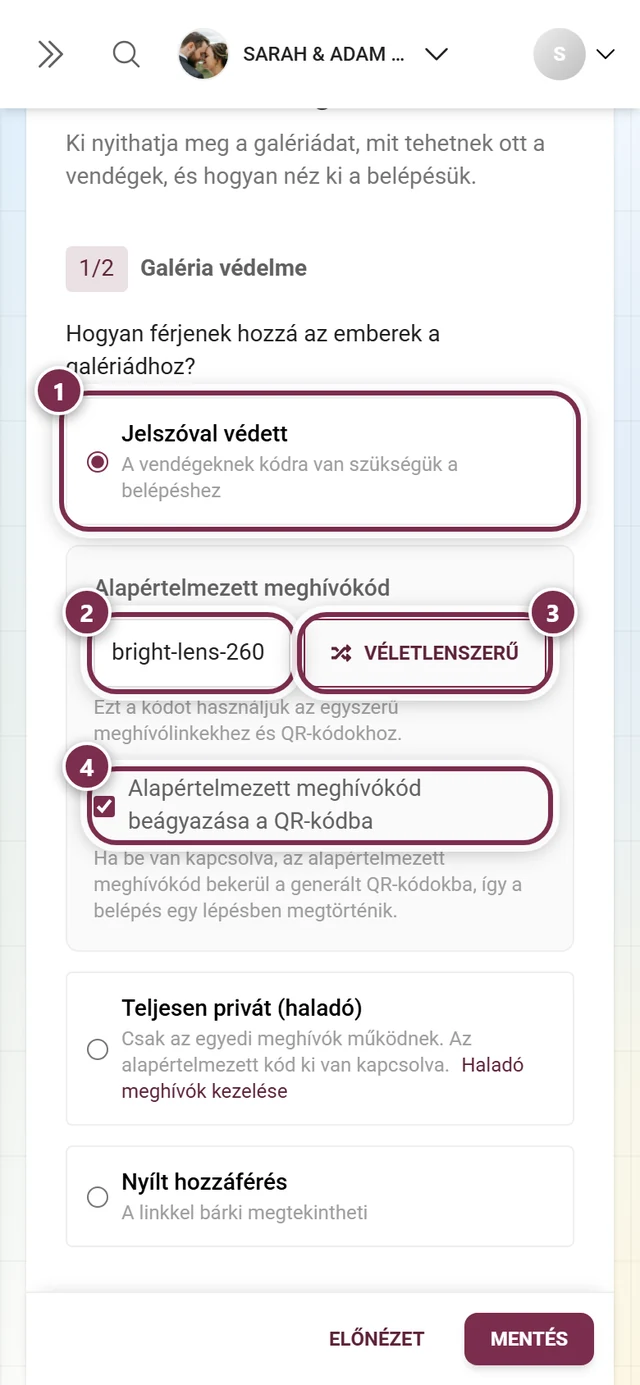
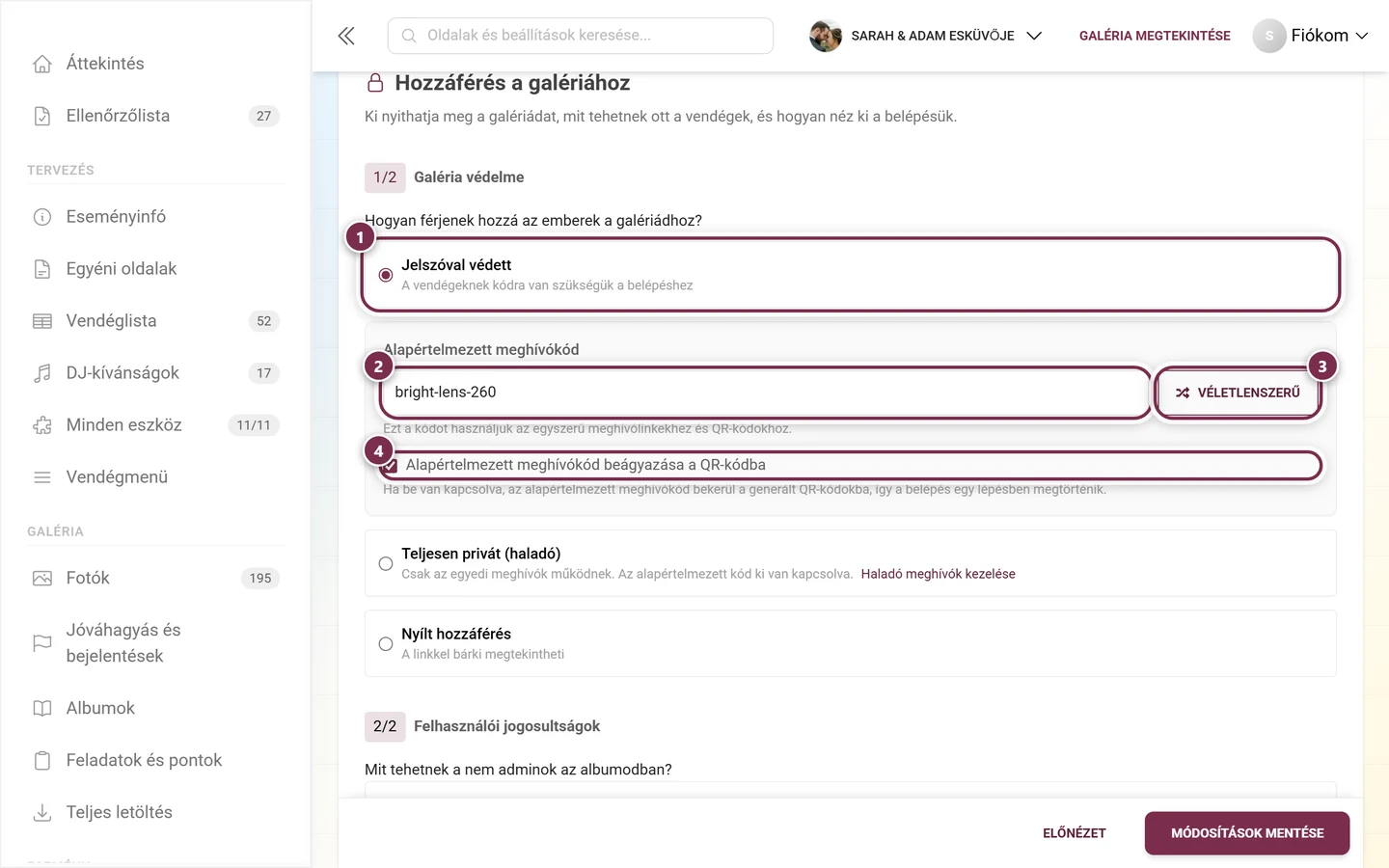
① a Jelszóval védett van kiválasztva – csak ekkor nyílnak ki az alatta lévő mezők. ② az Alapértelmezett meghívókód, itt: „bright-lens-260”. ③ a Véletlenszerű egy új, jól olvasható kódot dob ki. ④ az Alapértelmezett meghívókód beágyazása a QR-kódba jelölőnégyzet. -
Teljesen privát (haladó) – „Csak az egyedi meghívók működnek. Az alapértelmezett kód ki van kapcsolva.” Már ebben a sorban is ott van a Haladó meghívók kezelése link; a kiválasztás után megjelenik a Maximális adatvédelem információs doboz is, ugyanezzel a gombbal. Mindkettő a lejjebb található Meghívókódok kártyához ugrik.
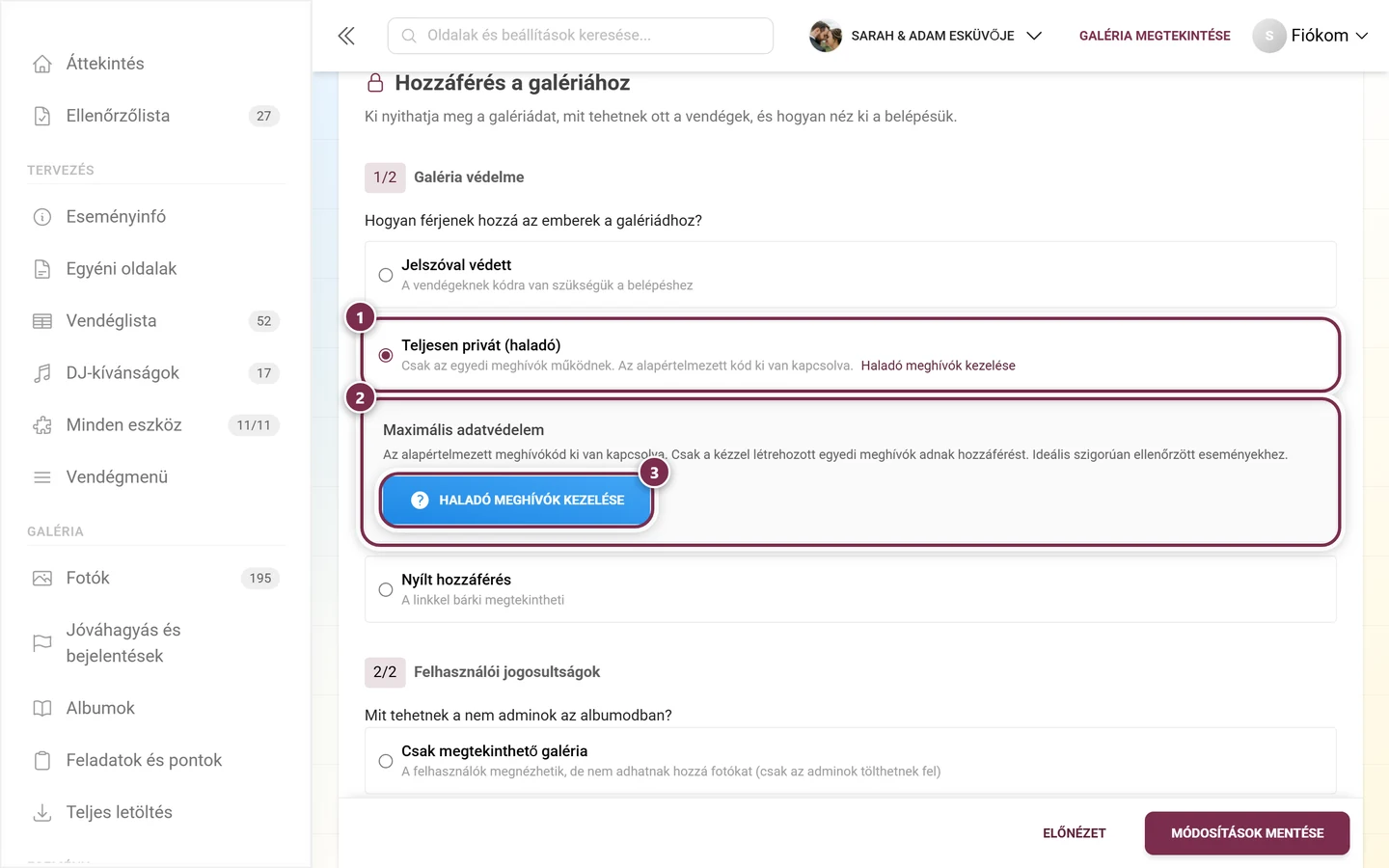
① a Teljesen privát (haladó) van kiválasztva. ② a Maximális adatvédelem doboz elmondja a következményt: „Az alapértelmezett meghívókód ki van kapcsolva. Csak a manuálisan létrehozott egyedi meghívók biztosítanak hozzáférést.” ③ a Haladó meghívók kezelése gomb a meghívókódokhoz ugrik. -
Nyílt hozzáférés – „A linkkel bárki megtekintheti”. Amint kiválasztod ezt az opciót, a sor kiegészül a „(Az alapértelmezett jogosultságokat lent állíthatod be)” felirattal, alatta pedig megjelenik az Alapértelmezett vendégjogosultságok kártya két csempével:
- Megtekintő (szem ikon) – „Megnézheti és kedvelheti a fotókat”.
- Közreműködő (kamera ikon) – „Feltölthet fotókat és teljesíthet feladatokat”.
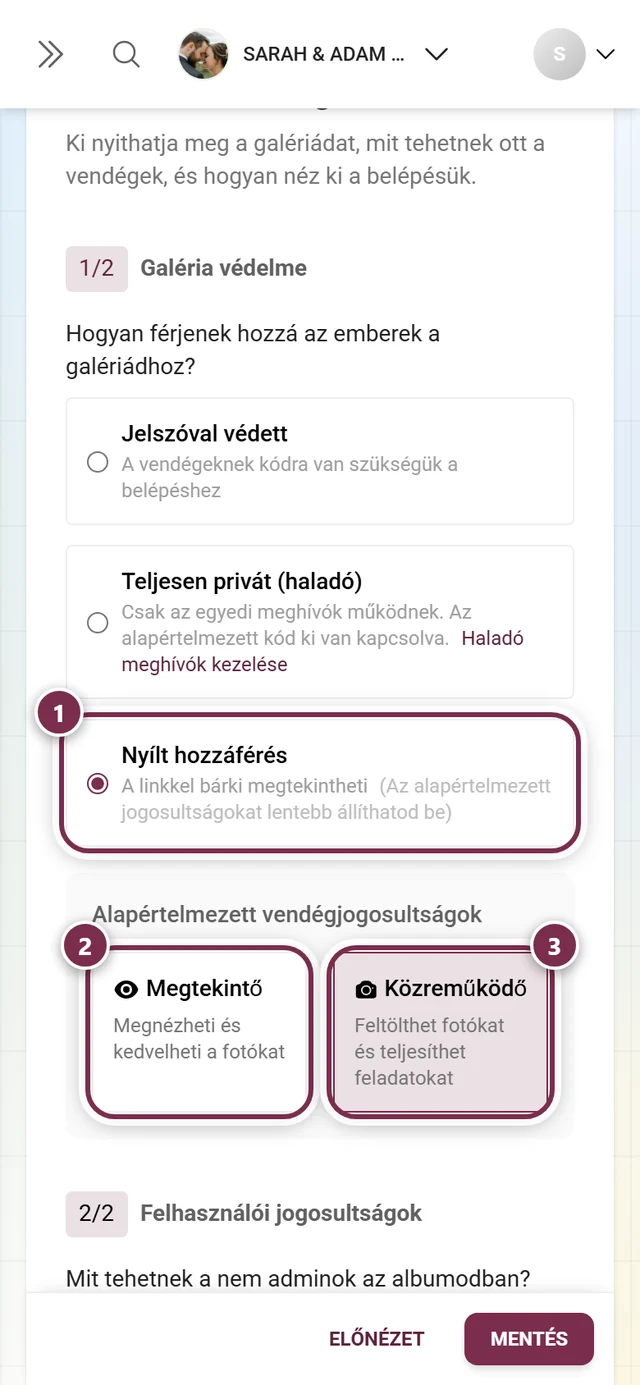
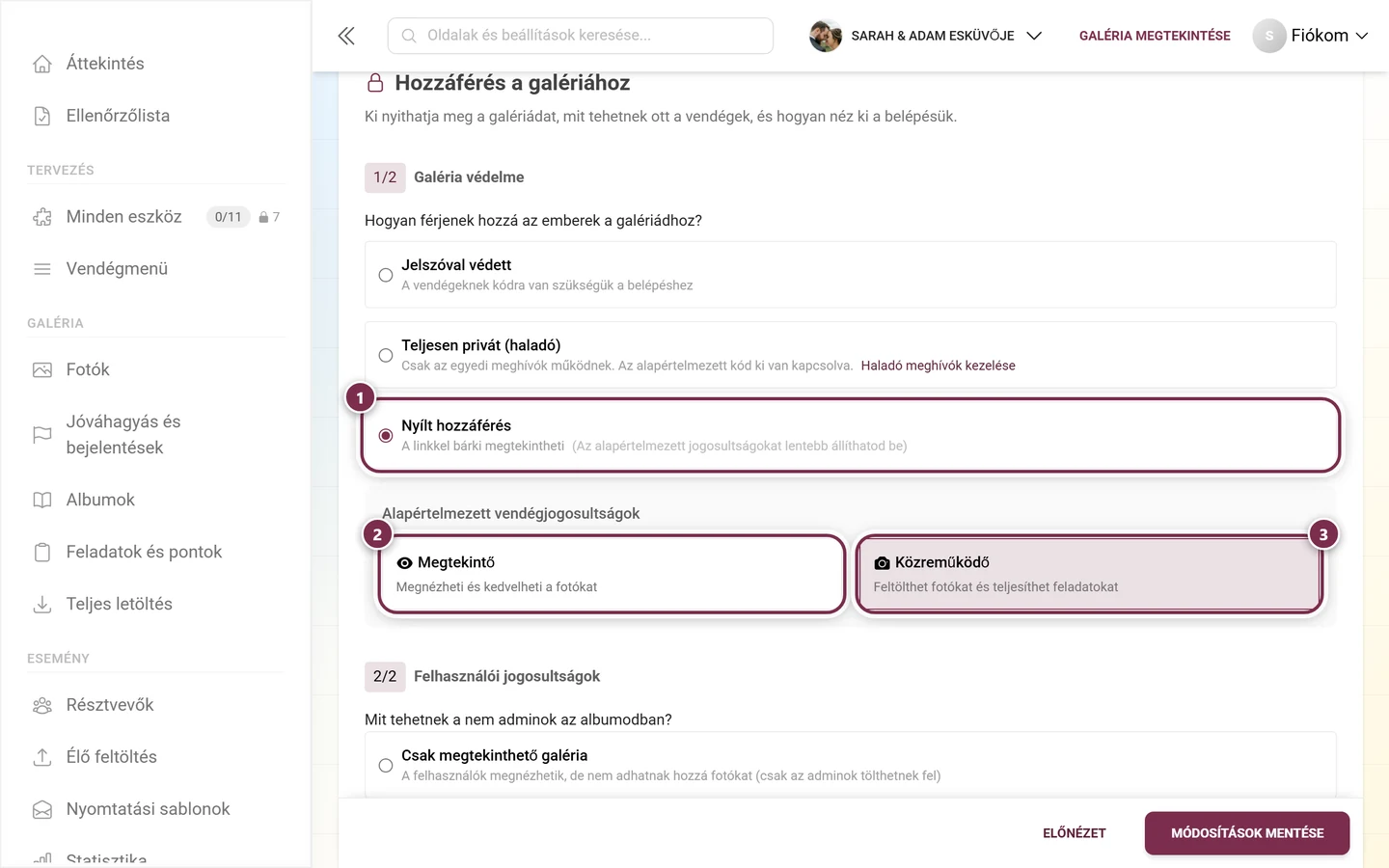
① a Nyílt hozzáférés van kiválasztva, ezért utána a „(Az alapértelmezett jogosultságokat lent állíthatod be)” felirat áll. ② a Megtekintő csempe, ③ a Közreműködő csempe – a színesen kiemelt csempe az aktív alapértelmezett szerepkör. Ez a választás az alapértelmezett szerepkör: minden nyomtatott QR-kódra, nyilvános meghívólinkre és minden saját kód nélküli hozzáférésre érvényes. Ha a Megtekintő szerepkört választod, megjelenik a Csak megtekintési hozzáférés blokk is a „Csak a meghívott vendégek tölthetnek fel a galériába. Kezeld a meghívókat, és oszd meg a biztonságos hozzáférési kódokat.” mondattal és a Meghívók kezelése gombbal – feltölteni ekkor csak az tud, aki saját, Közreműködő szerepkörű kódot kap.
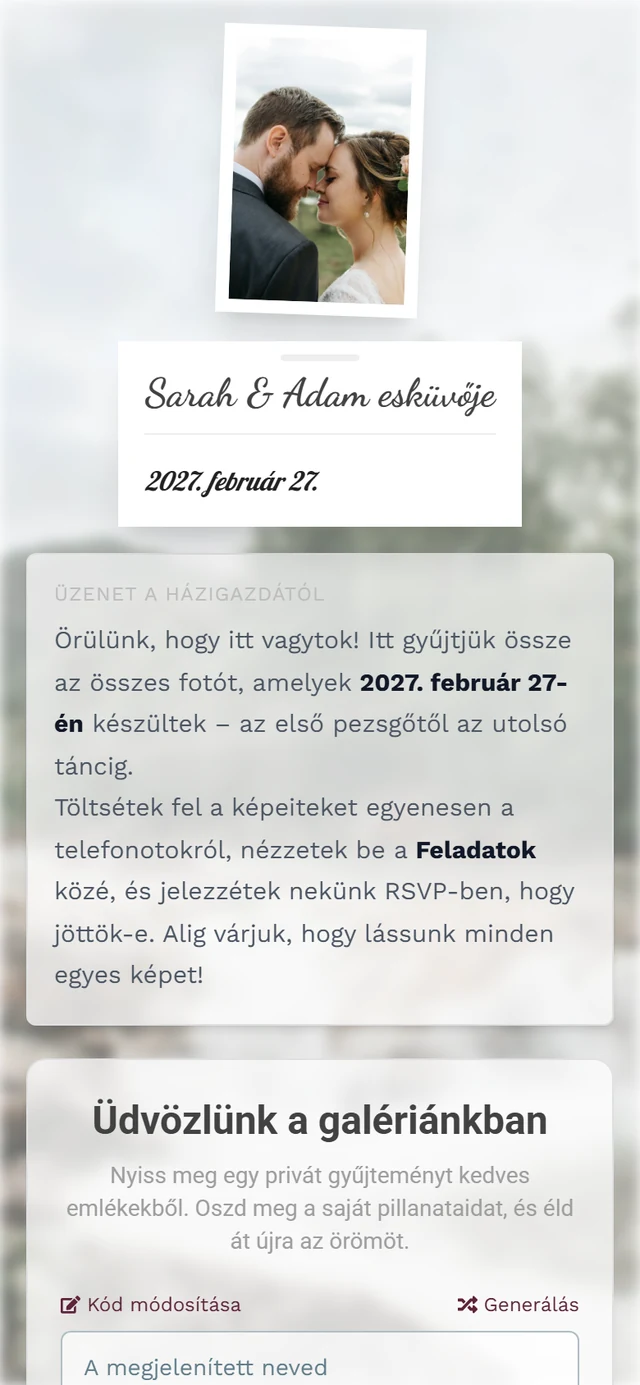
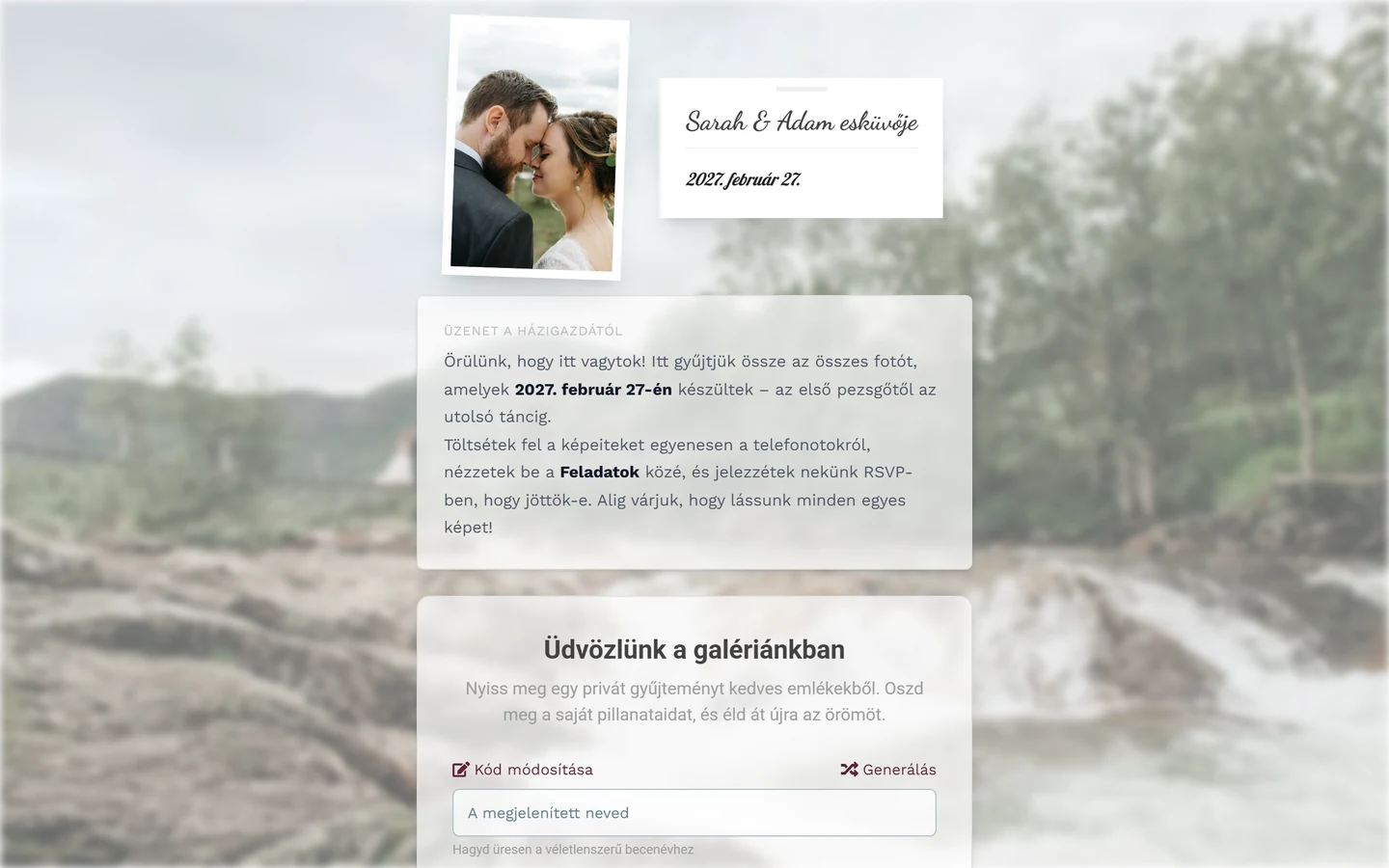
2/2 Felhasználói jogosultságok
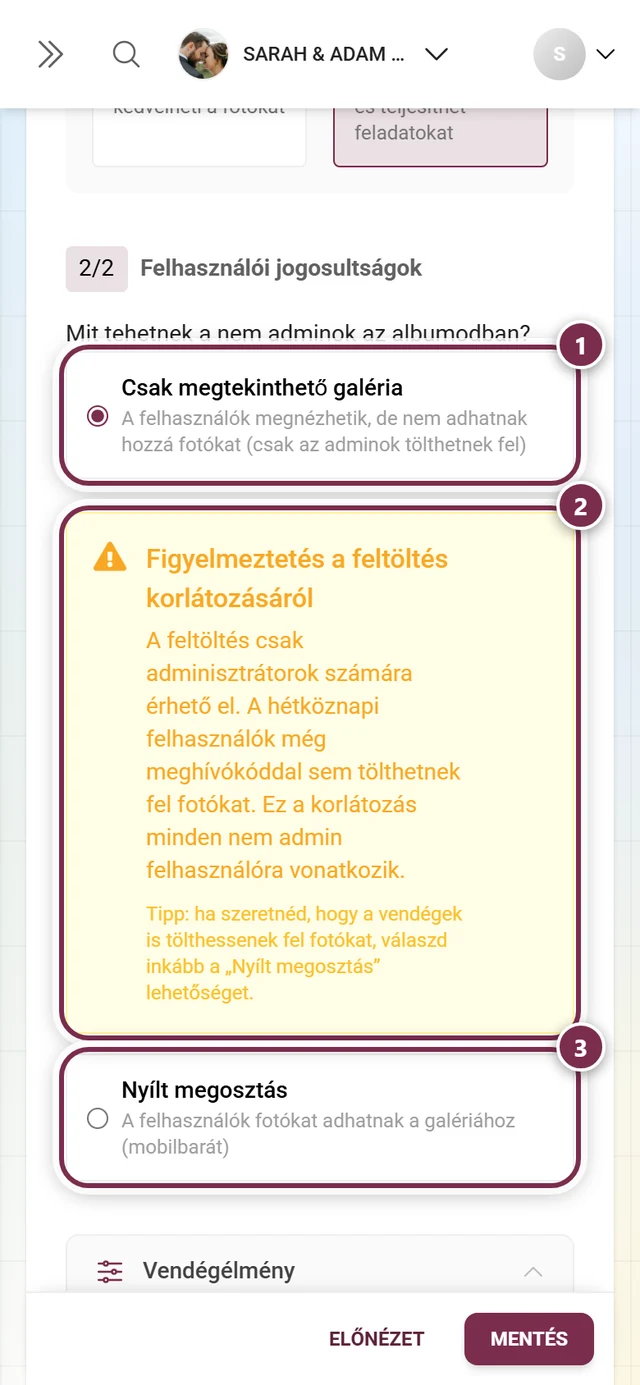
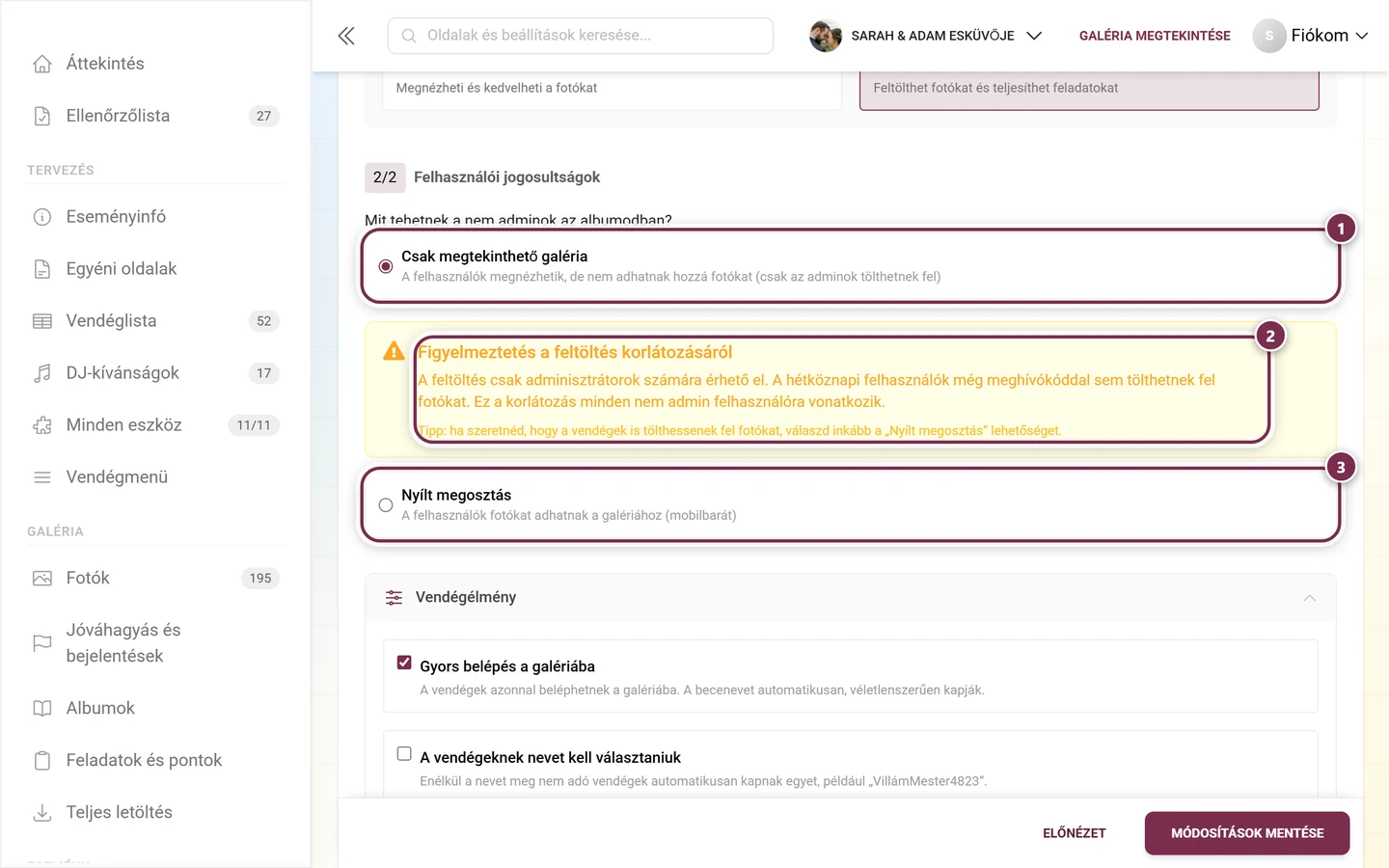
Szekció neve “2/2 Felhasználói jogosultságok”Közvetlenül alatta a Mit tehetnek a nem adminok az albumodban? kérdésre válaszolsz – szintén két választási lehetőséggel:
- Csak megtekinthető galéria – „A felhasználók megnézhetik, de nem adhatnak hozzá fotókat (csak az adminok tölthetnek fel)”. Ha ezt választod, megjelenik egy sárga Figyelmeztetés a feltöltés korlátozásáról doboz: a feltöltés funkció ekkor csak az adminisztrátorok számára érhető el – „meghívókóddal sem”. Alatta áll a tipp-sor: „Tipp: ha szeretnéd, hogy a vendégek is tölthessenek fel fotókat, válaszd inkább a »Nyílt megosztás« lehetőséget.”
- Nyílt megosztás – „A felhasználók fotókat adhatnak a galériához (mobilbarát)”.
„Vendégélmény” kinyitható rész
Szekció neve “„Vendégélmény” kinyitható rész”A két számozott szakasz alatt található egy számozatlan, kinyitható rész, három jelölőnégyzettel a vendégeid bejelentkezéséhez kapcsolódóan. Ha be van csukva, koppints egyszer a Vendégélmény sorra – ekkor a három lehetőség egymás alatt jelenik meg.
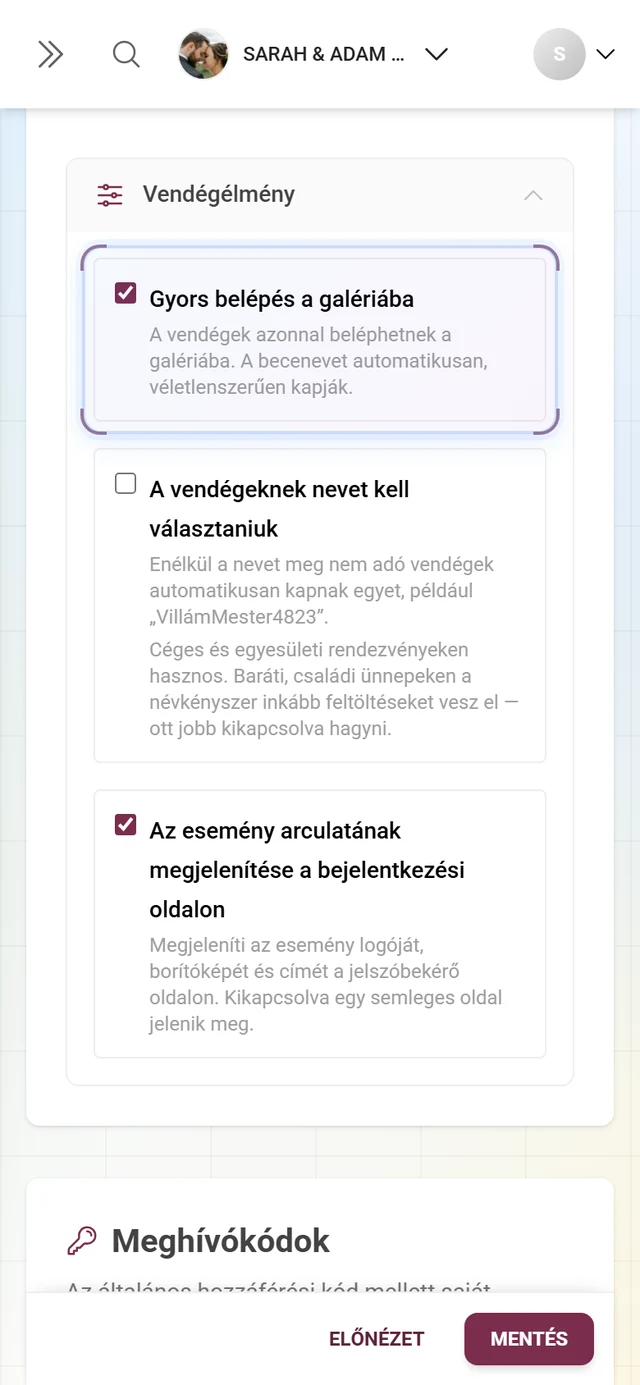
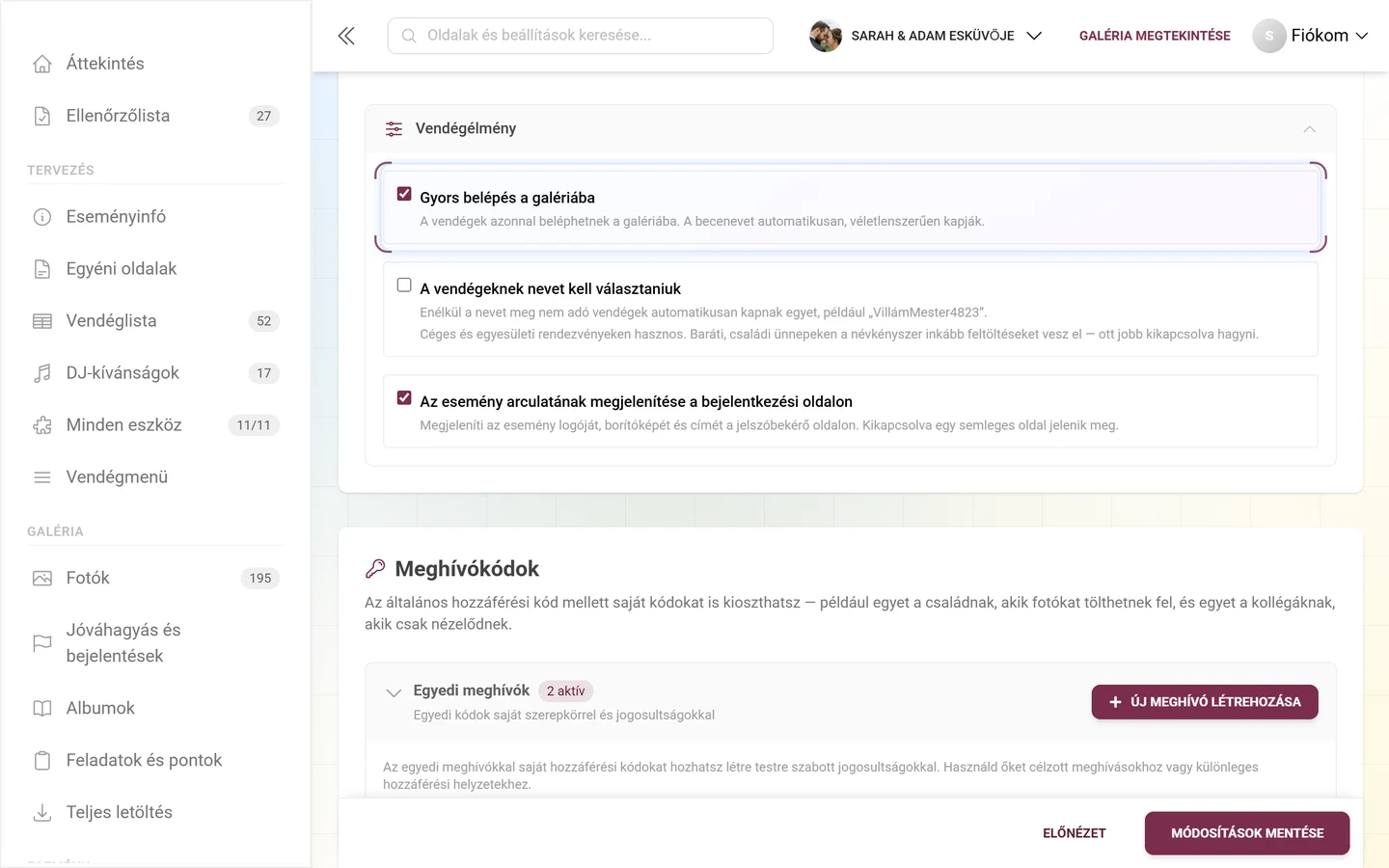
Így kapcsolsz be egy lehetőséget: pipáld be a jelölőnégyzetet → koppints lent a Módosítások mentése gombra. Csak ezután lép életbe a vendégeidnél.
- Gyors belépés a galériába – „A vendégek azonnal beléphetnek a galériába. A becenevet automatikusan, véletlenszerűen kapják.” Ha a galéria jelszóval védett vagy teljesen privát, egy sor kiegészül: a jelszó továbbra is szükséges, csak a becenévválasztás marad el. A Ki állapot azt jelenti: minden vendég először az üdvözlő képernyőre kerül, és ott választ maga.
- A vendégeknek nevet kell választaniuk – ez nélkül a névtelenek automatikusan kapnak egy becenevet, például „VillámMester4823”. Az alatta lévő megjegyzés: hasznos céges rendezvényeknél és egyesületi bulikon, magánrendezvényeknél a névkötelezettség inkább feltöltéseket vesz el. A Be állapot azt jelenti: név nélkül nincs belépés.
- Az esemény arculatának megjelenítése a bejelentkezési oldalon – megjeleníti a logódat, a borítóképet és a címet a jelszó oldalon. Ha kiveszed a pipát, a vendégek egy semleges oldalt látnak ott, az eseményed nélkül.
Mentés
Szekció neve “Mentés”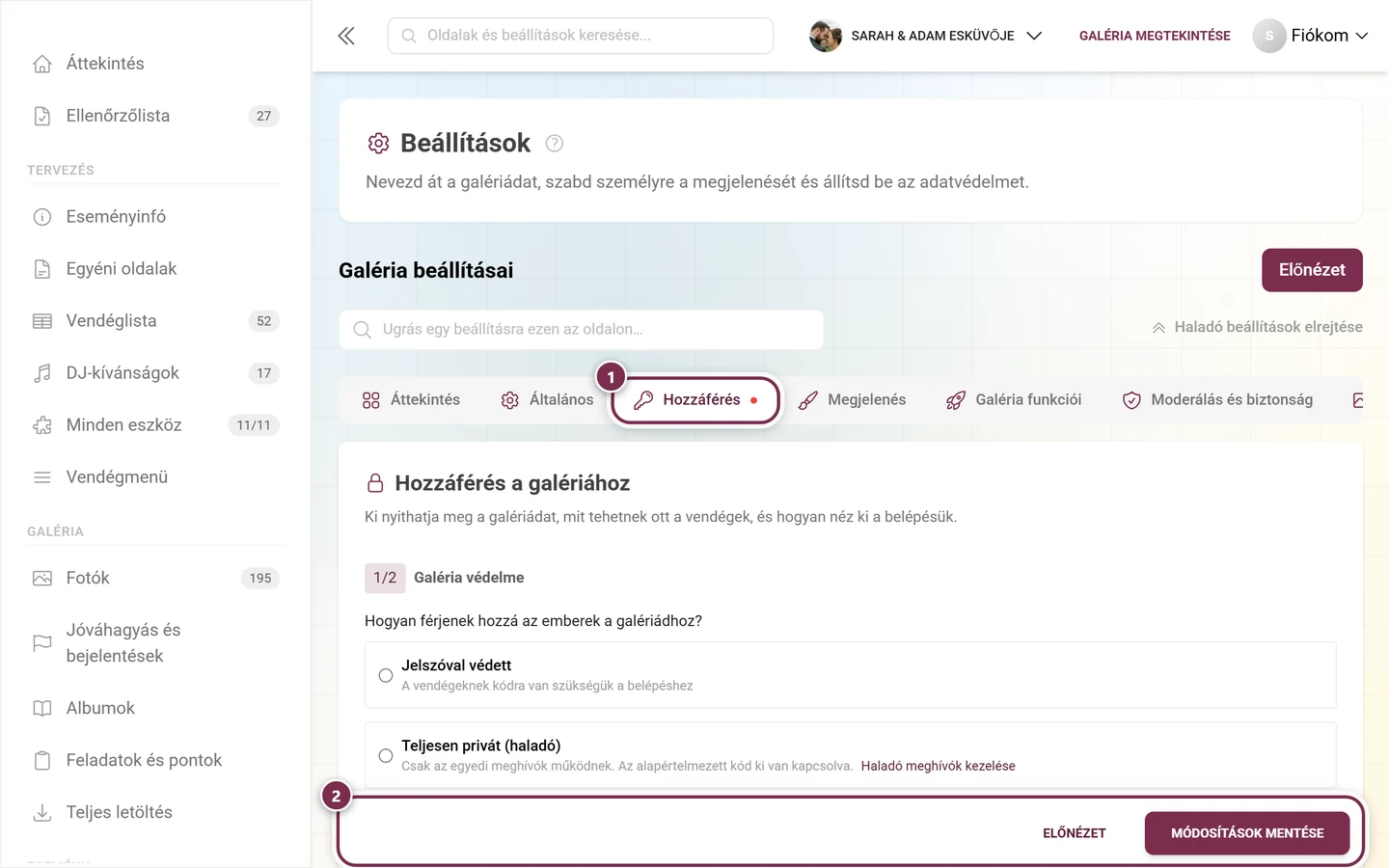
A „Meghívókódok” kártya
Szekció neve “A „Meghívókódok” kártya”A fülön a második kártya címe Meghívókódok, alatta a mondat: „Az általános hozzáférési kód mellett saját kódokat is kioszthatsz — például egyet a családnak, akik fotókat tölthetnek fel, és egyet a kollégáknak, akik csak nézelődnek.” Ebben található a kinyitható Egyedi meghívók blokk, az aktív / inaktív számláló-jelvénnyel.
Üres állapot: Még nincs egyedi meghívó, a Hozd létre az első meghívód gombbal.
A táblázat feletti eszköztár
Szekció neve “A táblázat feletti eszköztár”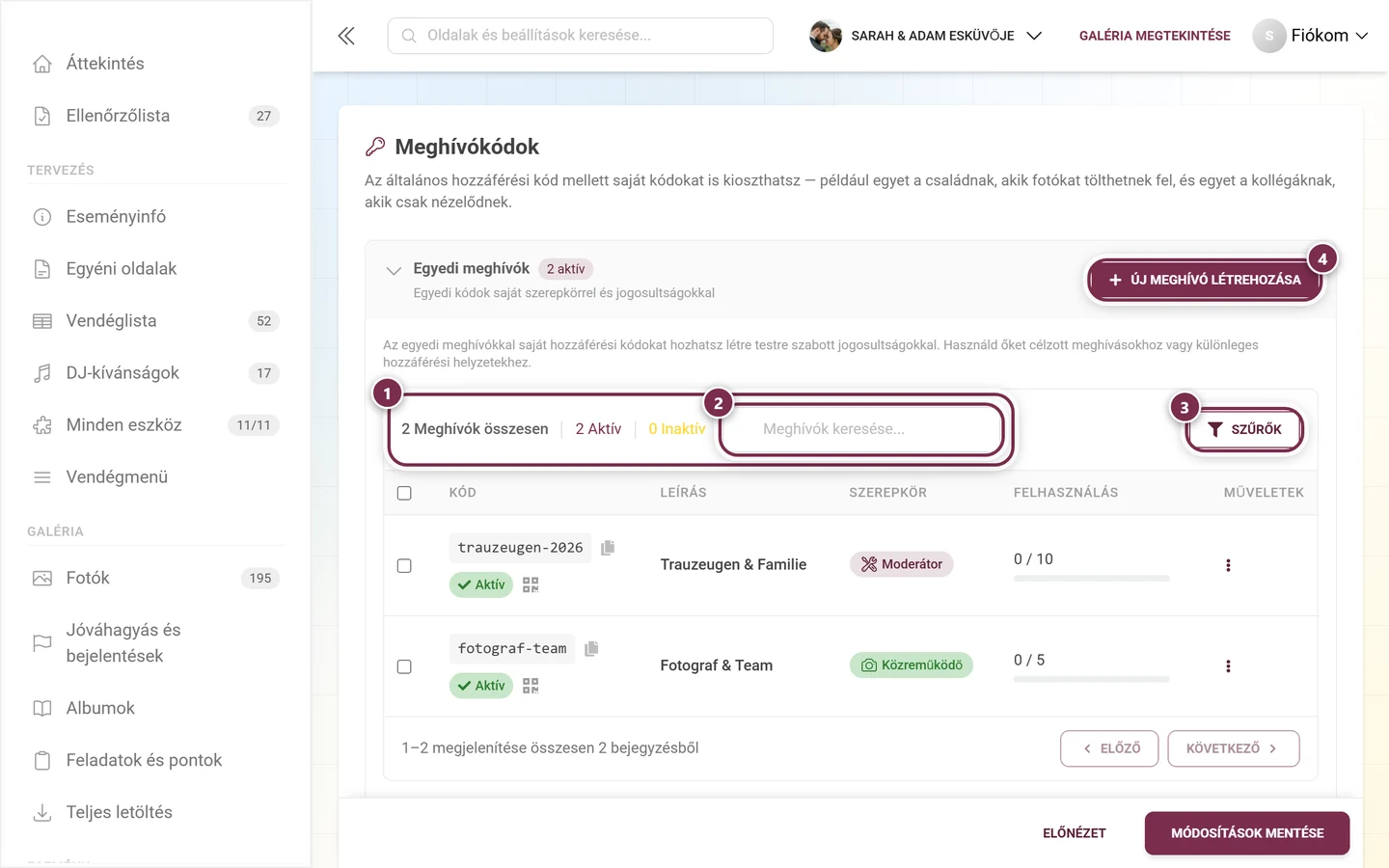
- A számadatok egészen bal oldalon: az összesen szám, plusz Meghívók összesen, Aktív és Inaktív. Rájuk kattintva nem szűrhetsz – a számok csak megjelenítésre valók.
- Meghívók keresése… keresőmező – a kódban és a leírásban keres.
- A Szűrők gomb egy legördülő menüt nyit meg (lásd lent).
- Új meghívó létrehozása gomb jobb fent, az eszköztár felett. Ugyanez a gomb megtalálható a táblázat alatt is, mellette a dőlt betűs Profi tipp: „Hozz létre külön meghívókat különböző szerepkörökhöz vagy felhasználói csoportokhoz a jobb hozzáférés-kezelés érdekében.”
A szűrőmenü
Szekció neve “A szűrőmenü”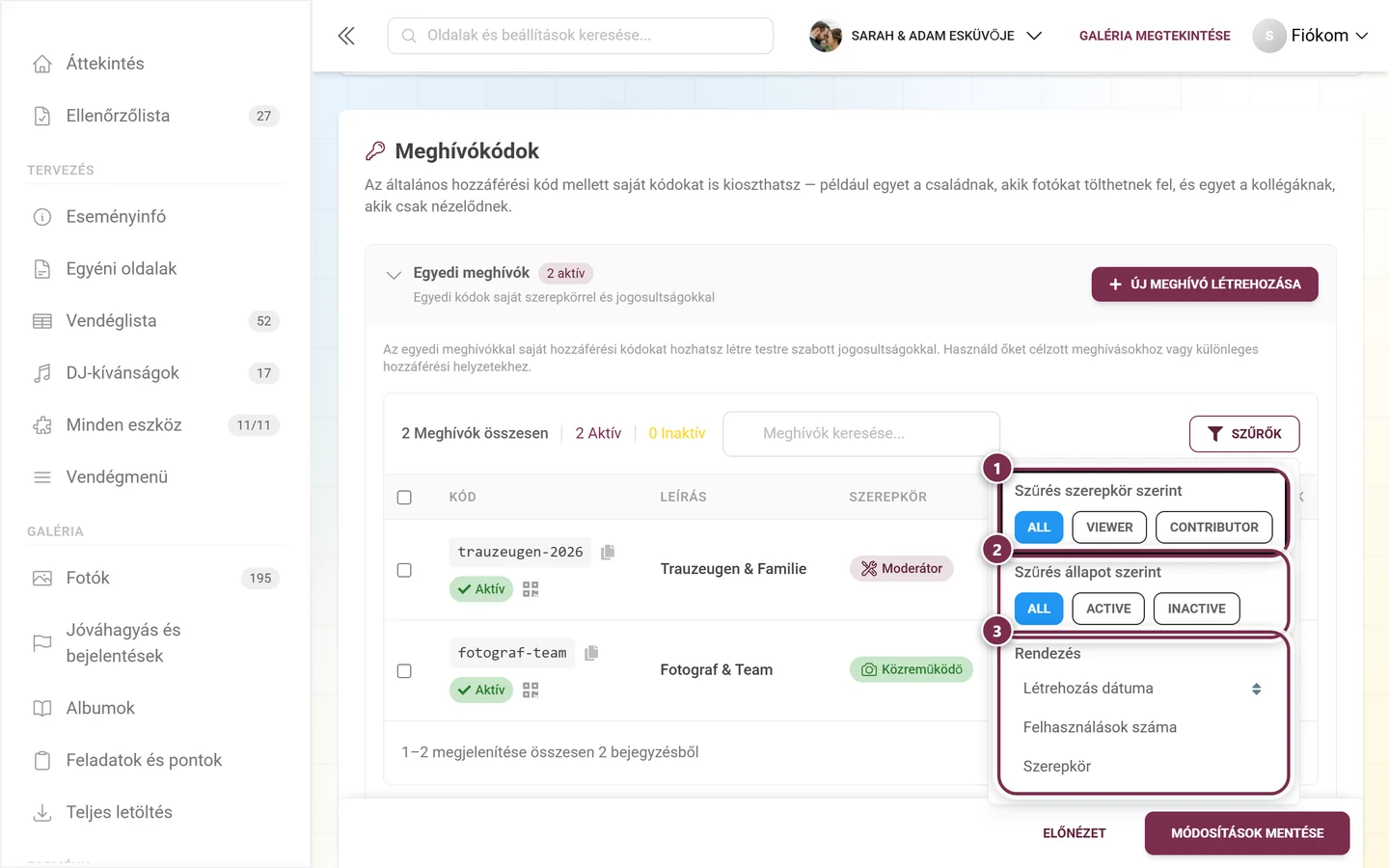
- Szűrés szerepkör szerint: három chip – mind, csak megtekintők, csak közreműködők. Más szerepkör nem választható szűrőként.
- Szűrés állapot szerint: mind, csak aktív, csak inaktív kódok.
- Rendezés: Létrehozás dátuma, Felhasználások száma, Szerepkör. Ha másodszor is az azonos kritériumra kattintasz, megfordul az irány – ezt az aktív elemen lévő kis kettős nyíl mutatja.
Ha aktív szűrők mellett megjelenik a Nincs találat a meghívók között üzenet, az Összes szűrő törlése gombbal mindent visszaállíthatsz.
Több kód egyszerre
Szekció neve “Több kód egyszerre”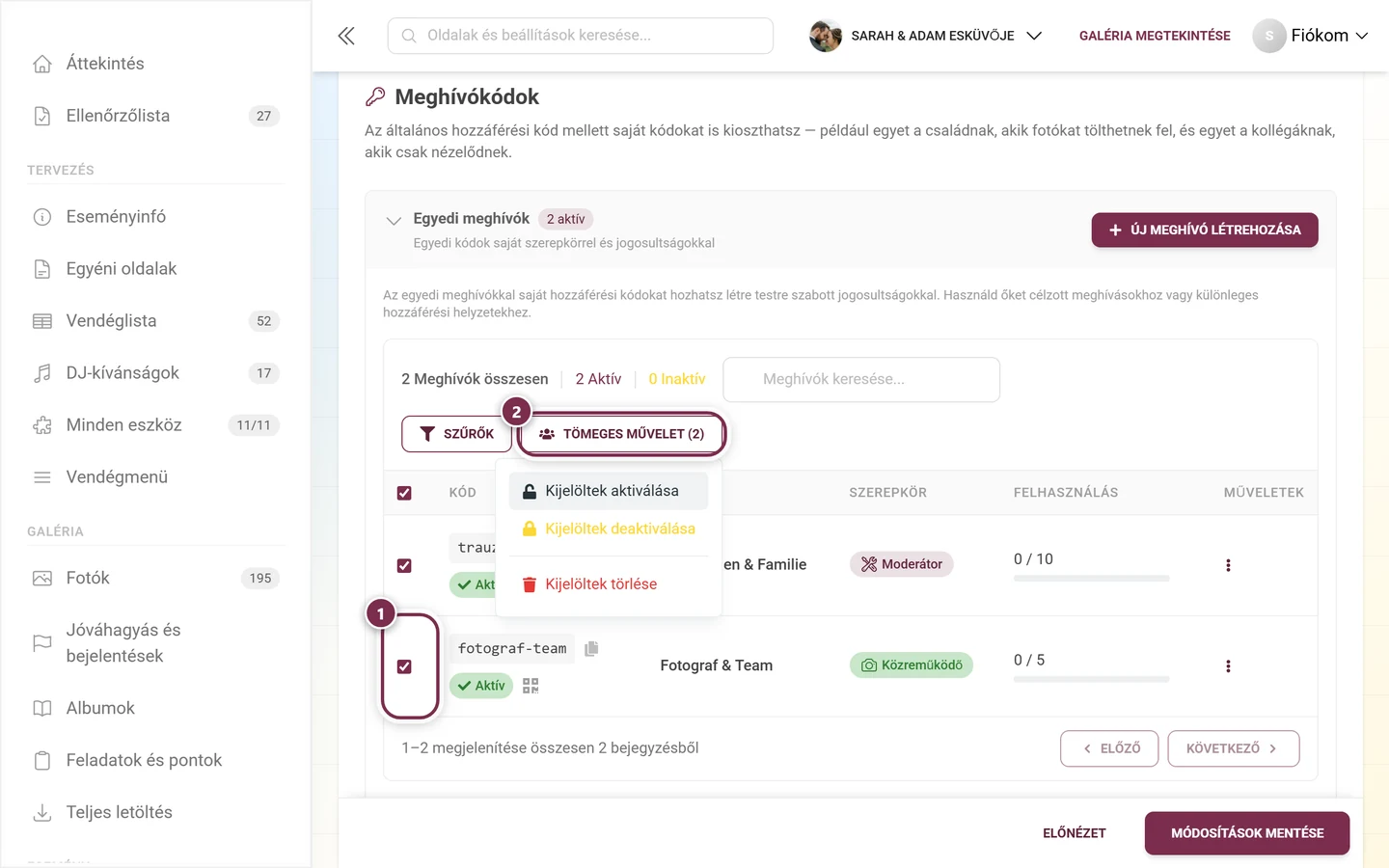
Amint jelölőnégyzettel kijelölsz sorokat, a Szűrők mellett megjelenik a Tömeges művelet (N) legördülő menü – N a kijelölt kódok száma. Ha a sáv túl keskeny, mindkét gomb együtt egy második sorba kerül. Ebben található a Kijelöltek aktiválása, Kijelöltek deaktiválása és Kijelöltek törlése. A törlés a Tömeges törlés megerősítése párbeszédablakkal kérdez rá („Biztosan törölni akarsz N meghívót? Ez a művelet nem vonható vissza.”).
A táblázat
Szekció neve “A táblázat”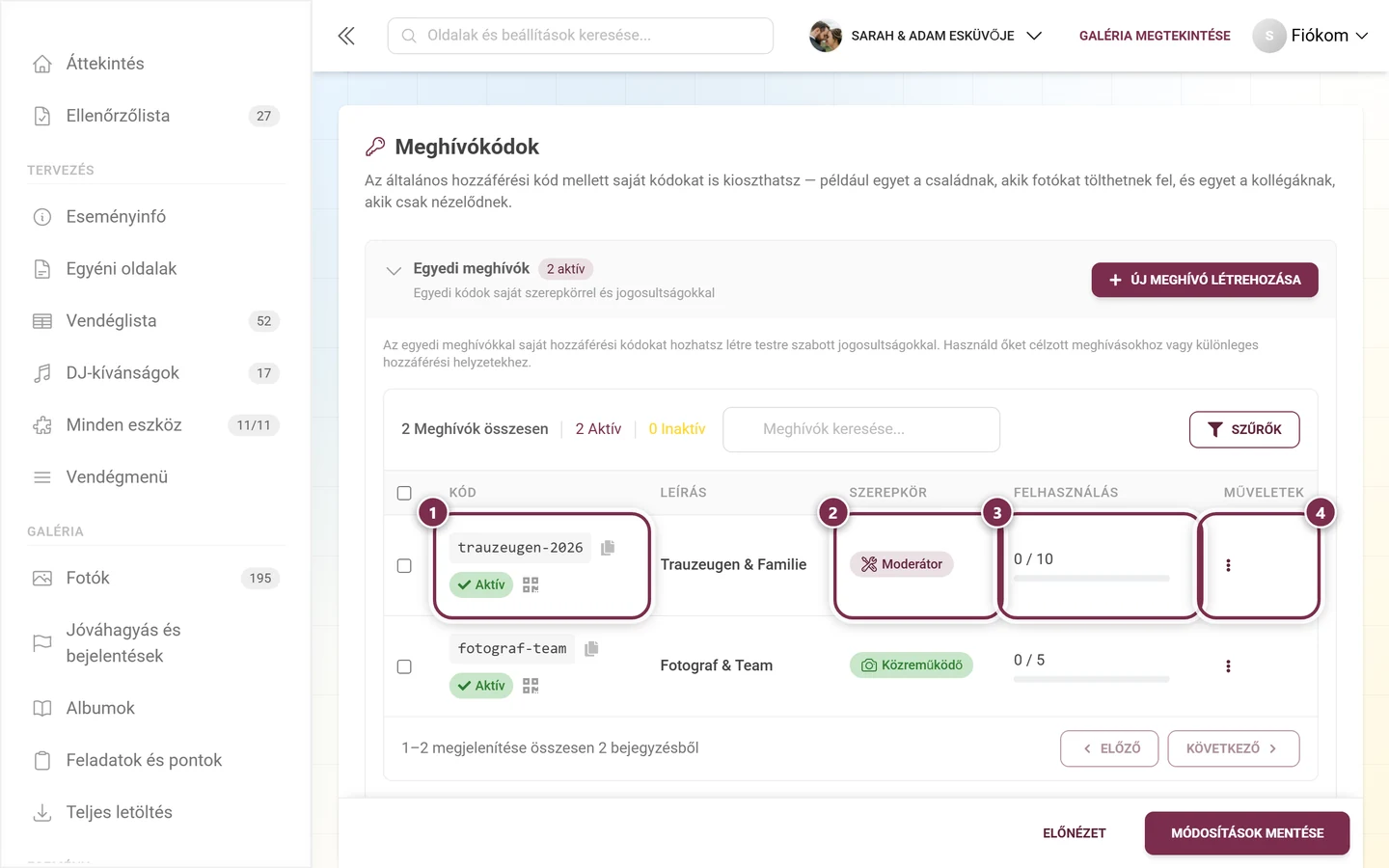
Hat oszlopa van:
- Kijelölő jelölőnégyzet (a fejlécben: összes kijelölése).
- Kód – a kód monospace betűtípussal, mellette egy Másolás a vágólapra gombbal; alatta az Aktív / Inaktív állapot-chip és egy kis QR gomb, amely megnyitja a megosztás párbeszédablakot. Külön QR oszlop nincs.
- Leírás – a belső leírás és a létrehozás dátuma (Létrehozva).
- Szerepkör – egy szerepkör-chip ikonnal és színnel (Megtekintő = szem, Közreműködő = kamera, Moderátor = franciakulcs, Admin = fogaskerék, Tulajdonos = emberalak ikon). A chip a szerepkör technikai nevét mutatja, tehát magyarul is „Moderator” és „Contributor” formában.
- Felhasználások – felhasznált/maximum haladási sávval; Korlát elérve jelvény, ha a korlát kimerült.
- Műveletek – a sor három pontos menüje.
A táblázat alatt az 1–N megjelenítve N bejegyzésből felirat áll az Előző és Következő gombokkal. Mindkettő tartósan szürke: a lista mindig az összes kódot egyszerre mutatja, a lapozósáv csak megjelenítésre való.
Egy sor menüje
Szekció neve “Egy sor menüje”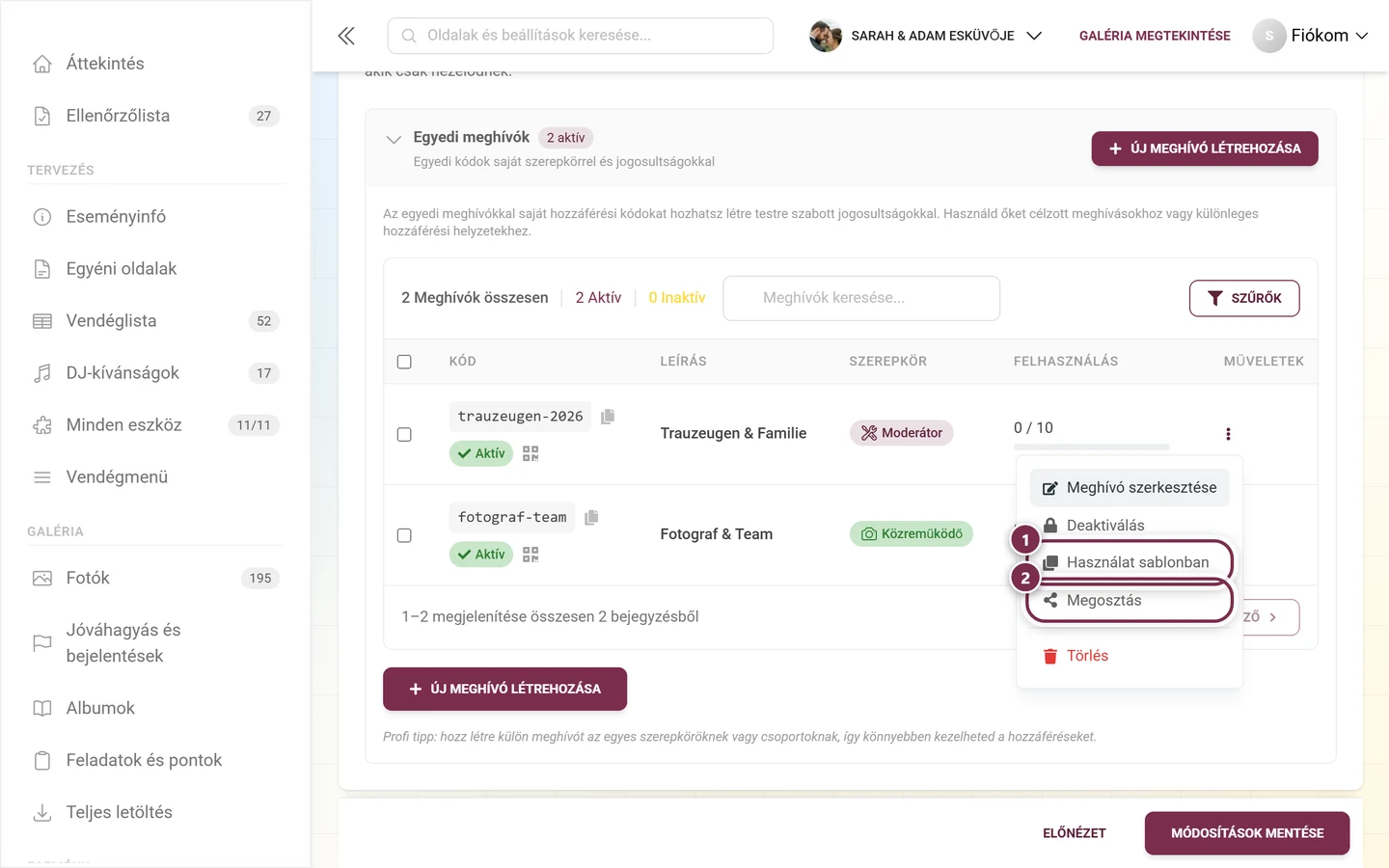
Az öt elem ebben a sorrendben található: Meghívó szerkesztése, Deaktiválás, illetve Aktiválás, Használat sablonban, Megosztás, és – külön elválasztva – Törlés.
Kód továbbadása: a Megosztás párbeszédablak
Szekció neve “Kód továbbadása: a Megosztás párbeszédablak”A kód oszlopban lévő kis QR gomb és a sormenü Megosztás eleme ugyanazt a Megosztás párbeszédablakot nyitja meg („Hívj meg másokat – megnézhetik a fotókat, és sajátokat is hozzáadhatnak.”).
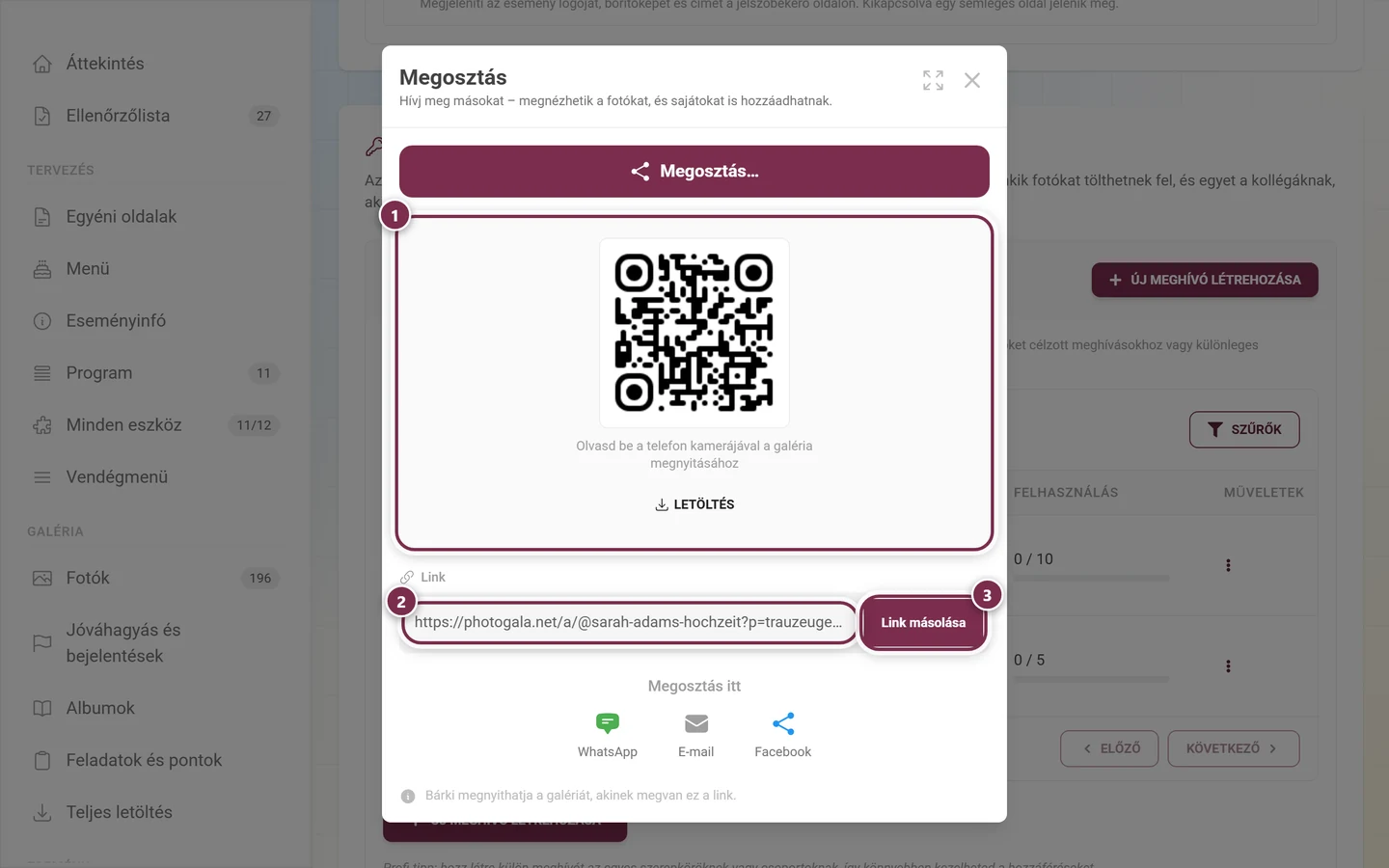
- A QR-kód mellett ez a felirat áll: „Olvasd be a telefon kamerájával a galéria megnyitásához”. A Letöltés képként menti el – jól jön WhatsApphoz vagy egy kiplakátozott poszterhez.
- A link paraméterként tartalmazza a kódot, például
https://photogala.net/a/@sarah-adams-hochzeit?p=trauzeugen-2026. Aki megnyitja, gépelés nélkül bejut. - A mező alatt a WhatsApp, E-mail és Facebook közvetlenül megosztja a linket.
- Egészen alul ez áll: „Bárki megnyithatja a galériát, akinek megvan ez a link.” – tehát kezeld a linket ugyanolyan bizalmasan, mint magát a kódot.
Az „Új meghívó létrehozása” / „Meghívó szerkesztése” párbeszédablak
Szekció neve “Az „Új meghívó létrehozása” / „Meghívó szerkesztése” párbeszédablak”Az Új meghívó létrehozása gombbal (vagy a Hozd létre az első meghívód gombbal, illetve egy sor szerkesztésével) megnyílik a párbeszédablak, amelynek címe Új meghívó létrehozása, illetve Meghívó szerkesztése. Hat számozott szakaszból áll:
-
1. A hozzáférési szint beállítása (Legfontosabb jelvény). A Válassz szerepkört helyőrzőjű legördülő listában választhatsz:
- Megtekintő – „Megnézheti és kedvelheti a fotókat”.
- Közreműködő – „Fotókat tölthet fel és teljesítheti a fotókihívásokat”.
- Moderátor – „Jóváhagyhatja vagy elutasíthatja a tartalmakat, és kezelheti az alapvető eseménybeállításokat”.
- Admin – „Teljes konfigurációs hozzáférés és felhasználókezelés”.
- Tulajdonos – „Teljes hozzáférés és végső kontroll az esemény felett”.
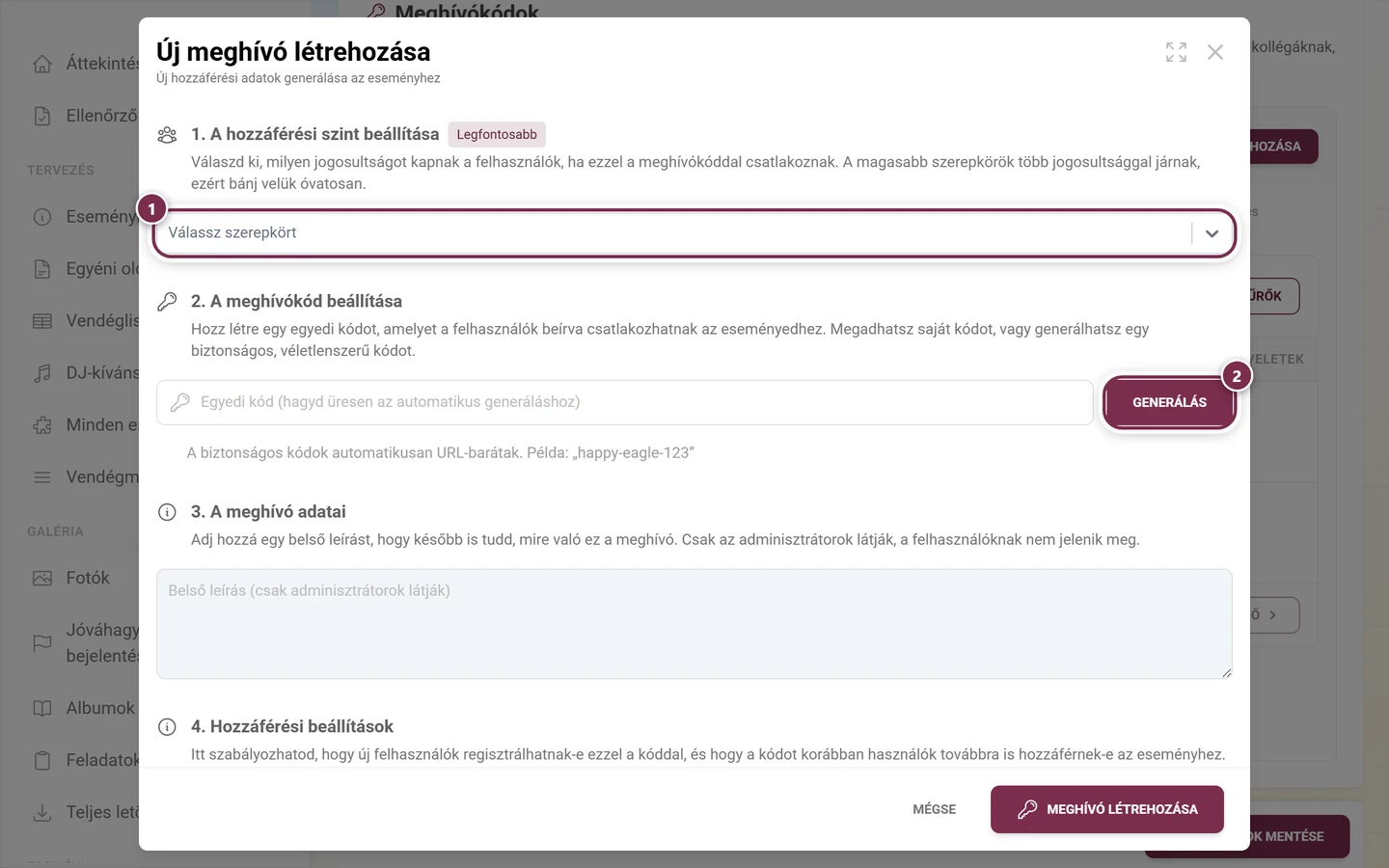
① a Válassz szerepkört választómező – ez a legfontosabb lépés, ezért van rajta a Legfontosabb jelvény. ② a Generálás kidob egy kódot; a mező üresen is maradhat. Moderátor, Admin vagy Tulajdonos választásakor közvetlenül a választómező alatt megjelenik egy piros Biztonsági megjegyzés: „Kiemelt szerepköröknél ajánlott a maximális felhasználást 1-re állítani a biztonság javítása érdekében.”
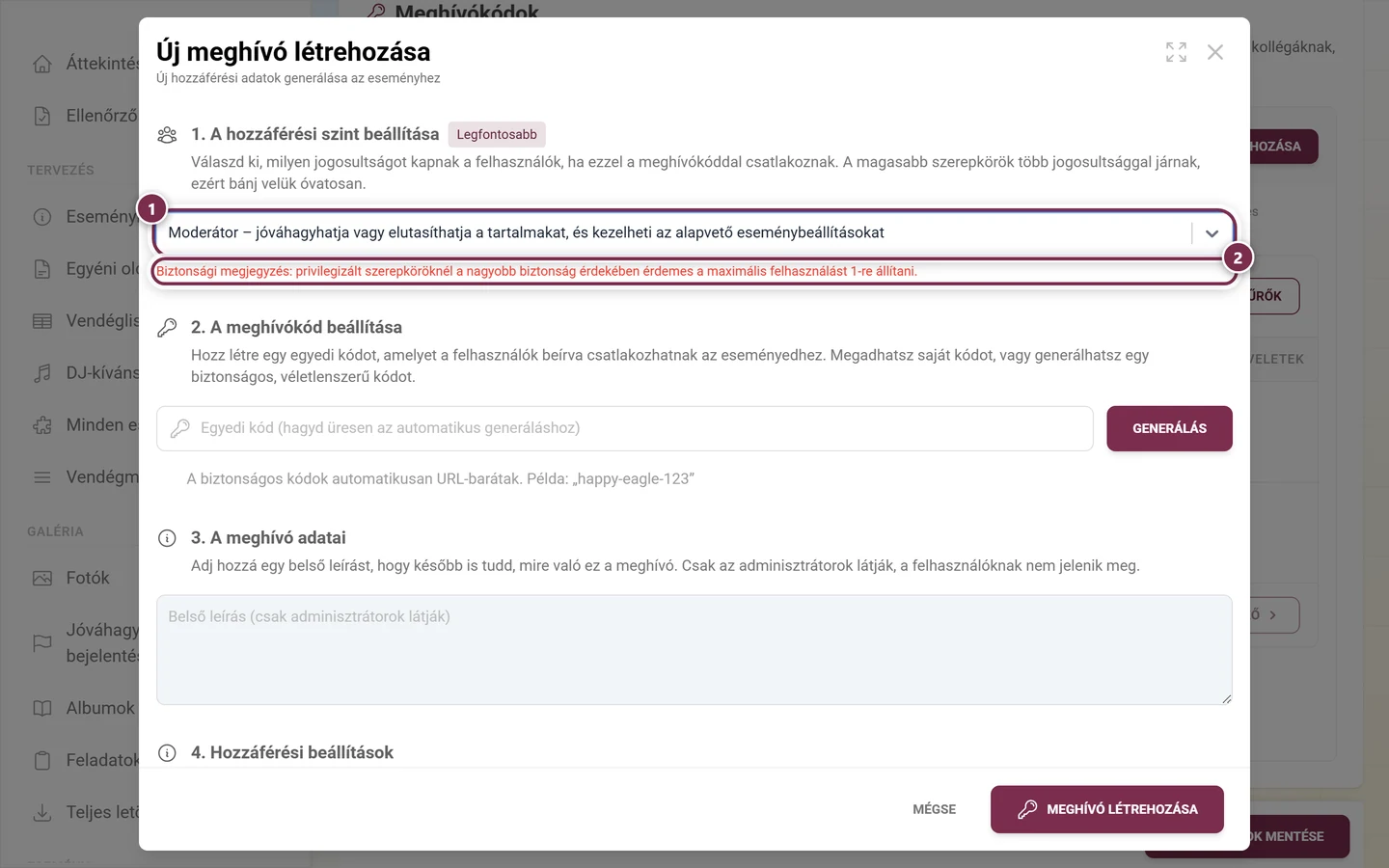
① a Moderátor szerepkör van kiválasztva. ② erre megjelenik a piros Biztonsági megjegyzés – lejjebb pedig a felhasználási korlátnál már ott áll az 1. -
2. A meghívókód beállítása (kulcs ikon). Szövegmező az „Egyedi kód (hagyd üresen az automatikus generáláshoz)” helyőrzővel és a Generálás gombbal. Ha üresen hagyod a mezőt, automatikusan létrejön egy kód. Az alatta lévő megjegyzés példaként a „happy-eagle-123” kódot említi.
-
3. A meghívó adatai. Egy szövegdoboz a belső leírás számára („Belső leírás (csak adminisztrátorok látják)”) – a vendégek nem látják. Használd beszédesen, például: „Fotós” vagy „Kiszolgáló személyzet”.
-
4. Hozzáférési beállítások. Két jelölőnégyzet, mindkettő alapból bepipálva:
- Bekapcsolva – „Ha be van kapcsolva, új felhasználók regisztrálhatnak ezzel a meghívókóddal”.
- Aktív – „Ha aktív, a kódot korábban használó felhasználók továbbra is hozzáférnek az eseményhez”.
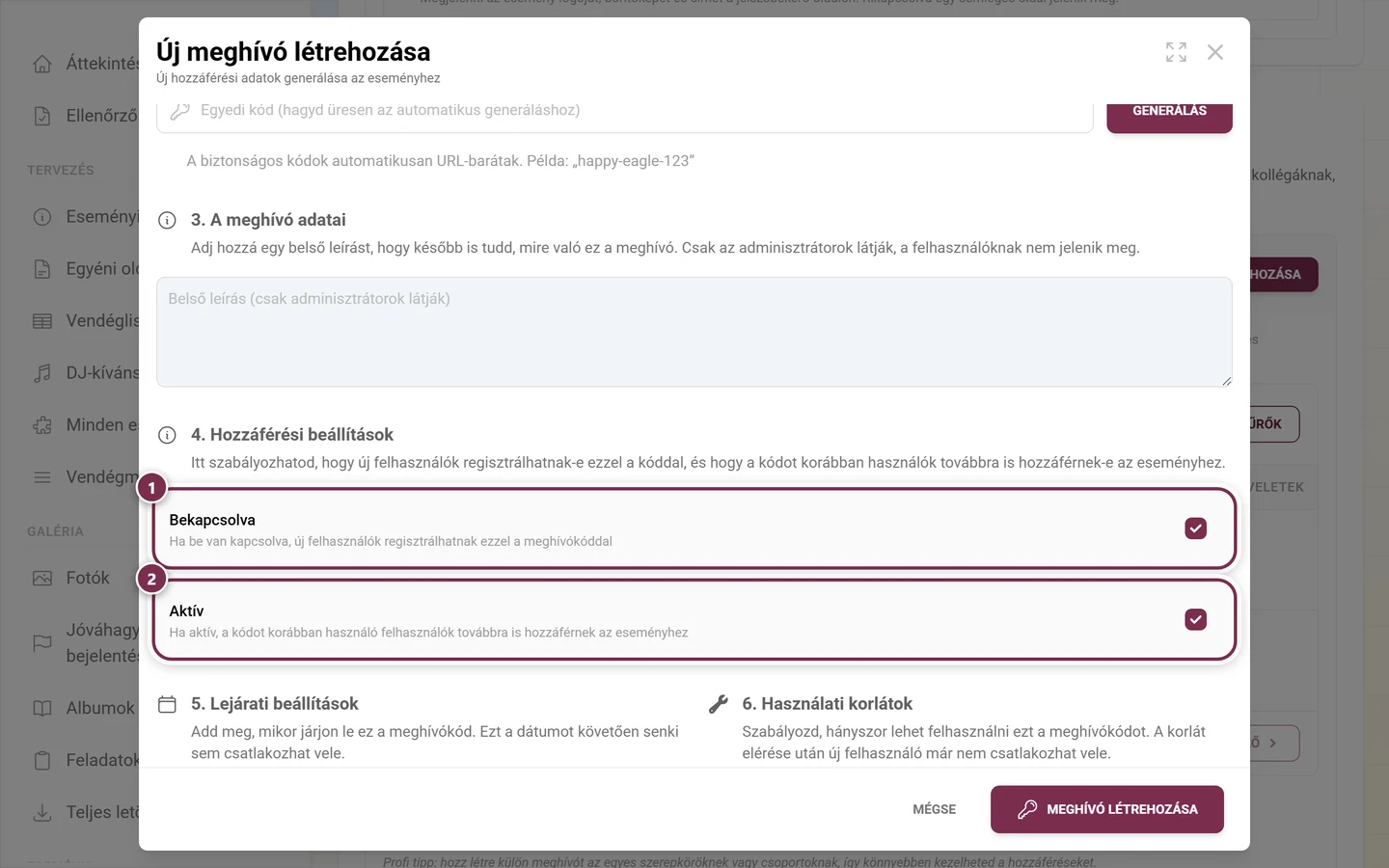
① a Bekapcsolva dönti el, hogy a kóddal léphet-e be még *új* ember. ② az Aktív dönti el, hogy azok, akik már használták, bent maradnak-e. Ha csak az elsőt veszed ki, senkit nem zársz ki – a kód csak új embereket nem vesz fel többé. -
5. Lejárati beállítások (naptár ikon). Egy dátum-/időmező: „Hagyd üresen, ha nem jár le. Az időpontok a saját időzónádban értendők.”
-
6. Használati korlátok. Egy számmező (helyőrző: „0 = korlátlan felhasználás”). Ha Moderátort, Admint vagy Tulajdonost választasz, a Photogala magától 1-re állítja a korlátot, és fent megjeleníti a piros Biztonsági megjegyzést.
Az 5. és 6. szakasz számítógépen egymás mellett jelenik meg:
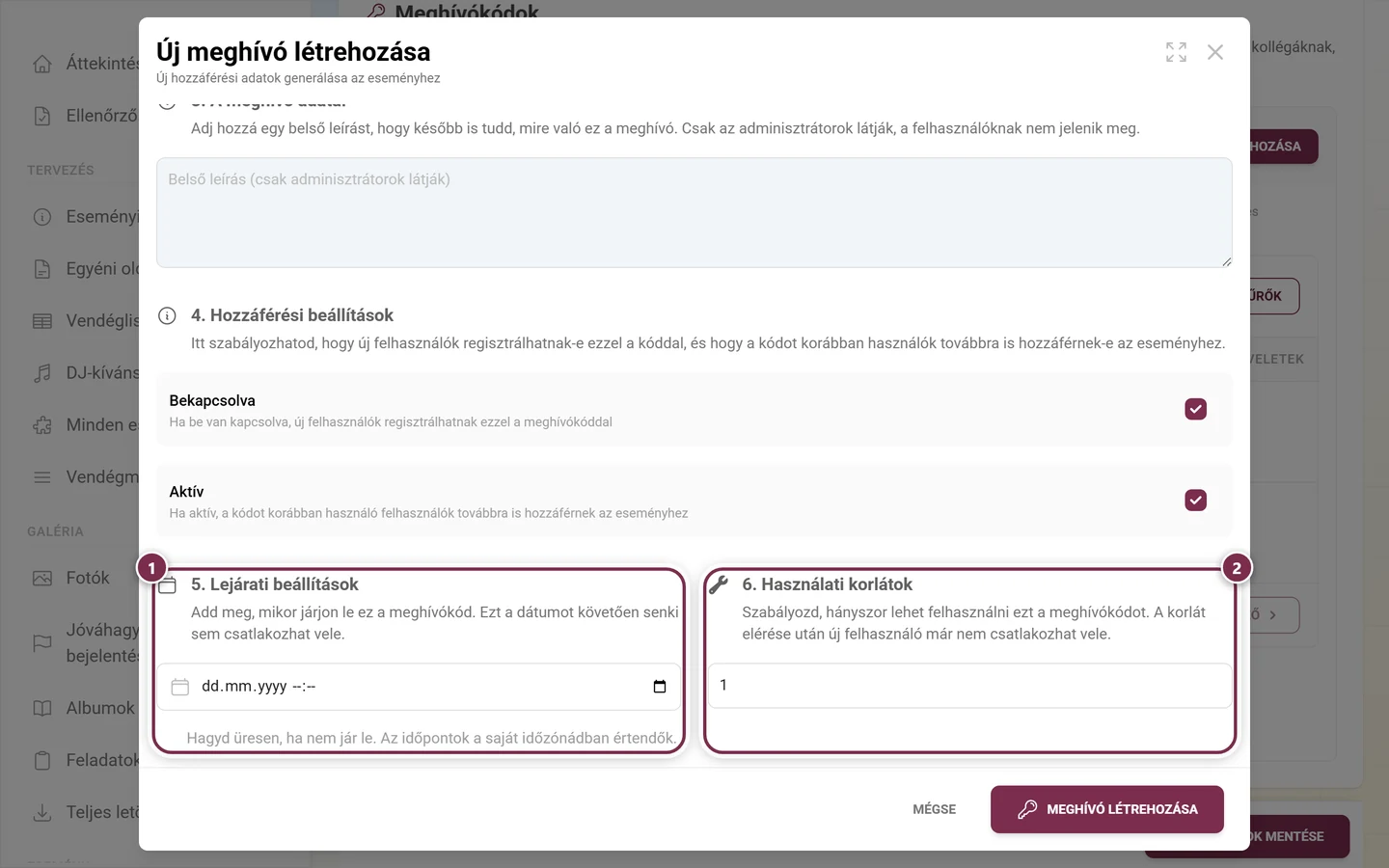
① Lejárati beállítások – üresen: a kód sosem jár le. ② Használati korlátok – itt már ott áll az 1, mert fent a Moderátor szerepkört választották.
Mentés: lent a Mégse és a Meghívó létrehozása, illetve Hozzáférési kód frissítése gombok (betöltési állapot: Mentés…). Ha kiemelt szerepkört választasz 1-től eltérő korláttal, és mented, először egy biztonsági figyelmeztetés jelenik meg, amelyet meg kell erősítened.
A fölötte lévő galéria védelmétől eltérően ez a párbeszédablak nem vár az oldal alján lévő mentéssávra: a Meghívó létrehozása gombbal a kód azonnal élesbe kerül.
Szerepkör-korlátozás adminoknak és moderátoroknak
Szekció neve “Szerepkör-korlátozás adminoknak és moderátoroknak”- Csak olyan szerepkörök választhatók, amelyeket te magad is kioszthatsz. A ki nem osztható szerepkörök inaktívan jelennek meg, a Csak tulajdonos kiegészítéssel.
- Az eseményadminok legfeljebb Moderátor szintig hozhatnak létre kódokat – egy megjegyzés kifejti: „Az esemény adminjai moderátori és annál alacsonyabb szintű meghívókat hozhatnak létre. Admin- és tulajdonosi meghívót csak tulajdonos készíthet.”
- A meglévő Admin- vagy tulajdonos-kódokat csak a tulajdonos szerkesztheti; egyébként a mentés gomb inaktív, és egy piros doboz megmagyarázza, miért („A meglévő admin- és tulajdonosi meghívókat csak tulajdonos szerkesztheti.”).
Hogy pontosan melyik szerepkör mit tehet, azt a Szerepkörök és jogosultságok oldal írja le.
Az alapértelmezett szerepkör és a saját kódok együttes átgondolása
Szekció neve “Az alapértelmezett szerepkör és a saját kódok együttes átgondolása”Külön Alapértelmezett szerepkör hozzárendelése kártya már nincs – az alapértelmezett szerepkör a galéria védelme tetején lévő Megtekintő / Közreműködő csempeválasztás. Ez mindig akkor lép életbe, ha valaki saját kód nélkül lép be: nyomtatott QR-kódokon, nyilvános meghívólinkeken és bármilyen megosztott hozzáférésen keresztül.
Kód közvetlen hozzárendelése egy vendéghez
Szekció neve “Kód közvetlen hozzárendelése egy vendéghez”A Résztvevők kezelése oldalról hozzárendelhetsz egy meglévő kódot egy már regisztrált vendéghez. Így jutsz el oda:
-
Nyisd meg a Résztvevők oldalt, és koppints a vendég sorára – megnyílik a részletek párbeszédablak.
-
Koppints fent a Felhasználó szerkesztése gombra. E lépés nélkül ugyan látod a már felhasznált kódokat, de hozzáadó gombot nem – az csak szerkesztési módban jelenik meg (és csak akkor, ha a szerepköröd jogosult ennek a vendégnek a kezelésére).
-
A Meghívókódok blokkban koppints a Meghívókód hozzáadása gombra.
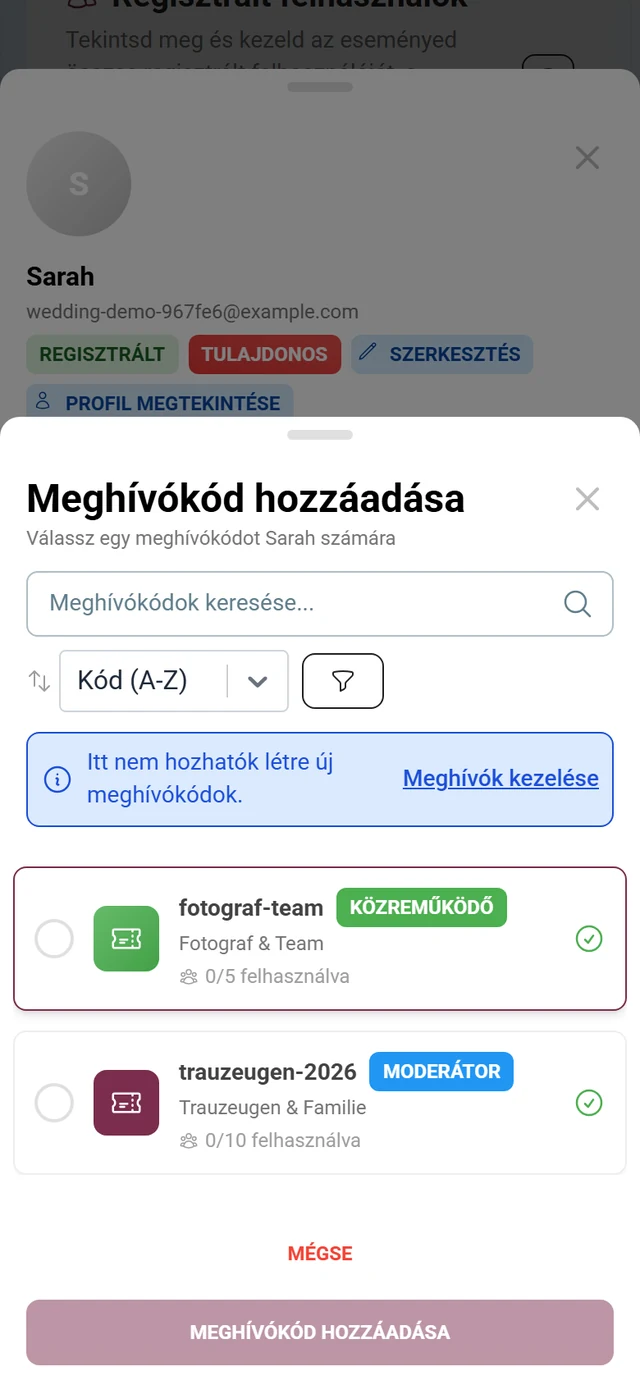
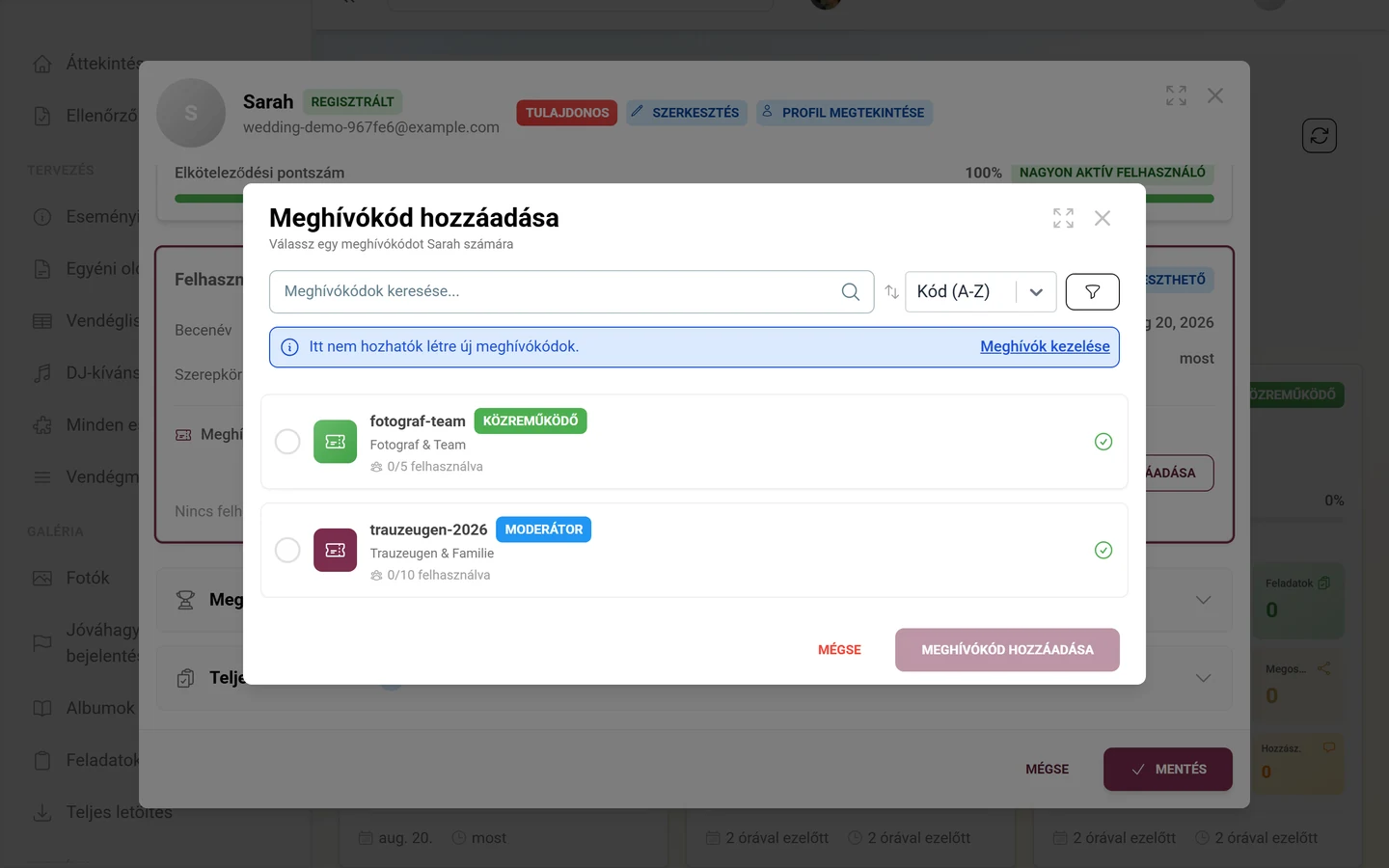
A párbeszédablak a következőket kínálja:
- Meghívókódok keresése… kereső, valamint a rendezés (Kód (A-Z) / Kód (Z-A), Legkevesebbszer használt / Legtöbbször használt, Szerepkör szerint). A Szűrés szerepkör szerint: szűrő a mellette lévő tölcsér ikon mögött rejtőzik – csak rákoppintás után nyílik ki.
- Egy „Itt nem hozhatók létre új meghívókódok.” információs sáv a Meghívók kezelése linkkel, amely ehhez a Hozzáférés fülhöz ugrik, a meghívókódokhoz – a párbeszédablakban csak hozzárendelni lehet, létrehozni nem.
- Ha a kódhoz magasabb szerepkör tartozik, egy sárga sáv jelzi, hogy a vendég szerepköre automatikusan emelkedni fog. Azonos vagy alacsonyabb szerepkör esetén nem változik.
- Csak aktív, le nem járt és ki nem merült kódok jelennek meg. Itt is érvényes a szerepkör-korlátozás („Admin vagy tulajdonosi meghívókódot csak a tulajdonosok rendelhetnek hozzá.”).
Kód nyomtatása QR-kártyákra
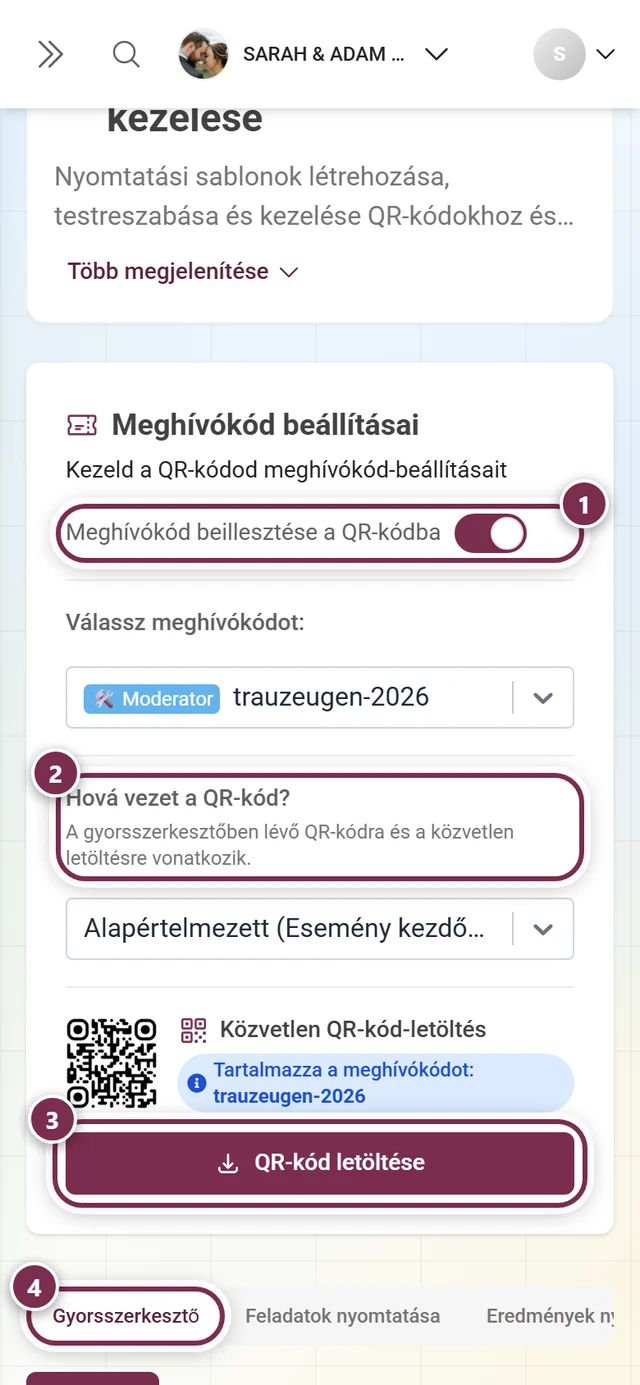
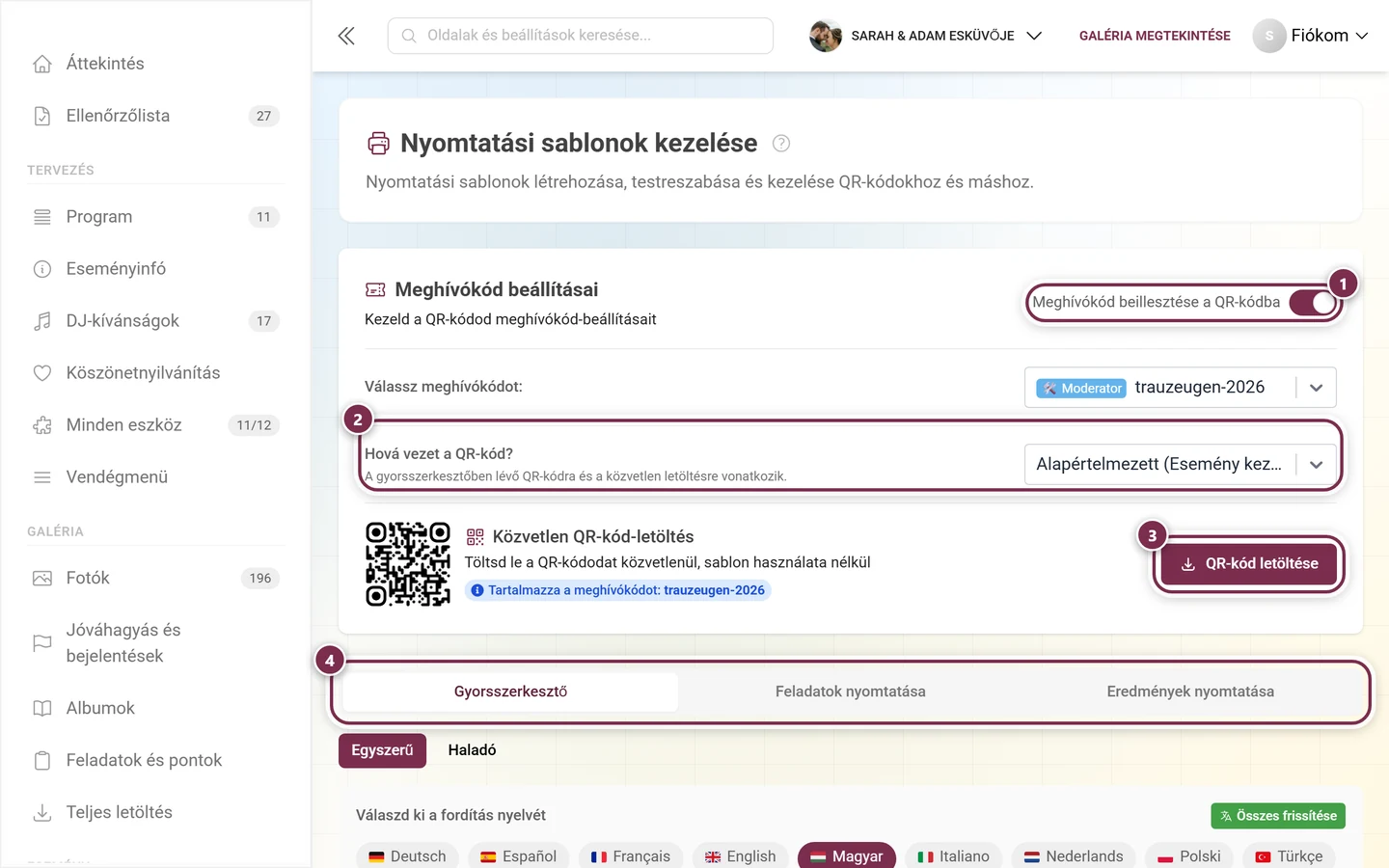
Szekció neve “Kód nyomtatása QR-kártyákra”A sor- vagy helyi menü Használat sablonban elemével pontosan ezzel a kóddal ugorhatsz a sablonkezelőbe, hogy QR-kártyákon vagy plakátokon használd. Ha csak gyorsan el akarod küldeni, inkább a Megosztás lehetőséget válaszd – ott a QR-kép és a link is készen áll. Erről bővebben a QR-kártyák és plakátok oldalon olvashatsz.
Hibaelhárítás
Szekció neve “Hibaelhárítás”- Nem találom többé a „Védelem” oldalsáv-menüpontot → Ez a menüpont már nem létezik. A terület beolvadt a Beállítások → Hozzáférés alá; a
/admin/manage-invitationsodairányít. - A haladó módot keresem → Az már nem létezik. A hozzáférés-védelem és a saját kódok most egymás alatt találhatók ugyanazon a fülön.
- A meghívókódok fölött egy prémium jelzés áll → A több szerepkör funkció hiányzik a csomagodból. Lásd: Csomag & futamidő. A fölötte lévő galéria védelme ettől függetlenül működik.
- A régi QR-kód / link már nem működik → Az alapértelmezett kód megváltozott (lásd a fenti figyelmeztetést).
- Egy kód nem működik → Ellenőrizd: a Bekapcsolva ki van kapcsolva? Az Aktív ki van kapcsolva? Lejárt a lejárati dátum? Elérte a felhasználási korlátot (Korlát elérve)?
- A szerepkör nem választható / „Csak tulajdonos” → A szerepköröd nem jogosult ennek a szerepkörnek a kiosztására.
- „Itt nem hozhatók létre új meghívókódok.” → Hozd létre előbb a kódot ennek a fülnek a Meghívókódok kártyáján.
- A hozzáférési kódon végzett módosításom eltűnt → A galéria védelmének mezői csak a Módosítások mentése gombbal mentődnek, az oldal alján. Csak a meghívókódok mentődnek azonnal.
- Az „Előző” és „Következő” a táblázat alatt szürke → Ez szándékos. A táblázat mindig az összes kódot mutatja; a lapozósáv csak megjelenítésre való.
- A szerepkör-chip „Contributor”-t mutat „Közreműködő” helyett → A chip és a szűrő a szerepkörök technikai nevét mutatja. Ugyanarról a szerepkörről van szó.
Bevált gyakorlatok
Szekció neve “Bevált gyakorlatok”Hogyan tovább
Szekció neve “Hogyan tovább”Hogy melyik szerepkör mire jó, és hogyan veszik le a válladról társ-házigazdák egy nagyobb esemény terhét, azt a Szerepkörök és jogosultságok oldalon olvashatod. Vendégszemszögből a csatlakozást a Csatlakozás egy eseményhez oldal írja le. A beállítások szomszédos területei: Általános · Megjelenés · Galéria funkciói · Moderálás és biztonság.