Fotók és galéria megosztása
Minél több vendég csatlakozik, annál teltebb és szebb lesz a galéria. Ezért a megosztás az egyik legfontosabb módja annak, hogy egy esemény élő maradjon. Ez az útmutató vendégeknek szól, és részletesen bemutat minden lehetőséget: az egész galéria megosztását, egyetlen fotó elküldését, és hogy mit is jelent valójában egy album megosztása.
Az alapelv egyszerű: aki megnyitja a linkedet vagy a QR-kódodat, annak nincs szüksége sem fiókra, sem alkalmazásra, és rögtön a galériában találja magát. A megosztási párbeszédablak is ezt írja: „Bárki megnyithatja a galériát, akinek megvan ez a link.”
Az egész galéria megosztása
Szekció neve “Az egész galéria megosztása”A megosztás gomb a galéria fejlécében (a fő út)
Szekció neve “A megosztás gomb a galéria fejlécében (a fő út)”Ha a szervező bekapcsolta, jobbra fent, a fotórács fölött, egy kerek megosztás ikon található (képernyőolvasók számára a felirata: „Galéria megosztása”). Számítógépen szabadon áll a jobb szélen, a galéria címét tartalmazó fejléckártya magasságában; telefonon a kártya jobb felső sarkára lóg rá. A legfelső navigációs sávban nem találod meg. Megnyitja a teljes megosztási párbeszédablakot QR-kóddal, linkkel és közvetlen gombokkal.
-
Nyisd meg a galériát (az esemény kezdőlapját), és nézz jobbra fent.
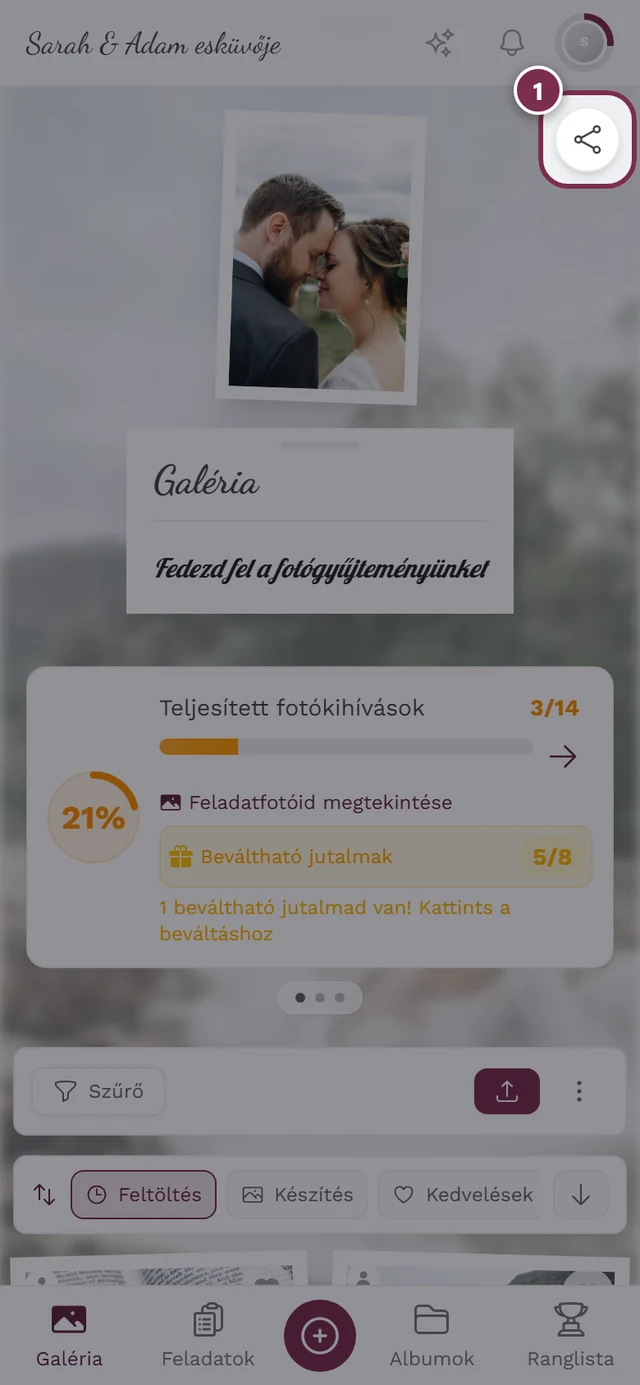
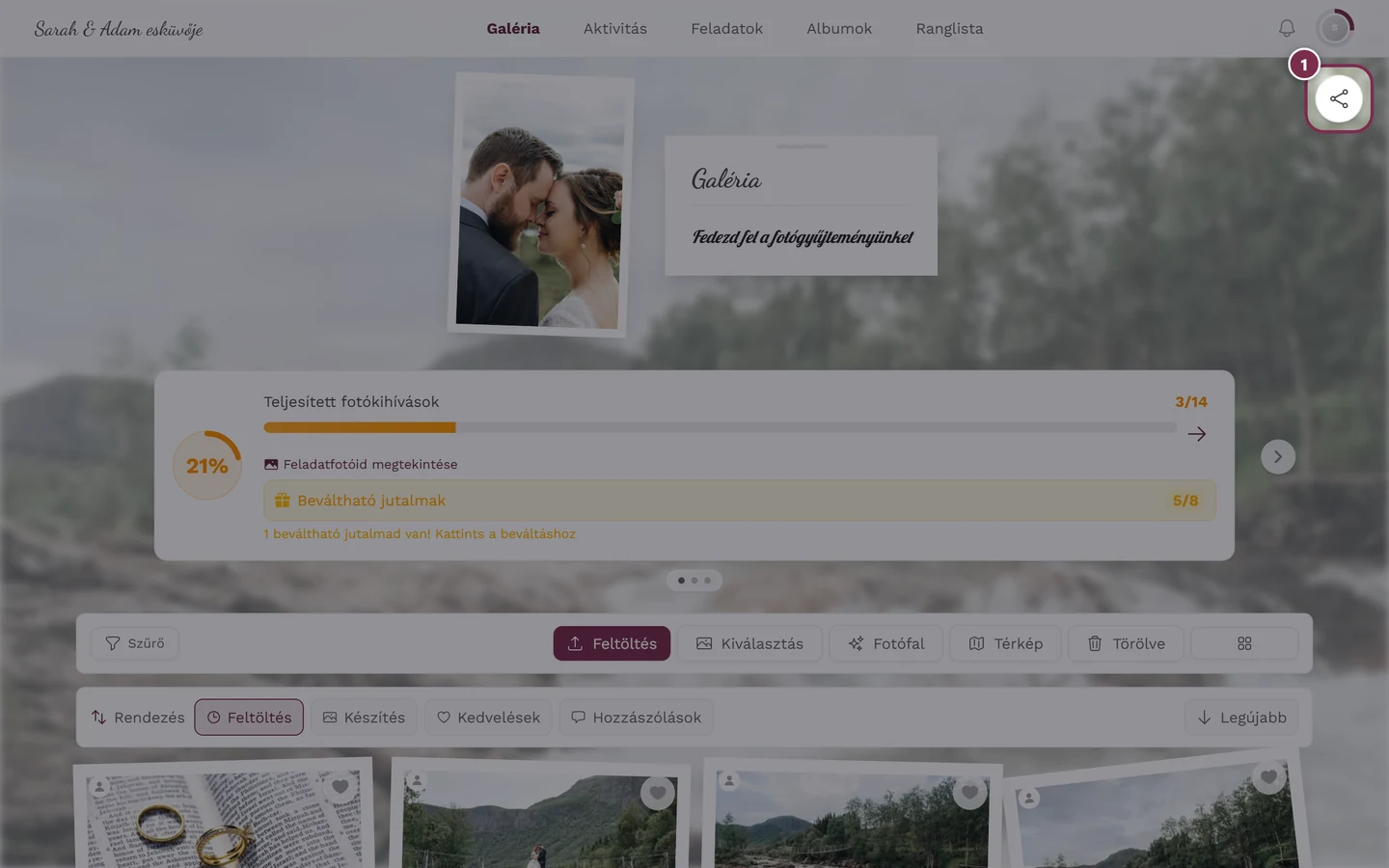
① a kerek megosztás ikon. Számítógépen szabadon áll a jobb szélen, a fejléckártya magasságában; telefonon a kártya jobb felső sarkában ül – mindkét esetben a fotórács fölött, nem a navigációs sávban. Csak akkor jelenik meg, ha a szervező bekapcsolta; egyébként ez a hely egyszerűen üres. -
Koppints jobbra fent a kerek megosztás ikonra.
-
Megnyílik a megosztási párbeszédablak, a címe Megosztás, az alcíme pedig: „Hívj meg másokat – megnézhetik a fotókat, és sajátokat is hozzáadhatnak.”
Mi található a megosztási párbeszédablakban
Szekció neve “Mi található a megosztási párbeszédablakban”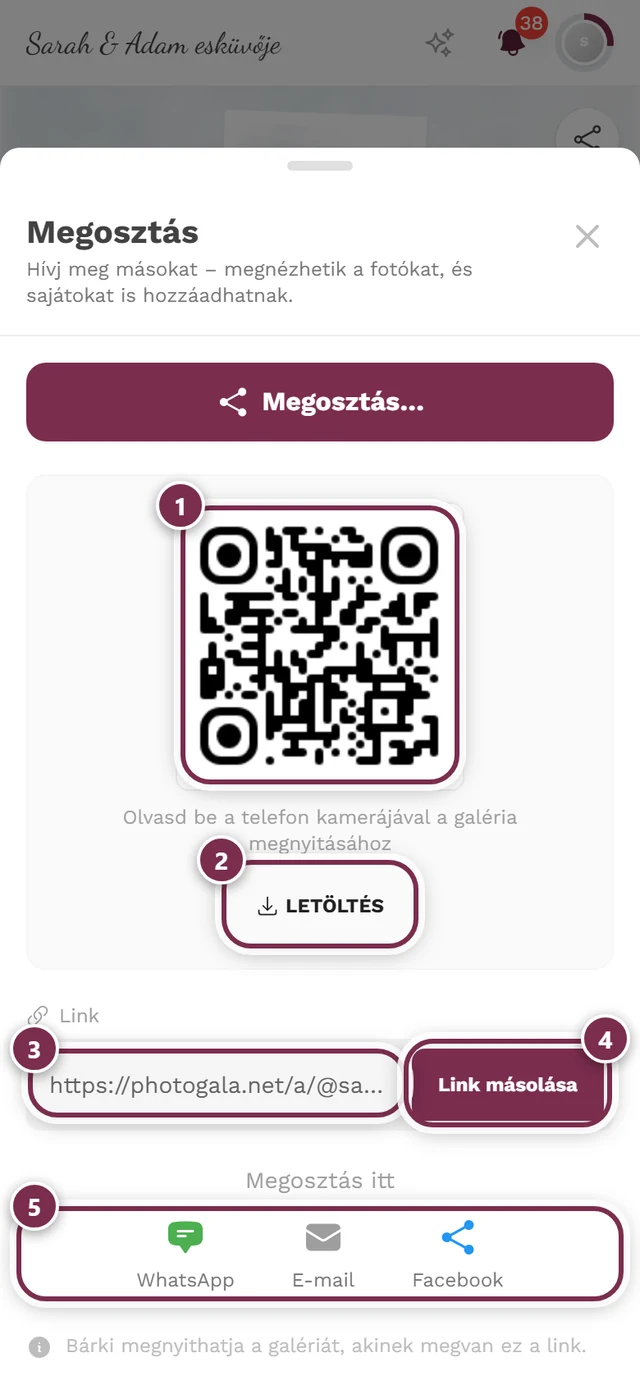
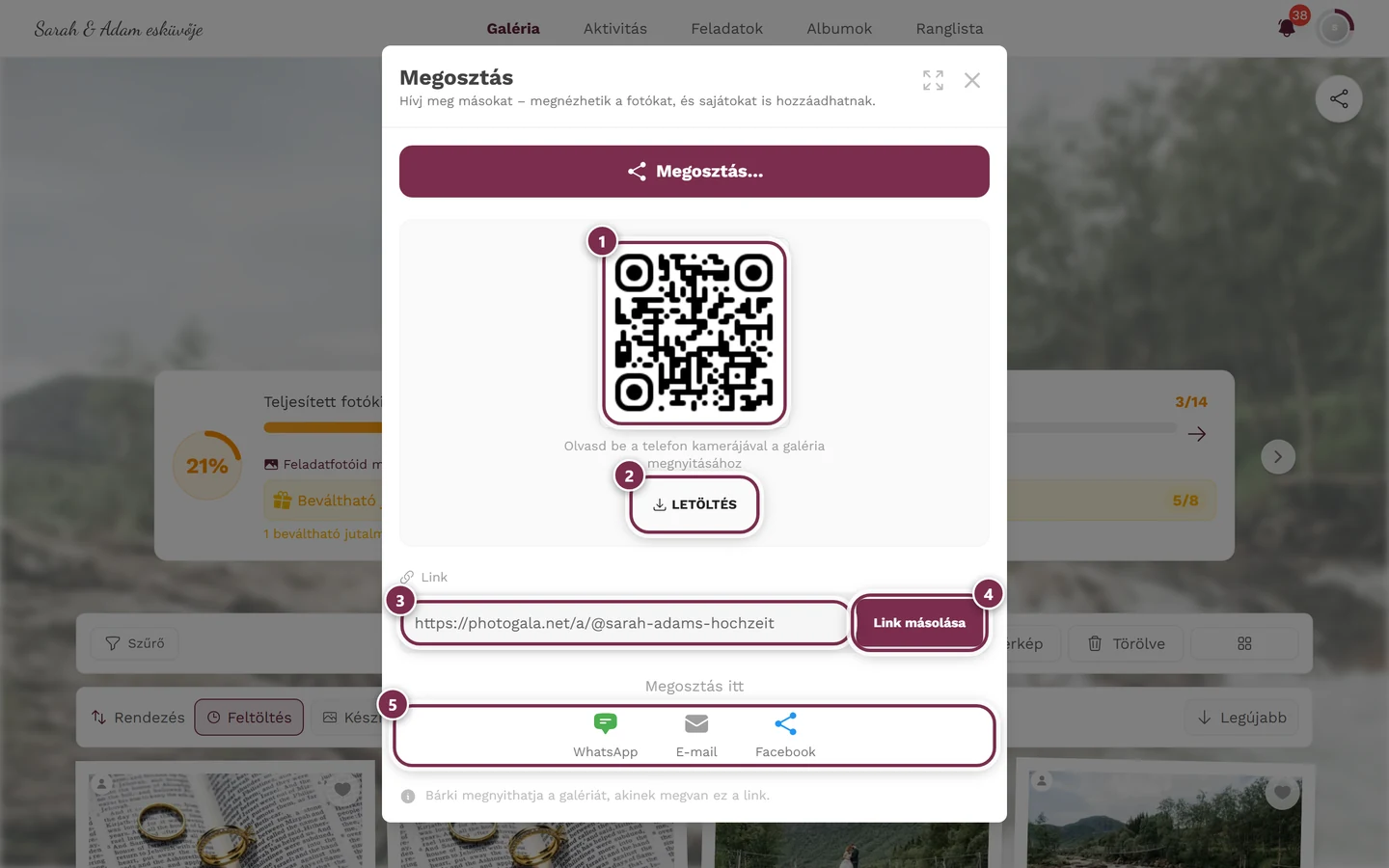
A megosztási párbeszédablak egy helyre gyűjti az összes lehetőséget. Fentről lefelé:
- Megosztás… – csak rendszerszintű megosztást támogató eszközökön, jellemzően okostelefonokon. Megnyitja a megszokott rendszer megosztási menüt, amellyel WhatsAppra, Signalra, AirDropra és hasonlókra tovább lehet adni. Ez a leggyorsabb út telefonon.
- QR-kód az „Olvasd be a telefon kamerájával a galéria megnyitásához” felirattal. Alatta a Letöltés gomb PNG-ként (
gallery-qr-code.png, 1024 px oldalhossz) menti el a QR-kódot – elég nagy méretben a nyomtatáshoz. Ideális, ha személyesen találkoztok: nyomtasd ki, tedd ki egy kártyára, vagy mutasd meg a tévén. - Link mező a Link felirattal és a Link másolása gombbal. Kattintás után röviden megjelenik a Másolva! felirat egy pipával. Ha a mezőbe koppintasz, a link automatikusan kijelölődik. Ezzel illesztheted be a linket egy csevegésbe, e-mailbe vagy történetbe.
- Megosztás itt szakasz három közvetlen gombbal:
- WhatsApp – megnyitja a WhatsAppot előre kitöltött linkkel.
- E-mail – megnyitja a levelezőprogramodat a „Nézd meg ezt az albumot” tárggyal, a link pedig a szövegben van.
- Facebook – megnyitja a Facebook megosztási párbeszédablakát.
- Legalul a figyelmeztető sor: „Bárki megnyithatja a galériát, akinek megvan ez a link.” – jegyezd meg: a link maga a hozzáférés.
Más módok a galéria linkjének megszerzésére
Szekció neve “Más módok a galéria linkjének megszerzésére”Ha a fejlécben lévő megosztás gomb hiányzik (alapértelmezetten ki van kapcsolva), akkor is hozzájuthatsz megosztható linkhez:
- A böngésző címsora. A galéria aktuális URL-je megosztható – egyszerűen másold ki a címsorból, és küldd el. Figyelem: védett eseményeknél egy egyszerű, a címsorból másolt link a címzettet a meghívó- vagy jelszófalnál köti ki. Ilyenkor jobb a szervező megosztási párbeszédablaka, mert az beágyazhatja a hozzáférési kódot.
- QR-kód a szervezőtől, a fotófülkétől vagy egy asztali kártyáról. A QR-kód gyakran már ki van függesztve vagy elhelyezve a helyszínen. Lásd: QR-kód beolvasása.
- Kérdezd meg a szervezőt. A klasszikus megoldás: kérj tőle linket vagy QR-kódot a megosztási párbeszédablakból.
Hogyan érkezik meg a link a címzetthez
Szekció neve “Hogyan érkezik meg a link a címzetthez”- Előnézet az üzenetküldőben. Ha a linket WhatsAppon, Facebookon és hasonlókon küldöd el, a Photogala az előnézethez saját, címmel és képpel ellátott választ épít. A címzett így nem csak egy csupasz címet lát, hanem egy kártyát, amelyről felismeri az eseményt. Egyetlen fotó esetén az előnézet pontosan azt a képet mutatja.
- Az esemény azonosítóját tartalmazó cím az ajánlott forma. Ha az eseménynek van azonosítója (slug), a Photogala automatikusan ezt teszi a linkbe egy
@jellel a hosszú esemény-azonosító helyett. A megosztási párbeszédablakban ekkor pontosan ez a forma jelenik meg:photogala.net/a/@annas-esküvő. Az/a/hozzátartozik – ez a nyelvsemleges, állandó link, amely a saját nyelvi beállításodtól függetlenül juttatja el a címzettet a galériába. Ez a cím felolvasható, ráfér egy asztali kártyára, és szükség esetén kézzel is beírható. A még rövidebb forma/a/nélkül –photogala.net/@annas-esküvő– szintén működik, de sehol nem kínálják fel; kétség esetén egyszerűen másold azt, ami a párbeszédablakban áll. Azonosító nélkül a@annas-esküvőhelyén a hosszú esemény-azonosító áll a linkben. - A szűrők is átkerülnek. Ha szűrve nyitod meg a galériát (pl. egy albumra), és lemásolod a címet, a szűrők a címzettnél is rögtön aktívak lesznek.
Egyetlen fotó megosztása
Szekció neve “Egyetlen fotó megosztása”Egyetlen fotót három helyről oszthatsz meg. Mindhárom csak akkor látható, ha a megosztás funkció aktív az eseményhez. Hogy ezután mi történik, az eszköztől függ (lásd: Telefon és számítógép).
A galériából jobb kattintással vagy hosszú nyomással
Szekció neve “A galériából jobb kattintással vagy hosszú nyomással”-
Számítógépen: kattints jobb gombbal egy fotóra a galéria rácsában. Telefonon: tartsd nyomva a fotót.
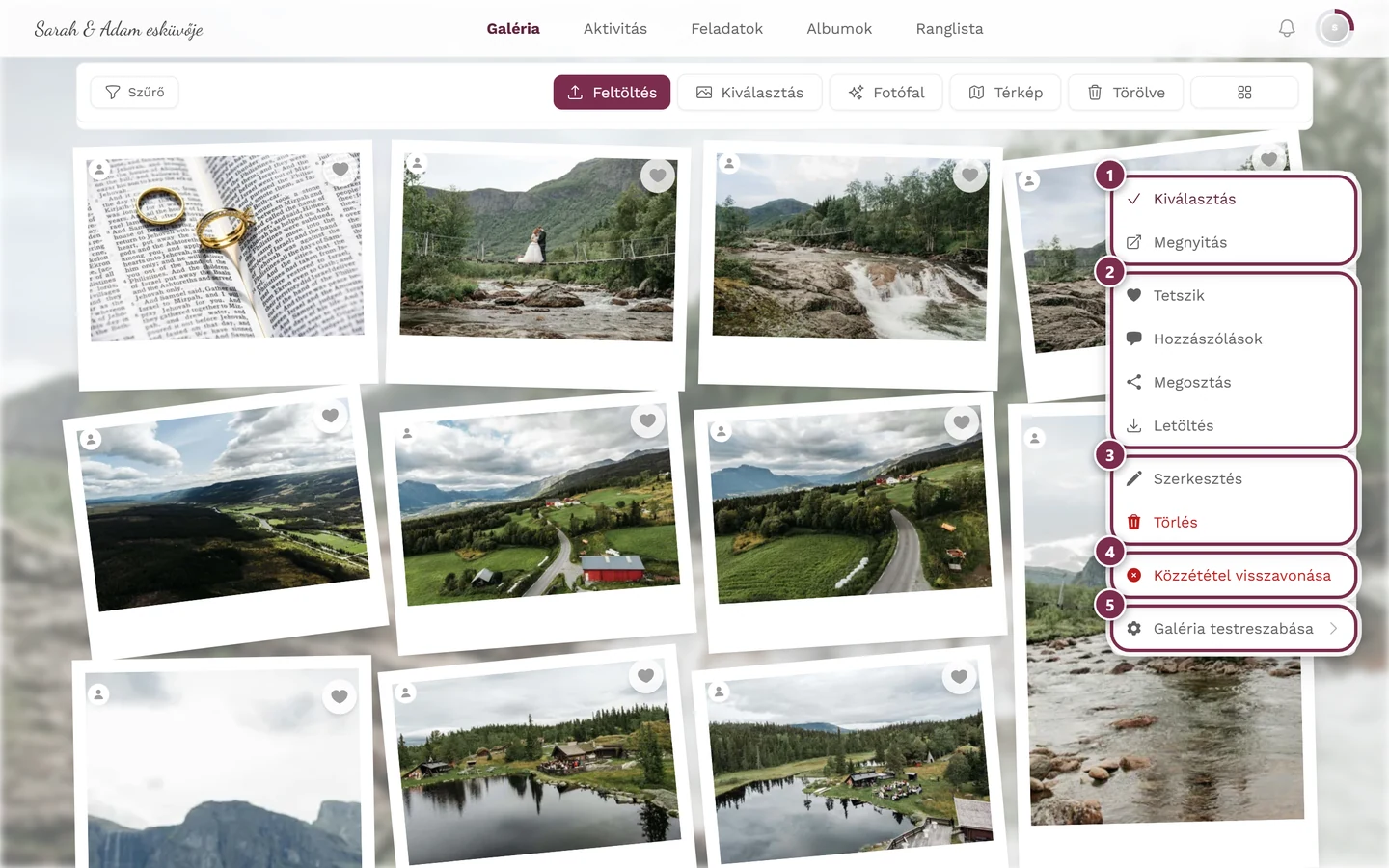
A jobb kattintás megnyitja a helyi menüt – itt találod a Megosztást. ① Kiválasztás és Megnyitás, ② Tetszik, Hozzászólások, Megosztás és Letöltés – a Megosztás csak akkor jelenik meg, ha a megosztás be van kapcsolva az eseményben, a Letöltés csak akkor, ha az egyedi letöltések engedélyezettek, ③ Szerkesztés és Törlés – saját fotóidnál mindig, másokéinál csak moderátori jogosultsággal, ④ Közzététel visszavonása – csak moderátori jogosultsággal; egy még nem jóváhagyott fotónál a bejegyzés neve Közzététel, ⑤ Galéria testreszabása – csak szervezőknek és adminoknak. -
Válaszd a helyi menüben a Megosztás bejegyzést.
-
Telefonon megnyílik a rendszer megosztási menüje a képfájllal együtt. Számítógépen ehelyett a megosztási párbeszédablak nyílik meg a fotóra mutató közvetlen linkkel.
Teljes képernyőn / a diavetítésben
Szekció neve “Teljes képernyőn / a diavetítésben”-
Koppints egy fotóra, hogy teljes képernyőn nyisd meg.
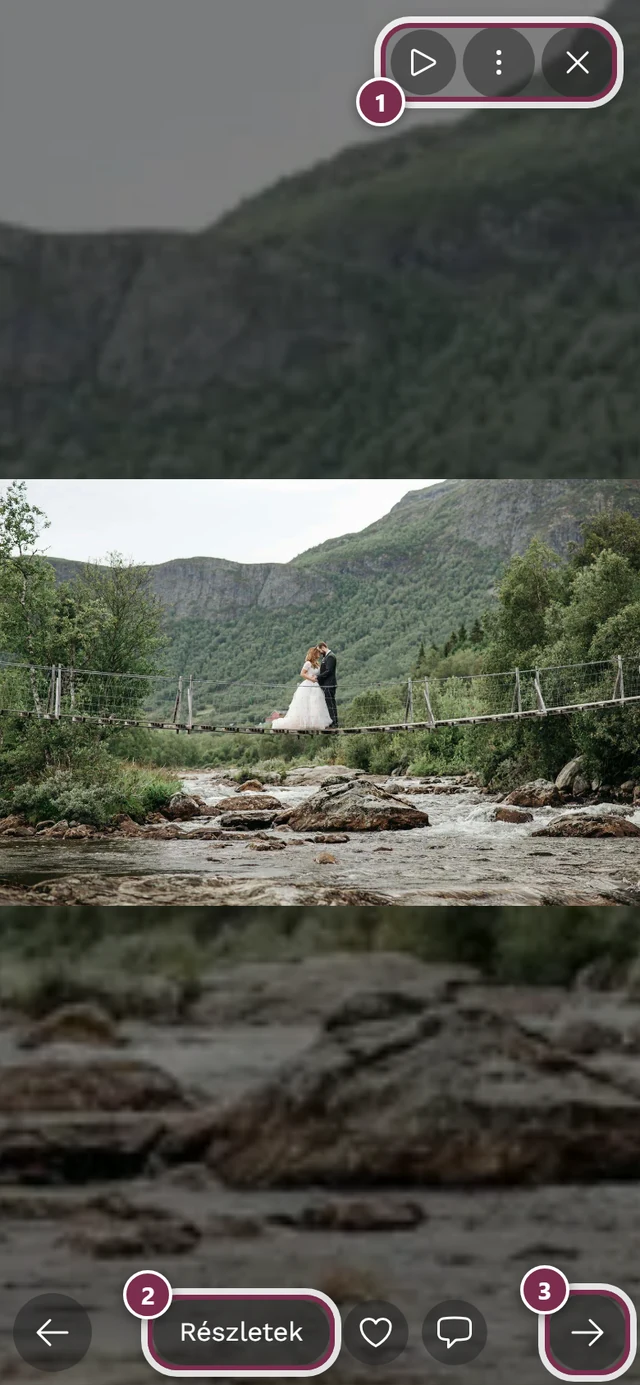
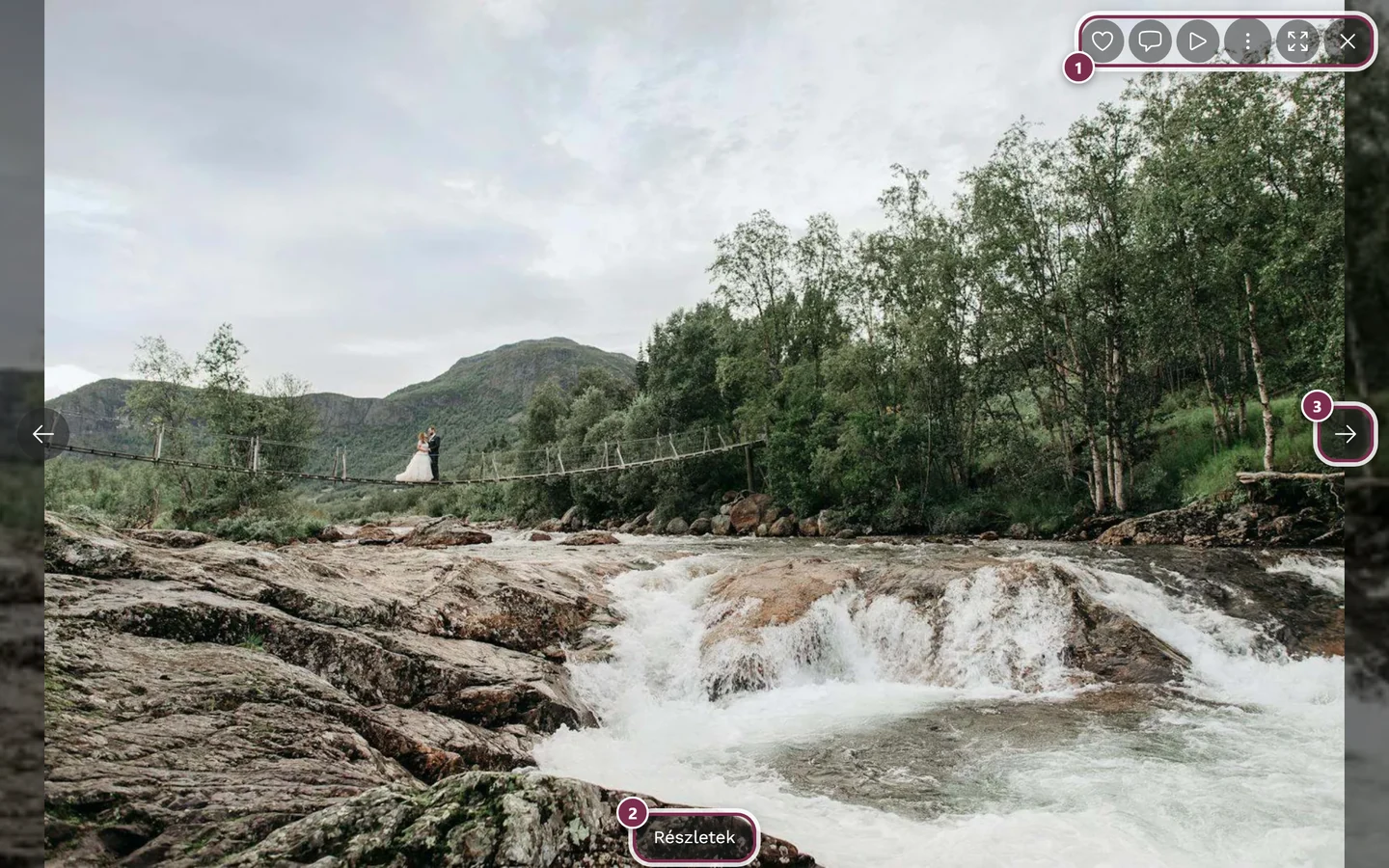
Teljes képernyős nézet a vezérlősávval és a hárompontos menüvel. ① az ikonsáv jobbra fent – számítógépen Tetszik, Hozzászólások, Diavetítés, a hárompontos menü, Teljes képernyő és Bezárás, telefonon csak Diavetítés, a menü és Bezárás, ② a Részletek felfedi a címet, az albumot és a felvétel adatait, ③ a nyíl a következő fotóhoz – telefonon ehelyett húzhatsz. A Tetszik és a Hozzászólások telefonon lent, a Részletek mellett található. -
Nyisd meg a ⋮ menüt (hárompontos menü), és válaszd a Megosztás lehetőséget.
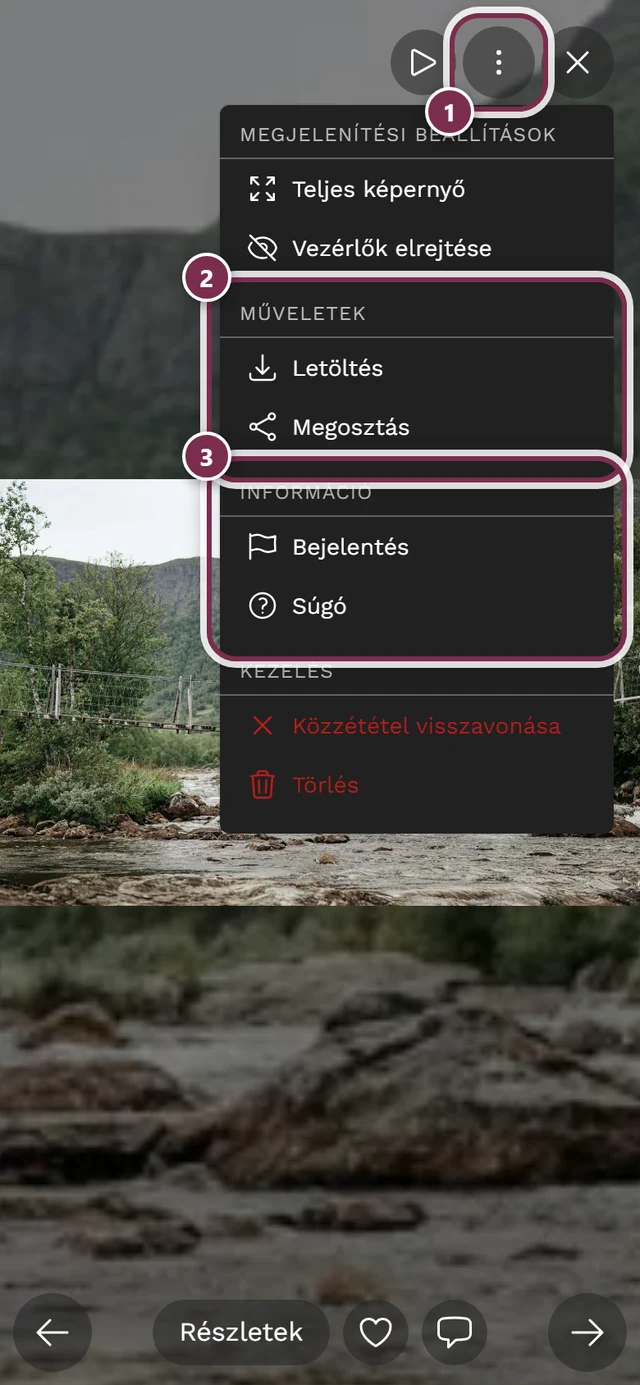
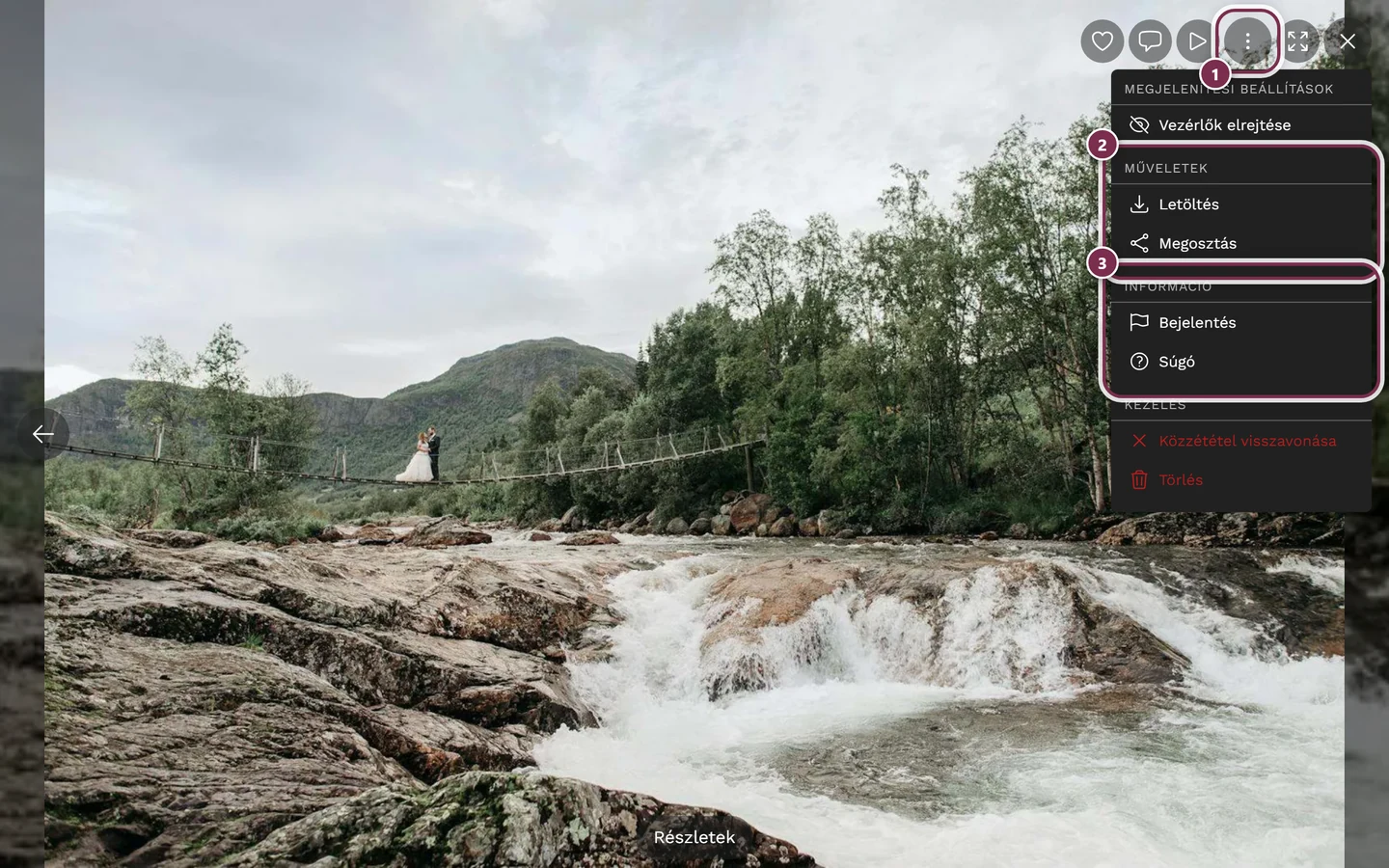
A hárompontos menüben a Műveletek alatt a Letöltés és a Megosztás, az Információ alatt a Bejelentés és a Súgó található. ① a ⋮ menü a jobb felső eszköztárban – tőle balra a kedvelés, hozzászólások, lejátszás, teljes képernyő és bezárás gombok találhatók. ② Műveletek a Letöltés és Megosztás gombokkal: ez a szakasz csak akkor létezik, ha az eseményben engedélyezett a letöltés vagy a megosztás – ha mindkettő ki van kapcsolva, teljesen eltűnik. ③ Információ a Bejelentés és Súgó gombokkal. Felette található a Megjelenítési beállítások a Vezérlők elrejtése lehetőséggel (telefonon emellett Teljes képernyő aktiválása is). A Kezelés szakasz – Közzététel visszavonása és Törlés – csak akkor jelenik meg, ha te kezeled az eseményt, vagy te töltötted fel a fotót; a vendégek soha nem látják. -
Telefonon megnyílik a rendszer megosztási menüje a képfájllal; számítógépen a megosztási párbeszédablak.
A képadatokból
Szekció neve “A képadatokból”-
Nyisd meg egy fotó képadatait – a teljes képernyő alsó vezérlősávjában lévő Részletek gombbal (telefonon egy felfelé húzás is működik a képen).
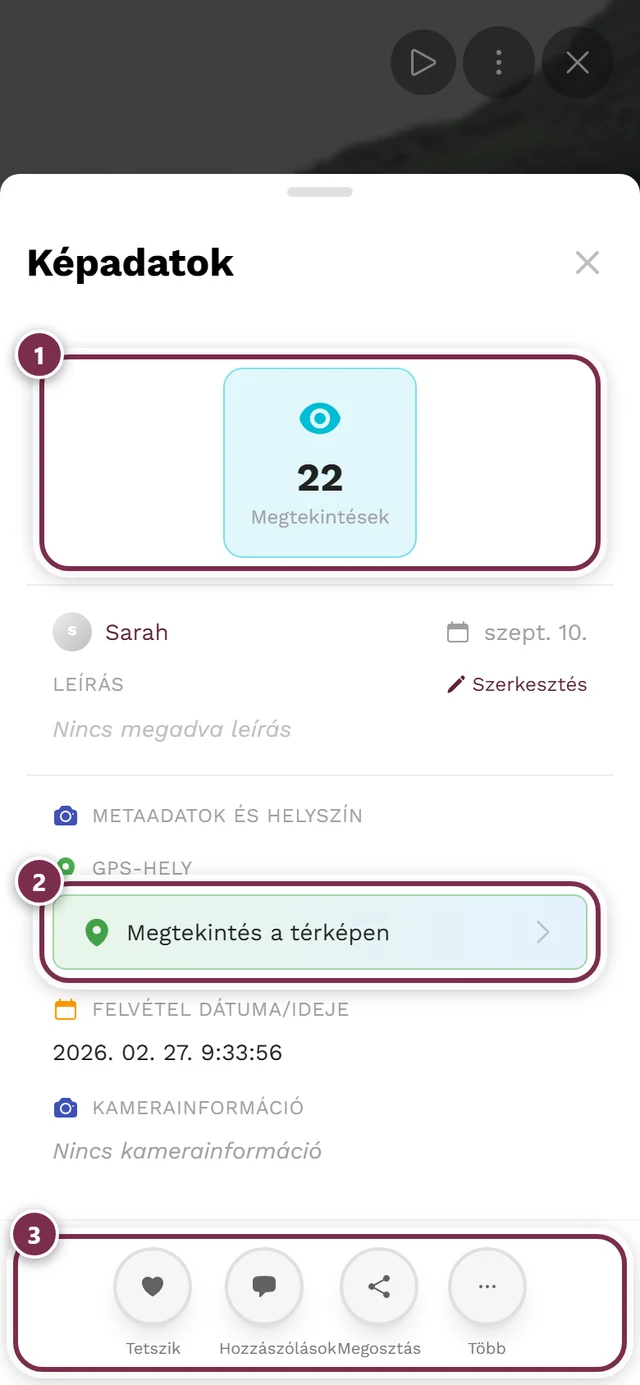
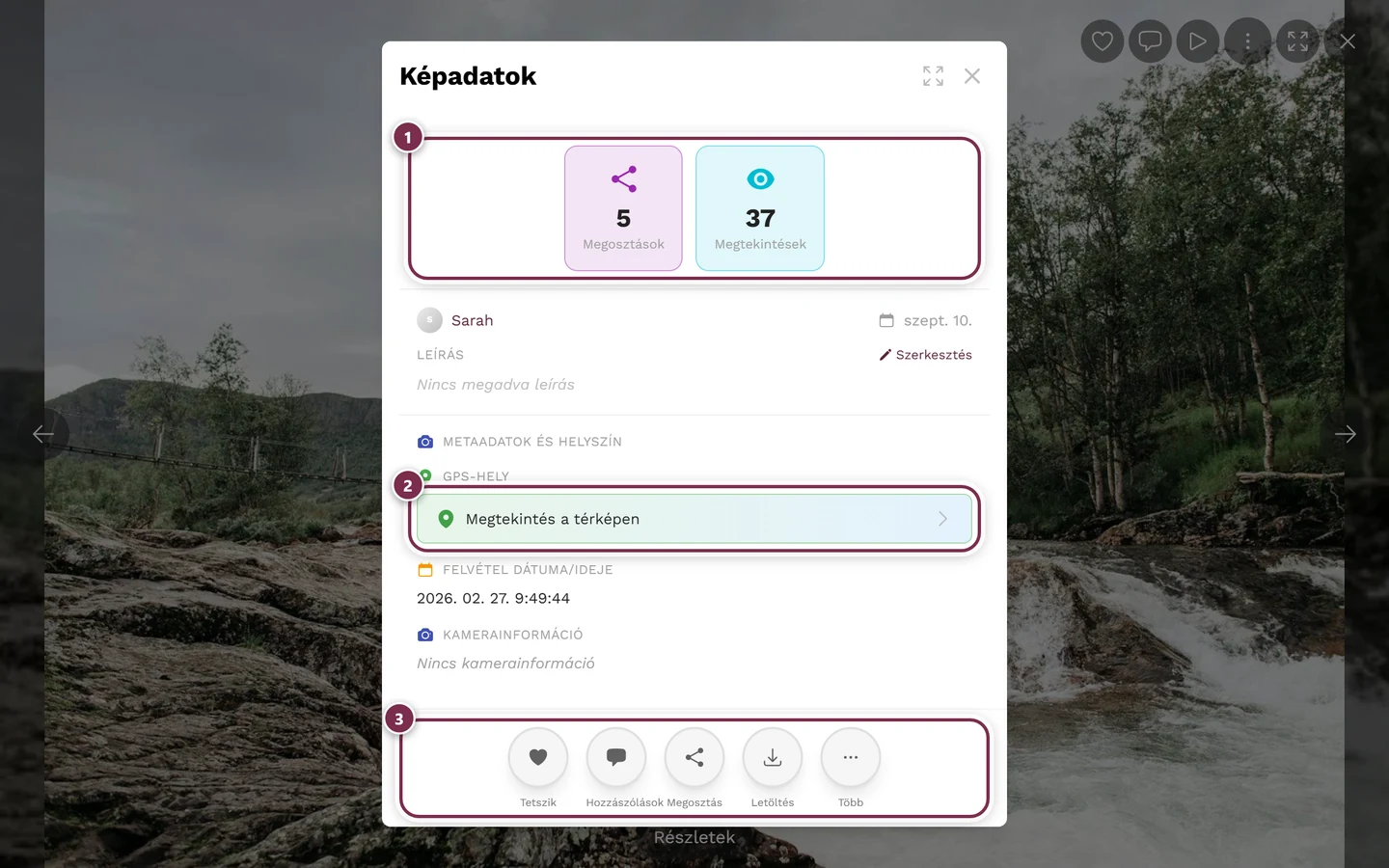
A képadatok statisztikát és információkat gyűjt össze – és a megosztás gombot is. ① a mutatók: Tetszik, Hozzászólások, Megosztások, Letöltések, Megtekintések. Egy csempe csak akkor jelenik meg, ha a száma nulla fölött van – az első négynél emellett csak akkor, ha a funkció aktív az eseményben; a Megtekintések mindig számol. A Tetszik, Hozzászólások és Letöltések kattinthatók, és megnyitják a megfelelő listát. ② Megtekintés térképen a Metaadatok és helyszín alatt – csak GPS-helyadattal rendelkező fotóknál; alatta a felvétel dátuma és a kamera adatai állnak. ③ a gombsor lent. Sorrendben töltődik fel: Tetszik, Hozzászólások, Megosztás, Letöltés – és ha jogosult vagy rá: Szerkesztés, Közzététel visszavonása, Törlés. Széles képernyőn az első négy közvetlenül a sorban van, telefonon az első három; a többi a Több alatt van (ha csak egy bejegyzés marad ott, az bekerül a sorba). Közte áll a feltöltő és a dátum, a Leírás (Szerkesztés gombbal, ha te töltötted fel a fotót, vagy te kezeled az eseményt), valamint az Albumok, ha a kép egy albumhoz tartozik. -
Koppints a kerek Megosztás műveleti gombra. Sok művelet esetén a „Megosztás” a túlcsordulási almenüben van.
-
Az eszköztől függően megnyílik a rendszer megosztási menüje vagy a megosztási párbeszédablak.
Mi kerül pontosan megosztásra: fájl vagy link
Szekció neve “Mi kerül pontosan megosztásra: fájl vagy link”Egy fotó megosztásakor a Photogala mindig először a képfájl mellékelésével próbálkozik – egy kép a csevegésben sokkal többet ér, mint egy link. Ha ez nem sikerül, csendben visszavált linkre. Ebben a sorrendben:
-
Képfájl plusz link. A megszokott eset modern telefonokon: a rendszer megosztási menüjében a valódi fájl is csatolva van. A WebP formátum automatikusan JPEG-re alakul, mert nem minden alkalmazás fogadja el a WebP-t. A fájlnév a galéria nevét viseli, nem a „Photogala”-t – például
annas-esküvő-<id>.jpg. A videók és a mozgó fotók is így működnek. -
Csak a link. Ha az eszközöd nem tud fájlokat megosztani, vagy a fájl előkészítése túl sokáig tart, kérdés nélkül csak a link kerül megosztásra. Ez az időkorlát szándékos: a böngészők csak röviddel a koppintásod után engedik meg a megosztást – ha az alkalmazás tovább vár a fájlra, a megosztási menü egyáltalán nem nyílik meg.
-
Megosztási párbeszédablak. Ha a böngésződ egyáltalán nem támogatja a rendszerszintű megosztást (jellemzően számítógépen), akkor ehelyett a Photogala megosztási párbeszédablaka nyílik meg Link másolása, QR-kód és a közvetlen gombok mellett – a link ekkor közvetlenül erre az egy fotóra mutat.
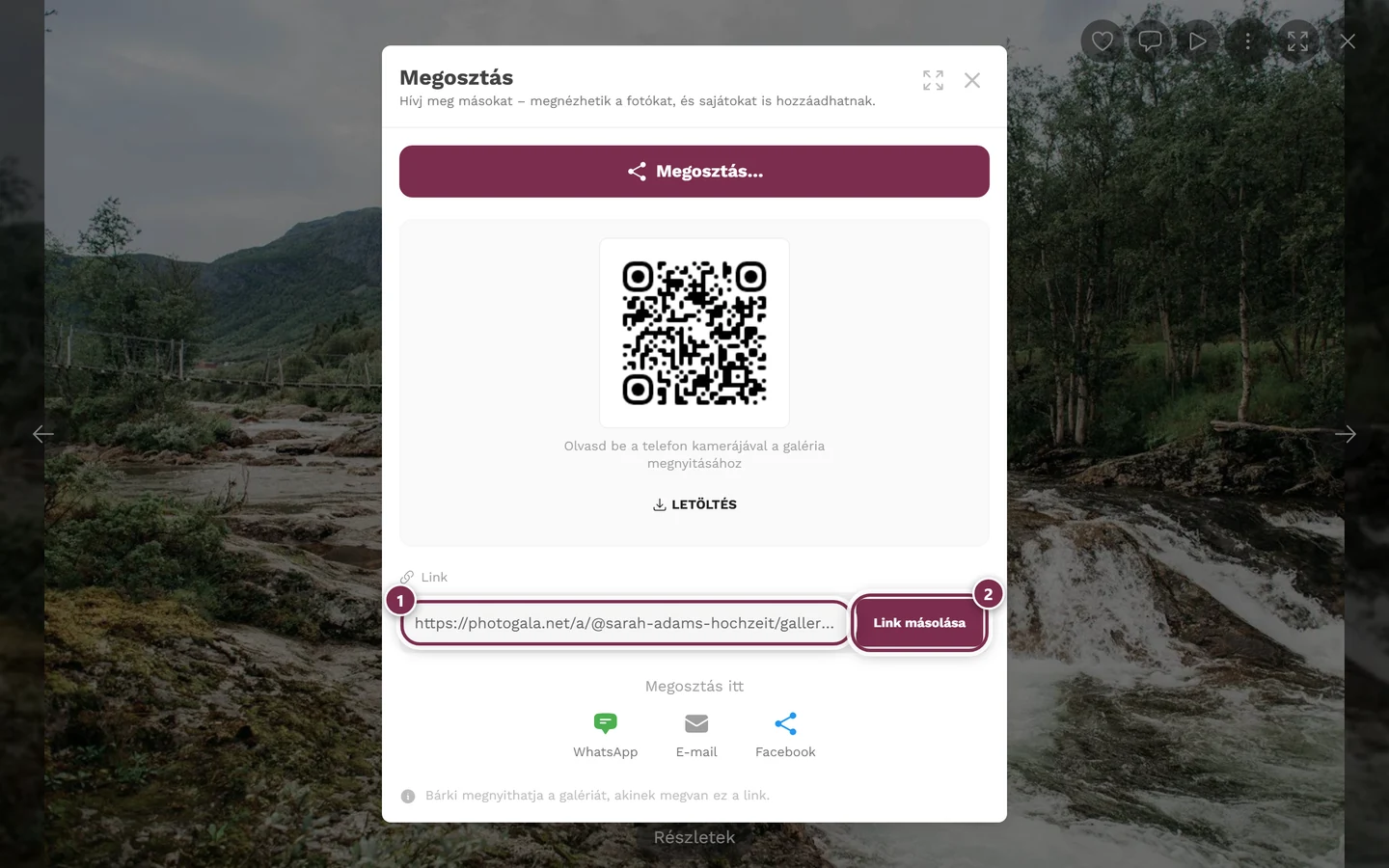
Ugyanaz a párbeszédablak, de egy fotó teljes képernyős nézetéből megnyitva. ① a Link mező – a cím most `/gallery?media=…`-ra végződik, és pontosan erre az egy képre mutat, ② Link másolása. A cím, az alcím és a legalsó sor továbbra is az egész galériáról beszél; ez a felület egy pontatlansága – a mezőben lévő link a mérvadó.
Album vagy válogatás megosztása
Szekció neve “Album vagy válogatás megosztása”A Photogalában nincs külön „Album megosztása” gomb. Így oszthatsz meg mégis célzottan egy részgyűjteményt:
-
Szűrd a galériát a kívánt albumra (pl. „Szertartás” vagy „Buli”).
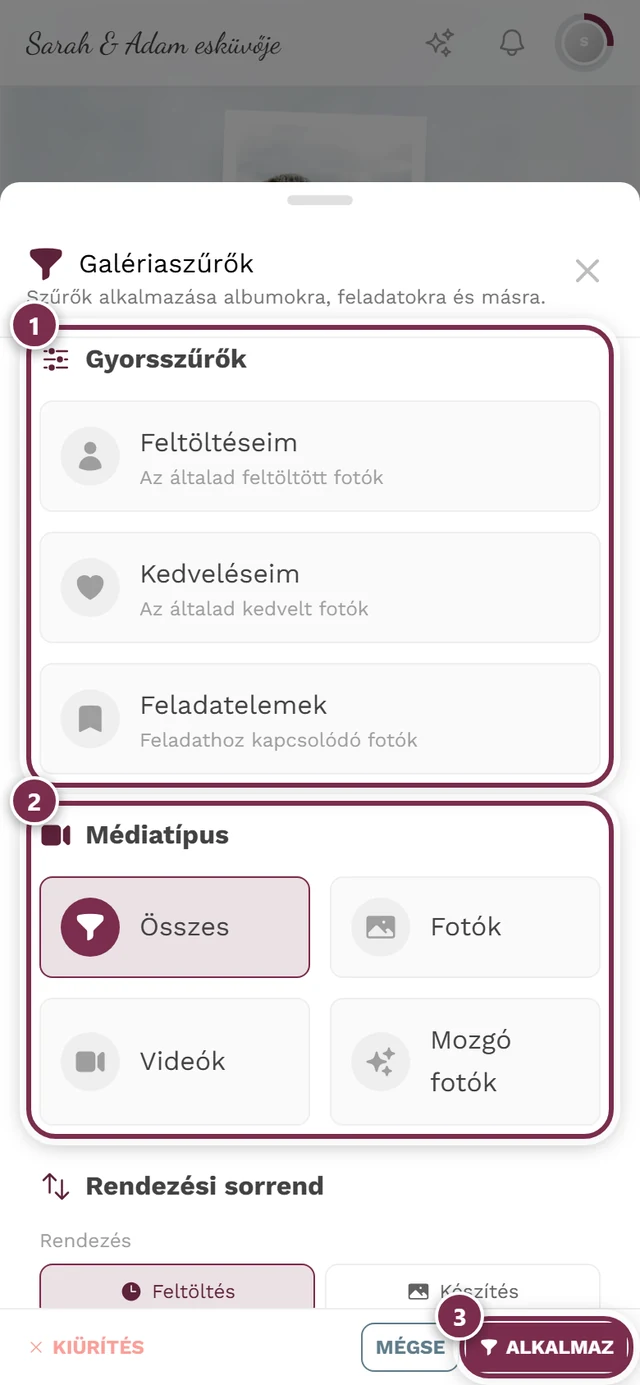
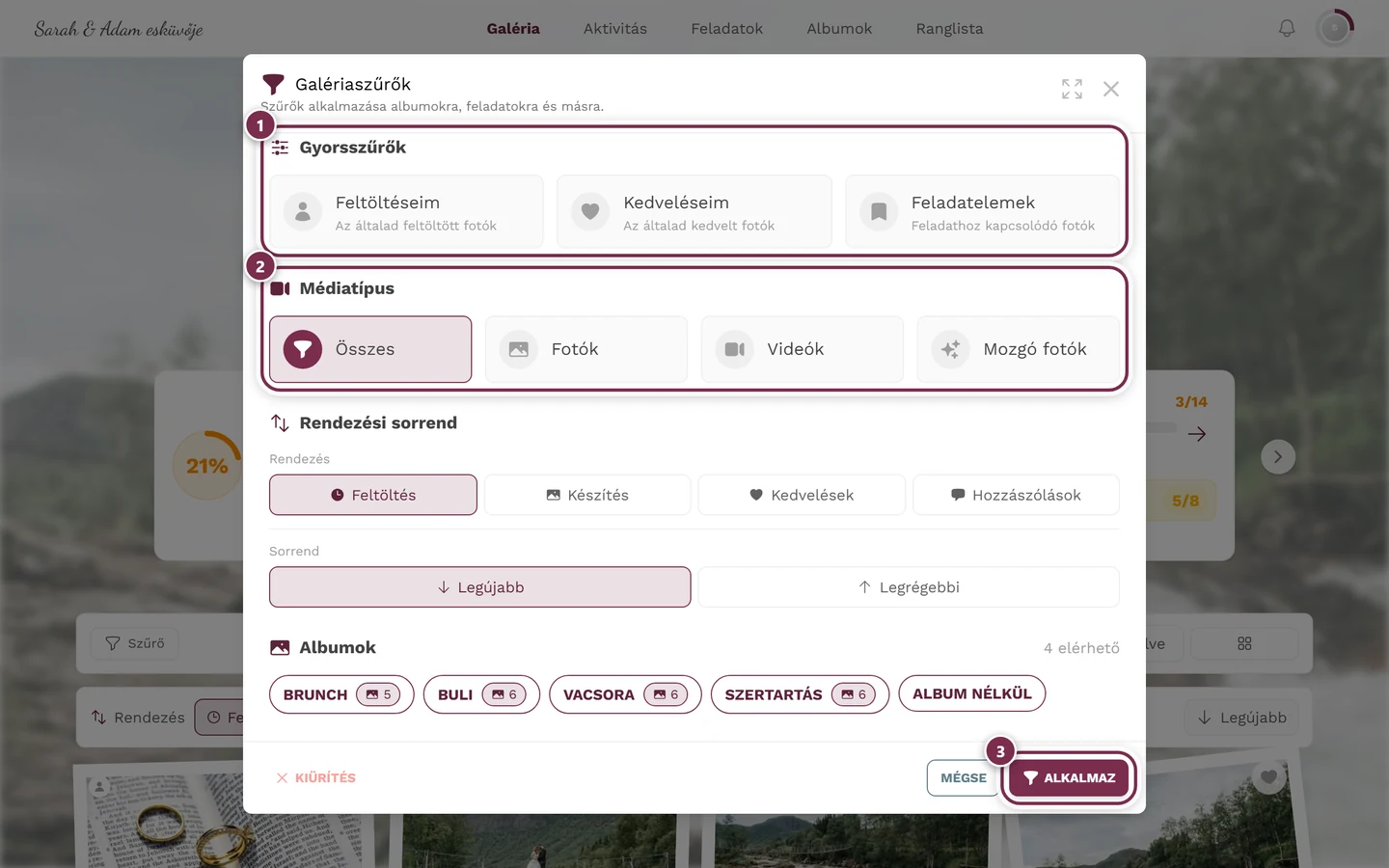
A szűrővel a galériát egy albumra vagy egy személyre szűkítheted. ① Gyorsszűrők: a Feltöltéseim csak azt mutatja, amit te töltöttél fel, a Kedveléseim csak a te szíveidet, a Feladatok csak egy fotófeladathoz tartozó fotókat – egy koppintás bekapcsolja a szűrőt, a következő újra kikapcsolja. ② Médiatípus: Összes, Fotók, Videók, Mozgó fotók. ③ az Alkalmaz átveszi a kijelölést; tőle balra a Törlés mindent visszaállít, a Mégse pedig változtatás nélkül bezár. Lejjebb következik a Rendezési sorrend és az Albumok – és, az eseménytől függően, Feladatok, Szűrés személyek szerint, Szűrés a személyek száma szerint és Szűrés a kedvelések száma szerint; telefonon ezekhez görgetni kell. Dátum vagy időszak szerinti szűrő nincs. -
Oszd meg most a galéria linkjét – a fejléc megosztás gombjával vagy a címsorral. Ha a galéria az album belépési pontján keresztül nyílik meg, a link magával viszi az album állapotát.
-
Alternatívaként egyszerűen oszd meg az album egyetlen, jellemző fotóját (lásd fentebb).
Telefon és számítógép
Szekció neve “Telefon és számítógép”Miért érződik másképp a megosztás telefonon és számítógépen:
- Telefonon: a megosztás gomb megnyitja a rendszer megosztási menüjét (WhatsApp, Üzenetek, AirDrop…). Egyedi fotóknál a képfájl közvetlenül vele van. A jobb kattintás helyett hosszú nyomást használsz.
- Számítógépen: a megosztás gomb és a jobb kattintás a megosztási párbeszédablakot nyitja meg QR-kóddal, Link másolása gombbal, valamint a WhatsApp/e-mail/Facebook gombokkal. Itt jellemzően nincs rendszerszintű megosztási menü, mert az asztali böngészők ritkán kínálják ezt a funkciót.
Ha nem látsz megosztás gombot
Szekció neve “Ha nem látsz megosztás gombot”Moderátoroknak és szervezőknek
Szekció neve “Moderátoroknak és szervezőknek”A megosztási lehetőségek minden szerepkörnél azonosak – vendégek, moderátorok és adminok ugyanazokat a gombokat látják, amíg a funkció aktív. Az engedélyezéshez nyisd meg jobbra fent a profilmenüt, és válts át az admin területre.


Három külön kapcsolóról van szó, és ezek három különböző fülön találhatók. Sorban:
1. „Egyes fotók megosztása” – a megosztás gombok a fotókon
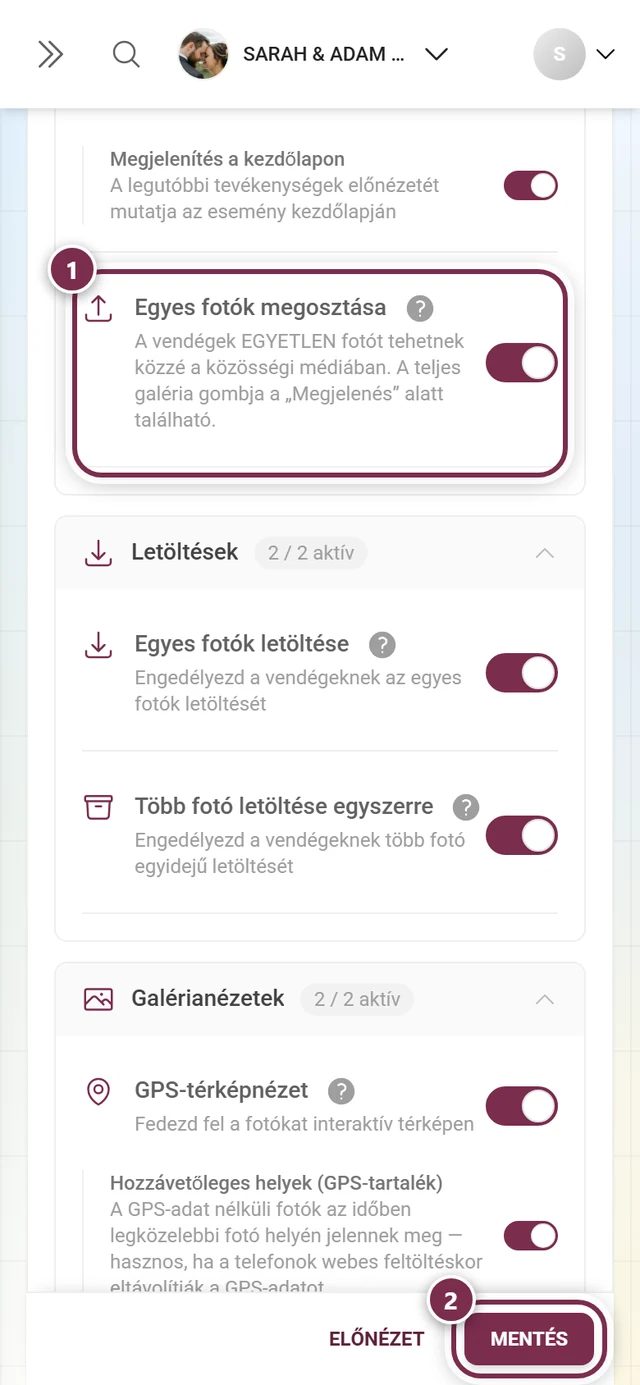
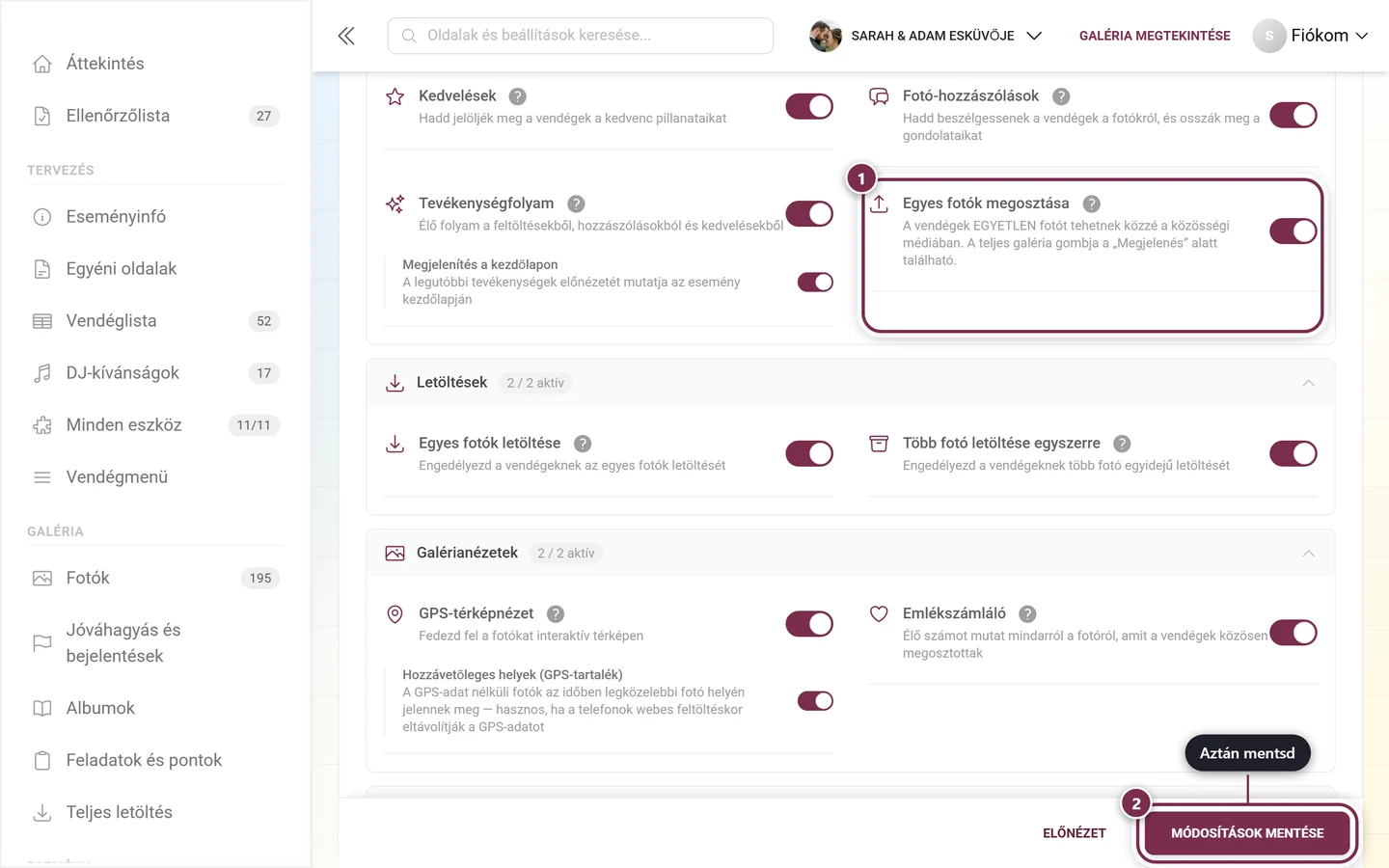
Szekció neve “1. „Egyes fotók megosztása” – a megosztás gombok a fotókon”Ez a kapcsoló teszi láthatóvá a Megosztás lehetőséget a helyi menüben, a teljes képernyő ⋮ menüjében és a képadatokban. Ha ki van kapcsolva, mindhárom hiányzik.
2. „Galéria megosztása: gomb a fejlécben” – a kerek gomb fent
Szekció neve “2. „Galéria megosztása: gomb a fejlécben” – a kerek gomb fent”Ez a kapcsoló jeleníti meg a kerek megosztás ikont a fotórács fölött. Alapértelmezetten ki van kapcsolva – ez a leggyakoribb oka annak, hogy a vendégek nem találják.
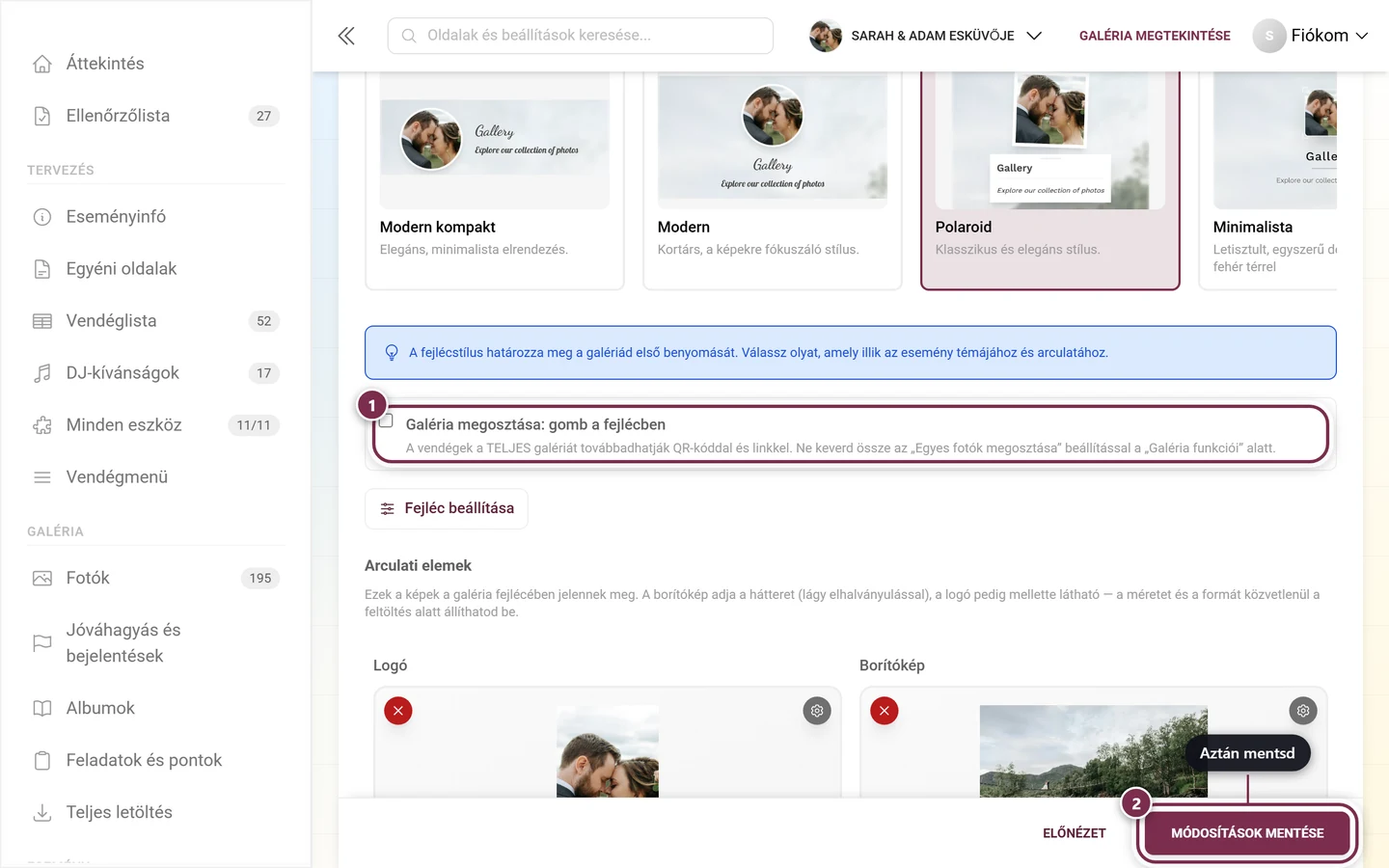
3. „Alapértelmezett meghívókód beágyazása a QR-kódba” – a kód a linkben
Szekció neve “3. „Alapértelmezett meghívókód beágyazása a QR-kódba” – a kód a linkben”Ez dönti el, hogy az alapértelmezett meghívókód automatikusan beágyazódik-e a linkbe és a QR-kódba is. A Beállítások → Hozzáférés alatt található; minden erről a Vendégek meghívása oldalon olvasható.