Fotók letöltése
A legszebb pillanatokat meg akarod őrizni. A mentésre több út is vezet – és mentéskor szinte mindig két minőségi szint közül választhatsz: a nagy felbontású eredeti vagy egy kisebb, webre optimalizált verzió a gyors megosztáshoz. Ez az oldal bemutatja az összes utat a fotóhoz (és a videóhoz), valamint a két verzió közötti különbséget.
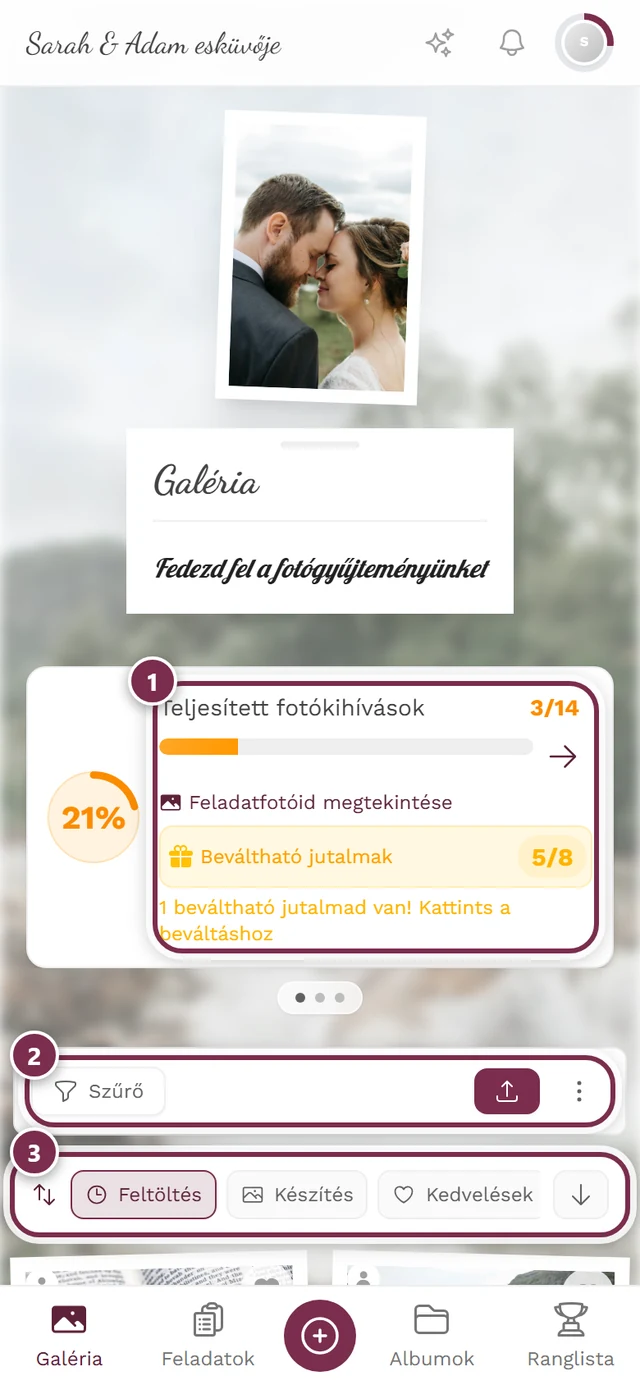
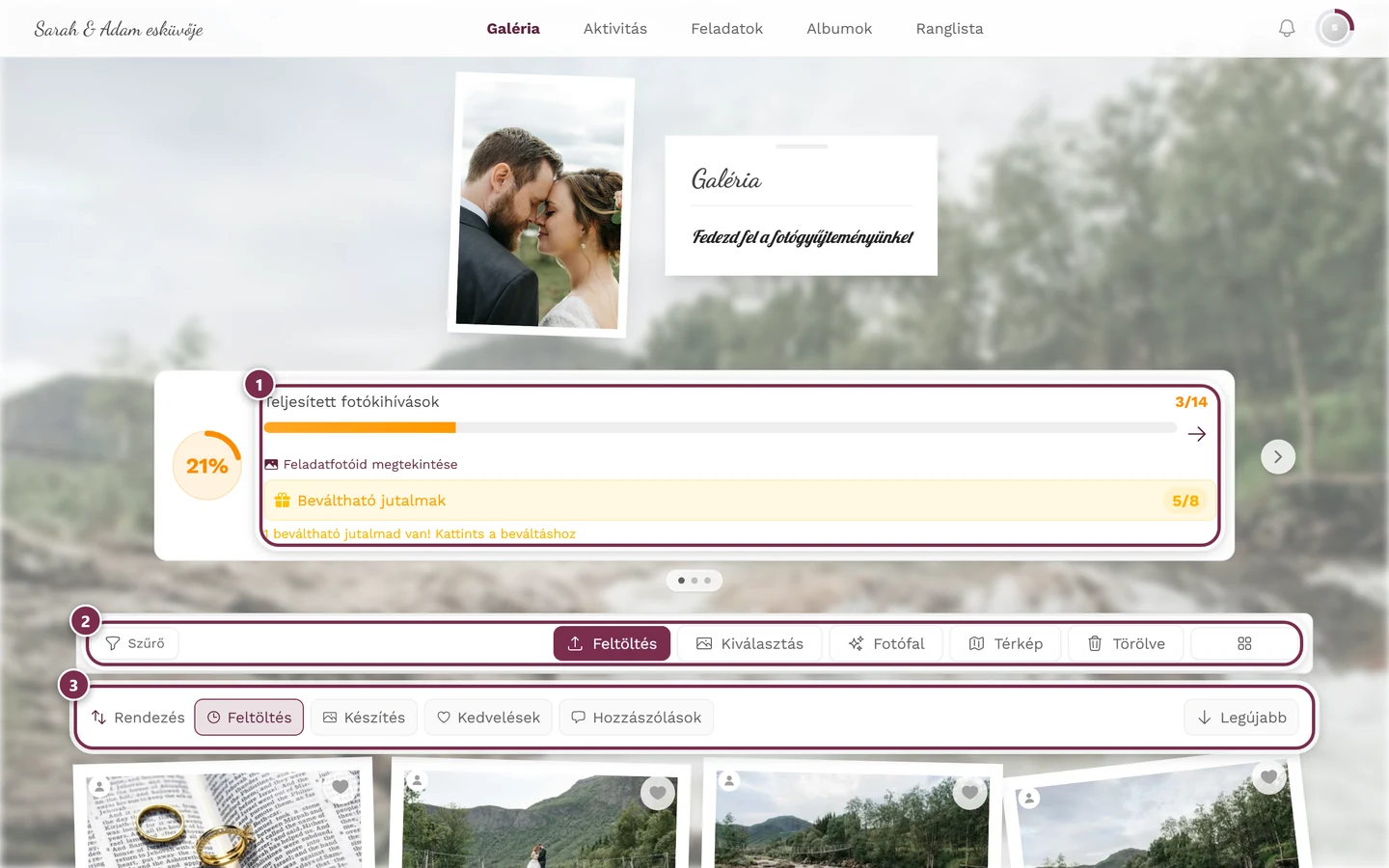
Be van kapcsolva a letöltés ehhez az eseményhez?
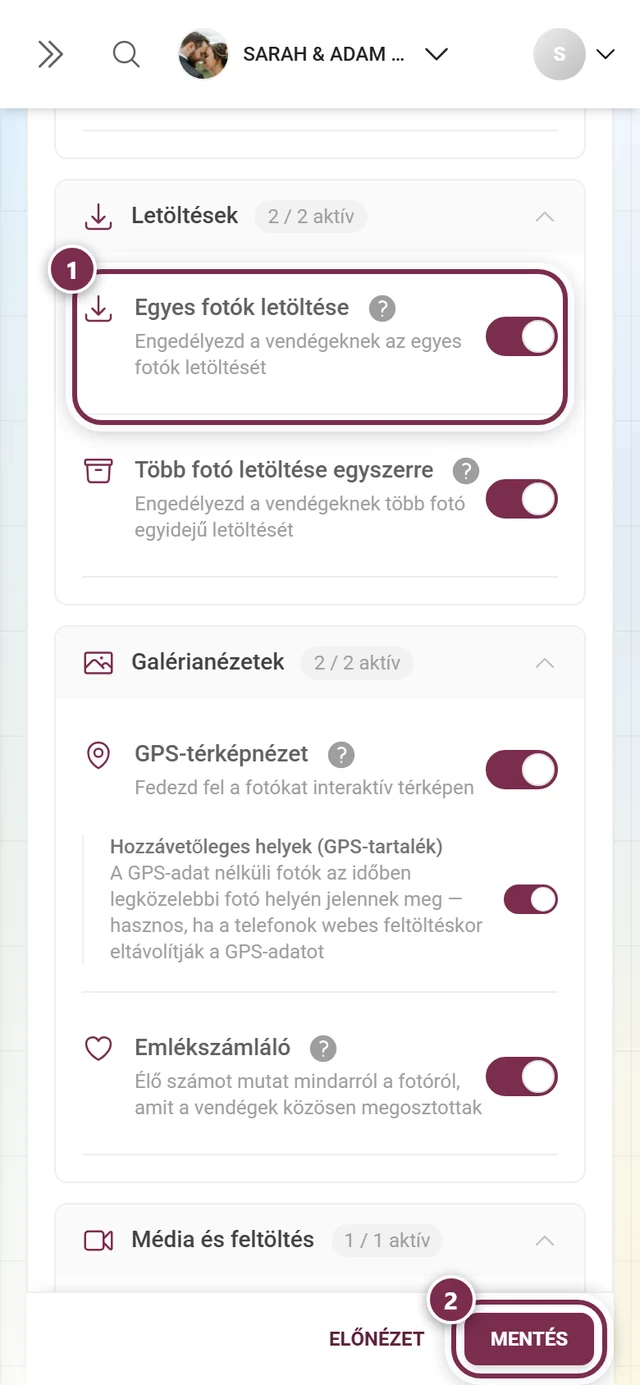
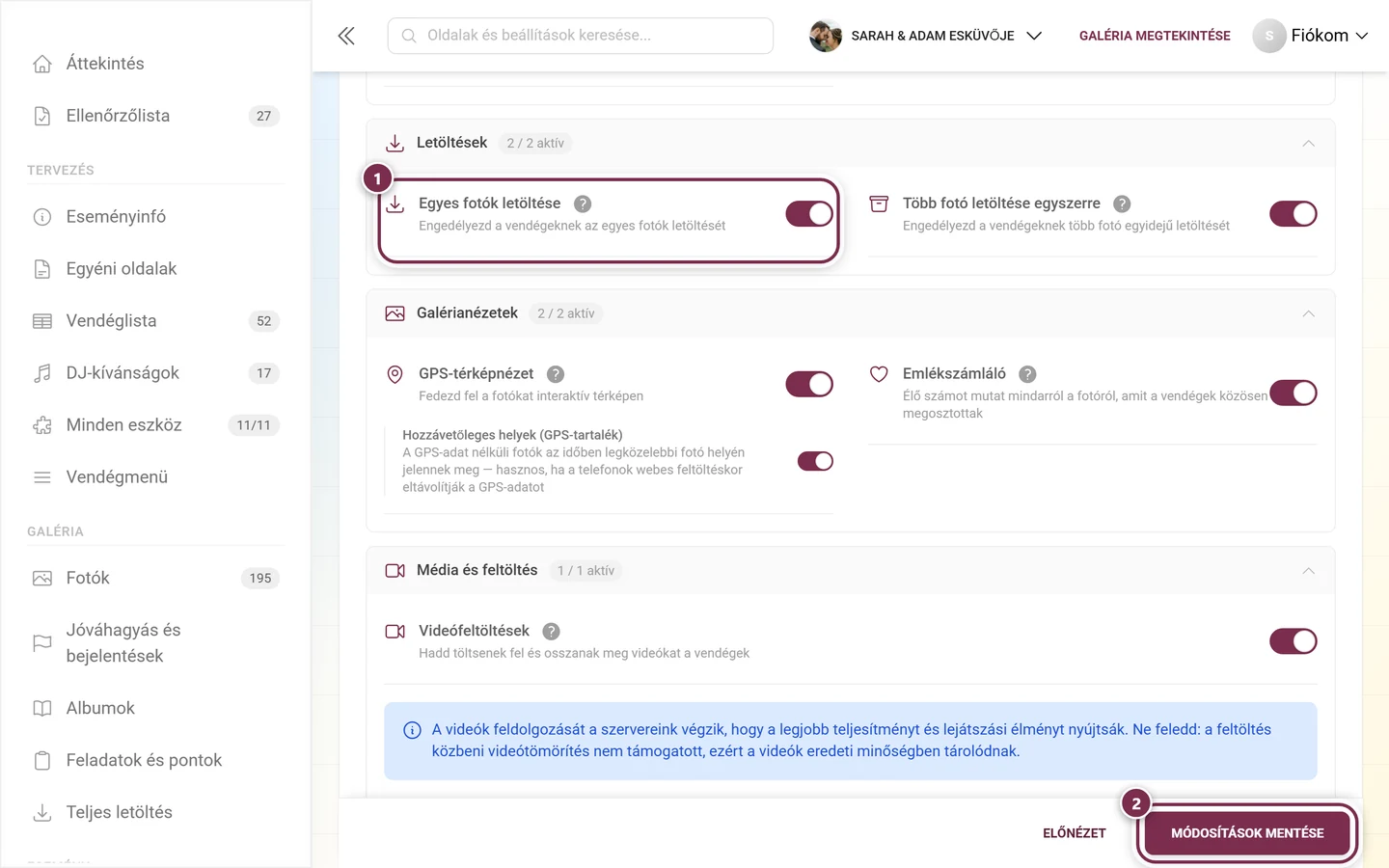
Szekció neve “Be van kapcsolva a letöltés ehhez az eseményhez?”A letöltést a házigazdának kell engedélyeznie. Ehhez két külön kapcsoló tartozik a Beállítások → Funkciók menüben:
- Egyedi letöltés – egy adott fotó/videó mentése.
- Tömeges letöltés – több kijelölt fotó mentése ZIP-ként.
A kettő független egymástól: a tömeges letöltés lehet bekapcsolva akkor is, ha az egyedi letöltés ki van kapcsolva – és fordítva.
Egyetlen fotó mentése – három út
Szekció neve “Egyetlen fotó mentése – három út”Az egyedi letöltésre három egyenrangú út vezet. Válaszd azt, amelyik éppen a leggyorsabb neked.
A út: közvetlenül a fotórácsból (a leggyorsabb)
Szekció neve “A út: közvetlenül a fotórácsból (a leggyorsabb)”Tökéletes, ha csak egy adott képet szeretnél az áttekintésből, anélkül hogy megnyitnád.
-
Nyisd meg a galériát, és keresd meg a kívánt fotót a rácsban.
-
Nyisd meg a kis kép helyi menüjét: számítógépen jobb kattintással, telefonon vagy tableten hosszú nyomva tartással (long press, kb. fél másodperc, mozdulatlan ujjal). Mindkét mozdulat ugyanazt a menüt nyitja meg azon a helyen, ahol megnyomtad.
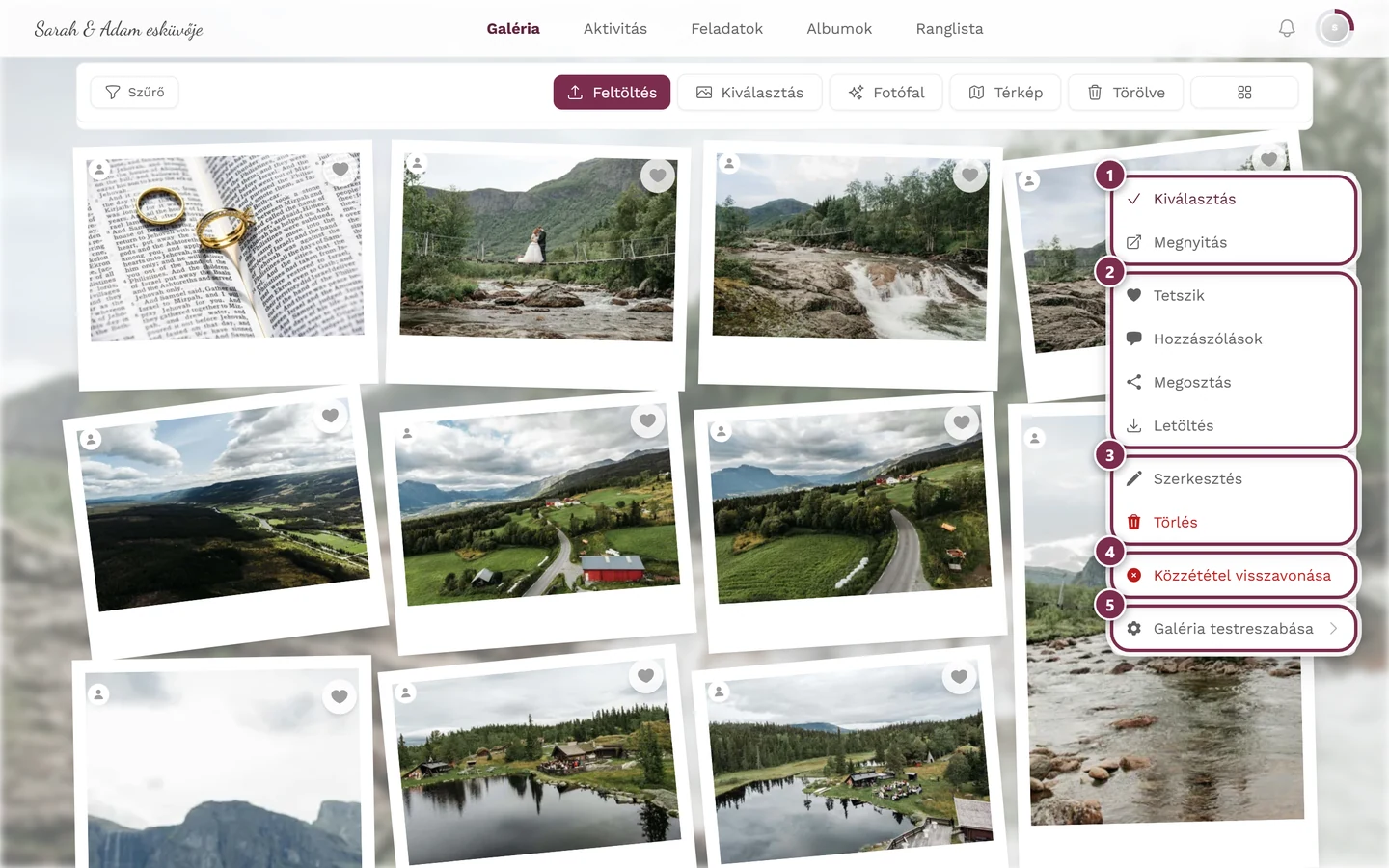
A jobb kattintás számítógépen és a hosszú nyomva tartás telefonon ugyanazt a helyi menüt nyitja meg a Letöltés menüponttal. ① Kiválasztás és Megnyitás, ② Tetszik, Hozzászólások, Megosztás és Letöltés – a Megosztás csak akkor jelenik meg, ha a megosztás be van kapcsolva az eseményben, a Letöltés csak akkor, ha az egyedi letöltés engedélyezett, ③ Szerkesztés és Törlés – a saját fotóidnál; máséknál csak moderátori jogosultsággal, ④ Közzététel visszavonása – csak moderátori jogosultsággal; egy még jóvá nem hagyott fotónál a menüpont neve Közzététel, ⑤ Galéria testreszabása – csak házigazdáknak és adminoknak. -
Válaszd a Letöltés menüpontot (lefelé mutató nyíl ikon). A beállításoktól és a szerepkörödtől függően ugyanabban a menüben megtalálod még a Kiválasztás, Megnyitás, Tetszik, Hozzászólások, Megosztás, illetve a saját fotóidnál a Szerkesztés és Törlés menüpontokat is.
B út: teljes képernyőből / a diavetítésből
Szekció neve “B út: teljes képernyőből / a diavetítésből”Tökéletes, ha amúgy is nagyban nézed éppen a képet, vagy lapozgatsz a fotók között.
-
Koppints/kattints egy fotóra – megnyílik teljes képernyőn (diavetítés).
-
Nyisd meg jobb fent a ⋮ menüt (három pontból álló ikon, felirata Menü megnyitása).
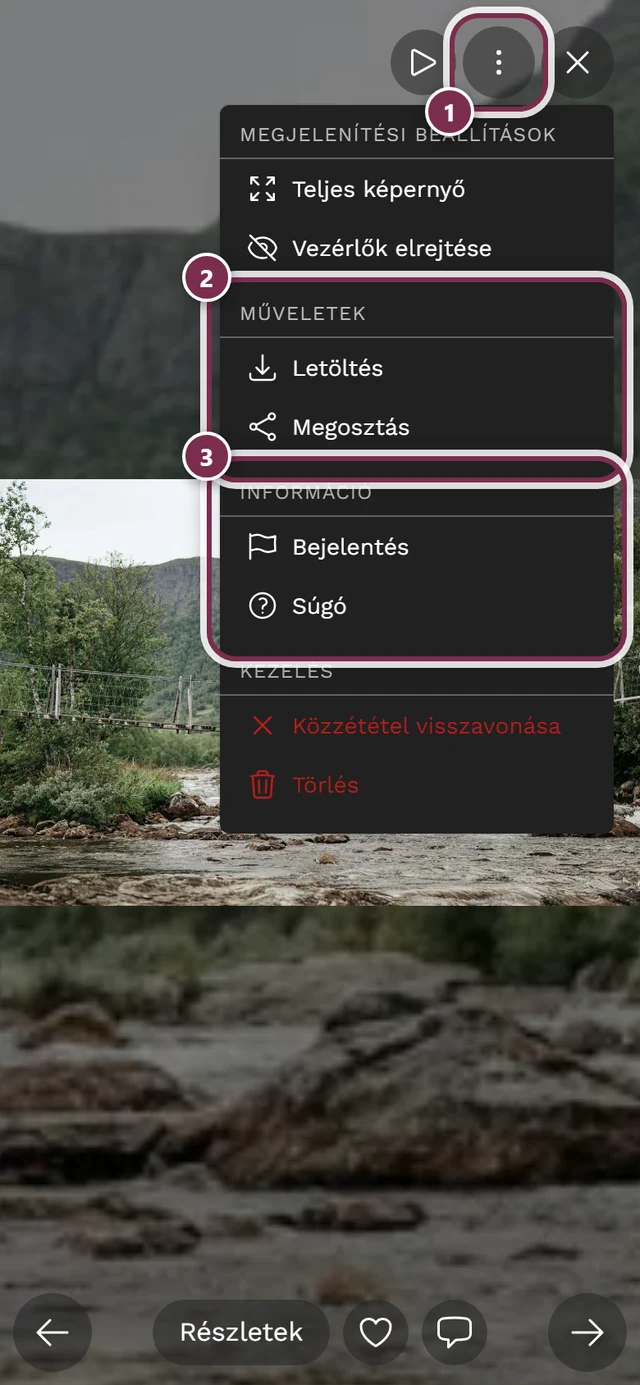
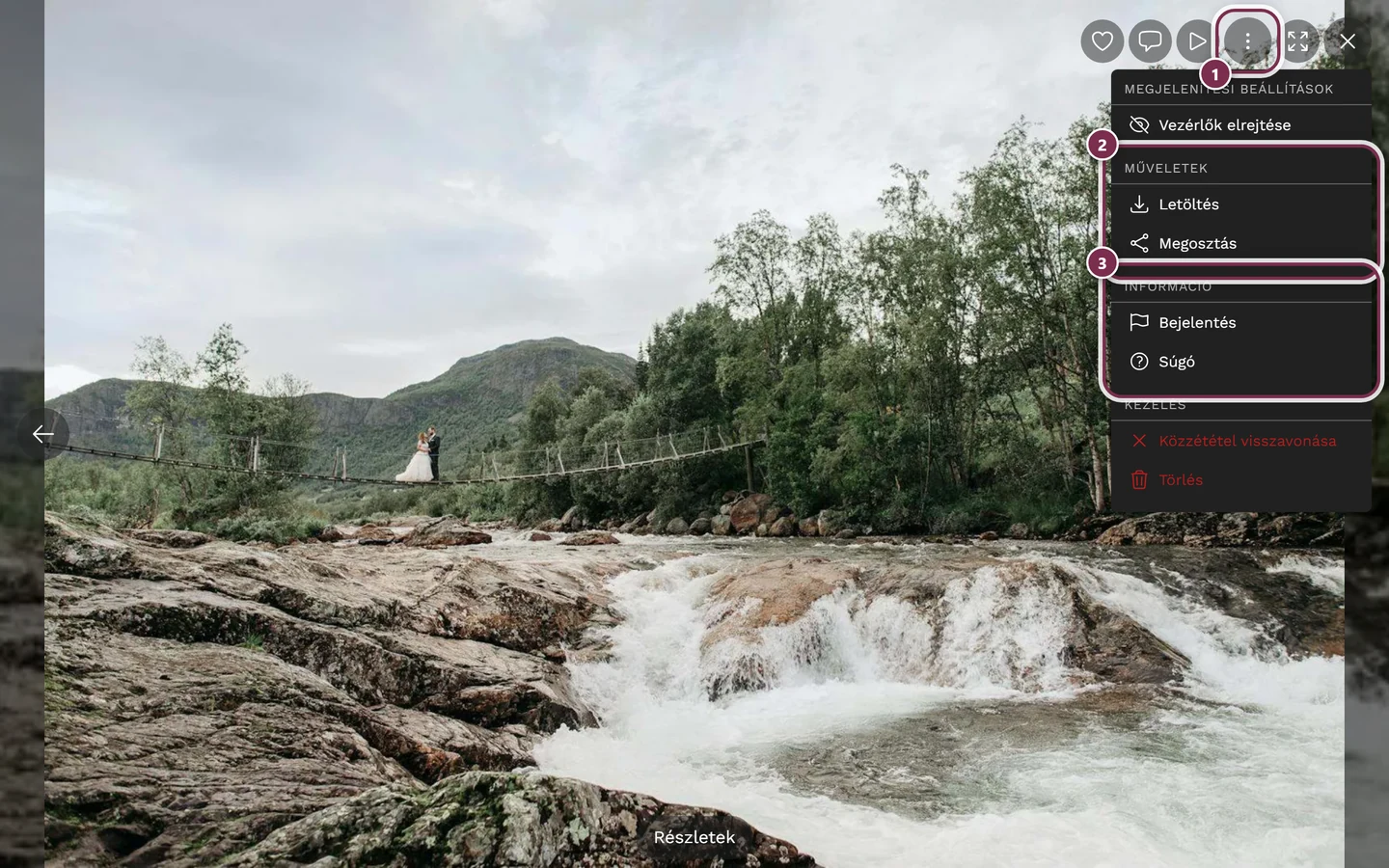
A ⋮ menü teljes képernyőn a Műveletek szakaszban tartalmazza a Letöltés menüpontot. ① a ⋮ menü az eszköztárban jobb fent – tőle balra található a tetszik, hozzászólások, lejátszás, teljes képernyő és bezárás. ② Műveletek a Letöltés és Megosztás menüpontokkal: ez a szakasz csak akkor létezik, ha az eseményben engedélyezett a letöltés vagy a megosztás – ha mindkettő ki van kapcsolva, teljesen hiányzik. ③ Információ a Bejelentés és Súgó menüpontokkal. Felette található a Megjelenítési beállítások a Vezérlők elrejtése menüponttal (telefonon ezen felül a Teljes képernyő is). A Kezelés szakasz – Közzététel visszavonása és Törlés – csak akkor jelenik meg, ha te kezeled az eseményt, vagy te töltötted fel a képet; a vendégek soha nem látják. -
A Műveletek szakaszban válaszd a Letöltés menüpontot.
C út: a részletes nézeten keresztül (fotóinformációkkal)
Szekció neve “C út: a részletes nézeten keresztül (fotóinformációkkal)”Tökéletes, ha emellett látni szeretnéd a felvétel dátumát, a feltöltő nevét, az albumot vagy a helyszínt, és onnan mentenéd.
-
Nyisd meg a fotót teljes képernyőn, és koppints alul a vezérlősávon a Részletek gombra.
-
Megnyílik a Kép részletei párbeszédablak statisztikákkal, a feltöltő nevével, dátummal, albummal, személyekkel és EXIF-adatokkal.
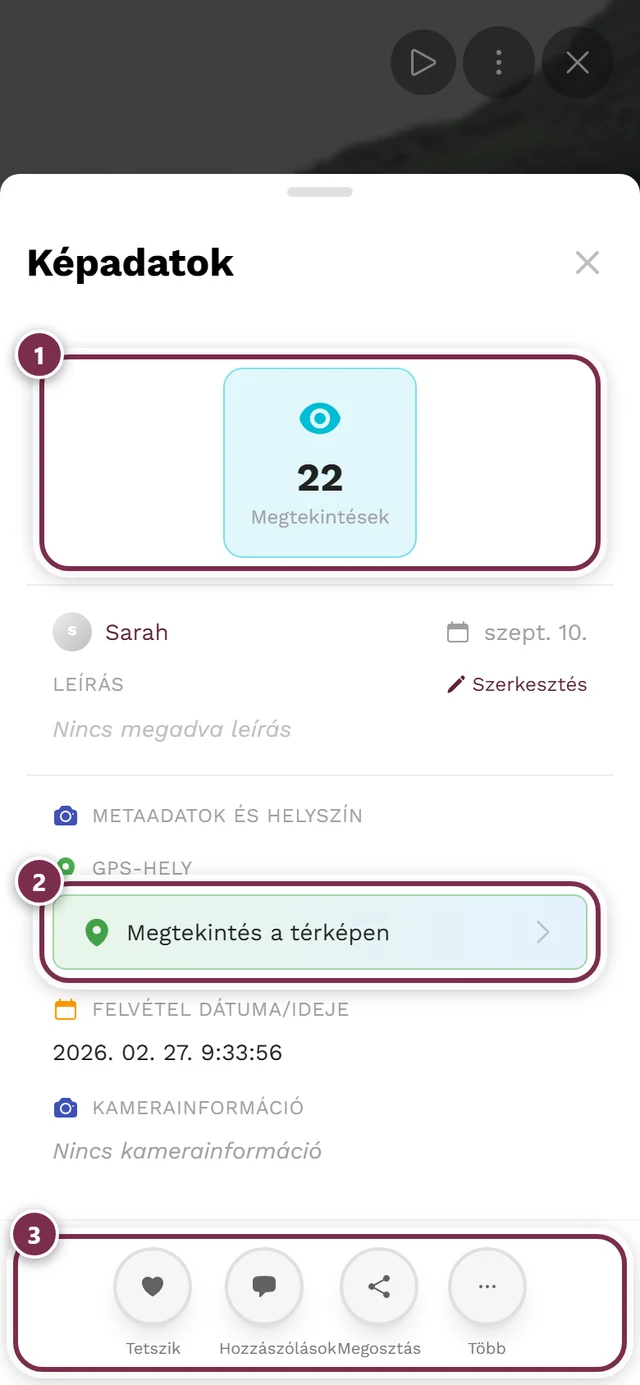
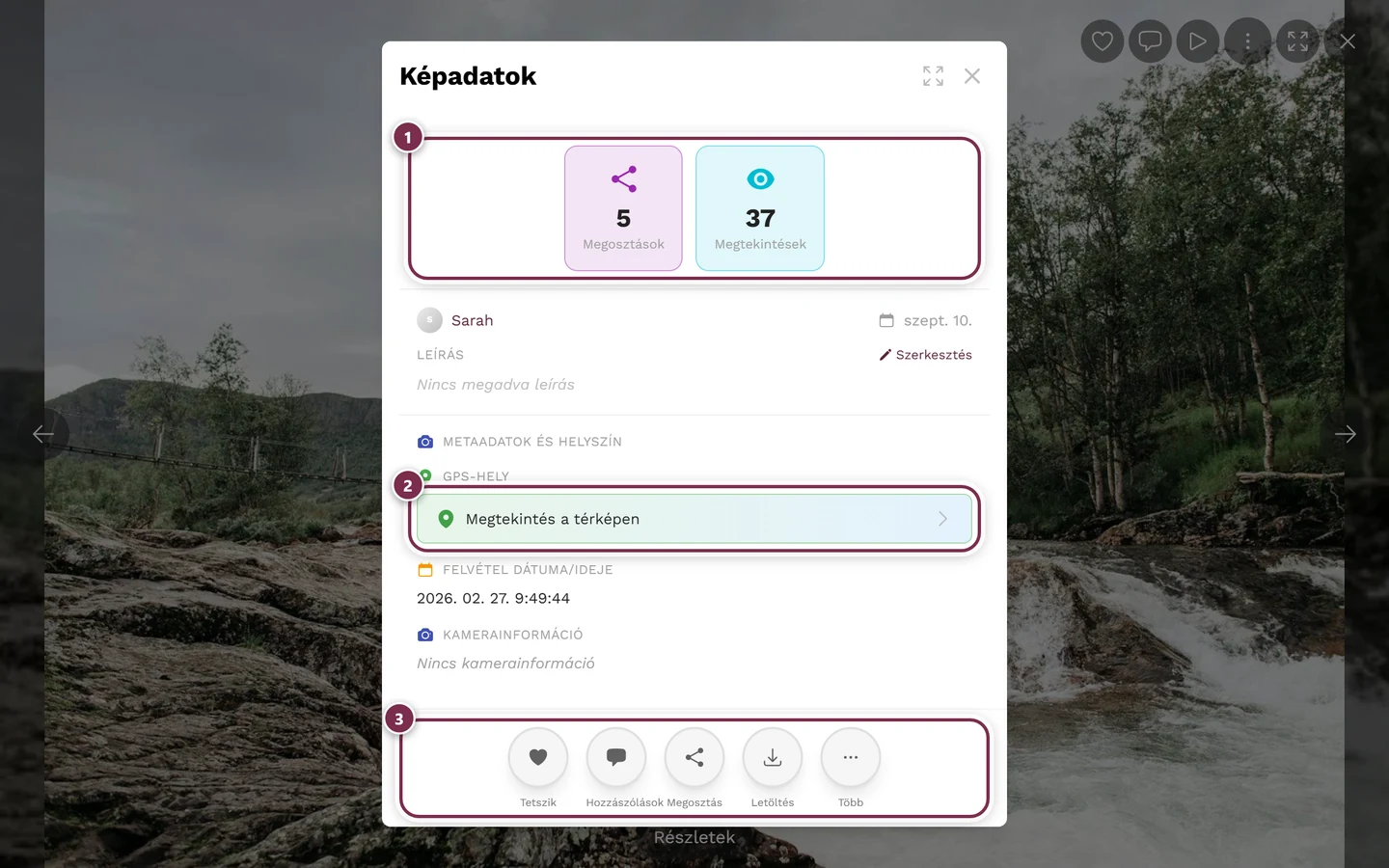
A kép részletei párbeszédablak tetején mutatóként egy-egy kártya jelenik meg – de csak akkor, ha a szám nagyobb nullánál, és a funkció aktív az eseményben. A Kedvelések, Hozzászólások és Letöltések kattinthatók, és megnyitják a megfelelő listát, a Megosztások és Megtekintések csak megjelenítők. ① a mutatók: Kedvelések, Hozzászólások, Megosztások, Letöltések, Megtekintések. Egy kártya csak akkor jelenik meg, ha a száma nagyobb nullánál – az első négynél emellett csak akkor, ha a funkció aktív az eseményben; a Megtekintések mindig számít. Kattintható a Kedvelések, Hozzászólások és Letöltések, ezek megnyitják a megfelelő listát. ② Megtekintés térképen a Metaadatok és helyszín alatt – csak GPS-helyszínnel rendelkező fotóknál; alatta a felvétel dátuma és a kamera adatai találhatók. ③ a gombsor alul. Sorrendben feltöltődik a Tetszik, Hozzászólások, Megosztás, Letöltés – és ha van jogosultságod hozzá, Szerkesztés, Közzététel visszavonása, Törlés menüpontokkal. Széles képernyőn ezek közül az első négy közvetlenül a sorban látható, telefonon az első három; a többi a Több alatt van (ha csak egy elem marad ott, az bekerül a sorba). Közöttük található a feltöltő és a dátum, a Leírás (Szerkesztés lehetőséggel, ha te töltötted fel a képet, vagy te kezeled az eseményt) és az Albumok, ha a kép valamelyikhez hozzá van rendelve. -
Használd alul a Letöltés műveleti gombot. Alternatívaként a fenti statisztikasávon a letöltésszámra is kattinthatsz – ez is megnyitja a letöltési párbeszédablakot.
Eredeti vagy webre optimalizált?
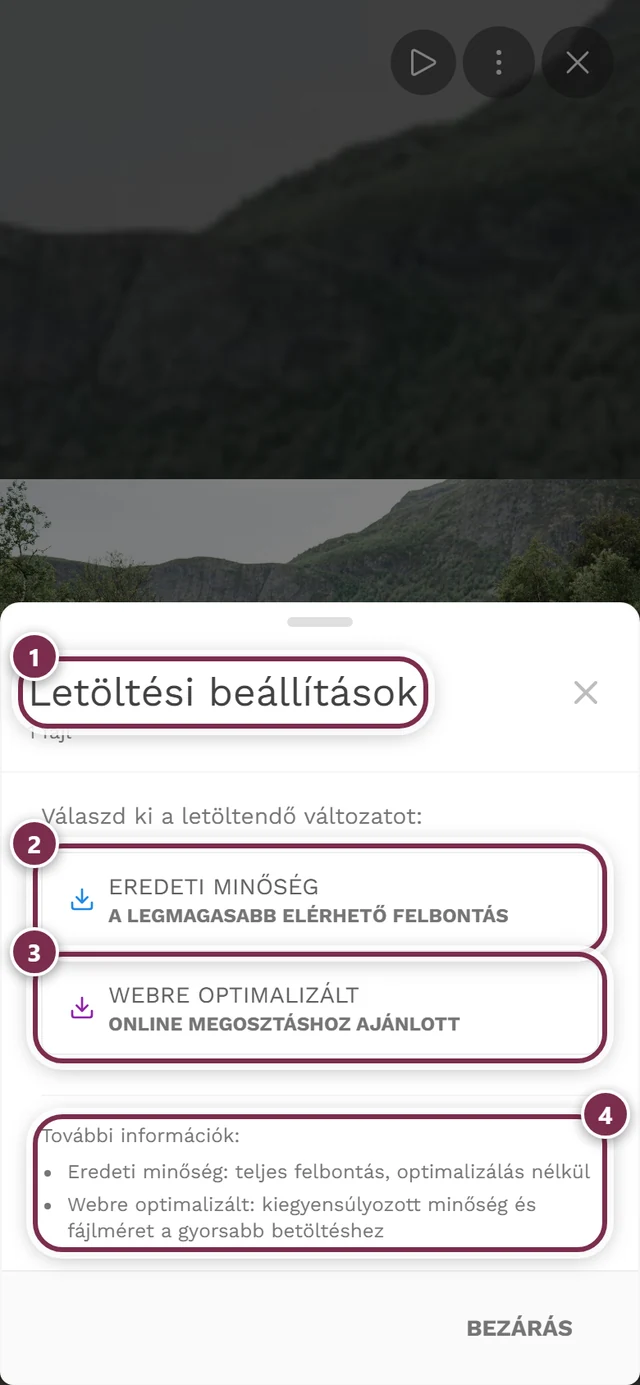
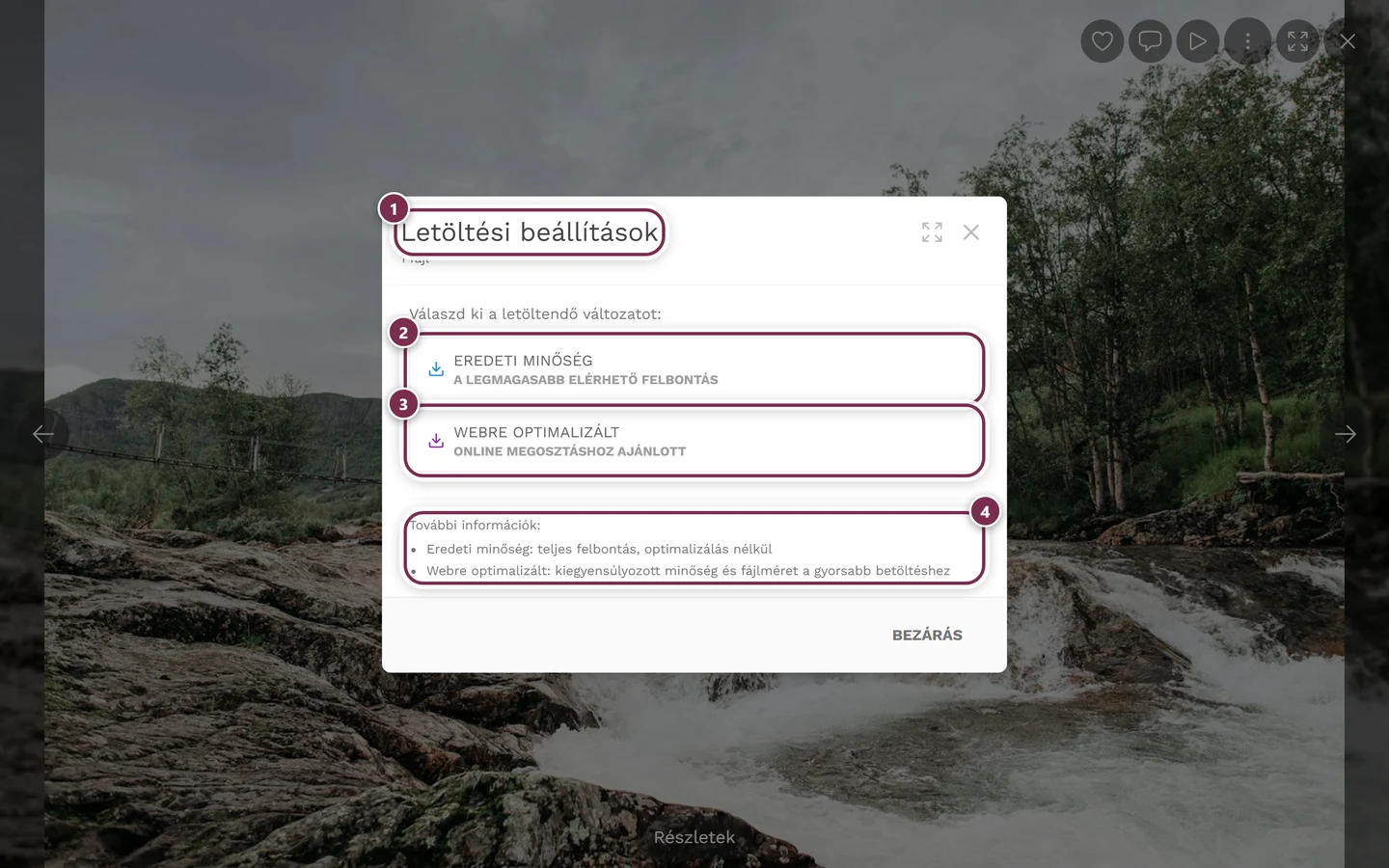
Szekció neve “Eredeti vagy webre optimalizált?”Bármelyik utat is választod a három közül: a Letöltés gombra kattintva először a Letöltési beállítások párbeszédablak jelenik meg két gombbal. Csak ezután indul el a tényleges letöltés.
- Eredeti minőség – alcíme: „A legmagasabb elérhető felbontás”. Teljes felbontás optimalizálás nélkül. Ezt válaszd nyomtatáshoz, archiváláshoz vagy további szerkesztéshez.
- Webre optimalizált – alcíme: „Online megosztáshoz ajánlott”. Kiegyensúlyozott minőség lényegesen kisebb fájlmérettel. Ideális WhatsApphoz, közösségi médiához és gyors megosztáshoz.
A választásod után egy folyamatsávot látsz százalékos kijelzővel és állapotszöveggel („Letöltés folyamatban…”, a végén „A letöltés befejeződött!”). Betöltés közben a következőket teheted:
- Szüneteltetés – megállítja a letöltést (állapot: „A letöltés szüneteltetve”).
- Folytatás – folytatja a szüneteltetett letöltést.
- Mégse – teljesen megszakítja.
Ez főleg nagy eredeti fájloknál vagy lassú hálózatnál hasznos. Ezek a gombok csak a betöltési fázis alatt jelennek meg.
Hova kerül a fájl?
Szekció neve “Hova kerül a fájl?”A letöltés végeztével a fájl az eszközöd vagy böngésződ Letöltések mappájában landol. A fájlnév egy rögzített sémát követ: típus (photo_, video_, motion_), egy szám, egy időbélyeg és az original vagy web toldalék – így egy pillantással felismered, melyik verziót mentetted el.
Több fotó egyszerre
Szekció neve “Több fotó egyszerre”Ha több fotót szeretnél együtt menteni, használd a kijelölési módot. Az eredmény egy ZIP-archívum.
-
Kapcsold be a kijelölési módot. Ehhez négy egyenrangú belépési pont van:
- Jobb kattintás egy fotón → Kiválasztás (számítógépen).
- Hosszú nyomva tartás egy fotón → Kiválasztás (telefonon és tableten).
- Kiválasztás a fenti galériasávon, amennyiben a képernyő elég széles.
- Keskeny képernyőn: a galériasáv „…” menüje → Fotók kiválasztása.
-
Jelöld ki a kívánt fotókat – vagy használd az Összes kijelölése gombot a kijelölési sávon.
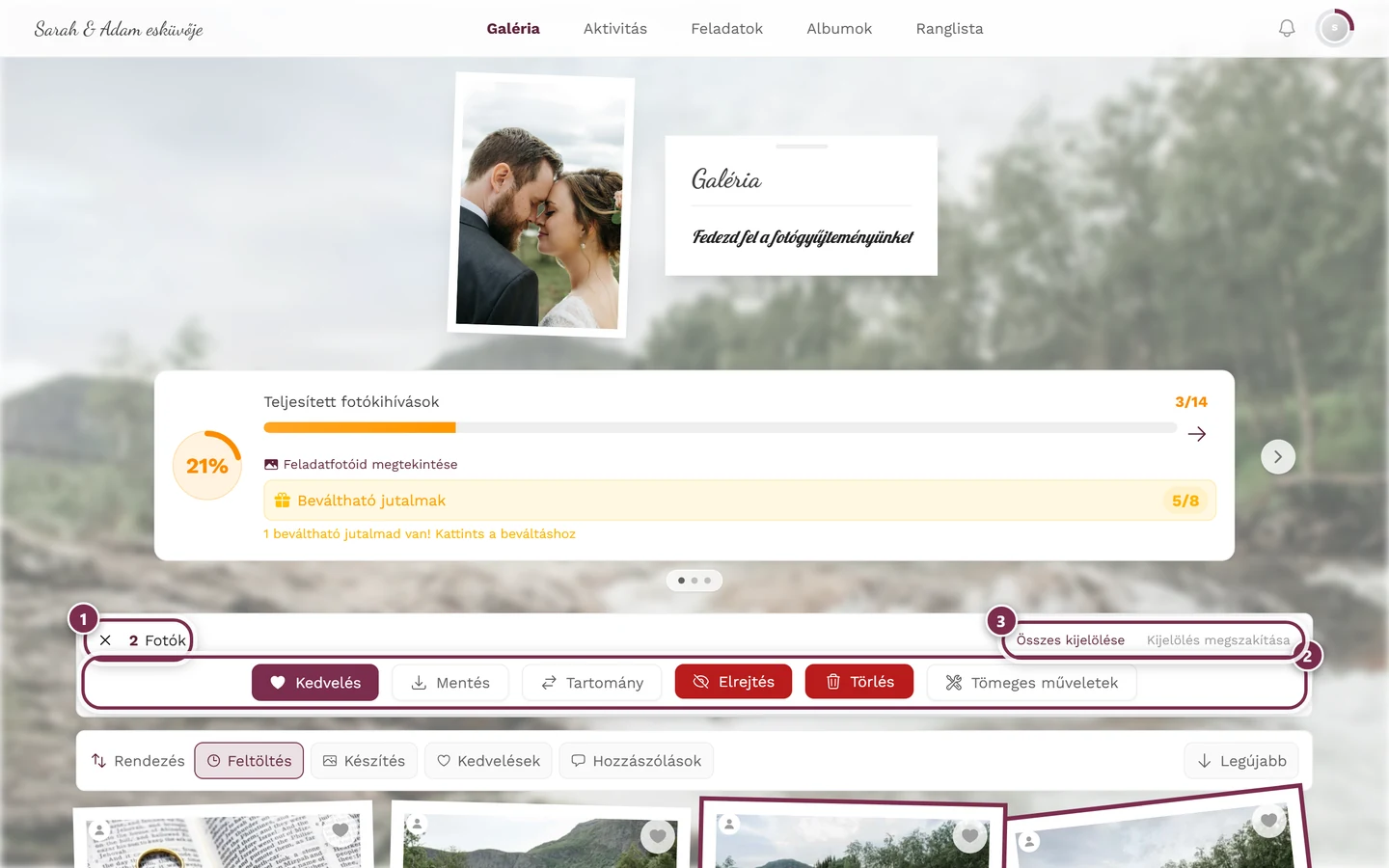
Kijelölési módban a fenti kijelölési sáv váltja fel a galériasávot – az Összes kijelölése, Mentés és Tartomány gombokkal. ① a számláló: megmutatja, hány fotó van éppen kijelölve; az előtte lévő × kilép a kijelölési módból. ② a műveletsor. Vendégként itt található a Tetszik, Mentés és Tartomány – a Tartomány két koppintás között mindent kijelöl. Ha te kezeled az eseményt, ehhez hozzáadódik az Elrejtés, Törlés és Tömeges műveletek (a képen is látható); a vendégek soha nem látják ezt a három lehetőséget. A magaddal vitel gombja Mentés, nem „Letöltés”. ③ az Összes kijelölése kijelöli a teljes betöltött galériát, a Kijelölés megszakítása ismét megszünteti a kijelölést. -
Koppints a kijelölési sávon a Mentés gombra. Ugyanaz a Letöltési beállítások párbeszédablak nyílik meg, mint az egyedi letöltésnél; az Eredeti minőség vagy a Webre optimalizált kiválasztása után az összes kijelölt fotó egy ZIP-archívumba kerül.
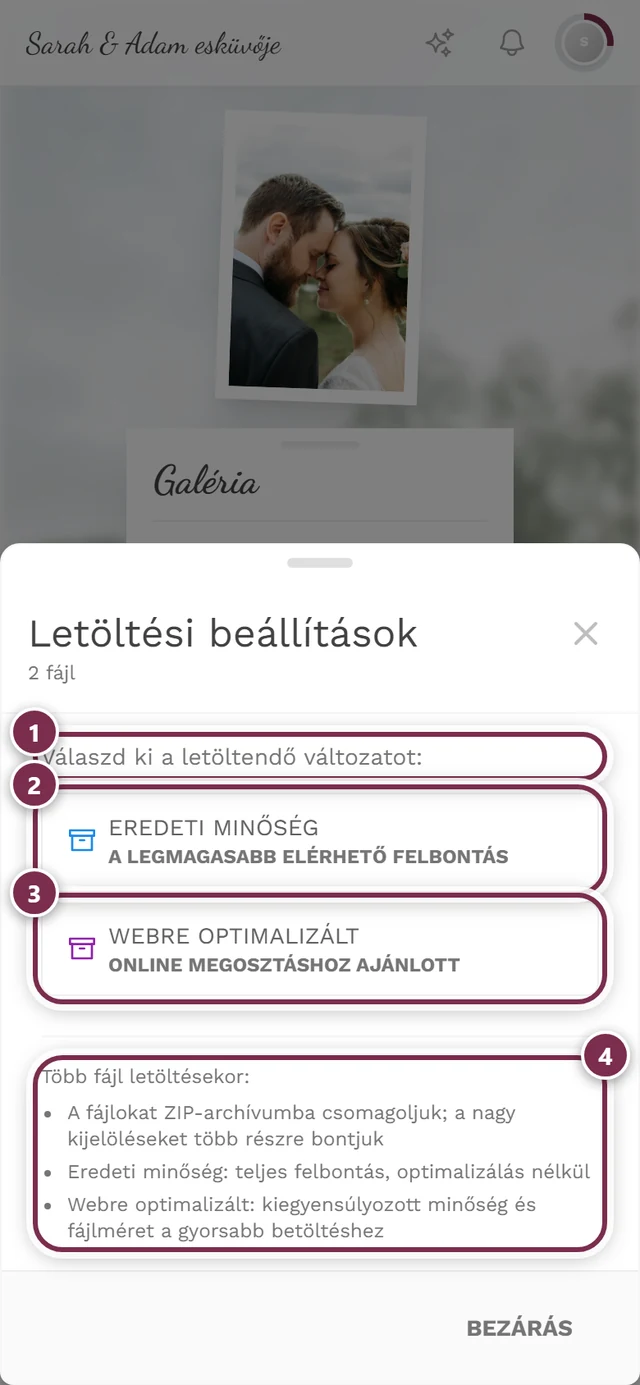
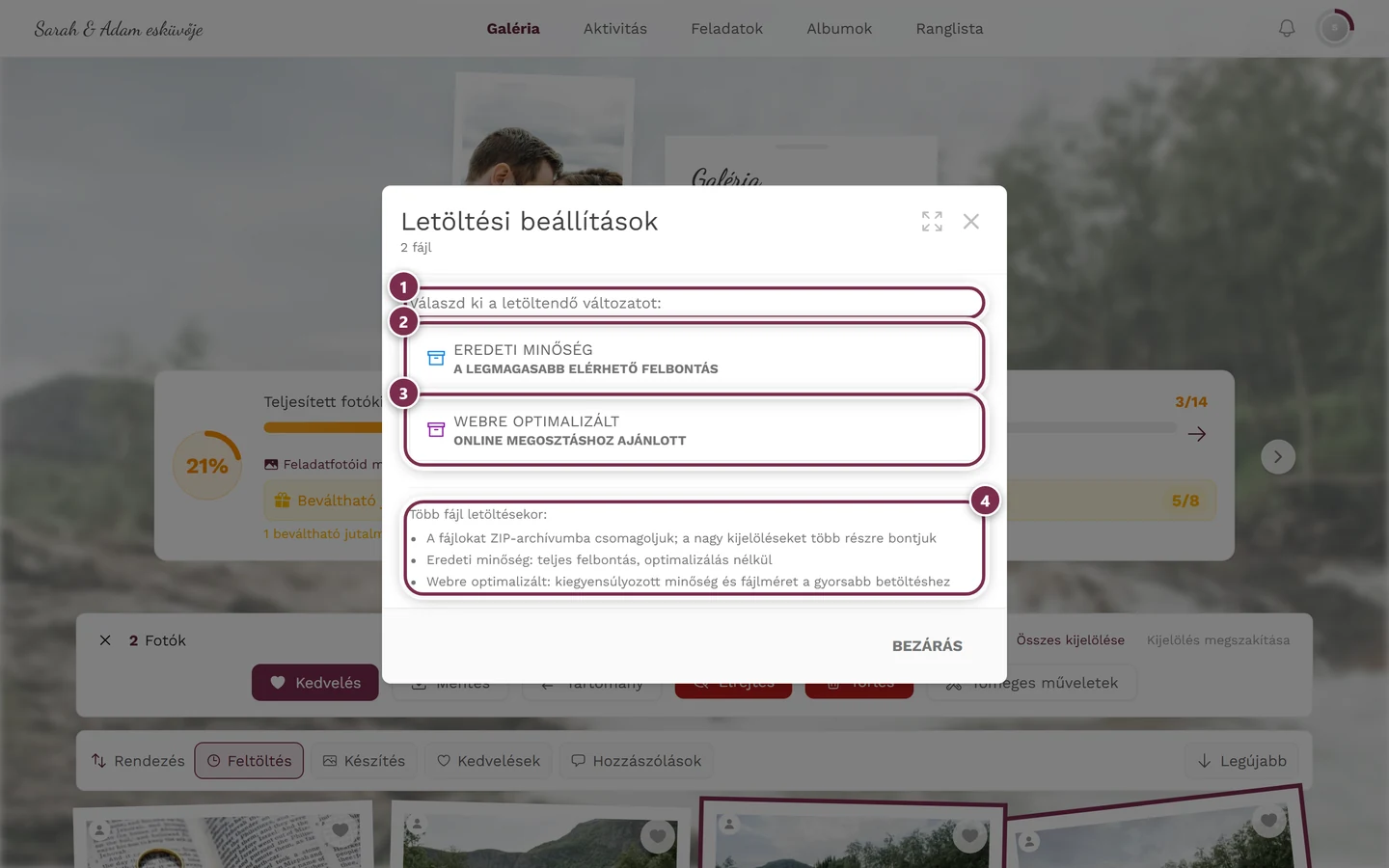
Több fotónál ugyanaz a párbeszédablak – csak három kiegészítéssel. ① a fejléc most már megnevezi a darabszámot: „Válaszd ki a letöltendő változatot – összesen 2 fájl:”, alatta „A fájlok ZIP-archívumba kerülnek”. ② Eredeti minőség: az alcímhez hozzáadódik: „· egyetlen ZIP-fájlként”. ③ Webre optimalizált ugyanezzel a kiegészítéssel. ④ az infódoboz itt a Több fájl letöltésekor: címet viseli, és először a ZIP-tömörítést magyarázza el. A legfelső szám azt is számolja, hány fotót jelöltél ki – ha nem egyezik, zárd be a párbeszédablakot, és javítsd a kijelölést.
Bővebben: Több fotó kiválasztása.
Házigazdaként: a teljes galéria mentése
Szekció neve “Házigazdaként: a teljes galéria mentése”Ha házigazdaként egyszerre szeretnéd elmenteni az eseményed összes fotóját, használd a teljes exportot az admin területen. Ide a jobb felső profilmenü → Kezelés → Admin portál útvonalon jutsz el, majd ott a Letöltés/Export szakaszba. Részletek: Összes fotó mentése. Ez különösen a tárolási időszak vége előtt éri meg.
Ha valami nem működik
Szekció neve “Ha valami nem működik”Kapcsolódó témák
Szekció neve “Kapcsolódó témák”- Több fotó kiválasztása – a kijelölési mód és a ZIP részletesen.
- Diavetítés és teljes képernyő – az összes vezérlőelem teljes képernyőn.
- Fotók megosztása – megosztás letöltés helyett.
- Összes fotó mentése – teljes export házigazdáknak.
- Beállítások: Funkciók – a letöltési kapcsolók bekapcsolása.