Fotófal beállítása
A fotófal élőben, egy nagy képernyőn – TV-n vagy projektoron – mutatja a vendégek új fotóit. A beállítások fül négy kérdés köré épül, és ez az oldal ugyanezt a sorrendet követi: Hogyan néz ki?, Mi megy rajta?, Mely fotók?, Mi jelenik meg a képeken?
Így éred el a fotófal beállításait
Szekció neve “Így éred el a fotófal beállításait”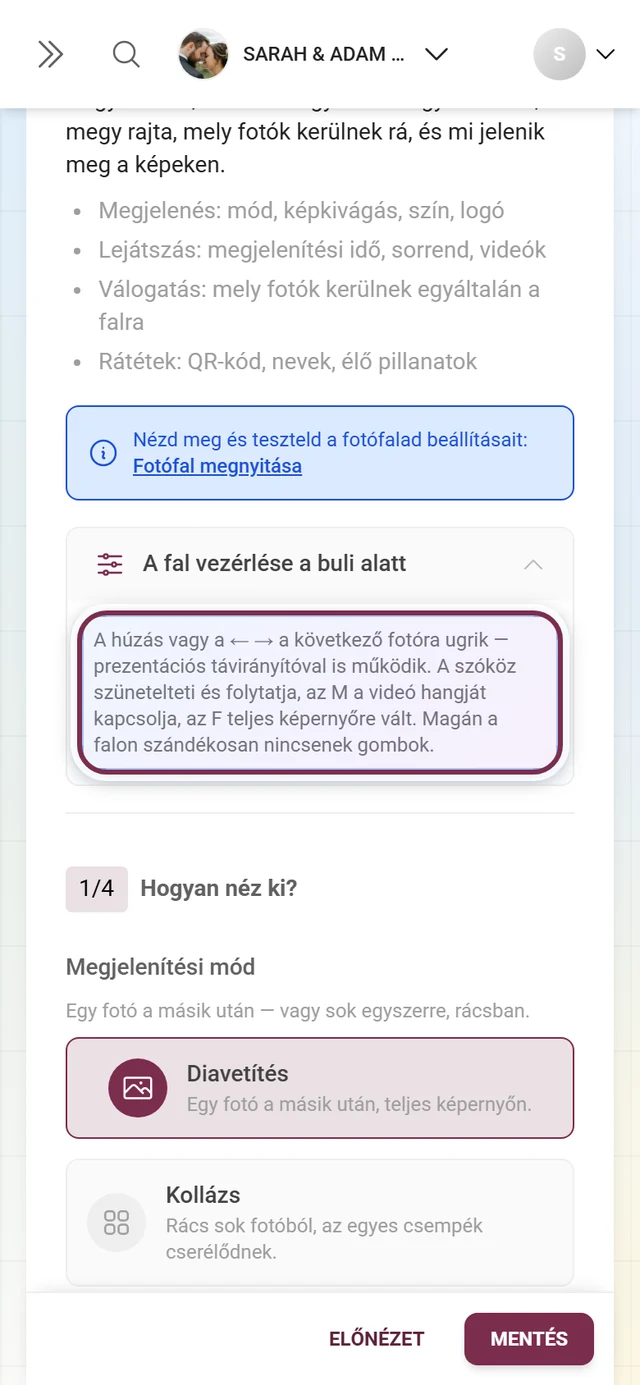
-
Nyisd meg a galéria jobb felső sarkában a profilmenüt, és válaszd a Kezelés alatt az Admin portál lehetőséget. Részletek: Eseményhez / kezeléshez ugrás.


A jobb felső sarokban lévő profilmenüből jutsz az admin portálra. ① a pontszámod és a megoldott feladatok, ② Profilbeállítások a Profilom, Nyelv, Téma és Súgó menüpontokkal, ③ Kezelés a Fiókbeállítások, Moderálás és Admin portál menüpontokkal – ez a szakasz addig hiányzik, amíg nincs hozzá jogosultságod –, ④ Fiók a Kijelentkezés lehetőséggel. -
Nyisd meg a bal oldali oldalsávon a Beállítások menüpontot.
-
Kattints a lapfülek sávjában felül a Fotófal beállításai fülre (fotó ikon). A cím
/admin/settings?tab=photo-walllesz.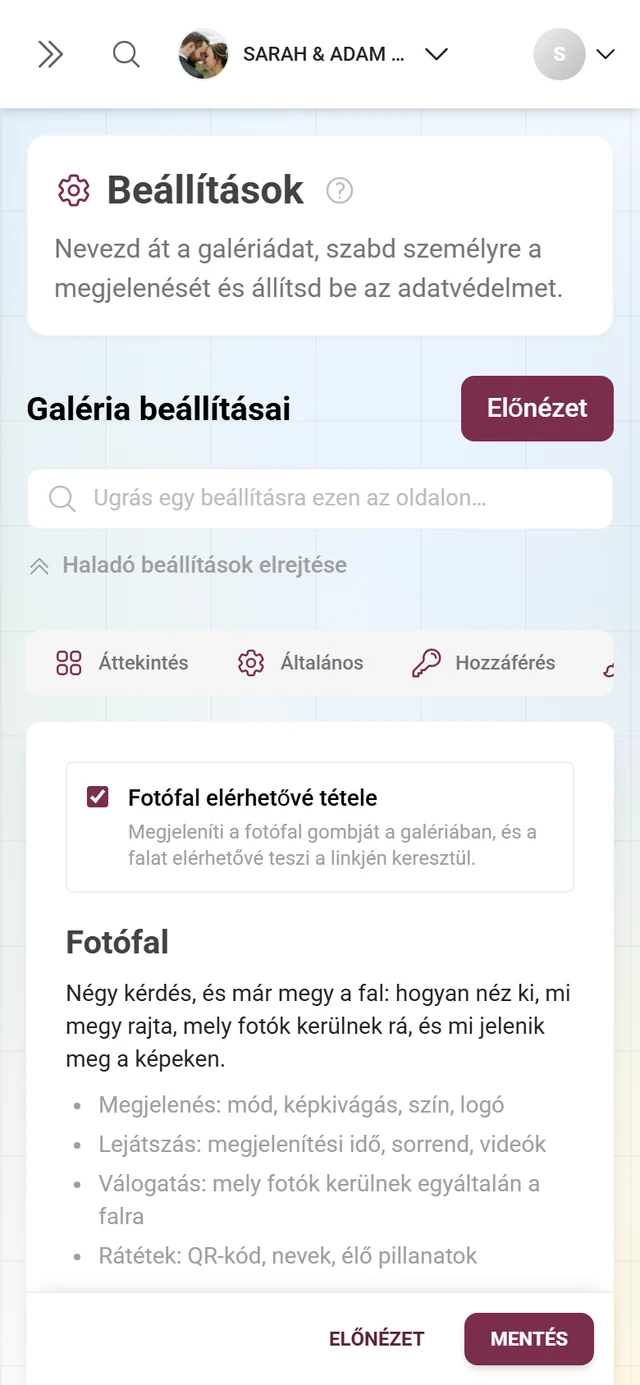
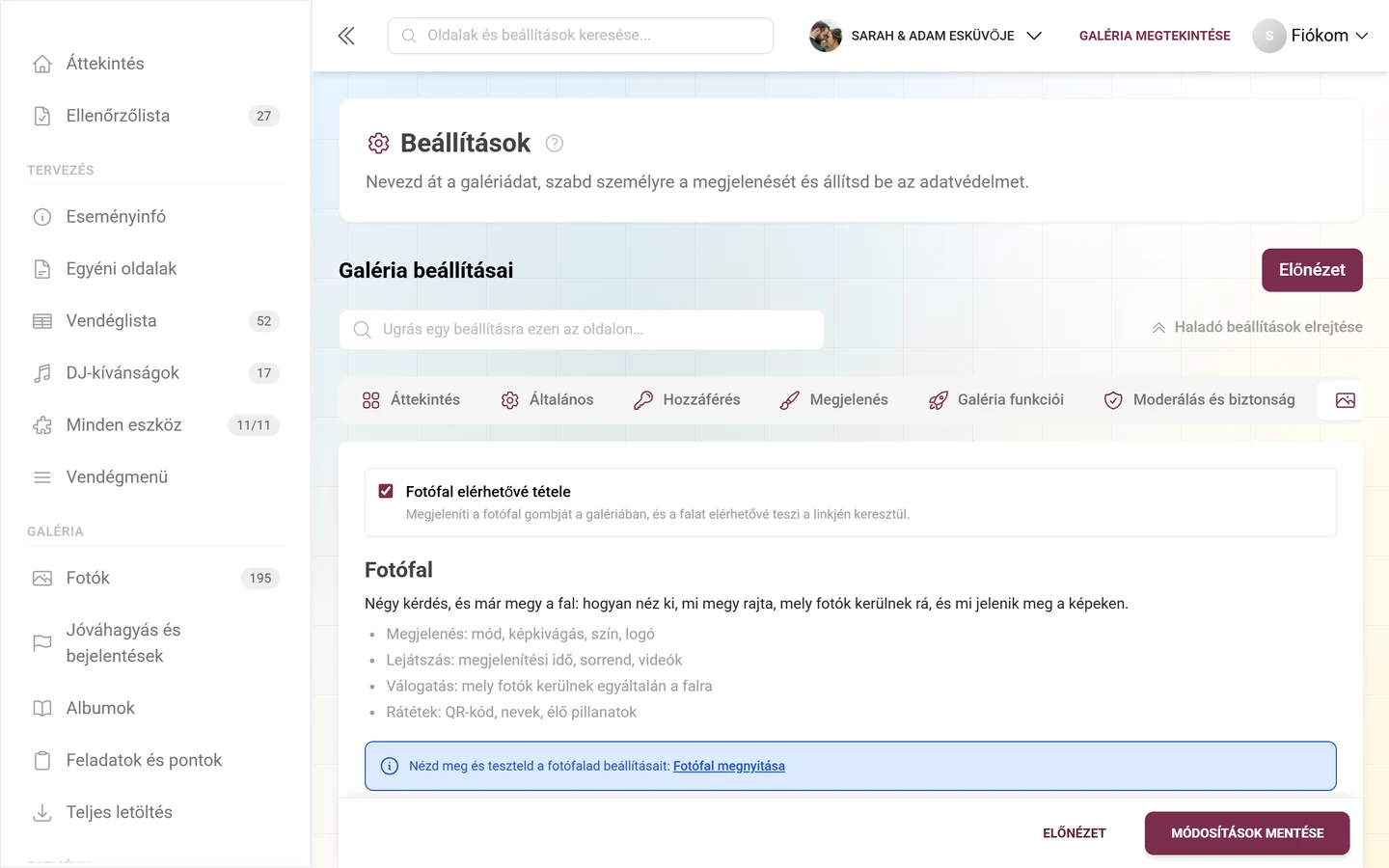
Legfelül a kapcsoló, alatta a négy kérdés, amiből a fal felépül.
Az oldal legelső eleme a Fotófal elérhetővé tétele kapcsoló. Alatta következik a Fotófal címsor és a mondat: „Négy kérdés, és már megy a fal: hogyan néz ki, mi megy rajta, mely fotók kerülnek rá, és mi jelenik meg a képeken.” egy rövid áttekintéssel:
- Megjelenés: mód, fotóillesztés, szín, logó
- Lejátszás: megjelenítési idő, sorrend, videók
- Kiválasztás: mely fotók kerülnek egyáltalán a falra
- Rávetített elemek: QR-kód, nevek, élő pillanatok
1. kérdés – Hogyan néz ki?
Szekció neve “1. kérdés – Hogyan néz ki?”Megjelenítési mód
Szekció neve “Megjelenítési mód”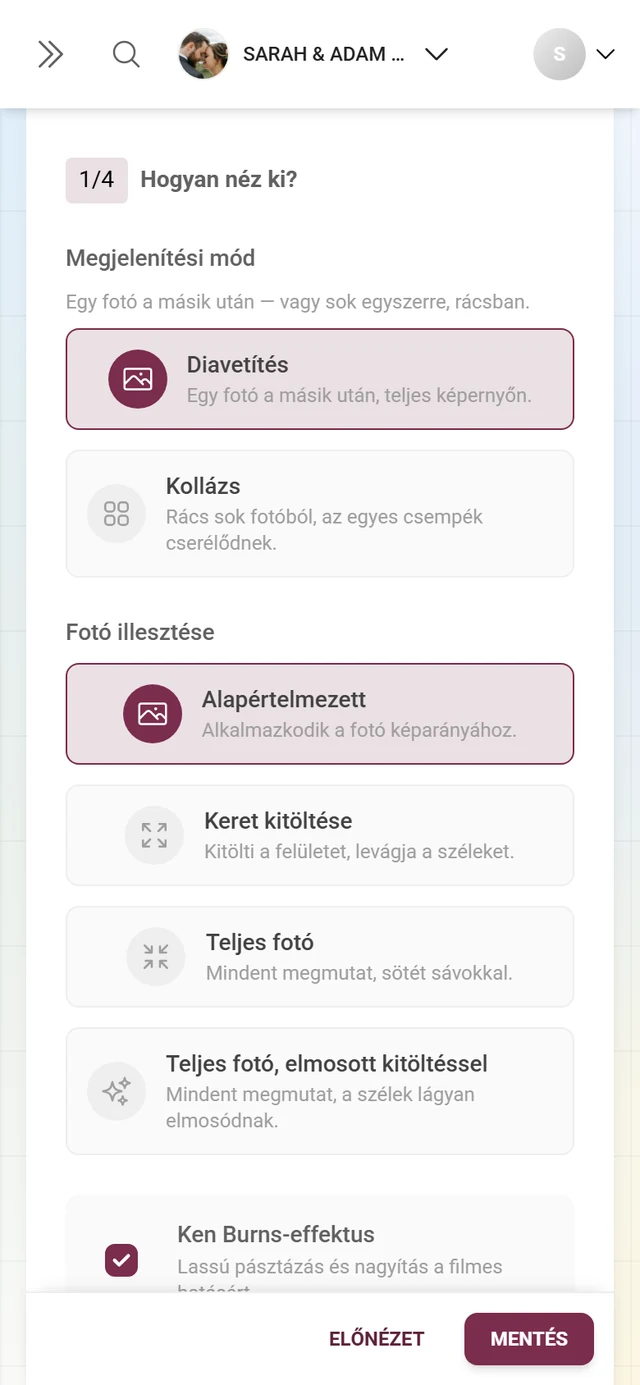
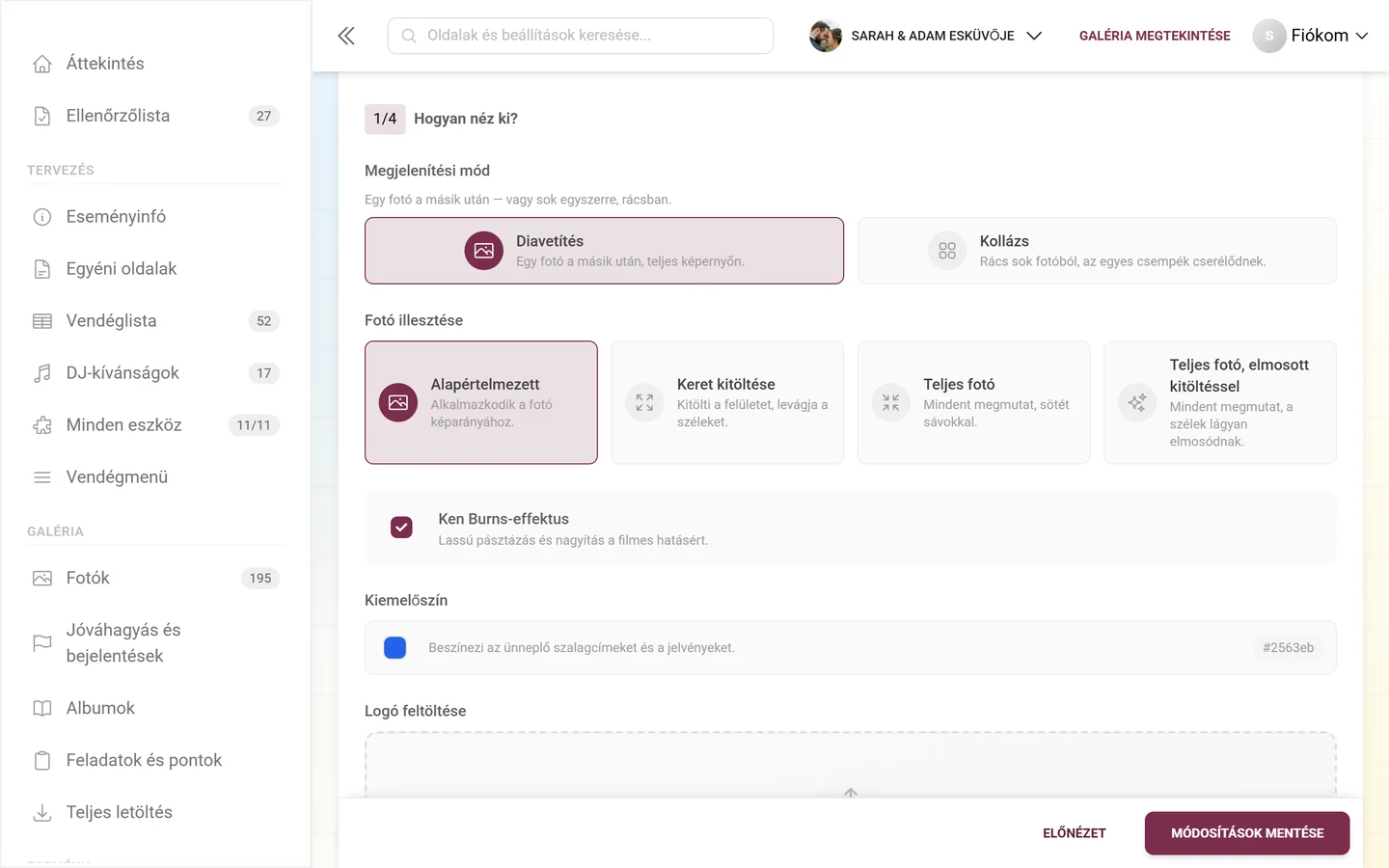
Két választható kártya, a leírásuk: „Egy fotó a másik után — vagy sok egyszerre, rácsban.”:
- Diavetítés – „Egy fotó a másik után, teljes képernyőn.”
- Kollázs – „Rács sok fotóból, az egyes csempék cserélődnek.”
Fotóillesztés
Szekció neve “Fotóillesztés”„Hogyan tölti ki minden fotó a keretét.” – négy kártya:
- Alapértelmezett – „Alkalmazkodik a fotó képarányához.”
- Keret kitöltése – „Kitölti a felületet, levágja a széleket.” A vágás a fotó fókuszpontját követi.
- Teljes fotó – „Mindent megmutat, sötét sávokkal.”
- Teljes fotó, elmosott kitöltéssel – „Mindent megmutat, a szélek lágyan elmosódnak.”
Ken Burns-effektus
Szekció neve “Ken Burns-effektus”„Lassú pásztázás és nagyítás a filmes hatásért.” Alapértelmezés szerint be van kapcsolva.
Kiemelőszín
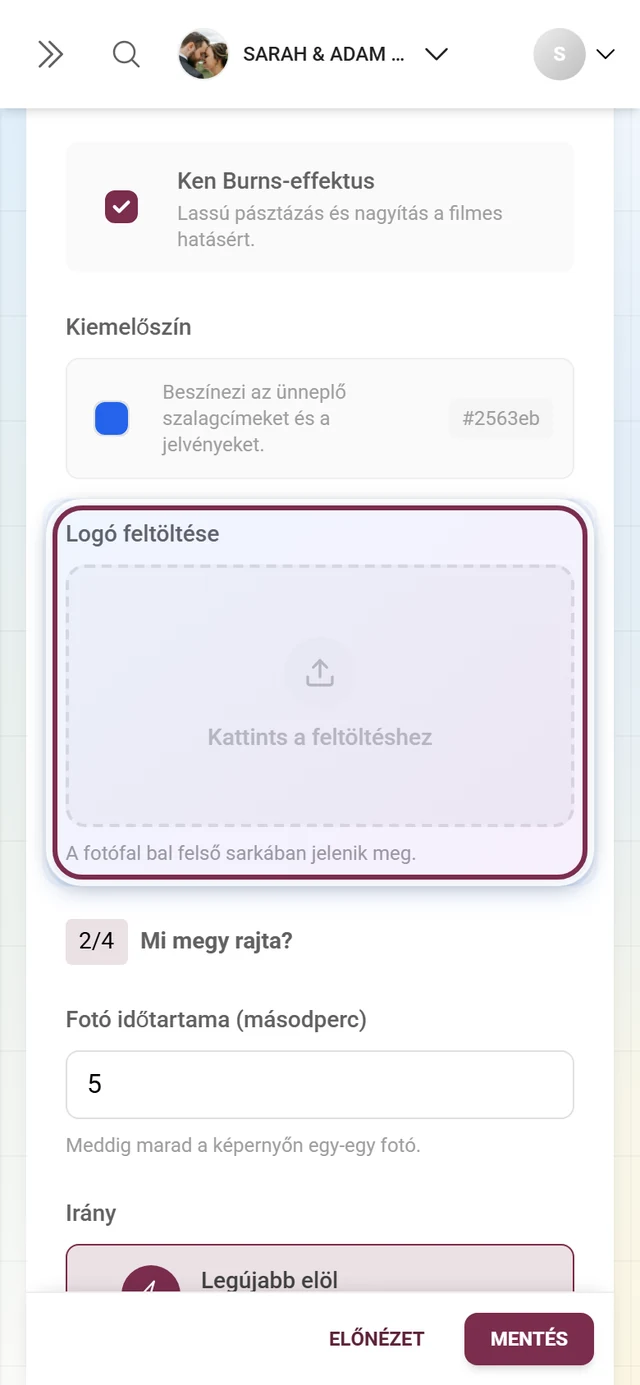
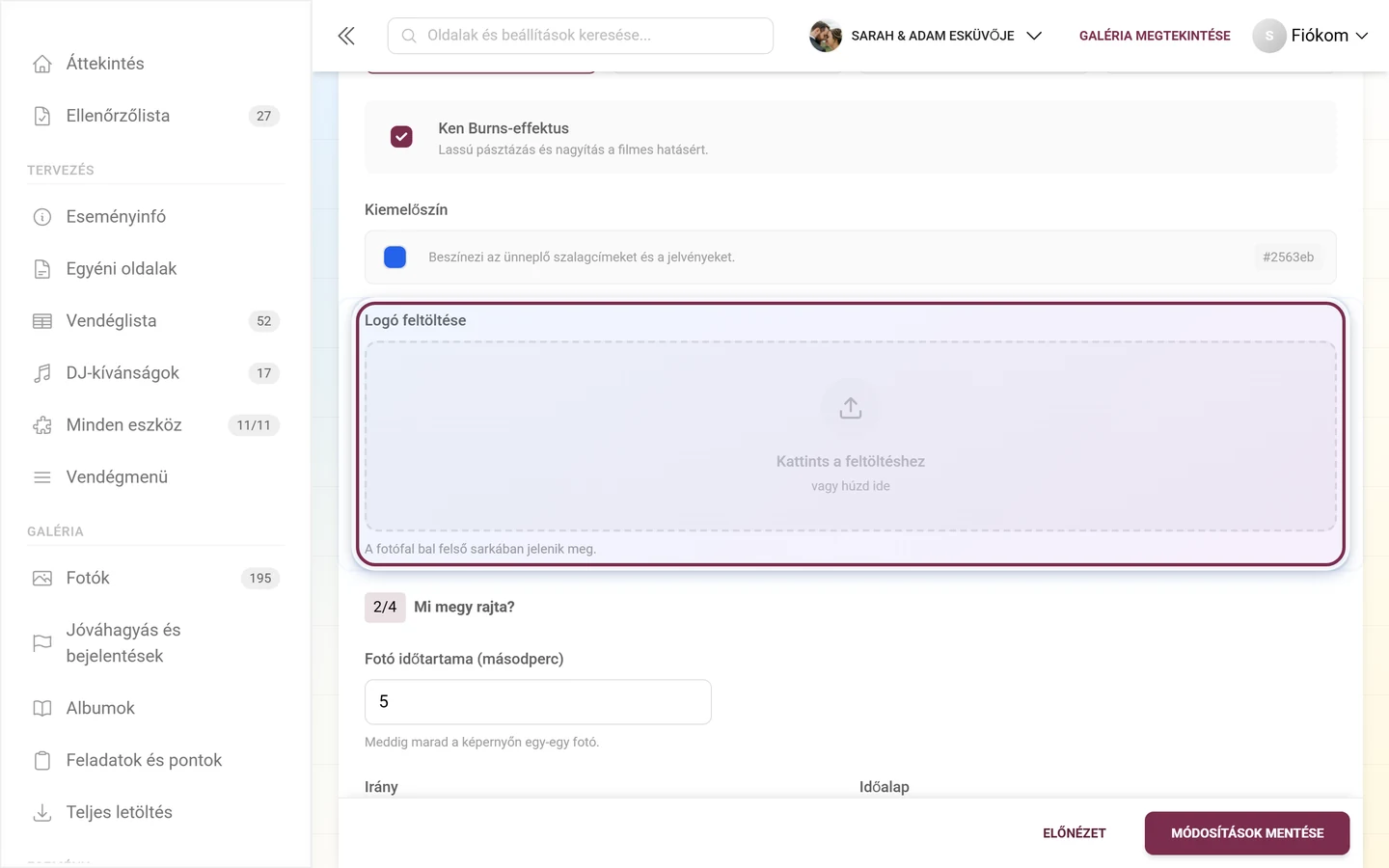
Szekció neve “Kiemelőszín”„A buli banderolt és a jelvényeket színezi.” A hexaérték jobbra található, a szín visszaállítható. Saját érték nélkül a fal az esemény kiemelő- vagy elsődleges színét örökli (lásd: Megjelenés testreszabása); végső tartaléknak a márka kék #2563eb színe szolgál.
Logó feltöltése
Szekció neve “Logó feltöltése”Húzz egy képfájlt a feltöltési területre, vagy kattints rá. Az alatta lévő tipp így szól: „A fotófal bal felső sarkában jelenik meg.” Ott is marad – a falnak öt fix zónája van: bal felül a logó, jobb felül a QR-kód, bal alul a fotó kontextusa, jobb alul az élő ünneplés, középen alul az állapot.
2. kérdés – Mi megy rajta?
Szekció neve “2. kérdés – Mi megy rajta?”Kép hossza (másodperc)
Szekció neve “Kép hossza (másodperc)”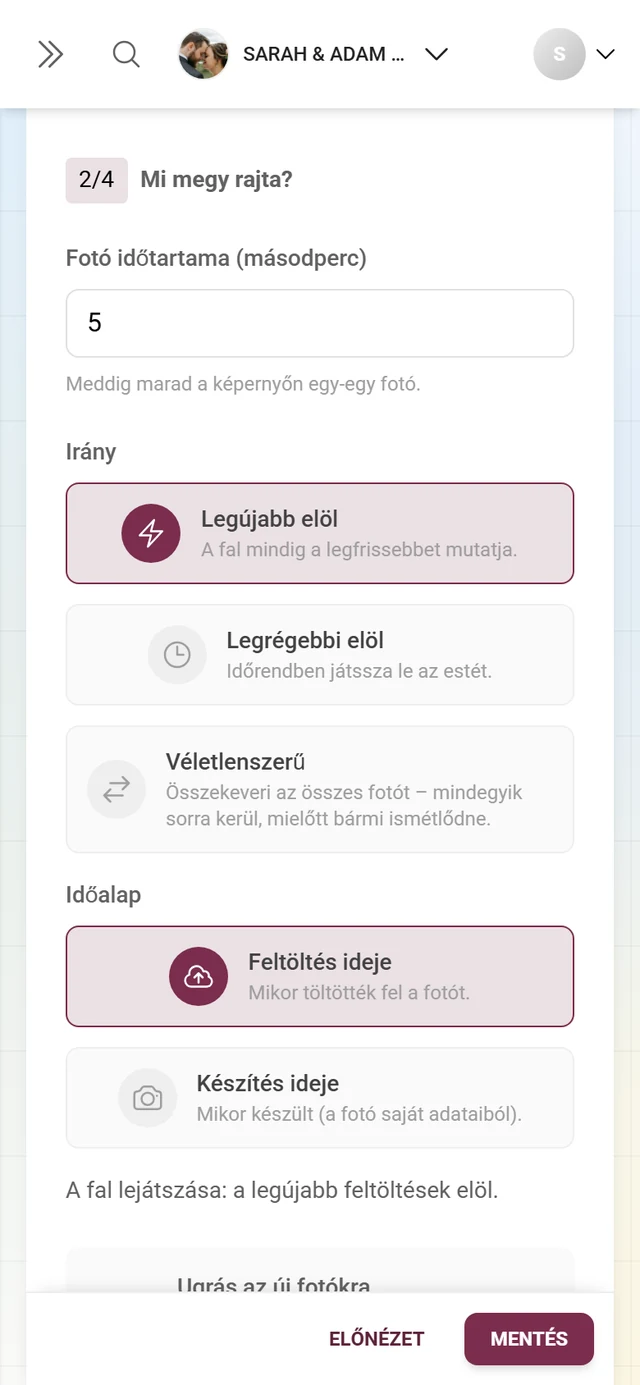
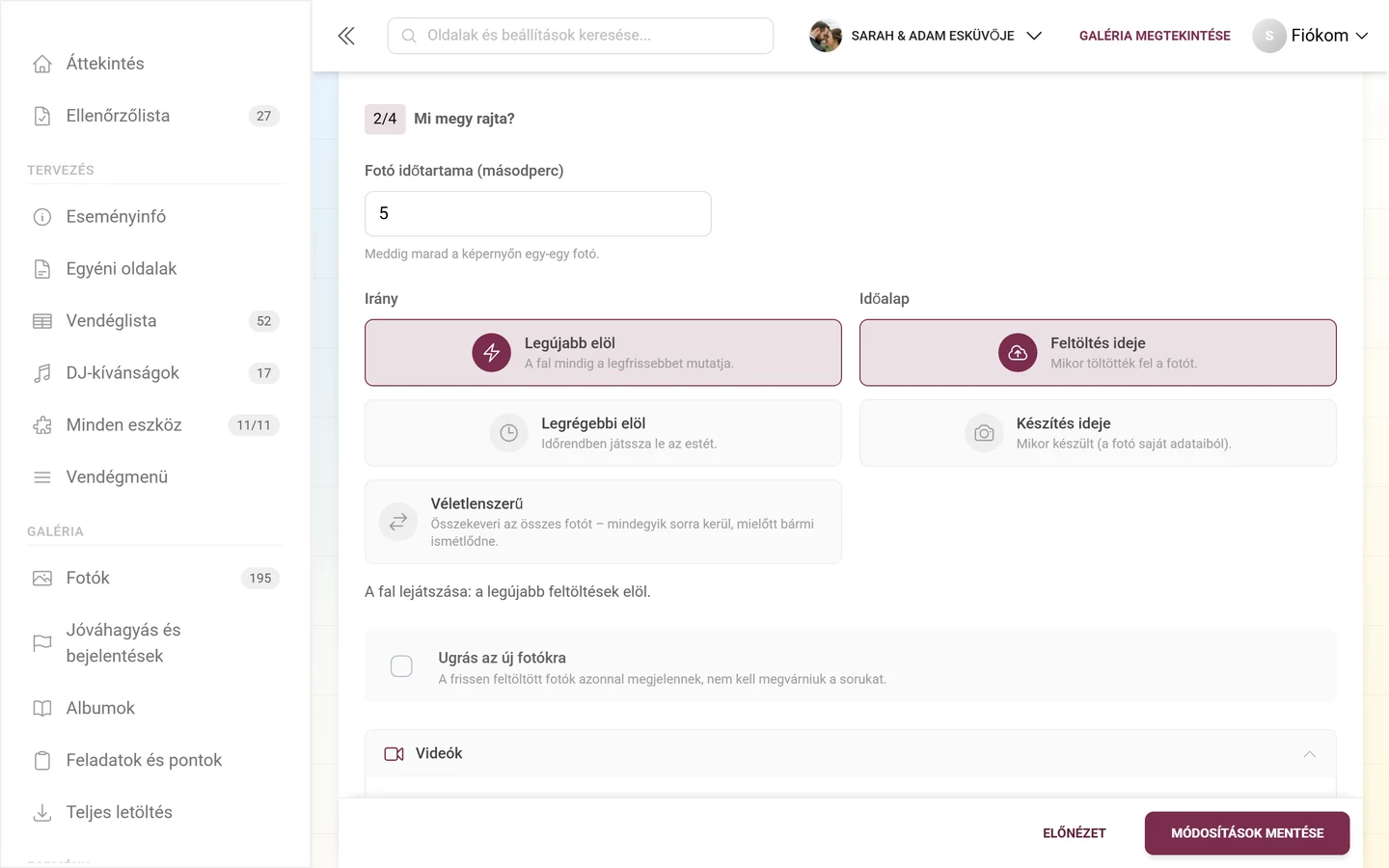
„Meddig marad a képernyőn egy-egy fotó.” Minimum 1, alapértelmezett 5.
Irány és időalap
Szekció neve “Irány és időalap”Ez a két mező egymás mellett van, mert egyetlen döntést jelentenek. Alattuk az oldal szöveges formában is megismétli az eredményt: „A fal lejátszása: …”
Irány – három kártya:
- Legújabb elöl – „A fal mindig a legfrissebbet mutatja.”
- Legrégebbi elöl – „Időrendben játssza le az estét.”
- Véletlenszerű – „Összekeveri az összes fotót – mindegyik sorra kerül, mielőtt bármi ismétlődne.”
Időalap – két kártya:
- Feltöltés ideje – „Mikor töltötték fel a fotót.”
- Készítés ideje – „Mikor készült (a fotó saját adataiból).”
Ugrás az új fotókra
Szekció neve “Ugrás az új fotókra”„A frissen feltöltött fotók azonnal megjelennek, nem kell megvárniuk a sorukat.” Ez azonnal jutalmazza a vendéget a feltöltés után.
Videók
Szekció neve “Videók”Egy önálló, összecsukott blokk:
-
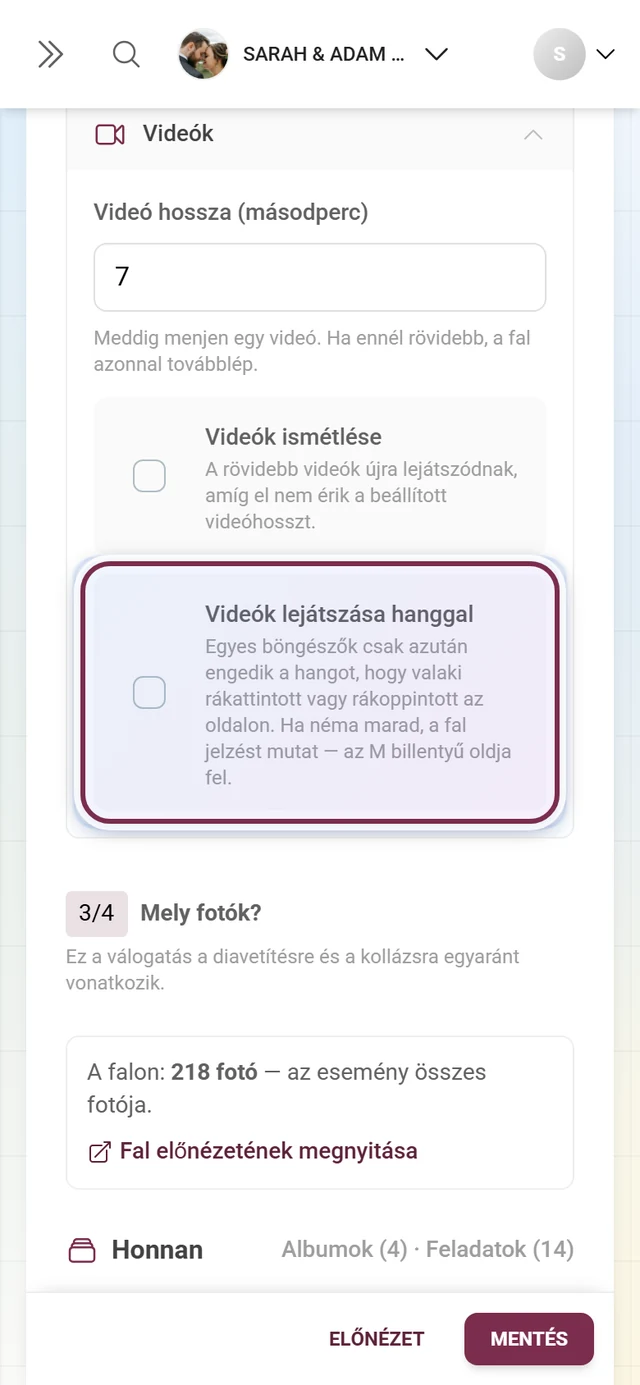
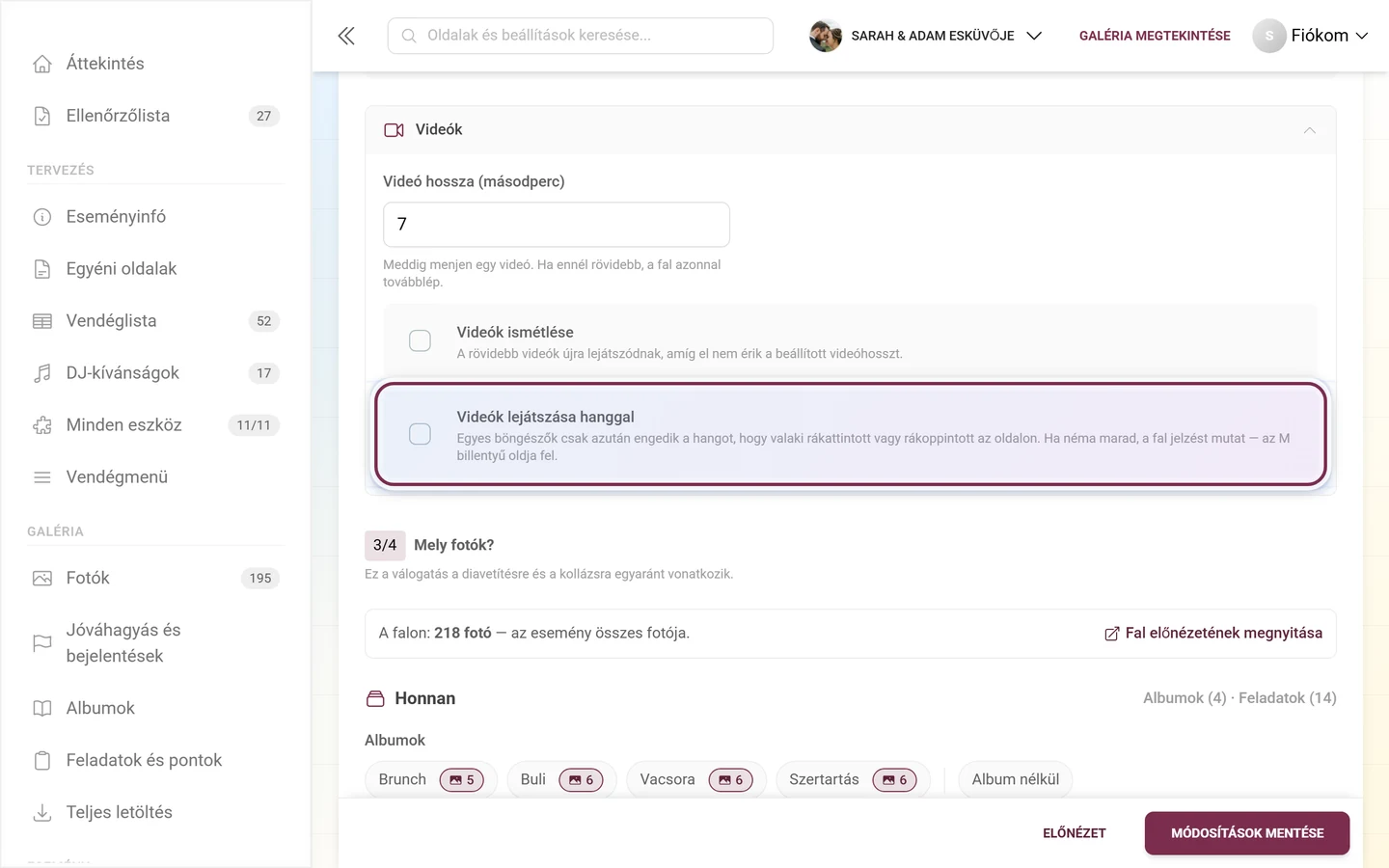
Videó hossza (másodperc) – „Meddig menjen egy videó. Ha ennél rövidebb, a fal azonnal továbblép.” Minimum 1, alapértelmezett 7.
-
Videók ismétlése – „A rövidebb videók újra lejátszódnak, amíg el nem érik a beállított videóhosszt.”
-
Videók lejátszása hanggal – „Egyes böngészők csak azután engedik a hangot, hogy valaki rákattintott vagy rákoppintott az oldalon. Ha néma marad, a fal jelzést mutat — az M billentyű oldja fel.”
3. kérdés – Mely fotók?
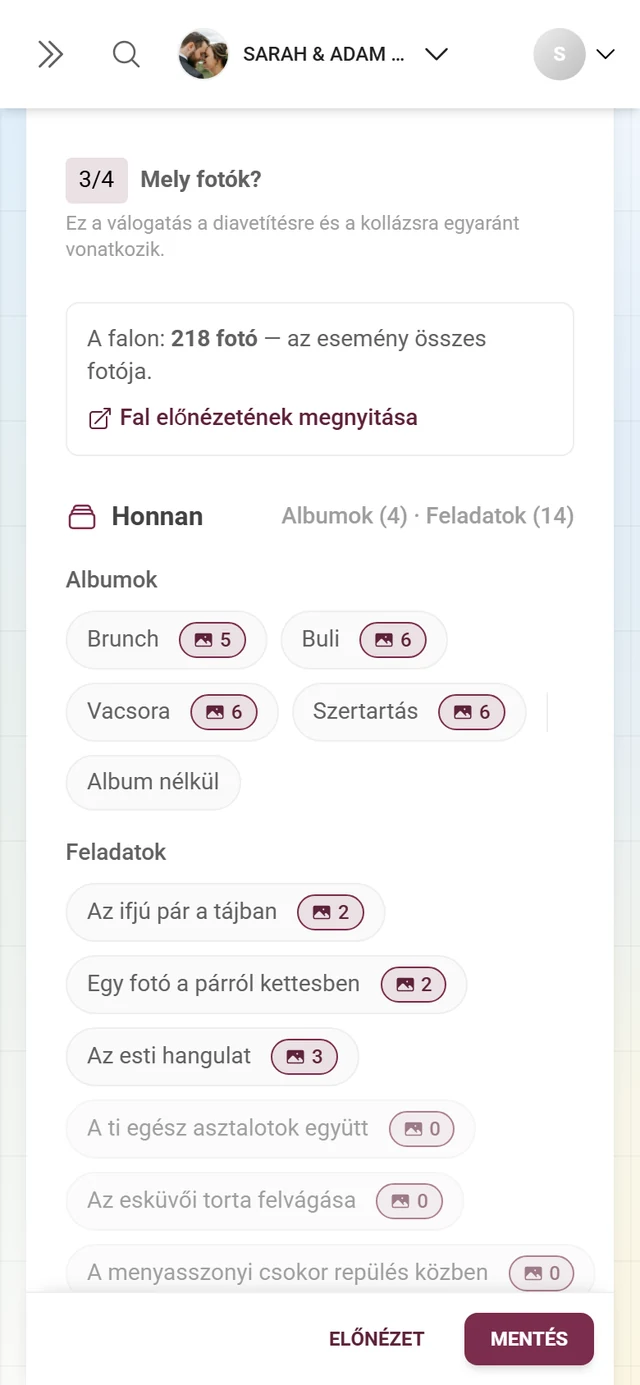
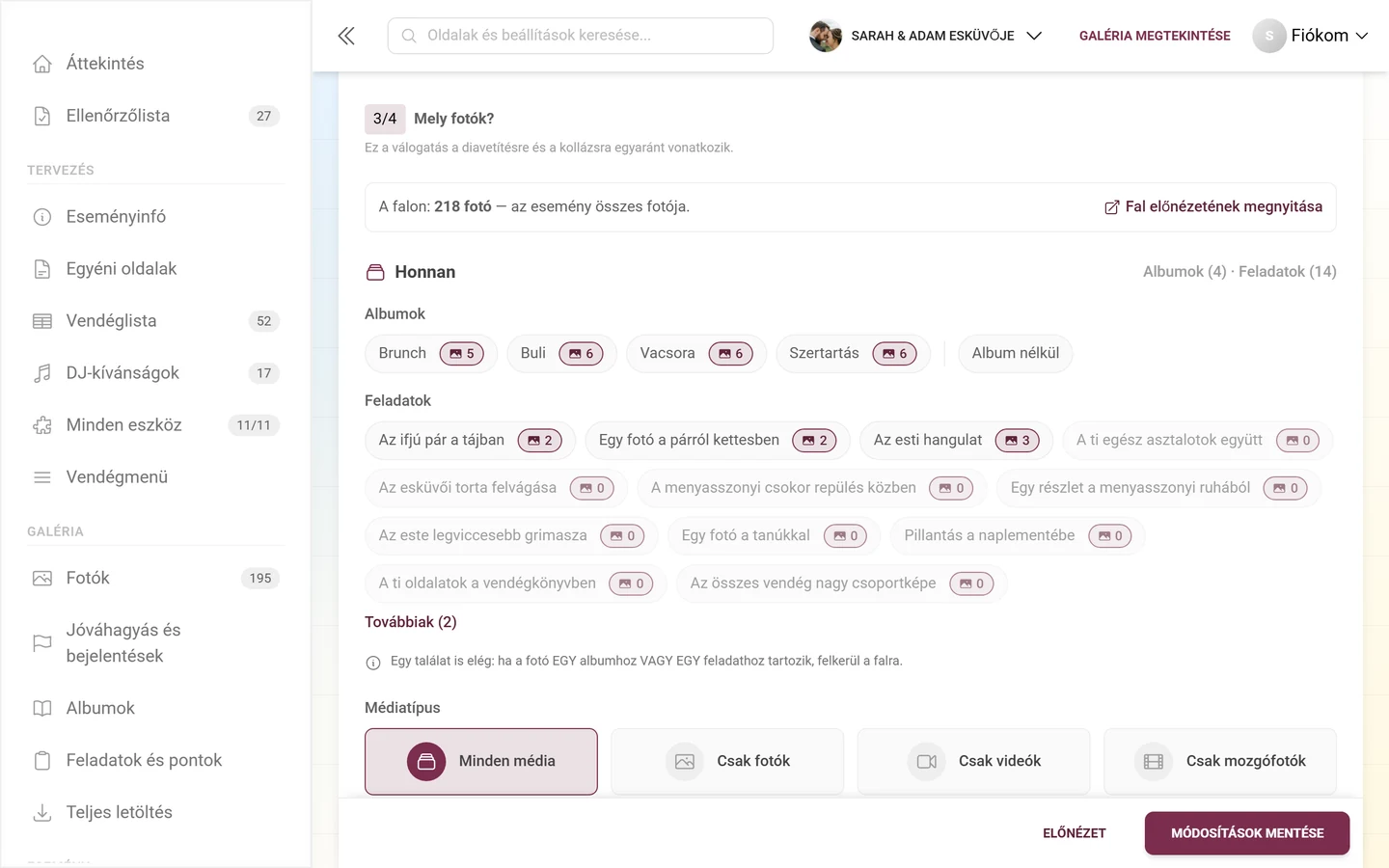
Szekció neve “3. kérdés – Mely fotók?”A szakasz elején ez a mondat áll: „Ez a válogatás a diavetítésre és a kollázsra egyaránt vonatkozik.”
A legfelső előnézeti szám
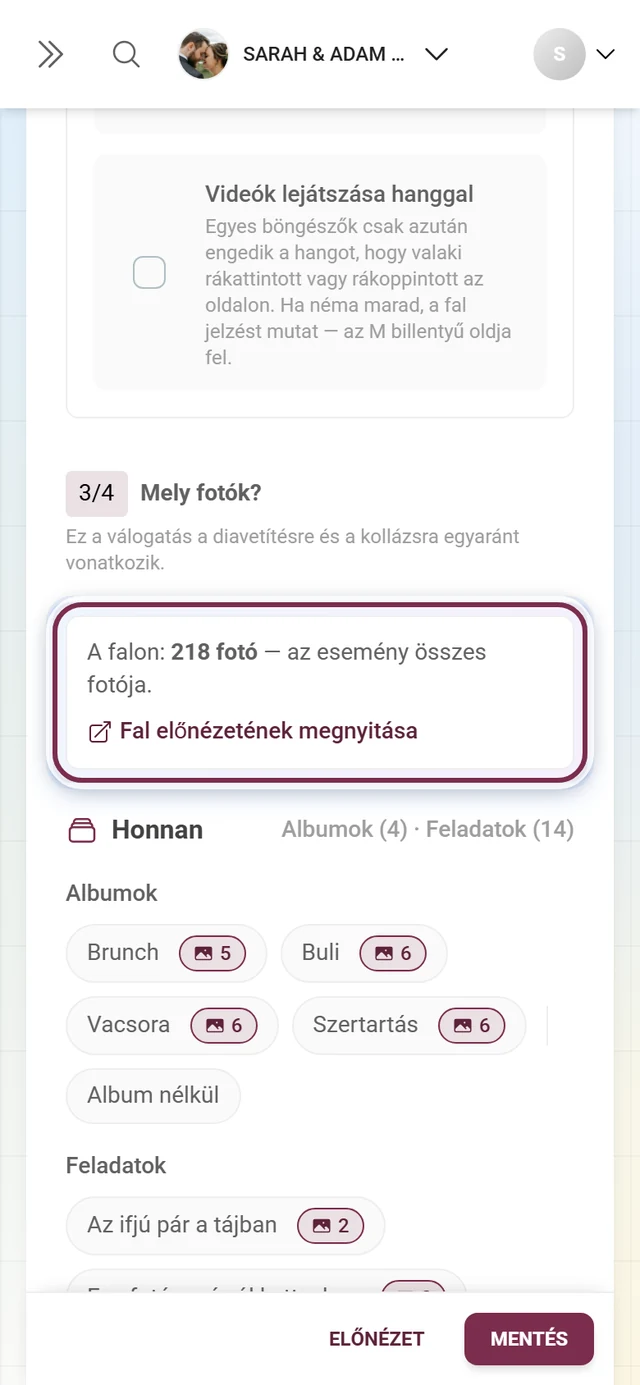
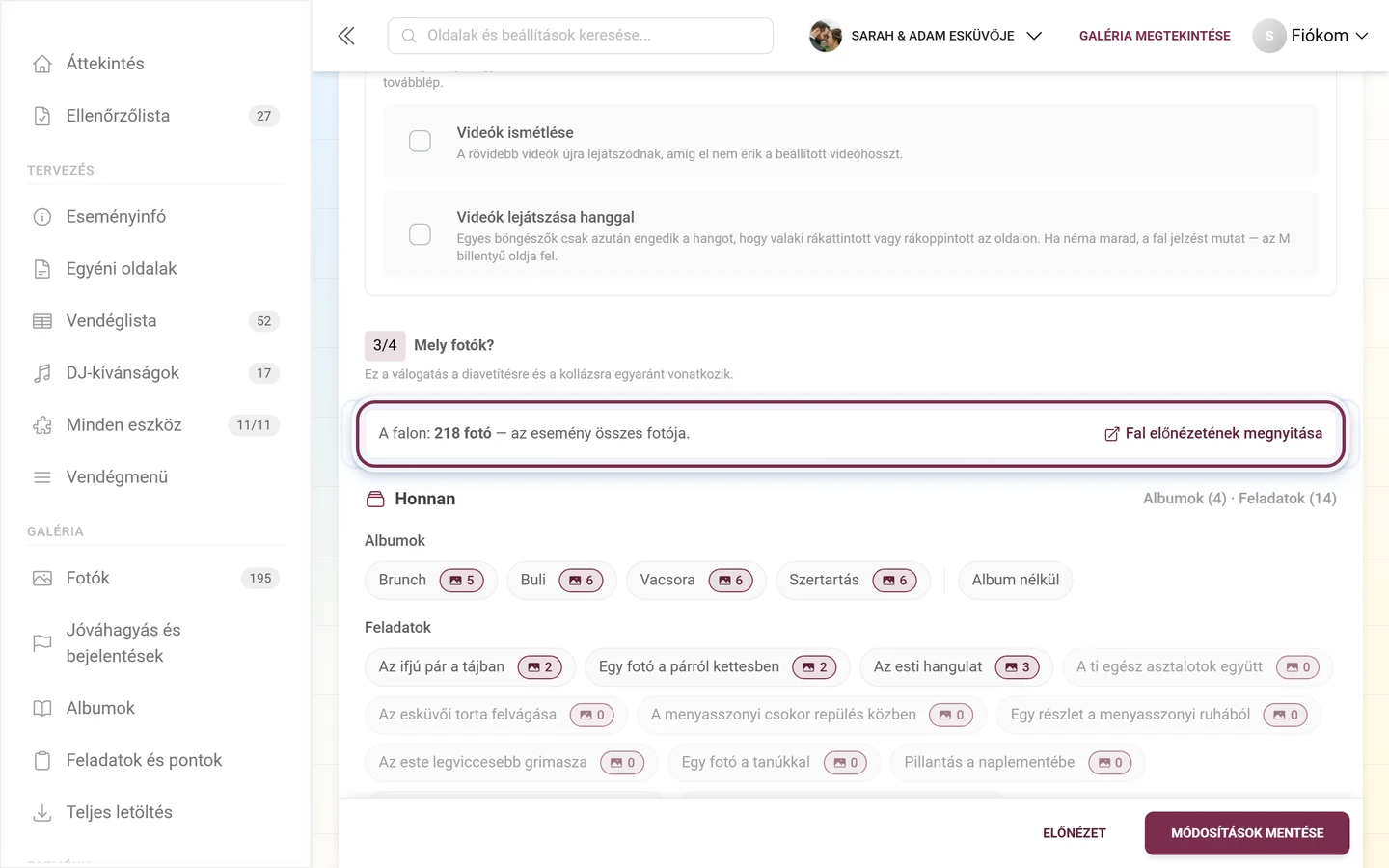
Szekció neve “A legfelső előnézeti szám”A szakasz egy sorral kezdődik, ami megmutatja, mit hagynak meg valójában a beállításaid: „A falon: 42/310 fotó · 3 aktív korlátozás”. Korlátozások nélkül ez áll ott: „— az esemény összes fotója.”
- A szám „a jelenlegi, még el nem mentett beállításaid alapján” kerül kiszámításra – így már mentés előtt látod a hatását.
- Egy időablak (lásd Frissesség) nincs beleszámítva ebbe a számba; erre a sor külön felhívja a figyelmet.
- Minden aktív korlátozás chipként jelenik meg (Album: Esküvői szertartás, Csak fotók, Legalább 3 lájktól, Csak az utolsó 60 perc …). A Minden korlátozás visszaállítása mindent eltávolít – megerősítés nélkül, de egy Visszavonás gombbal, ami néhány másodpercig még elérhető marad.
- Ha nulla fotó marad, a sor ezt jelzi: „Ezekkel a beállításokkal a fal üres marad.”, és felkínálja a Miért üres? lehetőséget: itt korlátozásonként fel van tüntetve, hány fotó lenne nélküle („… nélkül 118 fotó lenne.”).
- Ha nagyon kevés marad, figyelmeztet: „Csak 4 fotó – a fal így nagyon gyorsan ismétlődni fog.”
Honnan
Szekció neve “Honnan”Albumok és Feladatok chiplistaként. A fölöttük lévő tipp fontos, mert másképp működik, mint azt várnád: „Egy találat is elég: ha a fotó EGY albumhoz VAGY EGY feladathoz tartozik, felkerül a falra.” A két lista tehát nem ÉS kapcsolatban áll.
- Ha semmi nincs kiválasztva, nincs korlátozás.
- Az Album nélkül chip kifejezetten azokat a fotókat választja ki, amelyek egyetlen albumban sincsenek.
- Ha még nincs semmi, ez áll ott: „Még nincs létrehozva album.”, illetve „Még nincs létrehozva feladat.”, egy hivatkozással ide: Albumok kezelése, illetve ide: Feladatok kezelése.
- Sok bejegyzés esetén a Továbbiak kinyitja a többit.
Médiatípus
Szekció neve “Médiatípus”Egy választás: Minden média, Csak fotók, Csak videók vagy Csak mozgófotók.
Feladathoz kapcsolódás
Szekció neve “Feladathoz kapcsolódás”Minden fotó („feladatfotók és szabad fotók”), Csak feladatfotók vagy Csak szabad fotók. Ez más, mint a Honnan alatti feladatlista: itt nem konkrét feladatokról van szó, hanem arról, hogy egy fotó egyáltalán kapcsolódik-e valamelyik feladathoz.
Népszerűség
Szekció neve “Népszerűség”- Csak a népszerű fotók megjelenítése – „A fotókat csak akkor mutatja meg, ha elég lájkot gyűjtöttek – egy élő »legjobbak« válogatás.” Ha a kapcsoló be van kapcsolva, megjelenik a Szükséges lájkok száma (minimum 1).
- Legfeljebb ennyi lájk – „Adj teret a csendesebb fotóknak is – elrejt mindent, aminek ennél több lájkja van.”
0 = nincs korlát.
Frissesség
Szekció neve “Frissesség”- Csak új fotók (perc) – „Csak az utolsó N perc fotóit mutatja. 0 = mindet.”
- Régebbi fotók mutatása, ha nincs friss – akkor jelenik meg, amint a percérték 0 fölé kerül, és alapértelmezés szerint be van kapcsolva: „Így nem marad üres a fal, ha egy ideje nem töltött fel senki semmit.”
Személyek
Szekció neve “Személyek”Ez a blokk az AI-alapú arcfelismerést igényli:
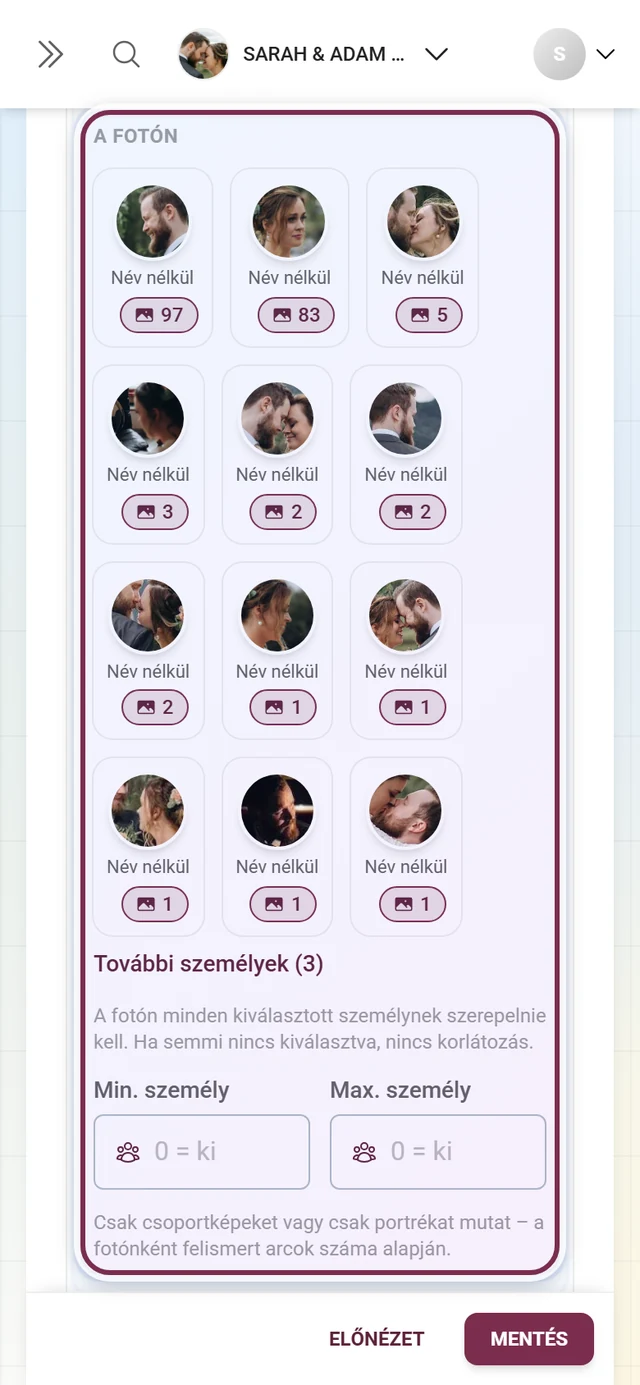
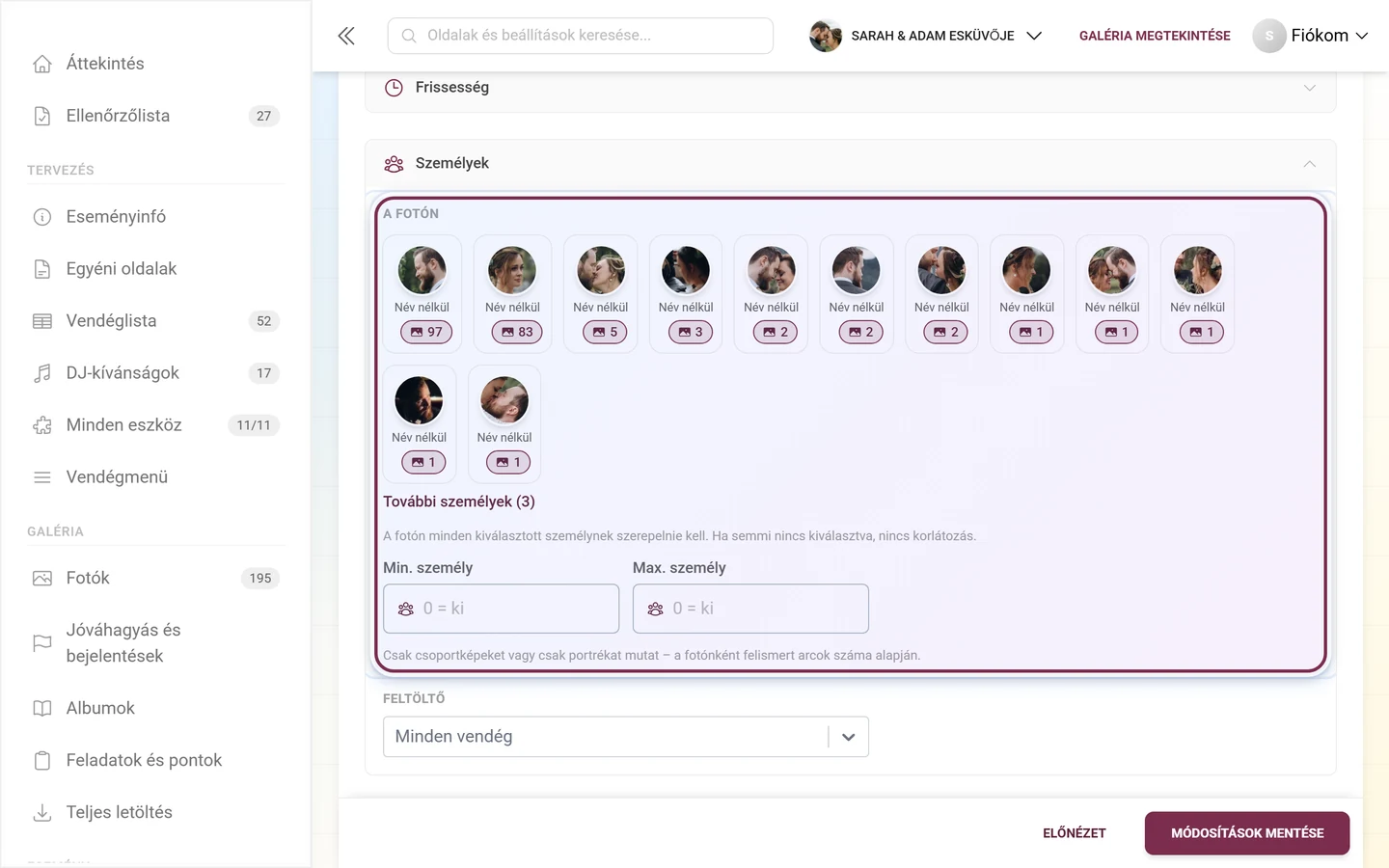
- Csak az ezeket a személyeket ábrázoló fotók – az esemény felismert személyei chipekként. „A fotón minden kiválasztott személynek szerepelnie kell. Ha semmi nincs kiválasztva, nincs korlátozás.” Amíg még semmit nem ismertek fel: „Még nincs felismert személy — a felismerés elindul, amint fotók kerülnek fel.”
- Min. személy és Max. személy (
0 = kikapcsolva) – „Csak csoportképeket vagy csak portrékat mutat – a fotónként felismert arcok száma alapján.” - Feltöltötte – Minden vendég helyőrző; minden név mellett látszik, hány fotót töltött fel az illető.
4. kérdés – Mi jelenik meg a képeken?
Szekció neve “4. kérdés – Mi jelenik meg a képeken?”QR-kód megjelenítése
Szekció neve “QR-kód megjelenítése”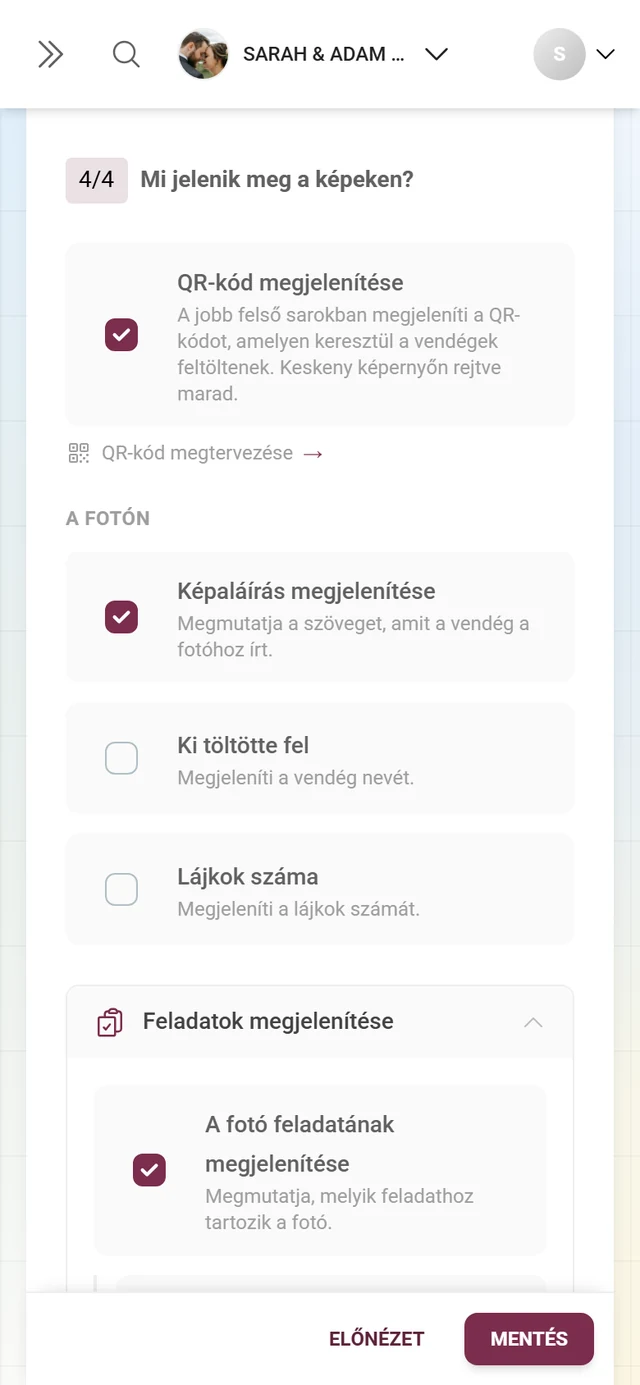
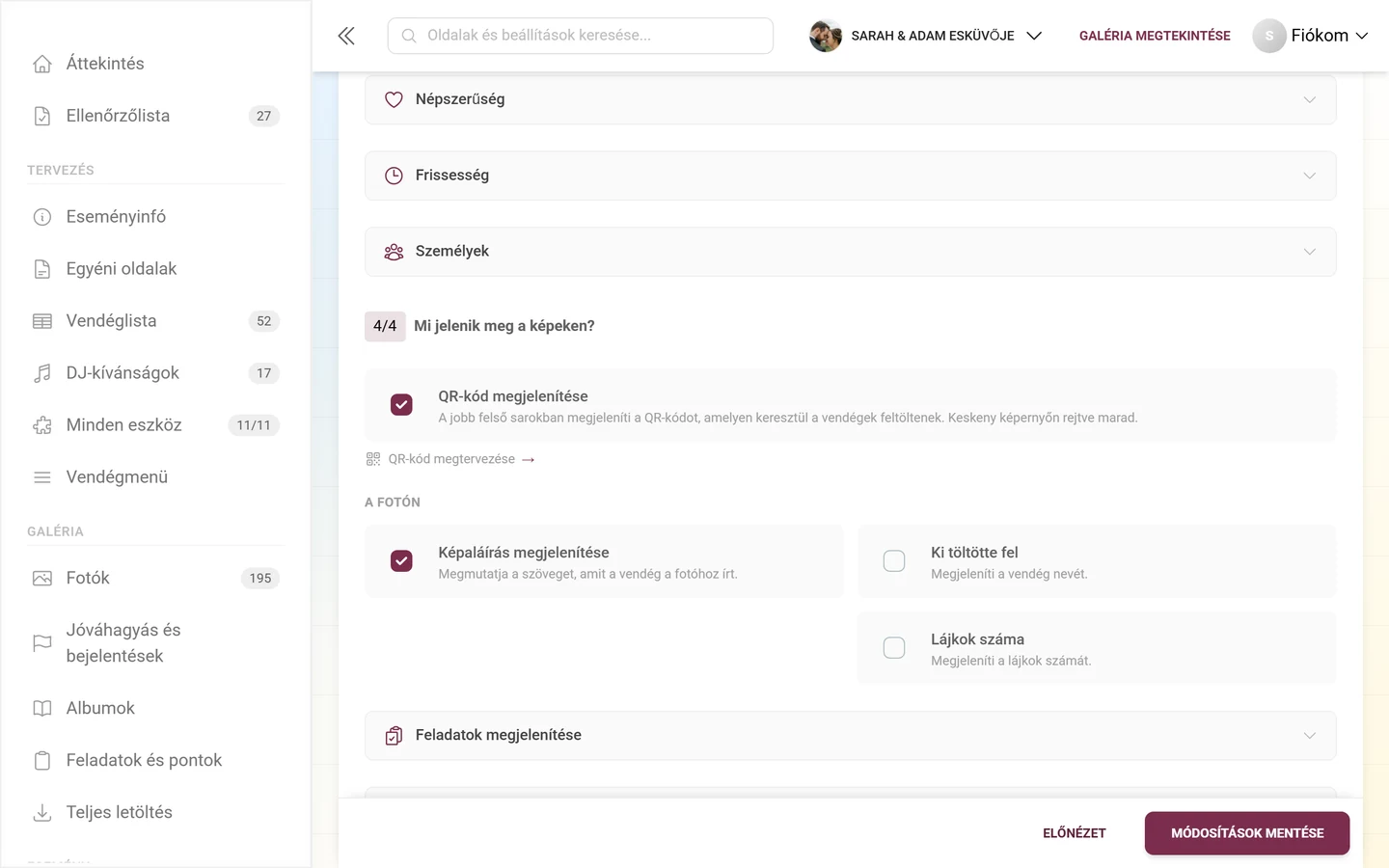
„A jobb felső sarokban megjeleníti a QR-kódot, amelyen keresztül a vendégek feltöltenek. Keskeny képernyőn rejtve marad.” A falon alatta ez áll: „Olvasd be a megtekintéshez/feltöltéshez”. A QR-kód megtervezése hivatkozás közvetlenül a Megjelenés testreszabása oldal QR-tervezéséhez vezet.
A fotón
Szekció neve “A fotón”-
Képaláírás megjelenítése – „Megmutatja a szöveget, amit a vendég a fotóhoz írt.”
-
Ki töltötte fel – „Megjeleníti a vendég nevét.”
-
Lájkok száma – „Megjeleníti a lájkok számát.” Csak akkor jelenik meg, ha a lájkolás aktív az eseményhez.
Feladatok megjelenítése
Szekció neve “Feladatok megjelenítése”Egy összecsukott blokk, ami csak akkor létezik, ha a fotófeladatok aktívak:
- A fotó feladatának megjelenítése – „Megmutatja, melyik feladathoz tartozik a fotó.”
- Példakép megjelenítése – „A feladat példaképét is megmutatja.” Alatta a tipp: „Szükséges hozzá: »A fotó feladatának megjelenítése«.” – az első kapcsoló nélkül a másodiknak nincs hatása.
A feladatokat a Fotófeladatok kezelése alatt kezelheted.
Élő pillanatok
Szekció neve “Élő pillanatok”Egy összecsukott blokk három kapcsolóval:
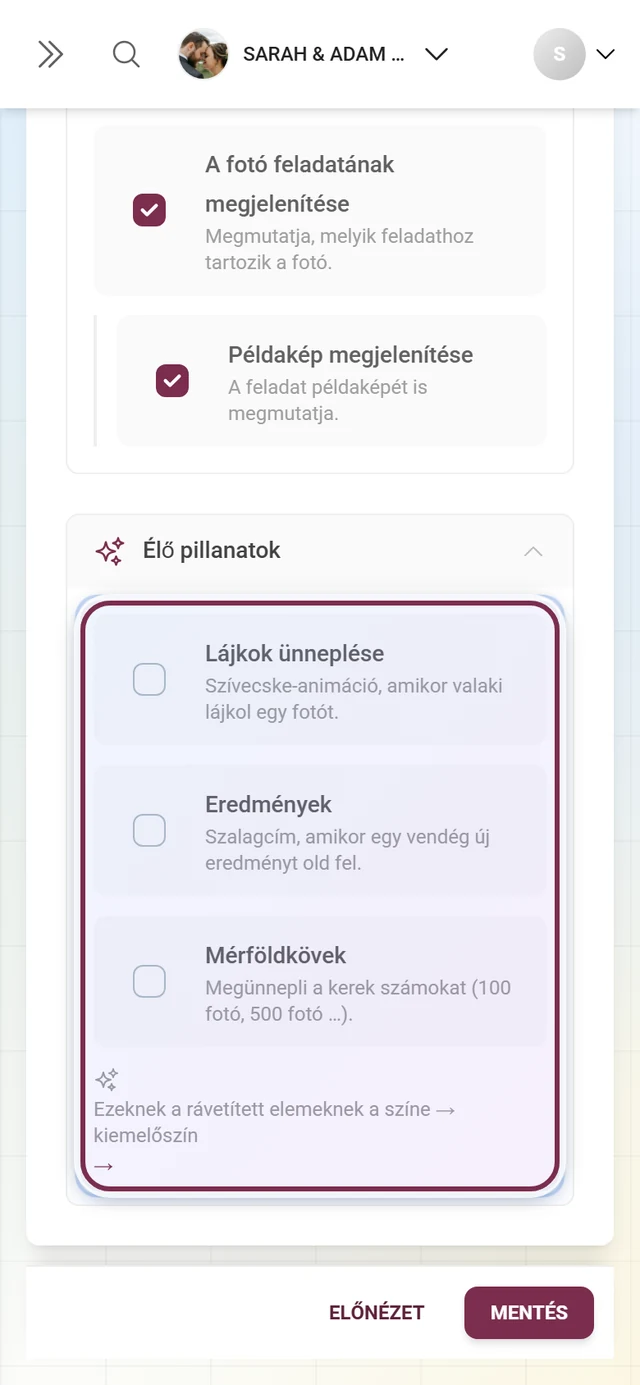
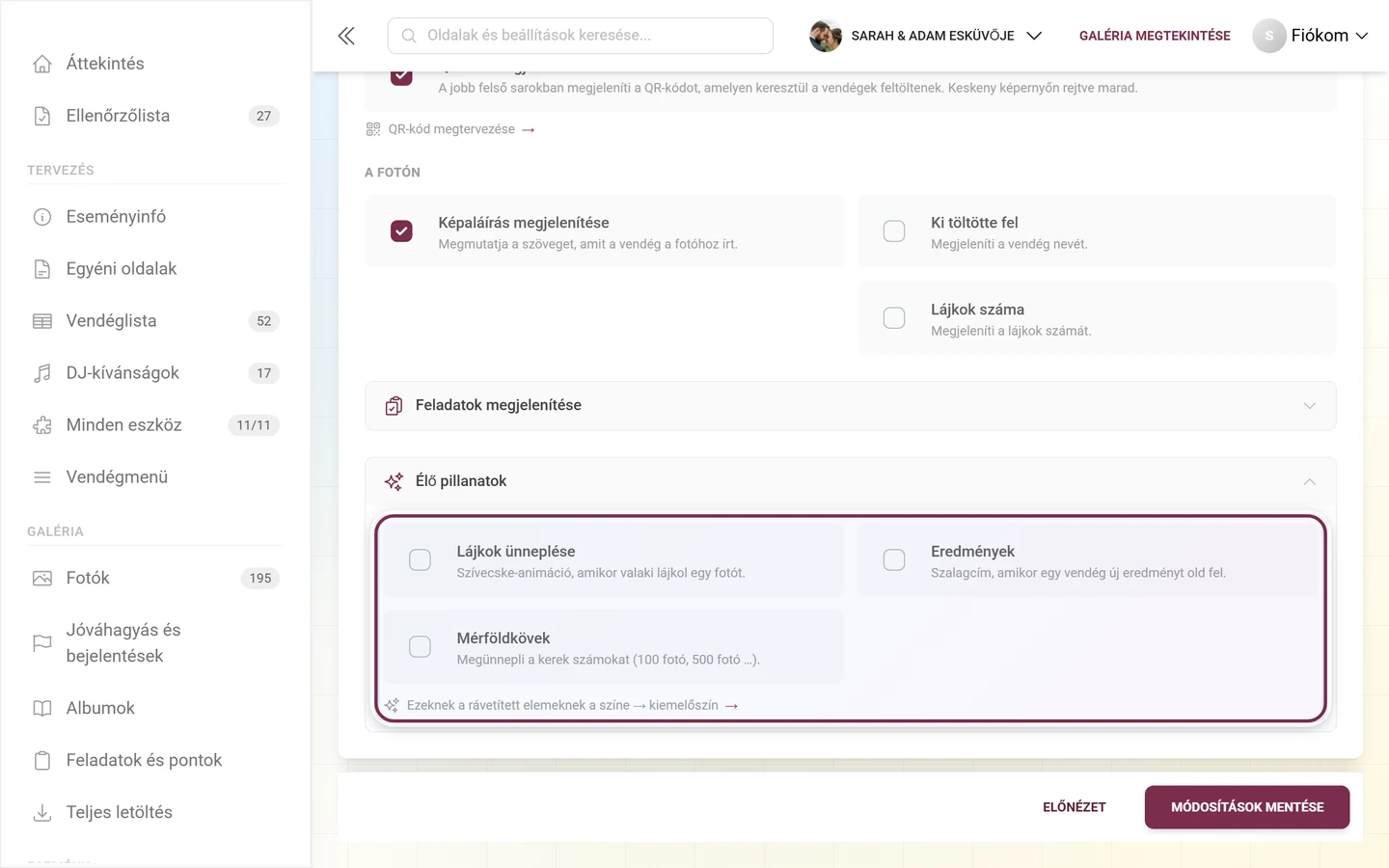
- Lájkok ünneplése – „Szívecske-animáció, amikor valaki lájkol egy fotót.”
- Eredmények – „Banner, amikor egy vendég feloldja egy eredményt.” Lásd: Eredmények.
- Mérföldkövek – „Megünnepli a kerek számokat (100 fotó, 500 fotó …).” Az ünnepelt jelölések: 10, 25, 50, 100, 250, 500, 1000, 2500, 5000 és 10 000 fotó.
Alattuk a kereszthivatkozás Ezeknek a rávetített elemeknek a színe → kiemelőszín – az ünnepi banderolok pontosan azt a színt viselik, amit az 1. kérdésnél beállítottál.
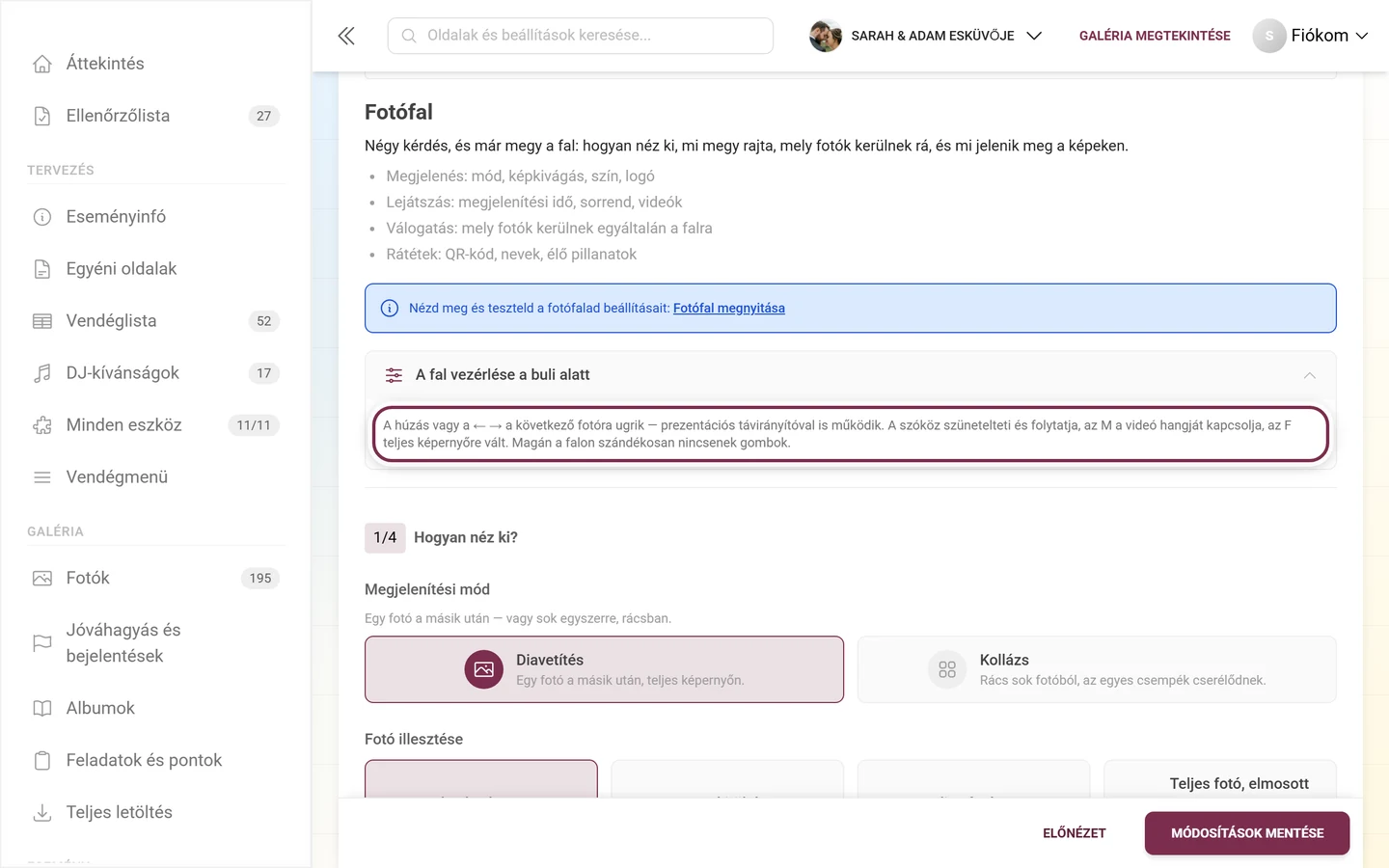
A fal megnyitása és a teljes képernyő
Szekció neve “A fal megnyitása és a teljes képernyő”-
A fül tetején egy információs dobozban található a Fotófal megnyitása hivatkozás. Ez megnyitja a falat a
/photowallcímen, egy új fülön – teszteléshez, mentés nélkül.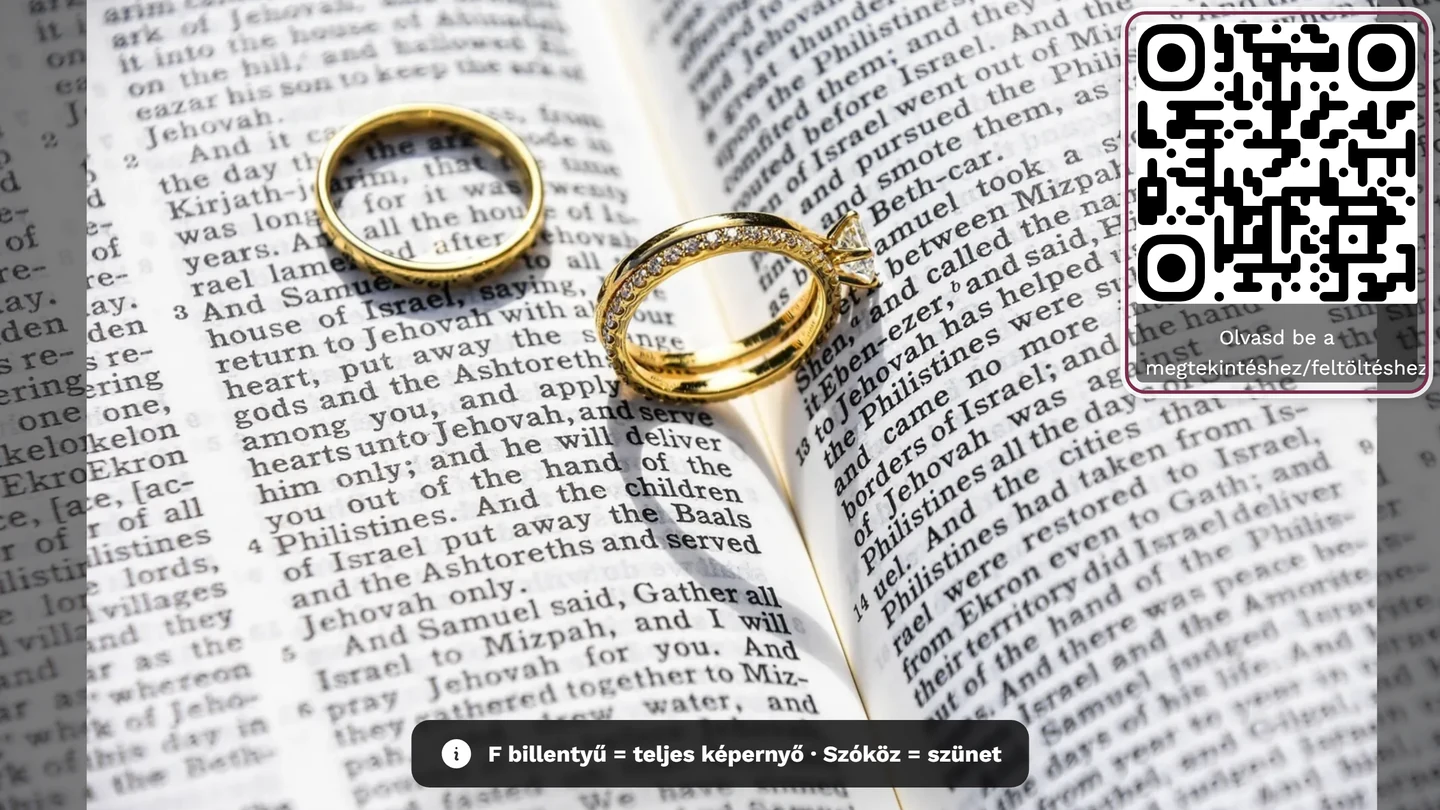
A készre beállított fal a TV-n vagy a projektoron. A QR-kártya van megjelölve: a vendégek beolvassák, és azonnal feltölthetnek – a fotófal beállításaiban el is rejtheted. Számítógépen billentyűzettel vezérled a falat: a → / ↓ / Page Down tovább lép, a ← / ↑ / Page Up vissza lép, a szóköz (vagy K) szünetel, az F teljes képernyőre vált, az M ki- és bekapcsolja a videók hangját. -
Valódi használathoz nyomd meg a F billentyűt a falon – ez ki- és bekapcsolja a teljes képernyős módot. Az Esc is kilép belőle.
-
Érintőképernyős eszközökön (tablet, érintőképernyős kioszk) nincs billentyűzet: ott felül, középen egy kis kerek teljes képernyő gomb jelenik meg. Ez körülbelül tíz másodperc után elhalványul, hogy ne zavarja folyamatosan a képet – az oldal újratöltése ismét megjeleníti.
A fal megnyitásának minden módja, a teljes képernyős mód és az, hogy mi történik élőben a falon, a vendégeknek szóló Élő fotófal útmutatóban olvasható. Kapcsolódó téma: Teljes képernyő és diavetítés.
Hol találják a vendégek a fotófal gombot
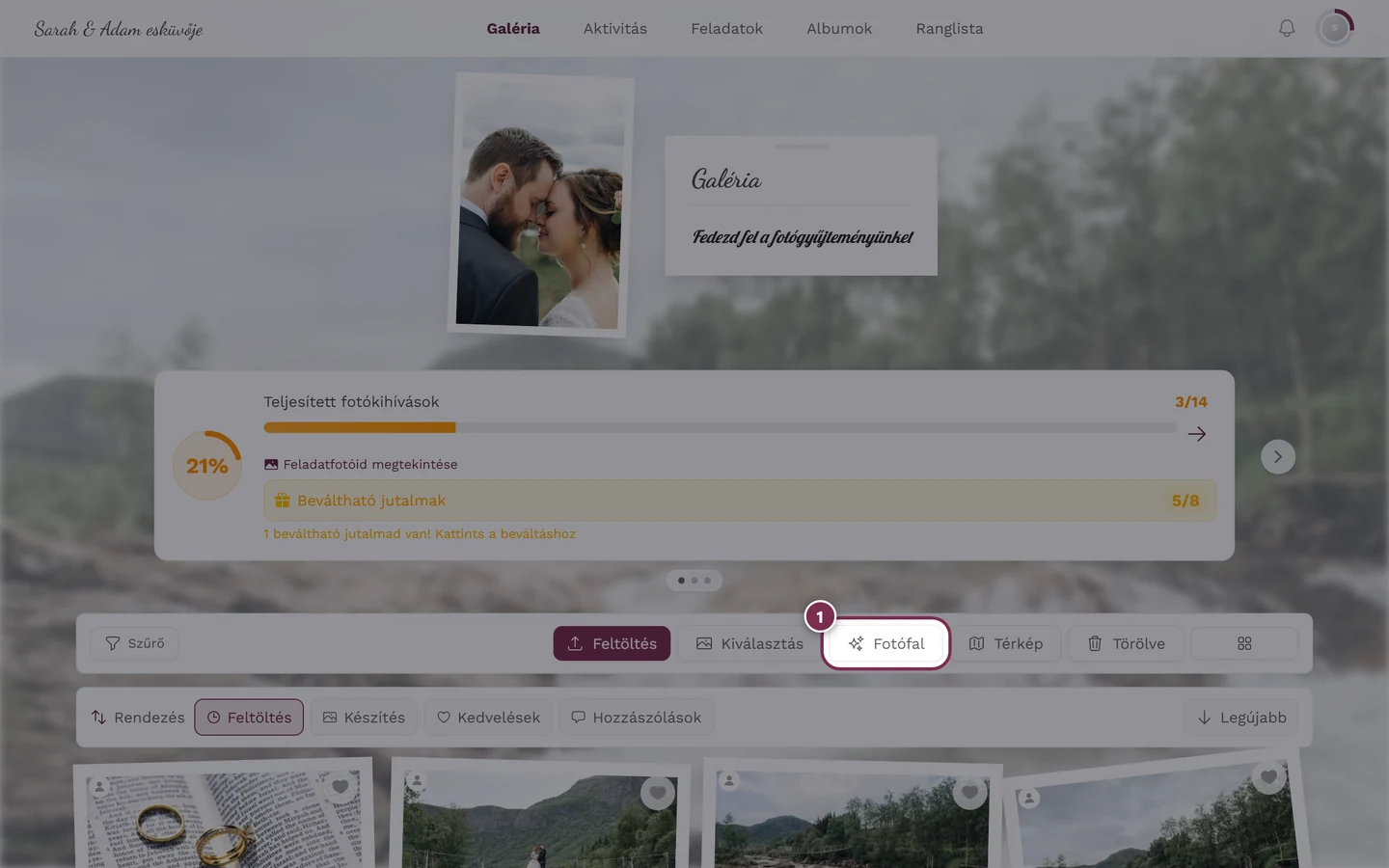
Szekció neve “Hol találják a vendégek a fotófal gombot”Ha a Fotófal elérhetővé tétele be van kapcsolva, a Fotófal megjelenik a galéria eszköztárában – de csak egy bizonyos képernyőszélesség fölött. Ez azért fontos, ha telefonon magyarázod el valakinek, hova kattintson:
- 960 px szélességtől a Fotófal önálló gombként jelenik meg a sávban.
- 960 px alatt a gomb eltűnik, és helyette a sáv jobb szélén lévő ⋮ menübe kerül.
- A Térkép gombnak más a határértéke: az már 720 px-től önálló gombként látszik.
Hibaelhárítás
Szekció neve “Hibaelhárítás”- Nincs fotófal fül / zárolt előnézet: a csomagod nem tartalmazza a fotófalat – bővítés szükséges.
- A fotófal hirtelen eltűnt, pedig benne volt a csomagban: a galéria archívumban van. Ott a fotófal szünetel, a beállításaid megmaradnak. Bővítés után azonnal újra elérhető – lásd: Archívum – olcsó megőrzés.
- Nincs fotófal gomb a galériában: a Fotófal elérhetővé tétele kapcsoló a fotófal fül tetején ki van kapcsolva – vagy a képernyő 960 px-nél keskenyebb, ekkor a bejegyzés a ⋮ menüben van.
- A logó fel van töltve, de nem jelenik meg a falon: hiányzik a különálló logófunkció.
- Az album- vagy feladatlista üres, illetve zárolt: nincs albumfunkció, vagy még nincsenek létrehozva albumok/feladatok.
- A fal üres marad: kattints a Miért üres? gombra – a diagnózis korlátozásonként megmutatja, hány fotó lenne nélküle. A Minden korlátozás visszaállítása a leggyorsabb út vissza, a Visszavonás pedig néhány másodpercre visszaállítja az előző állapotot.
- A fal folyamatosan ismétlődik: az előnézeti szám már figyelmeztet rá („Csak 4 fotó – a fal így nagyon gyorsan ismétlődni fog.”). Lazíts egy korlátozáson.
- A videók nem játszódnak le / némák maradnak: Kollázs módban nincs videólejátszás. Diavetítésben a hang addig marad néma, amíg valaki egyszer nem kattintott az oldalra – az M billentyű felengedi, és a fal maga is megjeleníti a jelzést.
- Az időalap szürkén jelenik meg: az Irány Véletlenszerű-re van állítva – ekkor az időalapnak nincs hatása.
- Nem jelenik meg a képaláírás/név: a fal Kollázs módban fut; A fotón csoport csak a diavetítésre vonatkozik.
- A módosítások eltűntek: valószínűleg nem lettek elmentve – figyeld a piros pontot a fülön, és kattints a Módosítások mentése gombra.
- Hiányzik a QR-kód keskeny képernyőn: ez szándékos – csak 720 px szélességtől jelenik meg.
- A mérföldkövet nem ünnepelte a fal: a fal megnyitásakor már elért jelölések csendben kimaradnak; csak az kerül megünneplésre, amit élőben lép át.
Kapcsolódó témák
Szekció neve “Kapcsolódó témák”- Élő fotófal – a vendégeknek szóló útmutató: megnyitás, teljes képernyő, mi történik élőben.
- Beállítások: Funkciók – hol találhatók a galéria többi kapcsolója.
- Megjelenés testreszabása – a színek, amelyekből a fal a kiemelőszínét örökli, valamint a QR-tervezés.
- Albumok kezelése – az albumszűrő alapja.
- Fotófeladatok kezelése – a feladatszűrőhöz és a feladat megjelenítéséhez.
- AI-feldolgozás – a személyszűrő feltétele.
- Csomag & futamidő – ha a fotófal vagy a logó zárolva van.