A megjelenés testreszabása
A „Megjelenés” fül a design-központod: itt döntöd el szervezőként az esemény kinézetét – fejléc, logó, borítókép, márkaszínek, színpaletták, sötét mód, fotórács, hogy mely adatok jelenjenek meg az egyes fotóknál, betűtípusok, az alapértelmezett rendezés és a QR-kód dizájnja. Ez az oldal csoportonként végigvezet minden beállításon.
Hogyan éred el a „Megjelenés” fület
Szekció neve “Hogyan éred el a „Megjelenés” fület”-
Nyisd meg az esemény admin területét. Ha a galériában vagy, a jobb felső profilmenün keresztül juthatsz a kezelőfelületre.


A jobb felső profilmenün keresztül éred el az admin területet. Bővebben az „Esemény kezelése” résznél. ① a pontszámod és a megoldott feladatok, ② Profilbeállítások ezekkel: Profilom, Nyelv, Téma és Súgó, ③ Kezelés ezekkel: Fiókbeállítások, Moderálás és Admin portál – ez a szakasz addig hiányzik, amíg nincs hozzá jogosultságod, ④ Fiók a Kijelentkezés funkcióval. -
Kattints a bal oldali menüsávon az „Esemény” csoportban a „Beállítások” elemre (útvonal:
/admin/settings). Először az Áttekintés oldalra érkezel – egy csemperácsra, amely minden beállítási területet egy mondatban ír le.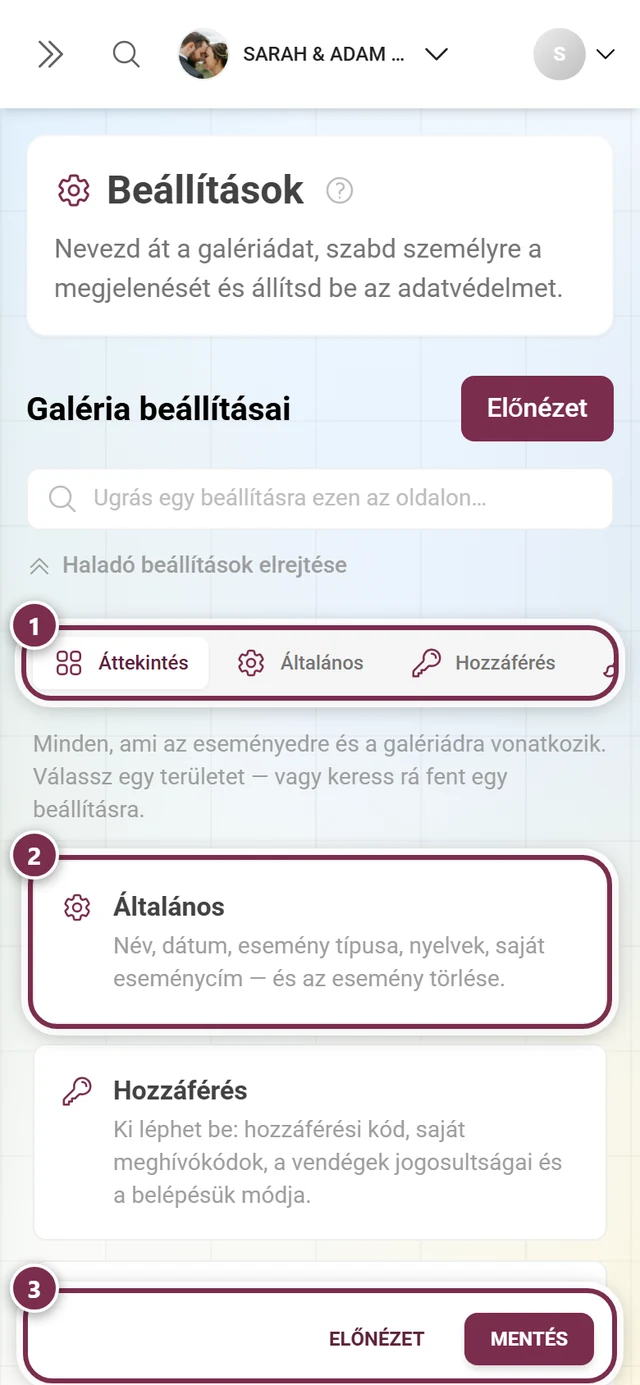
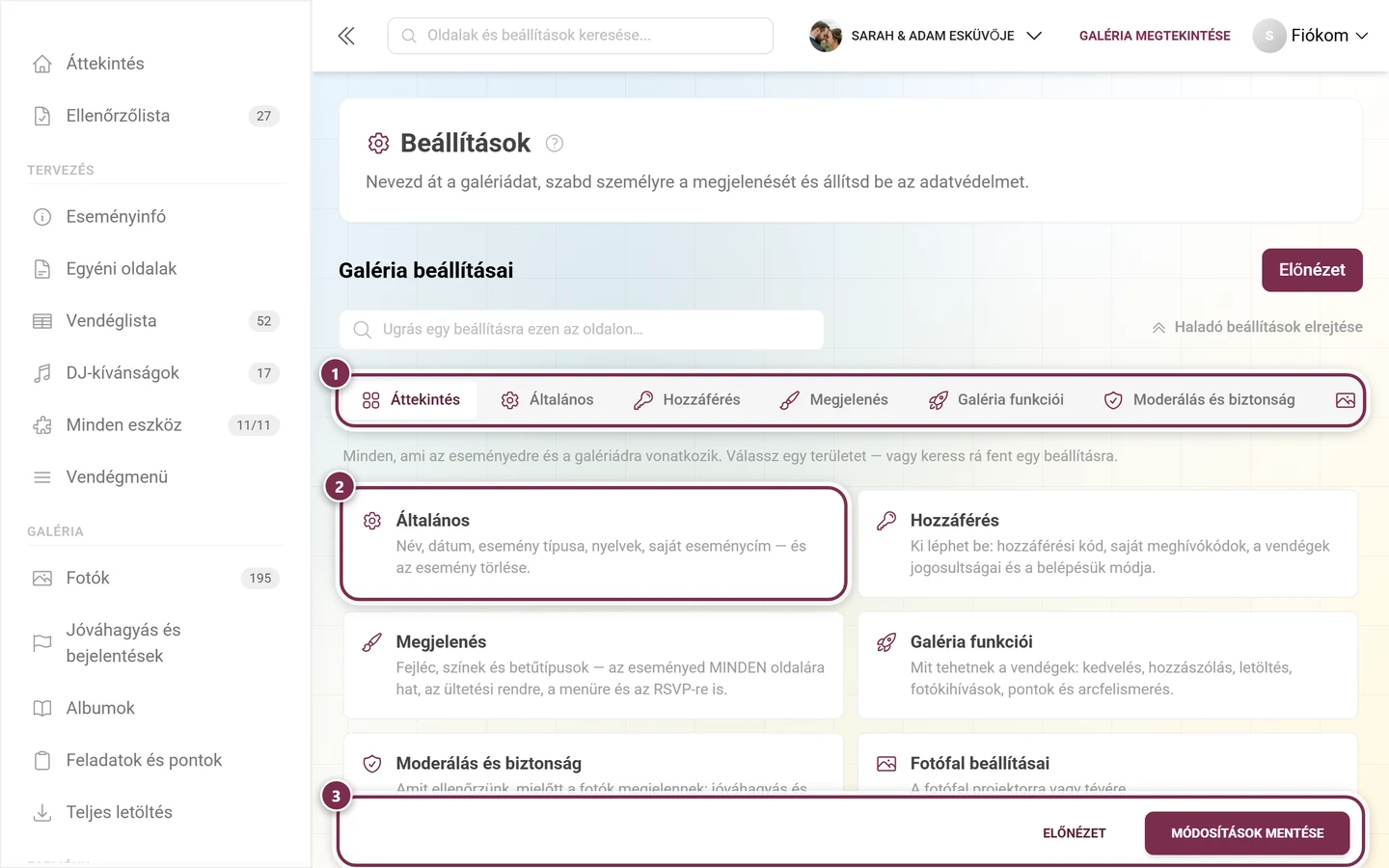
Az átalakítás óta a beállítások az Áttekintésen nyílnak meg. A „Megjelenés” csempe erre a fülre vezet. ① a fülsor az összes területtel – szélesebb, mint az ablak, és oldalra görgethető; telefonon egyszerre csak három fül fér ki, ② egy csempe minden területhez, mindegyiken egy mondat, hogy mi van benne, ③ a sáv, amely alul rögzítve marad: az Előnézet mutatása megnyitja a galériát a módosításaiddal, a Módosítások mentése (telefonon csak Mentés) alkalmazza azokat. -
Válaszd a „Megjelenés” csempét, vagy a fenti fülsorban az azonos nevű fület (ecset ikon). Közvetlen link:
/admin/settings?tab=style. Az admin területről bővebben: Esemény kezelése és az admin irányítópult.
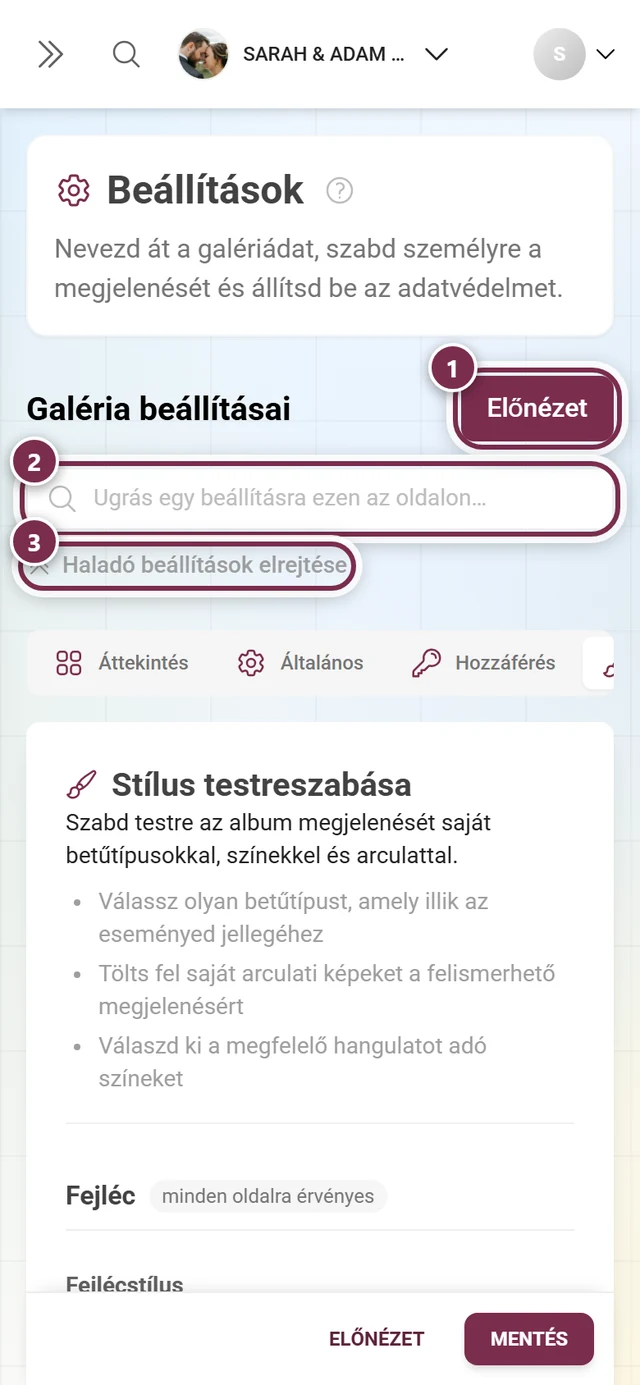
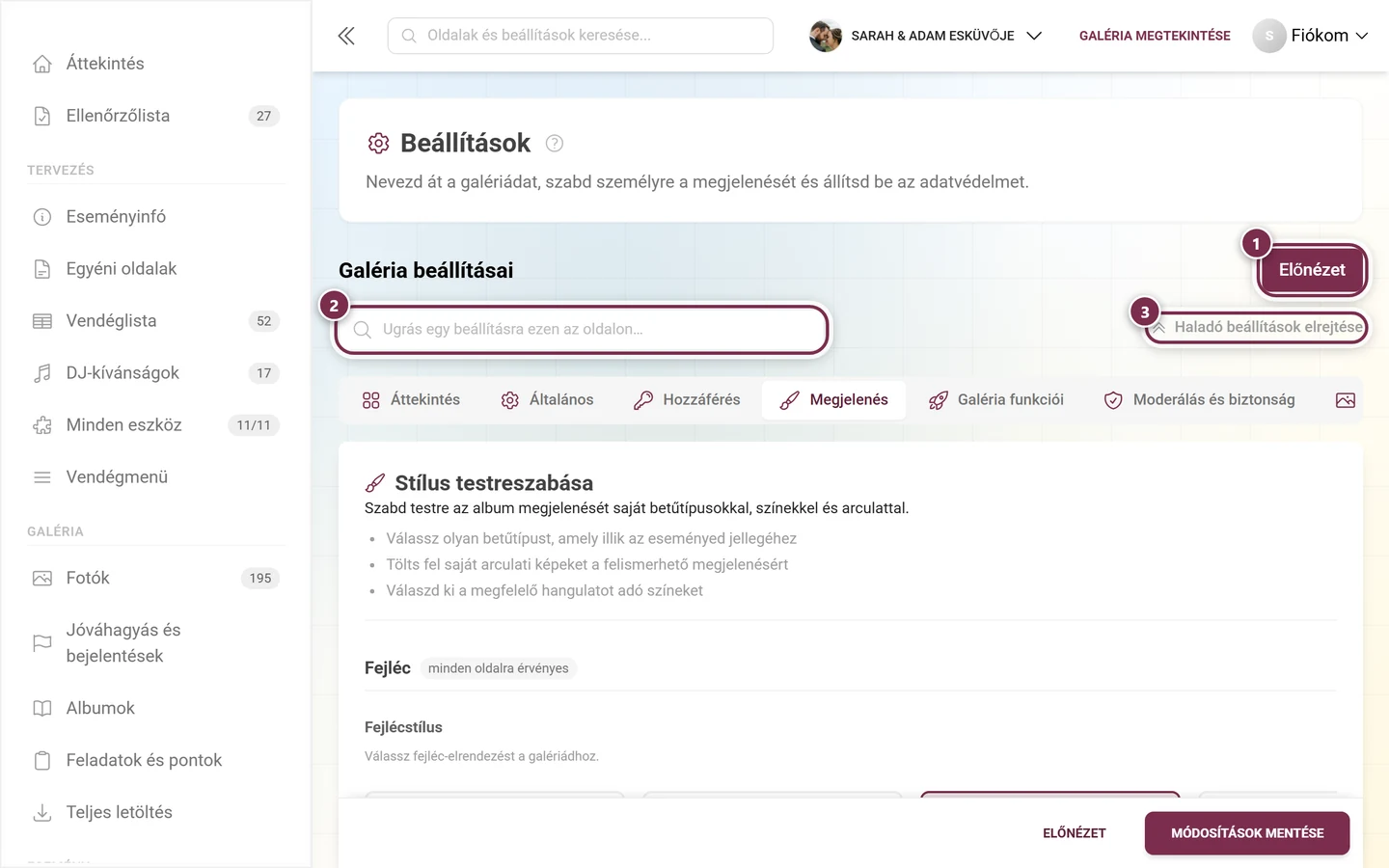
A beállítási oldal tetején három hasznos segédeszközt találsz:
- Előnézet – megnyitja a galéria élő előnézetét, és minden módosítást azonnal (kis késleltetéssel) megjelenít, még mielőtt mentenél. Hagyd nyitva, amíg színekkel és elrendezésekkel kísérletezel.
- „Ugrás egy beállításra ezen az oldalon…” keresőmező – az összes fülön átnyúlva megtalálja az egyes beállításokat. Írd be például, hogy „szín” vagy „fejléc”, és rögtön a megfelelő beállításhoz ugorhatsz; a Keresés törlése visszaállítja.
- „Összes haladó beállítás megjelenítése” – más fülek összecsukott szakaszait nyitja ki. A „Megjelenés” fülön nincs dolga: itt már semmi nincs összecsukva, minden blokk egymás alatt nyitva áll.
1. csoport: Fejléc — minden oldalra vonatkozik
Szekció neve “1. csoport: Fejléc — minden oldalra vonatkozik”A fejléc minden oldalon megjelenik az eseményedben, nem csak a fotóknál. A fejléc-variánsból és a márkaelemekből, a logóból és a borítóképből áll.
Fejléc stílusa
Szekció neve “Fejléc stílusa”A „Fejléc stílusa” blokkban vízszintesen görgethető, valódi előnézeti képekkel ellátott kártyák közül választod ki a fejléced kinézetét.
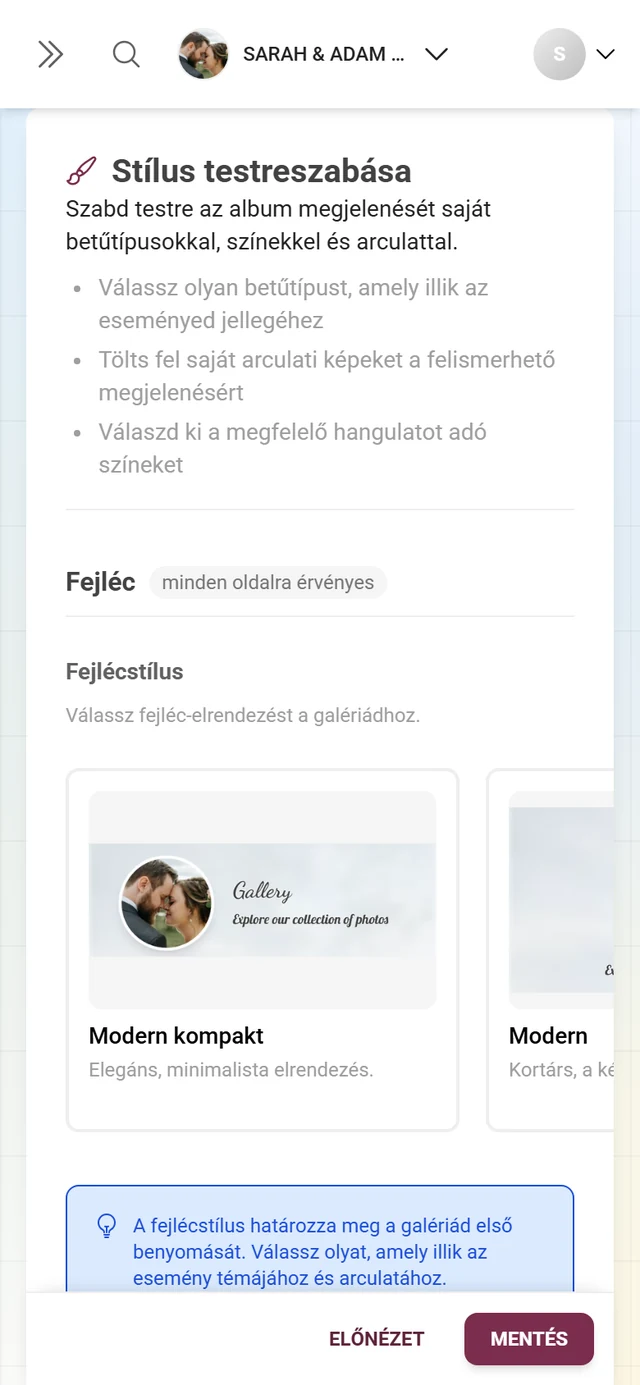
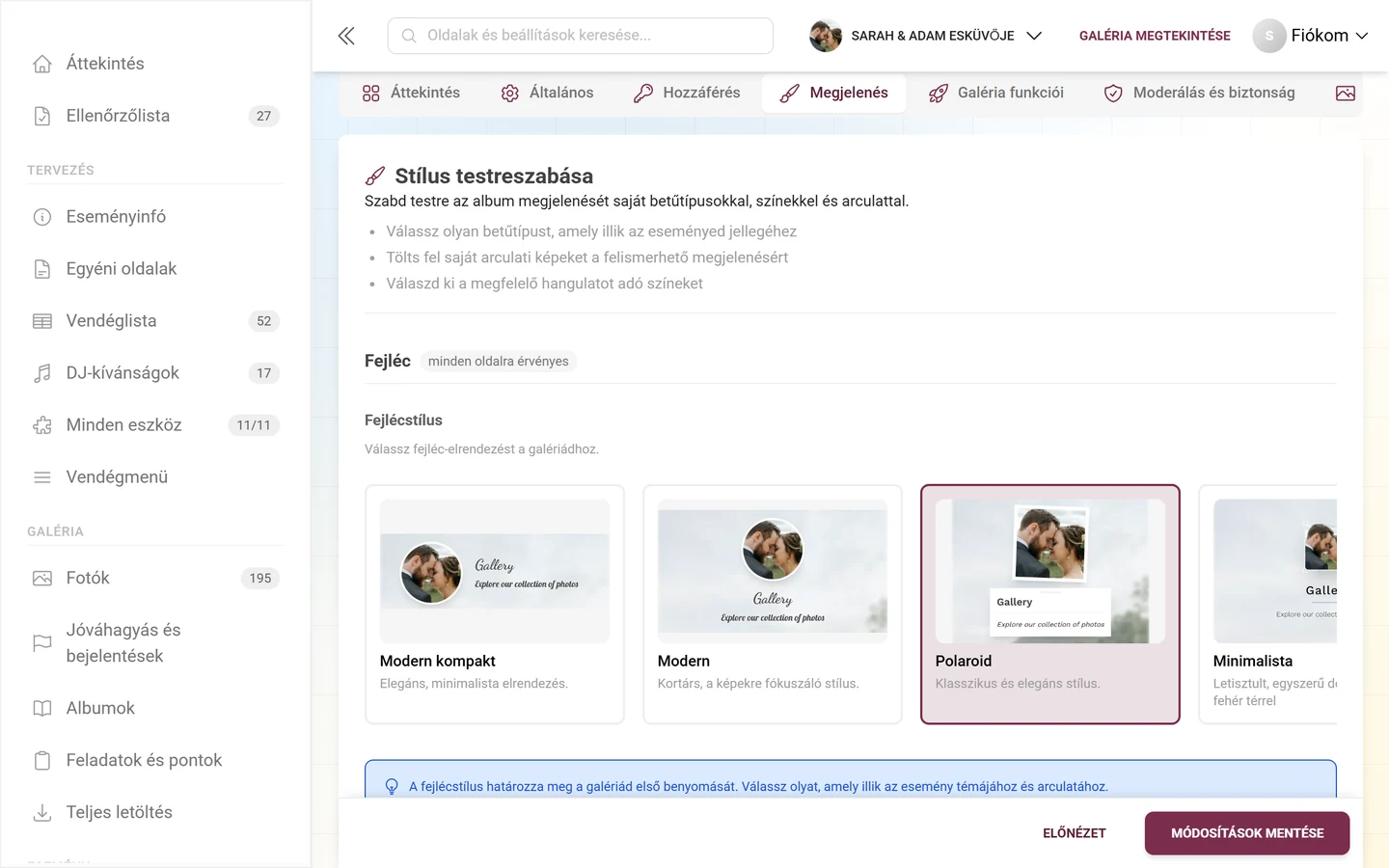
- Hat variáns: Modern kompakt (ingyenes), valamint Modern, Polaroid, Minimalista, Elegáns és Színátmenet (prémium).
- Prémium nélkül csak a Modern kompakt választható; a többi kártyán prémium jelvény van, és nem kattinthatók.
Megosztás gomb a fejlécben
Szekció neve “Megosztás gomb a fejlécben”A kártyák alatt található a „Galéria megosztása: gomb a fejlécben” jelölőnégyzet. Alapértelmezés szerint ki van kapcsolva. Ha bejelölöd, a vendégeid kapnak egy kis gombot a fejlécben, amellyel QR-kóddal és linkkel tovább tudják adni a galériát. Bejelölés nélkül a vendégek nem látják ezt a gombot a fejlécben.
A galéria megosztásának minden további módja a Megosztás és a Vendégek meghívása oldalon található.
Fejléc beállítása
Szekció neve “Fejléc beállítása”A „Fejléc beállítása” gomb kinyitja az éppen kiválasztott variáns finomhangolását. A gombon lévő kis pont („Testreszabva”) jelzi, hogy ehhez a variánshoz már vannak beállított értékek. Minden variánsnak saját szabályozói vannak:
- Minden variánsnál: Fejléc magassága, Cím mérete, Szöveg színe és Igazítás (Balra / Középre / Jobbra).
- A Modern ezenkívül: Háttérszín és Átfedés erőssége.
- A Minimalista és az Elegáns ezenkívül: Háttérszín.
- A Színátmenet ezenkívül: Színátmenet kezdete, Színátmenet vége és Színátmenet szöge.
- A Polaroid ezenkívül: Keret dőlése.
Márkaelemek: logó és borítókép
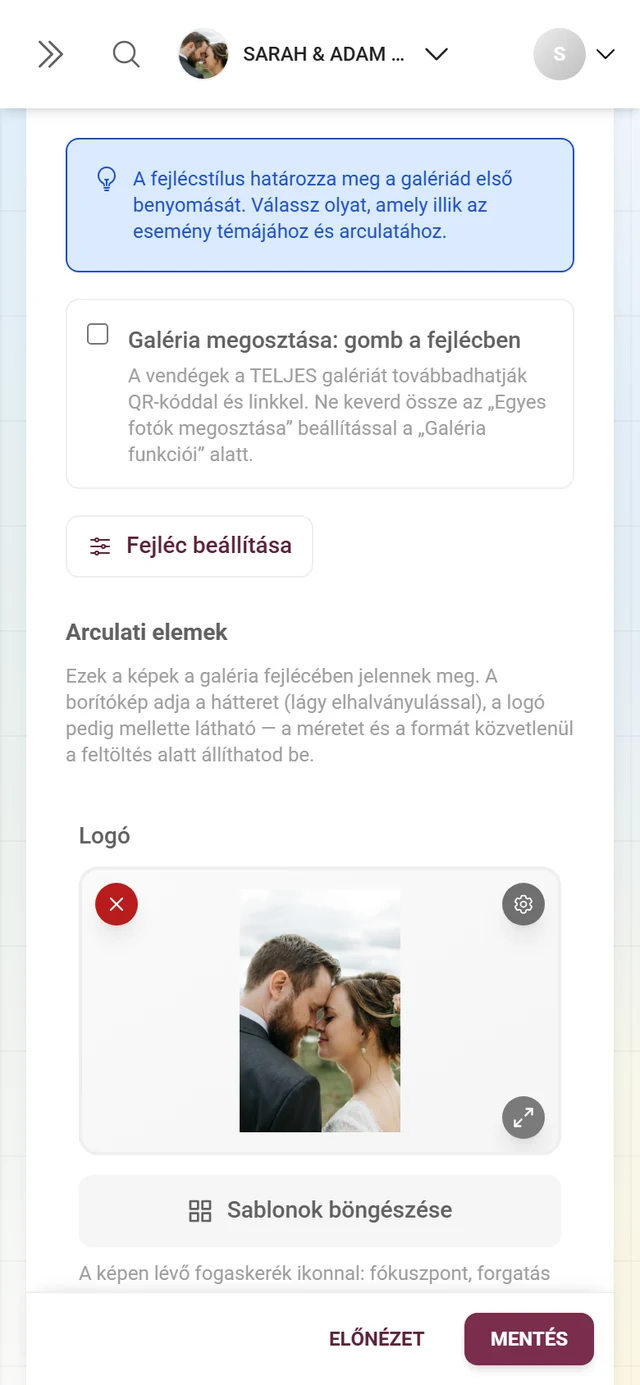
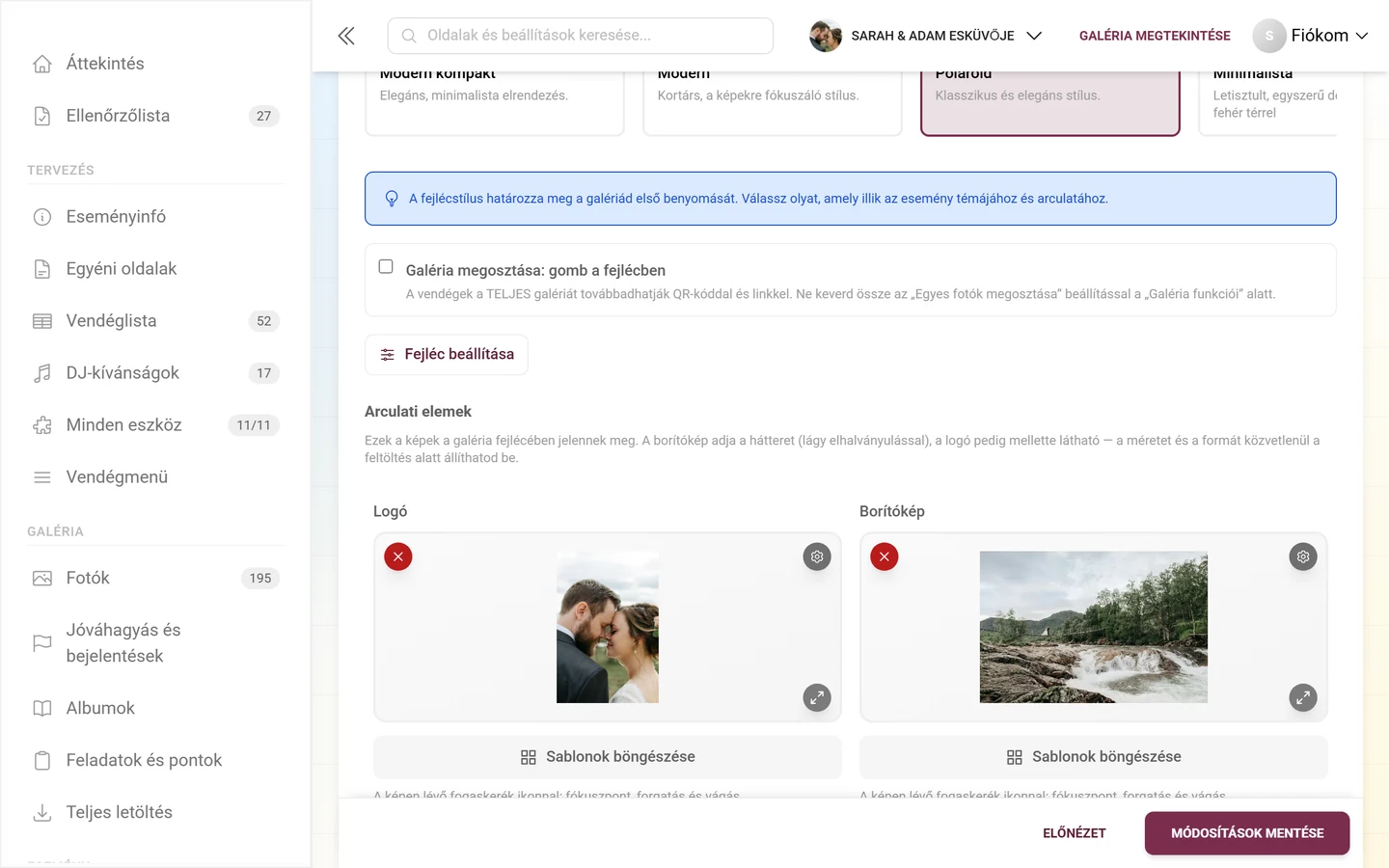
Szekció neve “Márkaelemek: logó és borítókép”Ezek a grafikák a fejlécben jelennek meg: a borítókép adja a hátteret (lágy elhalványulási effekttel), mellette pedig a logó áll.
-
Tölts fel egy logót. Húzz egy fájlt a bal oldali „Logó” mezőbe, vagy kattints bele. Ajánlott (a mezőnél is fel van tüntetve): Négyzet (1:1) PNG/SVG formátumban – ideális esetben átlátszó háttérrel.
-
Állítsd be a logó megjelenését. Közvetlenül a feltöltési mező alatt található „A logó megjelenése” blokk, amelyben a Logó mérete és a Logó alakja (Kerek, Lekerekített, Négyzet, Eredeti (vágás nélkül)) állítható. Mindkét érték a fent kiválasztott fejléc-variánsra vonatkozik.
-
Tölts fel egy borítóképet. Használd a jobb oldali „Borítókép” mezőt. Ajánlott: Széles (16:9), jó minőségben.
-
Finomítsd a képet. Feltöltés után a kép jobb felső sarkában megjelenik egy fogaskerék ikon („Képbeállítások”). Alatta találod: Fókuszpont beállítása, Forgatás 90°-kal balra, Forgatás 90°-kal jobbra és Vágás ….
-
Sablon választása feltöltés helyett (opcionális). Saját fájl feltöltése helyett mindkét mezőben választhatsz egy kész sablont a beépített sablonkönyvtárból is. A kínált sablonok mezőnként kategória szerint szűrve jelennek meg (logó, illetve borítókép-háttér). Ezek előre elkészített, központilag tárolt sablonok – nem a saját Design Studio-terveid (a Design Studio a QR- és nyomtatási sablonokhoz való).
Fókuszpont a logóhoz és a borítóképhez
Szekció neve “Fókuszpont a logóhoz és a borítóképhez”A fókuszpont eldönti, hogy egy kép mely része marad látható, ha vágni kell – tehát a fejlécben, a borítóképnél és a logó keretében. Fókuszpont nélkül mindig a középpont élvez elsőbbséget, ami csoportképeknél vagy oldalra tolt motívumoknál gondot okoz.
-
Kattints a képen a fogaskerékre, és válaszd a Fókuszpont beállítása lehetőséget. Megnyílik a „Fókuszpont” párbeszédablak.
-
Koppints vagy kattints a képen arra a pontra, amelynek láthatónak kell maradnia. A párbeszédablakban lévő megjegyzés is ugyanezt mondja: az a pont, amely vágás után is megmarad.
-
A Középre gomb visszaállítja a fókuszpontot a kép közepére.
Borítókép háttérbeállításai
Szekció neve “Borítókép háttérbeállításai”A feltöltési mezők alatt kinyithatod a „Borítókép háttérbeállításai” részt, és finomhangolhatod a borítóképet:
- Pozíció – „Csak a fejléc mögött” (a borítókép csak a fejléc mögött jelenik meg) vagy „Teljes képernyő” (a borítókép kitölti a teljes oldal hátterét).
- Sötét réteg – sötét fátylat helyez a kép fölé, hogy a világos szöveg olvasható maradjon. Ha a réteg be van kapcsolva, megjelenik egy Réteg intenzitása csúszka is (0–100 %).
- Elmosás (0–20 px), Fényerő (0–200 %), Kontraszt (0–200 %), Telítettség (0–200 %) és Átlátszatlanság (0–100 %) a kép hatásához.
- Szövegkontúr és Szövegárnyék – javítja a cím és az alcím olvashatóságát a kép fölött.
- „Visszaállítás alapértelmezettre” – visszaállítja e blokk minden szabályozóját (réteg bekapcsolva 40%-on, pozíció „Csak a fejléc mögött”, elmosás nélkül, szövegkontúr bekapcsolva, szövegárnyék kikapcsolva).
2. csoport: Fotórács — csak a fotónézet
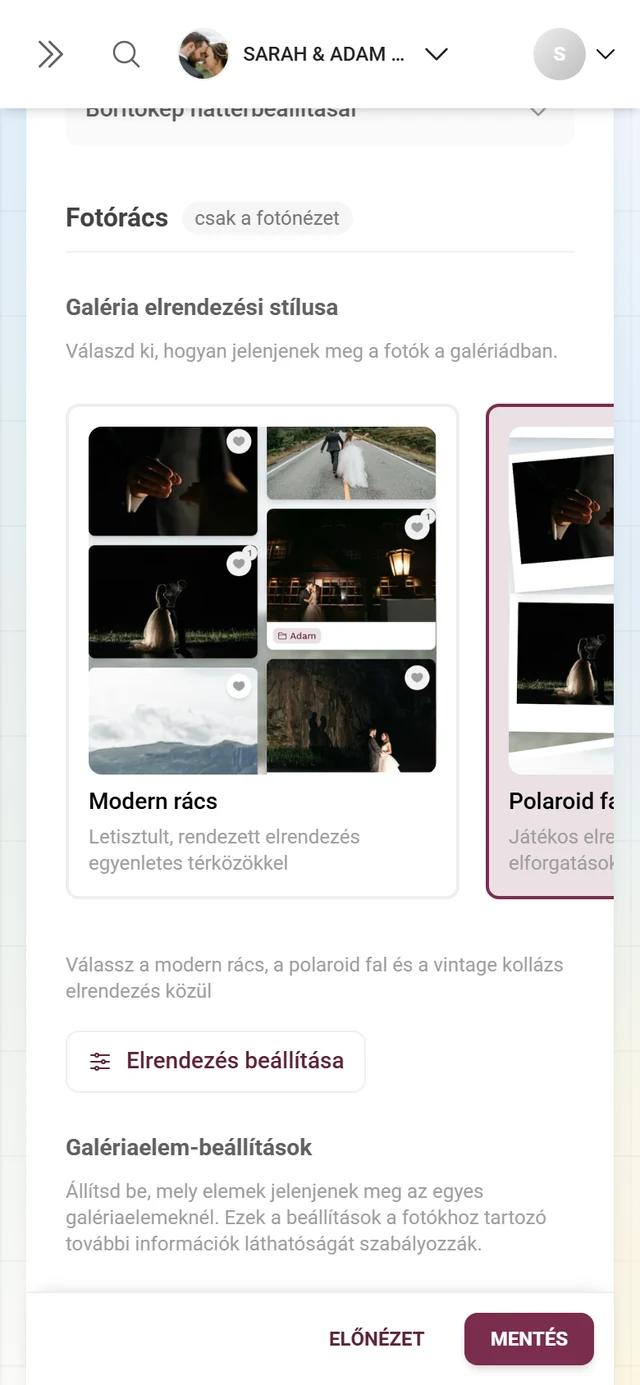
Szekció neve “2. csoport: Fotórács — csak a fotónézet”Ez az egyetlen csoport, amely kizárólag a fotónézetet érinti. Az ültetési rendet, a menüt vagy az RSVP-t nem befolyásolja.
Galéria elrendezése
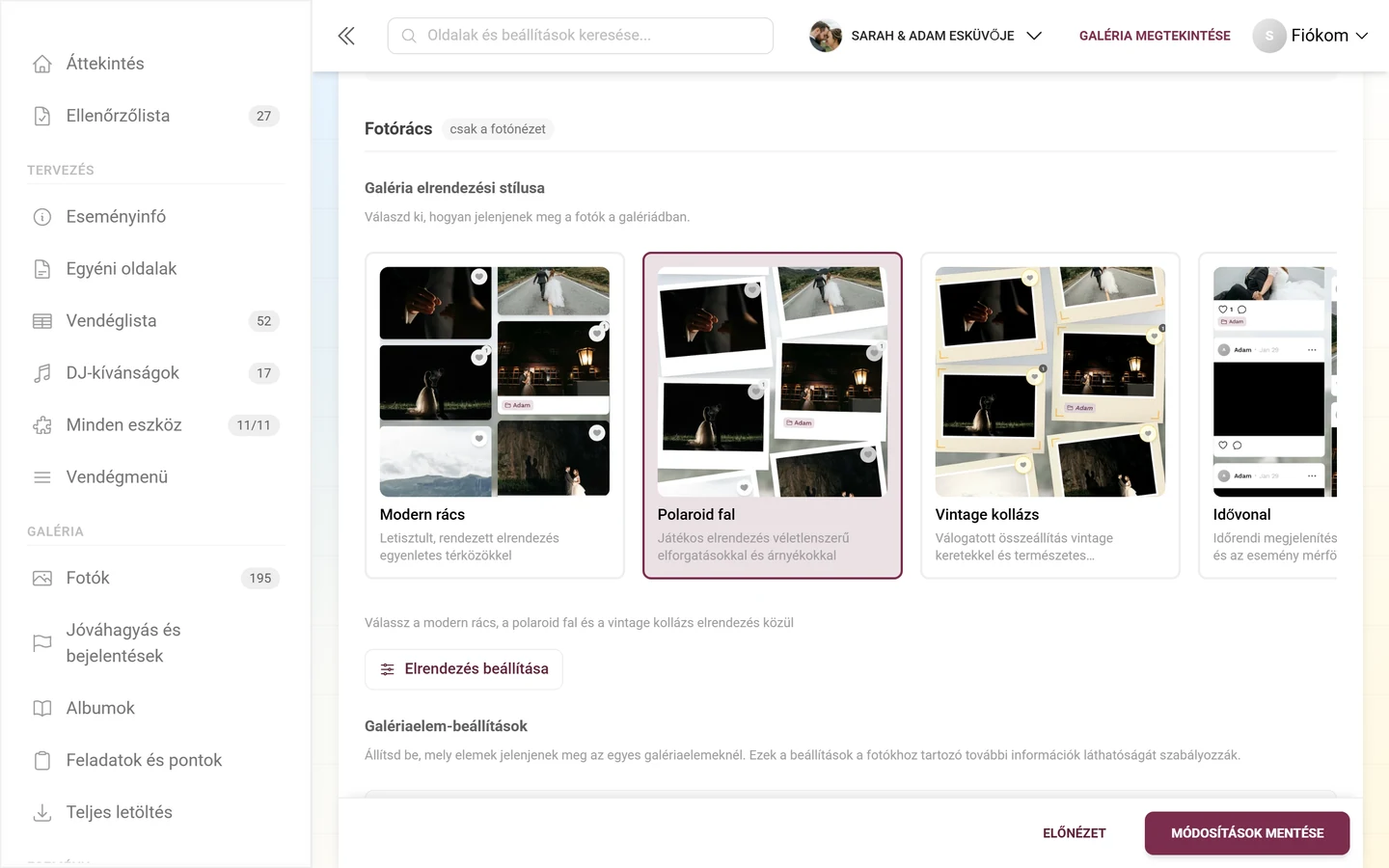
Szekció neve “Galéria elrendezése”A „Galéria elrendezési stílusa” blokk határozza meg, hogyan rendeződjenek el a fotók – szintén valódi előnézetekkel ellátott kártyákon keresztül.
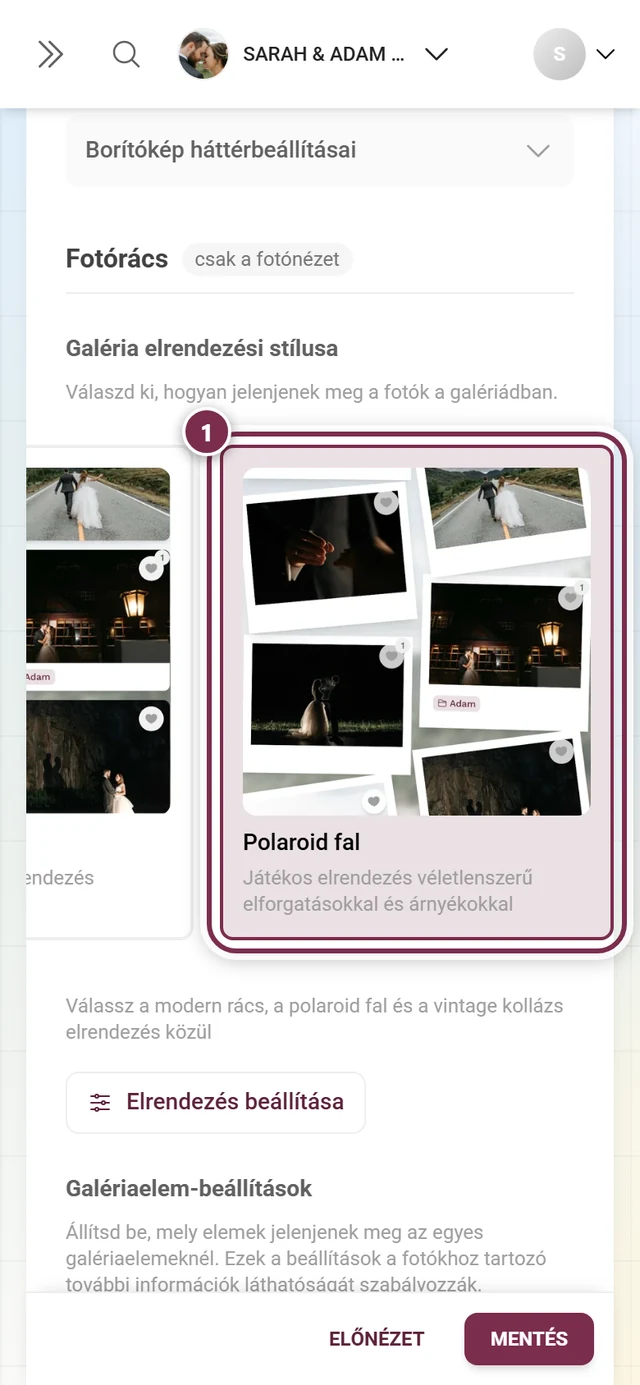
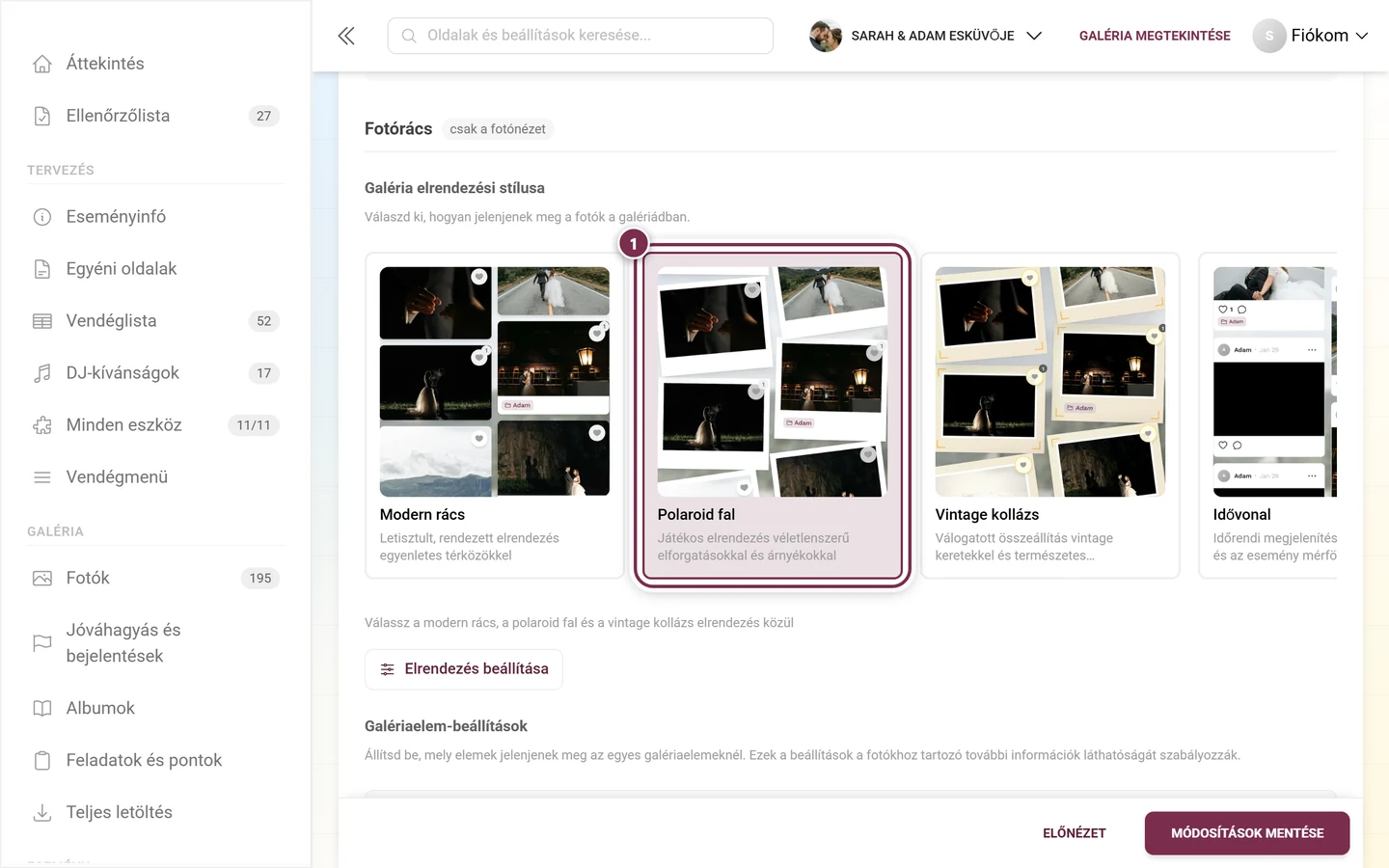
- Nyolc elrendezés: Modern rács és Egyenletes rács (ingyenes), valamint Polaroid fal, Vintage kollázs, Idővonal, Folytonos mozaik, Kiemelt és Igazított sorok (prémium).
- Prémium nélkül csak a két ingyenes rács választható; a többin zárolási réteg van.
- „Elrendezés beállítása” – megnyitja a kiválasztott elrendezés finomhangolását, ismét egyedi visszaállítással és a „Minden visszaállítása alapértelmezettre” lehetőséggel. Itt is minden beállítás csak arra az egy elrendezésre vonatkozik.
- Tipikus szabályozók az Oszlopok mobilon, Oszlopok asztali gépen, Fotók közötti térköz és Sarkok lekerekítése; a játékosabb elrendezéseknél ezenkívül Dőlés mértéke, Véletlenszerű dőlés, Pozíció-eltolás, Árnyék erőssége, Keret szélessége, Keret-/kártyaszín és egy Fotószűrő (Nincs, Szépia, Fekete-fehér, Meleg, Hideg) is van. Az Igazított sorok elrendezésnél oszlopok helyett Sormagasság van.
Galériaelem-beállítások
Szekció neve “Galériaelem-beállítások”A „Galériaelem-beállítások” blokk szabályozza, hogy milyen kiegészítő adatok jelenjenek meg az egyes fotóknál:
- Album megjelenítése – megjeleníti az albumnevet minden fotónál. Ha még nincs album, egy megjegyzés jelenik meg egy létrehozásra mutató linkkel. Lásd: Albumok kezelése.
- Feladat megjelenítése – megjeleníti a hozzárendelt feladatot. Ha a feladatok nincsenek benne a csomagodban, vagy ki vannak kapcsolva a Galéria funkciói fülön, erre egy megjegyzés hívja fel a figyelmet. Lásd: Feladatok kezelése.
- Képaláírás megjelenítése – képaláírásokat jelenít meg minden fotó alatt.
- Megjegyzés ikon megjelenítése – megjeleníti a megjegyzés ikont (a csomagtól és a funkcióbeállítástól függően).
- Kedvenc ikon megjelenítése – megjeleníti a kedvenc ikont (a csomagtól és a funkcióbeállítástól függően).
Alapértelmezett rendezés
Szekció neve “Alapértelmezett rendezés”Az „Alapértelmezett galéria-rendezés” blokk határozza meg a kezdeti rendezést – a vendégek ezután maguk is átrendezhetik.
- Rendezés alapja – „Feltöltés dátuma” vagy „Készítés dátuma (a fotó készítésekor)”.
- Sorrend – „Legújabb elöl” vagy „Legrégebbi elöl”.
Alatta az „Albumok oldal rendezése” szabályozza az album-, illetve feladatkártyák sorrendjét:
- Lehetőségek: Fotók száma, Kézi sorrend (ahogy az albumkezelőben elrendezted), Betűrend, Kevert (véletlenszerű), A látogató saját feltöltései.
- A Sorrend szabályozó csak akkor jelenik meg, ha nem a „Kézi” vagy a „Kevert (véletlenszerű)” van kiválasztva (ott az irány nem számít).
Lásd még: Albumok kezelése és az album nézet vendégszemszögből.
Vezérlők a rács felett
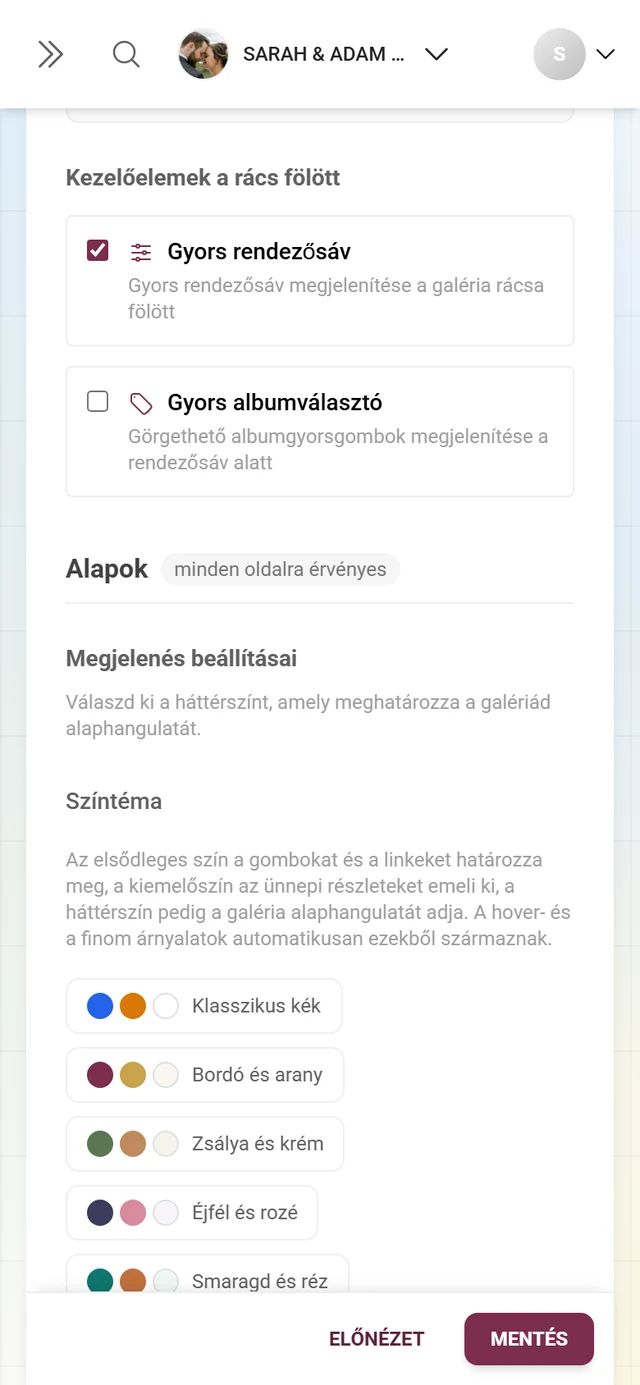
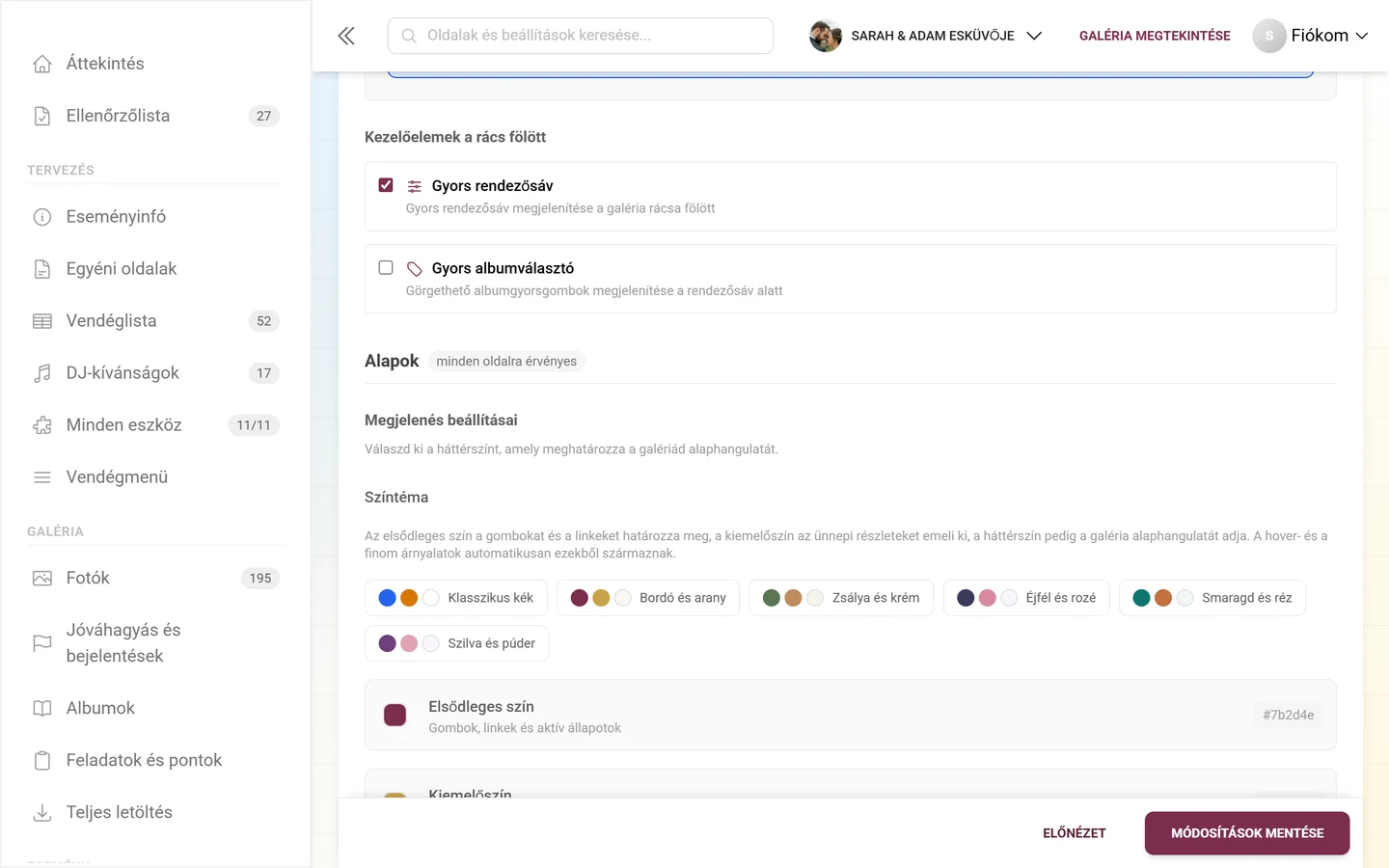
Szekció neve “Vezérlők a rács felett”A csoport legalján két kapcsoló található, amelyek korábban a Galéria funkciói fülön, a „Galérianézetek” alatt voltak. Most annál a rácsnál helyezkednek el, amelyiken megjelennek:
- Gyors rendezősáv – „Gyors rendezősáv megjelenítése a galéria rácsa fölött”. A vendégek így feltöltés, készítés dátuma, kedvelések vagy megjegyzések szerint rendezhetnek, anélkül hogy megnyitnák a keresőpanelt.
- Album gyorsválasztó – „Görgethető albumgyorsgombok megjelenítése a rendezősáv alatt”. Az eseményed albumjai koppintható chipekként jelennek meg; egy koppintás az adott albumba ugrik. A kapcsoló zárolva van, ha a funkció nem része a csomagodnak.
3. csoport: Alapok — minden oldalra vonatkozik
Szekció neve “3. csoport: Alapok — minden oldalra vonatkozik”A színek és a betűtípusok az egész eseményfelületre ráíródnak. Ezért az ültetési rendet, a menüt, az időrendet, az RSVP-t és a digitális meghívót is színezik.
Színek, paletták és sötét mód
Szekció neve “Színek, paletták és sötét mód”A „Megjelenés beállításai” blokkban, a Színtéma cím alatt hangolod össze az eseményed színvilágát.
-
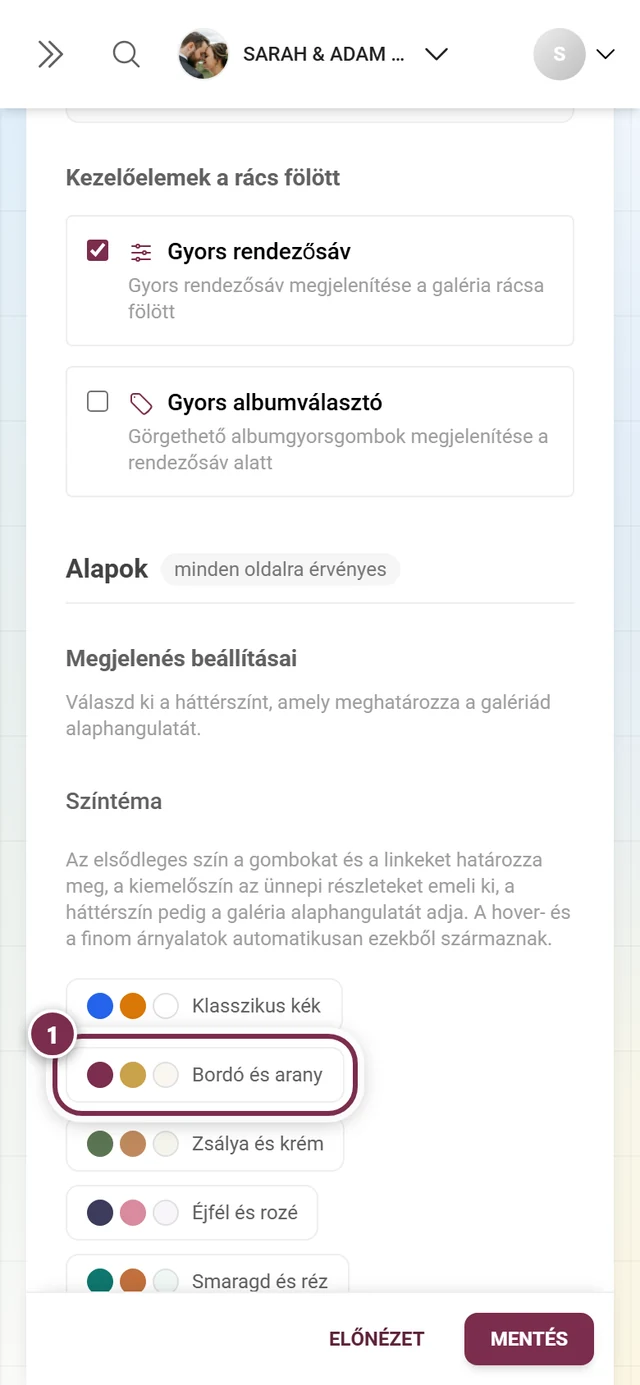
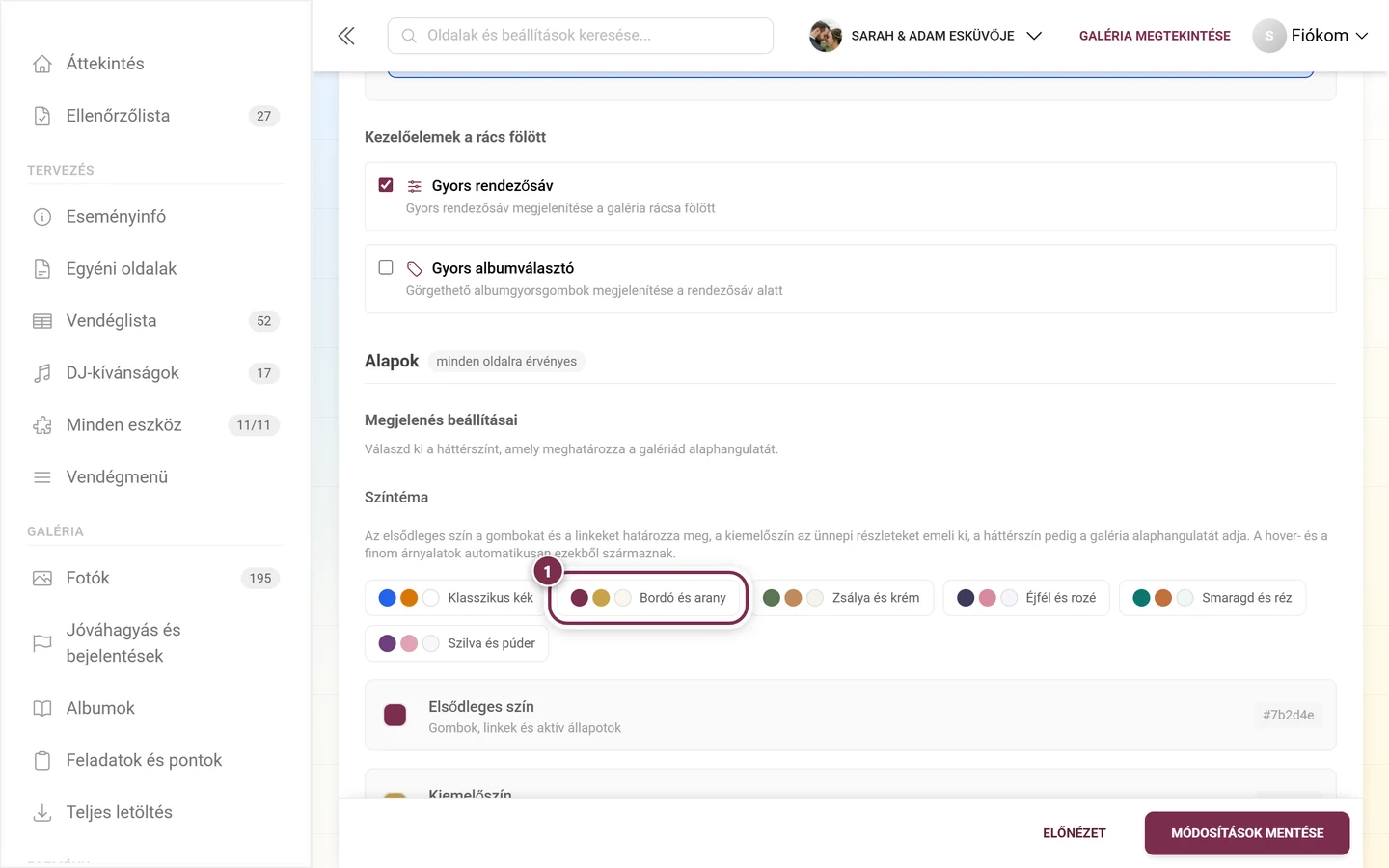
Válassz színpalettát (ajánlott kezdés). Az egyedi színek felett egy sor válogatott paletta található, mindegyik előnézetében három színponttal: Klasszikus kék, Bordó és arany, Zsálya és krém, Éjfél és rozé, Smaragd és réz és Szilva és púder. Egy kattintás közösen beállítja az elsődleges, a kiemelő és a háttérszínt. Ezután minden színt egyenként is finomíthatsz – a paletták kiindulópontot jelentenek, nem zárolást.
-
Elsődleges szín – gombokhoz, linkekhez és aktív állapotokhoz. A színválasztóval állítható be, és bármikor visszaállítható. Ha nincs beállítva, jobbra „örökölt”, márka-eseményeknél „márka-alapértelmezett” áll, és a színválasztó pontosan azt a színt mutatja, amelyet az eseményed ténylegesen megjelenít.
-
Kiemelőszín – kiemelésekhez és ünnepi részletekhez, szintén visszaállítható.
-
Háttérszín – meghatározza a felület alaphangját. Jobbra mindig az aktuális hexaérték látszik.
-
Sötét mód bekapcsolása (opcionális). A „Sötét mód bekapcsolása” kapcsolóval a vendégeid maguk is átválthatnak sötét témára. Alatta egy nap/hold ikon mutatja a saját böngésződ preferenciáját.
Betűtípusok
Szekció neve “Betűtípusok”A „Betűtípus-beállítások” blokkban három legördülő menüben választasz:
- Cím – a fő címsorokhoz.
- Alcím – a szövegtörzshöz.
- Szöveg – tartalék betűtípus minden egyéb szöveghez.
A betűtípusok szintén az esemény minden oldalára vonatkoznak, nem csak a fotónézetre.
4. csoport: QR-kód — nyomtatáshoz
Szekció neve “4. csoport: QR-kód — nyomtatáshoz”A „QR-kód testreszabása” blokk prémium funkció. Csomaggal megtervezheted az összes generált QR-kód (fotófal, letöltések, feladatok) kinézetét.
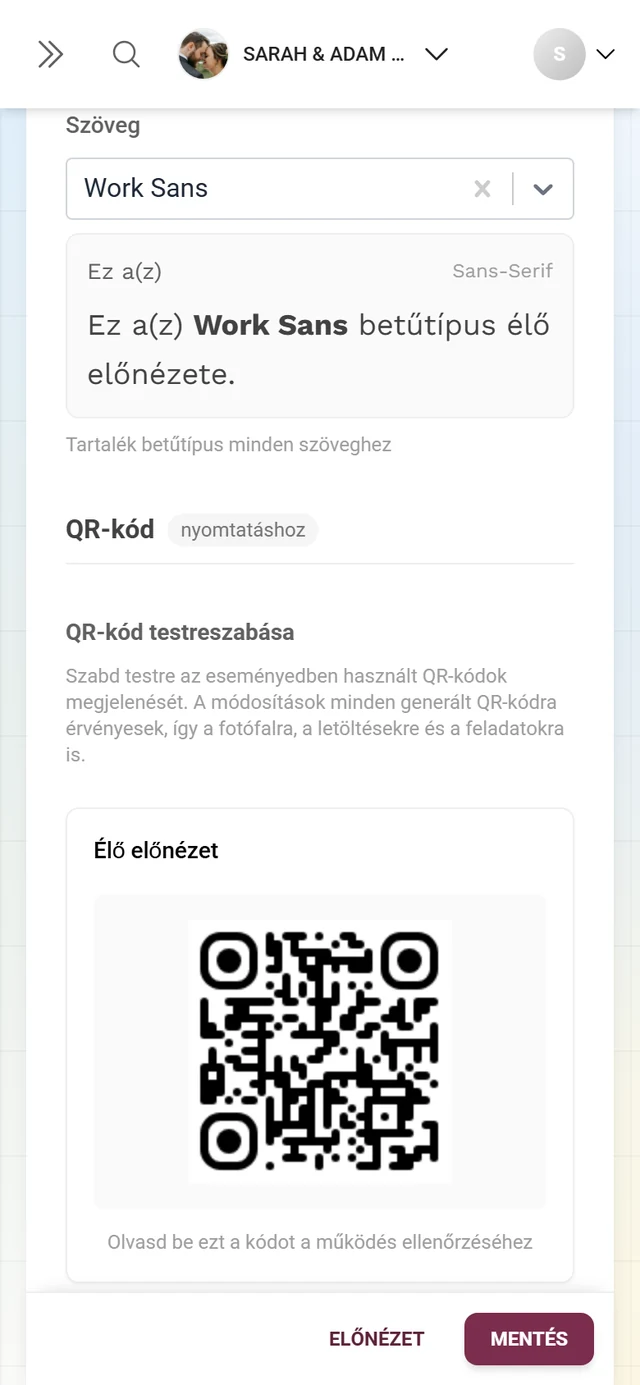
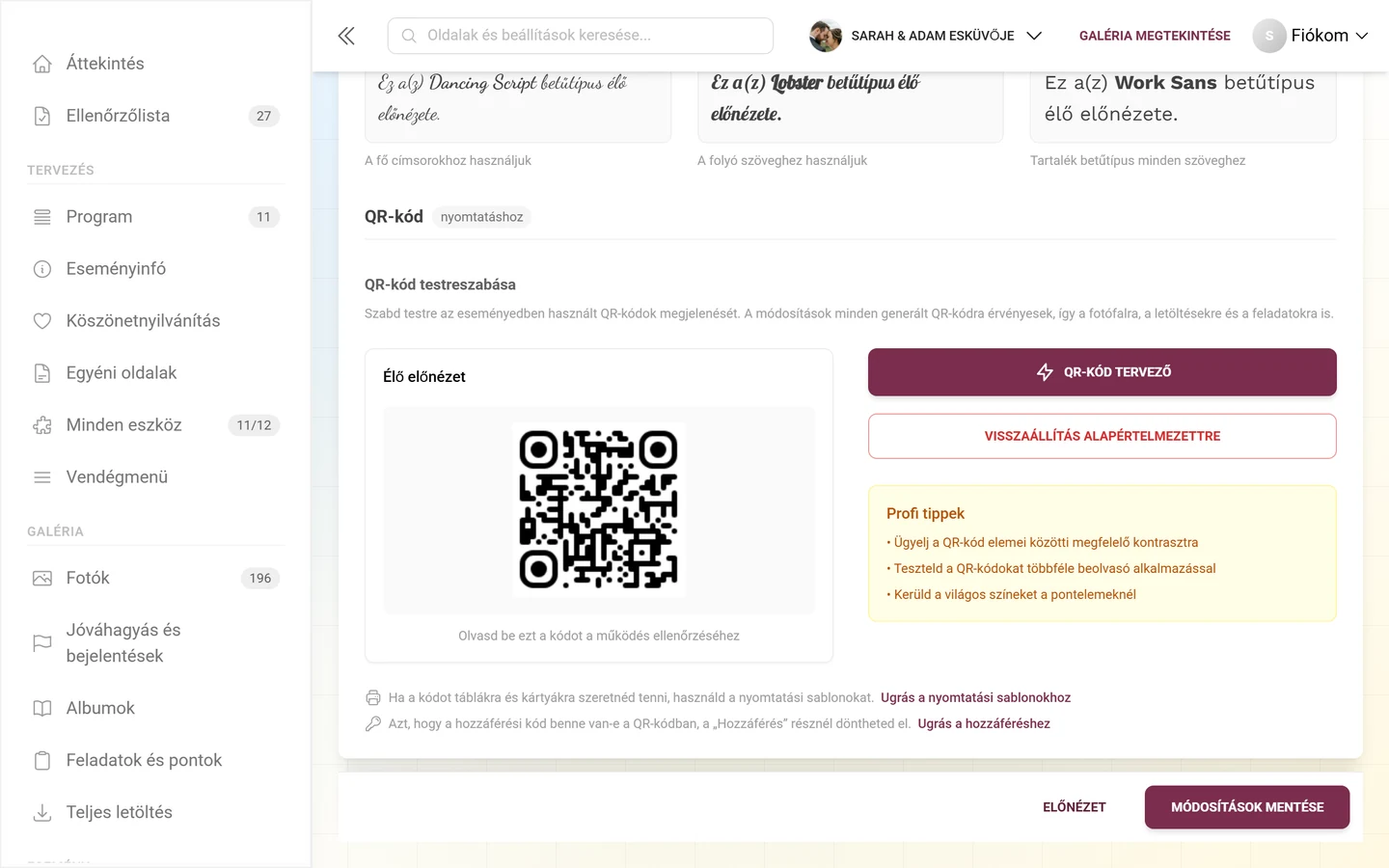
-
Balra egy élő előnézetet látsz a QR-kódról.
-
Kattints jobbra a „QR-kód tervező” gombra. Megnyílik a „QR-kód testreszabása” párbeszédablak valós idejű előnézettel: itt állítod be a pontok színét, a sarkokat és a hátteret. Erősítsd meg a „Kód használata” gombbal, vagy szakítsd meg a „Mégse” gombbal.
-
A „Visszaállítás alapértelmezettre” – visszaállítja a pontok színét az elsődleges színedre.
A tervező alatt két kereszthivatkozás található, mert a QR-kódot nem itt nézed meg, hanem kinyomtatod:
- „Ha a kódot táblákra és kártyákra szeretnéd tenni, használd a nyomtatási sablonokat.” → Nyomtatási sablonok
- „Hogy a hozzáférési kód benne legyen-e a QR-kódban, azt a ’Hozzáférés’ résznél döntöd el.” → Beállítások → Hozzáférés, lásd: Vendégek meghívása
Prémium- és szerepkör-áttekintés
Szekció neve “Prémium- és szerepkör-áttekintés”| Blokk | Megfelelő csomag nélkül |
|---|---|
| Logó és borítókép | frissítésre felszólító megjegyzés, feltöltés nélkül |
| Színpaletták, elsődleges és kiemelő szín | teljesen hiányoznak; a háttérszín csak megjelenítve, „Premium” jelvénnyel |
| Sötét mód | zárolási réteg a kapcsolón |
| Fejléc-variánsok (a Modern kompakton kívül) | csak a Modern kompakt választható |
| Galéria-elrendezések (a Modern/Egyenletes rácson kívül) | csak az ingyenes rácsok |
| Album gyorsválasztó | a kapcsoló zárolva |
| QR-design | zárolási réteg |
Gyakori kérdések és hibaelhárítás
Szekció neve “Gyakori kérdések és hibaelhárítás”- „Nem találom többé a ’Stílus’ fület.” Most „Megjelenés” a neve. A
?tab=stylecím változatlan maradt, így a régi linkek is tovább működnek. - „A ’Haladó stílusbeállításokat’ keresem.” Az az összecsukható szakasz megszűnt. A betűtípusok, a galériaelem-beállítások, a rendezés és a QR-design nyitottan állnak a saját csoportjukban – a betűtípusok az Alapok, a másik három a Fotórács, illetve a QR-kód csoportban.
- „Eltűnt a módosításom.” Nem mentődött – kattints alul a „Módosítások mentése” gombra (piros pont a fülön).
- „Nem találom a logó méretét és alakját a fejléc-panelen.” Közvetlenül a logófeltöltés alatt vannak, „A logó megjelenése” blokkban. Ne feledd: az érték csak az éppen kiválasztott fejléc-variánsra vonatkozik.
- „Nem érvényesül a háttérszínem.” Vagy a borítókép pozíciója „Teljes képernyő”-re van állítva (eltakarja a színt), vagy a néző bekapcsolta a sötét módot.
- „Hiányoznak a színszabályozók vagy a paletták.” Hiányzik a prémium csomag a márkaszínekhez, vagy a márka zárolta őket.
- „Egyáltalán nem találom egy fejléc-variáns előnézeti képét.” Márka által kezelt eseményeknél a fel nem oldott variánsok el vannak rejtve zárolás helyett – kérdezd meg a felügyelő márkádat.
- „Az album-/feladatkapcsolók szürkék.” A funkció nincs benne a csomagodban, vagy ki van kapcsolva a Galéria funkciói fülön.
- „A QR-kódot rosszul lehet beolvasni.” Növeld a kontrasztot, és kerüld a világos pontszíneket (lásd a profi tippeket).
- „A logó vagy a borítókép rosszul van levágva.” A képen a fogaskerékkel állítsd be a fókuszpontot arra a pontra, amelynek láthatónak kell maradnia. Csak akkor vágj, ha ez nem elég – a vágás lecseréli a képet.
Legjobb gyakorlati tippek
Szekció neve “Legjobb gyakorlati tippek”- Válassz először egy színpalettát, majd finomíts rajta – és hagyd nyitva az előnézetet. Nézz meg közben egy eszközoldalt is (például az ültetési rendet): a színek és a betűtípusok ott is érvényesülnek.
- Borítókép 16:9 arányban, magas felbontásban, logó 1:1 arányban, átlátszó háttérrel; széles felirat jellegű logóknál állítsd a logó alakját Eredeti (vágás nélkül) értékre.
- Világos borítóképeknél kapcsold be a sötét réteget, hogy a cím olvasható maradjon.
- Kapcsold be a megosztás gombot a fejlécben, ha azt szeretnéd, hogy a vendégek továbbadhassák a galériát – különben csak a QR-kódokon és a meghívólinkeken keresztül vezet oda az út.
- Kapcsolódó oldalak: Általános beállítások, Galéria funkciói, Fotófal beállítása, Saját domain.