Diavetítés és teljes képernyő
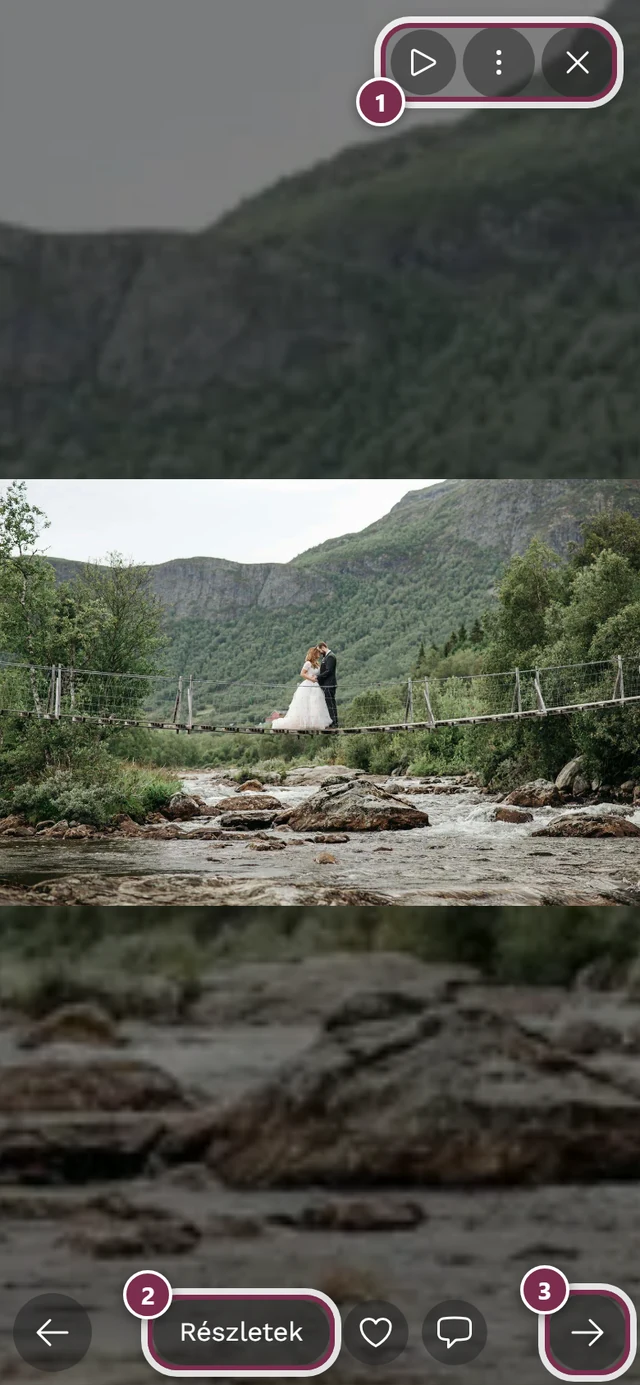
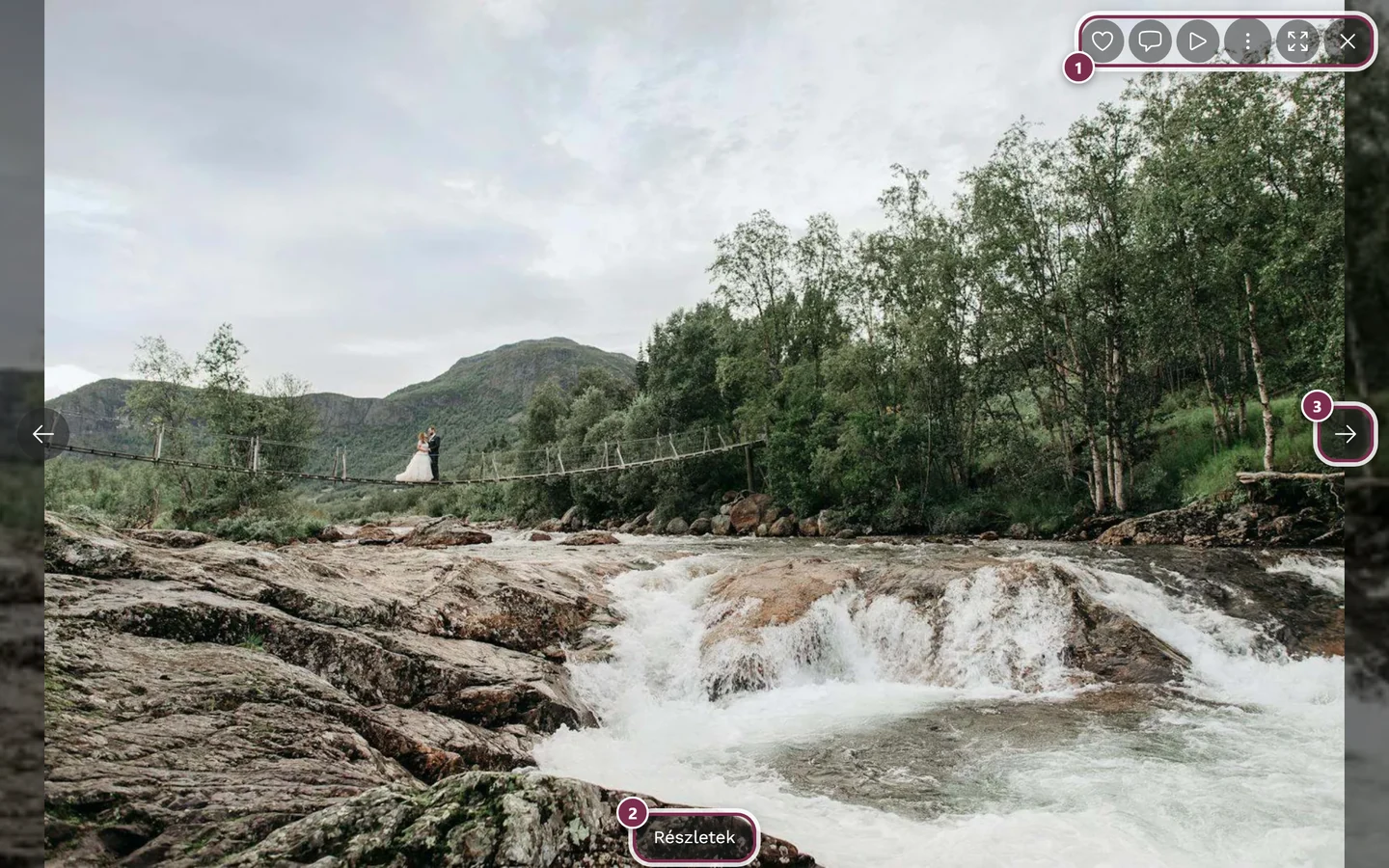
Ha a galériában megérintesz egy fotót vagy videót, az megnyílik teljes képernyőn – ez a legjobb módja annak, hogy nyugodtan végignézd az eseményed képeit. A teljes képernyős nézet sokkal többre képes, mint a puszta megjelenítésre: lapozhatsz, nagyíthatsz, kedvelhetsz, hozzászólhatsz, megoszthatsz, letölthetsz, bejelenthetsz, megnézheted a részleteket, és elindíthatod az automatikus diavetítést.
1. Megnyitás és bezárás
Szekció neve “1. Megnyitás és bezárás”A teljes képernyőt többféleképpen is megnyithatod:
- A galériában érints meg egy fotót vagy videót.
- A tevékenységfolyamból vagy egy megosztott linken keresztül – ekkor az adott fotó egyből teljes képernyőn nyílik meg.
A bezáráshoz is több lehetőséged van – válaszd azt, amelyik éppen a leggyorsabb:
-
Húzd le (telefonon ez a leggyorsabb). A kép követi az ujjadat, kicsit összezsugorodik, és mögötte átdereng a galéria. Körülbelül 100 pixel után, vagy egy gyors mozdulattal bezáródik. Ha visszahúzod a képet felfelé, a mozdulat megszakad.
-
Érintsd meg a ✕ gombot jobbra fent (a felirata „Diavetítés bezárása”).
-
Számítógépen nyomd meg az Esc billentyűt.
-
Telefonon/böngészőben gyakran elég a vissza gesztus, illetve a Vissza gomb is.
2. Lapozás (fotók közötti váltás)
Szekció neve “2. Lapozás (fotók közötti váltás)”A továbblapozásra is több mód van:
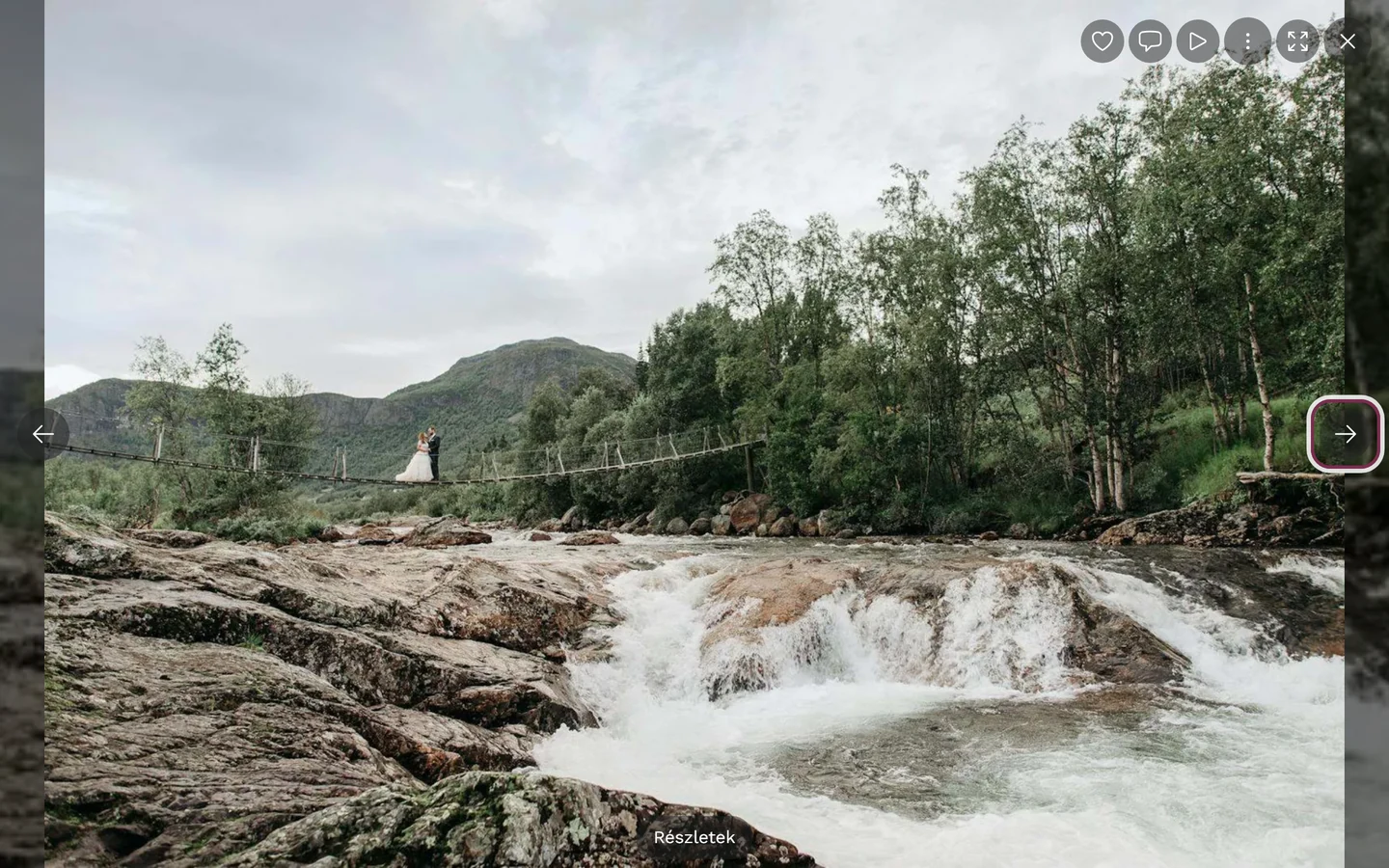
- Húzd balra vagy jobbra (telefonon). A kép követi az ujjadat; a képernyő szélességének kb. egyharmada után (legfeljebb kb. 160 pixel), vagy egy rövid, gyors mozdulattal átvált a következő, illetve előző fotóra.
- Nyílgombok: számítógépen a szél közepén balra és jobbra, telefonon lent balra és jobbra (felirata „Előző kép” / „Következő kép”). A nyilak eltűnnek, ha nincs több előző vagy következő kép.
- Nyílbillentyűk ← → számítógépen.
- Az egérgomb lenyomva tartásával húzás az asztali gépen is válthat képet.
3. A kezelőelemek elrejtése és megjelenítése (zavartalan nézet)
Szekció neve “3. A kezelőelemek elrejtése és megjelenítése (zavartalan nézet)”A zavartalan nézegetéshez elrejtheted a felső és az alsó sávot:
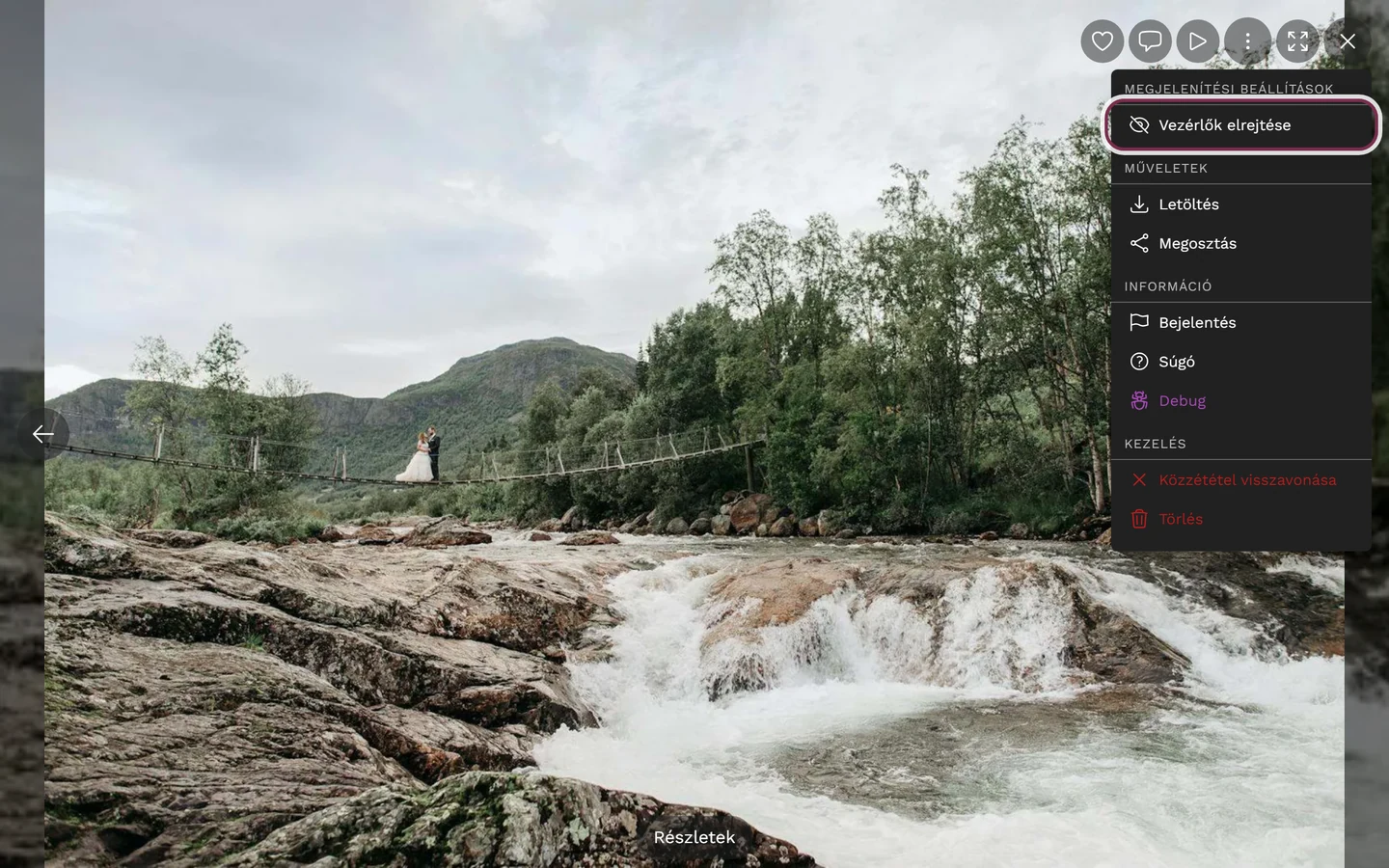
- Egyetlen érintés a fotón elrejti vagy újra megjeleníti a sávokat. (Videóknál az érintés helyette a lejátszás és a szüneteltetés között vált.)
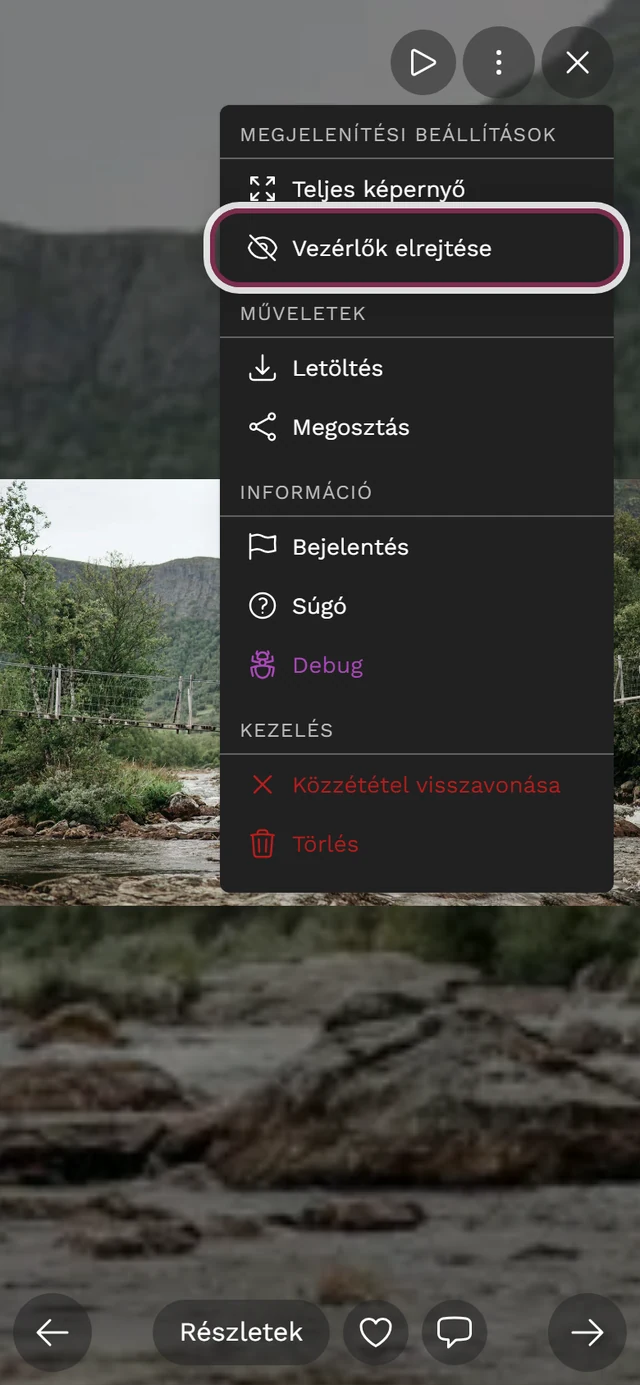
- A szem ikonon keresztül („Vezérlők elrejtése” / „Vezérlők megjelenítése”), vagy a ⋮ menüben a Megjelenítési beállítások alatt.
- Számítógépen a H billentyűvel.
4. Nagyítás
Szekció neve “4. Nagyítás”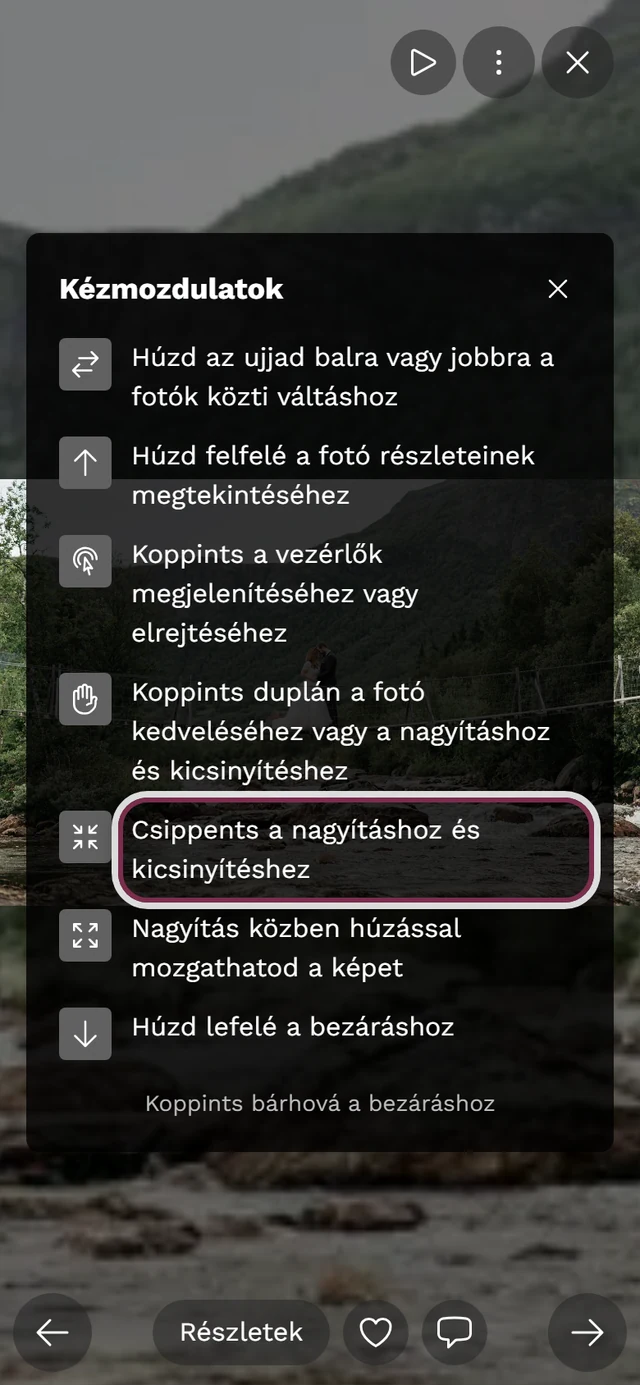
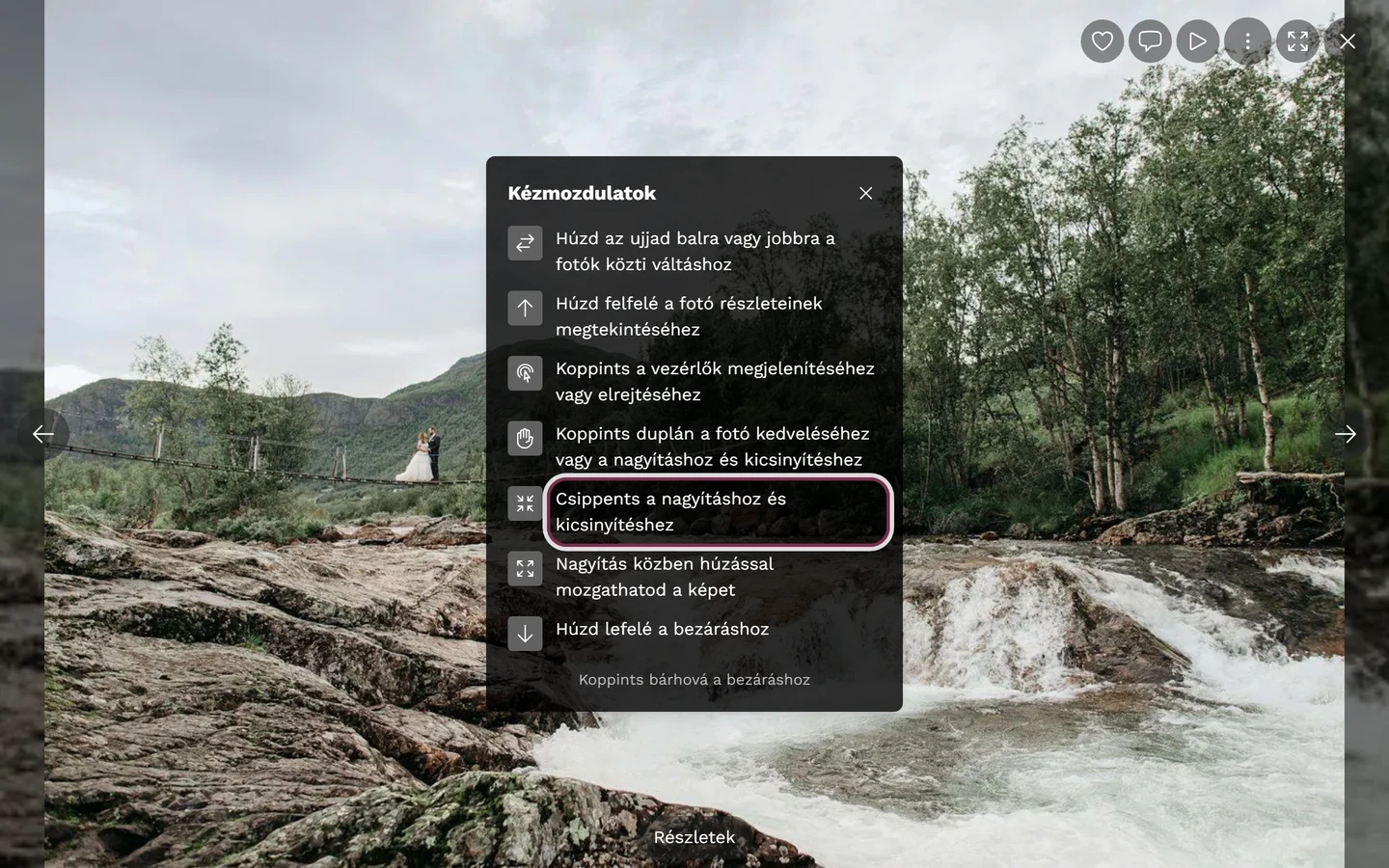
- Csippentés két ujjal telefonon – akár 5-szörös nagyításig.
- Ctrl + egérgörgő, vagy csippentés az érintőpadon számítógépen.
- Nagyított képen húzd el ujjaddal vagy az egérrel a látható részt (mozgatás).
- Dupla érintés a már kinagyított képen visszaállítja a nagyítást normál méretre.
5. Részletek megnyitása
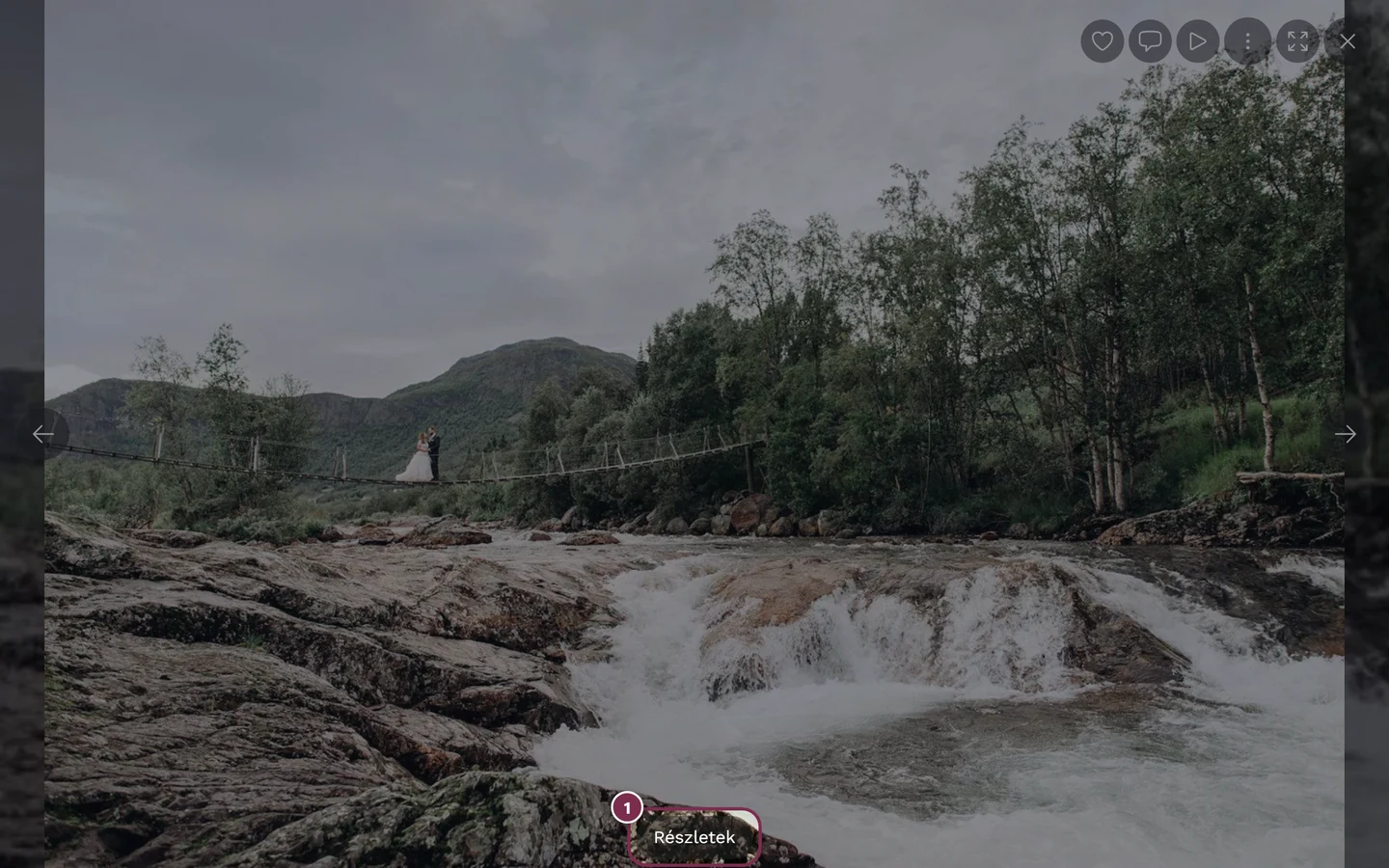
Szekció neve “5. Részletek megnyitása”Így nyithatod meg az aktuális fotó részletes adatait:
- Húzd felfelé (telefonon) az Instagram-stílusú fotórészletek megnyitásához.
- A Részletek gomb az alsó sávban.
- A mellette lévő kis (i) információs gomb – csak akkor jelenik meg, ha van kiegészítő adat, például leírás, album vagy feladat.
6. A részletek párbeszédablak – mi található benne
Szekció neve “6. A részletek párbeszédablak – mi található benne”A Kép részletei párbeszédablak egy helyen tartalmazza a fotóhoz tartozó minden adatot:
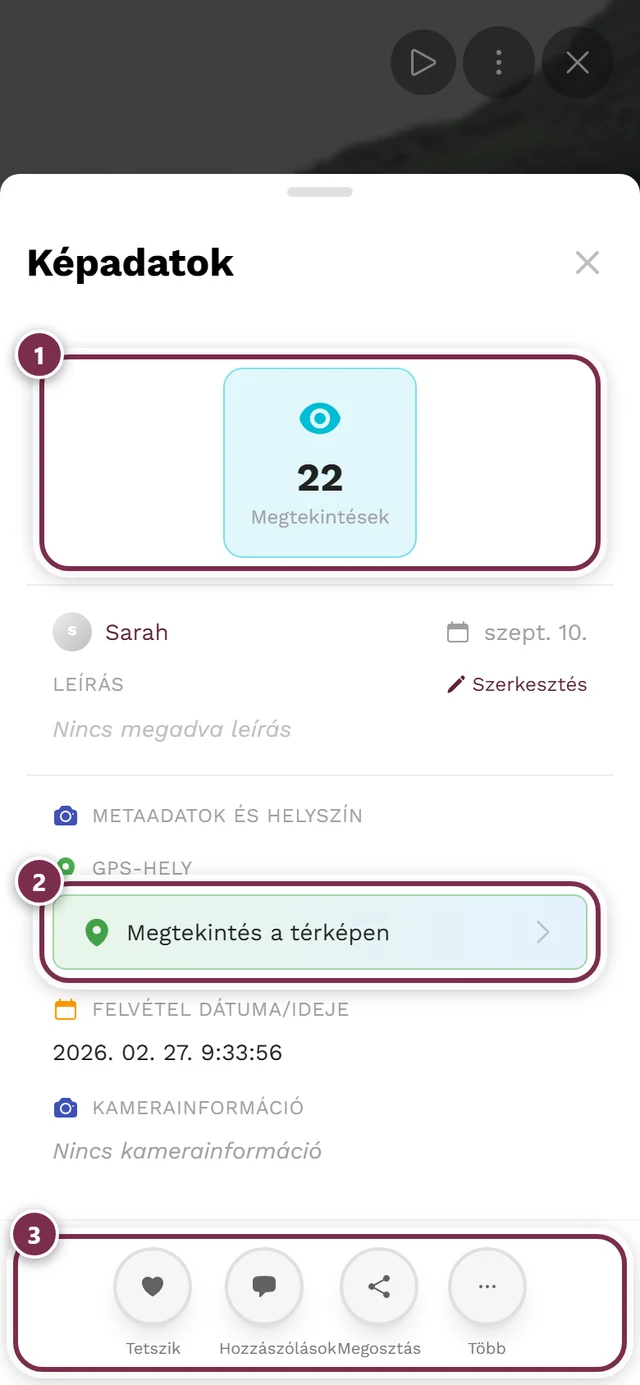
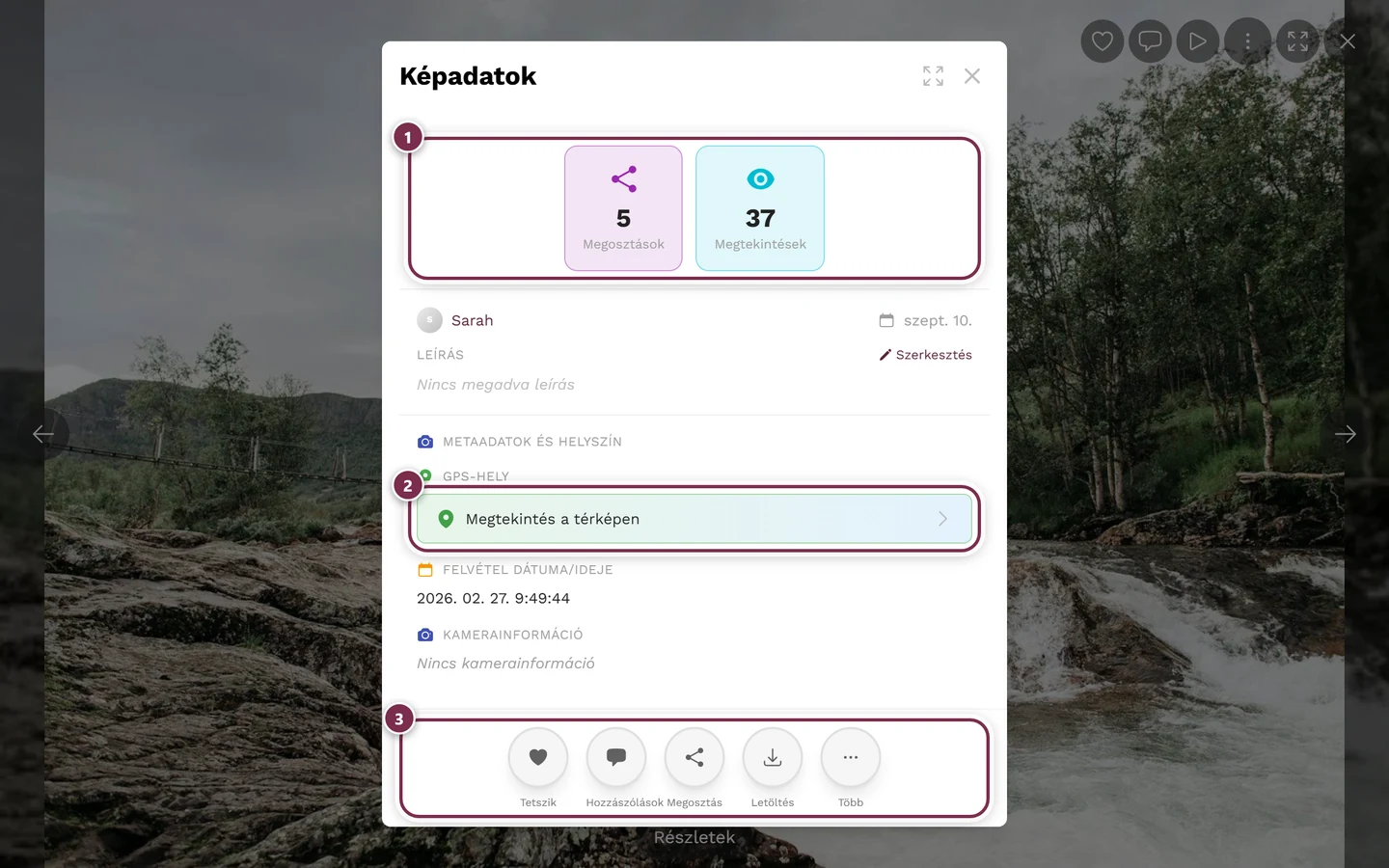
- Statisztikasáv fent: kedvelések, hozzászólások, megosztások, letöltések és megtekintések – mindegyik csak akkor jelenik meg, ha a funkció aktív az eseményen, és van egyáltalán mit számolni. A kedvelésekre kattintva megnézheted, ki kedvelte; a hozzászólásokra kattintva megnyílik a hozzászólások párbeszédablak.
- Feltöltő és dátum: a feltöltő avatarja és beceneve (vagy „Névtelen”). Kattintásra megnyílik a profilja. Mellette a relatív dátum, pl. „2 órája”.
- Állapotjelzés: ha a kép még nincs közzétéve, figyelmeztető jelzést látsz.
- Leírás, albumok és feladat: az albumok és a feladatok kattintható jelölőcímkeként jelennek meg – rájuk kattintva a galéria arra az albumra vagy feladatra szűr, és bezárja a teljes képernyős nézetet.
- Személyek (arcok): csak akkor, ha az arcfelismerés aktív az eseményen. Egy arcra kattintva a galéria arra a személyre szűr. Bővebben: Arckeresés.
- Kamera és helyszín: kameramodell, objektív, felvétel ideje és helyszíne – csak akkor, ha ezek az adatok el vannak mentve a fotóban. A helyszínre kattintva megnyílik a térképnézet.
- Alsó műveleti gombok: kedvelés, hozzászólások, megosztás és letöltés (az engedélyezéstől függően). Ha túl sok van belőlük, a többi a Több almenübe kerül.
7. Teljes képernyő és magával ragadó mód
Szekció neve “7. Teljes képernyő és magával ragadó mód”A valódi teljes képernyős mód nagy kijelzőn tartott bemutatókhoz ideális.
- Számítógépen: a dupla nyíl gomb jobbra fent („Teljes képernyő” / „Kilépés a teljes képernyőből”), vagy az F billentyű.
- Telefonon: nincs önálló gomb a sávban – a bejegyzést a ⋮ menüben, a Megjelenítési beállítások alatt találod. Az iPhone Safarin, amely nem ismer valódi teljes képernyős módot, egy magával ragadó mód működik helyette: a sávok eltűnnek, és a kép betölti a teljes képernyőt.
- Kilépés: ismét az F, a dupla nyíl gomb, az Esc (csak a teljes képernyőből lép ki, nem a diavetítésből), vagy egy lehúzás.
8. Műveletek az aktuális fotóval – minden lehetőség
Szekció neve “8. Műveletek az aktuális fotóval – minden lehetőség”A legtöbb művelethez több egyenértékű út vezet – a sávon, a ⋮ menün, egy gesztuson, a fotó helyi menüjén (számítógépen) vagy a részletek párbeszédablakon keresztül.
A fotó helyi menüje (számítógépen)
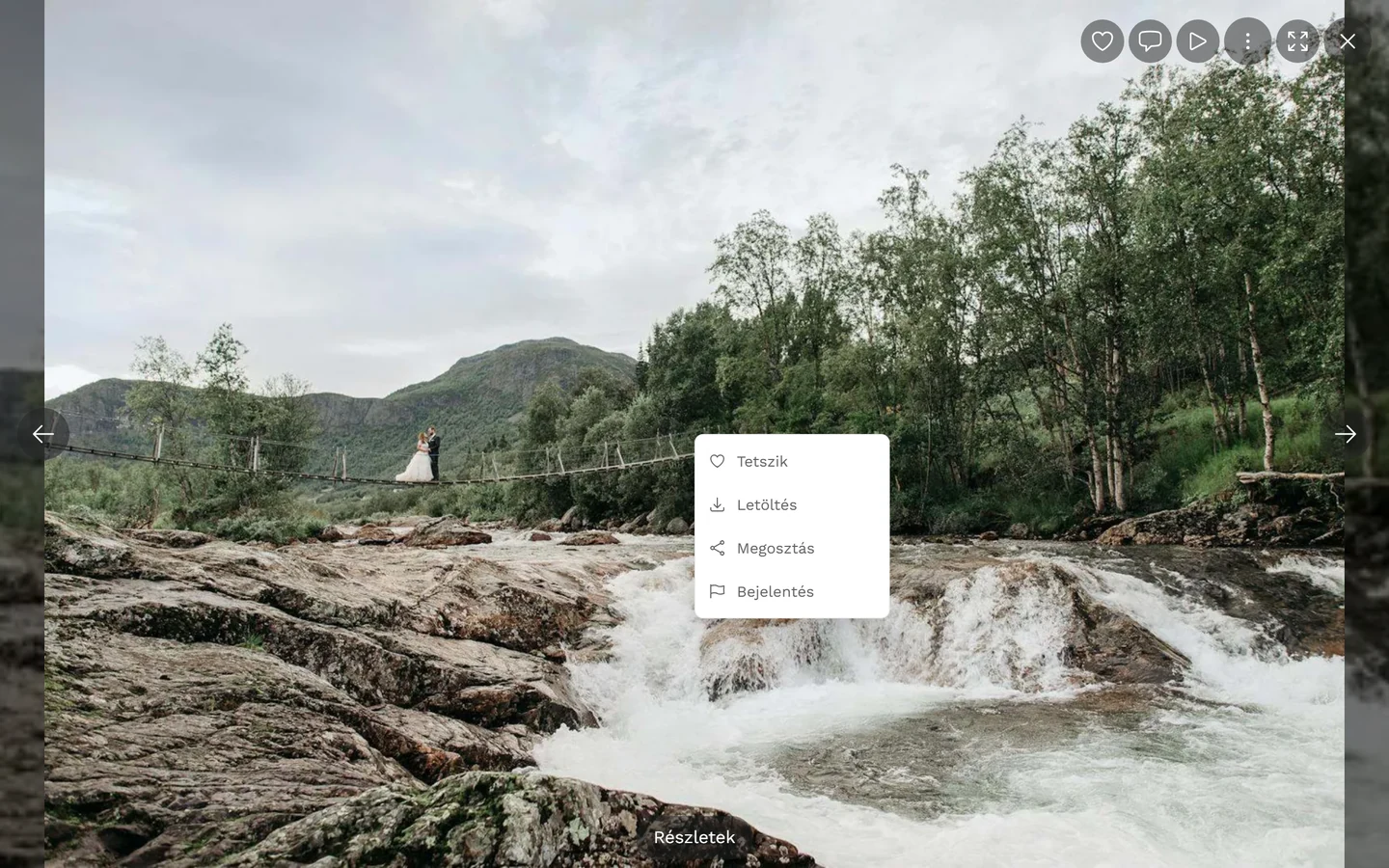
Szekció neve “A fotó helyi menüje (számítógépen)”Számítógépen jobb gombbal közvetlenül a nagy képre kattinthatsz. Ez egy saját, rövid menüt nyit meg pontosan ezekkel a bejegyzésekkel:
- Tetszik vagy Már nem tetszik – csak akkor, ha a kedvelés aktív az eseményen.
- Letöltés – csak akkor, ha a letöltés engedélyezett.
- Megosztás – csak akkor, ha a megosztás engedélyezett.
- Bejelentés – mindig elérhető.
Az egyes műveletek
Szekció neve “Az egyes műveletek”Kedvelés – csak akkor, ha aktív az eseményen:
- Dupla érintés a fotón (egy szívanimáció jelenik meg pontosan az érintés helyén).
- A szív gomb a sávban (számítógépen jobbra fent, számlálóval; telefonon az alsó sávban).
- A fotó helyi menüje → Tetszik.
- A kedvelés gomb a részletek párbeszédablakban.
- Ismételt kattintásra a kedvelés visszavonódik. Bővebben: Tetszik és hozzászólások.
Hozzászólás – csak akkor, ha aktív az eseményen:
- A buborék gomb (számítógépen jobbra fent, telefonon az alsó sávban); a számláló mutatja az összes hozzászólás számát.
- A Hozzászólások bejegyzés a részletek párbeszédablakban. Bővebben: Tetszik és hozzászólások.
Letöltés – csak akkor, ha engedélyezett az eseményen:
- ⋮ menü → Műveletek szakasz → Letöltés.
- A fotó helyi menüje → Letöltés.
- A részletek párbeszédablak → Letöltés. Bővebben: Fotók letöltése.
Megosztás – csak akkor, ha engedélyezett az eseményen:
- ⋮ menü → Műveletek → Megosztás.
- A fotó helyi menüje → Megosztás, vagy a részletek párbeszédablak.
- Ha lehetséges, a készüléked natív megosztási párbeszédablaka nyílik meg, egyébként egy párbeszédablak a linkkel. Rövid időre megjelenhet a „Kép előkészítése megosztásra…” üzenet. Bővebben: Fotók megosztása.
Bejelentés – mindig elérhető, minden felhasználónak:
- ⋮ menü → Információ szakasz → Bejelentés.
- A fotó helyi menüje → Bejelentés. Bővebben: Tartalom bejelentése.
9. A ⋮ menü részletesen
Szekció neve “9. A ⋮ menü részletesen”A jobbra fent található ⋮ gombbal (három pont) éred el az összes további műveletet egy helyen.
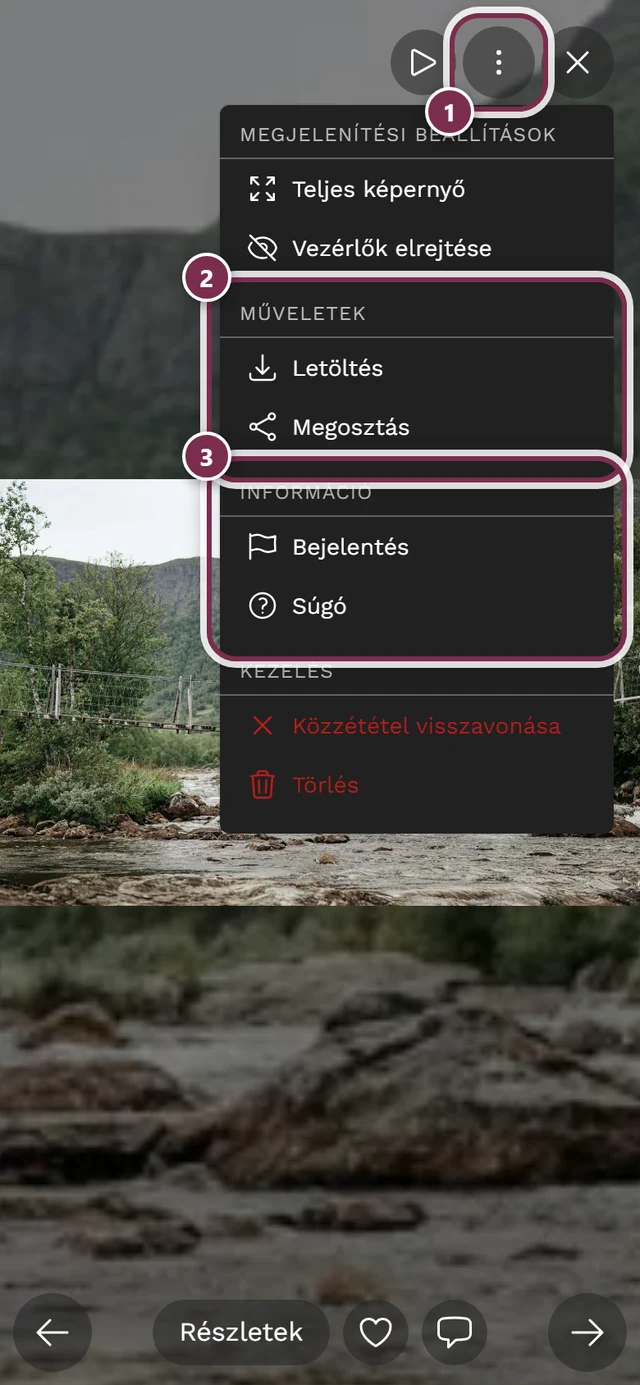
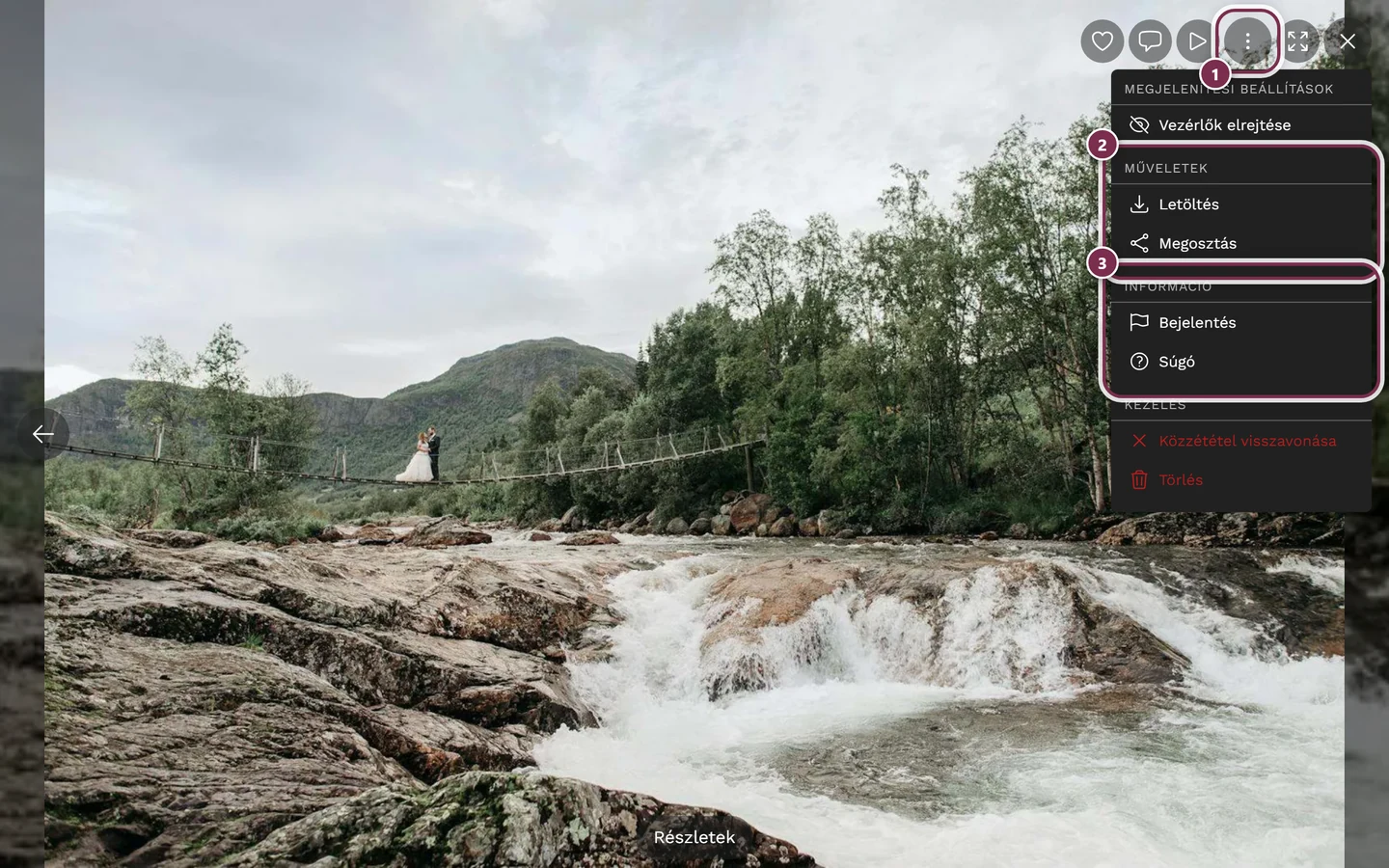
- Megjelenítési beállítások: teljes képernyő be-/kikapcsolása (csak telefonon), vezérlők elrejtése/megjelenítése.
- Műveletek: Letöltés, Megosztás – ez a teljes szakasz hiányzik, ha mindkettő ki van kapcsolva.
- Információ: Bejelentés (mindig), Súgó (kézmozdulatok áttekintése).
- Kezelés (csak moderátornak, tulajdonosnak vagy adminnak): Közzététel/Közzététel visszavonása, Törlés (megerősítéssel – a törölt képek 30 napig maradnak a lomtárban, és visszaállíthatók).
10. Automatikus diavetítés
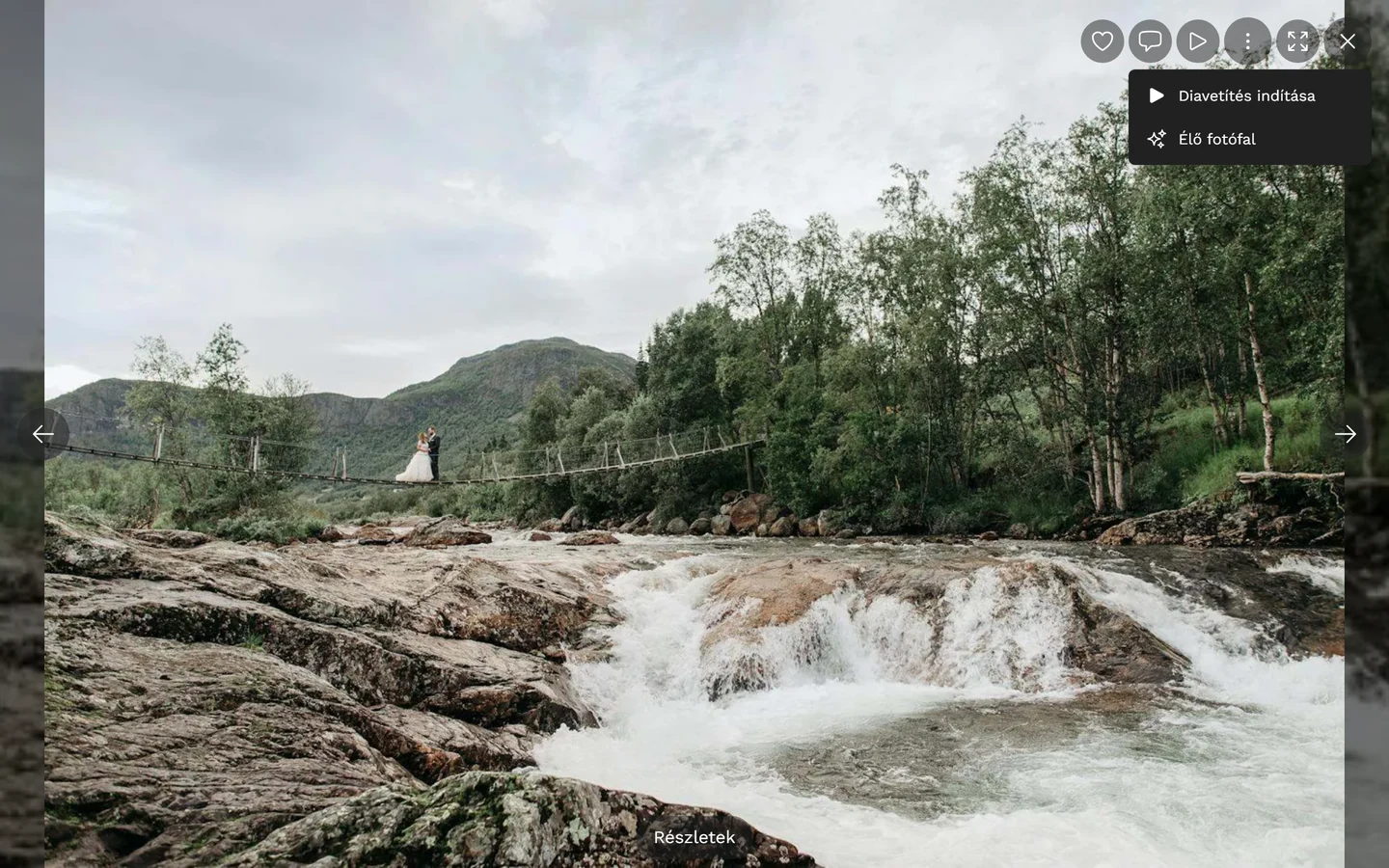
Szekció neve “10. Automatikus diavetítés”A kerek lejátszás gomb indítja el az automatikus lejátszást. Egy visszaszámláló gyűrű mutatja a következő képig hátralévő időt (alapértelmezés: 3 másodperc). Ismételt érintésre szünetel. Amíg a diavetítés fut, a többi sáv minimalizálódik – csak a lejátszás gyűrű marad látható.
11. Videók és Motion Pictures
Szekció neve “11. Videók és Motion Pictures”- A videók közvetlenül a teljes képernyőn játszódnak le. A videóra érintve a lejátszás és a szüneteltetés között váltasz.
- Az alsó sávban találsz egy lejátszás/szüneteltetés gombot és egy folyamatjelző sávot (kattintás, érintés vagy húzás a kívánt ponthoz ugrik, mm:ss formátumú időjelzéssel). A jobbra fenti hang gomb némítja vagy visszakapcsolja a hangot. A némítás állapota minden videóra egyszerre vonatkozik.
- A Motion Pictures (élő fotók / animált fotók) bal felül egy kis jelölést viselnek, és automatikusan, hang nélkül, ismétlődve játszódnak le.
12. Kézmozdulatok áttekintése
Szekció neve “12. Kézmozdulatok áttekintése”A kézmozdulatok áttekintése összefoglalja az összes ujjal végezhető gesztust:
- Húzás balra/jobbra – navigálás a képek között.
- Húzás felfelé – a kép részleteinek megtekintése.
- Érintés – a kezelőelemek megjelenítése/elrejtése.
- Dupla érintés – kedvelés normál méretnél; nagyított képnél visszaállítás.
- Csippentés – ki- és bezoomolás.
- Húzás nagyított képnél – a látható rész eltolása.
- Húzás lefelé – bezárás.
13. Billentyűparancsok (számítógépen)
Szekció neve “13. Billentyűparancsok (számítógépen)”| Billentyű | Funkció |
|---|---|
| ← / → | előző / következő fotó |
| F | teljes képernyő be/ki |
| H | vezérlők elrejtése/megjelenítése |
| Esc | teljes képernyőn: csak a teljes képernyőből lép ki; egyébként bezárja a diavetítést (esetleg kétszer szükséges) |
14. Hibaelhárítás
Szekció neve “14. Hibaelhárítás”Kapcsolódó témák
Szekció neve “Kapcsolódó témák”- Tetszik és hozzászólások – dupla érintés, szív gomb és hozzászólások.
- Fotók letöltése – minden mentési lehetőség, a rácsnézetből is.
- Fotók megosztása – a link és a natív megosztási párbeszédablak.
- Tartalom bejelentése – mi történik egy bejelentés után.
- Élő fotófal – diavetítés nagy kijelzőn.