Költségvetés
A Költségvetés arra a kérdésre válaszol, ami minden tervezésnél elsőként felmerül: Mennyibe kerül ez az egész? Nem egy üres táblázat – azokkal az adatokkal számol, amelyek már az eseményedben szerepelnek. Hány vendég mondott igent, hány asztal van az ültetési rendben, meddig tart egy programpont: mindez egy költségtétel mennyiségévé válik. Ha változik a szám, változik az összeg is.
A négy terület
Szekció neve “A négy terület”A szerkesztőnek négy szakasza van: Áttekintés, Pozíciók, Ütemterv és Beállítások.
Áttekintés
Szekció neve “Áttekintés”Felül a négy fontos szám látható:
- Költségvetés – az összeg, amit magadnak kitűztél. Ha még nincs beállítva, a Költségvetés beállítása felirat jelenik meg; a varázsló felkínálja a saját becslését a … alkalmazása gombbal, igény szerint tartalékkal együtt.
- Becsült – amennyibe az aktuális lista összesítve kerül.
- Lefoglalva – ami ebből már véglegesnek számít.
- Maradék, illetve Fedezet – ami megmarad.
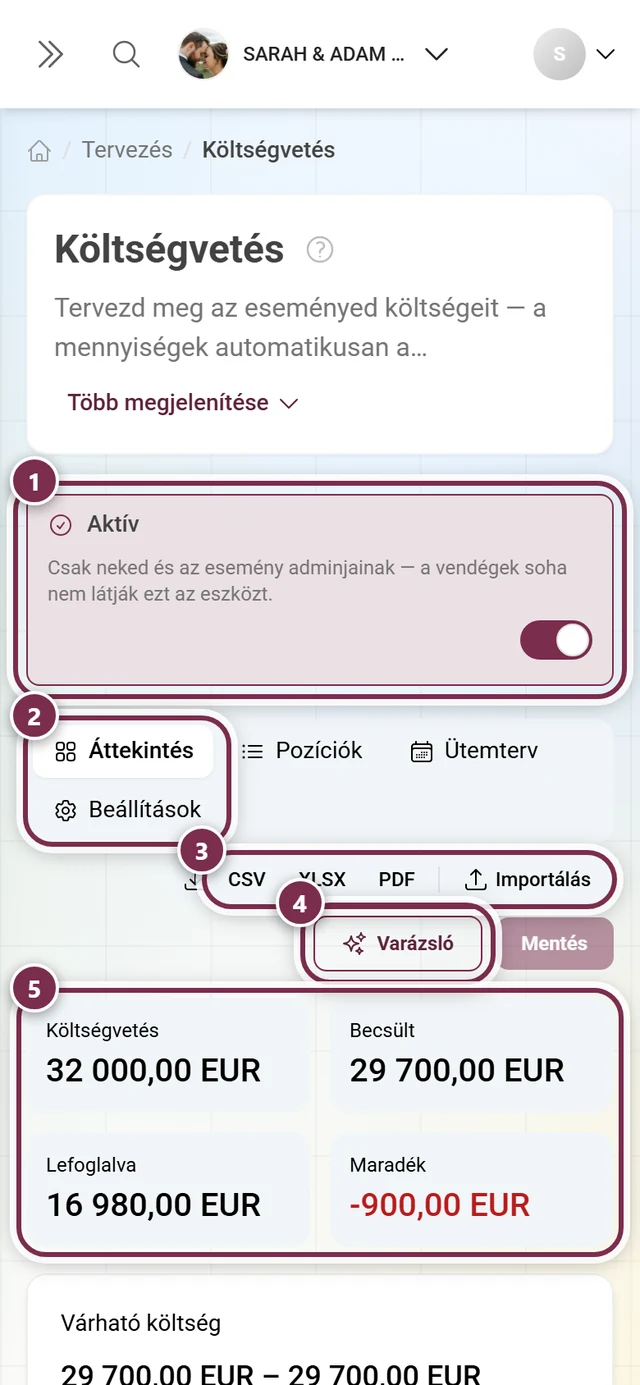
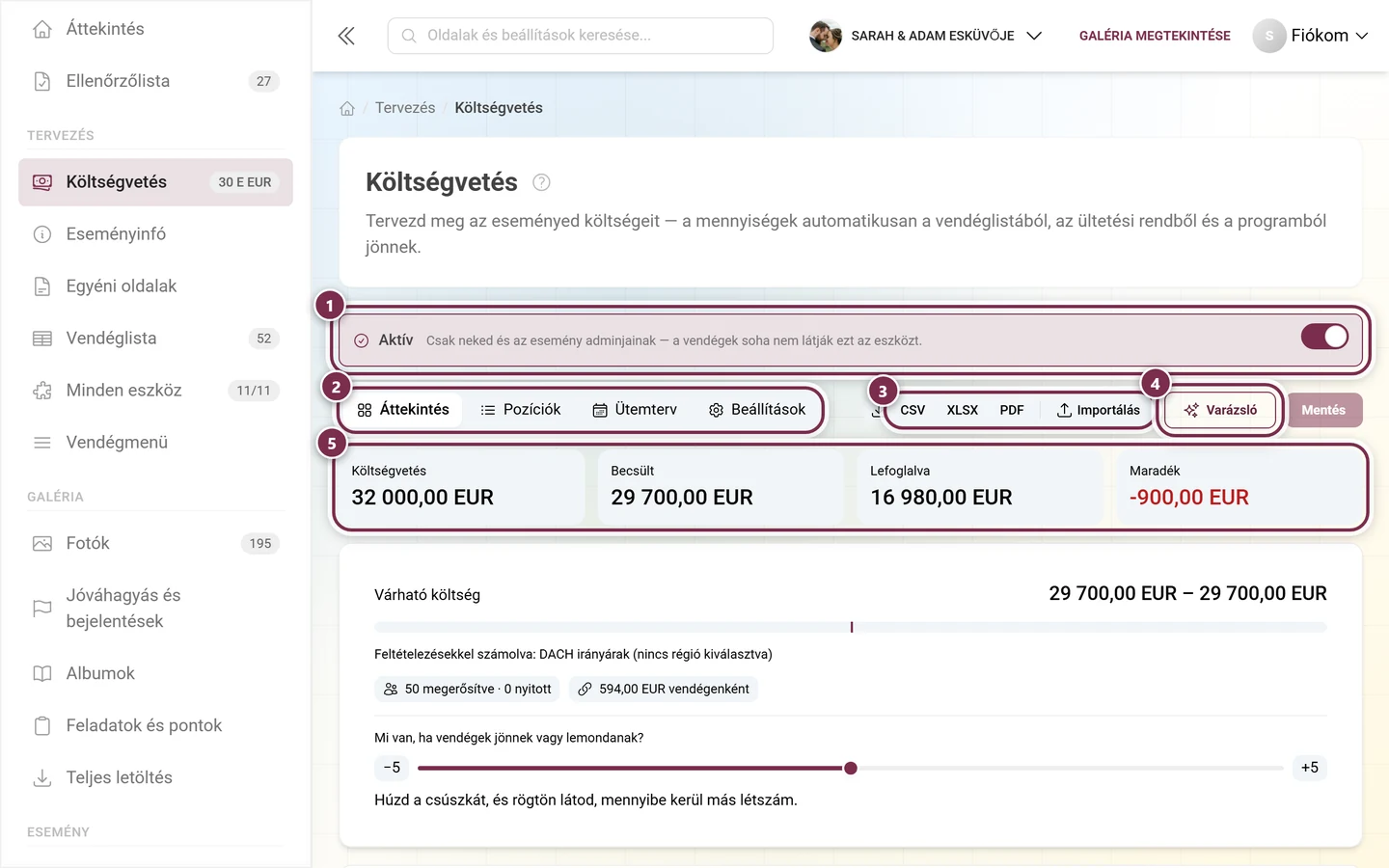
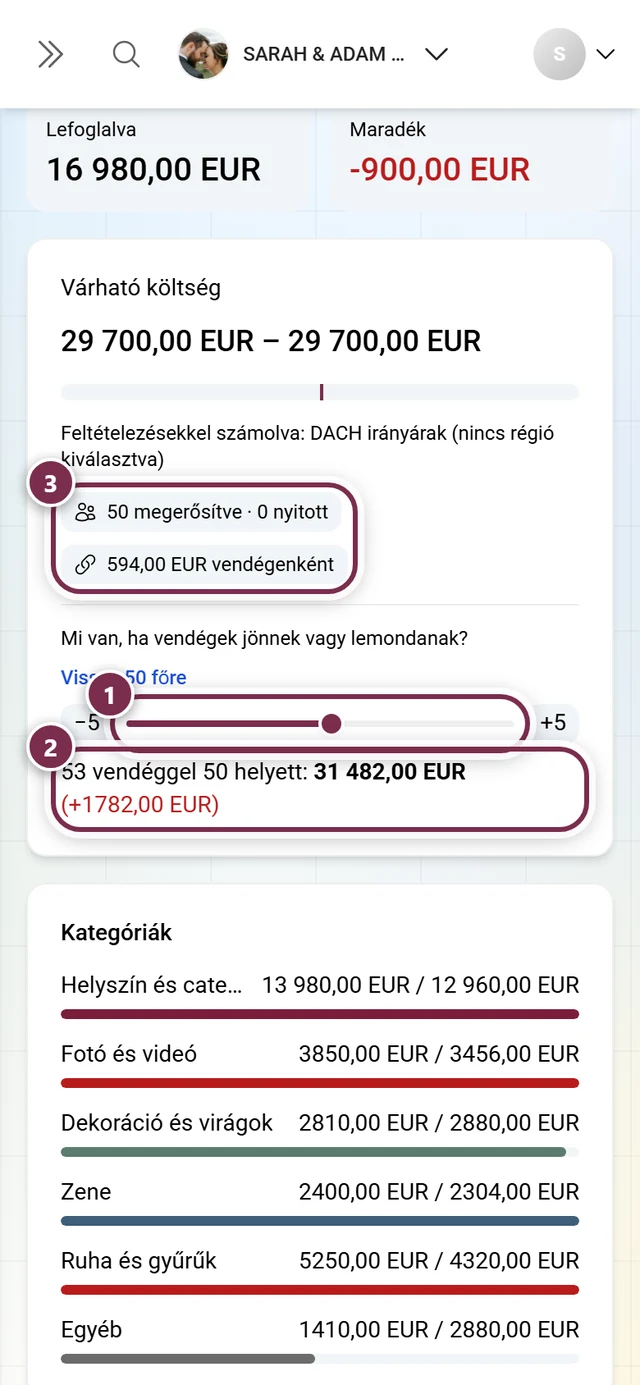
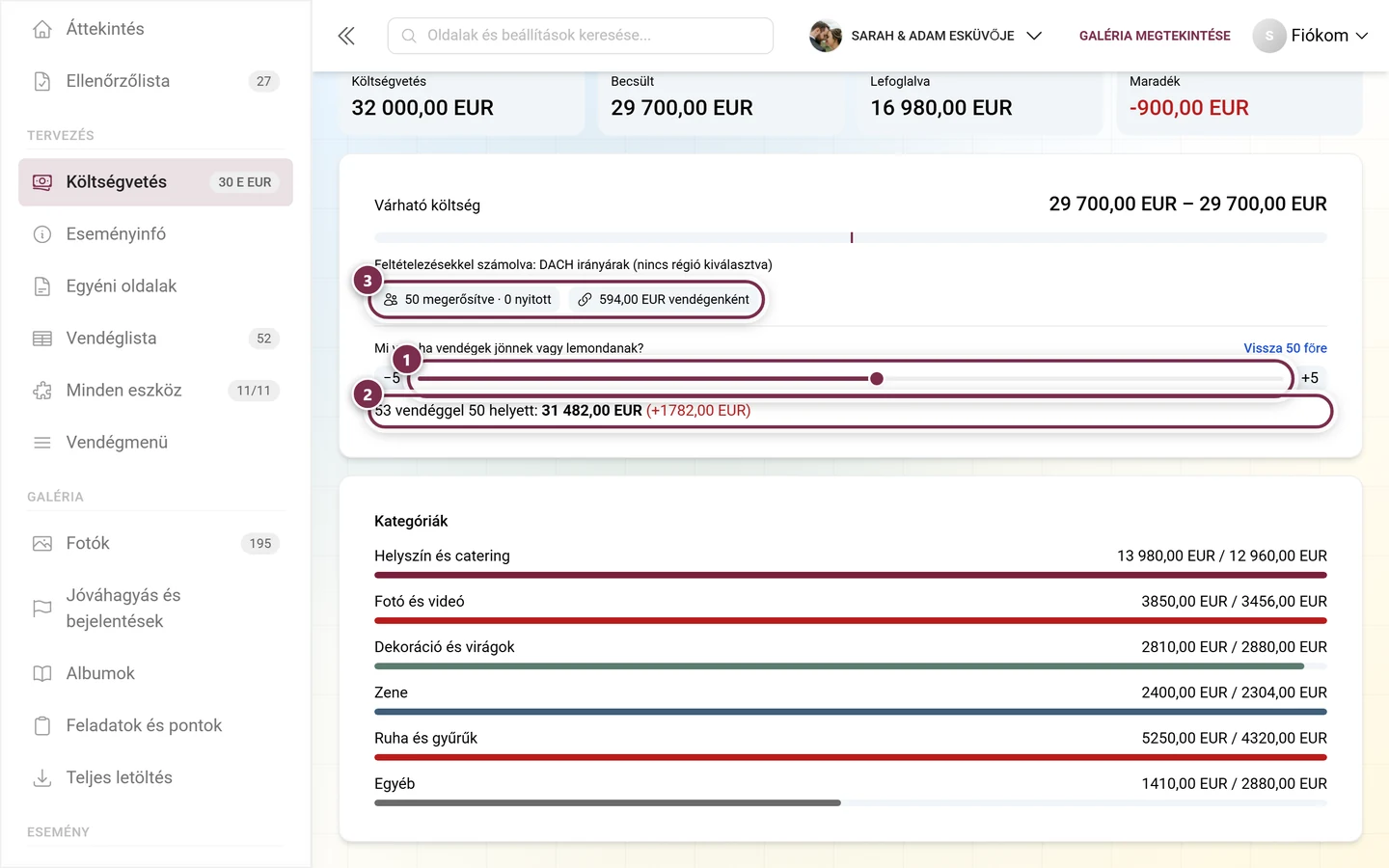
Alatta található a Várható költség sáv a vendégenkénti költséggel, a teljesség százalékos értékével és azzal a jelzéssel, hogy hány pozíció van még összeg nélkül. A Feltételezésekkel számolva alatt bármikor láthatod, mivel számolt a rendszer, amíg valódi adatok nem állnak rendelkezésre – például „2 fő meghívónként” vagy „8 vendég asztalonként”.
Mi történik, ha vendégek jönnek vagy lemondanak?
Szekció neve “Mi történik, ha vendégek jönnek vagy lemondanak?”Egy csúszka, amely próbaképpen módosítja a vendéglétszámot. Azonnal látod, mennyibe kerülne egy eltérő létszám, anélkül hogy bármit is megváltoztatnál az adataidban. A Vissza … főre visszaállítja a valós állapotot.
Bevételek és fedezet
Szekció neve “Bevételek és fedezet”Ha bevételeket is rögzítesz, a költségvetés kiszámolja, hány vendégtől lesz önfenntartó. Ha a vendéglétszám ezt nem tudja kiegyenlíteni, ezt egyértelműen jelzi, ahelyett hogy egy szép számot találna ki.
Költségek szétosztása
Szekció neve “Költségek szétosztása”Létrehoz egy bevételi tételt, amely a vendéglétszámmal együtt nő – olyan ünnepségekhez, ahol a vendégek hozzájárulnak. Az eszköz javasol egy fejenkénti összeget.
Ami még hiányzik
Szekció neve “Ami még hiányzik”Konkrét hiányosságok listája egy kérdőjel helyett. Tipikus üzenetek és a jelentésük:
- A vendéglista üres – a vendégfüggő mennyiségek 0-n állnak.
- Az ültetési rend hiányzik vagy megváltozott – a mennyiség már nem oldható fel.
- Egy hozzárendelt programpont már nem létezik, vagy 0 percig tart.
- Egyetlen vendégnek sincs korcsoportja – a gyermekárak nem számíthatók ki.
- Az ajánlat kevesebb vendégre szól, mint amennyit tervezel.
- A menüben nincsenek árak.
- Több lett kifizetve a tervezettnél.
Minden üzenethez tartozik egy Megtekintés (a pozícióhoz ugrik), és ahol lehetséges, egy Alkalmaz – ez azonnal végrehajtja a javítást.
A varázsló
Szekció neve “A varázsló”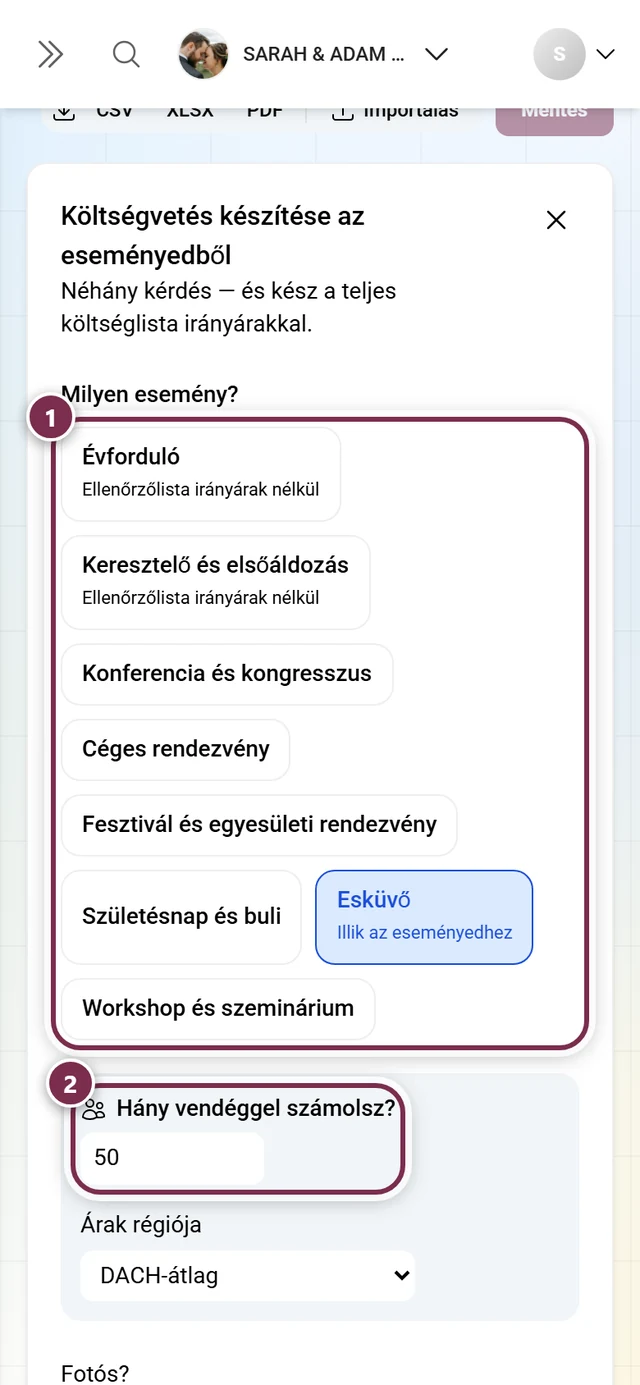
-
A Költségvetés készítése megnyitja a varázslót. Később a gomb neve Varázsló, és bármikor újra lefuttathatod.
-
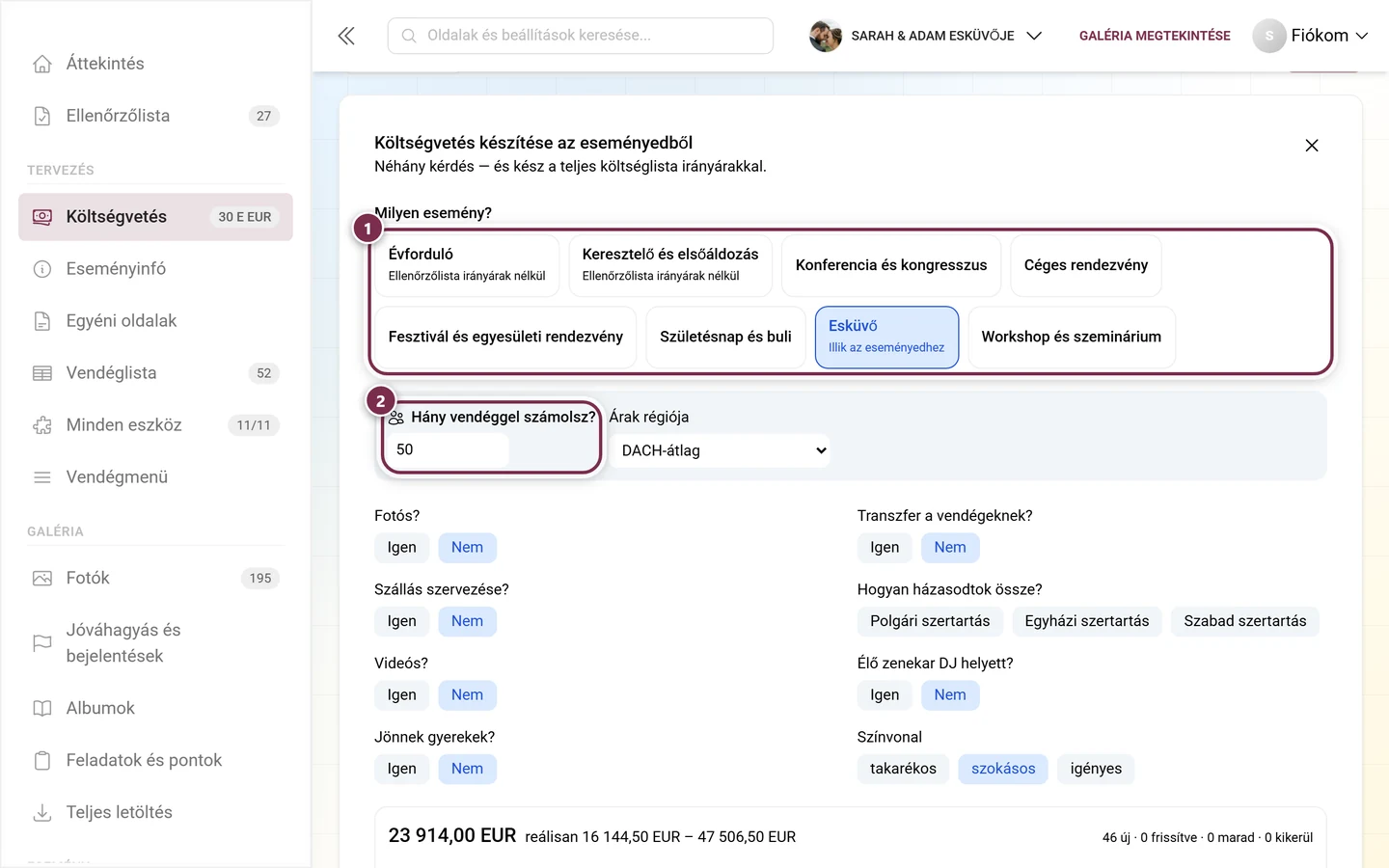
Válaszolj a kérdésekre: Milyen esemény?, Hány vendéggel számolsz? (a … átvétele a vendéglistából lehetőséggel, ha ott már szerepelnek vendégek), ebből gyerek és a Színvonal – takarékos, átlagos vagy magas. Az Árak régiója alatt választod ki a régiót.
-
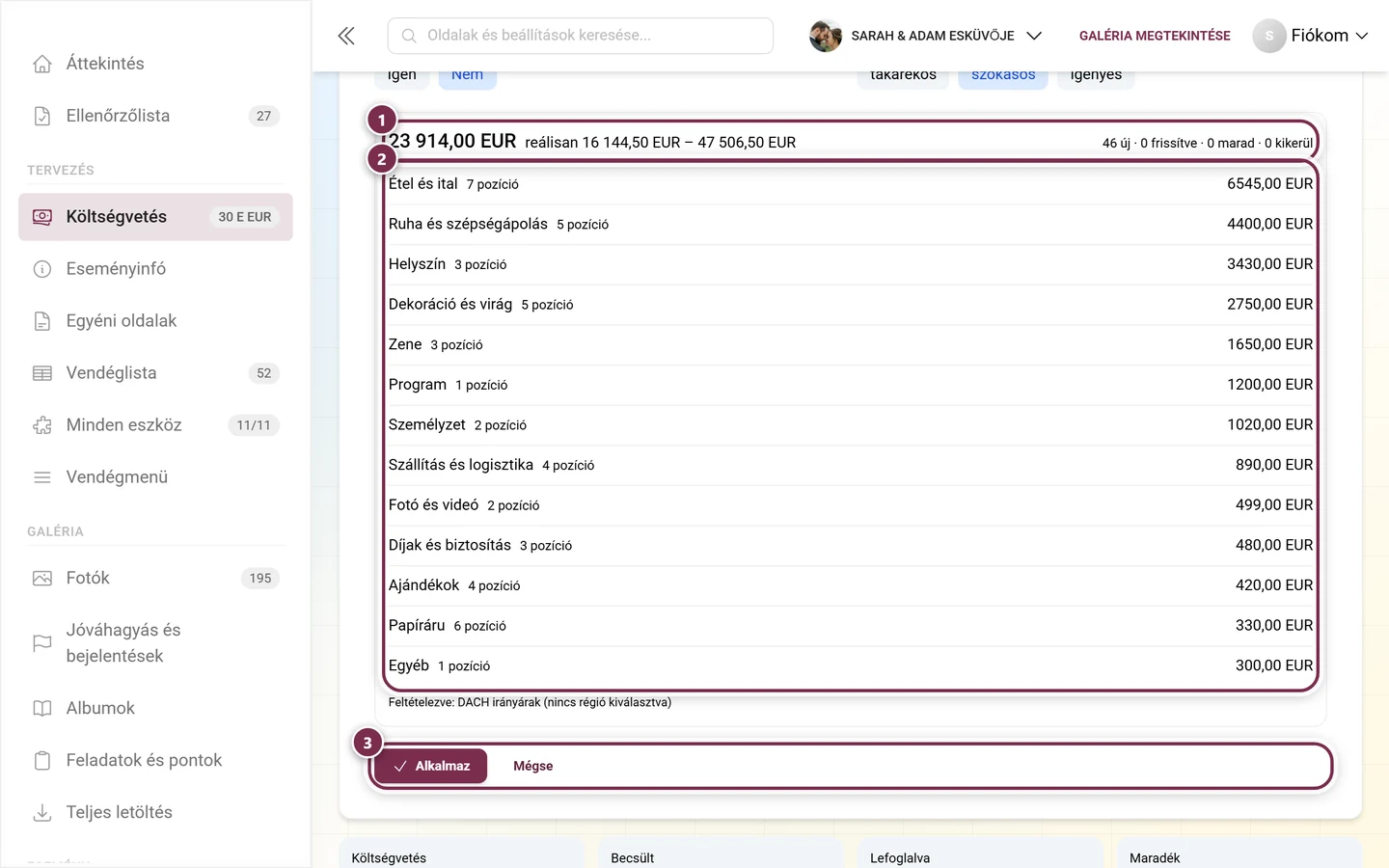
Az Előnézet kiszámítása előre megmutatja, mi fog történni: hány pozíció lesz új, hány frissül, hány marad meg, vagy hány lesz elrejtve.
-
Az Alkalmaz megírja a listát.
Ha csak a struktúrát szeretnéd számok nélkül, válaszd az Ellenőrzőlista irányárak nélkül lehetőséget. Egyes eseménytípusokhoz még nincsenek irányárak – ilyenkor a lista szándékosan összegek nélkül érkezik.
Pozíciók
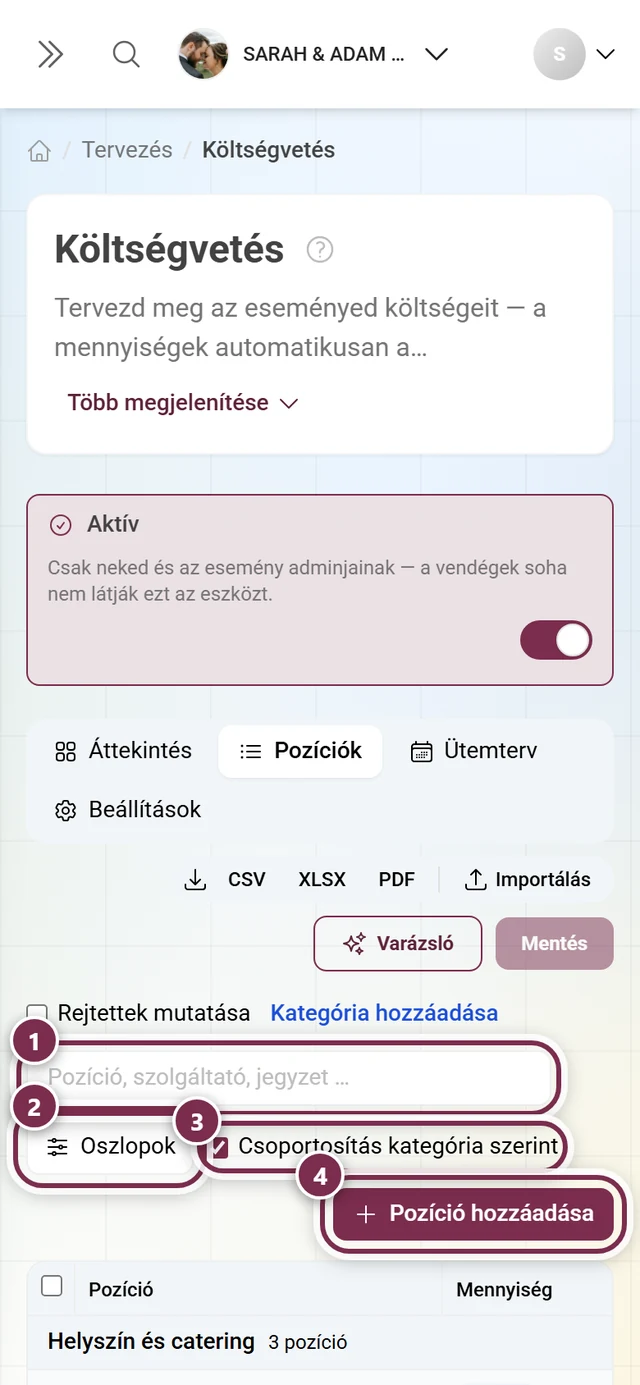
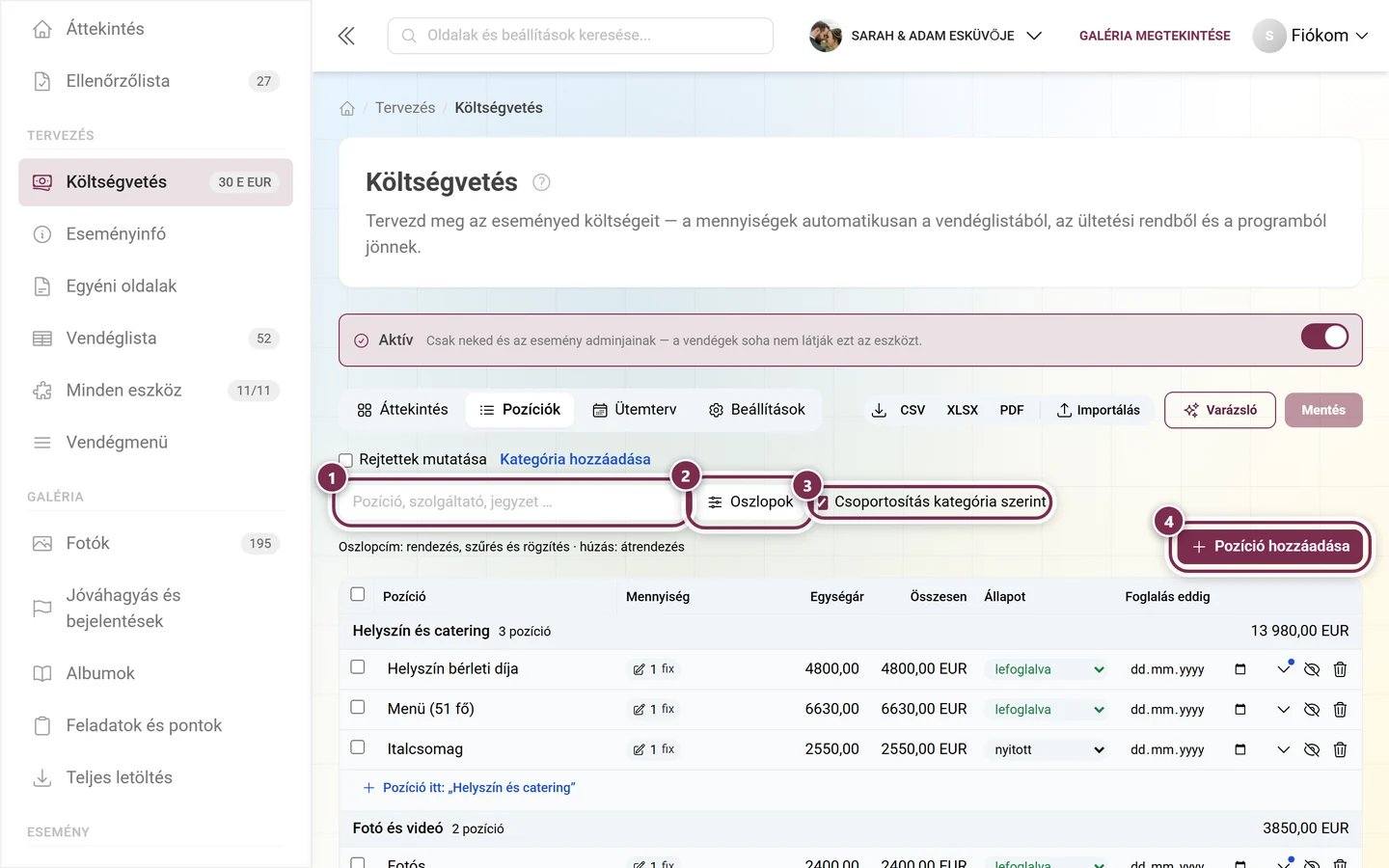
Szekció neve “Pozíciók”A tényleges költséglista. Alapértelmezett oszlopok: Pozíció, Mennyiség, Egységár, Összesen, Állapot és Foglalás eddig.
Egy sor balról jobbra
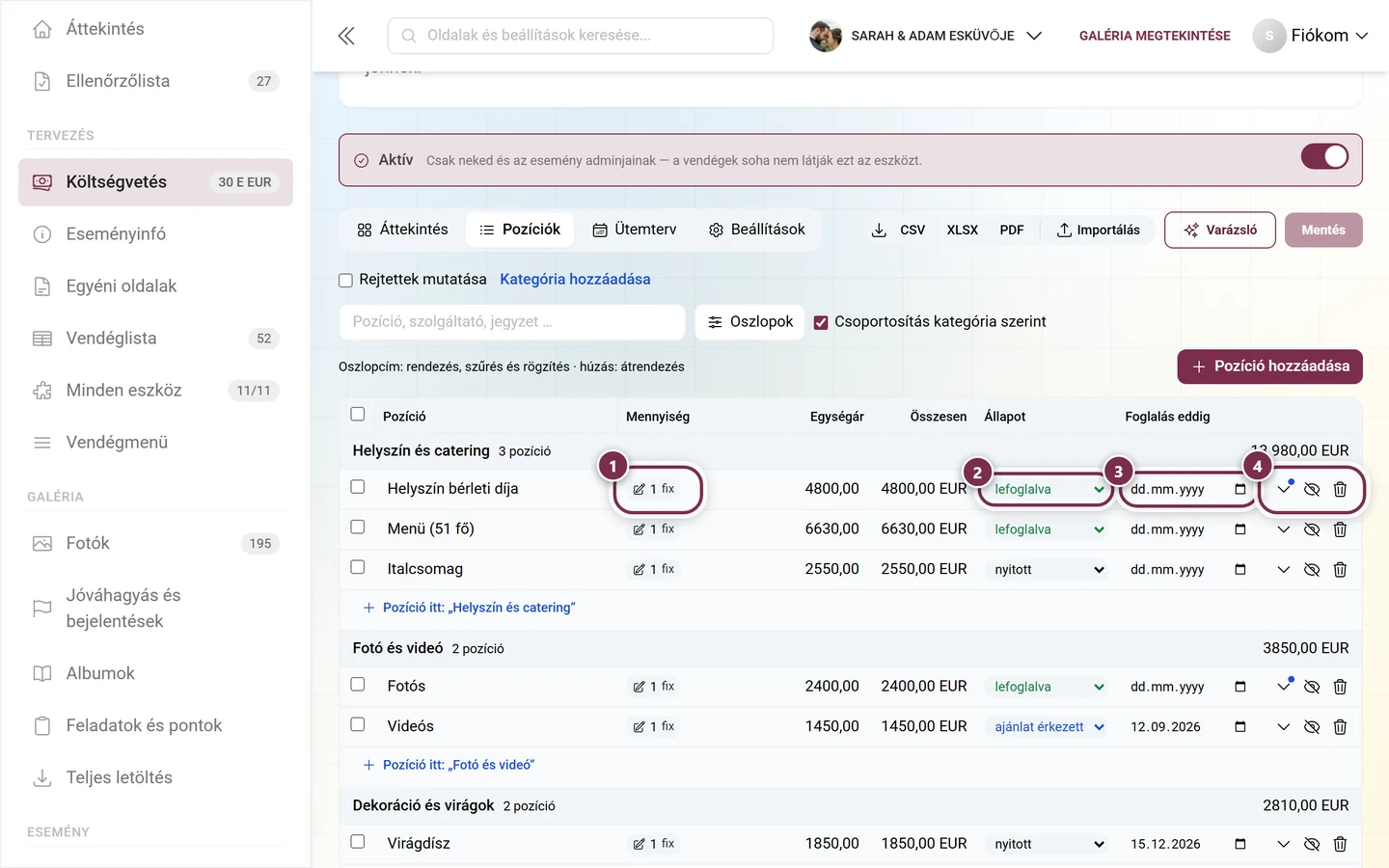
Szekció neve “Egy sor balról jobbra”Minden sorban négy könnyen figyelmen kívül hagyható vezérlőelem van: a mennyiség-chip, az Állapot legördülő menü, a Foglalás eddig határidőmező, és egészen jobbra a három sorgomb.
Honnan jön a mennyiség
Szekció neve “Honnan jön a mennyiség”Ez az eszköz lényege. Ahelyett, hogy egy számot beírnál, azt választod ki, mitől függ a mennyiség:
| Alap | A mennyiség forrása |
|---|---|
| egyszeri | rögzített érték |
| vendégenként / felnőttenként / gyerekenként | vendéglista |
| meghívásonként | a vendéglista háztartásai |
| asztalonként / helyenként | ültetési rend |
| óránként | program |
| éjszakánként, darabonként, szolgáltatónként | saját érték |
| csoportonként / csoporttagonként | a vendéglista csoportjai |
| menüválasztásonként | menü |
| 1 minden n vendégre | arány, például egy felszolgáló minden 20 vendégre |
A vendégfüggő pozícióknál azt is kiválasztod, ki számít bele: megerősített, megerősített + nyitott vagy minden meghívott. Az összekapcsolt pozíciók az Egy másik eszközből jön jelzést viselik – a mennyiségük nem írható be közvetlenül, mert az a következő adatváltozáskor újra megváltozna.
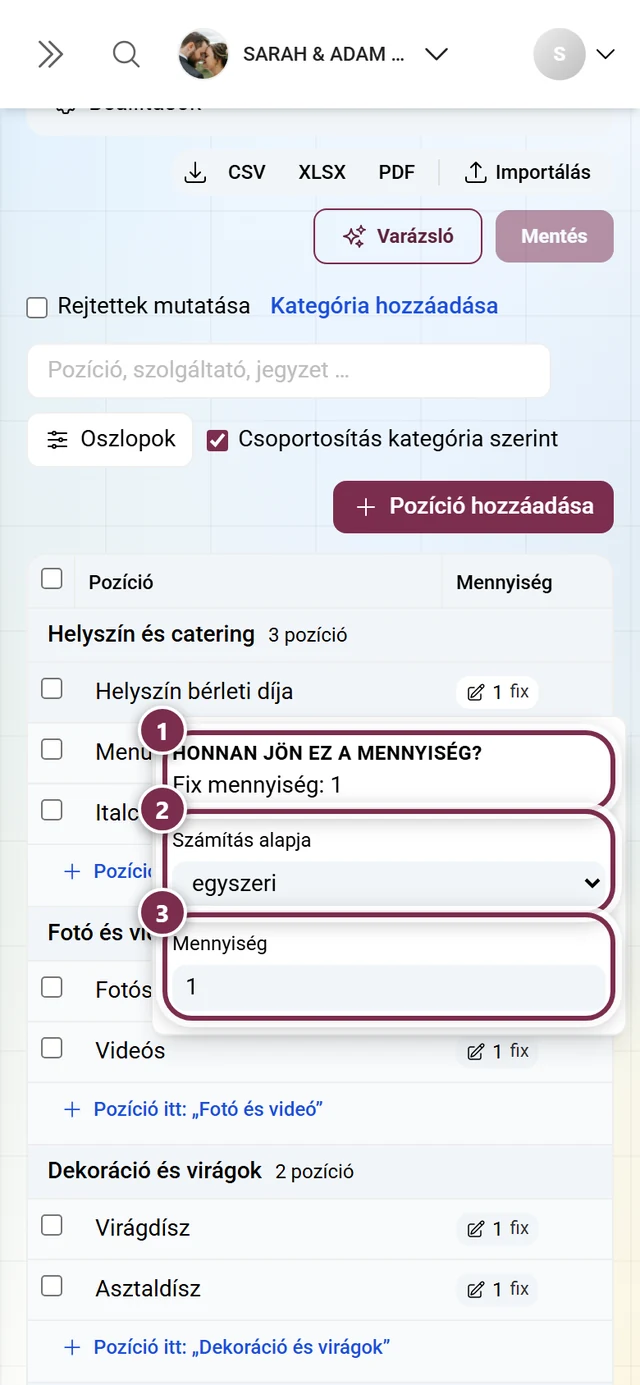
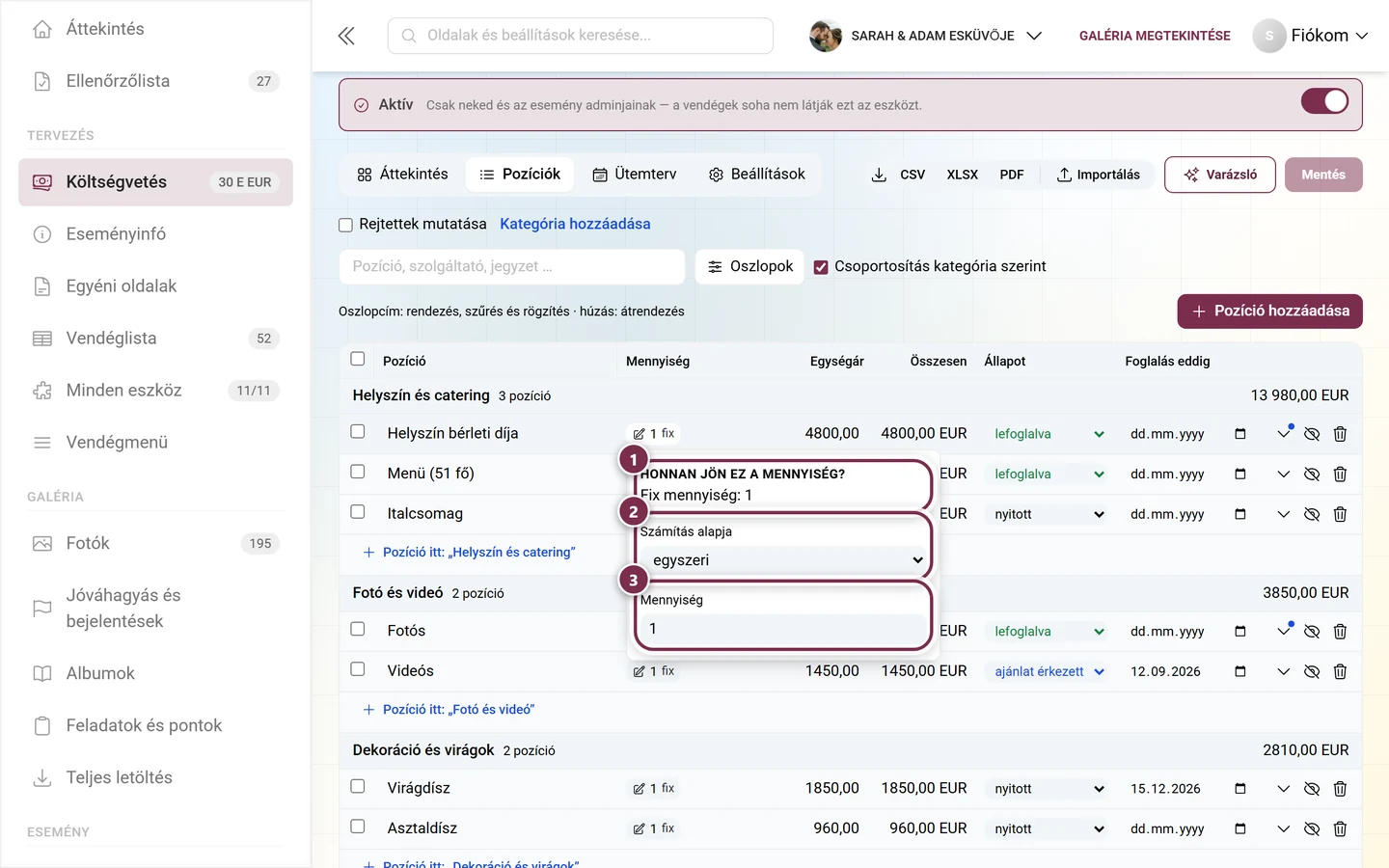
A Mennyiség oszlopban lévő chip egy gomb: kattintásra megnyílik a Honnan jön ez a mennyiség? ablak — itt állítod be a Számítás alapja mezőt, és egy mondatban látod, hogyan jött létre az aktuális szám.
Összegek
Szekció neve “Összegek”Az ár mezőbe fix összeget vagy tartományt is beírhatsz – egyszerűen írd be: 1800-2400. Amíg nincs saját összeged, ott a régiódra vonatkozó becslés áll összehasonlításképpen.
Állapot
Szekció neve “Állapot”nyitott · megkeresve · ajánlat érkezett · lefoglalva · előleg fizetve · kifizetve · lemondva. Az Állapot a kijelöltekhez … segítségével több sorra egyszerre állíthatod be.
A részletes terület
Szekció neve “A részletes terület”Az Ajánlatok, fizetések, szolgáltató minden pozícióhoz három blokkot nyit meg:
- Ajánlatok – több ajánlat is tartozhat egy pozícióhoz, összesen vagy egységenként, a vendégre szól jelöléssel (hány vendégre érvényes az ajánlat). A kiválasztott ajánlat határozza meg a pozíció összegét.
- Fizetések – részletfizetések dátummal és megnevezéssel (például „előleg”). Alattuk Kifizetve, Hátralék, és adott esetben Túlfizetve.
- Szolgáltató és jegyzetek – név, elérhetőség, link, költséghely, ÁFA százalékban (bruttó vagy nettó összeg), lemondási díj és Fizetés forrása (lásd a kasszákat).
A táblázat kezelése
Szekció neve “A táblázat kezelése”Mint a vendéglistánál: kattints az oszlopcímre a rendezéshez, szűréshez, elrejtéshez vagy a balra rögzítéshez, húzd az oszlopcímet az áthelyezéshez. Emellett Csoportosítás kategória szerint, a keresőmező pozíció, szolgáltató, jegyzet alapján, Szűrők törlése és Elrendezés visszaállítása. Alul az Összköltség sor található; beállított szűrő esetén a megjelenített pozíciók összege is.
A már nem szükséges pozíciókat nem kell törölnöd – az Elrejtés kiveszi őket a számításból, a Rejtettek mutatása pedig visszahozza.
Ütemterv
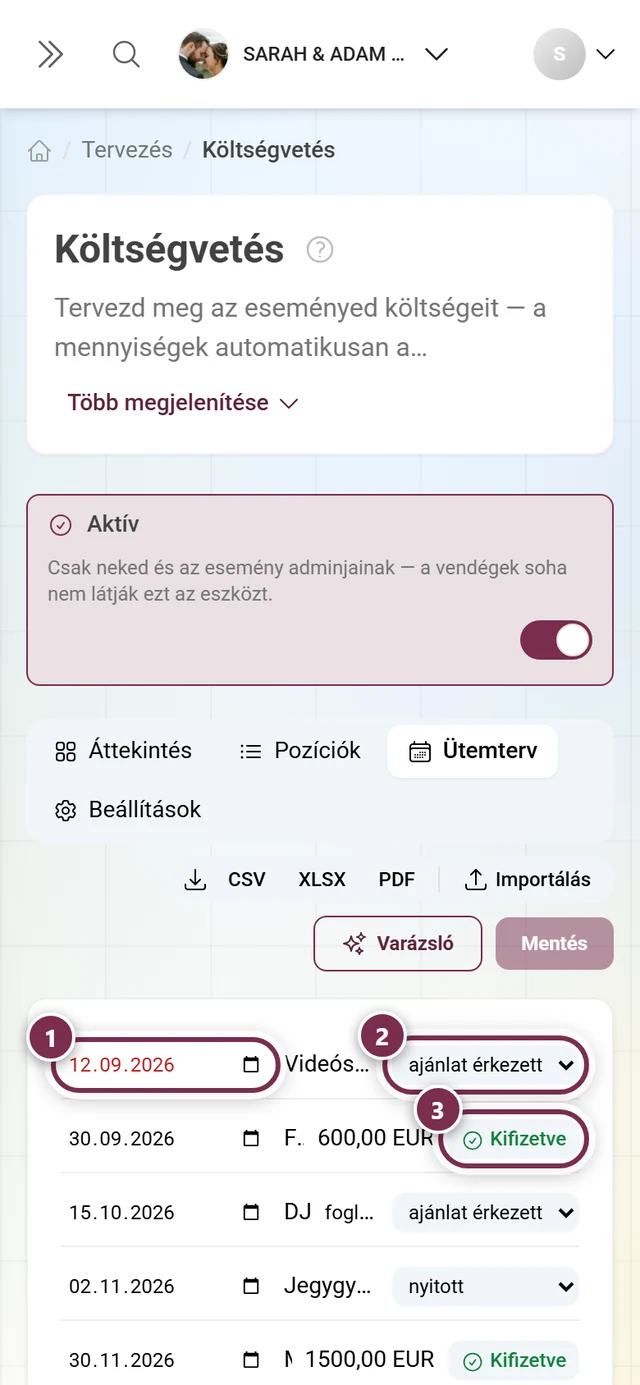
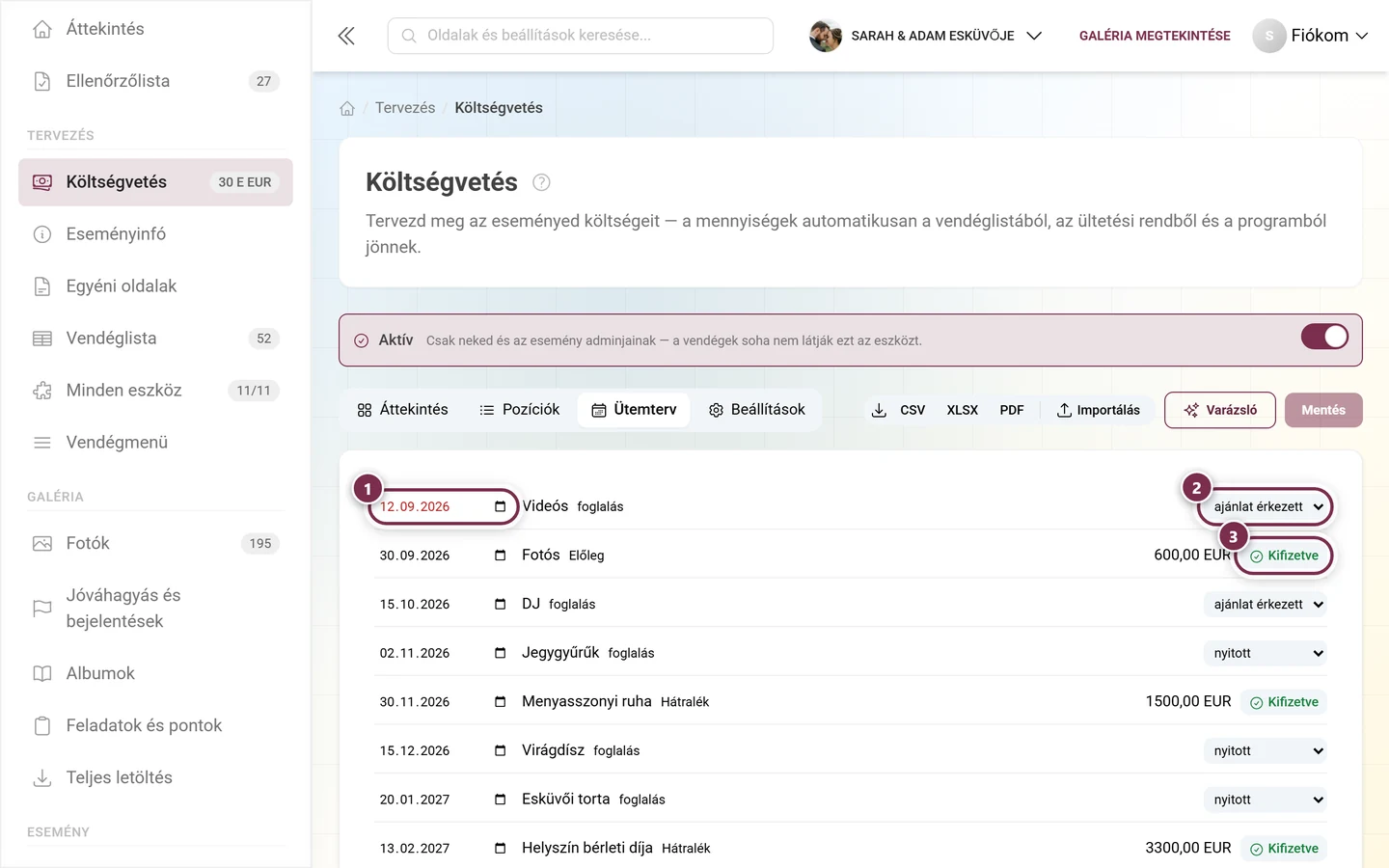
Szekció neve “Ütemterv”Minden határidő egy idővonalon: mikorra kell valaminek lefoglalva és mikorra kifizetve lennie. A lejárt tételek ekként vannak jelölve, egy kattintás a pozícióhoz ugrik, a Megjelölés kifizetettként azonnal elintézi.
Beállítások
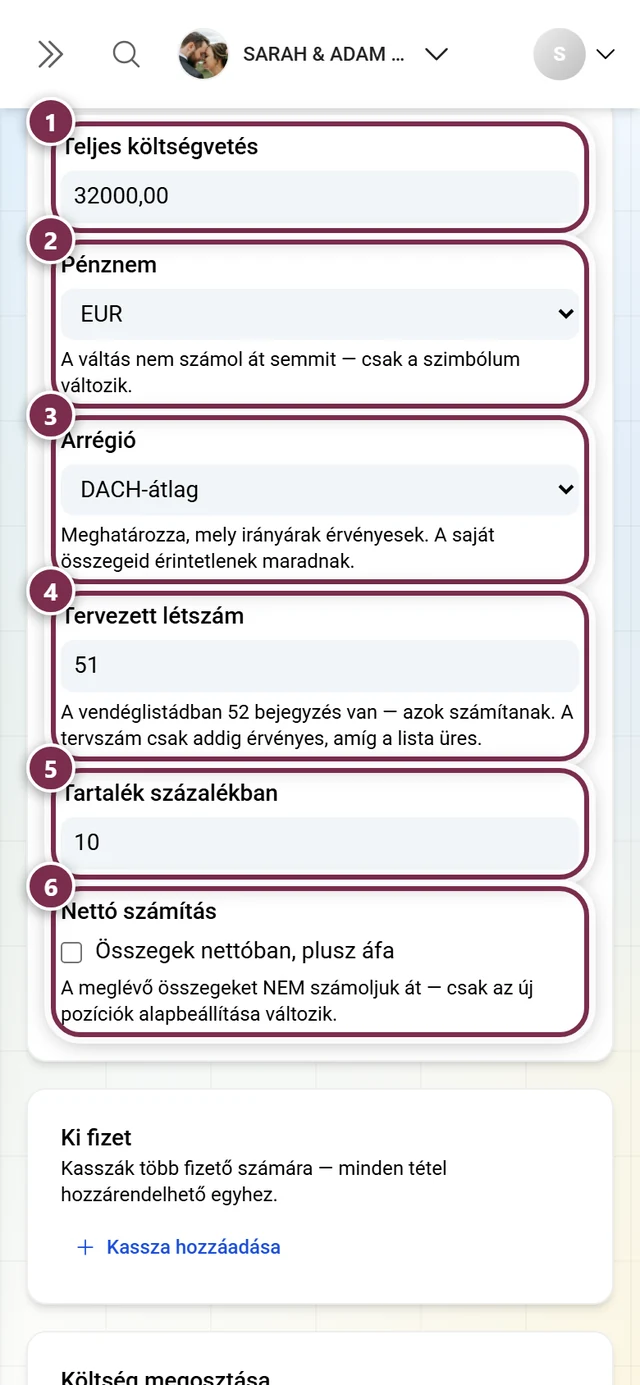
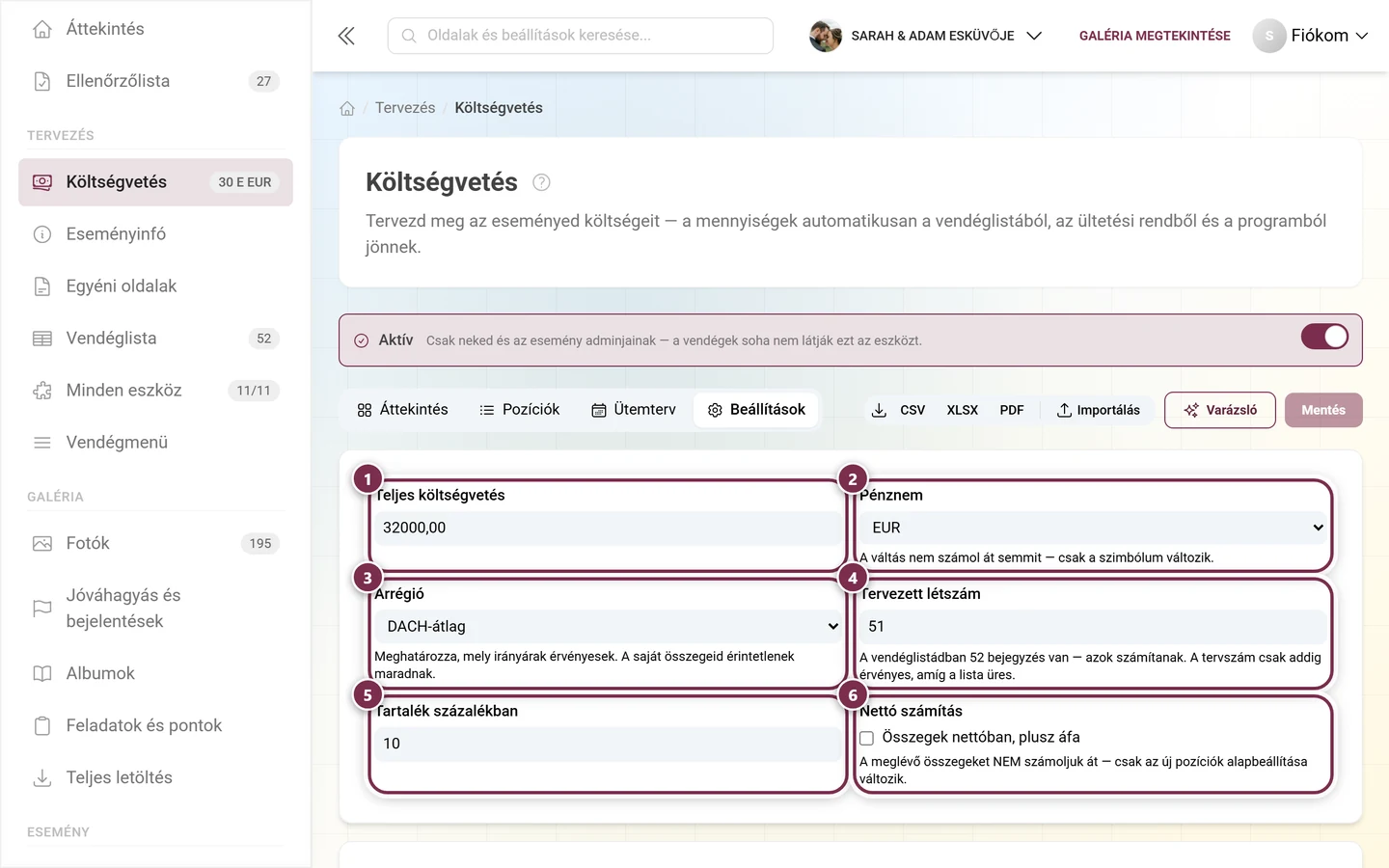
Szekció neve “Beállítások”- Pénznem – a váltás semmit nem számít át, csak a szimbólum változik.
- Régió – meghatározza, mely irányárak érvényesek. A saját összegeid nem változnak.
- Tervezett létszám – az a feltételezés, amely addig érvényes, amíg a vendéglista üres. Amint valódi vendégek kerülnek bele, figyelmen kívül marad; erre az eszköz is felhívja a figyelmet.
- Tartalék – egy százalékos érték a váratlan kiadásokra.
- Nettó/bruttó – hogy az összegeid ÁFA-val vagy anélkül vannak-e rögzítve. Az átállítás csak az új pozíciók alapértelmezését érinti; a meglévő összegek nem számolódnak át.
- Kategóriák – a listád tagolása, bármikor bővíthető.
- Ki fizet – kasszák több fizető számára, mindegyik a saját hozzájárulásával. Minden pozíció hozzárendelhető egy kasszához; így látod, ki mennyit visel.
- Saját oszlopok – szerződésszám, kapcsolattartó, saját értékelés. Típusok: szöveg, szám, összeg, dátum, választás, jelölőnégyzet. Minden pozíció részletes területén és az exportban is megjelennek. Egy törölt oszlop nem viszi magával az értékeit – visszatérnek, ha visszahozod az oszlopot.
Megosztás, importálás és exportálás
Szekció neve “Megosztás, importálás és exportálás”Csak olvasható link
Szekció neve “Csak olvasható link”Egy link megtekintésre – fiók és szerkesztés nélkül. Aki rendelkezik vele, az összegeket, kategóriákat és határidőket lát. A Szolgáltatók és feltételeik elrejtése funkcióval a beszállítóid nevei és árai kimaradnak. Az Új link létrehozása azonnal érvényteleníti a régit, a Link letiltása teljesen kikapcsolja.
Importálás és exportálás
Szekció neve “Importálás és exportálás”A meglévő listák importálhatók. Az exportálás tartalmazza a pozíciókat, kategóriákat, a mennyiségeket az eredetükkel együtt, a nettó/bruttó adatokat, a fizetési tervet és az összefoglalót – táblázatként vagy PDF-ként.
Együttműködés a többi eszközzel
Szekció neve “Együttműködés a többi eszközzel”A költségvetés négy eszközből meríti az adatokat. Minél teljesebbek ezek, annál megbízhatóbb az összeg:
- Vendéglista – vendéglétszám, visszajelzések, csoportok, korcsoportok, menüválasztás
- Ültetési rend – asztalok és helyek
- Program – programpontok időtartama
- Menü – fogásonkénti árak
Ezért érdemes a költségvetést csak akkor létrehozni, amikor a vendéglista és az ültetési rend már készen áll – vagy minden nagyobb változás után újra lefuttatni a varázslót.