A magánéleted
A magánéleted fontos. Ez az oldal őszintén elmagyarázza, milyen adatvédelmi lehetőségeid vannak valójában vendégként — és melyek tartoznak az eseményed szervezőjéhez. Így pontosan tudod, mit tudsz te magad irányítani, és mikor kell a szervezőhöz fordulnod.
A négy fő téma:
- Arcfelismerés és a „Keress meg” — hogyan működik az automatikus, személyek szerinti csoportosítás, és hogyan törölheted a szelfidet.
- Saját fotók törlése vagy szerkesztése — a feltöltéseid a tieid.
- Ki látja a fotóimat? — hogyan szabályozzák a láthatóságot és a jóváhagyást.
- Névtelen maradás, név és fiók — böngészés regisztráció nélkül, és ennek korlátai.
Arcfelismerés – mi történik valójában
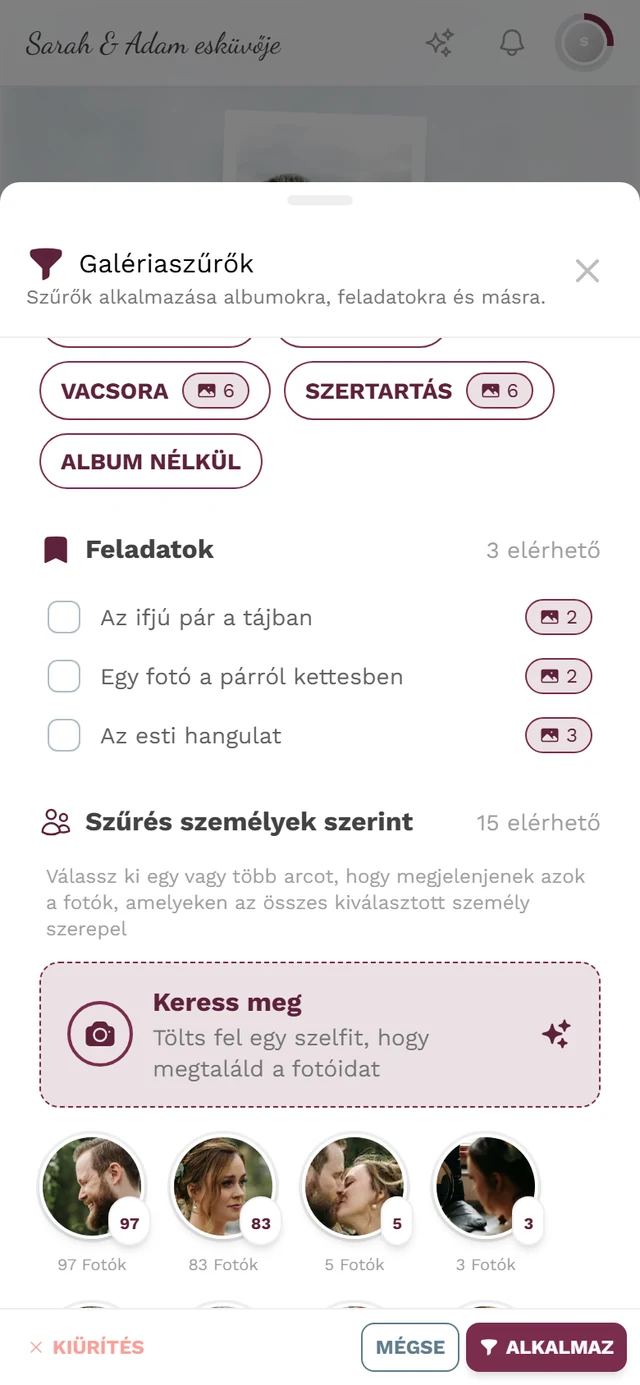
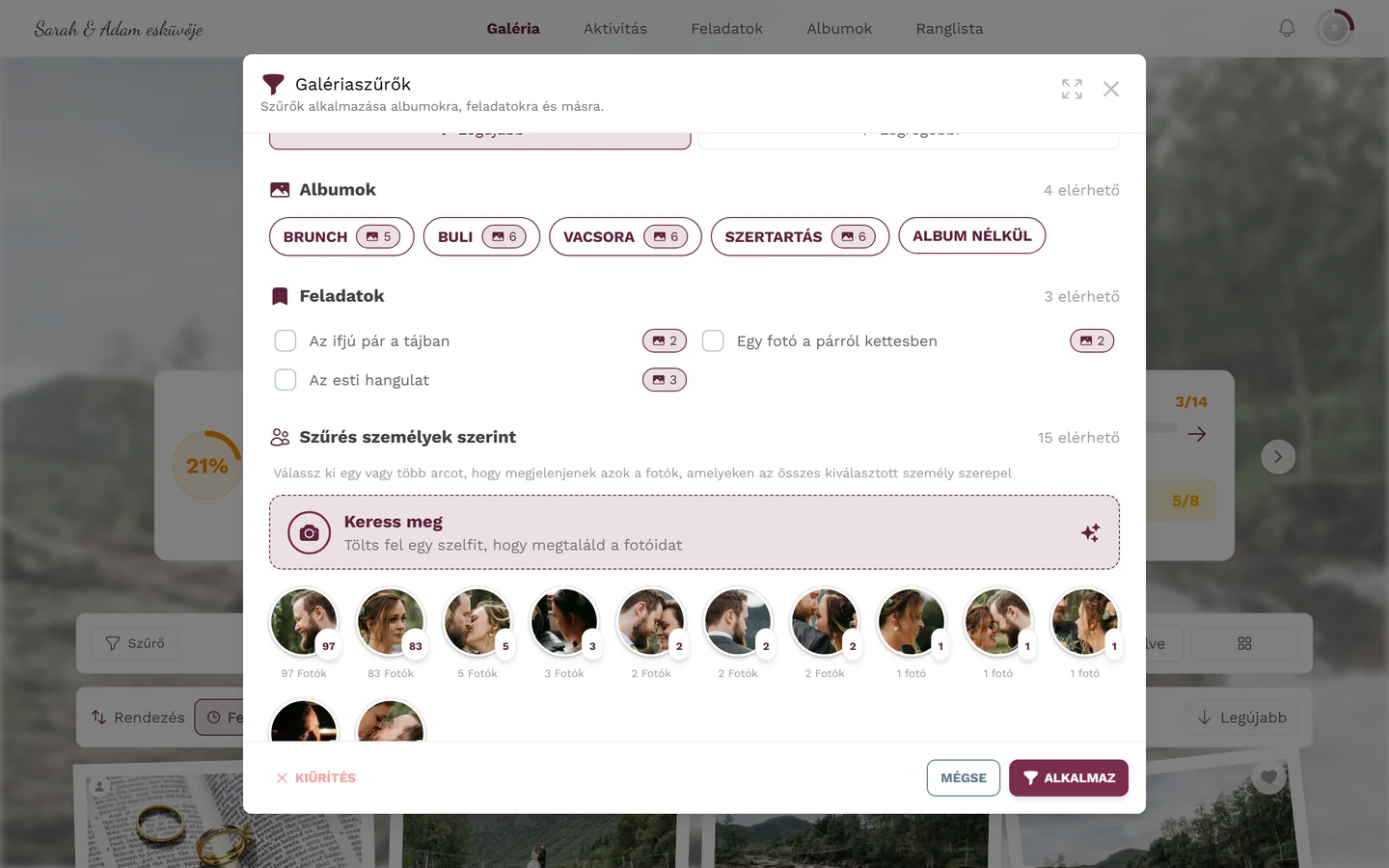
Szekció neve “Arcfelismerés – mi történik valójában”Ha a szervező bekapcsolta az arcfelismerést, a galéria automatikusan csoportosítja a fotókat személyek szerint. A szűrőben ekkor megjelenik a Szűrés személyek szerint (angolul: Filter by People) szakasz, ahol egy arcra koppintva megnézheted az adott személy összes fotóját.
Ez egy, a szervező által vezérelt eseményfunkció.
Mikor jelenik meg egyáltalán a személyszűrő?
Szekció neve “Mikor jelenik meg egyáltalán a személyszűrő?”A Szűrés személyek szerint szakasz (és ezzel a Keress meg funkció) csak akkor látható, ha mindkét feltétel teljesül:
- Az esemény csomagja tartalmazza az AI-alapú arcfeldolgozást, és
- a szervező bekapcsolta az arcfelismerést a Beállítások → Funkciók (angolul: Settings → Features) alatt.
Máskülönben az egész szakasz hiányzik. Ha a funkció ki van kapcsolva, előfordulhat, hogy ezt az üzenetet látod: „Nem található arccsoport. Lehet, hogy az arcfelismerés nincs bekapcsolva…” (angolul: No face clusters found. Face recognition may not be enabled…).
Nincs hozzájárulást kérő felugró ablak a vendégeknek
Szekció neve “Nincs hozzájárulást kérő felugró ablak a vendégeknek”Fontos, hogy ne is keresd: a Photogala vendégként nem kér tőled hozzájárulást az arcfelismeréshez. Nincs jelölőnégyzet és nincs párbeszédablak a galériába lépéskor, amellyel elfogadnád vagy elutasítanád a feldolgozást.
A hozzájárulás a házigazdát terheli: neki kell aktívan bekapcsolnia a funkciót a beállításaiban, és kifejezetten megerősítenie, hogy tájékoztatta a vendégeket. A Photogala ehhez saját útmutatót ad neki arról, hogyan kommunikálja ezt az esemény előtt és alatt, és hogyan biztosítja a jogaidat.
Számodra ez azt jelenti: ha tiltakozni szeretnél az arcfelismerés ellen, fordulj a szervezőhöz (az elérhetőség az esemény jogi oldalain található) — és bármikor magad törölheted a saját szelfidet (lásd lentebb).
A jogaid az arcadataiddal kapcsolatban
Szekció neve “A jogaid az arcadataiddal kapcsolatban”Az arcadatok biometrikus, különösen érzékeny adatok. A GDPR alapján jogod van azok törléséhez. Ha egy szervező bekapcsolja az arcfelismerést, ehhez hozzájárulást kell adnia, és elérhetőséget kell biztosítania az érintetti jogok gyakorlásához.
Amit vendégként ténylegesen megtehetsz:
-
Ne keress magad után aktívan szelfivel. Ha nem használod a Keress meg funkciót (lásd lentebb), nem jelennek meg neked „ez te vagy” típusú találatok.
-
Töröld a feltöltött szelfidet az arcadataiddal együtt — bármikor, a Keress meg kártya melletti kuka ikonnal (a lépések a következő szakaszban).
-
Jelents be egy fotót, amelyen szerepelsz — pontosan erre külön bejelentési ok szolgál (lásd: Ki láthatja a fotóimat?).
-
Kérd a szervezőtől az automatikusan felismert arcadatok törlését. Az elérhetőséget az esemény adatvédelmi/jogi oldalain találod (lásd: Az esemény jogi oldalai).
Keress meg – találd meg magad, nyom hátrahagyása nélkül
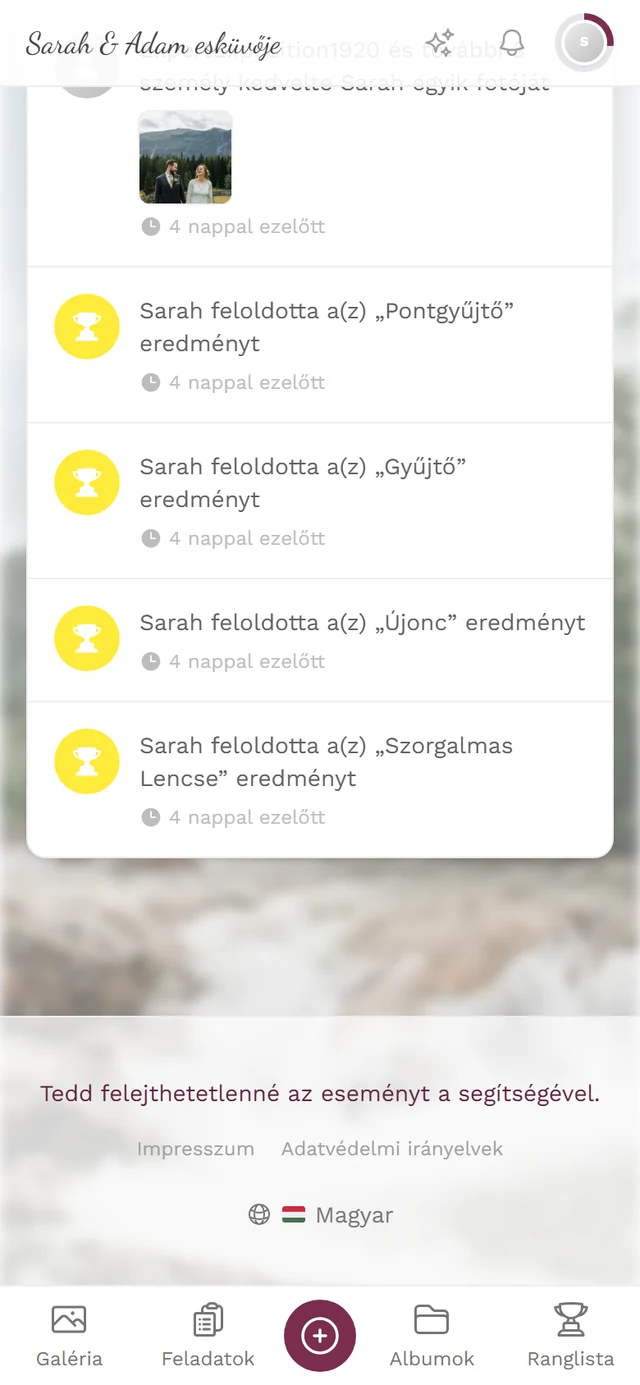
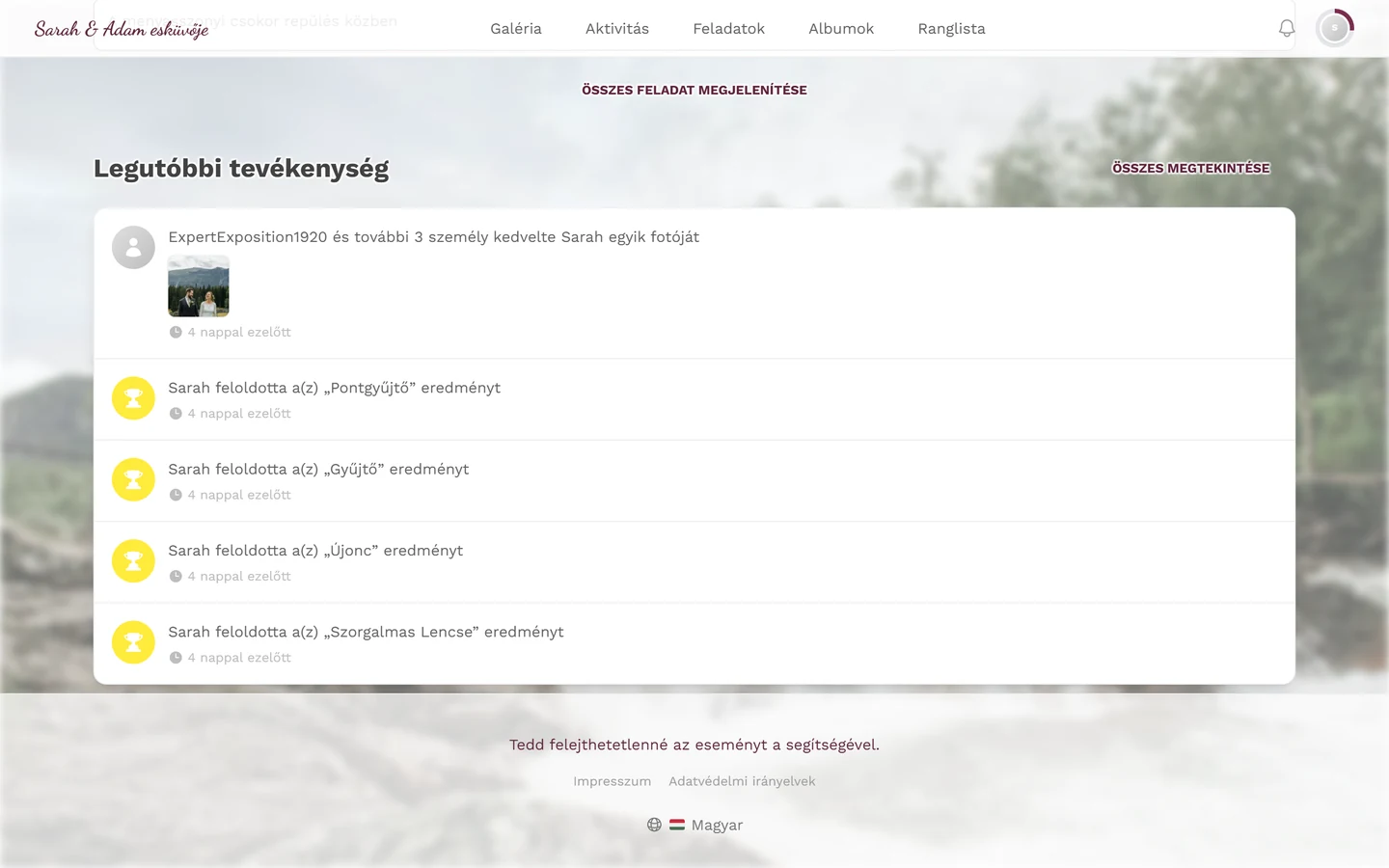
Szekció neve “Keress meg – találd meg magad, nyom hátrahagyása nélkül”A Keress meg egy szelfit tölt fel, hogy a galéria megtalálja neked a saját fotóidat. A szelfid eközben privát marad, és csak arra szolgál, hogy megtaláljuk a fotóidat ezen az eseményen.
-
Nyisd meg a galériát, és koppints az eszköztár Szűrő gombjára (tölcsér ikon).
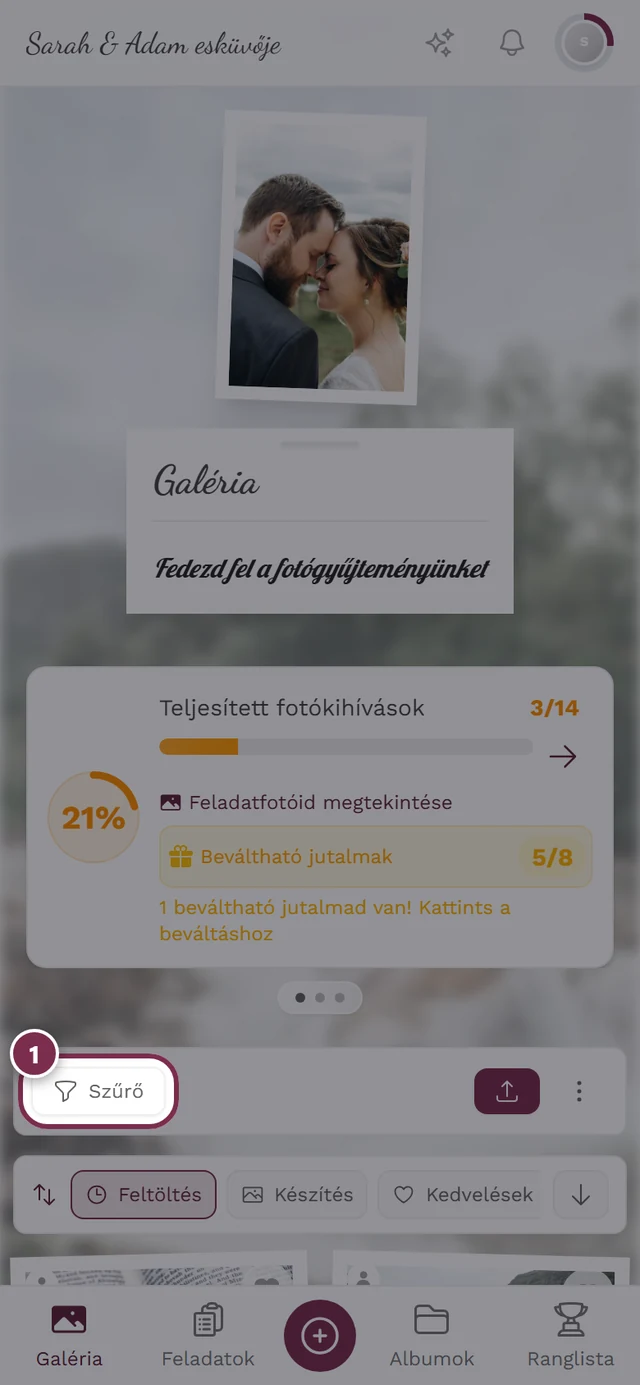
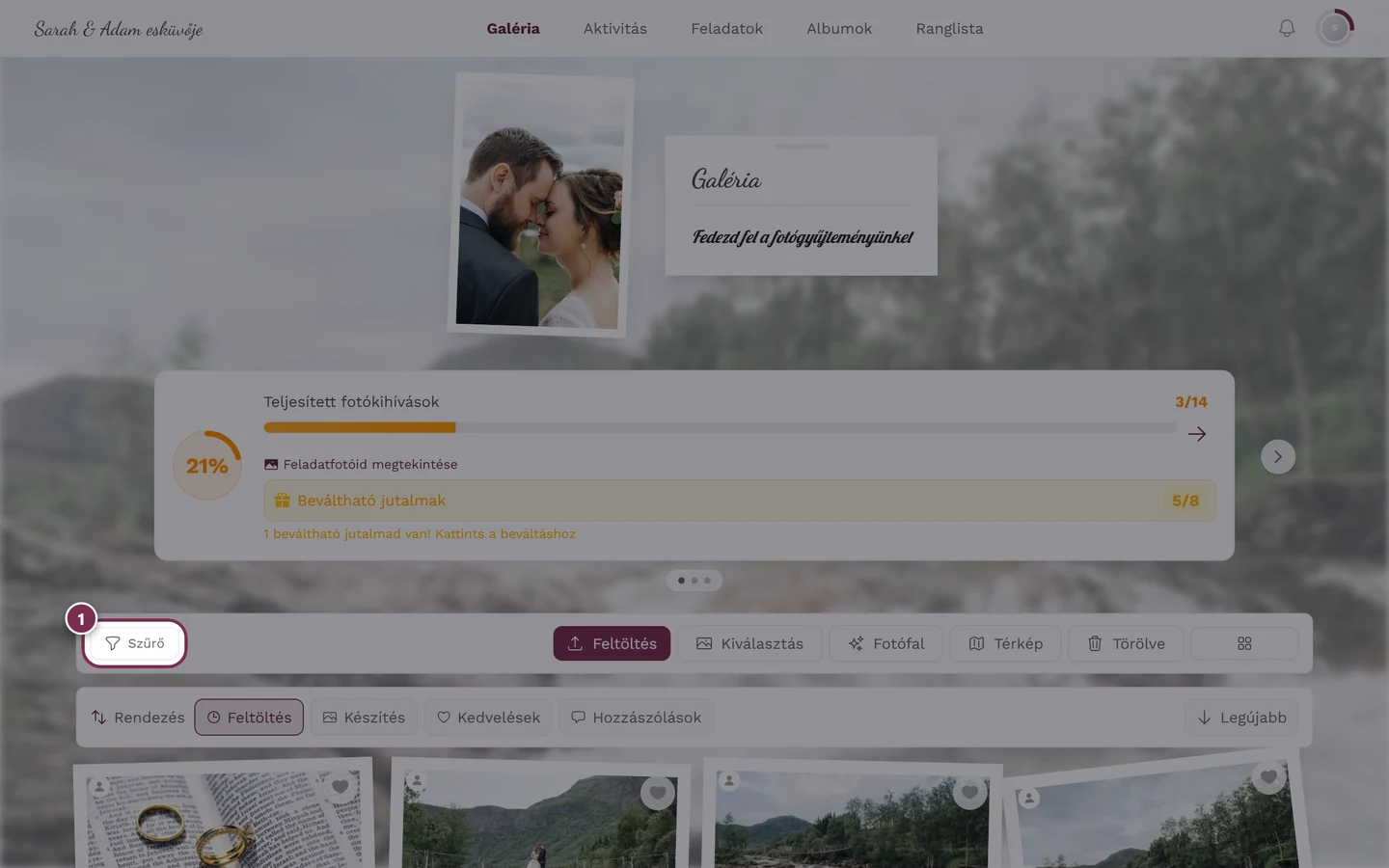
A szűrőgomb megnyitja a szűrőpanelt. -
Görgess a Szűrés személyek szerint szakaszhoz, és koppints a Keress meg kártyára, amelynek alcíme: „Tölts fel egy szelfit, hogy megtaláld a fotóidat” (angolul: Upload a selfie to find your photos).
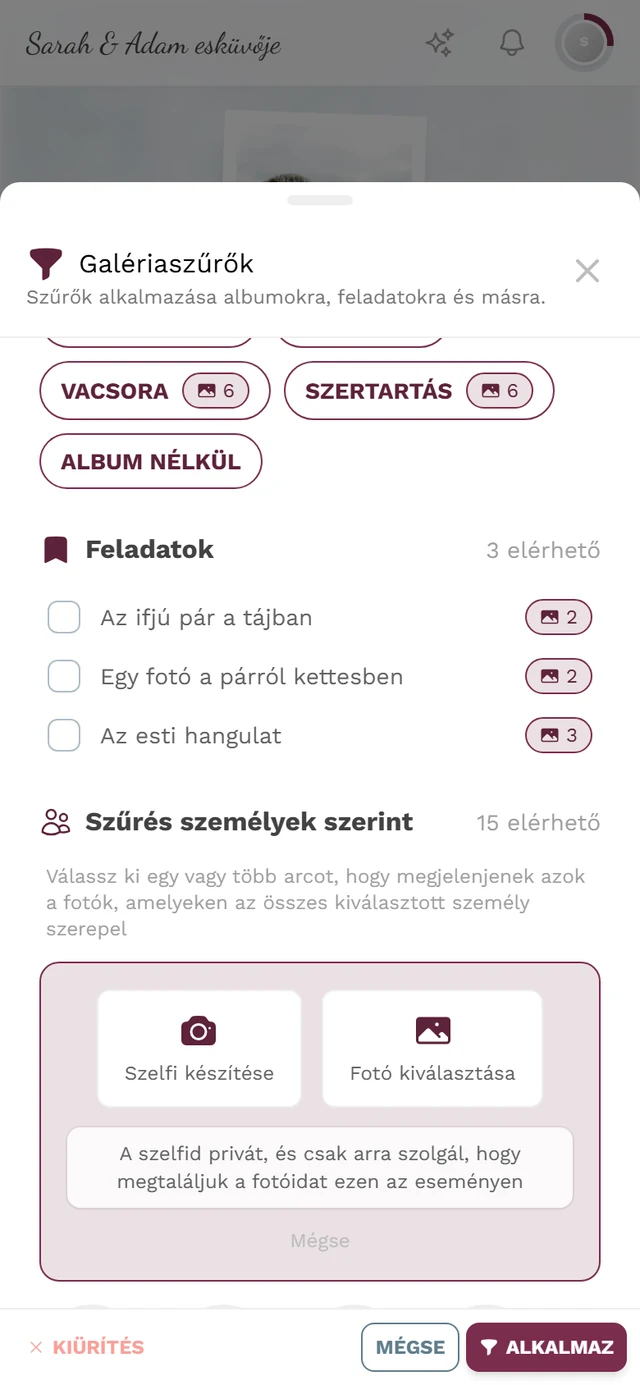
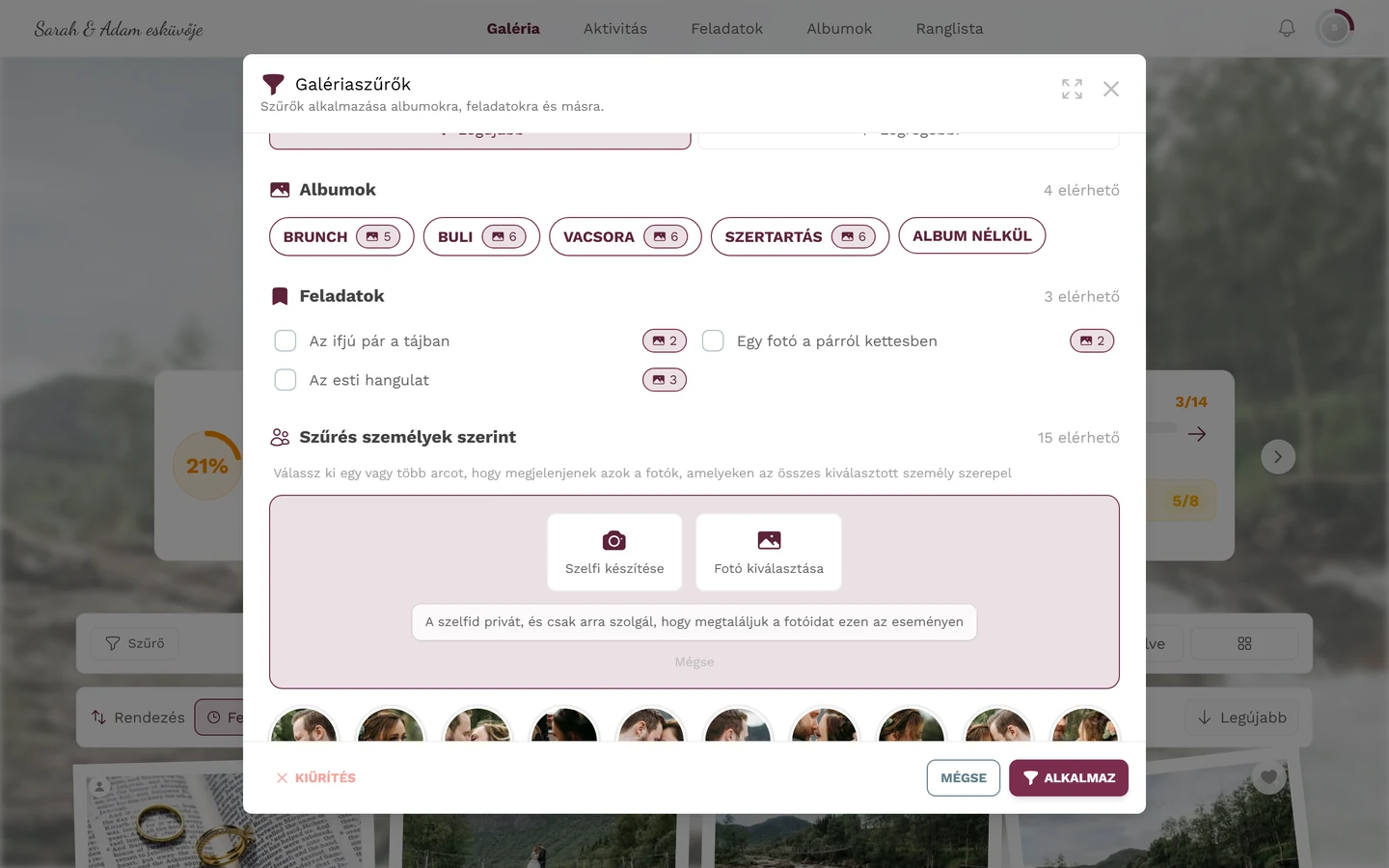
Három módon adhatod meg a szelfidet – kamera, fájl vagy a profilképed. -
Válaszd ki a három lehetőség egyikét a szelfid megadásához:
- Szelfi készítése (angolul: Take Selfie) — megnyitja az előlapi kamerát.
- Fotó kiválasztása (angolul: Choose Photo) — fájlválasztó (JPEG, PNG, WEBP, HEIC, HEIF).
- Profilkép használata (angolul: Use Profile Image) — csak akkor jelenik meg, ha van beállított profilképed (lásd: Profil).
-
Az app megjeleníti az adatvédelmi tájékoztatót: „A szelfid privát, és csak arra szolgál, hogy megtaláljuk a fotóidat ezen az eseményen.” (angolul: Your selfie is private and only used to find your photos in this event). Ezután lefut a keresés („Keresés folyamatban…”, angolul: Searching…), és siker esetén ezt mutatja: „Megtalálva {szám} fotón”.
A szelfi és az arcadatok újbóli törlése
Szekció neve “A szelfi és az arcadatok újbóli törlése”A szelfidet bármikor eltávolíthatod. Ezután az „ez te vagy” hozzárendelés eltűnik erre az eseményre nézve.
-
Nyisd meg újra a Szűrő → Szűrés személyek szerint menüt.
-
Koppints a kuka ikonra a Keress meg kártya mellett.
-
Erősítsd meg a Szelfi eltávolítása (angolul: Remove selfie) párbeszédablakban: „Ezzel eltávolítjuk a szelfidet és az arcfelismerési adataidat ehhez az eseményhez” (angolul: This will remove your selfie and face data for this event).
Saját fotóid törlése vagy szerkesztése
Szekció neve “Saját fotóid törlése vagy szerkesztése”A feltöltéseid a tieid: törölheted és szerkesztheted a saját fotóidat. Más vendégek fotóin nem látod ezeket a lehetőségeket (kivéve, ha moderátor vagy adminisztrátor vagy).
A út – helyi menü (a fő módszer)
Szekció neve “A út – helyi menü (a fő módszer)”-
Keresd meg a fotódat a galériában.
-
Jobb kattintás (számítógépen) vagy nyomva tartás (mobilon/tableten, hosszú érintés) nyitja meg a helyi menüt — mindkét eszközön ugyanaz a menü.
-
Válaszd a Törlés (angolul: Delete) lehetőséget az eltávolításhoz, vagy a Szerkesztés (angolul: Edit) lehetőséget például a felirat vagy az album módosításához.
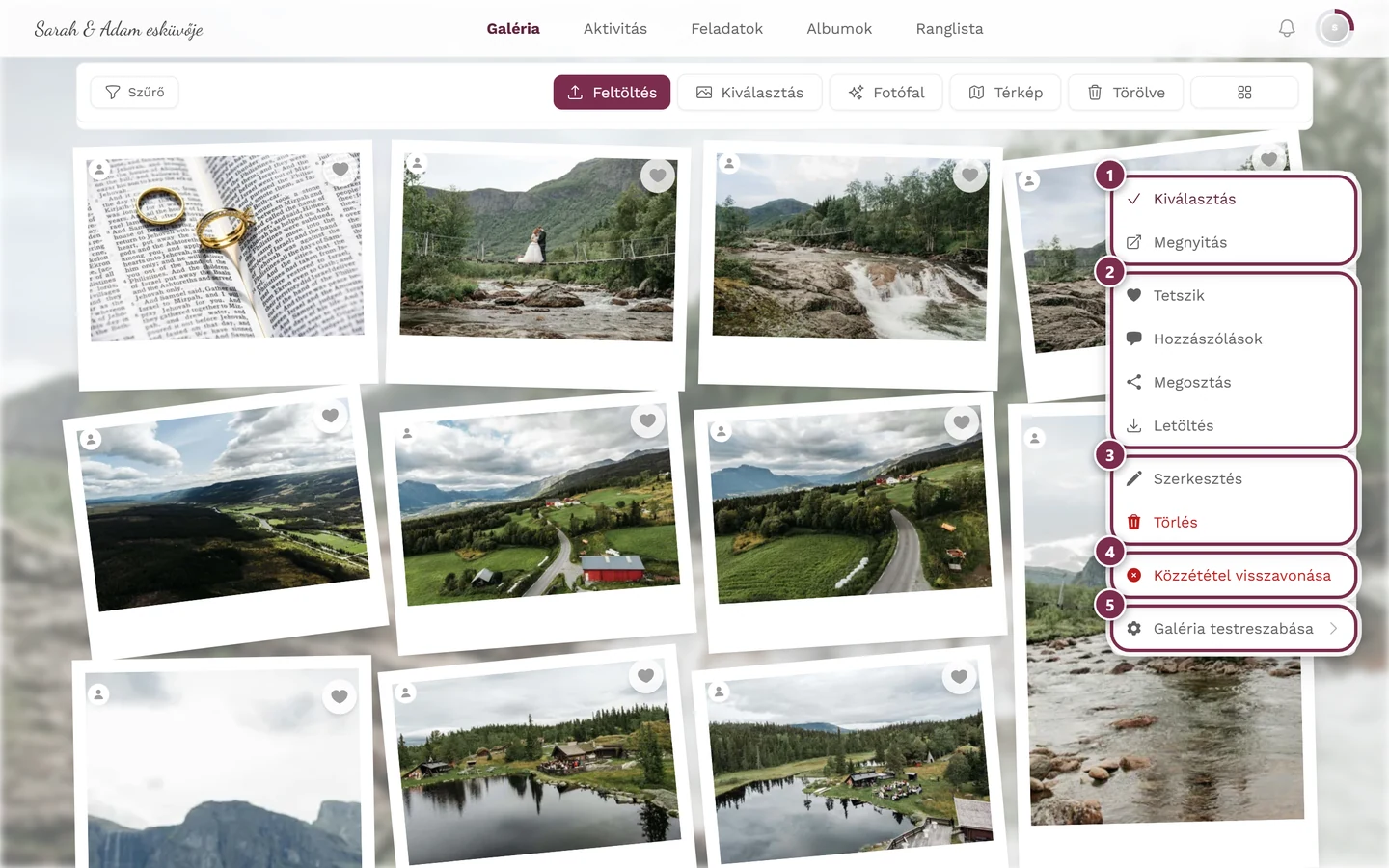
A Törlés és a Szerkesztés a saját fotóid helyi menüjében jelenik meg — másokénál csak akkor, ha van moderálási jogosultságod. ① Kiválasztás és megnyitás, ② Tetszik, Hozzászólások, Megosztás és Letöltés — a Megosztás csak akkor jelenik meg, ha a megosztás be van kapcsolva az eseményen, a Letöltés csak akkor, ha engedélyezettek az egyenkénti letöltések, ③ Szerkesztés és Törlés — a saját fotóidnál; másokénál csak moderálási jogosultsággal, ④ Közzététel visszavonása — csak moderálási jogosultsággal; egy még jóvá nem hagyott fotónál a menüpont neve Közzététel, ⑤ Galéria testreszabása — csak házigazdáknak és adminisztrátoroknak.
B út – kiválasztási mód (több fotó egyszerre)
Szekció neve “B út – kiválasztási mód (több fotó egyszerre)”Ha egyszerre több saját fotót szeretnél törölni, használd a kiválasztási módot:
-
Kapcsold be a Kiválasztás módot a galéria eszköztárán (vagy a helyi menü Kiválasztás pontjával).
-
Jelöld ki a fotóidat, és hajtsd végre a műveletet a műveletsávból.
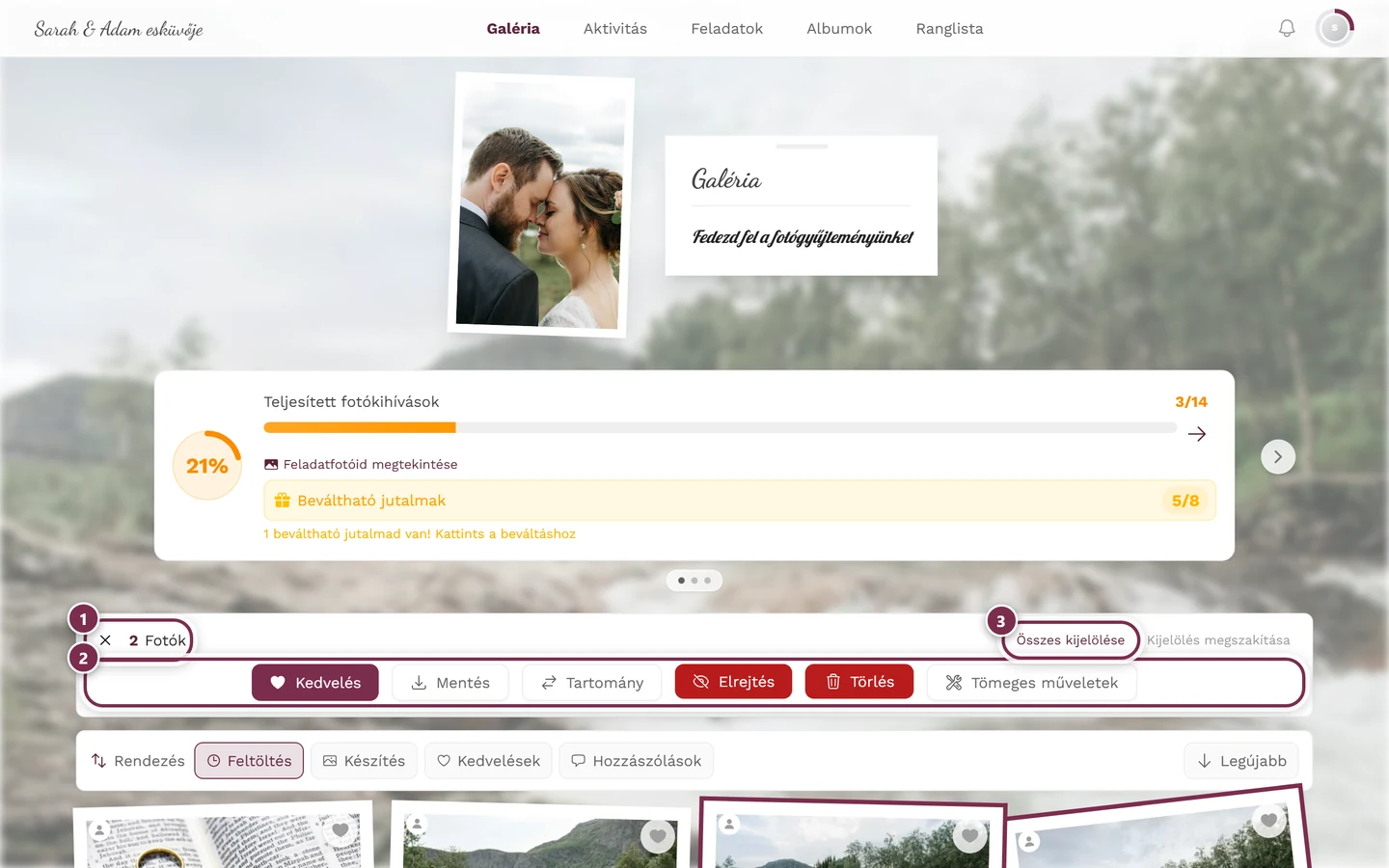
Kiválasztási módban egyszerre több saját fotót jelölsz ki: 1 a kiválasztás számlálója, 2 a műveletek, 3 a nézet összes fotójának kiválasztása. Az Elrejtés, a Törlés és a Tömeges műveletek csak moderátoroknak, házigazdáknak és adminisztrátoroknak látható.
A kiválasztási módról bővebben: Kiválasztás és letöltés.
C út – a részletnézetből
Szekció neve “C út – a részletnézetből”Ha egy fotót teljes képernyős/részletnézetben nyitsz meg, tulajdonosként ott is szerkesztheted a feliratot és az albumot. A törlés a helyi menün keresztül (A út) működik a legmegbízhatóbban.
Mi történik törléskor
Szekció neve “Mi történik törléskor”A törölt fotó eltűnik a galériából, és a Lomtárba kerül — vagyis nem tűnik el azonnal véglegesen. A saját törölt fotóidat magad is visszaállíthatod onnan.
A Lomtár mindig elérhető — akkor is, ha még soha nem töröltél semmit:
- Számítógépen: a Törölve gomb (kuka ikon) a galéria eszköztárán.
- Telefonon: a ⋮ menü Lomtár pontja.
Ha üres, a párbeszédablak egyszerűen ezt mutatja: A lomtár üres, azzal a megjegyzéssel, hogy a törölt elemek itt jelennek majd meg. Bővebben: Lomtár és visszaállítás.
Ki láthatja a fotóimat?
Szekció neve “Ki láthatja a fotóimat?”A láthatóságot a szervező szabályozza, nem te. Egy feltöltött és jóváhagyott fotó alapesetben az esemény minden résztvevője számára látható. Releváns szervezői beállítások:
- Moderálás/jóváhagyási ellenőrzés — ha aktív, a feltöltéseid csak azután jelennek meg nyilvánosan, hogy egy moderátor jóváhagyta őket. Ez magyarázza a „jóváhagyásra vár” állapotot. Lásd: Moderálás.
- Csak meghívóval / teljesen privát — meghatározza, hogy ki léphet be egyáltalán az eseményre, és így ki láthatja a fotókat.
- Feltöltés engedélyezve — hogy a vendégek egyáltalán feltölthetnek-e.
- Alapértelmezett szerepkör — meghatározza, mit tehet egy új vendég (megtekintés, kedvelés, feltöltés). Lásd: Szerepkörök és jogosultságok.
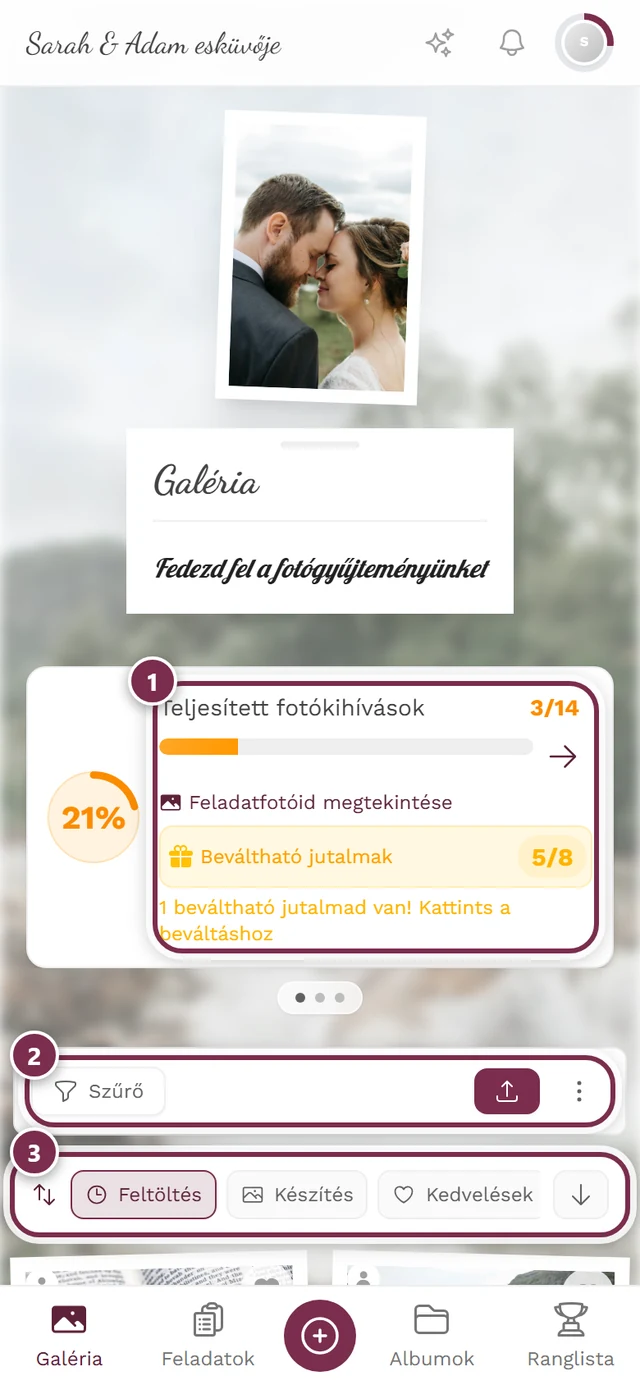
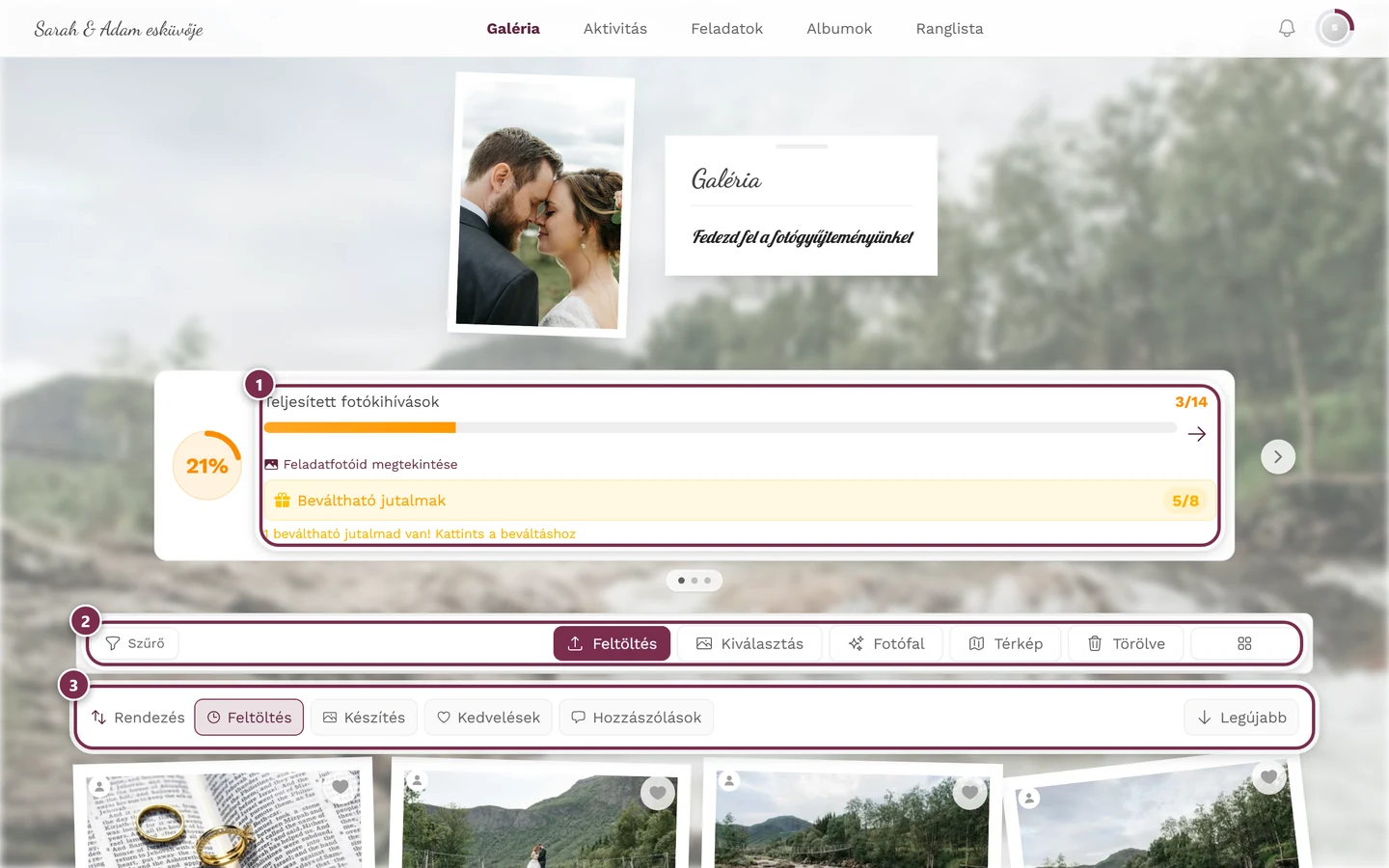
Amit te befolyásolhatsz: mit töltesz fel (és saját fotóid újbóli törlése), valamint hogy szeretnél-e szelfivel megtalálható lenni. A belépési és jóváhagyási szabályokat csak a szervező módosíthatja.
Akaratlanul rajta vagy más fotóján?
Szekció neve “Akaratlanul rajta vagy más fotóján?”Erre a Bejelentés szolgál — és pontosan erre egy külön, kifejezetten erre szánt ok áll rendelkezésre. A Tartalom bejelentése párbeszédablakban („Mi a problémád ezzel a tartalommal?”) négy ok közül választhatsz:
- Szerepelek ezen a fotón — „Eltávolítás kérése — a szervező megvizsgálja, és eltávolíthatja ezt a fotót.” Ez az adatvédelmi szempontból releváns út. Ezt válaszd, ha a saját képmásodról van szó.
- Nem megfelelő tartalom — sértő vagy nem odaillő tartalomhoz.
- Szerzői jogi jogsértés — ha más védett anyagát használták fel.
- Egyéb — itt emellett le kell írnod, miről van szó.
Opcionálisan a További részletek (nem kötelező) mezőben írhatsz még hozzá valamit; az Egyéb esetén ez kötelező. A teljes útmutató itt található: Tartalom bejelentése.
Névtelen maradás, név és fiók
Szekció neve “Névtelen maradás, név és fiók”Csatlakozás regisztráció nélkül
Szekció neve “Csatlakozás regisztráció nélkül”Ha a szervező engedélyezi a gyors belépést (angolul: Quick Access), regisztráció nélkül is beléphetsz az eseményre. Hogy a név kötelező-e vagy opcionális, azt szintén a szervező dönti el.
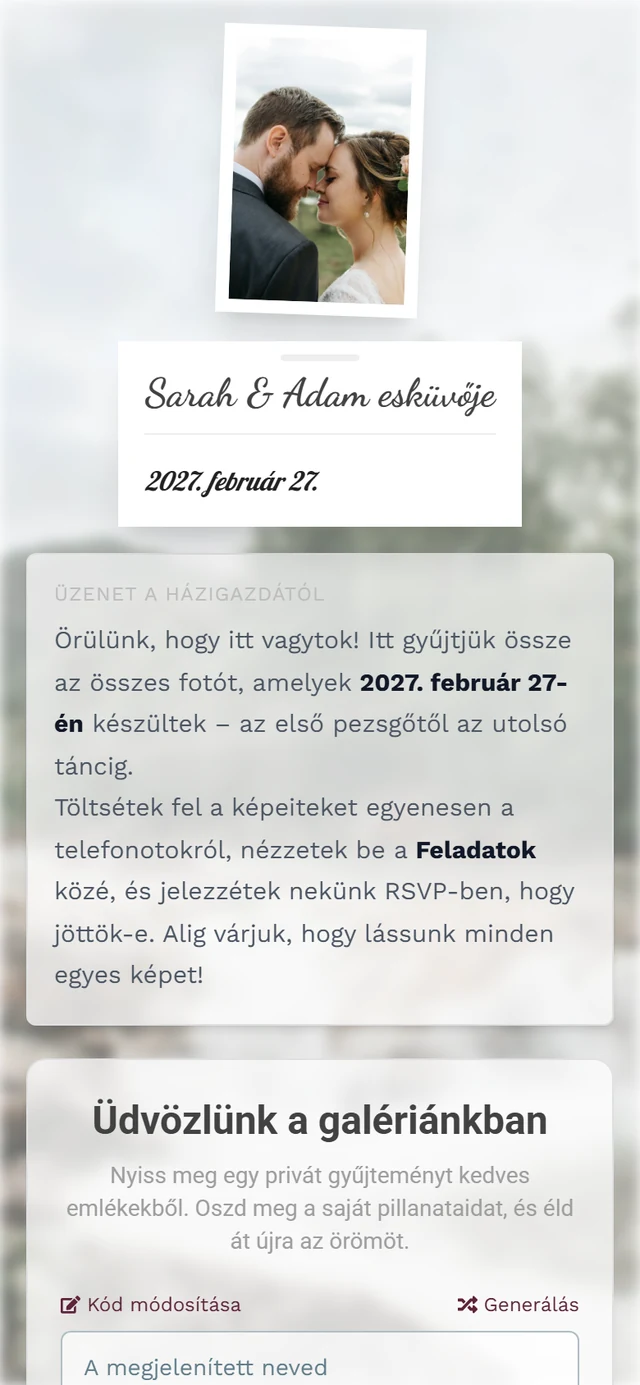
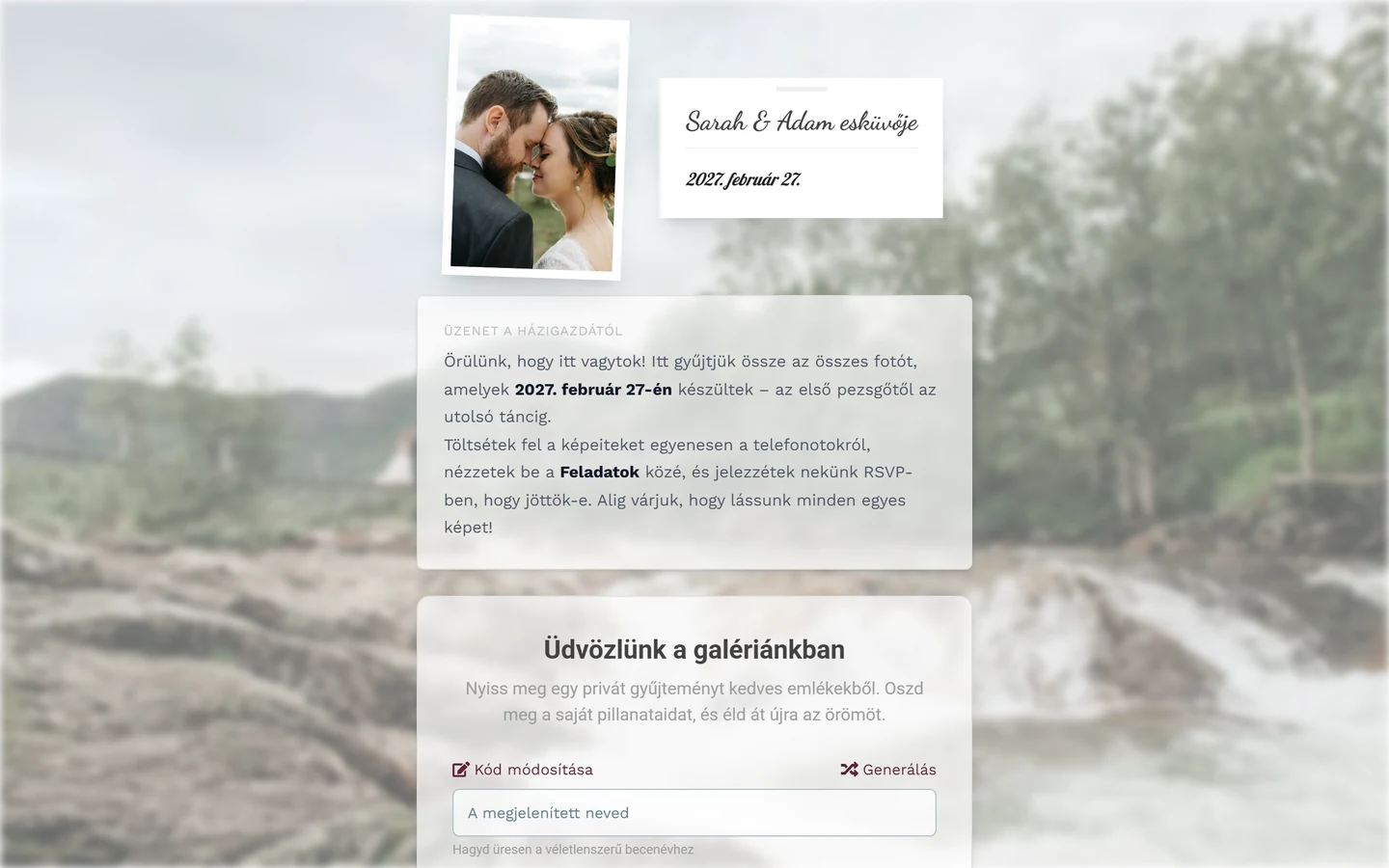
Névtelen vendégként például „Névtelen felhasználó” (angolul: Anonymous User) néven jelensz meg, a hozzászólásaid pedig „Névtelen” (angolul: Anonymous) néven. Így a háttérben maradhatsz böngészés közben.
Név későbbi beállítása vagy módosítása
Szekció neve “Név későbbi beállítása vagy módosítása”-
Nyisd meg a jobb felső sarokban a profilmenüt (az avatárodat).


A profilmenüből érheted el a Profilomat, valamint — szerepkörödtől függően — a Moderálást és az Admin portált. ① a pontszámod és a megoldott feladatok, ② Profilbeállítások a Profilom, Nyelv, Téma és Súgó pontokkal, ③ Kezelés a Fiókbeállítások, Moderálás és Admin portál pontokkal — ez a szakasz hiányzik, amíg nincs hozzá szerepköröd, ④ Fiók a Kijelentkezés ponttal. -
Válaszd a Profilom (angolul: My Profile) pontot.
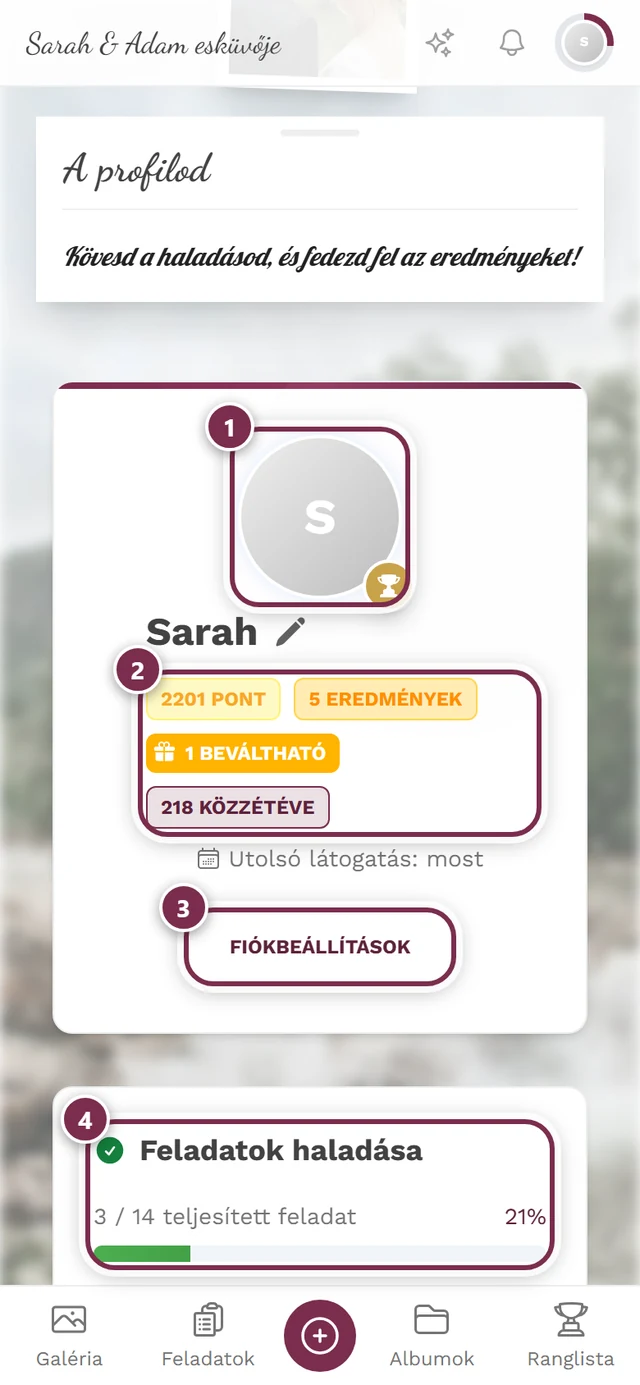
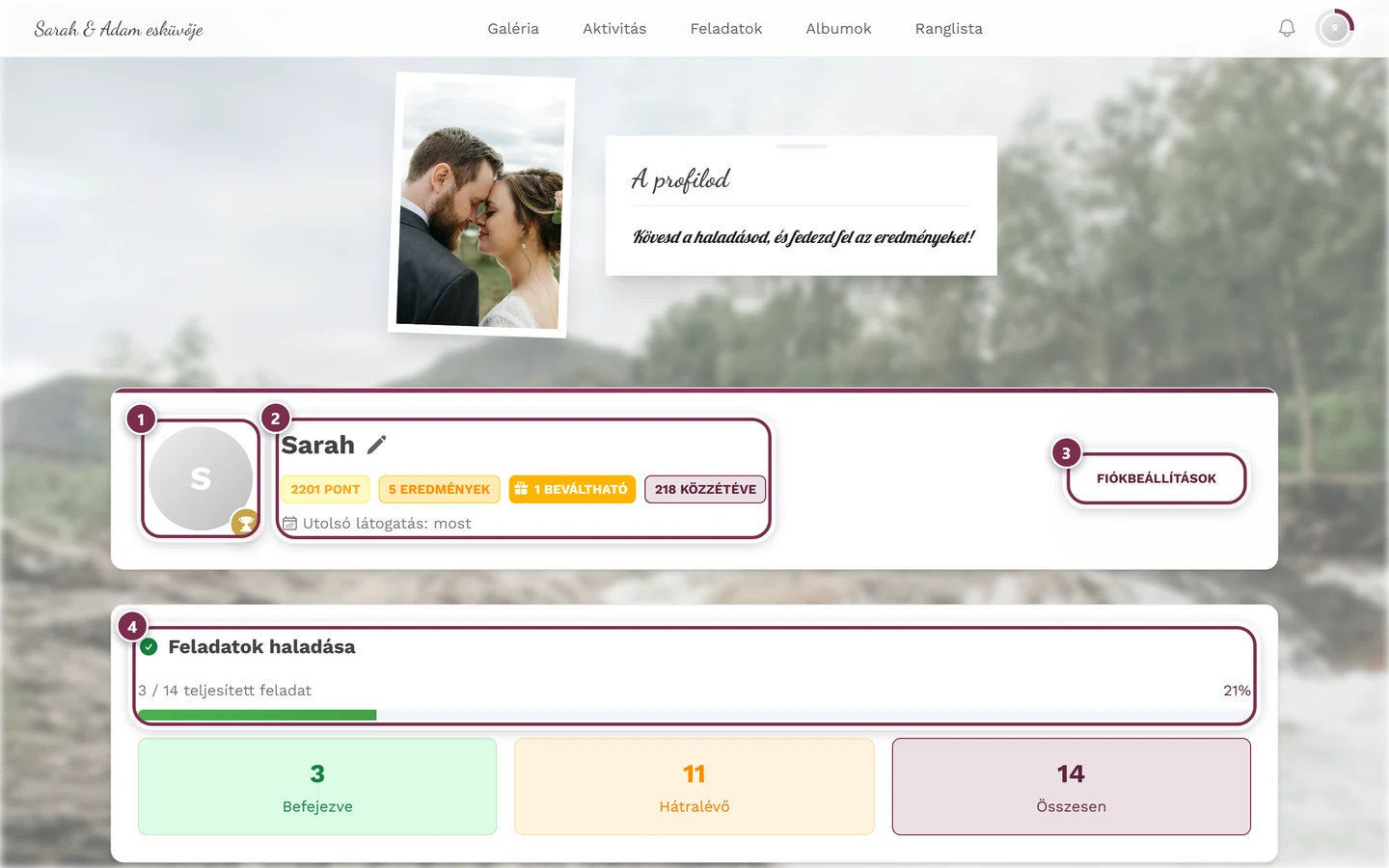
A profiloldalon szerkesztheted a becenevedet. ① a profilképed, ② a neved a ceruzával, amely a becenevet módosítja, alatta a pontok, a közzétett fotók és az utolsó látogatás, ③ Fiókbeállítások, ④ a Feladatok haladása. -
Koppints a ceruza ikonra a neved mellett, és módosítsd azt a Becenév szerkesztése párbeszédablakban.
Miért éri meg regisztrálni
Szekció neve “Miért éri meg regisztrálni”Fiók nélkül az identitásod az eszközhöz és a munkamenethez van kötve. Ha elveszíted a munkamenetet (másik eszköz, törölt böngészőadatok), előfordulhat, hogy elveszíted a hozzáférést a „saját” feltöltéseidhez és kedveléseidhez — és akkor már nem tudod törölni őket. Ezért ajánlott egy fiók.
-
Nyisd meg a profilmenüt, és válaszd a Bejelentkezés pontot — vagy koppints a profil fejlécében a Regisztráció gombra, ahol ezt az üzenetet látod: „Mentsd el a haladásodat, és szinkronizálj könnyedén az összes eszközöd között.”
-
Jelentkezz be, vagy regisztrálj Google-fiókkal vagy e-mail-címmel.
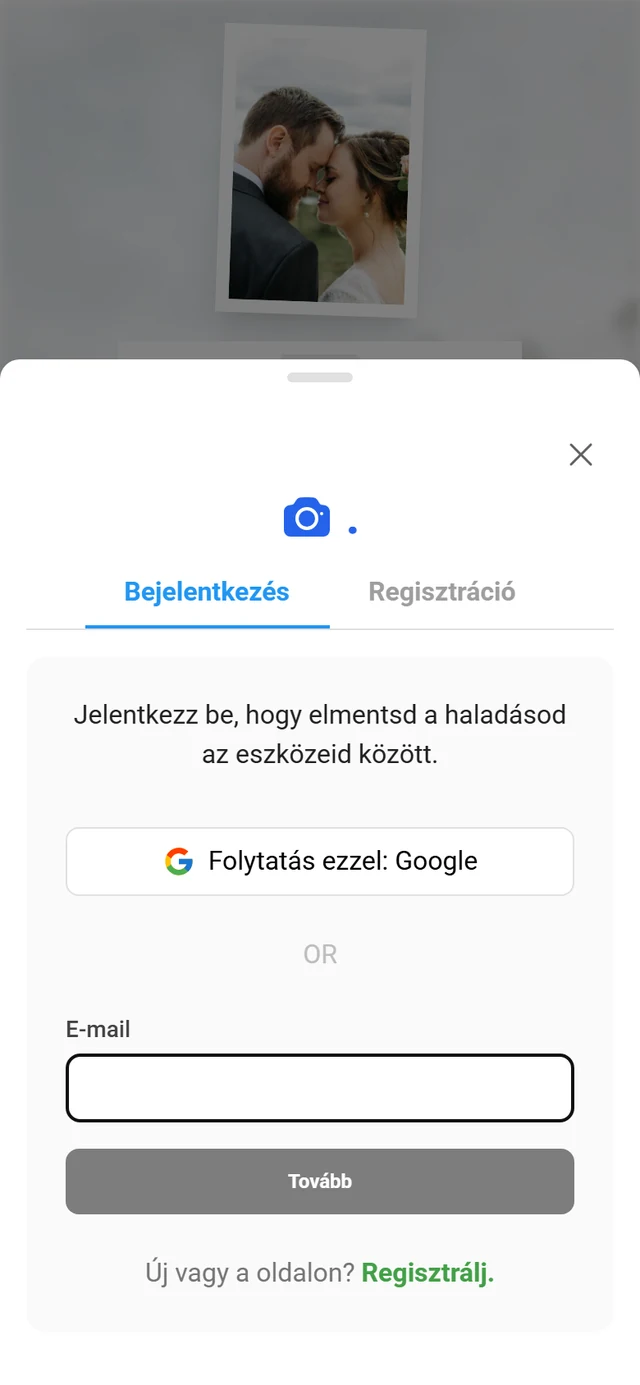
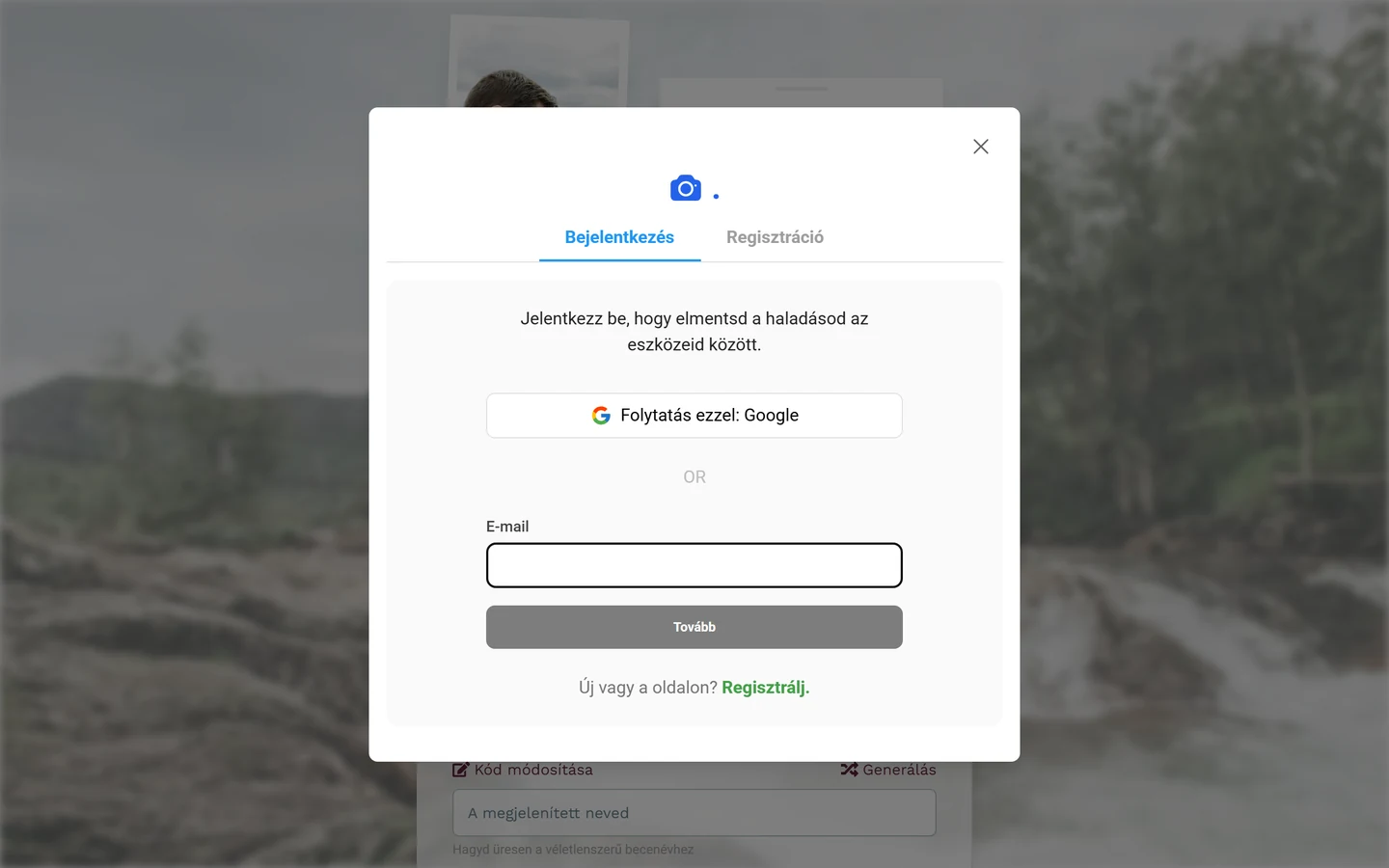
Jelentkezz be, vagy regisztrálj — Google-fiókkal vagy e-mailben.
Tárolási időtartam és adatok
Szekció neve “Tárolási időtartam és adatok”A fotók és videók csak egy meghatározott ideig maradnak tárolva, utána automatikusan törlődnek. Ez az időtartam a szervezőtől és a csomagtól függ. A szervező meghosszabbíthatja, vagy az ünnepség után archívumba teheti a galériát – ekkor megtekintésre és letöltésre online marad, de új tartalmat már nem fogad. Hogy ezután mi történik az adatokkal, azt a Meddig maradnak online a fotók? írja le.
Így kezdeményezheted az adataid törlését:
- Saját fotók — töröld magad, lásd: Saját fotóid törlése.
- Szelfi/arcadatok — töröld magad, lásd: Keress meg.
- Egy fotó, amelyen szerepelsz — jelentsd be a Szerepelek ezen a fotón okkal — a szervező megvizsgálja, és eltávolíthatja.
- Automatikusan felismert arcadatok és egyéb személyes adatok — a szervezőnek küldött kérelemmel, a jogi oldalakon keresztül.
- A teljes fiókod — a fiókbeállításokon keresztül, lásd: Fiók törlése.
Moderátoroknak és adminisztrátoroknak
Szekció neve “Moderátoroknak és adminisztrátoroknak”Ha moderátor vagy adminisztrátor vagy, további eszközeid vannak: arccsoportok kezelése vagy elrejtése, felhasználók kitiltása, profilképek eltávolítása, feltöltések jóváhagyása és a beérkezett jelentések feldolgozása. Ezeket a területeket a jobb felső profilmenü → Moderálás, illetve Admin portál pontokon keresztül érheted el — ezek a bejegyzések csak a megfelelő szerepkörrel láthatók.
Bővebben:
- Moderálás és biztonság
- Az arcfelismerés bekapcsolása (GDPR)
- Moderálás és jóváhagyás
- Felhasználók kitiltása
- Szerepkörök és jogosultságok