Saját domain és white-label
Alapesetben a galériád egy Photogala-címen fut. A White-Label fülön ebből valami sajátodat csinálhatsz: ingyenes, tetszőleges aldomaint, teljesen saját domaint, saját e-mail-feladói domaint és egységes márkaélményt (saját betöltőképernyő, saját böngészőfül-ikon, a Powered-by elrejtése).
A „saját domain” tehát csak egy építőeleme egy nagyobb területnek. Ez az útmutató végigvezet a teljes White-Label fülön.
Így éred el a White-Label fület
Szekció neve “Így éred el a White-Label fület”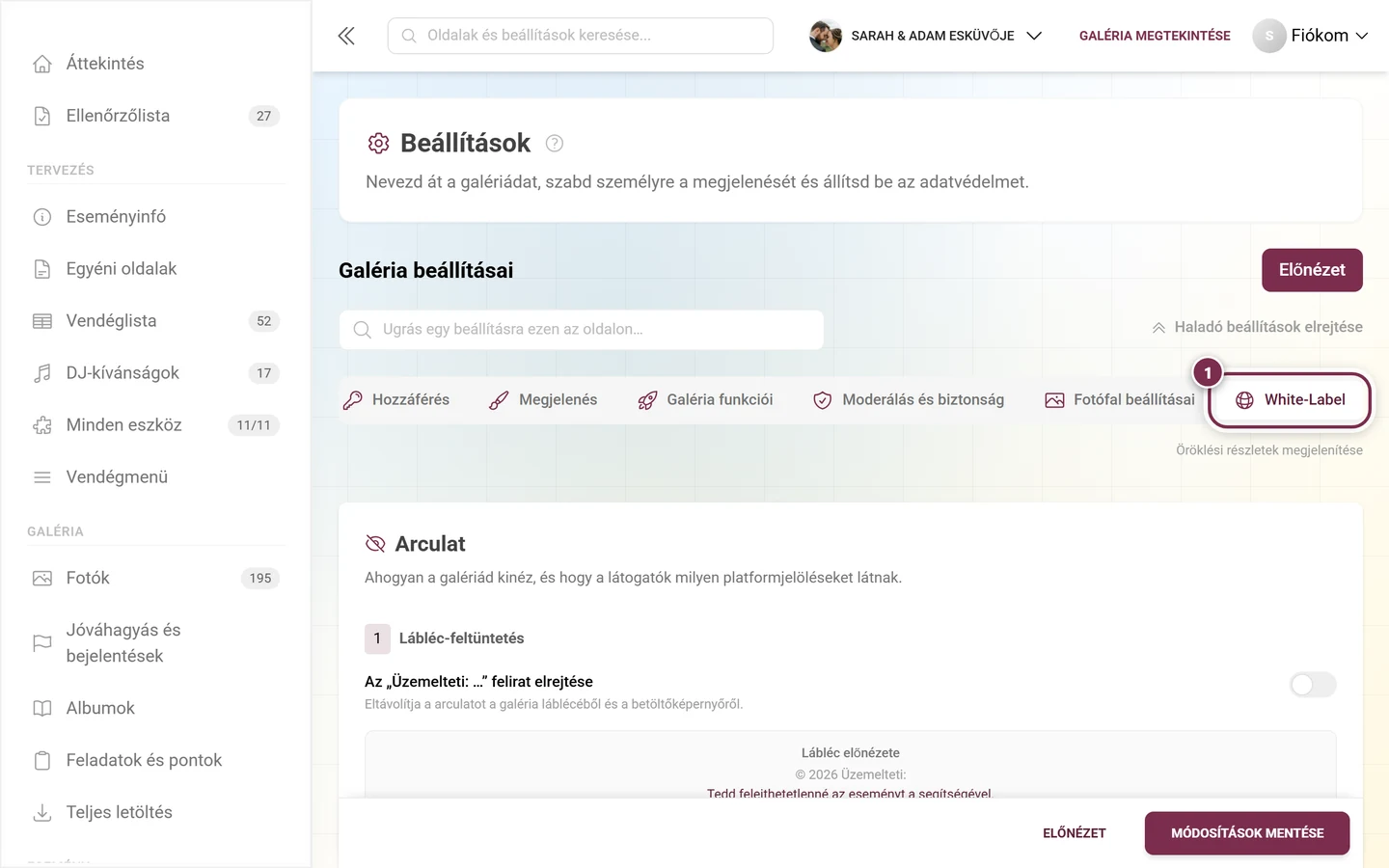
-
Nyisd meg a jobb felső profilmenüt, és válaszd a Kezelés → Admin-portál lehetőséget, hogy eljuss az eseményed admin-területére.
-
Nyisd meg a Beállításokat, és válts a White-Label fülre (földgömb ikon). Az Általános, Hozzáférés, Képminőség, Megjelenés, Galéria funkciói, Moderálás és biztonság, Fotófal-beállítások és Élő feltöltés mellett található.
-
A fülnek fentről lefelé három szakasza van: Arculat, A galériád URL-je és az összecsukott Jogi dokumentumok szakasz. Hogy melyiket látod, az a csomagodtól függ — partner által kezelt eseményeknél pedig attól is, milyen jogosultságokat kaptál a partneredtől.
1. szakasz — Arculat
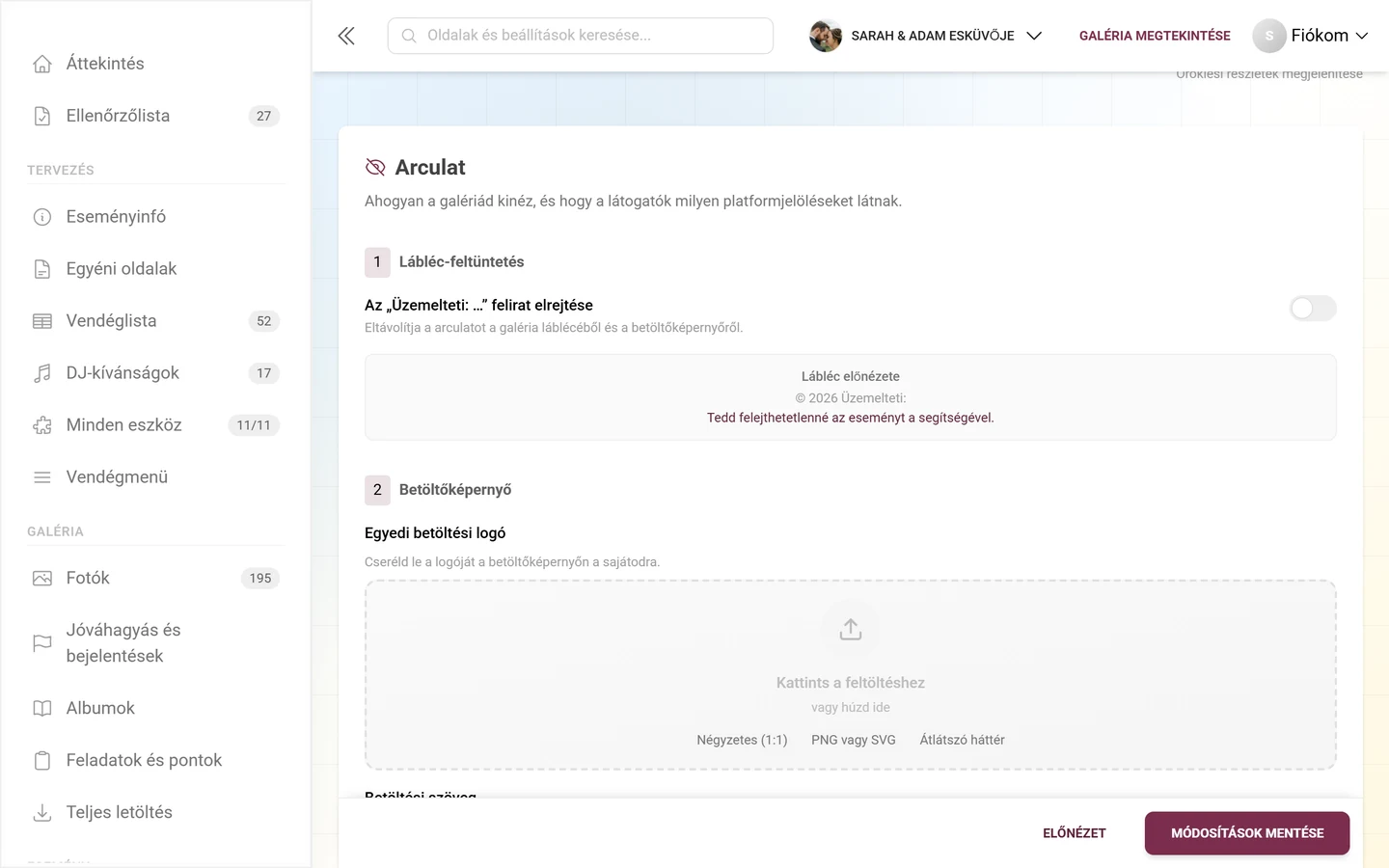
Szekció neve “1. szakasz — Arculat”A fül tetején az Arculat cím áll, alcíme: „Ahogyan a galériád kinéz, és hogy a látogatók milyen platformjelöléseket látnak.”
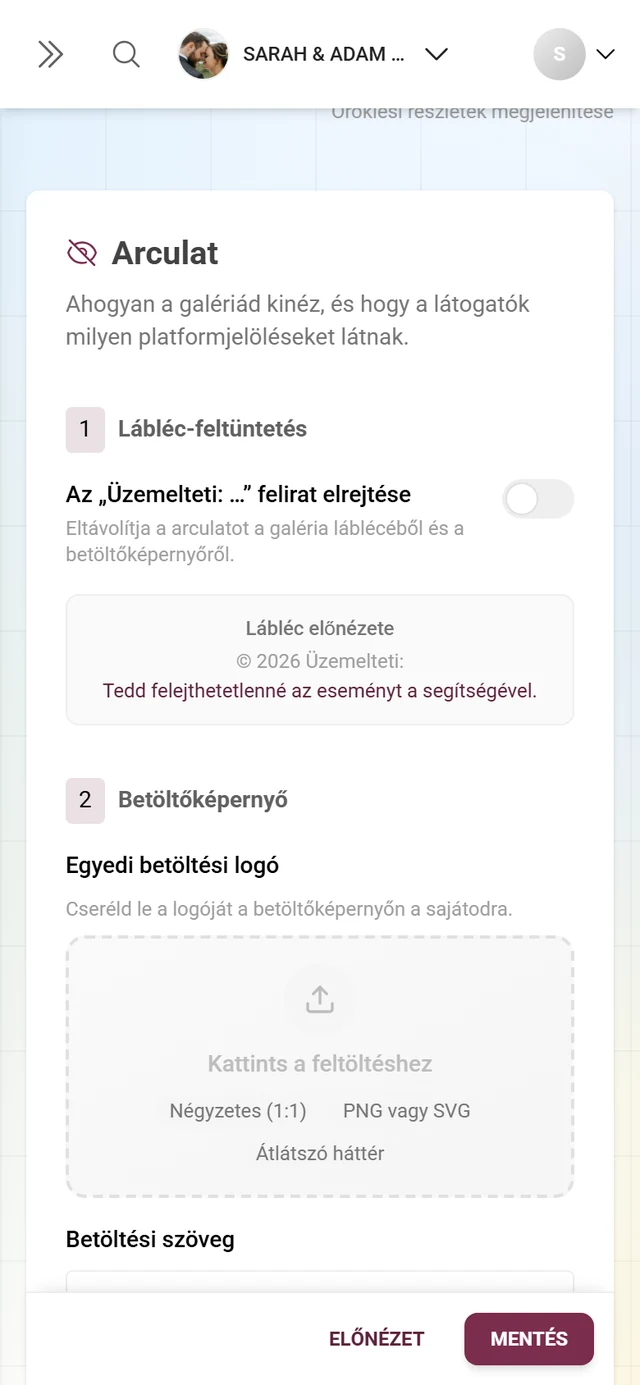
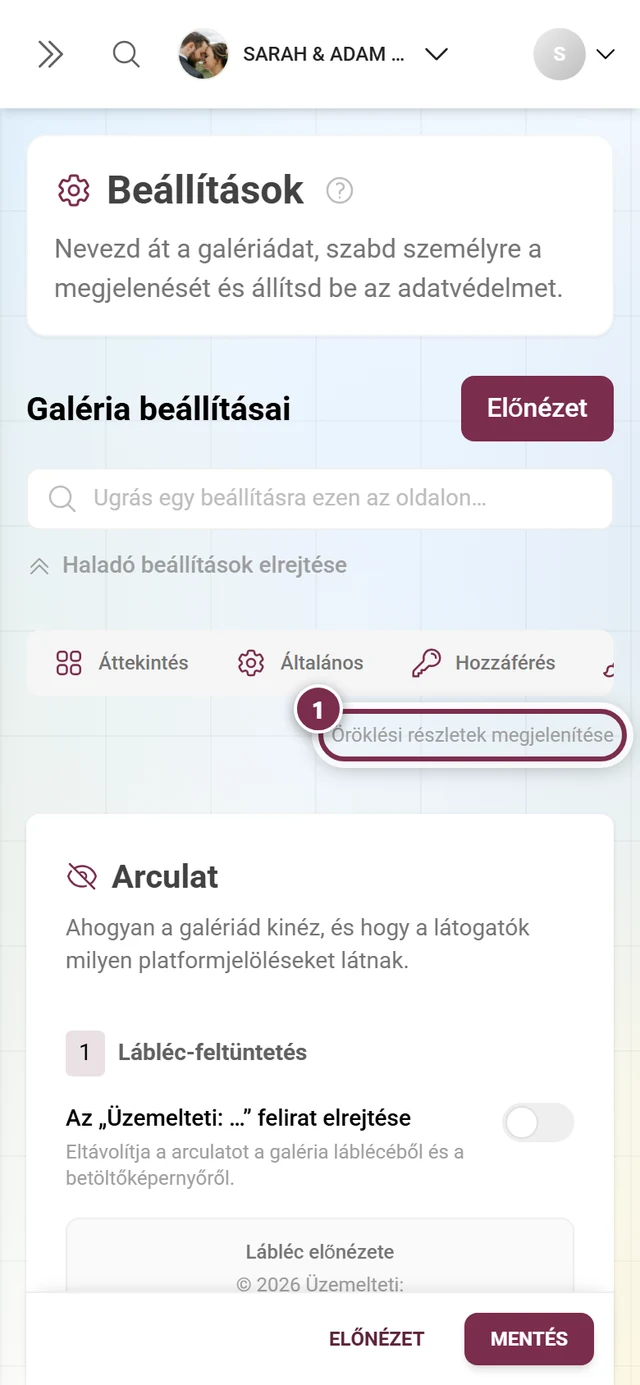
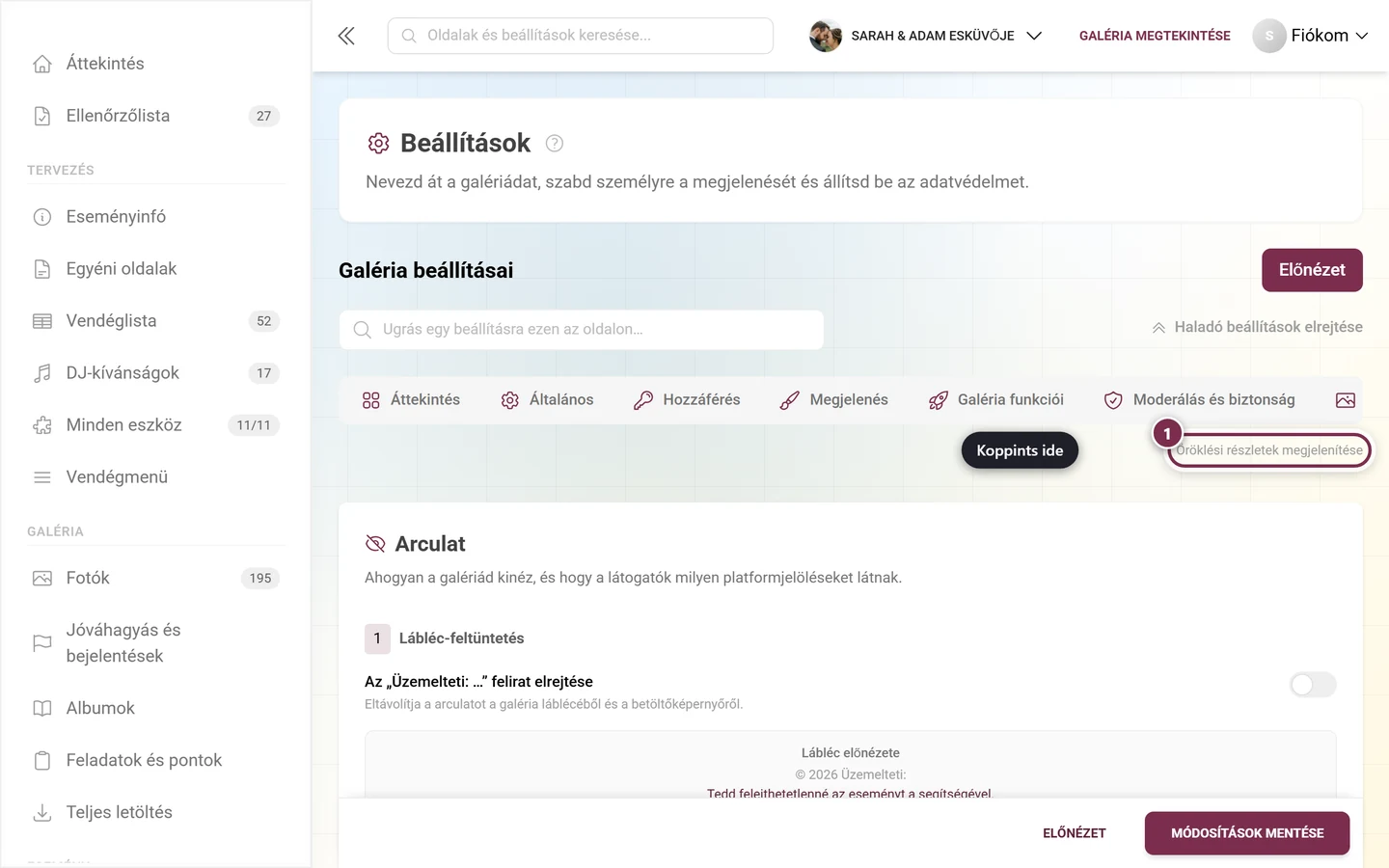
A fül jobb felső sarkában találod az Öröklési részletek megjelenítése, illetve Öröklési részletek elrejtése kapcsolót. Partner által kezelt eseményeknél ez beúsztatja a származási jelvényeket (a márkától / felülírva), így látod, mely értékeket örökölted a partneredtől, és melyeket írtad felül helyben. Önálló eseményeknél ritkán van rá szükséged.
1 — Lábléc-feltüntetés
Szekció neve “1 — Lábléc-feltüntetés”Az első számozott blokk neve Lábléc-feltüntetés. A benne lévő kapcsoló neve Az „Üzemelteti: Photogala” felirat elrejtése, és eltávolítja az utalást a láblécből és a betöltőképernyőről. Partner által kezelt eseményeknél ehelyett Az „Üzemelteti: …” felirat elrejtése a neve, a partnered márkájának nevével; a hozzá tartozó leírás ekkor „Teljesen white-label: a látogatók nem látnak platform- vagy ügynökségi feltüntetést a láblécben.”
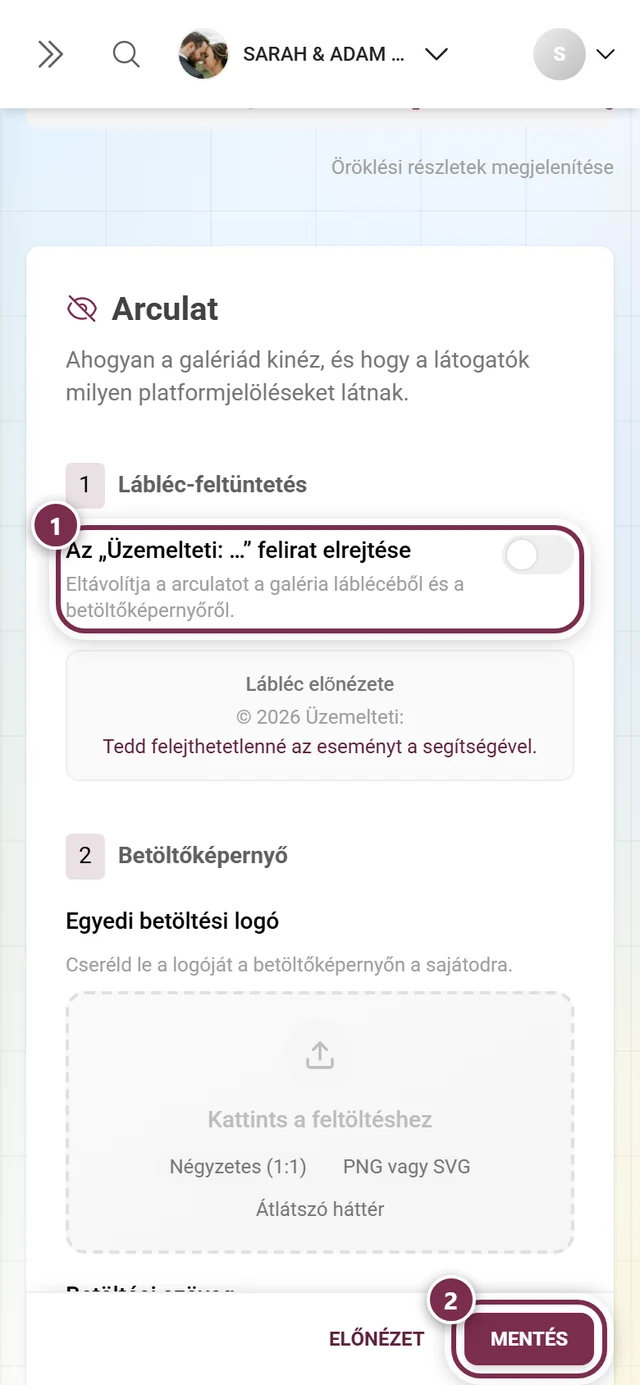
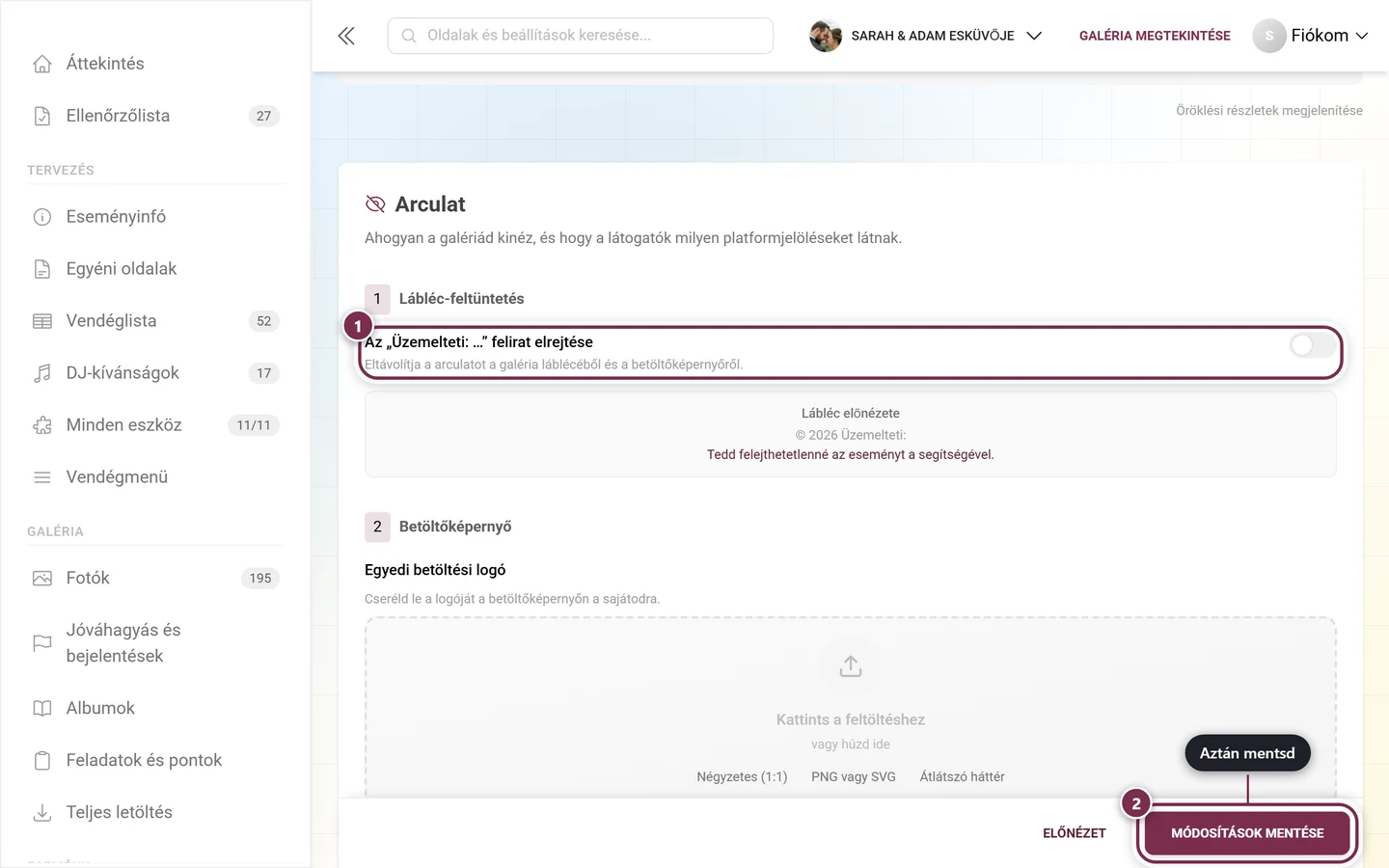
Közvetlenül alatta a Lábléc előnézete élőben mutatja, mit fognak látni a látogatók. Kapcsolóval csak az évszám-sor marad meg („© 2026”). Kapcsoló nélkül két sor jelenik meg: az évszám-sor a Powered-by utalással, alatta pedig egy rövid reklámmondat a platformról.
Ha a partnered lezárta ezt a kapcsolót, az el van rejtve — ilyenkor csak az előnézet marad, és az arculatot magad nem tudod eltávolítani.
2 — Betöltőképernyő
Szekció neve “2 — Betöltőképernyő”A második blokk neve Betöltőképernyő, és több mint egy logó: három részből áll — logó, betöltési szöveg és egy élő előnézet. Pontosan itt keresi a legtöbb ember rossz helyen, mert a betöltési szöveg nem a „Megjelenés” alatt van, hanem itt.
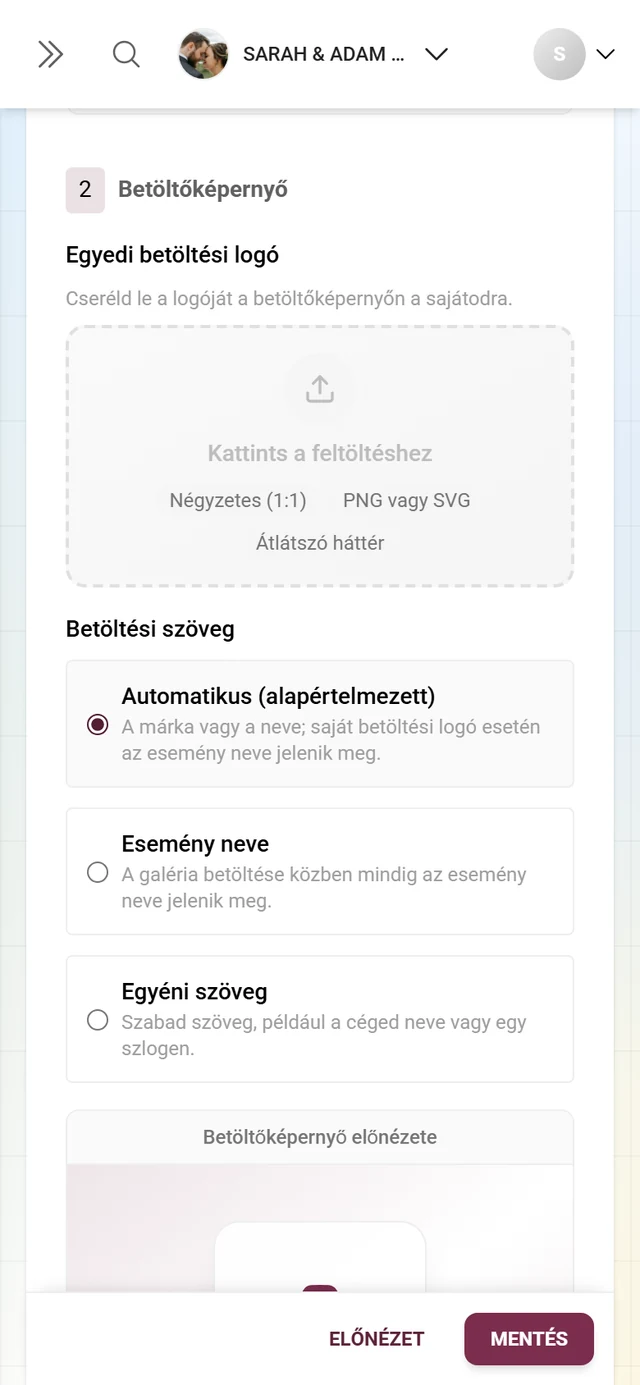
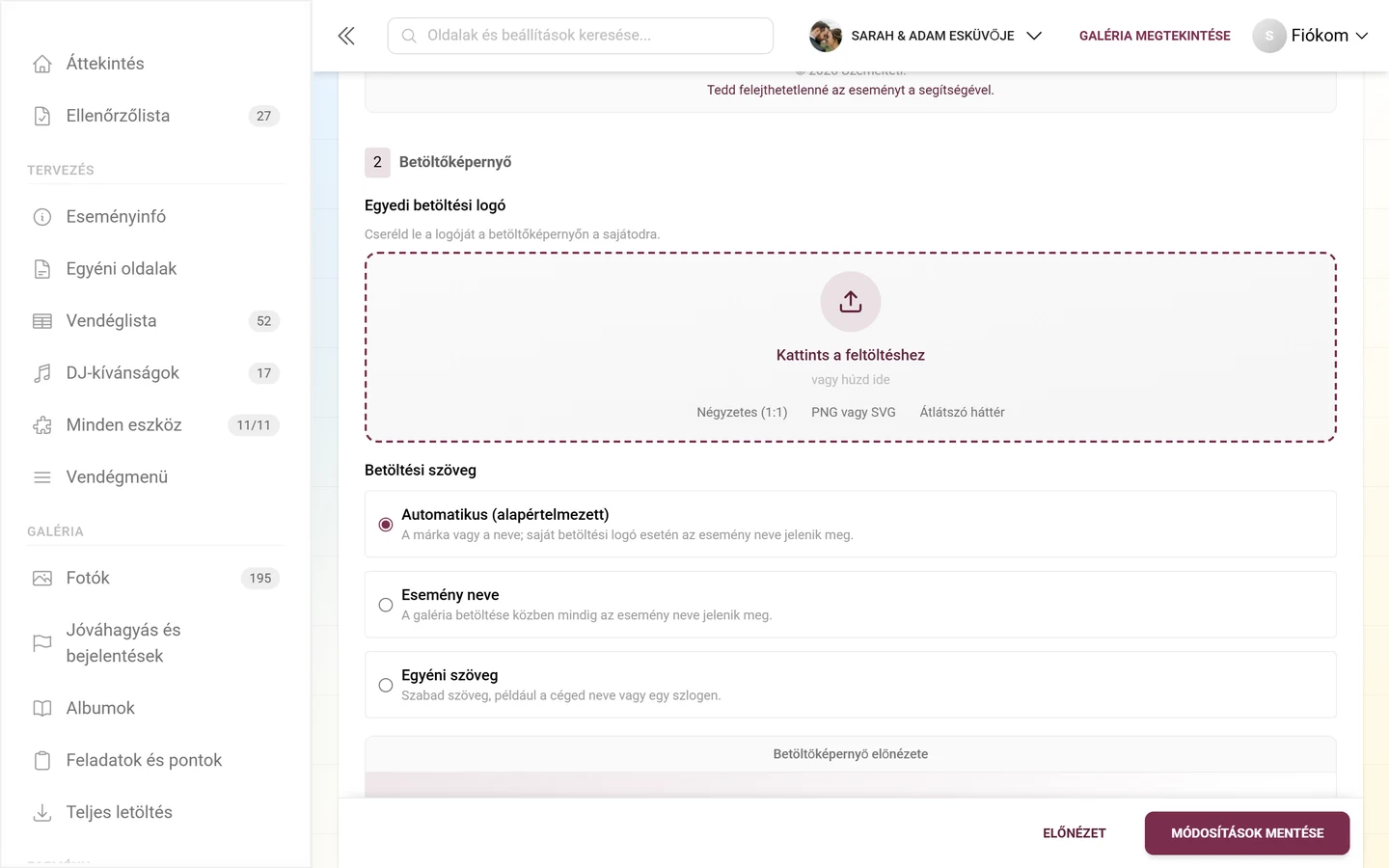
Egyedi betöltési logó
- A mező leírása: „Cseréld le a Photogala logóját a betöltőképernyőn a sajátodra.”
- Húzd a fájlt az ejtési területre, vagy kattints a kiválasztáshoz.
- A megjelenő ajánlások: Négyzetes (1:1), PNG vagy SVG és Átlátszó háttér.
Betöltési szöveg
A Betöltési szöveg cím alatt választógombbal döntöd el, melyik nagy sor jelenik meg betöltés közben:
- Automatikus (alapértelmezett) — „A márka vagy a Photogala neve; saját betöltési logó esetén az esemény neve jelenik meg.” Egyedi betöltési logó nélkül tehát a márka- vagy platformnév áll ott, egyedi logóval pedig az esemény neve.
- Esemény neve — „A galéria betöltése közben mindig az esemény neve jelenik meg.” Függetlenül attól, hogy van-e beállítva logó.
- Egyéni szöveg — „Szabad szöveg, például a céged neve vagy egy szlogen.” Csak ennél a választásnál jelenik meg alatta egy szabad szöveges mező (helyőrző: „pl. a céged neve”, legfeljebb 100 karakter).
Betöltőképernyő előnézete
A blokk legalján a Betöltőképernyő előnézete doboz található. Az igazi betöltőképernyőt utánozza, és a jelenlegi, még el nem mentett vázlatodat követi, így azonnal látod, hogyan hat együtt a logó és a szöveg:
- Logó: a vázlatod logója, ha nincs, akkor a mentett esemény- vagy márkalogó, ha az sincs, a márka szimbóluma, ha az sincs, az alapértelmezett kamera-ikon.
- Szöveg: módtól függően a szabad szöveged, az esemény neve vagy az automatikus érték.
- Háttér: az eseményed elsődleges és kiemelő színéből álló átmenet (lásd Megjelenés testreszabása).
A teljes betöltőképernyő-blokk eltűnik, ha a partnered lezárta a logómódosítást.
Böngészőfül ikonja (favicon)
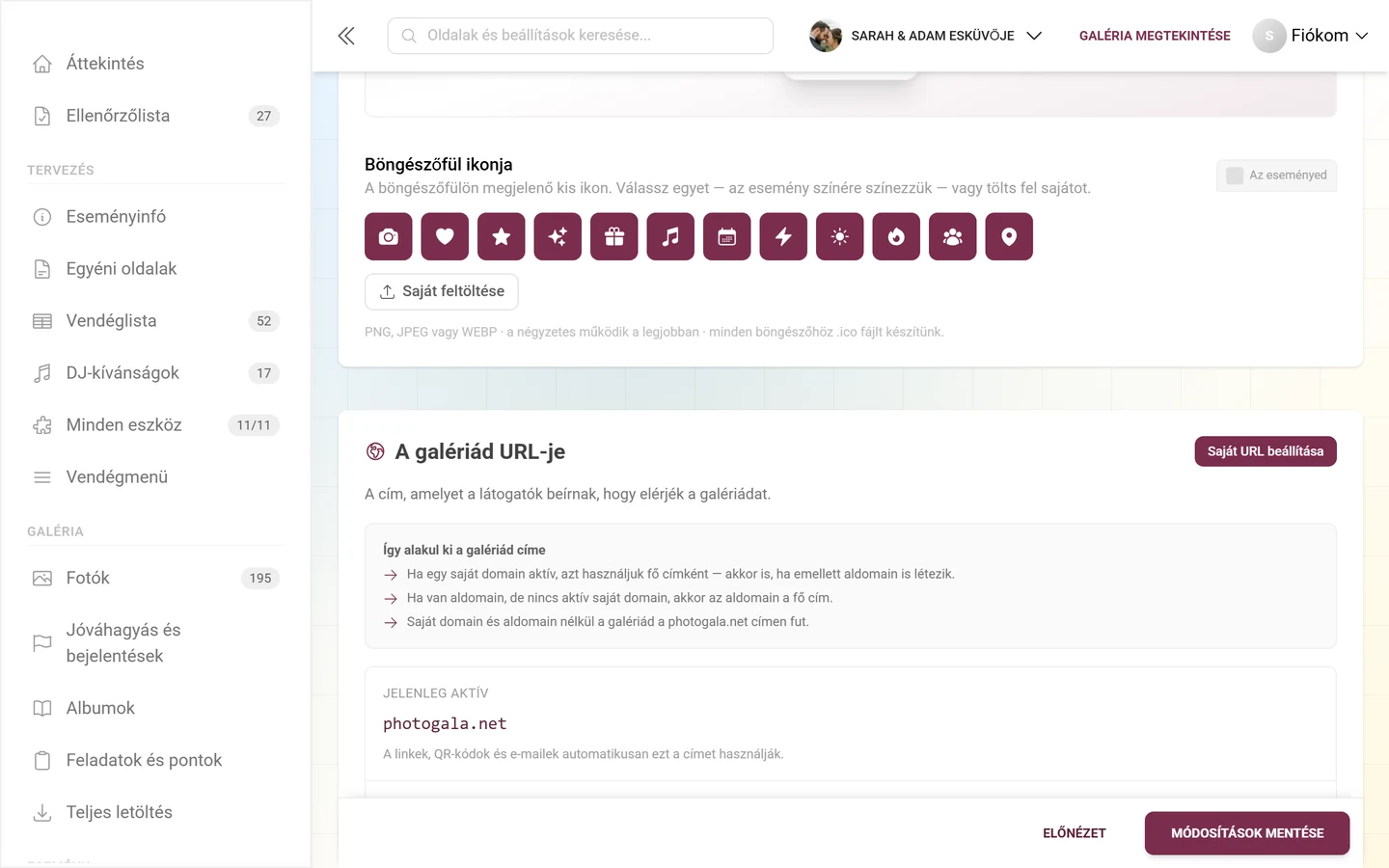
Szekció neve “Böngészőfül ikonja (favicon)”A Böngészőfül ikonja alatt állítod be azt a kis szimbólumot, amely a böngészőfülön a cím mellett jelenik meg. A leírás szövege: „A böngészőfülön megjelenő kis ikon. Válassz egyet — az esemény színére színezzük — vagy tölts fel sajátot.” Két lehetőséged van:
- Előre elkészített ikon választása: tizenkét szimbólumból álló rács (fényképezőgép, szív, csillag, csillogás, ajándék, zene, naptár, villám, nap, tűz, emberek, tű), mindegyik az eseményed elsődleges színére színezve. Egy kattintás azonnal tiszta ikont hoz létre.
- Saját feltöltése: válaszd ki a saját fájlodat. PNG, JPEG és WEBP formátum engedélyezett, legfeljebb 5 MB-ig; az üres fájlokat és más formátumokat üzenettel utasítja el a rendszer.
A cím mellett jobbra egy élő előnézet mutatja az ikont mini böngészőfülként. Ha már van beállítva ikon, megjelenik az Eltávolítás. A Mentéskor lép életbe. megjegyzés azt jelenti: az ikon csak a Módosítások mentése gombbal töltődik fel. Alatta állandó jelleggel ott a megjegyzés: „PNG, JPEG vagy WEBP · a négyzetes működik a legjobban · minden böngészőhöz .ico fájlt készítünk.”
2. szakasz — A galériád URL-je
Szekció neve “2. szakasz — A galériád URL-je”Ennek az útmutatónak a szíve. A galériád URL-je cím alatt ez áll: „A cím, amelyet a látogatók beírnak, hogy elérjék a galériádat.”
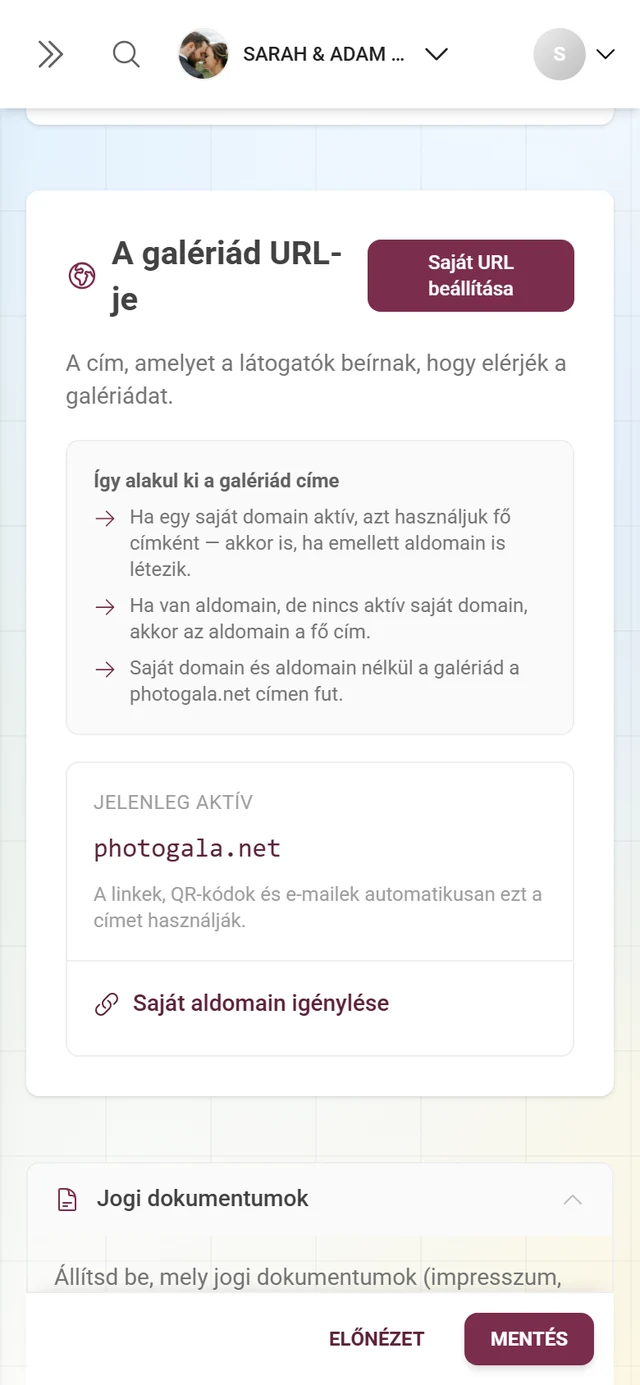
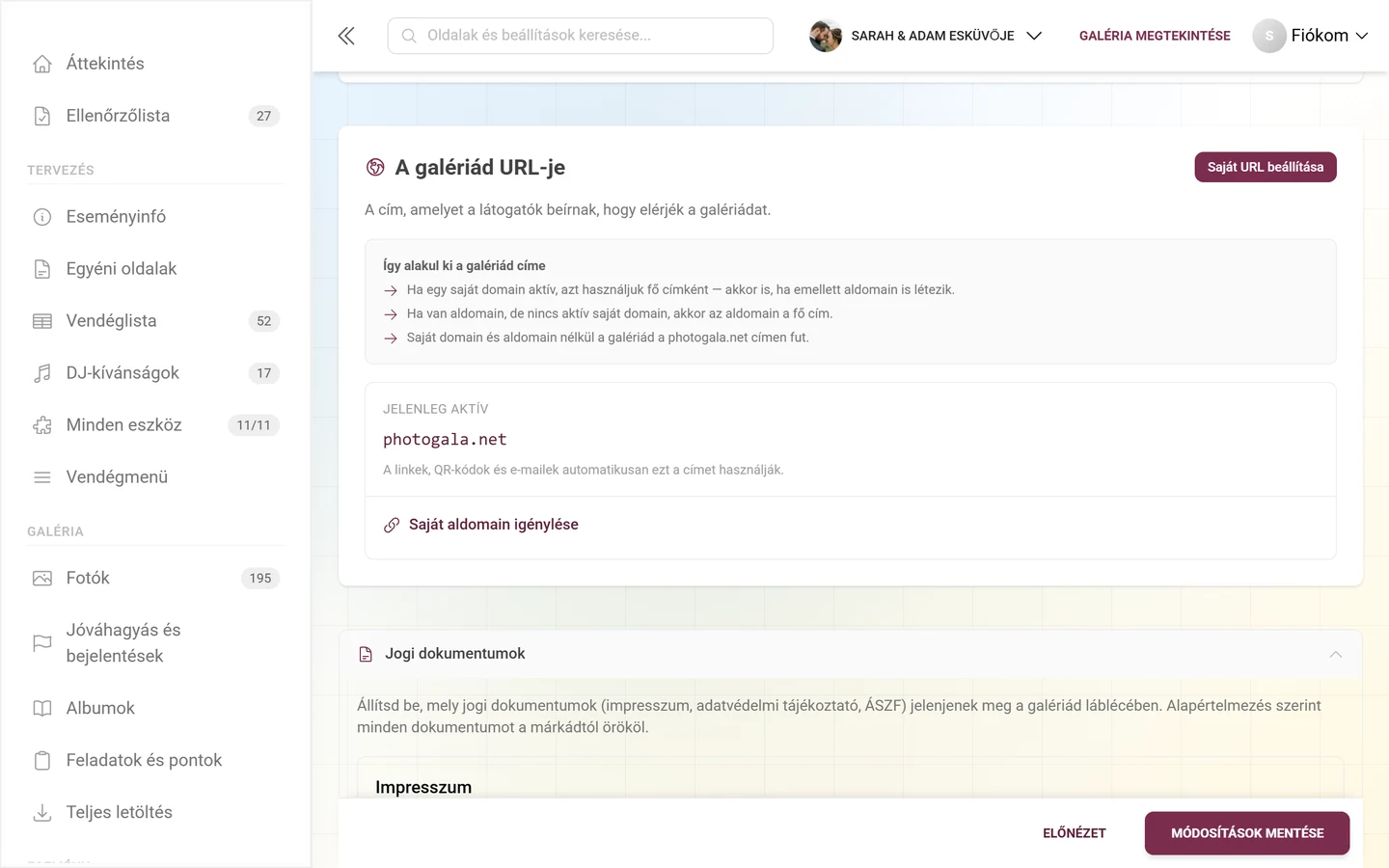
Így alakul ki a galériád címe
Szekció neve “Így alakul ki a galériád címe”Egy magyarázó blokk, az Így alakul ki a galériád címe, összefoglalja a prioritási szabályt. Jegyezd meg, különben elcsodálkozol majd, melyik cím aktív éppen:
- A saját domain nyer. „Ha egy saját domain aktív, azt használjuk fő címként — akkor is, ha emellett aldomain is létezik.”
- Aldomain aktív saját domain nélkül. „Ha van aldomain, de nincs aktív saját domain, akkor az aldomain a fő cím.”
- Egyik sem. „Saját domain és aldomain nélkül a galériád a photogala.net címen fut.”
Állapot-áttekintés
Szekció neve “Állapot-áttekintés”Alatta látod az aktuális állapotot csak olvasható sorokként:
- Jelenleg aktív — a ténylegesen aktív cím. Az alatta lévő megjegyzés: „A linkek, QR-kódok és e-mailek automatikusan ezt a címet használják.”
- Gyors aldomain — ha be van állítva, Módosítás és Eltávolítás gombbal (az Eltávolítás biztonsági okból megerősítést kér). Az Eltávolítás csak esemény-saját aldomainnél jelenik meg; a partner által kiosztott aldomaineket a partner-területen szabadítják fel.
- Saját domain — ha be van állítva, állapot-jelvénnyel, Kezelés (megnyitja az asszisztenst) és Domain eltávolítása gombbal.
- E-mail-feladó domainje — ha be van állítva, állapot-jelvénnyel és E-mail domain eltávolítása gombbal.
A cím beállítása vagy módosítása
Szekció neve “A cím beállítása vagy módosítása”-
Kattints az URL-szakasz jobb felső sarkában a Saját URL beállítása gombra (ha még nincs semmi beállítva), vagy a URL módosítása gombra (ha már van aldomain vagy domain). Ez megnyitja a Galéria-URL beállítása asszisztenst.
-
Az asszisztens legfeljebb három lépésben vezet végig a beállításon (lásd lent). Aldomainnél másodpercek alatt kész vagy; saját domainnél egy DNS-bejegyzést kell beállítanod és ellenőrizned.
-
Ha még nincs semmi beállítva, de elérhető egy kívánt aldomain, a Saját aldomain igénylése linket is látod, amely szintén megnyitja az asszisztenst.
A „Galéria-URL beállítása” asszisztens
Szekció neve “A „Galéria-URL beállítása” asszisztens”Az asszisztens tetején lépésjelző van (1 → 2 → 3), alul pedig Vissza és Bezárás gombok.
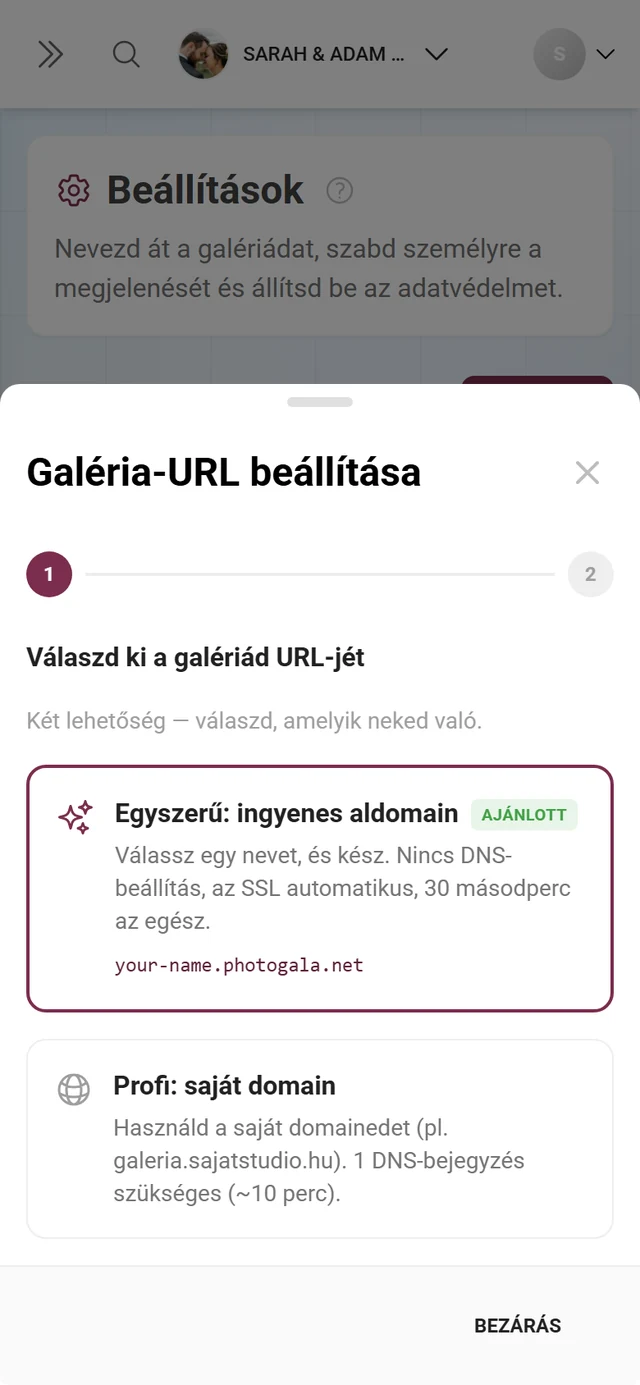
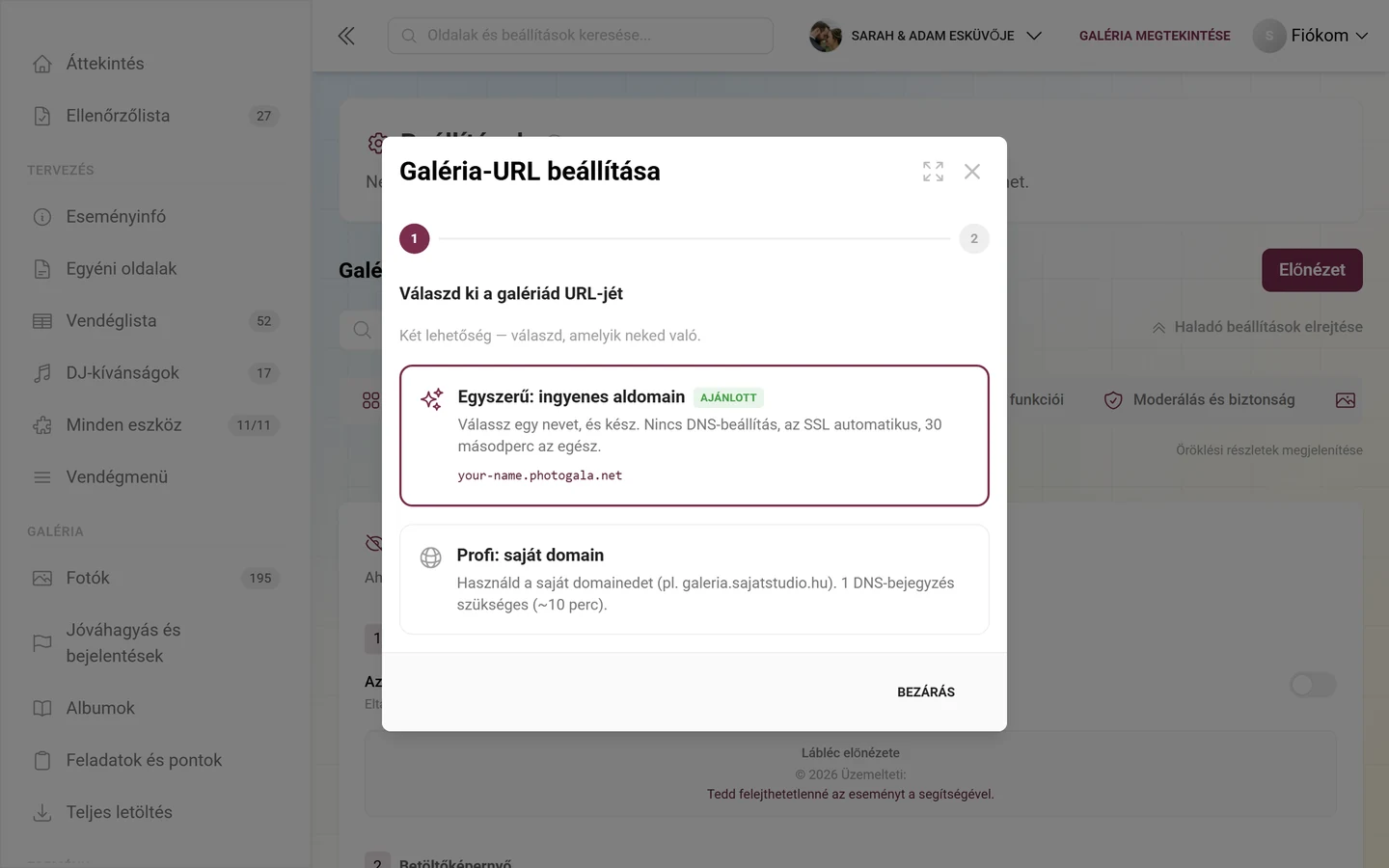
1. lépés — Válaszd ki az utat
Szekció neve “1. lépés — Válaszd ki az utat”Cím: Válaszd ki a galériád URL-jét, alatta: „Két lehetőség — válaszd, amelyik neked való.” Két nagy választókártya van:
- Egyszerű: ingyenes aldomain — Ajánlott jelvénnyel. „Válassz egy nevet, és kész. Nincs DNS-beállítás, az SSL automatikus, 30 másodperc az egész.” Alatta egy előnézet
sajat-nev.domainformában. - Profi: saját domain — „Használd a saját domainedet (pl. galeria.sajatstudio.hu). 1 DNS-bejegyzés szükséges (~10 perc).”
2a. lépés — Az aldomain útja
Szekció neve “2a. lépés — Az aldomain útja”-
Írd be az Aldomain neve mezőbe a kívánt nevet (helyőrző:
sajat-nev). Csak kisbetűk, számjegyek és kötőjelek engedélyezettek, legalább 3 karakter — különben az asszisztens ezt jelzi: „Csak kisbetűk, számok és kötőjelek” vagy „Az aldomain legalább 3 karakter hosszú legyen”. -
Ha több helyettesítő (wildcard) domain is létezik, válaszd ki jobbra a kívántat a listából; ha nem, a domain rögzített.
-
Az élő előnézet, A galériád itt lesz elérhető:, mutatja a kész címet.
-
Kattints alul az Aldomain igénylése gombra. Az „Aldomain hozzárendelve!” visszaigazolás után az asszisztens bezáródik. DNS-re nincs szükség, az SSL automatikus.
2b. lépés — A saját domain útja
Szekció neve “2b. lépés — A saját domain útja”-
Írd be A domained mezőbe a használni kívánt domaint (helyőrző:
galeria.sajatstudio.hu). Az érvénytelen bevitelt az asszisztens ezzel utasítja el: „Adj meg egy érvényes domaint.” -
Opcionálisan: kapcsold be az Email-feladó beállítása is (ajánlott) opciót. Ekkor az esemény-e-mailek az alapértelmezett cím helyett a domained egy
noreply@címéről érkeznek, és további három DNS-bejegyzés (MX, SPF, DKIM) válik szükségessé. -
Ha az e-mail opció be van kapcsolva, két mező jelenik meg: E-mail domain (alapértelmezett = a galéria-domained gyökere, tehát
studio.huagaleria.studio.huesetén) és Feladó neve (opcionális) (az e-mailek „Feladó” neve; alapértelmezetten a márkanév). -
Kattints a Tovább: DNS beállítása gombra, hogy a 3. lépéshez juss.
3. lépés — DNS beállítása (csak a saját domain útján)
Szekció neve “3. lépés — DNS beállítása (csak a saját domain útján)”-
Az alcím megnevezi a gyakori szolgáltatókat (Cloudflare, GoDaddy, Namecheap). Nyisd meg a DNS-területet a szolgáltatódnál.
-
Vedd át az értékeket a sárga DNS-táblázatból, amelynek oszlopai Típus, Név és Érték:
- CNAME aldomainhez (ajánlott), Érték = a megjelenített CNAME-cél.
- A gyökér- vagy apex-domainhez, Érték = a megjelenített szerver-IP.
Vagy CNAME-et állíts be, vagy A-t — ne mindkettőt. Az SSL-t automatikusan kiállítjuk, amint a DNS feloldódik; extra bejegyzés nem szükséges.
-
Ha az e-mail opciót választottad, vedd át az E-mail DNS-rekordok dobozból is a bejegyzéseket (MX, SPF, DKIM). A DKIM-kulcsot domainenként generáljuk — másold ki a pontos értékeket a táblázatból. Amíg még generálódnak, a táblázat helyén egy megjegyzés áll.
-
Kattints a Hozzáadtam a rekordot – ellenőrzés gombra. Sikeres ellenőrzésnél zölden megjelenik: A domained aktív!, és az asszisztens röviddel utána bezáródik. Ha az ellenőrzés sikertelen, pirosan ez jelenik meg: „A DNS még nem terjedt szét. Ez néhány percig eltarthat – próbáld meg hamarosan újra.” — egy 15 másodperces visszaszámlálással, amely után automatikusan újra ellenőriz — legfeljebb nyolcszor, utána már csak kattintásra. A lap alján ott a tipp: „A DNS általában 5 percen belül elterjed. Kávészünet?”
DNS-beállítás az asszisztensen kívül
Szekció neve “DNS-beállítás az asszisztensen kívül”Ha egy domain rögzítve van, de még nem aktív, az URL-szakasz ugyanezt az információt közvetlenül is megjeleníti egy sárga DNS-beállítás szükséges dobozban, a Típus/Gazda/Érték táblázattal és a DNS ellenőrzése gombbal (ellenőrzés közben Ellenőrzés…). Siker esetén ez jelenik meg: „A DNS sikeresen ellenőrizve!”, egyébként: „A DNS ellenőrzése nem sikerült”. Hasonlóan, egy még nem aktív e-mail-domainnél az E-mail DNS-beállítás szükséges doboz jelenik meg az E-mail DNS ellenőrzése gombbal.
3. szakasz — Jogi dokumentumok
Szekció neve “3. szakasz — Jogi dokumentumok”A fül legalján található az összecsukott Jogi dokumentumok szakasz (dokumentum-ikon). Csak a fejlécére kattintva látod a három kártyát: Impresszum, Adatvédelmi tájékoztató és ÁSZF. Dokumentumonként választasz egy módot: Öröklés a márkától, Sablon, Saját szöveg írása, Külső link vagy Ki. Ennek a szakasznak saját mentés gombja van (Jogi dokumentumok mentése), a globális mentéstől elkülönítve.
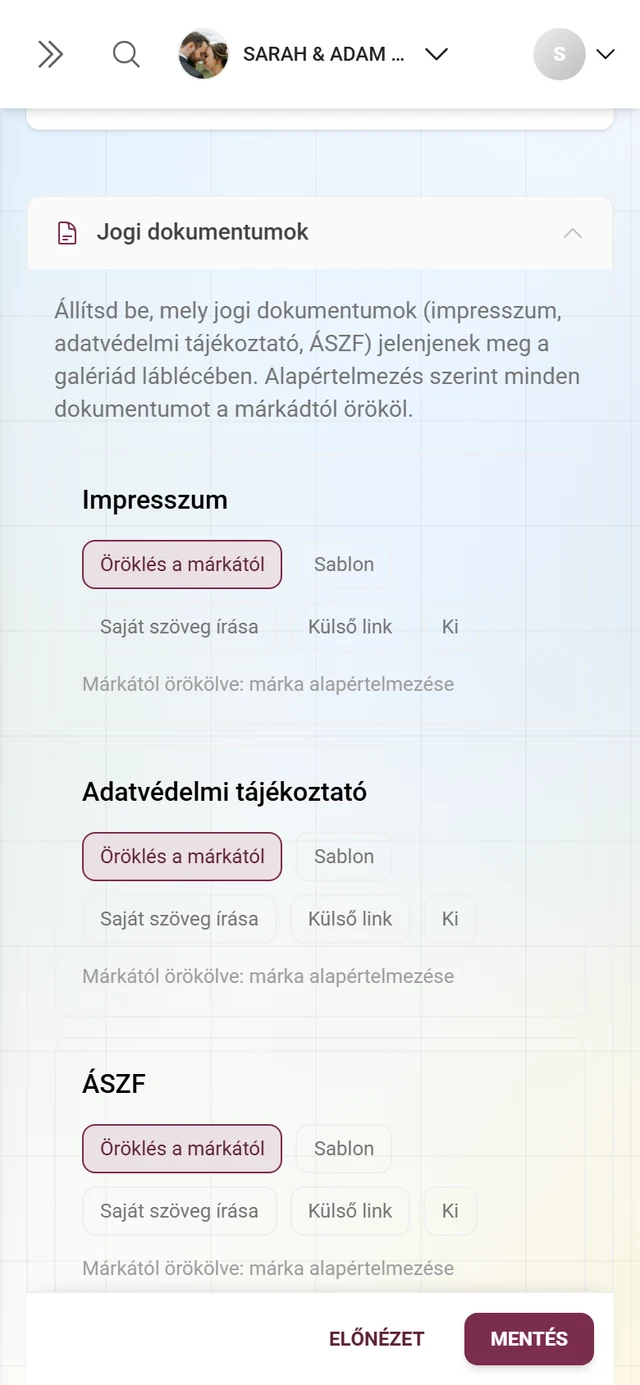
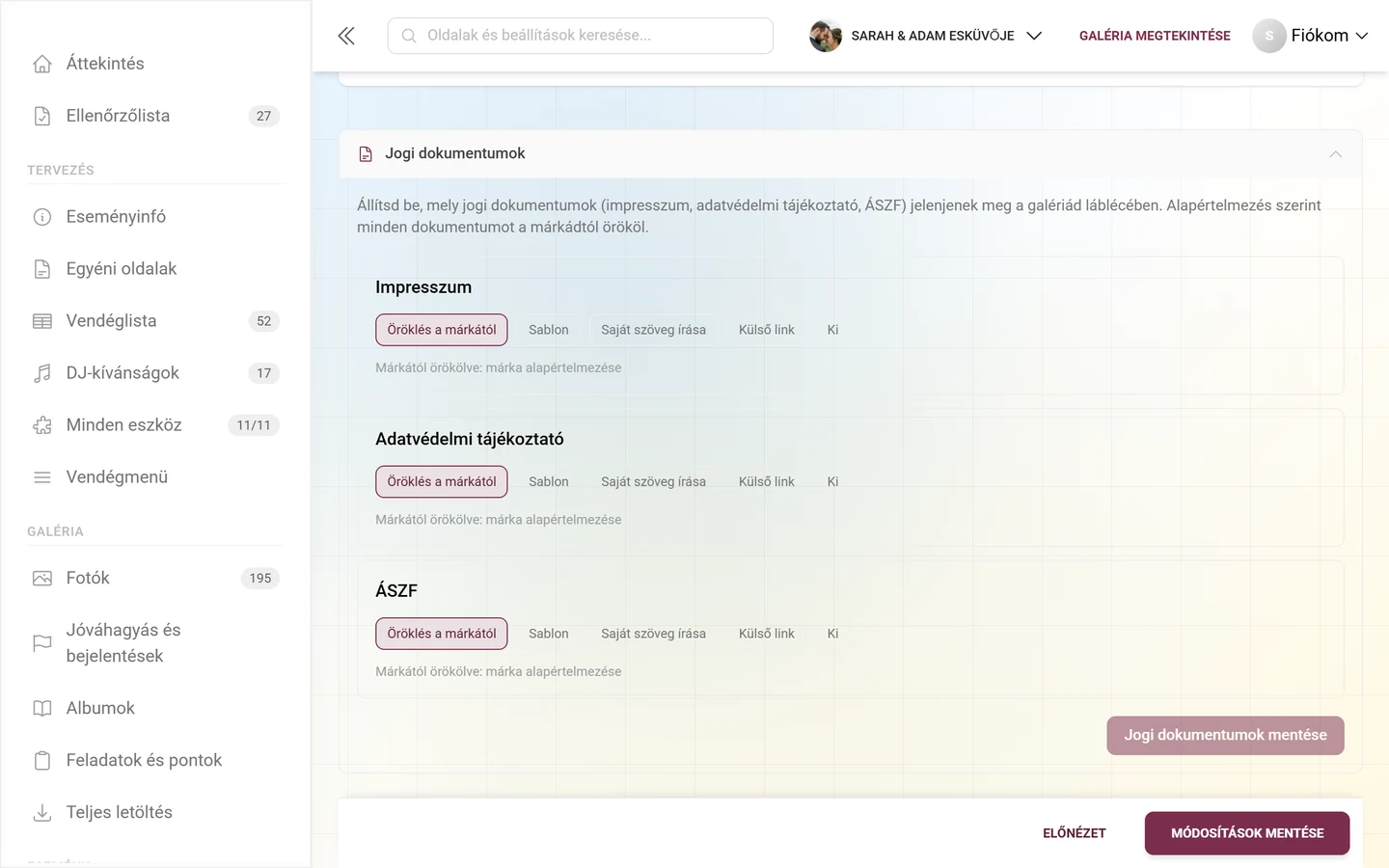
A részletek a saját útmutatóban vannak → Jogi dokumentumok.
Házigazda eseménye vagy partnermárka?
Szekció neve “Házigazda eseménye vagy partnermárka?”Ez az oldal azt írja le, mit állíthatsz be saját eseményed házigazdájaként. Ettől el kell különíteni a partner-/reseller-területet: ott egy partner kezel egy márkát, saját domainnel, saját alapértelmezett dizájnnal és központi jogi dokumentumokkal, sok eseményhez egyszerre.
- Az eseményed önálló: minden ezen az oldalon a tiéd. Az aldomaint vagy domaint, a betöltőképernyőt, a fülikont és a jogi dokumentumokat magad állítod be.
- Az eseményedet egy partner kezeli: sok érték a márkától öröklődik. A partner egyes területeket lezárhat — a lezárt blokkok egyszerűen el vannak rejtve. Amit ennek ellenére módosítasz, az felülírtnak számít (az Öröklési részletek megjelenítése gombbal látható).
- Te magad vagy a partner, és egy márkát, annak domainjét vagy alapértelmezett dizájnját állítod be: ehhez a partner-terület tartozik → Viszonteladói alapok.
Ki mit lát (szerepkörök és jogosultságok)
Szekció neve “Ki mit lát (szerepkörök és jogosultságok)”- A White-Label fül csak a „saját domain” vagy „White-Label” csomag-funkciónál létezik.
- Az arculat-szakasz csak White-Labellel jelenik meg.
- Az URL-szakasz önálló eseményeknél mindig látható; partner által kezelt eseményeknél csak akkor, ha a partnered engedélyezte a domain-beállításokat.
- A Powered-by kapcsolót, a betöltőképernyőt és a fülikont lezárhatja a partnered — ilyenkor el vannak rejtve. A betöltőképernyő és a fülikon ugyanazon a jogosultságon osztozik, és együtt tűnnek el.
- A jogi dokumentumok partner által kezelt eseményeknél csak megfelelő jogosultsággal jelennek meg.
- Domain, aldomain vagy e-mail-domain eltávolítása csak esemény-saját erőforrásoknál lehetséges, partner által kezelteknél nem.
- A gyakorlatban itt a tulajdonos dolgozik; a moderátoroknak jellemzően nincs hozzáférésük a beállításokhoz.
Hibaelhárítás és határesetek
Szekció neve “Hibaelhárítás és határesetek”- Nem találom a betöltési szöveget. Nem a Stílus fülön van, hanem a White-Label fülön, a Betöltőképernyő blokkban, a Betöltési szöveg cím alatt. Az Ugrás egy beállításra ezen az oldalon… keresőmezővel Betöltőképernyő (logó és szöveg) néven találod meg.
- Hiányzik a szabad szöveges mező. Csak akkor jelenik meg, ha kiválasztottad az Egyéni szöveg opciót.
- A DNS-nek időre van szüksége. A terjedés gyakran néhány percig tart, néha tovább. Nyugodtan ellenőrizd többször is — az asszisztens is újrapróbálkozik magától.
- CNAME vagy A — nem mindkettő. Aldomain (
galeria.sajatdomain.hu) → CNAME a megjelenített célra. Gyökér/apex (sajatdomain.hu) → A-bejegyzés a megjelenített szerver-IP-re. - Az A-bejegyzés nem mutat értéket. Csak a domain mentése után jelenik meg.
- Az SSL automatikus — nincs kézi tanúsítvány, nincs extra bejegyzés.
- Az e-mail DNS külön van. MX + SPF + DKIM; a DKIM-kulcs domainenként egyedi. Az e-mail-ellenőrzés nem blokkolja a galéria-domaint.
- Az eltávolítás 30 napig irányít át. Domain vagy aldomain eltávolítása után a régi linkek 30 napig az alapértelmezett címre irányítanak át, utána nem működnek tovább. Bármikor újra beállíthatod.
- Vedd figyelembe a prioritási szabályt. Egy aktív saját domain felülírja az aldomaint mint fő cím.
- A fülikon és a betöltési logó csak a „Módosítások mentése” gombbal lép életbe, nem azonnal.
Bevált gyakorlatok
Szekció neve “Bevált gyakorlatok”- A legtöbb házigazdának elég az ingyenes aldomain — nincs DNS, az SSL automatikus.
- A saját domain elsősorban fotóstúdióknak és meglévő domainnel rendelkező márkáknak éri meg.
- Ha lehet, válassz aldomaint gyökér helyett (
galeria.sajatdomain.hu) — ez egy egyszerű CNAME az A-bejegyzés helyett. - Állítsd be az e-mail-feladó domainjét is, hogy az esemény-e-mailek tiszta SPF-fel és DKIM-mel ne a spamben kössenek ki.
- A teljes white-labelhez: rejtsd el a Powered-by utalást, állíts be saját betöltési logót, tudatosan válaszd ki a betöltési szöveget, és állíts be négyzetes, magas kontrasztú fülikont.
- Állítsd be korán a DNS-t (az esemény előtt), hogy a terjedés és az SSL időben elkészüljön.
Kapcsolódó témák
Szekció neve “Kapcsolódó témák”- Jogi dokumentumok — impresszum, adatvédelem és ÁSZF ugyanazon a fülön.
- Alapbeállítások — többek között az egyéni URL-slug (
@nev) és további alapopciók. - Megjelenés testreszabása — a galéria színei, logója és fejléce.
- E-mail-értesítések — illik a saját e-mail-feladói domainhez.
- Viszonteladói alapok — minden, ami egy partnermárkához tartozik.
- Csomag & futamidő — ha hiányzik a White-Label fül.