Értesítések
A csengő a jobb felső sarokban a személyes üzenetközpontod. Itt gyűlik össze minden, ami téged közvetlenül érint: valaki kedveli a fotódat, hozzászól hozzá, megemlít @-tal, elérsz egy eredményt, beváltható lesz egy jutalom, vagy egy moderátor megváltoztatja a szerepkörödet. Az új értesítések valós időben jelennek meg – az oldal újratöltése nélkül.
A csengő megkeresése
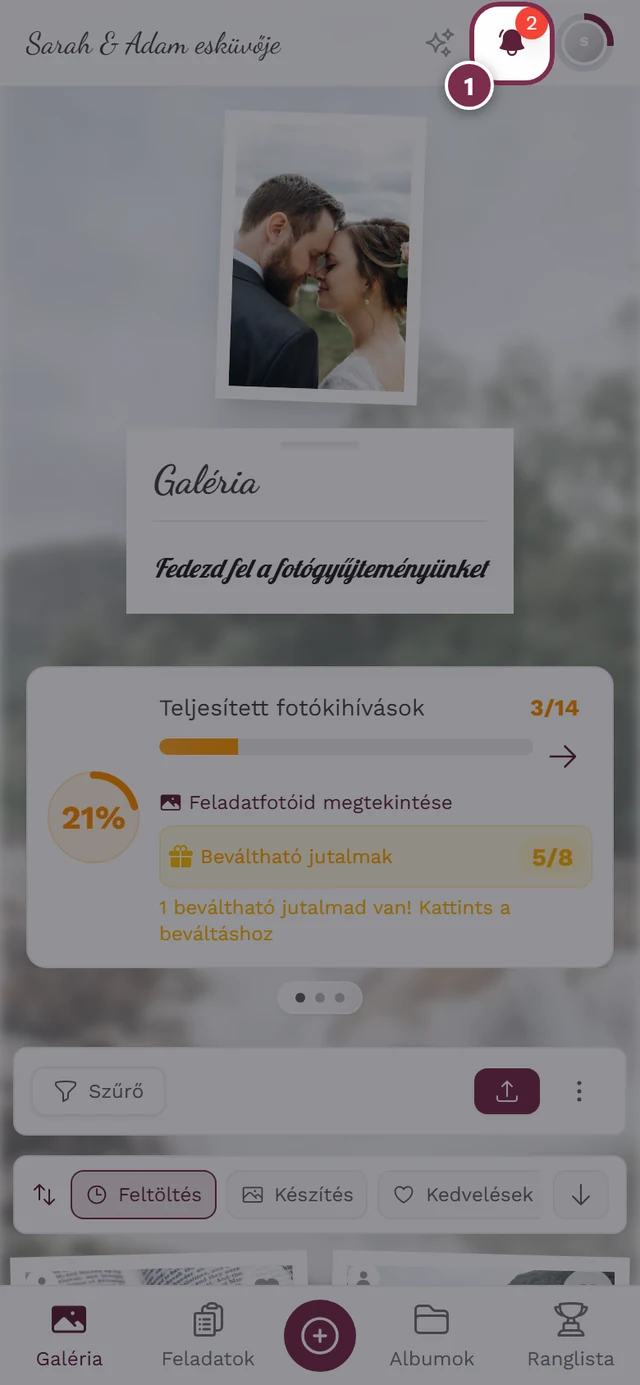
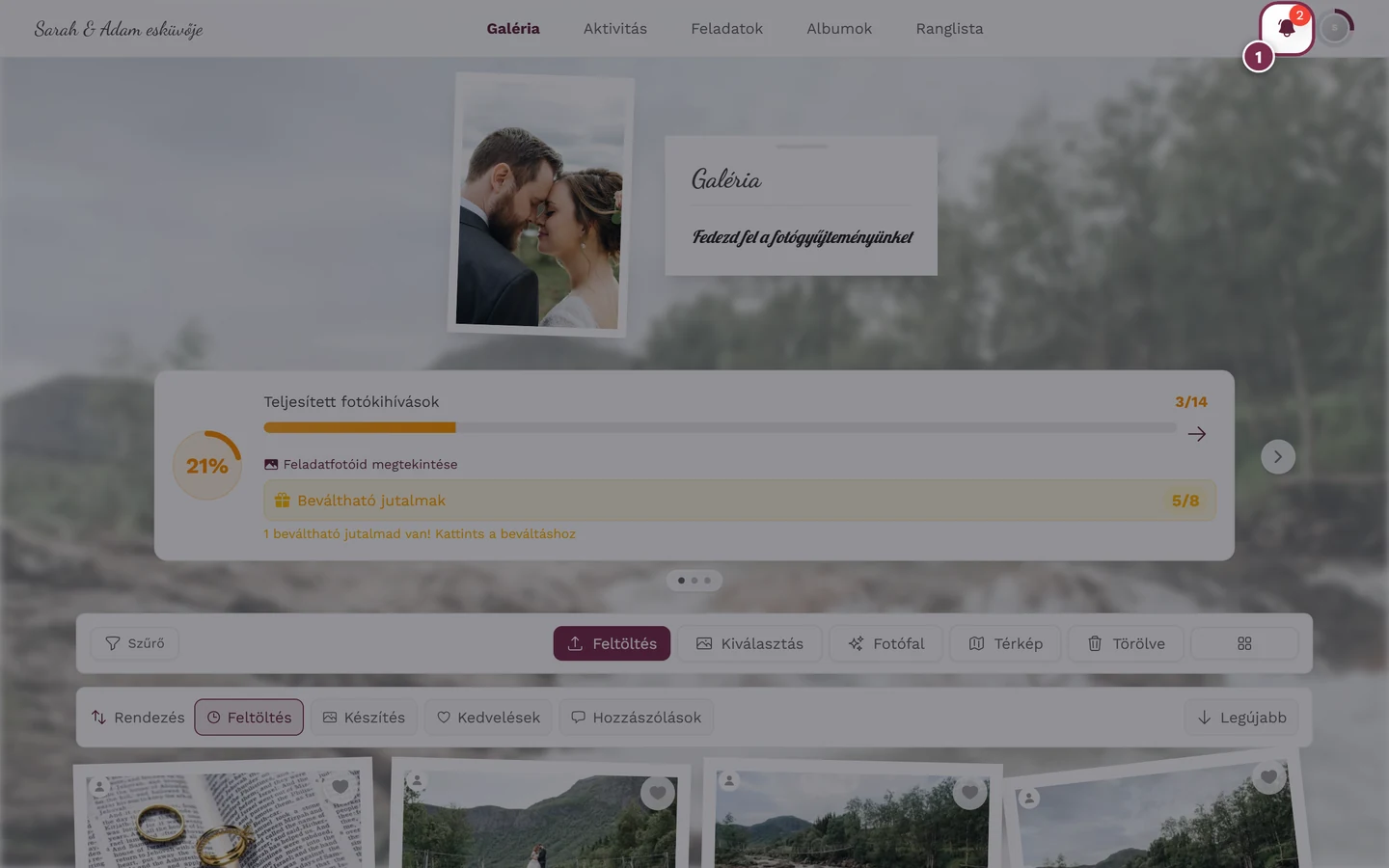
Szekció neve “A csengő megkeresése”A csengő a jobb felső sarokban található, közvetlenül a profilmenüd bal oldalán – számítógépen és telefonon is ugyanott.
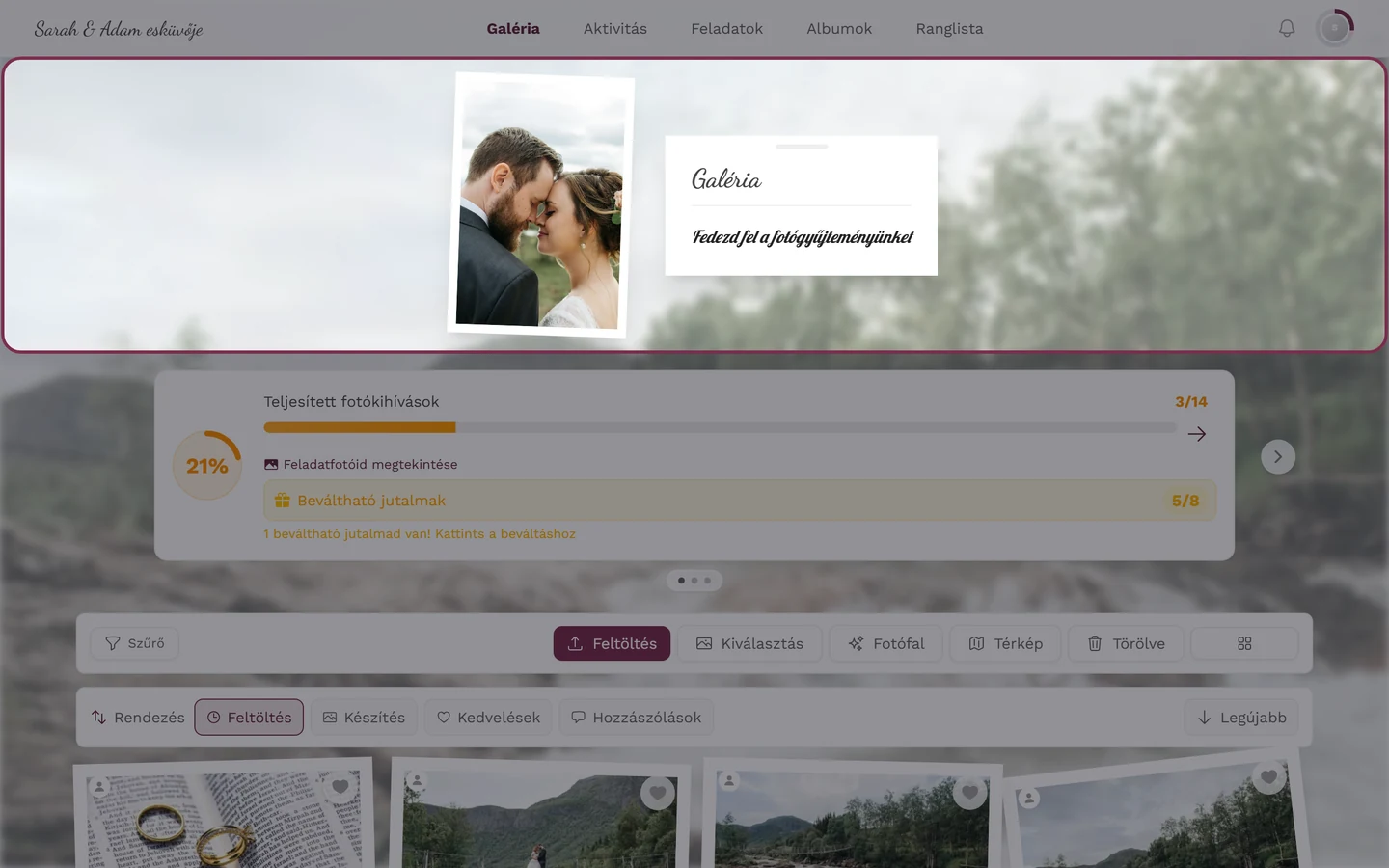
A csengő egyúttal állapotjelzőként is szolgál:
- Nincs olvasatlan értesítés: szürke, körvonalas csengő.
- Van olvasatlan értesítés: egy kitöltött csengő az esemény vagy márka színében, amely néhány másodpercenként röviden megrezdül, hogy felhívja magára a figyelmet.
- Piros számlálójelvény: a csengő jobb felső sarkában lévő kis piros szám mutatja az olvasatlan értesítések számát. 100 felett 99+ jelenik meg.
A csengő megnyitása és olvasása
Szekció neve “A csengő megnyitása és olvasása”-
Koppints vagy kattints a csengőre. Megnyílik az Értesítések ablak.
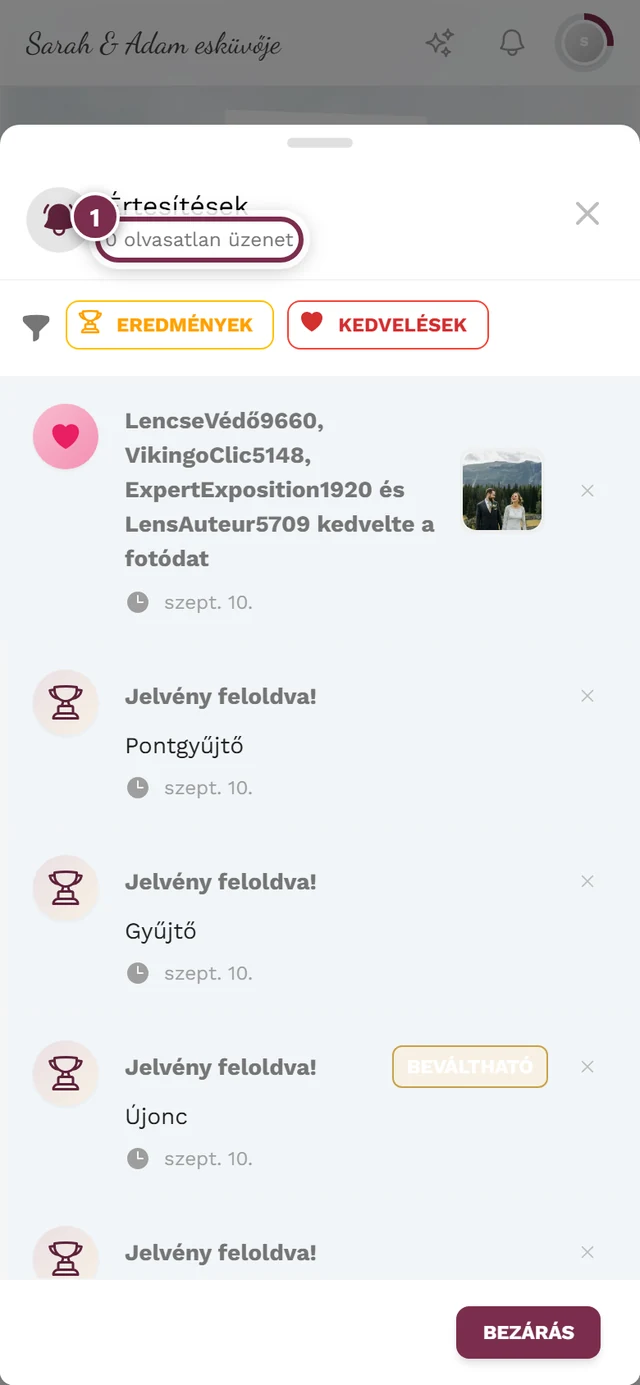
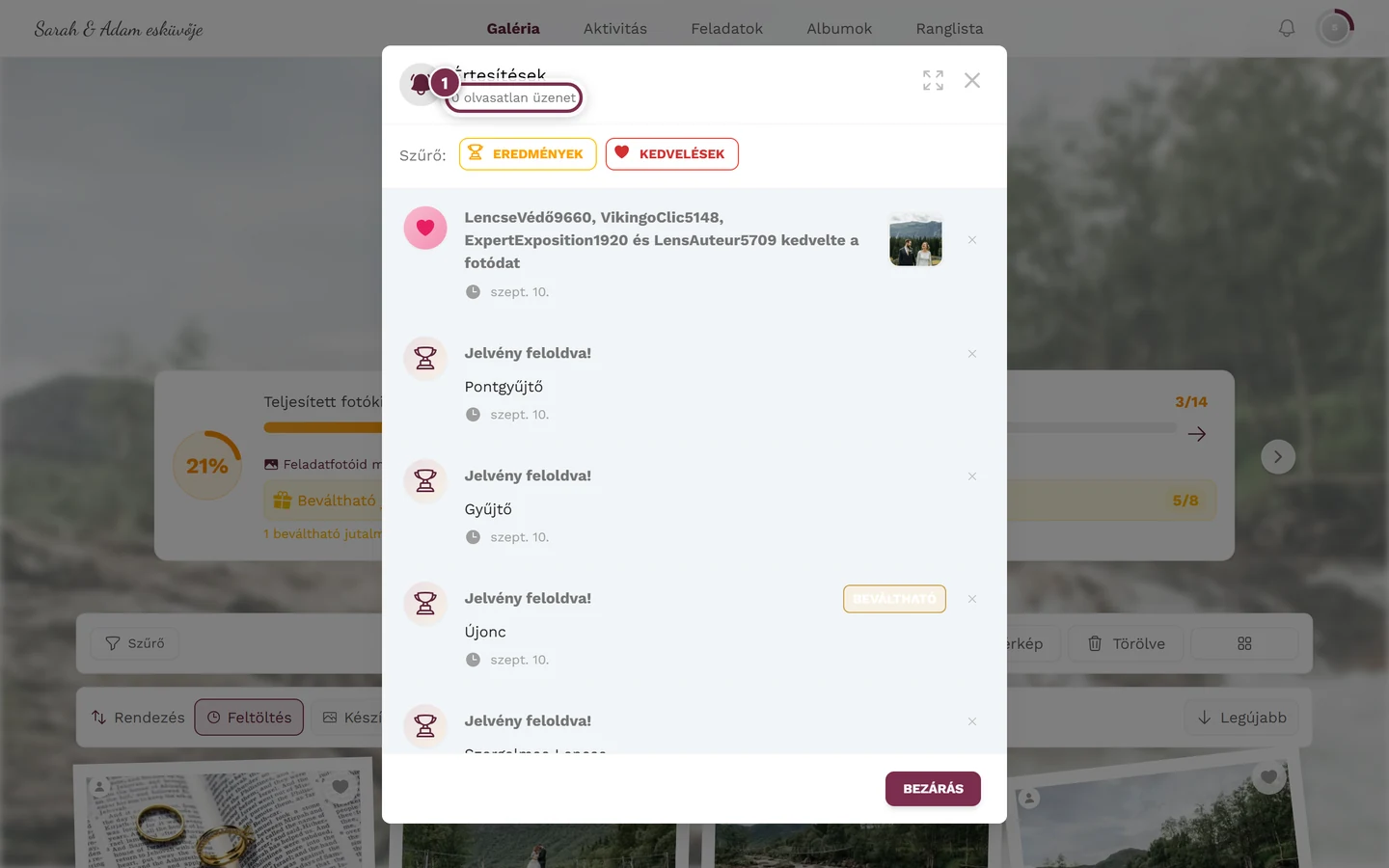
A csengőre koppintás után: az Értesítések ablak – kiemelve az olvasatlan értesítések összegzése. -
A cím alatt összegzésként ez áll: „{count} olvasatlan üzenet”.
-
A lista a legújabb értesítéseket mutatja elöl. Az olvasatlan tételek kiemelve jelennek meg: bal oldalon a márka színében húzódó sáv, az ikon jobb felső sarkában pedig egy kis pötty.
-
Görgess lefelé a régebbi értesítések betöltéséhez – a lista automatikusan tölt utána (oldalanként 10-et). A végén megjelenik: „Nincs több értesítés”.
-
Ha éppen nincs semmi, az ablak ezt mutatja: „Nincs új értesítés”, egy pattogó csengővel.
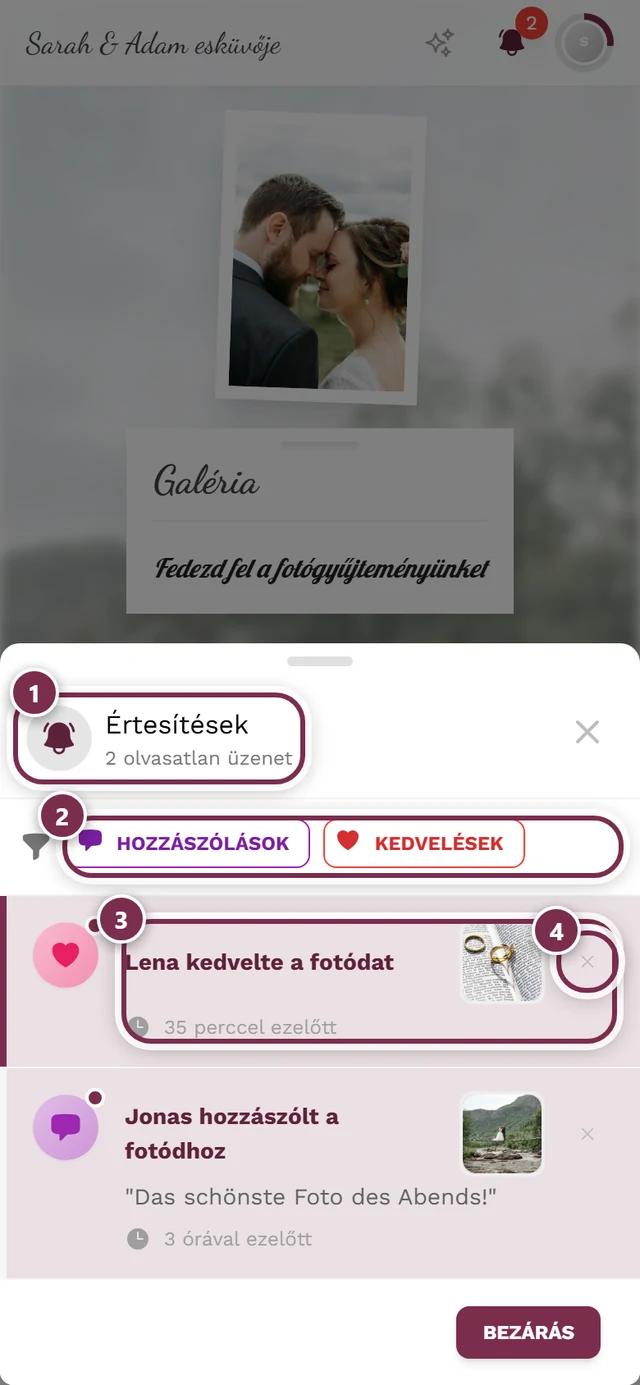
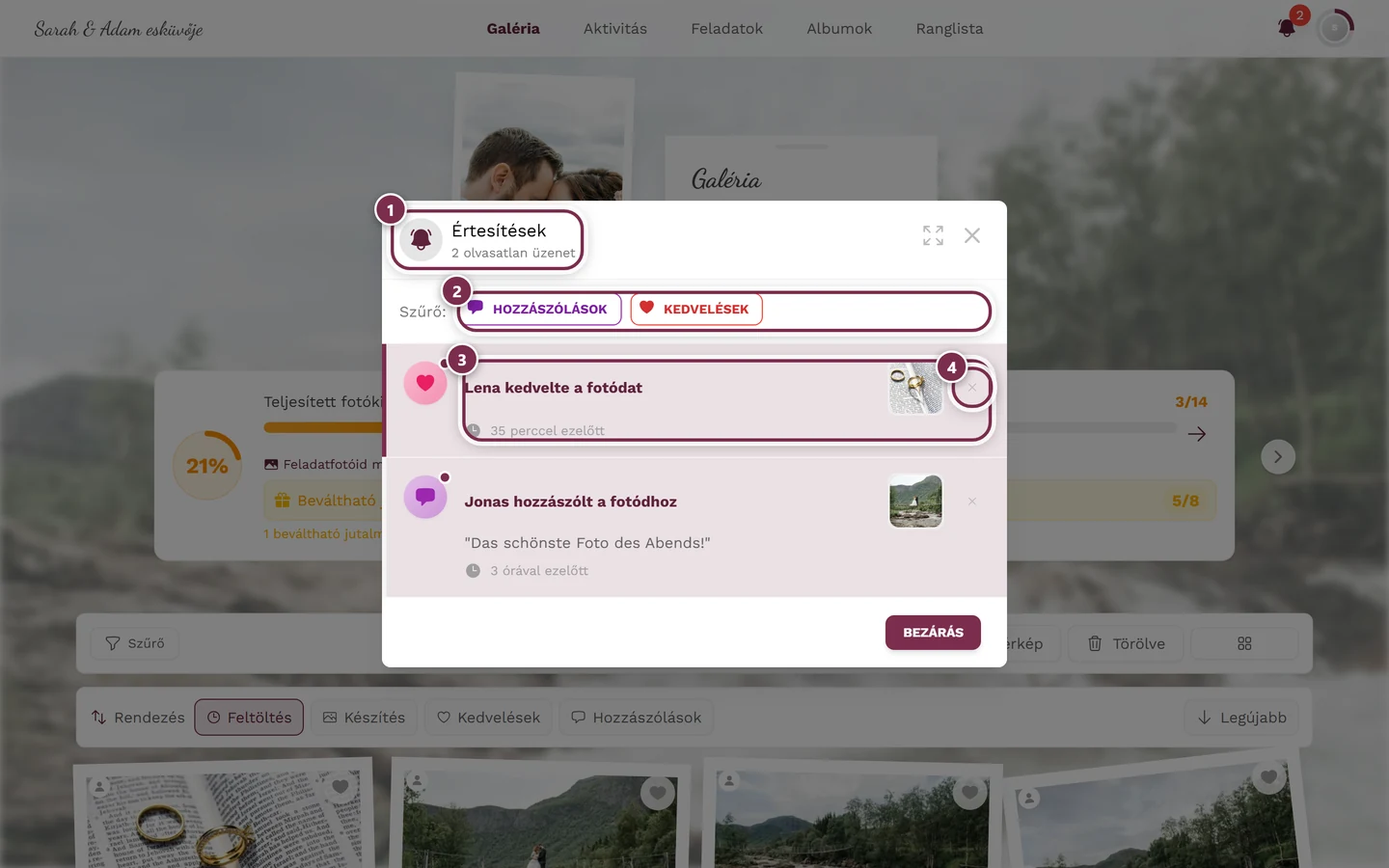
A bezáráshoz koppints a jobb alsó Bezárás gombra, vagy az ablak fejlécében található X-re.
Egy értesítés megérintése – hova visz
Szekció neve “Egy értesítés megérintése – hova visz”Minden tétel megérinthető, és pontosan a megfelelő helyre visz:
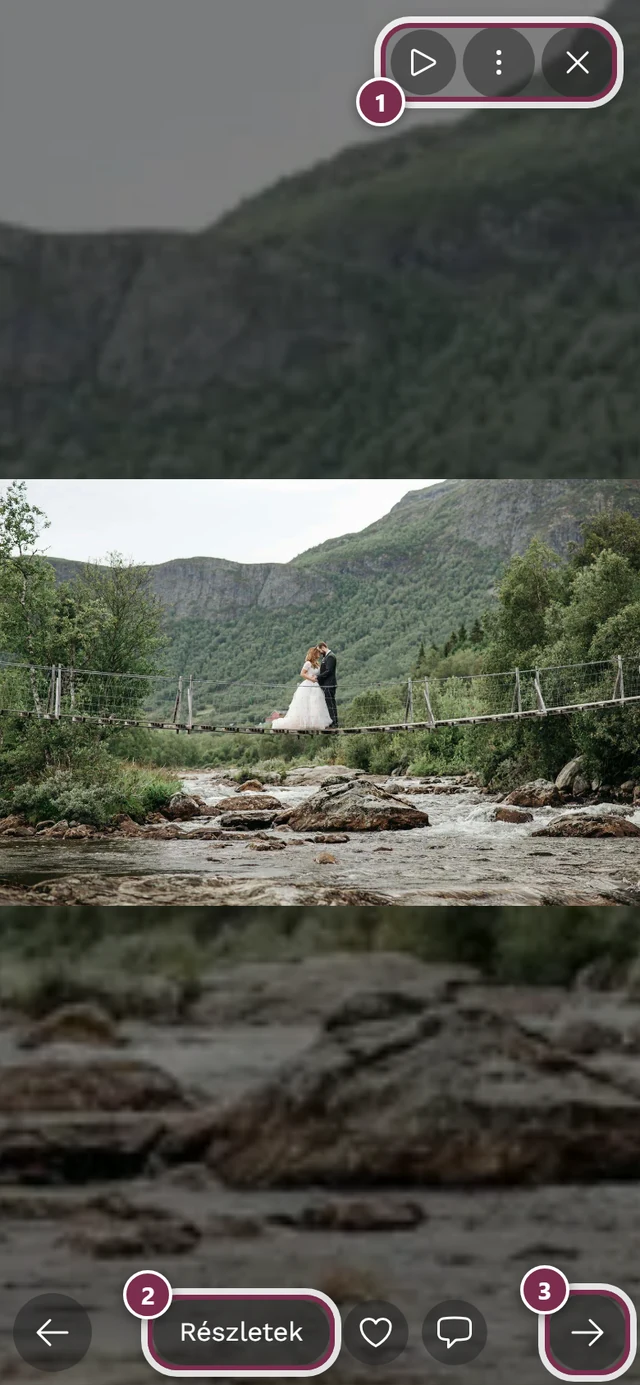
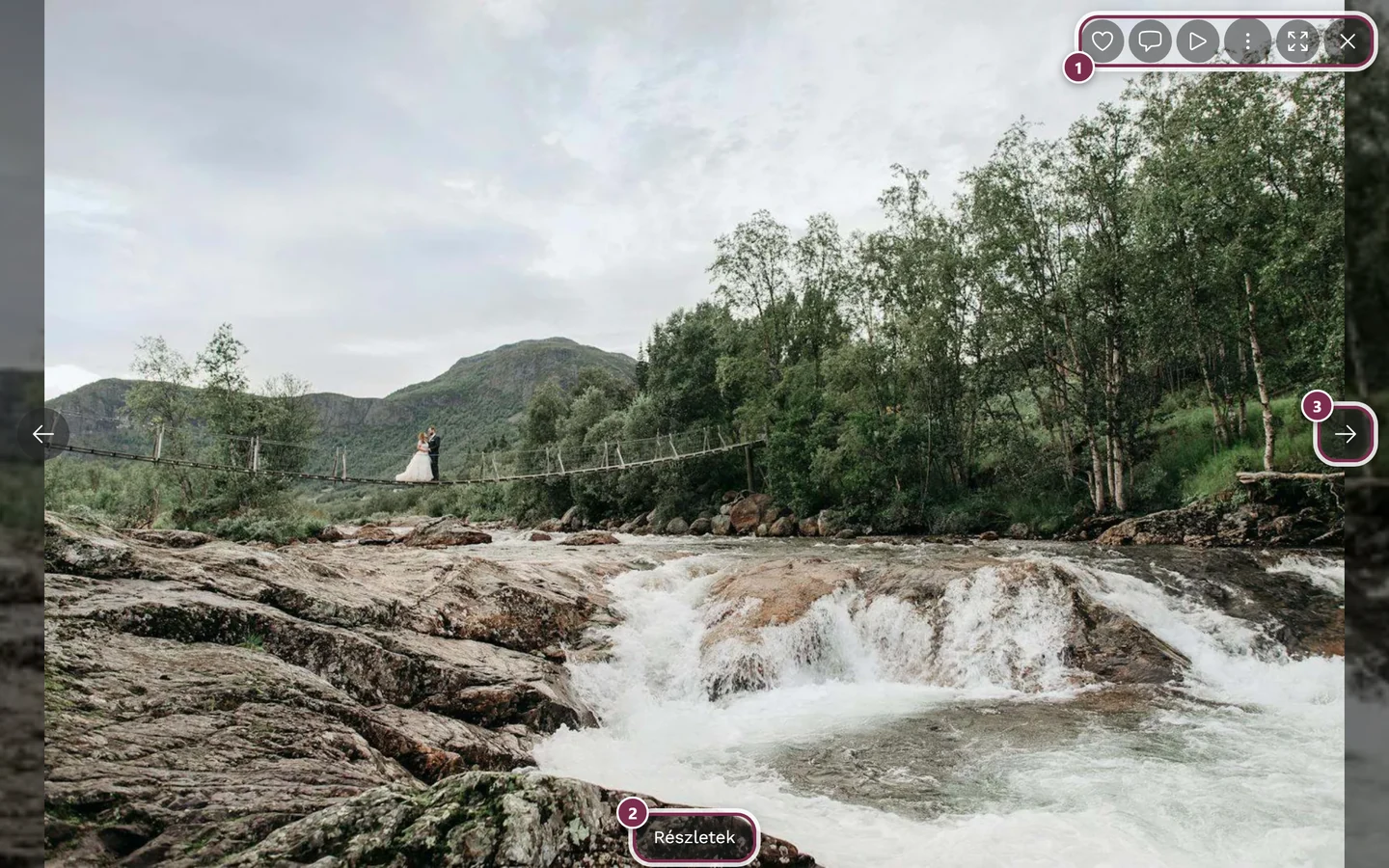
- Kedvelés a fotódon, hozzászólás a fotódhoz, említés vagy válasz → megnyitja a diavetítést pontosan azzal a fotóval. A hozzászólásokról és említésekről szóló értesítéseknél a hozzászólások rögtön nyitva vannak, és az érintett hozzászólás van fókuszban.
- Elért eredmény → megnyitja az eredmény ablakát a részletekkel.
- Szerepkör-változás → a galériára ugrik.
- Moderálási értesítés → megnyitja a diavetítést az érintett fotóval – feltéve, hogy az még létezik. Ha a fotót eltávolították, a tétel nem érinthető meg.
Miről kapsz értesítést
Szekció neve “Miről kapsz értesítést”Ezek az értesítések saját szöveggel jelennek meg a listában – itt láthatod a pontos megfogalmazást és a kiváltó okot:
| Esemény | Megjelenő szöveg | Mikor |
|---|---|---|
| Fotókedvelés | „<Név> kedvelte a fotódat” · több: „… és még {count} másik kedvelte a fotódat” · név nélkül: „Valaki kedvelte a fotódat” | Valaki kedveli az egyik fotódat (a többszöröst csoportosítjuk) |
| Hozzászólás kedvelése | „… kedvelte a hozzászólásodat” · „… és még {count} másik …” | Valaki kedveli a hozzászólásodat |
| Hozzászólás a fotón | „… hozzászólt a fotódhoz” · „… és még {count} másik …” | Új hozzászólás a fotódon |
| Említés (@) | „<Név> megemlített téged” · „Valaki megemlített téged” | Valaki megnevez téged @-tal |
| Válasz | „… válaszolt a hozzászólásodra” | Válasz a hozzászólásodra |
| Elért eredmény | „Eredmény feloldva!” (+ Beváltható csipke, ha van függőben lévő valódi jutalom) | Elérsz egy eredményt |
| Szerepkör-változás | „Mostantól <Szerepkör> vagy ezen az eseményen!” (+ „Frissítette: <Név>”) | Egy szervező megváltoztatja a szerepkörödet |
| Moderálás: elutasítva | „A fotódat elutasították” (+ „Indok: …”) | A feltöltésedet elutasították |
| Moderálás: visszavonva | „A fotódat visszavonták” (+ „Moderálta: …”) | Egy fotó publikálását visszavonták |
| Feldolgozás sikertelen | „A fotó feldolgozása nem sikerült” (+ fájlnév/hiba) | Technikai feltöltési hiba |
| Bejelentés elbírálva | „A bejelentésedet felülvizsgálták” / „Bejelentés elutasítva” | A tartalmi bejelentésedet feldolgozták |
Szűrés típus szerint
Szekció neve “Szűrés típus szerint”Ha sok az értesítésed, célzottan megkeresheted például csak az említéseket vagy csak a kedveléseket.
-
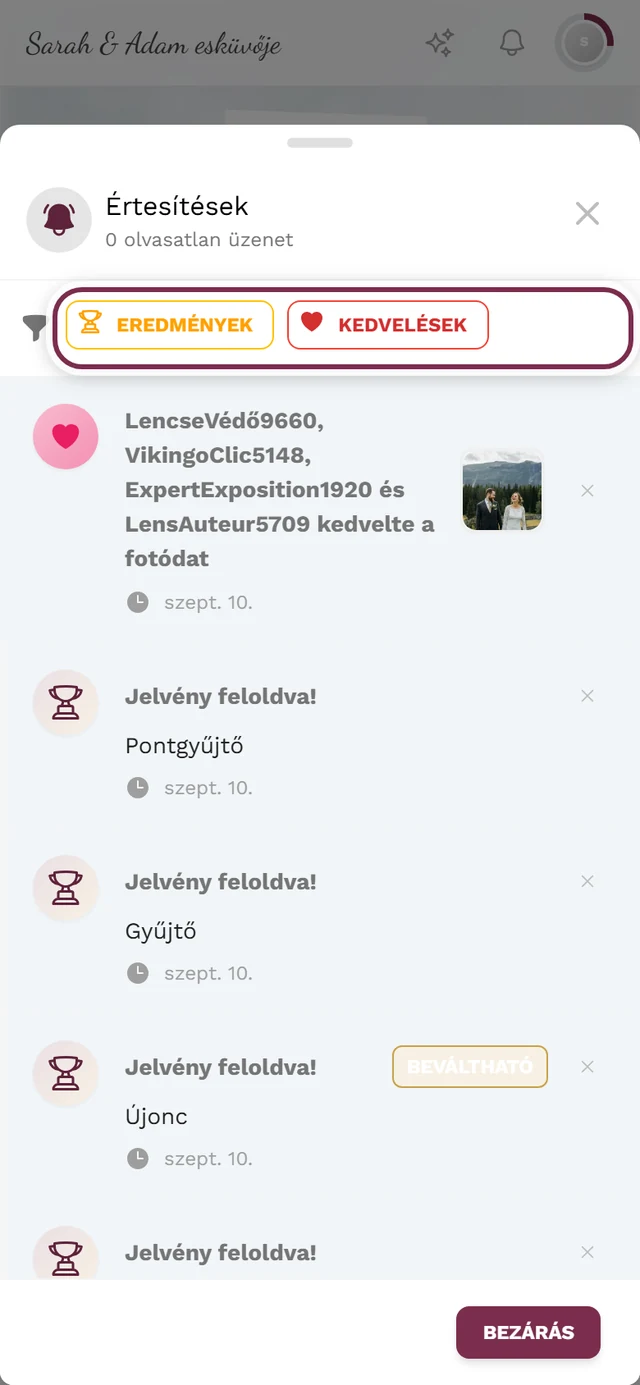
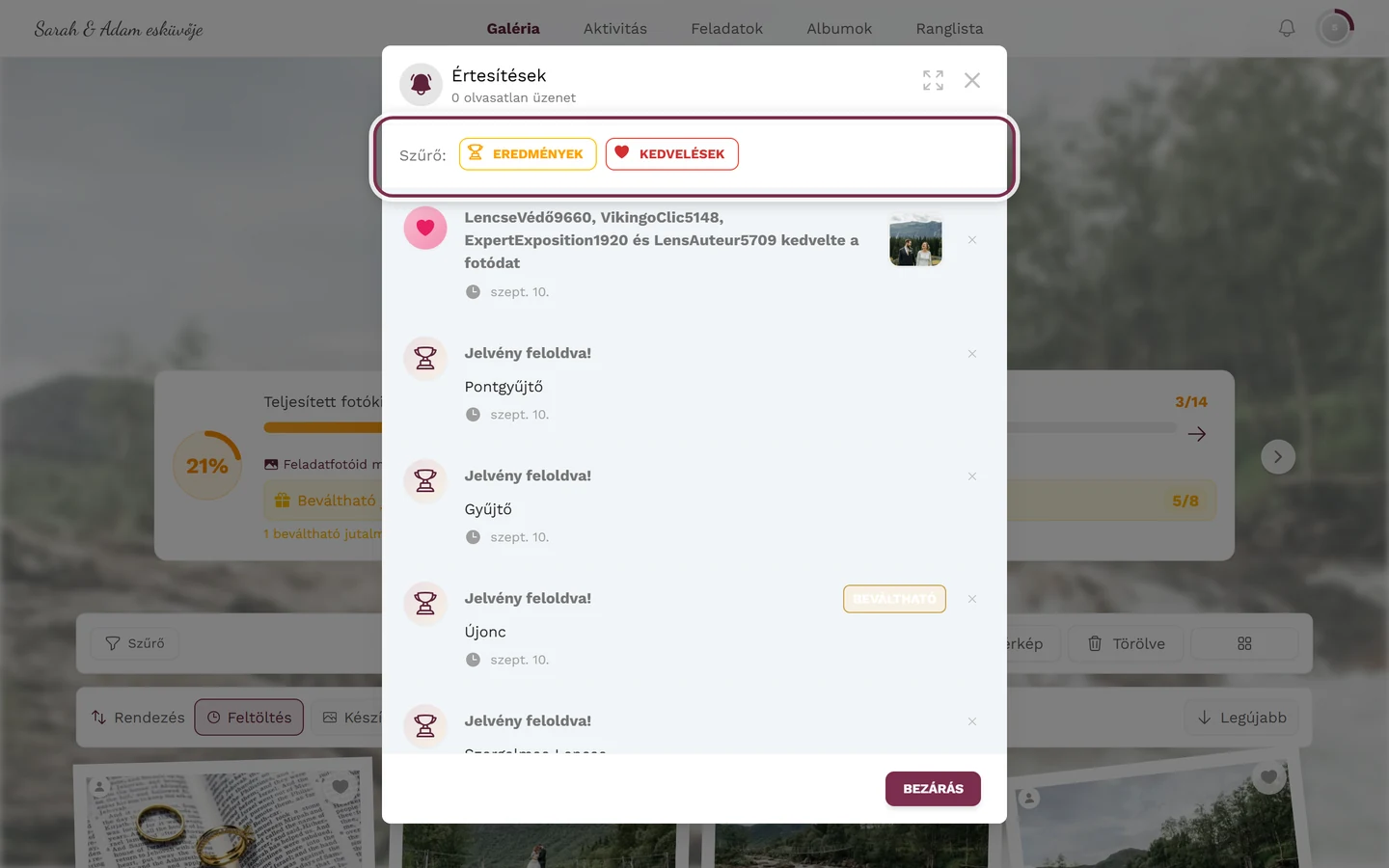
Nyisd meg a csengőt. A lista fölött látod a szűrősávot. Számítógépen ez elé kiírva áll: „Szűrő:”, telefonon csak egy tölcsér ikon.
-
Koppints az egyik színkódolt csipkére. Attól függően, hogy mit kaptál, ezek érhetők el: Elért eredmények, Említések, Válaszok, Hozzászólások, Kedvelések, Szerepkör-változások és Moderálás.
-
Több csipkét is kombinálhatsz. A Kedvelések csipke egyszerre kapcsolja be a fotó- és a hozzászólás-kedveléseket; a Moderálás az összes moderálási típust egyszerre kapcsolja.
-
A visszavonáshoz koppints az Összes törlése gombra (számítógépen), illetve a kuka ikonra (telefonon). Ez a lehetőség csak akkor jelenik meg, ha legalább egy szűrő aktív.
Egyetlen értesítés törlése
Szekció neve “Egyetlen értesítés törlése”A listából eltávolíthatsz tételeket anélkül, hogy a hozzájuk tartozó fotó vagy hozzászólás eltűnne.
-
Az X ikonnal: minden tétel jobb szélén van egy X (tooltip: „Értesítés törlése”). Ha rákoppintasz, a tétel balra kicsúszik, és azonnal eltűnik.
-
A helyi menüvel: egy tételre jobb gombbal kattintva (számítógépen), vagy hosszan nyomva tartva (telefonon) egy kis menü nyílik meg Megnyitás és Értesítés törlése lehetőségekkel.
-
Törlés közben a lábléc röviden ezt mutatja: „Törlés…”.
Értesítések be- és kikapcsolása
Szekció neve “Értesítések be- és kikapcsolása”Nem vagy kiszolgáltatva az értesítéseknek: bejelentkezett felhasználóként van egy teljes fülöd, amelyen minden egyes típus külön-külön kikapcsolható – plusz egy kapcsoló az e-mailekhez.
-
Nyisd meg a beállításokat. Koppints a jobb felső avatarra, és a Kezelés szakaszban válaszd a Fiókbeállítások menüpontot. Ott válts az Értesítések fülre.
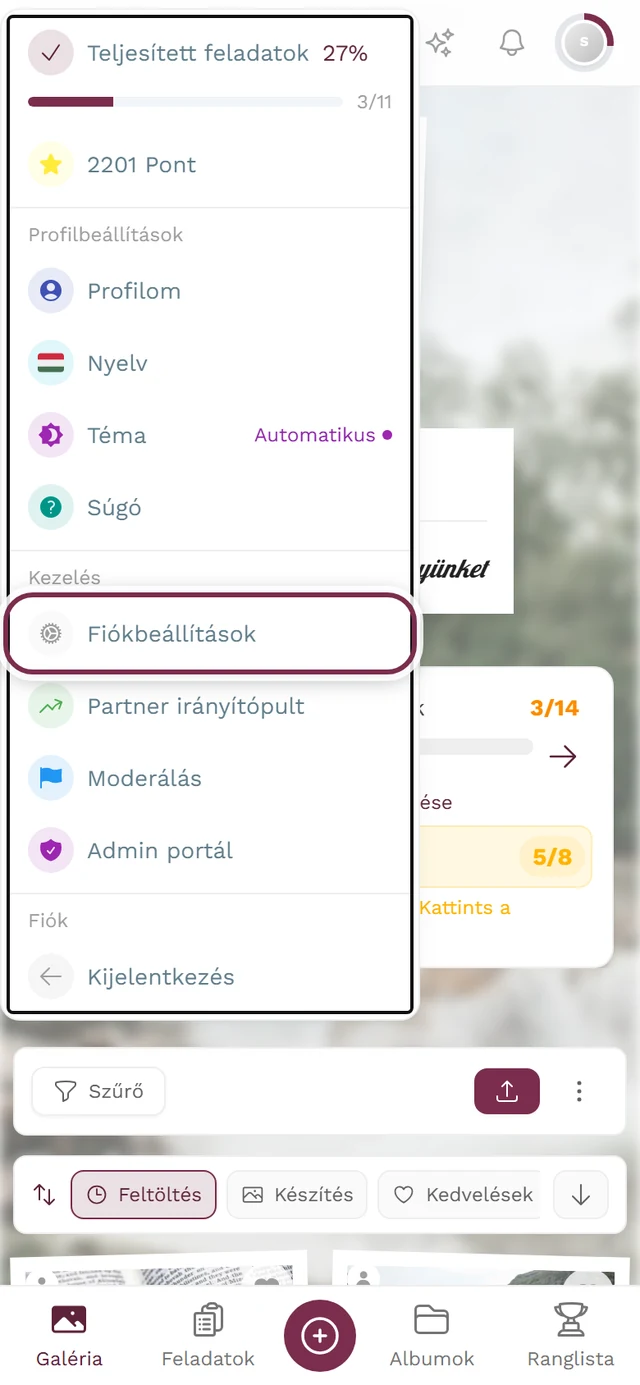
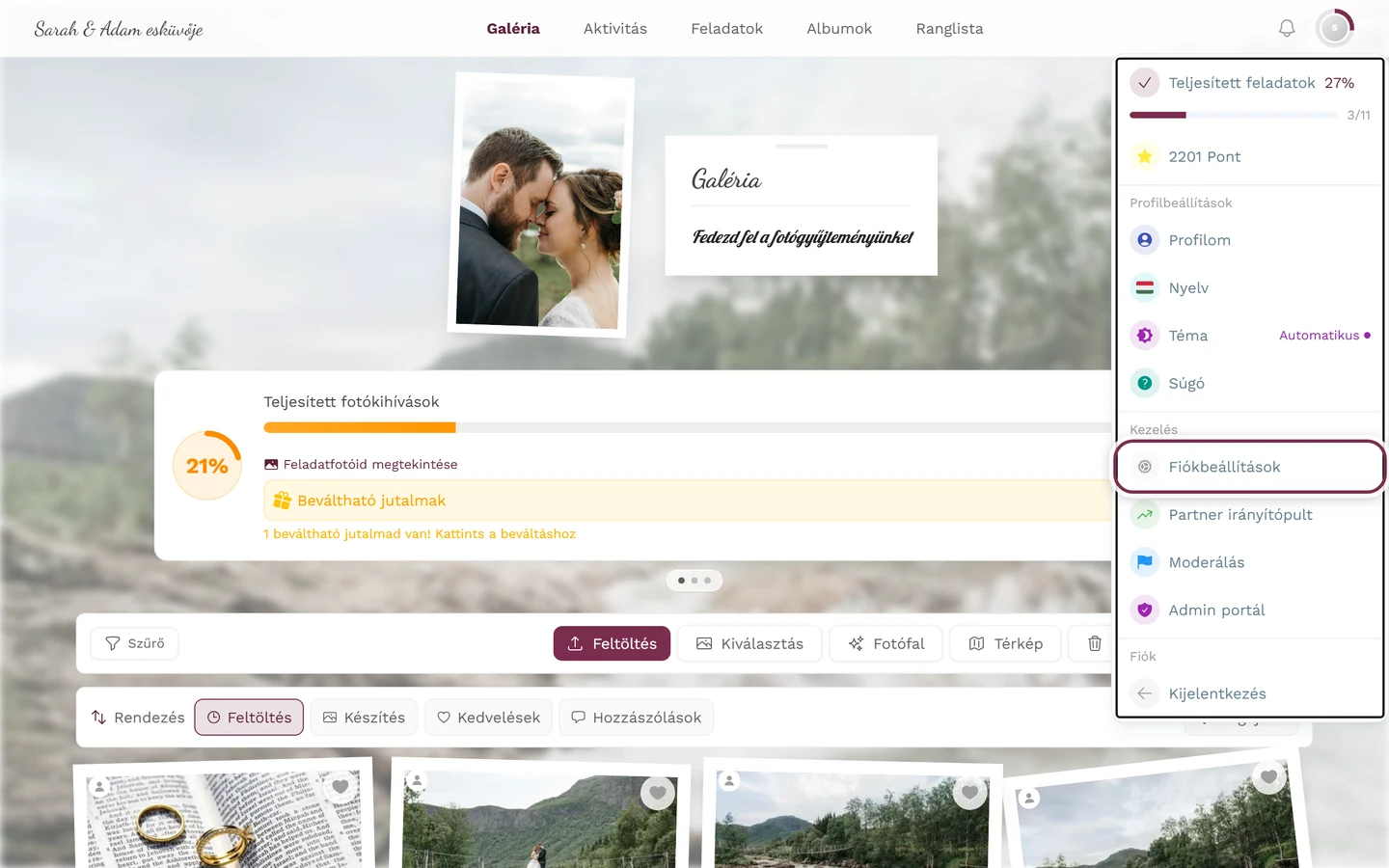
Az értesítési beállításokhoz a profilmenü Fiókbeállítások menüpontján keresztül jutsz el. -
E-mailek be- vagy kikapcsolása. Egészen felül található az E-mail értesítések blokk egyetlen kapcsolóval: „Fontos híreket és értesítéseket kapsz e-mailben”. Kikapcsolva azt jelenti: nincs több értesítő e-mail.
-
Finomhangold az alkalmazáson belüli értesítéseket. Alatta következik az Alkalmazáson belüli értesítések: „Válaszd ki, mely értesítéseket szeretnéd látni az alkalmazás használata közben. Kattints egy kategóriára a kinyitáshoz vagy összecsukásához.” A típusok három lenyitható kategóriában találhatók; minden kategórianév mellett látszik, hogy éppen hány van közülük bekapcsolva.
-
Kapcsold át az egyes kapcsolókat. Minden típusnak saját kapcsolója van ikonnal, névvel és rövid magyarázattal. Kikapcsolva azt jelenti: ez az értesítés egyáltalán nem jelenik meg többé a csengődben.
-
Mentés. Koppints a jobb alsó Mentés gombra – csak ekkor lépnek életbe a változtatások.
A három kategória és kapcsolóik
Szekció neve “A három kategória és kapcsolóik”| Kategória | Kapcsoló | Kiváltó ok |
|---|---|---|
| Elért eredmények | Eredmény feloldva | Amikor elérsz egy új eredményt |
| Elért eredmények | Szerepkör-változások | Amikor megváltozik a szerepköröd egy eseményen |
| Interakciók | @Említések a hozzászólásokban | Amikor valaki @-tal megemlít egy hozzászólásban |
| Interakciók | Válaszok a hozzászólásaidra | Amikor valaki válaszol a hozzászólásodra |
| Interakciók | Hozzászólások a fotóidhoz | Amikor valaki hozzászól a fotódhoz |
| Interakciók | Média elutasítva | Amikor egy moderátor elutasítja a médiafájlodat |
| Interakciók | Média visszavonva | Amikor egy moderátor visszavonja a médiafájlodat |
| Interakciók | Feldolgozási hibák | Amikor a médiafájlod feldolgozása sikertelen |
| Programok | Kedvelések a hozzászólásaidon | Amikor valaki kedveli a hozzászólásodat |
| Programok | Kedvelések a fotóidon | Amikor valaki kedveli a fotódat |
| Programok | Fotók albumokhoz adva | Amikor a fotódat hozzáadják egy albumhoz |
| Programok | Bejelentés feldolgozva | Amikor intézkedés történik a bejelentéseddel kapcsolatban |
Az alkalmazásban vagy e-mailben?
Szekció neve “Az alkalmazásban vagy e-mailben?”Pontosan két csatorna létezik – és ezek külön-külön kapcsolhatók:
- Az alkalmazásban: a jobb felső csengő. Valós időben jelez, amíg a galéria meg van nyitva, és összegyűjti mindazt, amit lemaradtál. Hogy mely típusok kerülnek oda, azt a fenti egyedi kapcsolókkal szabályozod.
- E-mailben: bizonyos üzenetek emellett a postaládádba is megérkeznek. Az egyetlen E-mail értesítések kapcsoló teljesen be- vagy kikapcsolja ezt a csatornát.
Minden élőben – de két külön mechanizmus
Szekció neve “Minden élőben – de két külön mechanizmus”A Photogala valós időben frissül, de két különböző úton, amelyeket könnyű összekeverni:
- A csengő új személyes értesítéseket mutat (kedvelések, hozzászólások, említések, elért eredmények…). Ezek újratöltés nélkül jelennek meg: a jelvény száma emelkedik, és a csengő megrezdül.
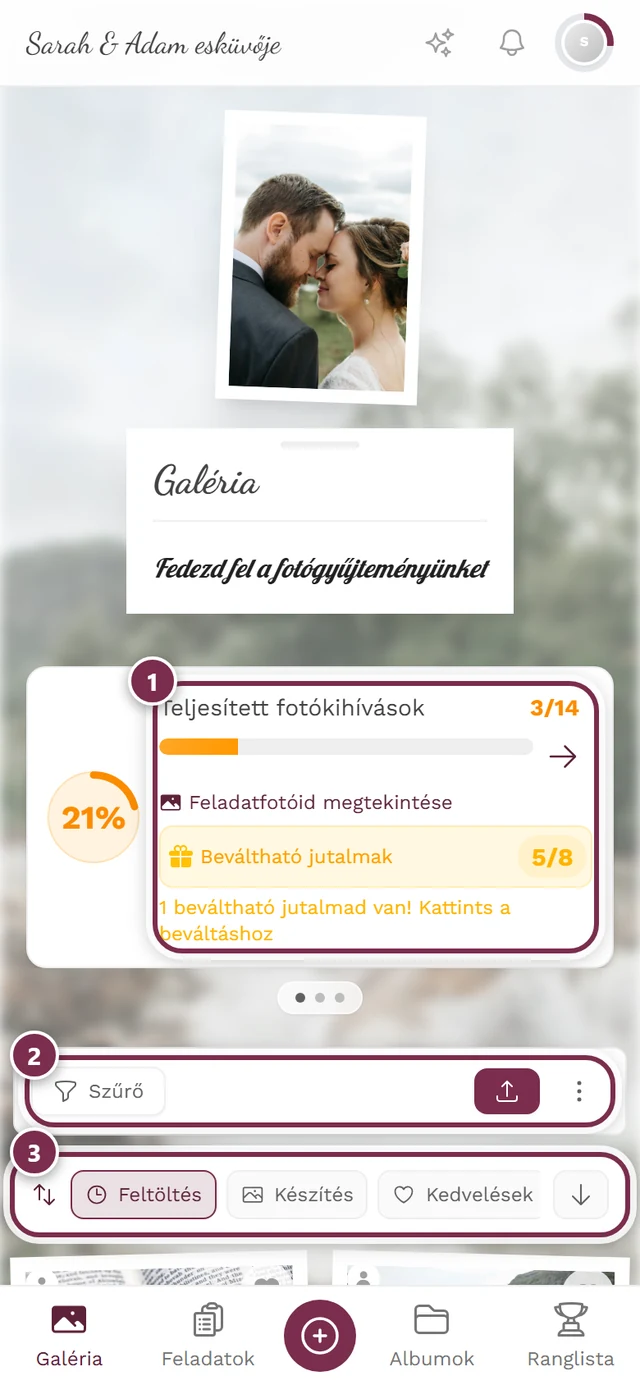
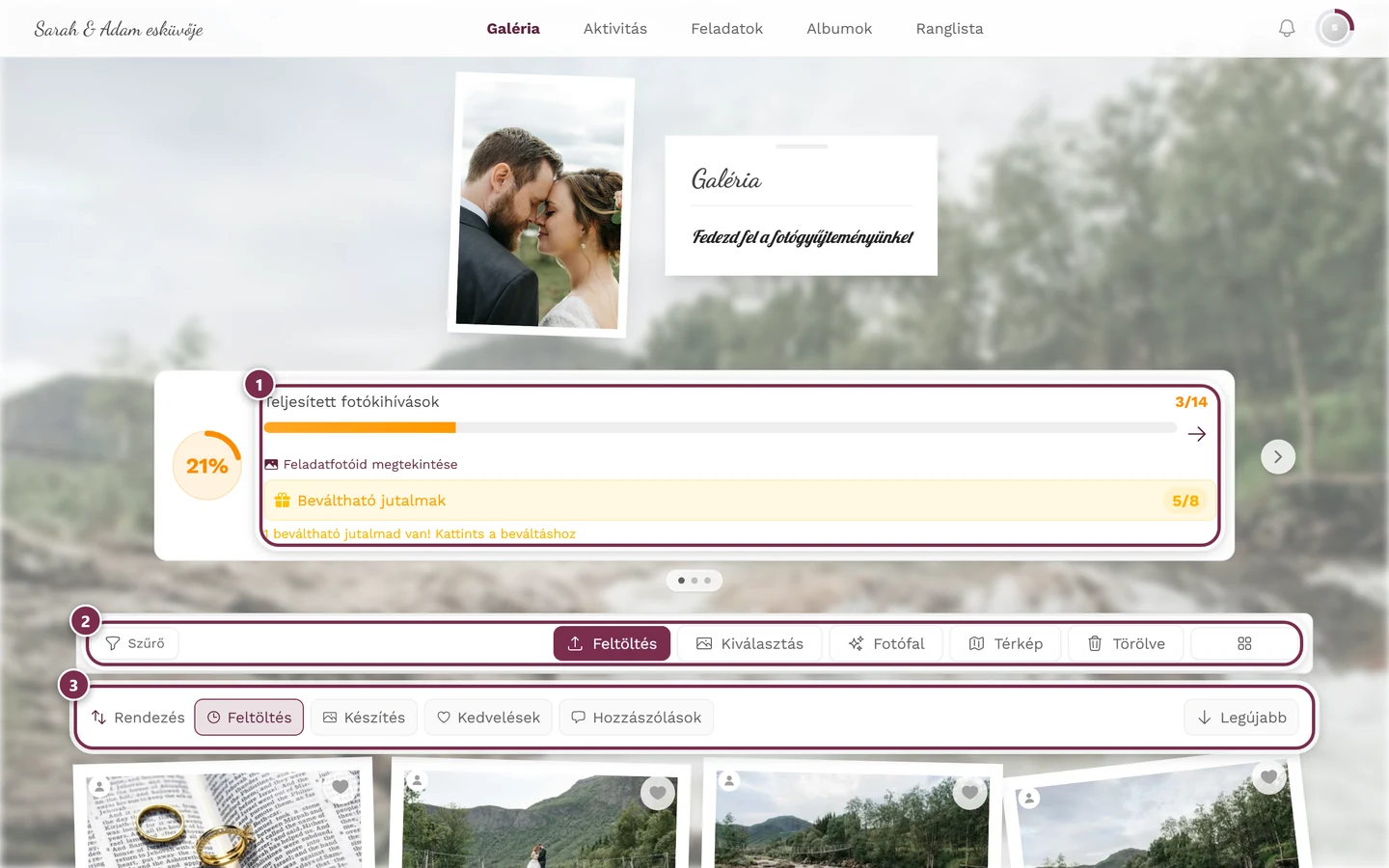
- A Galéria frissítései élő sáv a galéria tetején jelenik meg, amikor általánosságban új, frissített vagy visszaállított fotók érkeznek. Van saját Frissítés gombja és egy X-e a bezáráshoz, és kinyitható a változások listájának megtekintéséhez. Arra is felhívhatja a figyelmet, hogy a rendezési sorrend esetleg megváltozott.
Elérhetőség
Szekció neve “Elérhetőség”- A csengő csak akkor jelenik meg, ha legalább egy értesítést kaptál.
- Hogy egyáltalán milyen típusok fordulhatnak elő, az az esemény aktív funkcióitól függ: bekapcsolt hozzászólások nélkül nincsenek hozzászólás-, említés- vagy válasz-értesítések; elért eredmények/jutalmak nélkül nincsenek eredmény-értesítések; moderálási értesítések csak aktív moderálás esetén léteznek.
- Maga a csengő nem be-/kikapcsoló gomb – a rákattintás mindig csak a listát nyitja meg. Hogy mi kerül ebbe a listába, azt viszont a Fiókbeállítások Értesítések fülén állítod be (lásd fent) – ez csak regisztrált fiókkal lehetséges.
Hibaelhárítás
Szekció neve “Hibaelhárítás”Kapcsolódó témák
Szekció neve “Kapcsolódó témák”- Vendégként vagy fiókkal – itt találhatók az értesítési beállítások.
- Tetszik és hozzászólások
- Diavetítés
- Valódi jutalmak beváltása
- Pontok és jutalmak
- Nyelv módosítása – az értesítések szövege és számai nyelvfüggők.