Vághatok vagy szerkeszthetek egy fotót?
Igen. Egy fotót levághatsz, és fókuszpontot is beállíthatsz rajta. Ez a két dolog nagyon különbözik egymástól:
- A fókuszpont nem változtatja meg a fotót. Csak megjegyzi, melyik résznek kell láthatónak maradnia, ha a kép valahol erősen levágva jelenik meg.
- A vágás módosítja a fájlt – mégpedig véglegesen.
Ezért vágás előtt mindenképp olvasd el a figyelmeztető keretes szöveget.
Ki jogosult erre?
Szekció neve “Ki jogosult erre?”- A saját fotóidat mindig szerkesztheted – tehát mindent, amit magad töltöttél fel.
- A moderátorok és a házigazdák az esemény összes fotóját szerkeszthetik.
- Egy másik felhasználóhoz tartozó fotónál egyszerűen hiányzik a Szerkesztés menüpont.
Hol találod a funkciót
Szekció neve “Hol találod a funkciót”A fotót nem közvetlenül a képnézetben szerkeszted. A vágás és a fókuszpont a képadatokban található, ezek pedig csak a Szerkesztés megérintése után jelennek meg.
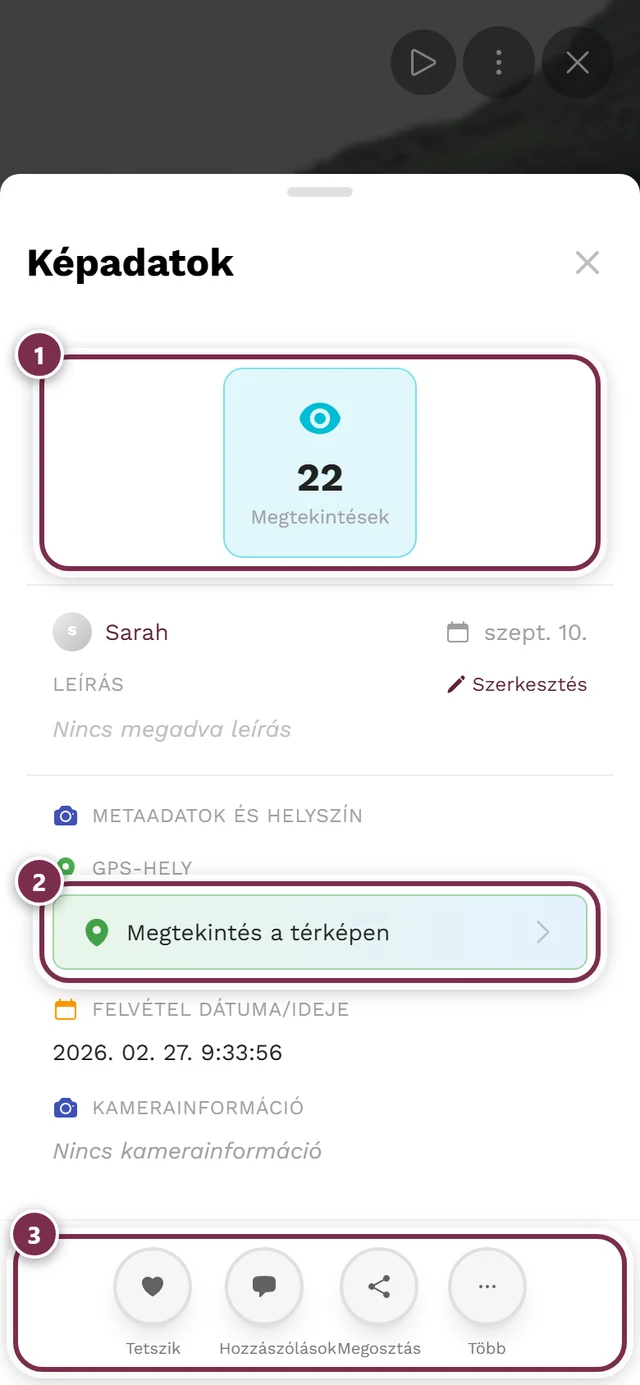
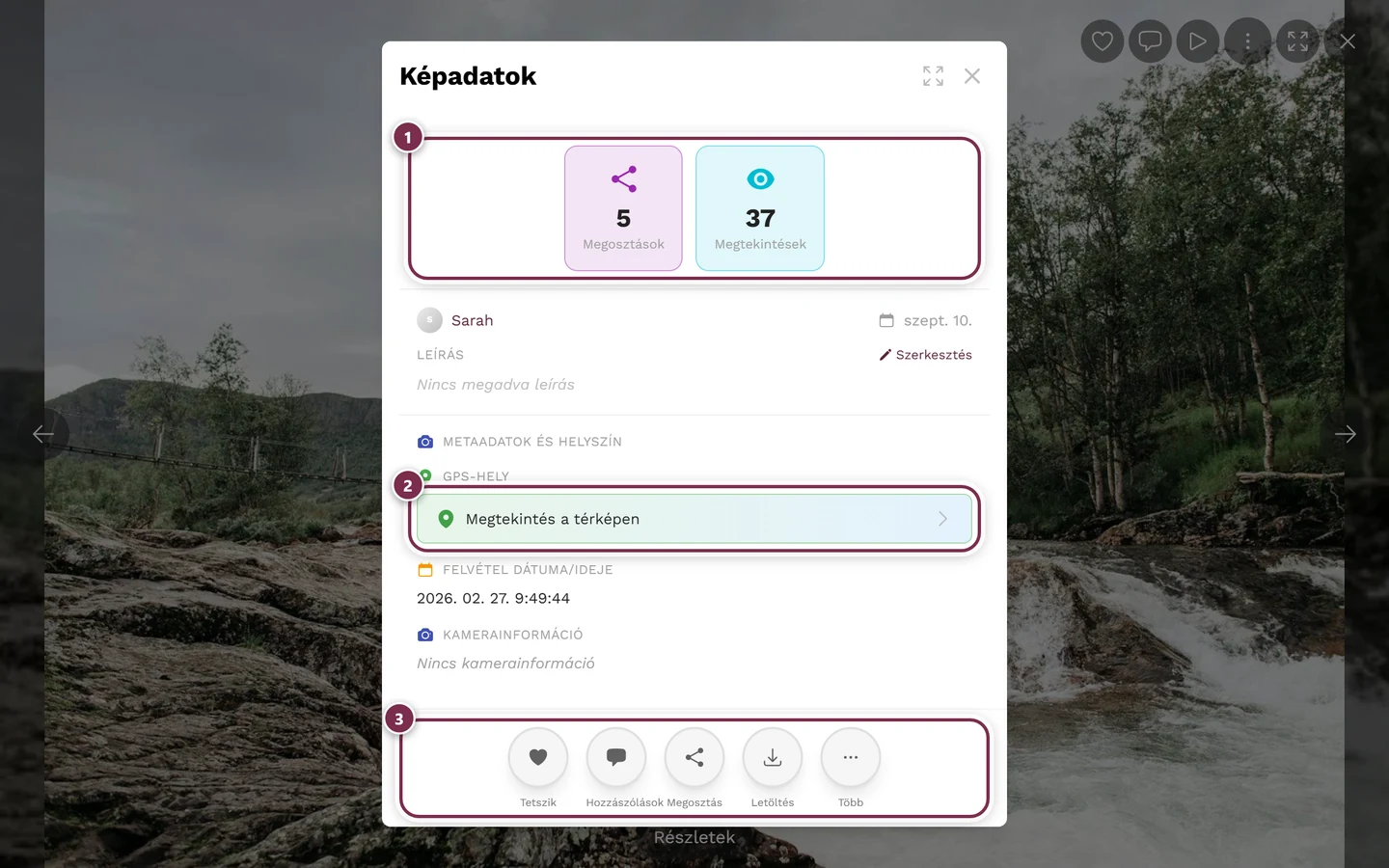
Az út mindig ugyanaz:
-
Nyisd meg a képadatokat.
-
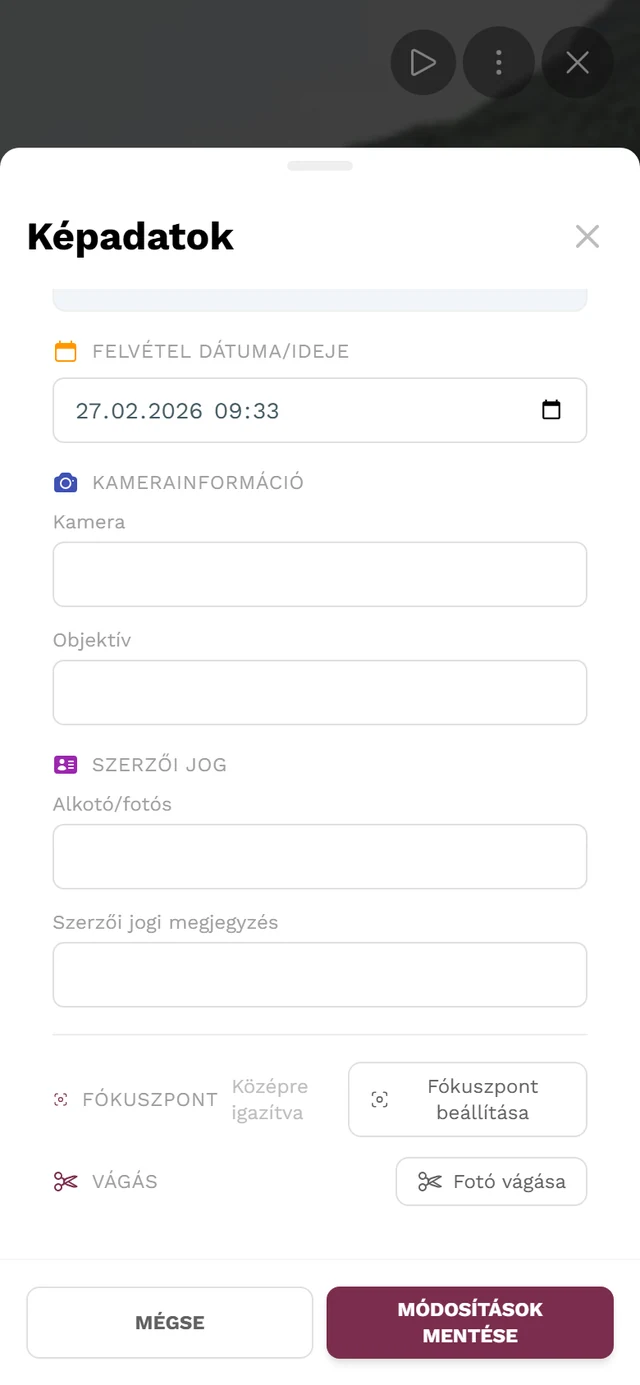
A Leírás cím mellett érintsd meg a Szerkesztés gombot (ceruza ikon).
-
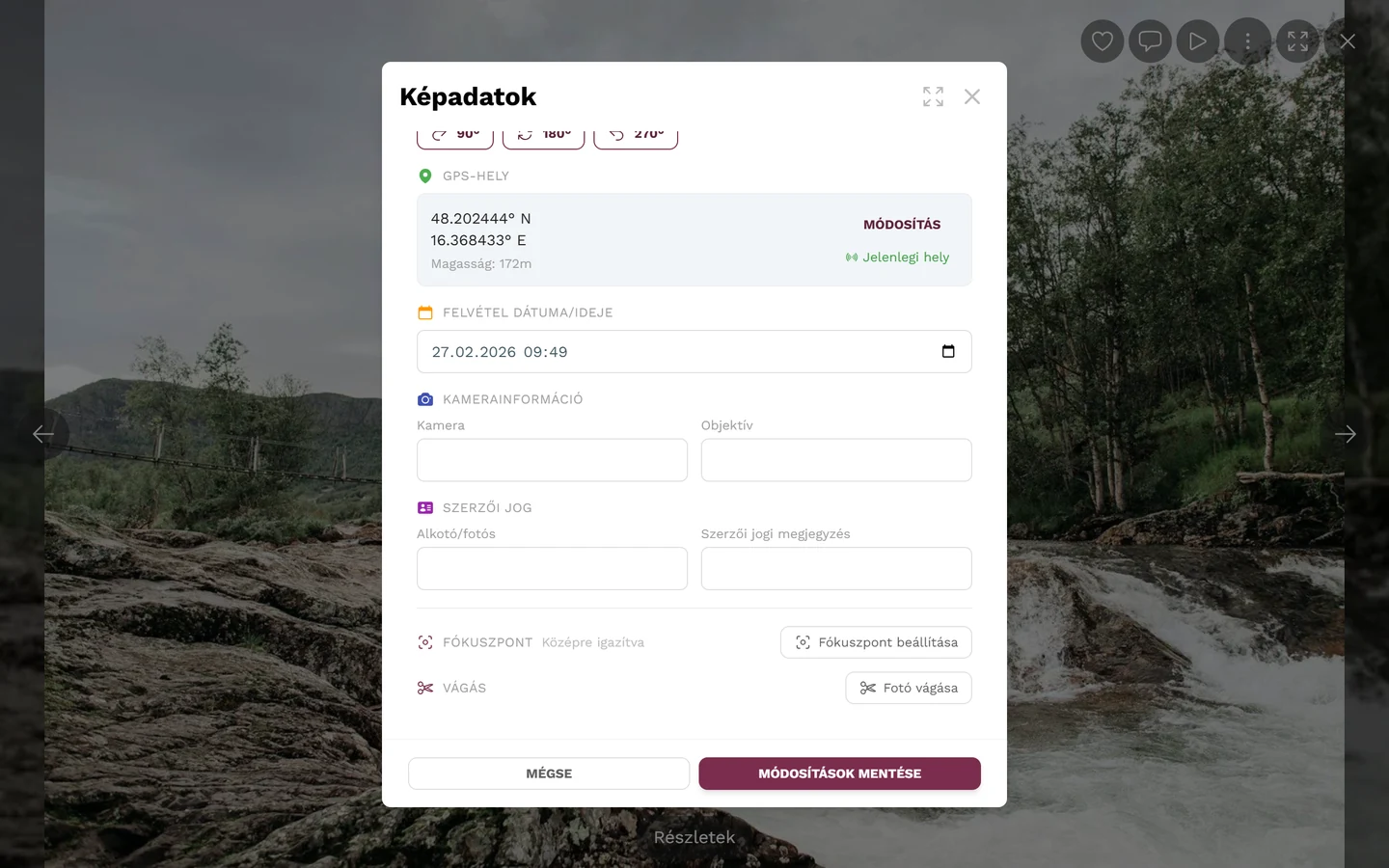
Görgess le a Metaadatok és helyszín részhez. Egészen alul most ott van a Fókuszpont és a Vágás.
Három út a szerkesztési módhoz
Szekció neve “Három út a szerkesztési módhoz”1. út – Fotó megnyitása és az adatok előhívása
Szekció neve “1. út – Fotó megnyitása és az adatok előhívása”-
Érintsd meg a fotót a galériában. Teljes képernyőn nyílik meg.
-
Érintsd meg alul a vezérlősávon a Részletek gombot. Megnyílik a képadatok párbeszédablak.
-
Érintsd meg a Szerkesztés gombot.
2. út – Felfelé húzás telefonon
Szekció neve “2. út – Felfelé húzás telefonon”Teljes képernyőn telefonon a Részletek gomb helyett egyszerűen felfelé is húzhatsz a fotón – ez ugyanazokat a képadatokat nyitja meg. A valódi (keret nélküli) teljes képernyős nézetben ez a mozdulat szándékosan ki van kapcsolva; ott a Részletek gombot használd.
3. út – Közvetlenül a galériából a szerkesztésbe
Szekció neve “3. út – Közvetlenül a galériából a szerkesztésbe”Ez a leggyorsabb út, ha már pontosan tudod, melyik fotót szeretnéd módosítani.
-
Számítógépen: jobb kattintás a fotóra a galéria rácsnézetében. Telefonon: hosszan nyomd meg a fotót.
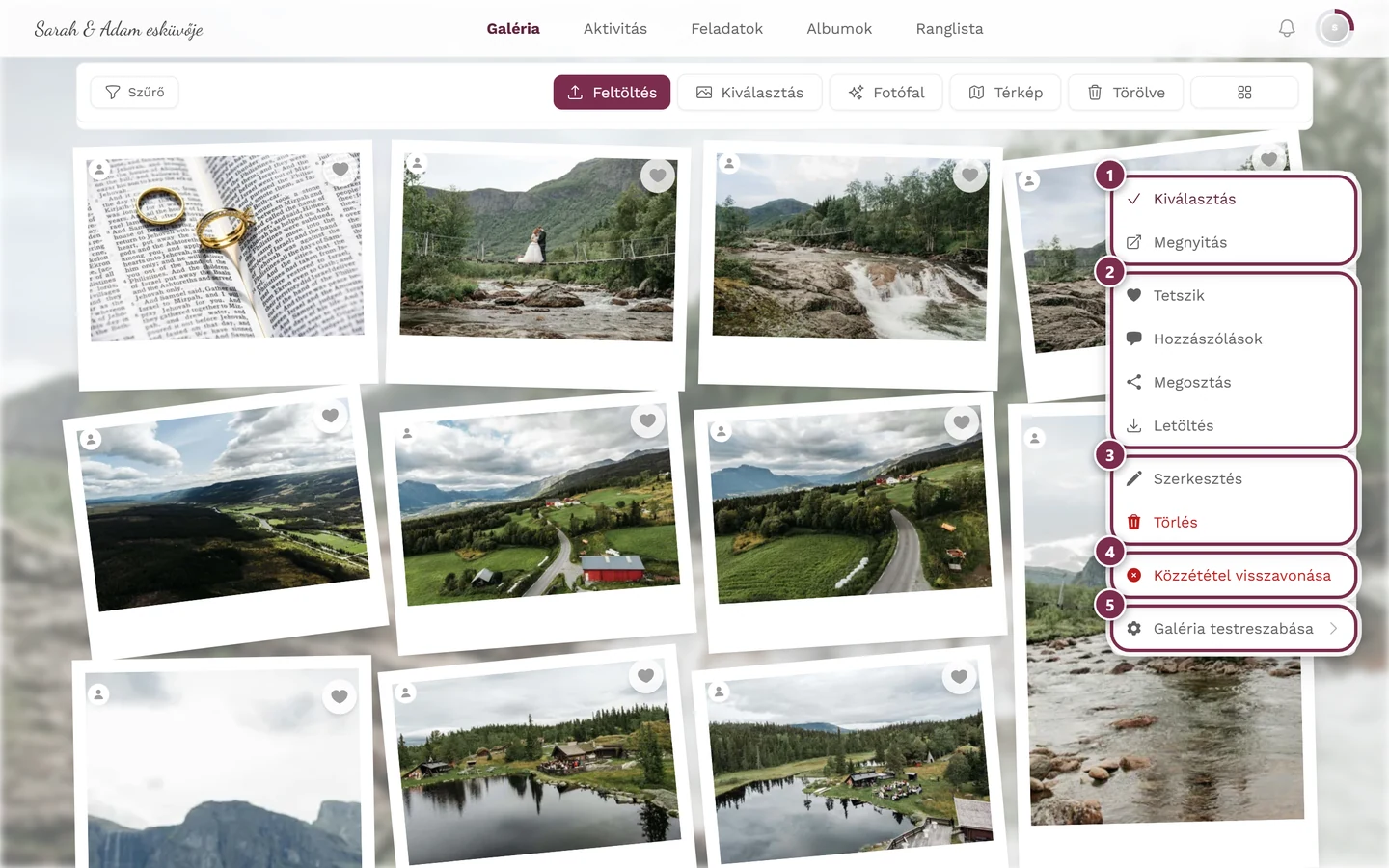
Egy fotócsempe helyi menüje – a Szerkesztés menüpont közvetlenül a szerkesztési módba visz. ① Kijelölés és Megnyitás, ② Tetszik, Hozzászólások, Megosztás és Letöltés – a Megosztás csak akkor jelenik meg, ha a megosztás be van kapcsolva az eseményhez, a Letöltés csak akkor, ha az egyedi letöltések engedélyezettek, ③ Szerkesztés és Törlés – saját fotóidnál, másokénál csak moderátori jogosultsággal, ④ Közzététel visszavonása – csak moderátori jogosultsággal; egy még jóvá nem hagyott fotónál a menüpont neve Közzététel, ⑤ Galéria testreszabása – csak házigazdáknak és adminisztrátoroknak. -
Válaszd a Szerkesztés lehetőséget. A képadatok párbeszédablak azonnal szerkesztési módban nyílik meg – a Szerkesztés hivatkozáson keresztüli lépés elmarad.
Fotó vágása
Szekció neve “Fotó vágása”-
Szerkesztési módban érintsd meg alul a Fotó vágása gombot. Megnyílik a Fotó vágása párbeszédablak a „Húzd a keretet a látható terület kiválasztásához.” üzenettel.
-
Válassz képarányt fent:
- Szabad – a keret minden irányban szabadon mozgatható. Csak itt jelennek meg a négy sarokfogantyú mellett élfogantyúk is.
- 1:1 – négyzet.
- 16:9 – széles formátum.
- Eredeti – megtartja a fotó saját képarányát.
-
Igazítsd a keretet a kerek fogantyúkkal, vagy mozgasd egészben, ha középen megfogod. Egy segédvonalakból álló rács segít az igazításban.
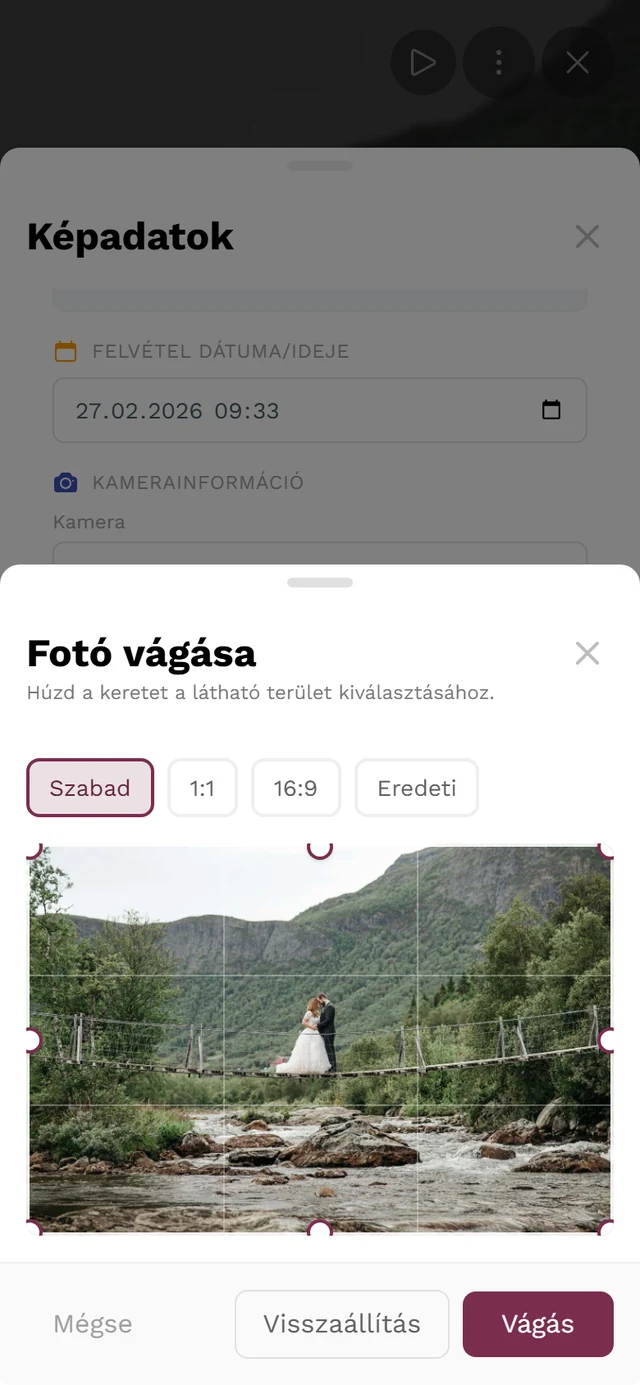
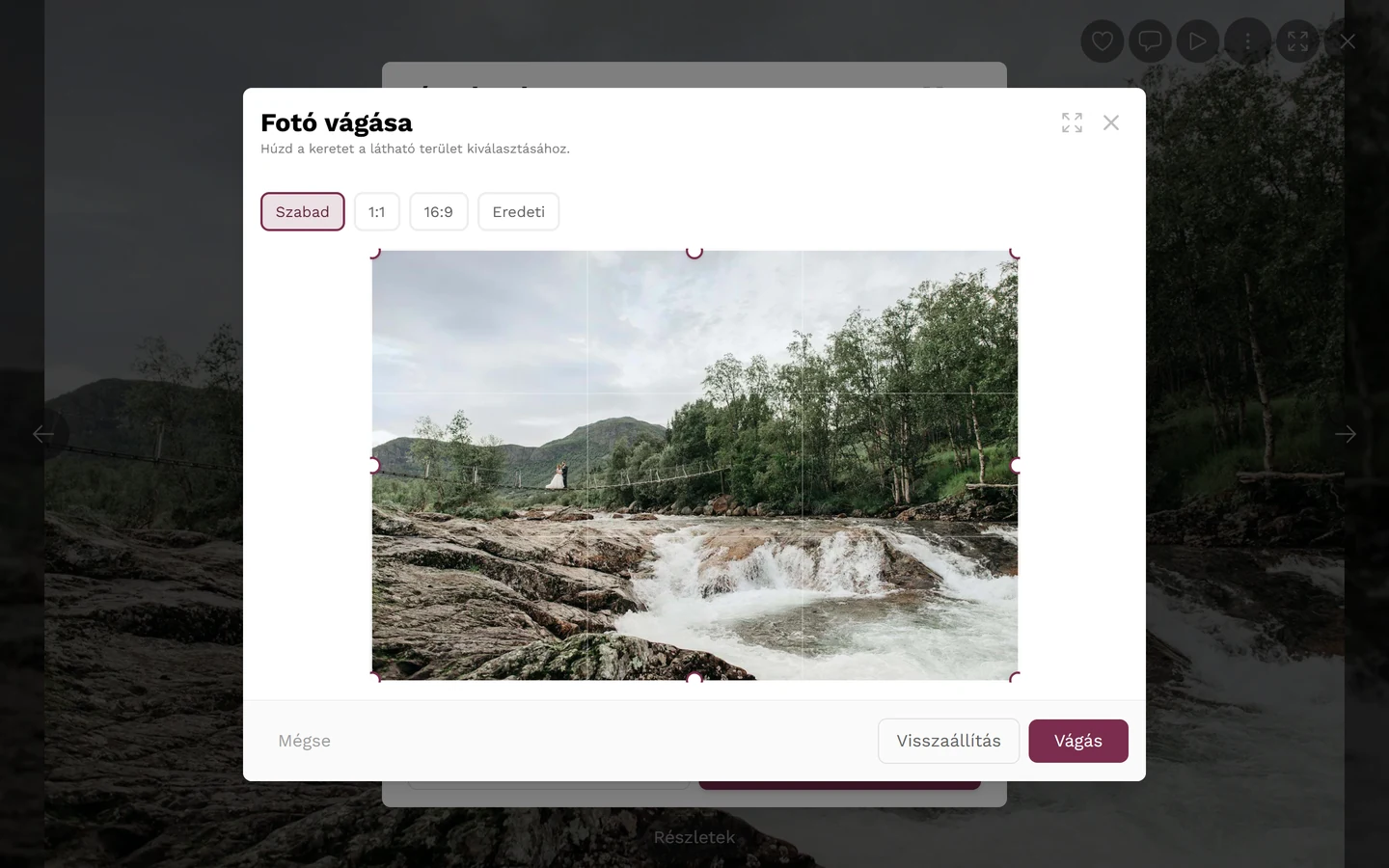
A Fotó vágása párbeszédablak: fent a négy képarány (itt Szabad), a képen a kerek fogantyúk és a harmadolórács, alul a Mégse, Visszaállítás és Vágás gombok. A biztonsági kérdés csak a Vágás után jelenik meg. -
A Visszaállítás helyreállítja a teljes képkivágást, a Mégse elveti az összes módosítást.
-
Érintsd meg a Vágás gombot. Ekkor megjelenik a Levágod a fotót? megerősítő kérdés – erősítsd meg az Igen, vágás gombbal.
Fókuszpont beállítása
Szekció neve “Fókuszpont beállítása”Az előnézeti csempék gyakran szorosabban vannak vágva, mint a teljes fotó. A fókuszponttal azt határozod meg, melyik résznek kell ilyenkor láthatónak maradnia. A felület szövege pontosan megnevezi, hol számít ez: „Koppints arra a részre, amelynek láthatónak kell maradnia a fotó vágásakor (borítók, fejlécek, rácscsempék).”
-
Szerkesztési módban érintsd meg a Fókuszpont beállítása gombot. A Fókuszpont cím mellett látható az aktuális állapot – vagy Középre igazítva, vagy a beállított pozíció százalékban.
-
Szabad koppintás: koppints közvetlenül az előnézeti képen a fontos részre – például egy arcra. A jelölő odaugrik.
-
Előre beállított pozíciók: közvetlenül mellette található egy kilenc mezőből álló rács (fent/közép/lent × bal/közép/jobb). Ezek egyikére koppintva a fókuszpont az adott sarokba vagy szélre kerül.
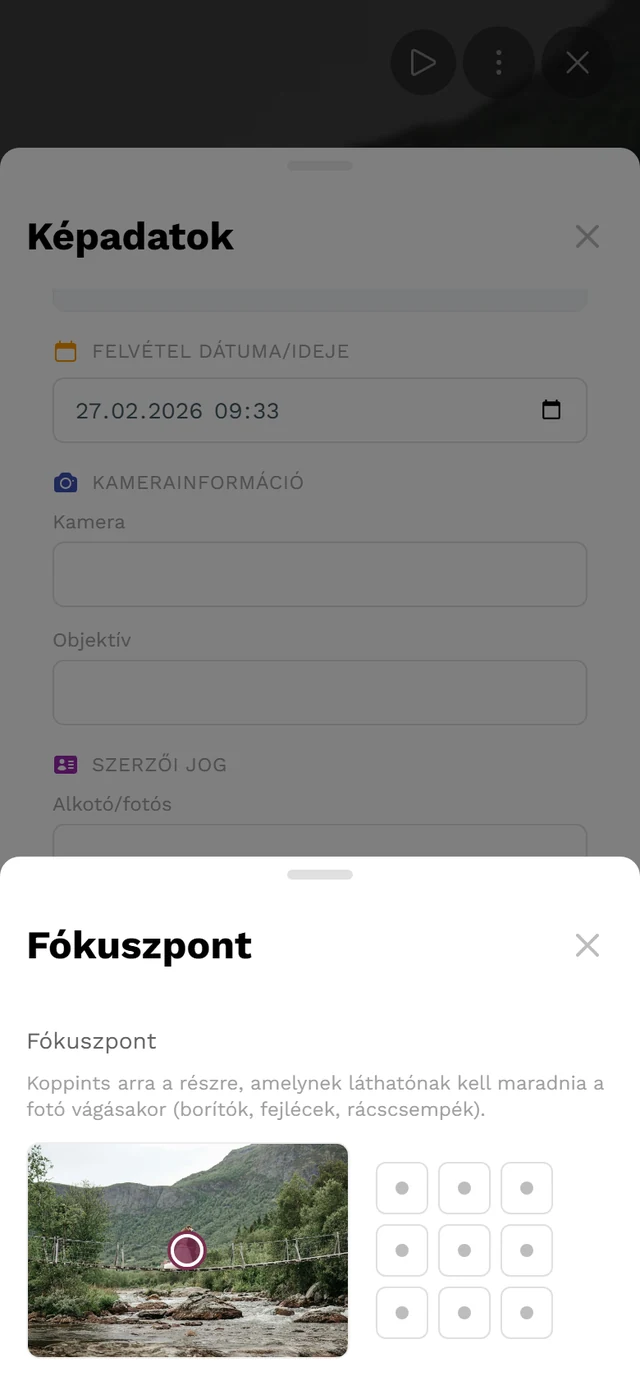
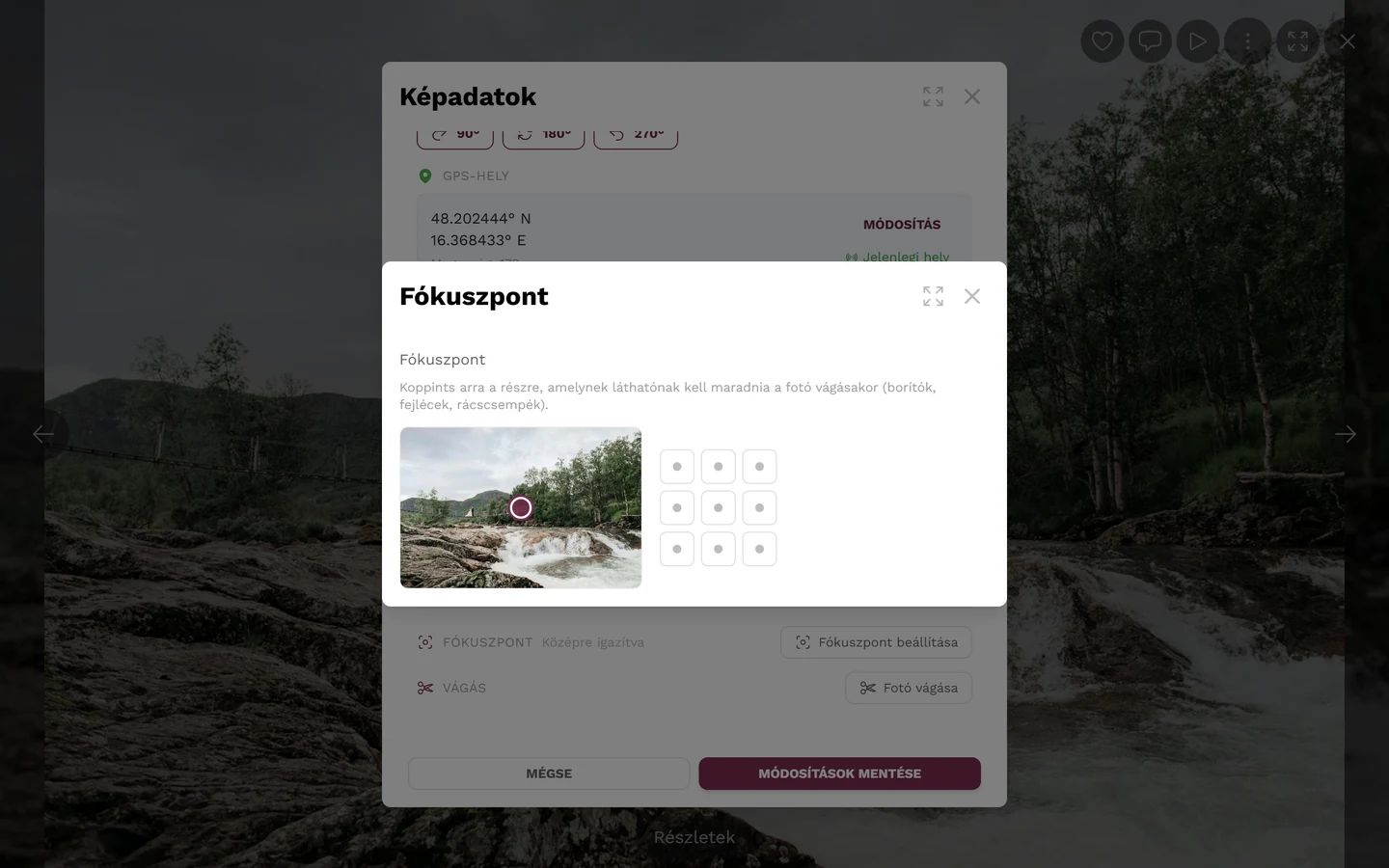
A Fókuszpont felugró ablak: bal oldalon az előnézeti kép a jelölővel, jobb oldalon a kilenc előre beállított pozíció. A Középre itt hiányzik – ez a fotó még Középre igazítva állapotban van. -
A Középre visszaállítja a fókuszpontot. Ez a menüpont csak akkor jelenik meg, ha már be van állítva fókuszpont.
Mit tud még a szerkesztési mód
Szekció neve “Mit tud még a szerkesztési mód”Ugyanabban a párbeszédablakban ezeket is módosíthatod:
- Leírás – szabad szöveges mező a képaláíráshoz.
- Albumok – a fotó egy vagy több albumhoz rendelése (csak akkor, ha vannak albumok). Lásd Albumok böngészése.
- Feladat – a fotó hozzárendelése egy fotófeladathoz, vagy a hozzárendelés eltávolítása (csak akkor, ha a feladatok engedélyezve vannak).
- Forgatás – Forgatás jobbra (óramutató járásával egyezően), Forgatás balra (óramutató járásával ellentétesen) és Tükrözés (180°).
- Metaadatok és helyszín – GPS-hely (beleértve a Jelenlegi hely lehetőséget), Felvétel dátuma/ideje, Kamerainformáció (kamera, objektív) és Szerzői jog (művész/fotós, szerzői jogi megjegyzés).
Ezek a módosítások csak a Módosítások mentése gombbal lépnek életbe; a Mégse elveti őket. A forgatás ilyenkor sorba kerül, majd a háttérben végrehajtódik.
Mi a helyzet a videókkal és a mozgó fotókkal?
Szekció neve “Mi a helyzet a videókkal és a mozgó fotókkal?”Sok fotó egyszerre
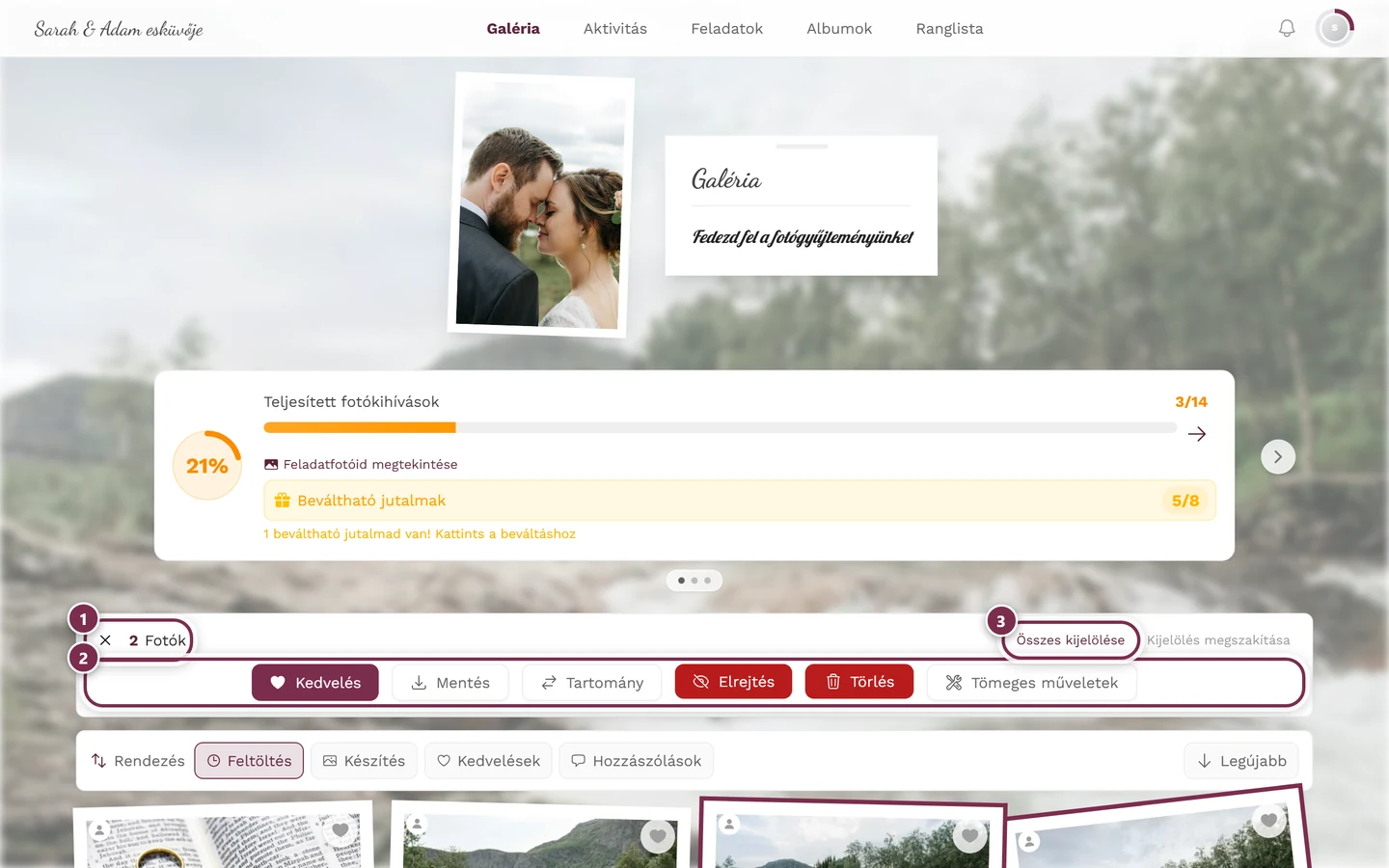
Szekció neve “Sok fotó egyszerre”Fotónként egyesével vágni fárasztó lenne egy egész sorozatnál. A Forgatás és a Metaadatok esetében ezért léteznek a Tömeges műveletek: válassz ki fotókat a galériában, majd érintsd meg a Tömeges műveletek gombot a műveletsávon. A párbeszédablaknak öt füle van: Feladat, Album, Leírás, Forgatás és Metaadatok.