Digitális meghívó
A Digitális meghívó egy saját, megtervezett oldal a vendégeidnek: nevek, dátum, visszaszámláló, helyszín, öltözködési kód, szállás, ajándékok – és mindjárt a visszajelzések is. Linkként vagy QR-kódként osztod meg, a vendégeidnek nincs szükségük sem fiókra, sem bejelentkezésre.
Mitől különleges a digitális meghívó
Szekció neve “Mitől különleges a digitális meghívó”Az eszköz a Tervezés és szervezés területen található – közvetlenül a vendéglista, az ültetési rend és a visszajelzések mellett, ott az első helyen. A viselkedése viszont eltér a többi eszközétől:
- A vendégeknek szánt cím rövid és könnyen megosztható: /invite-re végződik. Pontosan ez az a cím, amelynek a Save the Date kártyára kell kerülnie.
- Nincs widgetje, és alapból nem jelenik meg a vendégmenüben az esemény főoldalán. A csempéjén ezért a Csak közvetlen linkkel felirat áll. Ha akarod, tudatosan bekapcsolhatod a menüben is – a kapcsoló ehhez a QR-kód fülön található (lásd lentebb).
- Önálló oldalként fut – galérianavigáció és az alkalmazás lábléce nélkül. Alul csak az Impresszum és az Adatvédelem áll.
- Bejelentkezés nélkül működik. Aki csak megnézi a meghívót, abból nem lesz vendégfiók, és semmilyen résztvevői statisztikában nem jelenik meg.
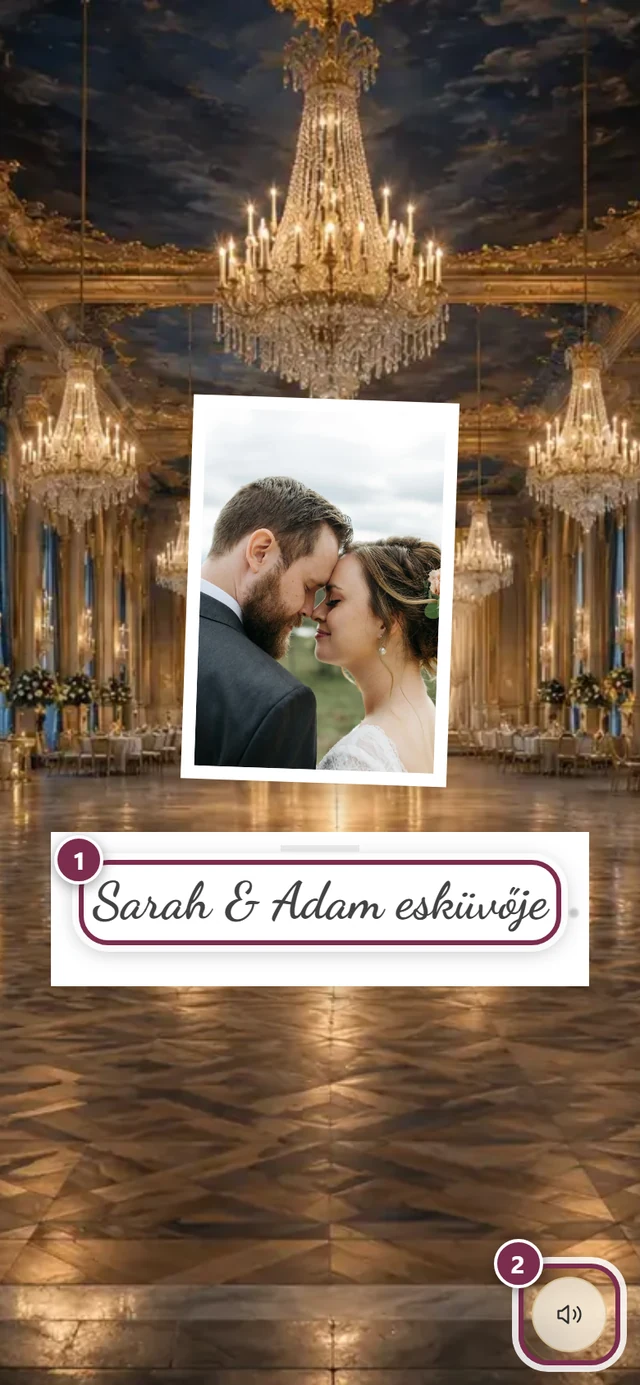
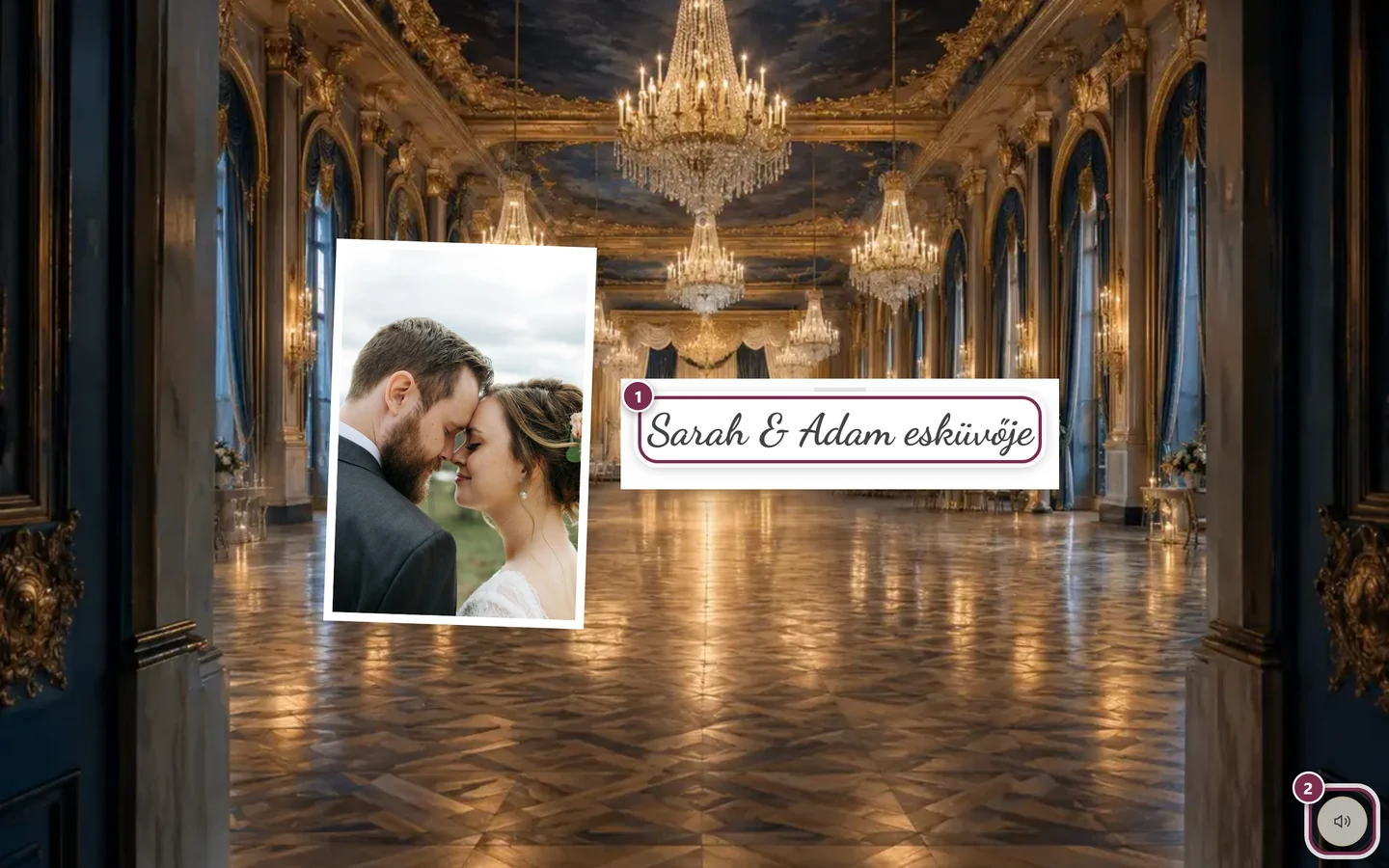
Beállítás és közzététel
Szekció neve “Beállítás és közzététel”-
Nyisd meg a meghívót: az oldalsávban a Tervezés alatt vagy a saját bejegyzését – ez akkor jelenik meg, amint az eszköz aktív és nemrég használtad –, vagy a Minden eszköz pontot, és ott a Digitális meghívó csempét.
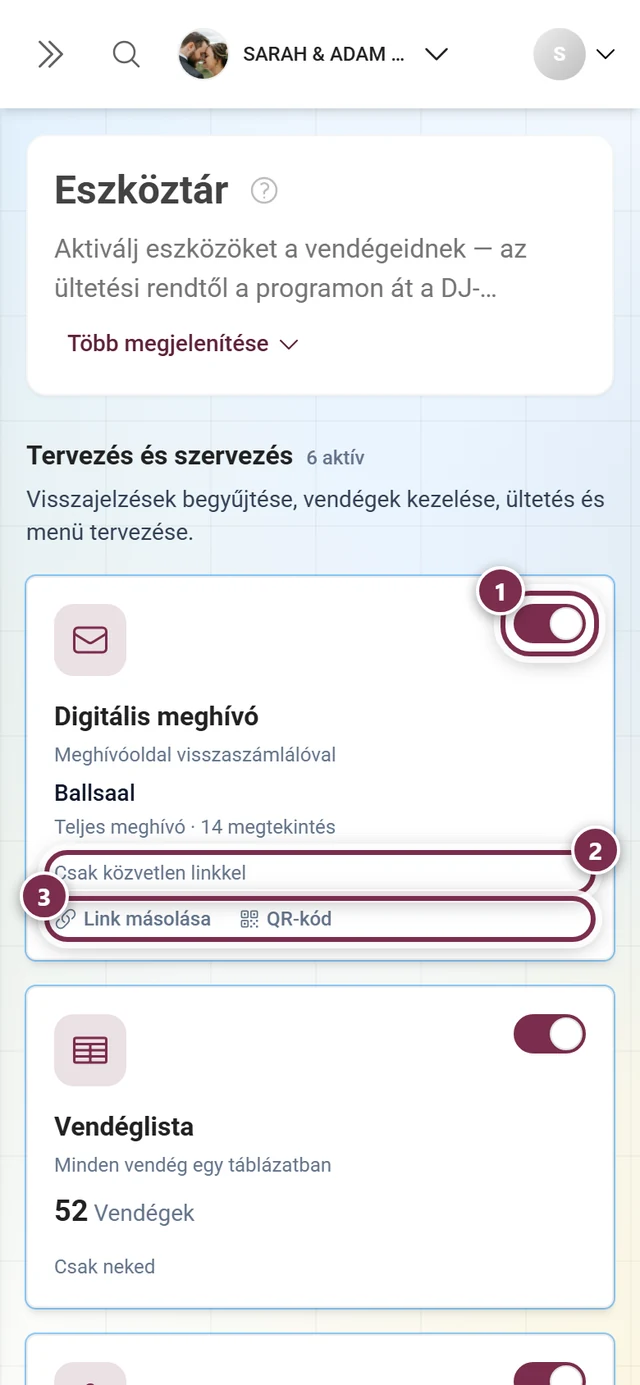
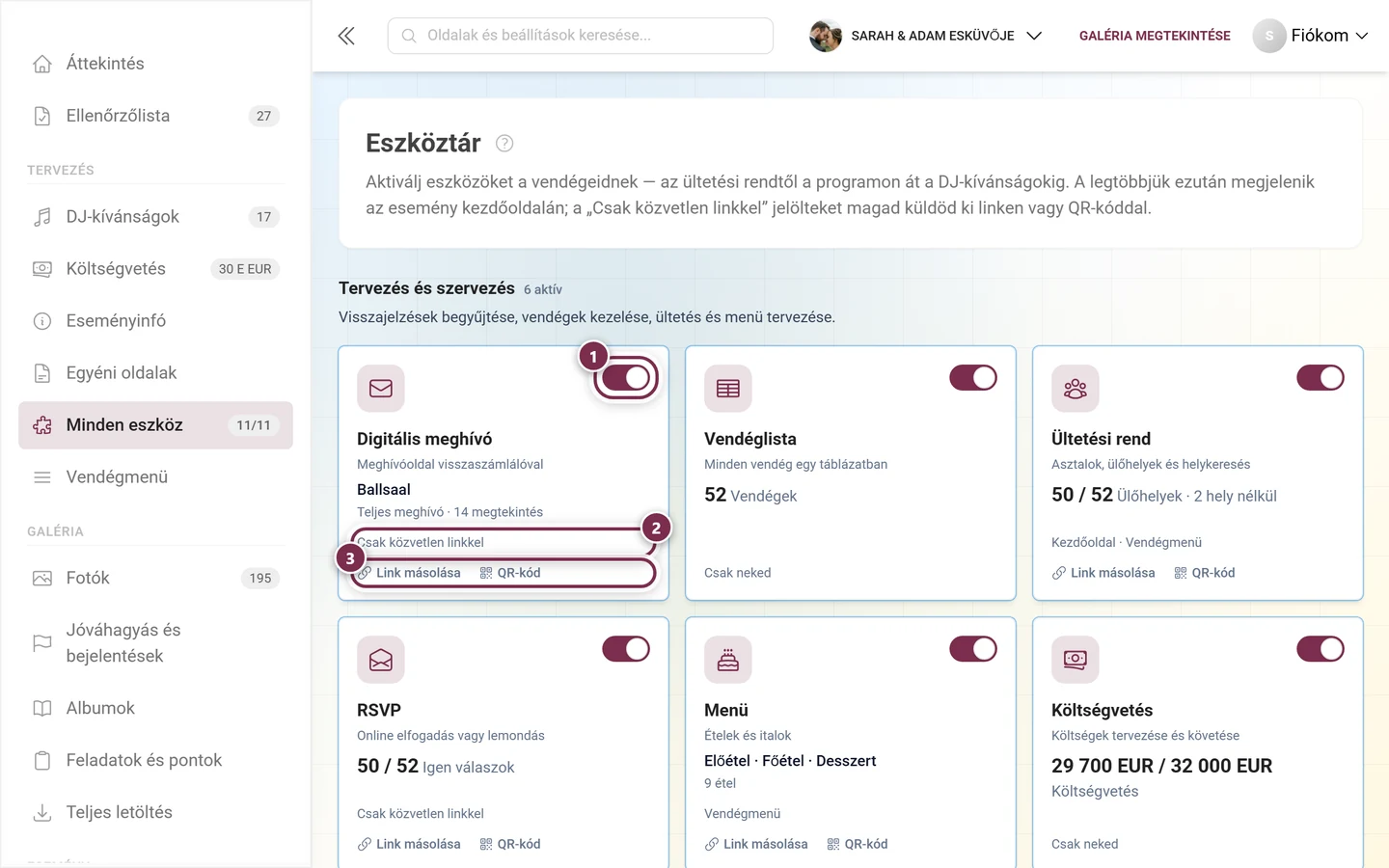
Minden eszköz egy pillantással – a csempék terület szerint vannak csoportosítva. A meghívó a „Tervezés és szervezés” alatt található. ① A jobb felső kapcsoló azonnal be- vagy kikapcsolja az eszközt – nincs külön mentés gomb. Ha egy eszköz nem része a csomagodnak, a kapcsoló helyén Bővítés áll, egy kattintás pedig a csomagáttekintéshez visz. ② Az alatta lévő sor mondja meg, hol találkoznak a vendégek az eszközzel: Főoldal (csempe az esemény főoldalán), Vendégmenü (bejegyzés a menüben), Csak közvetlen linkkel (csak linken vagy QR-kódon keresztül), Csak neked (tisztán adminisztrációs eszköz), és ha határidőt állítottál be, ‹Dátum›-ig. ③ A Link másolása a vágólapra teszi a vendégcímet, a QR-kód megnyitja a nyomtatható kóddal ellátott fület. Ez a sor csak a bekapcsolt, saját vendégoldallal rendelkező eszközöknél jelenik meg. Ha magára a csempére kattintasz, megnyílik az editor. -
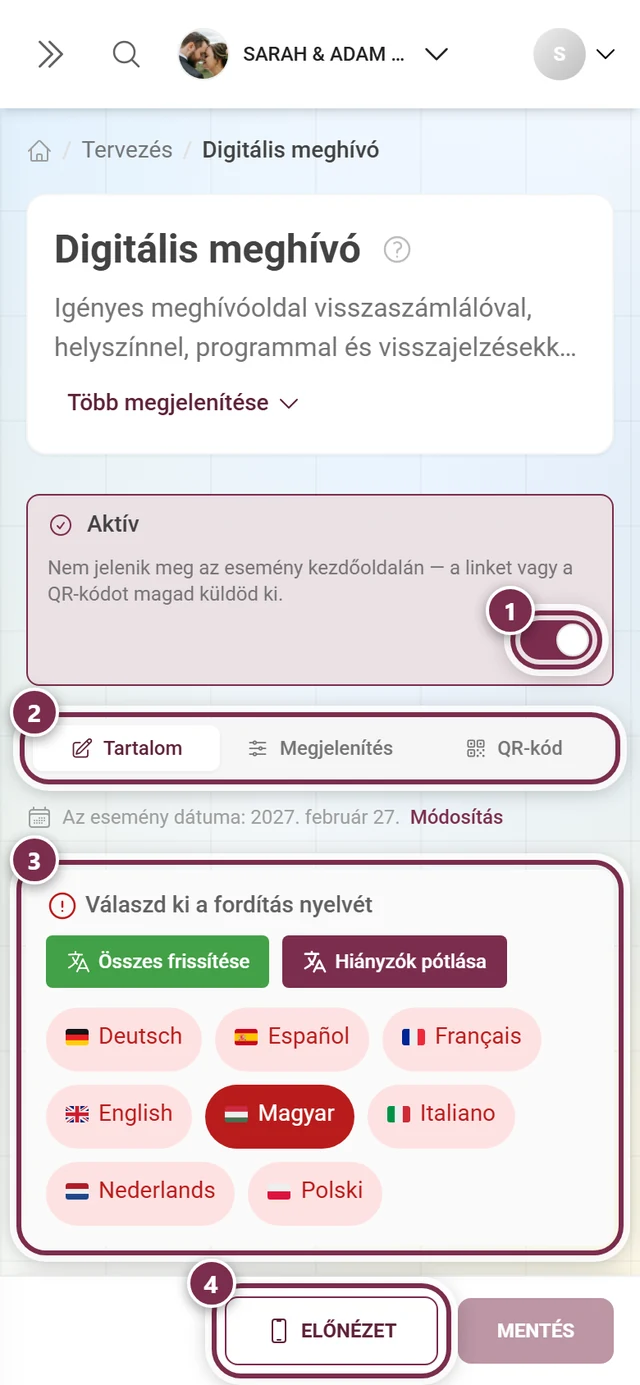
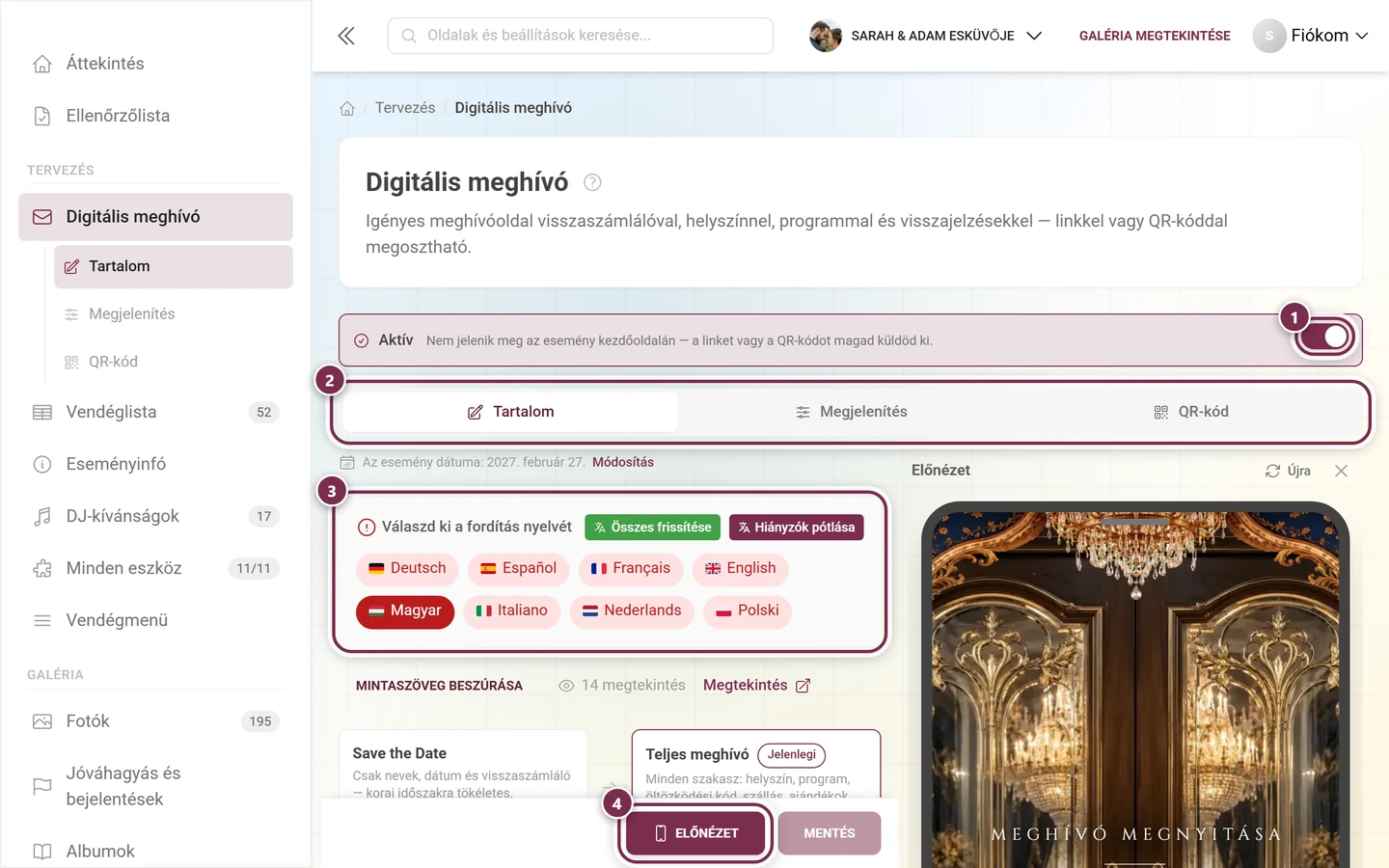
A Tartalom fülön alakítod ki a meghívódat. Ez akkor is működik, ha az eszköz még ki van kapcsolva – ilyenkor egy megjegyzés felül jelzi, hogy nyugodtan előkészítheted a tartalmat.
-
Kapcsold be felül az Eszköz aktiválása kapcsolót – vagy kattints az editorban a Még nincs közzétéve dobozban a Közzététel gombra. A kettő ugyanazt teszi.
-
A QR-kód fülön szerezd meg a linket vagy a QR-kódot, és küldd el.
Az editornak három füle van – Tartalom, Megjelenítés és QR-kód. Egyedül a Láthatóság hiányzik: a meghívó nem kap saját időablakot, mert amúgy is csak az esemény napjáig érhető el.
Ha a meghívó be van kapcsolva, a nagy kártya helyett felül csak egy keskeny sáv látszik pipával, az Aktív szóval, a „Nem jelenik meg az esemény kezdőoldalán — a linket vagy a QR-kódot magad küldöd ki.” sorral, és a kapcsolóval jobbra.
A mentés az alsó sávon keresztül történik: balra a Nem mentett módosítások jelenik meg, jobbra az Előnézet és a Mentés áll. Ha a meghívó már közzé van téve, és legalább egyszer meg is nyitották, mellette még az A mentés azonnal látszik a vendégeknek felirat is megjelenik – egy mentett félkész állapot tehát azonnal kikerül.
Terjedelem: Save the Date vagy teljes meghívó
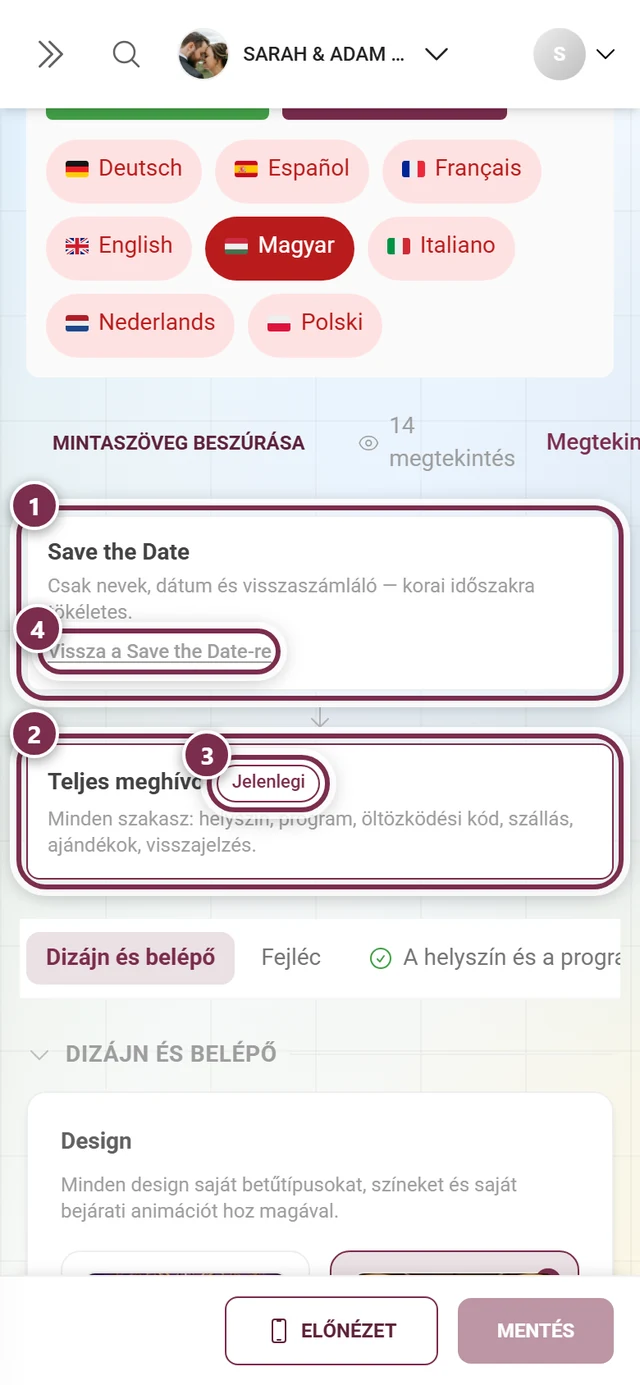
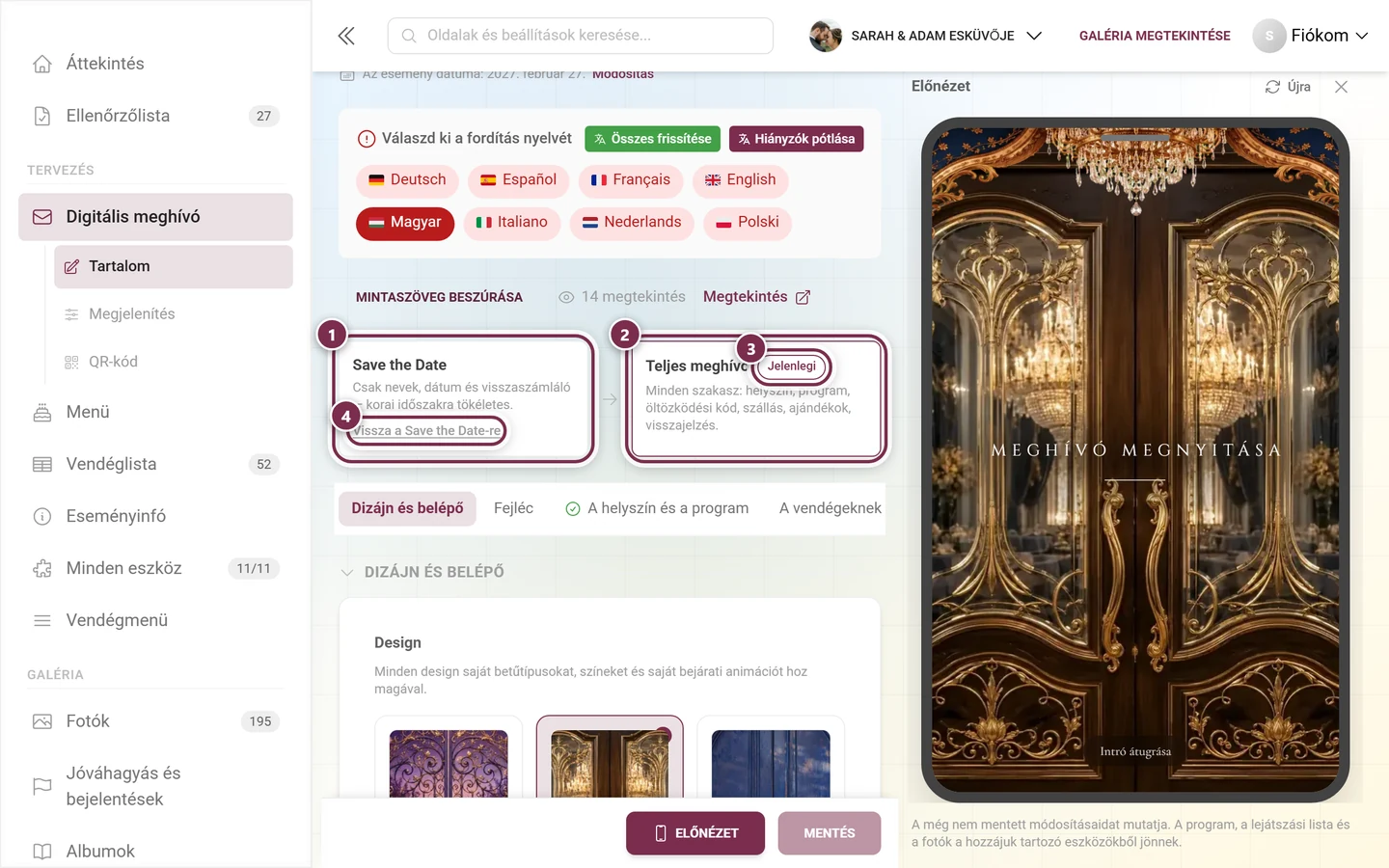
Szekció neve “Terjedelem: Save the Date vagy teljes meghívó”Az editor legtetején két egyenrangú kártya áll egymás mellett, telefonon egymás alatt – felirat nincs fölöttük, az aktuálisan érvényes viszont Jelenlegi feliratot visel. Ezek döntik el, mennyit mutat már a meghívó:
- Save the Date – csak nevek, dátum és visszaszámláló. Ideális, ha a helyszín még nincs eldöntve. Minden csomagban ingyenes.
- Teljes meghívó – minden szakasz: helyszín, program, öltözködési kód, szállás, ajándékok, visszajelzések. A Bővítés most gomb kapcsol át.
Bármikor válthatsz, és a link ugyanaz marad. Aki a Save the Date kártyát már megkapta, hónapokkal később automatikusan a kész meghívón landol.
Design
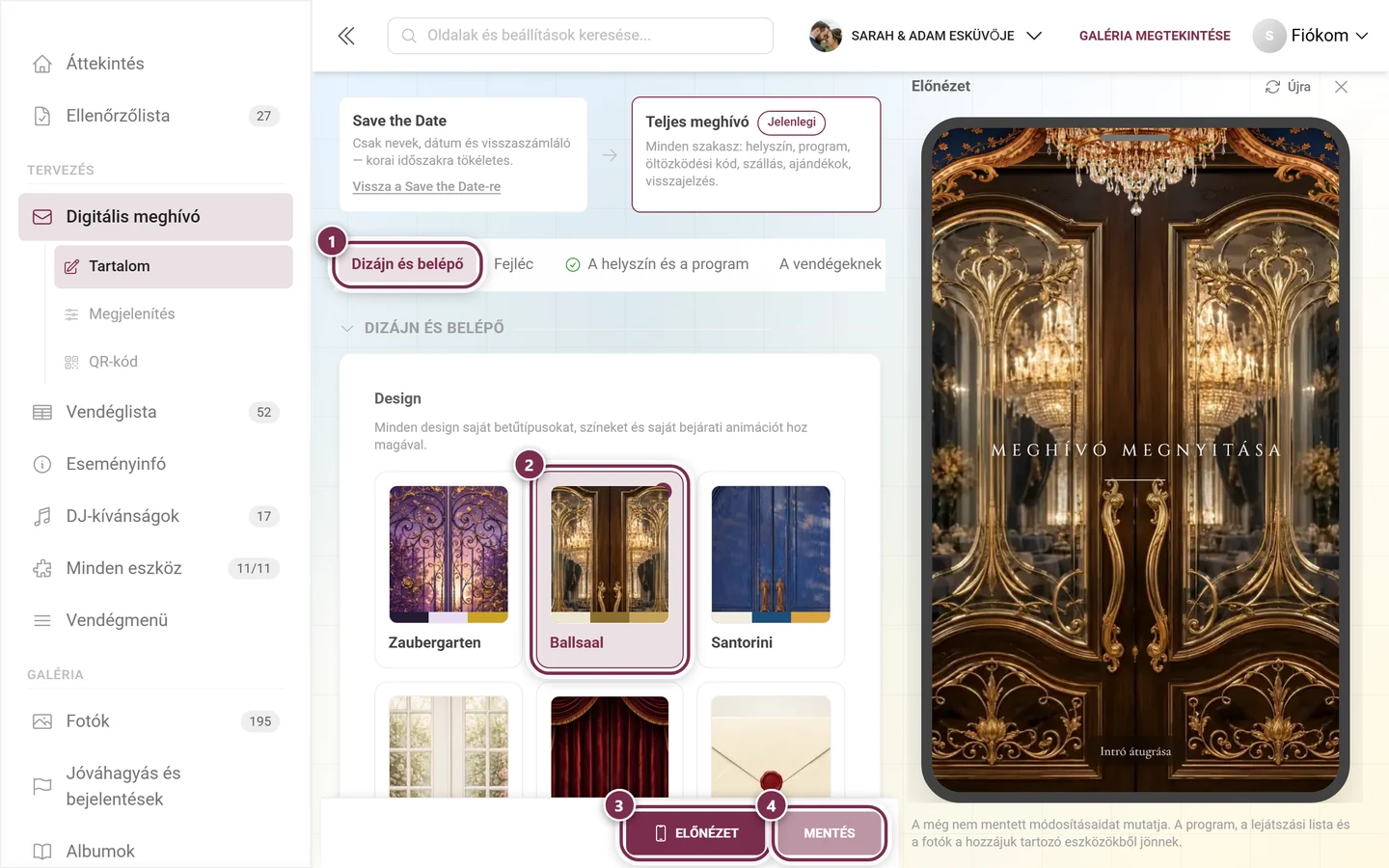
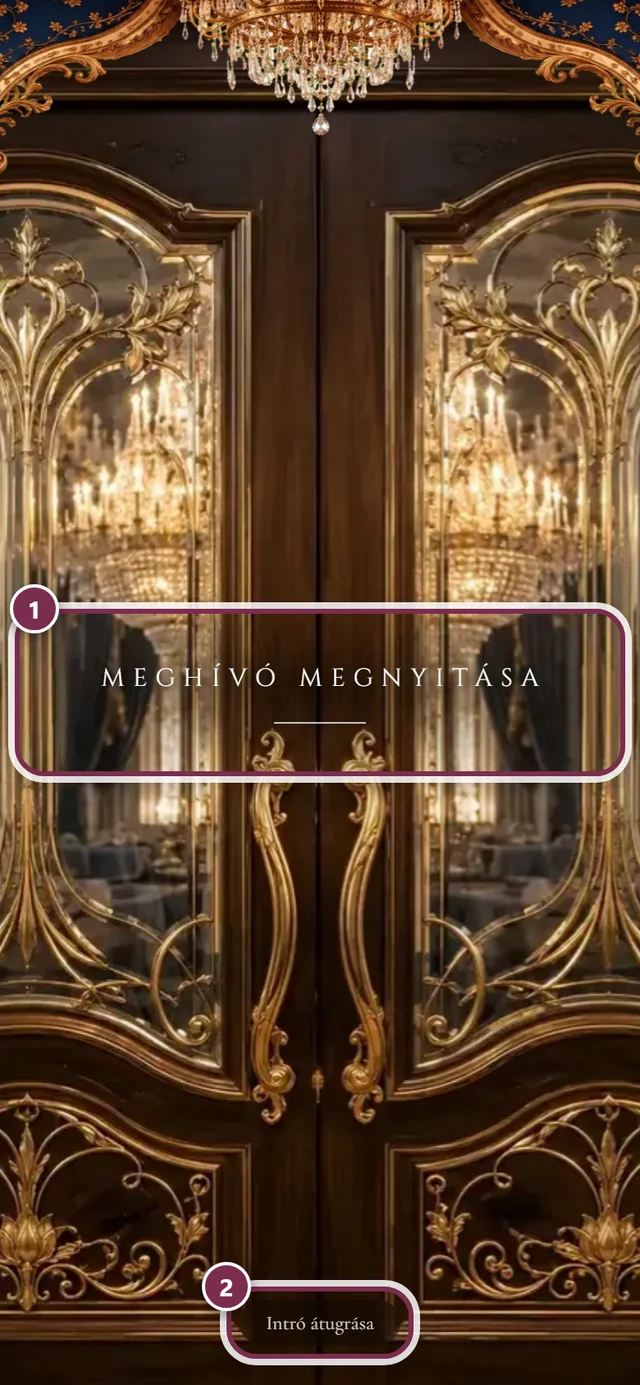
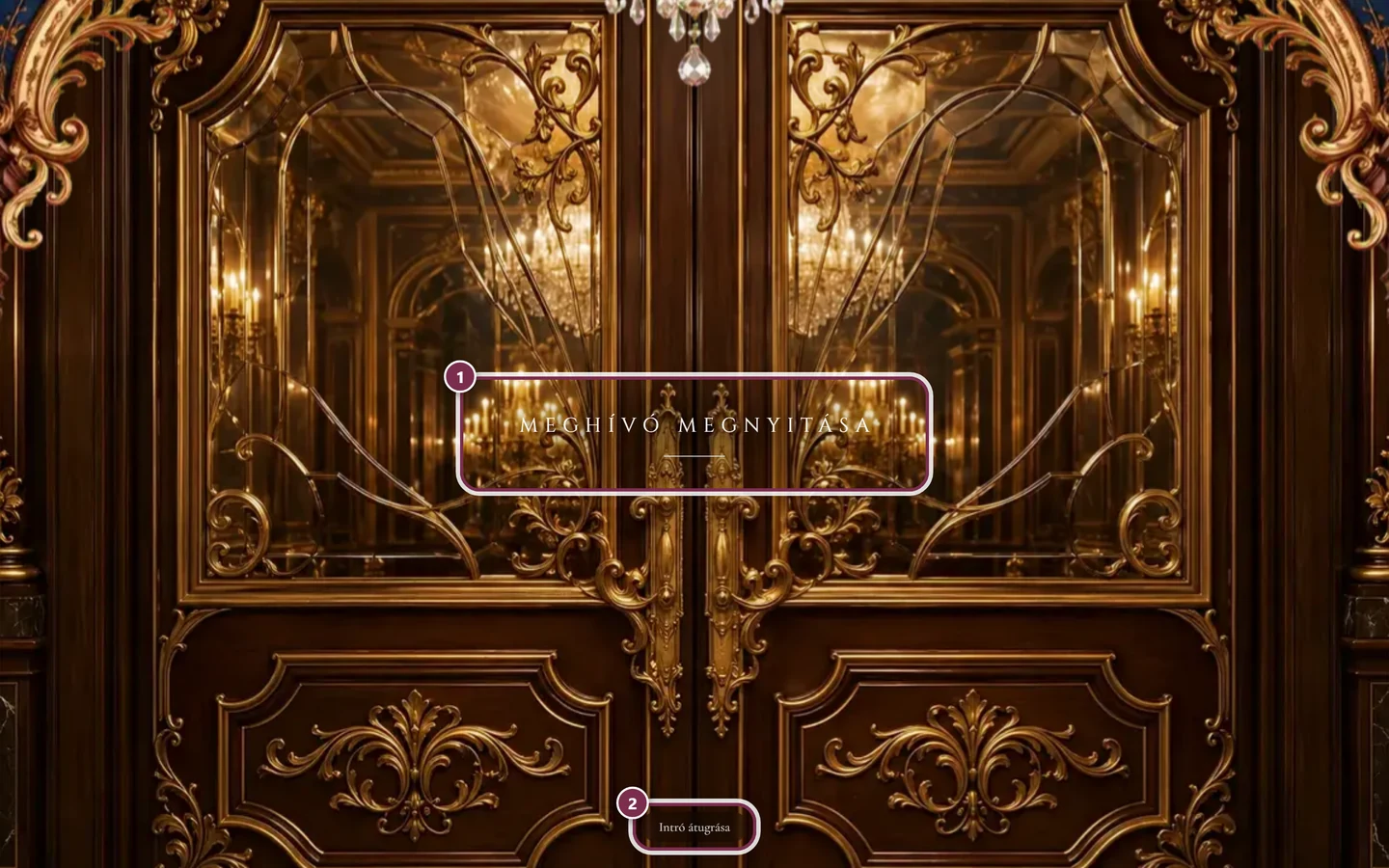
Szekció neve “Design”A Design alatt választod ki a stílust. 27 design közül választhatsz – a Varázskerttől a Bálteremen át a Filmpalotáig, a Manhattanig és a Téli fényig. Mindegyik saját betűtípusokat, saját színpalettát, saját belépő-animációt és saját zeneszámot hoz magával. A csempék az igazi belépőképet mutatják, alattuk a három alapszínnel.
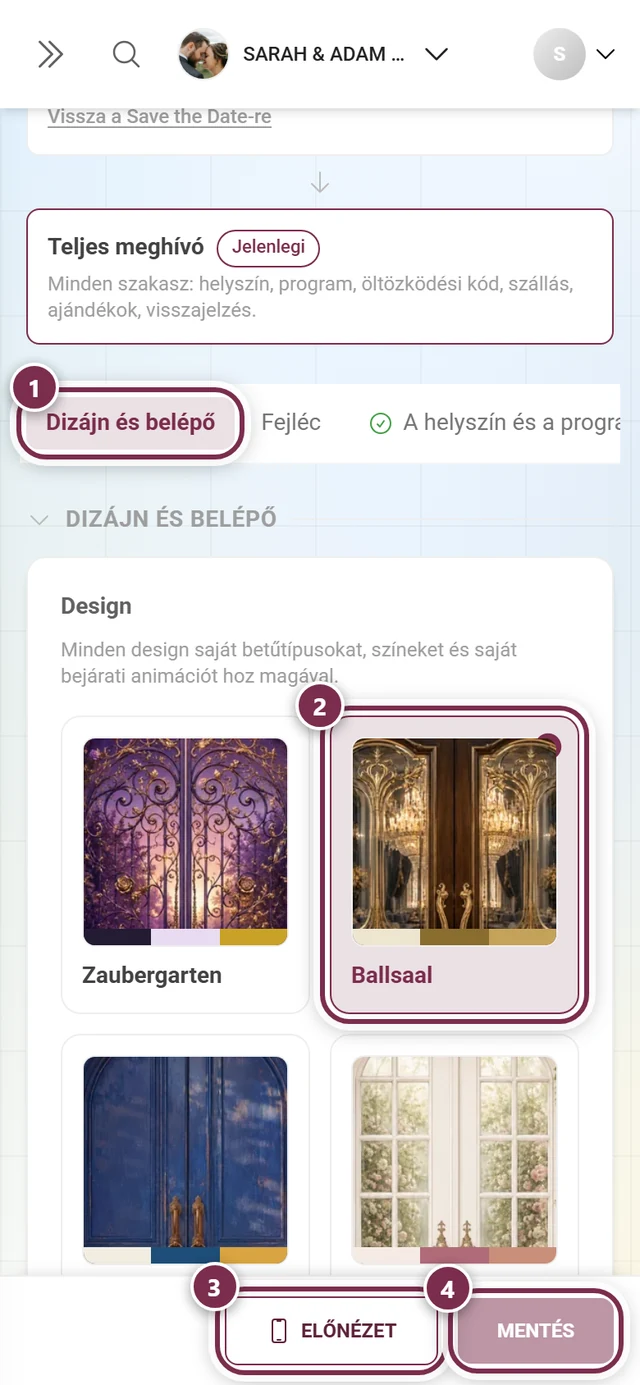
Betűtípusok
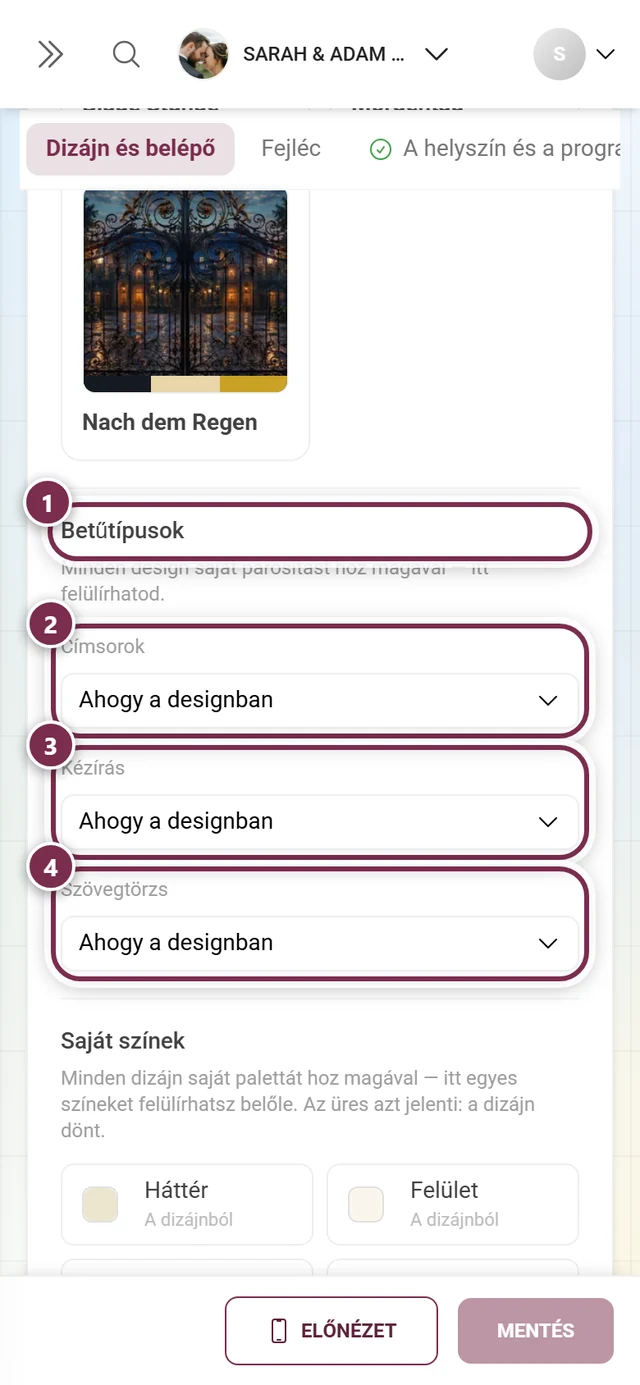
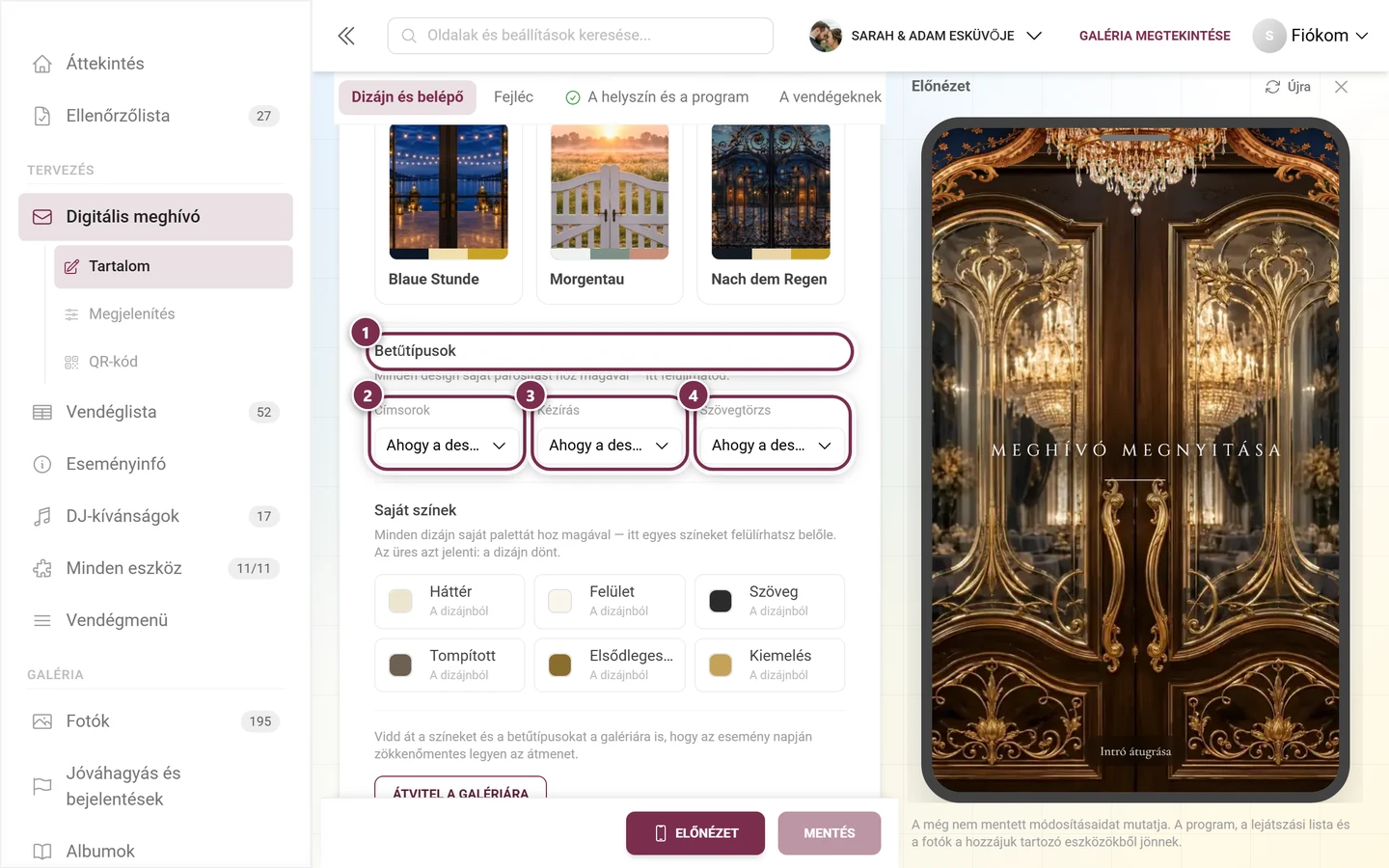
Szekció neve “Betűtípusok”Minden design egy kész kombinációval érkezik. A Betűtípusok alatt három szerepben írhatod felül:
- Címsorok
- Kézírás
- Szövegtörzs
Minden szerep Ahogy a designban állapotban van, amíg magad nem választasz mást. Amint legalább egy szerepet felülírsz, a választás fölött megjelenik az „Ennek a designnak 3-ból 1 betűtípusát írod felül.” sor, mellette az A dizájn betűtípusainak használata – egy kattintás mindhárom szerepet egyszerre visszaállítja. Szándékosan csak egy kis, beépített választék áll rendelkezésre – így a meghívó megnyitásakor sosem tölt be betűtípust külső szerverről.
Saját színek
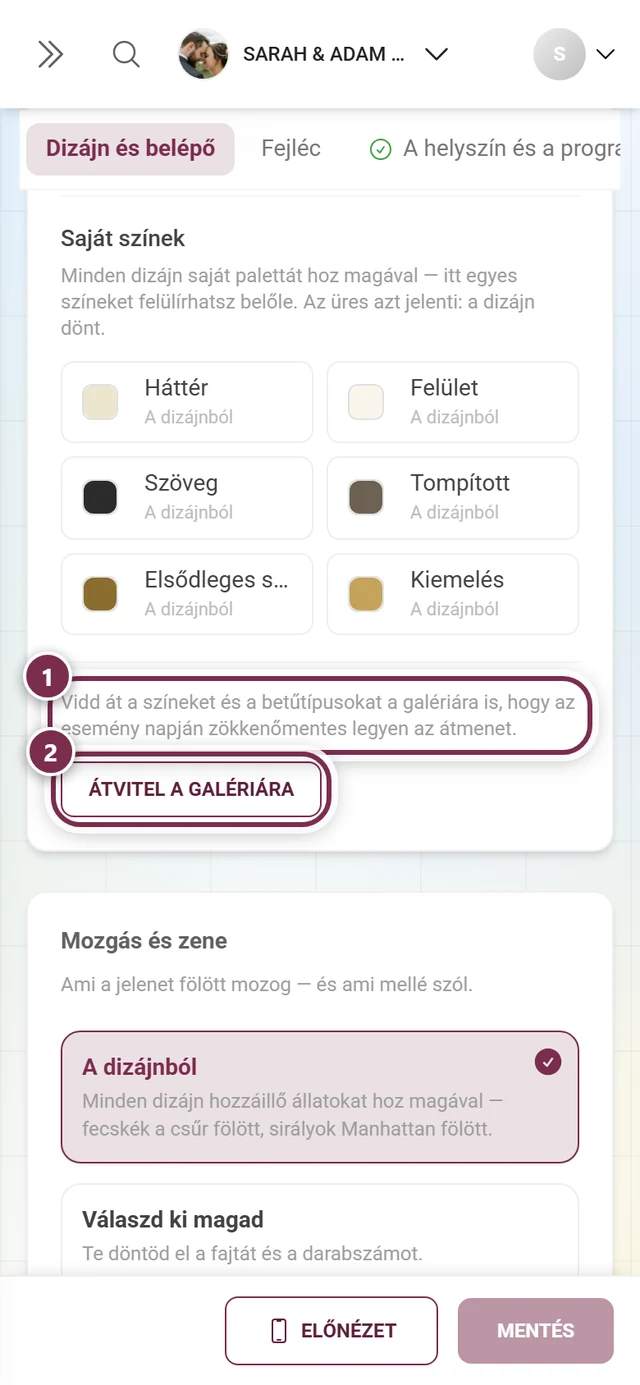
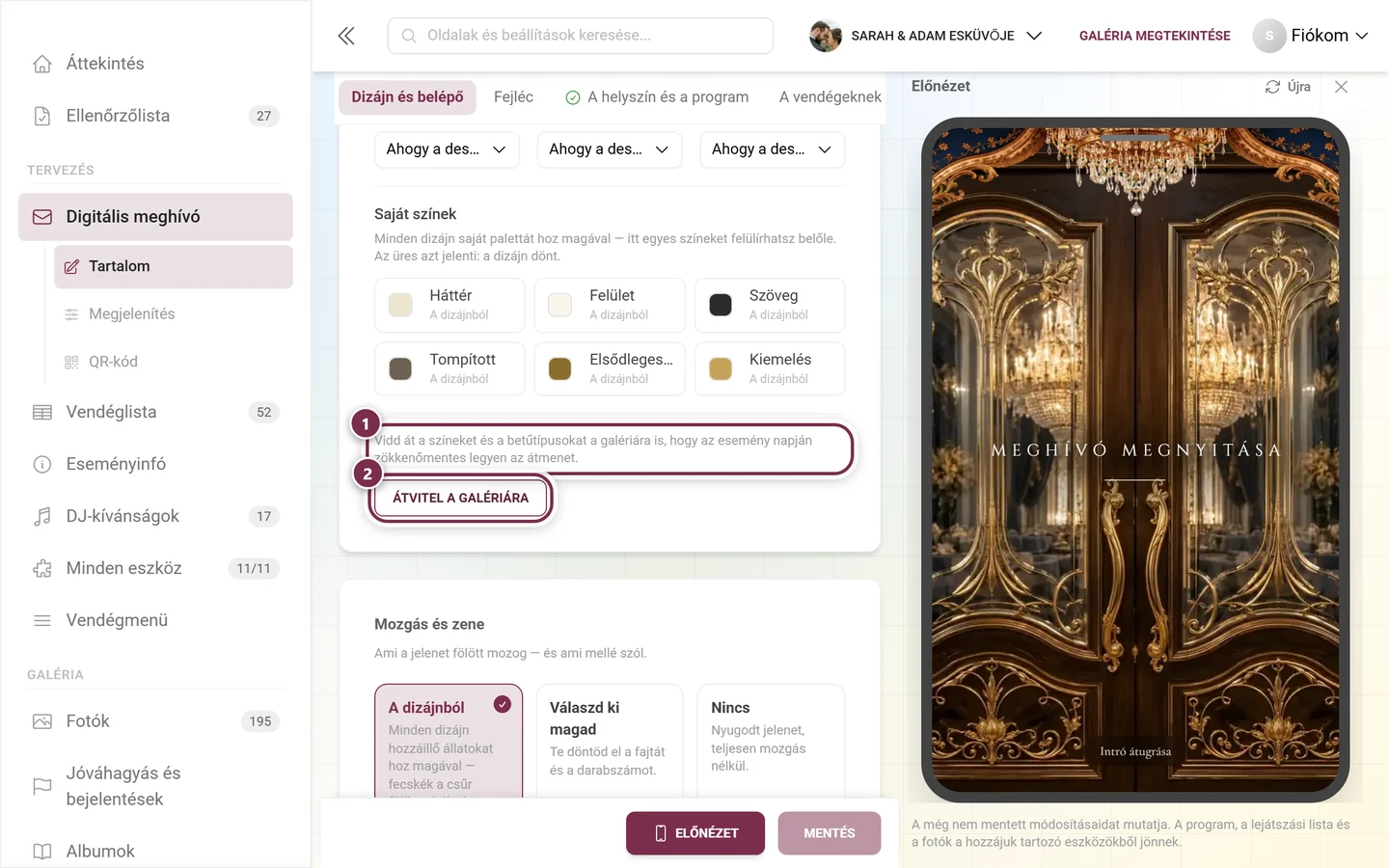
Szekció neve “Saját színek”Közvetlenül a betűtípusok alatt található a Saját színek: „Minden dizájn saját palettát hoz magával — itt egyes színeket felülírhatsz belőle. Az üres azt jelenti: a dizájn dönt.” Hat szerep sorakozik rácsban egymás mellett – telefonon soronként kettő, nagy képernyőn soronként három:
- Háttér – az alap, amelyen az egész meghívó áll.
- Felület – a szakaszok kártyái. A designokban félig átlátszó; egy tömör szín laposabbnak hat.
- Szöveg – címsorok és szövegtörzs.
- Tompított – a halk sorok: dátum, megjegyzések, képaláírások.
- Elsődleges szín – gombok és linkek.
- Kiemelés – díszvonalak, ornamentika, és ha nem választasz sajátot, a minta is.
Minden szerep A dizájnból állapotban van, amíg magad nem állítasz be egy színt. Ilyenkor csak az az egy szerep íródik felül – a többi továbbra is a designot követi, akkor is, ha később másikra vált. Amint legalább egy be van állítva, fölötte megjelenik: „Ennek a designnak 6-ból 1 színét írod felül.”, mellette az A dizájn színeinek használata, amely mind a hatot egyszerre visszaállítja.
Átvitel a galériára
Szekció neve “Átvitel a galériára”Az Átvitel a galériára gomb átmásolja a design színeit és betűtípusait a galéria-beállításaidba. Ezzel az esemény napján nem érződik törésnek a váltás: aki hónapokig a meghívót nézte, egy ugyanúgy kinéző galériában landol. A gomb egészen a design-blokk végén, a Saját színek alatt található. Két biztosíték tartozik hozzá. Először is a gomb le van tiltva, amíg mentetlen módosításaid vannak; mellette ilyenkor ez áll: „Előbb mentsd el a módosításaidat — különben a galéria olyan dizájnt kap, amelyet a meghívó még nem is mutat.” Másodszor az Átviszed a dizájnt a galériára? párbeszédablak rákérdez, és egyenként felsorolja a felülírt értékeket – elsődleges szín, kiemelő szín, háttérszín és a betűtípusok, mindegyik „előtte → utána” formában. A régi értékeket csak a galéria-beállításokban lehet visszaállítani; a galéria rácsa és képei érintetlenek maradnak.
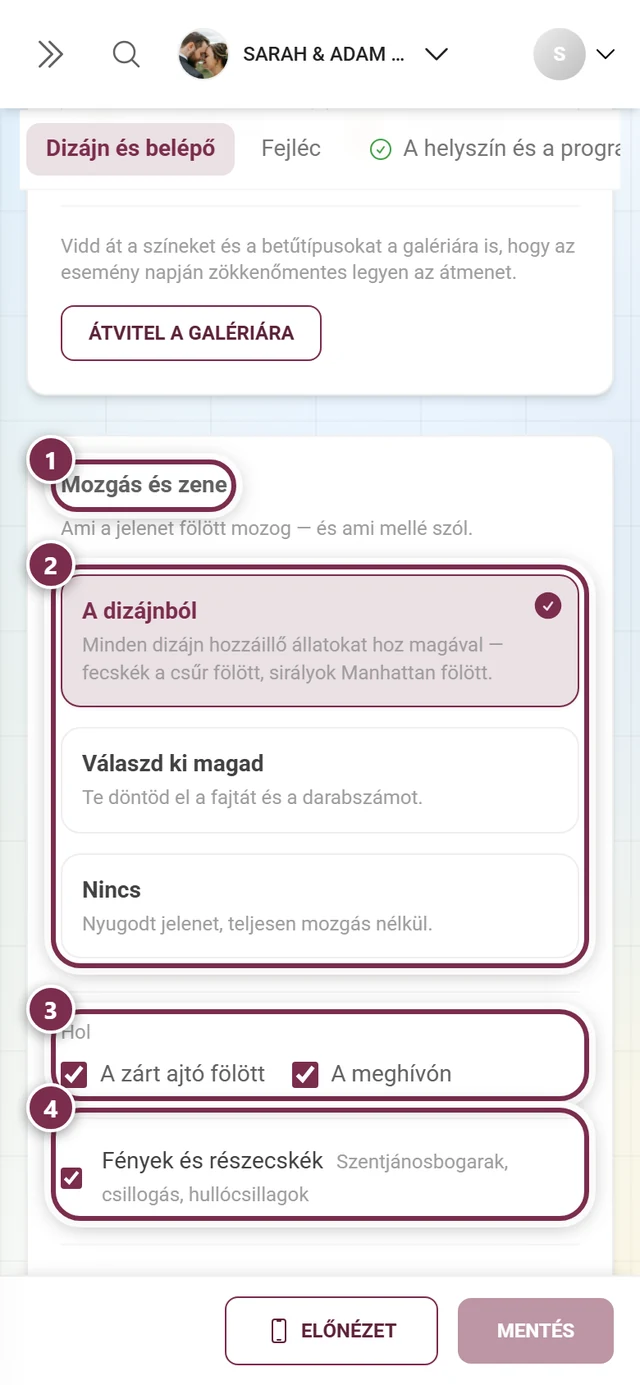
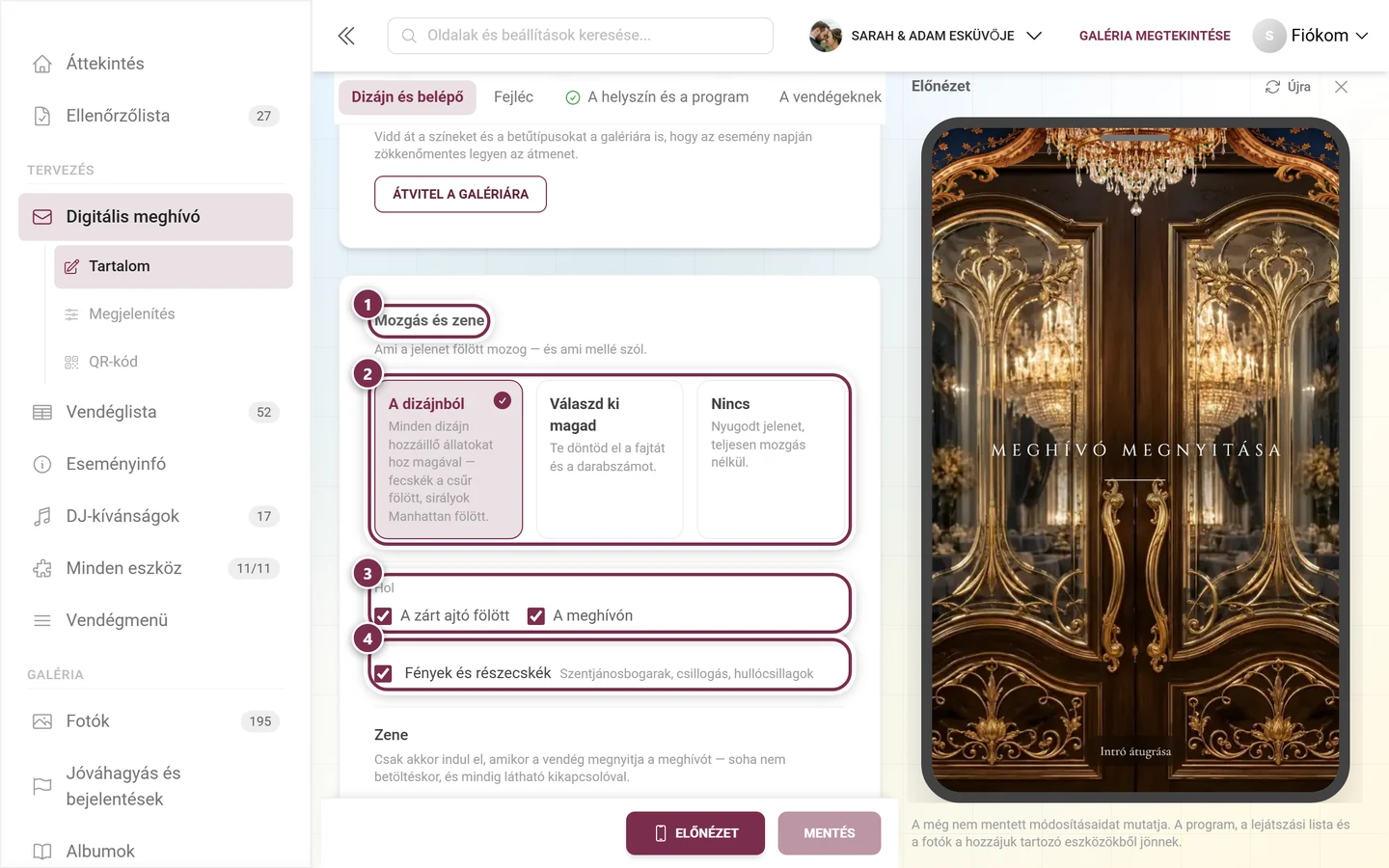
Mozgás és zene
Szekció neve “Mozgás és zene”Ebben a szakaszban azt állítod be, mi mozog a jelenet fölött, és mi szól hozzá.
- Mozgás: vagy az, amit a design hoz magával, vagy egy saját választás (madarak, pillangók, jószágok a belépőnél, repülőgép – mindegyik darabszámmal és megjelenéssel), vagy semmi. Emellett kikapcsolhatod a fényeket és a részecskéket, és kiválaszthatod, hogy a mozgás csak a belépőnél, csak a meghívón, vagy mindkét helyen fusson.
- Zene: a design saját zeneszáma, egy saját magad választott szám, vagy semmi. A hangerőt csúszkával állítod – az még 100%-on is háttérzene marad.
A zene sosem az oldal betöltésekor indul, hanem csak akkor, amikor a vendég megnyitja a meghívót – és utána bármikor kikapcsolható egy jól látható kapcsolóval.
Papír és kikészítés
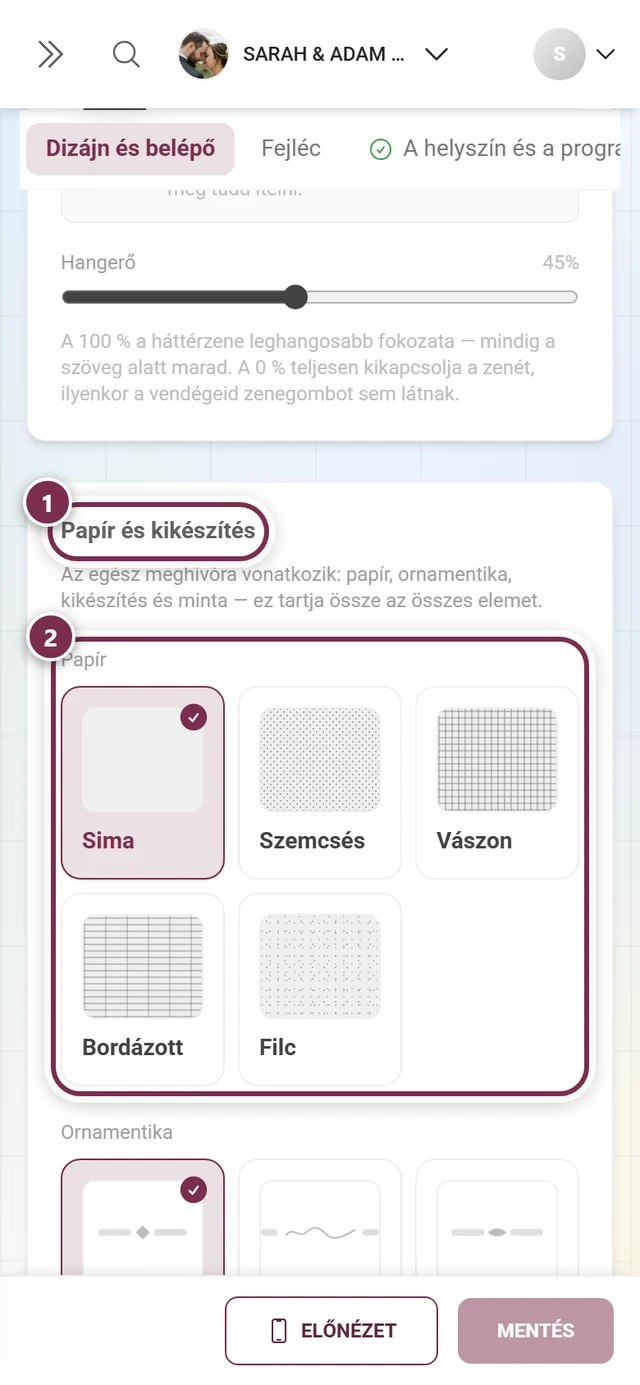
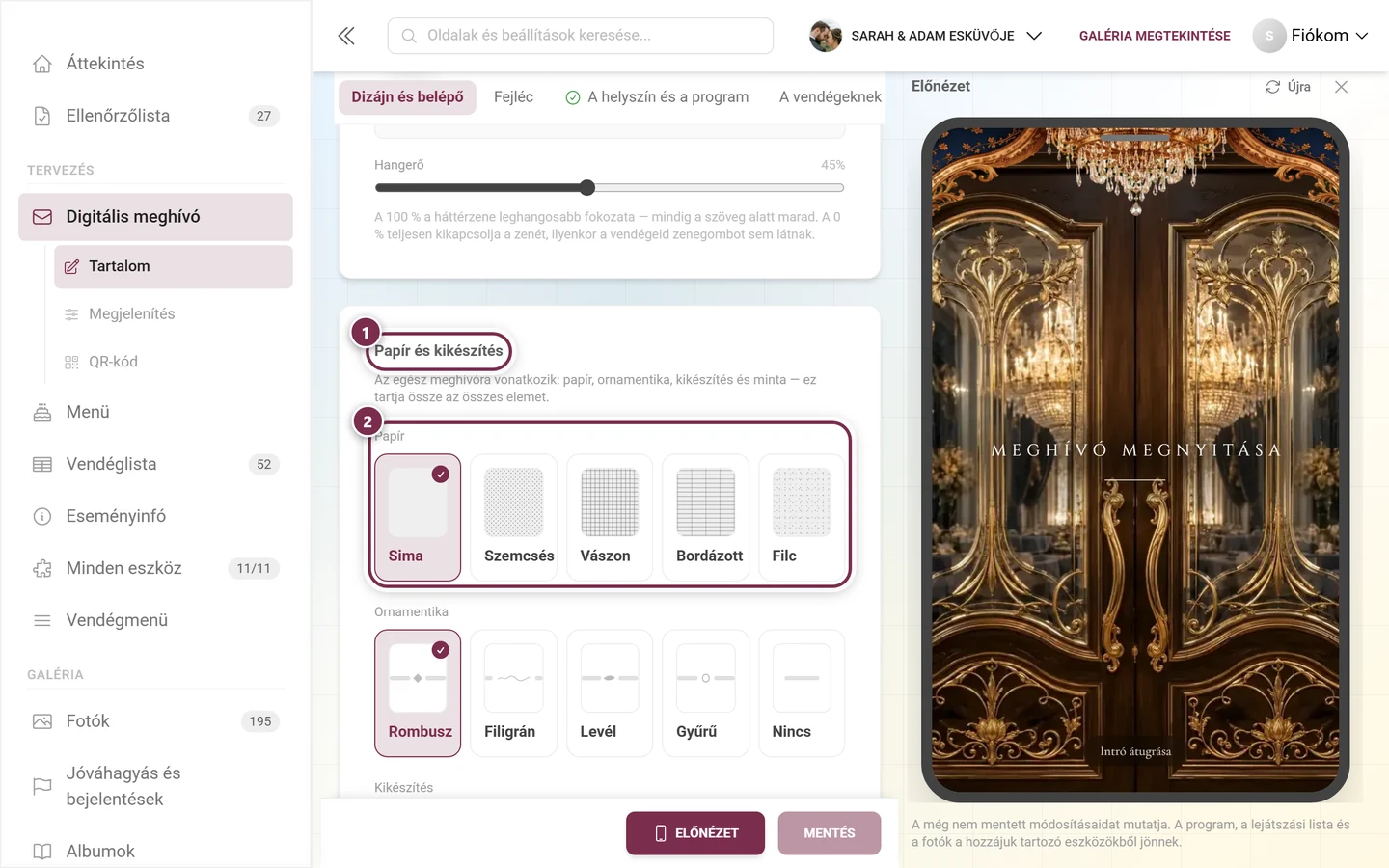
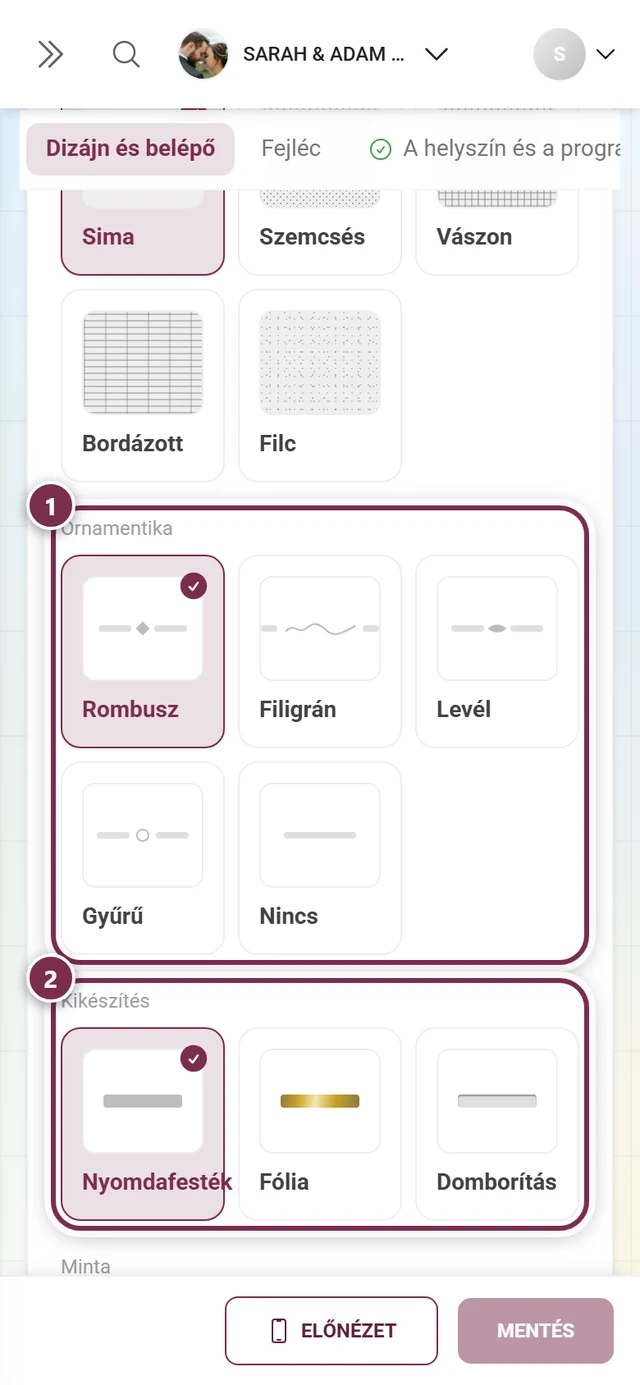
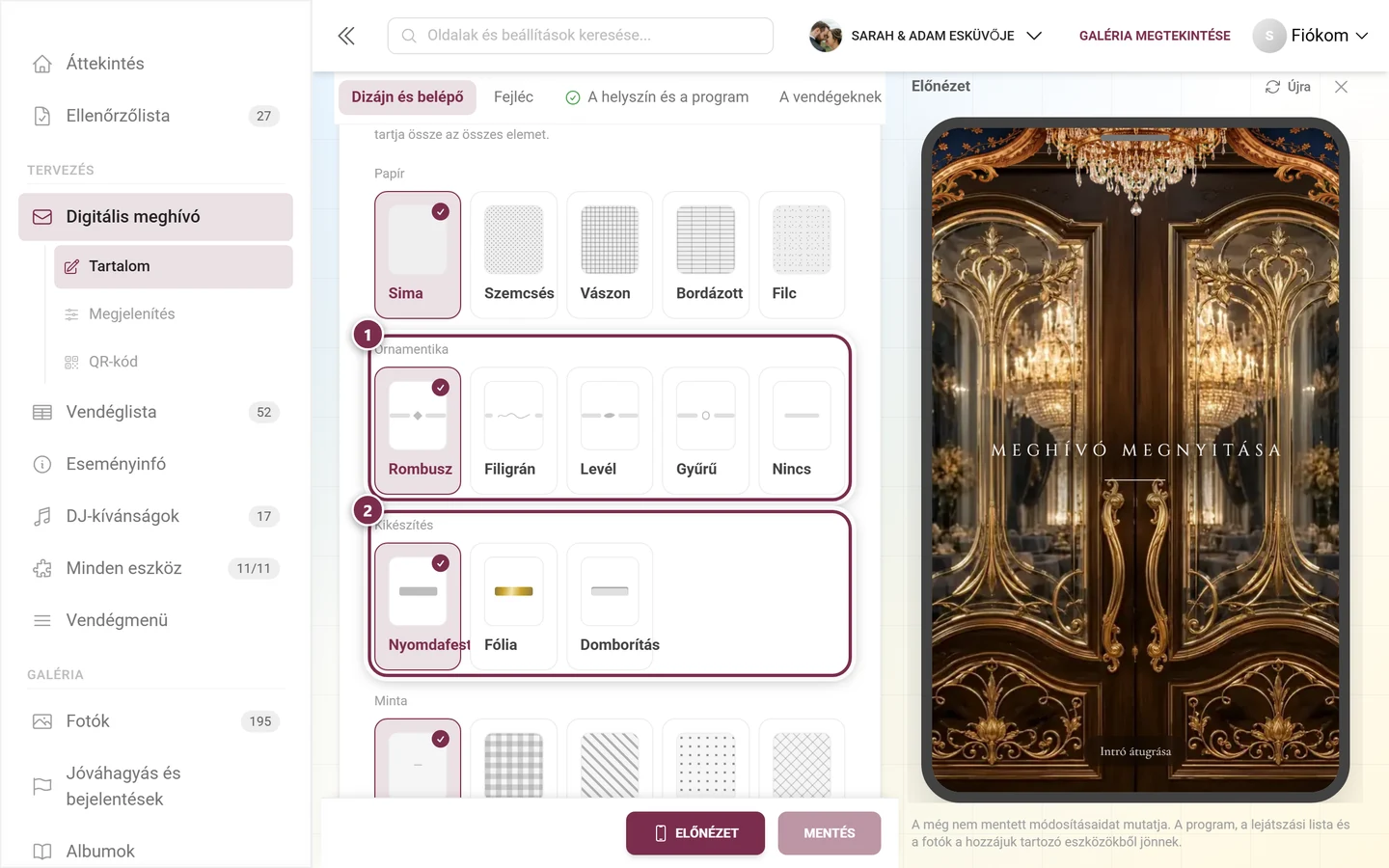
Szekció neve “Papír és kikészítés”Ezek a beállítások az egész meghívóra vonatkoznak, és ezek tartják össze az összes elemet. Az editorban a négy tengely ebben a sorrendben szerepel:
- Papír – az alap textúrája: Sima, Szemcsés, Vászon, Bordázott vagy Filc. Mind az öt szándékosan a láthatóság határán marad – egy papír, amit mintaként ismer fel a szem, már nem hat papírnak.
- Ornamentika – a jel a szakaszelválasztók közepén: Rombusz, Filigrán, Levél, Gyűrű vagy Nincs.
- Kikészítés – hogyan hat a nyomtatott betű: Nyomdafesték, Fólia vagy Domborítás.
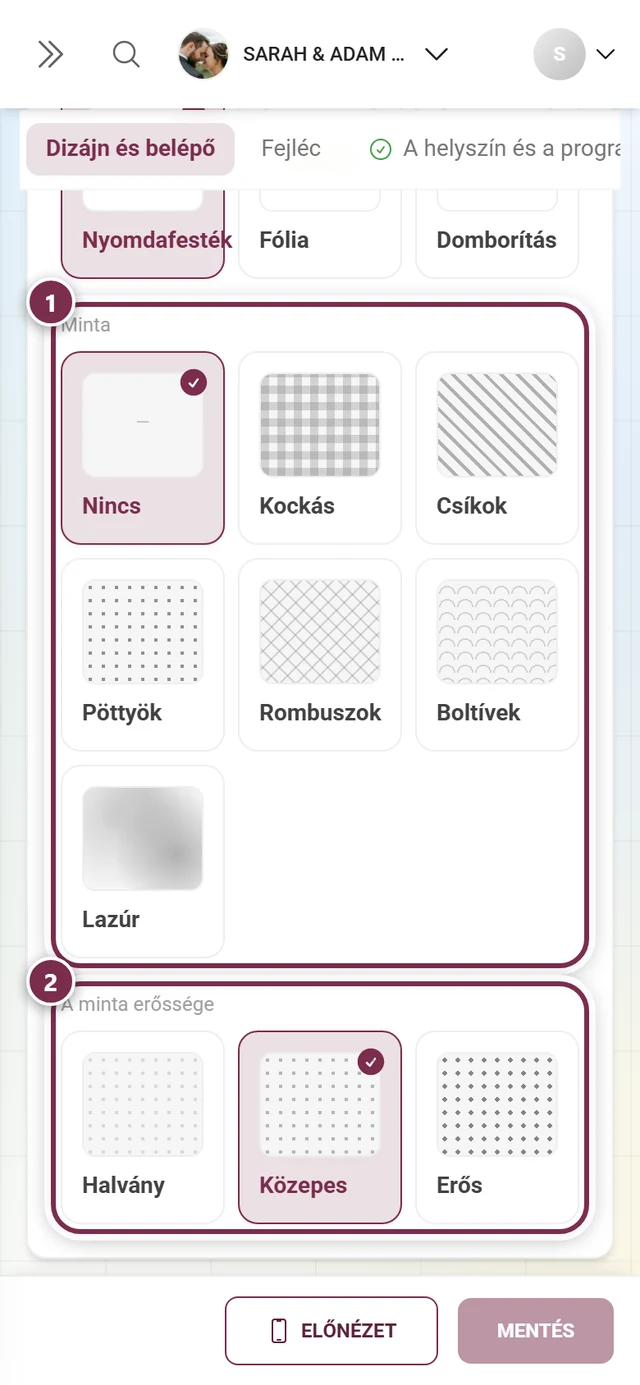
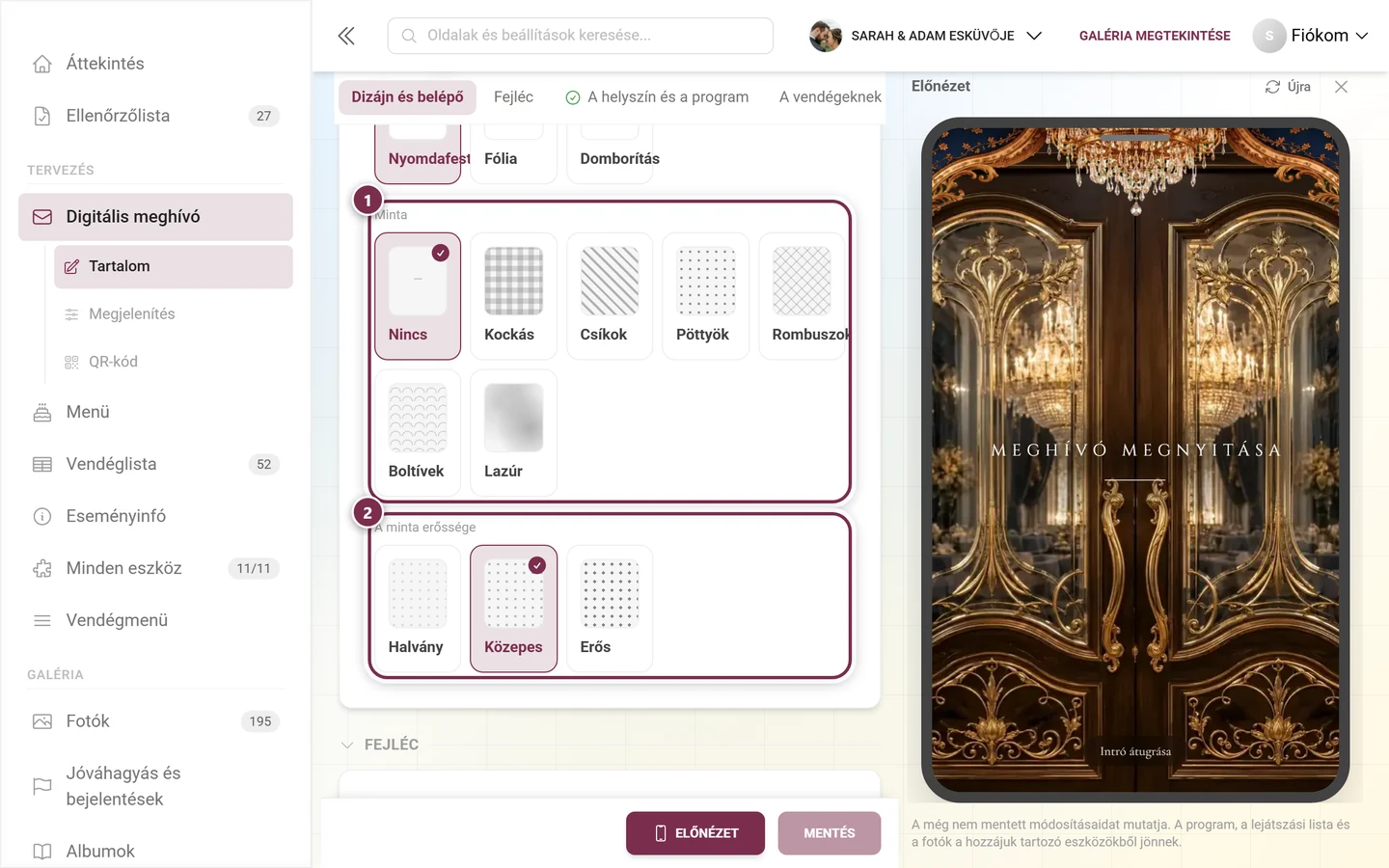
- Minta – a negyedik tengely, és az egyetlen, amelyet valóban látni is kell: Nincs, Kockás, Csíkok, Pöttyök, Rombuszok, Boltívek vagy Lazúr. Emellett beállítod a minta erősségét – Halvány, Közepes vagy Erős –, és tetszés szerint a minta saját színeit; saját szín nélkül a minta a designod színeivel nyomtat, és követi is azokat, ha megváltoztatod őket. A színválasztók csak akkor jelennek meg, ha egyáltalán van kiválasztott minta.
Fejléc
Szekció neve “Fejléc”A fejléc az első, amit a vendégek a belépő-animáció után látnak.
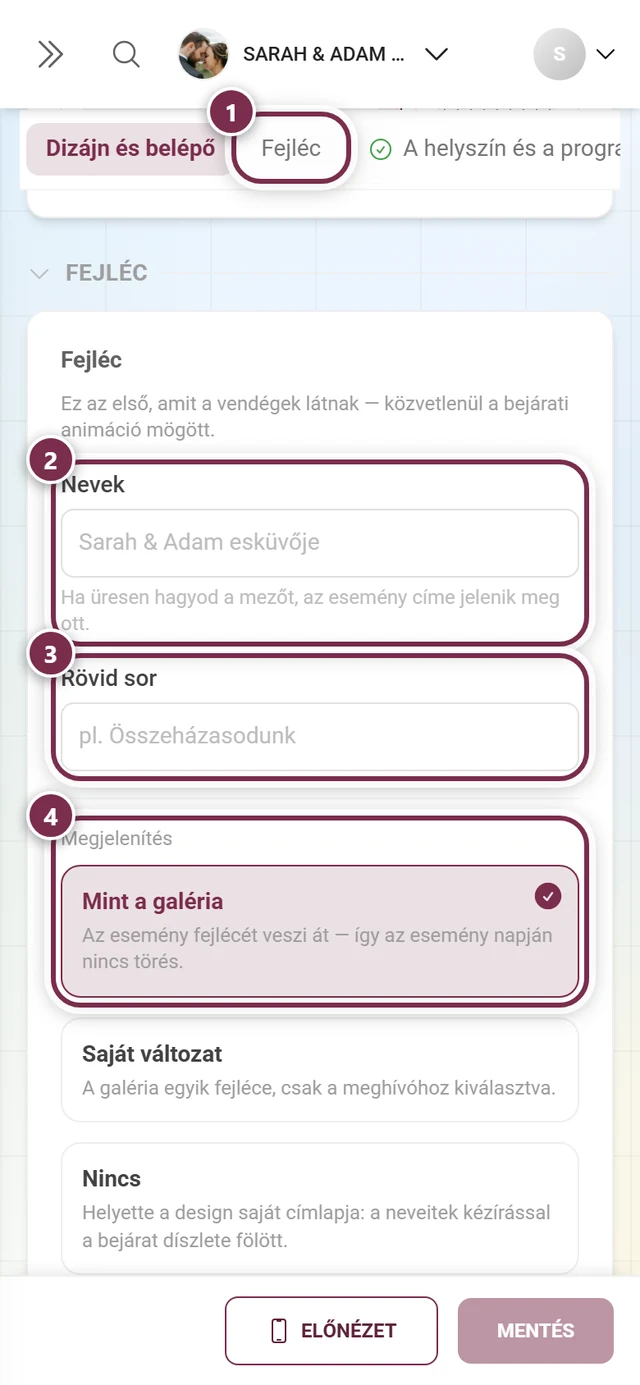
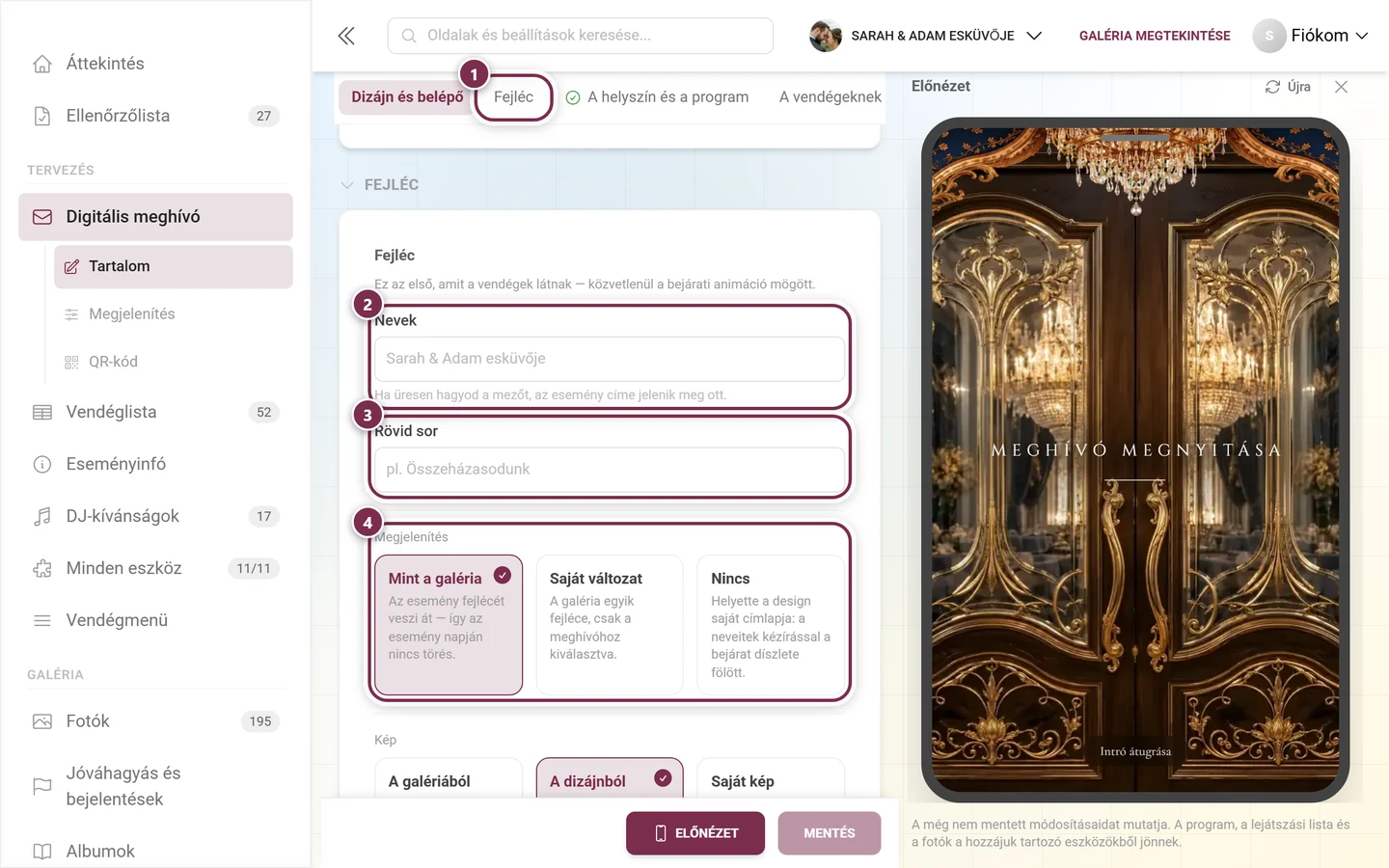
A Megjelenítés alatt három változat közül választhatsz:
- Mint a galéria – átveszi az esemény fejlécét, hogy az esemény napján ne érződjön törés.
- Saját változat – az egyik galéria-fejléc, kizárólag a meghívóhoz választva. Választhatsz a Modern kompakt, Modern, Polaroid, Minimalista, Elegáns és Színátmenet közül.
- Nincs – helyette a design saját címoldala: a neveitek kézírással a belépő kulissza fölött.
A Kép alatt döntöd el, honnan jön a címkép:
- A galériából – az esemény címképe. Ha ott megváltoztatod, itt is vele változik.
- A dizájnból – a kiválasztott design motívuma.
- Saját kép – csak a meghívóhoz; a galéria címképe érintetlen marad. Fekvő formátum javasolt, legalább 1600 px széles, nyugodt középső résszel.
Képhatás
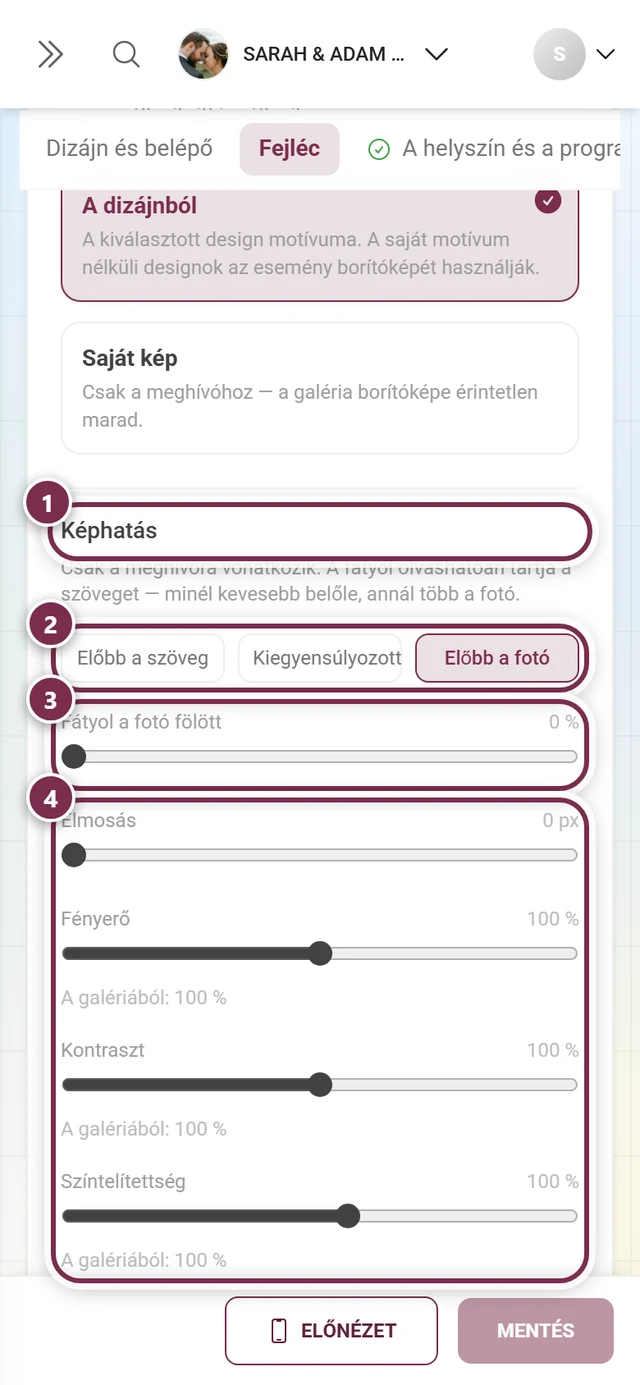
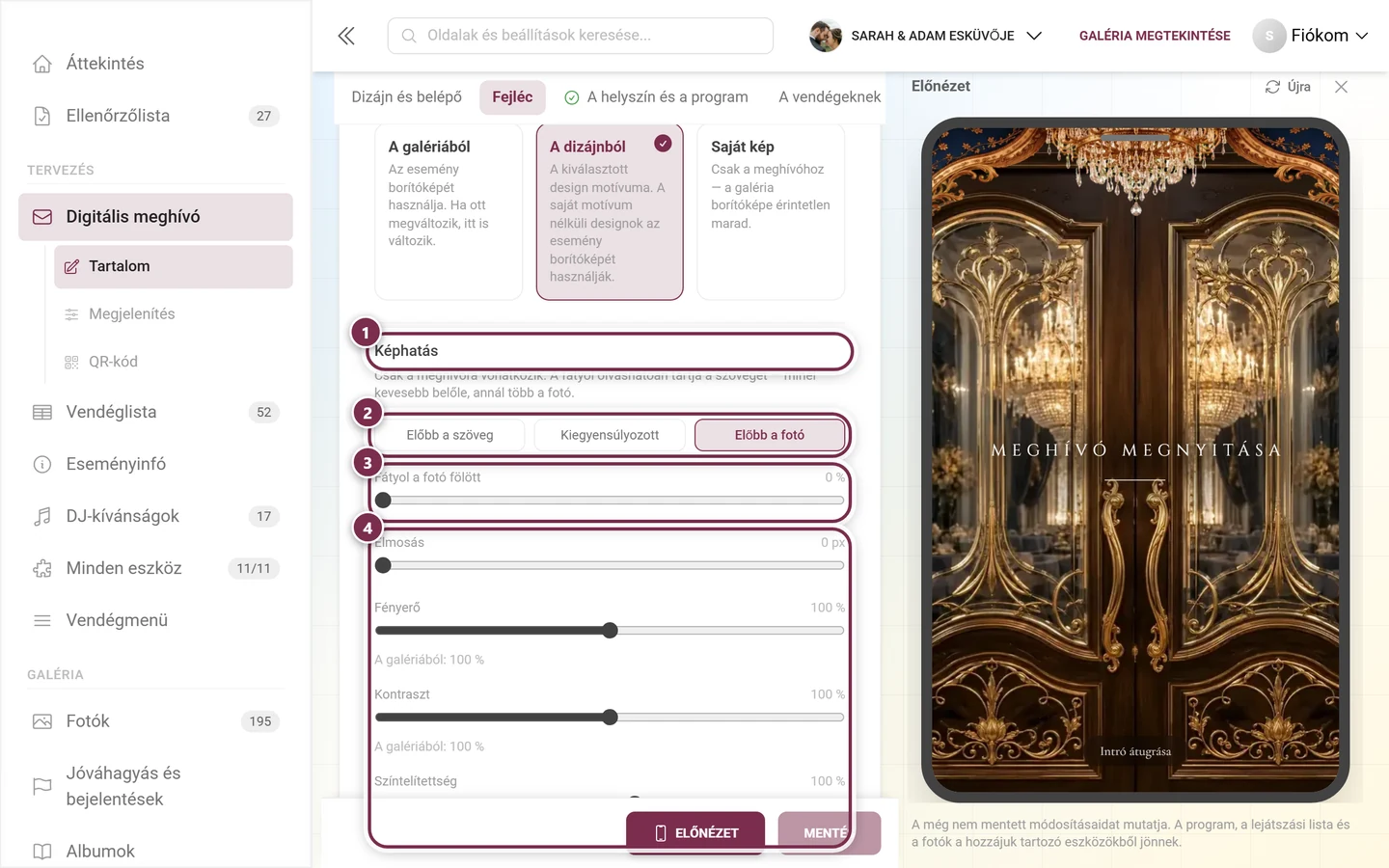
Szekció neve “Képhatás”Amint van kép, alatta megjelenik a Képhatás blokk három előbeállítással: Előbb a szöveg, Kiegyensúlyozott és Előbb a fotó. Ha a kiválasztott forrás éppen nem szolgáltat képet – például A galériából, amíg az eseménynek nincs címképe –, az egész blokk elmarad.
A csúszkák finomhangolnak; csak a meghívóra vonatkoznak, a galéria megtartja a saját értékeit:
- Fátyol a fotó fölött – 0-tól 80%-ig. Ez tartja olvashatóvá a szöveget: minél kevesebb a fátyol, annál több a fotóból.
- Elmosás – 0-tól 20 px-ig.
- Fényerő és Kontraszt – egyenként 40-től 160%-ig.
- Színtelítettség – 0-tól 180%-ig; 0%-nál a kép fekete-fehérré válik.
Hogy közbeavatkozásod nélkül melyik előbeállítás érvényesül, a megjelenítéstől függ: a Mint a galéria és a Saját változat az Előbb a fotó beállításon indul, a Nincs a Kiegyensúlyozotton. És minden előbeállítás csak azokat a csúszkákat foglalja el, amelyekre szüksége van – sosem mind az ötöt:
- Az Előbb a szöveg a Fátyol 42%, Elmosás 3 px és Fényerő 90% értékeket állítja be. A kontraszt és a színtelítettség szabadon marad.
- Az Előbb a fotó a Fátyol 0% és Elmosás 0 px értékeket állítja be. A másik három szabadon marad.
- A Kiegyensúlyozott semmit sem állít be, és mind az ötöt szabadon hagyja.
A galériából: ‹érték› felirat ezért csak olyan csúszka alatt jelenik meg, amelyet sem te magad nem állítottál be, sem az éppen érvényes előbeállítás nem foglal el: az továbbra is az eseményt követi, és ha ott megváltoztatod az értéket, itt is vele változik. Az Előbb a fotónál ez csak a fényerőre, a kontrasztra és a színtelítettségre igaz, mert a fátyol és az elmosás már rögzített; a Kiegyensúlyozottnál mind az öt követheti az eseményt. Csak egy magad beállított érték mellett jelenik meg a Visszaállítás, amely újra szabaddá teszi.
Nevek, dátum és visszaszámláló
Szekció neve “Nevek, dátum és visszaszámláló”Ehhez jön még a két szövegmező, Nevek (pl. „Sarah & Adam”) és Rövid sor (pl. „Összeházasodunk”), valamint két kapcsoló: Dátum a fejlécben és Visszaszámláló a kép fölött. Közvetlenül alatta található a saját Visszaszámláló szakasz, amely az esemény dátumáig számol vissza.
A szakaszok
Szekció neve “A szakaszok”Ezeket a szakaszokat közvetlenül a meghívóban gondozod. Mindegyiknek saját kapcsolója van – kikapcsolva a tartalom mentve marad, de a vendégek számára láthatatlan.
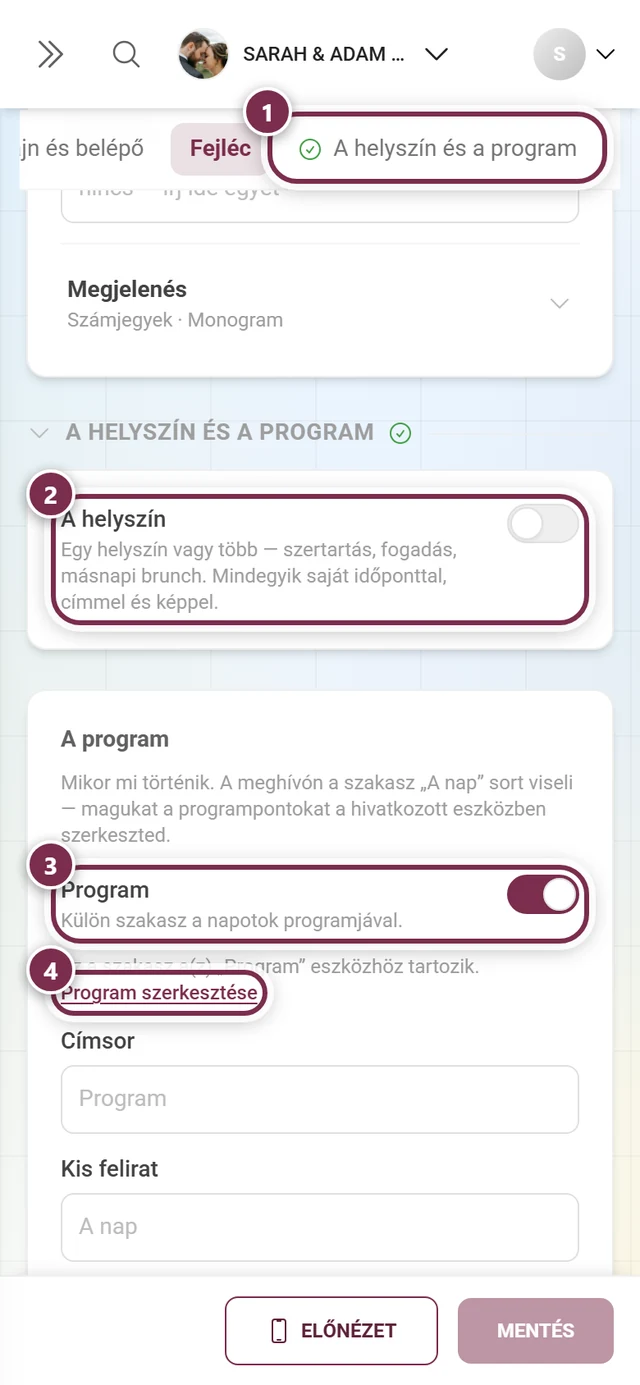
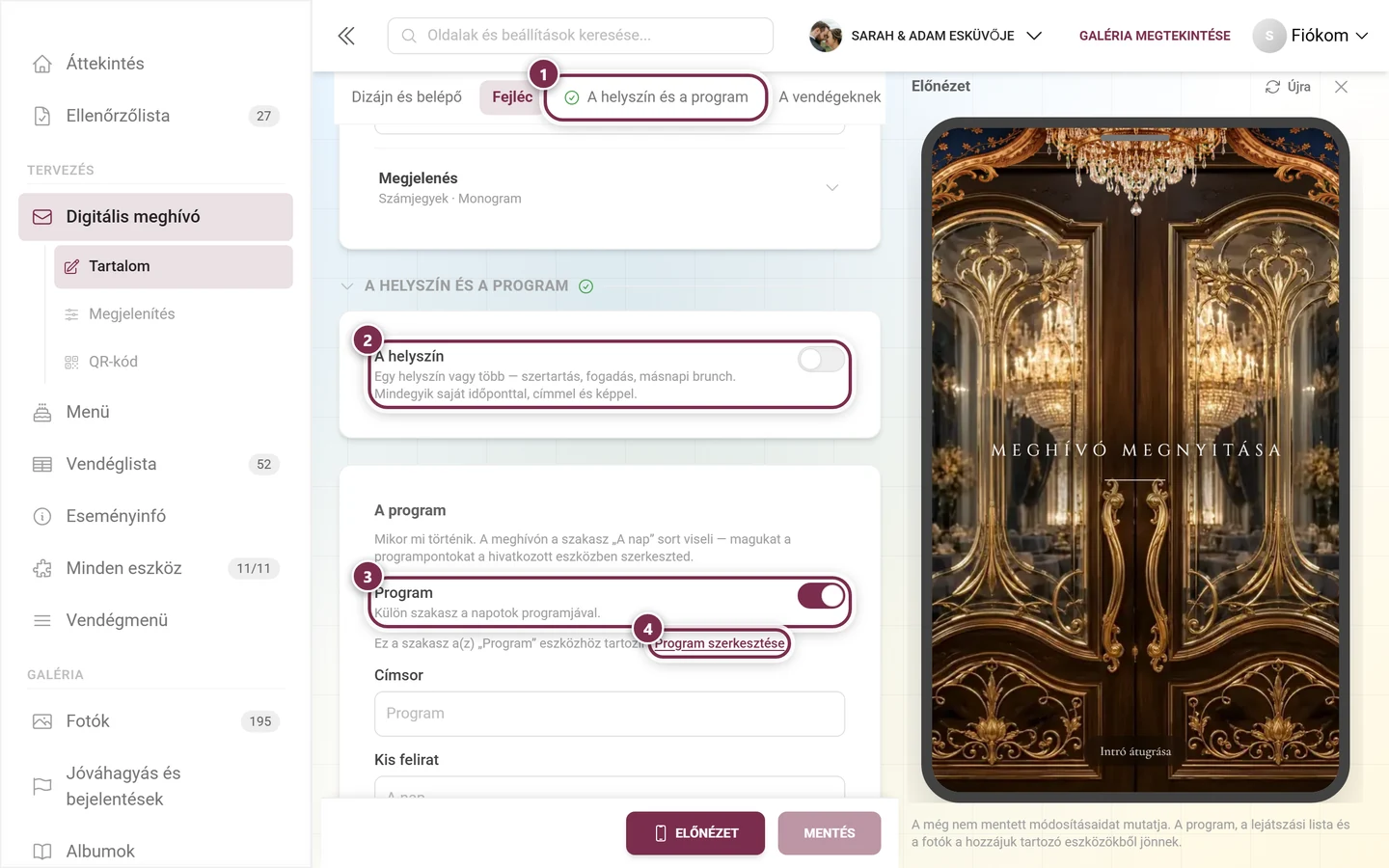
A helyszín – itt a nap összes helyszíne szerepel, nem csak egy: a Helyszín hozzáadása hozza létre az elsőt, a További helyszín hozzáadása minden továbbit – például esküvő, koktél és ünneplés. Minden helyszínhez tartozik egy Alkalom (pl. Esküvő), egy Időpont (pl. „17:00-tól”), Név, Postacím, Link a térképhez, saját A helyszín képe (fekvő formátum, legalább 1200 px széles – ez oldja fel ehhez a szakaszhoz a Teljes képernyő és a Boltív formákat is), saját Megjegyzés ehhez a helyszínhez (parkolás, megközelítés, akadálymentesség) és egy látható kapcsoló. Az összes helyszín alatt még egy Megjegyzés áll, amely mindegyikükre vonatkozik – ez az utolsó alatt jelenik meg. Hogy honnan jön a térképlink, azt a Megjelenés blokkban, a Térképlink alatt állítod be: a Google Maps és az OpenStreetMap automatikusan felépíti a névből és a címből, a Saját link helyette a Link a térképhez mezőt használja. A vendégek ilyenkor a Megnyitás a Térképekben gombot látják.
Öltözködési kód – egy Címsor, egy Leírás és legfeljebb négy oszlop (pl. hölgyek és urak), mindegyik saját oszlopcímmel, saját szöveggel és saját színekkel, mint a szöveg melletti színes pöttyök.
Szállás – egy Bevezető (pl. egy szobakontingens kulcsszava) és legfeljebb tíz szálláshely Név, Weboldal, Postacím, Link a térképhez, Megjegyzés és Ártájékoztató adatokkal. Ha a térképlink üresen marad, az útvonal a címből épül fel.
Ajándékok – egy formázható Szöveg (az IBAN-t például félkövérré teheted) és legfeljebb tíz link Megnevezés és Link adatokkal.
Saját szakaszok – legfeljebb tíz szabadon elnevezhető blokk mindenre, amit a rögzített szakaszok nem fednek le: kisbusz, gyerekfelügyelet, egy pár szó a messziről érkező vendégeknek. Mindegyiknek van Címsora, Szövege és Megjelenítés kapcsolója; a Fel és Le gombokkal rendezed őket. A meghívón az ajándékok után jelennek meg.
Más eszközökből származó szakaszok
Szekció neve “Más eszközökből származó szakaszok”Ezeknek a szakaszoknak nincs saját tartalmuk – azt mutatják, ami egy másik eszközben található, itt csak kapcsolóként szerepelnek:
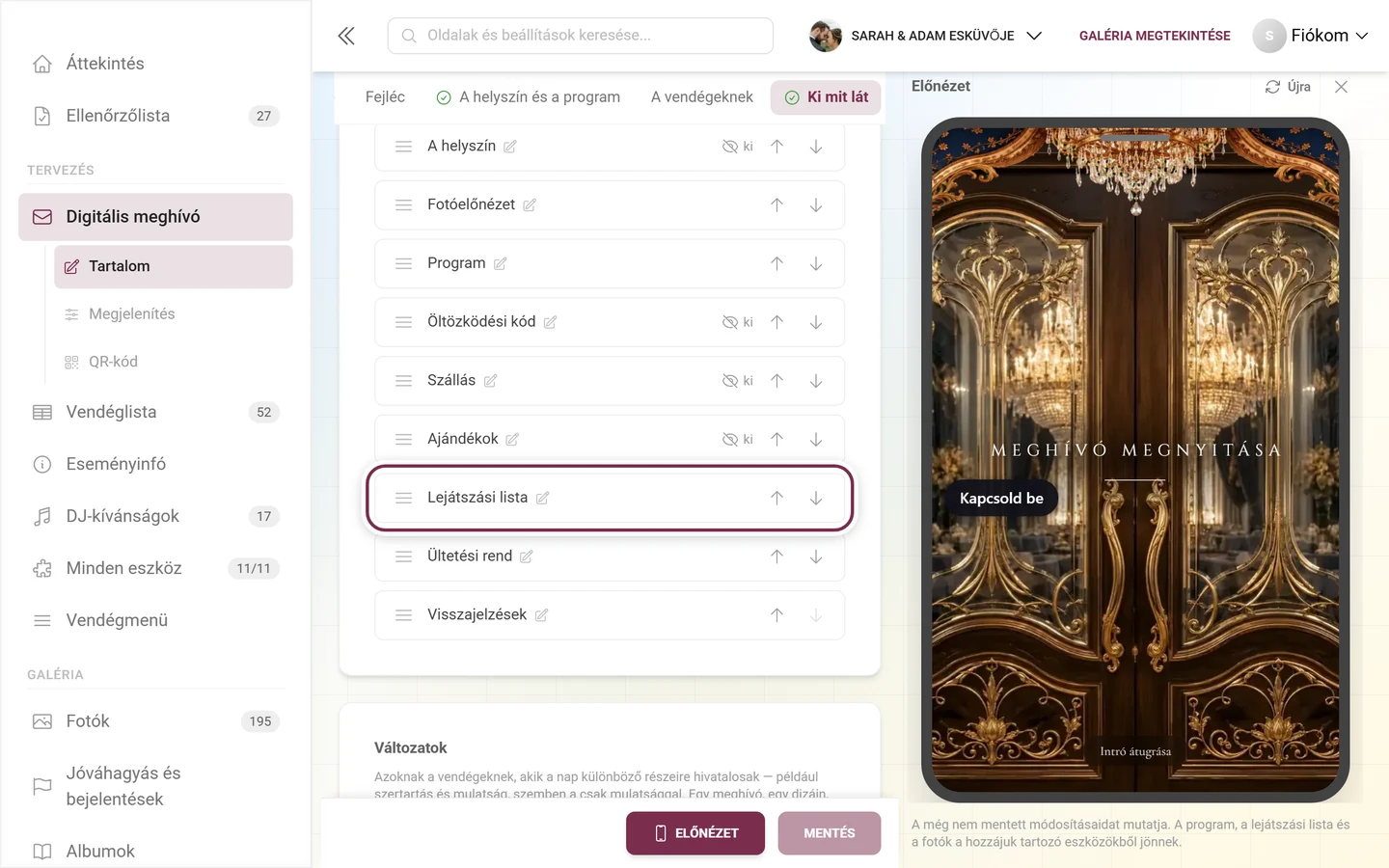
- Fotóelőnézet – a galériátok legújabb fotói. A Csak kiválasztott albumokból szűkíti a választékot; megadás nélkül a szakasz az egész galériát mutatja.
- Program – a Program eszközből származó menetrend; a Program szerkesztése egyenesen odavisz.
- Lejátszási lista – a legnépszerűbb dalok plusz egy gomb a DJ-kívánságokból; a Zenekívánságok szerkesztése megnyitja az eszközt.
- Ültetési rend – a terv közvetlenül a meghívón, lásd ültetési rend; az Ültetési rend szerkesztése megnyitja az eszközt.
- Visszajelzések – a válaszgomb az RSVP-eszközből, a meghívón „Ott leszel?” felirattal; a Visszajelzések szerkesztése megnyitja az eszközt.
A szakaszok sorrendje
Szekció neve “A szakaszok sorrendje”A Sorrend alatt rendezed, milyen sorrendben álljanak a szakaszok az oldalon. Három módon teheted:
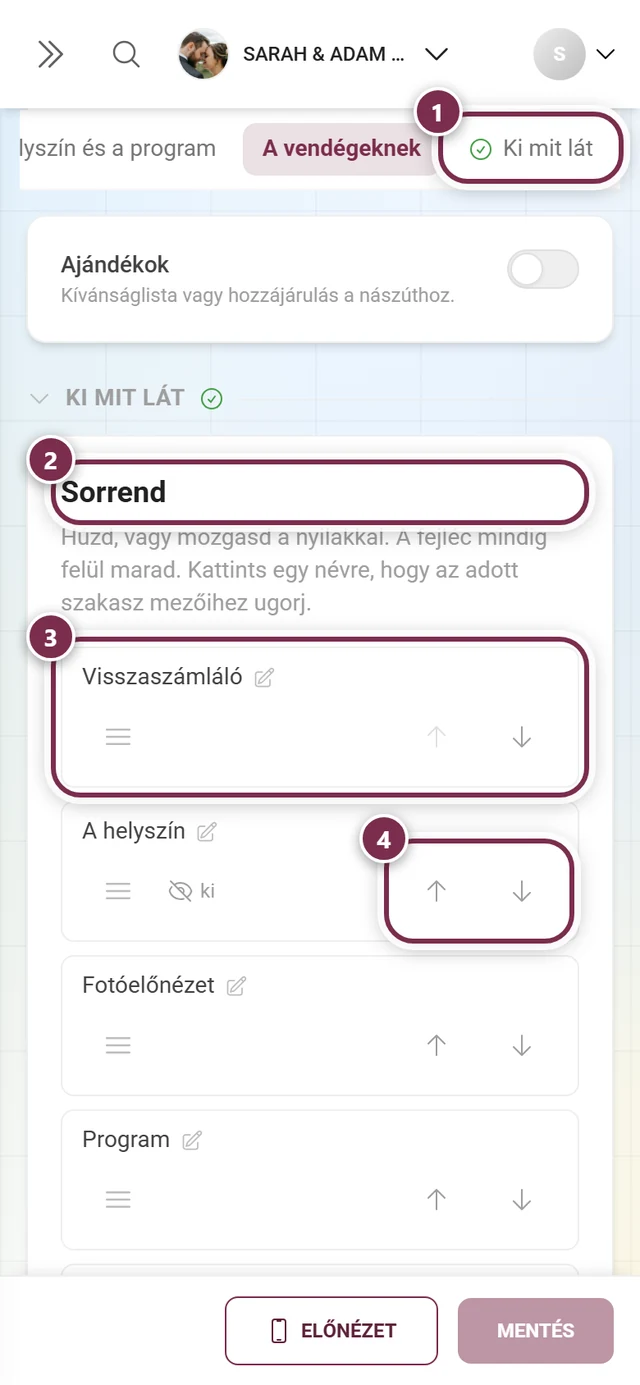
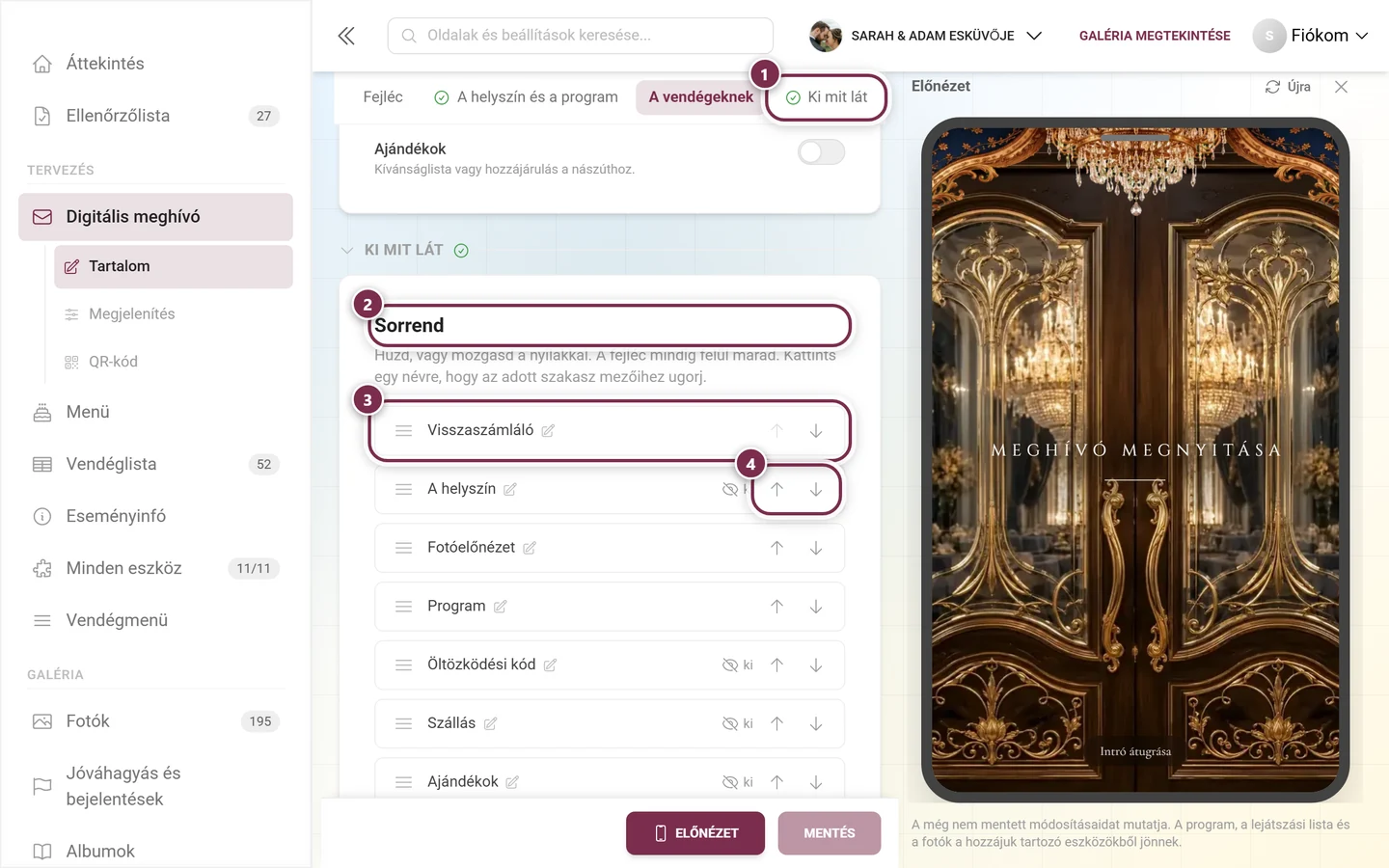
- Húzás a bal oldali fogantyúnál – ez a leggyorsabb út a számítógépen.
- A Fel és Le nyilak – telefonon ez a jobb megoldás.
- Billentyűzet: ugorj a fogantyúra, a szóközzel emeld fel, a nyílbillentyűkkel mozgasd.
A fejléc mindig legfelül marad, és nem mozgatható. A kikapcsolt szakaszok továbbra is a listában maradnak (áthúzott szemmel jelölve), így a helyüket már azelőtt beállíthatod, hogy bekapcsolnád őket. Az Alapértelmezett sorrend visszaállítása mindent visszaállít – egy rákérdezés után („Visszaállítod a sorrendet?”), amelynél a saját szakaszok visszakerülnek az Ajándékok mögé. Egy sor nevére kattintva egyébként közvetlenül az adott szakasz mezőihez ugorhatsz.
Változatok: egy link vendégkörönként
Szekció neve “Változatok: egy link vendégkörönként”Néhány vendég mindenre hivatalos, mások csak az estére. Erre szolgál közvetlenül a sorrend alatt a Változatok kártya: egy esemény, egy design, de minden változatnak saját linkje van, és csak azokat a szakaszokat mutatja, amelyeket hozzárendelsz. Amíg nem hozol létre egyet sem, ez áll ott: „Jelenleg egy változat van — minden vendég ugyanazt látja.”
- A Változat hozzáadása létrehoz egy újat. Csak a változat nevét adod meg (pl. „Csak este”); a link tokenjét maga a Photogala adja ki, és az sosem változik vele – egy már elküldött link tehát érvényes marad akkor is, ha a változatot később átnevezed.
- Minden változat mutatja a linkjét a
?v=…kiegészítéssel, mellette Link másolása gombbal. Legfelül áll a Kiegészítés nélkül — mindent mutat link. - A hozzárendelés nem itt történik, hanem magánál a szakasznál: a változat-jelölők ott közvetlenül a Megjelenítés mellett állnak. Egy hozzárendelés nélküli szakasz minden változatban megjelenik – a kiegészítés nélküli linknél is.
- Minden változat alatt láthatod a hozzárendelt szakaszait. Ha ez a lista üres, a változat mindent megmutat, amit nem tartottál fenn egy másiknak.
- A fejléc sosem változatfüggő; minden változatban megjelenik.
- Az előnézetben a Változat alatt választod ki, éppen melyiket nézed – a Kiegészítés nélkül a teljes meghívót mutatja.
- A Változat törlése előtte rákérdez: az ehhez a kiegészítéshez tartozó link ezután a teljes meghívóra vezet, és azok a szakaszok, amelyek csak ehhez a változathoz voltak hozzárendelve, ezután minden vendégnek megjelennek. A párbeszédablak előtte felsorolja ezeket.
Ne keverd össze a legfelső két kártyával: azok döntik el, hogy a meghívó Save the Date-ként vagy teljes egészében jelenjen-e meg – és ez minden változatra egyformán érvényes.
Építőelemek: forma és címsorstílus
Szekció neve “Építőelemek: forma és címsorstílus”Minden szakasznak van egy lenyitható Megjelenés blokkja; ebben választod ki a saját Alakzatát és a saját Címsor stílusát – ettől lesz ugyanabból a tartalomból a saját oldalad. A Megjelenés melletti sor mindig az aktuális választást mutatja, pl. „Kártya · Klasszikus”. Szakaszonként csak az kínálódik fel, ami tartalmilag illik hozzá.
Az alakzatok közé tartozik többek között a Kártya, a Gravírozott, a Sorok, az Idővonal, a Teljes képernyő, az Egyszerű, a Számjegyek, a Mozaik, a Rács, a Csík, a Kaparós, a Boltív, a Merített papír, a Hajtott kártya, a Pecsét, a Jegy, a Sarkok, a Boltívek és a Filmszalag.
Néhány különleges hatású:
- Kaparós (a visszaszámlálónál) – a vendégek az ujjukkal kaparják ki a dátumot.
- Hajtott kártya (az öltözködési kódnál) – két félkör hajtással közöttük, ideális két oszlophoz.
- Jegy (a programnál) – az időpont a letéphető részen, mint egy belépőjegyen.
- Pecsét – viaszmedálon a kezdőbetűitekkel, a Nevek mezőből levezetve.
- Idővonal – pontok egy vonalon, időpontos programokhoz.
A címsorstílusok: Klasszikus, Monogram, Boltív, Szalag, Minimál, Magazinos, Bélyegző – és néhány szakasznál Nincs.
Mintaszövegek és előnézet
Szekció neve “Mintaszövegek és előnézet”A Mintaszöveg beszúrása jobbra fent minden még üres szövegmezőt kész, megfogalmazott példaszöveggel tölt fel – az éppen kiválasztott nyelven. A már megírt szövegek érintetlenek maradnak. Ez a leggyorsabb út egy készen mutató oldalhoz, amit ezután csak át kell írnod.
Az alsó sáv Előnézete telefonkeretben mutatja a meghívót: számítógépen az űrlap melletti oszlopként, telefonon teljes képernyőn. Az előnézet a mentetlen módosításaidat is mutatja. A program, a lejátszási lista és a fotók továbbra is a saját eszközeikből érkeznek. Az Újra gombbal ismét lejátszhatod a belépő-animációt.
Megosztás: link, QR-kód és személyes megszólítás
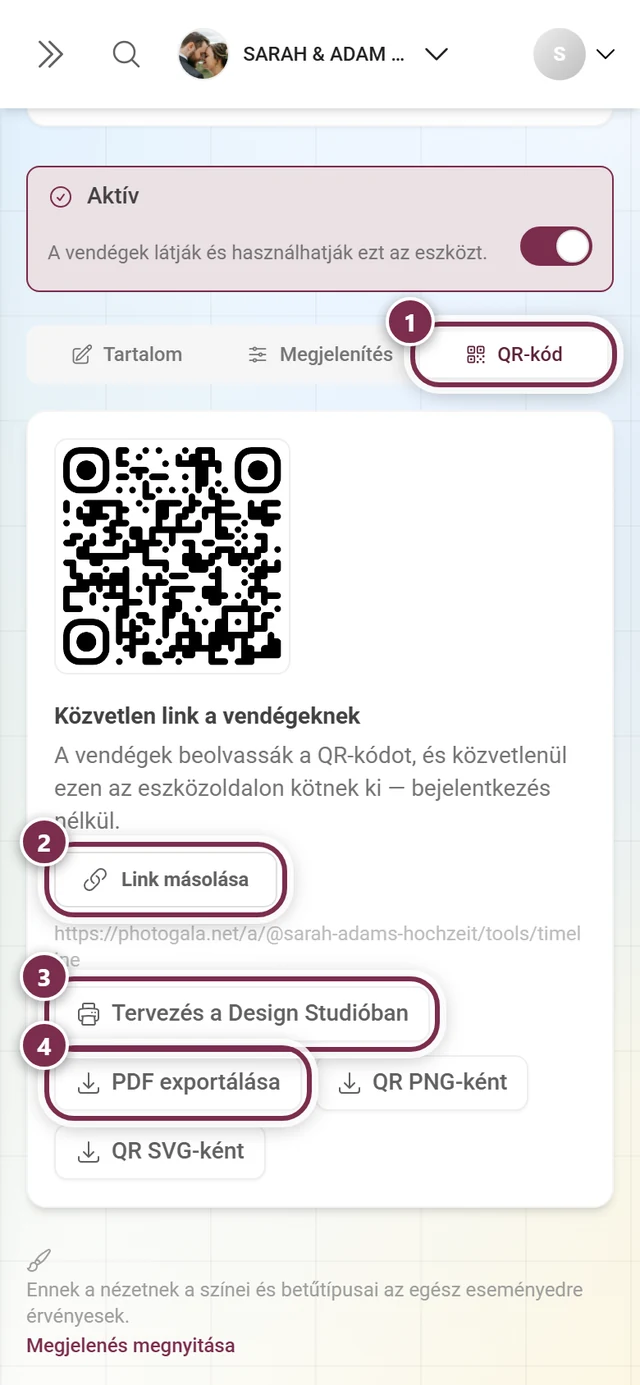
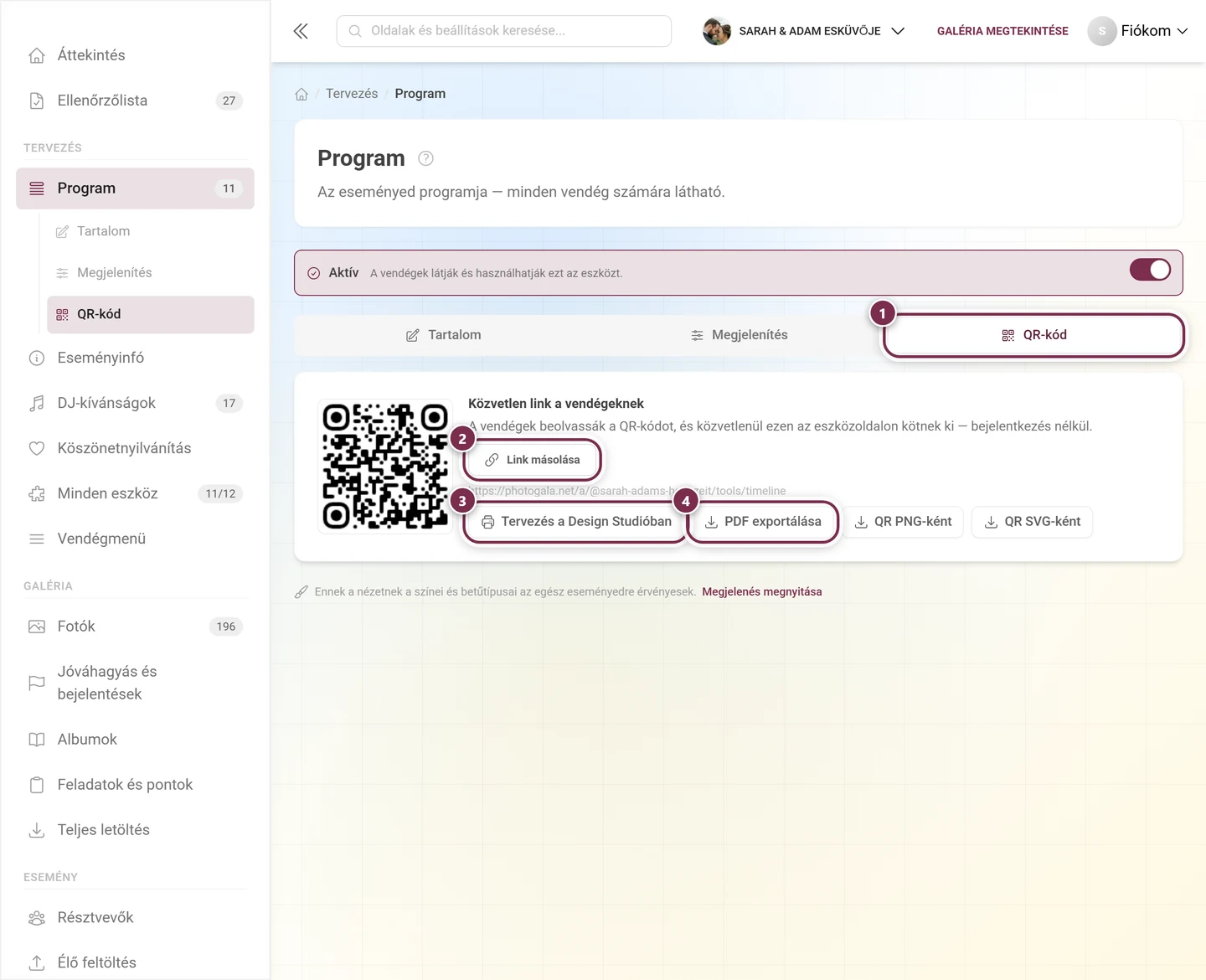
Szekció neve “Megosztás: link, QR-kód és személyes megszólítás”A QR-kód fülön a Közvetlen link a vendégeknek alatt találsz mindent a kiküldéshez: Link másolása, PDF exportálása vagy Tervezés a Design Studióban egy hozzá illő kártyához.
A Megjelenítés fül
Szekció neve “A Megjelenítés fül”Minden, ami az eseményen belül láthatóvá teszi a meghívót, a Megjelenítés fülön van – nem a QR fülön. Három kapcsoló, mindhárom alapból kikapcsolva – ehhez egy alopció, amely csak akkor jelenik meg, amikor a harmadik be van kapcsolva:
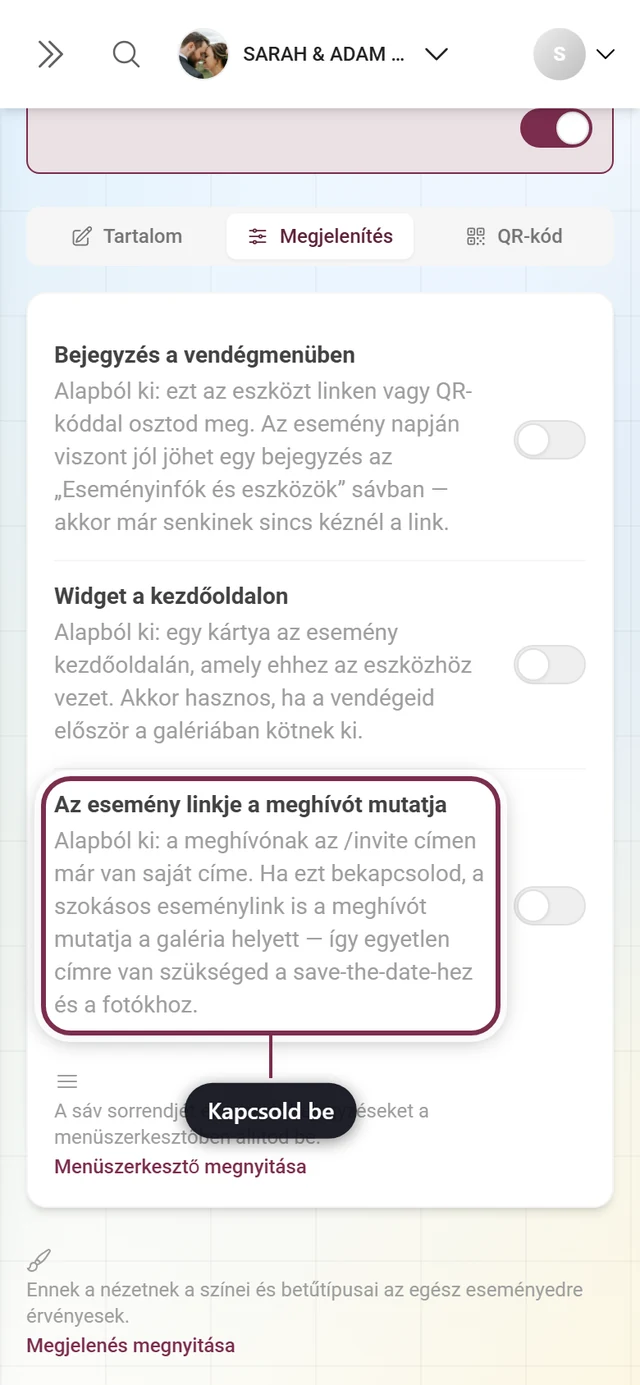
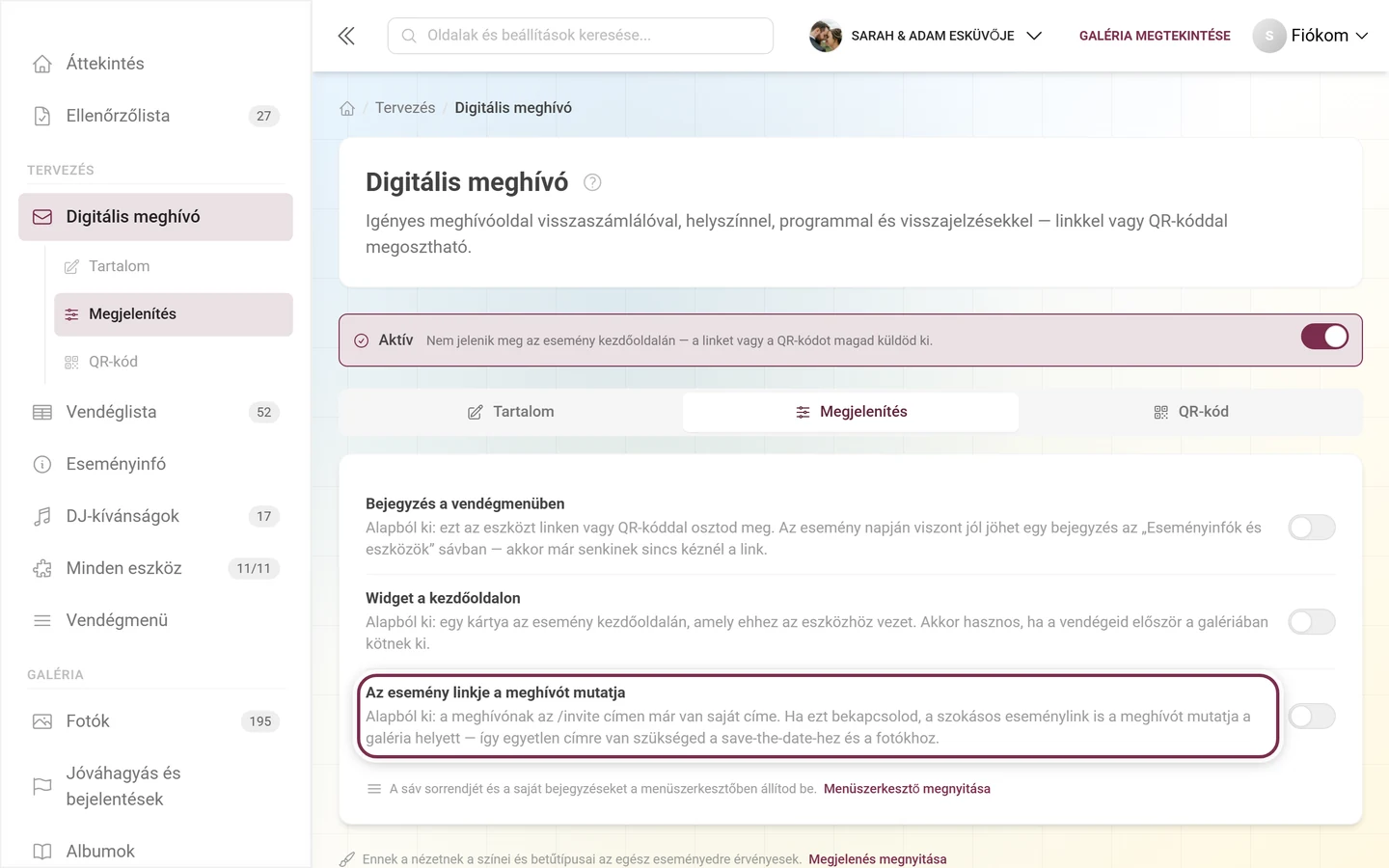
- Bejegyzés a vendégmenüben – a meghívót az Eseményinfók és eszközök sávba teszi az esemény főoldalán. „Alapból ki: ezt az eszközt linkkel vagy QR-kóddal küldöd ki. Az esemény napján egy bejegyzés … akkor is jól jöhet — hiszen akkor már senkinek sincs kéznél a link.” A sáv sorrendjét és saját bejegyzéseit a vendégmenüben állítod be; az odavezető link közvetlenül a kapcsolók alatt található.
- Widget a kezdőoldalon – egy kártya az esemény főoldalán, amely a meghívóra vezet.
- Az eseménylink a meghívót nyitja meg – a váltó, amelyet a következő szakasz magyaráz el.
- Csak az esemény napjáig – ehhez tartozó alopció; behúzva jelenik meg, amint a fenti kapcsoló be van kapcsolva, és ekkor alapból be van.
Az RSVP-eszköznek nincsenek ilyen kapcsolói.
Személyes megszólítás
Szekció neve “Személyes megszólítás”Ha a meghívólinkhez hozzáfűzöd a ?n= paramétert egy névvel, a belépő-animáció pontosan azt a személyt köszönti – például „A Berger családnak” felirattal. A név csak megjelenik, sehol sem kerül tárolásra; nem lehet túl hosszú, különben lerövidül.
Személyre szabott vendéglinkek
Szekció neve “Személyre szabott vendéglinkek”Egy vendégenkénti saját linket – amelyhez egyértelműen hozzárendelhető a válasz – nem itt hozol létre, hanem az RSVP-eszközben. Ott a személyre szabott linkek CSV-ként vagy Excelként exportálhatók, közvetlenül felhasználhatóan körlevélhez vagy tömeges e-mailhez.
Megtekintések
Szekció neve “Megtekintések”Amint valaki megnyitotta a meghívót, az editor tetején megjelenik a megtekintések száma. Ez a szerveren történik, és ugyanannak a személynek a többszöri megnyitásait összevonja – a látogatókról semmi sem kerül tárolásra. Maga a meghívóoldal szándékosan nem tartalmaz nyomkövetőt, ezért nincs is szüksége cookie-sávra.
Egy link, amely követi az eseményt
Szekció neve “Egy link, amely követi az eseményt”Nem kell két címet kiosztanod – ha nem akarod. Ha a Megjelenítés fülön bekapcsolod Az eseménylink a meghívót nyitja meg kapcsolót, a puszta eseménycím is a meghívót mutatja a galéria helyett. Ez a kapcsoló alapból ki van kapcsolva: ilyenkor a meghívó marad az, amit a /invite alatt kiküldesz, az eseménylink pedig szokás szerint a galériába vezet.
Ha be van kapcsolva, a Csak az esemény napjáig alopció (alapértelmezés: be) dönt a többiről:
- Be – az előző napig a cím a meghívót mutatja, az esemény napján éjféltől a galériát. A kattintó eszköz órája a mérvadó.
- Ki – az eseménylink tartósan a meghívót mutatja, még az ünnepség után is.
- Esemény-dátum nélkül nincs nap, amit átadhatna; az editor a helyszínen jelzi ezt: „Ehhez az eseményhez még nincs megadva dátum — addig a link végig a meghívót mutatja.”
Amit érdemes tudni:
- A váltó csak akkor lép működésbe, amíg a meghívó aktív. Ha az eszköz ki van kapcsolva, semmi sem történik.
- Mindenkire egyformán vonatkozik – rád és az esemény adminjaira is. Pontosan ez áll a műszerfalon lévő megjegyzésben is. Ha te magad a galériába szeretnél jutni, használd a
?view=homeparamétert vagy a közvetlen galérialinket. - Szervezőként magán a meghívón jobbra fent két gombot látsz: a Szerkesztés visszavisz az editorba, a Normál oldal a váltó megkerülésével az esemény főoldalára. A vendégek sosem látják ezt a sávot – csak akkor jelenik meg, ha a szerver szervezőként ismer fel téged.
- Csak a puszta eseménycím kerül átirányításra. Minden, amihez tartozik útvonal is (galéria, egy eszköz, egy egyedi fotó), érintetlen marad.
- A
?view=homekiegészítés az eseménycímhez kényszeríti a főoldalt. Ezzel egy vendég is megkerülheti a váltót, ha meg akarod mutatni neki az utat. - Minden, ami a linkhez tartozik (személyes megszólítás, beágyazott jelszó), az átirányítás során is megmarad.
Hibaelhárítás
Szekció neve “Hibaelhárítás”A vendégek azt látják: „Ez a meghívó jelenleg nem érhető el.” Az eszköz még nincs aktiválva. Kapcsold be felül az Eszköz aktiválása funkciót, vagy kattints az editorban a Közzététel gombra.
Hiányzik egy szakasz a meghívóról Négy lehetséges oka van: egészen felül még a Save the Date kártya aktív (ilyenkor csak nevek, dátum és visszaszámláló jelenik meg), a szakasz kapcsolója ki van kapcsolva, egy másik, még nem aktivált eszközből származó szakaszról van szó – vagy a csomagod nem fedezi a teljes meghívót, így a vendégeid továbbra is a Save the Date verziót látják.
A visszaszámláló nem mutat semmit Nincs beállítva esemény-dátum. Az editor tetején lévő megjegyzés közvetlenül a beállításhoz visz.
Egy alakzat nem választható ki Nem illik a tartalomhoz – például a Teljes képernyő a helyszín képe nélkül, vagy a Filmszalag túl kevés fotóval. Töltsd fel a hiányzó tartalmat, ezután az alakzat elérhetővé válik.
Az előnézet másképp néz ki, mint a valódi oldal Az előnézet a mentetlen állapotodat mutatja. Mentsd el, és a kettő ismét megegyezik.
A vendégek a galériába jutnak a meghívó helyett Elkezdődött az esemény napja – ettől kezdve ugyanaz a link szándékosan a galériába vezet.
Kapcsolódó oldalak
Szekció neve “Kapcsolódó oldalak”- Vendégeknek: A digitális meghívó – amit a vendégeid látnak.
- Szervezőknek: RSVP · Ültetési rend · Program · Design Studio · Eszköztár – Áttekintés