Ültetési rend – Asztalok és terem
Az ültetési renddel felépíted a rendezvényed terét: asztalok, színpad, bár, táncparkett – és ide osztod be a vendégeidet. Ez az oldal a teremmel foglalkozik. A vendégek elhelyezésének és a papírra vitelnek saját oldala van.
Előbb a vendéglista, aztán a helyek
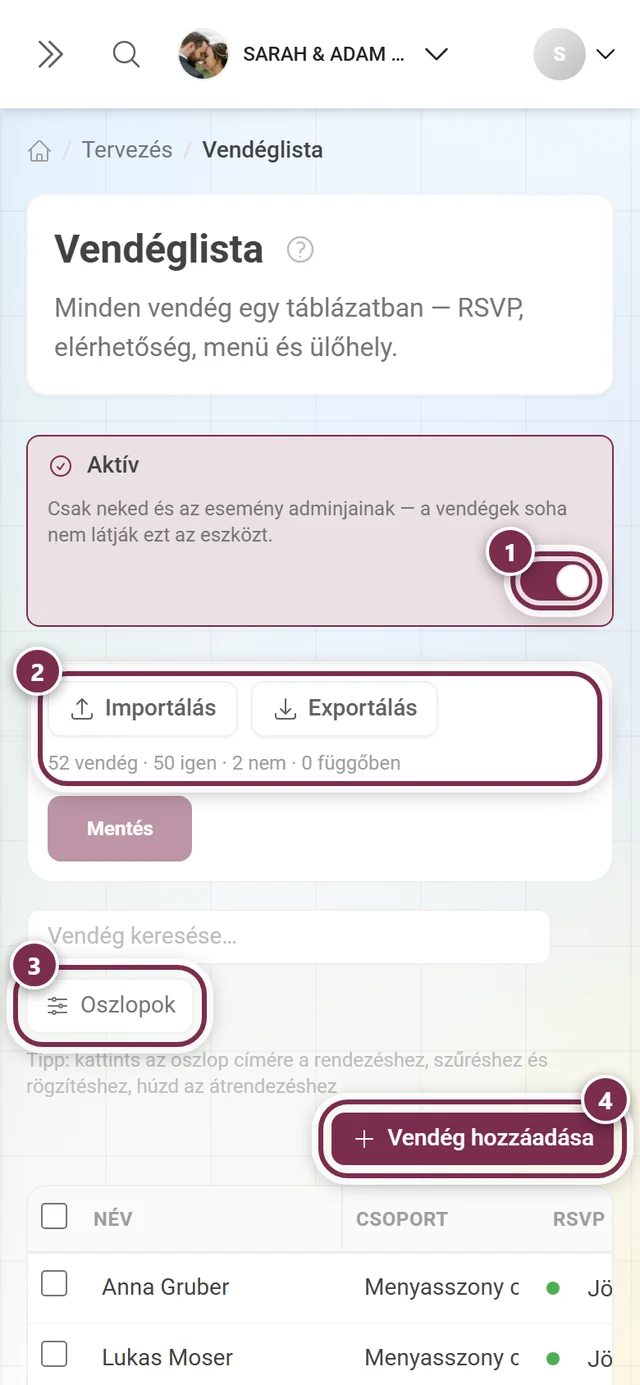
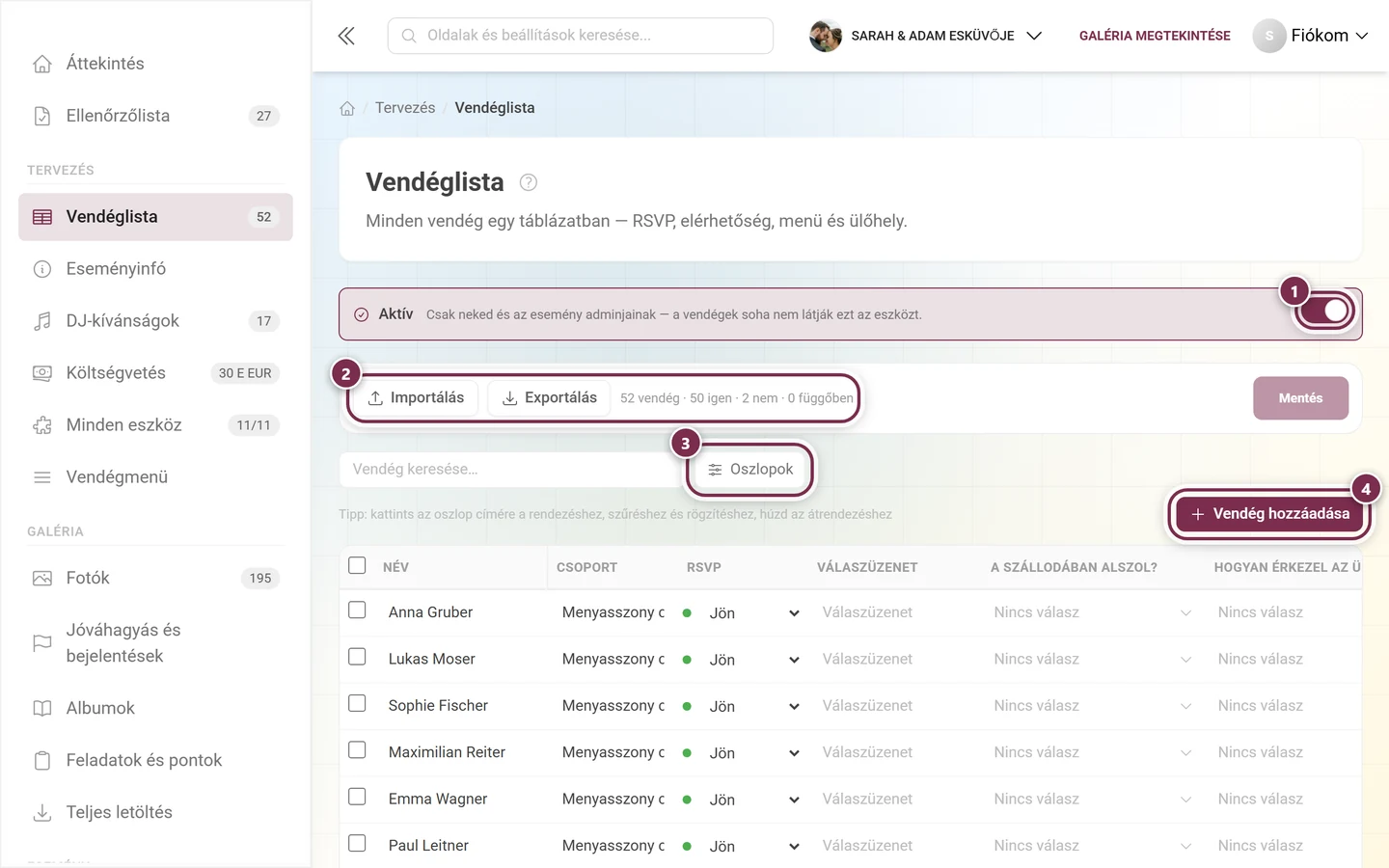
Szekció neve “Előbb a vendéglista, aztán a helyek”Az ültetési rend a vendéglistádban szereplő emberekkel dolgozik – nincs saját vendégadatbázisa. Ezért ezt hozd létre elsőként; a Vendéglista megnyitása gomb bármikor átvisz oda, onnan pedig az Ültetési rend megnyitása hoz vissza.
A szerkesztő
Szekció neve “A szerkesztő”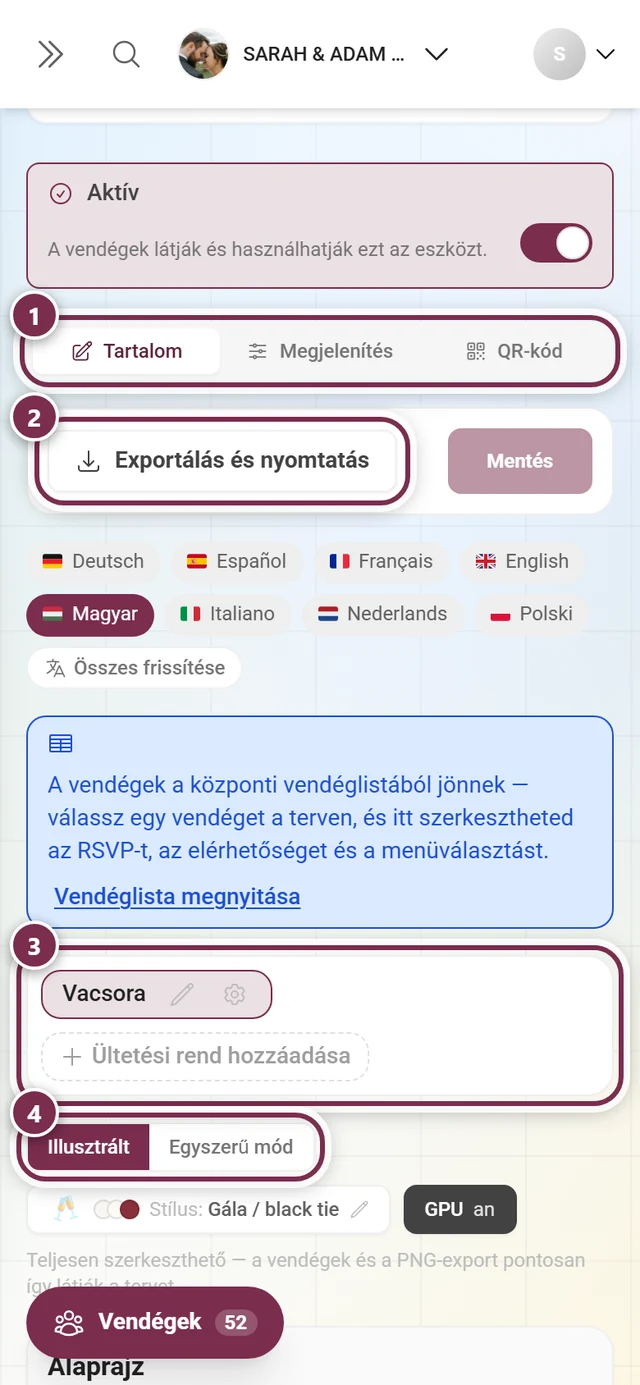
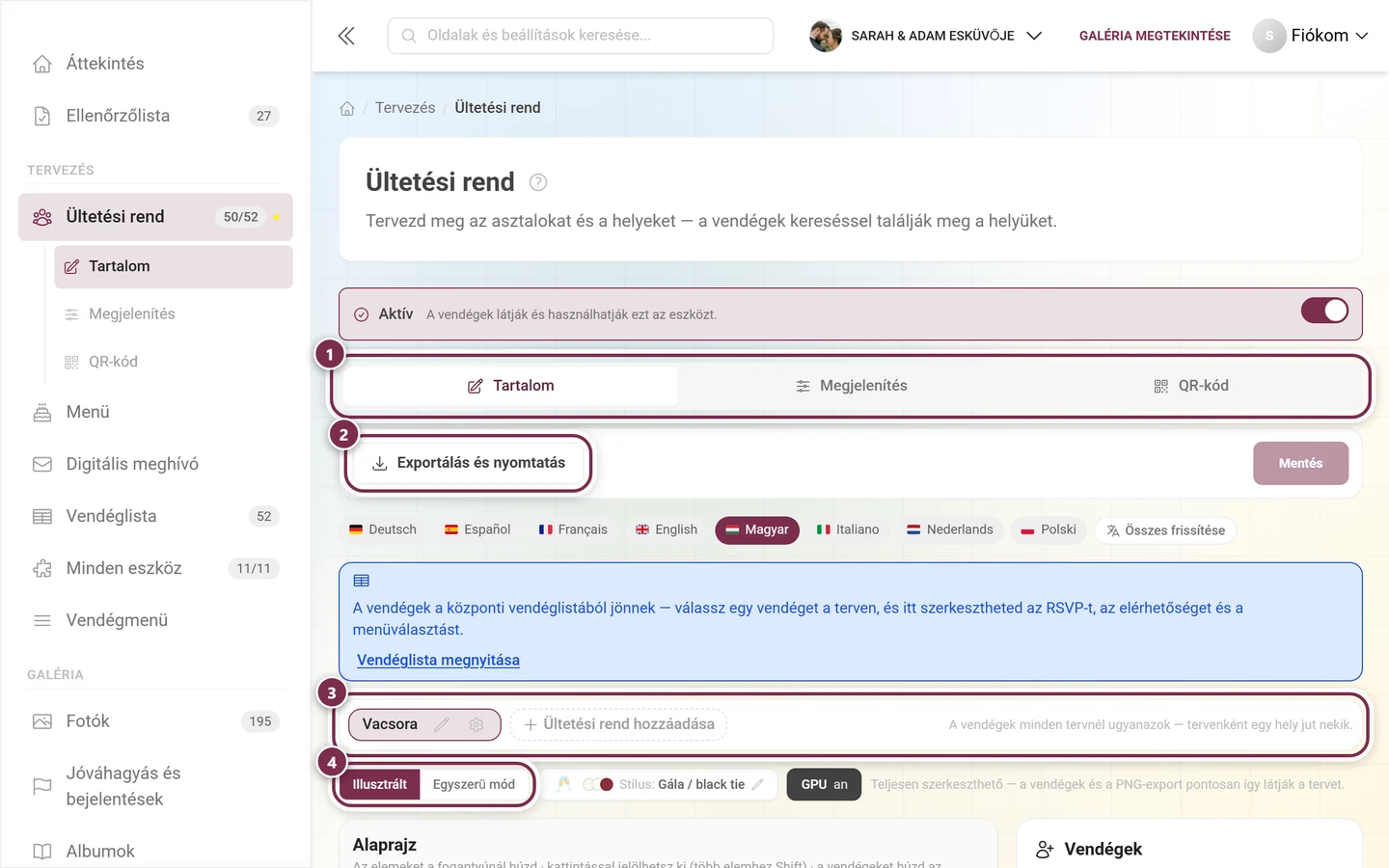
Az Eszköztár → Ültetési rend alatt találod, a Tartalom fülön. A felépítés mindig ugyanaz:
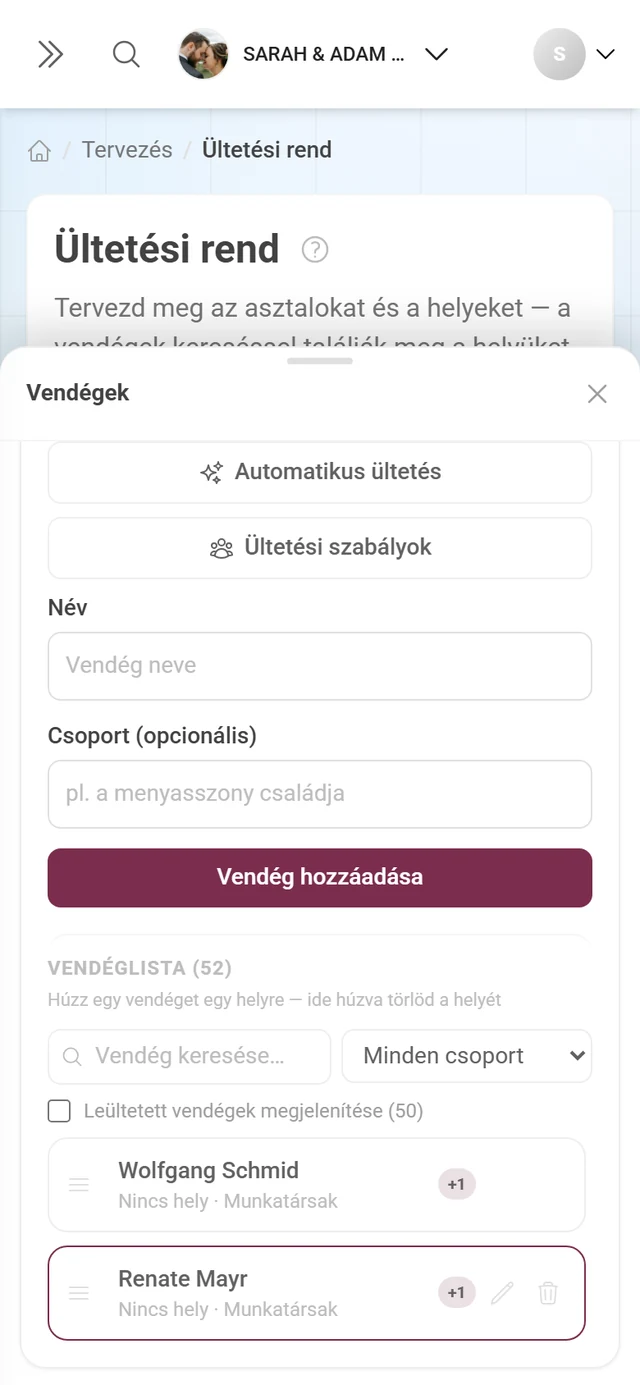
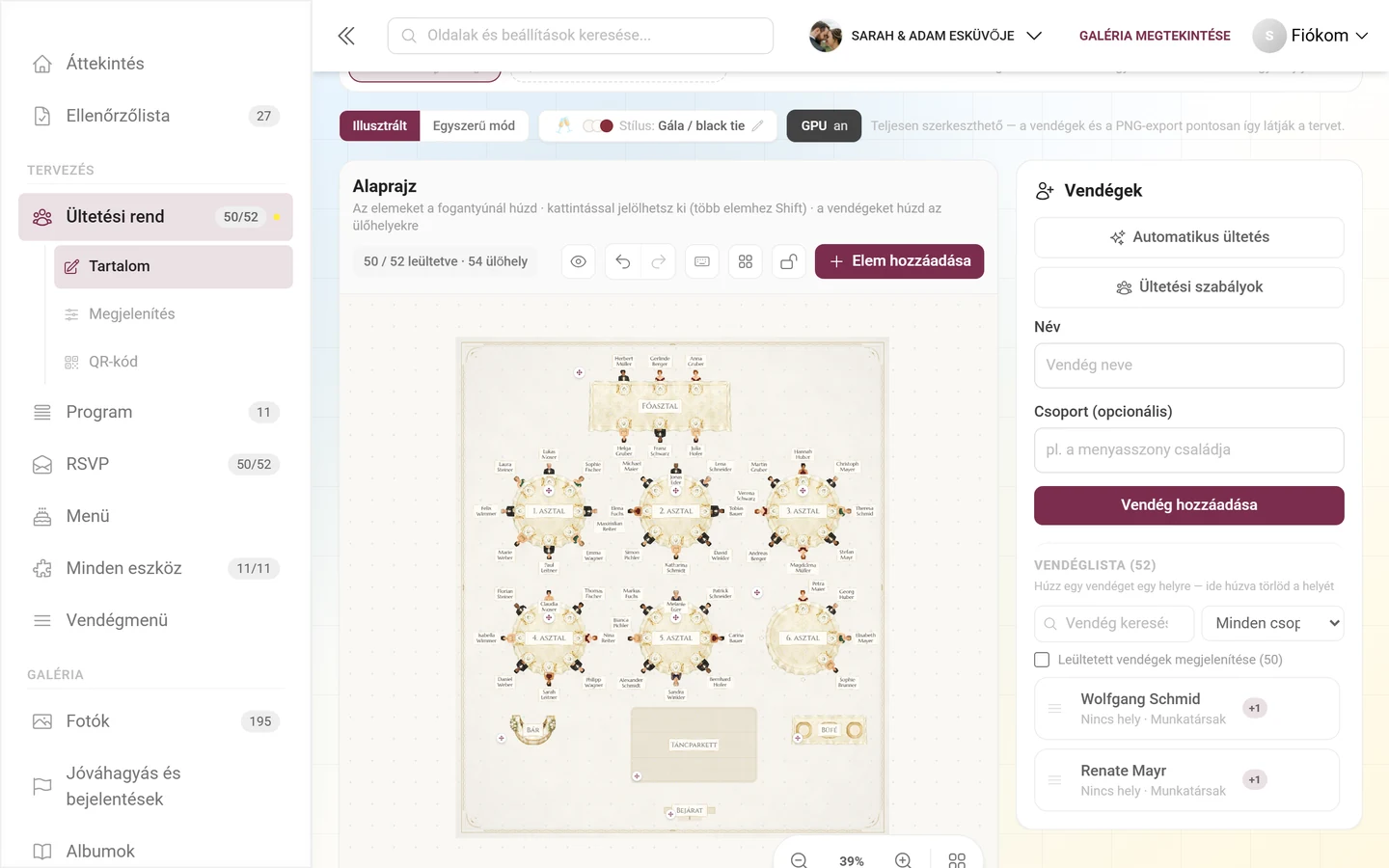
- A felület középen a termed. Az elemeket a fogantyúnál húzod, kattintással jelölöd ki őket.
- Az oldalpanel jobbra a kijelölt elem beállításait mutatja – ha nincs kijelölés, ott a vendéglistád áll.
- Az állapotsor a terv fölött jelzi, hány vendég van leültetve, és összesen hány hely van.
- Az eszköztár jobbra fent hordozza az előnézetet, a visszavonást, a billentyűparancsokat, a stíluspecsetet, a többes kijelölést, az elrendezés-zárolást és az Elem hozzáadása gombot.
Több terv
Szekció neve “Több terv”Legfeljebb 10 ültetési tervet hozhatsz létre – például egyet a vacsorához, egyet az utána következő bulihoz. A tervsávon az Ültetési rend hozzáadása gombbal hozod létre őket, az Ültetési rend átnevezése gombbal nevezed át, vagy az Ültetési rend törlése gombbal távolítod el.
Láthatóság és időablak
Szekció neve “Láthatóság és időablak”Minden tervnek megvannak a saját, vendégeknek szóló beállításai a Láthatóság és időablak alatt:
- Látható a vendégeknek – kikapcsolva a terv megkapja a Vendégek elől rejtve címkét, és csak az adminok látják. Praktikus a piszkozatokhoz.
- Időablak (opcionális) – az Ettől és Eddig mezőkkel megadod, mely időszakban látják a vendégek először ezt a tervet. Ettől függetlenül bármikor átválthatnak, és a terv emiatt sosem lesz elrejtve. Az időpontok az esemény napjára, helyi idő szerint érvényesek; egy éjfélen átnyúló ablak – mondjuk 22:00-tól 02:00-ig – is működik.
- Átvétel programpontból – ha már feltöltötted a Programot, ez a választó átveszi egy programpont kezdését és időtartamát időablaknak. Ha utólag kézzel módosítasz egy időpontot, a kapcsolat megszűnik.
Az Alkalmaz gombbal zárod be a párbeszédablakot.
Asztalok létrehozása
Szekció neve “Asztalok létrehozása”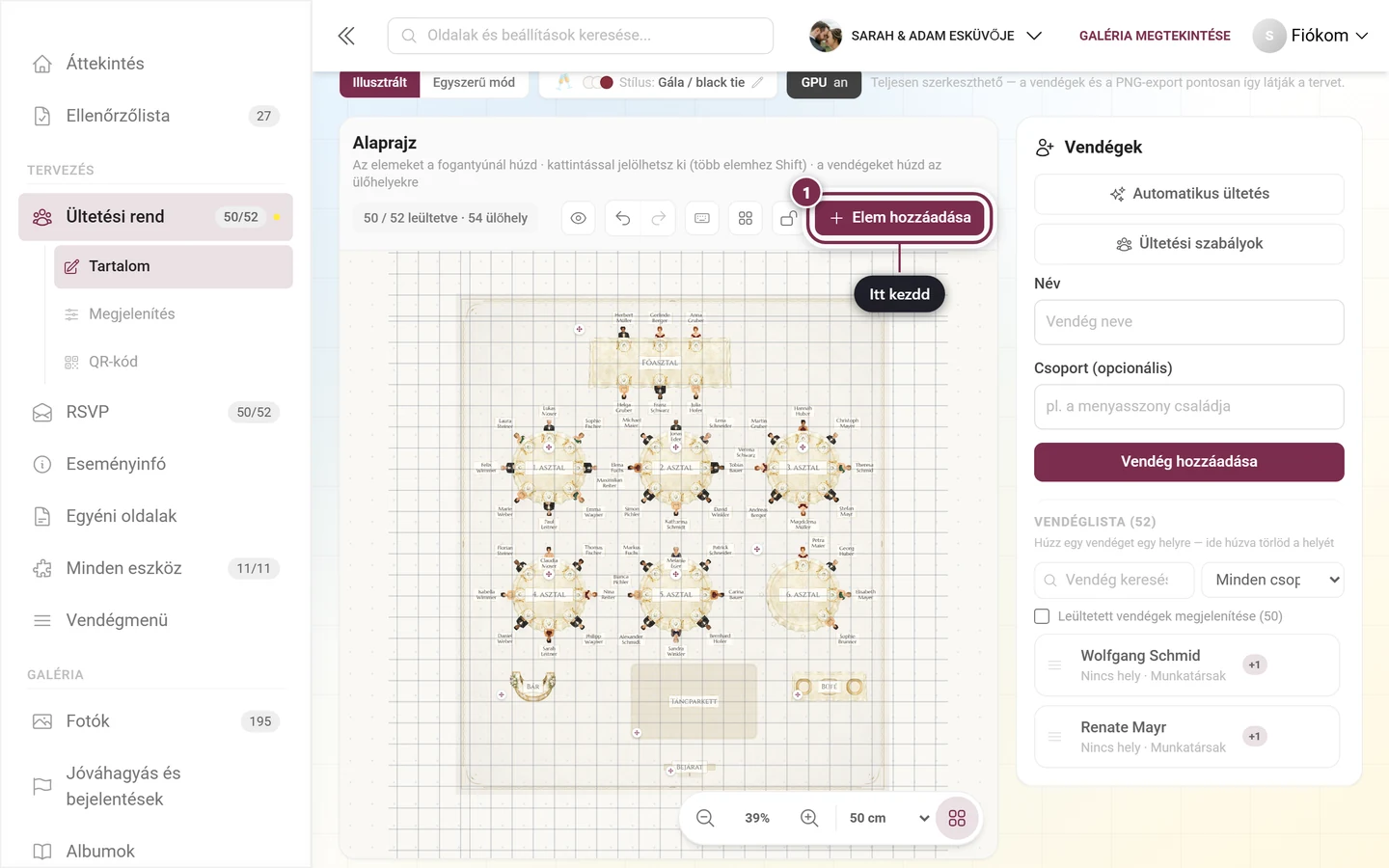
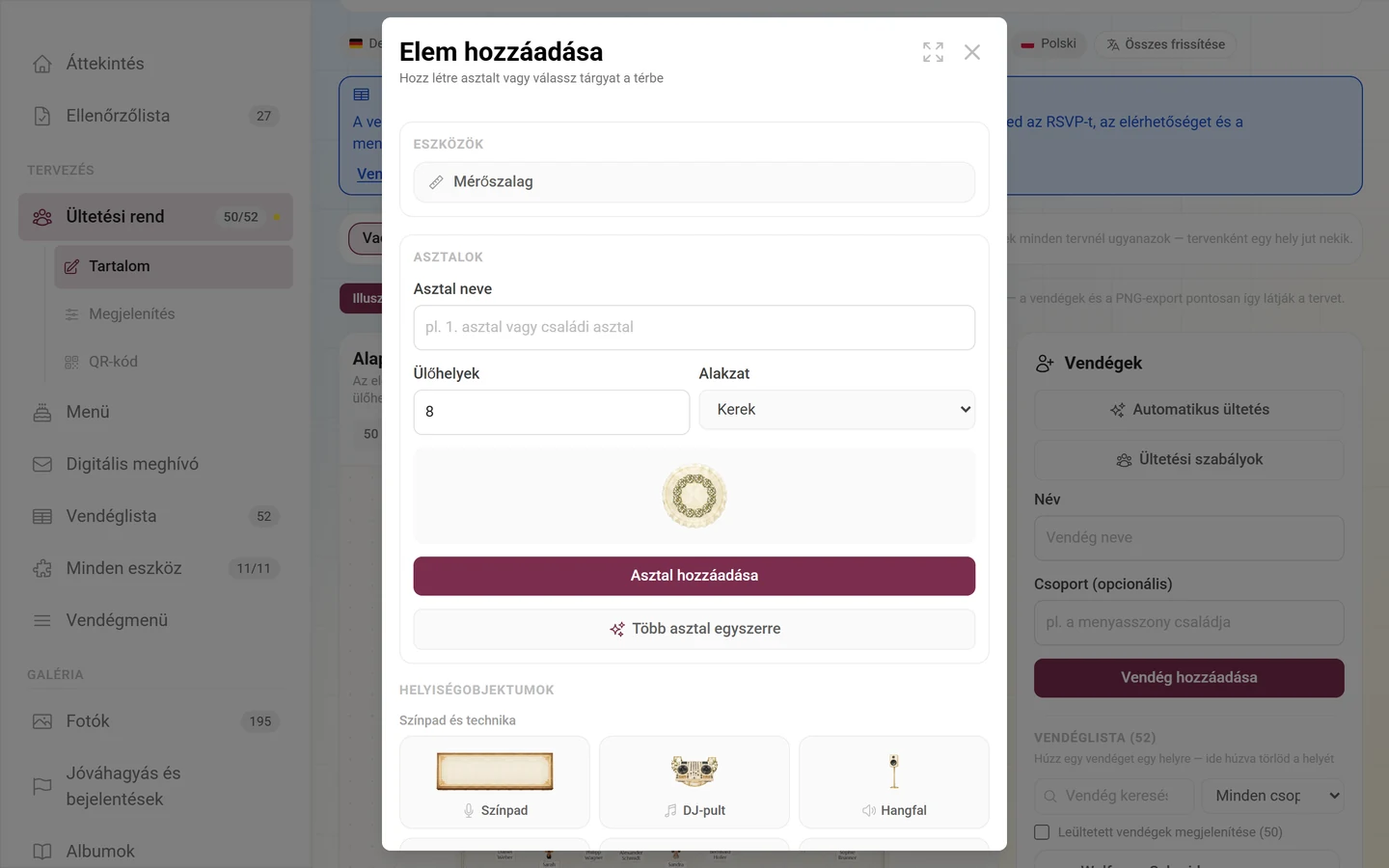
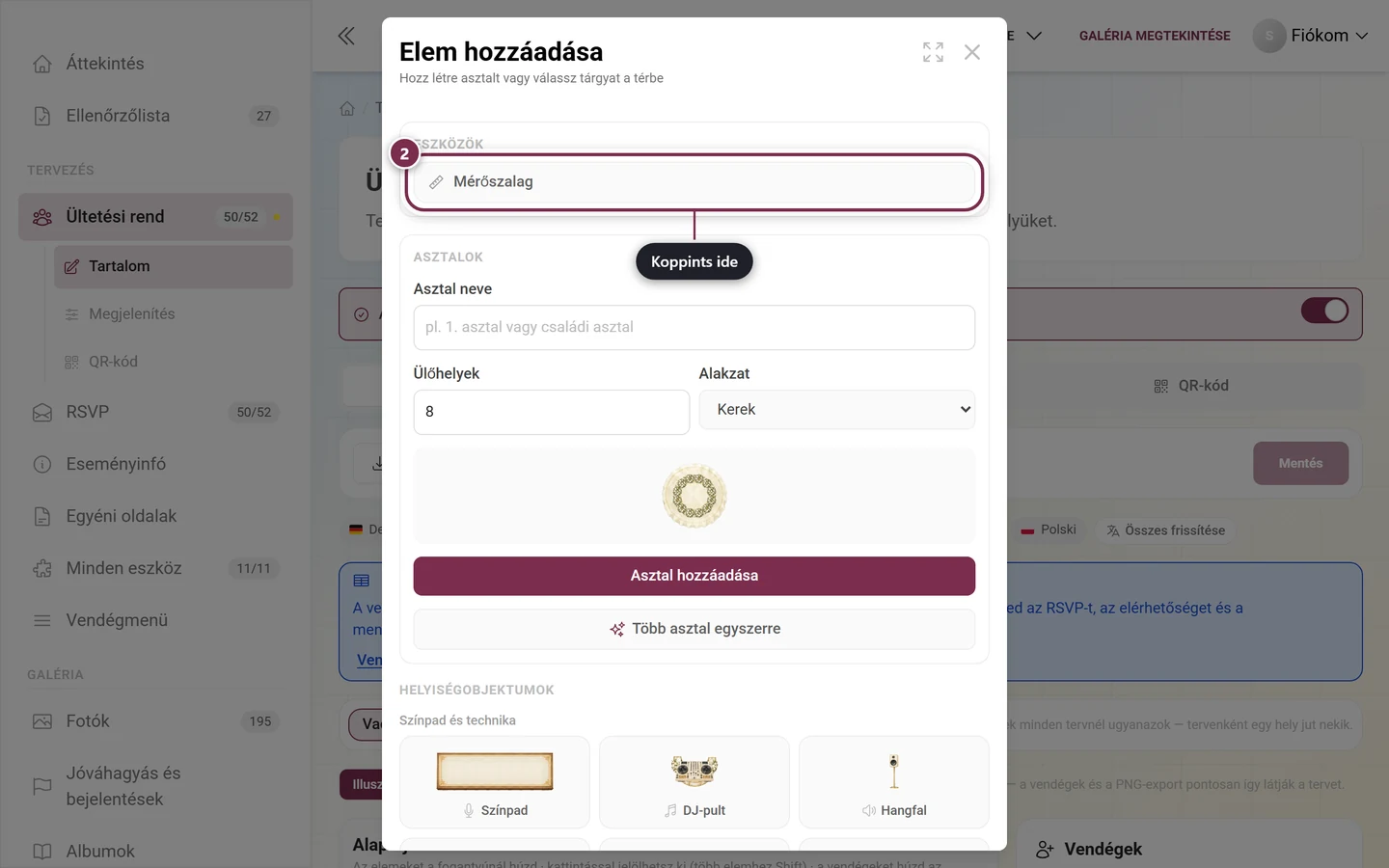
Az Elem hozzáadása → Asztal gombbal hozol létre egy asztalt. Ha rákattintasz, megnyílik a panelen az Asztal szerkesztése:
- Asztal neve – szabadon választható, például „1. asztal” vagy „Családi asztal”.
- Ülőhely – hány ember ül nála. A Több ülőhely és Kevesebb ülőhely gombok fokozatonként változtatják a számot.
- Alakzat – Kerek, Szögletes, Négyzet, Ovális vagy Félkör.
- Szín – az asztal színe egyszerű módban.
Méretek centiméterben
Szekció neve “Méretek centiméterben”Minden méret valós centiméter, hogy a terv illeszkedjen a teremhez. Hogy mely mezők jelennek meg, az az alakzattól függ: Szélesség (cm) és Magasság (cm) szögletes és ovális asztaloknál, Átmérő (cm) kerekeknél, Oldalhossz (cm) négyzet alakúaknál.
Az Automatikus méret visszaállítja a méreteket – az asztal ezután ismét automatikusan igazodik az ülőhelyek számához. Az Ülőhelyek távolsága szabályozza, milyen szorosan állnak a terítékek.
Melyik oldalon ülnek a vendégek
Szekció neve “Melyik oldalon ülnek a vendégek”Az Ülőhelyek ezeken az oldalakon alatt egyes éleket kapcsolhatsz ki – például egy fal mellett álló asztalnál. Szögletes és négyzet alakú asztaloknál ezek Fent, Jobbra, Lent és Balra; a kerek és ovális asztalok ugyanezeket az adatokat negyedíves oldalakként értelmezik. Egy félkör alakú asztal Boltív és Egyenes oldal oldalakat kínál, és alapértelmezésben csak a boltív van foglalva.
Gyors kezdés: több asztal egyszerre
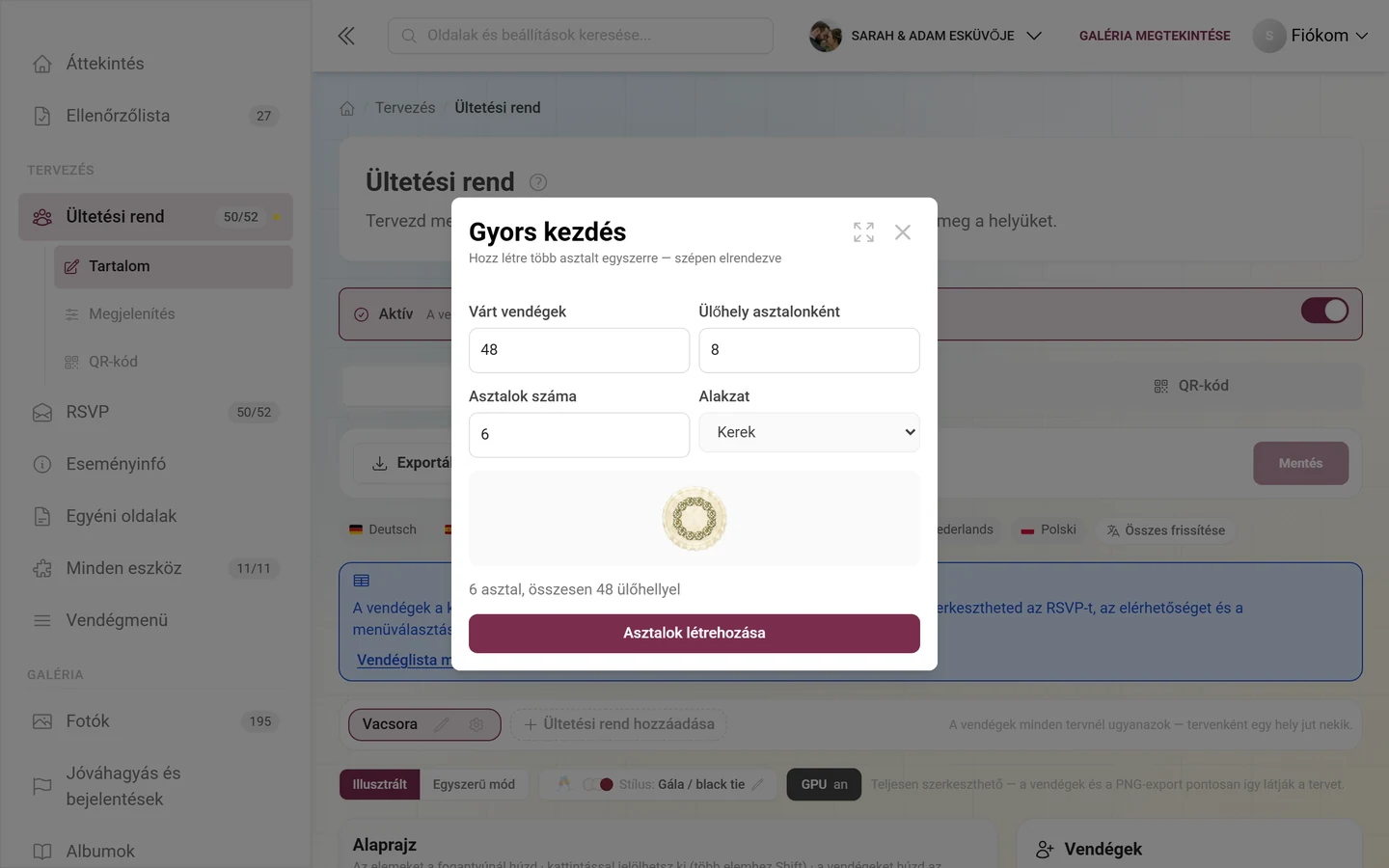
Szekció neve “Gyors kezdés: több asztal egyszerre”A kezdéshez ott a Gyors kezdés: asztalok létrehozása (az Elem hozzáadása párbeszédablakban a bejegyzés neve Több asztal egyszerre). Megadod a Várt vendégek és az Ülőhely asztalonként értékét, a Photogala kiszámolja az Asztalok száma értéket, és megmutatja az összeget; az Alakzat alatt választod ki, hogy az asztalok kerekek vagy szögletesek legyenek. Az Asztalok létrehozása gomb már elrendezve helyezi el őket a felületen – onnantól csak igazgatod őket.
A Gyors kezdés: asztalok létrehozása gombot közvetlenül a felületen csak addig látod, amíg a terv üres. Ha már áll egy asztal, az út az Elem hozzáadása felől vezet.
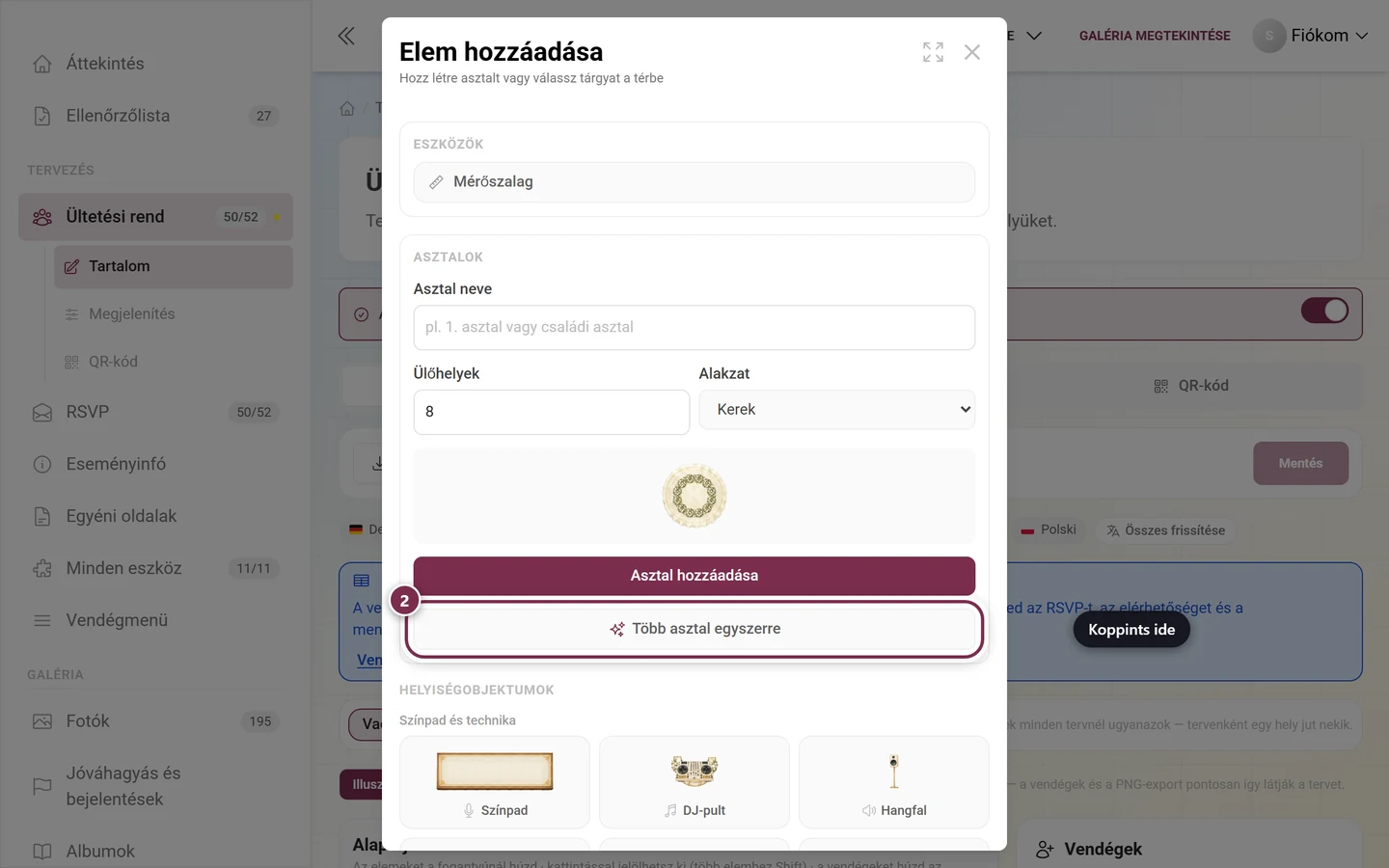
Helyiségobjektumok
Szekció neve “Helyiségobjektumok”Ami nem asztal, az az Elem hozzáadása alól, a helyiségobjektumok közül kerül elő. Négy kategóriába vannak csoportosítva:
- Színpad és technika – színpad, DJ-pult, hangfal, világítás, zongora, tűzijáték, vetítővászon.
- Étel és ital – bár, büfé, tortaasztal, ajándékasztal, candy bar.
- Terem és berendezés – szövegmező, táncparkett, bejárat, WC, ruhatár, fotófülke, vendégkönyv, fal, oszlop, lounge, gyereksarok.
- Dekoráció és kültér – fa, növény, boltív, asztaldísz, virágok, teríték, tányér, váza, üvegek, lámpás és Egyéni mindenhez, ami egyik kategóriába sem illik.
Egy kijelölt objektumot a panelen, az Objektum szerkesztése alatt szerkesztesz: a Megnevezés a megjelenített szöveg, az Objektum feliratának megjelenítése ki- vagy bekapcsolja azt, a Szín egyszerű módban a tónust határozza meg.
Szövegmezők
Szekció neve “Szövegmezők”A Szövegmező objektum szabad szöveg a terven – olyan feliratokhoz, mint „Dohányzóhely”, vagy egy címhez. A Szöveg szerkesztése alatt állítod be:
- Szöveg – a tartalom.
- Betűtípus – Alapértelmezett, Serif, Display, Kézírás vagy Mono.
- Betűméret, valamint Félkövér, Dőlt és Aláhúzott.
- Igazítás – Balra, Középre vagy Jobbra.
- Szöveg színe, Háttér (Nincs vagy Chip) és Szegély. Az Egyéni alatt tetszőleges színt választhatsz.
Elemek szerkesztése
Szekció neve “Elemek szerkesztése”Az asztalokat és objektumokat többféleképpen szerkesztheted – válaszd a számodra legkényelmesebbet.
- Áthelyezés – húzd a fogantyúnál.
- Átméretezés – húzd a sarokfogantyút.
- Forgatás – húzd a forgatófogantyút. A Szög számként is megjelenik a panelen; ha húzás közben nyomva tartod a Shift-et, a forgatás 15 fokos lépésekben rögzül.
- Tükrözés – Vízszintes tükrözés és Függőleges tükrözés a helyi menüben, a helyiségobjektumoknál.
- Duplikálás – a Duplikálás egy másolatot helyez le mellé.
- Csoportosítás – jelölj ki több elemet, majd válaszd a Csoportosítás lehetőséget: ezután együtt jelölhetők ki és mozgathatók. A Csoport bontása ezt megszünteti.
- Réteg – a Legelőre hozás, Előrébb hozás, Hátrébb küldés, Leghátra küldés szabályozza, mi van mi fölött.
- Zárolás – egy zárolt elem megkapja a Zárolva címkét, és véletlenül többé nem mozdítható el.
- Stílus átvitele – az eszköztár ecsetje lemásolja a kijelölt elem stílusát; ezután további elemekre kattintva átviheted rá. Az Esc befejezi az ecsetet.
Több elem egyszerre
Szekció neve “Több elem egyszerre”Shift + kattintással vagy Ctrl + kattintással veszel fel elemeket a kijelölésbe; az eszköztáron ezenkívül van egy kapcsoló is, amely után már az egyszerű koppintás is hozzáadja az elemet a kijelöléshez – mobilon ez a kényelmesebb út. A panel ekkor megmutatja, hány elem van kijelölve, és felkínálja a közös műveleteket.
Helyi menü
Szekció neve “Helyi menü”Asztali gépen jobb kattintással, mobilon nyomva tartással nyitod meg. A céltól függően tartalmazza a duplikálást, tükrözést, rétegeket és törlést; üres felületen az Asztal beszúrása ide és az Elem beszúrása lehetőségeket kínálja, így az új elem pontosan arra a pontra kerül.
Igazítási segédletek
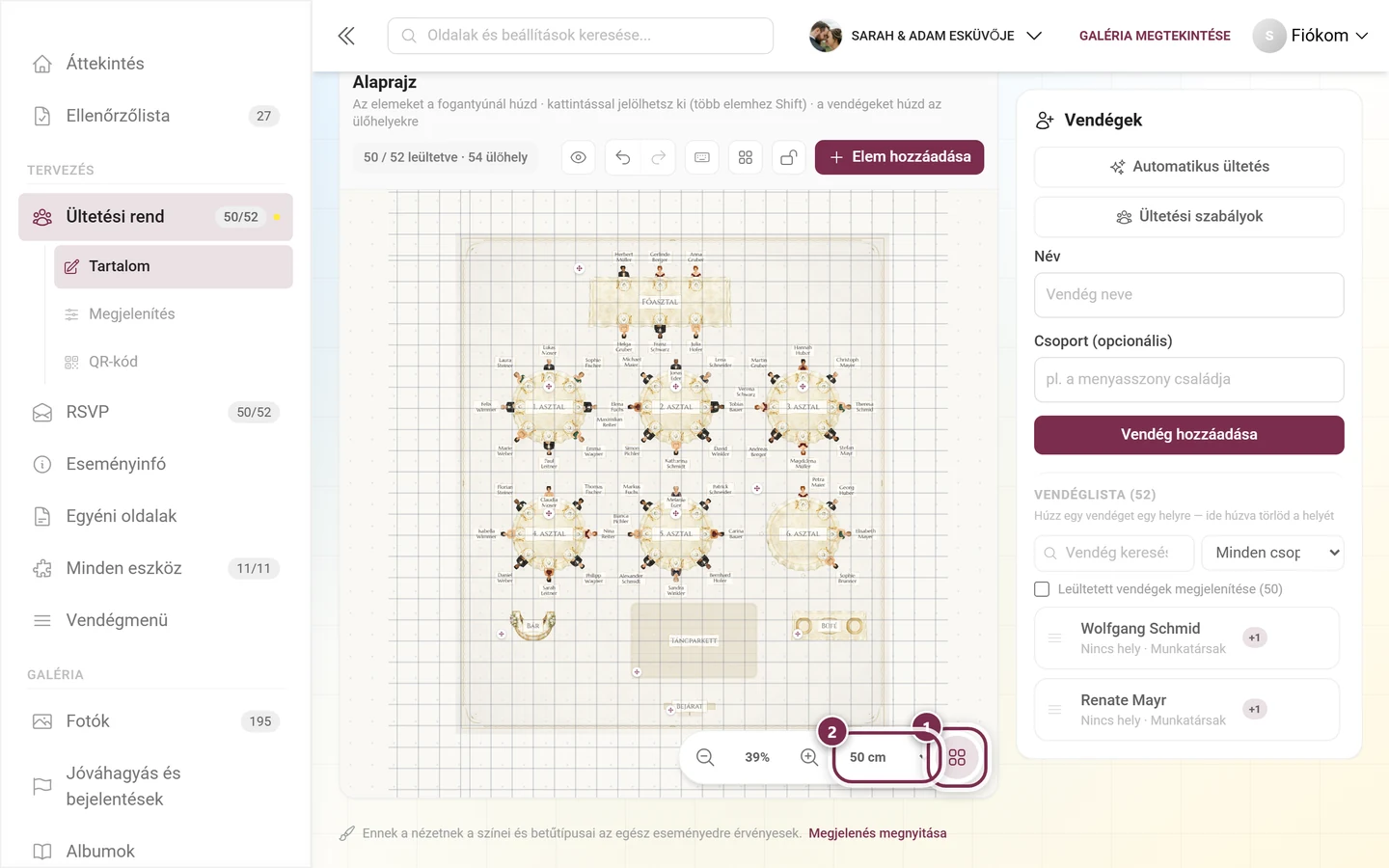
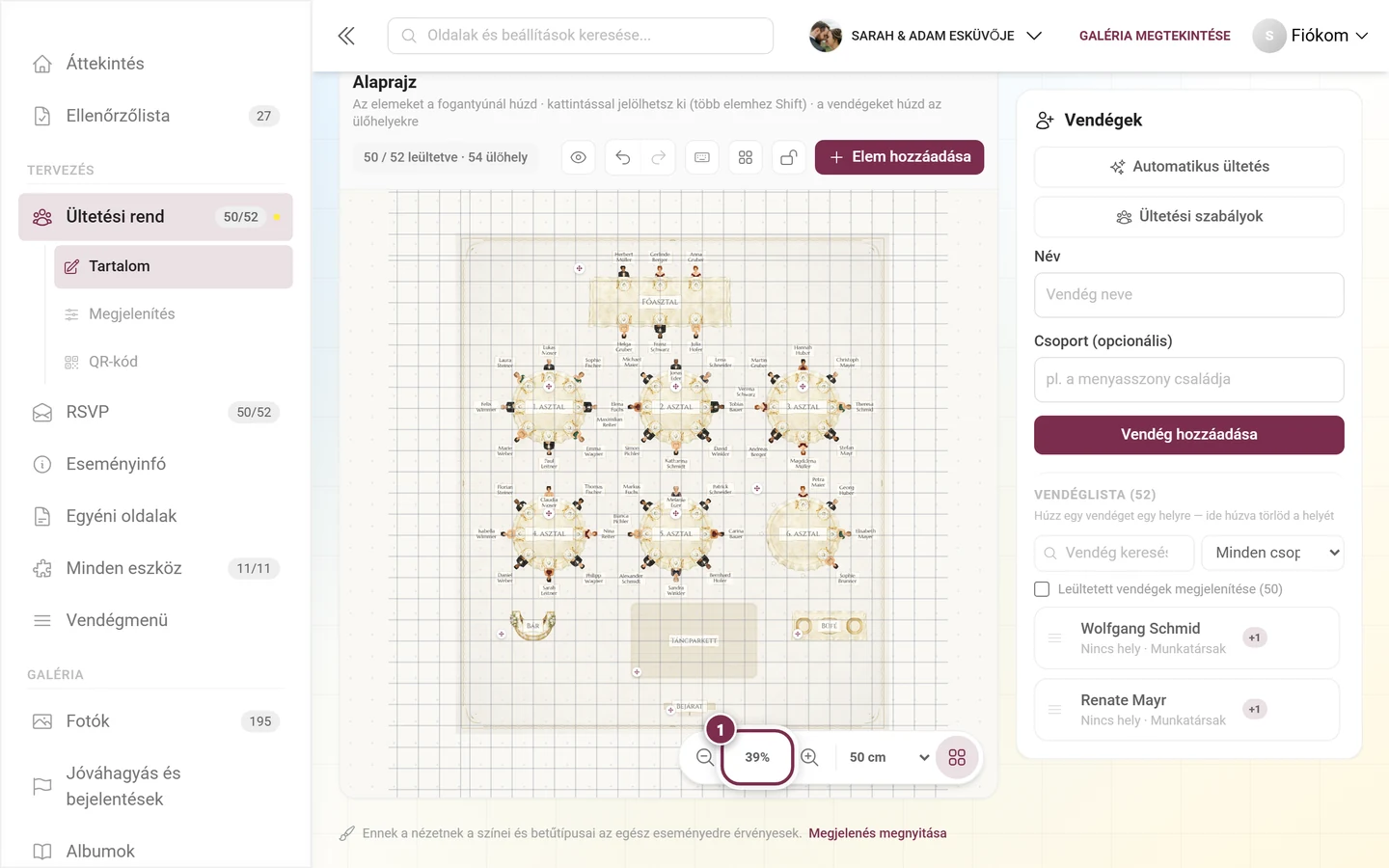
Szekció neve “Igazítási segédletek”A terv jobb alsó sarkában lévő rácsgomb be- és kikapcsolja a Rácsot – ugyanígy a G billentyű is. Mellette választod ki a rácstávolságot: 10 cm, 25 cm, 50 cm vagy 100 cm; alapértelmezetten 50 cm. A választásodat a böngésző megjegyzi. A távolság mezője csak akkor jelenik meg, ha a rács be van kapcsolva – kikapcsolt rácsnál csak a gomb áll ott.
Ha húzás közben nyomva tartod az Alt-ot, a Photogala figyelmen kívül hagyja a rácsot, és szabadon helyez el.
Mérőszalag
Szekció neve “Mérőszalag”A Mérőszalagot az Elem hozzáadása alatt éred el – a párbeszédablakban egészen legfelül áll, az Eszközök cím alatt. Távolságokat mér: húzol egy vonalat a terven, és megkapod a hosszt centiméterben. A Hossz megadása alatt kézzel írhatsz be egy értéket, a mérővonal és a pontjai utólag is mozgathatók. A Mérés befejezése vagy az Esc kapcsol vissza.
Jobbra lent található a Nagyítás, a Kicsinyítés és a százalékos érték. Az értékre kattintva a Nagyítás visszaállítása funkciót éred el. Mobilon két ujjal nagyíthatsz.
Elrendezés zárolása
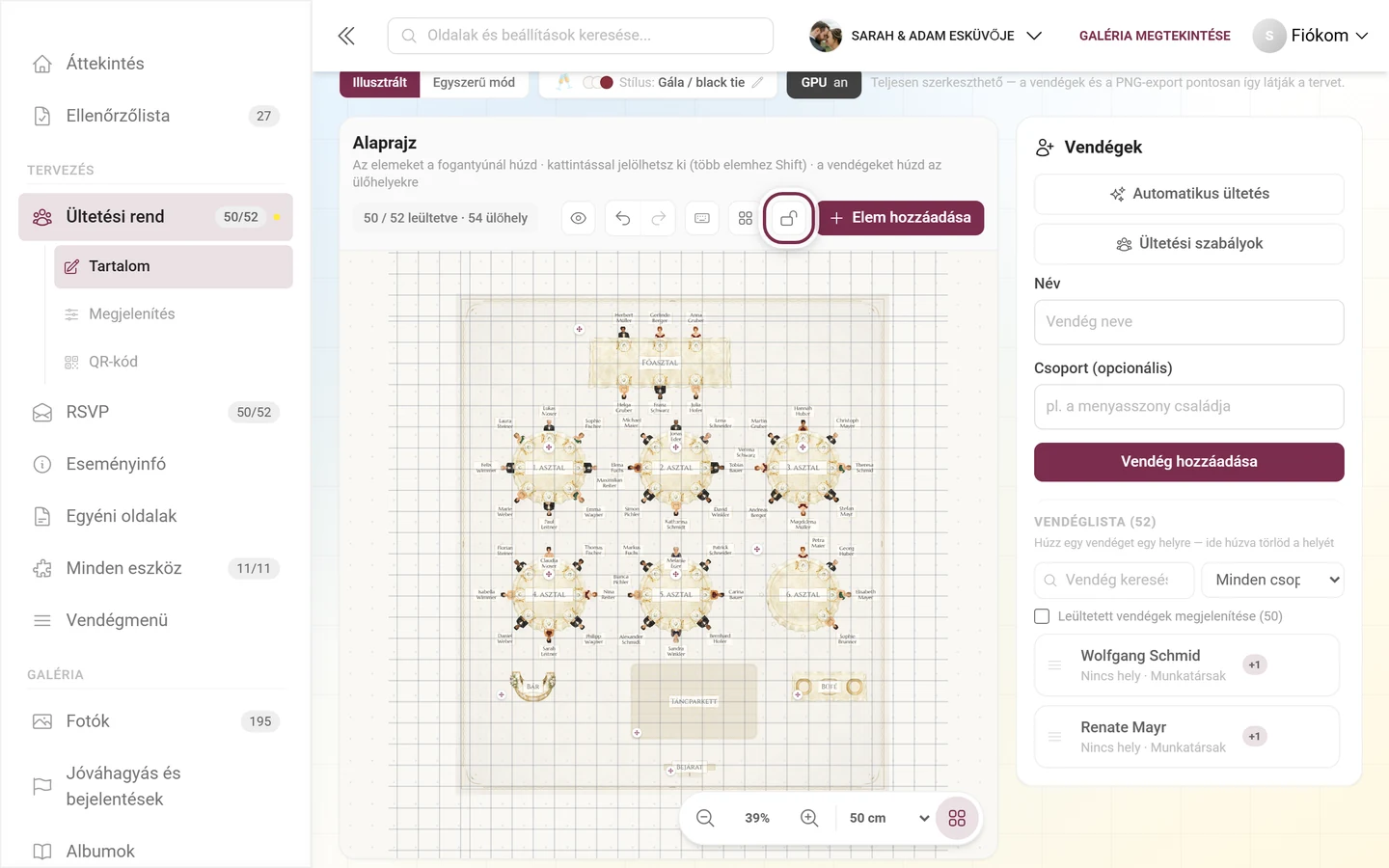
Szekció neve “Elrendezés zárolása”Az Elrendezés zárolása befagyaszt minden pozíciót. Ez akkor praktikus, amikor a terem már áll, és csak a vendégeket osztod be – egy véletlen húzás ezután már egyetlen asztalt sem mozdít el. Az Elrendezés feloldása ezt visszavonja.
Visszavonás és billentyűparancsok
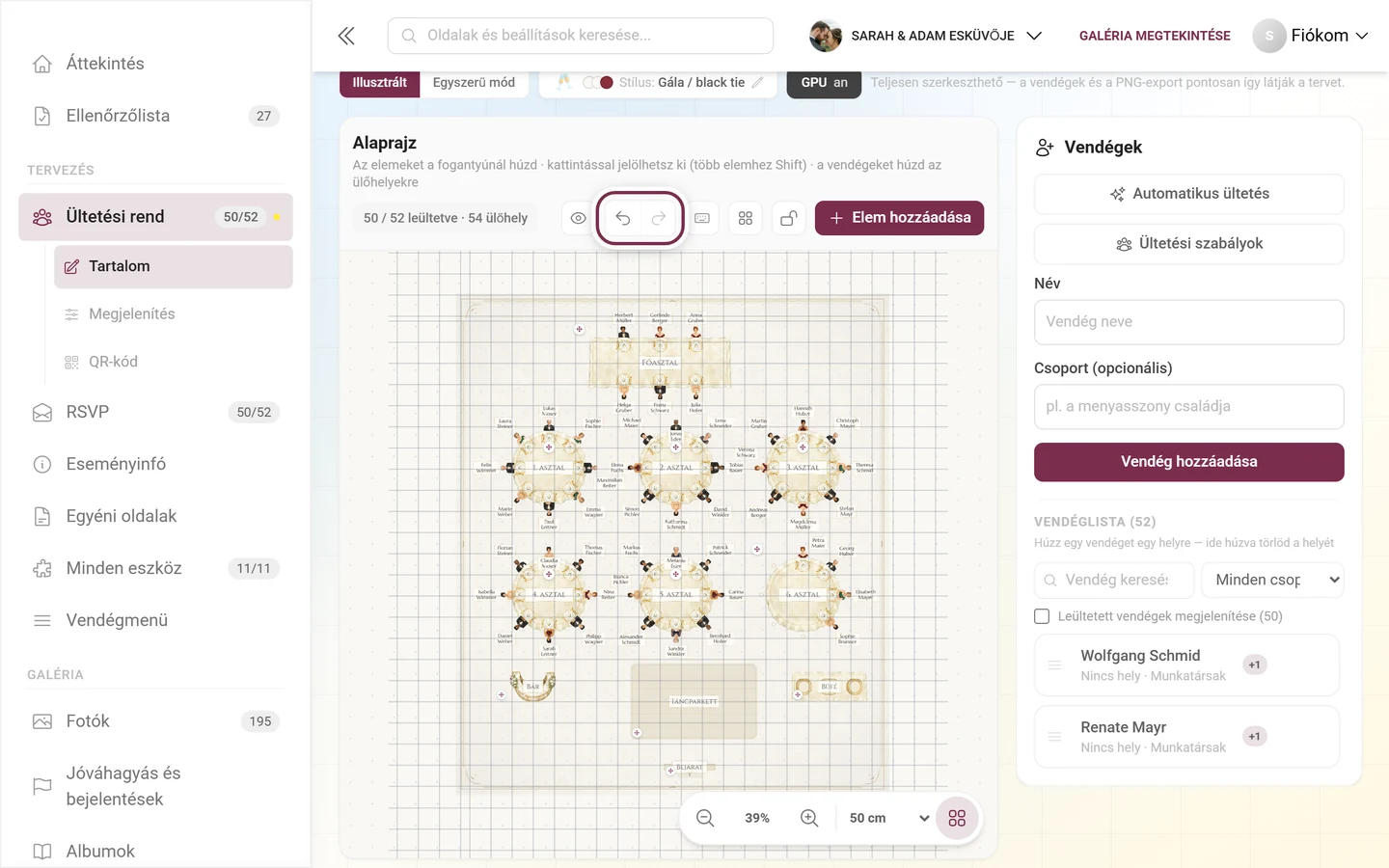
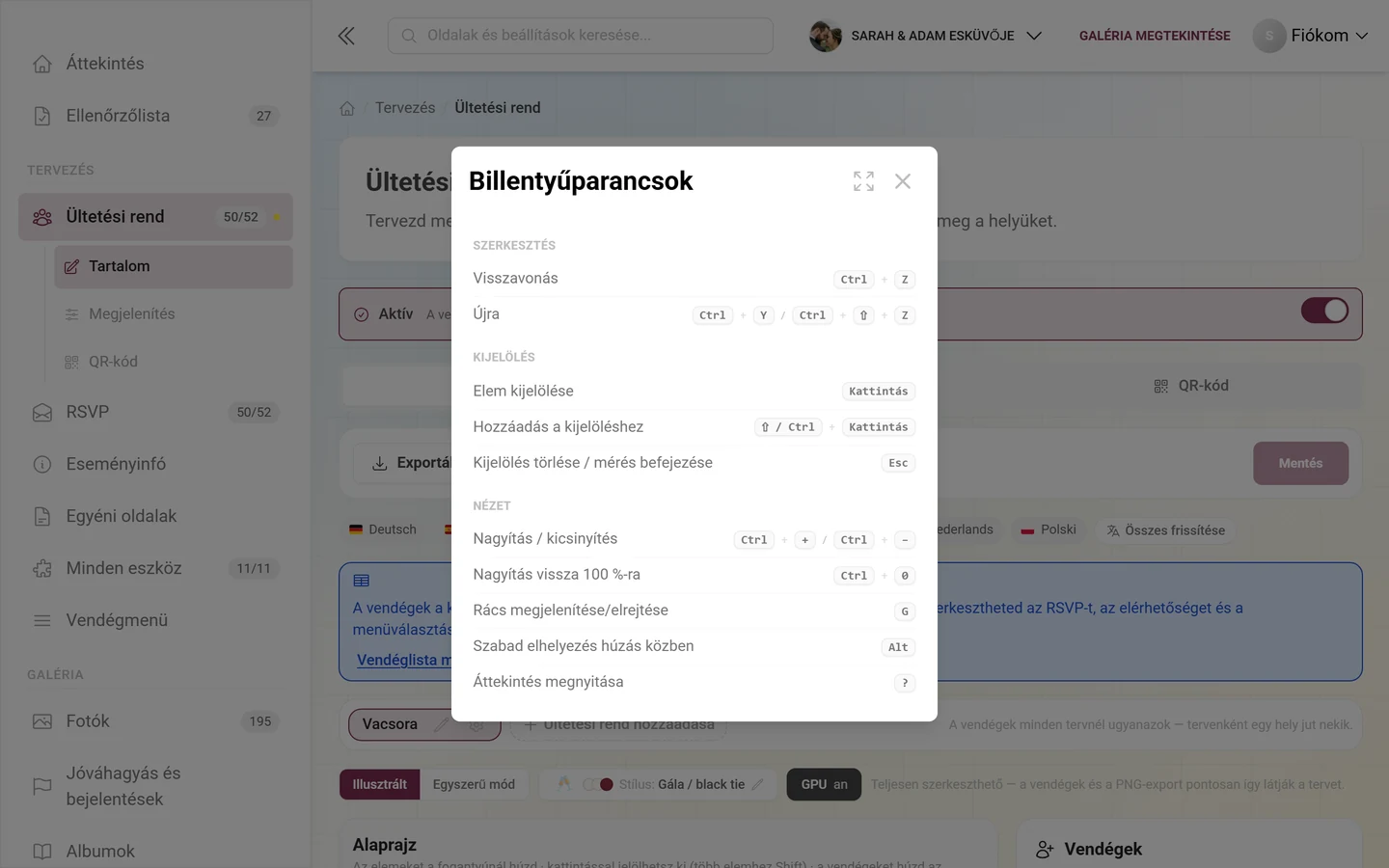
Szekció neve “Visszavonás és billentyűparancsok”A Visszavonás és az Újra nyílpárként van jelen az eszköztárban. A mellettük lévő billentyűzet-gomb megnyitja a Billentyűparancsok listát:
Szerkesztés
- Ctrl + Z – Visszavonás
- Ctrl + Y vagy Ctrl + Shift + Z – Újra
Kijelölés
- Kattintás – Elem kijelölése
- Shift + kattintás vagy Ctrl + kattintás – Hozzáadás a kijelöléshez
- Esc – Kijelölés törlése / mérés befejezése
Nézet
- Ctrl + + és Ctrl + − – Nagyítás / kicsinyítés
- Ctrl + 0 – Nagyítás vissza 100 %-ra
- G – Rács megjelenítése/elrejtése
- Alt – Szabad elhelyezés húzás közben
- ? – Áttekintés megnyitása
Macen mindenhol ⌘ használandó a Ctrl helyett.
Mobilon
Szekció neve “Mobilon”Mobilon az oldalpanel nem a terv melletti sáv, hanem egy alulról nyíló panel: amint kijelölsz egy elemet, alulról csúszik be. A tetején lévő fogantyúnál felhúzhatod, ha egy panel hosszabb a nyugalmi magasságánál – és lefelé húzva ismét bezárhatod. Így a terv látható marad, amíg a beállításokat módosítod.
A terv fölötti súgószöveg mobilon rövidebb, és az ujjgesztusokat írja le: húzás a fogantyúnál, koppintás a kijelöléshez, nyomva tartás a menühöz, két ujj a nagyításhoz.
Hibaelhárítás
Szekció neve “Hibaelhárítás”Nem tudok elmozdítani egy elemet. Nézz meg három dolgot: aktív az Elrendezés zárolása? Fut a mérőszalag? A vendégnézet előnézetében vagy? Mindhárom esetben a húzás szándékosan le van tiltva. Az egyenként zárolt elemeket a Zárolva címke jelöli.
Az asztalom ugrál húzás közben. A rács aktív. Kapcsold ki a G-vel, válassz finomabb rácstávolságot, vagy tartsd nyomva húzás közben az Alt-ot.
A módosításaim eltűntek az újratöltés után. A tartalom nem mentődik automatikusan. Használd a Mentés gombot, mielőtt elhagynád az oldalt.
Mentéskor konfliktusüzenet jelenik meg. Közben valaki más mentett. A te adataid megmaradnak – nézd át őket, és mentsd el újra.
Nem tudok újabb tervet, asztalt vagy objektumot létrehozni. Vannak felső korlátok: eseményenként 10 ültetési terv, 100 asztal és 300 helyiségobjektum. Egy üzenet megnevezi az elért korlátot.
Kapcsolódó oldalak
Szekció neve “Kapcsolódó oldalak”- Ültetési rend: Vendégek elhelyezése · Illusztrált nézet, exportálás és nyomtatás
- Vendégeknek: Találd meg a helyed – amit a vendégeid látnak.
- Szervezőknek: Vendéglista · Program · RSVP · Eszköztár – Áttekintés