Tartalom bejelentése és moderálása
Hogy a galéria mindenki számára kellemes maradjon, bejelentheted a nem megfelelő fotókat. Hogy ezután mi történik, az a szerepedtől függ – ezért ez az útmutató három részre oszlik: vendégeknek, moderátoroknak és adminisztrátoroknak/házigazdáknak.
Vendégként: fotó bejelentése
Szekció neve “Vendégként: fotó bejelentése”A bejelentés bizalmasan a szervezőhöz kerül, nem a Photogalához. A fotó emiatt nem tűnik el azonnal – egy moderátor vagy a házigazda átnézi a bejelentést, és eldönti, mi történjen.
1. lépés: nyisd meg a fotót teljes képernyőn
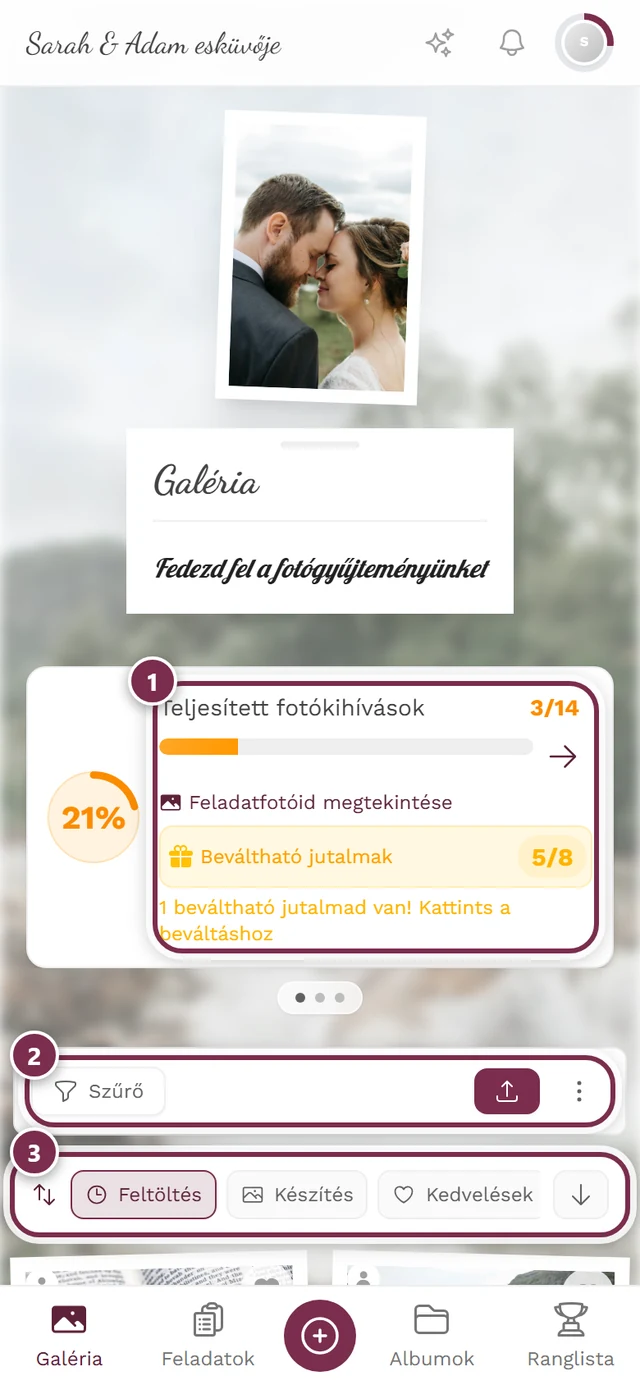
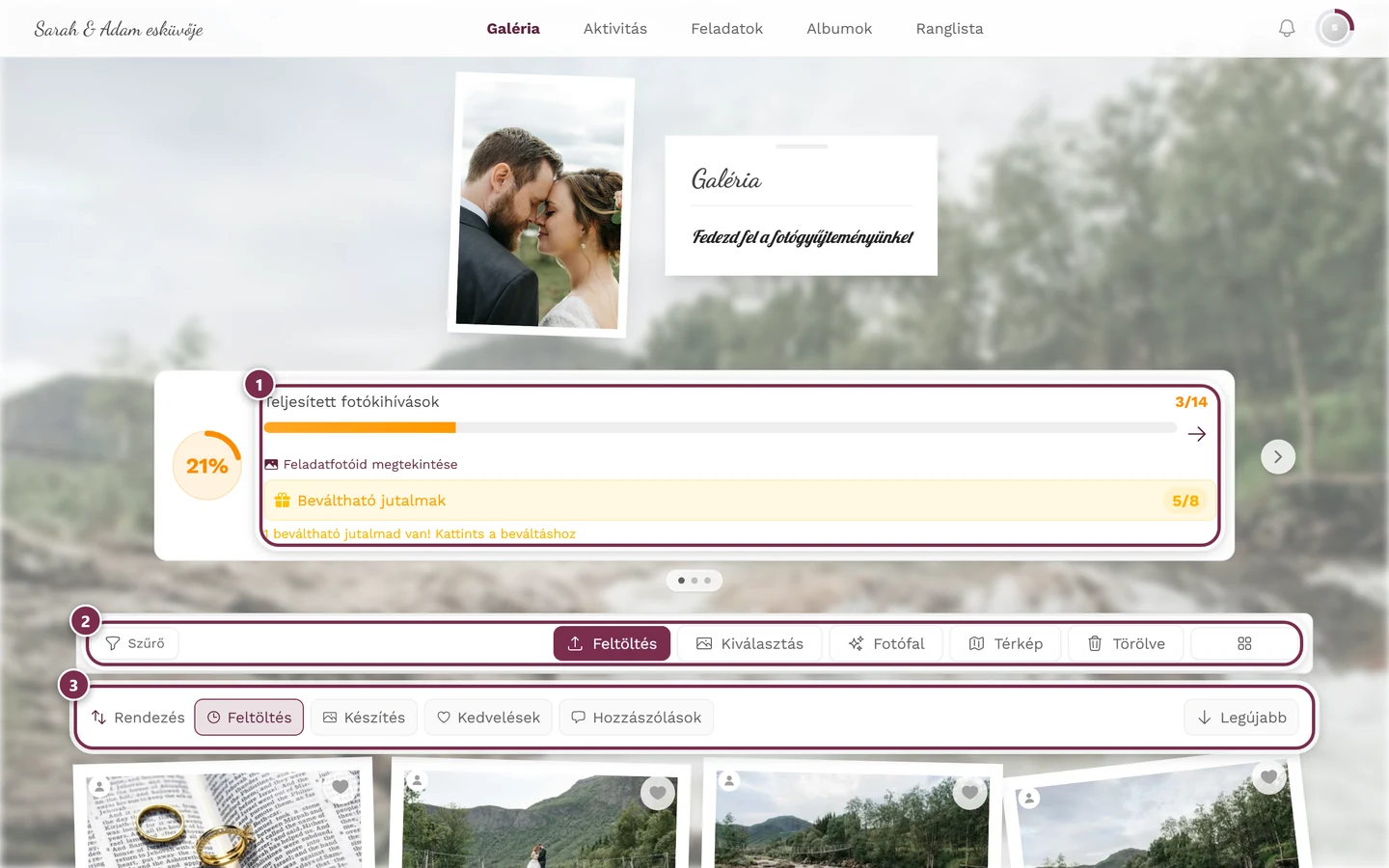
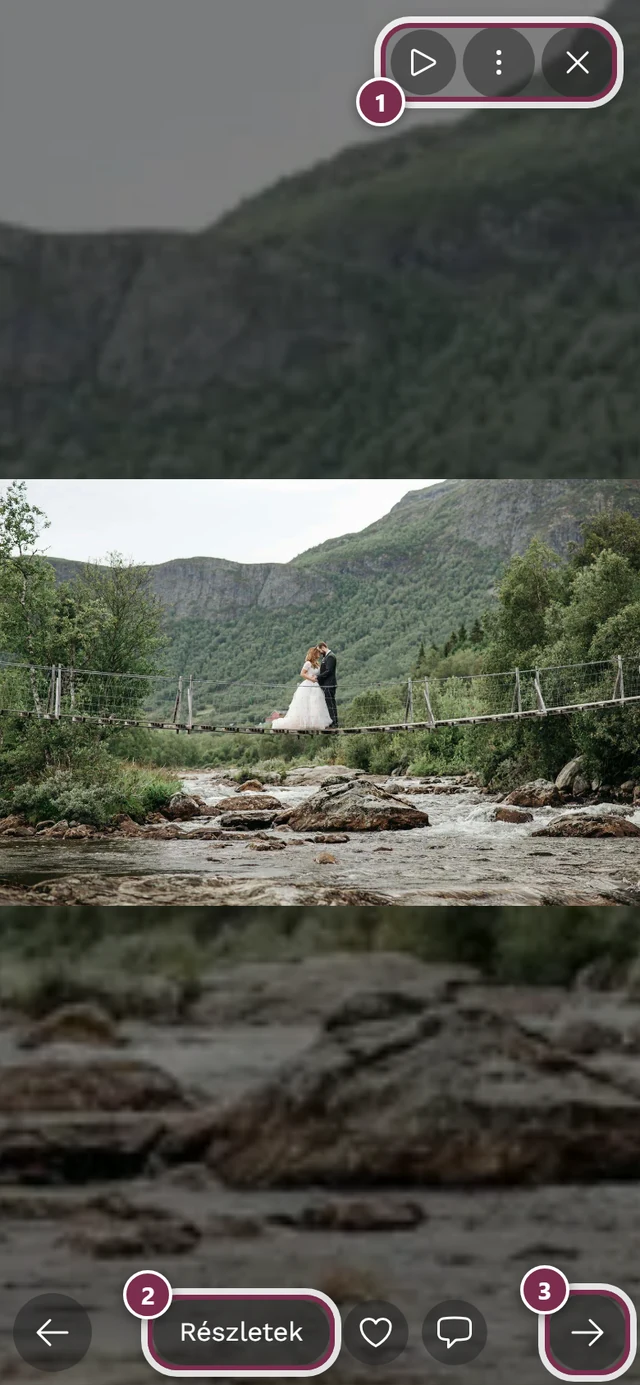
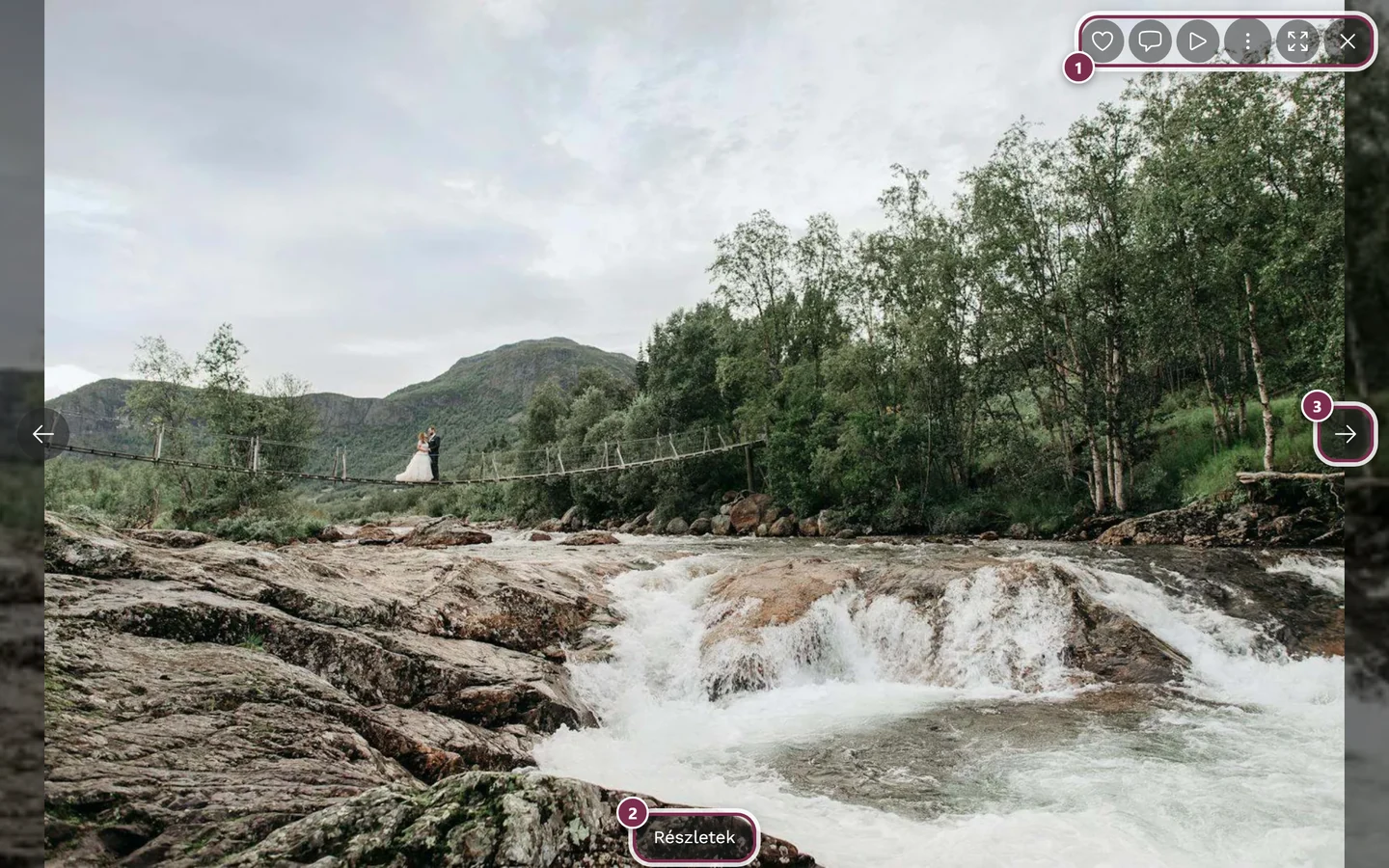
Szekció neve “1. lépés: nyisd meg a fotót teljes képernyőn”A Bejelentés menüpont csak a teljes képernyős/diavetítés nézetben létezik. Koppints, illetve kattints a galériában arra a fotóra, amelyet be szeretnél jelenteni, hogy nagyban megnyíljon.
2. lépés – A. út: a ⋮ menün keresztül (minden eszközön)
Szekció neve “2. lépés – A. út: a ⋮ menün keresztül (minden eszközön)”A ⋮ menü ugyanúgy működik telefonon, tableten és számítógépen, és ez a legmegbízhatóbb út.
-
Koppints a teljes képernyős nézetben jobbra fent a ⋮ gombra (felirata Menü megnyitása).
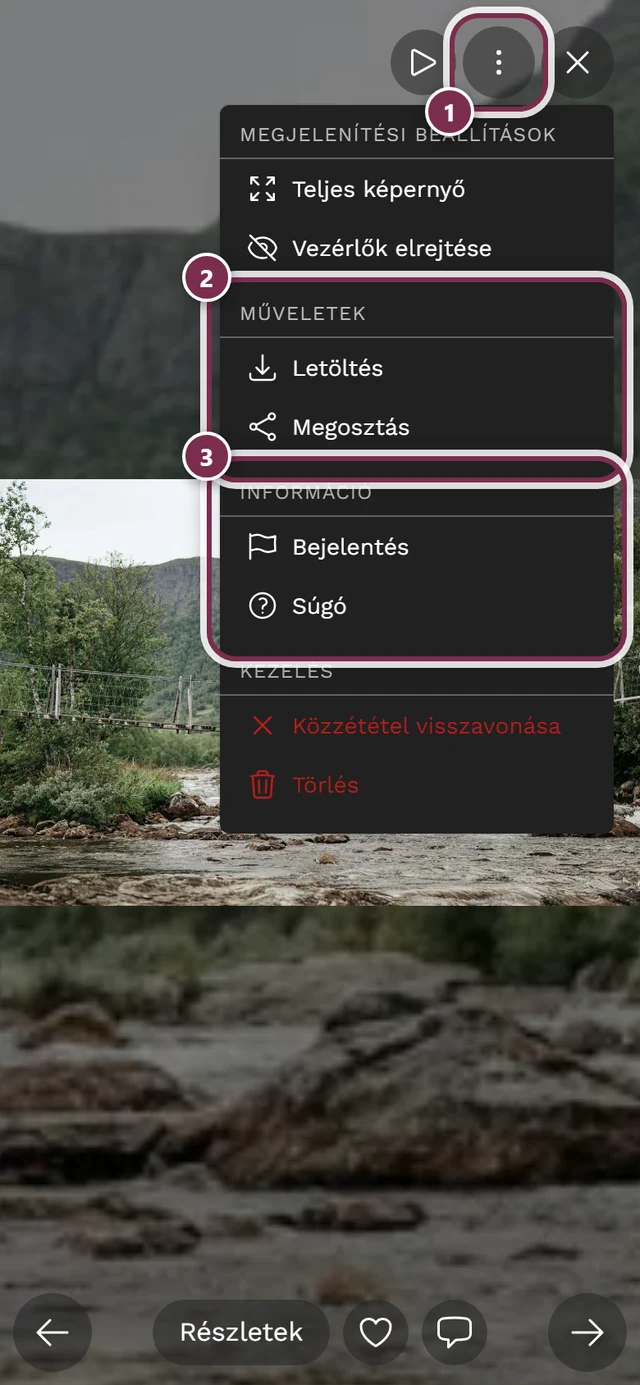
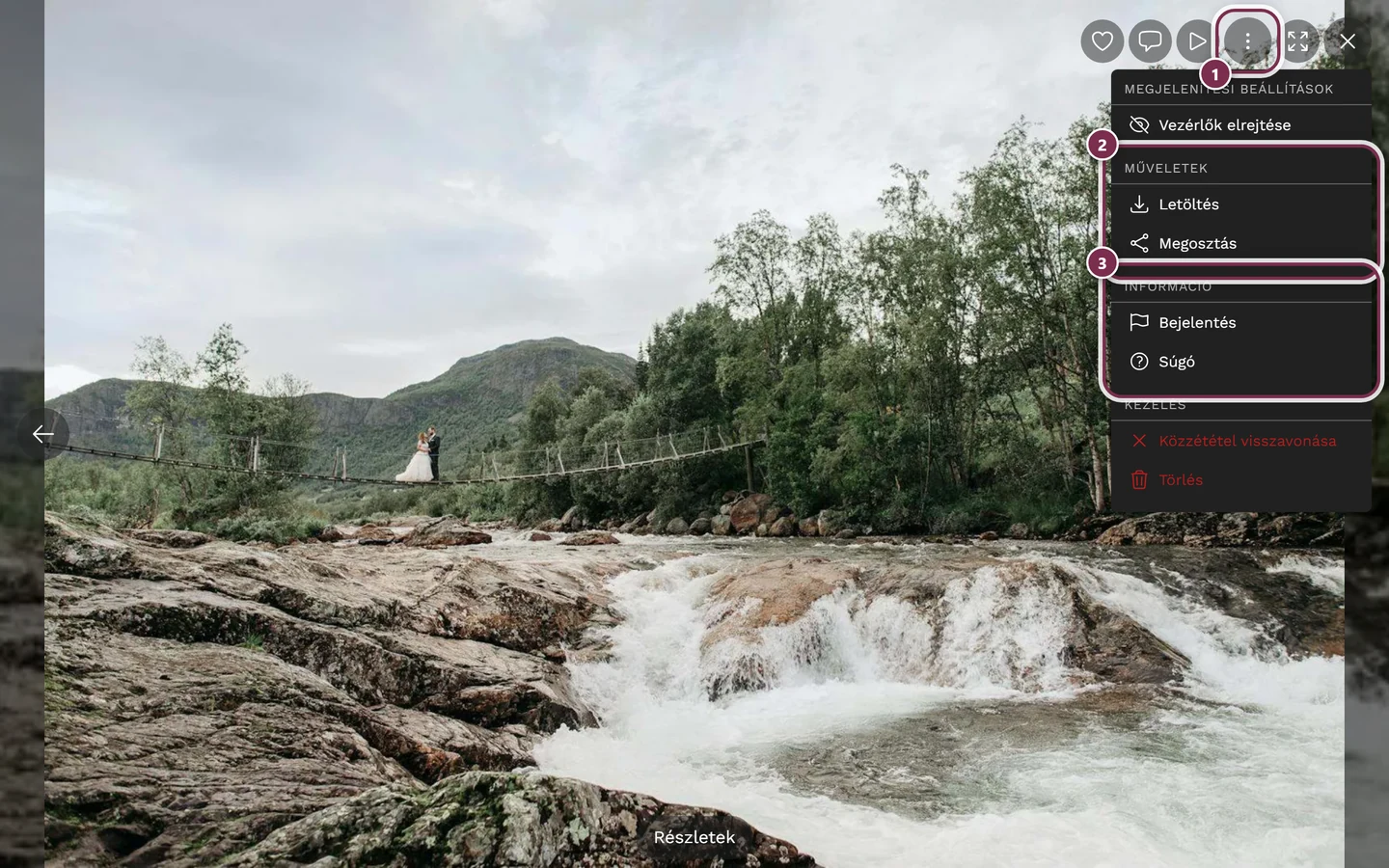
A ⋮ menü az „Információ” alatt sorolja fel a Bejelentés elemet zászló ikonnal. ① a ⋮ menü jobbra fent az eszköztárban – balra tőle a kedvelés, hozzászólások, lejátszás, teljes képernyő és bezárás találhatók. ② Műveletek a Letöltés és Megosztás elemekkel: ez a szakasz csak akkor jelenik meg, ha az eseményben engedélyezett a letöltés vagy a megosztás – ha mindkettő ki van kapcsolva, teljesen hiányzik. ③ Információ a Bejelentés és Súgó elemekkel. Felette a Megjelenítési beállítások áll a Vezérlők elrejtése elemmel (telefonon még a Teljes képernyő is). A Kezelés szakasz – Közzététel visszavonása és Törlés – csak akkor jelenik meg, ha te kezeled az eseményt, vagy te töltötted fel a képet; a vendégek soha nem látják. -
A menüben az Információ rovat alatt válaszd a Bejelentés elemet (zászló ikon). Megnyílik a Tartalom bejelentése párbeszédablak.
2. lépés – B. út: jobb kattintás vagy hosszan nyomás (csak teljes képernyőn)
Szekció neve “2. lépés – B. út: jobb kattintás vagy hosszan nyomás (csak teljes képernyőn)”Ugyanezt a helyi menüt közvetlenül a fotón keresztül is megnyithatod:
- Számítógépen: kattints a jobb gombbal a fotóra a teljes képernyős nézetben.
- Telefonon/tableten: nyomd hosszan (tartsd az ujjad kicsit tovább a fotón).
Az így megjelenő helyi menü ugyanazokat a műveleteket tartalmazza, köztük a Bejelentést.
3. lépés: válaszd ki az indokot
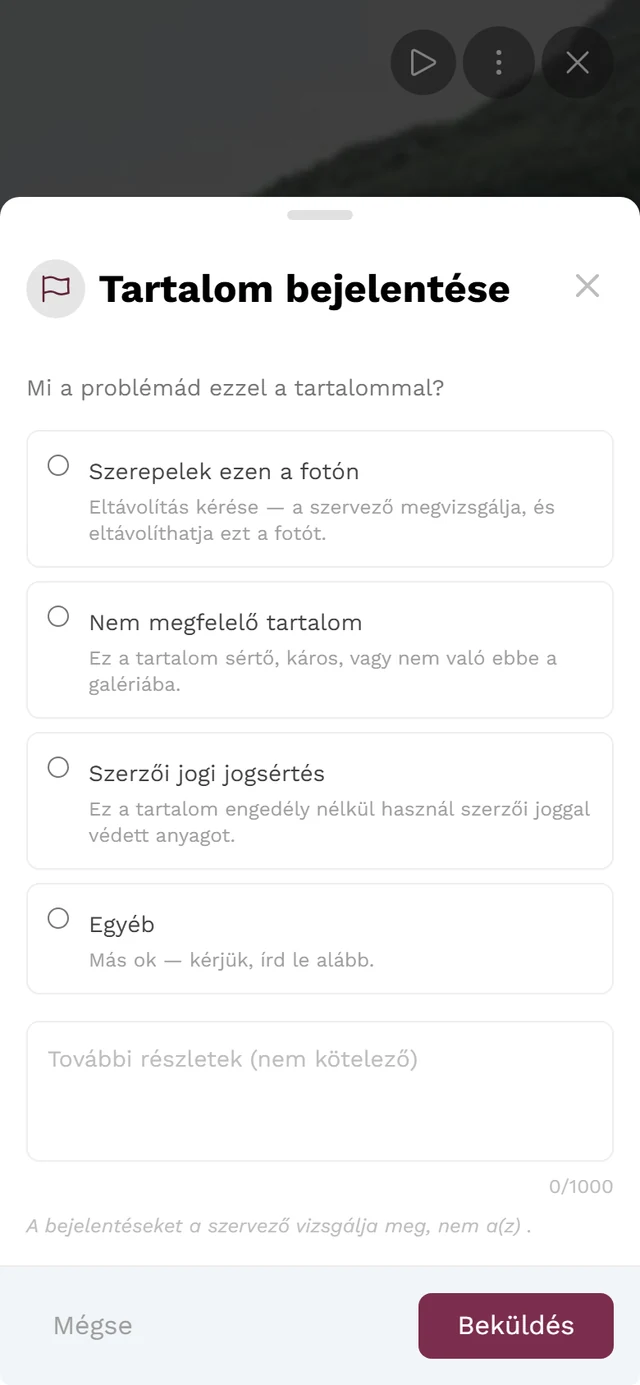
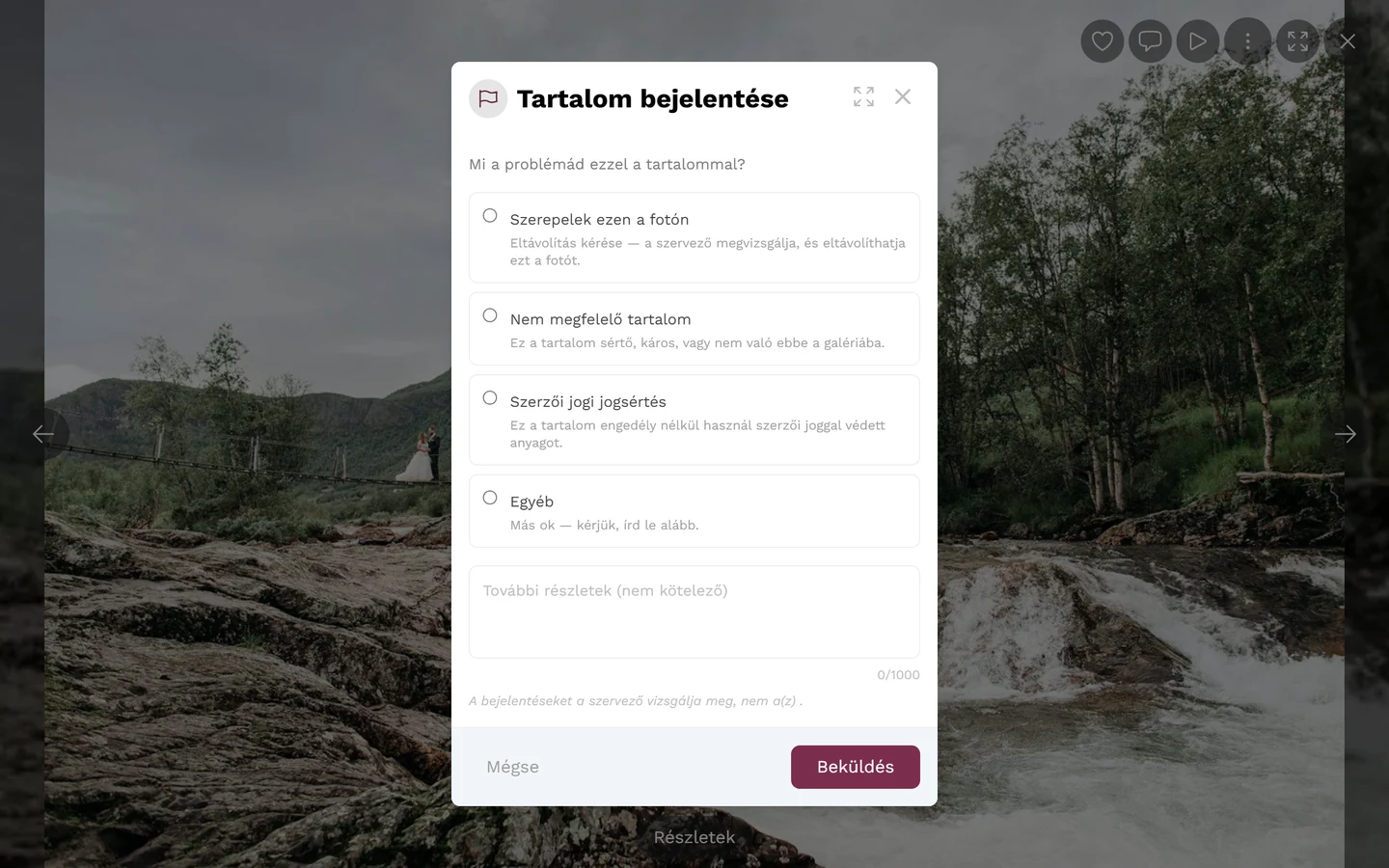
Szekció neve “3. lépés: válaszd ki az indokot”A Tartalom bejelentése párbeszédablakban négy indok közül választhatsz egyet. Minden indok alatt egy rövid magyarázó szöveg található:
-
Válaszd ki a megfelelő indokot:
- Ezen a képen látható vagyok – eltávolítást kérsz; a szervező átnézi, és eltávolíthatja a képet.
- Nem megfelelő tartalom – a tartalom sértő, ártalmas, vagy nem illik ebbe a galériába.
- Szerzői jogi jogsértés – a tartalom engedély nélkül használ szerzői joggal védett anyagot.
- Egyéb – más ok; kérjük, írd le a lenti szövegmezőben.
-
Opcionálisan: írj a További részletek (nem kötelező) mezőbe egy rövid üzenetet, amely segít a moderátornak.
-
Koppints a Beküldés gombra.
4. lépés: megerősítés
Szekció neve “4. lépés: megerősítés”A beküldés után megjelenik egy megerősítés: Bejelentés elküldve – „A szervező át fogja nézni a bejelentésedet.” Ebből tudod, hogy a bejelentés megérkezett. Bármikor megszakíthatod a Mégse gombbal vagy a párbeszédablak fejlécében lévő X-szel.
A teljes képernyős nézet megnyitásához lásd még: A galéria megtekintése.
Moderátorként: bejelentések kezelése
Szekció neve “Moderátorként: bejelentések kezelése”Ha rendelkezel a Moderátor szereppel, a beérkezett bejelentéseket a moderálás Bejelentések fülén nézed át. Ezt a fület két úton érheted el – a mögötte lévő felület ugyanaz.
1. út: a profilmenün keresztül (kizárólag moderátoroknak)
Szekció neve “1. út: a profilmenün keresztül (kizárólag moderátoroknak)”-
Nyisd meg jobbra fent a profilmenüt (az avatárodat).


A „Kezelés” alatt megjelenik a Moderálás elem – csak akkor, ha rendelkezel a moderátor szereppel. ① a pontszámod és a megoldott feladatok, ② Profilbeállítások a Profilom, Nyelv, Téma és Súgó elemekkel, ③ Kezelés a Fiókbeállítások, Moderálás és Admin portál elemekkel – ez a szakasz hiányzik, amíg nincs hozzá szereped, ④ Fiók a Kijelentkezés elemmel. -
Válaszd a Moderálás elemet (zászló ikon). Nyitott bejelentések esetén piros jelvényt mutat a darabszámmal.
-
Nyisd meg a moderálási oldalon a Bejelentések fület. Ez a fül mindig ott van (nem függ funkciókapcsolótól), és szintén hordoz egy jelvényt a nyitott bejelentések számával.
2. út: az admin felületen (házigazdáknak és adminisztrátoroknak)
Szekció neve “2. út: az admin felületen (házigazdáknak és adminisztrátoroknak)”-
Nyisd meg az admin felületet, és kattints az oldalsávon a Galéria csoportban a Jóváhagyás és bejelentések elemre. Az elem melletti szám összesíti a várakozó feltöltéseket és a nyitott bejelentéseket.
-
Válts a Bejelentések fülre – vagy kattints rá közvetlenül az oldalsávban, mint alpontra.
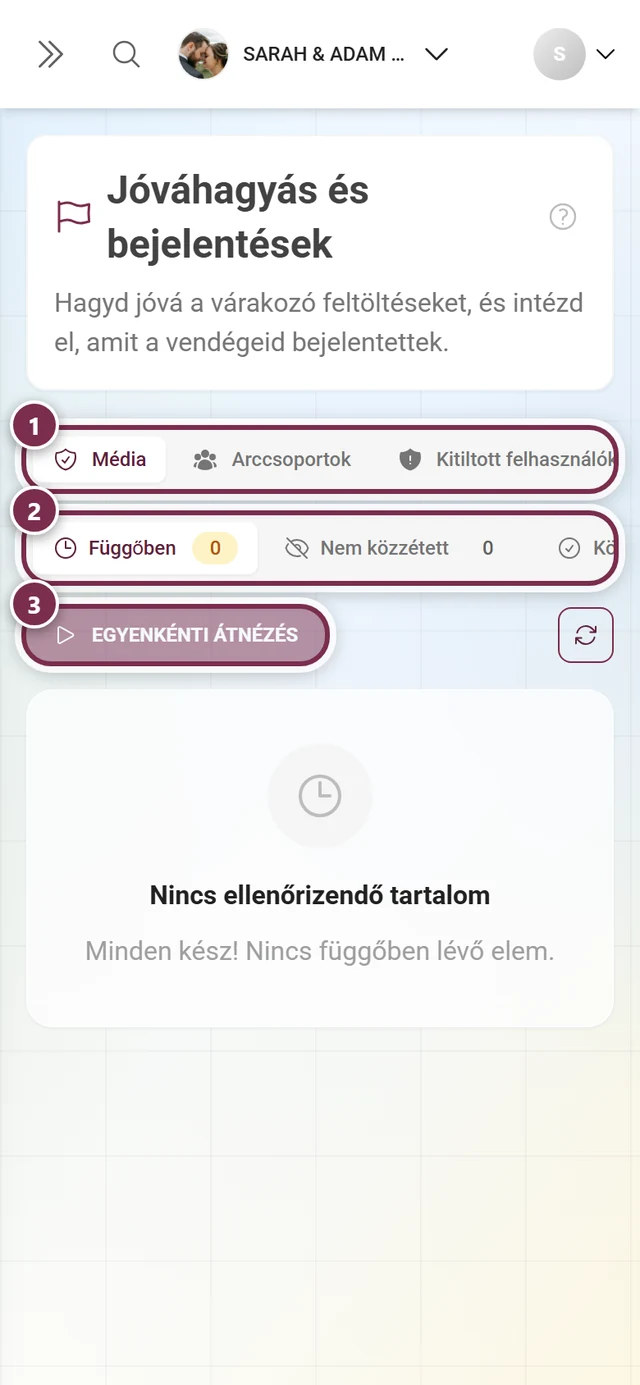
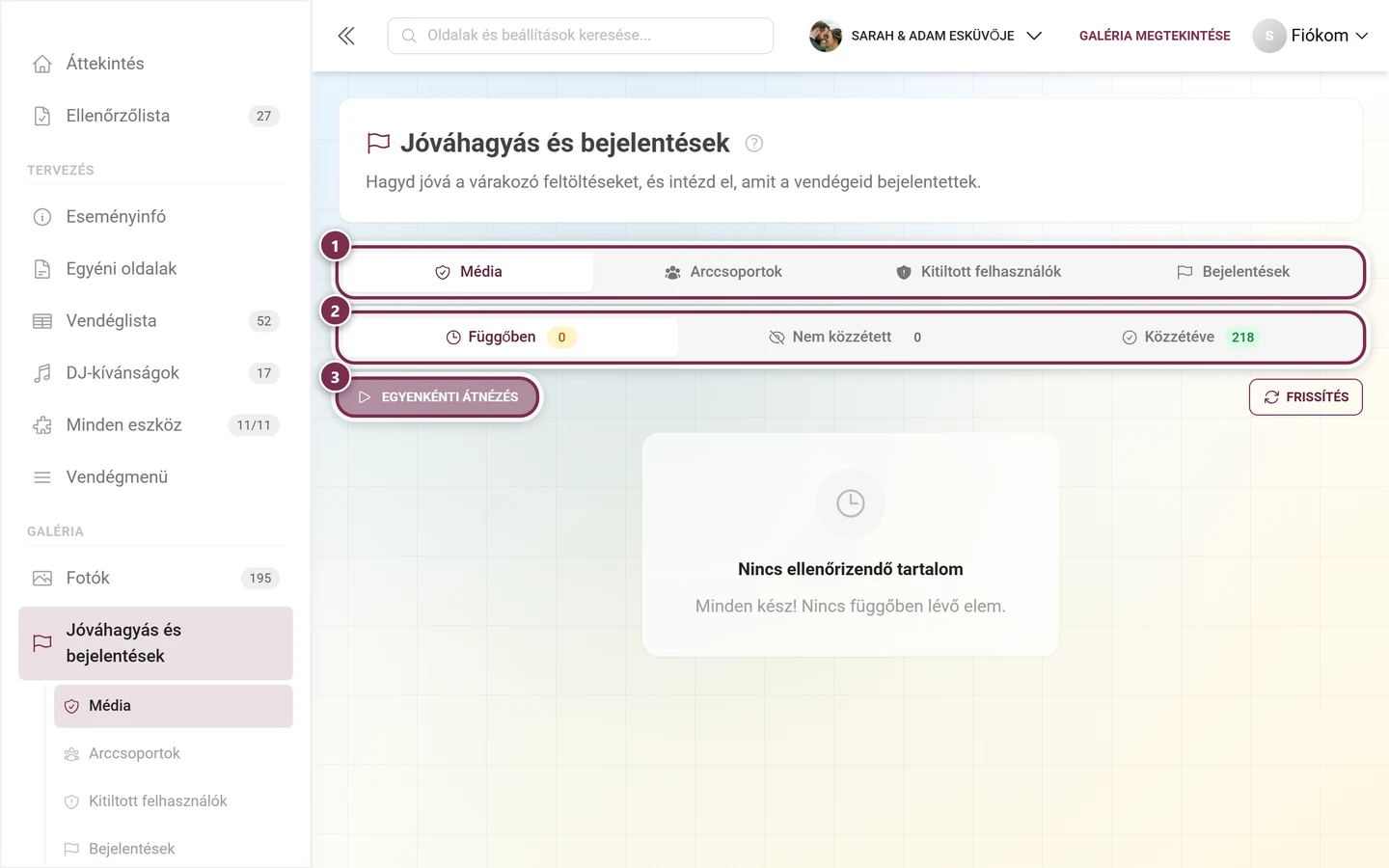
Bejelentések szűrése státusz szerint
Szekció neve “Bejelentések szűrése státusz szerint”A Bejelentések fülön belül három csoportra bontod a bejelentéseket:
- Függőben (óra ikon) – még nincs feldolgozva, piros darabszám-jelvénnyel.
- Intézkedés történt (pipa ikon) – már elrejtve vagy törölve.
- Elutasítva (figyelmeztető ikon) – megalapozatlanként lezárva.
Az aktív szűrő megmarad a címben, és túléli az oldal újratöltését.
Mit mutat egy-egy bejelentés
Szekció neve “Mit mutat egy-egy bejelentés”Minden bejelentéshez látsz egy bélyegképet, egy színes indok-jelvényt, a bejelentő üzenetét, annak becenevét (vagy „Névtelen”) és a bejelentés dátumát.
A bélyegképre kattintva nem a galéria teljes képernyős nézete nyílik meg, hanem az egyenkénti átnézés pontosan ennél a bejelentésnél – egy teljes képernyős mód, amelyben bejelentésről bejelentésre haladsz.
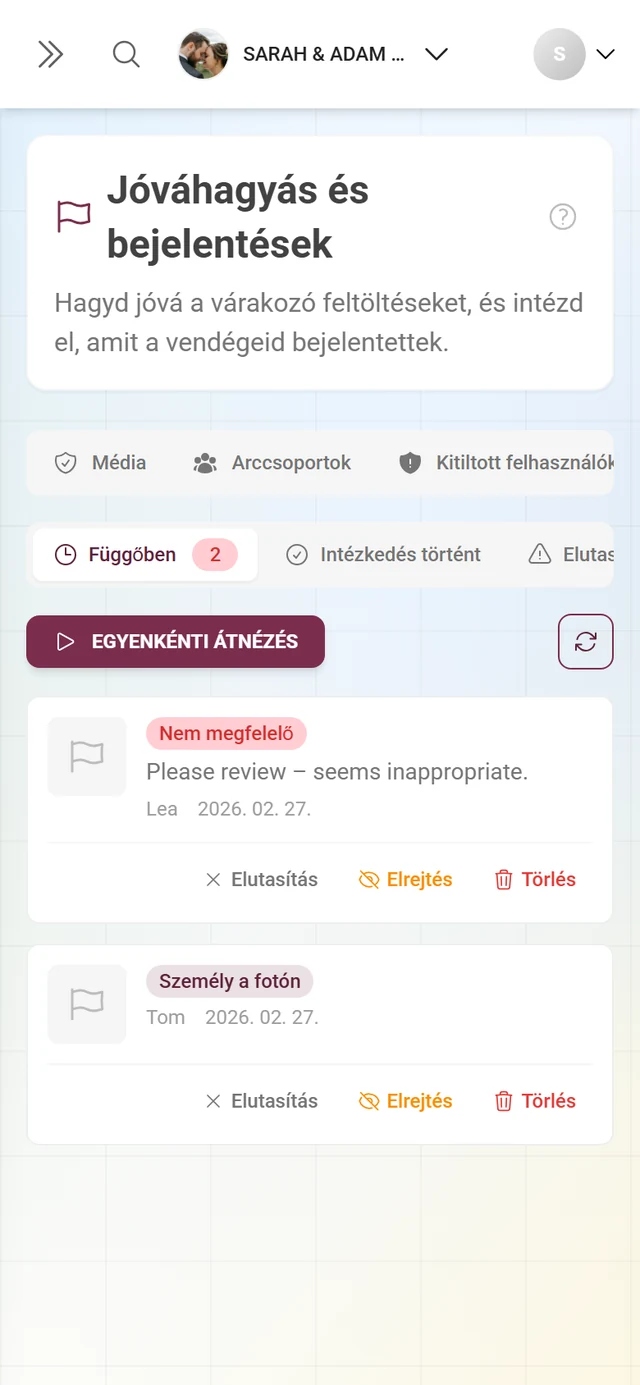
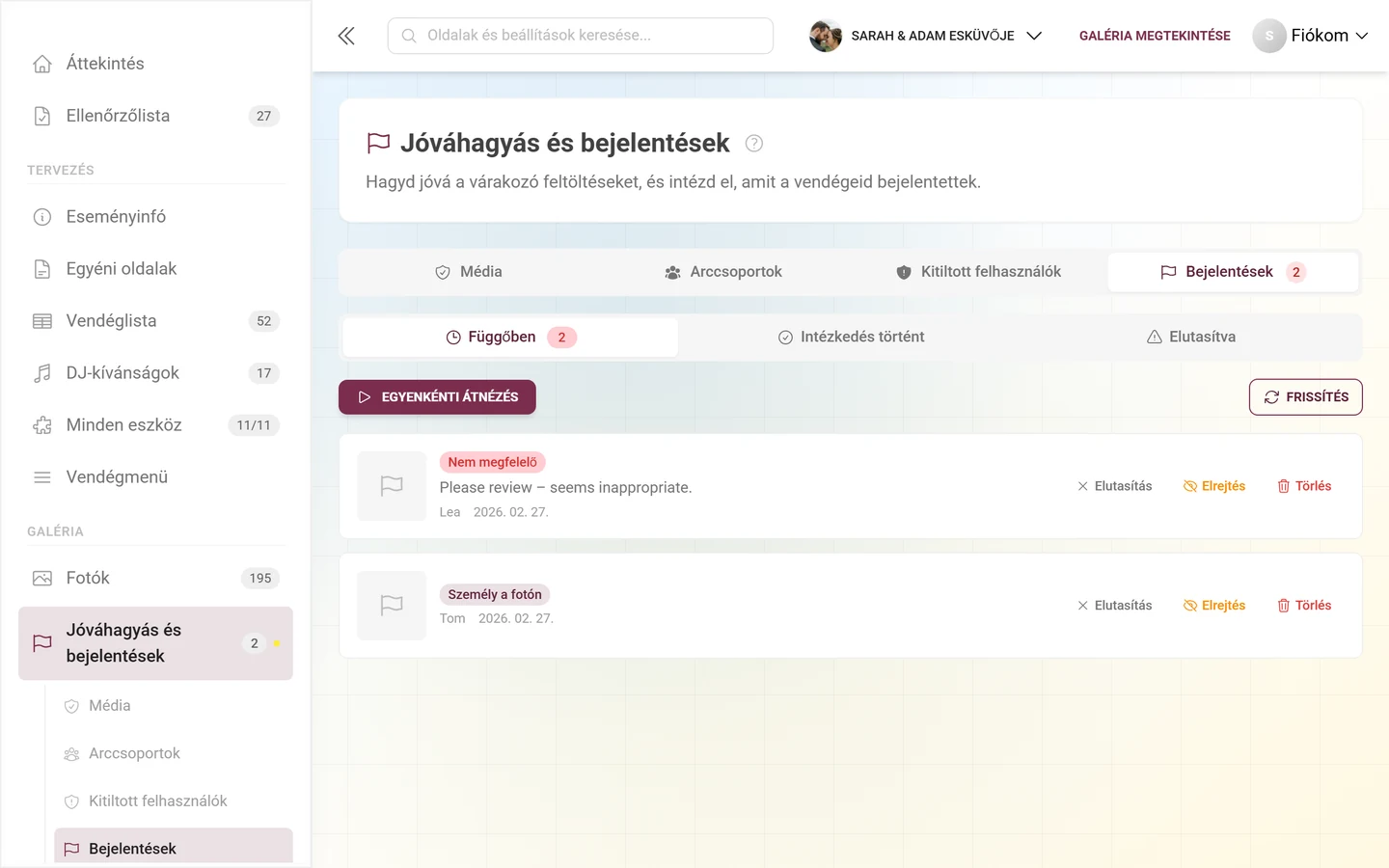
Műveletek bejelentésenként (csak „Függőben” állapotban)
Szekció neve “Műveletek bejelentésenként (csak „Függőben” állapotban)”Amíg egy bejelentés Függőben van, ezek a műveletek állnak rendelkezésedre – gombként a sorban, valamint a bejelentés sorára kattintva jobb gombbal vagy hosszan nyomva:
- Elutasítás – a bejelentés megalapozatlan, a fotó marad a galériában.
- Elrejtés – a fotó kikerül a galériából (nem közzétett), de megmarad, és újra közzétehető.
- Törlés – a fotó a lomtárba kerül, ahonnan visszaállítható.
Sok bejelentés egyszerre
Szekció neve “Sok bejelentés egyszerre”- Az Egyenkénti átnézés (a lista fölött, csak Függőben státusznál) megnyitja a teljes képernyős módot haladásjelzővel. Mellette található a Frissítés.
- Egy kattintás kiválaszt egy sort, a Shift+kattintás egy egész tartományt. A lenti sáv ekkor felkínálja az Elutasítás, Elrejtés és Törlés műveleteket a teljes kijelölésre.
- Billentyűzet: D elutasítás, H elrejtés, X törlés, Z visszavonás, Enter egyenkénti átnézés, szóköz kiválasztás. Teljes képernyős módban alul olvasható a jelmagyarázat: D elvetés · H elrejtés · X törlés · Z visszavonás · ← → lapozás · Esc kilépés.
Adminisztrátorként/házigazdaként: az áttekintés megőrzése
Szekció neve “Adminisztrátorként/házigazdaként: az áttekintés megőrzése”Adminisztrátorként vagy házigazdaként ráadásul a teljes moderálás a kezedben van – az admin felületen, a Jóváhagyás és bejelentések alatt. Ott legfeljebb négy fül található – pontosan ezek szerint a szabályok szerint:
- Bejelentések – mindig elérhető (lásd a moderátori szakaszt fentebb).
- Kitiltott felhasználók – mindig elérhető. Ha valaki ismételten negatívan tűnik fel, célzottan korlátozhatod vagy kitilthatod.
- Média – a függőben lévő fotók jóváhagyása a Függőben / Nem közzétett / Közzétéve alfülekkel. Csak aktív jóváhagyási kötelezettség esetén jelenik meg, vagy amíg vannak függőben lévő, illetve nem közzétett médiafájlok. Lásd: Fotók jóváhagyása és moderálása.
- Arccsoportok – csak akkor jelenik meg, ha a csomag tartalmazza az AI arcfeldolgozást, és az arcfelismerés be van kapcsolva ehhez az eseményhez.
Hogy egyáltalán érvényes-e jóváhagyási kötelezettség, azt a Moderálás és biztonság alatt állítod be.