Indulás affiliate partnerként
Affiliate partnerként ajánlod tovább a Photogalát, és jutalékot kapsz minden olyan vásárlás után, amely hozzád vezethető vissza. Te magad semmit nem adsz el, és nem állítasz ki számlát az ügyfélnek — egy linket vagy egy kedvezménykódot osztasz meg.
Affiliate vagy viszonteladó?
Szekció neve “Affiliate vagy viszonteladó?”Egy partnerfiók mindkét programot tartalmazza — a jelentkezési oldal ezt kifejezetten kimondja: Mindkét program egyetlen partnerfiókban érhető el.
- Affiliate: ajánlasz. Az ügyfél közvetlenül a Photogalától vásárol, te pedig jutalékot kapsz.
- Viszonteladó: előre vásárolsz kreditet, saját márkád alatt adsz ki eseményeket, és saját árakat szabsz meg. Erről bővebben: Viszonteladói alapok.
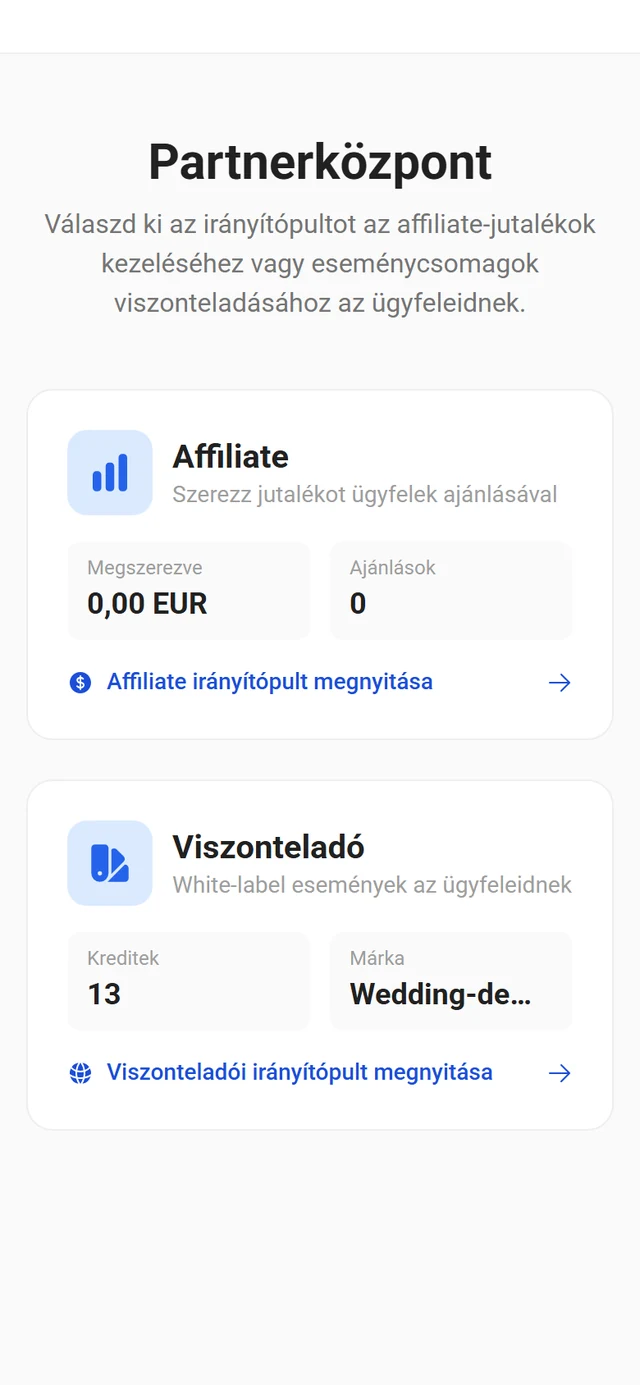
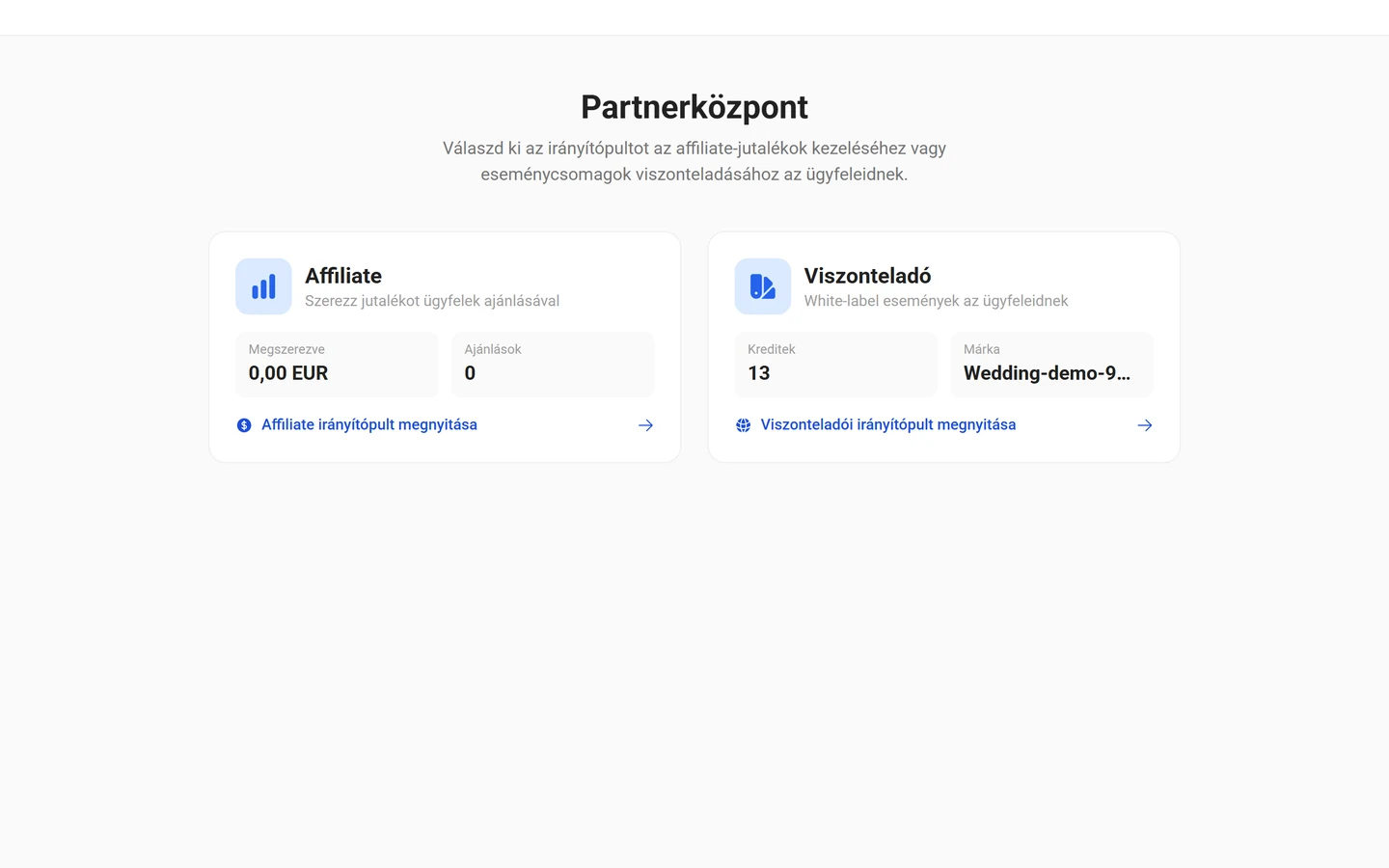
A jóváhagyás után a Partnerközpont oldalra kerülsz, ahol választhatsz az Affiliate irányítópult megnyitása és a Viszonteladói irányítópult megnyitása között. A két terület között bármikor válthatsz.
Partner leszek
Szekció neve “Partner leszek”-
Nyisd meg a
/partner/applyoldalt. Az oldal címe Partnerprogram, és felül a két kártyát mutatja, Affiliate és Viszonteladó, a hozzájuk tartozó előnyökkel. -
Ha még nem vagy bejelentkezve, először a Jelentkezz be vagy hozz létre fiókot lépés jelenik meg, a Bejelentkezés és a Fiók létrehozása gombokkal. Fiók nélkül nem lehet továbblépni.
-
A A partnerkódod mezőben válaszd ki a kívánt kódot. Az elérhetőséget élőben ellenőrizzük: Ellenőrzés…, majd Elérhető vagy Nem elérhető.
-
Pipáld be mindkét jelölőnégyzetet: Vállalkozóként vagy egyéni vállalkozóként járok el, valamint a Partnermegállapodást elfogadó nyilatkozatot.
-
Kattints a Partner leszek gombra. Ezután azonnal jóváhagyásra kerülsz, és a Partnerközpontba kerülsz.
Affiliate-kód és ajánlólink
Szekció neve “Affiliate-kód és ajánlólink”Az affiliate irányítópult első megnyitásakor megjelenik az Affiliate-kód beállítása lépés, ha még nincs aktív kódod. A szabályok közvetlenül a mező mellett állnak: 3-30 karakter, csak betűk, számok és kötőjelek. Az Affiliate-kód aktiválása gombbal zárod le a folyamatot — ez a kód sem módosítható utólag.
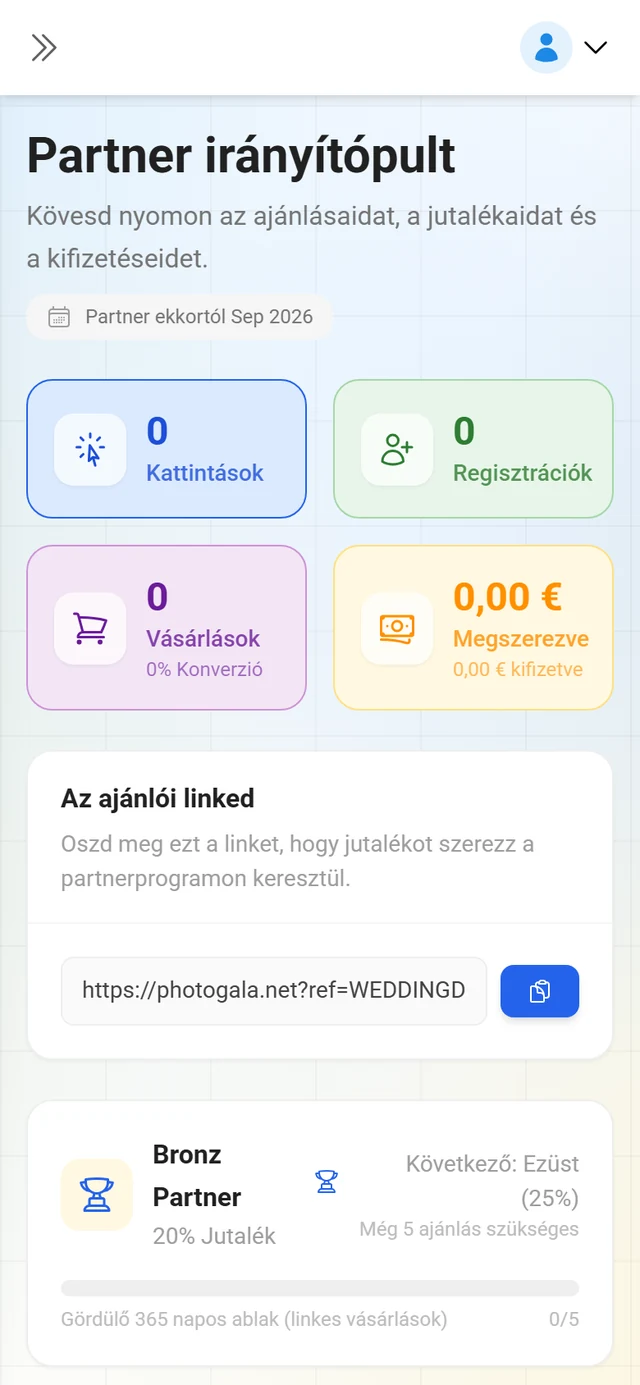
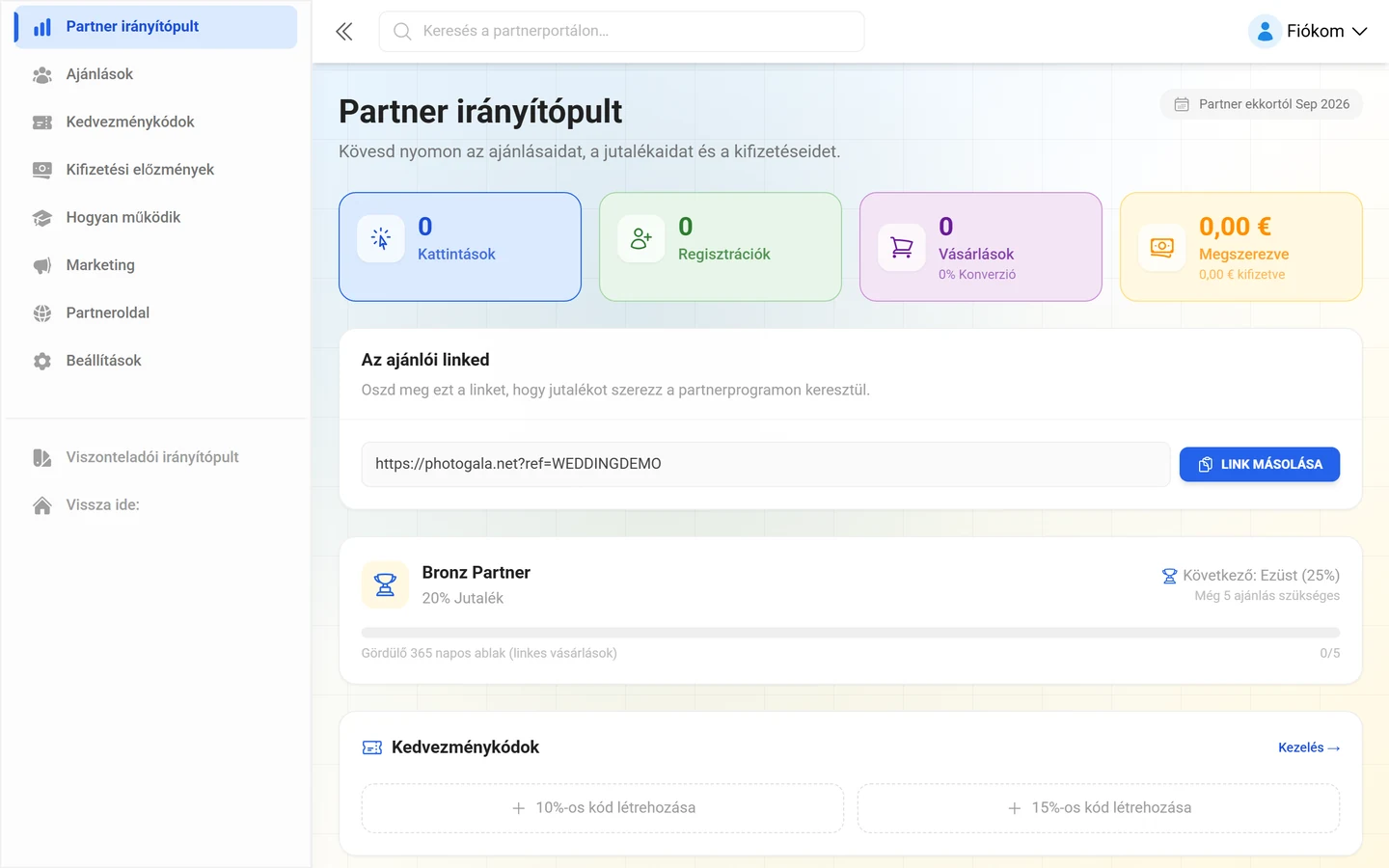
Az ajánlólinked formája photogala.net/?ref=SAJÁT-KÓDOD. Megtalálod a Partner irányítópult oldalon, Az ajánlói linked rész alatt, a Link másolása gombbal együtt.
Az affiliate terület áttekintése
Szekció neve “Az affiliate terület áttekintése”Az affiliate irányítópult oldalsávja nyolc menüpontot tartalmaz:
- Partner irányítópult — ajánlólink, jutalék-áttekintés (Függőben, Megerősítve, Jóváhagyva, Kifizetve) és a mutatóid.
- Ajánlások — minden egyes ajánlás állapotával, forrásával és jutalékával.
- Kedvezménykódok — a két kódhelyed, lásd: Kedvezménykódok és kifizetések.
- Kifizetési előzmények — minden eddigi kifizetés.
- Hogyan működik — a program részletes ismertetője közvetlenül az alkalmazásban.
- Marketing — logók, makettek, QR-generátor, nyomtatósablonok és kész reklámszövegek.
- Partneroldal — a saját landing page-ed.
- Beállítások — kifizetési mód és adóadatok.
Jutalékszintek
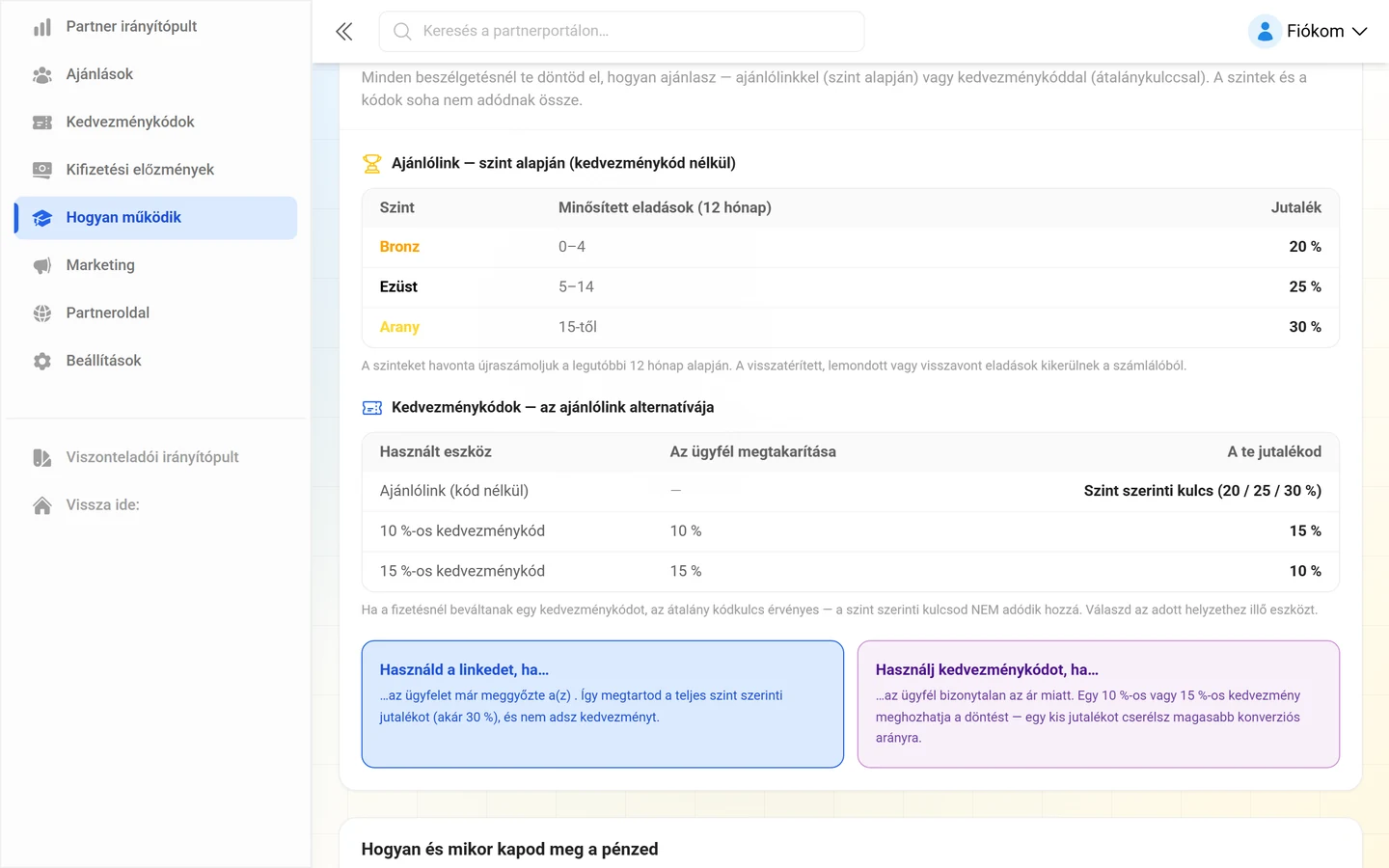
Szekció neve “Jutalékszintek”Kedvezménykód nélkül a szint szerinti kulcsod érvényes. A Hogyan működik alatti táblázat egyértelmű:
| Szint | Minősített értékesítések (12 hónap) | Jutalék |
|---|---|---|
| Bronz | 0–4 | 20 % |
| Ezüst | 5–14 | 25 % |
| Arany | 15-től | 30 % |
Emellett ugyanazon az oldalon ez a megjegyzés áll: A szinteket havonta újraszámoljuk az elmúlt 12 hónap alapján. A törölt, visszatérített vagy visszavont értékesítéseket kivesszük a számlálóból.
A jelenlegi szinted és a következőig hátralévő távolság a Partner irányítópulton egy folyamatjelző sávon látható (Következő: …, Még … ajánlás szükséges, ellenkező esetben Elérted a legmagasabb szintet). Ha az ügyfélszolgálat veled eltérő kulcsban állapodott meg, helyette az Egyedileg megállapodott jutalékkulcs jelenik meg.
A csomagbővítések is számítanak
Szekció neve “A csomagbővítések is számítanak”Ha egy általad ajánlott ügyfél később csomagbővítést vásárol, arra ugyanazt a jutalékot kapod. A csomagbővítések után is keresel szakasz így fogalmaz: „A szint- vagy kódalapú jutalékkulcsod ugyanúgy vonatkozik a bővítés díjára, mint az első vásárlásra.” Az ajánlási listában az ilyen tételek a Csomagbővítés forrással jelennek meg.
Hozzárendelés: az utolsó kapcsolat nyer
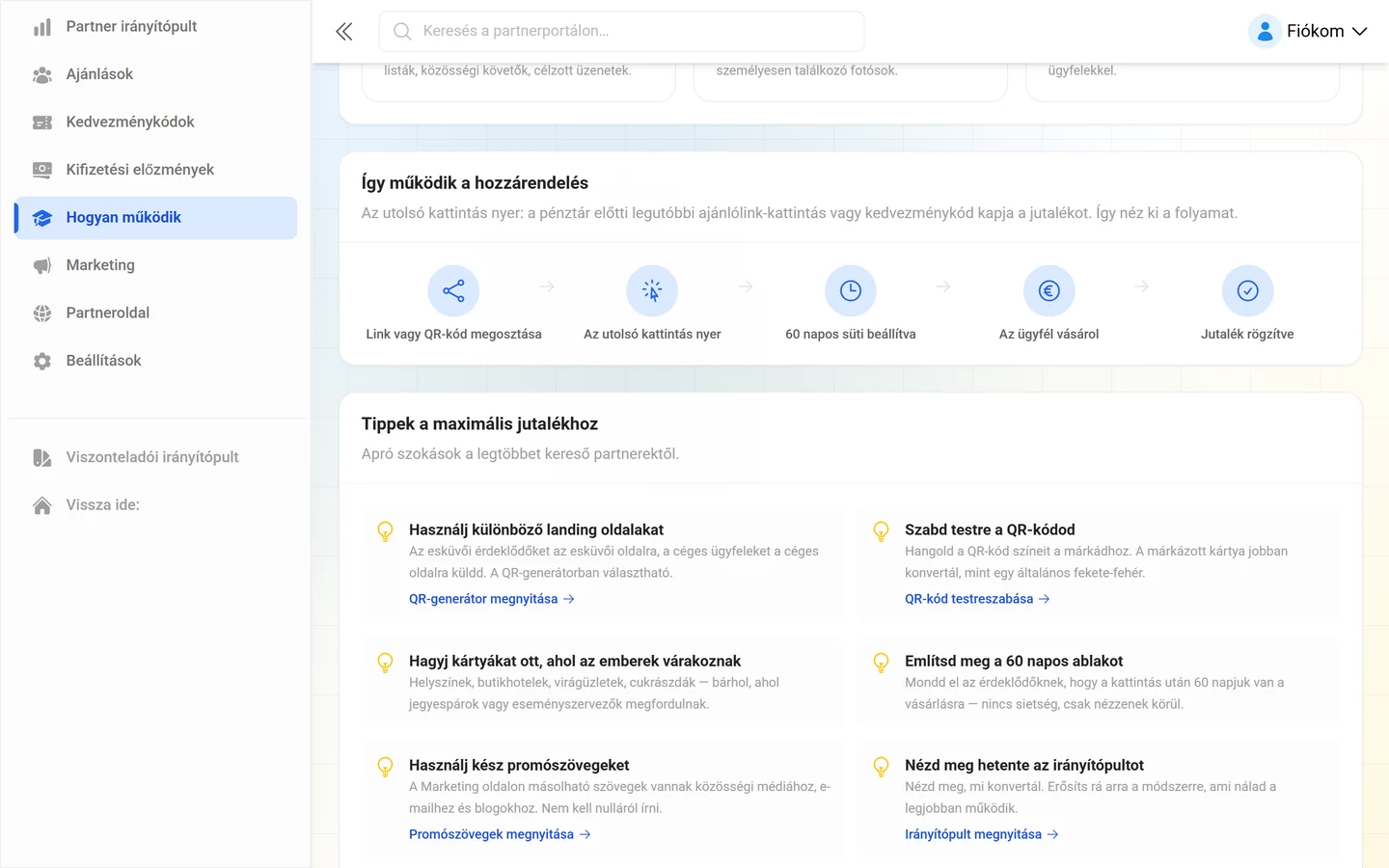
Szekció neve “Hozzárendelés: az utolsó kapcsolat nyer”Ez a program legfontosabb szabálya. Az Így működik a hozzárendelés szakasz szó szerint ezt mondja: „Az utolsó kattintás nyer: a fizetés előtt legutóbb használt ajánlólink vagy kedvezménykód kapja a jutalékot.”
Ez a gyakorlatban a következőt jelenti:
- Ha valaki rákattint a linkedre, egy 60 napos süti aktiválódik. Ha a személy ezen a 60 napon belül vásárol, a vásárlás neked lesz betudva.
- Ha utána egy másik partner linkjére kattint, az ő linkje nyer. Az utolsó felhasznált kapcsolat számít, nem az első.
- A vásárláskor megadott kedvezménykód felülírja a süti alapú hozzárendelést: A kedvezménykód felülírja a süti alapú hozzárendelést: ha az ügyfél a te kódodat használja, te kapod a jutalékot — még akkor is, ha korábban egy másik partner linkjére kattintott.
- A szint szerinti és a kód szerinti kulcs sosem kombinálódik. Vásárlásonként vagy az egyik, vagy a másik érvényes.
Az alkalmazás a folyamatot egy öt lépésből álló láncként jeleníti meg: Link vagy QR-kód megosztása → Az utolsó kattintás nyer → 60 napos süti beállítva → Az ügyfél vásárol → Jutalék rögzítve.
Az ajánlások értelmezése
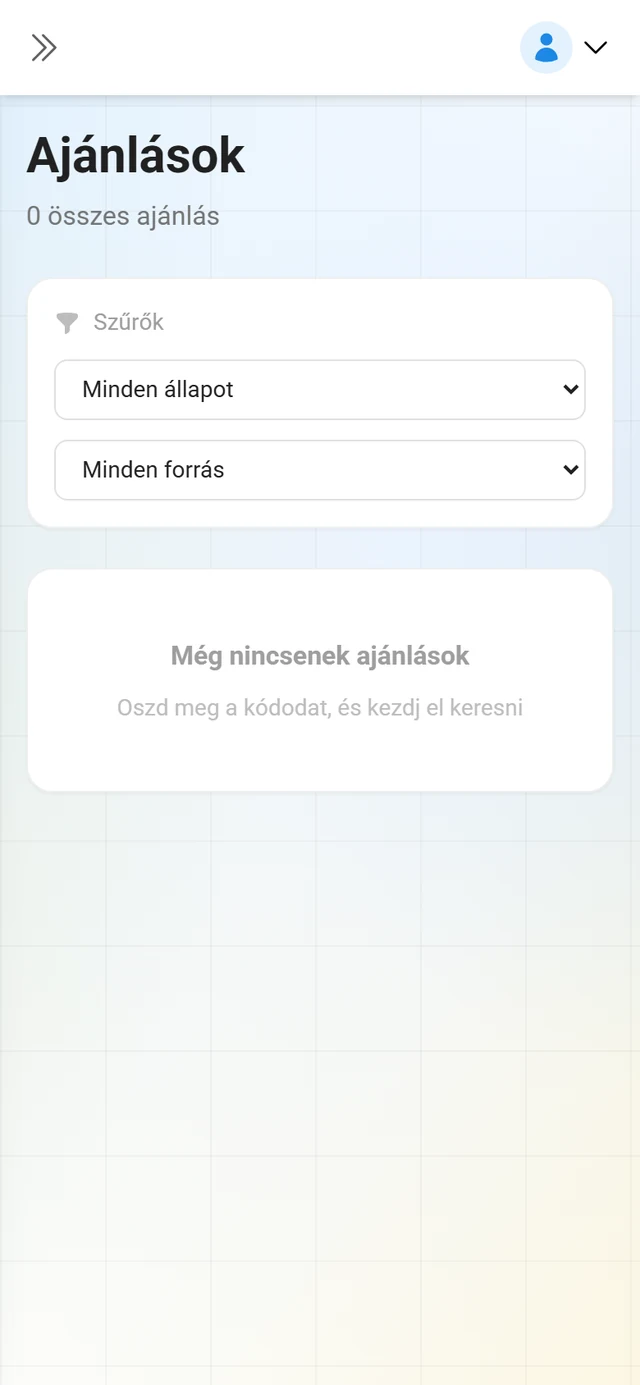
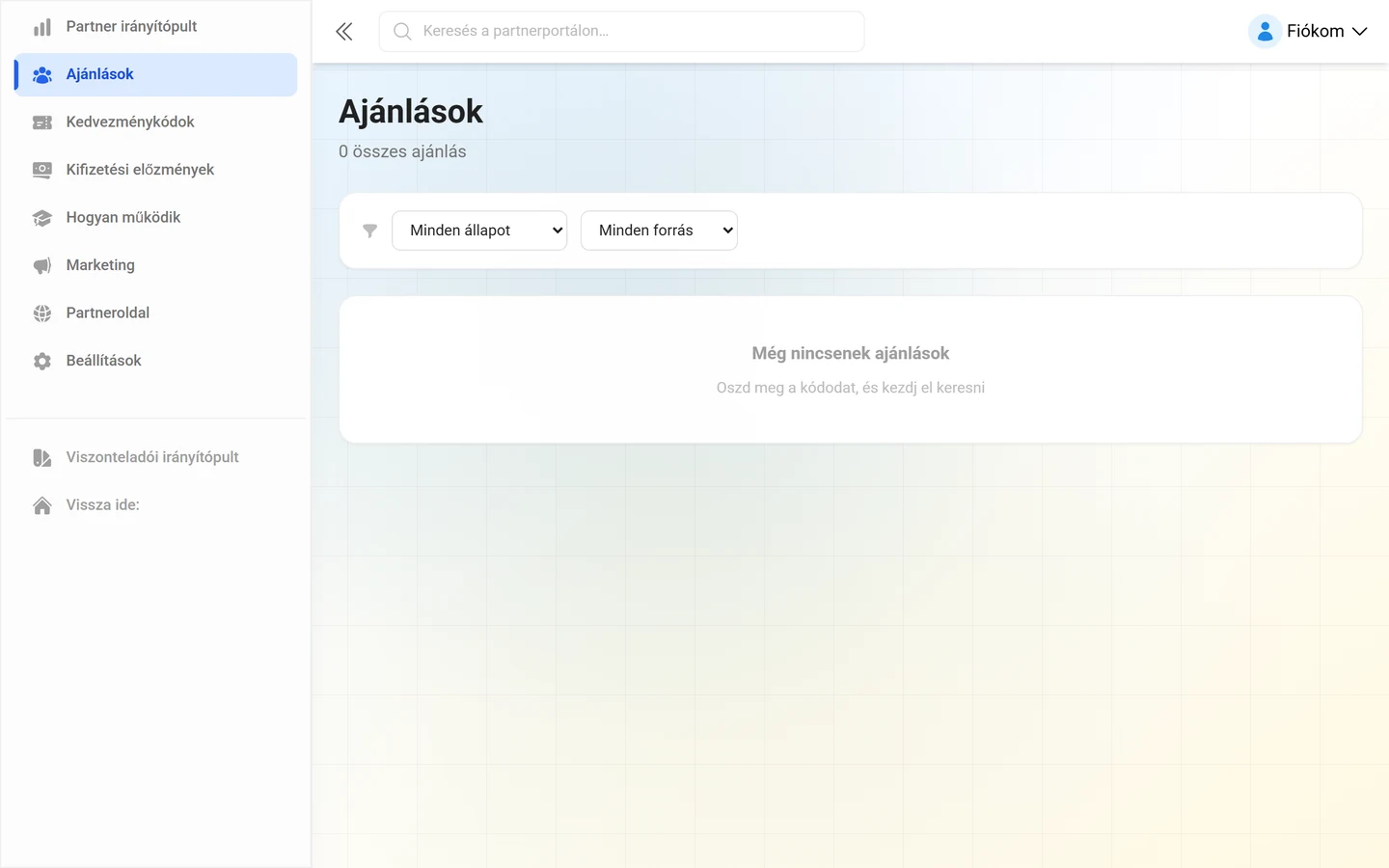
Szekció neve “Az ajánlások értelmezése”Az Ajánlások alatt minden sorhoz tartozik egy Állapot, egy Forrás és egy Kifizetés állapota.
Egy ajánlás állapotai:
- Kattintva — „A látogató rákattintott a linkedre, de még nem hozott létre fiókot.”
- Regisztrált — „A látogató regisztrált — a vásárlás még várat magára.”
- Vásárolt — „A látogató csomagot vásárolt — már számoljuk a jutalékodat!”
- Ingyenes esemény — „A látogató ingyenes eseményt hozott létre — nincs bevétel, nincs jutalék.”
- Visszatérítve — „A vásárlást visszatérítettük — a jutalékot visszavonjuk.”
- Lejárt — „Túl sokáig nem történt vásárlás — az ajánlás lejárt.”
Forrásként az Ajánlólink, a Kód a fizetésnél, a Süti, a Partneroldal vagy a Csomagbővítés jelenik meg. A Munkamenetek oszlop ugyanazon látogató ismételt látogatásait számolja: ha ugyanaz az IP-cím és ugyanaz a böngésző 24 órán belül visszatér, a számláló nő, ahelyett hogy új ajánlás jönne létre.
A Minden állapot, a Minden forrás és a Szűrők törlése segítségével szűkítheted a listát.
Marketinganyagok
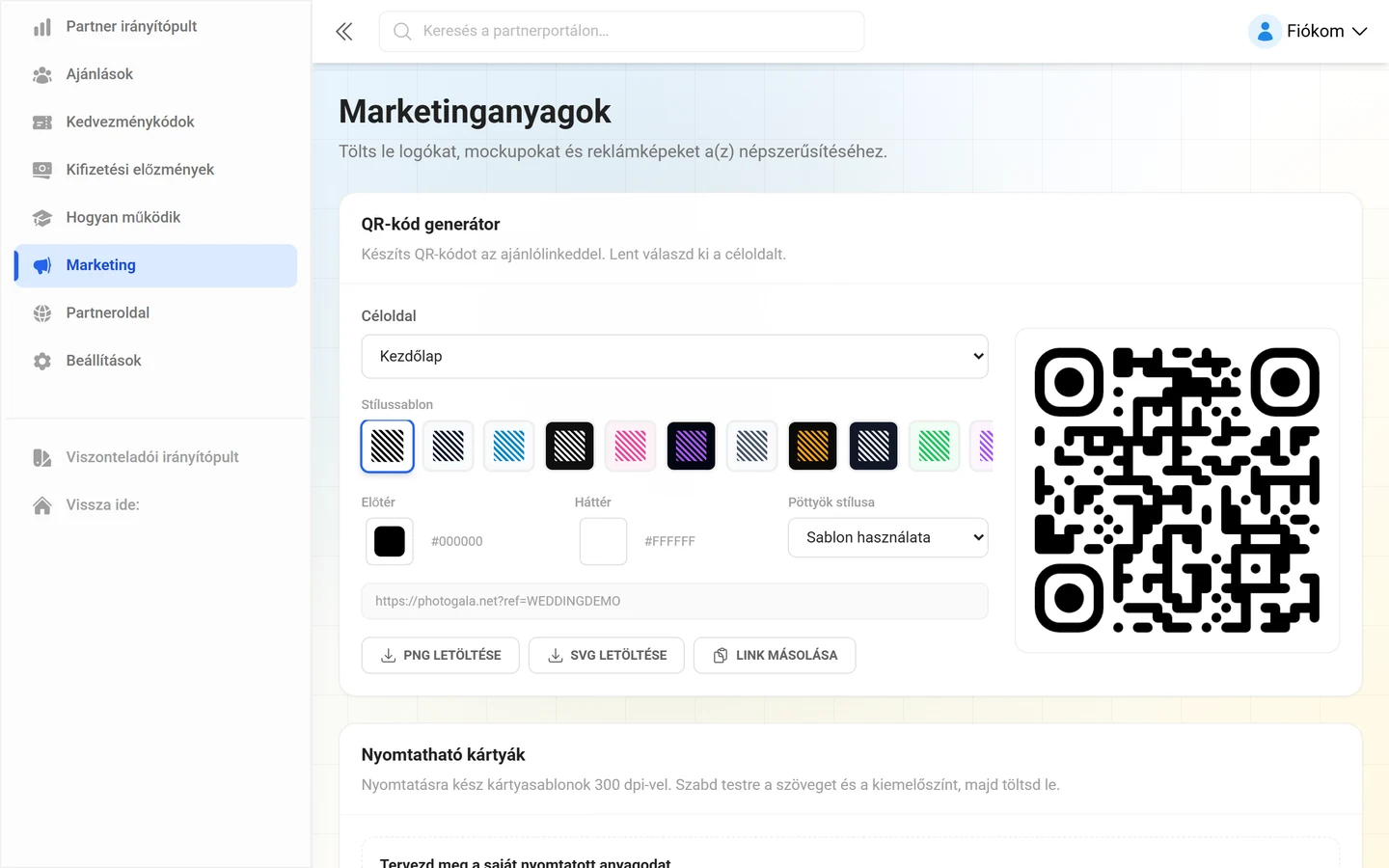
Szekció neve “Marketinganyagok”A Marketinganyagok oldal mindent tartalmaz a promóciódhoz — mindegyik elemhez Letöltés vagy Másolás tartozik:
- QR-kód generátor — a Céloldal mezőben választod ki, hová vezessen a kód (Főoldal, Árak, A partneroldalad, Esküvői felhasználás, Céges felhasználás, Party felhasználás), beállítod a Stílussablon, Előtér, Háttér és Pontstílus értékeit, majd a PNG letöltése vagy az SVG letöltése gombbal töltöd le. A Link másolása a tiszta ajánlólinket teszi a vágólapra.
- Nyomtatható kártyák — Névjegykártya, Asztali állvány, Kerek matrica és A6 képeslap. Kitöltöd a Főcím (max. 40 karakter), A neved / márkád (max. 60), Alcím (max. 120) és Kiemelőszín mezőket; a PNG letöltése 300 dpi felbontású kártyát ad.
- Partner-jelvények — három kész jelvény a saját weboldaladra: Hivatalos partner, Ajánlott és a partnerszint-jelvény az aktuális szinteddel.
- HTML beágyazási kódok — két másolható kódrészlet: Egyszerű szöveges link (egy gomb) és Mini banner (szöveget és gombot tartalmazó doboz). Az ajánlólinked már benne van.
- Logók és márkaelemek — négyzet alakú ikon, teljes logó és SVG. A megjegyzés így szól: „Több méretben elérhető. Nyomtatáshoz az SVG-t használd.”
- Termék-képernyőképek és Hogyan működik — makettek, valamint a vendégek háromlépéses folyamatát bemutató képek.
- QR-kód elhelyezési ötletek — vizuális ötletek az asztali kártyától az üvegcímkén át a lufira akasztott kártyáig.
- Kész reklámszövegek — másolható-beilleszthető szövegek közösségi médiához, e-mailhez, weboldalhoz/bloghoz és WhatsApphoz. Az ajánlólinked automatikusan bekerül; a Közvetlen megosztás gombbal egy kattintással küldheted el WhatsAppra, Telegramra, e-mailben, Facebookra, X-re, LinkedInre vagy SMS-ben.
Vedd figyelembe az oldal alján található Használati irányelveket: a logót ne módosítsd, hagyj körülötte elég helyet, és ne sugallj hivatalos támogatást a partnerprogramon túl.
A partneroldalad
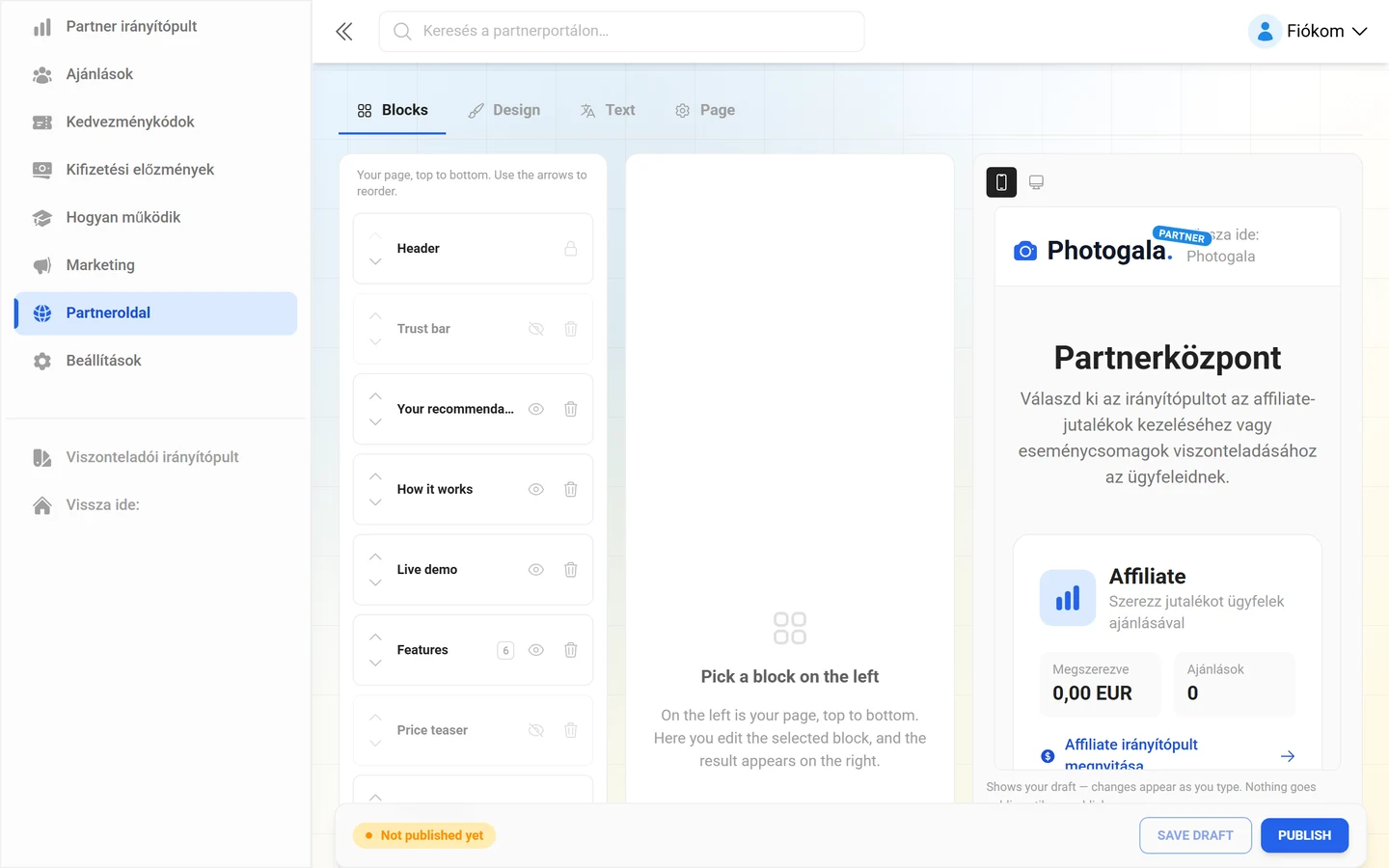
Szekció neve “A partneroldalad”A Partneroldal menüpont alatt saját landing page-et építesz. Ez ezután a photogala.net/hu/partner/SAJÁT-KÓDOD címen érhető el. Az alsó szélen egy rögzített sáv mutatja a Nyilvános vagy a Még nincs közzétéve állapotot — amint az oldal nyilvános, a cím mellette kattintható linkként jelenik meg.
Legfelül négy fül található: Építőelemek, Design, Szövegek és Oldal. Az Építőelemek fülön három oszlopban dolgozol — balra fentről lefelé az építőelemeid listája, középen a kiválasztott elem mezői, jobbra az Élő előnézet. A többi fülön két oszlop marad: az adott panel és ugyanaz az előnézet. Ez minden változtatást azonnal mutat — még mentés előtt is —, felette pedig a mobilos előnézet és az asztali előnézet között válthatsz. Az alatta lévő megjegyzés: „A vázlatodat mutatja — a változtatások azonnal megjelennek. Nyilvánosan csak az válik, amit közzéteszel.”
- Építőelemek — az oldalad blokkok listája: Fejléc, Bizalmi sáv, Navigációs sáv, Az ajánlásod, A munkáid, Élő bemutató, Hogyan működik, Funkciók, Szabad szöveg, Ár-előzetes, Ártáblázat, Gyakori kérdések, Vélemények, Érdeklődési űrlap, Záró CTA és Kapcsolat és közösségi média. Minden sor fel vagy le mozgatható, elrejthető vagy eltávolítható; az Építőelem hozzáadása megnyitja a választékot. Ha rákattintasz egy építőelemre, a középső oszlopban megjelennek a mezői — kiválasztás nélkül itt az áll: „Válassz egy építőelemet balról”, alatta pedig a három oszlop magyarázata.
- Design — Sablon, Kiemelőszín, Alaptónus (Világos / Tompított), Gombszöveg (Automatikus / Fehér / Fekete), Betűméret (Kompakt / Normál / Nagy), Gombok (Szögletes / Lekerekített / Kapszula), Sarkok és Árnyék (Nincs / Lágy / Erős).
- Szövegek — minden szövegrész egy Alapértelmezett ↔ A saját verziód táblázatként jelenik meg, nyelvenként átkapcsolható. Az üres mező azt jelenti, hogy „változatlan”; egyes sorokat visszaállíthatsz alapértelmezettre, az összeset egyszerre pedig az Az összes szöveg visszaállítása ezen a nyelven gombbal. A Csak a felülírtak kapcsoló elrejti, amihez még sosem nyúltál.
- Oldal — Az oldalad nyelvei, Megtalálhatóság a keresőmotorokban, a Megosztási előnézet (cím és rövid leírás, felette egy előnézeti kártya) és az Impresszumod linkje.
Ugyanabban az alsó sávban jobbra található a Vázlat mentése (üzenet: „Vázlat mentve”) és a Közzététel („Az oldal élő”) gomb; a Vázlat mentése szürke marad, amíg semmit nem változtattál. A Korábbi verzió betöltése visszahozza az utoljára közzétett állapotot, ha egy vázlat félresikerült — ez a gomb csak akkor jelenik meg, ha egyáltalán van korábbi verzió.
A látogatók, akik ezen az oldalon keresztül érkeznek, az ajánlási listádban a Partneroldal forrással jelennek meg.
Hibaelhárítás
Szekció neve “Hibaelhárítás”- Nem látom az affiliate irányítópultot, csak a kód beállítását. Amíg nincs aktív affiliate-kódod, a terület csak az Affiliate-kód beállítása felületet mutatja. Válassz kódot, aktiváld, és kész.
- Mindig visszakerülök a jelentkezési oldalra. A fiókod még nem partnerfiók — végezd el a fent leírt jelentkezést.
- A partnerterület nem nyílik meg a saját doménemen. Ez szándékos; csak a photogala.net oldalon működik.
- Egy ajánlás Ingyenes esemény állapotban van. Az ingyenes események nem termelnek bevételt, így jutalékot sem. Csak egy fizetős csomag vagy egy csomagbővítés számít.
- Egy másik partner kapta meg a jutalékot. A vásárlás előtt legutóbb használt link vagy kód nyer. Egy kedvezménykód felülír egy régebbi sütit.
- A kód, amelyet szerettem volna, már foglalt. A kódok egyediek és állandók; válassz olyan változatot, amelyet az ellenőrzés Elérhető-ként jelez.
Kapcsolódó oldalak
Szekció neve “Kapcsolódó oldalak”- Kedvezménykódok és kifizetések — kódhelyek, zárolási időszak, Wise és adóadatok
- Viszonteladói alapok — saját magad értékesítesz, nem csak ajánlasz
- Márka és domain beállítása — a saját márkád viszonteladóként
- Csomag & futamidő — a csomagok, amelyeket az ügyfeleid vásárolnak