Találd meg a helyed
Ha a szervező aktiválta az ültetési rendet, az esemény napján senkitől sem kell megkérdezned, hol ülsz. Beírod a neved, és a terv megmutatja az asztalodat és a helyedet — és megjelöli a pontos helyet a teremben.
Így jutsz el az ültetési rendhez
Szekció neve “Így jutsz el az ültetési rendhez”Több út is vezet oda. Hogy melyik működik nálad, az attól függ, mit állított be a szervező.
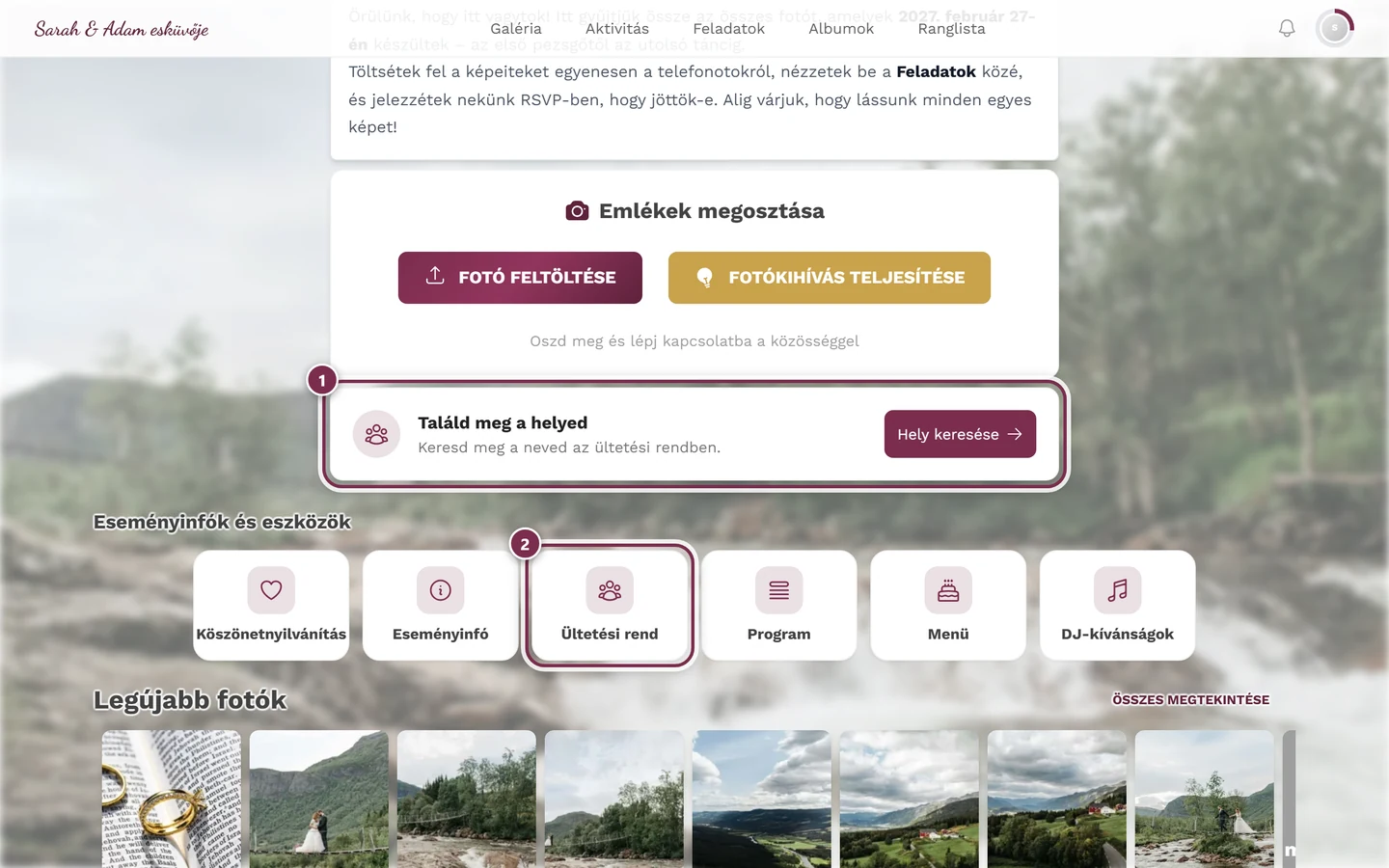
1. út: a kezdőlap widgetje. Görgess lejjebb az esemény kezdőlapján. Ott találod a Találd meg a helyed kártyát a Keresd meg a neved az ültetési rendben. felirattal. A Hely keresése gombra koppintva megnyílik a teljes oldal.
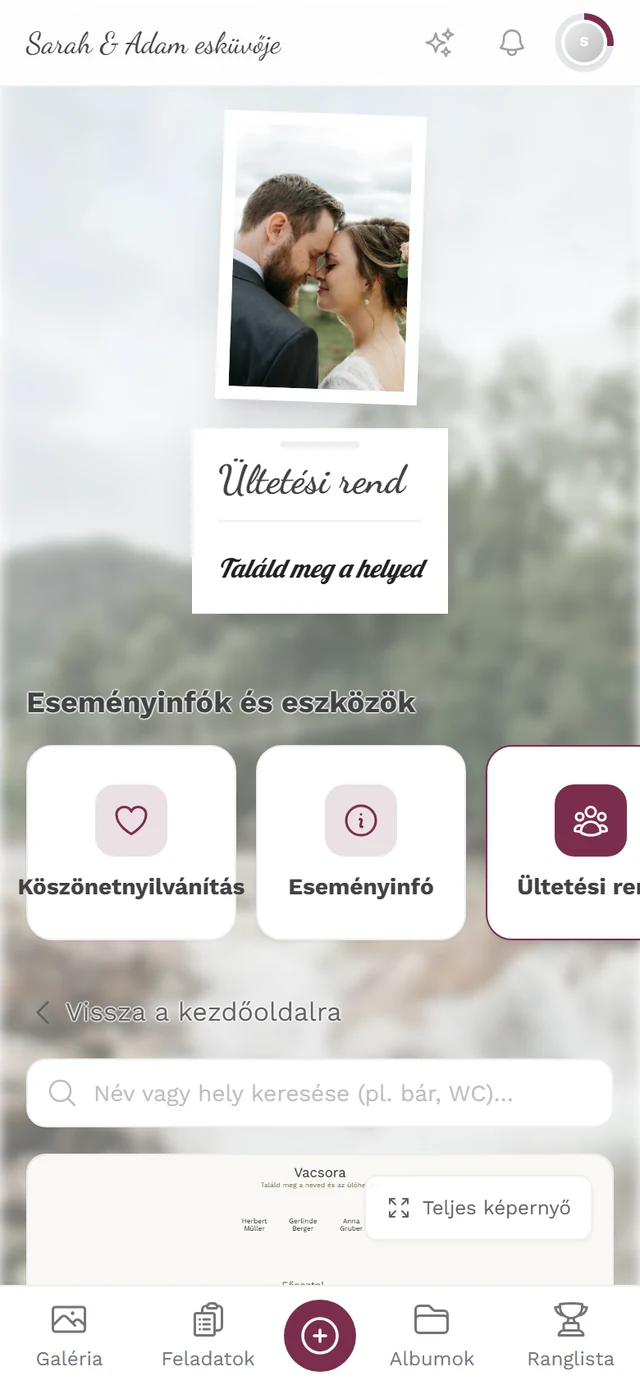
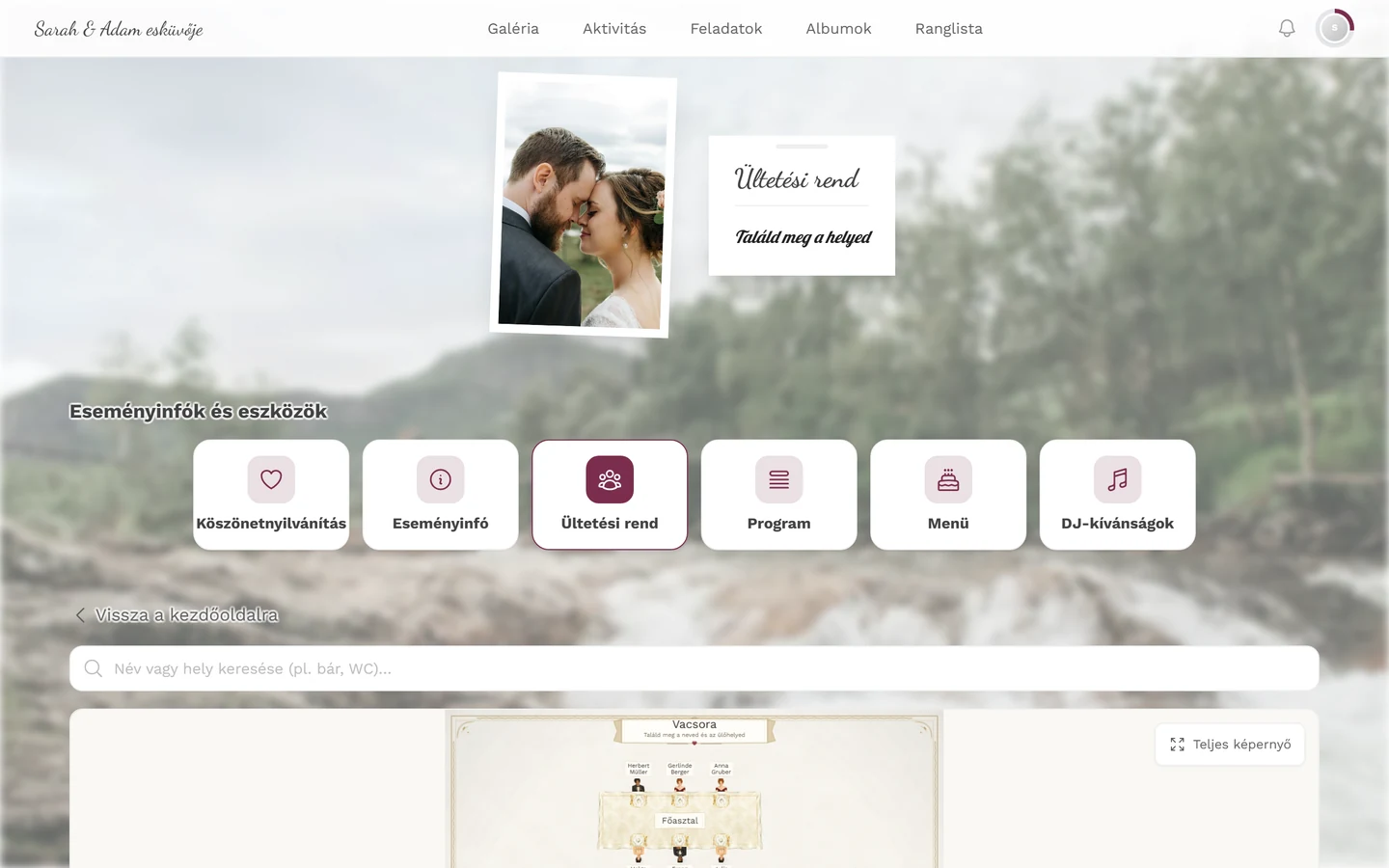
2. út: az eszközsáv. A kezdőlapon van egy Eseményinfók és eszközök nevű szakasz — egy sor csempével. Ott találod az Ültetési rend elemet.
3. út: QR-kód vagy link. Sok szervező oszt ki egy QR-kódot, amely egyenesen az ültetési rendhez vezet — a bejáratnál, az asztalon vagy egy üzenetben.
4. út: a digitális meghívóban. Ha az ültetési rend be van kapcsolva a meghívóban, ott is megtalálod görgetés közben, az Ültetési rend cím alatt. Ehhez nem kell elhagynod a meghívót.
A neved keresése
Szekció neve “A neved keresése”-
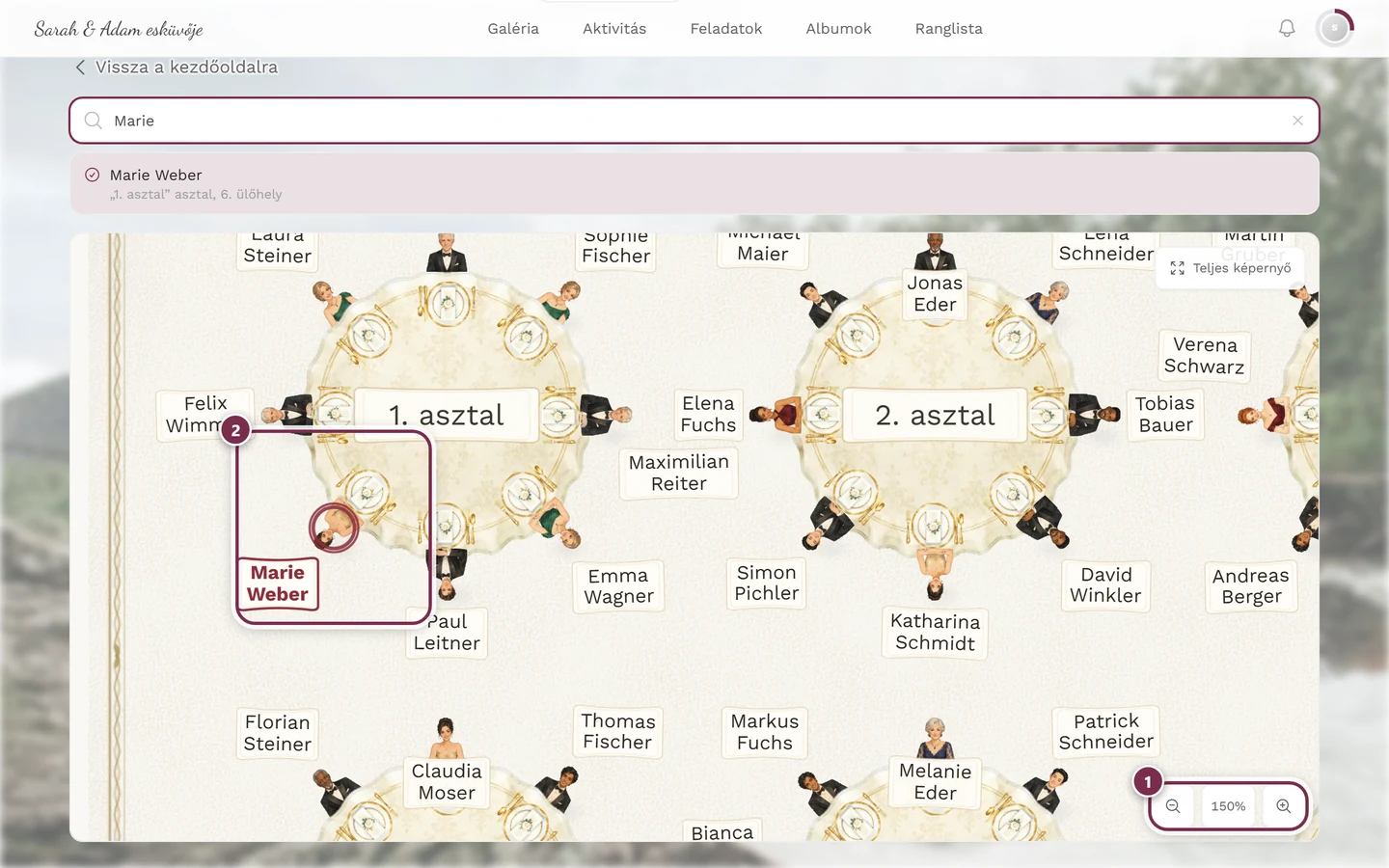
Nyisd meg az ültetési rendet. A terv felett található egy keresőmező a Név vagy hely keresése (pl. bár, WC)… placeholderrel.
-
Írd be a neved — elég a keresztneved, a vezetékneved, vagy akár csak egy részük. A keresés az utolsó billentyűleütés után egy rövid szünetet tart, mielőtt keresni kezd.
-
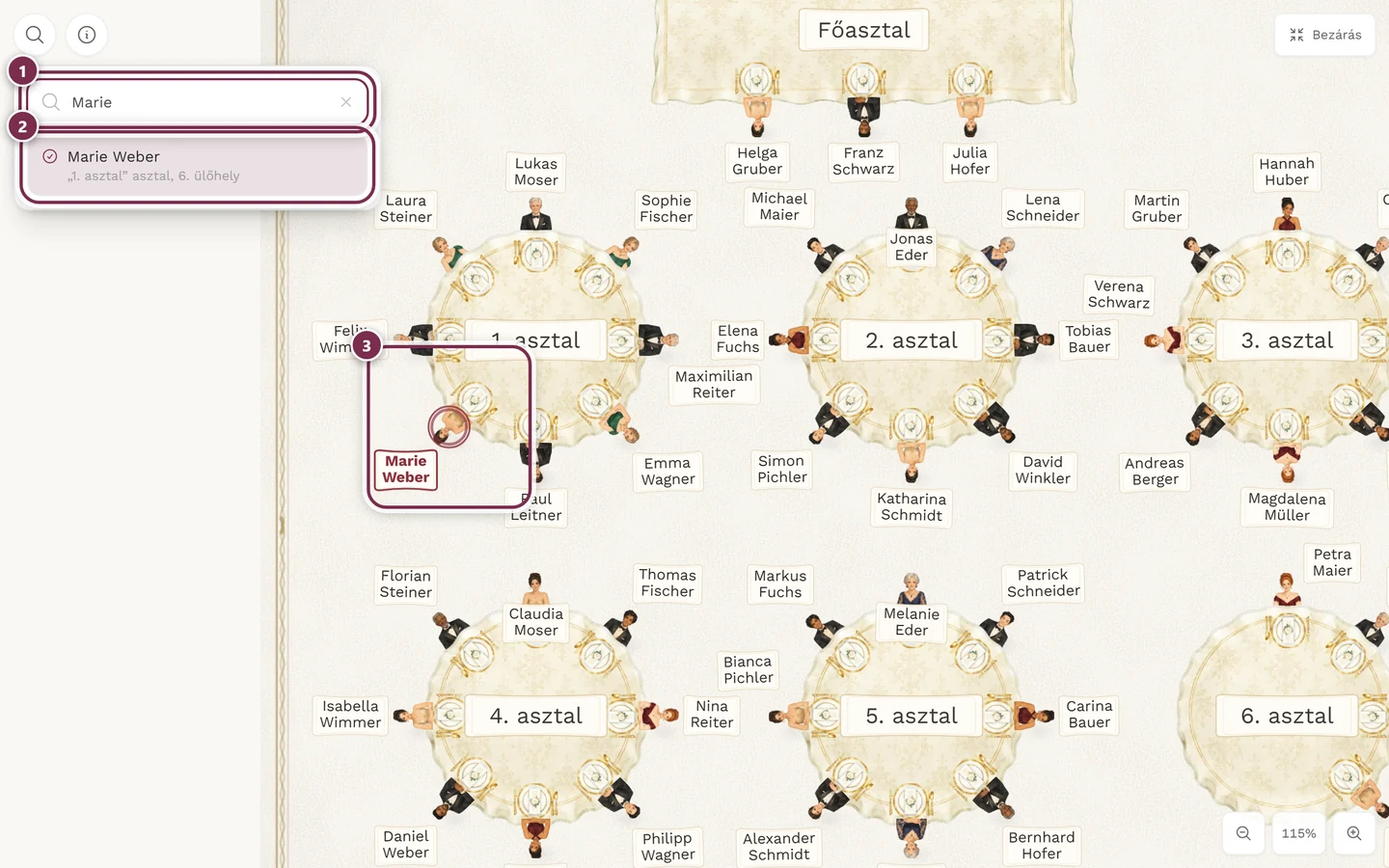
A találat kiemelt sorként jelenik meg: a neved, alatta pedig „3. asztal” asztal, 4. ülőhely — vagyis az asztal neve és a hely száma.
-
Ezzel egyidejűleg a terv a helyedre ugrik, magától közelít, és a jelölésed pulzálni kezd. A jobb alsó sarokban lévő nagyítási érték eközben emelkedik.
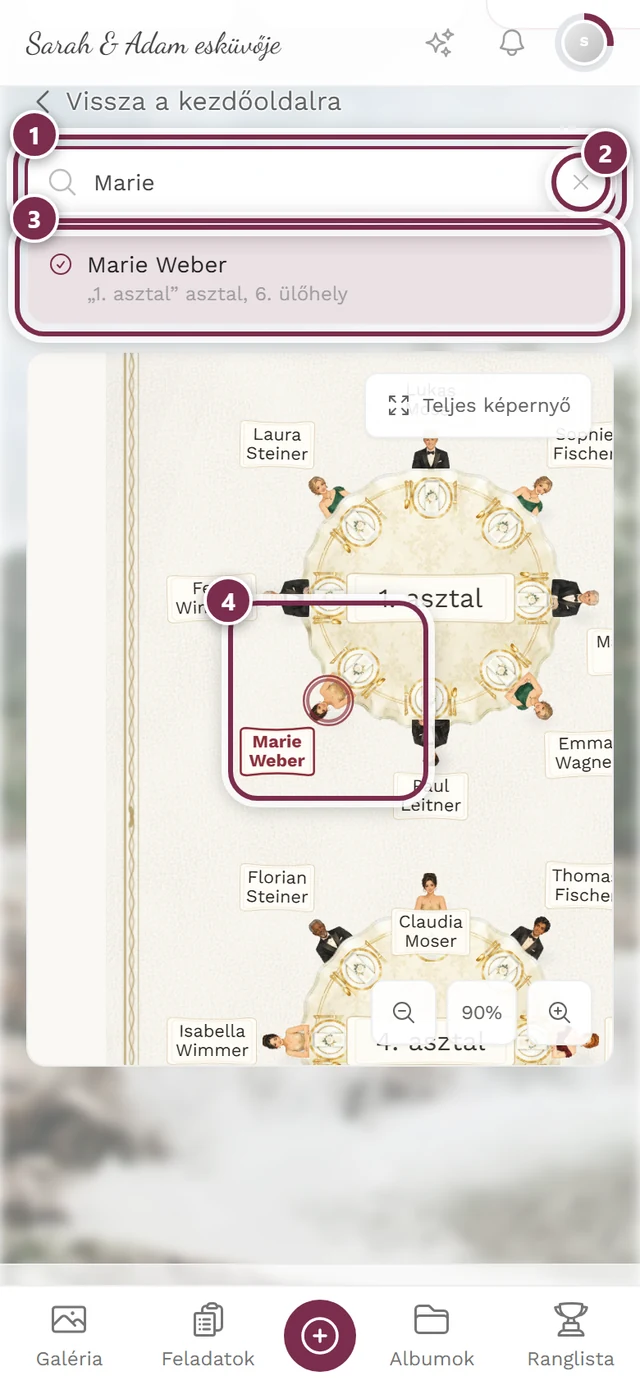
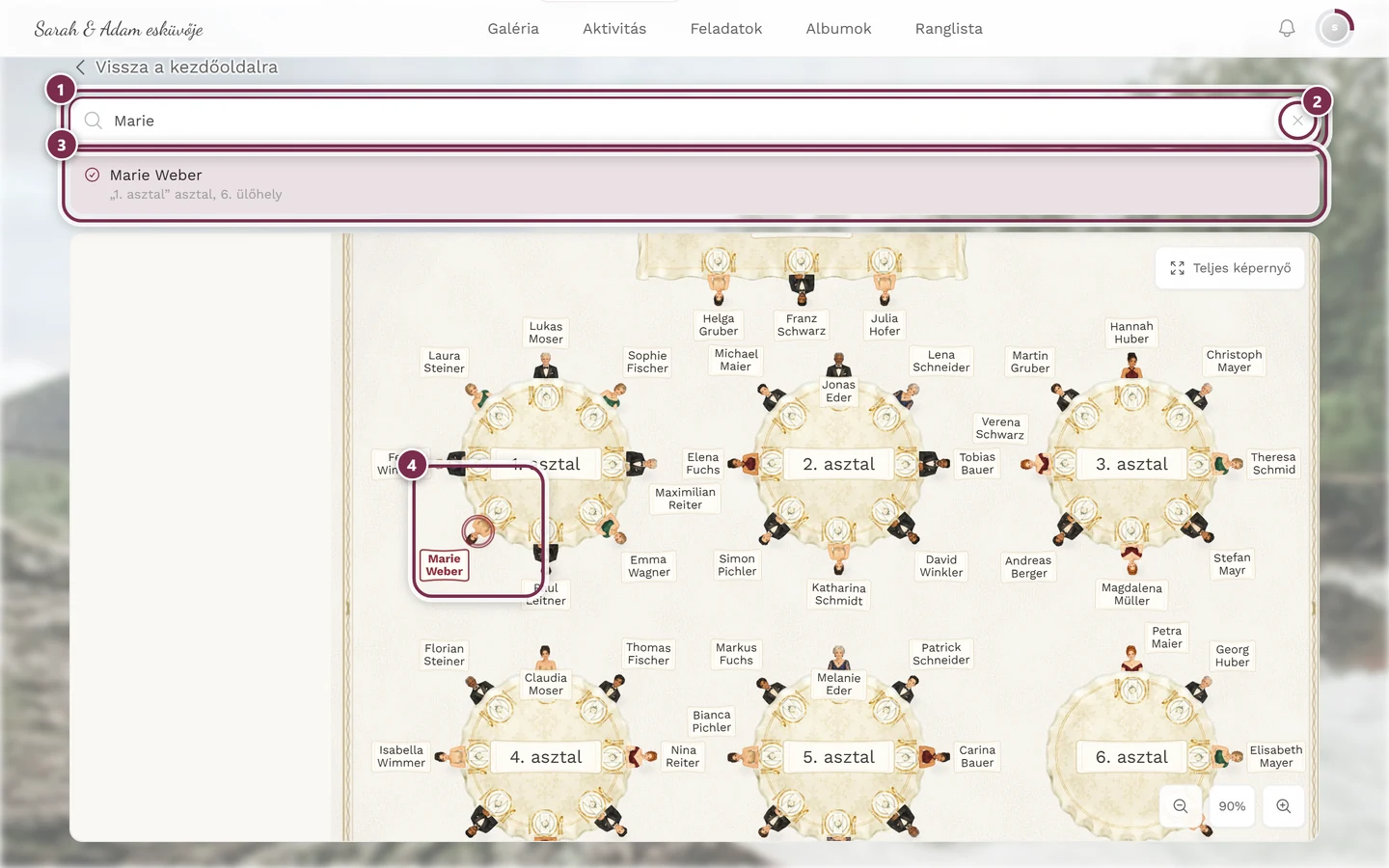
A keresőmező jobb oldalán lévő kis X ismét törli a beírt szöveget — utána megint az egész terv látható.
Több hasonló nevű személy
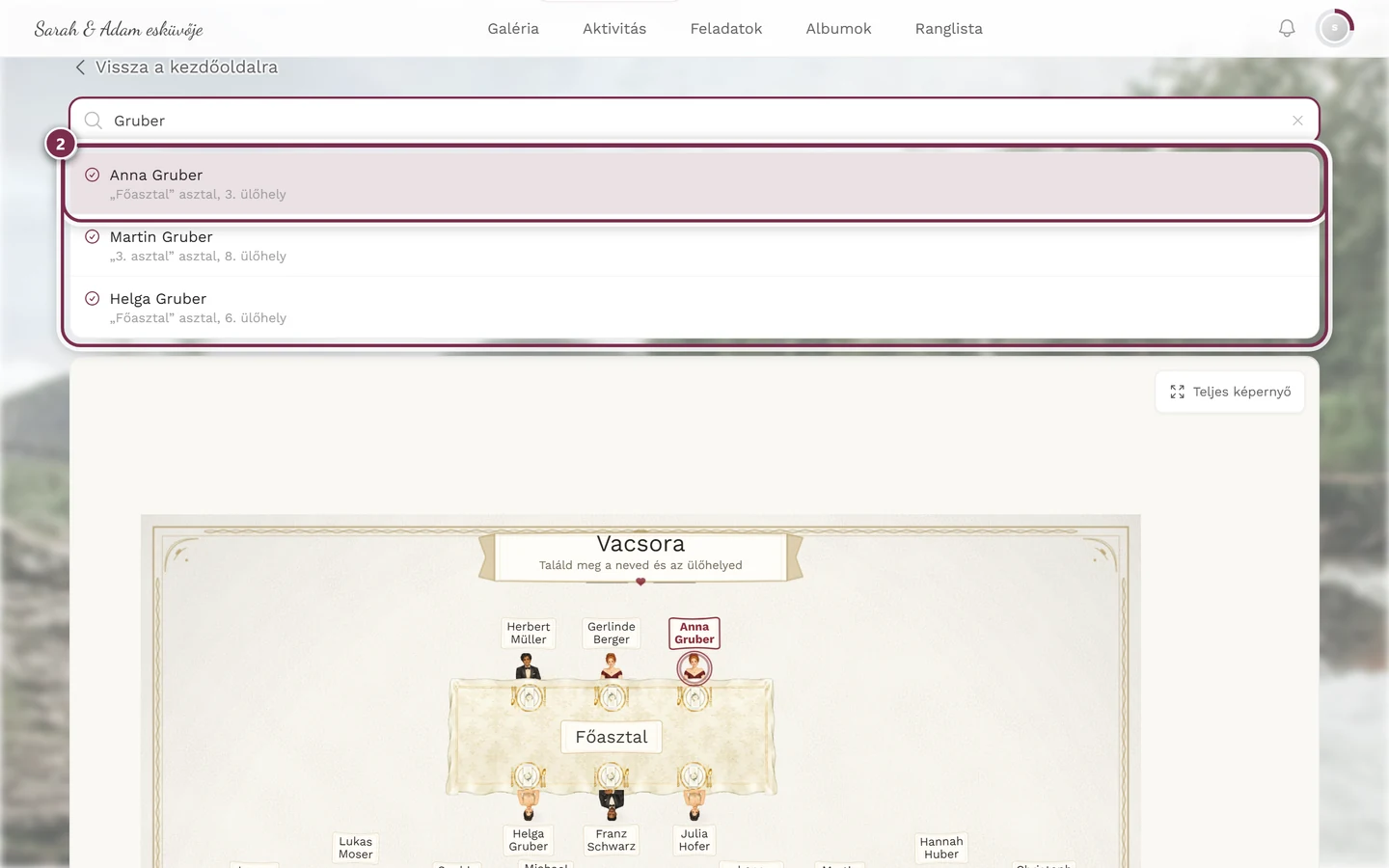
Szekció neve “Több hasonló nevű személy”Ha több találat is van, az eredmény alatt megjelenik a Több találat: sor, alatta pedig személyenként egy gomb. Az éppen megjelenített találat színnel van kiemelve; ha másik gombra koppintasz, a fenti kártya megváltozik, és a terv az új helyre ugrik.
Legfeljebb hat gomb jelenik meg. Ha tehát egy nagyon gyakori keresztnevet keresel, inkább írd be a vezetéknevet is.
Helyek megtalálása a teremben
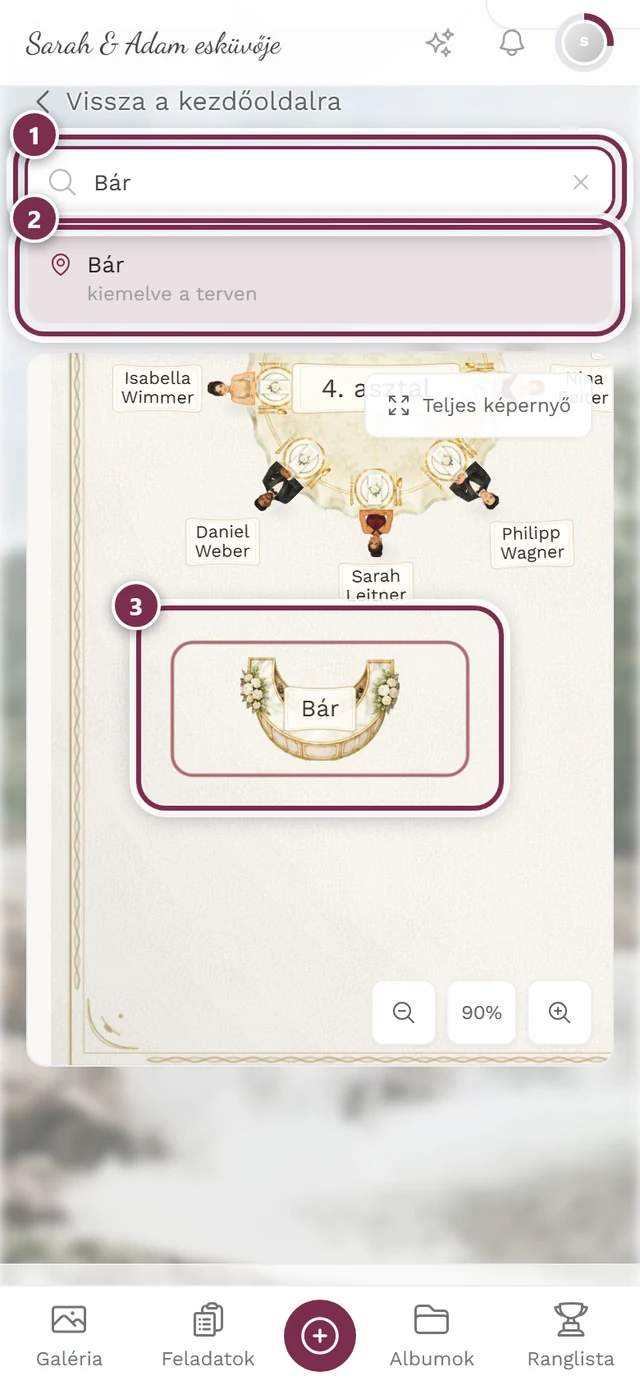
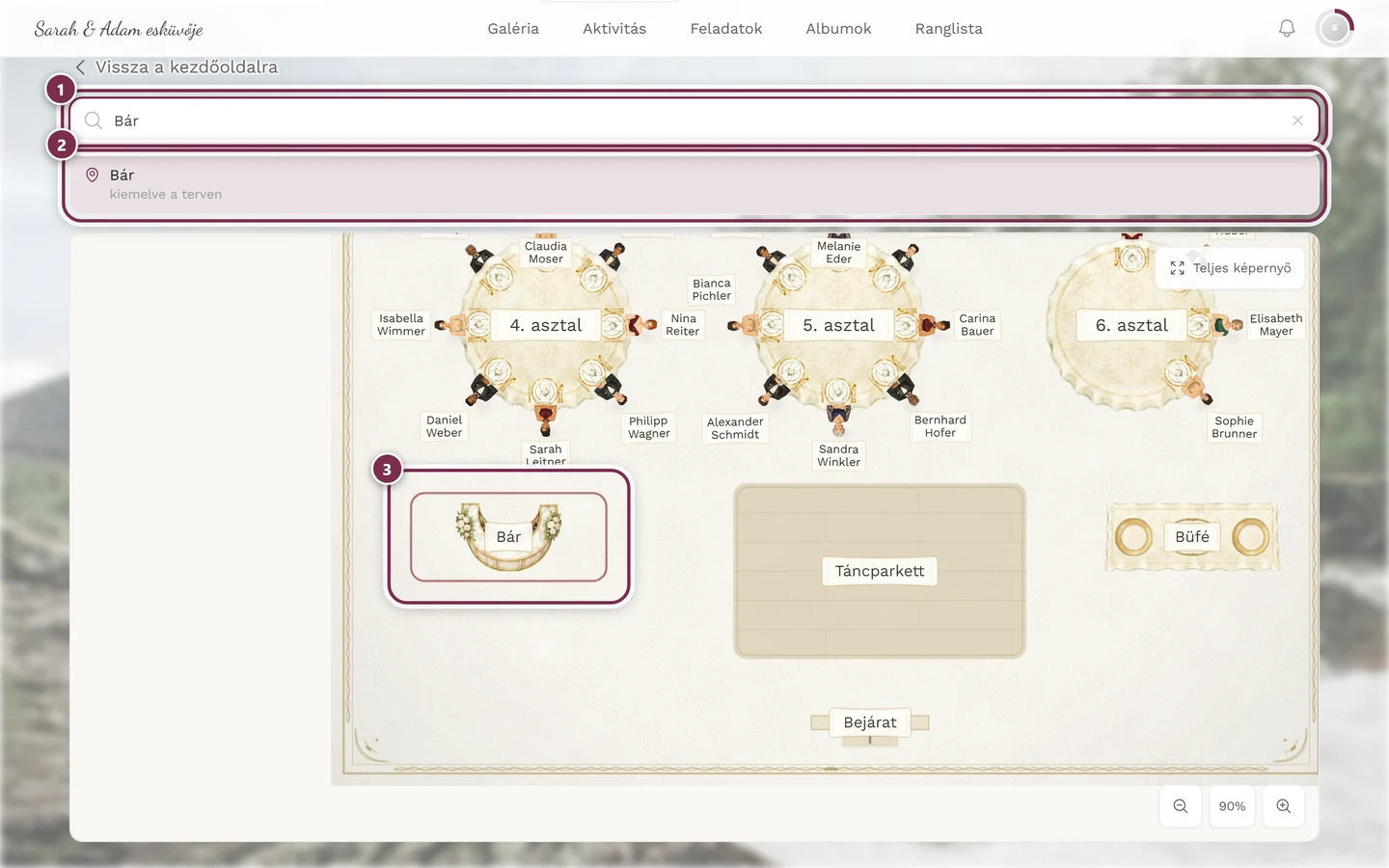
Szekció neve “Helyek megtalálása a teremben”A keresőmező nemcsak neveket talál meg, hanem a teremben lévő dolgokat is, amelyeket a szervező berajzolt — például a bárt, a WC-t, a táncparkettet, a büfét, a ruhatárat, a fotófülkét, a színpadot, a tortaasztalt vagy az ajándékasztalt.
Egyszerűen írd be a helyet. Helyszám helyett ekkor a kiemelve a terven felirat jelenik meg, és a terv a helyre középre igazodik. Praktikus, ha egy ismeretlen teremben gyorsan szeretnéd tudni, merre van mi.
Ez akkor is működik, ha a szervező nem adott saját nevet az elemnek: a keresés ismeri az alapértelmezett elnevezéseket is, így a „bár” szóra egy felirat nélküli bárt is megtalál.
A helykártyán keresztül érkeztél?
Szekció neve “A helykártyán keresztül érkeztél?”Néhány szervező minden helykártyára rányomtat egy személyes QR-kódot. Ha beolvasod, az esemény tudni fogja, ki vagy — és az ültetési rend automatikusan kiemeli a saját helyedet, anélkül hogy bármit is be kellene írnod.
- A kiemelés mindig csak arra a tervre vonatkozik, amelyet éppen nézel. Ha a szervező ebben a tervben nem ültetett le, a kiemelés nem jelenik meg.
- Ha közben mást keresel, a keresés élvez elsőbbséget. Ha törlöd a keresést, a jelölés visszaugrik a saját helyedre.
- Ha később egy másik kártyát olvasol be, a legutóbb beolvasott kód lesz érvényben.
Több ültetési rend
Szekció neve “Több ültetési rend”Egy eseményhez több terv is tartozhat — például egy a szertartáshoz és egy a vacsorához. Ilyenkor a terv felett egy sor fül található a tervek neveivel.
- Alapértelmezetten az a terv van kiválasztva, amelynek időablaka éppen aktuális. Este tehát automatikusan a vacsora terve jelenik meg.
- Bármikor válthatsz. Váltáskor a jelölés visszaáll — egyszerűen keresd meg újra a neved az új tervben.
- Azok a tervek, amelyeket a szervező elrejtett, vagy amelyekben még nincs asztal, egyáltalán nem jelennek meg. Ha végül csak egy terv marad, füleket sem fogsz látni.
Nagy nézet: teljes képernyő és nagyítás
Szekció neve “Nagy nézet: teljes képernyő és nagyítás”Telefonon egy egész terem apró. Ezért van a teljes képernyős nézet.
- Teljes képernyő megnyitása: a terv jobb felső sarkában lévő Teljes képernyő gomb. A terv ekkor kitölti a teljes képernyőt.
- Kilépés a teljes képernyőből: a jobb felső sarokban lévő Kilépés a teljes képernyőből gomb — számítógépen az
Escbillentyű is működik. - Nagyítás gombokkal: a jobb alsó sarokban található a plusz és a mínusz. A köztük lévő gomb a jelenlegi nagyítást mutatja százalékban; ha megérinted, a nagyítás visszaáll, így ismét az egész terv látható.
- Nagyítás ujjakkal: helyezz két ujjat a tervre, és húzd szét őket. Egy ujjal a látható részt mozgathatod.
- Nagyítás egérrel: tartsd lenyomva a
Ctrlbillentyűt (Mac gépen aCmd-et), és görgess. E billentyű nélkül az oldal a szokásos módon görgethető tovább.
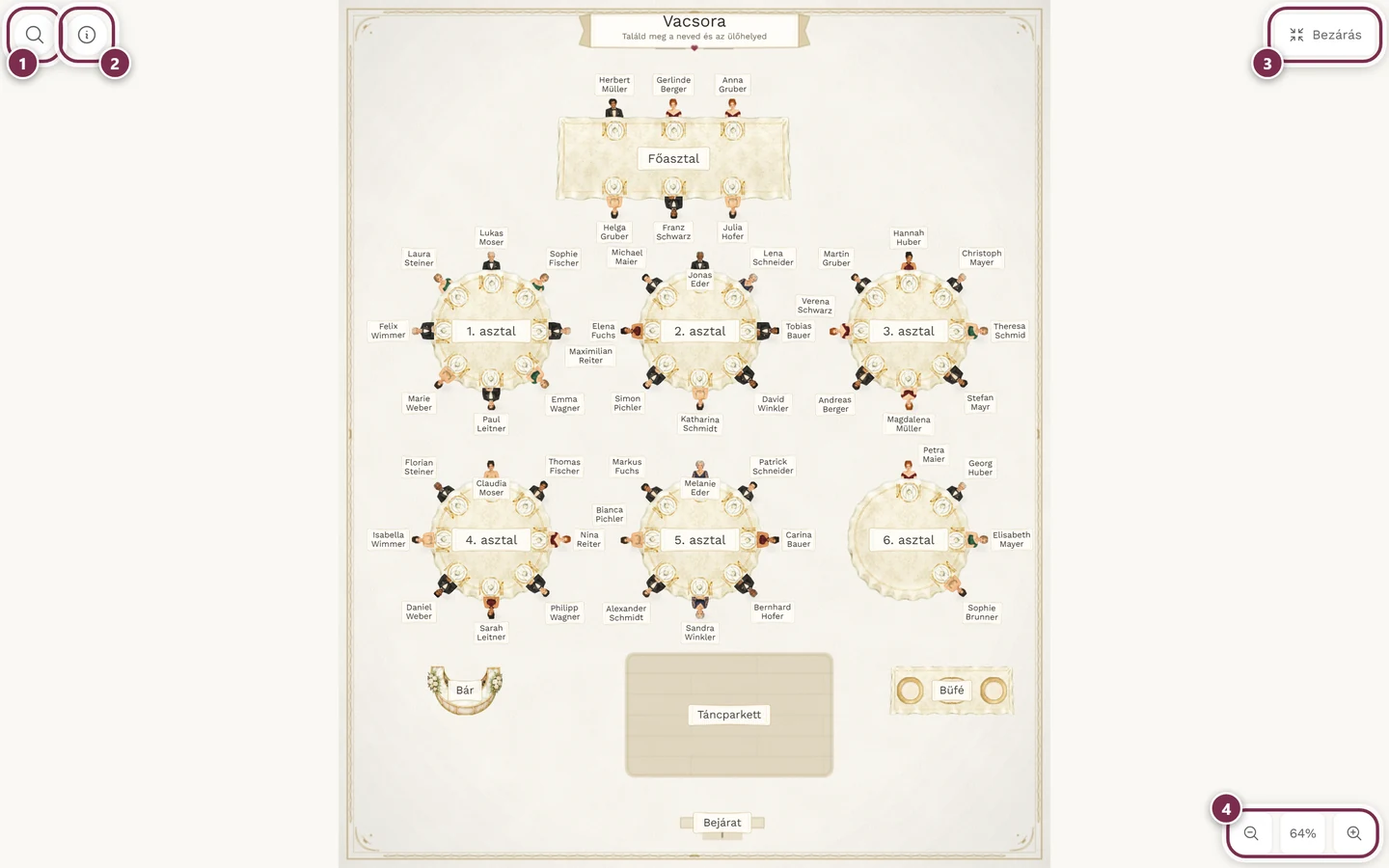
Teljes képernyőn a keresés és az infók két kerek gombba kerülnek a bal felső sarokban. Mindig csak az egyik panel lehet nyitva.
A nagyító egy kompakt keresőmezőt nyit meg egy megkoppintható találati listával. Az alatta lévő oldaltól eltérően ez a lista minden találatot megmutat, nem csak hatot — sok névrokon esetén görgethetsz benne. Amint kiválasztasz egy találatot, a lista bezáródik, és a terv megmutatja a helyet.
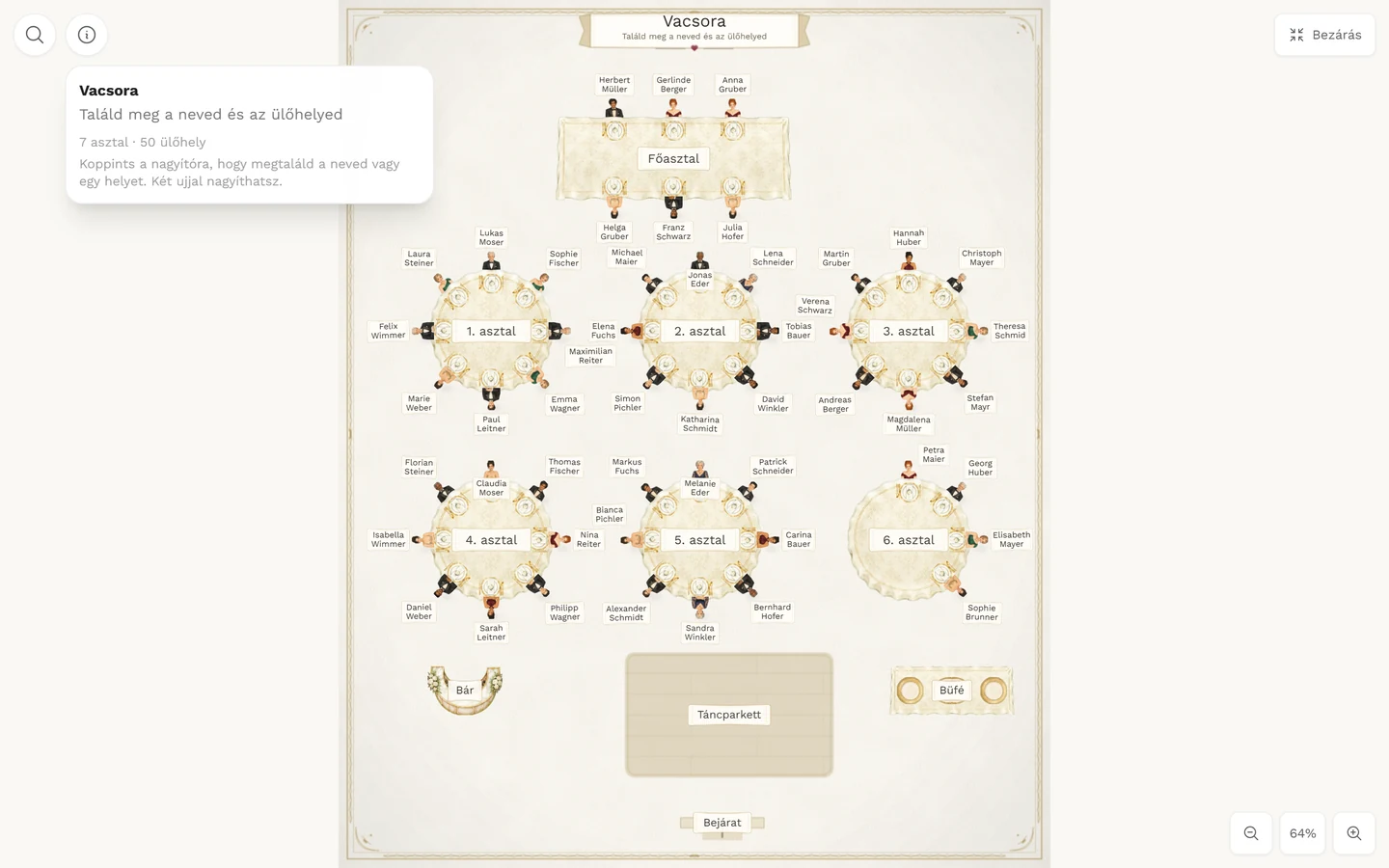
Az i megmutatja a terv nevét, a Találd meg a neved és az ülőhelyed sort, az asztalok és a foglalt helyek számát, valamint a Koppints a nagyítóra a neved vagy egy hely megkereséséhez. Két ujjal nagyíthatsz. útmutatót. Ha több terv van, itt is válthatsz köztük.
A teljes képernyőre váltás előtt megtalált hely jelölve marad.
Az illusztrált nézet
Szekció neve “Az illusztrált nézet”Az ültetési rend nem egy száraz táblázat, hanem egy megrajzolt jelenet: az asztalokat, a székeket és a teremobjektumokat képként jelenítjük meg, és minden foglalt helyen egy kis figura ül, felette a névtáblával.
- A megjelenést a szervező választja ki. Sok stílus közül lehet választani — az Akvarelltől és a Virágoktól kezdve a Népviselet / bajor és a Gála / black tie stíluson át egészen a Világűrig vagy a Vadnyugatig. Vendégként ezt nem tudod átállítani.
- A figurád meg van jelölve. A hely, amelyet a keresés talált — vagy a saját helyed a helykártya beolvasása után — kiemelve jelenik meg és pulzál.
- Az üres helyek el vannak rejtve. A vendégnézetben csak a foglalt helyeket látod, hogy a terv ne legyen tele üres székekkel.
- Előfordulhat, hogy hiányoznak a feliratok. A szervező elrejtheti a teremobjektumok elnevezéseit. A keresés ennek ellenére megtalálja őket.
Hibaelhárítás
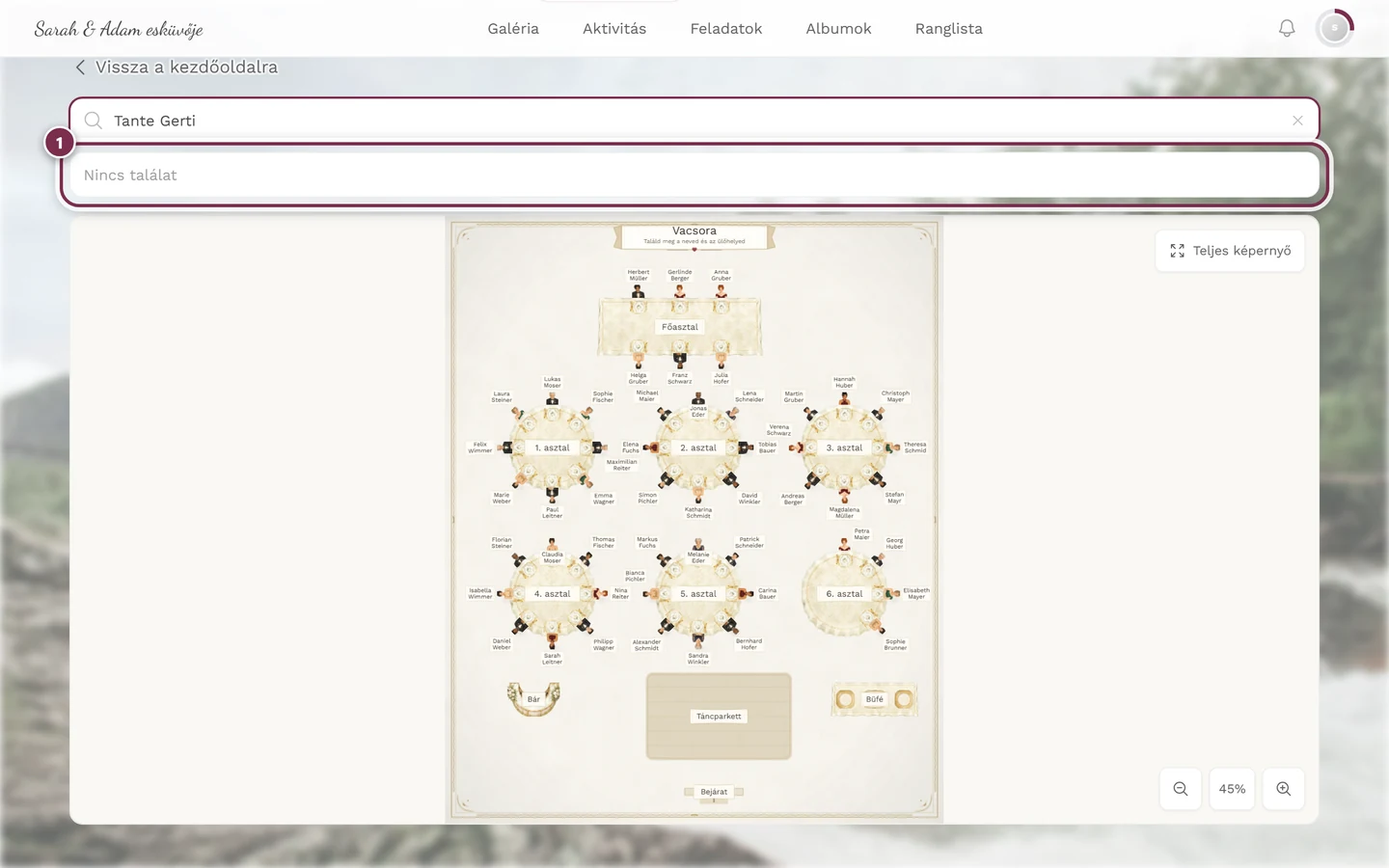
Szekció neve “Hibaelhárítás”Nem található a nevem. Három gyakori ok lehet: máshogy szerepelsz a vendéglistán (becenév, kettős név, elgépelés) — próbáld meg csak a keresztneveddel. Vagy még nincs helyed ebben a tervben. Vagy a szervező még nem fejezte be az ültetést. A hely nélküli nevek alapvetően nem jelennek meg a vendégkeresésben.
Egyáltalán nem látom az ültetési rendet. Ekkor a szervező vagy nem aktiválta az eszközt, vagy nem engedélyezte a bejegyzést az eszközsávban, vagy a terv csak egy bizonyos időablakban látható. Néhány szervező csak közvetlenül az esemény előtt oldja fel.
A terv üres, vagy az „Az ültetési rend még nem érhető el.” felirat jelenik meg. Ekkor a kiválasztott tervben még nincsenek asztalok. Nézd meg a fenti füleket — lehet, hogy a kész terv egy másik fülön van.
Nem találom a kísérőmet. Egy kísérő csak akkor található meg, ha a szervező adott neki nevet, és hozzárendelt egy helyet is. Ha a vendéglistán csak az áll, hogy „Kísérő”, keress erre a szóra.
A terv olyan kicsi, hogy semmit sem tudok elolvasni. Használd a jobb felső sarokban lévő Teljes képernyő gombot, majd nagyíts két ujjal vagy a jobb alsó sarokban lévő gombokkal.
Megtaláltam a helyemet, de a jelölés eltűnt. A tervfül váltása visszaállítja a jelölést. Egyszerűen írd be újra a neved.
Kapcsolódó oldalak
Szekció neve “Kapcsolódó oldalak”- Szervezőknek: Ültetési rend beállítása — asztalok létrehozása és a vendégek leültetése.