Lomtár és visszaállítás
A Photogalánál egy törölt fotó nem tűnik el azonnal. Ahelyett, hogy véglegesen eltávolítanák, a lomtárba kerül – egy biztonsági zónába, ahol korlátozott ideig (a türelmi időig) megmarad. Ez idő alatt egyetlen kattintással visszaállíthatod. Csak a türelmi idő lejárta után törlődik visszavonhatatlanul.
Házigazdaként itt kezeled a teljes esemény törölt médiáit – függetlenül attól, hogy te, egy moderátor vagy egy vendég törölte-e őket. Elemenként vagy nagy tételekben is visszaállíthatsz, szűrhetsz feltöltő vagy törlő szerint, és kitakaríthatod a lejárt elemeket.
Így éred el a lomtárat
Szekció neve “Így éred el a lomtárat”-
Nyisd meg az esemény admin felületét. Ha éppen a galériában vagy: a jobb felső profilmenüben a Kezelés alatt találod az admin portál elérését.


A jobb felső profilmenüből jutsz be a kezelésbe és az admin portálba. ① a pontszámod és a megoldott feladatok, ② Profilbeállítások a Profilom, Nyelv, Téma és Súgó almenükkel, ③ Kezelés a Fiókbeállítások, Moderálás és Admin portál elemekkel – ez a rész addig hiányzik, amíg nincs rá jogosultságod, ④ Fiók a Kijelentkezés lehetőséggel. -
A bal oldali menüben, a Galéria csoportban kattints a Fotók menüpontra (korábban „Galéria áttekintés” volt a neve). Maga az oldal továbbra is Galéria kezelése néven fut a
/admin/galleryútvonalon – hogy mi mindent találsz ott, azt a Galéria kezelése oldal írja le. -
Fent találod a Galéria · Lomtár · Bejelentések fülsort. Kattints a Lomtár fülre (közvetlen link:
/admin/gallery?tab=recycleBin). Amint ott vagy, az oldalsáv ugyanezeket a füleket a Fotók almenüpontjaiként listázza.
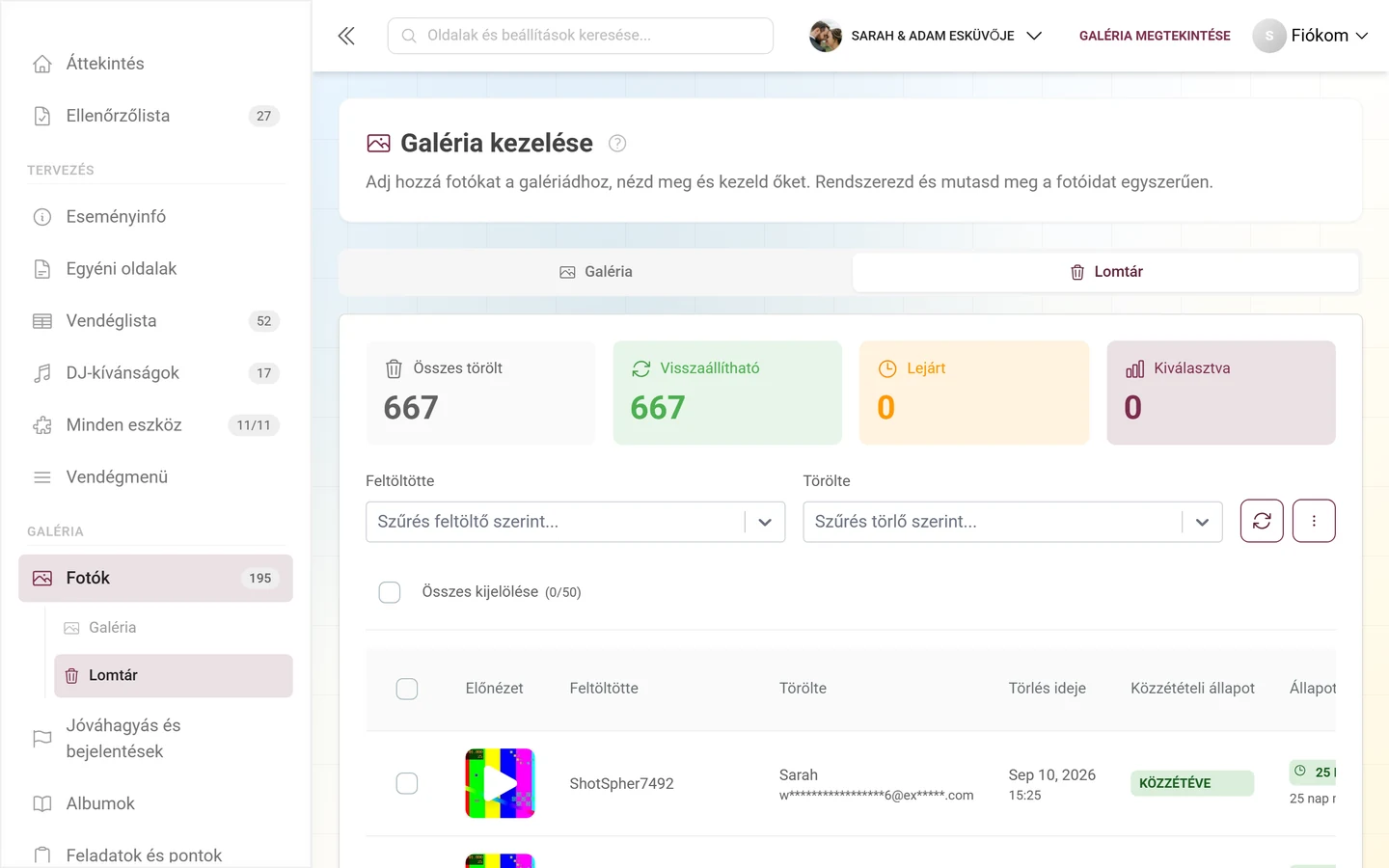
A lomtár az esemény összes törölt médiáját mutatja, statisztikákkal, szűrőkkel és műveletekkel.
A lomtár mint mutató
Szekció neve “A lomtár mint mutató”Nem kell megnyitnod az oldalt ahhoz, hogy lásd, van-e valami a lomtárban. A darabszám önálló Lomtár mutatóként két helyen is megjelenik:
- az irányítópulton, a felső mutatósávban. Ott alapértelmezetten ki van kapcsolva: kapcsold be az Irányítópult beállítása gombbal, a Mutatók felül blokkban – az opcionális kártyák ott „opcionális — kikapcsolva” jelzést kapnak.
- az esemény statisztikáiban, az Áttekintés fül legalján, kis A lomtárban kártyaként.
A számláló nem egy folyamatosan vezetett érték, hanem minden lekéréskor újraszámolódik a szerveren. Ezért soha nem térhet el attól, amit a lomtár ténylegesen tartalmaz. Minden olyan törölt elemet számol, amit még nem távolítottak el véglegesen – azokat is, amelyeknek már lejárt a türelmi ideje.
A lomtár nézet felépítése
Szekció neve “A lomtár nézet felépítése”A nézet fentről lefelé épül fel: először a hamarosan lejáró elemekre figyelmeztető sávok, aztán a statisztikák, a szűrők, a kijelölési eszközök, végül a törölt médiák listája.
Figyelmeztető sávok: hamarosan lejáró elemek
Szekció neve “Figyelmeztető sávok: hamarosan lejáró elemek”Egészen felül narancssárga, óra ikonos sávok jelenhetnek meg:
- Sürgős: ma lejáró elemek – azt jelzi, hogy egy bizonyos számú elem 24 órán belül véglegesen törlődik. Ez a jel, hogy most azonnal cselekedj.
- Holnap lejáró elemek – akkor jelenik meg, ha ma semmi, de holnap valami lejár.
Ha egy elem egyszer lejárt, azt már nem tudod visszahozni. Ezért reagálj ezekre a sávokra, amíg a fotók még visszaállíthatók.
Statisztikai kártyák
Szekció neve “Statisztikai kártyák”Négy kártya foglalja össze a lomtár állapotát:
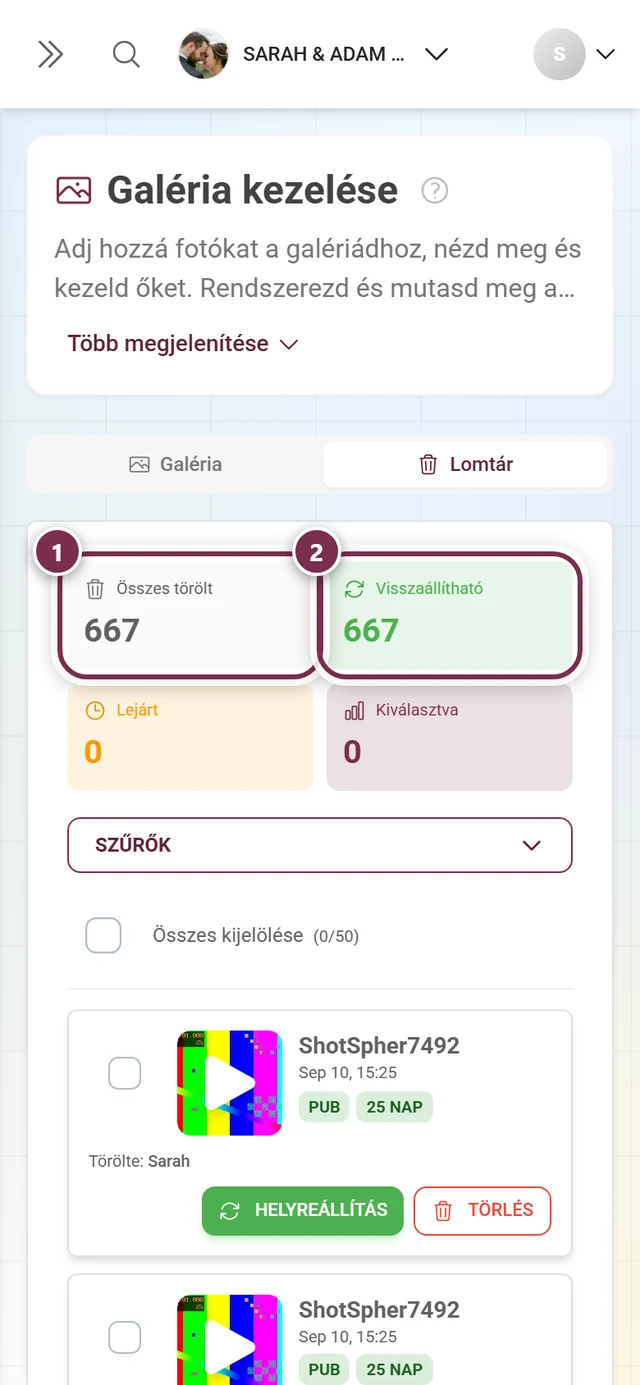
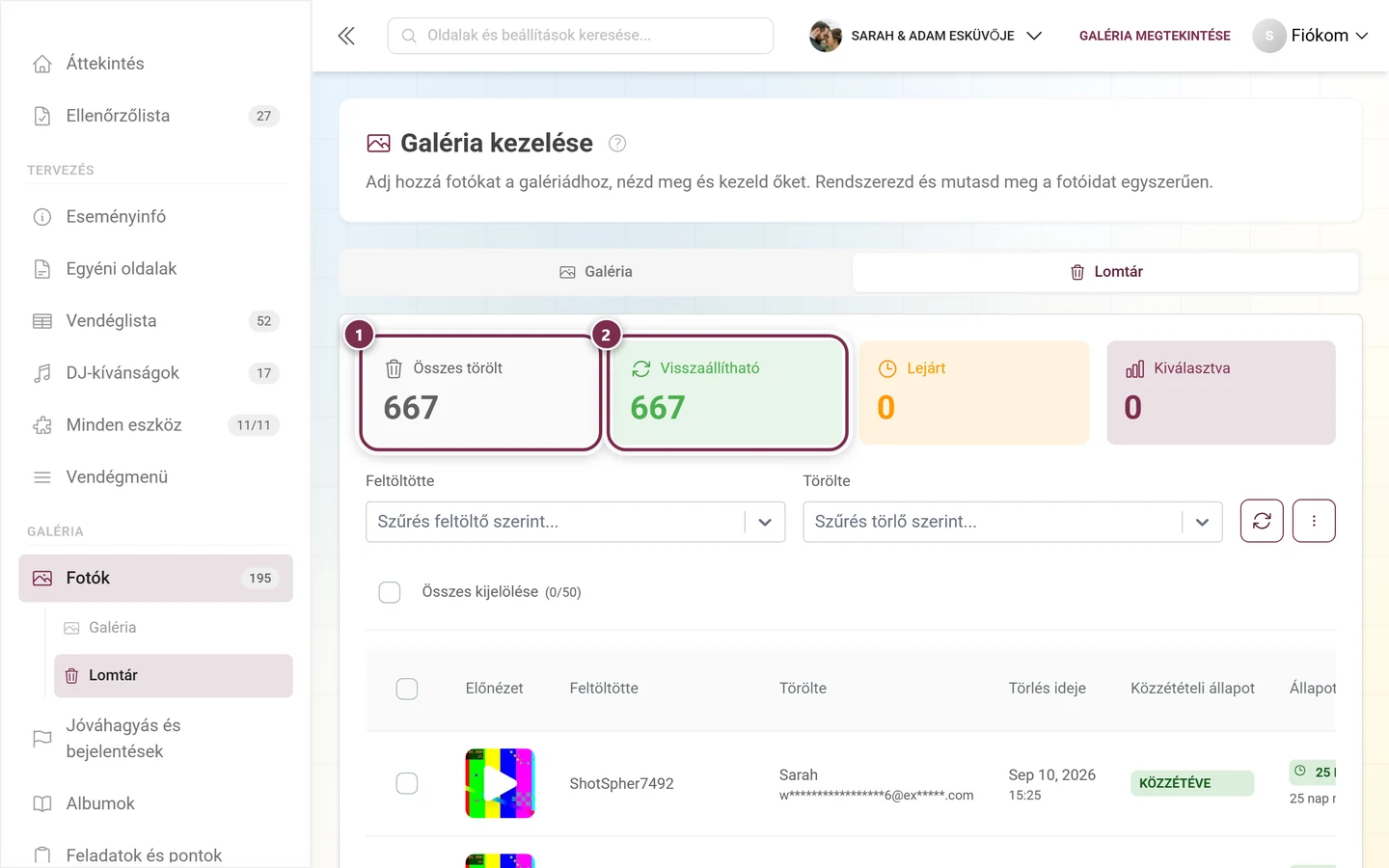
- Összes törölt – a lomtárban lévő összes elem.
- Visszaállítható (zöld) – a türelmi időn belül lévő elemek.
- Lejárt (narancssárga) – azok az elemek, amelyeknek letelt a türelmi ideje. Ezeket már csak véglegesen lehet törölni.
- Kiválasztva – hány elemet jelöltél ki éppen.
Szűrők
Szekció neve “Szűrők”A szűrőkkel pontosan behatárolhatod a listát. Mobilon a Szűrők gombbal jeleníted meg és rejted el a szűrőterületet; asztali nézetben mindig látszik.
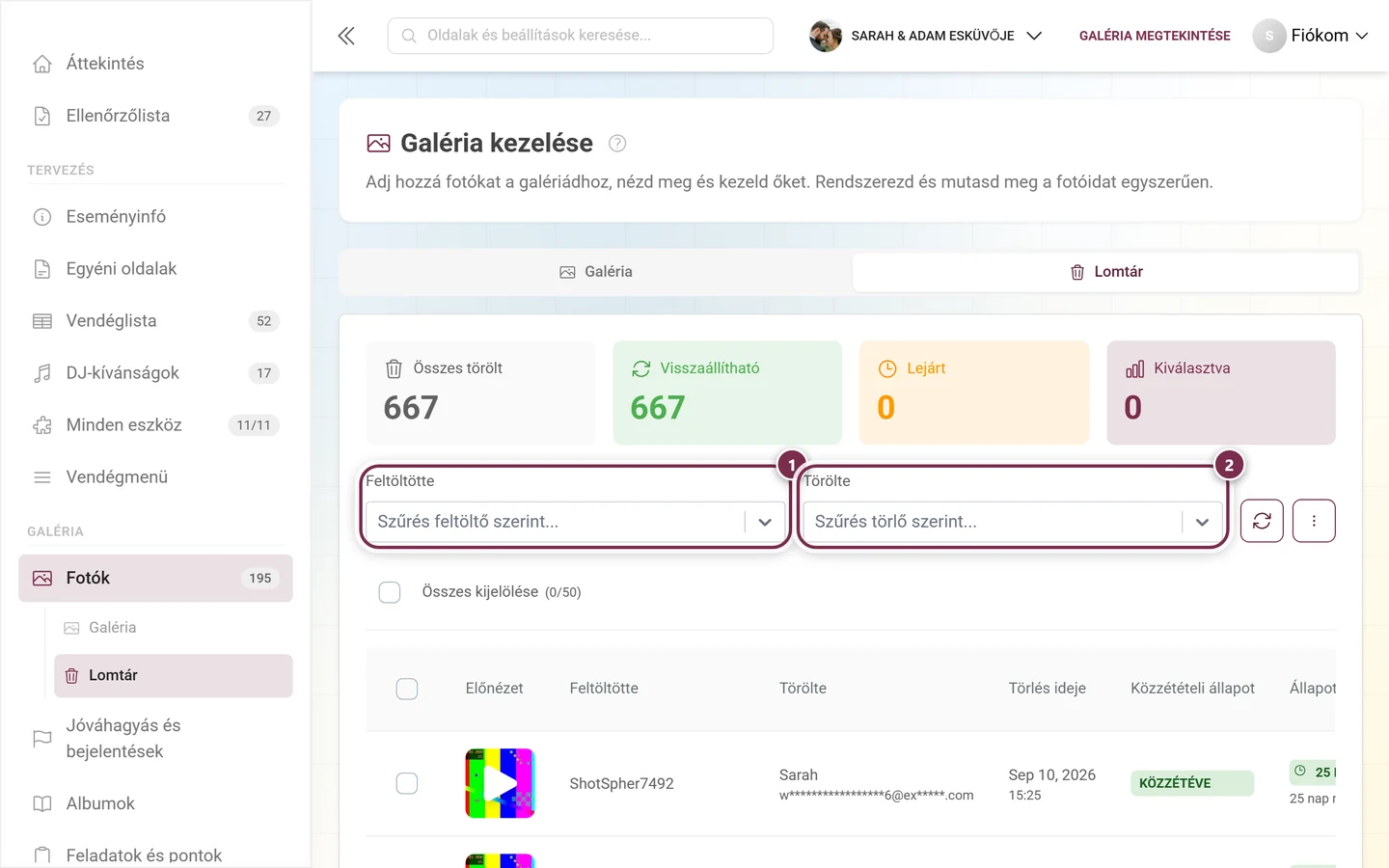
- Feltöltötte – egy kereső legördülő menü. Írj be egy nevet, hogy az esemény résztvevői között keress (becenév és e-mail alapján). Így csak egy adott személy törölt fotóit látod.
- Törölte – ugyanez a legördülő menü, csak a törlő szerint. Kiváló arra, hogy kiderítsd, mit távolított el egy adott moderátor vagy vendég.
Jobbra tőle találod:
- egy Frissítés ikont (körkörös nyíl), amely újratölti a listát,
- egy háromponts menüt (⋮) az Összes lejárt törlése menüponttal,
- és – amint aktív egy szűrő – egy Törlés gombot, amely visszaállítja a szűrőket.
Aktív szűrők esetén alul megjelenik egy kék Aktív szűrők: infósáv, szűrőnként eltávolítható chipekkel és egy Összes törlése gombbal. A szűrés a szerveren zajlik; amint beállítasz egy szűrőt, a lista automatikusan az első oldalra ugrik.
Kijelölés és tömeges műveletek
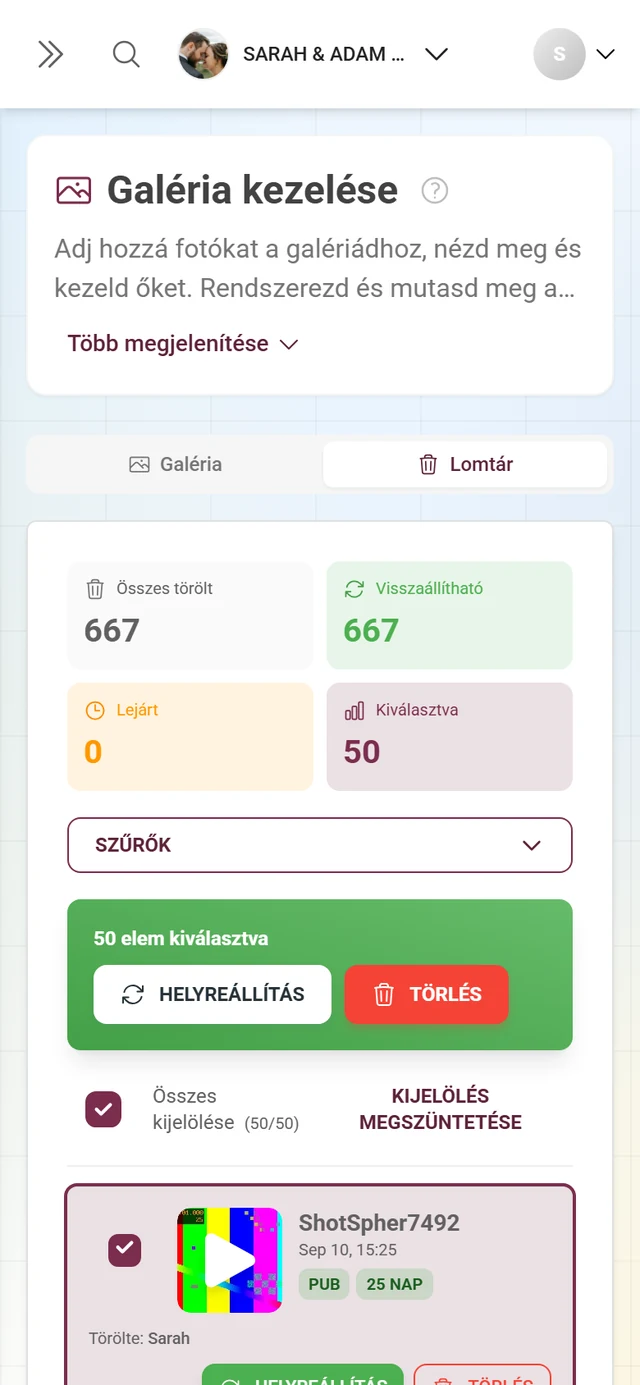
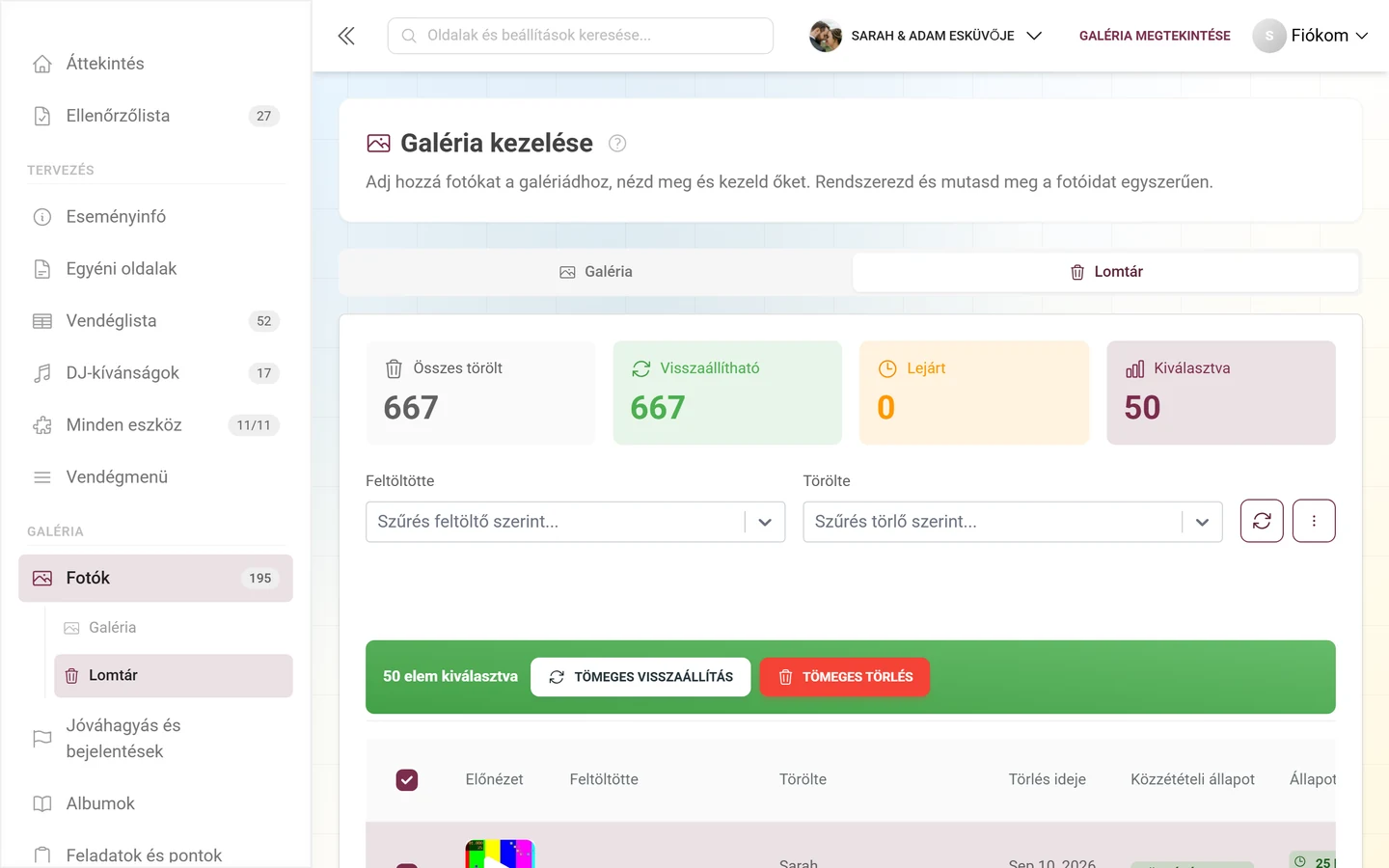
Szekció neve “Kijelölés és tömeges műveletek”A lista felett van az Összes kijelölése, egy számlálóval (kijelölve/összesen) és egy háromállapotú jelölőnégyzettel (üres, részleges, teljes). Amint legalább egy elemet kijelölsz, megjelenik egy Törlés hivatkozás is, amellyel visszavonhatod a kijelölést.
Ha legalább egy elem ki van jelölve, felül megjelenik egy zöld műveletsáv (mobilon görgetéskor is fent marad):
- Tömeges visszaállítás (körkörös nyíl) – visszahozza az összes megjelölt elemet.
- Tömeges törlés (piros, kuka) – véglegesen törli az összes megjelölt elemet.
Mindkettő először egy megerősítő ablakot nyit meg, mielőtt bármi is történne.
A törölt médiák listája
Szekció neve “A törölt médiák listája”Asztali nézetben a lista táblázatként, mobilon kártyákként jelenik meg. A fontosabb oszlopok, illetve adatok:
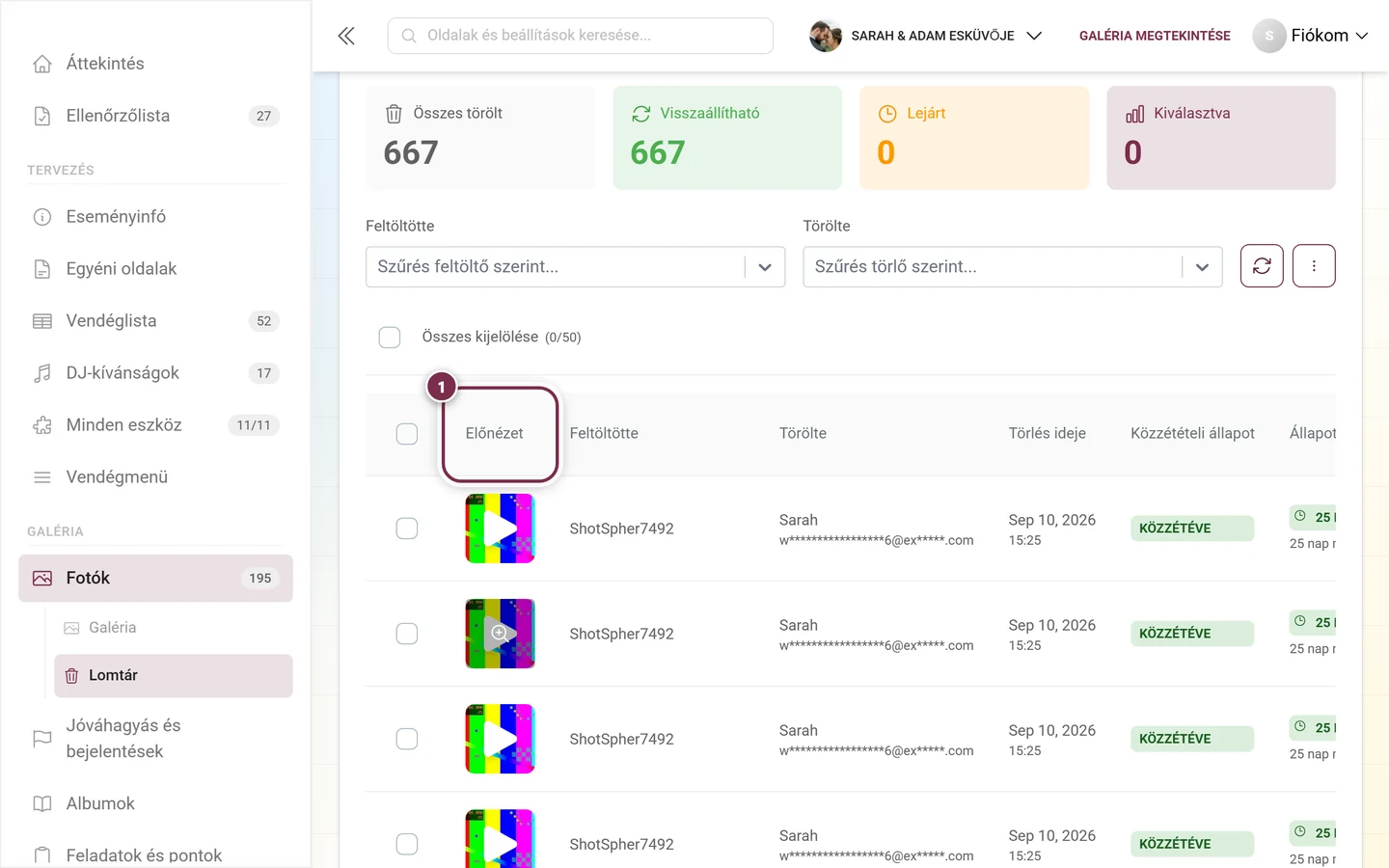
- Előnézet – a képre kattintva megnyílik a teljes képernyős, nagyítható előnézet. Az egész kártya kattintható, akkor is, ha a bélyegkép még töltődik.
- Feltöltötte és Törölte – ki adta hozzá eredetileg a médiát, és ki távolította el.
- Törölve – a törlés időpontja.
- Közzétételi állapot – a Közzétéve (zöld), Függőben (narancssárga) vagy Nem közzétett (piros) chip mutatja, milyen állapotban volt a fotó a törlés pillanatában. Visszaállítás után pontosan ebbe az állapotba tér vissza.
- Állapot – a türelmi idő visszaszámlálását mutató chip: Lejárt (piros), Kevesebb mint 24 óra (piros), Holnap (narancssárga), vagy egy szám nap kíséretében (narancssárga három napnál kevesebb, egyébként zöld). Alatta egy részletsor áll, például „X óra múlva törlődik” vagy „Készen áll a végleges törlésre”. 24 óránál kevesebb idő esetén megjelenik a piros Sürgős beavatkozás szükséges figyelmeztetés is.
Soronként vannak műveletek: egy zöld körkörös nyíl Helyreállítás (csak a még visszaállítható elemeknél) és egy piros kuka ikon Végleges törlés. Mindkettő elérhető jobb kattintással, illetve hosszú érintéssel megjelenő helyi menüből is.
A lista oldalanként 50 elemet mutat. Alul az Előző / Következő gombokkal és az oldalszámokkal navigálhatsz; egy „X–Y megjelenítve Z-ből” sor mindig tájékoztat.
Fotók visszaállítása
Szekció neve “Fotók visszaállítása”-
Jelöld ki azokat az elemeket, amelyeket vissza szeretnél hozni – egyenként a jelölőnégyzettel, vagy egyszerre az Összes kijelölése gombbal.
-
Egyetlen fotónál kattints közvetlenül a sorban lévő zöld körkörös nyílra, a Helyreállítás feliratra. Több elemnél a zöld műveletsávban a Tömeges visszaállítás gombot használd.
-
A Média tömeges visszaállítása ablakban a Photogala megerősíti, hány elemet érint a művelet. Egy kék infósáv figyelmeztet: „A média visszakerül a galériába, és újra láthatóvá válik a felhasználók számára.” Kattints a Visszaállítás megerősítése gombra.
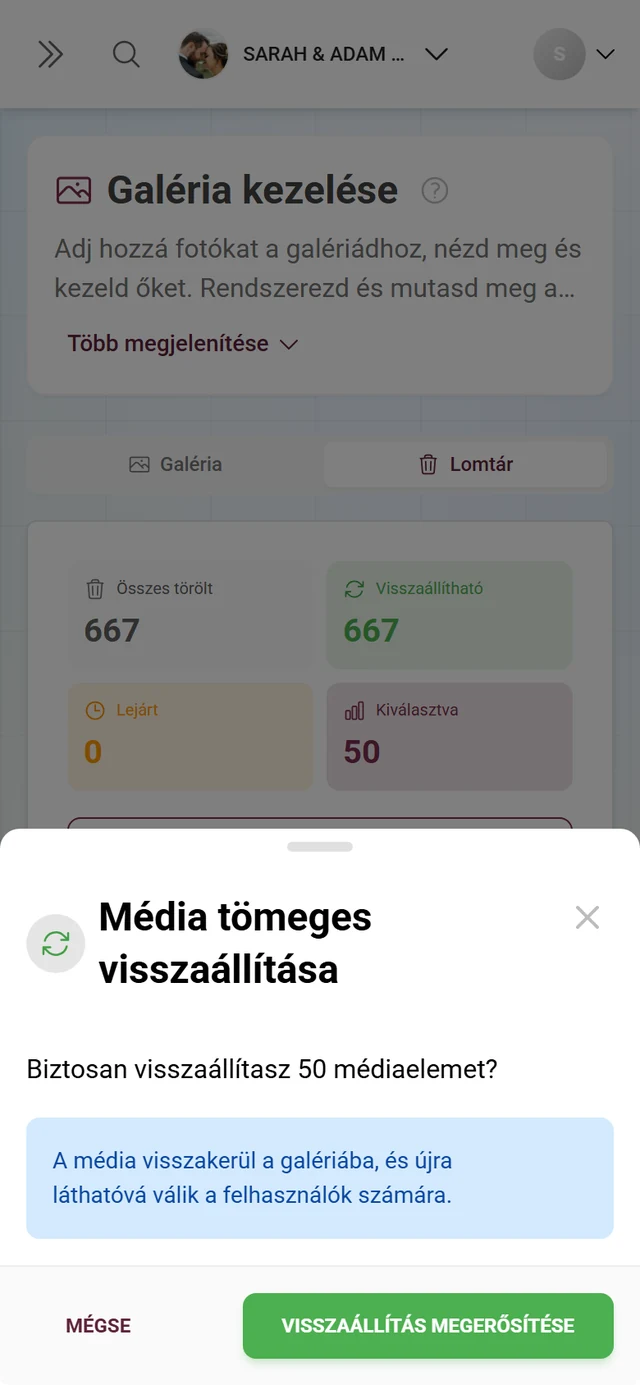
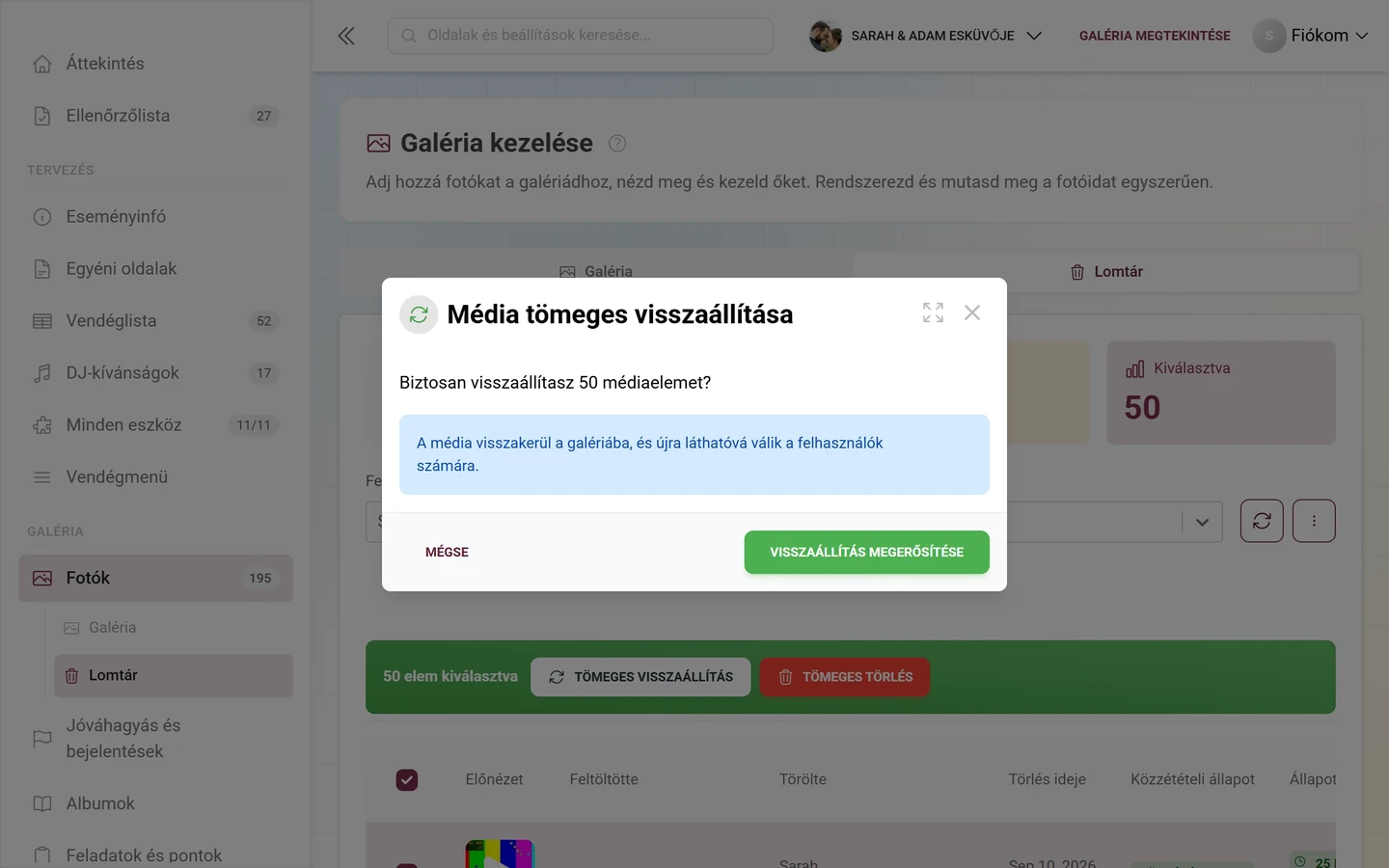
Az ablak megmutatja a darabszámot, és jelzi, hogy a médiák újra láthatók lesznek – csak ezután koppints a „Visszaállítás megerősítése” gombra. -
A fotók pontosan abban a közzétételi állapotban térnek vissza a galériába, amelyben a törlésük előtt voltak. Ha „Függőben” vagy „Nem közzétett” állapotban voltak, előfordulhat, hogy még jóvá kell hagynod őket a moderáláson keresztül.
Fotók végleges törlése
Szekció neve “Fotók végleges törlése”-
Jelöld ki azokat az elemeket, amelyeket véglegesen el szeretnél távolítani.
-
A sorban kattints a piros kuka ikonra, a Végleges törlés feliratra, vagy – több elem esetén – a műveletsávban a Tömeges törlés gombra.
-
A Média tömeges törlése ablakban egy piros mező figyelmeztet: „Ez a művelet nem vonható vissza. Az összes kiválasztott médiafájl véglegesen törlődik a szervereinkről.” Erősítsd meg a Törlés megerősítése gombbal.
Lejárt elemek kitakarítása
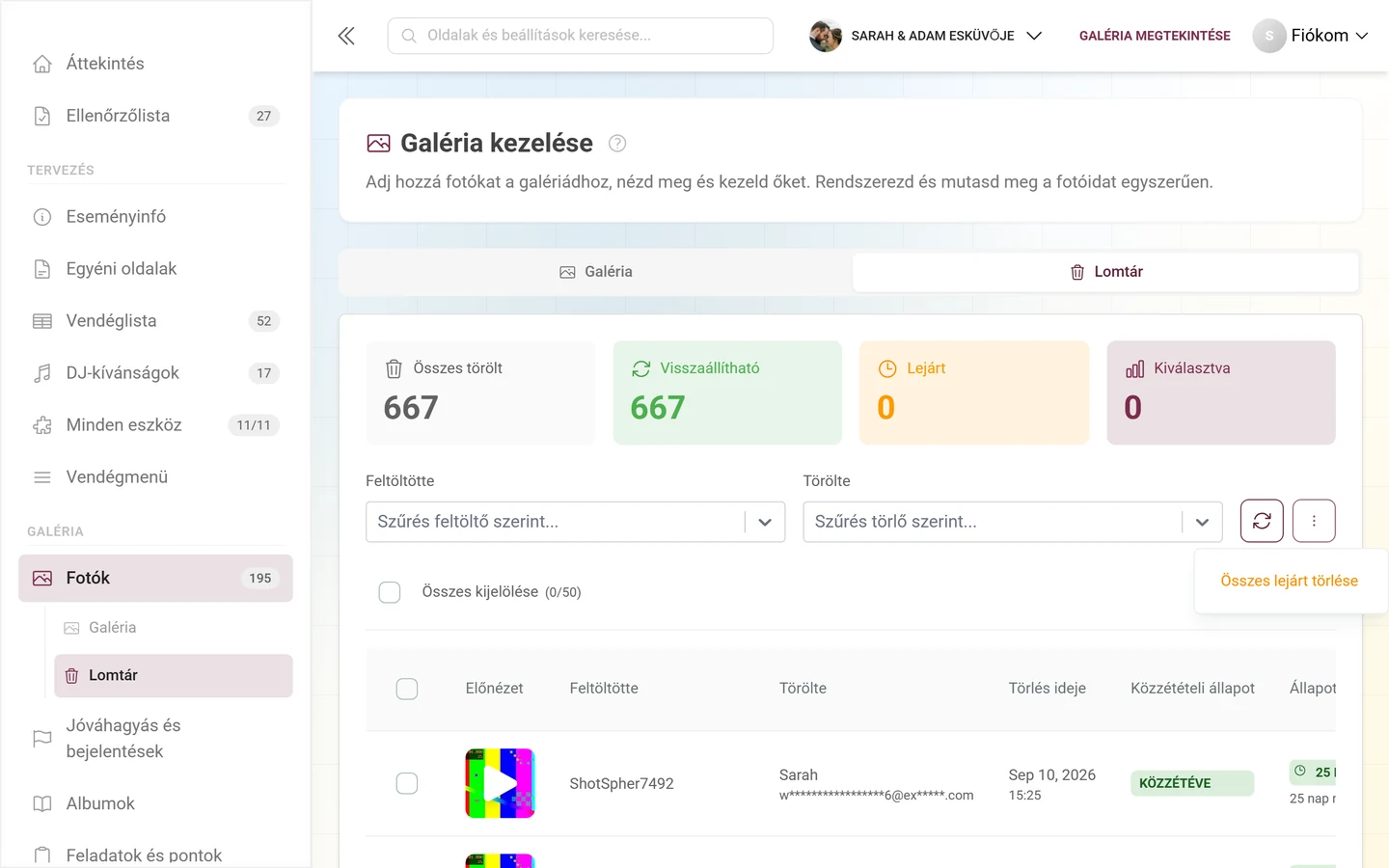
Szekció neve “Lejárt elemek kitakarítása”Azok az elemek, amelyeknek letelt a türelmi ideje (ezeket számolja a Lejárt kártya), egészen a végleges törlésükig helyet foglalnak. Egyetlen művelettel egyszerre takaríthatod ki mindet.
-
Nyisd meg a szűrőterület jobb oldalán a háromponts menüt (⋮).
-
Válaszd az Összes lejárt törlése lehetőséget.
-
A Lejárt média törlése ablak megmutatja, hány lejárt elemet érint a művelet, és figyelmeztet: „Csak azok a lejárt elemek törlődnek, amelyek türelmi ideje már letelt. Ez a művelet nem vonható vissza.” Erősítsd meg a Kiürítés megerősítése gombbal.
Törölt fotók a letöltésbe foglalása
Szekció neve “Törölt fotók a letöltésbe foglalása”Az esemény teljes letöltésekor te döntöd el, mi történjen a lomtárral. A bővített letöltésben ezt találod: Belevegyük a lomtárban lévő törölt fotókat?, három lehetőséggel:
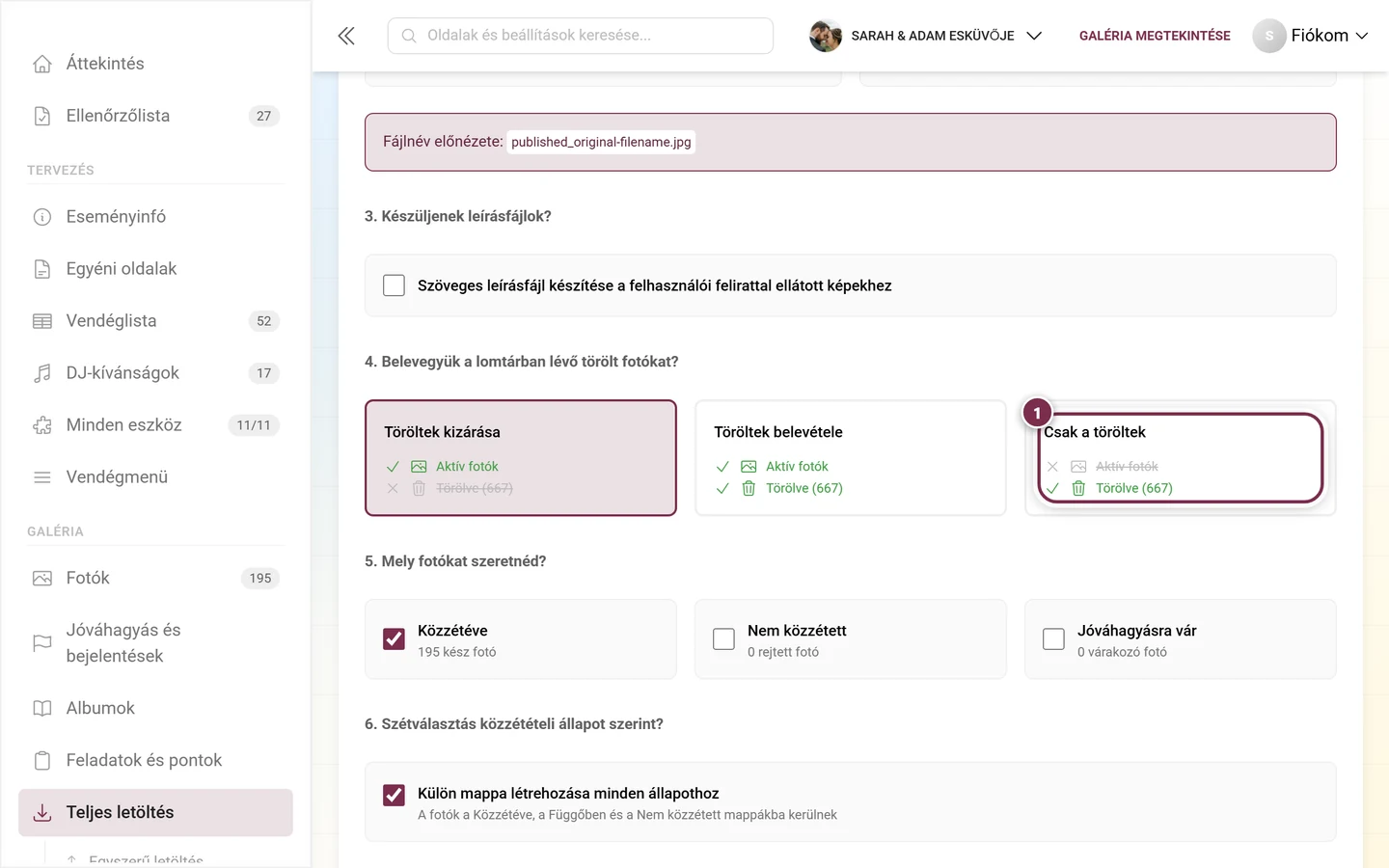
- Töröltek kizárása – „Csak az aktív fotók (alapértelmezett)”. Ez az alapbeállítás.
- Töröltek belevétele – „Az aktív és a törölt fotók is”. A ZIP ekkor a lomtár tartalmát is tartalmazza.
- Csak a töröltek – „Csak a lomtárban lévő fotók”. Praktikus, ha kizárólag a kiselejtezett felvételeket szeretnéd biztonsági mentésbe tenni.
Minden kártya azt is megmutatja, hány törölt elemet érintene. A teljes folyamatot a Letöltés és exportálás oldal írja le.
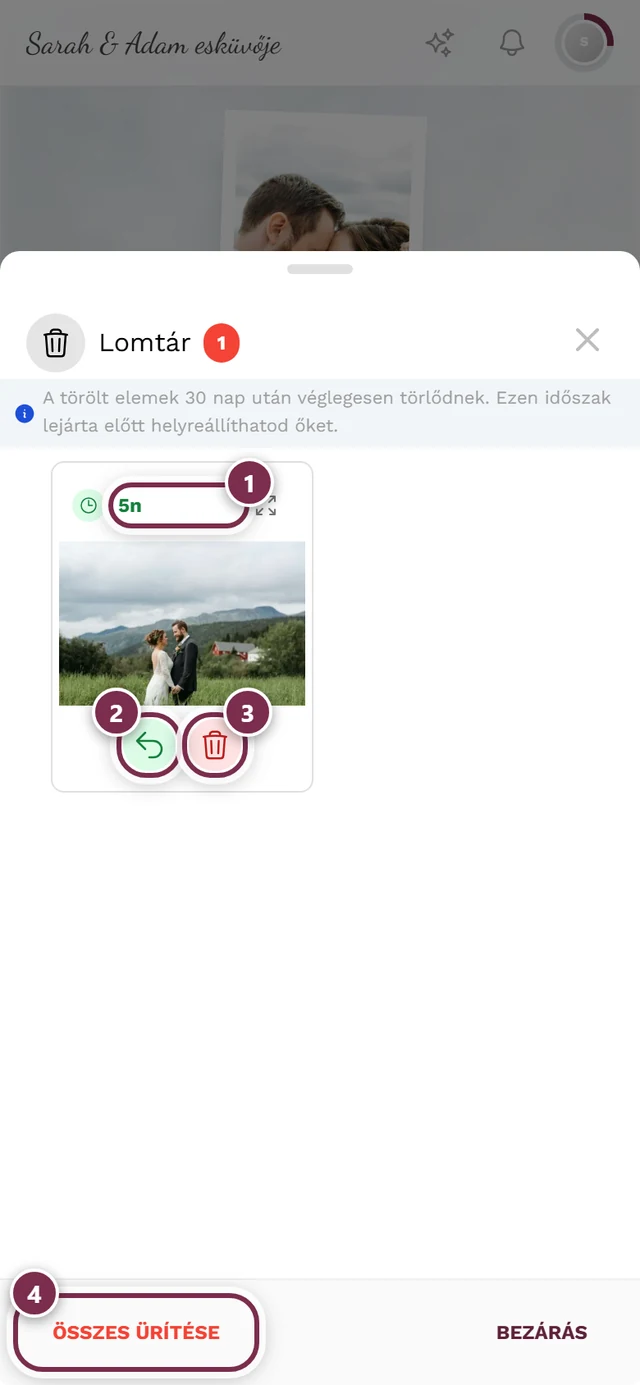
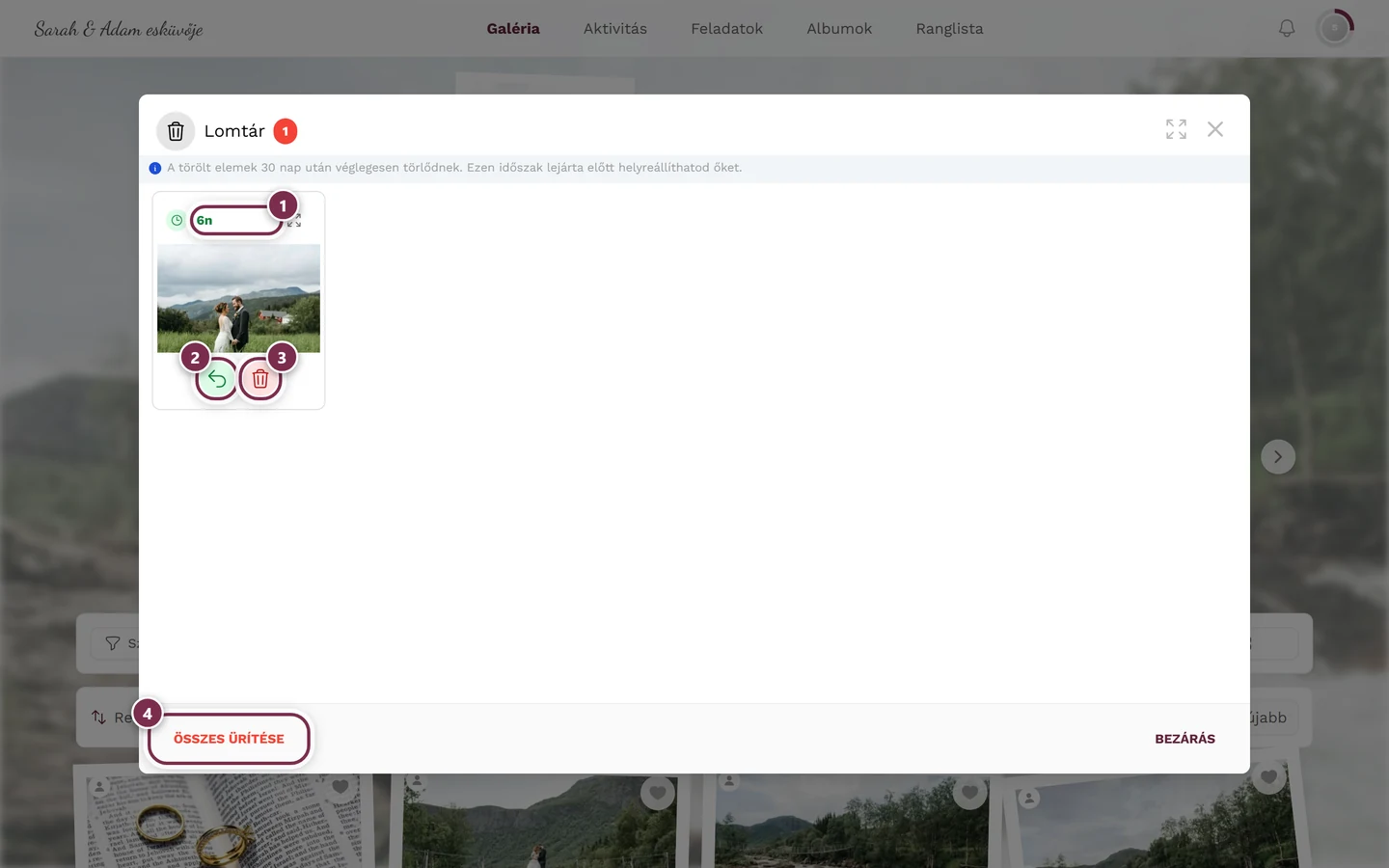
A vendégeknek saját lomtáruk van
Szekció neve “A vendégeknek saját lomtáruk van”Fontos megkülönböztetés: két lomtár is létezik.
- A te házigazda-lomtárad – az az oldal, amelyet ez az útmutató ír le. A teljes esemény törölt médiáit tartalmazza, függetlenül attól, ki törölte őket.
- Egy vendég személyes lomtára – egy külön ablak a galérián belül. Ott a vendég csak azokat a fotókat látja, amelyeket ő maga töltött fel, és ő maga is törölt, és ezeket saját maga állíthatja vissza vagy távolíthatja el véglegesen.
Ha te, egy moderátor vagy egy másik admin töröl egy vendégfotót, az nem jelenik meg az adott vendég személyes lomtárában – kizárólag a te házigazda-lomtáradba kerül. Ilyenkor csak te tudod visszaállítani.
A vendégoldali nézetet a Törölt fotók visszaállítása oldal ismerteti.
Mentés és visszajelzések
Szekció neve “Mentés és visszajelzések”A lomtárban minden művelet azonnali: nincs külön mentés gomb. Megerősítés után a gomb rövid ideig betöltési állapotot mutat, majd bezárul az ablak, a lista újratöltődik, és a kijelölésed törlődik. Egy rövid sikerüzenet visszaigazolja, hány elem lett visszaállítva, törölve vagy kitakarítva.
Szerepkörök és láthatóság
Szekció neve “Szerepkörök és láthatóság”- A lomtár a standard galériakezelés része, és nem prémium funkció – minden eseménynél elérhető.
- A fül tisztán adatvezérelten jelenik meg: csak addig, amíg legalább egy elem van a lomtárban. Nincs kézi kapcsoló.
- A Helyreállítás gomb elemenként csak addig jelenik meg, amíg az adott elem a türelmi időn belül van. A lejárt elemeket már csak véglegesen lehet törölni.
- A türelmi idő hosszát a szerver határozza meg, a frontendről nem állítható. Inkább a visszaszámláló chipre figyelj, mint egy rögzített napszámra.
- A galériakezeléshez hozzáféréssel rendelkező moderátorok is látják a lomtárat. Hogy pontosan ki törölhet és állíthat vissza, azt a szerepkörök szabályozzák – lásd Szerepkörök és jogosultságok.
Problémák és megoldások
Szekció neve “Problémák és megoldások”- „Nem találom a lomtárat.” Még semmit nem töröltek, ezért a fül el van rejtve. Amint törlődik egy fotó, megjelenik.
- „Néhány fotónál hiányzik a Helyreállítás gomb.” Ezek az elemek lejártak – letelt a türelmi idejük. Már csak a végleges törlés lehetséges.
- „A visszaállítás duplikátumot jelez.” Ugyanazt a fotót időközben újra feltöltötték. Az eredeti törölve marad, hogy elkerüljük a duplikációt.
- „A lomtár nem töltődik be.” Betöltési hiba esetén megjelenik a „Nem sikerült betölteni a lomtárat” kártya egy Próbáld újra gombbal.
- „Véletlenül véglegesen töröltem valamit.” A végleges törlés és a lejárt elemek kitakarítása visszavonhatatlan – itt nincs visszaút. Ezért a megerősítés előtt mindig nézd át alaposan, mely elemek vannak kijelölve.
Bevált gyakorlatok
Szekció neve “Bevált gyakorlatok”Kapcsolódó témák
Szekció neve “Kapcsolódó témák”- Moderálás és bejelentések – a szomszédos fül; itt jelentik be és távolítják el a fotókat, amelyek ezután a lomtárba kerülnek.
- Irányítópult – a lomtár mutató, amint bekapcsolod a mutatósávban.
- Esemény statisztikák – ugyanaz a mutató a statisztikák kontextusában.
- Letöltés és exportálás – törölt fotók kizárása vagy bevonása.
- Törölt fotók visszaállítása (vendégnézet) – a vendégeid személyes lomtára.
- Szerepkörök és jogosultságok – ki törölhet és állíthat vissza.
- Vendégek kitiltása – ha egy felhasználó tömegesen töröl vagy kárt okoz.