Fogalomtár
Itt rövid, érthető magyarázatokat találsz az eseményed körüli fogalmakról – témák szerint rendezve. Nem kell semmit megjegyezned: nézz csak vissza ide, ha valami nem világos.
Az eseményed körül
Szekció neve “Az eseményed körül”Esemény – Az ünnepséged a Photogalában, például egy esküvő, egy szülinap vagy egy céges buli. Minden eseményhez pontosan egy galéria tartozik.
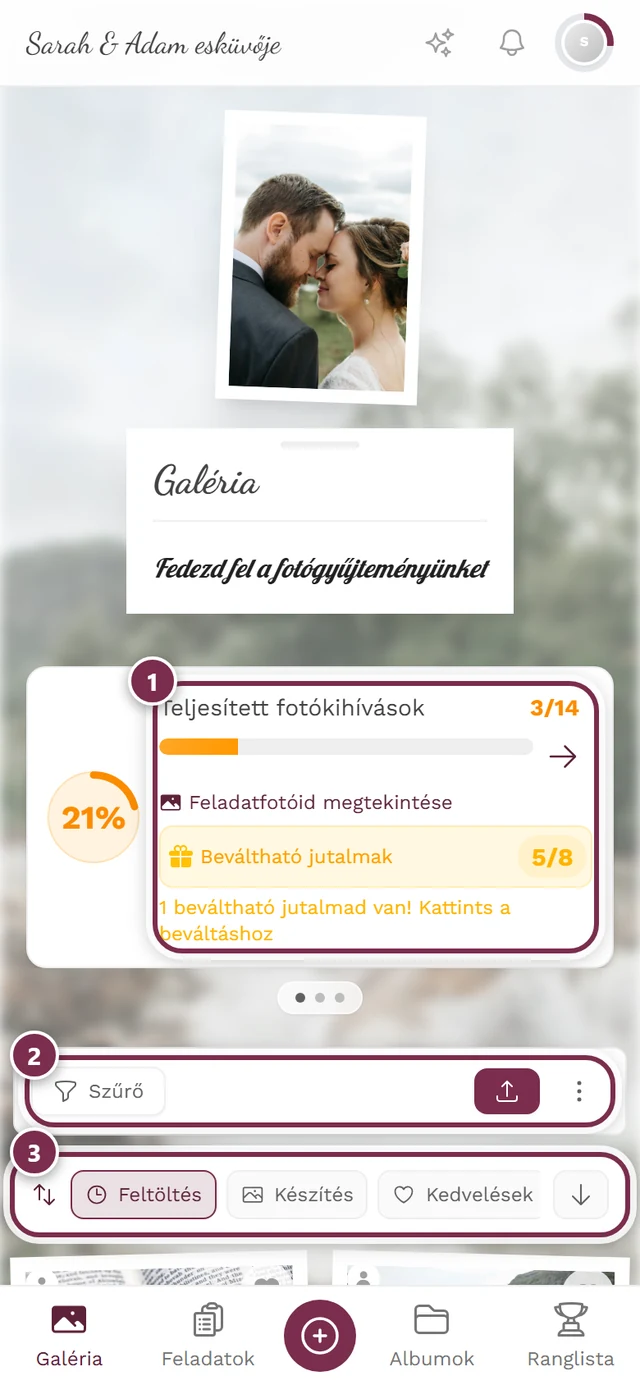
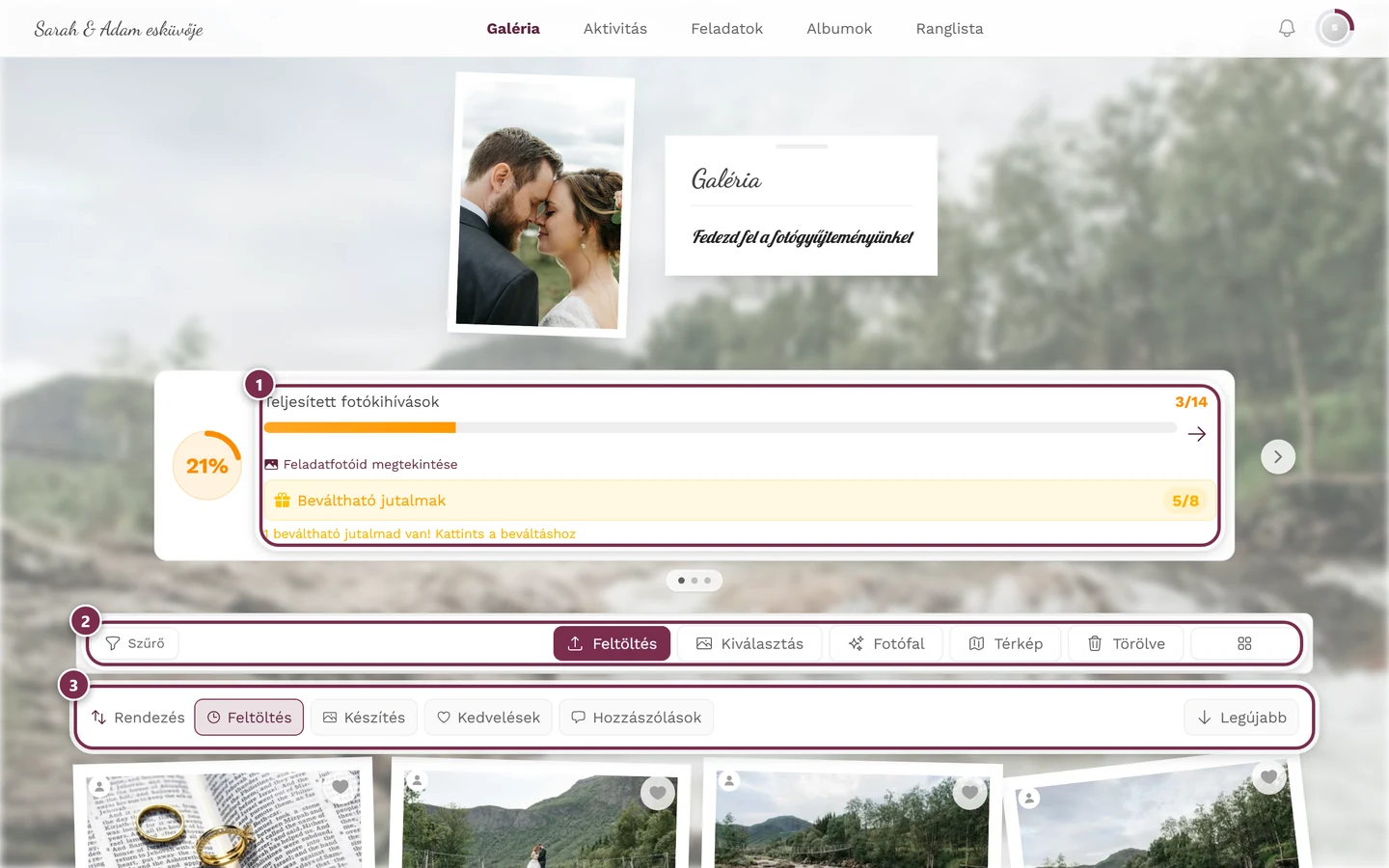
Galéria – A közös hely, ahol az eseményed összes fotója és videója összegyűlik. A linkkel vagy a QR-kóddal bárki megnyithatja és csatlakozhat.
Csatlakozás – A galéria megnyitása és a részvétel. Legtöbbször elég megadni a neved, és rákoppintani a „Tovább a fotókhoz” gombra; a védett eseményekhez hozzáférési kód kell. A részleteket a Csatlakozás egy eseményhez mutatja be.
Esemény-link / szlug – A galériád saját webcíme, például photogala.net/@anna-tomas-eskuvo. A rövid, beszédes rész (@anna-tomas-eskuvo) a szlug.
QR-kód – Egy kis négyzet alakú minta, amelyet a telefon kamerájával beolvasva egyenesen a galériába jutsz – linket sem kell begépelned hozzá. A házigazda a Design Studio-ban tervezi és nyomtatja a QR-kártyákat.
Vendég vagy fiók – Vendégként regisztráció nélkül veszel részt, és töltesz fel fotókat. Saját fiókkal a hozzászólásaid eszközök között is összekapcsolva maradnak, és könnyebben megtalálhatók. Bővebben: Fiók és bejelentkezés.
Mágikus link – Jelszó helyett a Photogala egyszer használatos linket küld e-mailben. Egy kattintás rá, és be is jelentkeztél.
Részvétel
Szekció neve “Részvétel”Feltöltés – A fotóid vagy videóid galériába helyezése. A feltöltési útmutató megmutatja, hogyan működik.
Mozgó kép / élő fotó (Motion Picture) – Önálló médiatípus a fotó és a videó mellett: iPhone-os Live Photók, Samsung- és Google-féle Motion Photók, valamint animált GIF-ek. A galéria szűrői Mozgó fotóknak, az admin felület Élő fotóknak hívja, az esemény funkciói pedig a Videók és mozgóképek alatt sorolják fel. Ezek a fájlok egy állóképet és egy filmes sávot is tartalmaznak, ezért egy külön feldolgozási lépés kezeli őket a háttérben, a fotóktól és videóktól elkülönítve. Számíts arra, hogy feltöltés után egy sima fotónál kicsit tovább maradnak „feldolgozás alatt” állapotban. Részletek: Fel tudok tölteni videókat?
Tetszik – Egy szív, amellyel megmutatod, mely fotók tetszenek. Dupla koppintással, a szív ikonnal vagy számítógépen jobb kattintással működik. Részletek: Kedvelések és hozzászólások.
Hozzászólás – Egy rövid üzenet egy fotó alatt, hogy szóba tudjatok elegyedni.
Válasz – Egy meglévő hozzászólásra érkező közvetlen visszajelzés. A válaszok az eredeti hozzászólás alatt, behúzva jelennek meg.
@Említés – Ha egy hozzászólásban @ jelet teszel egy név elé, azzal célzottan megszólítasz valakit – ő pedig értesítést kap róla.
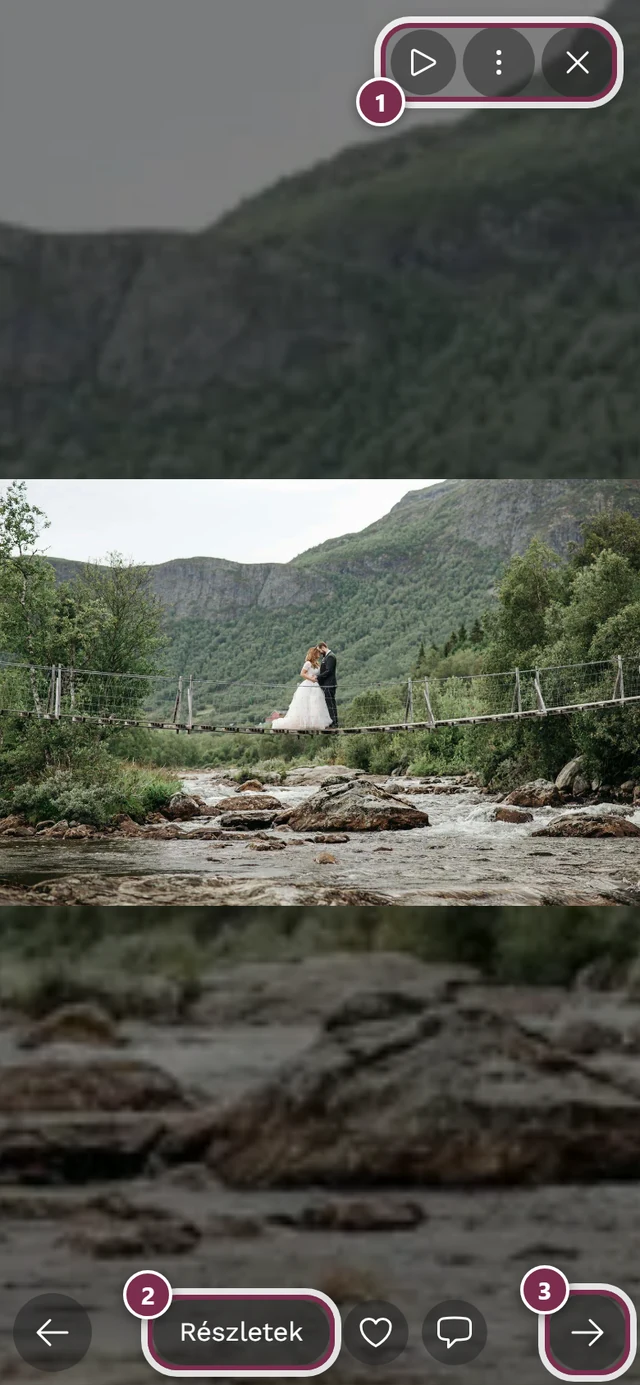
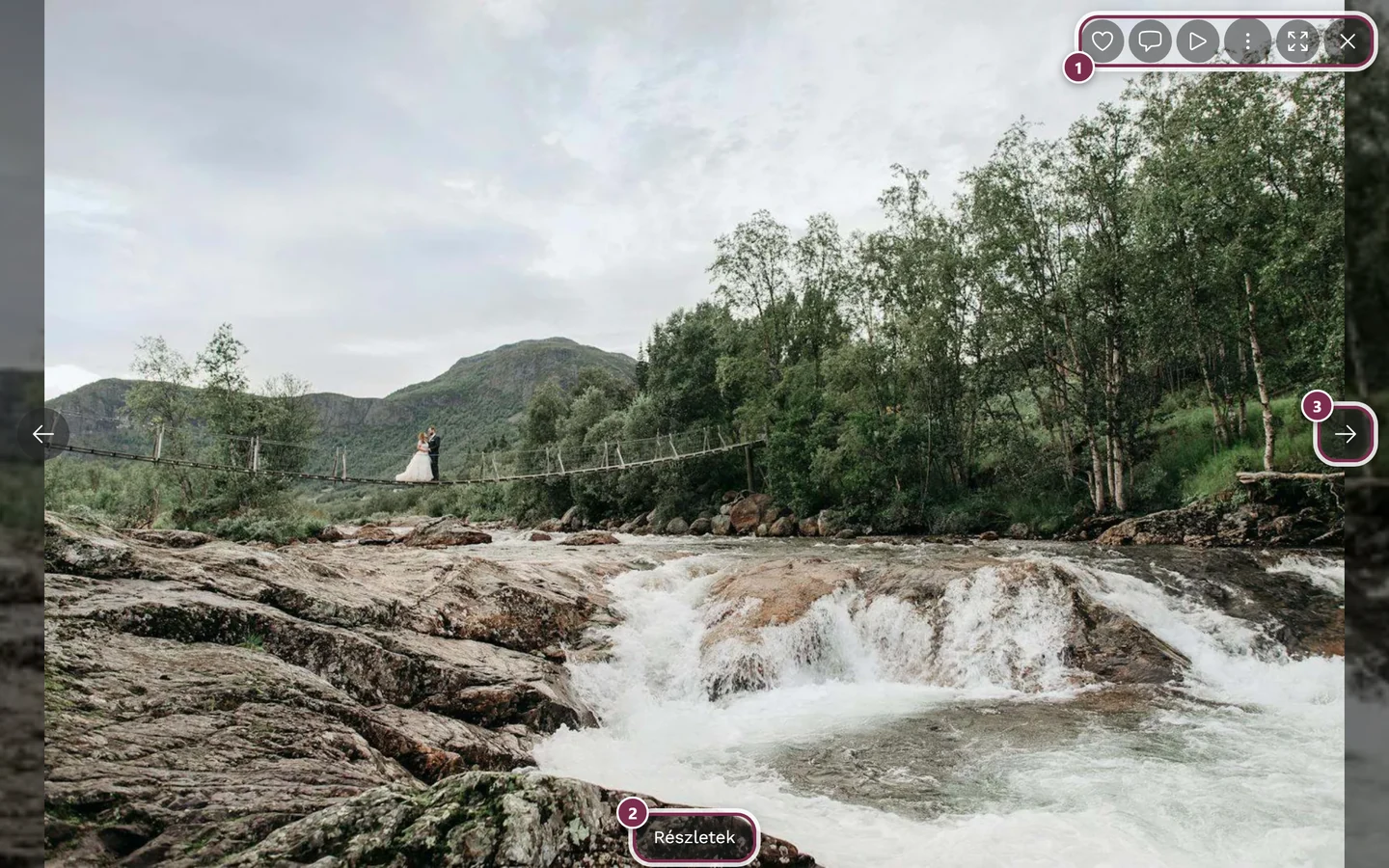
Diavetítés / teljes képernyő – Egy fotó nagy, önálló nézete. Itt lapozhatsz, nagyíthatsz, kedvelhetsz, hozzászólhatsz, letöltheted a képet, és elindíthatod az automatikus lejátszást. Minden funkciót a diavetítés útmutatója mutat be.
Album – A galérián belüli fotók egy alcsoportja, például program szerint vagy témák szerint rendezve, hogy könnyebben megtaláld az összetartozó képeket.
Tevékenységfolyam – Egy időrendi áttekintés arról, mi történt legutóbb az eseményen: új feltöltések, kedvelések, hozzászólások és eredmények.
Eszközök és tervezés
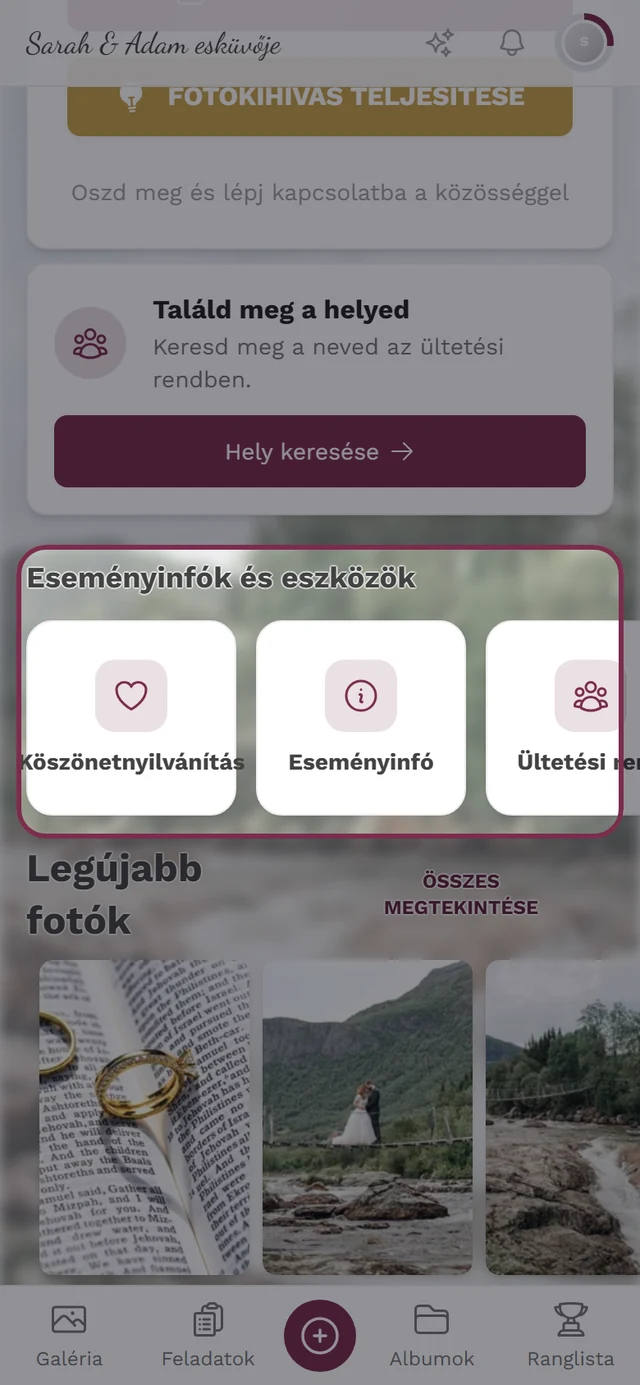
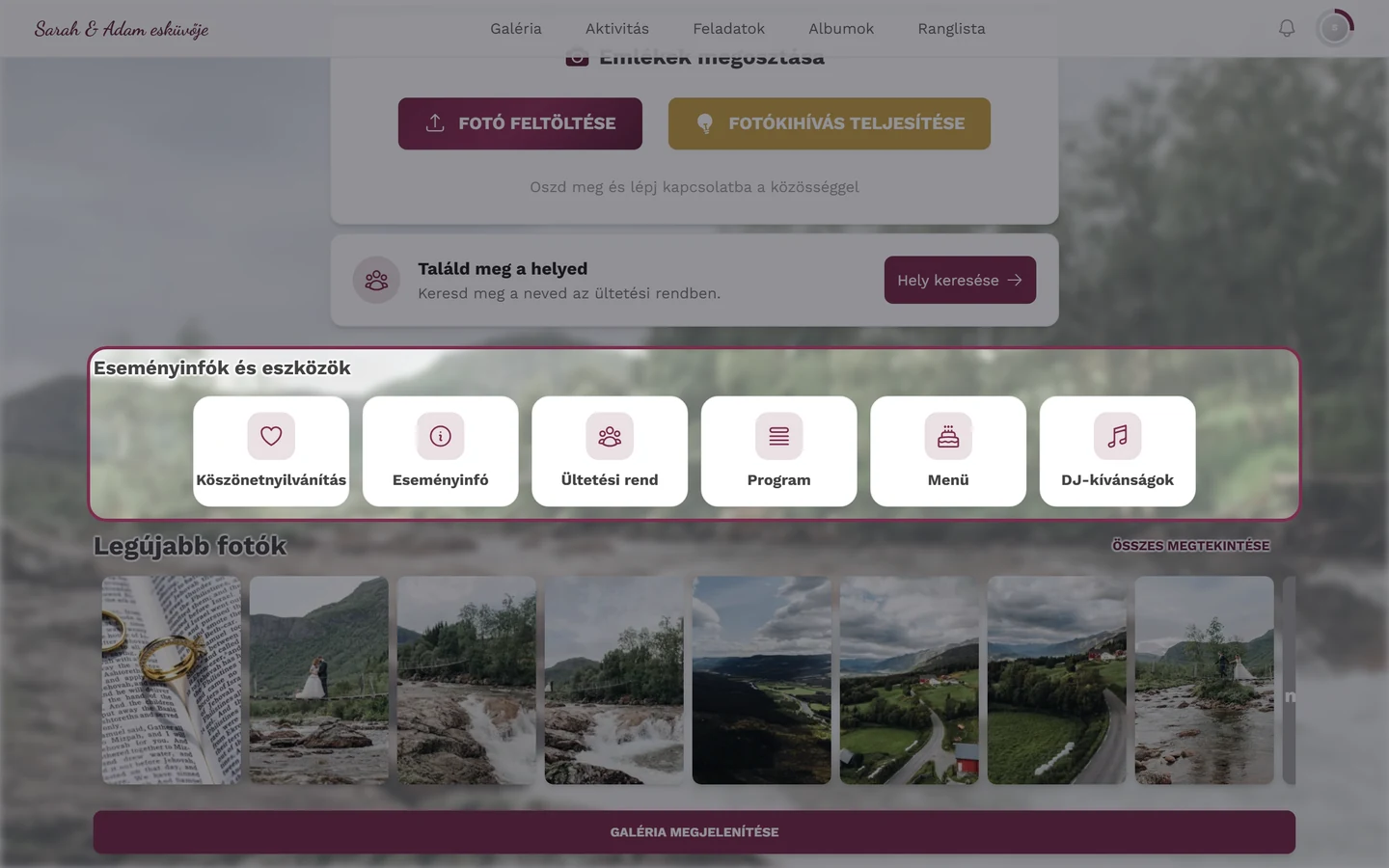
Szekció neve “Eszközök és tervezés”Eszköz / Eszköztár – Gyűjtőfogalom azokra az építőelemekre, amelyeket egy házigazda bekapcsolhat az eseményéhez: program, menü, ültetési rend, vendéglista és így tovább. Az admin felületen ezt a gyűjtőpontot Eszköztárnak hívják, három csoportba rendezve: Tervezés és szervezés, Infók a vendégeidnek és Hangulat és utána. Minden eszközt külön kell bekapcsolni és feltölteni tartalommal; ami nincs bekapcsolva, az a vendégek számára nem is létezik. Áttekintés: Eszközök az eseményen (vendégeknek) és Eszköztár – Áttekintés (házigazdáknak).
Widget – Az a csempe, amellyel egy eszköz már az esemény kezdőoldalán is hirdeti magát, ahelyett hogy csak az eszköztár sávjában szerepelne. A hozzá tartozó kapcsoló neve Widget a kezdőoldalon; a widget csak akkor jelenik meg, ha az eszköznek már van tartalma. A megjelenéshez öt stílus áll rendelkezésre: Klasszikus, Elegáns, Minimál, Feltűnő és Lágy. Lásd: Eszköztár – Áttekintés.
Digitális meghívó – Önálló, megtervezett meghívóoldal visszaszámlálóval, helyszínnel, programmal, dresscode-dal és visszajelzésekkel, amelyet linkben vagy QR-kódban küldenek ki. Alapból nem szerepel a galéria eszköztárában, és nincs benne galérianavigáció – a házigazda azonban kifejezetten hozzáadhatja a Megjelenítés fülön. Vendégeknek: A digitális meghívó · Házigazdáknak: Digitális meghívó.
Save the Date – A digitális meghívó két terjedelme közül a rövidebb: csak név, dátum és visszaszámláló – a korai időszakra való, amikor a helyszín és a program még nincs eldöntve. Az ellenpárja a Teljes meghívó, amely minden további szakaszt megjelenít (helyszín, program, dresscode, szállás, ajándékok, visszajelzések). Bármikor átválthatsz az egyik terjedelemről a másikra, anélkül hogy újra kellene építeni a meghívót.
RSVP – A visszajelző űrlap, amelyen a vendégek online mondanak igent vagy nemet, kísérőt adnak meg, kiválasztják a menüjüket, és megadják az esetleges ételérzékenységeiket. A válaszok automatikusan bekerülnek a vendéglistába. Vendégeknek: Elfogadás vagy lemondás · Házigazdáknak: RSVP.
Vendéglista – Az összes vendéget tartalmazó központi táblázat a válaszállapottal, elérhetőséggel, menüválasztással és ülőhellyel. Ez a forrása az ültetési rendnek és a menü-összesítésnek, és mindig a házigazdánál marad. Lásd: Vendéglista.
Ültetési rend – Asztalok, helyek és teremobjektumok egy megrajzolt tervben. A vendégek a nevükre keresve láthatják, melyik asztalhoz és helyre kerültek. Vendégeknek: Találd meg a helyed · Házigazdáknak: Ültetési rend.
Ültetési kívánság – A vendég kívánsága: a meghívóra válaszolva legfeljebb három olyan személyt nevezhet meg, akik mellé szívesen ülne (Ültetési kívánságok bekérése kapcsoló az RSVP-ben). Egy kívánság nem kötelező érvényű – javaslatként jelenik meg az ültetési tervezőben, és a házigazda dönti el, figyelembe veszi-e.
Ültetési szabály – A házigazda előírása: két vendég üljön együtt egy asztalnál – vagy kifejezetten ne. A szabályokat az automatikus ültetés figyelembe veszi, egy megsértett szabályt pedig az ültetési rend Megsértett ültetési szabályokként jelez.
Ültetőkártya – A teríték mellé nyomtatott kártya a vendég nevével. Nyomdai sablonként készül a Design Studio-ban, és a vendéglistából töltődik fel, vagyis egyszer megtervezed, aztán mindenkinek kinyomtatod. A rányomtatott QR-kód a vendéget közvetlenül, a nevén szólítva vezetheti be a galériába.
Asztalszám – Az asztalra nyomtatott tábla, amely az asztal számát vagy nevét mutatja – az ültetési rend másik nyomtatott kísérője. Ez is nyomdai sablonként készül, és az asztalok elnevezését a tervből veszi át. A kettőt együtt mutatja be az Ültetési rend – Illusztrált nézet, exportálás és nyomtatás.
Menü – Az eseményed ételei és italai, fogások szerint csoportosítva, az ételérzékenységekre vonatkozó jelzésekkel. A vendégek a galériában látják, az RSVP-ben pedig ebből választják ki az ételüket. Lásd: Menü.
Program – Az esemény menete időpontokkal ellátott programpontok listájaként, minden vendég számára megtekinthető. Több napot is átfoghat, és ebből táplálkozik az ültetési rend és a meghívó programrésze. Lásd: Program.
DJ-kívánságok – A zenei kívánságok eszköze: a vendégek dalokat adnak meg, a házigazda és a DJ élőben látja a listát. Vendégeknek: Zenei kívánságok · Házigazdáknak: DJ-kívánságok.
Eseményinfó – Fontos tudnivalók a vendégeknek – odajutás, parkolás, dresscode – közvetlenül az esemény kezdőoldalán vagy önálló oldalként. Lásd: Eseményinfó.
Köszönőoldal – Az esemény utáni üzenet: személyes szöveg egy fotóval, amelynek megjelenését a házigazda időzítheti. Lásd: Köszönőoldal.
Egyéni oldalak – Szabadon szerkeszthető információs oldalak szöveggel és képpel, mindarra, amihez nincs önálló eszköz. Ezek a galéria navigációjába is felvehetők. Lásd: Egyéni oldalak.
Játék és jutalom
Szekció neve “Játék és jutalom”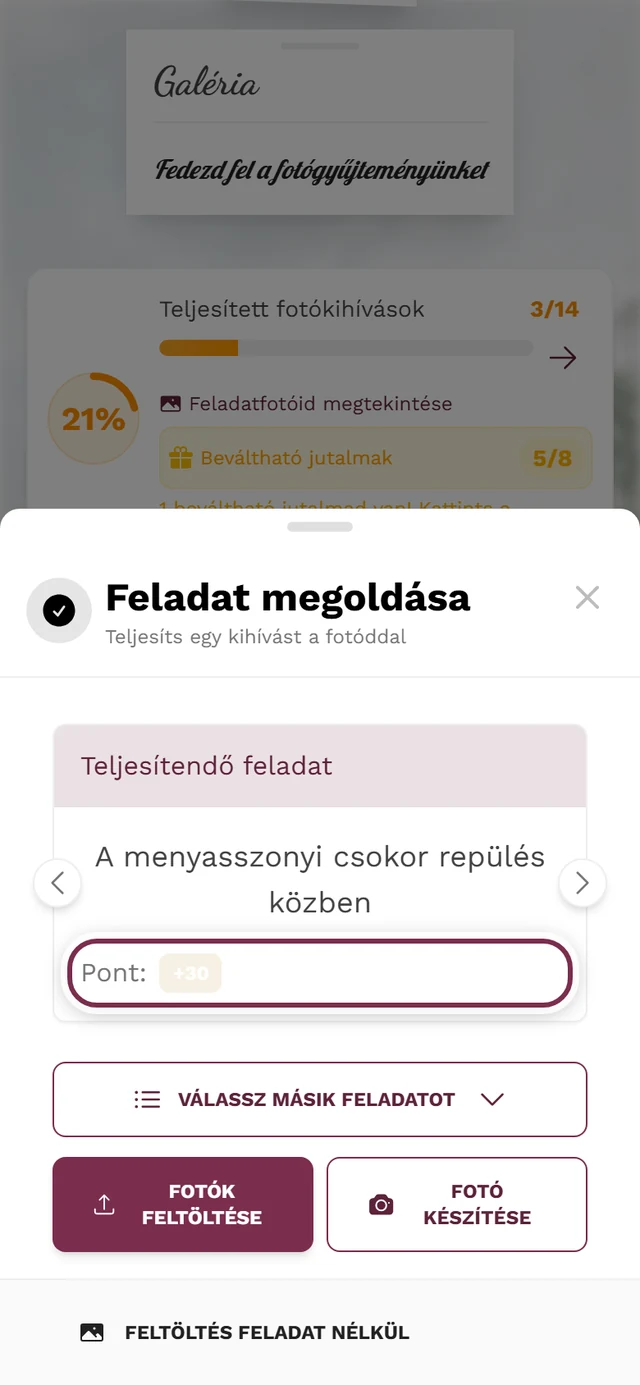
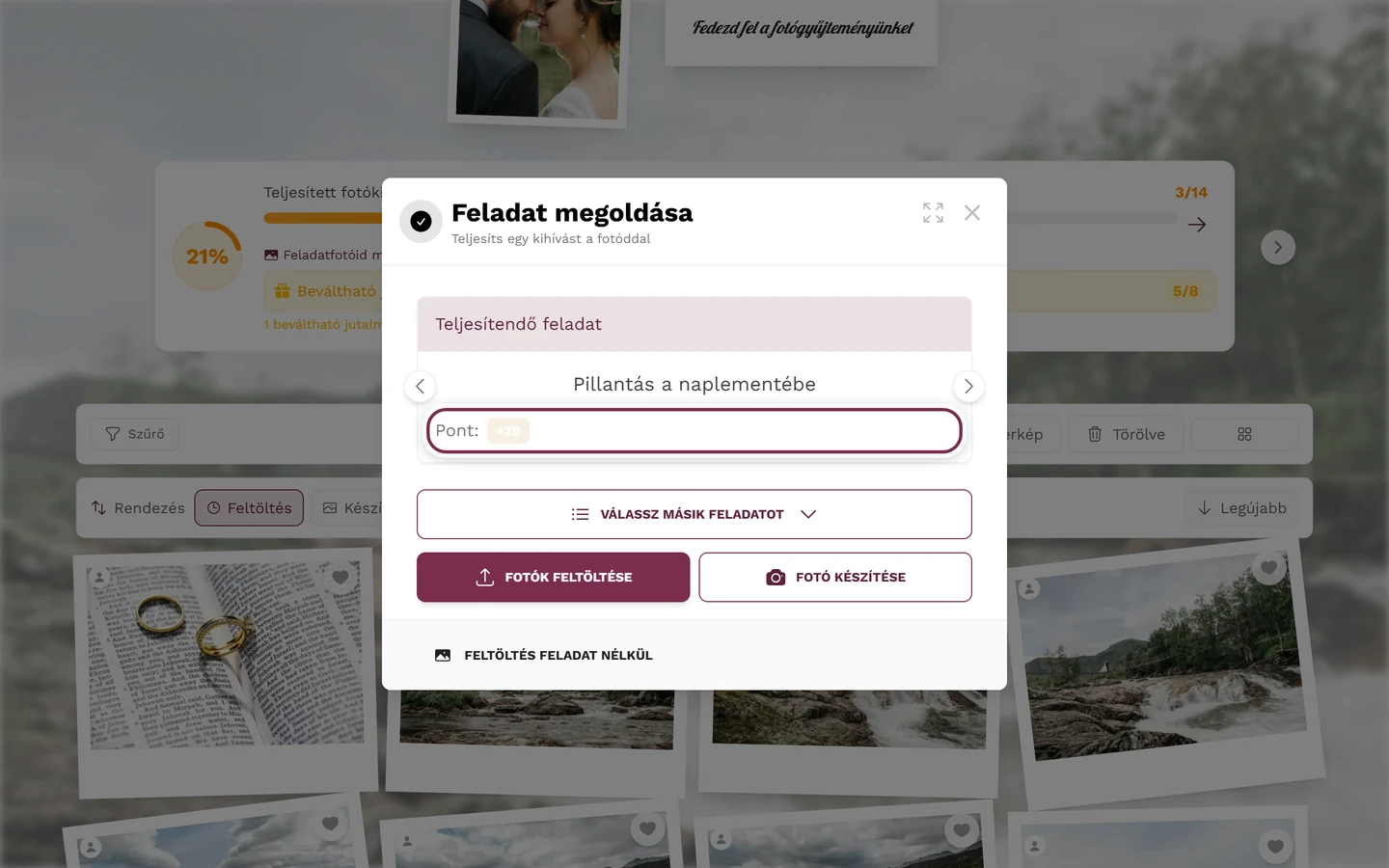
Feladat – A házigazda által kitűzött kis fotós feladat, például „Készíts fotót a torta felvágásáról”. Változatosságot hoz, és gyakran pontokat is ér. Minden erről: Kihívások és feladatok.
Feladat, kihívás vagy fotóötlet?
Szekció neve “Feladat, kihívás vagy fotóötlet?”Ezek ugyanannak a dolognak a különböző elnevezései – ne keress mögöttük több különálló funkciót. Az admin felület mindvégig feladatnak hívja (Feladatok kezelése, Feladat hozzáadása), és a galériában is a Feladat teljesítése gombra koppintasz. Egy sikeres feltöltés után az alkalmazás fotóötletekről beszél („Következő fotóötlet”), a termékoldalak és a nyomdai sablonok pedig fotókihívásokról vagy fotós kihívásokról. Ebben a dokumentációban következetesen feladatnak nevezzük – ezzel a szóval találkozol leggyakrabban használat közben.
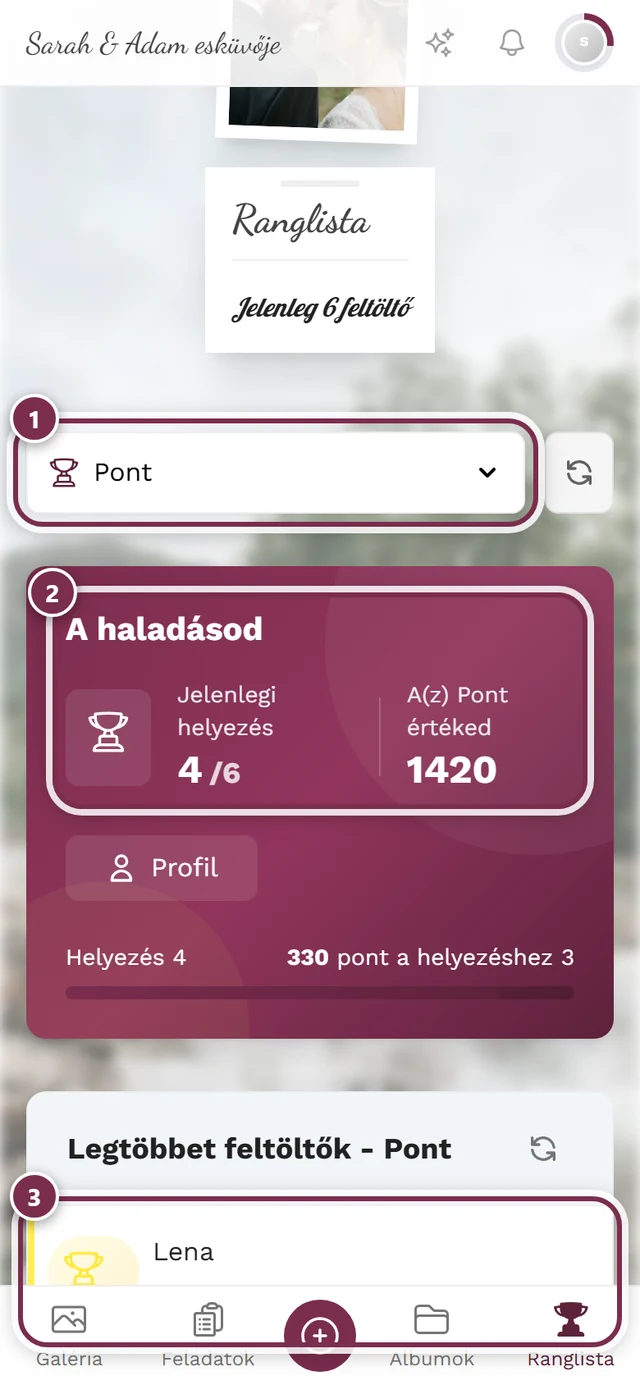
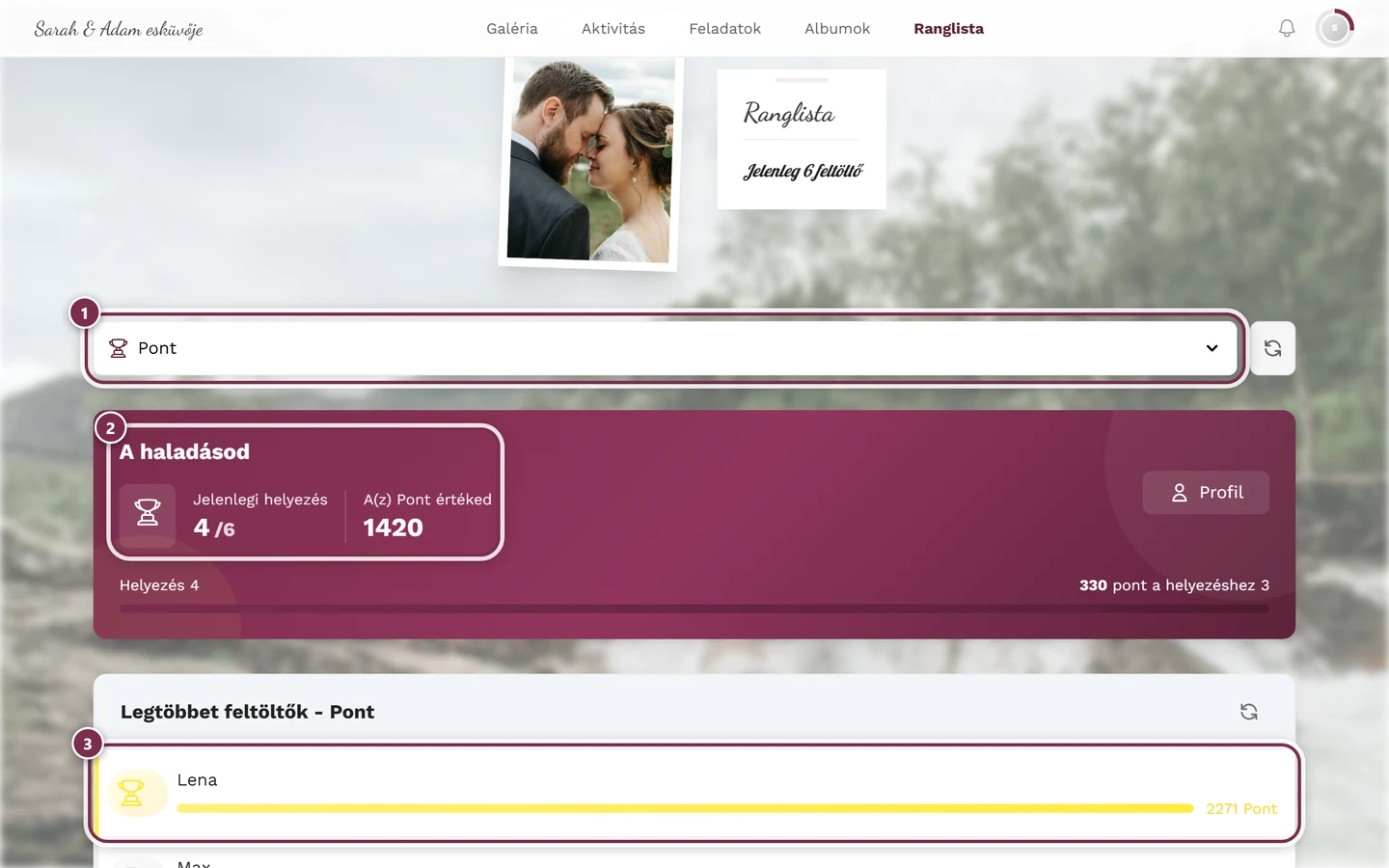
Pont – Fotók feltöltésével, feladatok teljesítésével vagy eredmények megszerzésével gyűjtöd. Megmutatja, mennyire voltál aktív az eseményen.
Eredmény – Kis elismerés a részvételért, például az első fotódért vagy egy feladat teljesítéséért. Az eredmények játékosabbá teszik a részvételt.
Ranglista – Megmutatja, ki gyűjtötte a legtöbb pontot, és egy kis baráti versengést hoz a képbe. A házigazdának be kell kapcsolnia.
Nyertes mód – Az a funkció, amely a futó ranglistából végeredményt csinál, és nyerteseket hirdet – kategóriánként külön, hogy ne csak egyetlen ember nyerjen. Ha ki van kapcsolva, a ranglista egyszerűen ranglista marad, nyertesek nélkül. Lásd: Nyertesek kihirdetése és díjak átadása.
Az állás befagyasztása – Az a pillanat, amikor a pontállás rögzítésre kerül. Befagyasztás nélkül az eredmény később is elmozdulhatna, mert a vendégek fotókat törölnek vagy adnak hozzá. A házigazda megadhat előre egy időpontot (Az állás befagyasztása ekkor), vagy a díjátadón megnyomhatja a Lezárás most gombot; ettől kezdve a vendégek a végeredményt látják az élő ranglista helyett. Mindig a teljes állás fagy be – aki nem nyer díjat, továbbra is látja a saját helyezését.
Valódi jutalom – Egy valódi díj (pl. egy ingyenes ital), amelyet a házigazda bizonyos eredményekért ajánl fel. Az igénylés és a beváltás menetét a Valódi jutalmak beváltása mutatja be.
Megerősítő kód – Egy XXX-XXX formátumú kód, amelyet egy valódi jutalom beváltásakor kapsz. A házigazda ellenőrzi, és átadja a jutalmat. A ranglista nyertesei saját kódot kapnak, amelyet a házigazda a Kód ellenőrzése funkcióval néz át – lásd: Hogyan válthatom be a nyereményemet?
Készlet – Egy valódi jutalom elérhető darabszáma. Ha a készlet elfogy, a jutalom többé nem váltható be (∞ = korlátlan).
Emberek és szerepkörök
Szekció neve “Emberek és szerepkörök”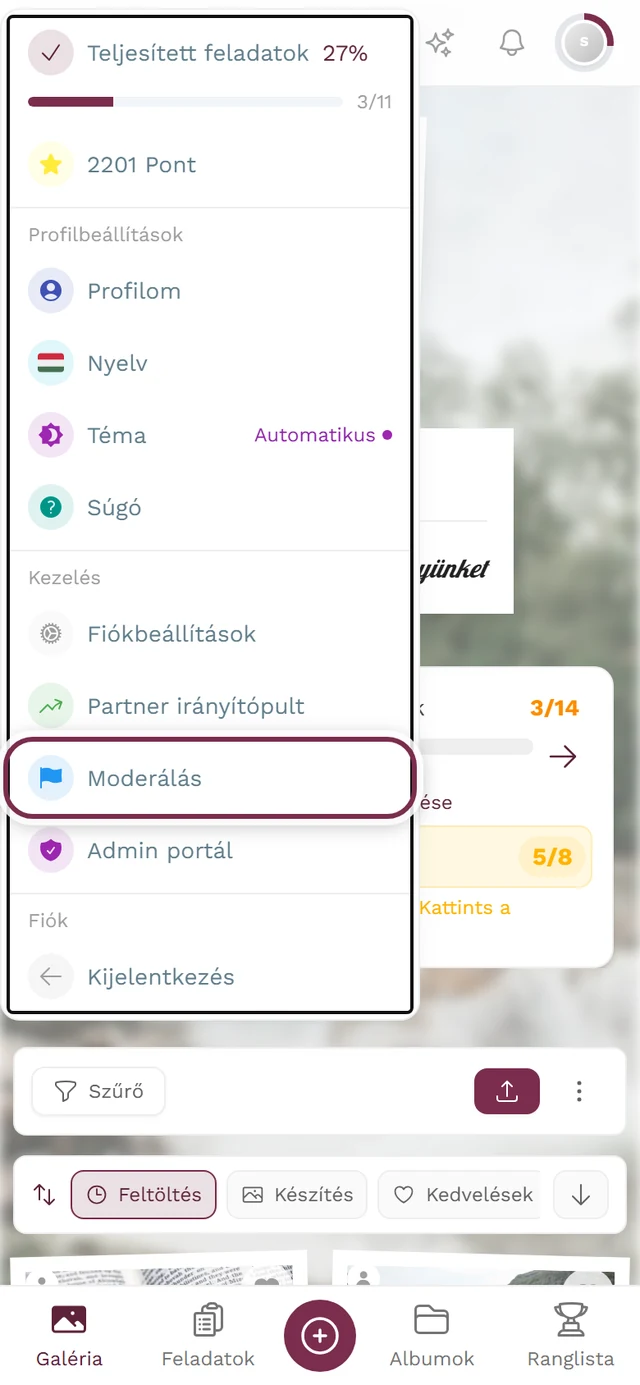
Házigazda – Az a személy, aki létrehozza és kezeli az eseményt. Teljes hozzáférése van minden beállításhoz és az admin felülethez.
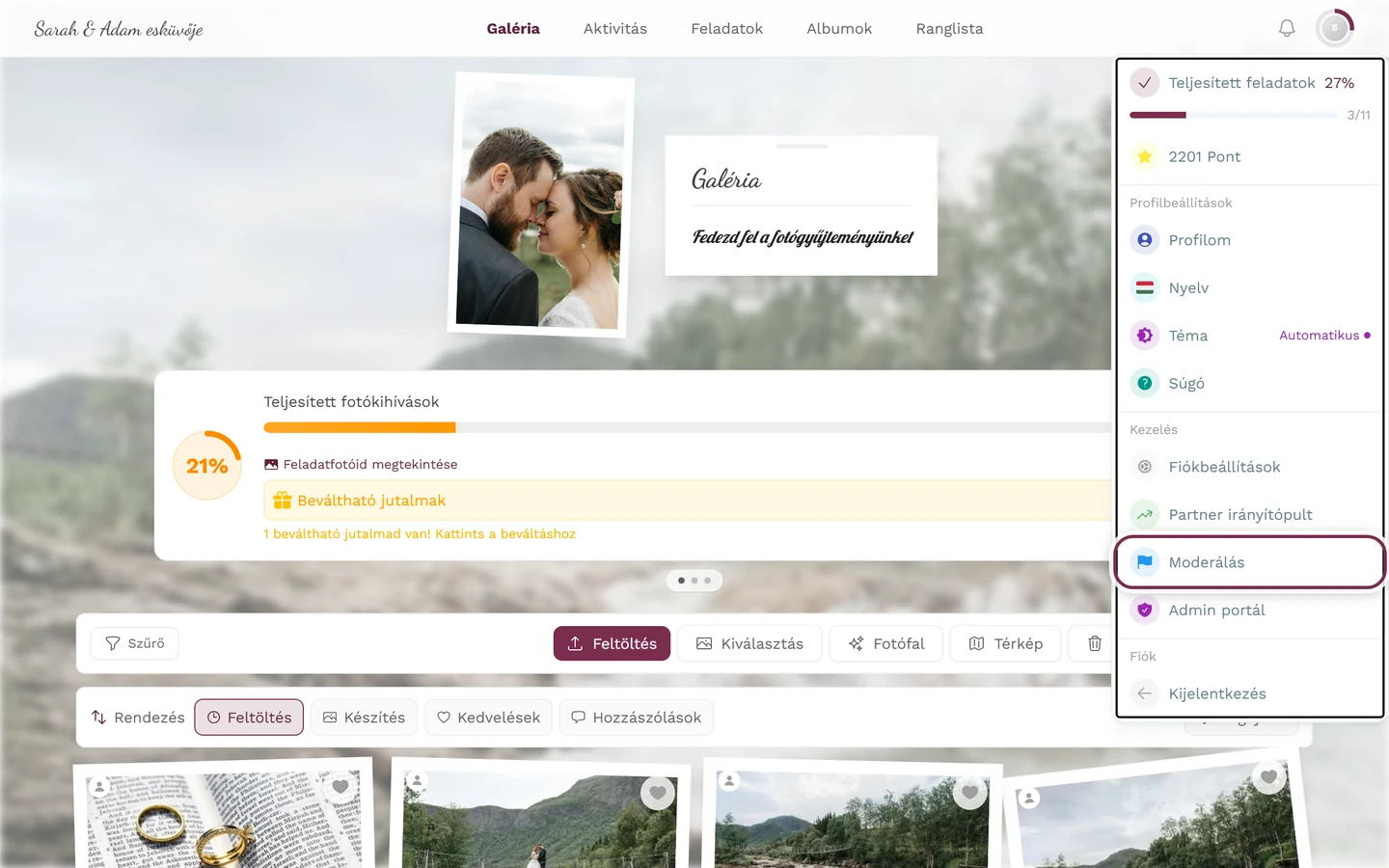
Moderátor – Egy megbízható személy, aki az ünnepség alatt átnézheti és elrejtheti a tartalmakat, de nem módosítja az alapbeállításokat.
Admin / Adminisztrátor – Kibővített jogokkal rendelkező szerepkör, majdnem olyan, mint a házigazdáé. Szoros társházigazdáknak adják.
Szerepkör – Meghatározza, mit tehet valaki: vendég, moderátor vagy admin. A házigazda a Szerepkörök és jogosultságok alatt osztja ki a szerepköröket.
Keresés és rendezés
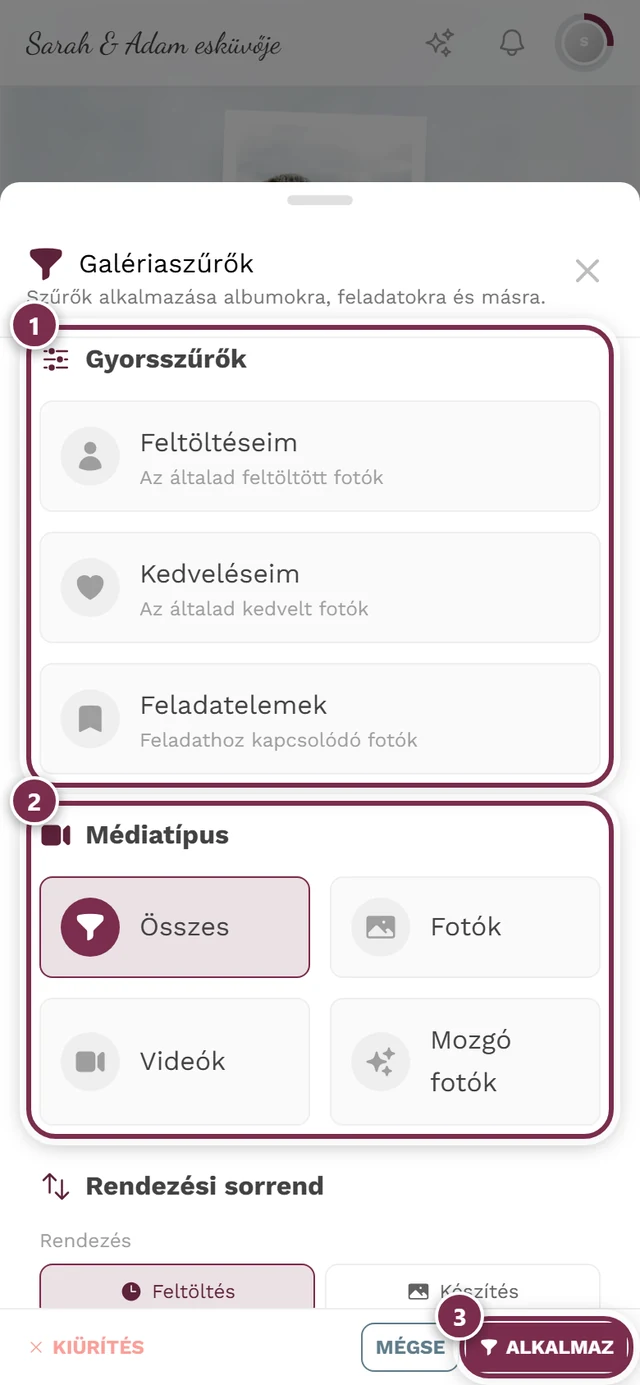
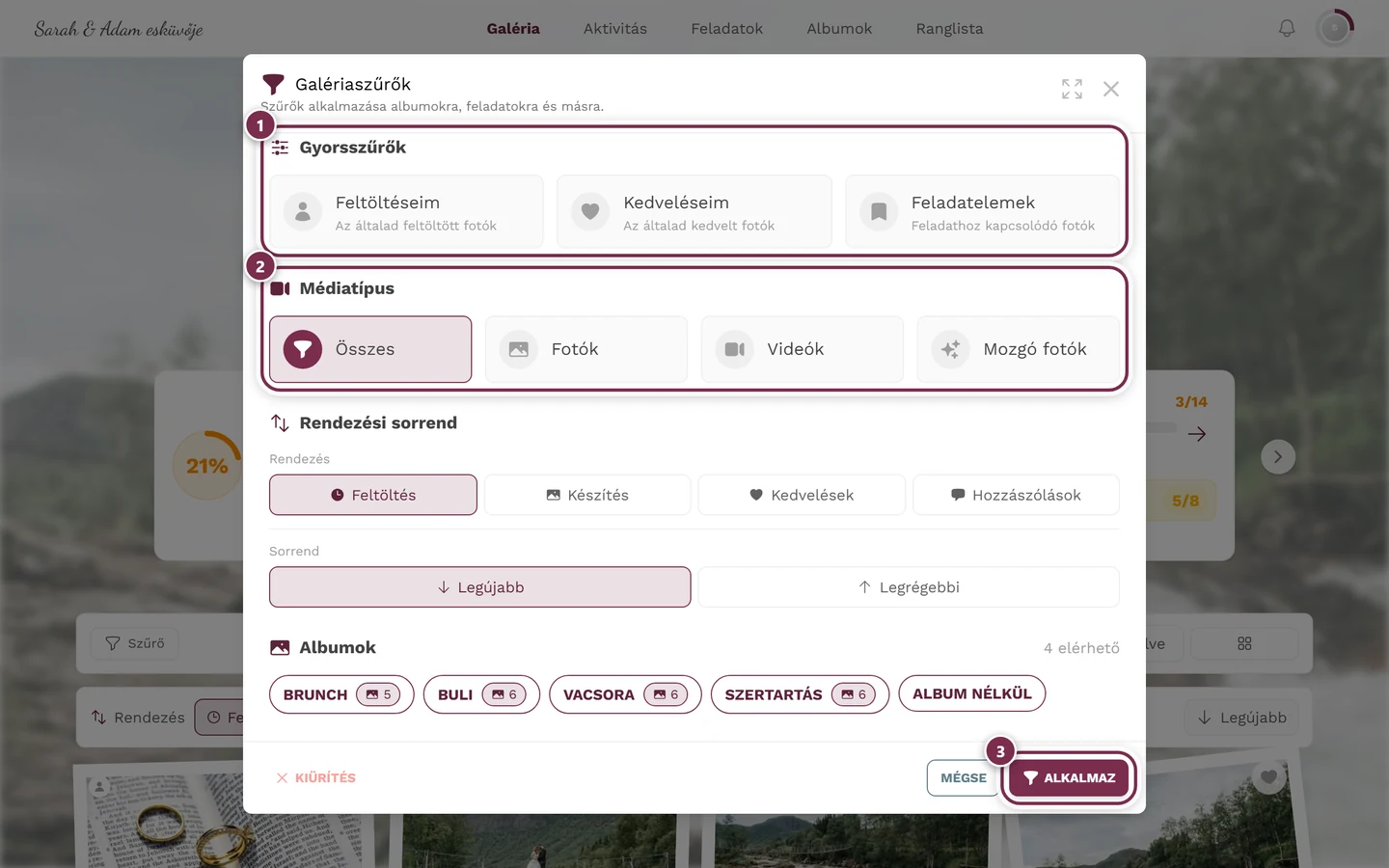
Szekció neve “Keresés és rendezés”Arckeresés – Gyorsan megtalálja az összes fotót, amelyen egy bizonyos személy látható. Az arcválasztóban koppints egy arcra; magadat is kizárhatod belőle.
Szelfikeresés („Találj rám”) – Készítesz egy gyors szelfit, és a Photogala megmutatja az összes fotót, amelyen te is szerepelsz. Lásd: Fotók keresése magadról.
Arcfelismerés – A háttérben futó technológia, amely felismeri és csoportosítja az arcokat a fotókon. Ez az alapja az arc- és szelfikeresésnek. A házigazda be- vagy kikapcsolhatja.
Térkép – Azon a helyen mutatja a fotókat, ahol készültek. Utazós eseményeknél így követhető nyomon az „útvonal”.
Okos album / szabályalapú album – Egy album, amely automatikusan feltöltődik a megadott szabályoknak megfelelő fotókkal (például egy adott személyre vagy egy időszakra szűrve). A kézzel feltöltött album ellenpárja.
Borító – Egy album vagy esemény előnézeti képe. A fókuszpont segítségével állíthatod be, a kép melyik része jelenjen meg előnézetként.
Metaadatok / részletek (EXIF) – Egy fotóhoz tartozó további információ, például a készítés időpontja, a fényképezőgép típusa vagy a helyszín. A diavetítésben a „Részletek” alatt találod.
Biztonság és adatvédelem
Szekció neve “Biztonság és adatvédelem”Moderálás – A házigazda (vagy egy moderátor) átnézi a tartalmakat, és szükség esetén elrejtheti vagy eltávolíthatja őket, hogy a galéria mindenki számára kellemes maradjon.
Bejelentés / Report – Ha egy nem odaillő fotót találsz, bejelentheted. A bejelentés a moderálási felületre kerül átnézésre. Lásd: Tartalom bejelentése.
Jóváhagyás / előzetes moderálás – Ha be van kapcsolva, az új feltöltések csak azután jelennek meg, hogy a házigazda jóváhagyta őket.
Közzététel visszavonása – Egy már látható fotó kivétele a galériából, törlés nélkül. A fotó megmarad, és bármikor újra közzétehető.
Automatikus visszavonás – Ha a tartalomszűrő be van kapcsolva, a mesterséges intelligencia dönt önállóan: az ártalmatlan fotókat közzéteszi, a nem megfelelőnek ítélteket automatikusan visszavonja – anélkül, hogy azokat előtte bárki látná. Az MI által ellenőrzött tartalmaknál a kézi moderálás kimarad. Aki feltöltötte, értesítést kap („A fotódat visszavonták”), és jelentkezhet a házigazdánál, ha a szűrő tévedett. Lásd: Miért nem látszik a fotóm? és AI-feldolgozás.
Hozzáférési kód – Egy kód, amely egy privát galériát véd: csak az csatlakozhat, aki ismeri.
Tartalomellenőrzés / NSFW-szűrő – Egy automatikus ellenőrzés, amely felismeri a potenciálisan zavaró képeket. A felületen Tartalombiztonsági szűrő néven szerepel, és négy védelmi szintet kínál: Megengedő, Mérsékelt, Szigorú és Nagyon szigorú.
Kitiltás / korlátozás – A házigazda megvonhatja a további részvételt olyan személyektől, akik ismételten zavart okoznak. Lásd: Személyek korlátozása.
Lomtár – A törölt fotók először ide kerülnek, és nem tűnnek el azonnal örökre. A vendégeknek saját lomtáruk van a maguk törölte tartalmakhoz, a házigazdának pedig egy közös az egész eseményhez. Lásd: Törölt fotók visszaállítása.
Türelmi idő – Az az idő, ameddig egy törölt elem a lomtárban marad, és még visszahozható. Ez 30 nap; utána az elemek véglegesen törlődnek, és már a házigazda sem tudja visszaállítani őket. Ha valaki kézzel üríti ki a lomtárat, azzal a türelmi időt azonnalira rövidíti. Lásd: Lomtár és visszaállítás.
Tárolási idő / futamidő – Megadja, meddig marad online az eseményed galériája. Lejárat után a vendégek számára offline, és csak korlátozott ideig hozható vissza, utána a fotók véglegesen törlődnek – készíts előtte biztonsági mentést. Lásd: Csomag & futamidő.
Archívum – Az olcsó módja annak, hogy a galéria az ünnepség után még egy évig online maradjon: a megtekintés, a letöltés, a lájkolás és a hozzászólás megmarad; az új feltöltések és a fotófal szünetelnek, új vendégek pedig nem csatlakozhatnak. Az archívum nem biztonsági mentés. Lásd: Archívum – olcsó megőrzés.
Előfizetés / automatikus megújítás – Ha bekapcsolod, minden évben automatikusan ugyanazt az összeget fizeted, mint egy kézi megújításnál, és a galéria megszakítás nélkül online marad. Bármikor lemondható a Csomag & futamidő oldalon. E pipa nélkül minden vásárlás egyszeri fizetés. Lásd: Éves fizetés (előfizetés).
Megjelenítés és technika
Szekció neve “Megjelenítés és technika”Fotófal – Élő nézet, amelyben az új fotók egymás után jelennek meg, gyakran egy nagy kijelzőn vagy kivetítőn az esemény alatt. Így mindenki valós időben látja a képeket. Lásd: Élő fotófal.
Élő feltöltés – Egy fotófülke vagy kamera fotói automatikusan és azonnal bekerülnek a galériába, kézi feltöltés nélkül.
Tömeges letöltés / ZIP – Sok fotó egyszerre történő letöltése egyetlen tömörített ZIP-fájlként. Vendégeknek a többes kijelölésen keresztül, házigazdáknak összegyűjtve az Összes fotó mentése alatt.
Design Studio – Az a terület, ahol a házigazda QR-kártyákat, plakátokat, ültetőkártyákat, asztalszámokat és meghívóterveket készít és nyomtat. Lásd: Design Studio.
Progresszív webalkalmazás (PWA) – A Photogala böngészőben fut, mégis kitehető a telefonod kezdőképernyőjére. Ettől kezdve a galéria úgy indul, mint egy alkalmazás: saját ikonnal, saját ablakkal, címsor nélkül. Nincs szükség telepítésre semmilyen alkalmazásboltból, és semmi olyan nem kerül a telefonodra, ami eddig ne lett volna elérhető a böngészőben. A hozzáadás lehetőségét maga a böngésző kínálja fel (iPhone-on a megosztás menün, Androidon a böngésző menüjén keresztül). Saját domainnel vagy partnermárkával rendelkező galériáknál a kezdőképernyőre helyezés lehetősége szándékosan nem jelenik meg. Lépésről lépésre: Telepíthetem a Photogalát alkalmazásként?
Saját domain – A galéria saját webcíme (a photogala.net/@… helyett), például fotok.esküvőnk.hu. Lásd: Saját domain.
Márkázás / white label – A logó, a színek és a név hozzáigazítása, hogy a galéria illeszkedjen az eseményhez vagy a márkához, és a Photogala név háttérbe szoruljon.
Márka (partner) – Nem összekeverendő egyetlen esemény márkázásával: a márka egy partner identitása – név, logó, színek, domain és jogi szövegek –, amely alatt a partner galériákat hoz létre az ügyfeleinek. Az adott partner minden eseménye örökli ezt, és az ügyfelei sosem találkoznak a Photogala névvel. A partnerfelületen ez a Márka és domain alatt található. Lásd: Reseller alapok.
Beállítási link – Az a mód, ahogyan egy ügyfél átveszi az előkészített eseményt: a partner létrehoz egy beállítási linket, és e-mailben elküldi, vagy maga osztja meg. Az ügyfél megnyitja, beváltja, és ezzel egy kész galériát kap a partner márkázásában – anélkül, hogy bármit be kellene állítania. Az állapot nyomon követhető (elérhető, elküldve, beváltva). Lásd: Reseller alapok.
Értesítés – Egy jelzés (a harang ikonon keresztül), amikor valami történik veled kapcsolatban: új hozzászólás, kedvelés, eredmény vagy jutalom.
Prémium funkció – Egy funkció, amelyhez fizetős csomag szükséges (például valódi jutalmak vagy saját domain).