Eredmények és jutalmak
Az eredmények jelvénnyel, pontokkal és opcionálisan egy valódi jutalommal jutalmazzák a vendégeidet a részvételért. Szervezőként te határozod meg a nevet, a képet, a feloldási feltételeket, és ha szeretnéd, egy valódi jutalmat is. Az eredmények a Feladatok és pontok részhez tartoznak; ez az útmutató kizárólag az Eredmények fület tárgyalja.
Hogyan juss el ide
Szekció neve “Hogyan juss el ide”-
Nyisd meg az eseményed admin felületét (lásd: Az admin felület elérése).
-
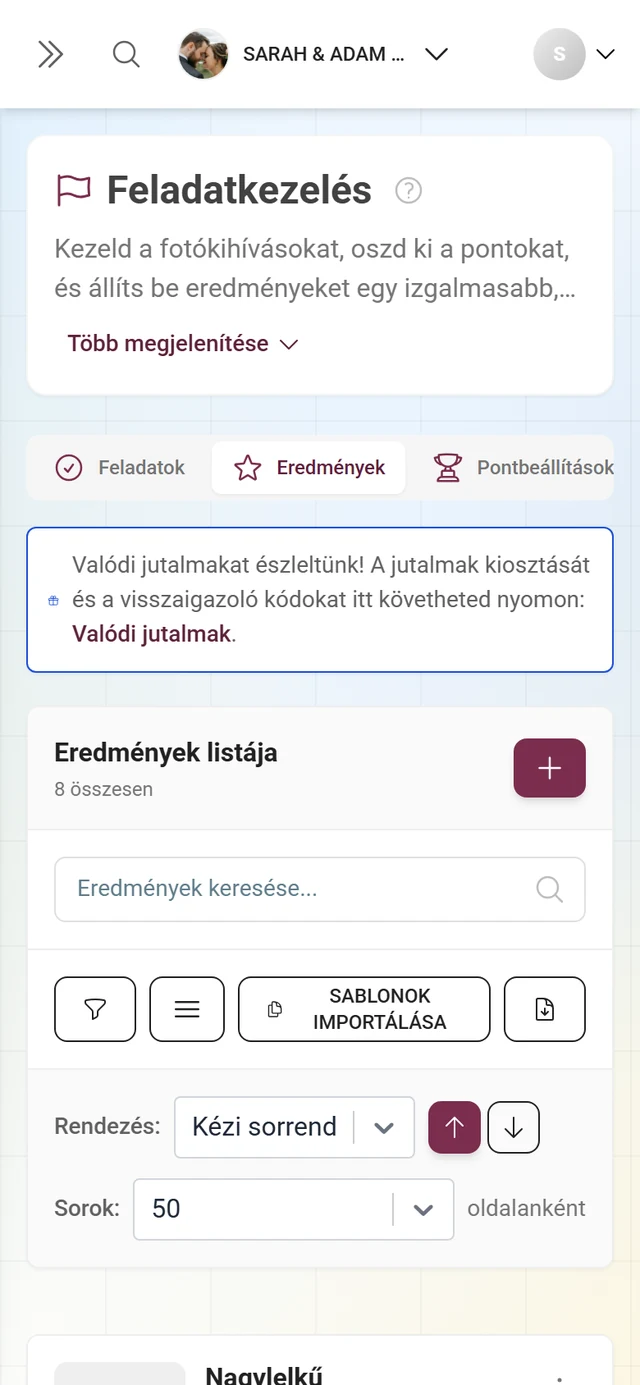
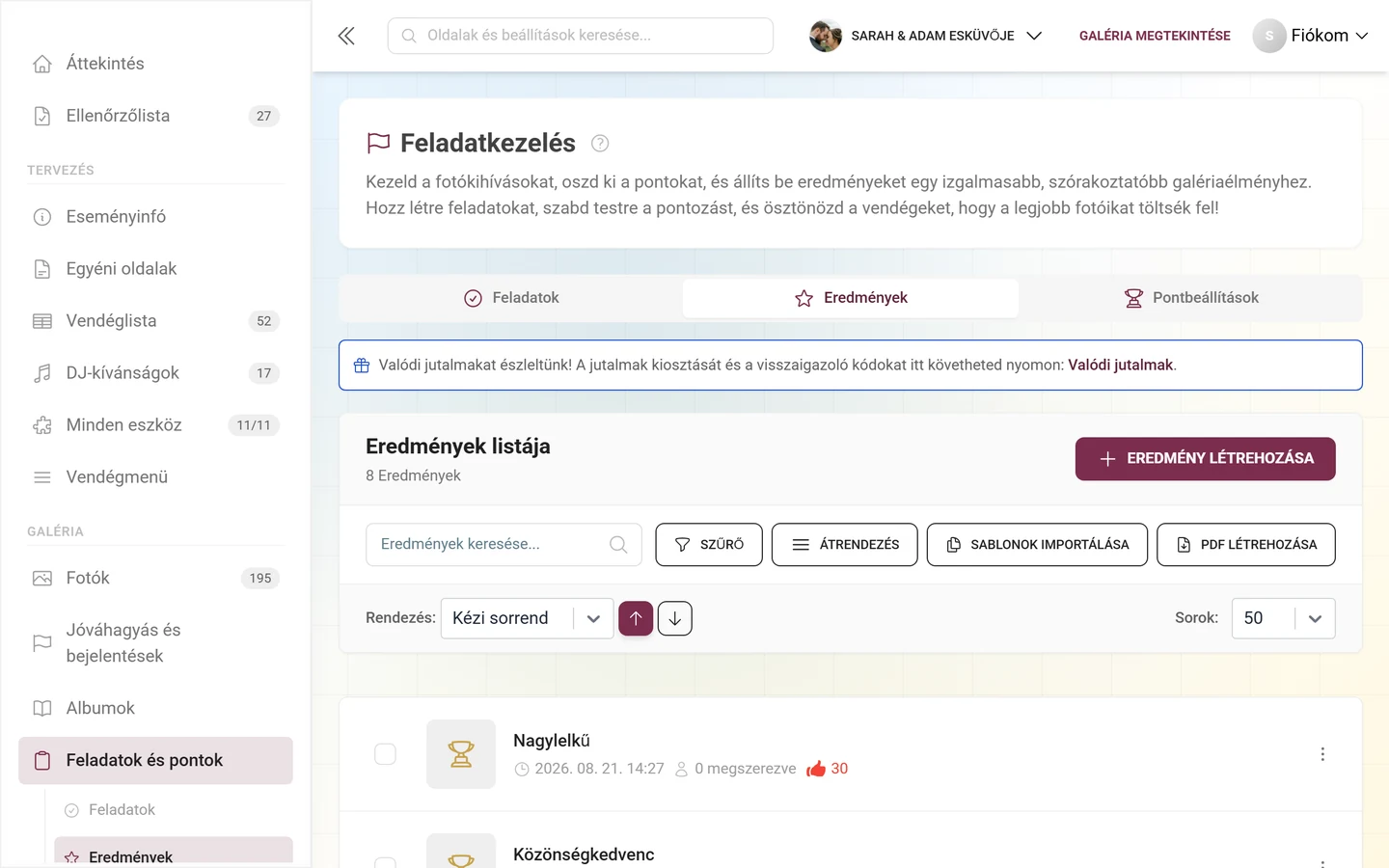
A bal oldali menüben, a Galéria kategóriában kattints a Feladatok és pontok pontra. A Feladatkezelés oldal a
/admin/gallery/tasks-managerútvonalon található, és három fület mutat:- Feladatok – pipa ikon
- Eredmények – csillag ikon
- Pontbeállítások – trófea ikon
Ugyanez a három fül almenüként is megjelenik az oldalsávban, amint ebben a részben vagy – a Valódi jutalmak és a Nyertesek következő oldalakkal együtt.
-
Válaszd az Eredmények fület. Közvetlenül URL-en keresztül is elérheted a
/admin/gallery/tasks-manager?tab=achievementscímen.
Az Eredmények fül áttekintése
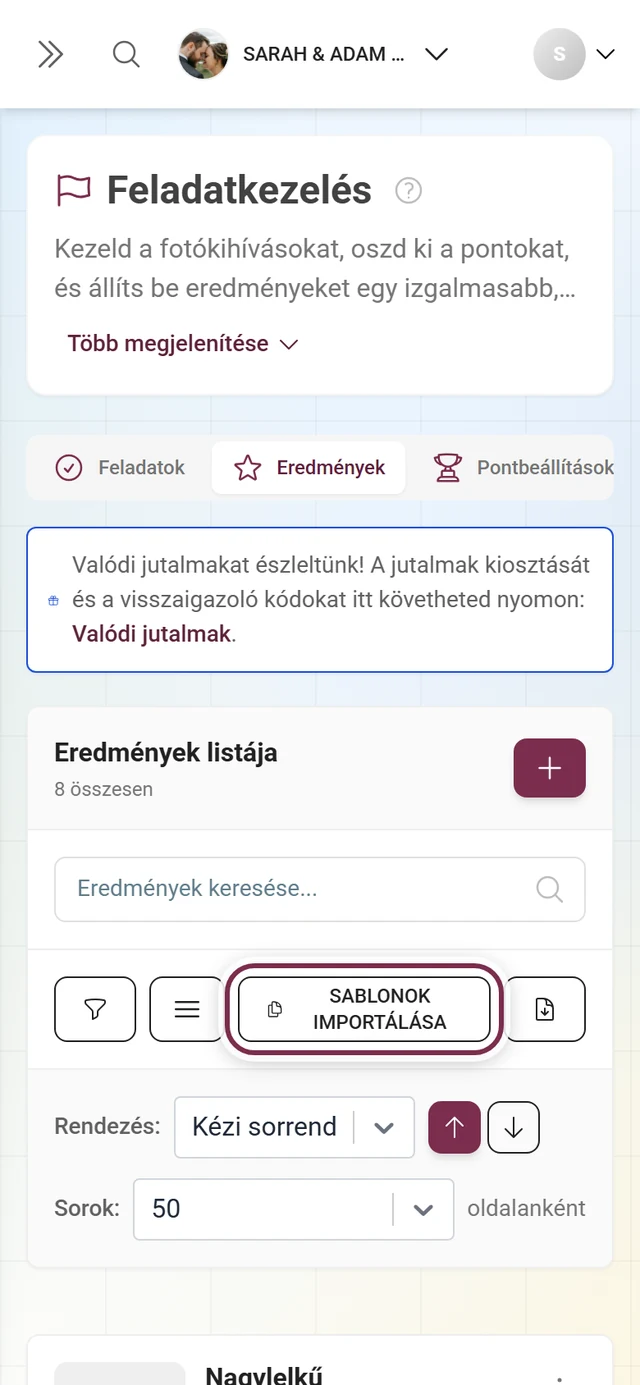
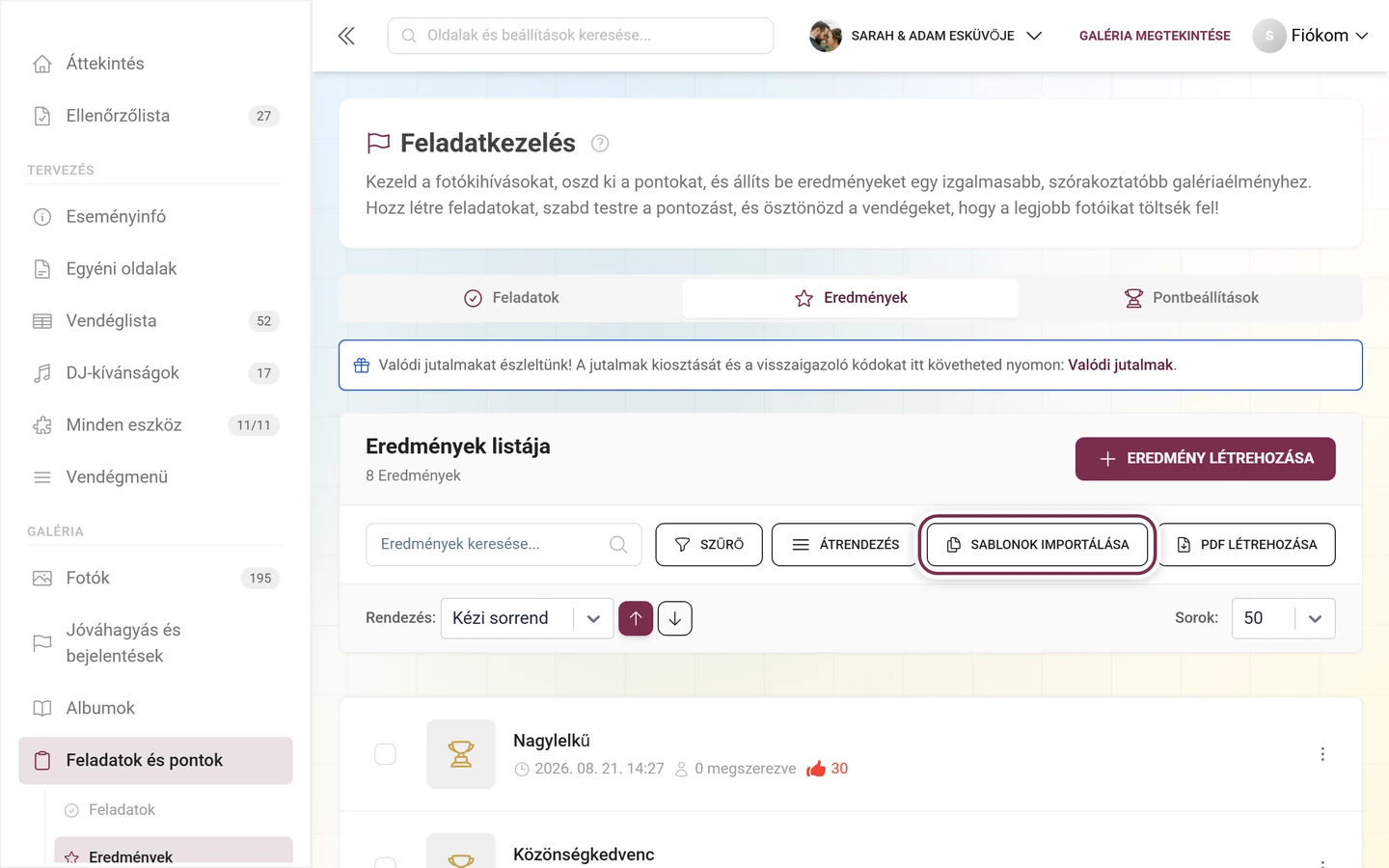
Szekció neve “Az Eredmények fül áttekintése”Felül található az Eredmények listája cím, alatta az eredmények száma. Ha a csomagodban limit van beállítva, mellette megjelenik a felhasznált/limit; 75%-nál a szám sárgára, 90%-nál pirosra vált, és egy információs ikon figyelmeztet, hogy a limit hamarosan elérésre kerül.
Fejléc műveletek
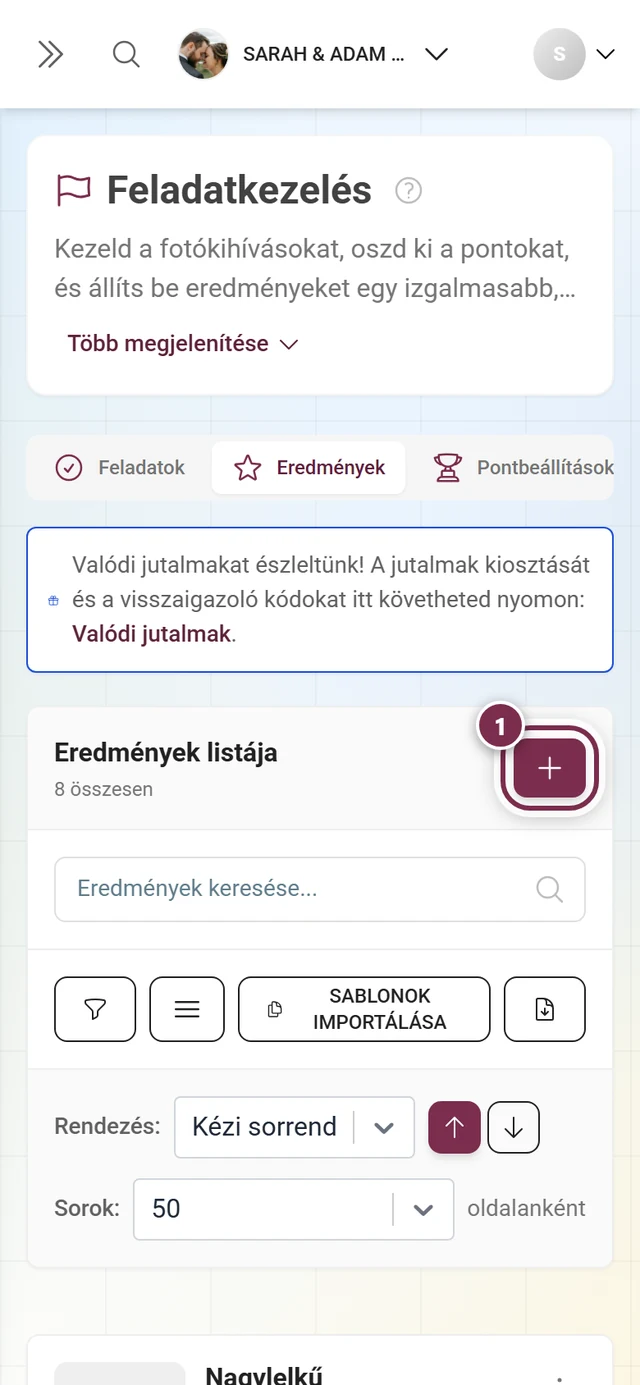
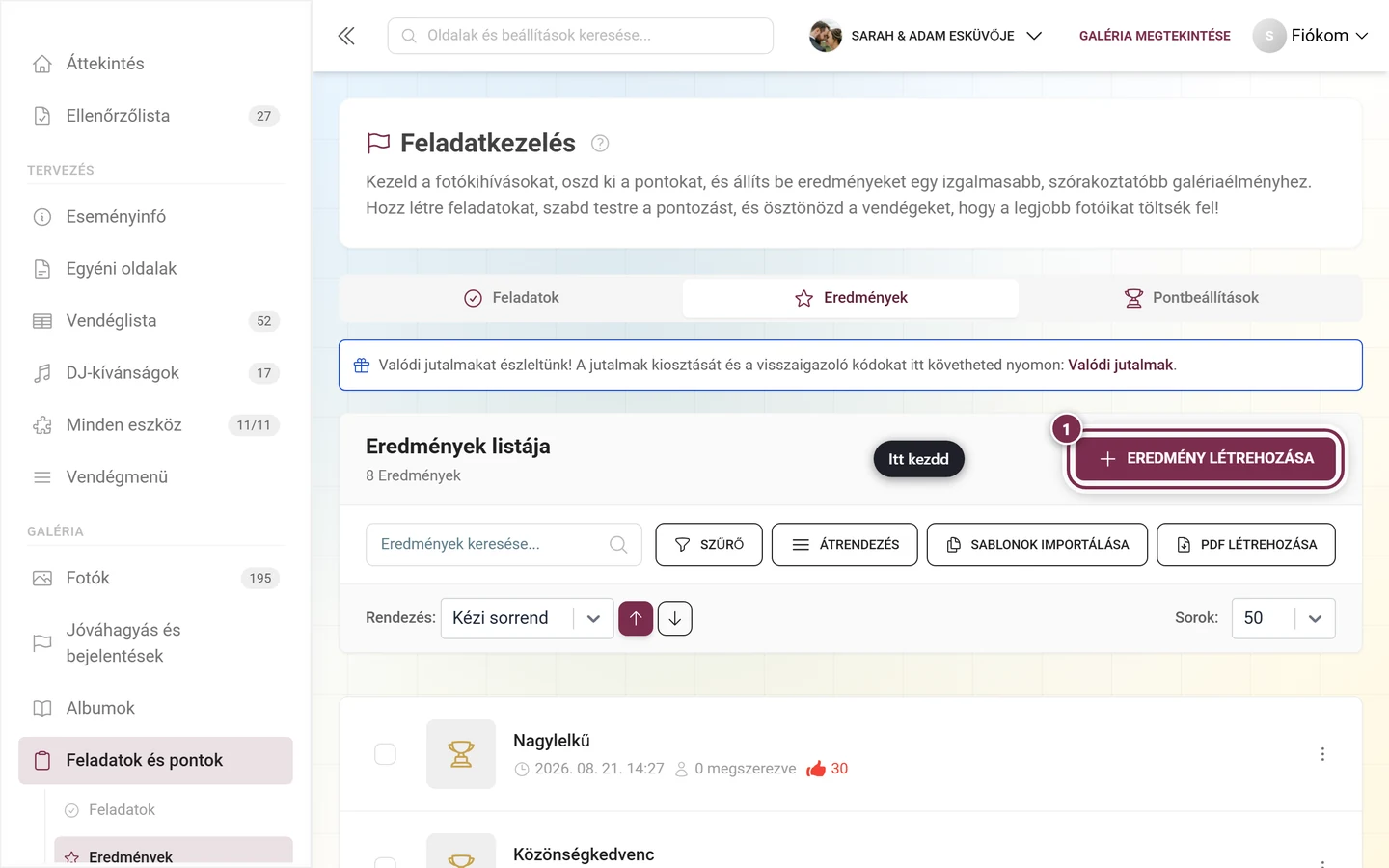
Szekció neve “Fejléc műveletek”- Eredmény létrehozása – plusz ikonos gomb, megnyitja az új eredmény szerkesztőjét. Prémium funkció; jogosultság nélkül zárolva.
- Sablonok importálása – megnyitja a sablon párbeszédablakot kész eredmények importálásához (prémium).
- PDF létrehozása – QR-kártyás PDF-et készít az eredményekhez (prémium). Eredmények nélkül letiltva.
- Szűrő – tölcsér ikon az aktív szűrők számával; megnyit egy szűrő-akkordeont.
- Átrendezés / aktív állapotban Kész – csak akkor látható, ha a rendezés Kézi sorrend-re van állítva. Bekapcsolja a húzd-és-ejtsd átrendezést; a Kész menti a sorrendet.
- Keresés – az „Eredmények keresése…” mező a nevet, a leírást, a jutalom típusát és a nyilvános azonosítót keresi.
- Rendezés: – legördülő menü Kézi sorrend, Név (magyar), Létrehozás dátuma, Megszerzések száma és Természetes (feltételek szerint) opciókkal, valamint növekvő/csökkenő nyilakkal.
- Sorok: – 5 / 10 / 20 / 50 / 100 / 200 (alapértelmezett 50).
Figyelmeztető sávok
Szekció neve “Figyelmeztető sávok”- Sárga figyelmeztetés: „Az eredmények nincsenek engedélyezve!” – akkor jelenik meg, ha az eredmények nincsenek bekapcsolva a beállításokban. A vendégprofilokban csak akkor válnak láthatóvá, ha bekapcsolod őket a Funkciók be- és kikapcsolása oldal Részvétel és pontok lenyíló részében.
- Információs kártya: „Valódi jutalmak észlelve!” – akkor jelenik meg, amint legalább egy eredményhez valódi jutalom tartozik. A Valódi jutalmak szöveggel a Jutalmak beváltása oldalra mutat.
Egy listaelem
Szekció neve “Egy listaelem”Egy sorra kattintva közvetlenül megnyílik a szerkesztő párbeszédablak. Minden elem mutatja a képet (vagy egy trófea helyőrzőt), a nevet és a fordítási állapotot. Figyelj ezekre az ikonokra és jelölőkre:
- Sablon (felhő ikon) – az eredmény sablonból lett importálva.
- Kézi (sárga háromszög) – az eredménynek nincs feltétele, ezért kézzel kell odaítélni („Kézi odaítélés szükséges”). A tooltip a Résztvevők oldalra mutat.
- Metaadatok – létrehozás dátuma, „x megszerezve” (hányszor oldották fel), feltételikonok és jutalomikonok (ajándék a fennmaradó készlettel, zöld pipa a beváltások számával).
A három pontos menüben (vagy jobb kattintással) ezek érhetők el: Kiválasztás, Címzettek megtekintése (csak ha legalább egyszer megszerezték), Szerkesztés és Törlés. A törlést a „Törlöd az eredményt?” és „A művelet nem vonható vissza.” üzenet erősíti meg. Kijelölési módban (jelölőnégyzetek) alul lebegő sáv jelenik meg a darabszámmal, a tömeges törléssel és egy csak a kijelöltekre vonatkozó PDF-fel; a jobb oldali X megszünteti a kijelölést.
Eredmény létrehozása vagy szerkesztése
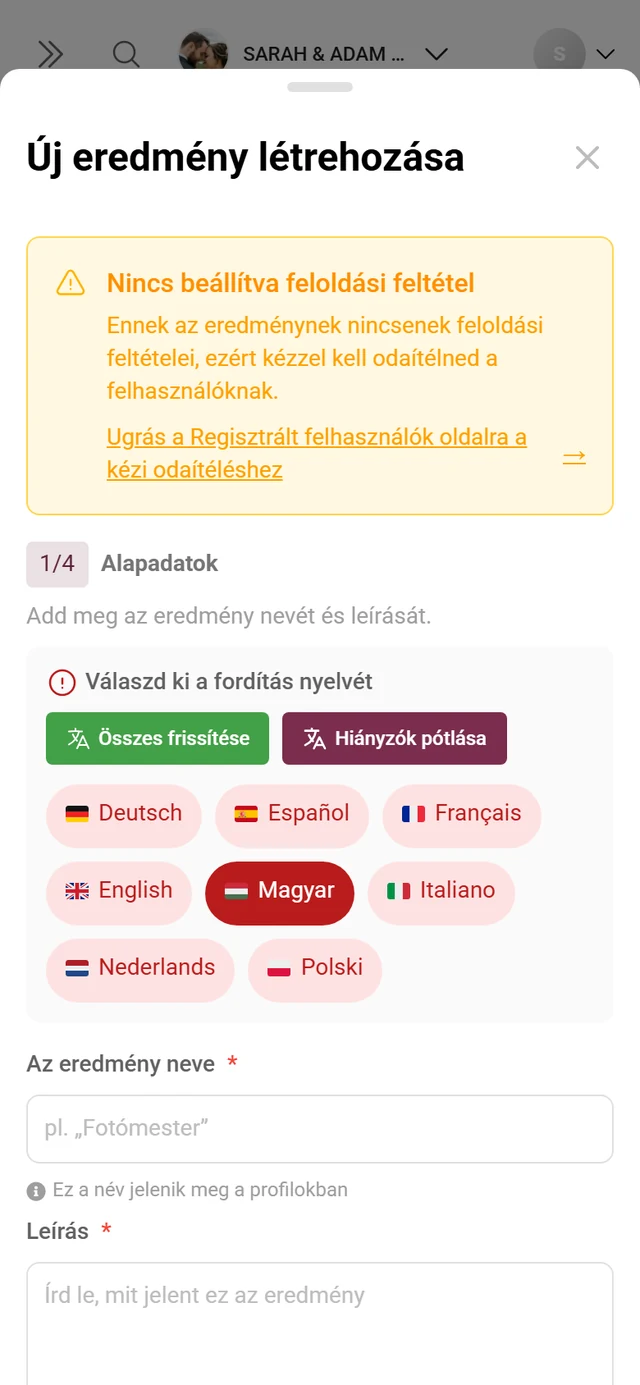
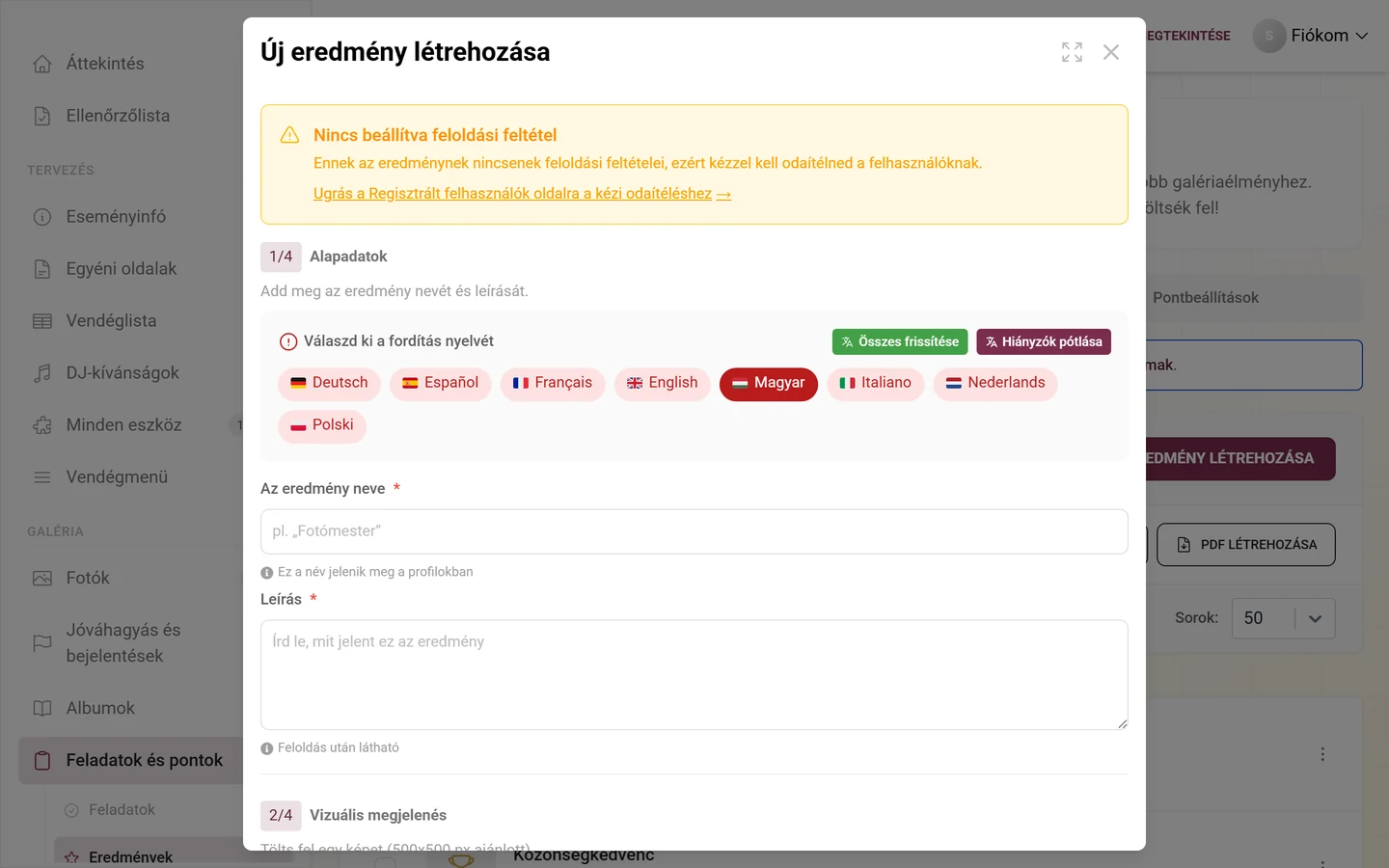
Szekció neve “Eredmény létrehozása vagy szerkesztése”Nyisd meg a szerkesztőt az Eredmény létrehozása gombbal, vagy kattints egy elemre, illetve a Szerkesztés gombra. A párbeszédablak címe Új eredmény létrehozása, illetve Eredmény szerkesztése. Ez nem fülekre osztott párbeszédablak, hanem egyetlen, görgethető ablak négy számozott szakasszal, ebben a sorrendben: alapadatok → kép → jutalom → feltételek.
1/4. szakasz – Alapadatok (kötelező)
Szekció neve “1/4. szakasz – Alapadatok (kötelező)”Cím: Alapadatok, leírás: „Add meg az eredmény nevét és leírását.”
-
Válaszd ki a nyelvet a nyelvválasztóval. A név és a leírás többnyelvű; az automatikus fordítás elérhető.
-
Az eredmény neve (kötelező) – helyőrző: „pl. »Fotómester«”. Ez a név jelenik meg a vendégek profiljában.
-
Leírás (kötelező) – szövegmező, helyőrző: „Írd le, mit jelent ez az eredmény”. A vendégnek a feloldáskor jelenik meg.
2/4. szakasz – Vizuális megjelenés (opcionális)
Szekció neve “2/4. szakasz – Vizuális megjelenés (opcionális)”Cím: Vizuális megjelenés, leírás: „Tölts fel egy képet (500x500 px ajánlott).”
- Tölts fel egy jelvényképet a feltöltési mezőn keresztül (ajánlott 500 × 500 px, négyzet alakú).
- Vagy válassz egy kész jelvényt a sablonválasztóval.
- Kép nélkül a lista trófea helyőrzőt mutat.
3/4. szakasz – Jutalom típusa (prémium)
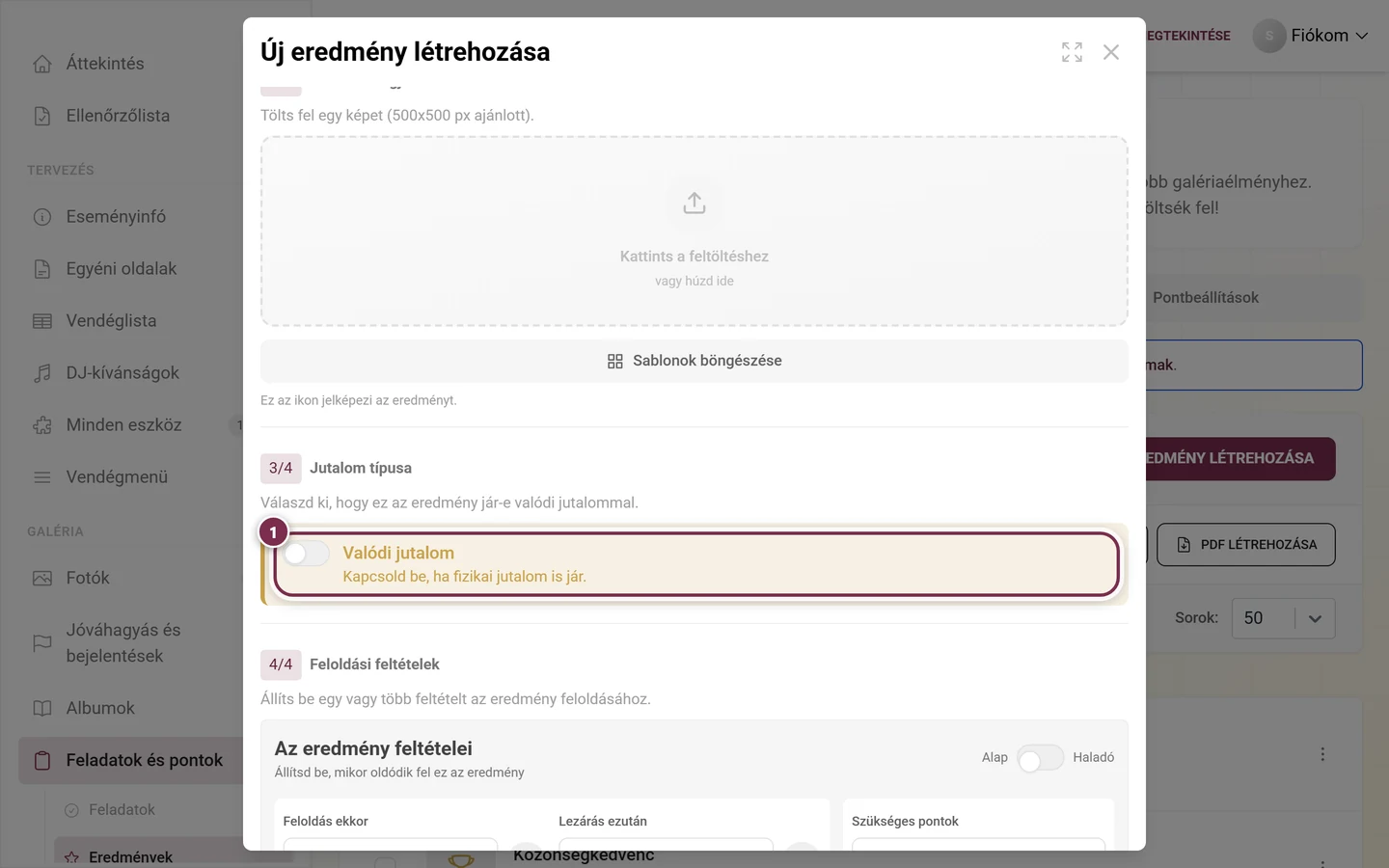
Szekció neve “3/4. szakasz – Jutalom típusa (prémium)”Cím: Jutalom típusa, leírás: „Válaszd ki, hogy ez az eredmény jár-e valódi jutalommal.” A teljes szakasz prémium zár mögött van: a valódi jutalmakhoz szükséges jogosultság nélkül látható, de zárolt.
-
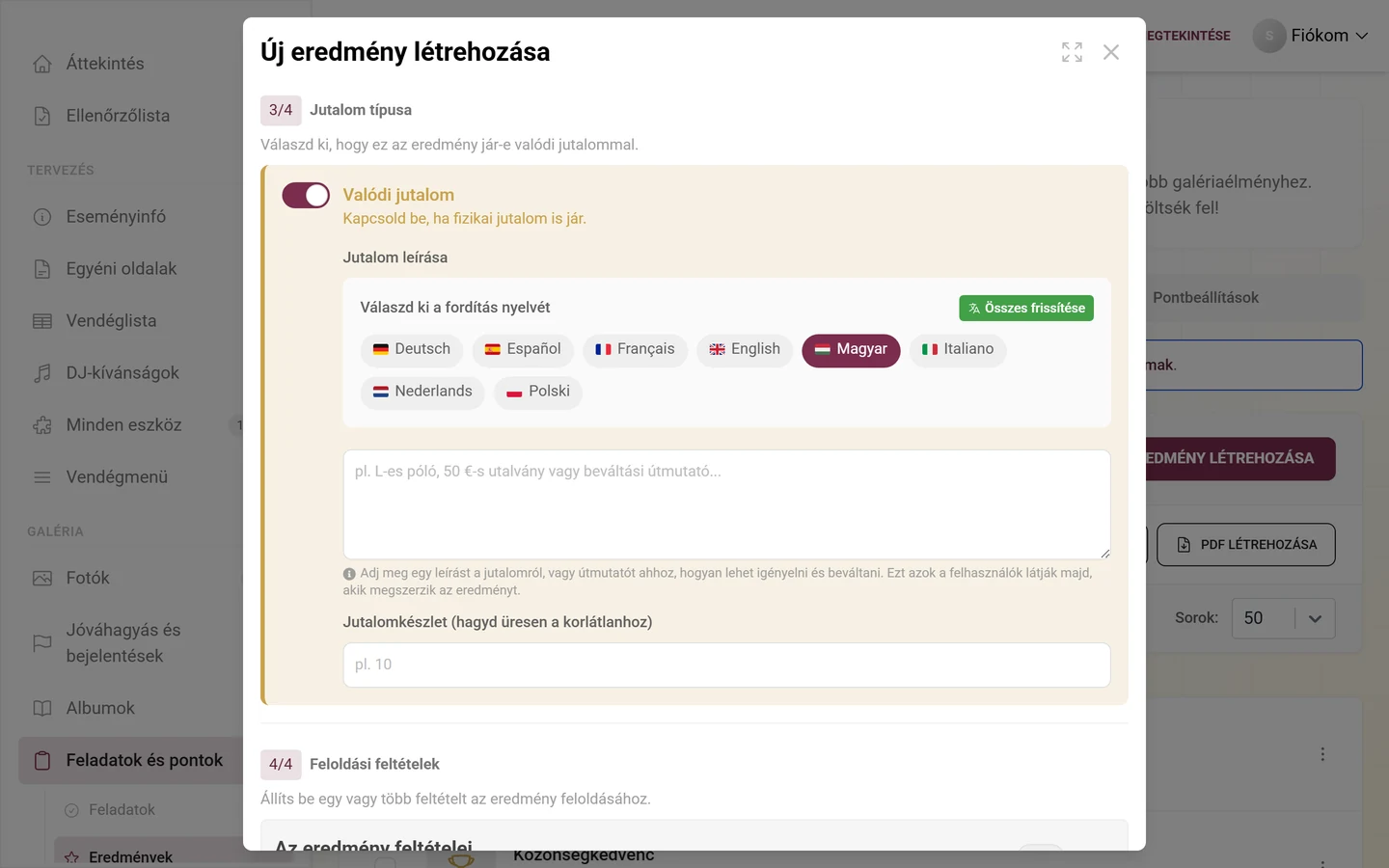
Kapcsold be a Valódi jutalom kapcsolót („Kapcsold be, ha fizikai jutalom is jár.”). Ezzel az eredmény fizikai jutalomként lesz megjelölve.
-
A jutalom leírása (többnyelvű, nyelvválasztóval) – helyőrző: „pl. L-es póló, 50 €-s utalvány vagy beváltási útmutató…”. Itt add meg a pontos beváltási útmutatót; ezt a vendég a feloldáskor látja.
-
Jutalomkészlet (hagyd üresen a korlátlanhoz) – szám mező, helyőrző: „pl. 10”. Üresen hagyva korlátlant jelent. Ha a jutalmat már beváltották, egy megjegyzés mutatja, hányszor igényelték már az eredményt.
4/4. szakasz – Feloldási feltételek
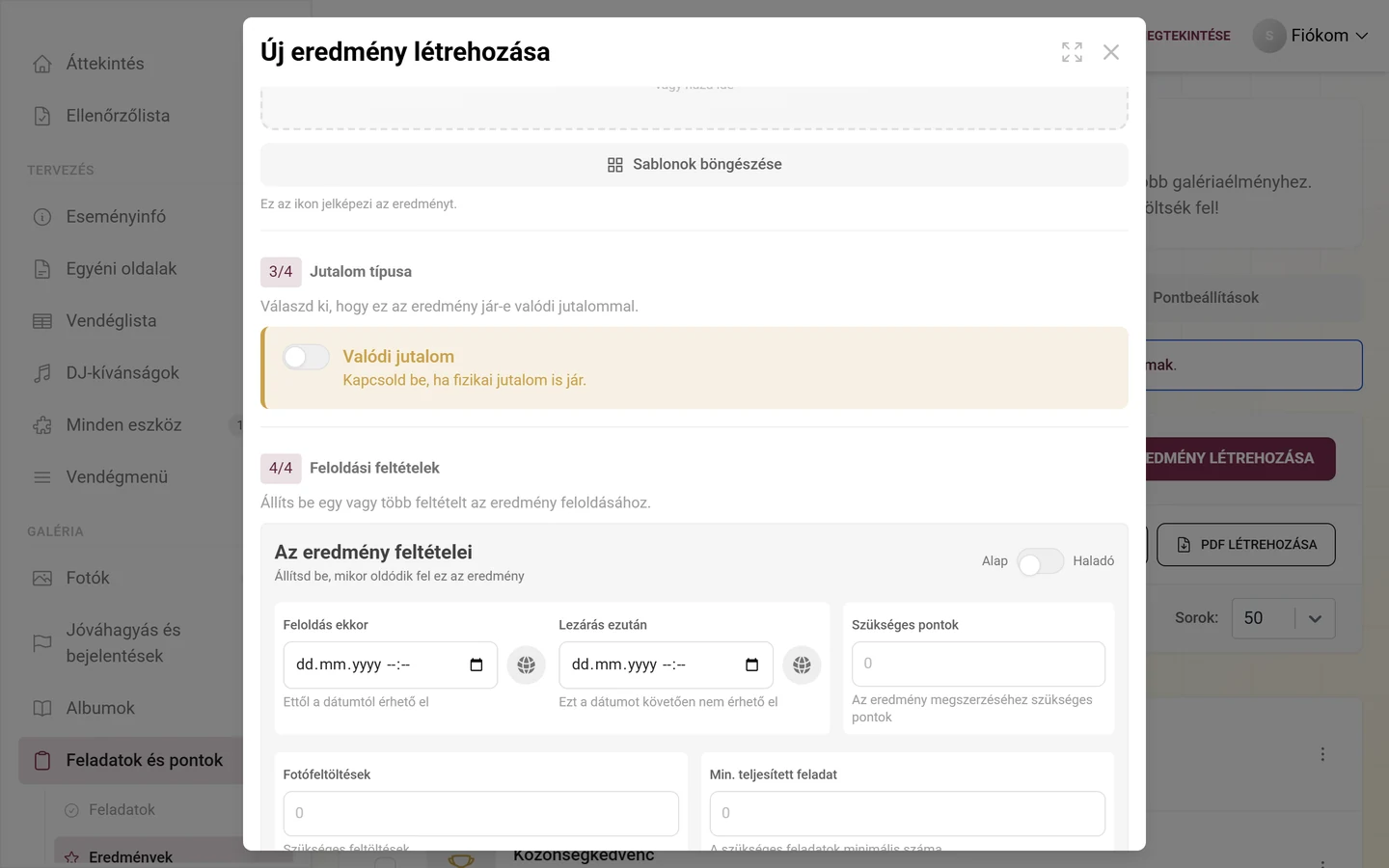
Szekció neve “4/4. szakasz – Feloldási feltételek”Cím: Feloldási feltételek, leírás: „Állíts be egy vagy több feltételt az eredmény feloldásához.” Jobbra fent található egy Alap és Haladó közötti kapcsoló. A Haladó mód prémium funkció; jogosultság nélkül a kapcsolót egy kis lakat ikon zárolja.
Alapfeltételek (mindig láthatók):
Alapok:
- Feloldás ekkor – „Ettől a dátumtól érhető el” (dátum/idő időzónával).
- Lezárás ezután – „E dátum után nem érhető el”.
- Szükséges pontok – az eredményhez szükséges pontok.
Gyakori feltételek:
- Fotófeltöltések – szükséges feltöltések száma.
- Kapott kedvelések – kapott kedvelések száma.
- Min. teljesített feladat – a minimálisan teljesített feladatok száma.
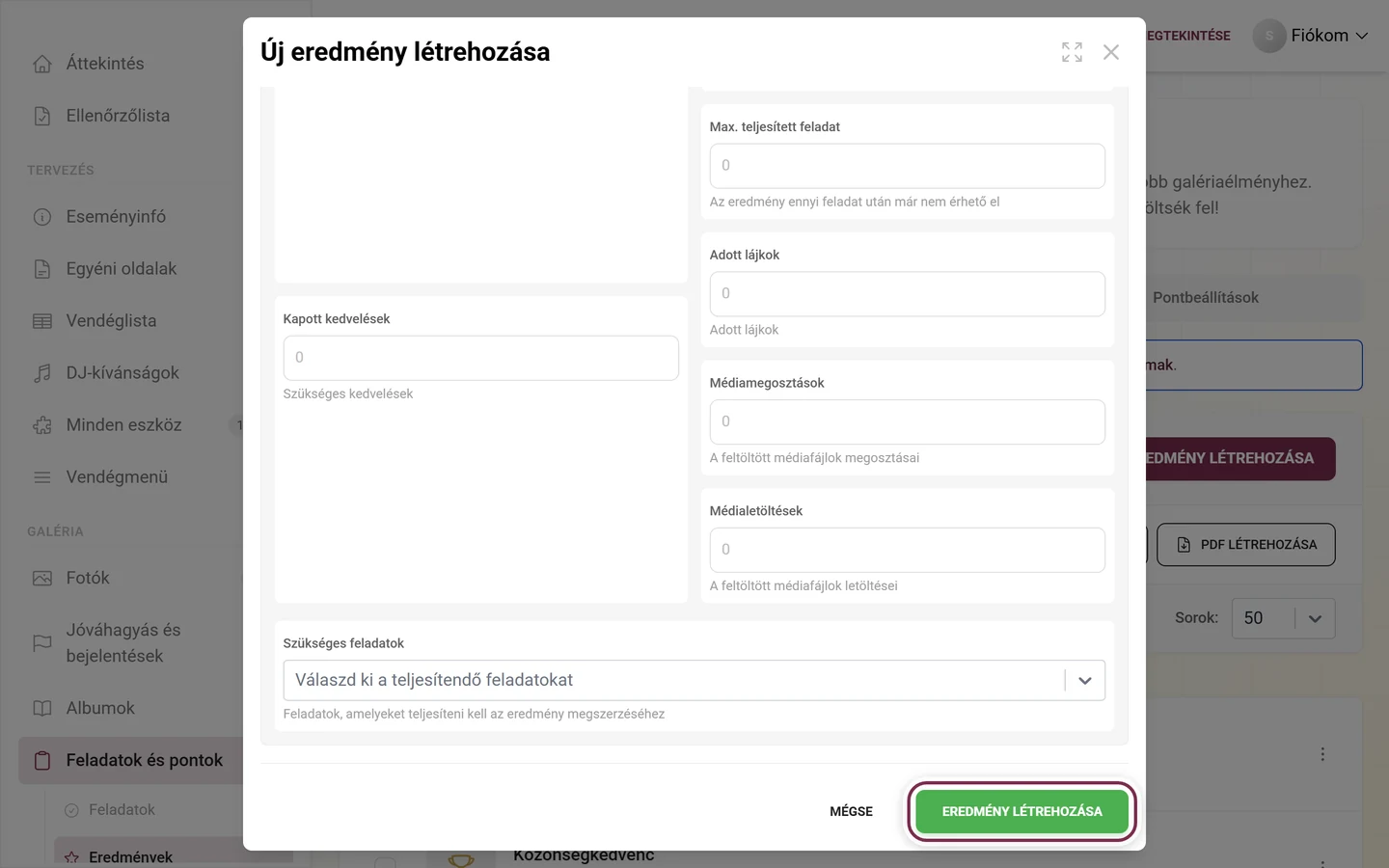
- Max. teljesített feladat – ennyi feladat után az eredmény már nem elérhető.
- Adott kedvelések – adott kedvelések száma.
- Médiamegosztások – megosztott médiák száma.
- Médialetöltések – letöltött médiák száma.
Szükséges feladatok:
- Többszörös kiválasztás: „Válaszd ki a teljesítendő feladatokat” (feladat-előnézetekkel). Csak Haladó módban jelenik meg minden kiválasztott feladathoz a Minimális hozzájárulás feladatonként blokk – hányszor kell teljesíteni a feladatot.
Speciális feltételek (csak Haladó módban):
Speciális pontok és eredmények:
- Max. pont – az eredmény ezen érték felett már nem elérhető.
- Min. eredmény – a már megszerzett eredmények minimális száma.
- Min. különböző feladat – a megoldott, egymástól különböző feladatok száma.
- Szükséges eredmények – függő eredmények többszörös kiválasztása, amelyeket előbb meg kell szerezni.
Felhasználói aktivitás:
- Max. feltöltött kép – felső határ haladó felhasználók számára.
- Min. megosztás – a meghívott felhasználók minimális száma.
- Min. albumhozzájárulás – albumokhoz való hozzájárulások összesen.
- Szükséges albumok – albumok többszörös kiválasztása.
- Szükséges meghívók – meghívókódok többszörös kiválasztása (szerepkör-jelvénnyel). Csak az ezekkel a kódokkal rendelkező vendégek szerezhetik meg az eredményt. Csak az aktív meghívók jelennek meg.
Mentés és mégse
Szekció neve “Mentés és mégse”Alul találod a Mégse és az Eredmény létrehozása (új eredménynél), illetve Módosítások mentése (szerkesztésnél) gombokat. Képfeltöltéskor a „Feltöltés…” felirat jelenik meg folyamatjelzővel (megszakítható), majd a „Mentés…”. Mentés után a párbeszédablak bezáródik, és a lista frissül.
Sablonok importálása
Szekció neve “Sablonok importálása”A Sablonok importálása gombbal megnyitod az Eredménysablonok párbeszédablakot kész eredményekkel (prémium).
-
A párbeszédablak neve Eredménysablonok; alatta látható, hány kategóriából választhatsz (jelenleg 6). Az „Eredmények keresése…” mezővel sablonokat találsz, a mellette lévő kék jelölő mutatja, hányat választottál ki.
-
A sablonok kategóriákba vannak rendezve, lenyitható akkordeonként. Kategóriánként elérhető az Összes kijelölése és az Összes kijelölés törlése; egy eredmény több kategóriában is szerepelhet. Minden sablon mutatja a képét, nevét, leírását és a Követelmények összefoglalóját.
-
Kattints alul a Kijelöltek importálása gombra (legalább egy kiválasztásig letiltva) vagy a Mégse gombra.
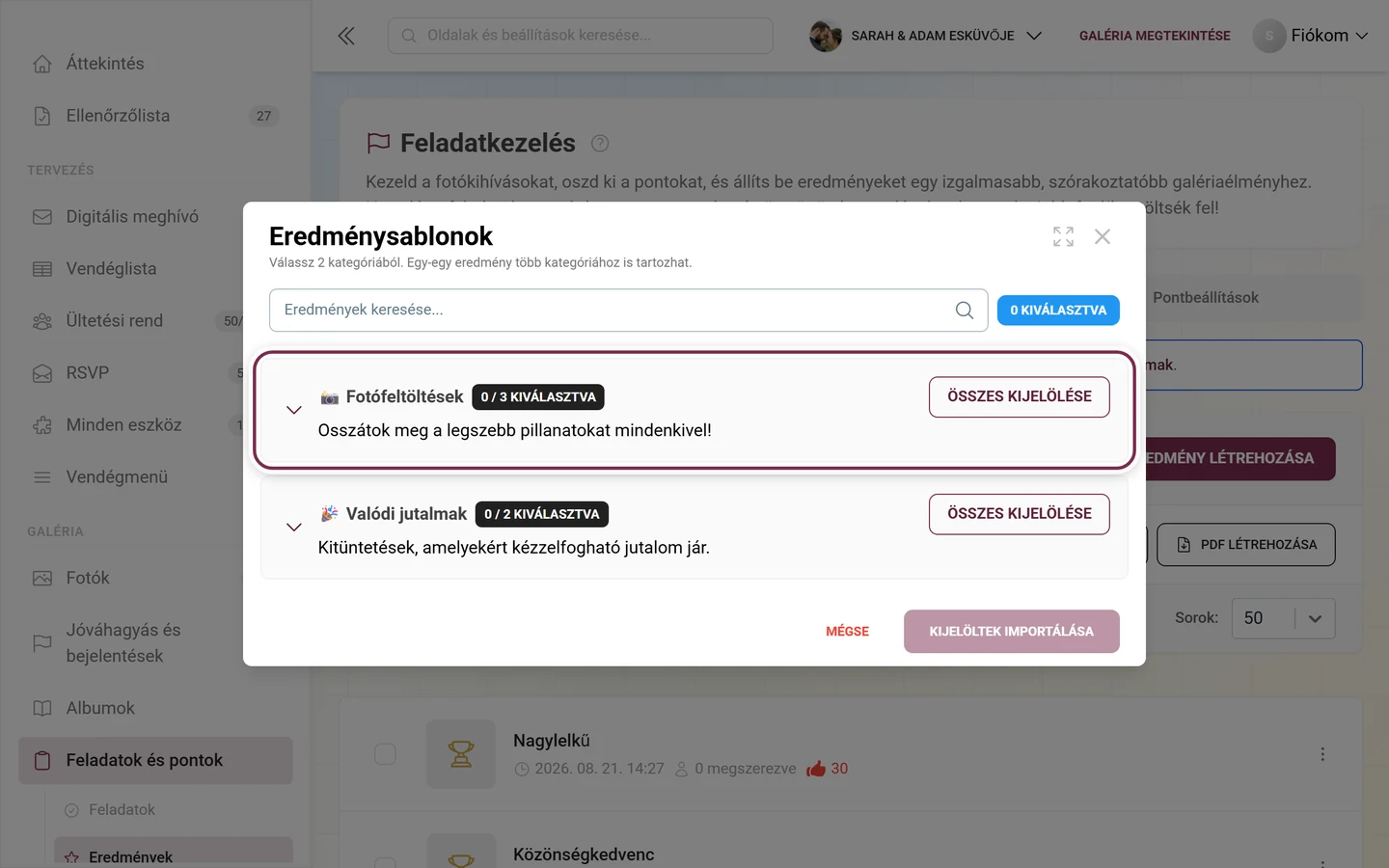
A már importált eredmények ki vannak zárva. Ha mindent importáltál, a párbeszédablak jelzi, hogy nincs több importálható elem.
Eredmények vagy nyertesi díjak?
Szekció neve “Eredmények vagy nyertesi díjak?”A Photogalában két módon oszthatsz ki valódi díjakat – ne keverd össze őket:
- Eredmények (ez az oldal): minden vendég, aki teljesíti a feltételt, feloldja az eredményt – függetlenül attól, hányan vannak. A díj tehát egy teljesítményhez kötődik, nem egy helyezéshez. A kiosztást a Jutalmak beváltása oldalon kezeled.
- A ranglista nyertesi módja: az esemény végén lefagyasztod az állást, és a legjobb helyezéseket hirdetjük ki. Itt nem az nyer, aki átlép egy küszöböt, hanem aki elöl végez. Ezeknek a díjaknak saját kezelőoldala van, saját kódellenőrzővel – lásd: Ranglista nyertesei.
Így áll össze az egész
Szekció neve “Így áll össze az egész”-
Kapcsold be az eredményeket. Ahhoz, hogy megjelenjenek a vendégprofilokban, kapcsold be őket a Funkciók be- és kikapcsolása oldal Részvétel és pontok lenyíló részében.
-
Hozz létre hozzáillő feladatokat. Sok feltétel (szükséges feladatok, min./max. teljesített feladatok) olyan feladatokra vonatkozik, amelyeket a Kihívások létrehozása oldalon hozol létre.
-
Váltsd be a valódi jutalmakat. Ha egy eredményhez valódi jutalom tartozik, a beváltásokat a Jutalmak beváltása oldalon ellenőrzöd és rögzíted.
-
Kézi odaítélés. A feltétel nélküli eredményeket (Kézi jelölő) célzottan a Résztvevők oldalon ítéled oda.
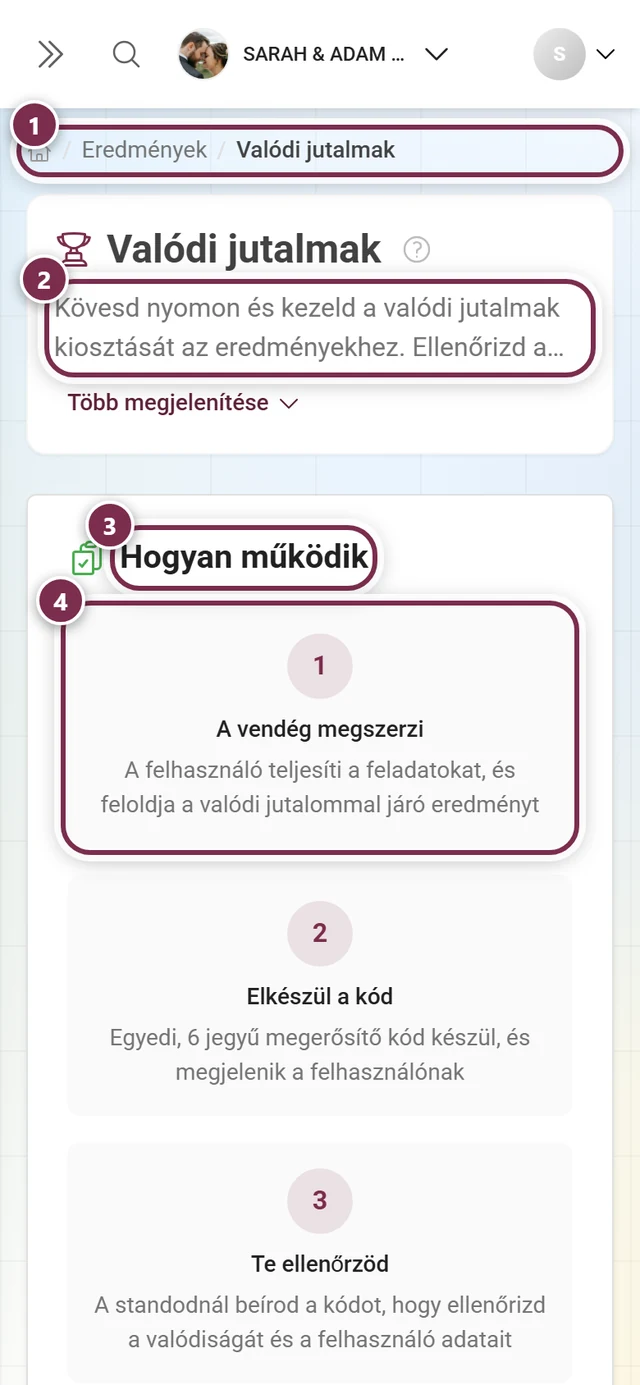
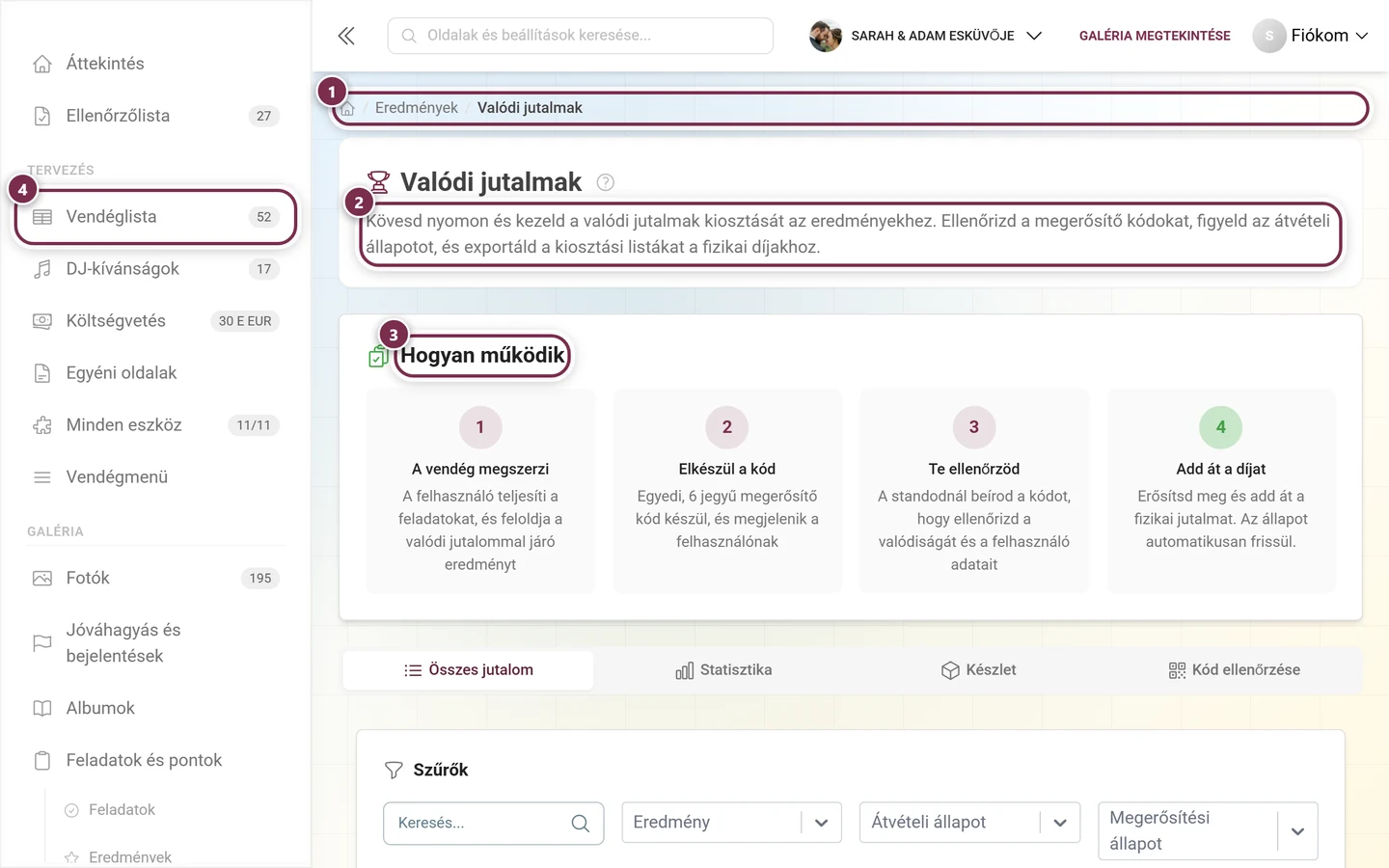
Így élik meg a vendégeid az eredményeket: Pontok és jutalmak és Valódi jutalmak beváltása.
Hibaelhárítás
Szekció neve “Hibaelhárítás”- Az eredmény nem jelenik meg a vendég profiljában – kapcsold be az eredményeket a Funkciók be- és kikapcsolása oldalon; erre a fülön lévő sárga figyelmeztetés is felhívja a figyelmet.
- Egy vendég sosem oldja fel az eredményt – valószínűleg nincs beállítva feltétel (Kézi jelölő). Adj hozzá egy feltételt, vagy ítéld oda kézzel a Résztvevők oldalon.
- A jutalom szakasz vagy a Haladó mód zárolva van – a megfelelő prémium funkció nem szerepel a csomagodban (lásd: Csomag & futamidő).
- Elfogyott a készlet – a fennmaradó készlet ikonként jelenik meg a listában; a nyomon követés és a beváltás a Jutalmak beváltása oldalon zajlik.
- Nem találom egy nyertes ellenőrző kódját – a ranglista nyertesinek saját ellenőrzőjük van a Ranglista nyertesei oldalon.
- Korlát elérve – a fejlécben lévő
felhasznált/limitszámláló 75%-tól és 90%-tól figyelmeztet. - Ellentmondó feltételek – az olyan kombinációkat, mint a minimumnál kisebb maximum, vagy a feloldási dátum előtti lezárási dátum, a rendszer nem ellenőrzi szigorúan. Állítsd be tudatosan az értékeket, hogy az eredmény elérhető maradjon.
Gyakorlati tippek
Szekció neve “Gyakorlati tippek”- Használj rövid, kifejező neveket és motiváló leírást – a vendég mindkettőt látja feloldáskor.
- Tölts fel egy négyzet alakú, 500 × 500 px-es jelvényt, vagy használj sablont, különben a trófea helyőrző jelenik meg.
- Kezdj egy egyértelmű feltétellel (pl. Fotófeltöltések = 5), ne sokkal egyszerre.
- Valódi jutalmaknál: írj pontos beváltási útmutatót a jutalom leírásába, és állíts be reális jutalomkészletet; a beváltást ezután a Valódi jutalmak oldalon ellenőrizd.
- Az időablakokat (Feloldás ekkor / Lezárás ezután) csak tudatosan állítsd be, például egy korán kelőknek szóló eredményhez.
- Rendezd az eredményeket az Átrendezés funkcióval logikusan (könnyű → nehéz), és az ellenőrzéshez használd a Természetes (feltételek szerint) rendezést.