Moderátoroknak
Moderátorként te tartod tisztán és biztonságosan a galériát – mégpedig teljes admin-hozzáférés nélkül: jóváhagyod vagy elrejted a beküldött fotókat, kezeled a vendégek bejelentéseit, és szükség esetén korlátozol egyes vendégeket. Ez a rész mindent összegyűjt, amire moderátorként szükséged van.
Ki moderálhat?
Szekció neve “Ki moderálhat?”Moderálhat mindenki a Moderátor szerepkörtől felfelé – tehát a moderátorok, az adminok és a tulajdonos. A szerepkört a tulajdonos osztja ki a Szerepkörök és jogosultságok oldalon. Így a segítők moderálhatnak anélkül, hogy látnák az esemény teljes beállításait. E szerepkör nélkül a moderálás még csak nem is látható.
Így jutsz el a moderáláshoz
Szekció neve “Így jutsz el a moderáláshoz”A moderálás két helyen érhető el – ugyanazzal a felülettel. Hogy melyik utat választod, kizárólag attól függ, van-e admin felületed.
Moderátorként: a profilmenün keresztül
Szekció neve “Moderátorként: a profilmenün keresztül”A moderátorok ugyanabban a galériában mozognak, mint a vendégek. Számukra a profilmenü a bejárat – és ez az út mindig működik.
-
Koppints a galéria jobb felső sarkában a profilképedre vagy avatárodra. Megnyílik a profilmenü.


A jobb felső profilmenün keresztül éred el a moderálást – a menüpont csak a Moderátor szerepkörtől kezdve jelenik meg. ① a pontszámod és a megoldott feladatok, ② Profilbeállítások a Profilom, Nyelv, Téma és Súgó pontokkal, ③ Kezelés a Fiókbeállítások, Moderálás és Admin portál pontokkal – ez a szakasz addig hiányzik, amíg nincs hozzá szerepköröd, ④ Fiók a Kijelentkezés ponttal. -
A Kezelés alatt válaszd a Moderálás menüpontot (zászló ikon). Egy piros számláló mutatja a nyitott bejelentések és a függőben lévő tartalmak összegét – így egy pillantással látod, van-e teendőd. A számláló valós időben frissül, bármelyik galériaoldalon is vagy éppen.
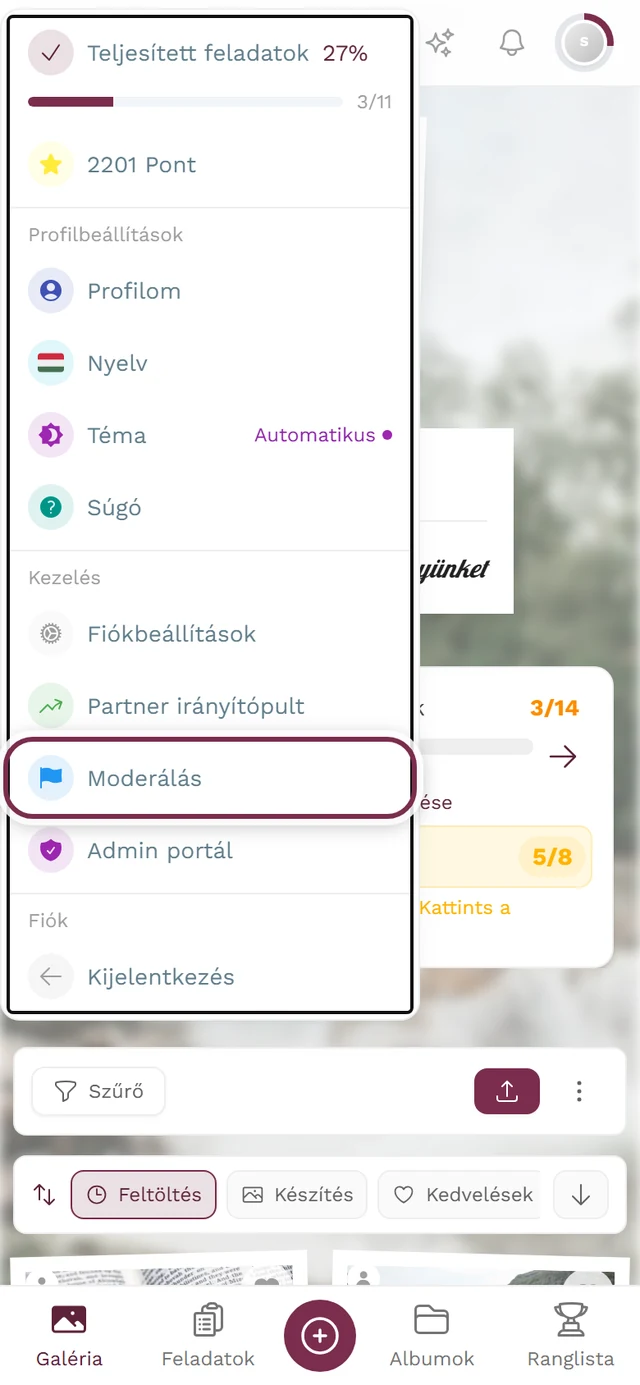
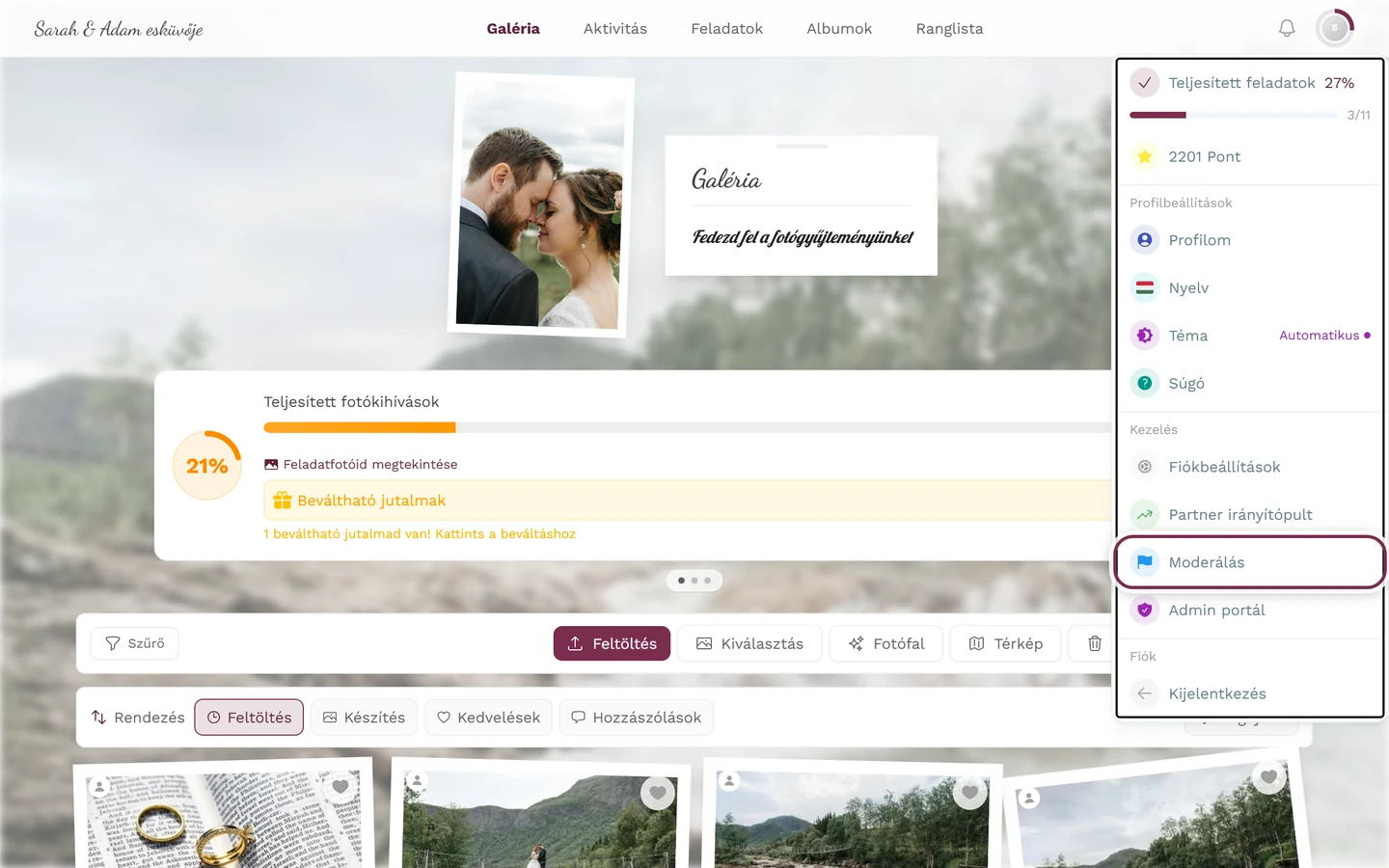
Pontosan ez a menüpont: Moderálás a Kezelés szakaszban. Ha nem látod, a szerepkör hiányzik – nem a funkció.
Házigazdaként vagy adminként: az admin felületen
Szekció neve “Házigazdaként vagy adminként: az admin felületen”Ha van admin felületed, ahhoz nem is kell elhagynod: a moderálás ott egy önálló oldal.
-
Nyisd meg az admin felületet (profilmenü jobb felül → Admin portál).
-
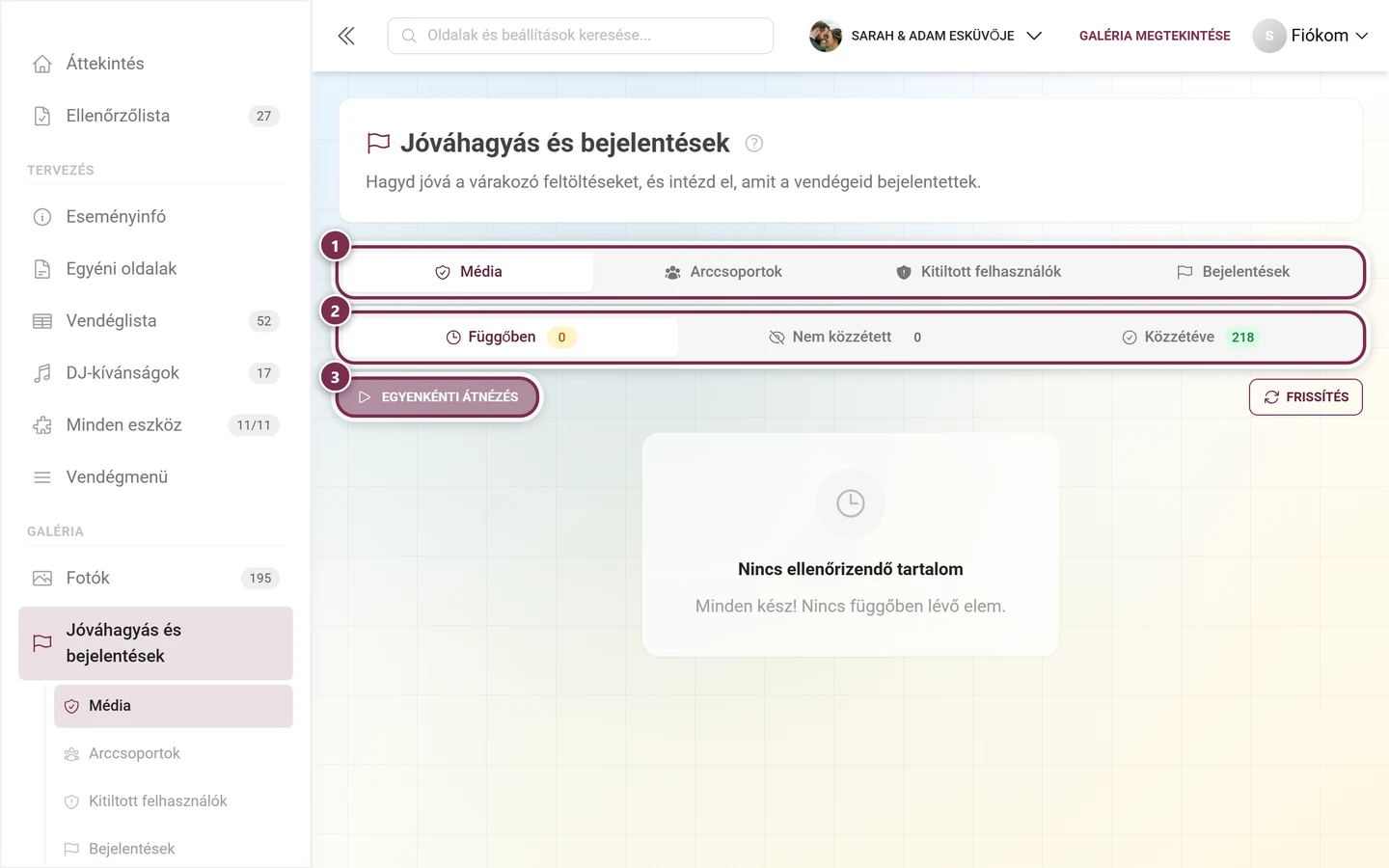
Az oldalsávon a Galéria csoportban kattints a Jóváhagyás és bejelentések pontra. A menüpont melletti számláló azt mutatja, mi vár még döntésre: a várakozó feltöltések plusz a nyitott bejelentések.
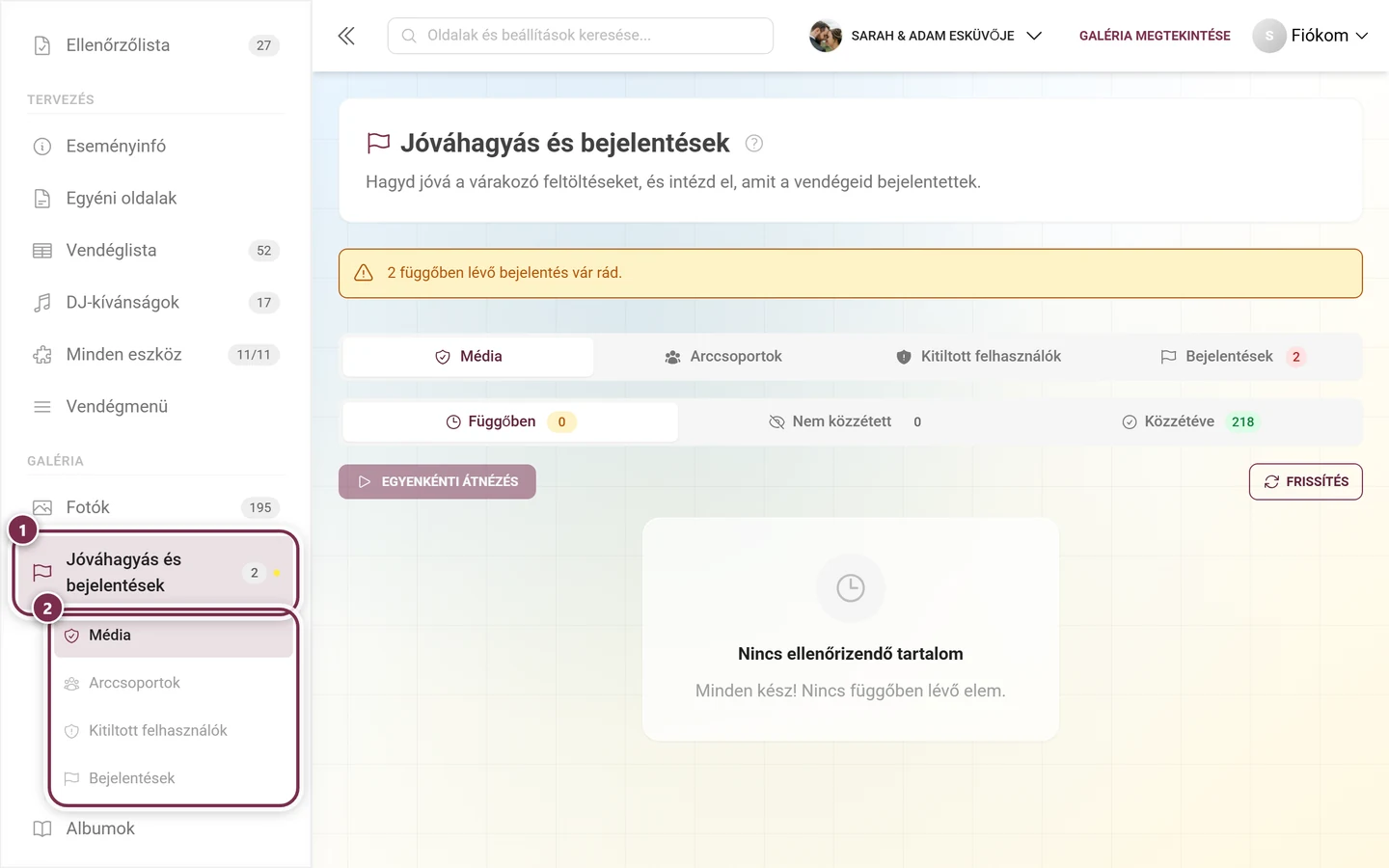
① Jóváhagyás és bejelentések a Galéria csoportban – mellette a 2 számláló és egy narancssárga pont, amíg van nyitott ügy. Magán az oldalon ugyanez az állapot sárgával kiemelve ismét megjelenik. ② Az alatta lévő alpontok egyenesen egy fülre ugranak – itt Média, Kitiltott felhasználók és Bejelentések. -
Ugyanezek a részek alpontként is megjelennek az oldalsávban – de nem mindig mind a négy: a Kitiltott felhasználók és a Bejelentések mindig ott van, a Média csak bekapcsolt jóváhagyás esetén (vagy amíg még fotók várakoznak a sorban), az Arccsoportok pedig csak bekapcsolt arcfelismerés esetén.
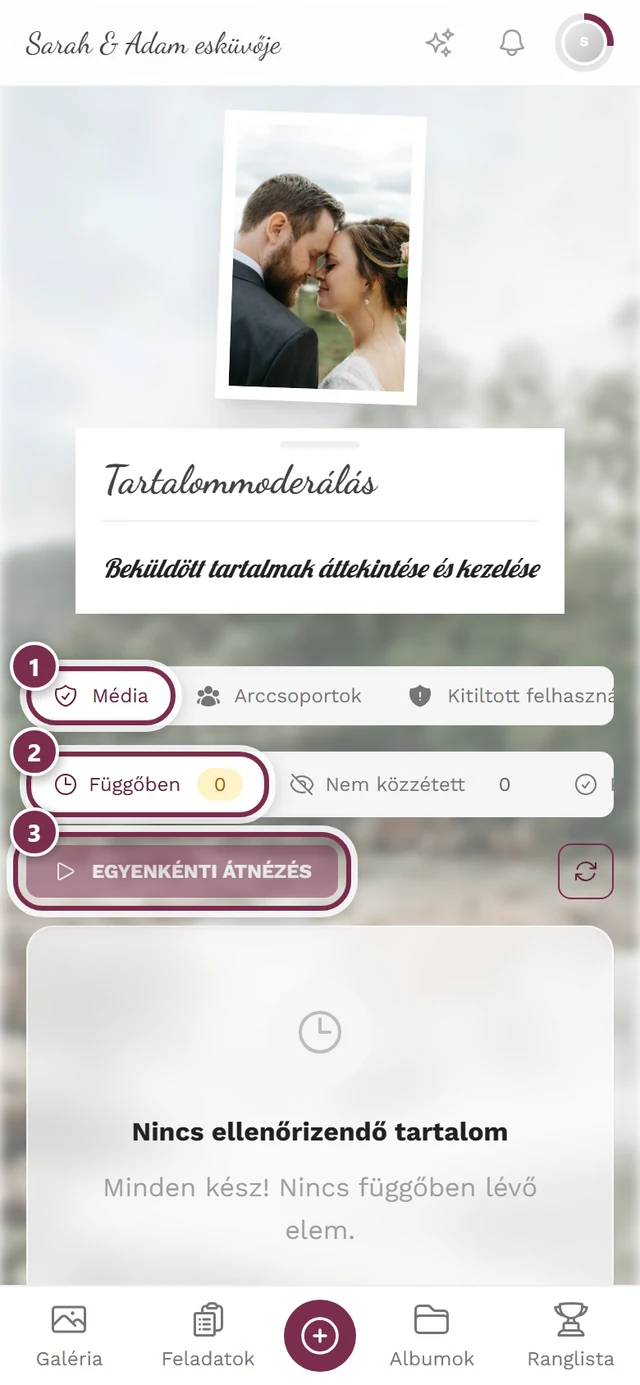
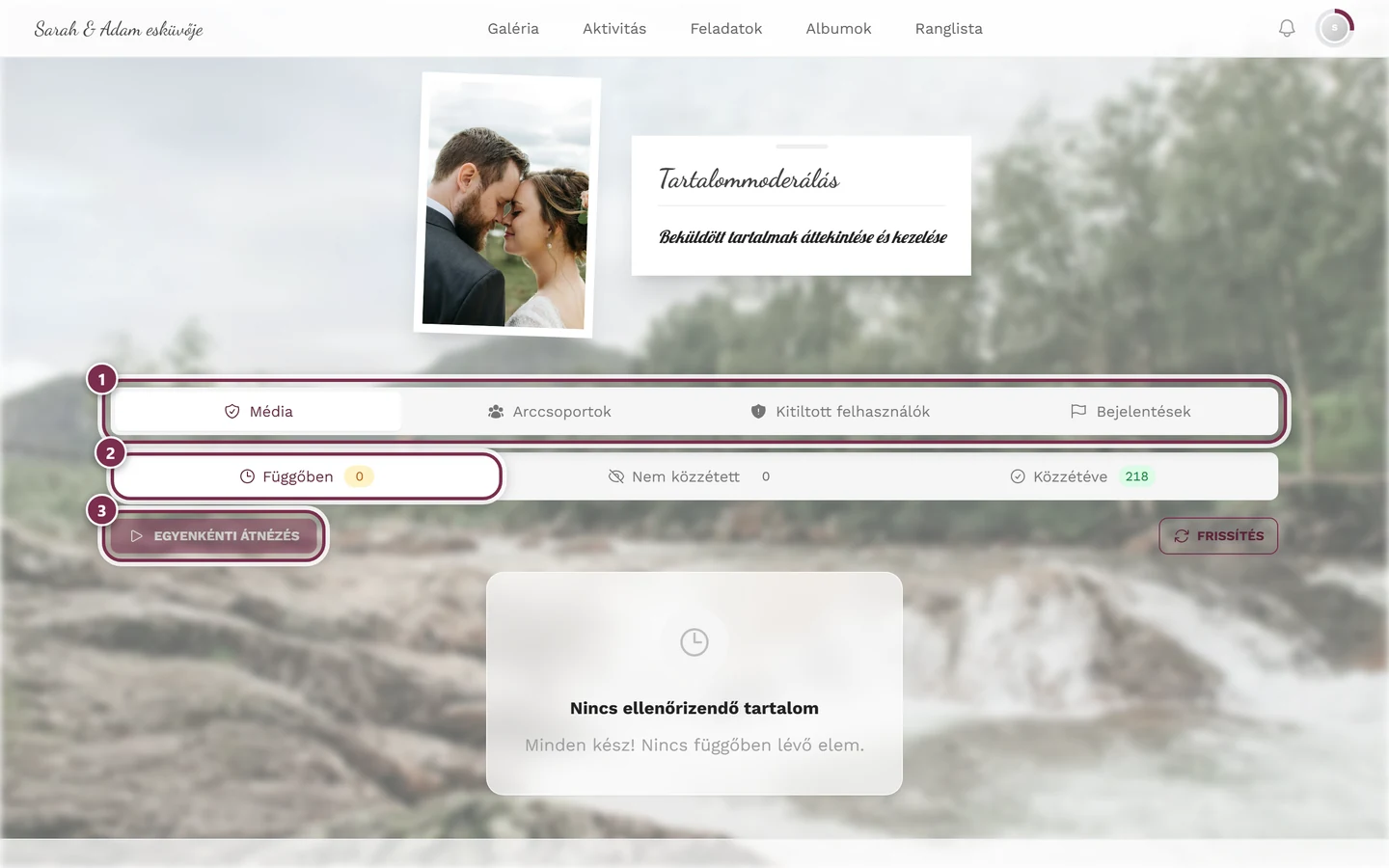
A moderálási panel a galériában
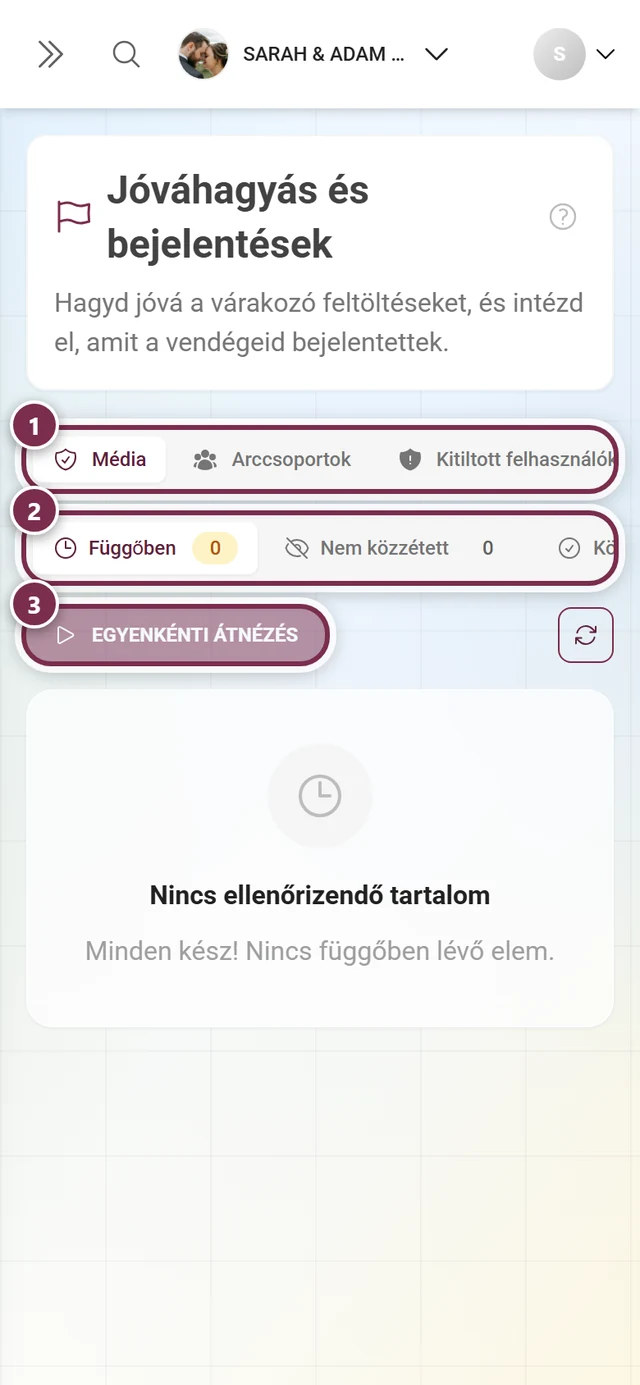
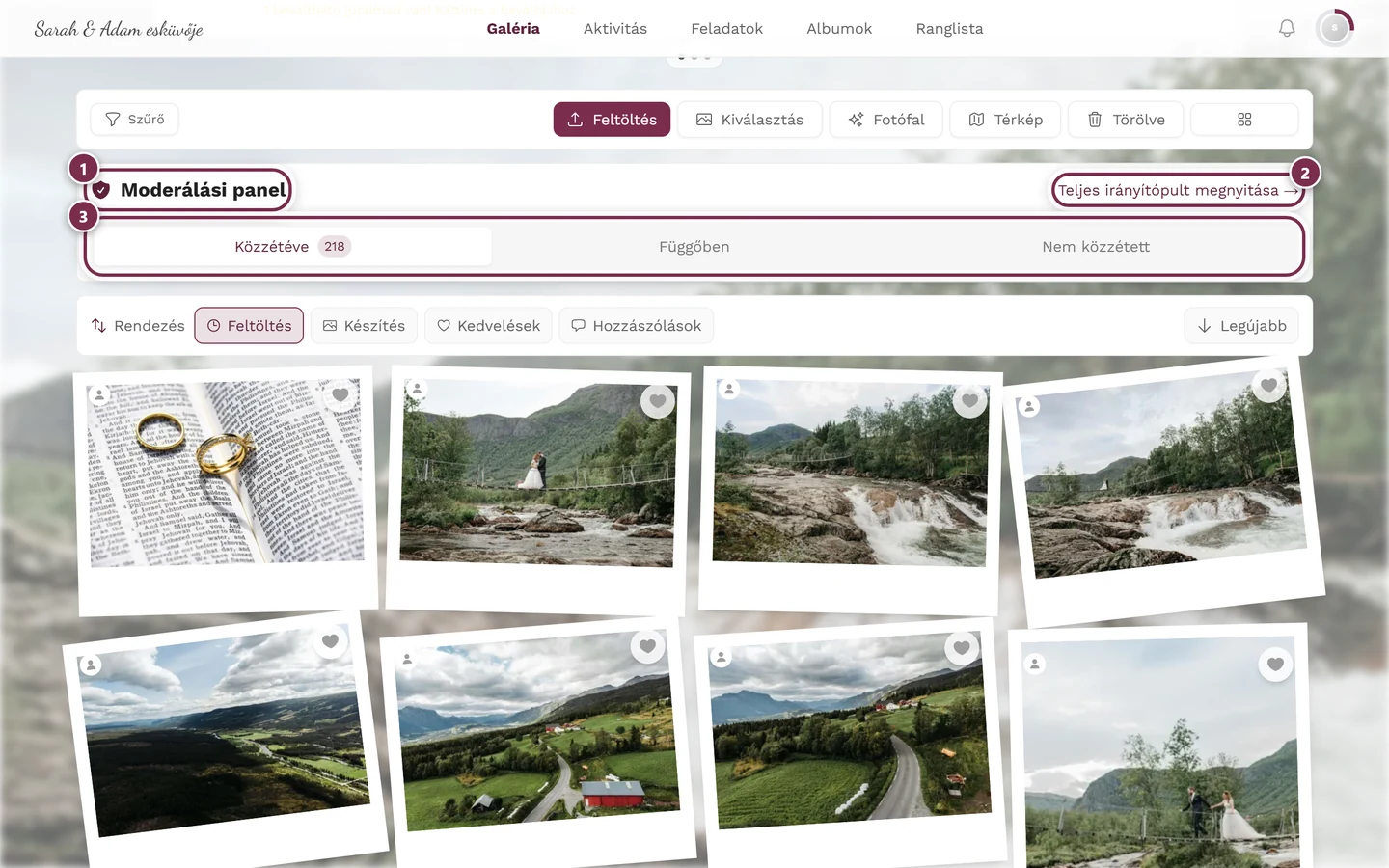
Szekció neve “A moderálási panel a galériában”Egy gyors ellenőrzéshez nem is kell elhagynod a galériát: a fotórács fölött mindenki, aki moderálhat, lát egy keskeny sávot – a moderálási panelt. A vendégek soha nem látják.
Asztali gépen két sorból áll: egy fejlécből a teljes irányítópultra mutató linkkel, alatta az állapotszűrővel.
Telefonon nincs hely fejlécnek és linknek. Ott egy nagy gomb áll az állapotszűrő fölött.
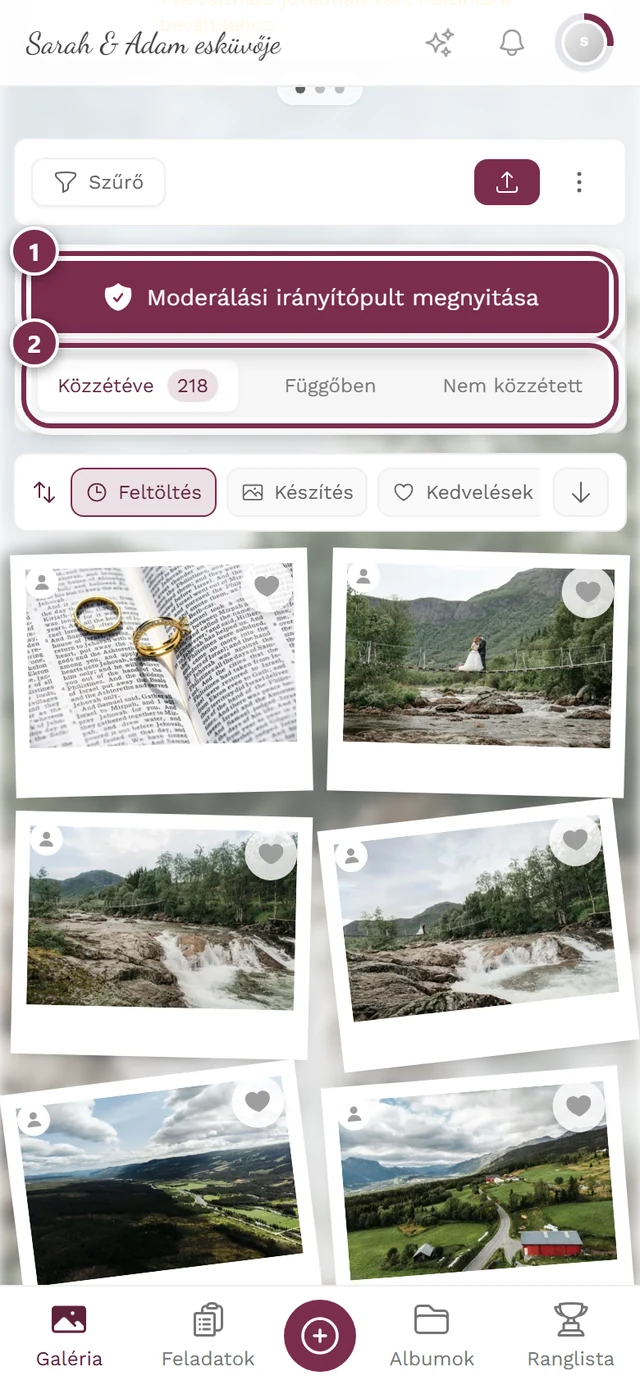
Így kapcsolja be vagy ki a házigazda a panelt
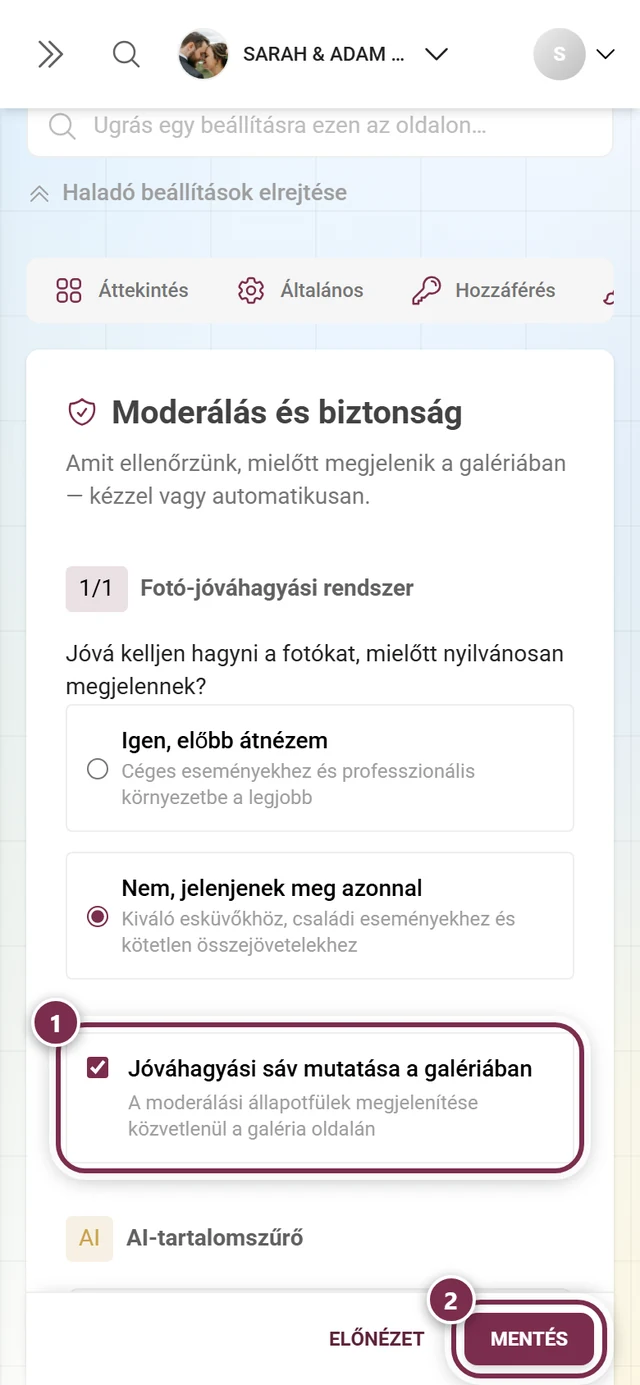
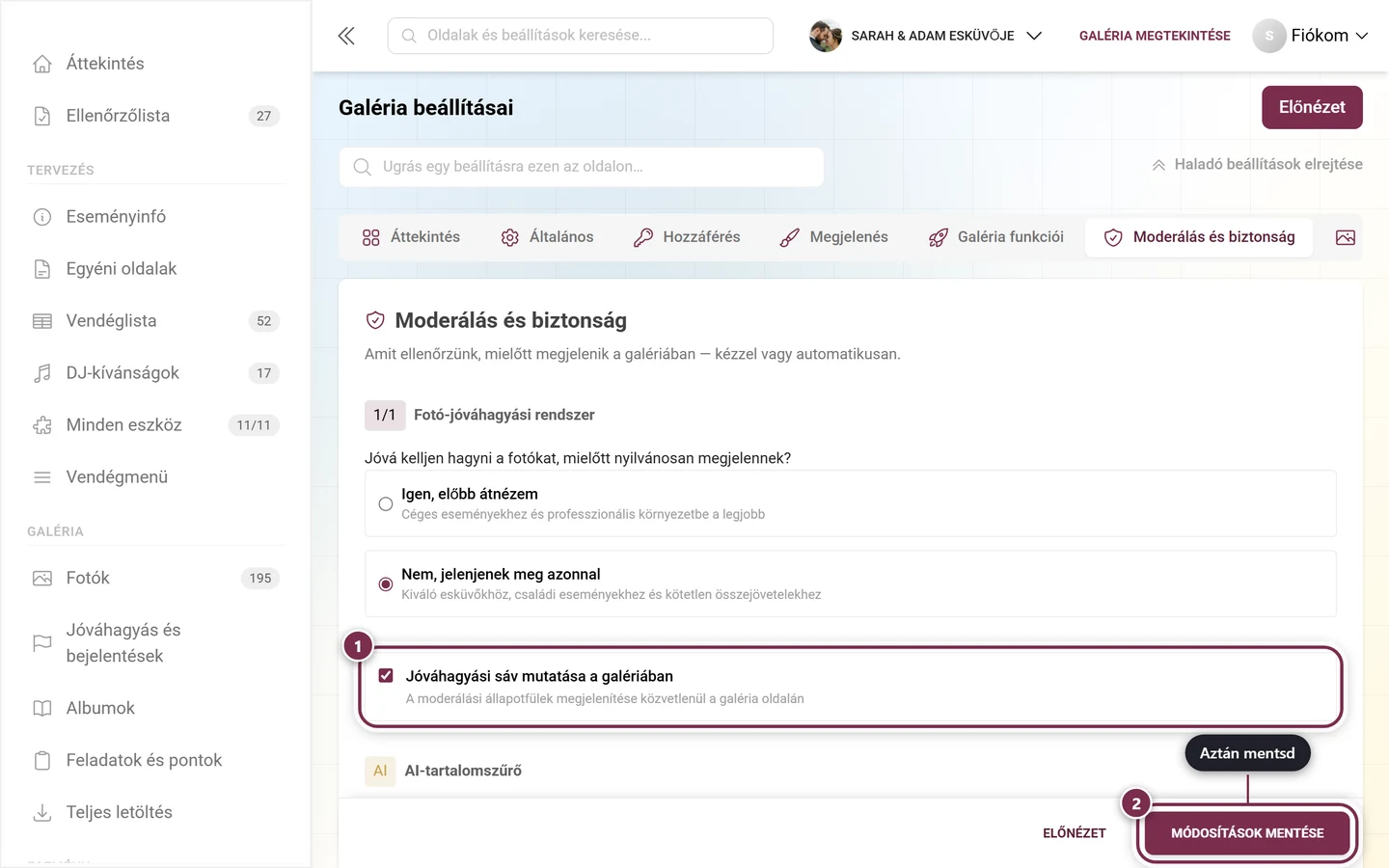
Szekció neve “Így kapcsolja be vagy ki a házigazda a panelt”A panel alapértelmezés szerint be van kapcsolva. A házigazda ki tudja kapcsolni – ekkor a gomb és az állapotszűrő is eltűnik a galériából.
-
Nyisd meg az admin felületen a Beállítások → Moderálás és biztonság pontot.
-
Kapcsold át a Jóváhagyási sáv mutatása a galériában kapcsolót.
-
Módosítások mentése – kattintás nélkül minden marad a régiben.
Ebben a részben
Szekció neve “Ebben a részben”Így néznek ki a fülek
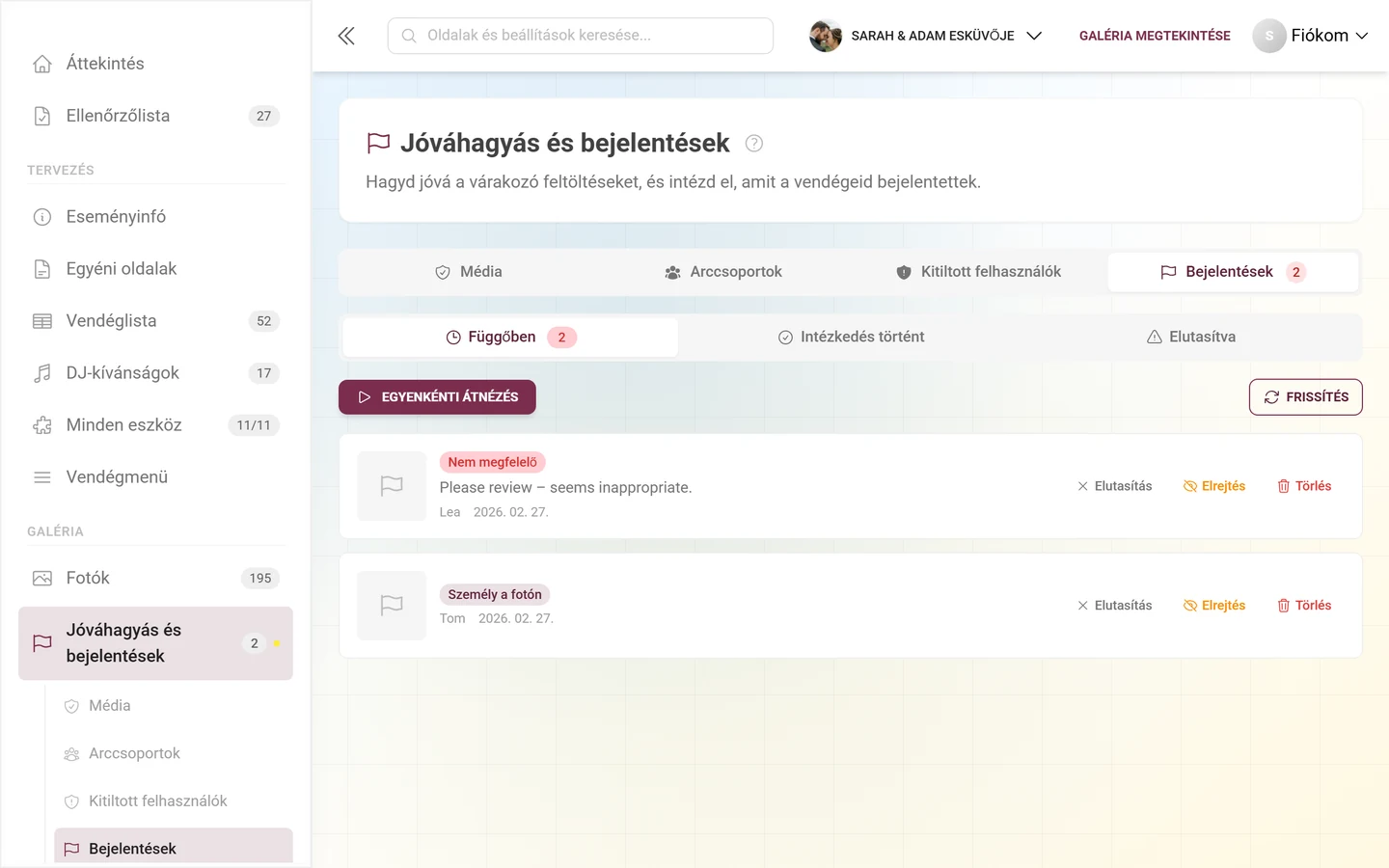
Szekció neve “Így néznek ki a fülek”Bejelentések – minden bejelentés bélyegképpel, indokkal és a bejelentő üzenetével. Három művelet: Elutasítás, Elrejtés, Törlés.
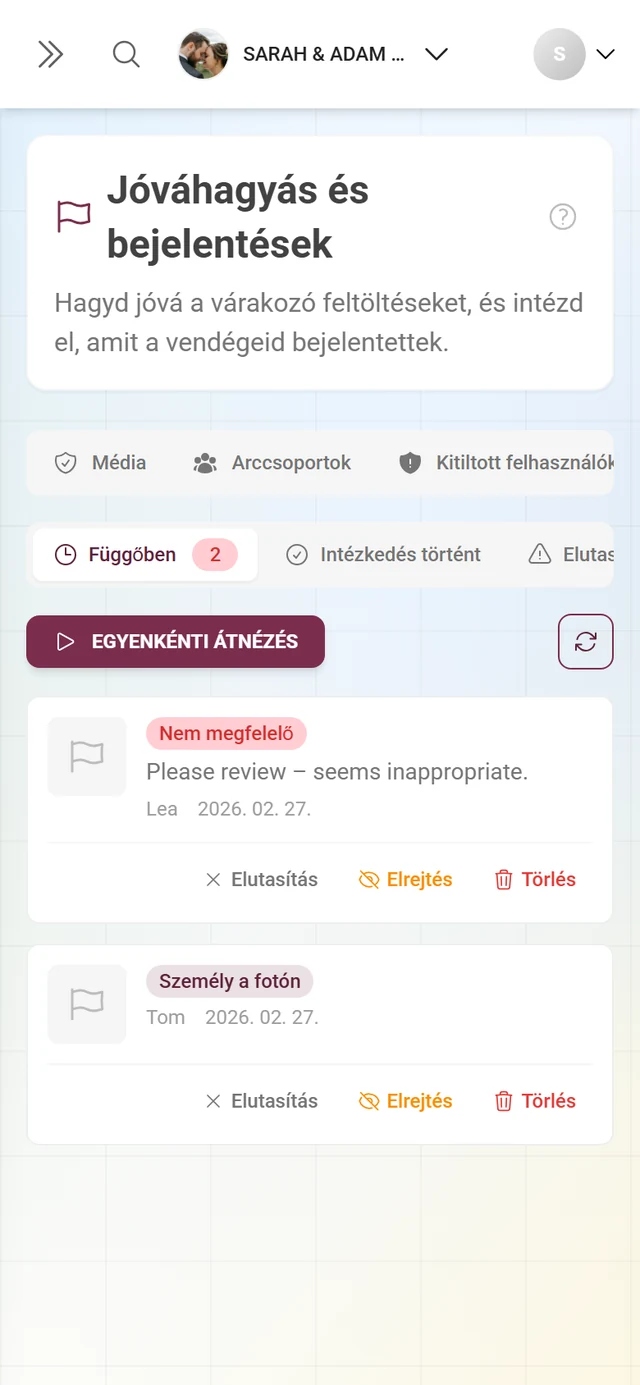
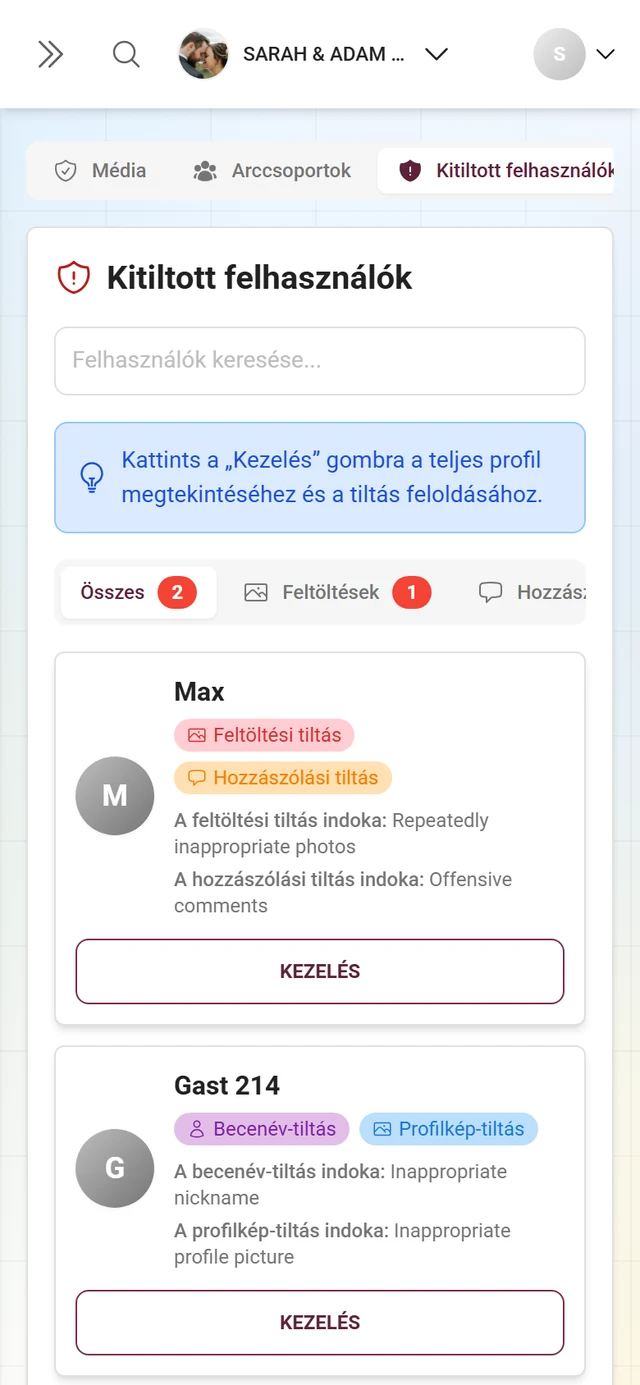
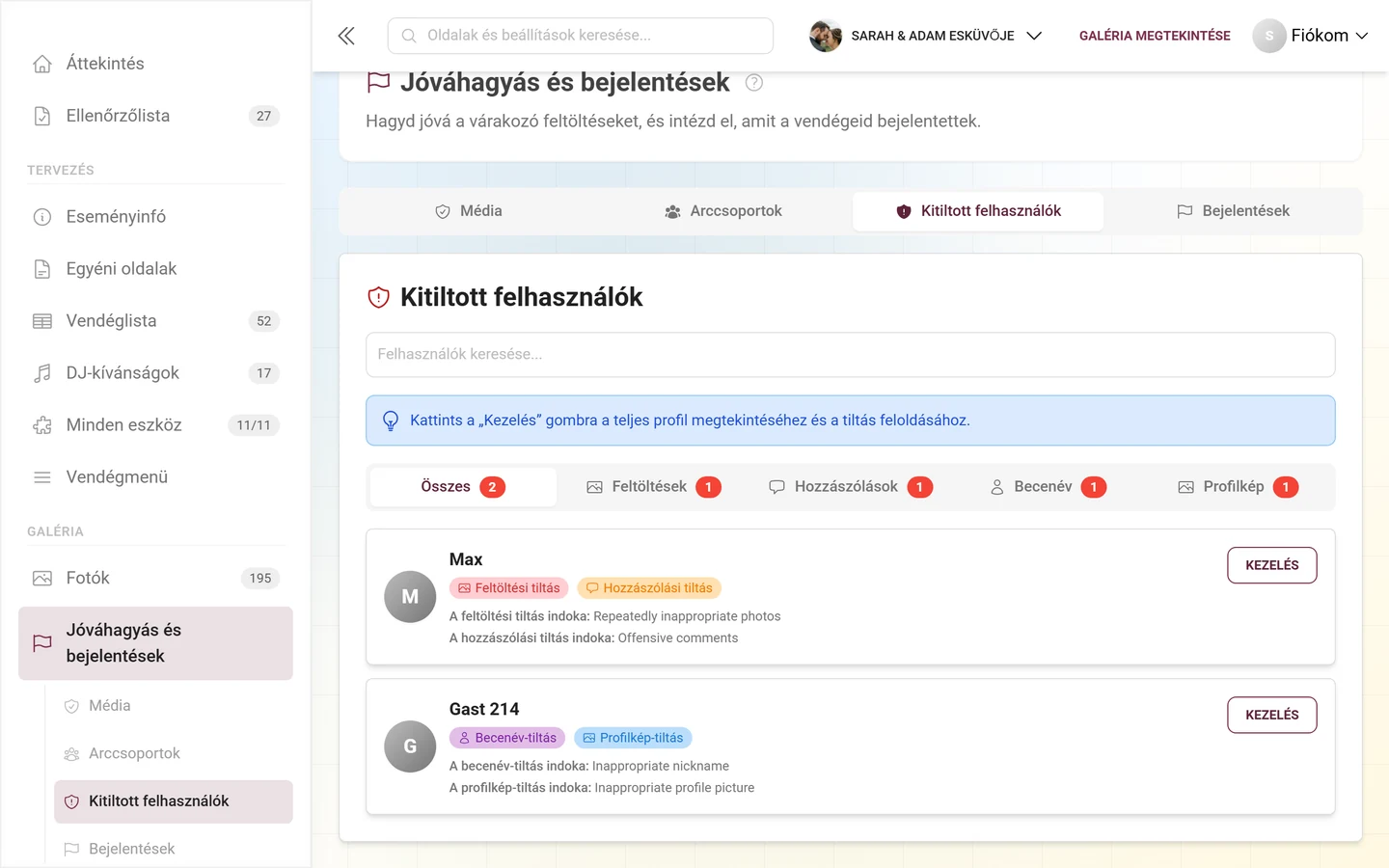
Kitiltott felhasználók – minden korlátozás egy pillantásra, kategória szerint szűrve (Mind, Feltöltések, Hozzászólások, Becenév, Profilkép). Bármelyik kitiltás bármikor feloldható.
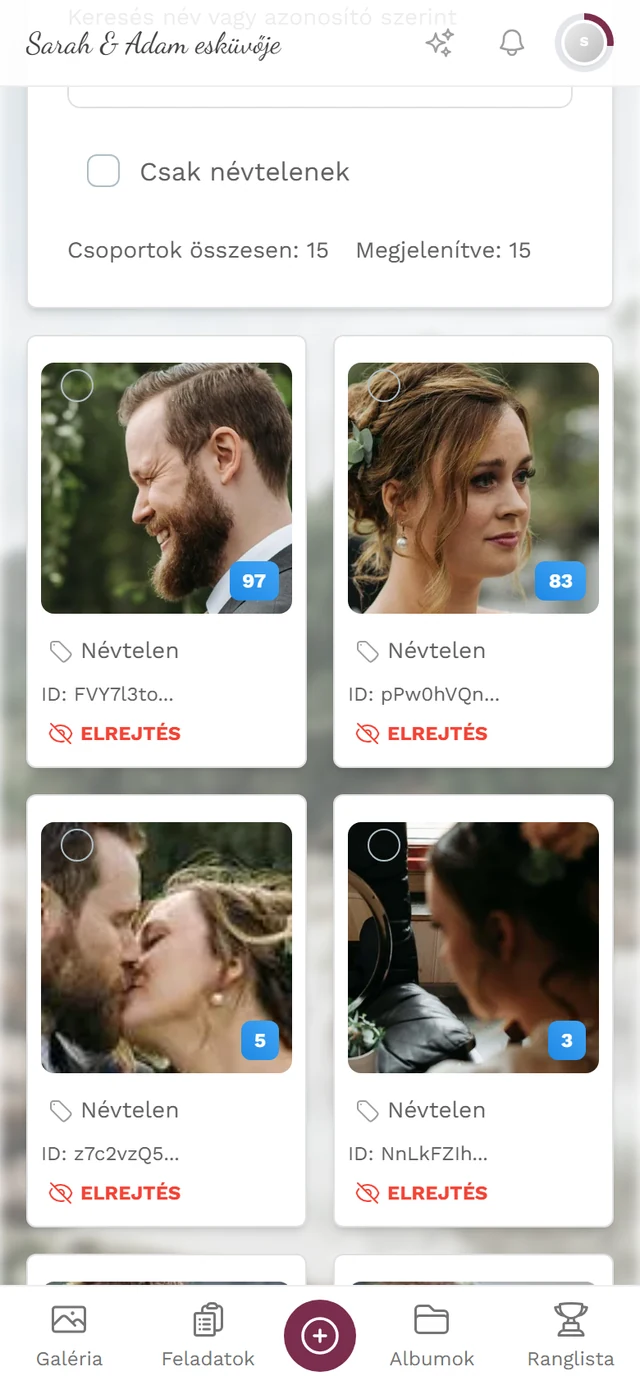
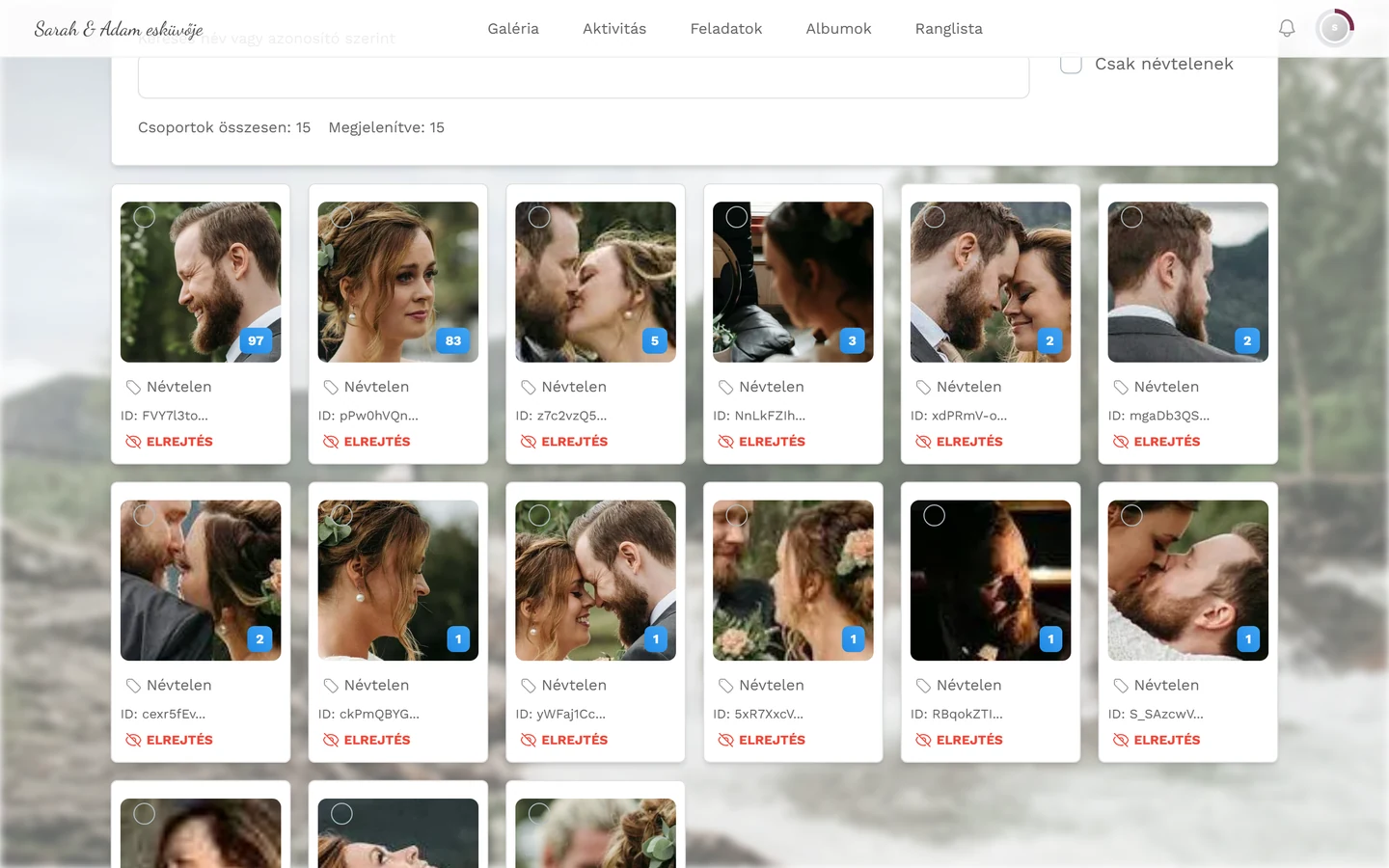
Arccsoportok – csak bekapcsolt arcfelismerés esetén. Itt nevezheted el a felismert személyeket, vonhatod össze a csoportokat, és rejtheted el egyenként őket.
Kapcsolódó részek
Szekció neve “Kapcsolódó részek”- Vendégeknek: Tartalom bejelentése és moderálása – hogyan jelentenek be fotókat a vendégek.
- Szervezőknek: Moderálás és biztonság – a jóváhagyás, az AI-szűrő és a galéria jóváhagyási sávjának bekapcsolása · Szerepkörök és jogosultságok – moderátori szerepkörök kiosztása.