E-mail értesítések
Szervezőként tudni akarod, mi történik az eseményeden – de úgy, hogy közben ne fulladjon el a postaládád. Ezért a Fiókbeállítások között pontosan egy helyen döntöd el:
- hogy a Photogala küldjön-e neked egyáltalán e-maileket (egyetlen globális kapcsoló), és
- hogy mely értesítések jelenjenek meg az alkalmazáson belüli csengőben (a galéria tetején) – 12 típus, 3 kategóriába rendezve.
Ez a két szint szándékosan el van választva egymástól: az e-mail-kapcsoló egyszerű be/ki kapcsoló. Az alkalmazáson belüli értesítéseket ezzel szemben egyenként, finoman is beállíthatod.
Ki látja ezeket a beállításokat
Szekció neve “Ki látja ezeket a beállításokat”Az Értesítések fül a regisztrált felhasználóknak szól – vagyis a szervezőnek, az adminoknak és a moderátoroknak, akiknek saját fiókjuk van. Az anonim vendégek nem férnek hozzá: náluk a párbeszédablakban ehelyett egy Vendégfiók banner jelenik meg egy regisztrációs gombbal (lásd Hibaelhárítás).
Hol találod a beállításokat
Szekció neve “Hol találod a beállításokat”Az értesítések nem az esemény beállításai között vannak, hanem a személyes Fiókbeállításaid között. A jobb felső profilmenün keresztül éred el őket.
-
Nyisd meg az eseményed admin felületét, például az Irányítópultot.
-
Kattints jobb fent a Fiókom gombra. Megnyílik a profilmenü.
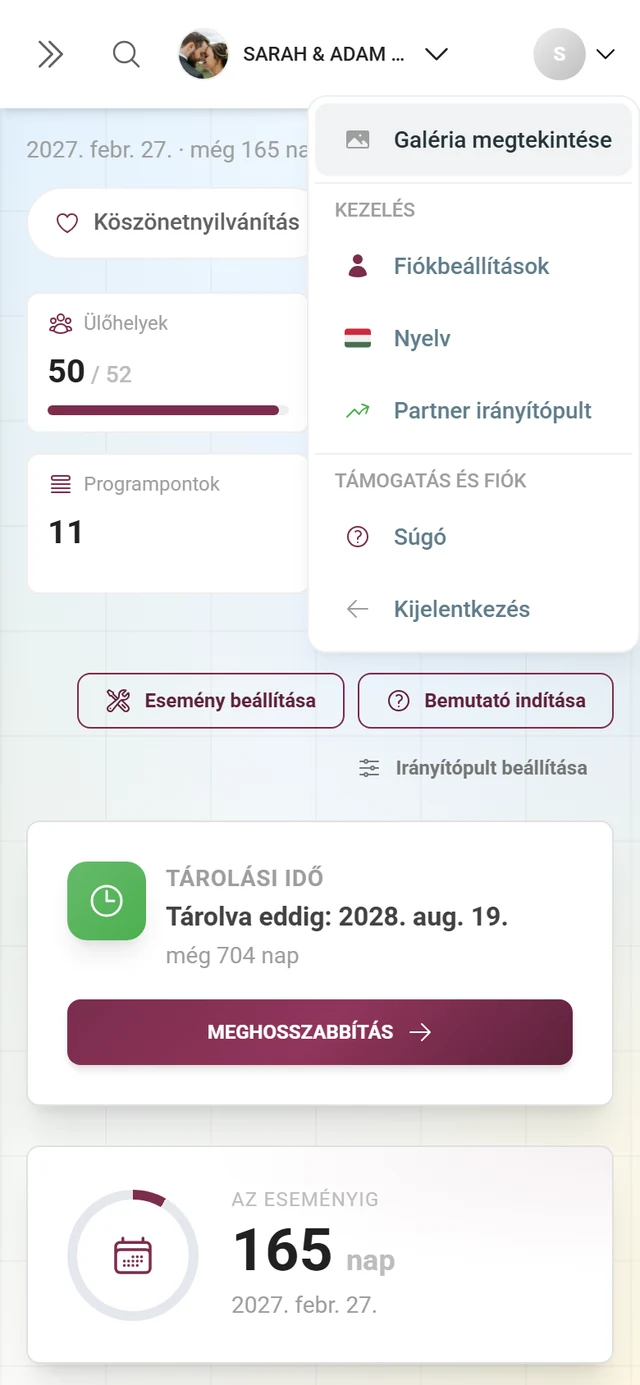
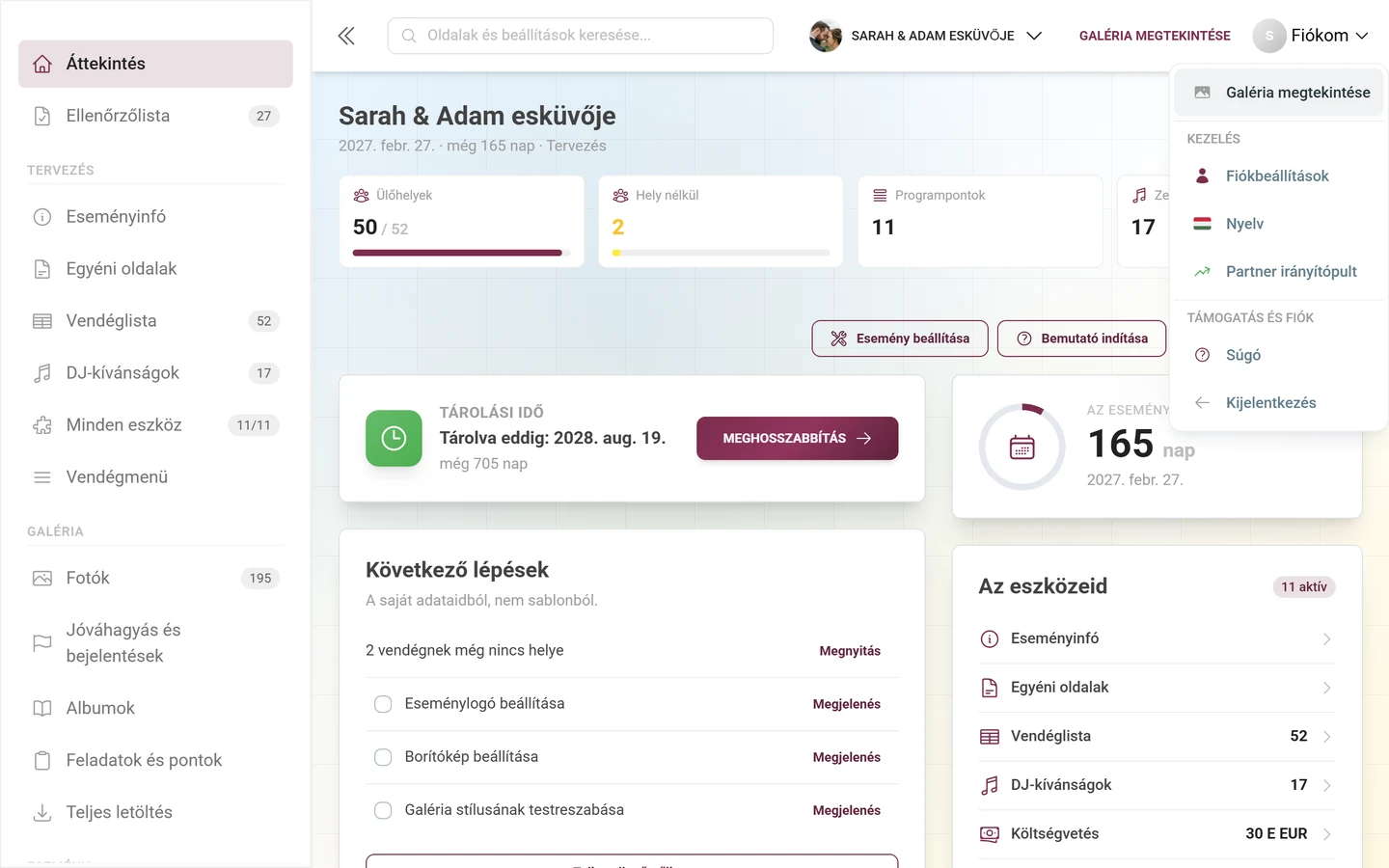
A „Fiókom” mögötti menü: a KEZELÉS alatt a Fiókbeállítások és a Nyelv található, alatta a Súgó és a Kijelentkezés. -
Válaszd a Fiókbeállítások pontot. Megnyílik a Fiókbeállítások párbeszédablak, alcíme: „Állítsd be a fiókod preferenciáit és beállításait”.
-
Váltsd a párbeszédablak tetején az Értesítések fülre (harang ikon). A címsorban ekkor megjelenik a
?account-tab=notificationsrész.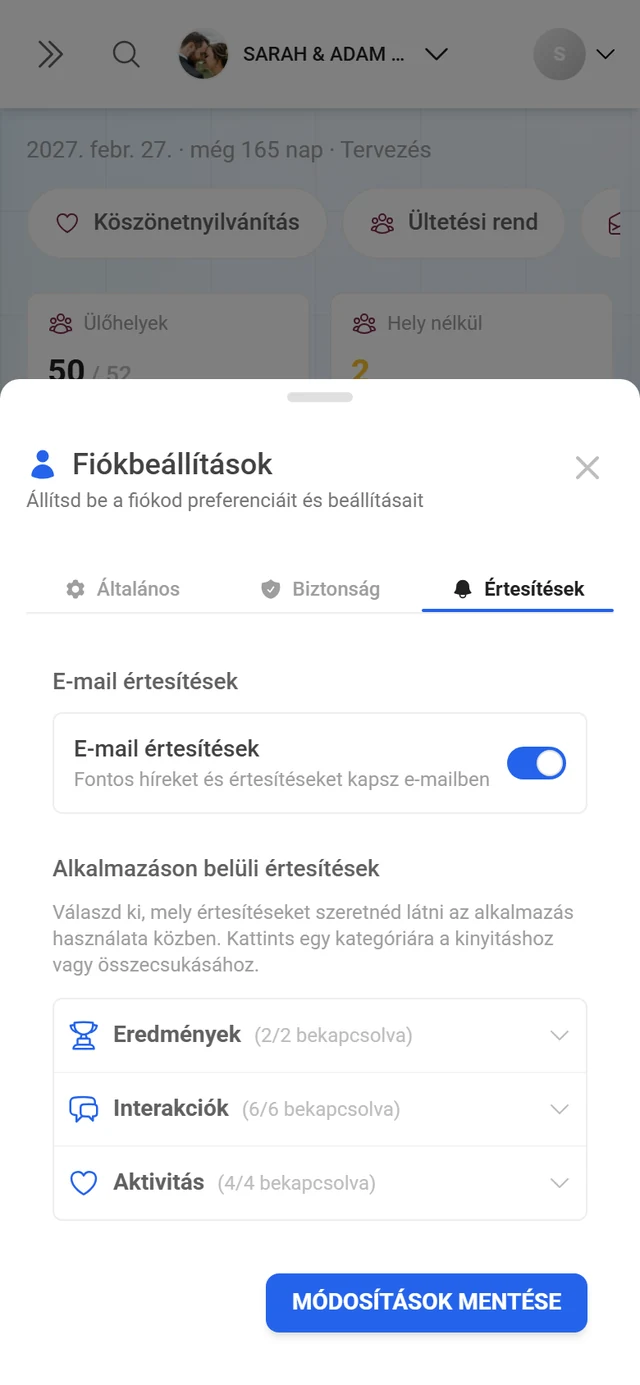
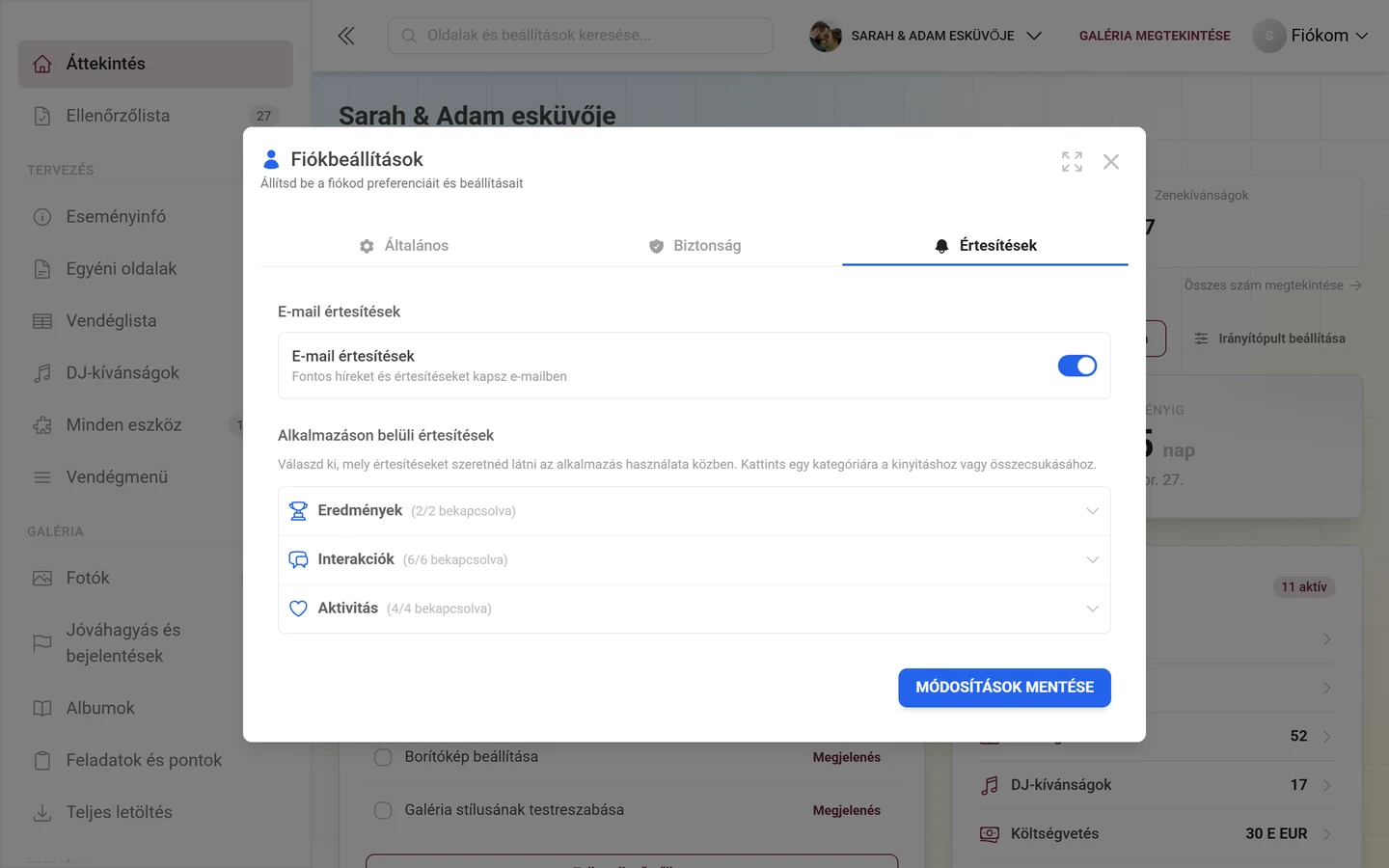
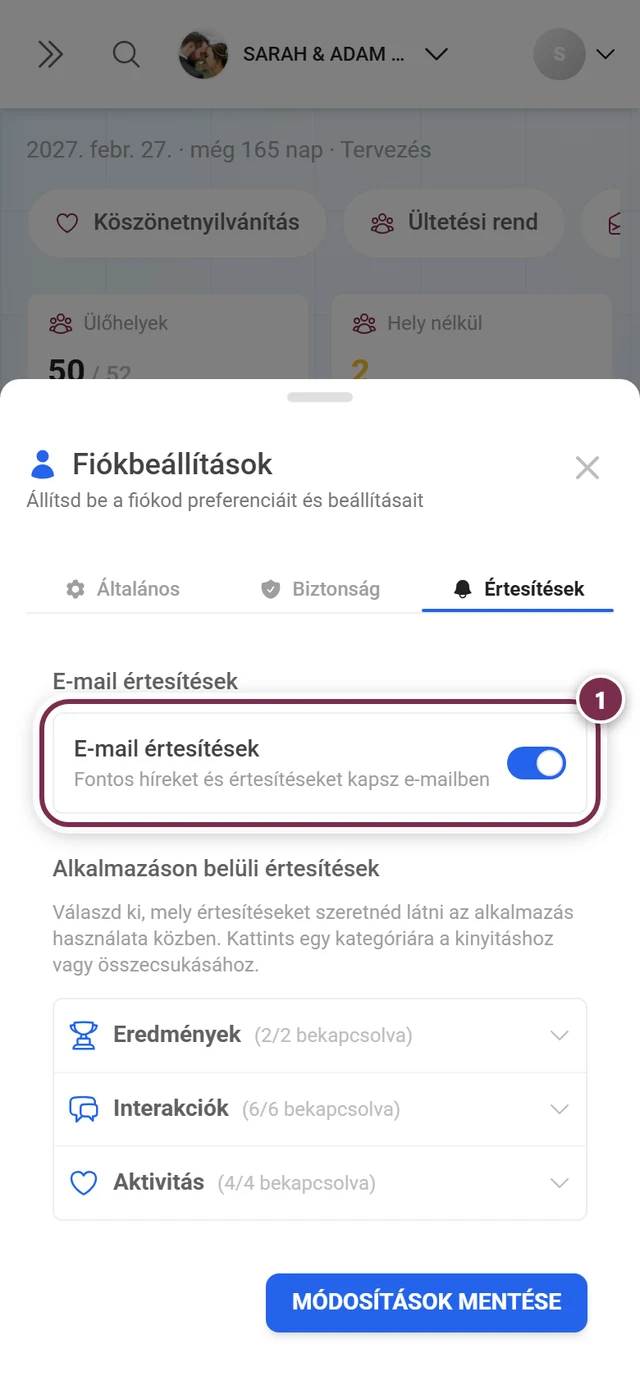
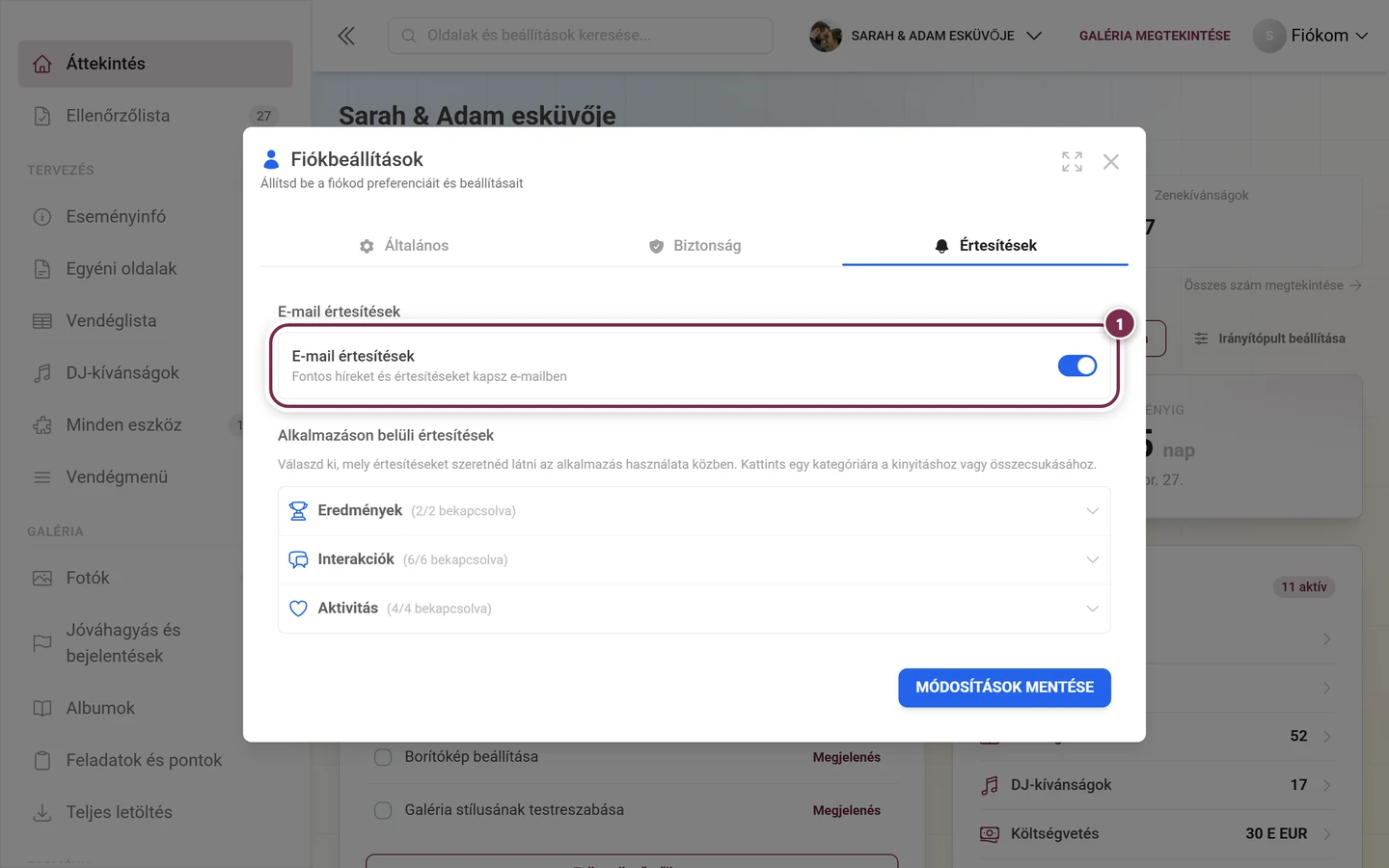
Az Értesítések fül: felül a globális e-mail-kapcsoló, alatta az alkalmazáson belüli értesítések három kategóriája – legalul a Módosítások mentése.
A Fiókbeállítások párbeszédablak fülei
Szekció neve “A Fiókbeállítások párbeszédablak fülei”A párbeszédablaknak több füle van, ebben a sorrendben:
- Általános – az alapértelmezett fül (név, e-mail-cím, a fiókod alapadatai).
- Biztonság – jelszó és bejelentkezési biztonság.
- Számlázás – csak akkor látszik, ha már fizettél valaha. Ha még sosem fizettél, ez a fül teljesen hiányzik. Ez normális jelenség, ne is keresd.
- Értesítések – az a fül, amiről itt szó van, mindig az utolsó (regisztrált felhasználóknál).
Az „Értesítések” fül részletesen
Szekció neve “Az „Értesítések” fül részletesen”A fül két szakaszból és egy mentés gombból áll, egészen alul.
1. E-mail értesítések (a globális kapcsoló)
Szekció neve “1. E-mail értesítések (a globális kapcsoló)”Egészen felül található az E-mail értesítések szakasz egyetlen dobozzal:
- Cím: E-mail értesítések
- Leírás: „Fontos híreket és értesítéseket kapsz e-mailben”
- Jobb oldalt: egy kapcsoló
Így működik a kapcsoló:
- Be – Megkapod azokat az e-maileket, amelyek az eseményeidben történő dolgokhoz kapcsolódnak.
- Ki – Nem kapod meg többé a kikapcsolható e-maileket. A biztonsági és vásárlást visszaigazoló e-mailek továbbra is megérkeznek (lásd lent).
Ez szándékosan egyszerű be/ki kapcsoló. E-mail-szinten nincs eseményenkénti finomhangolás – a részletes szabályozás csak az alább látható, alkalmazáson belüli értesítéseknél érhető el.
Mely e-maileket érinti a kapcsoló
Szekció neve “Mely e-maileket érinti a kapcsoló”A Photogala kétféle e-mailt különböztet meg.
Kikapcsolható – ezek elmaradnak, ha a kapcsoló ki van kapcsolva:
- Limitfigyelmeztetések: egy korai figyelmeztetés, amikor az ingyenes fotókeretedből fogytán van, és egy azonnali üzenet abban a pillanatban, amikor egy vendég feltöltését a limit miatt elutasítják.
- Tippek és javaslatok az eseményedhez: beállítási tippek, funkcióbemutatók, emlékeztetők az esemény időpontja előtt, összefoglalók az ünnepség után, valamint évfordulós és emlékeztető e-mailek a galériádról.
- Partnerösszefoglalók: a havi áttekintés a partnerprogramban.
Nem kapcsolható ki – ezek továbbra is megérkeznek, mert a fiókodat, a pénzedet vagy az adataidat érintik:
- Fiók és biztonság: jelszó-visszaállítás, jelszó megváltoztatva, e-mail-cím megerősítése, fiók-hitelesítés, bejelentkezési linkek.
- Vásárlás és eseménytulajdonjog: az eseménykulcs a vásárlás után, csomagváltás, visszatérítés, valamint a visszaigazolások egy esemény igénylésekor és törlésekor.
- Elkészült ZIP-letöltések: az e-mail, amint az általad kért letöltés elkészült – hiszen te magad indítottad el. Lásd Letöltés és exportálás.
- Lejárati és mentési figyelmeztetések: az emlékeztetők a tárolási idő vége előtt, az azt megelőző letöltési emlékeztetők, és a figyelmeztetések, mielőtt egy törölt esemény véglegesen eltűnik. Ha az eseményedhez archívum vásárolható, ezek az e-mailek annak árát is megadják – lásd: Archívum – olcsó megőrzés.
2. Alkalmazáson belüli értesítések (12 típus, 3 kategória)
Szekció neve “2. Alkalmazáson belüli értesítések (12 típus, 3 kategória)”A második szakasz neve Alkalmazáson belüli értesítések. A súgószöveg így szól: „Válaszd ki, mely értesítéseket szeretnéd látni az alkalmazás használata közben. Kattints egy kategóriára a kinyitáshoz vagy összecsukásához.”
Ezek a kapcsolók az alkalmazáson belüli csengőt vezérlik (a galéria tetején megjelenő értesítéseket) – nem az egyes e-maileket.
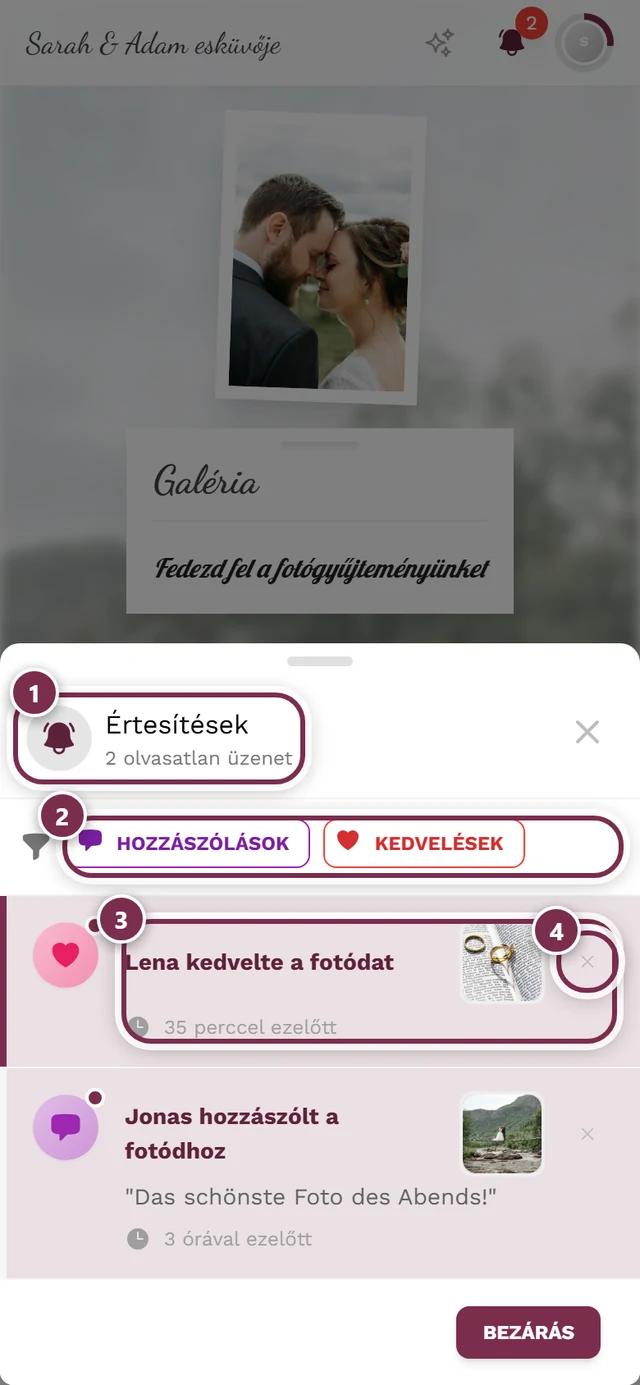
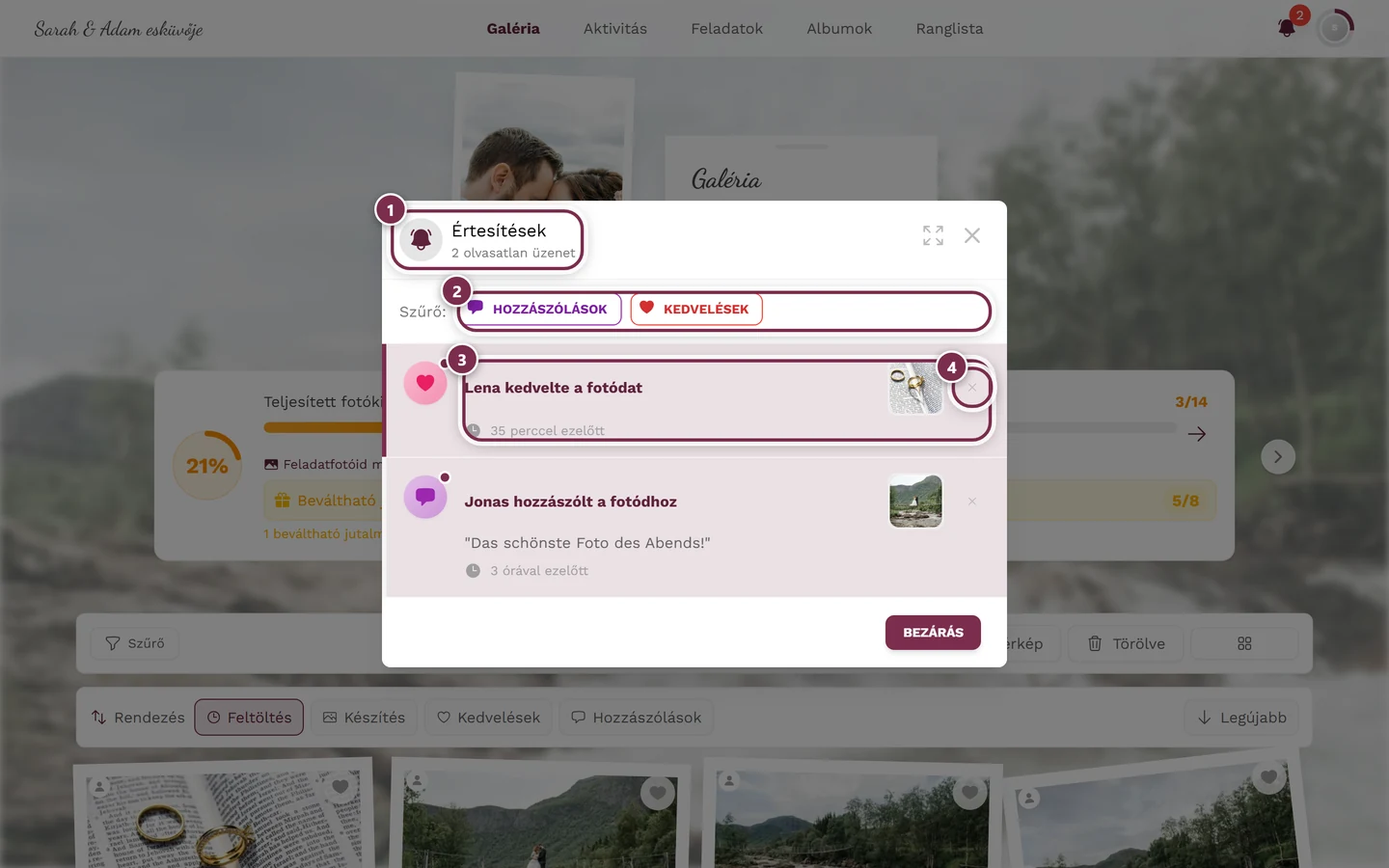
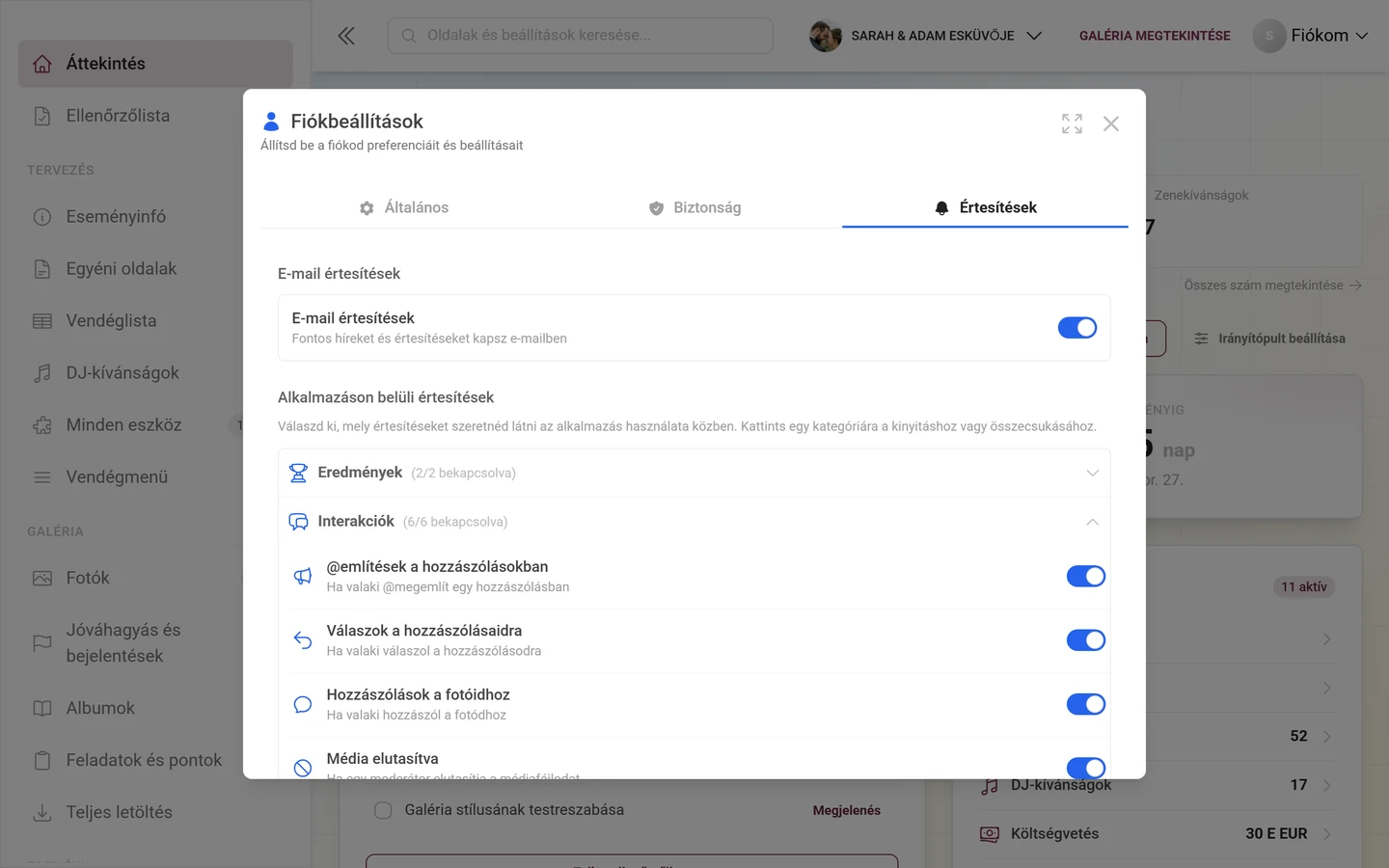
A 12 típus 3 lenyitható kategóriába van csoportosítva. Alapesetben minden kategória összecsukva áll. Kattints egy kategória fejlécére (nyíl ikon) a kinyitásához. Minden fejléc mutat egy „(x/y bekapcsolva)” számlálót, hogy egy pillantással lásd, hány típus aktív benne. Minden bejegyzésnek saját kapcsolója van – bekapcsolva az adott értesítés megjelenik a csengőben, kikapcsolva elnyomja azt.
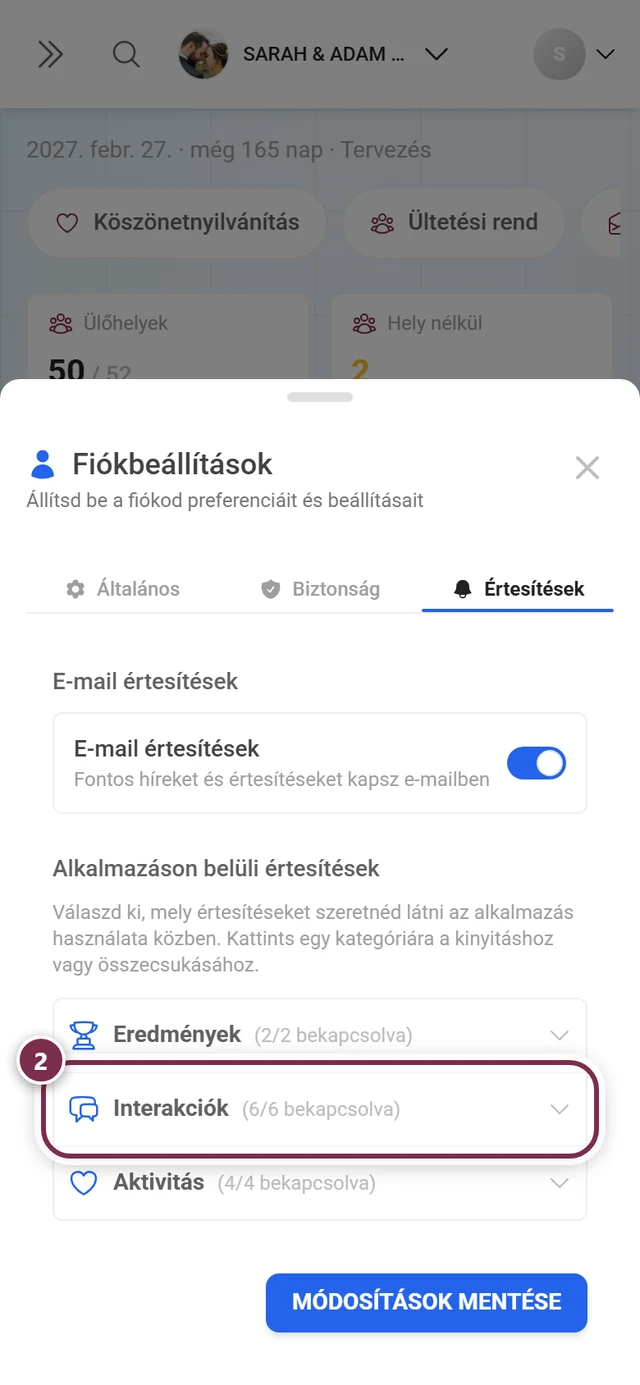
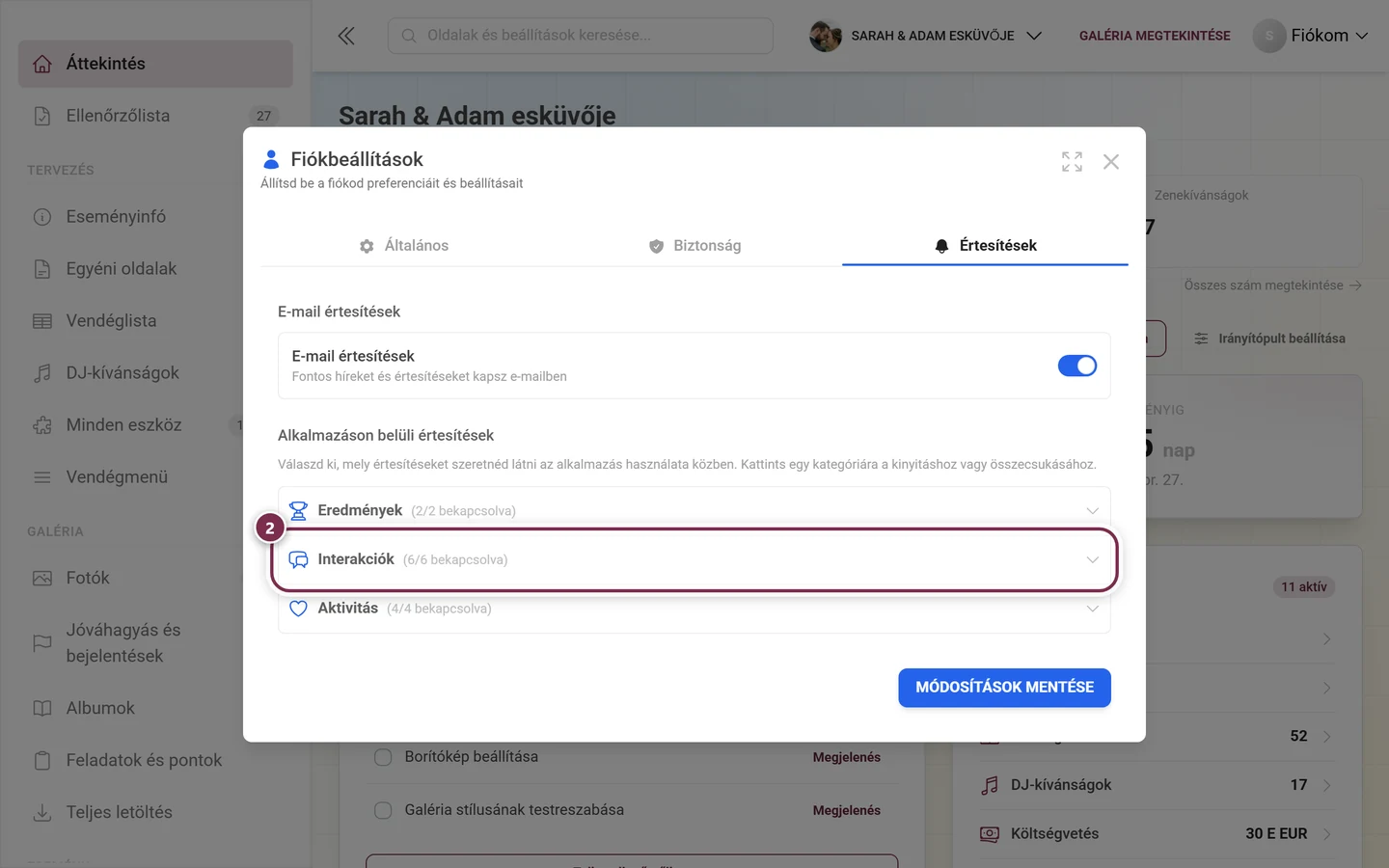
„Eredmények” kategória (kupa ikon) – 2 típus:
| Kapcsoló | Mi váltja ki |
|---|---|
| Eredmény feloldva | Amikor új eredményt oldasz fel |
| Szerepkör-változások | Amikor megváltozik a szerepköröd egy eseményben |
„Interakciók” kategória – 6 típus:
| Kapcsoló | Mi váltja ki |
|---|---|
| @említések a hozzászólásokban | Amikor valaki @megemlít egy hozzászólásban |
| Válaszok a hozzászólásaidra | Amikor valaki válaszol a hozzászólásodra |
| Hozzászólások a fotóidhoz | Amikor valaki hozzászól a fotódhoz |
| Média elutasítva | Amikor egy moderátor elutasítja a médiafájlodat |
| Média visszavonva | Amikor egy moderátor visszavonja a médiafájlodat |
| Feldolgozási hibák | Amikor a médiafájlod feldolgozása sikertelen |
„Aktivitás” kategória (szív ikon) – 4 típus:
| Kapcsoló | Mi váltja ki |
|---|---|
| Kedvelések a hozzászólásaidon | Amikor valaki kedveli a hozzászólásodat |
| Kedvelések a fotóidon | Amikor valaki kedveli a fotódat |
| Fotók albumokhoz adva | Amikor a fotódat hozzáadják egy albumhoz |
| Bejelentés lezárva | Amikor intézkednek a bejelentésed alapján |
3. Mentés – nincs automatikus mentés
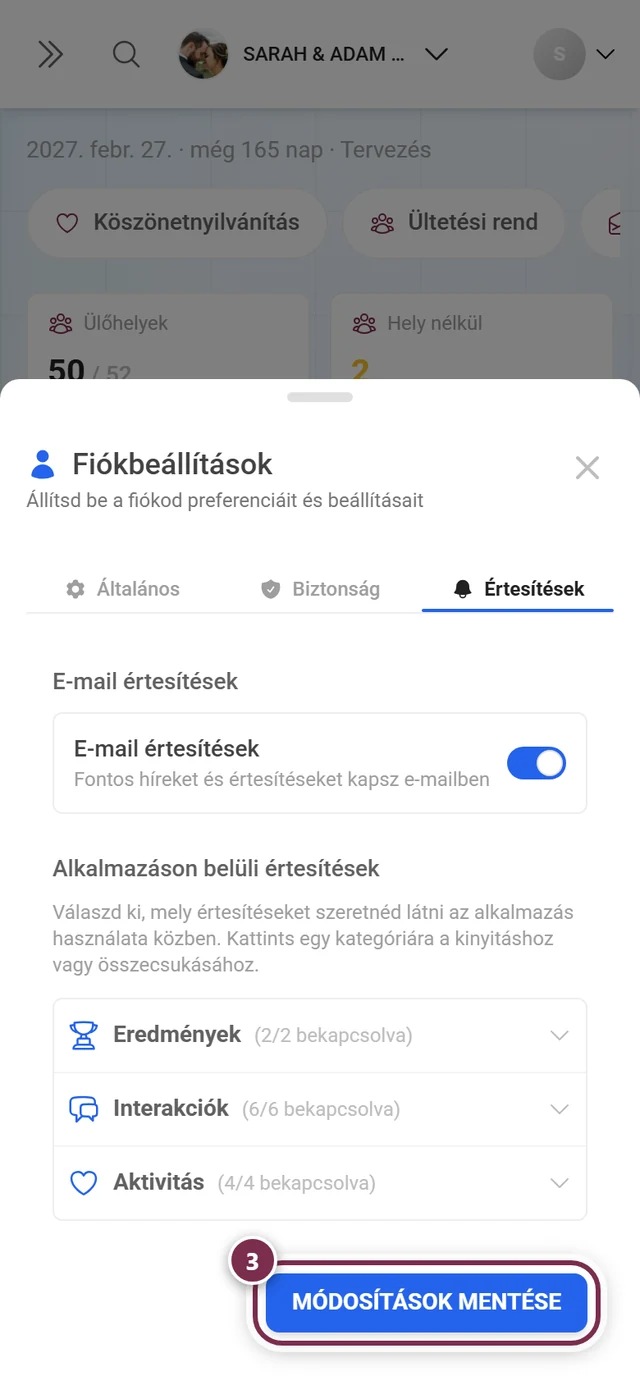
Szekció neve “3. Mentés – nincs automatikus mentés”Jobb lent található a Módosítások mentése gomb. Kattints rá, miután beállítottad az e-mail-kapcsolót vagy az egyes alkalmazáson belüli típusokat:
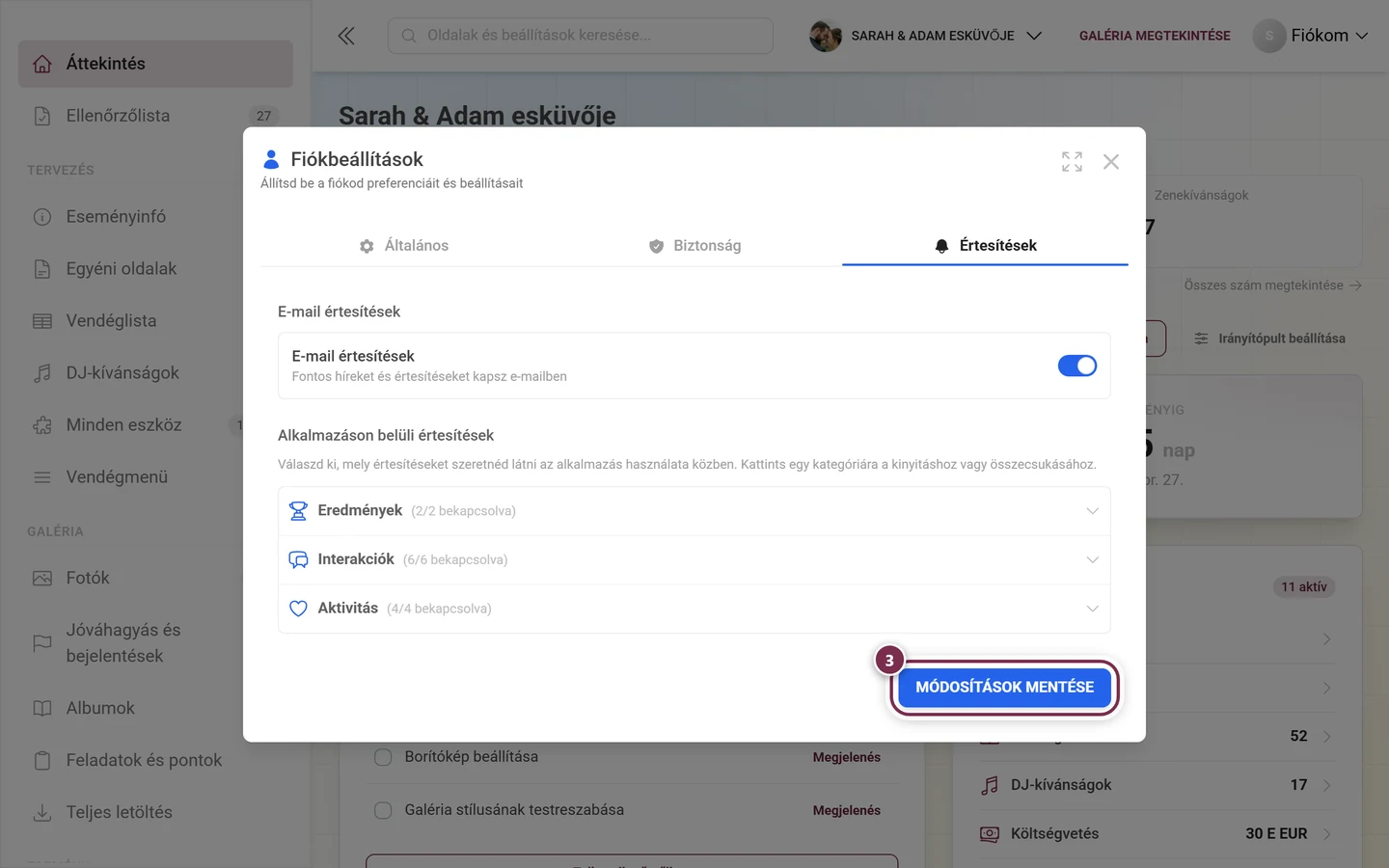
-
Állítsd be a globális e-mail-kapcsolót Be vagy Ki állásba.
-
Nyisd ki a téged érdeklő kategóriákat, és kapcsold be vagy ki az egyes típusokat.
-
Kattints jobb lent a Módosítások mentése gombra. Mentés közben a gomb betöltési állapotot mutat.
-
Sikeres mentés esetén megjelenik az „Az értesítési beállítások elmentve” visszaigazolás.
Gyakorlati javaslatok
Szekció neve “Gyakorlati javaslatok”- Túlcsordul a postaládád? Kapcsold ki a globális e-mail-kapcsolót. Az alkalmazáson belüli csengőt ez nem érinti – az alkalmazásban továbbra is mindent látsz.
- Moderátorként érdemes bekapcsolva hagynod a Média elutasítva, Média visszavonva, Feldolgozási hibák és Bejelentés lezárva típusokat. Így értesülsz róla, ha moderálás szempontjából fontos dolog történik. Bővebben: Moderálás.
- Nagy események esetén: a Kedvelések a fotóidon és a Hozzászólások a fotóidhoz nagyon gyakran kiválthatók. Szükség esetén kapcsold ki őket az alkalmazásban, hogy csökkentsd a zajt.
- Több eseményed van? Minden itt leírt beállítás fiókszinten érvényes. Egyszer állítod be, és nem kell eseményenként külön foglalkoznod vele.
Speciális esetek és hibaelhárítás
Szekció neve “Speciális esetek és hibaelhárítás”„Nem látom az Értesítések fület.” Valószínűleg vendégként vagy bejelentkezve. Ilyenkor a párbeszédablak csak egy Vendégfiók bannert mutat a Fiók regisztrálása gombbal. Regisztrálj vagy jelentkezz be – utána megjelenik a fül. Hogy hogyan alakíthatod a vendégfiókodat valódi fiókká, azt a Fiók és bejelentkezés oldal írja le.
„Hiányzik a Számlázás fül.” Ez normális, ha még sosem fizettél. A fül csak az első fizetésed után jelenik meg.
„Átkapcsoltam valamit, de nem történik semmi.” A Módosítások mentése gombra kell kattintanod. E kattintás nélkül semmi nem lép életbe.
„Így sem kapok e-maileket.” Ellenőrizd sorban: (a) be van kapcsolva a globális e-mail-kapcsoló? (b) az üzenet a levélszemét mappában van? (c) helyes és megerősített az e-mail-címed (ugyanennek a párbeszédablaknak az Általános vagy Biztonság füle)?
„Kikapcsoltam a kapcsolót, mégis kapok e-maileket.” Ez nem hiba. A fiókkal, biztonsággal, vásárlással, letöltéssel és lejárattal kapcsolatos e-mailek szándékosan nem kapcsolhatók ki – lásd a listát a „Mely e-maileket érinti a kapcsoló” résznél.
Betöltési hiba. Hálózati hiba esetén megjelenik az „Az értesítési beállítások betöltése nem sikerült. Kérjük, próbáld újra.” üzenet. Zárd be a párbeszédablakot, és nyisd meg újra.
Kapcsolódó témák
Szekció neve “Kapcsolódó témák”- Regisztrált felhasználók kezelése
- Moderálás – ismerteti a „Média elutasítva”, „Média visszavonva” és a bejelentés eseményeket
- Ranglista és győztesek – kapcsolódik a győzelem a ranglistán értesítéshez
- Letöltés és exportálás – kapcsolódik a „kész a ZIP-letöltés” e-mailhez
- Eredmények beállítása – kapcsolódik az „Eredmény feloldva” értesítéshez
- Szerepkörök és jogosultságok – kapcsolódik a „Szerepkör-változások” értesítéshez
- Fiók és bejelentkezés