Viszonteladói alapok
Mint Viszonteladó magad értékesíted az eseményeket. Előre megvásárolod a krediteket, ezekből hozod létre a beállítási linkeket, amelyeket átadsz az ügyfeleidnek. A galéria a te márkádban jelenik meg, te határozod meg az árat, és a haszonkulcs is nálad marad.
Viszonteladó vagy affiliate?
Szekció neve “Viszonteladó vagy affiliate?”A két program egy partnerfiókban él — a Partnerközpontban választhatsz az Affiliate irányítópult megnyitása és a Viszonteladói irányítópult megnyitása között.
- Affiliate: ajánlasz, az ügyfél közvetlenül a Photogalától vásárol, te jutalékot kapsz. Részletek: Indulás affiliate-ként.
- Viszonteladó: krediteket vásárolsz, saját márkád alatt adod ki az eseményeket, és te magad számlázol az ügyfélnek. A jelentkezési oldal ezt így foglalja össze: Kreditek vásárlása nagy tételben, kedvezménnyel, White-label események a saját márkád alatt és Szabd meg a saját áraidat, tartsd meg az árrést.
A viszonteladói portál hét szekciója
Szekció neve “A viszonteladói portál hét szekciója”Az oldalsáv tetején található a Kreditegyenleged az összes csomag összegeként, alatta pedig hét menüpont. A menüpontok neve rövid, a mögöttük lévő oldalak címei hosszabbak — mindkettőt megtalálod itt:
- Áttekintés (oldal: „Viszonteladói áttekintés”) — kezdő ellenőrzőlista, kulcsszámok, gyors műveletek és a legutóbbi eseményeid.
- Beállítási linkek — itt hozod létre, küldöd el és követed nyomon a beállítási linkjeidet. Az oldal címe továbbra is
/partner/reseller/events, ezért „Események és kulcsok” néven is találkozhatsz vele. - Készülékek (oldal: „Készülékflotta”) — fotóboxok és kamerák, amelyek FTP/WebDAV-on keresztül töltenek fel az ügyfélesemények galériájába. Lásd: Készülékflotta kezelése.
- Kreditek (oldal: „Kreditek és számlázás”) — egyenleg és vásárlás.
- Márka és domain — márkaidentitás, címek, ügyfél-jogosultságok, alapértelmezett design és jogi szövegek. Lásd: Márka és domain beállítása.
- Számlázás — számláid és fizetéseid egykattintásos letöltéssel, a számlázási portál és egy rövid GYIK.
- Beállítások — cégadatok.
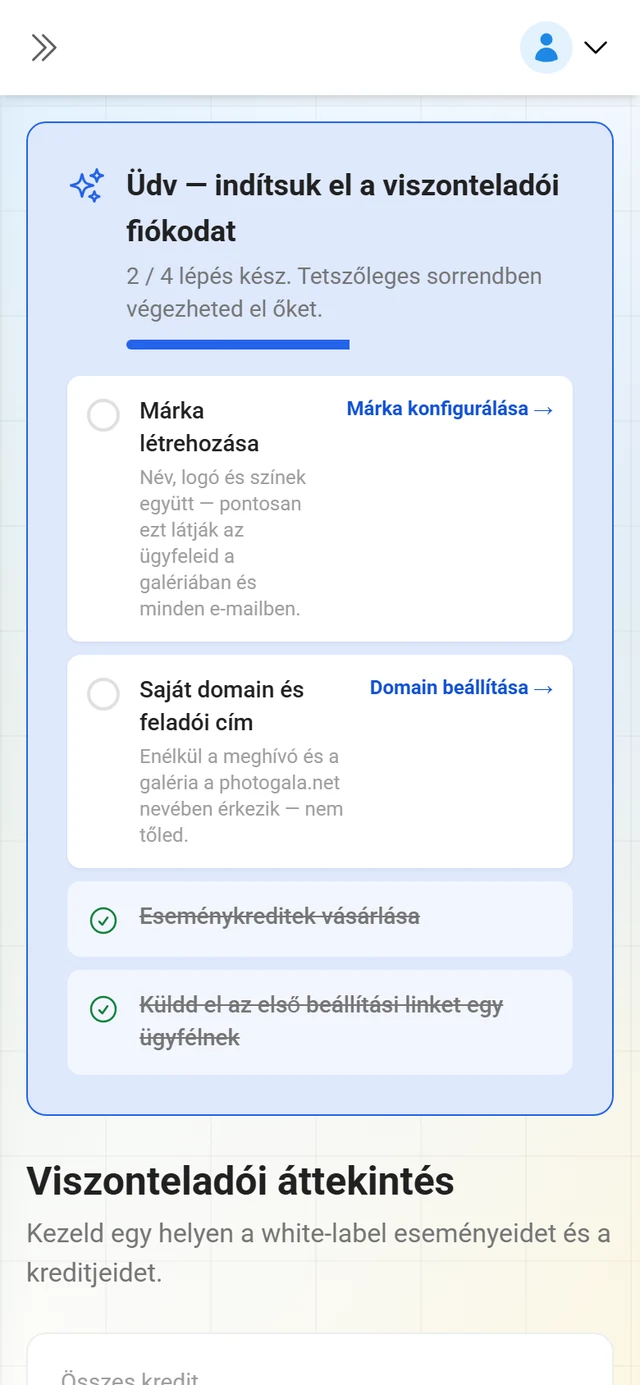
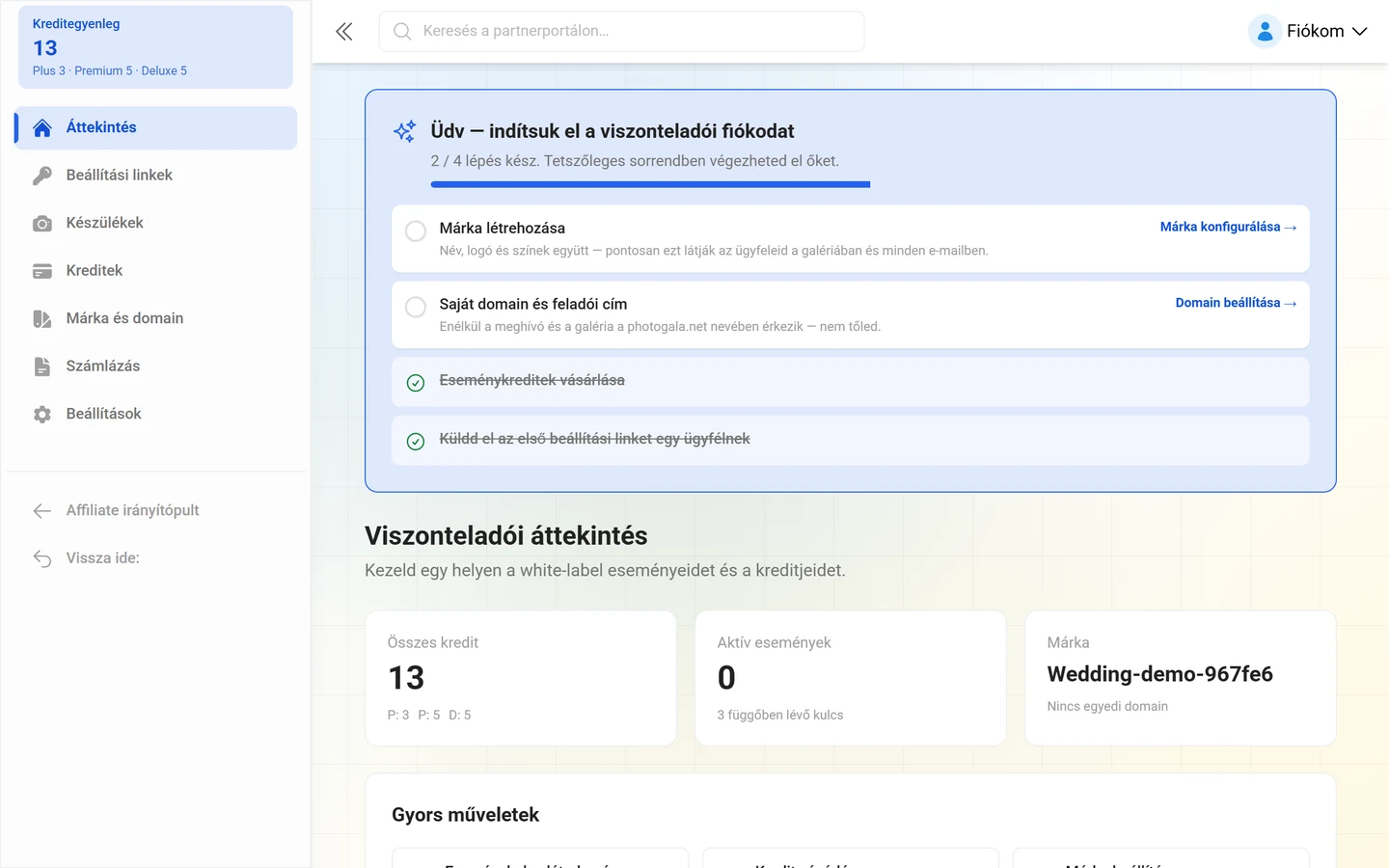
Egészen alul két link vezet vissza: Affiliate irányítópult és Vissza a Photogalához.
Az áttekintés
Szekció neve “Az áttekintés”Amíg a fiókod még nincs teljesen készen, felül megjelenik az Üdvözlünk — hozzuk élesbe a viszonteladói fiókodat ellenőrzőlista négy lépéssel (tetszőleges sorrendben elvégezhetők):
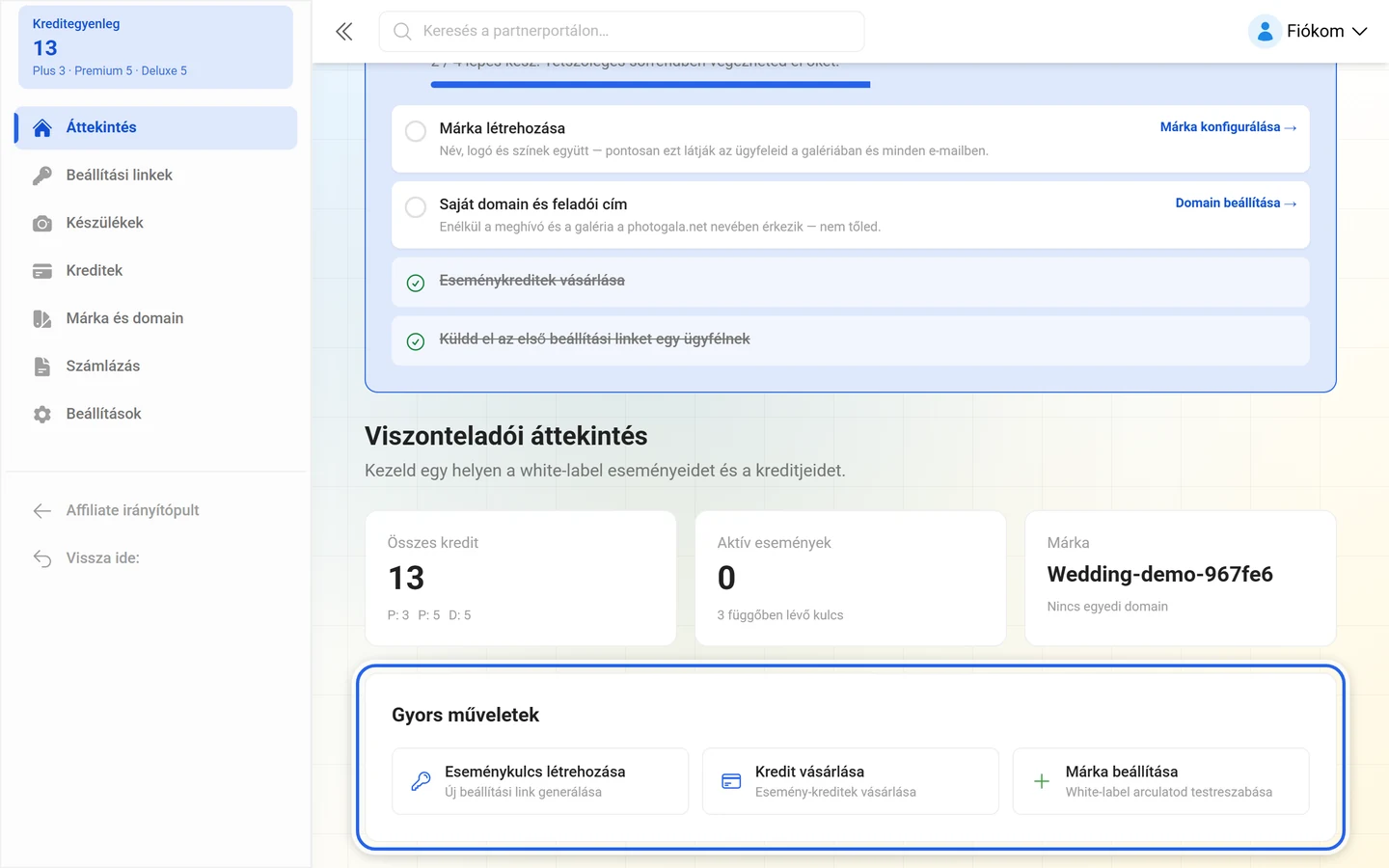
- Márka beállítása — add meg a cégneved, a logódat és a színeidet, hogy az ügyfélgalériák a tiédnek tűnjenek.
- Logó feltöltése — a logó megjelenik a galéria fejlécében és az ügyfeleidnek küldött e-mailekben.
- Eseménykreditek vásárlása — minden kredit egy ügyfélesemény feloldására elég.
- Hozd létre az első eseménykulcsodat — küldd el a beállítási linket egy ügyfélnek.
Ha mind a négy lépést elvégezted, az ellenőrzőlista eltűnik. Alatta három kulcsszám található — Kreditek összesen, Aktív események (alatta a függő kulcsok számával) és Márka (név plusz az aktuális domain, ha nincs, akkor Nincs egyedi domain) —, valamint a Gyors műveletek: Eseménykulcs létrehozása, Kreditek vásárlása és Márka konfigurálása. A Legutóbbi események táblázat a legutóbb beváltott kulcsok eseményét, tulajdonosát és csomagját mutatja.
Beállítási linkek (Események és kulcsok)
Szekció neve “Beállítási linkek (Események és kulcsok)”A beállítási link az az utalvány, amellyel az ügyfeled feloldja az eseményét. Az oldalon található Így működnek a beállítási linkek magyarázó doboz négy lépést nevez meg:
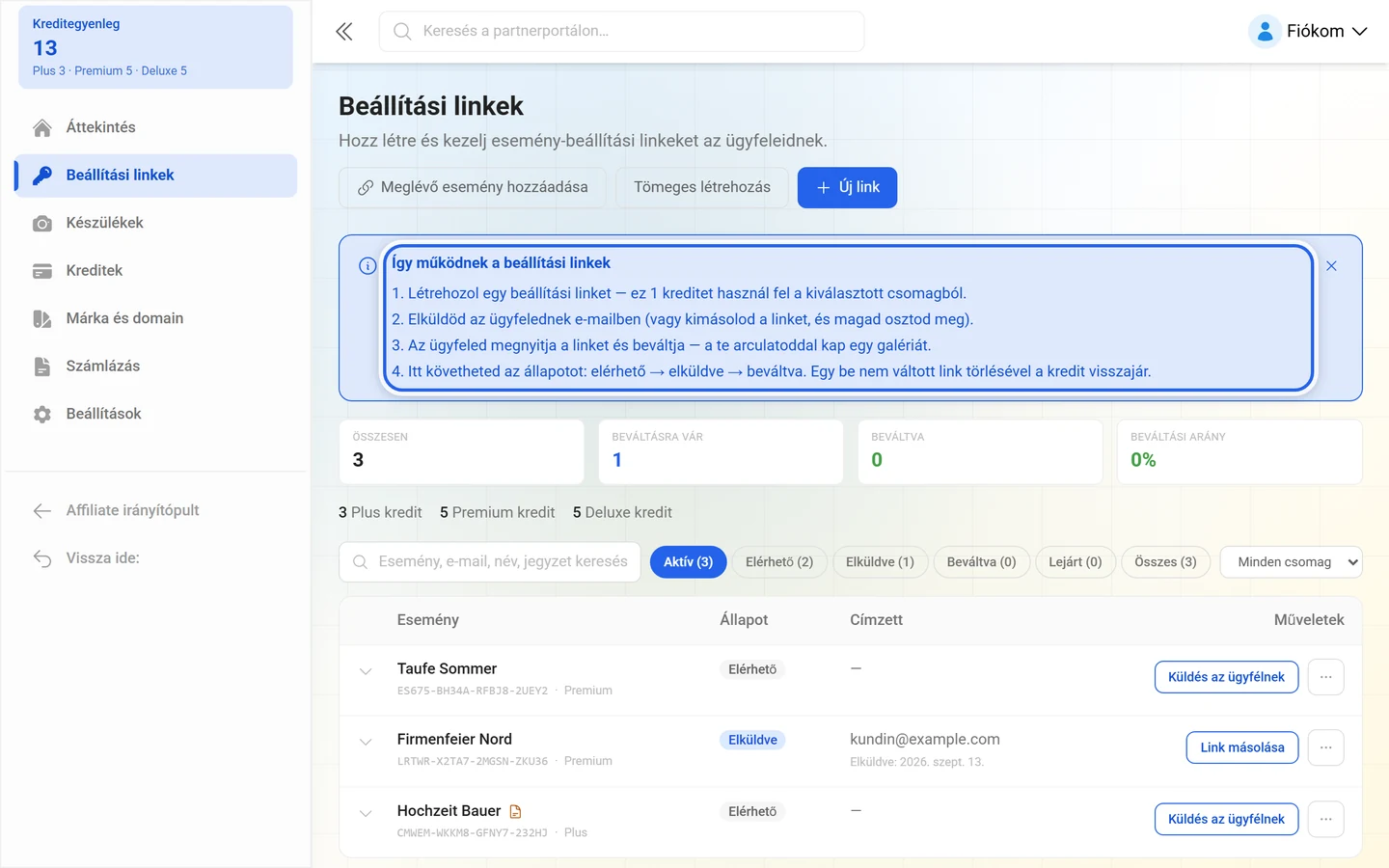
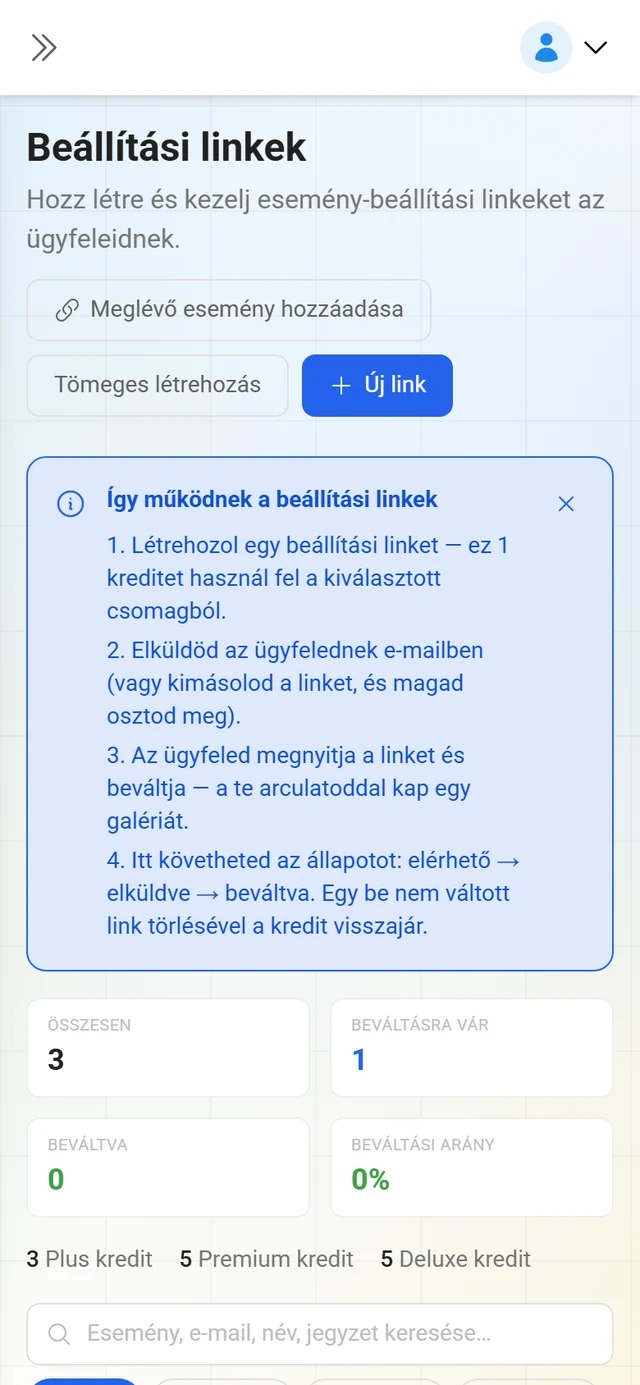
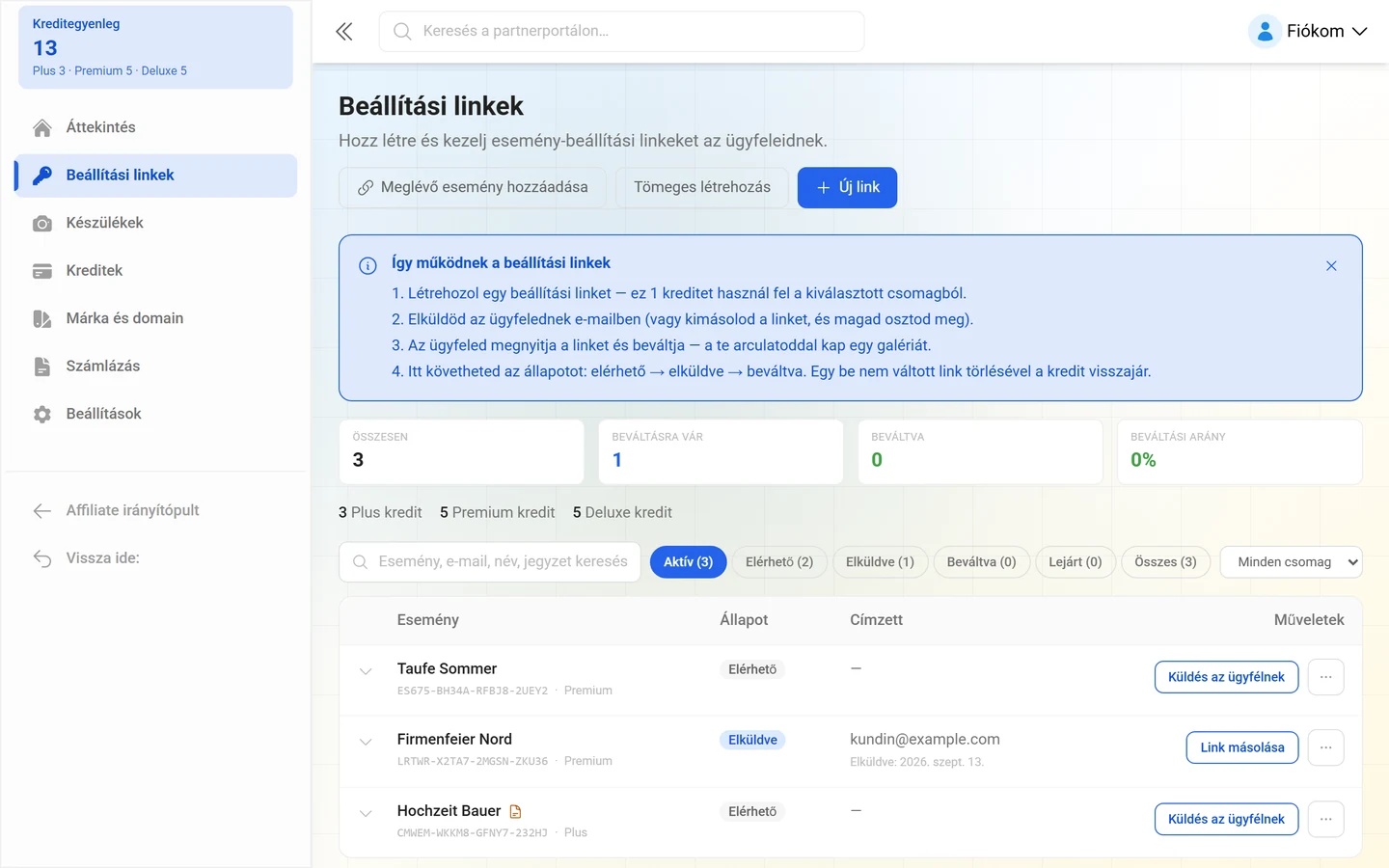
- Létrehozol egy beállítási linket — ez 1 kreditbe kerül a választott csomagból.
- Elküldöd az ügyfelednek e-mailben (vagy lemásolod a linket, és magad osztod meg).
- Az ügyfeled megnyitja a linket és beváltja — ő a te márkádban kap galériát.
- Kövesd itt az állapotot: elérhető → elküldve → beváltva. A be nem váltott link törlése visszatéríti a kreditet.
Beállítási link létrehozása
Szekció neve “Beállítási link létrehozása”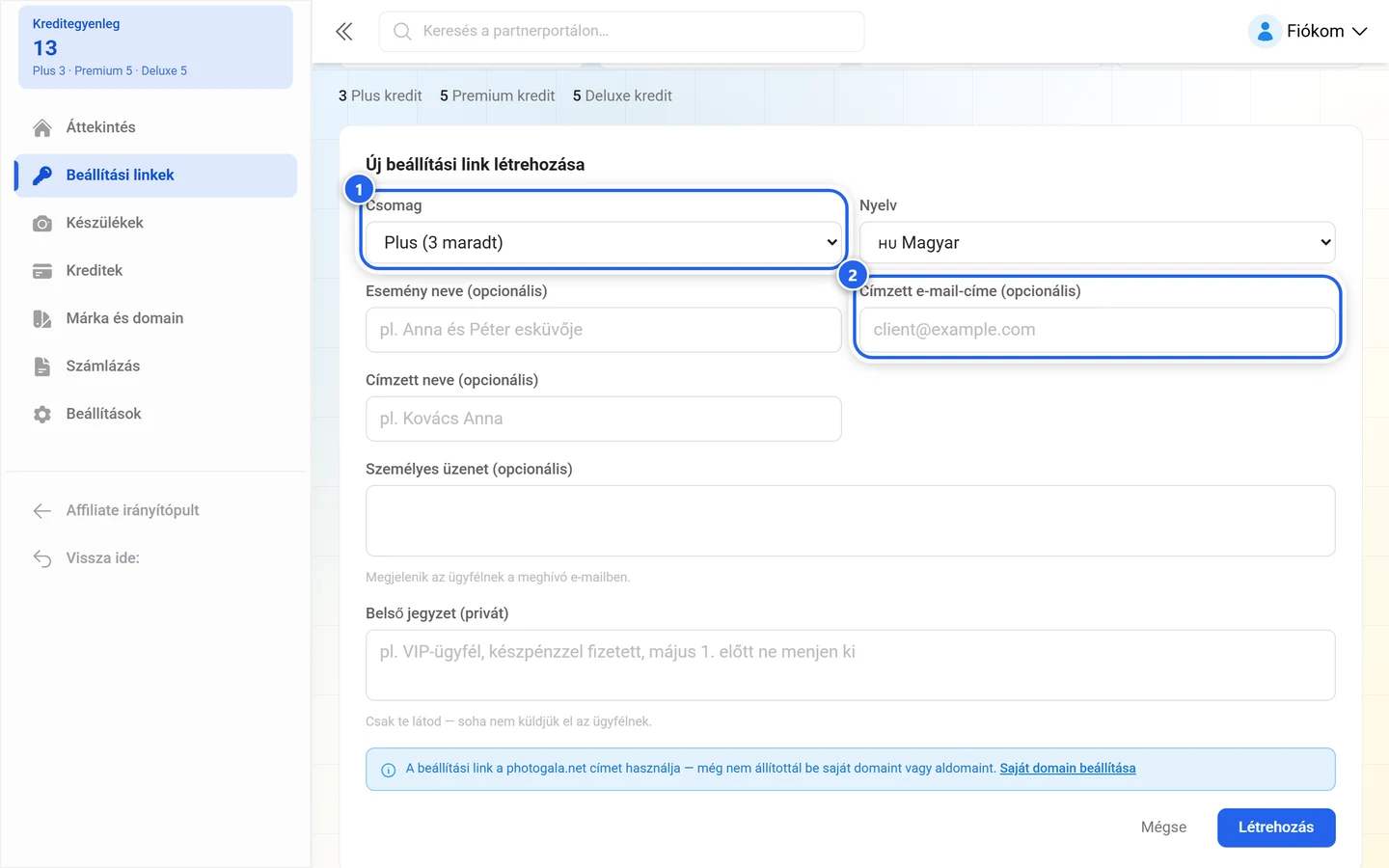
-
Nyisd meg az Események és kulcsok oldalt. Jobbra fent három gomb található: Meglévő esemény hozzáadása, a tömeges létrehozás és egyetlen beállítási link létrehozása.
-
A létrehozó űrlapon válaszd ki a Csomagot. Az egyenleg nélküli csomagok nem választhatók — minden bejegyzés mögött látod a fennmaradó egyenleget.
-
Állítsd be a nyelvet, amelyen a meghívó megy ki, és opcionálisan add meg az esemény nevét.
-
Opcionális: töltsd ki a Címzett e-mail-címe (opcionális) és a Címzett neve (opcionális) mezőket, és írj egy személyes üzenetet — ezt megjelenítjük az ügyfélnek a meghívó e-mailben.
-
Opcionális: adj meg egy Belső jegyzet (privát) bejegyzést. A hozzá tartozó megjegyzés: Csak te látod — soha nem küldjük el az ügyfélnek.
-
Létrehozás előtt az űrlap megmutatja, melyik domain kerül a linkbe: vagy A beállítási link a te domainedet használja: …, vagy a kék figyelmeztetés, hogy a link a photogala.net domaint használja, mert még nincs beállítva saját domain vagy aldomain.
Több link egyszerre történő létrehozásához ott van a Beállítási linkek tömeges létrehozása űrlap: válaszd ki a csomagot, add meg a mennyiséget, hozd létre. A mennyiségnek 1 és 50 között kell lennie, és annyi kreditre van szükséged az adott csomagból, ahány linket létrehozol.
Küldés és emlékeztetés
Szekció neve “Küldés és emlékeztetés”- A Link másolása a vágólapra teszi a beállítási linket — utána magad küldöd el.
- A Küldés megnyitja a Beállítási link küldése ablakot a Címzett e-mail-címe és a Címzett neve (opcionális) mezőkkel. A Feladó alatt látod, melyik címről megy ki a levél: A saját domained, Az aldomained vagy a Photogala-cím.
- Saját e-mail-domain nélkül megjelenik a Nincs beállítva e-mail domain üzenet. Ettől függetlenül választhatod a Küldés a Photogala-címről opciót — a márkád megmarad az e-mail tartalmában —, vagy előbb beállíthatod a saját domainedet.
- Az Emlékeztető küldése egy követő e-mailt küld. Utána egy várakozási idő lép életbe, amelyet így jelenítünk meg: Újra lehetséges … múlva.
- A küldés mennyiségi korlátozás alá esik: A levélszemét elleni védelem miatt a küldés korlátozva van. Túl sok e-mail esetén egy üzenet jelenik meg a várakozási idővel.
Állapot és szűrők
Szekció neve “Állapot és szűrők”A lista felett négy szám látható: Összesen, Beváltásra vár, Beváltva és Beváltási arány. Alattuk a fennmaradó egyenleg csomagonként.
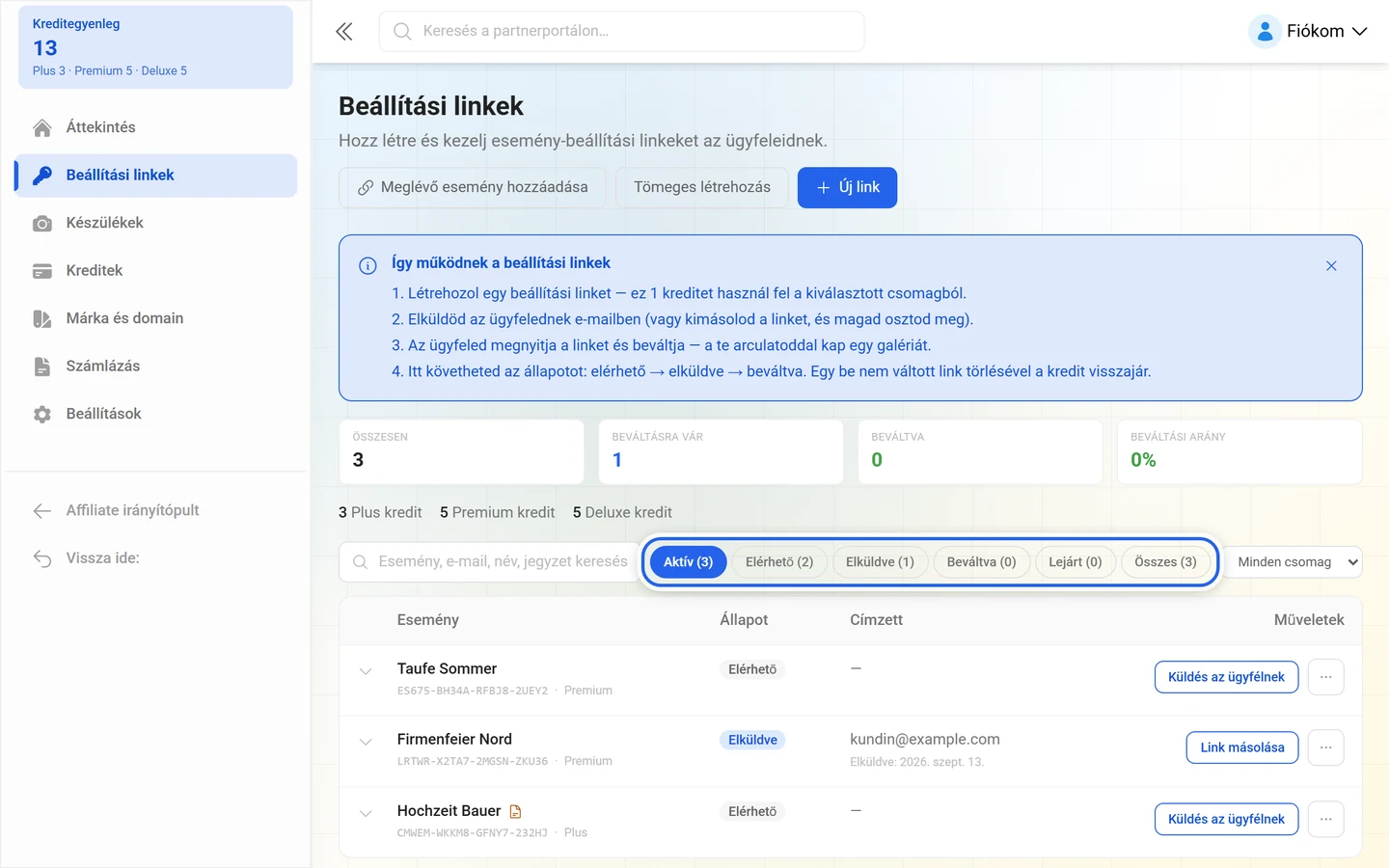
Egy kulcs a következő állapotokon megy végig:
- Elérhető — létrehozva, de még nem elküldve.
- Elküldve — kiment e-mailben, beváltásra vár.
- Beváltva — az ügyfél beváltotta az eseményt.
- Lejárt — már nem váltható be.
Szűrhetsz Összes, Elérhető, Elküldve, Beváltva és Minden csomag szerint; a keresőmező az esemény, e-mail, név, jegyzet mezőkben keres. A Részletek gombra kattintva egy idővonal nyílik le: Létrehozva, Nyelv, Elküldve, Emlékeztetve, Beváltva és Esemény dátuma. Beváltott kulcsoknál a Beváltott esemény megnyitása és az Esemény beállításai közvetlenül az eseménybe visz.
Törlés és kreditvisszatérítés
Szekció neve “Törlés és kreditvisszatérítés”Ha törölsz egy még be nem váltott beállítási linket, visszakapod a kreditet: „A beállítási link eltávolításra kerül, és a kreditje visszakerül az egyenlegedre.” A megerősítés szövege: Beállítási link törölve — a kredit visszatérítve.
Események beállítási link nélkül
Szekció neve “Események beállítási link nélkül”A Közvetlenül összekapcsolt események alatt azok az események szerepelnek, amelyek beállítási link nélkül tartoznak a márkádhoz — például egy aldomain-igénylésen keresztül. Emellett a Meglévő esemény hozzáadása funkcióval utólag is összekapcsolhatsz egy már létező eseményt: add meg az Esemény linkje, slugja vagy azonosítója mezőt. Ha az esemény a tiéd, azonnal összekapcsolódik; ha nem, az esemény tulajdonosa megerősítési kérést kap, ami Jóváhagyásra vár státuszként jelenik meg a függő kérések között.
Kreditek
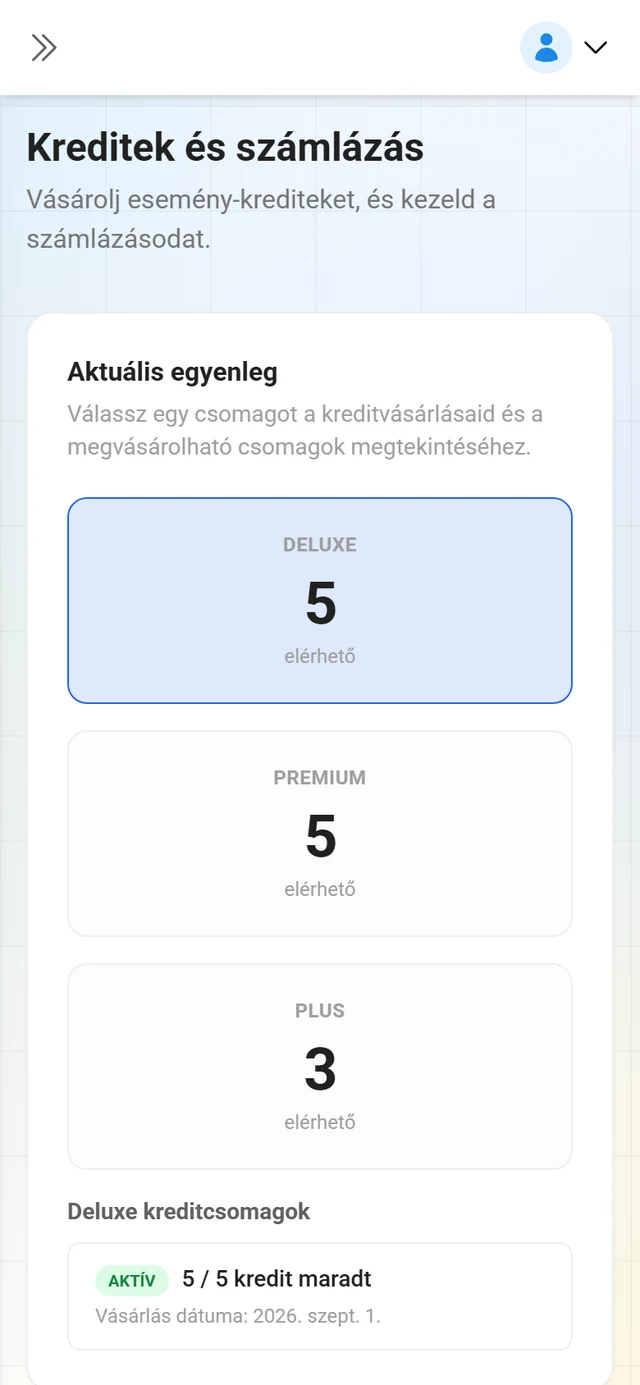
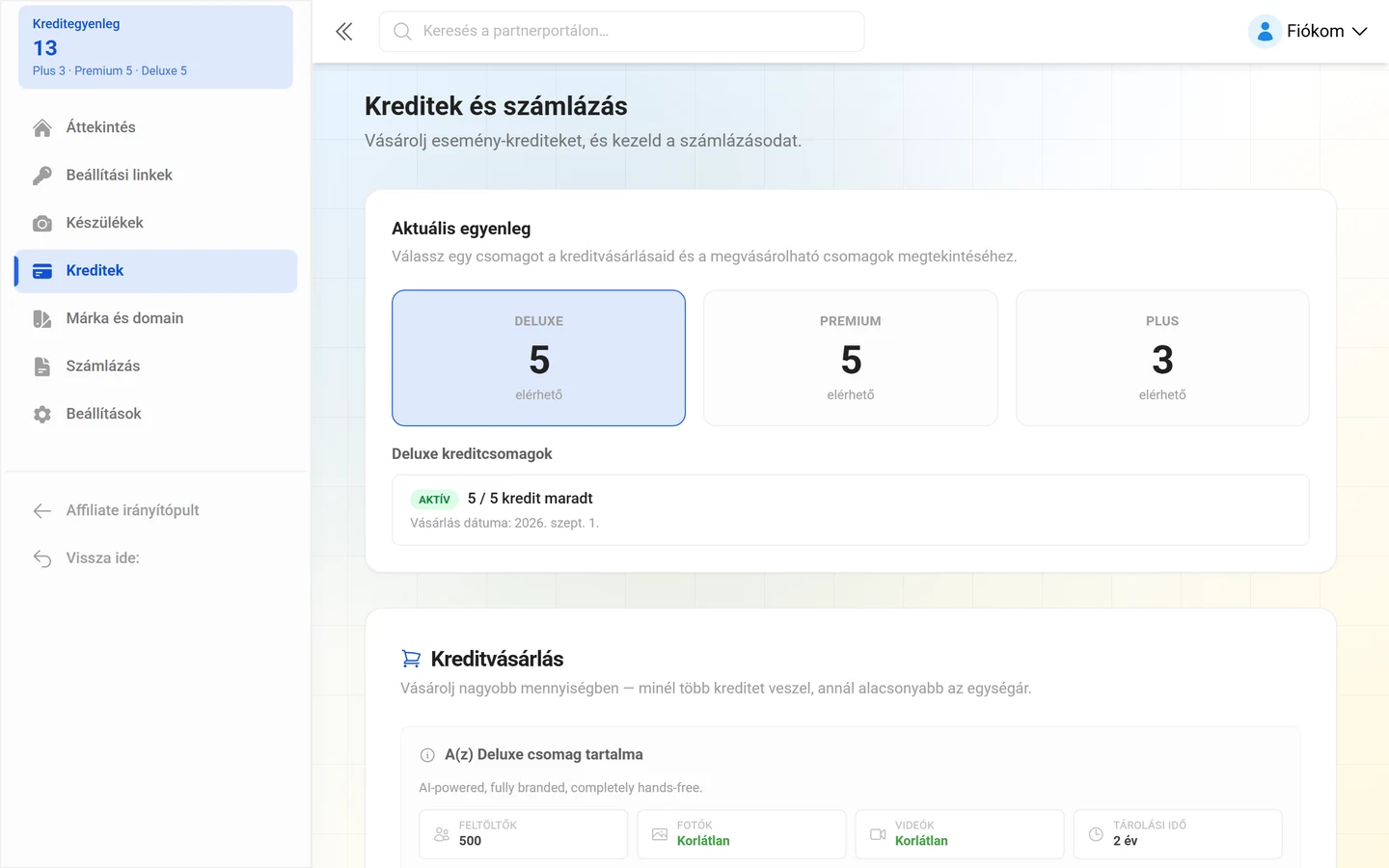
Szekció neve “Kreditek”A kreditek a viszonteladói program pénzneme. Az Így működnek a kreditek magyarázó blokk három lépést nevez meg:
- Vásárolj kreditet a kívánt esemény-csomaghoz.
- Hozz létre eseménykulcsokat a kredítjeidből — minden kulccsal egy ügyfél igényelhet egy eseményt.
- Küldd el a beállítási linket az ügyfelednek. Ő beváltja, és márkázott eseményt kap.
Mire fogy el egy kredit:
- Egy beállítási link pontosan egy kreditbe kerül a választott csomagból — már a létrehozáskor, nem a beváltáskor.
- Egy törölt, még be nem váltott link visszaadja a kreditet.
- A kreditek csomagonként különülnek el. Az egyik csomag kreditje nem segít egy másik csomagnál.
Hol látod az egyenleget
Szekció neve “Hol látod az egyenleget”- Az oldalsávon Kreditegyenlegként (az összes csomag összege).
- Az Áttekintésen Kreditek összesenként, csomagonkénti bontással.
- Az Események és kulcsok oldalon egy sorban a fennmaradó egyenleggel csomagonként, valamint a csomagválasztóban is link létrehozásakor.
- A Kreditek alatt Aktuális egyenlegként csomagonként, az elérhető jelöléssel.
Ha fogytán van az egyenleg
Szekció neve “Ha fogytán van az egyenleg”Amint egy csomagból már csak kevés kredit maradt, az áttekintés megjeleníti a Kevés kredit ehhez: … figyelmeztetést, mellette a Vásárolj több kreditet, hogy továbbra is tudj eseményeket létrehozni az ügyfeleidnek. üzenetet és a Vásárlás most gombot.
Ha egy csomag üres, a létrehozó űrlapon már nem választható ki. Ha mégis megpróbálod, az alkalmazás ezt jelzi: Nem sikerült létrehozni az eseménykulcsot. Ellenőrizd a kreditegyenlegedet. — tömeges létrehozásnál pedig: A tömeges létrehozás sikertelen. Ellenőrizd a kreditegyenlegedet.
Kreditek vásárlása
Szekció neve “Kreditek vásárlása”A Kreditek oldalon a Kreditek vásárlása részben először a Válassz csomagot mezőben választasz, majd megadod a mennyiséget. A szabály: Vásárolj nagyobb tételben — minél több kreditet veszel, annál alacsonyabb a darabár. A mennyiségi csomagok Kezdő, Népszerű vagy Legjobb ajánlat jelöléssel láthatók, és százalékban mutatják a megtakarítást.
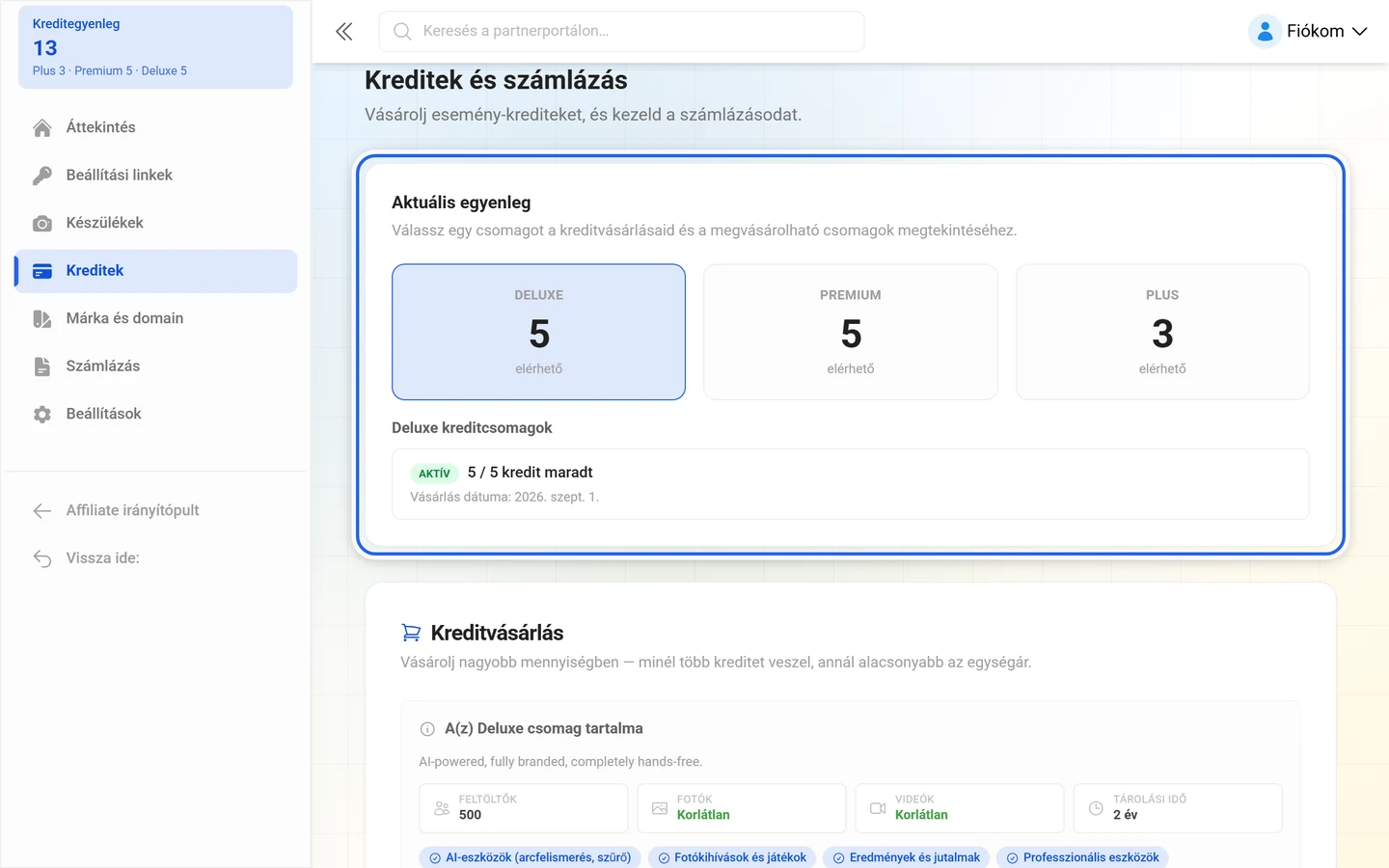
A számlázás a Paddle fizetési szolgáltatón keresztül történik: A krediteket a Paddle-ön keresztül számlázzuk. Nagyobb mennyiség esetén jobb a darabár. A végösszegről ezt olvashatod: „A teljes ár a kreditenkénti ár × mennyiség. Az árak nem tartalmazzák az áfát, a számlázás a Paddle-n keresztül történik a helyi pénznemedben.”
Számlák és cégadatok
Szekció neve “Számlák és cégadatok”Ez két különálló menüpont, nem egy: a cégadatok a Beállítások alatt, a számlák a Számlázás alatt találhatók.
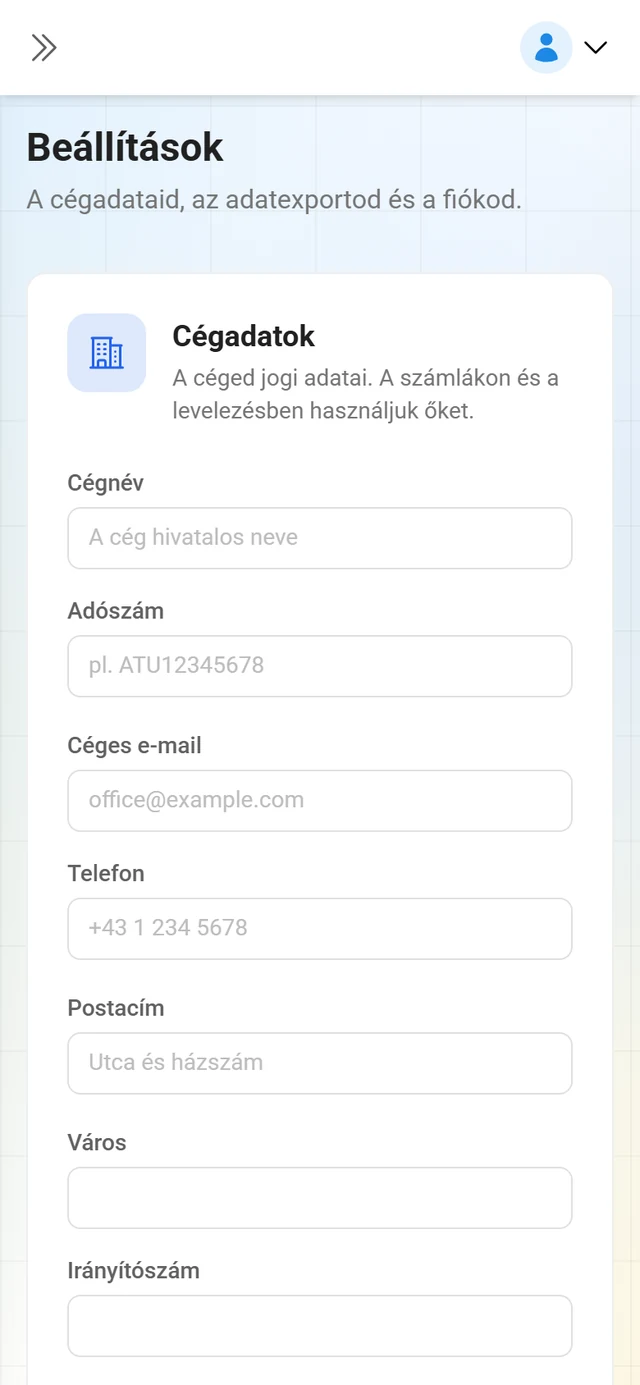
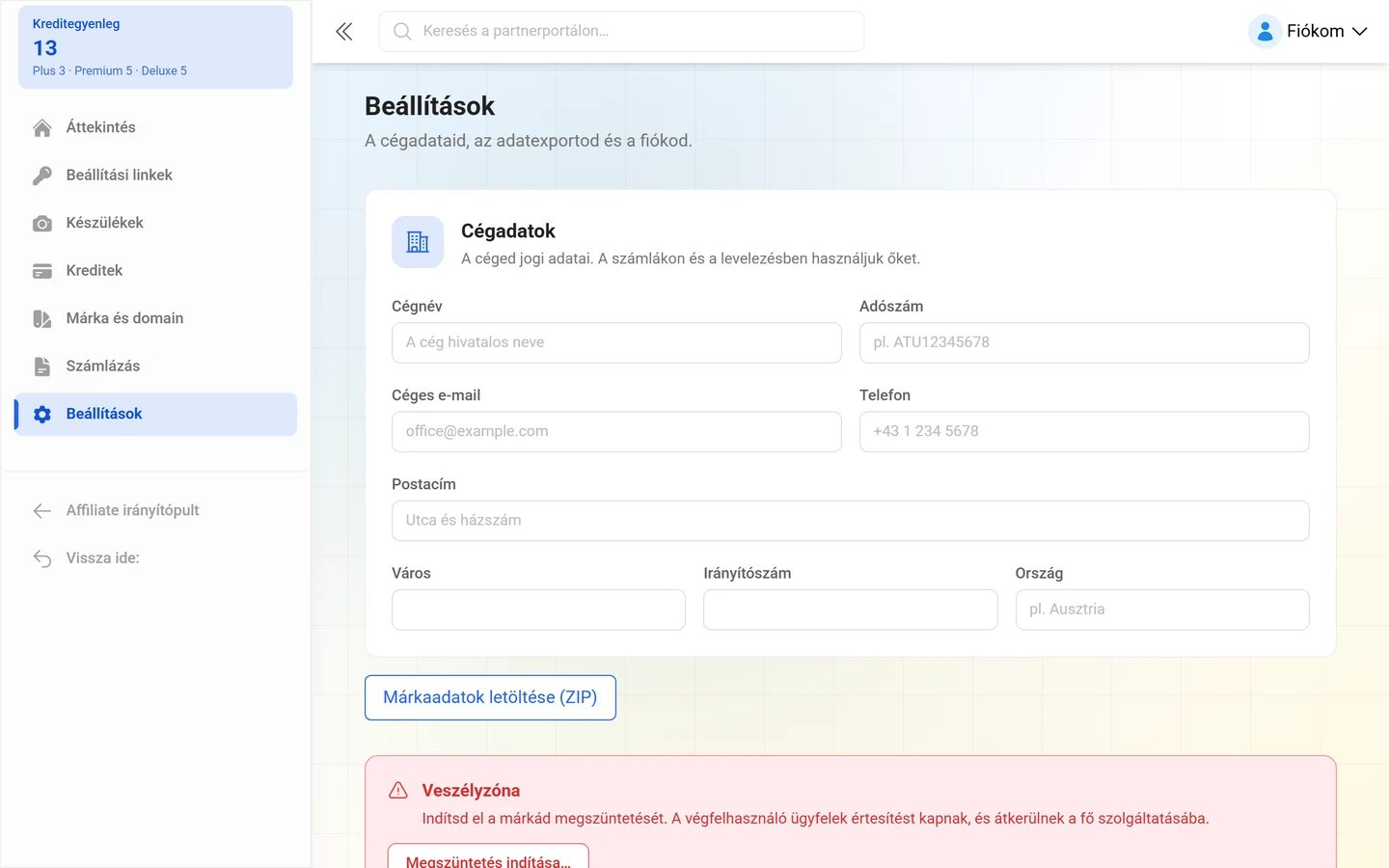
A Beállítások alatt kezeled a Cégadatokat — Cégnév, Adószám, Céges e-mail, Telefon, Postacím, Város, Irányítószám és Ország. Ezeket használjuk a számlákon és a levelezésben; a Módosítások mentése gomb menti el őket. Amíg valami mentetlen, a gomb felett a Nem mentett módosítások felirat áll.
A Számlázás alatt (alcím: „A számláid, a fizetéseid és a számlázási portál.”) található a Számlák és fizetések, minden fiókodat terhelő tétellel és a számla egykattintásos letöltésével a Számla gombon keresztül. A kreditvásárlások és eseményfizetések meg vannak jelölve (Kreditek, Márkabővítés, Esemény, Bővítés, Visszalépés, Hosszabbítás, Éves csomag, Kiegészítő), az állapot pedig Befejezve, Visszatérítve, Függőben vagy Sikertelen. A Részletek kibontja a fizetési azonosítót, a tranzakcióazonosítót, a fizetés dátumát, az összeget, a mennyiséget és a kreditenkénti árat; ha még nem történt fizetés, ott a Még nincsenek fizetések felirat áll.
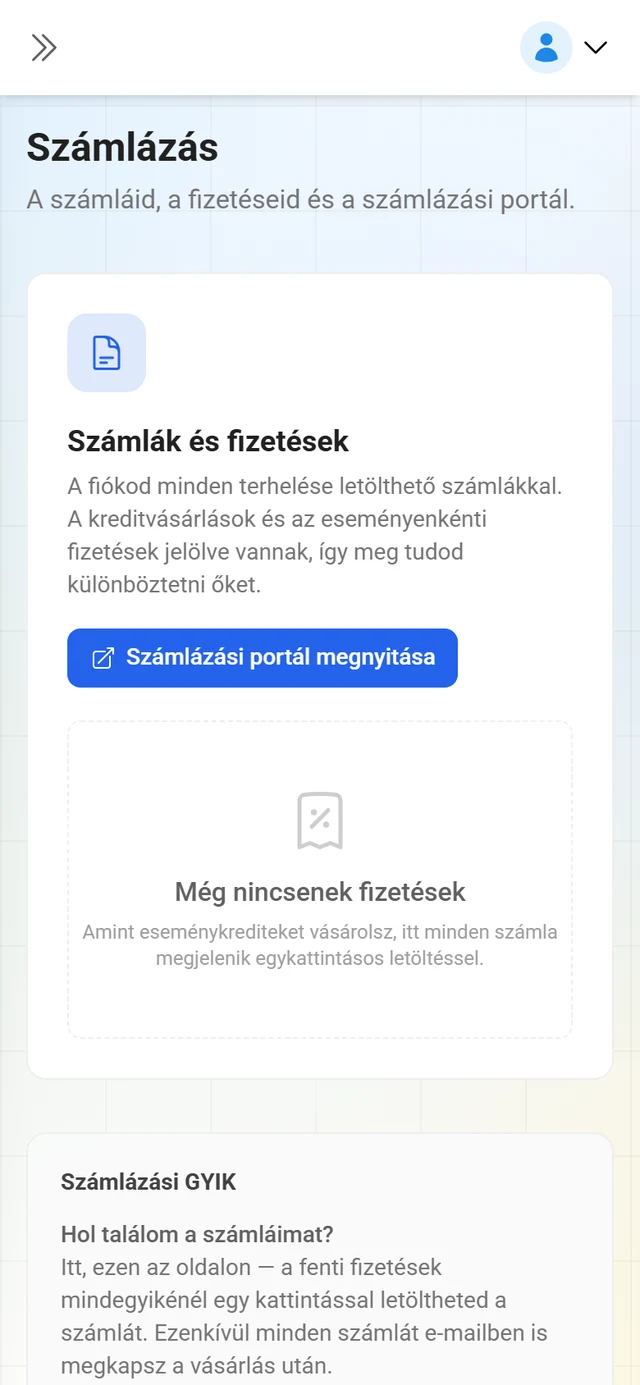
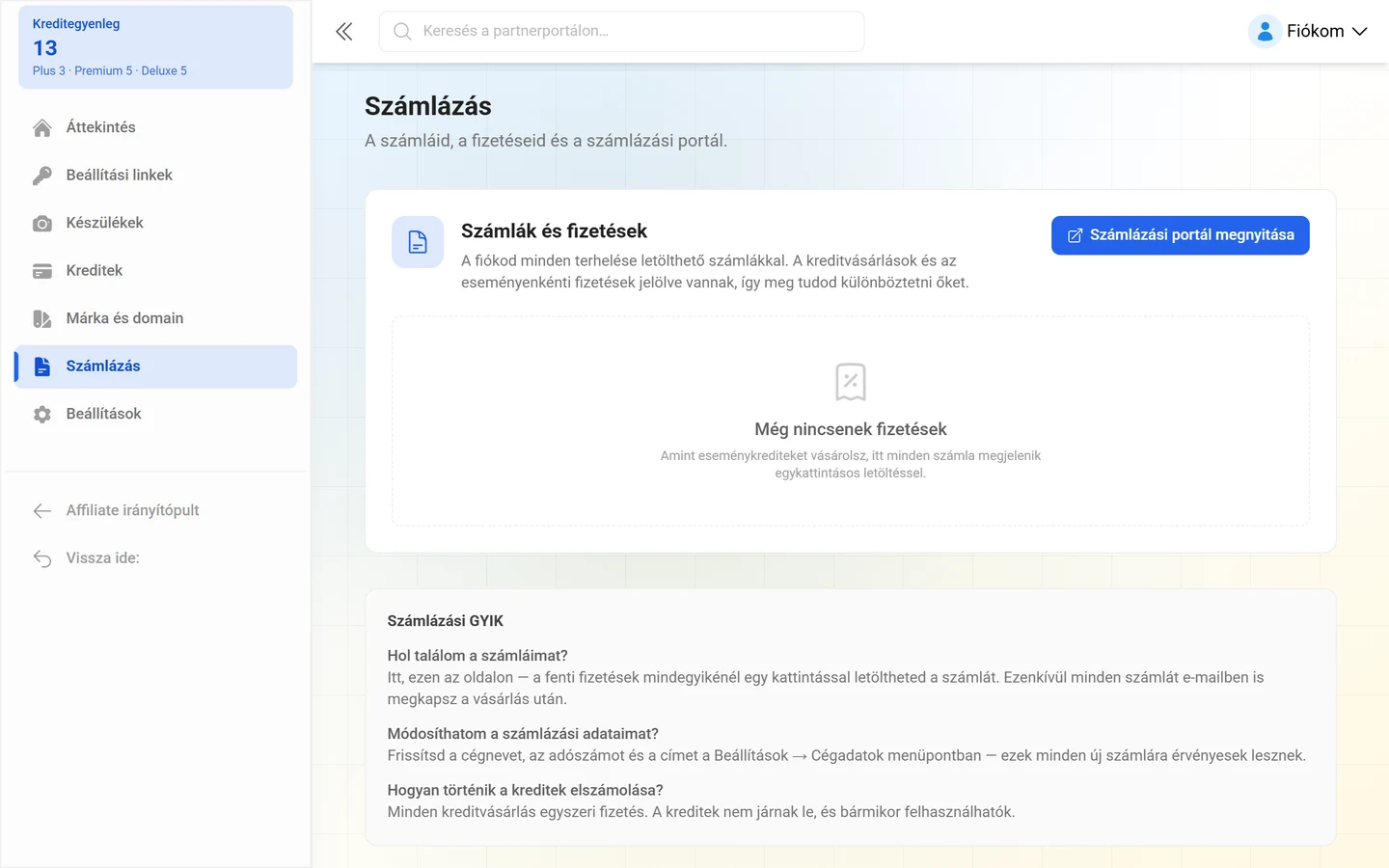
Alatta egy Számlázási GYIK válaszol a három leggyakoribb kérdésre („Hol találom a számláimat?”, „Módosíthatom a számlázási adataimat?”, „Hogyan történik a kreditek elszámolása?”). A Számlázási portál megnyitása gombbal eljutsz a Paddle fizetési szolgáltató portáljára.
További részletek
Szekció neve “További részletek”- Márka és domain beállítása — márkaidentitás, ingyenes aldomain, saját domain, e-mail-domain, ügyfél-jogosultságok, alapértelmezett design és jogi szövegek.
- Készülékflotta kezelése — állítsd be egyszer a fotóboxokat, és minden alkalommal köss őket egy ügyfélesemény.
Hibaelhárítás
Szekció neve “Hibaelhárítás”- Nem tudok beállítási linket létrehozni. Vagy nincs egyenleged a választott csomagban, vagy még nem hoztál létre márkát.
- A tömeges létrehozás nem indul el. A mennyiségnek 1 és 50 között kell lennie, és annyi kreditre van szükséged az adott csomagból.
- A beállítási link a photogala.net domainre mutat. Amíg nincs aktív saját domain vagy aldomain, a link a platform címét használja. Hogy ezt hogyan változtathatod meg, azt a Márka és domain beállítása cikk írja le.
- A meghívó nem az én címemről érkezik. Beállított e-mail-domain nélkül a Photogala-címről megy ki; a márkaneved és a logód megmarad a tartalomban.
- Nem lehet emlékeztetőt küldeni. Még fut a várakozási idő (Újra lehetséges … múlva), vagy a címzett leiratkozott.
- Egy ügyfélnek megvan az eseménye, de én nem látom. Itt csak azok az események jelennek meg, amelyek beállítási linken, aldomain-igénylésen vagy megerősített összekapcsoláson keresztül tartoznak a márkádhoz.
- A Domain, Ügyfél-jogosultságok és Alapértelmezett design fülek zárolva vannak. Ezekhez márkaidentitás szükséges. Az Először hozd létre a márkádat banner elvezet oda.
Kapcsolódó oldalak
Szekció neve “Kapcsolódó oldalak”- Indulás affiliate-ként — ajánlás értékesítés helyett
- Kedvezménykódok és kifizetések — a partnerfiók affiliate oldala
- Márka és domain beállítása — minden a márkádról
- Készülékflotta kezelése — fotóboxok összekötése ügyfeleseményekkel
- Saját domain és white-label — a szervező nézete egyetlen eseményről