Az esemény előtt, alatt és után
Hogy a nagy napodon minden gördülékenyen menjen, sokat segít egy világos ütemterv. Ez az útmutató nem önálló képernyő, hanem közös keret az esemény három szakasza köré – Készülődés, Program és utómunka.
Az irányítópult mára maga is ismeri ezt a három szakaszt, és eszerint rendezi a kártyáit: „Még tervezünk”, „A fotókról szól” és „Az esemény véget ért”. Ennek az útmutatónak a három szakasza pontosan ennek a három állapotnak felel meg. Mindegyikhez megmutatja, hova kattints, és a megfelelő részletes útmutatókra mutat.
Irányítóközpontod: az irányítópult
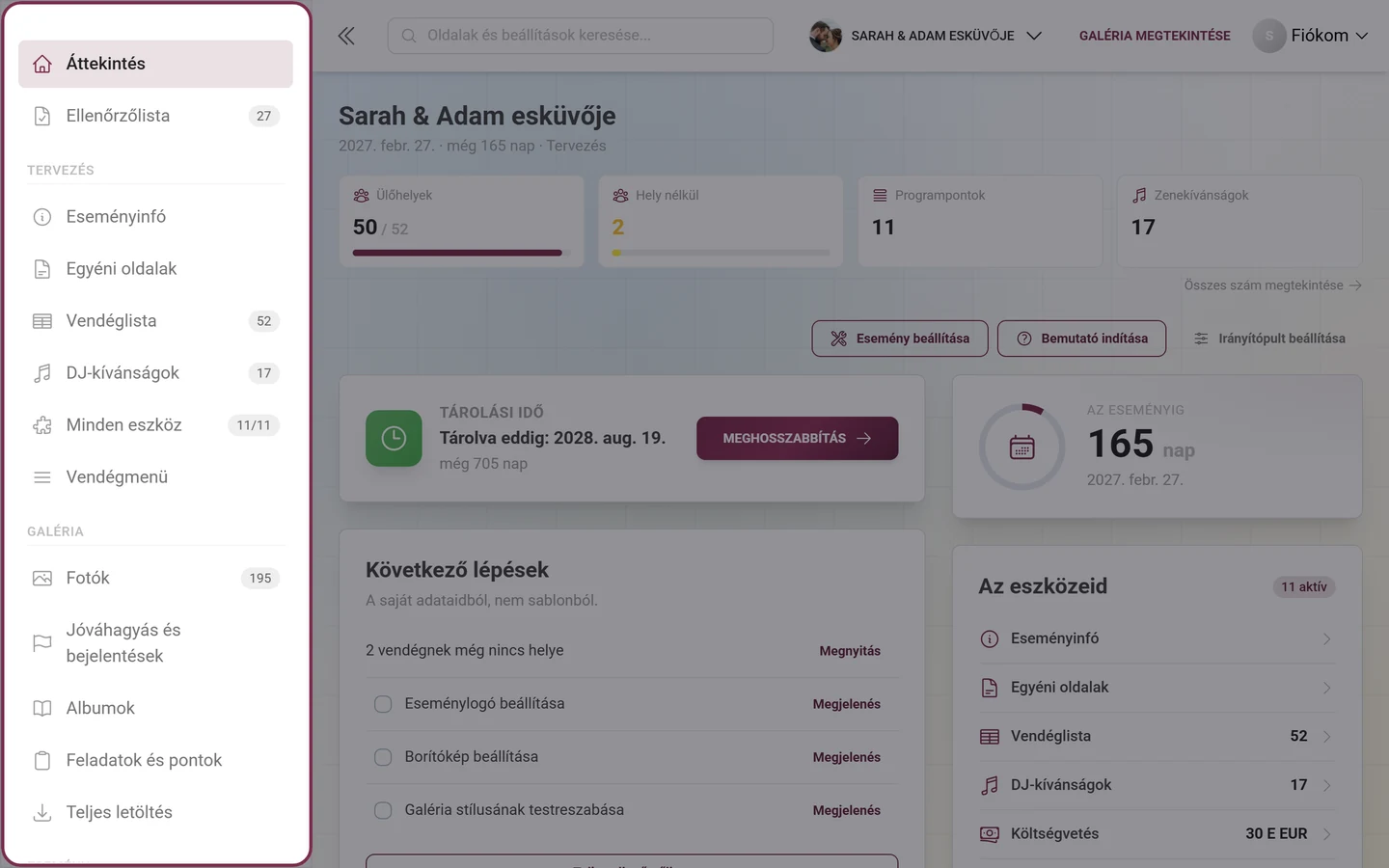
Szekció neve “Irányítóközpontod: az irányítópult”Szinte minden lépés az irányítópulton kezdődik – az admin felület kezdőoldalán, amelynek neve az oldalsávban Áttekintés. Így jutsz el hozzá: jelentkezz be szervezőként, nyisd meg az eseményedet, majd a jobb felső sarokban lévő profilmenüben a Kezelés alatt válaszd az Admin portál menüpontot; a cím ekkor /admin-ra végződik. Ezt a felületet csak a tulajdonosok és az adminok látják; hogy hogyan juthatsz el ide, azt a Belépés az esemény admin felületére című útmutató írja le.
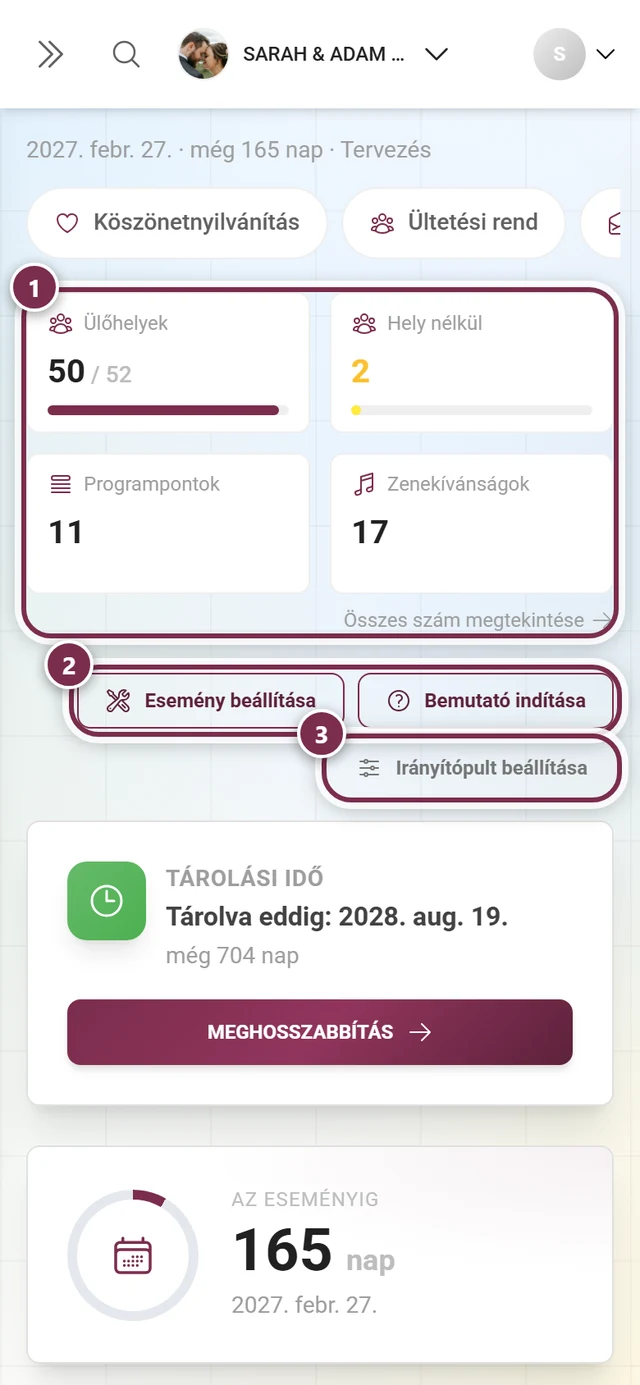
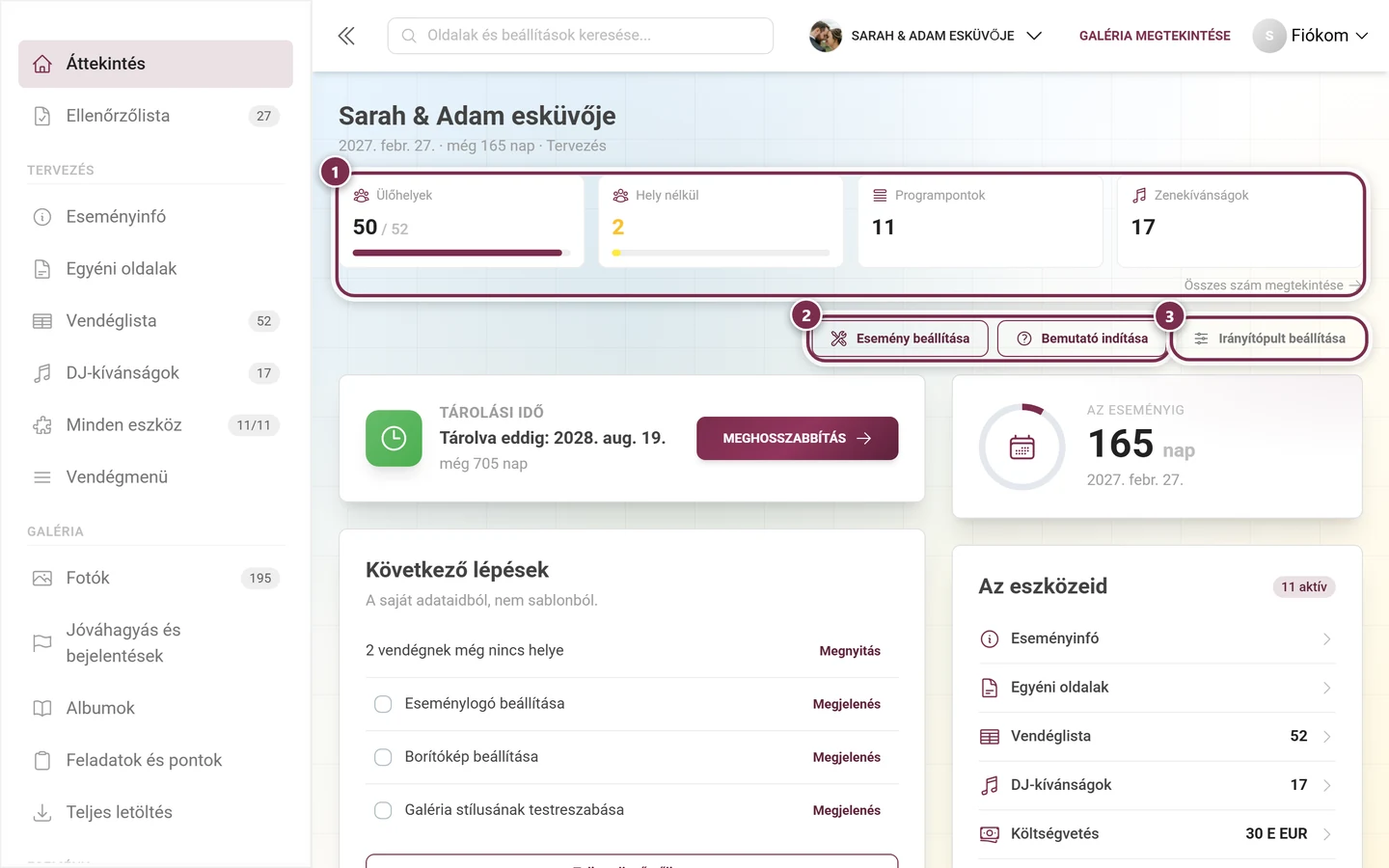
Fentről lefelé haladva a következőket látod:
- A fejléc: az esemény neve, alatta egy sor a dátummal, a hátralévő idővel („még N nap”, illetve „már lezajlott”) és az aktuális szakasz nevével – Tervezés, Galéria vagy Az esemény után.
- A számsáv: négy csempe, mindegyikben egy szám és egy folyamatjelző sáv. Minden aktív tervezőeszköz hozzáadja a saját számát (igen válaszok, ülőhelyek, költségvetés, programpontok …), a galéria pedig mindig megjeleníti a Fotók, Feltöltők, Jóváhagyásra vár (csak ha vár valami), Memória és Galéria eddig értékeket. Alatta jobbra az „Összes szám megtekintése” a statisztikába vezet.
- A kártyák, amelyek sorrendje a szakasszal együtt változik.
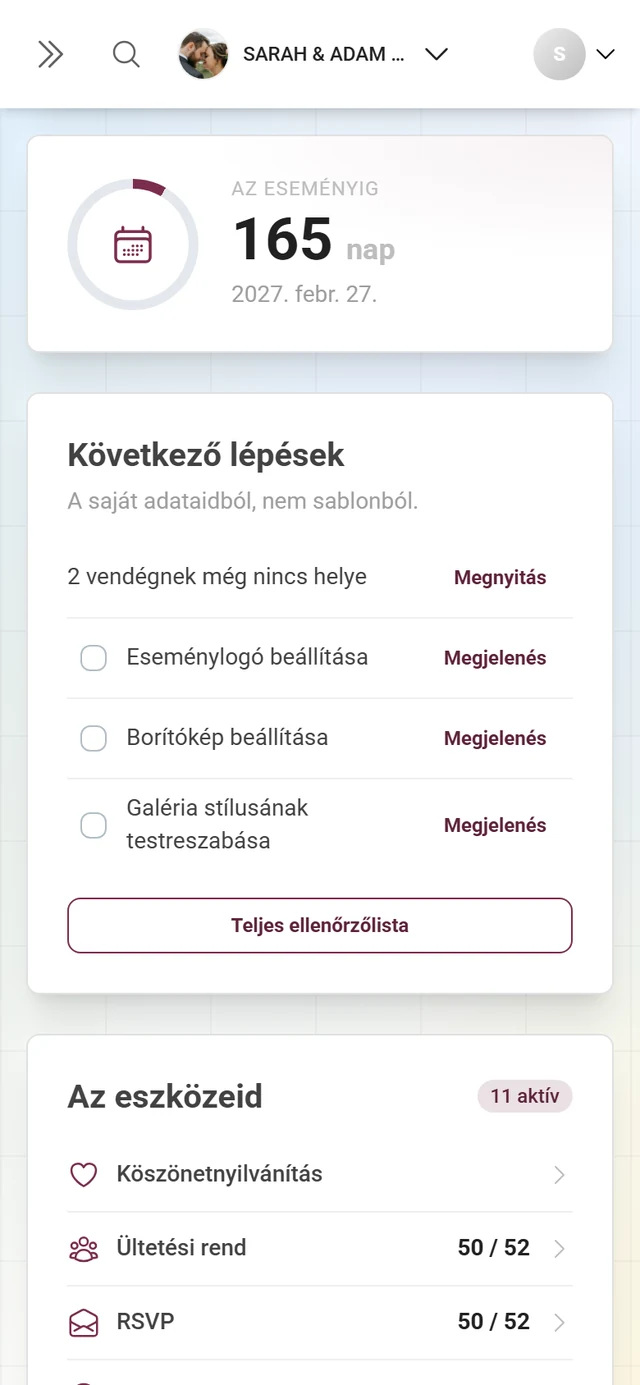
Telefonon a fejléc alatt közvetlenül megjelenik egy vízszintes sáv az aktív eszközeiddel és a „Minden eszköz” pirulával – itt az oldalsáv össze van csukva. Csak akkor jelenik meg, ha legalább egy eszköz be van kapcsolva.
Ezeket a kártyákat érdemes ismerned
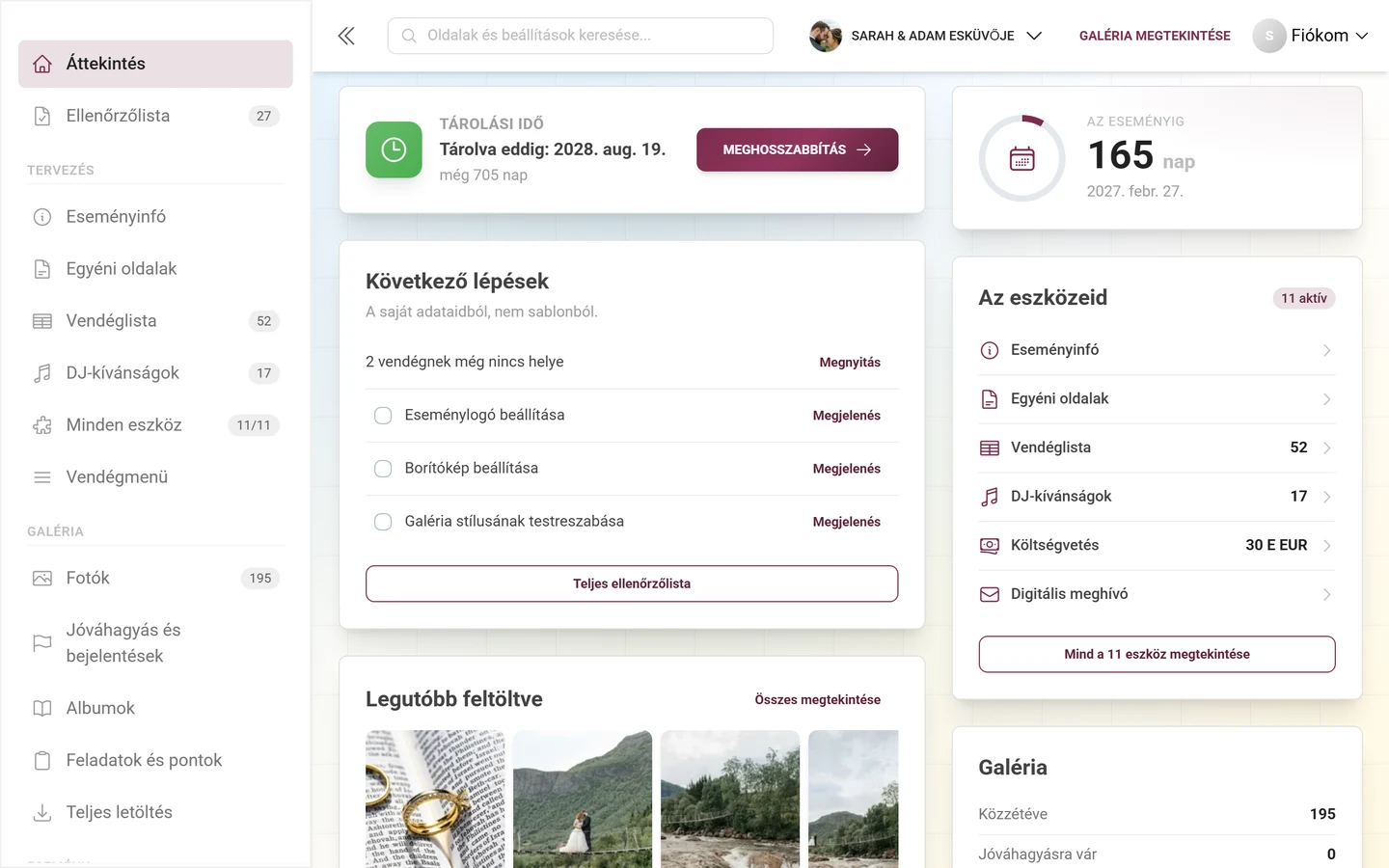
Szekció neve “Ezeket a kártyákat érdemes ismerned”- Tárolási idő – a legfontosabb óra. Minden szakaszban a lista tetején áll, és megmutatja, meddig marad online a galériád; a „Meghosszabbítás” gomb a Csomag & futamidő oldalra visz.
- Visszaszámláló – mindig a második kártya: nagy napszámláló egy folyamatgyűrűvel. Ha nincs megadva esemény dátuma, itt a „Mikor lesz a nagy nap?” felirat és a „Dátum megadása” gomb jelenik meg.
- Következő lépések – legfeljebb négy pont, alcíme „A saját adataidból, nem sablonból.” Először azok a dolgok jönnek, amelyeket a valódi adataid még nyitva hagynak (például „N vendégnek még nincs helye” vagy „N feltöltés vár jóváhagyásra”), a „Megnyitás” szöveges gombbal, utána a nyitott ellenőrzőlista-feladatok. Alul a „Teljes ellenőrzőlista” a teljes listához vezet.
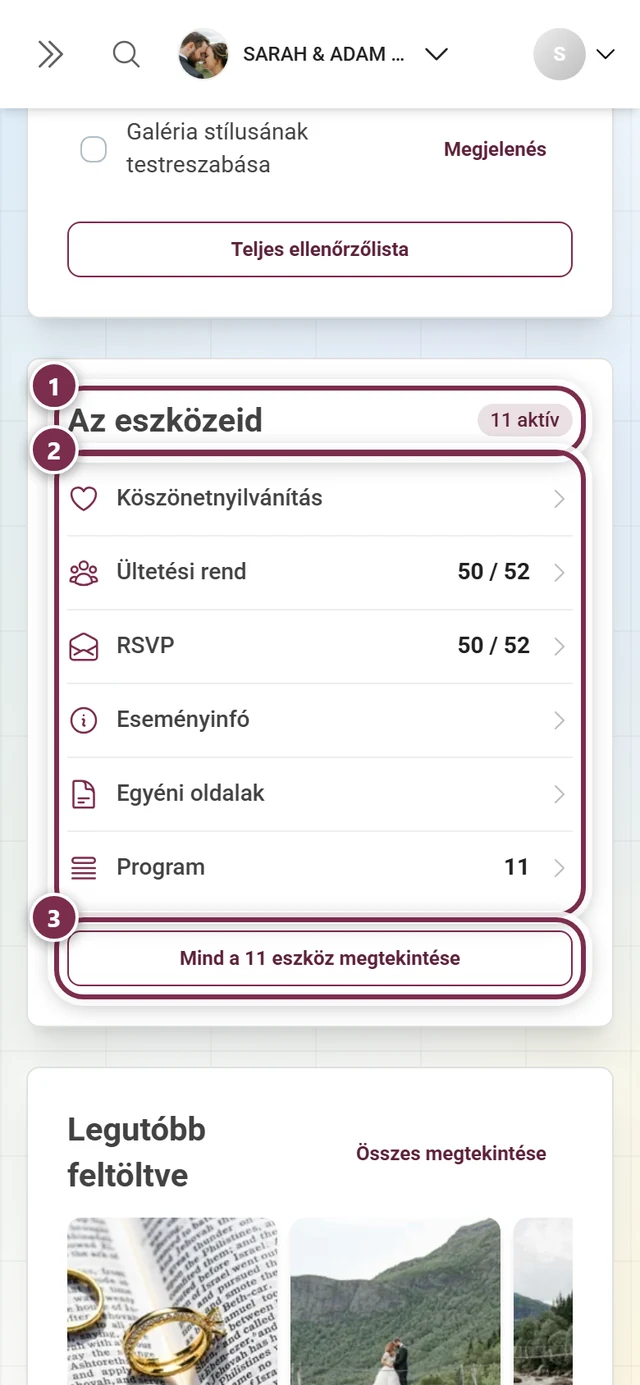
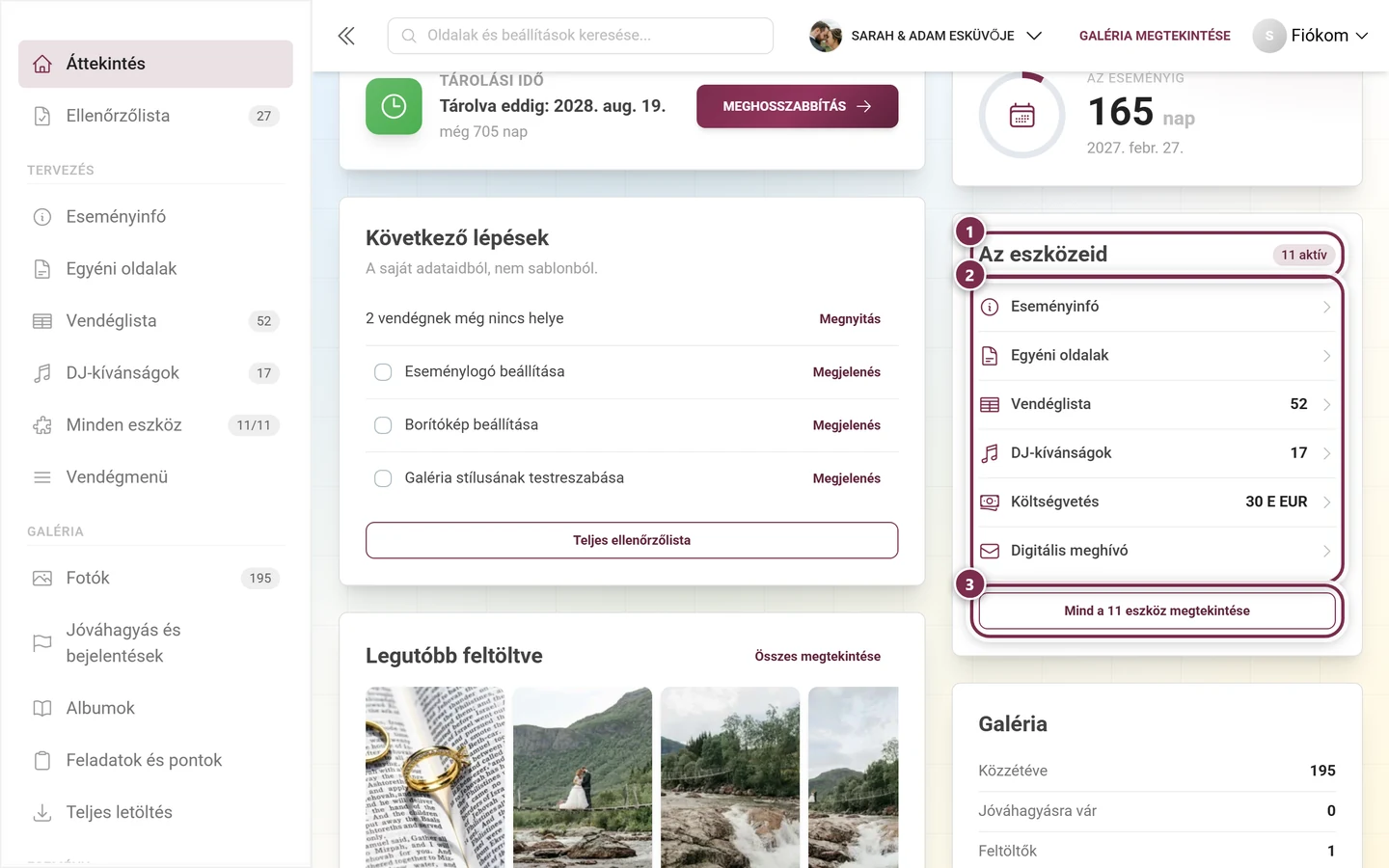
- Az eszközeid – aktív eszközeid a hozzájuk tartozó számmal, alattuk javaslatok; az alsó gomb „Összes 11 eszköz megtekintése”.
- Galéria – a három sor: Közzétéve, Jóváhagyásra vár és Feltöltők, alattuk a „Galéria megnyitása”, „Megosztás” és „QR-kód” gombok.
- Legutóbb feltöltve – a legújabb fotók egy csíkja. Amíg nincs még egy fotó sem, egy figyelmeztetés és a „QR-kód lekérése” gomb jelenik meg helyette.
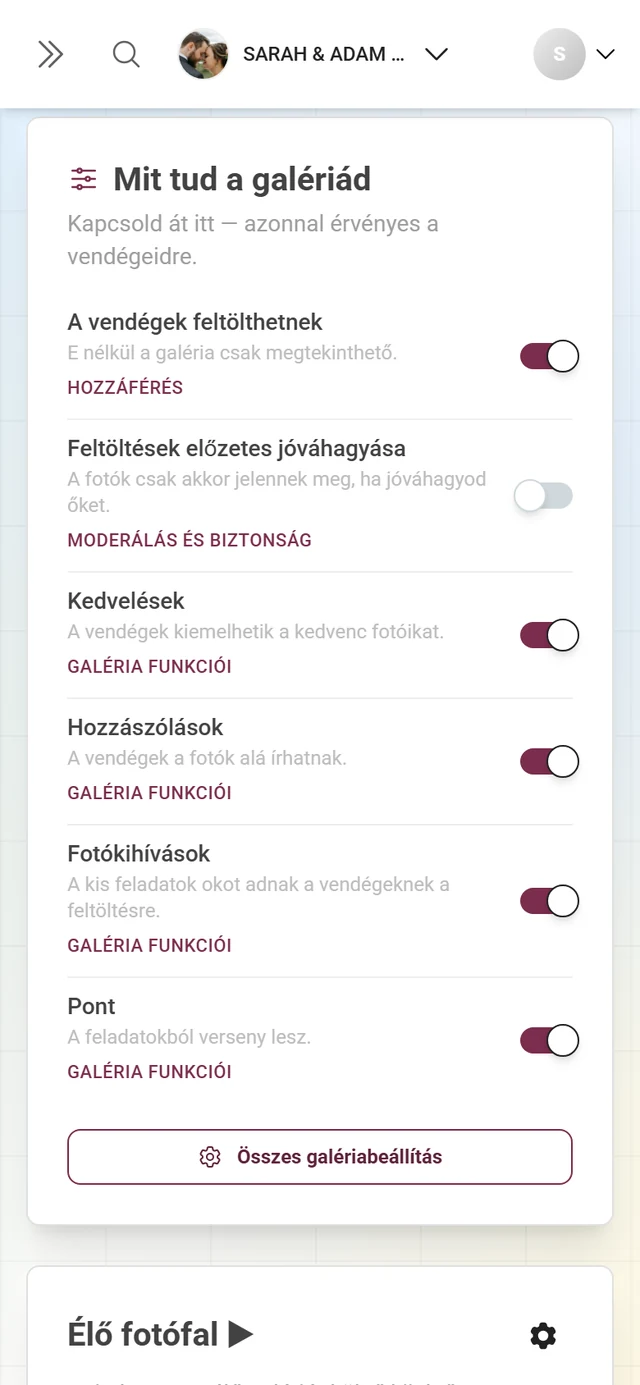
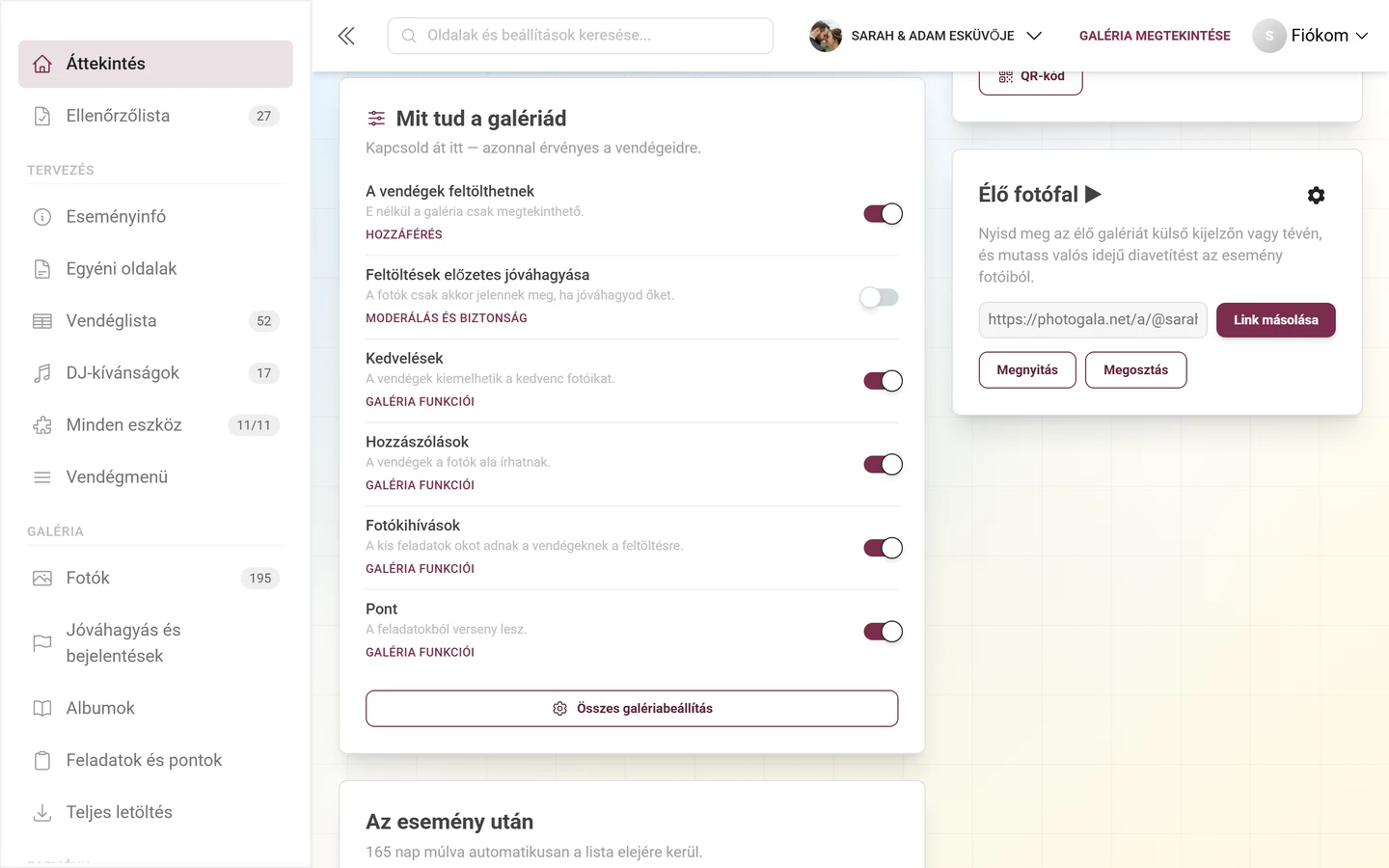
- Mit tud a galériád – hat valódi kapcsoló: vendégek tölthetnek fel, feltöltések előzetes jóváhagyása, kedvelések, hozzászólások, fotós feladatok, pontok.
- Élő fotófal – a galéria címe a nagy képernyőhöz, a „Link másolása”, „Megnyitás” és „Megosztás” gombokkal.
- Az esemény után – „Összes fotó letöltése”, „Köszönőoldal küldése”, „Nyertesek meghatározása”.
- Eseménystatisztika – minden számláló egy tömör blokkban. Ez a kártya alapértelmezés szerint ki van kapcsolva; az „Irányítópult beállítása” párbeszédablakban kapcsolhatod be.
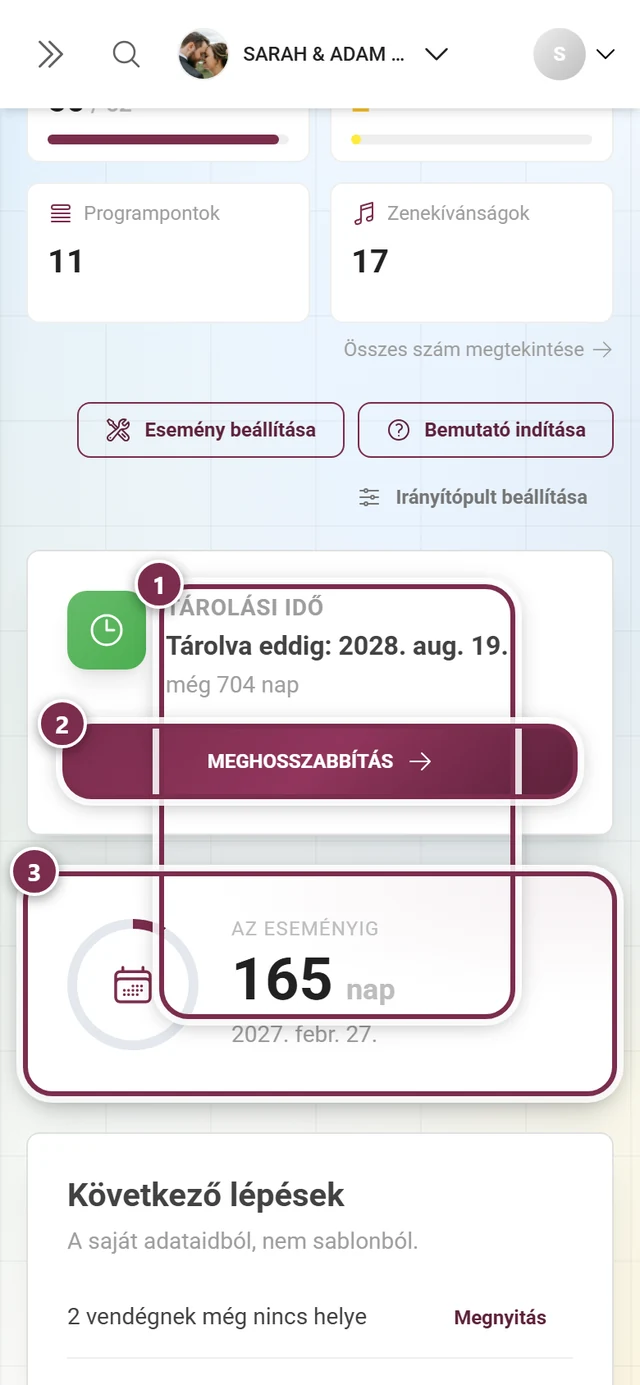
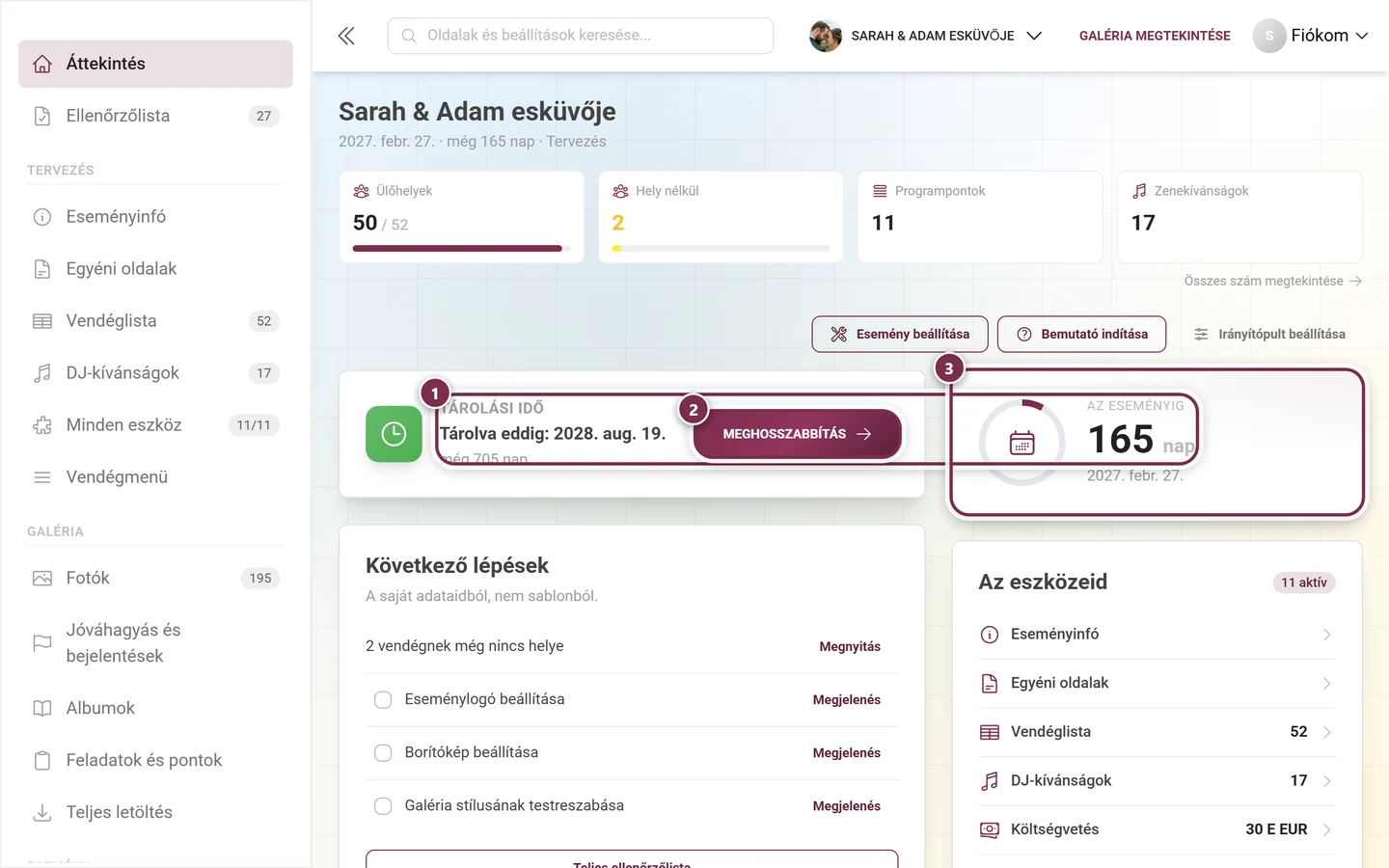
A műveletsor és az „Irányítópult beállítása” párbeszédablak
Szekció neve “A műveletsor és az „Irányítópult beállítása” párbeszédablak”A kártyák felett jobbra igazítva három gomb áll: az „Esemény beállítása” (újra megnyitja a beállítási varázslót), a „Bemutató indítása” (a végigvezető bemutató az admin felületen) és az „Irányítópult beállítása”. Ha kikapcsoltál kártyákat, a harmadik gomb egy toldalékot kap, például „· 2 ki”.
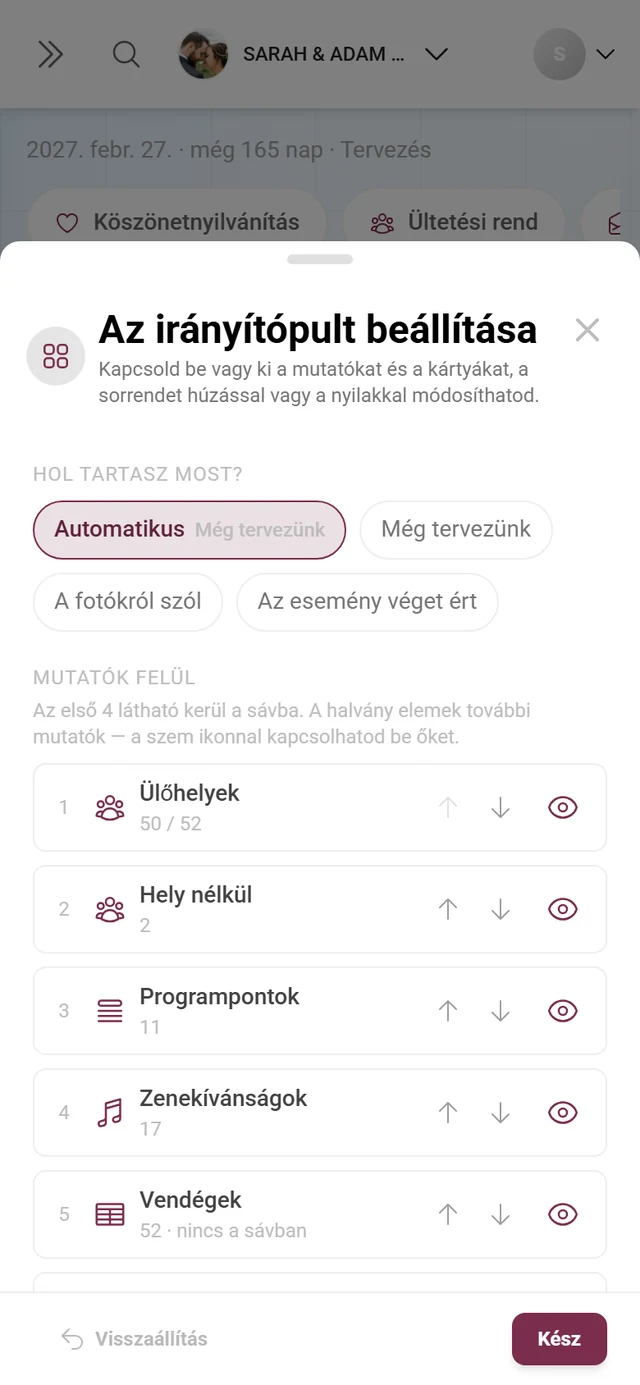
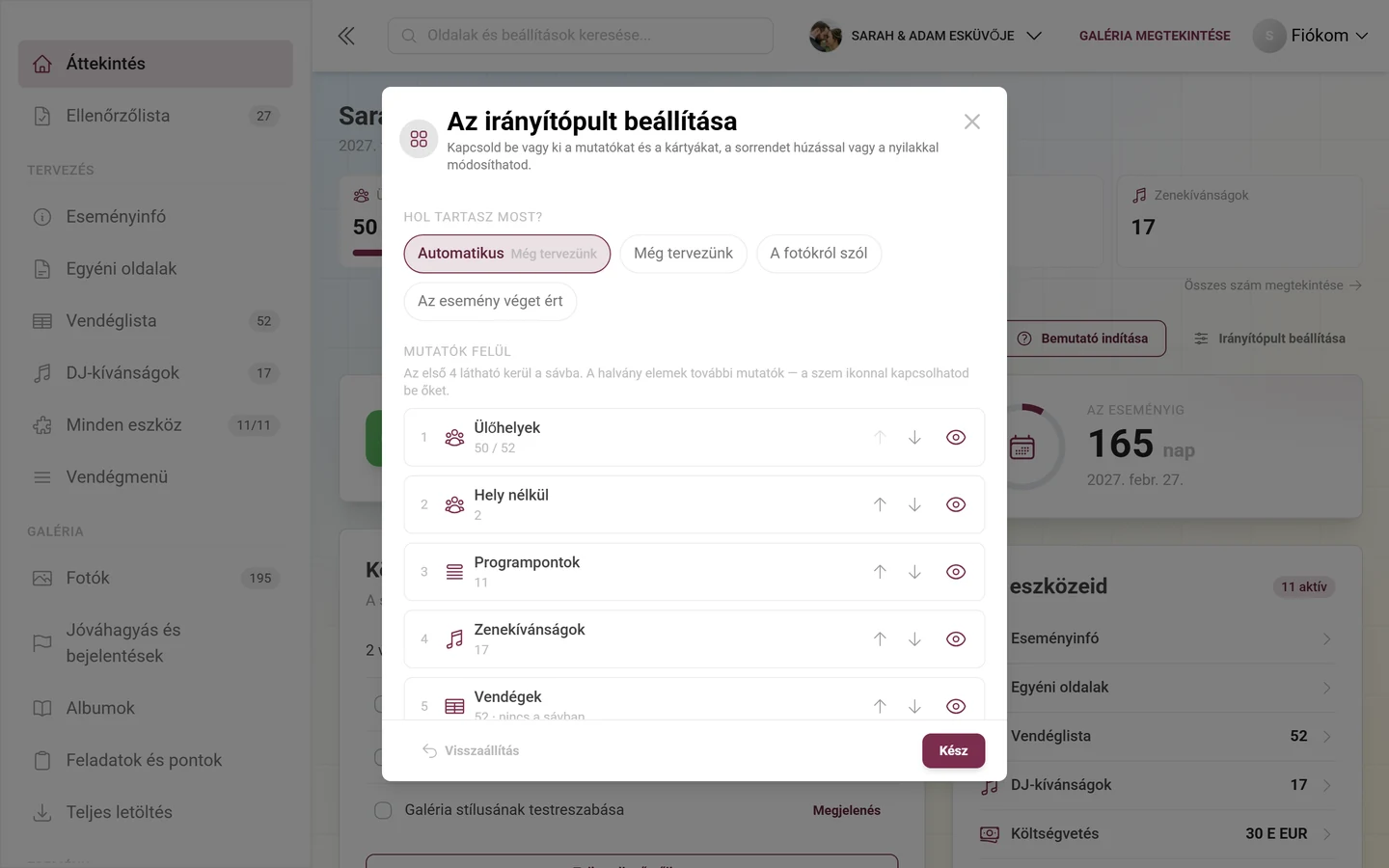
A párbeszédablaknak három blokkja van:
-
„Hol tartasz most?” – a szakasz. Az „Automatikus” az alapértelmezett, mellette áll a „Még tervezünk”, „A fotókról szól” és „Az esemény véget ért”. Az automatikus azt jelenti: ha az esemény dátuma több mint két napja elmúlt, az irányítópult átvált „Az esemény véget ért”-re; ha legalább egy tervezőeszköz aktív (vendéglista, RSVP, ülésrend, menü, költségvetés, meghívó), akkor „Még tervezünk” az érvényes; egyébként minden a fotókról szól. Ha nincs megadva dátum, sosem vált automatikusan „Az esemény véget ért”-re – ilyenkor a szakaszt itt magadnak kell beállítanod.
-
„Mutatók felül” – minden csempénél egy szem ikon és nyilak. Az „Az első 4 látható kerül a sávba.” megjegyzés megmutatja, melyek jutnak fel az irányítópultra. A kiszürkített számok „választható — ki” jelölést kapnak, ezeket előbb be kell kapcsolnod.
-
„Kártyák” – ugyanez a mechanizmus a kártyákhoz: a szem ikonnal be- és kikapcsolod, húzással vagy a nyilakkal rendezed őket. Azok a kártyák, amelyeket a csomagod nem tartalmaz, alul jelennek meg „nincs a csomagodban” jelöléssel. Alul a „Visszaállítás” és a „Kész” gomb zárja le a párbeszédablakot.
1. szakasz — Az esemény előtt
Szekció neve “1. szakasz — Az esemény előtt”A legjobb alapot nyugodtan, előre megteremtheted. Szánj rá néhány napot, hogy az esemény napján semmi se hiányozzon. Az irányítópulton ez a szakasz a „Még tervezünk”.
Az esemény beállítása és az ellenőrzőlista végigvitele
Szekció neve “Az esemény beállítása és az ellenőrzőlista végigvitele”-
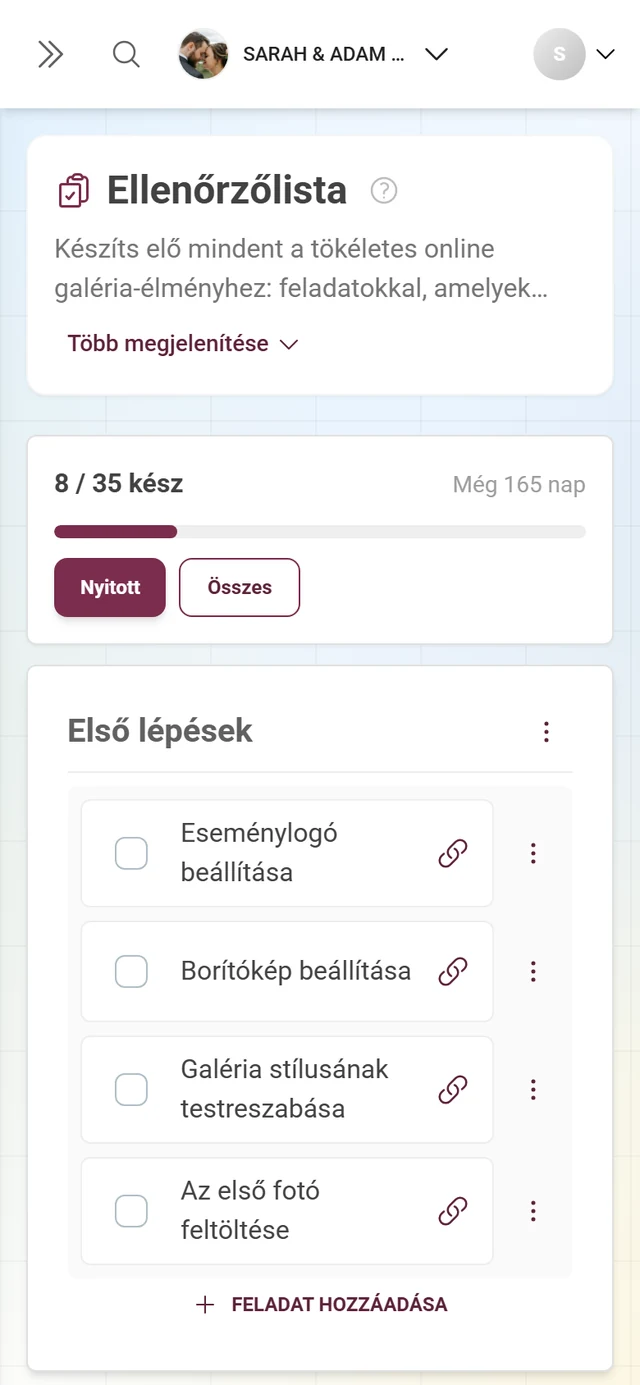
Nézd meg az irányítópulton a Következő lépések kártyát. Legfeljebb négy pontot mutat – először azt, amit a valódi adataid nyitva hagynak, utána a nyitott ellenőrzőlista-feladatokat.
-
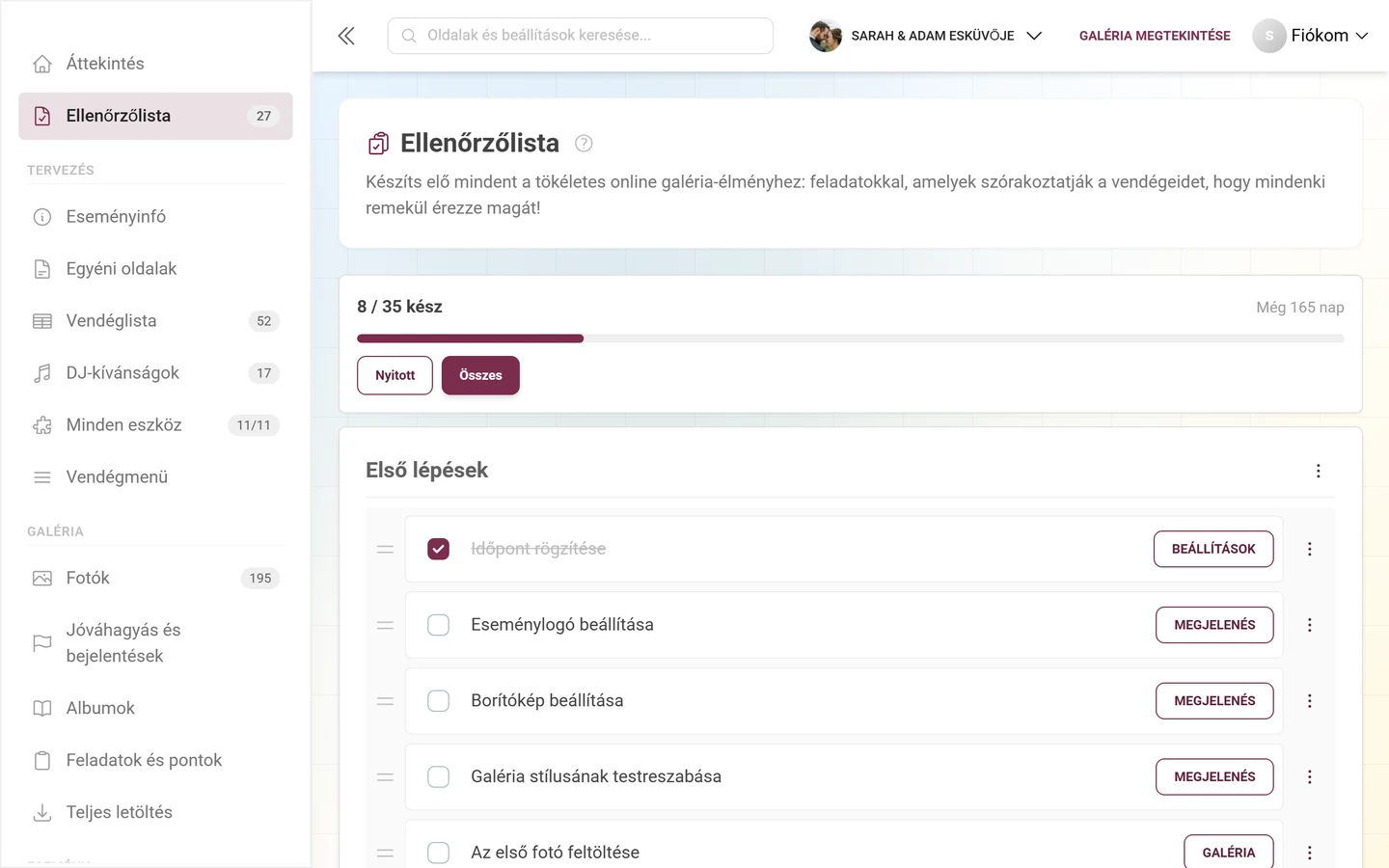
A kártya alján a „Teljes ellenőrzőlista” gomb megnyitja a teljes listát. Ehelyett használhatod az oldalsáv Ellenőrzőlista menüpontját is; a rajta lévő jelvény mutatja a nyitott pontok számát.
-
Haladj végig a pontokon sorban. A teljes nézet alapértelmezés szerint a „Nyitott” szűrőn áll – az elvégzett feladatok tehát rejtve maradnak, amíg át nem váltasz „Összes” nézetre. Az egyes pontok részleteit az Esemény beállítása útmutatóban találod.
A megjelenés és az arculat beállítása
Szekció neve “A megjelenés és az arculat beállítása”-
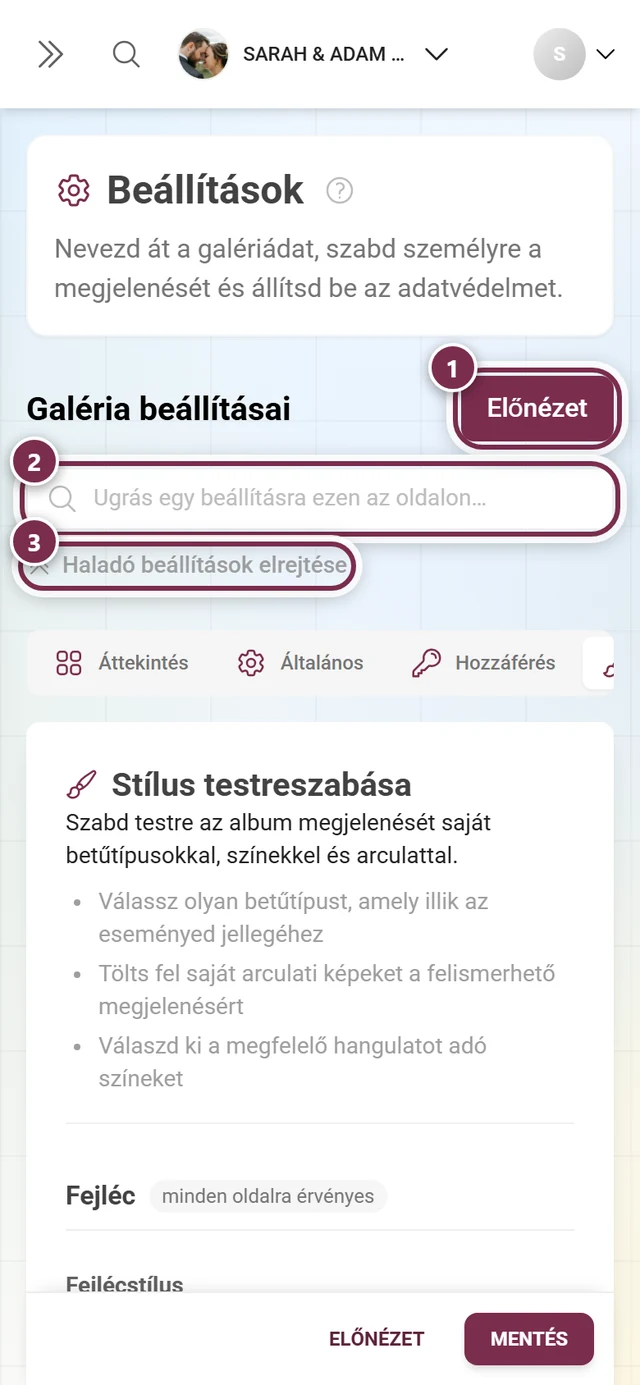
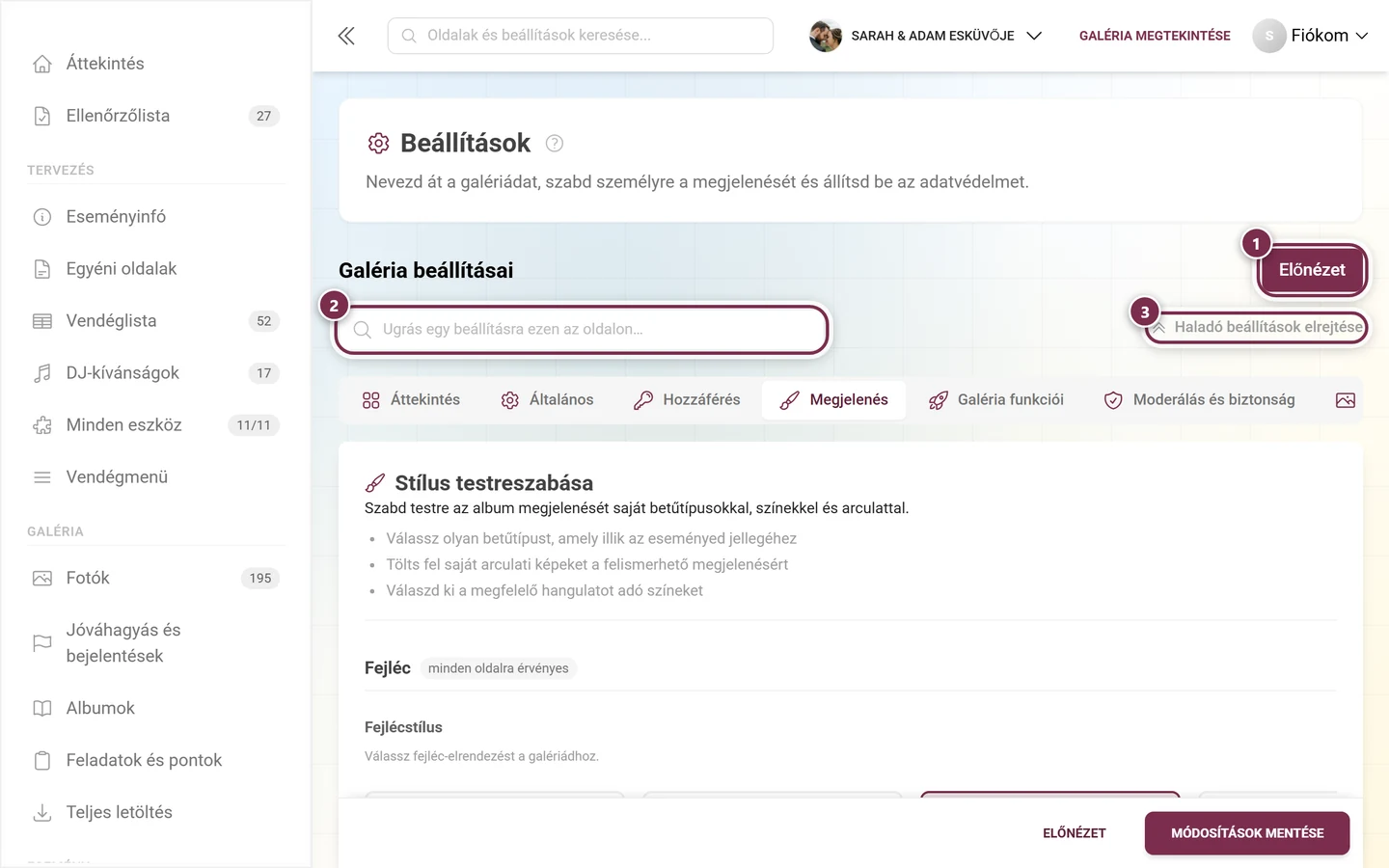
Nyisd meg a Beállításokat, és válts a Megjelenés fülre. A neve már nem „Stílus”; a
?tab=stylecím szándékosan maradt ugyanaz, így a régi linkek is tovább működnek. -
Állítsd be a fejlécet, a fotórácsot, a színeket, a betűtípusokat és a QR-kódot. Minden lehetőséget a Megjelenés útmutató magyaráz el.
-
Nyomtatott QR-kártyákhoz és kiírásokhoz a Nyomtatási sablonok területet használod – lásd: QR-kártyák, kiírások és nyomtatási sablonok.
Funkciók bekapcsolása
Szekció neve “Funkciók bekapcsolása”-
Használd az irányítópult Mit tud a galériád kártyáját. A hat kapcsoló – vendégek tölthetnek fel, feltöltések előzetes jóváhagyása, kedvelések, hozzászólások, fotós feladatok, pontok – azonnal hatnak; nem kell előbb a Beállításokba menned. Minden sor alatt egy kis link mutat arra a beállítási területre, ahová az adott kapcsoló tartozik.
-
Ha egy funkció nincs benne a csomagodban, a sorban a „Nincs benne a csomagodban.” felirat jelenik meg, jobbra pedig egy, a csomagoldalra mutató gomb áll a kapcsoló helyén.
-
Ha a hat kapcsolónál többre van szükséged, menj a Beállításokba: a jóváhagyás és a biztonság a Moderálás és biztonság fülön található (lásd: Adatvédelmi és moderálási útmutató), minden egyéb, ami a feladatokkal, pontokkal, kedvelésekkel és letöltésekkel kapcsolatos, a Galéria funkciói fülön (lásd: Funkciók útmutató).
A vendégeszközök előkészítése
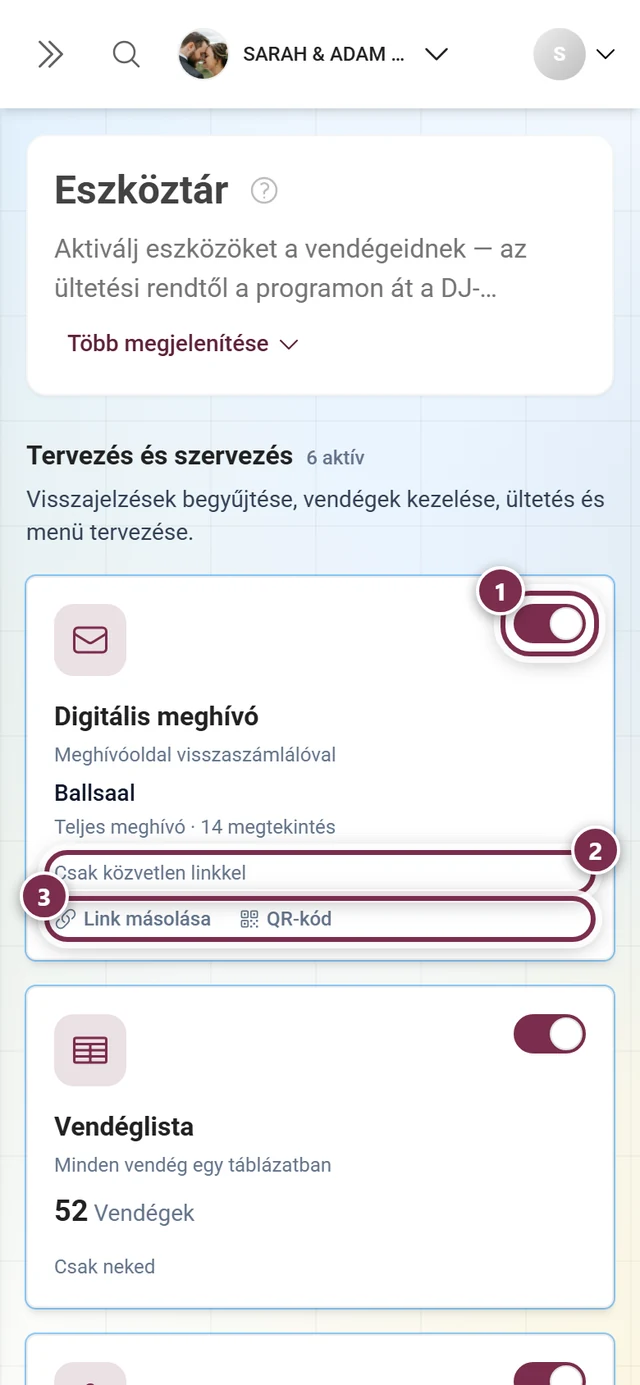
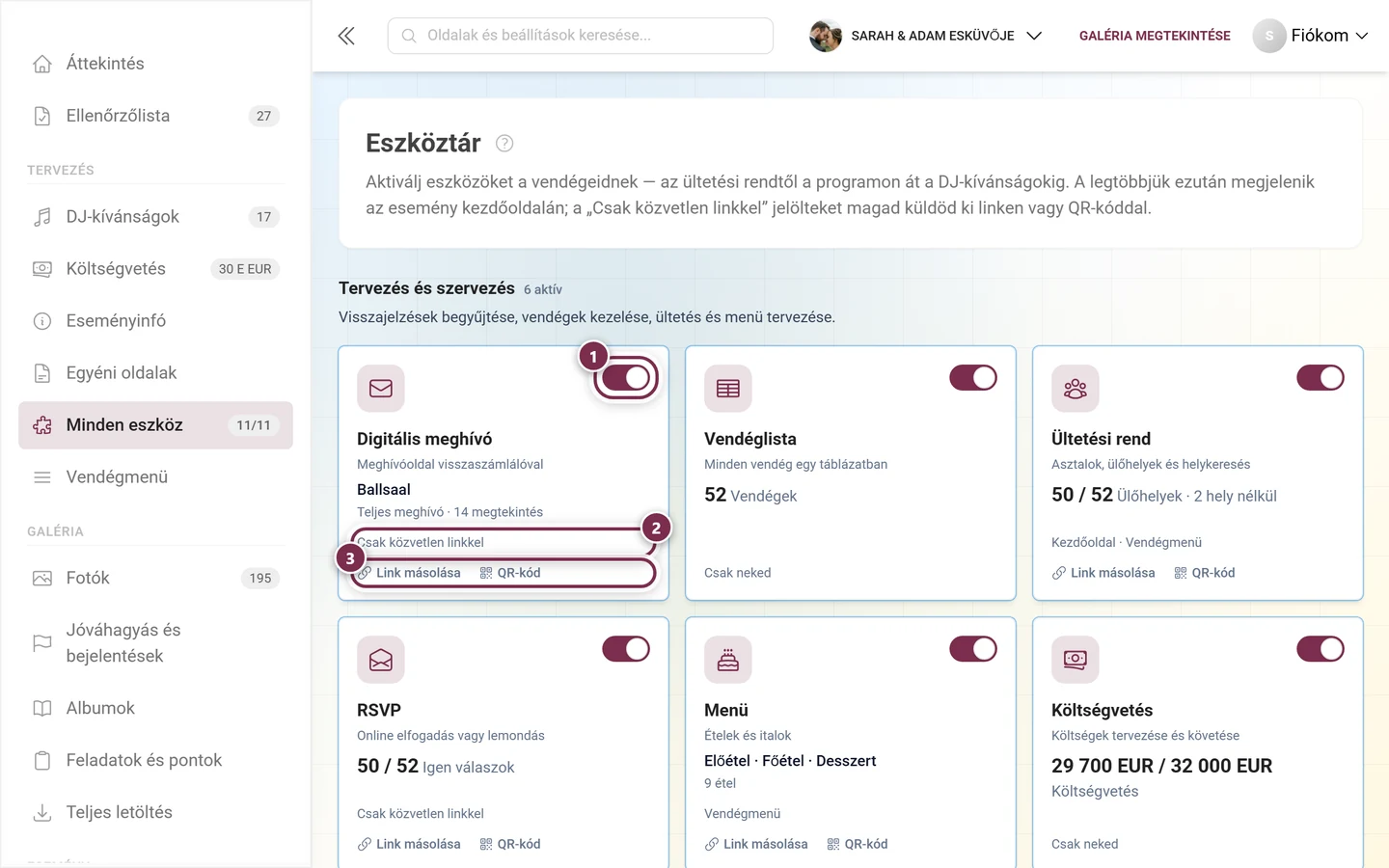
Szekció neve “A vendégeszközök előkészítése”A legtöbb időt megtakarító lépés: mindent, ami a meghívóval, a visszajelzésekkel, a menüvel, a programmal és az ülésrenddel kapcsolatos, az esemény előtt intézel el. Összesen tizenegy eszköz áll rendelkezésre. Ezeket az irányítópult Az eszközeid kártyáján (alsó gomb: „Összes 11 eszköz megtekintése”), az oldalsávban a Tervezés → Minden eszköz alatt – telefonon pedig az irányítópult tetején lévő eszközsávon keresztül éred el.
-
Meghívó küldése: hozz létre egy digitális meghívóoldalt a dátummal, a helyszínnel és a programmal, majd oszd meg linkkel vagy QR-kóddal – lásd: Digitális meghívó.
-
Visszajelzések gyűjtése: kapcsold be az RSVP-t, hogy a vendégeid online tudjanak igent vagy nemet mondani. Saját kérdéseket is feltehetsz, és személyre szabott linkeket is küldhetsz – lásd: RSVP.
-
Vendéglista karbantartása: a visszajelzésekből áll össze a vendéglistád – ez az alapja az ülésrendnek, a menükívánságoknak és az utólagos egyeztetésnek. Lásd: Vendéglista.
-
Menü és ütemterv rögzítése: az ételsor és a nap programja külön eszközként áll rendelkezésre – lásd: Menü és Program.
-
Ülésrend elkészítése: helyezd el az asztalokat, ültesd le a vendégeket, vedd figyelembe a kéréseket. Az esemény napján a vendégeid maguk is megtalálják a helyüket – lásd: Ültetési rend.
Amint egy eszköz bekapcsol, magától megjelenik három helyen: saját sorként az oldalsávban a Tervezés alatt, egy csempével a számsávban, és – ha van nyitott teendő – egy pontként a Következő lépések között. Hogy összesen milyen eszközök léteznek, hogyan kapcsolod be és teszed láthatóvá őket a vendégek számára, az az Eszközök áttekintése útmutatóban áll.
Kihívások, feladatok és albumok előkészítése (opcionális)
Szekció neve “Kihívások, feladatok és albumok előkészítése (opcionális)”A játékos elemek arra ösztönzik a vendégeidet, hogy bekapcsolódjanak. Minden opcionális:
-
Feladatok/kihívások: az oldalsávban a Galéria → Feladatok és pontok alatt. Az oldalnak három füle van: Feladatok, Eredmények és Pontbeállítások. A párbeszédablakban adsz nevet, leírást, pontszámot és feltételeket. A teljes folyamatot a Feladatok útmutató írja le.
-
Eredmények/jutalmak: az eredményeket az azonos nevű fülön hozod létre; a valódi díjakat egy szinttel lejjebb, a Valódi jutalmak alatt kezeled. Lásd: Eredmények útmutató.
-
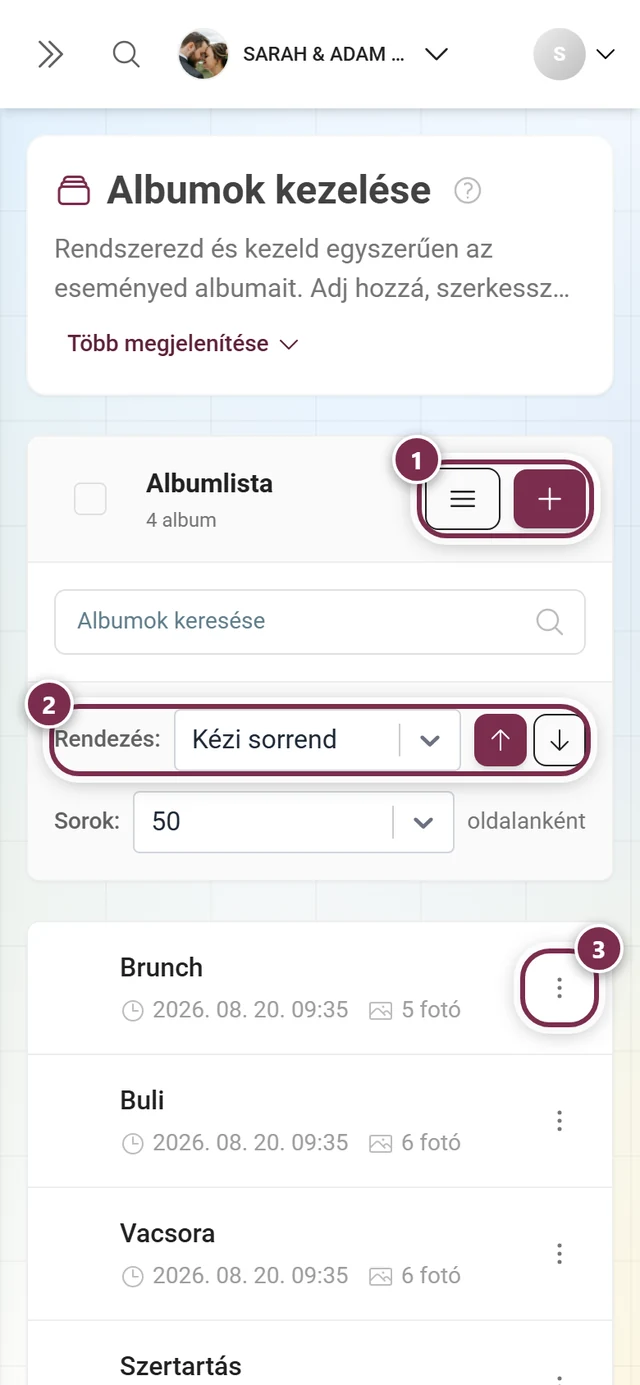
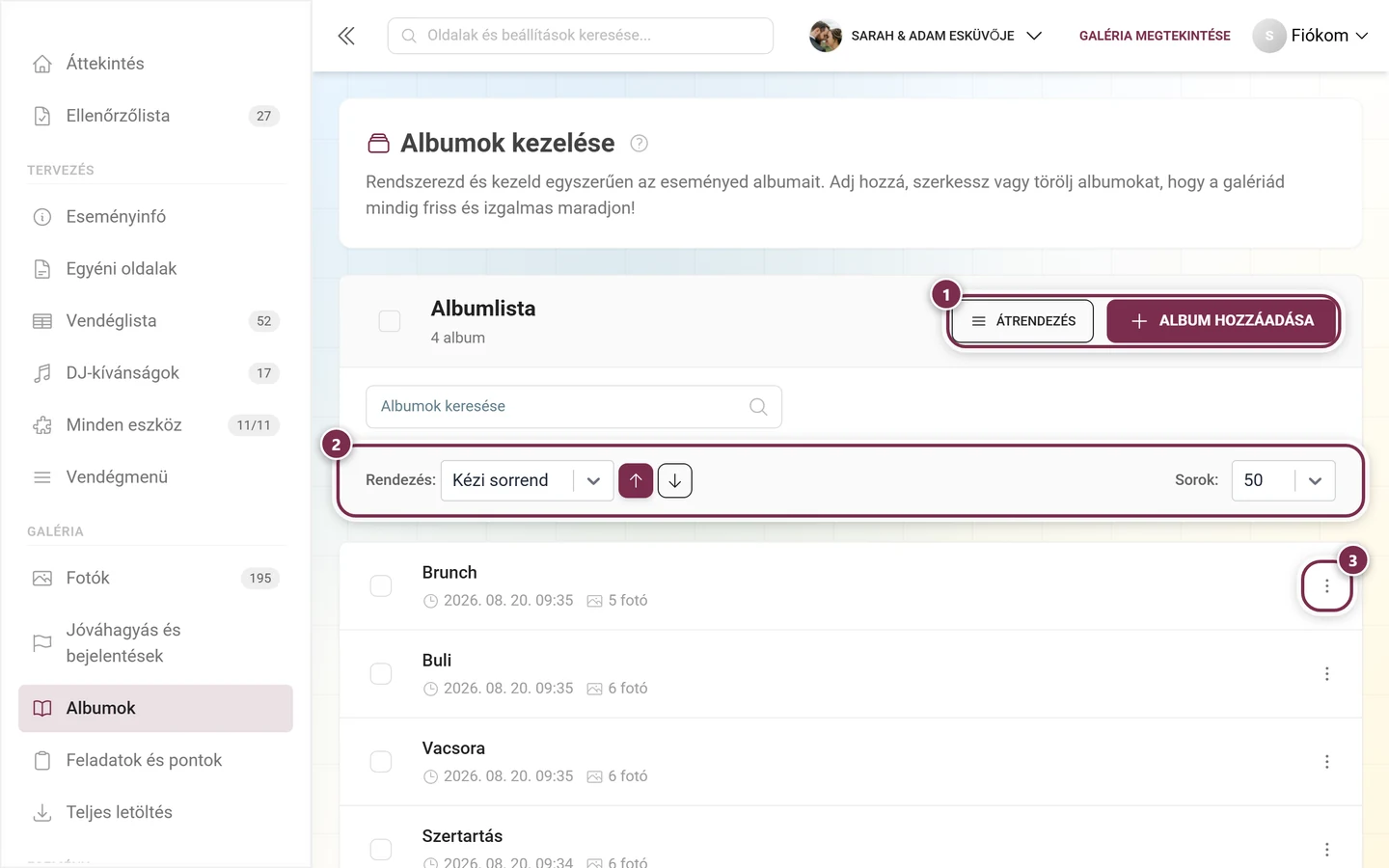
Albumok: az albumkezelőt az oldalsávban a Galéria → Albumok alatt nyitod meg. A párbeszédablak nevet, borítót és opcionális okos szabályokat kér. Praktikus olyan szakaszokhoz, mint a szertartás, a fogadás és a buli – lásd: Albumok útmutató.
Hozzáférés és védelem előkészítése
Szekció neve “Hozzáférés és védelem előkészítése”-
A gyors útért az irányítópult Galéria kártyáján kattints a „Megosztás”-ra – megnyílik egy párbeszédablak az esemény linkjével. Amíg még nincs egyetlen fotó sem, ugyanoda vezet a Legutóbb feltöltve kártya „QR-kód lekérése” gombja is.
-
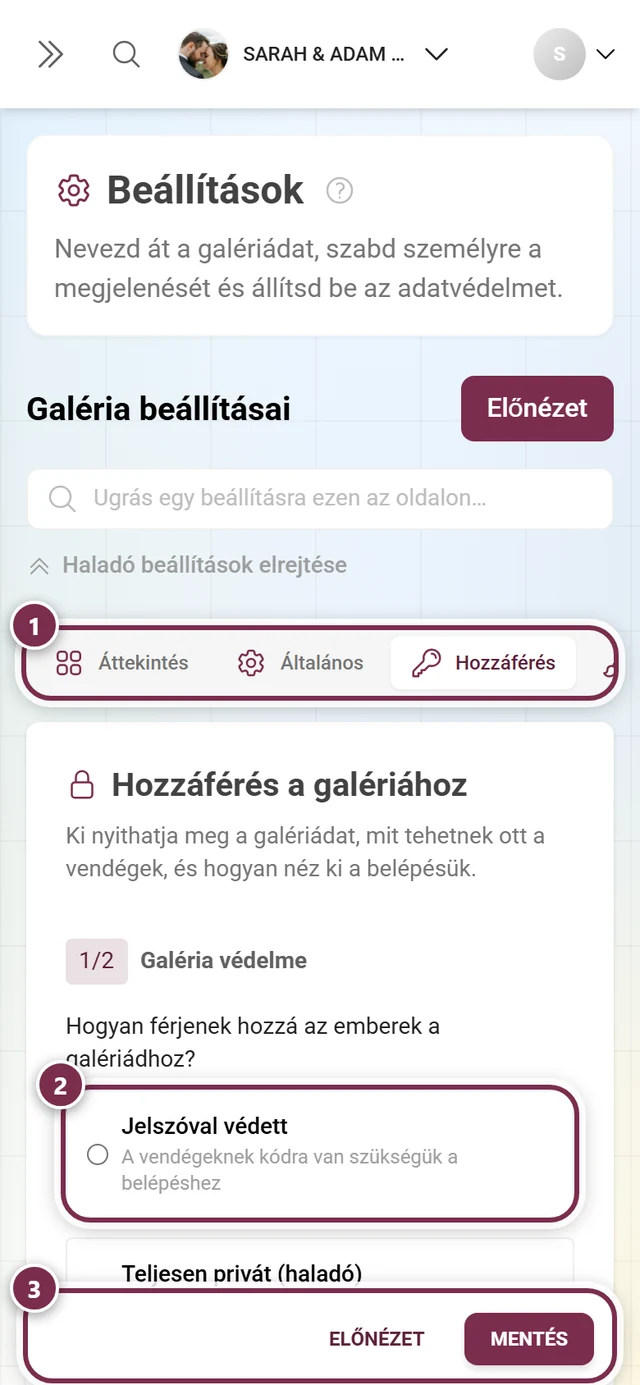
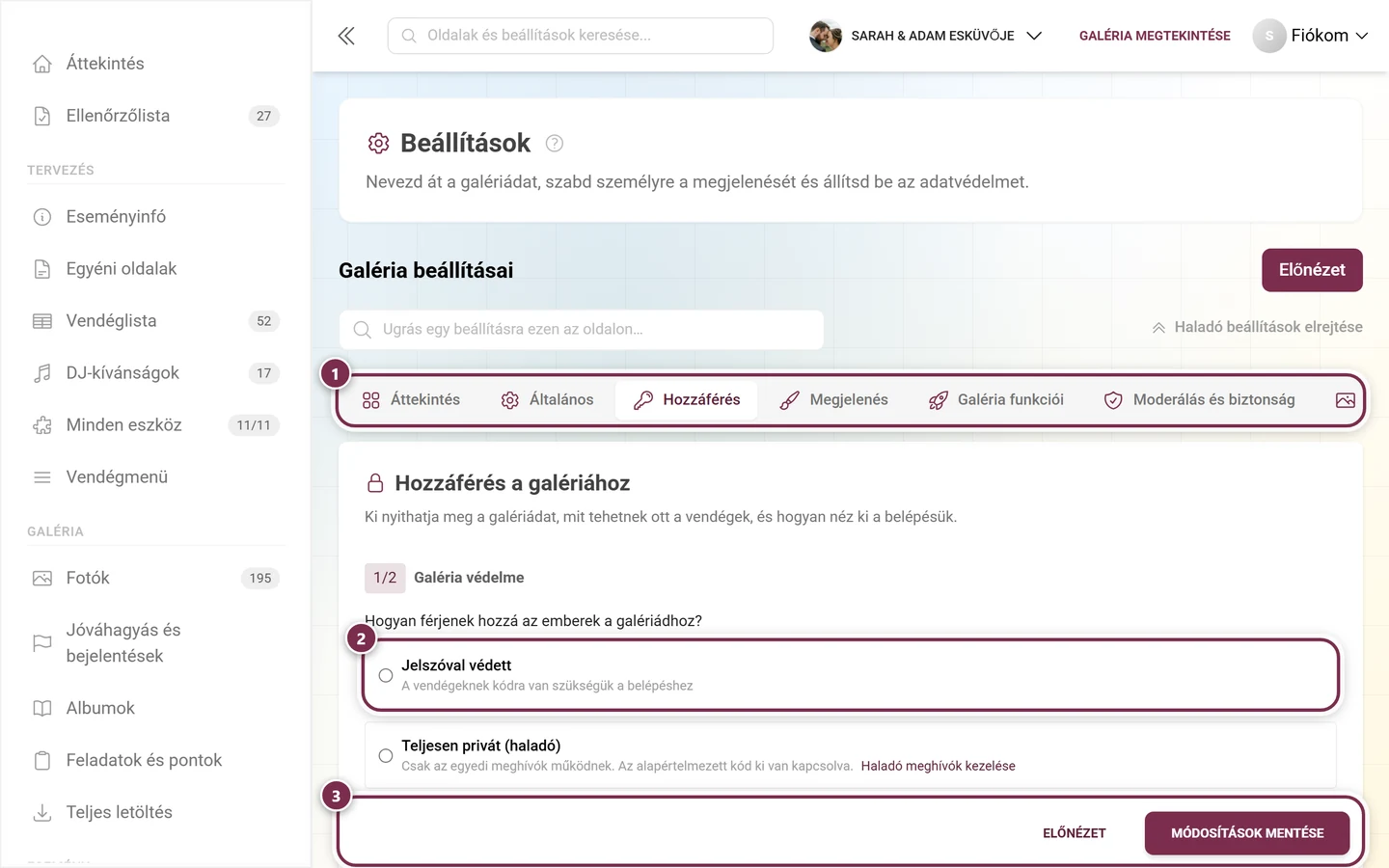
A jelszó, az egyedi kódok és a feltöltői hozzáférések a Beállítások Hozzáférés fülén találhatók. A korábbi önálló „Meghívók kezelése” oldal már nem létezik – a régi címe ide irányít át. Minden lehetőséget (link, QR, kódok) a Vendégek meghívása útmutató magyaráz el.
-
Ha segítőket szeretnél moderátorrá kinevezni, ezt a szerepet is a Hozzáférés fülön oszthatod ki. „Haladó mód” már nincs, a két nézet egyesült – lásd: Szerepkörök és jogosultságok.
QR-kódok létrehozása és nyomtatása
Szekció neve “QR-kódok létrehozása és nyomtatása”-
Kattints az irányítópult Galéria kártyáján a „QR-kód”-ra – a gomb a Nyomtatási sablonok területre visz (oldalsáv: Esemény → Nyomtatási sablonok). Ha a csomagod egyik QR-letöltési funkciót sem tartalmazza, a gomb hiányzik.
-
Igazítsd a sablont a saját ízlésedhez, exportáld PDF-be, és nyomtasd ki.
-
Az esemény napján helyezd el a kártyákat jól látható helyen (asztalok, bejárat, bár).
2. szakasz — Az esemény alatt
Szekció neve “2. szakasz — Az esemény alatt”Most már minden élőben zajlik. Nem kell folyamatosan a képernyőt bámulnod, de időnként egy-egy pillantás megéri. Az irányítópulton ez a szakasz a „A fotókról szól” – a fotók és a galéria számai feljebb kerülnek.
Az élő fotófal aktívan tartása
Szekció neve “Az élő fotófal aktívan tartása”-
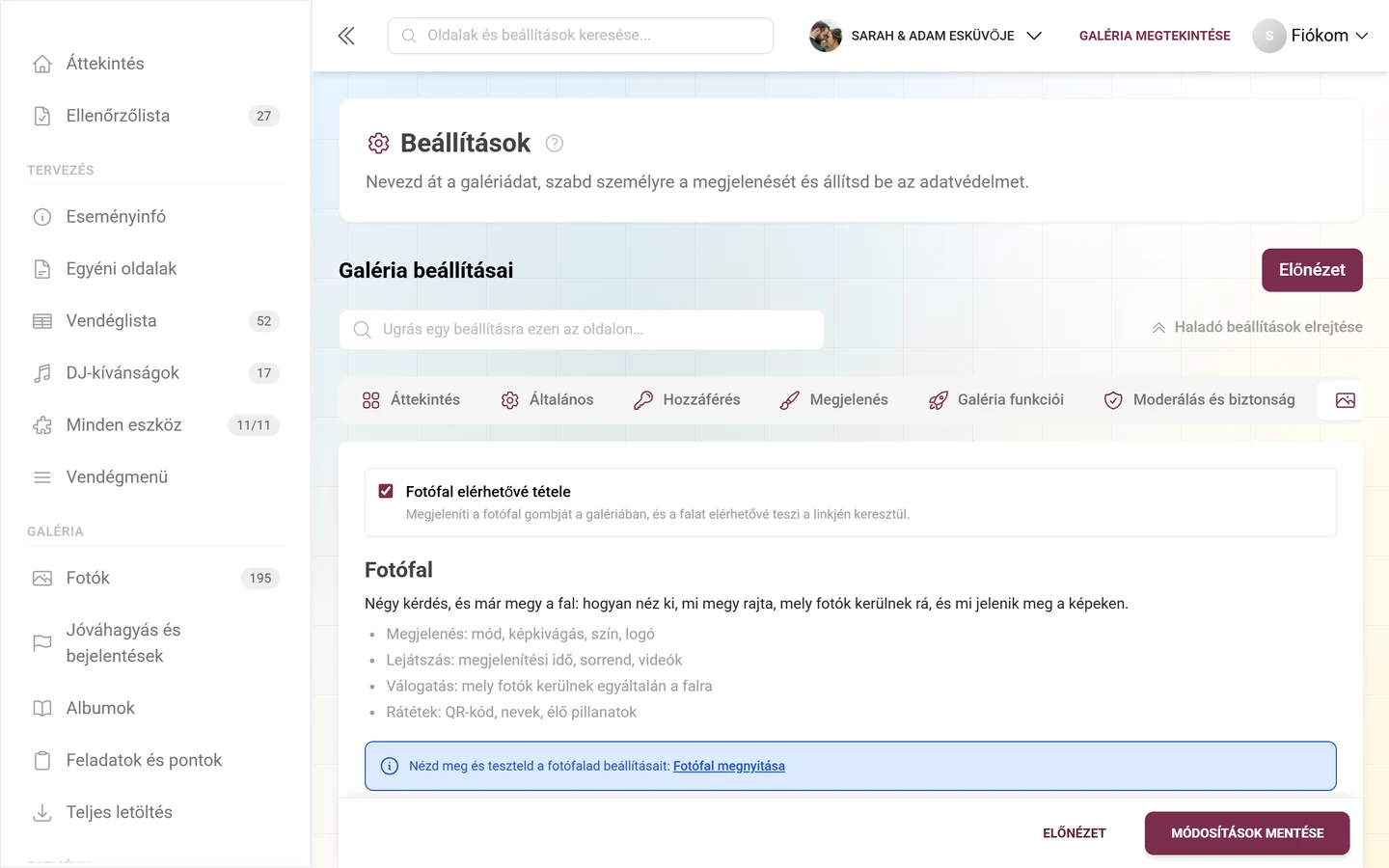
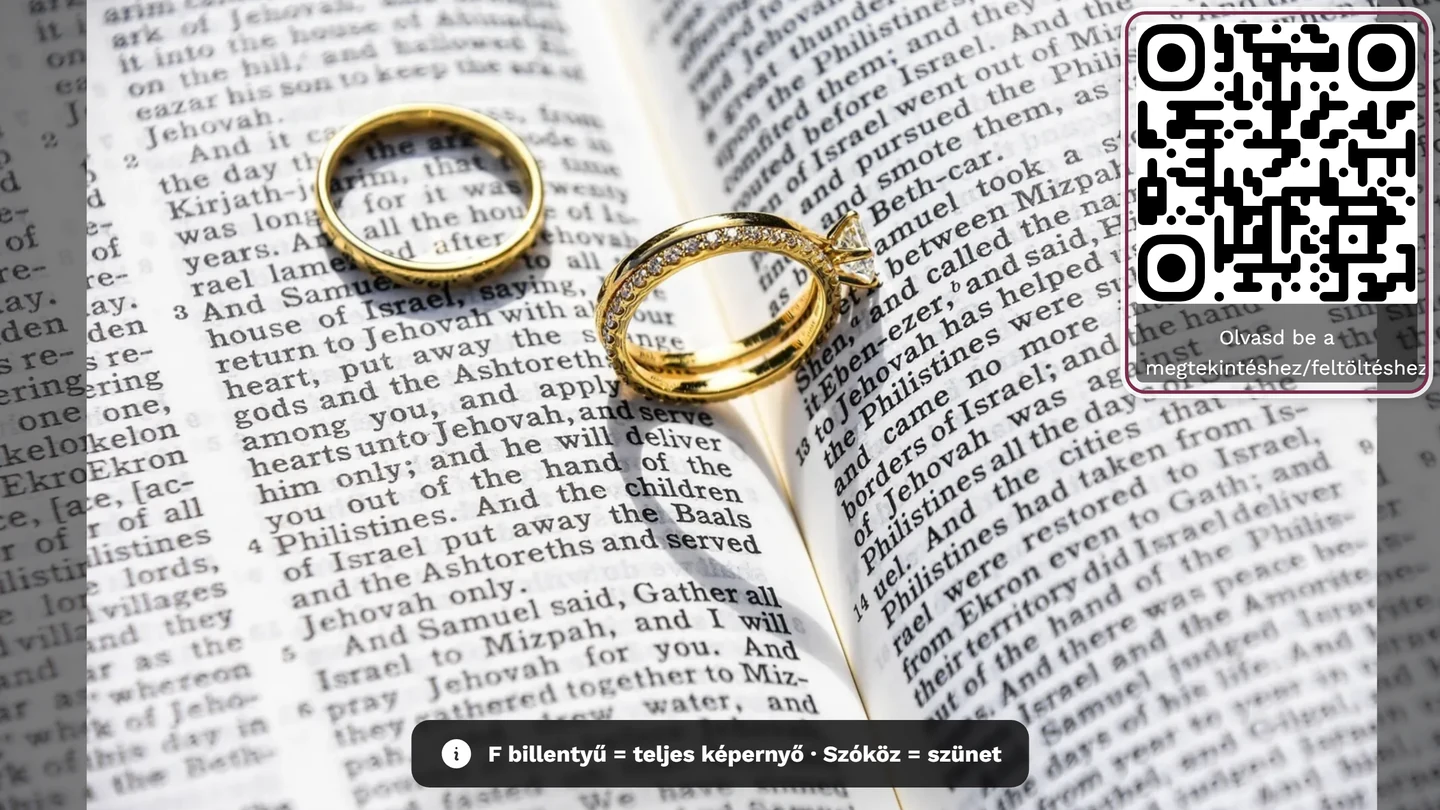
Nyisd meg az irányítópulton az Élő fotófal kártyát, és kattints a „Link másolása” vagy a „Megnyitás” gombra, hogy megjelenítsd a fotófalat egy TV-n vagy projektoron.
-
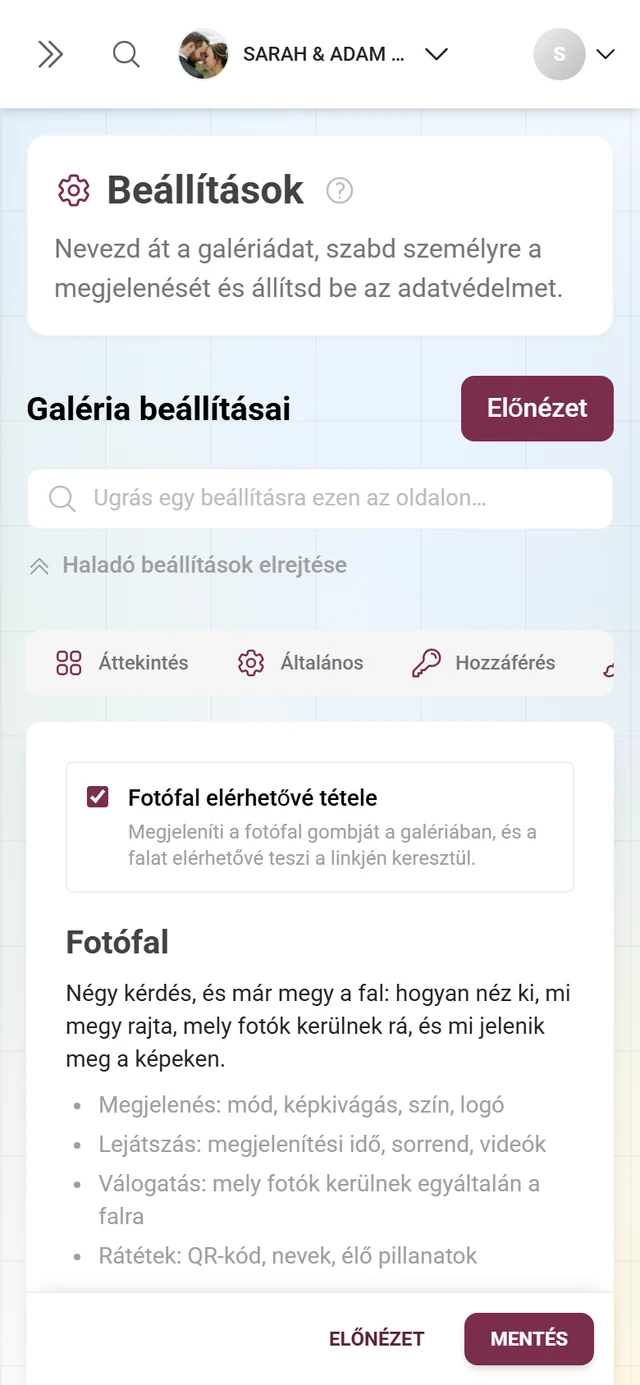
A kártyán lévő fogaskerék ikonon keresztül jutsz el a Beállítások Fotófal beállításai füléhez – itt található az a kapcsoló is, amellyel egyáltalán bekapcsolod a fotófalat. Minden lehetőséget a Fotófal útmutató magyaráz el.
A moderálás szemmel tartása
Szekció neve “A moderálás szemmel tartása”Ha a jóváhagyás aktív, az új képeknek előbb a te megerősítésedre van szükségük, mielőtt megjelennek a galériában. Hogy vár-e valami, négy helyen láthatod: a sávban lévő Jóváhagyásra vár számon, ugyanezen a soron a Galéria kártyán, a Következő lépések közti „N feltöltés vár jóváhagyásra” ponton, valamint az oldalsáv Jóváhagyás és bejelentések menüpontjának jelvényén.
-
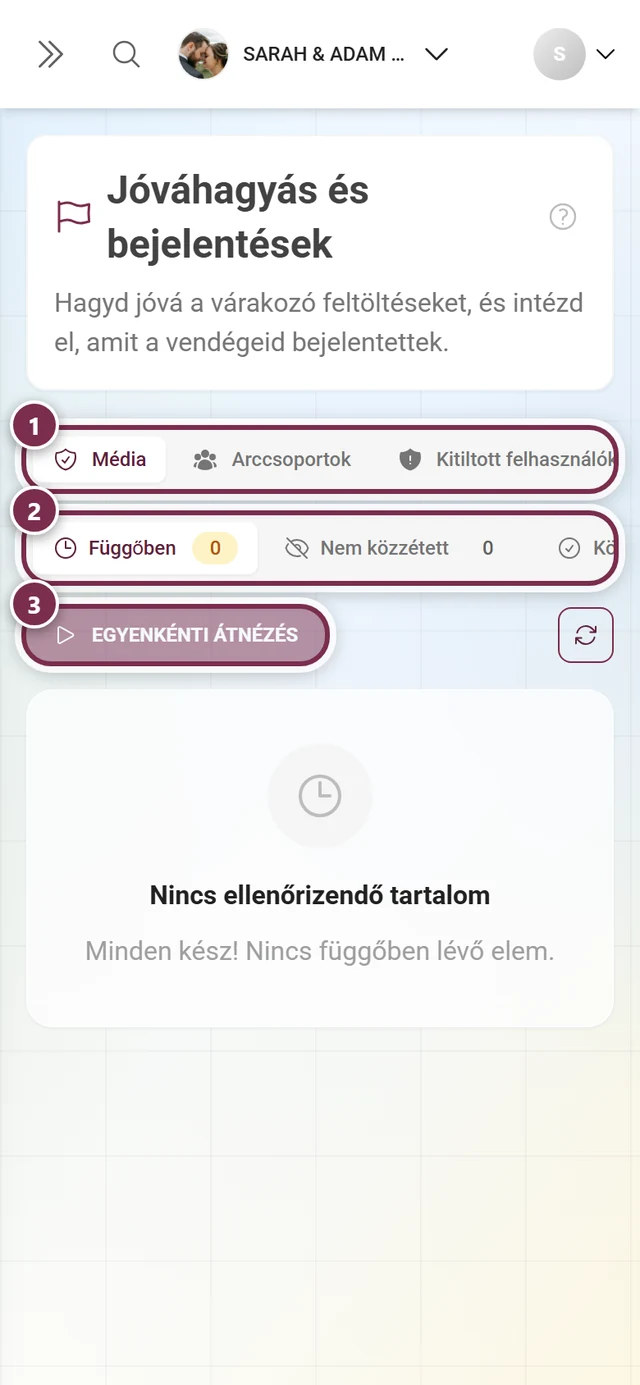
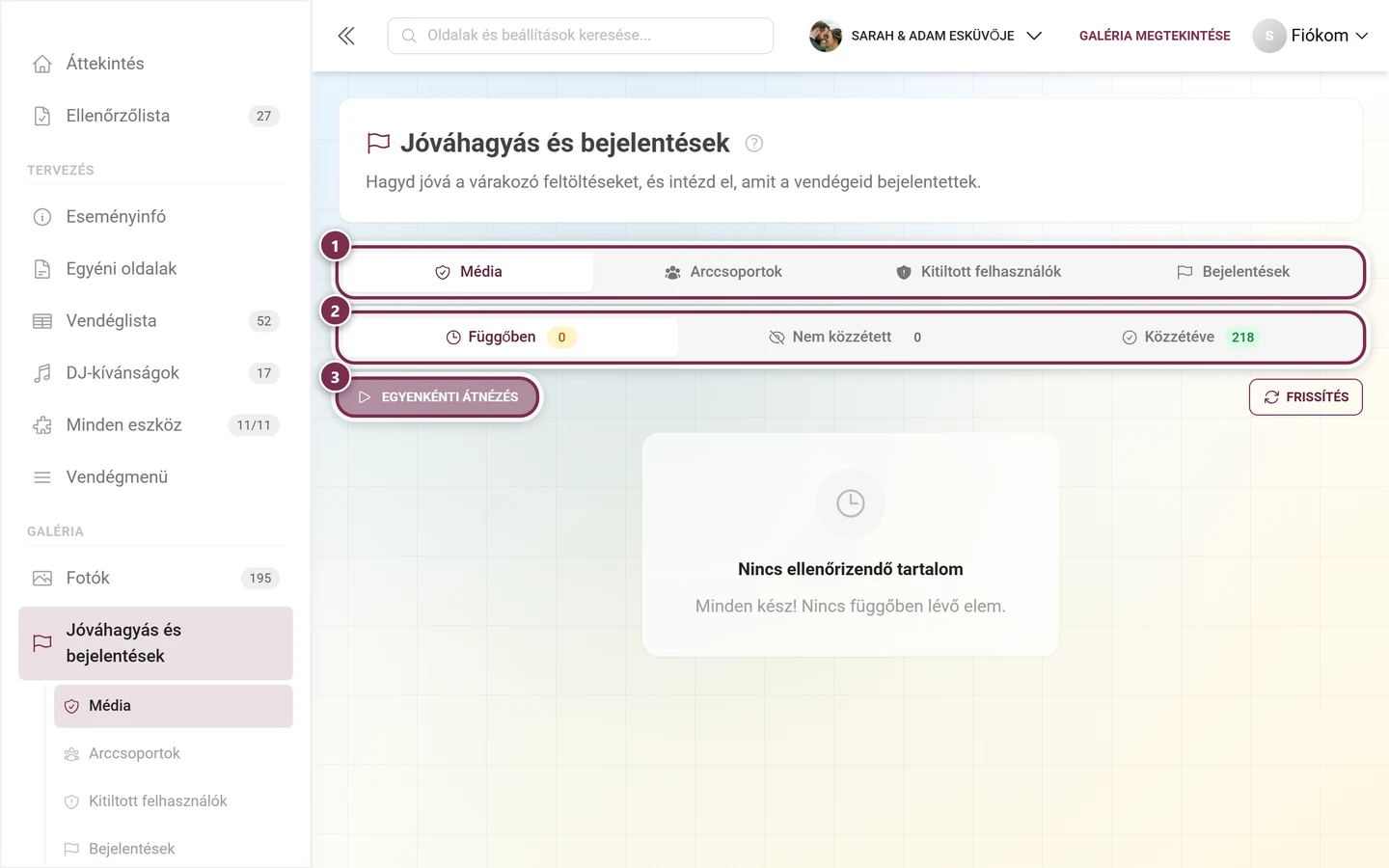
Nyisd meg az oldalsávban a Galéria → Jóváhagyás és bejelentések menüpontot. Az oldal alcíme „Hagyd jóvá a várakozó feltöltéseket, és intézd el, amit a vendégeid bejelentettek.”, és a Média, Arccsoportok (csak MI-vel), Kitiltott felhasználók és Bejelentések fülekkel rendelkezik.
-
Dönthetsz közvetlenül a csempén (Jóváhagyás vagy Elutasítás), vagy kattints az „Egyenkénti átnézés”-re, hogy egyesével, nagyban nézd végig a képeket. A döntéseid a helyükön maradnak; alul egy sáv összesíti az állást, és felkínálja az „Utolsó visszavonása” lehetőséget. Részletek a Moderálási útmutatóban.
-
Ha valaki ismételten zavart okoz, kitilthatod – ilyenkor egyúttal a látható fotóit is elrejtheted. Lásd: Felhasználók kitiltása.
A moderálás átadása
Szekció neve “A moderálás átadása”-
Nevezz ki egy megbízható embert moderátornak a Beállítások Hozzáférés fülén.
-
Ez a személy ezután ellenőrizheti a feltöltéseket, miközben te magad ünnepelhetsz. A tiszta moderátorok, akiknek nincs admin felületük, a
/moderationvendégoldalon dolgoznak – ugyanaz a képernyő, csak oldalsáv nélkül. Hogy ez hogyan működik, azt a Szerepkörök és jogosultságok útmutató írja le.
3. szakasz — Az esemény után
Szekció neve “3. szakasz — Az esemény után”Bár az ünnepség véget ért, még mindig vannak fontos lépések – elsősorban a biztonsági mentés. Az esemény dátuma után két nappal az irányítópult magától átvált „Az esemény véget ért” állapotra: az Az esemény után kártya messze feljebb kerül, és összefogja a letöltést, a köszönőüzenetet és a díjátadót. Ha nem adtál meg dátumot, ez nem történik meg automatikusan – ekkor a szakaszt magadnak kell beállítanod az „Irányítópult beállítása” párbeszédablakban.
A késve érkező feltöltések ösztönzése
Szekció neve “A késve érkező feltöltések ösztönzése”A rákövetkező napokban emlékeztesd a vendégeidet, hogy töltsék fel az utolsó fotóikat is. Sokan nem osztottak meg mindent rögtön az este folyamán. Ha fotóboxokhoz élő feltöltési hozzáférést használsz, ezt a célra nyitva is hagyhatod – lásd: Élő feltöltés.
Nyertesek kihirdetése és díjak átadása
Szekció neve “Nyertesek kihirdetése és díjak átadása”Ha pontokkal és ranglistával dolgoztál, most jön a díjátadó:
-
Nyisd meg a nyertesek oldalát: az Az esemény után kártyán a „Nyertesek meghatározása” gombbal, vagy az oldalsávban a Galéria → Feladatok és pontok → Nyertesek alatt.
-
Fagyaszd be az állást, amint megérkezett az utolsó feltöltés – ezután az eredmény már nem változik, még akkor sem, ha később további pontok érkeznek.
-
Add át a díjakat, és erősítsd meg az átadást a kóddal, amelyet a nyertesek kapnak. A teljes folyamatot a Nyertesek megkoronázása és díjak átadása útmutató magyarázza el.
Köszönőüzenet közzététele
Szekció neve “Köszönőüzenet közzététele”Egy rövid köszönet még egyszer életre kelti a galériát, és visszahozza a vendégeket. Az Az esemény után kártyán a „Köszönőoldal küldése” közvetlenül az eszközbe visz. Érdemes már előre elkészíteni; az esemény dátuma vezérli, így magától megjelenik a megfelelő pillanatban. Lásd: Köszönet.
A tárolási idő ellenőrzése
Szekció neve “A tárolási idő ellenőrzése”-
Nyisd meg az irányítópultot, és nézd meg a Tárolási idő kártyát – ez minden szakaszban a lista tetején áll.
-
A szöveg megmutatja az állapotot: „Tárolva eddig” a dátummal (alatta „még N nap”), „Véglegesen tárolva”, vagy – ha lejárt – „Lejárt — még N nap hozzáférés a ZIP-letöltéshez”. A lejárat után a galéria offline; a megjelenített dátumig még magad visszahozhatod, utána már csak az ügyfélszolgálaton keresztül.
-
Ha nem elég az idő, kattints a „Meghosszabbítás”-ra: ott meghosszabbíthatod, olcsón archívumba teheted a galériát, vagy bekapcsolhatod az automatikus megújítást – lásd: Csomag & futamidő. Az „Az esemény véget ért” szakaszban az Az esemény után kártya is felkínálja a „Tárolási idő meghosszabbítása” gombot.
Teljes biztonsági mentés készítése
Szekció neve “Teljes biztonsági mentés készítése”-
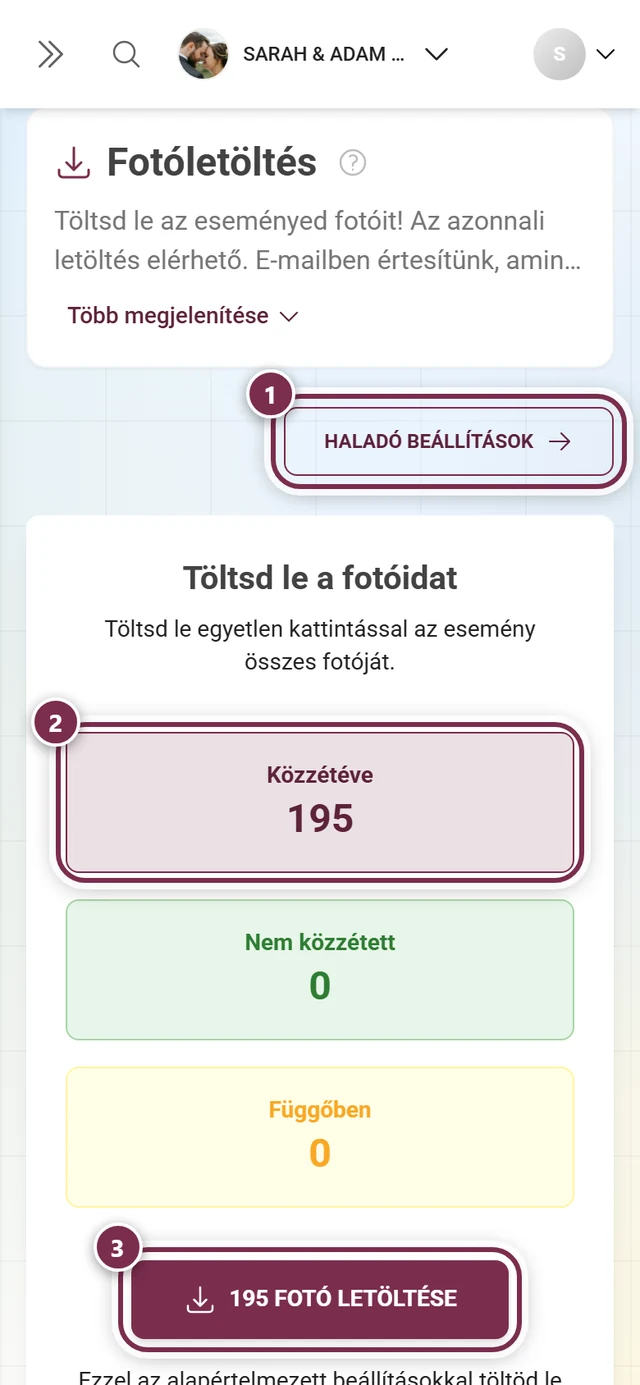
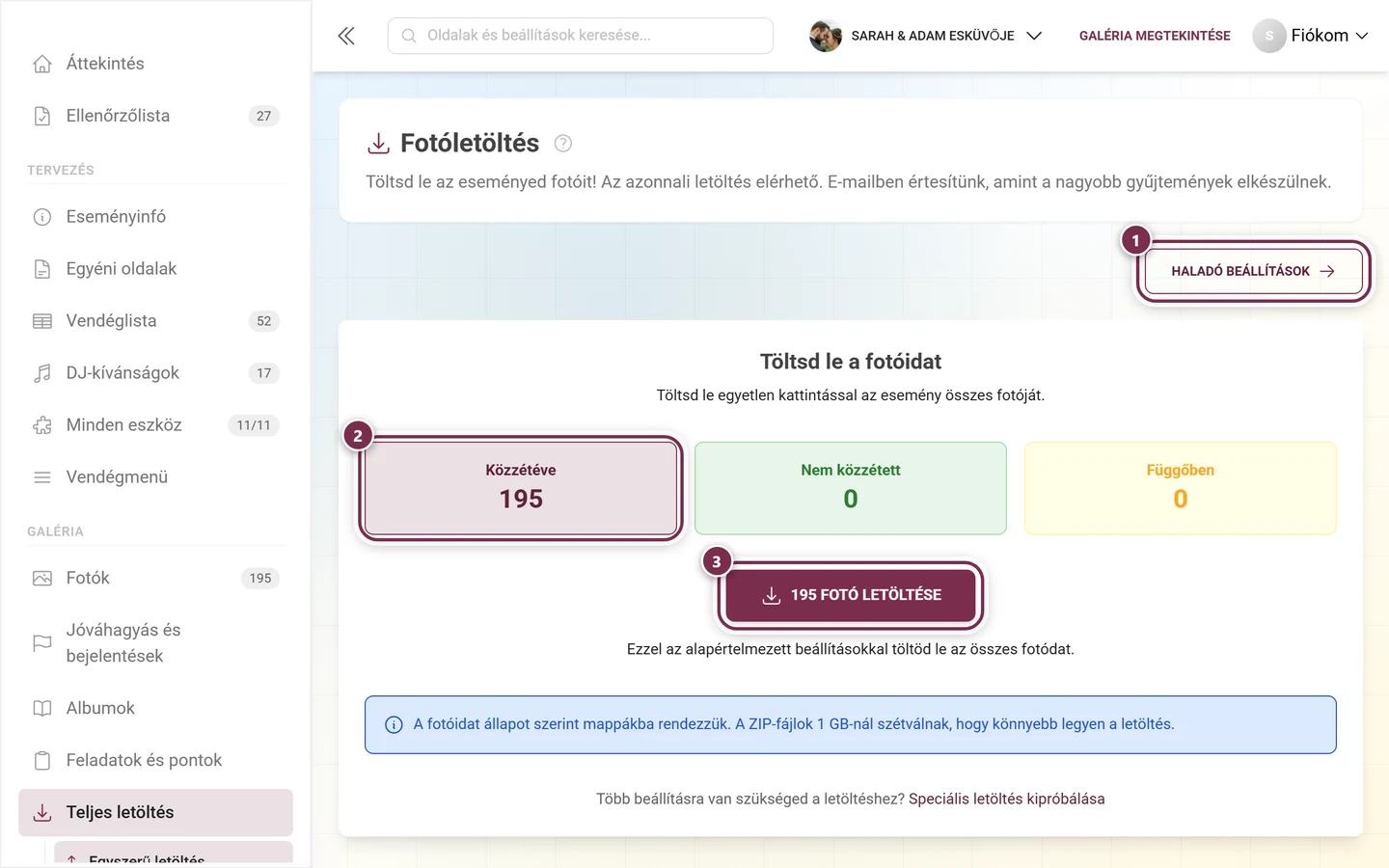
Kattints az Az esemény után kártyán az „Összes fotó letöltése”-re, vagy nyisd meg az oldalsávban a Galéria → Teljes letöltés menüpontot. Itt több lépésben állítod be a ZIP-mentésedet.
-
Mappaszerkezet: válaszd ki, hogyan legyenek csoportosítva a fájlok – Egyetlen mappa, Fotókihívás szerint, Feltöltő szerint vagy Album szerint.
-
Fájlelnevezés: megtarthatod az eredeti neveket, vagy kiegészítheted státusz-előtaggal, a kedvelések számával vagy a feltöltő nevével. Egy előnézet megmutatja a kapott fájlnevet.
-
Leírások: opcionálisan minden képhez létrehozhatsz egy
.txtfájlt a képaláírással. -
Lomtár és kiválasztás: döntsd el, hogy a törölt képek benne legyenek-e vagy sem, és mely státuszokat mented el.
-
Opcionálisan minden státuszhoz létrehozhatsz külön mappát. A fastruktúra-előnézet mutatja a kész ZIP felépítését.
-
Végül kattints a Letöltés gombra. A nagy mentéseket a rendszer automatikusan több ZIP-fájlra bontja. A teljes folyamatot a Letöltési és exportálási útmutató írja le.
További útmutatók
Szekció neve “További útmutatók”- Készülődés: Esemény beállítása, Megjelenés, Nyomtatási sablonok, Moderálás és biztonság, Galéria funkciói, Feladatok, Eredmények, Albumok, Vendégek meghívása, Szerepek, Irányítópult.
- Vendégeszközök: Eszközök áttekintése, Digitális meghívó, RSVP, Vendéglista, Menü, Program, Ültetési rend.
- Élő üzemeltetés: Fotófal, Moderálás, Felhasználók kitiltása.
- Utómunkálatok: Élő feltöltés, Nyertesek kihirdetése, Köszönet, Csomag & futamidő, Letöltés és exportálás, Lomtár, Eseménystatisztika.