QR-kártyák, kiírások és nyomtatási sablonok tervezése
Hogy a vendégeid a helyszínen pillanatok alatt megtalálják a galériát, itt készítheted el az összes nyomtatott anyagot: a QR-kódot PNG-ként, a meghívókártyákat, a kiírásokat, valamint a feladat- és eredménykártyákat. Minden nyomtatásra kész PDF-ként készül el. A díszes kártyákhoz választhatsz egy egyszerű szerkesztőt vagy a Design Studiót – egy vászon alapú szerkesztőt rétegekkel, több oldallal, hajtásjelekkel, segédvonalakkal és többnyelvű támogatással.
Hogyan juthatsz el ide
Szekció neve “Hogyan juthatsz el ide”-
Nyisd meg az eseményed Admin felületét (a fogaskerék, illetve „Esemény kezelése” – vendégként jobbra fent a profilmenüben, a Kezelés alatt találod).
-
A bal oldali menüsávban az Esemény csoportban kattints a Nyomtatási sablonok pontra (ikon: nyitott boríték). Útvonal:
/admin/templates. A menüpont korábban „Meghívók nyomtatása” néven futott. -
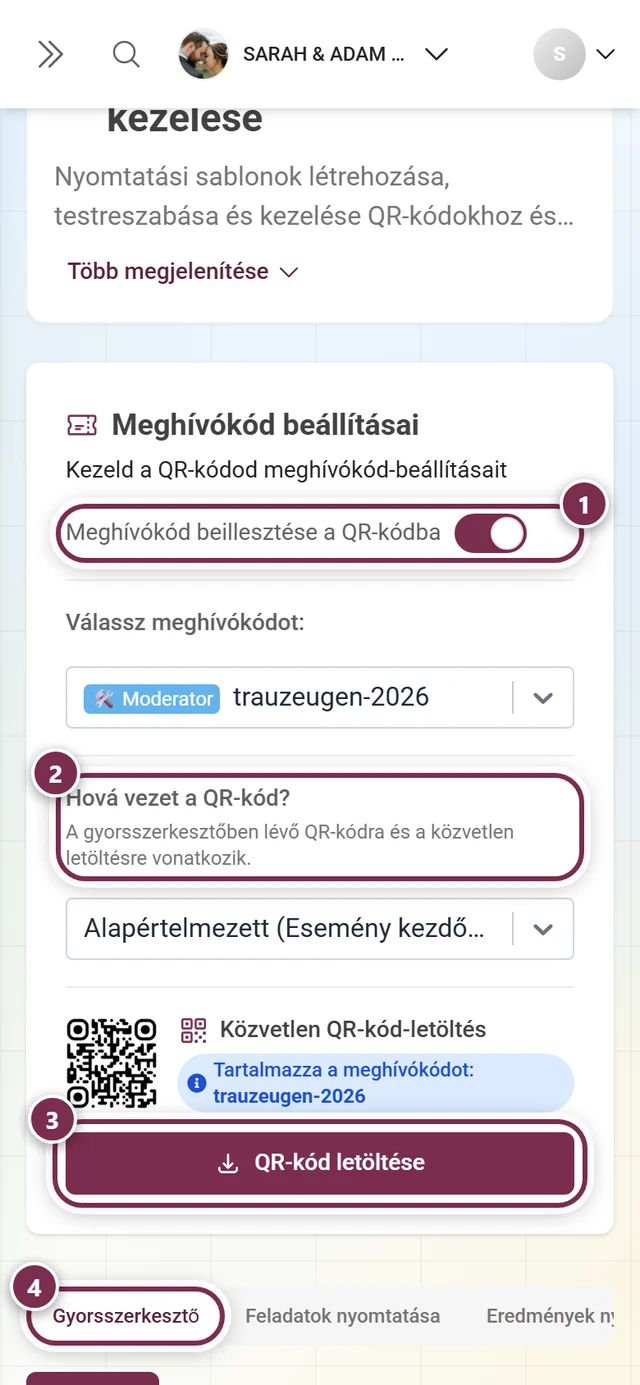
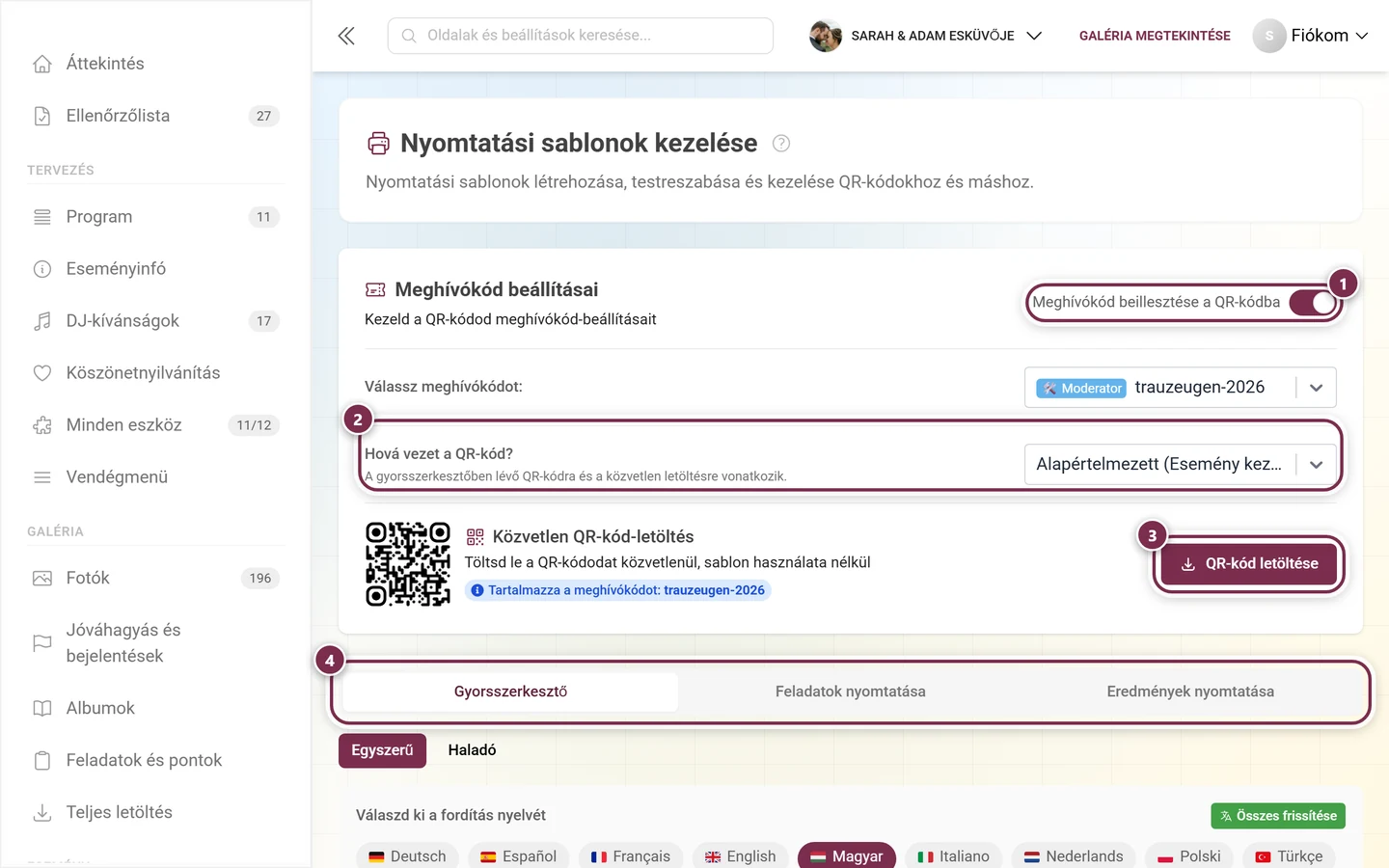
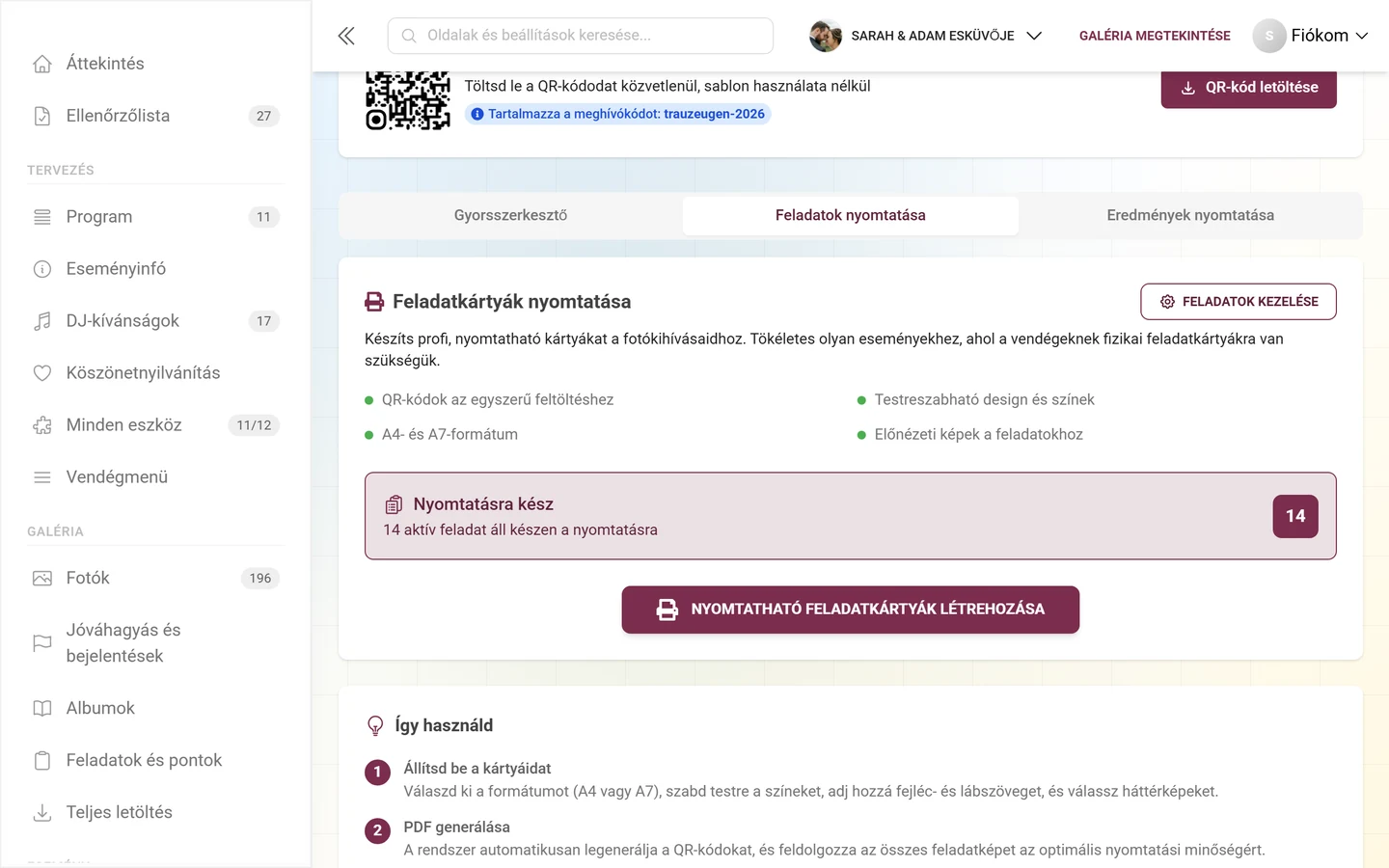
Megnyílik az oldal. Legfelül a Meghívókód beállításai blokk található közvetlen QR-letöltéssel, alatta a három fül: Gyorsszerkesztő, Feladatok nyomtatása és Eredmények nyomtatása. Ugyanez a három pont az oldal bal oldali menüsávjában is megjelenik alpontként, amint az oldalon vagy.
Meghívókód beállításai és közvetlen QR-letöltés
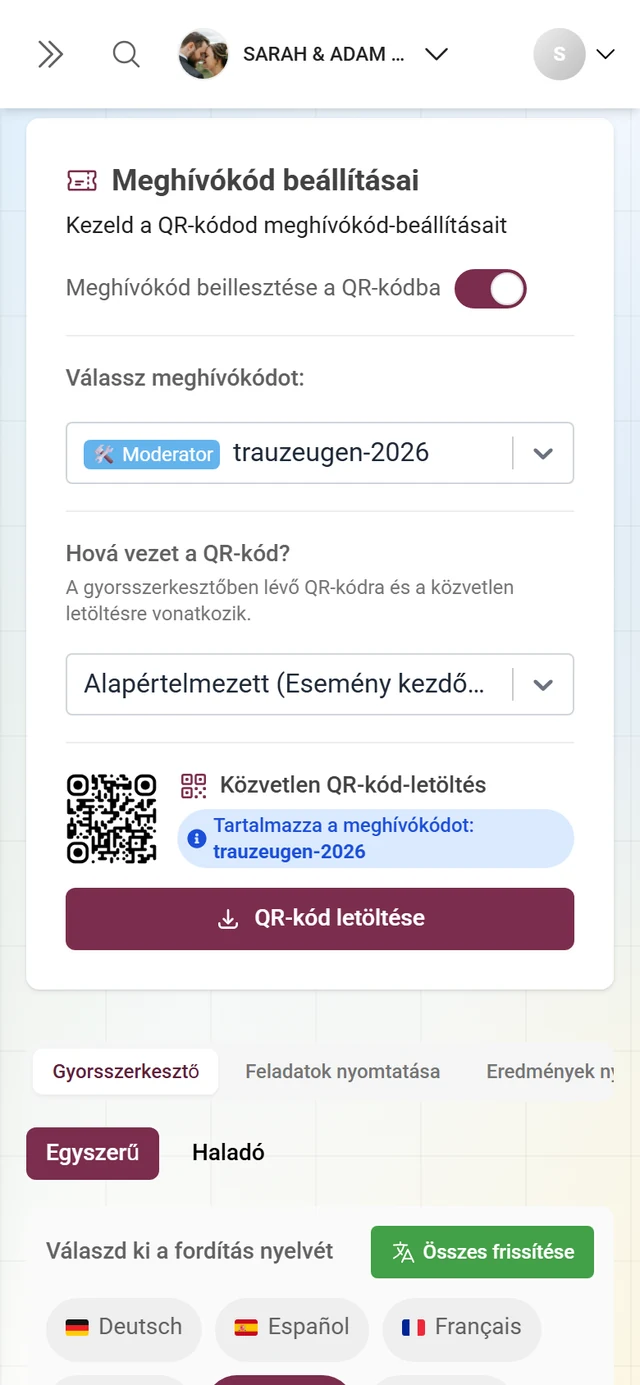
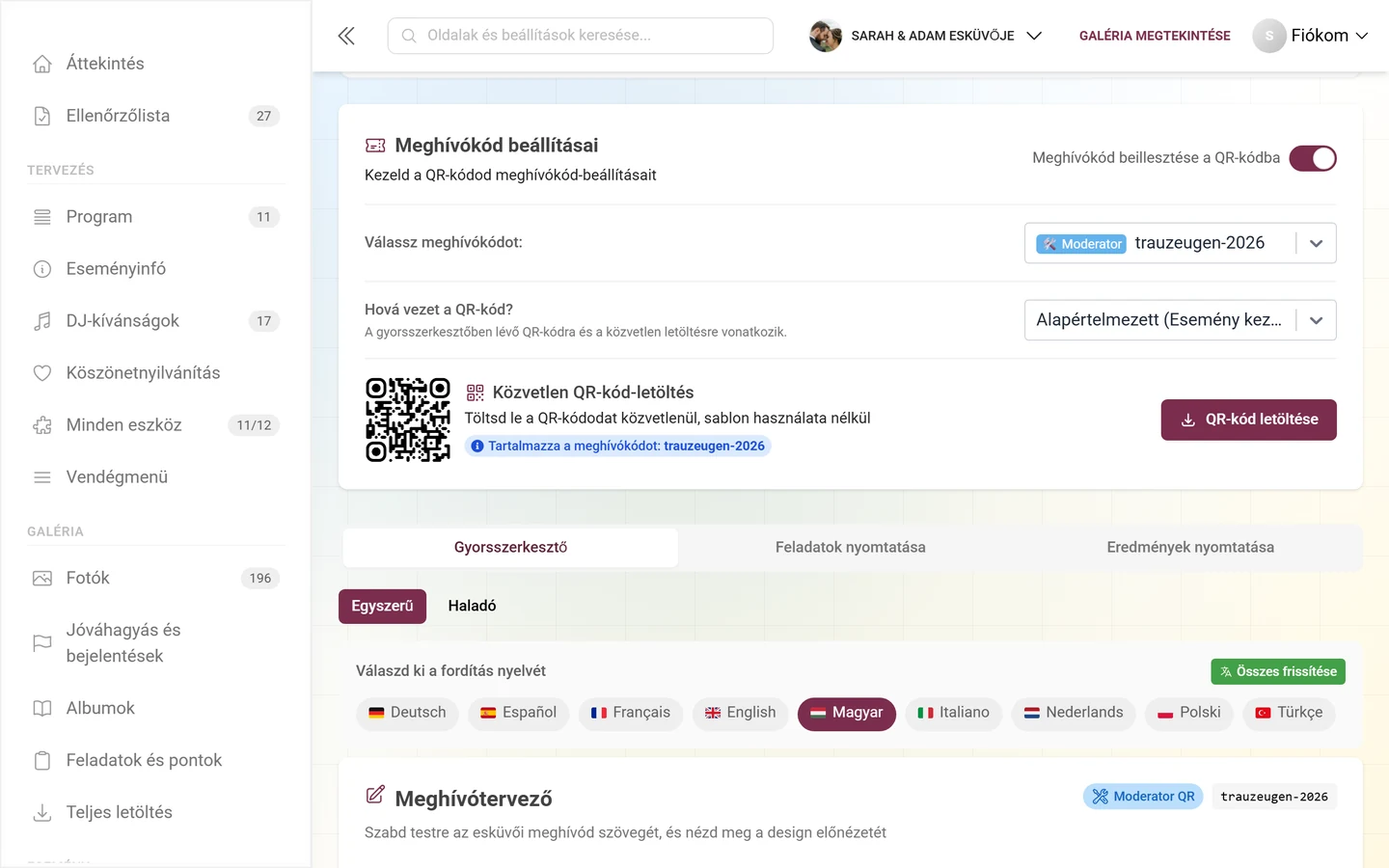
Szekció neve “Meghívókód beállításai és közvetlen QR-letöltés”A Meghívókód beállításai kártya mindig legfelül található, a fülek fölött. Itt döntöd el, milyen jogosultságokat ad a QR-kódod beolvasáskor, és itt töltheted le PNG-ként.
-
Meghívókód beillesztése a QR-kódba: ha a kapcsoló be van kapcsolva, a QR-kód egy adott meghívókódot hordoz, és a vendégeid az ahhoz tartozó jogosultságokkal csatlakoznak, jelszó beírása nélkül. Ha a kapcsoló szürkén jelenik meg, az alatta lévő szöveg megmagyarázza az okát – például „Nincsenek elérhető meghívókódok” vagy „Ehhez az eseményhez nincs szükség meghívókódra”.
-
Kód kiválasztása (csak ha a kapcsoló be van kapcsolva): a Kód kiválasztása legördülő menü Alapértelmezett meghívó és Egyéb meghívók csoportokba rendezi a kódokat, mindegyiket egy szerepkör-ikonnal és egy színes jelvénnyel.
-
Figyelj a figyelmeztetésekre:
- Sárga „Nem alapértelmezett meghívókód van kiválasztva!” – egy speciális kódot választottál. A QR-kód ekkor pontosan annak a jogosultságait adja.
- Piros „Figyelem: a QR-kód meghívókód nélkül készül egy csak meghívóval elérhető eseményhez!” – ilyenkor a vendégeidnek kézzel kellene beírniuk a jelszót. Ebben az esetben mindenképp ágyazz be egy kódot.
- „Hiba a QR-kód generálásakor” – várj egy kicsit, és ellenőrizd a kódválasztást.
-
QR letöltése: a Közvetlen QR-kód-letöltés alatt egy kis előnézetet látsz. Kattints a QR-kód letöltése gombra, hogy PNG-ként mentsd. Létrehozás közben a gomb „Generálás…” feliratot mutat; kész QR-kód nélkül a gomb inaktív. Egy „Meghívókód benne: …” jelvény megerősíti, melyik kód van beágyazva.
1. fül – Gyorsszerkesztő
Szekció neve “1. fül – Gyorsszerkesztő”A fül tetején két mód közül választhatsz:
- Egyszerű – a rich-text szerkesztő háttérválasztóval és PDF-előnézettel.
- Haladó – megnyitja a Design Studiót teljes képernyős szerkesztőként.
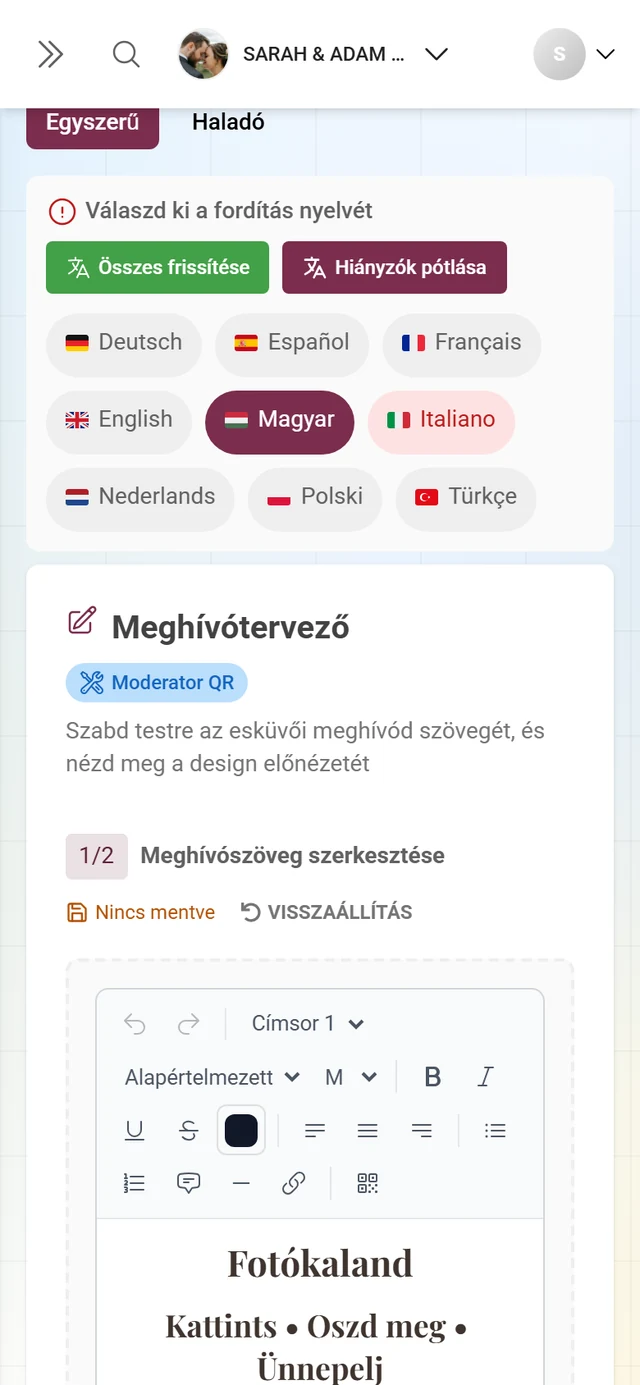
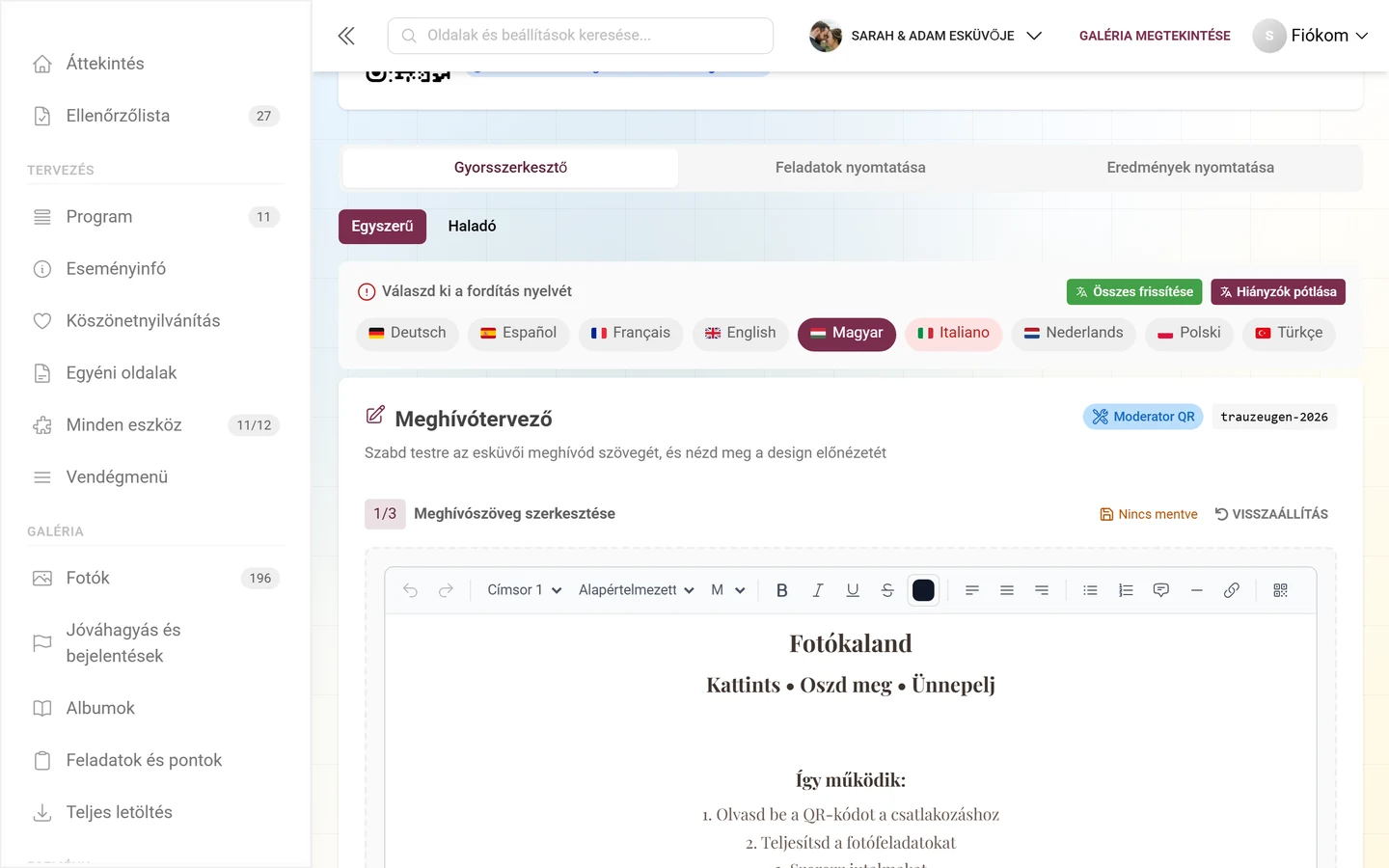
Az egyszerű szerkesztő fejlécében Meghívótervező felirat áll, és három lépésen vezet végig (mobilon kettőn – az előnézet csak asztali gépen érhető el):
-
1/3 – Meghívószöveg szerkesztése: rich-text szerkesztő eszköztárral: címsorok, Betűtípus, Méret, Szöveg- és háttérszín, listák. Két különleges elem: QR-kód beszúrása (helyőrző, amelyet nyomtatáskor a valódi QR-kód vált fel) és egy díszvonal. Jobbra a mentési állapot látható („Mentés…” / „Nincs mentve” / „Mentve”). A Visszaállítás gombbal állítod vissza az alapértelmezett szöveget.
-
2/3 – Háttér: válassz egy háttérképet. A Sablonok böngészése gombbal nyitod meg a Válassz hátteret a meghívókártyához választót, az Egyéni háttér feltöltése gombbal pedig a saját képedet töltheted fel.
-
3/3 – Élő előnézet (csak asztali gépen): a kész kártyát mutatja PDF-előnézetként, a valódi QR-kóddal együtt. QR-kód nélkül a „Nincs elérhető QR-kód az előnézethez” felirat jelenik meg.
-
Letöltés: kattints a Meghívó letöltése gombra. QR-kód nélkül a gomb inaktív („QR-kód szükséges”); feloldás nélkül a „Válts csomagot a PDF letöltéséhez” felirat jelenik meg.
A Design Studio megnyitása
Szekció neve “A Design Studio megnyitása”Több út is vezet a stúdióba – attól függően, mit szeretnél nyomtatni:
- Gyorsszerkesztő → Haladó a meghívókártyákhoz.
- Feladatok nyomtatása és Eredmények nyomtatása (a 2. és 3. fül) a feladat- és eredménykártyákhoz.
- Az eseményeszközökből: Ültetőkártyák, Asztalszámok és Ültetési rend poszter az ültetésirend-exportból, Tervezés a Design Studióban a menükártyából, Meghívók tervezése az RSVP-eszközből, valamint Tervezés a Design Studióban bármelyik eszköz QR-részéből.
A stúdió felépítése
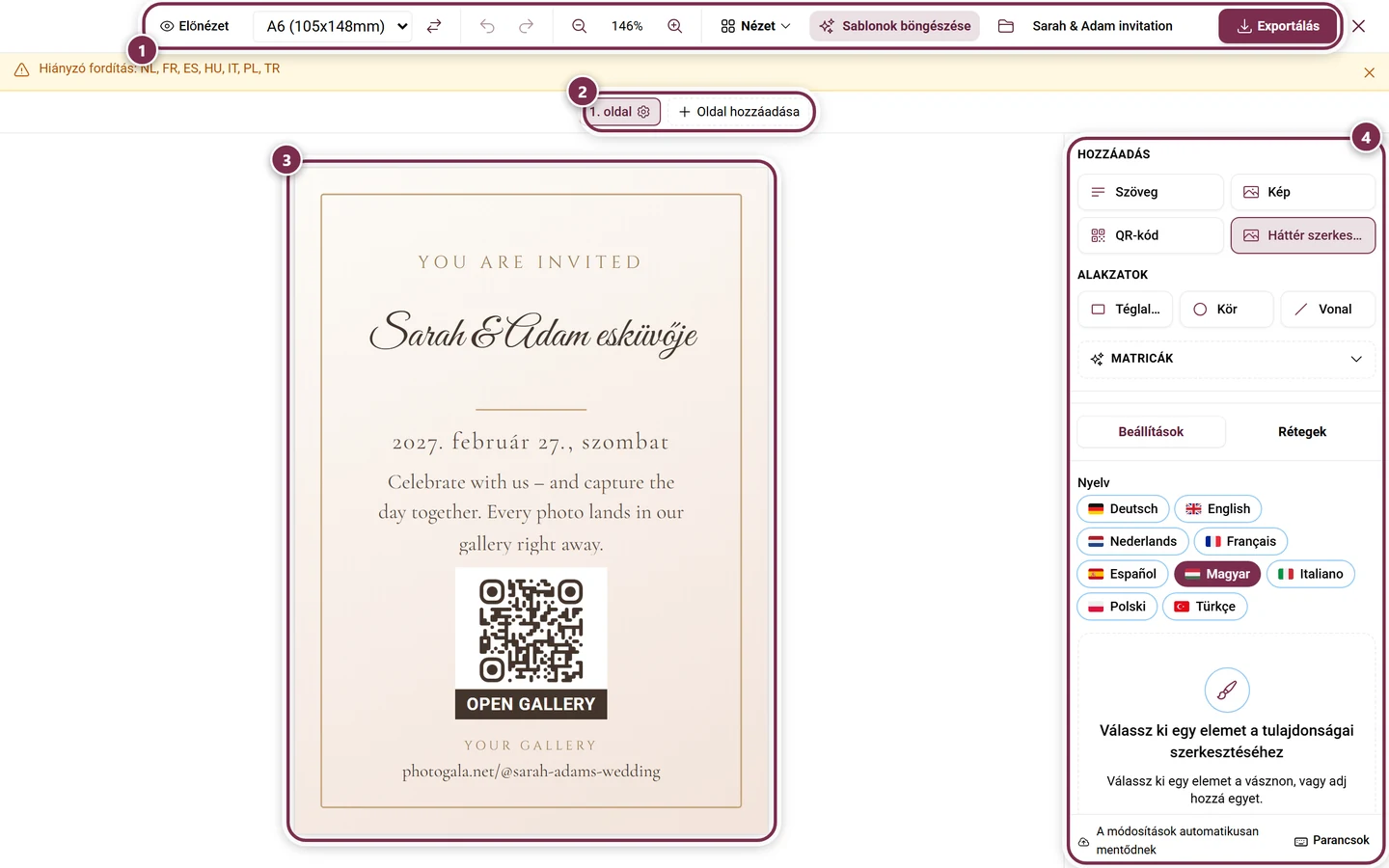
Szekció neve “A stúdió felépítése”A stúdió a felül található eszköztárból, a középen elhelyezkedő vászonból (az alatta lévő oldalnavigátorral), valamint egy jobb oldali oldalsávból áll. Az oldalsáv tetején a Hozzáadás terület látható, alatta pedig a két fül: Beállítások és Rétegek; a köztük lévő elválasztóvonal elhúzható. Asztali gépen előnézeti módban elrejtve marad, mobilon ugyanezeket a területeket az alsó sávból éred el.
Eszköztár
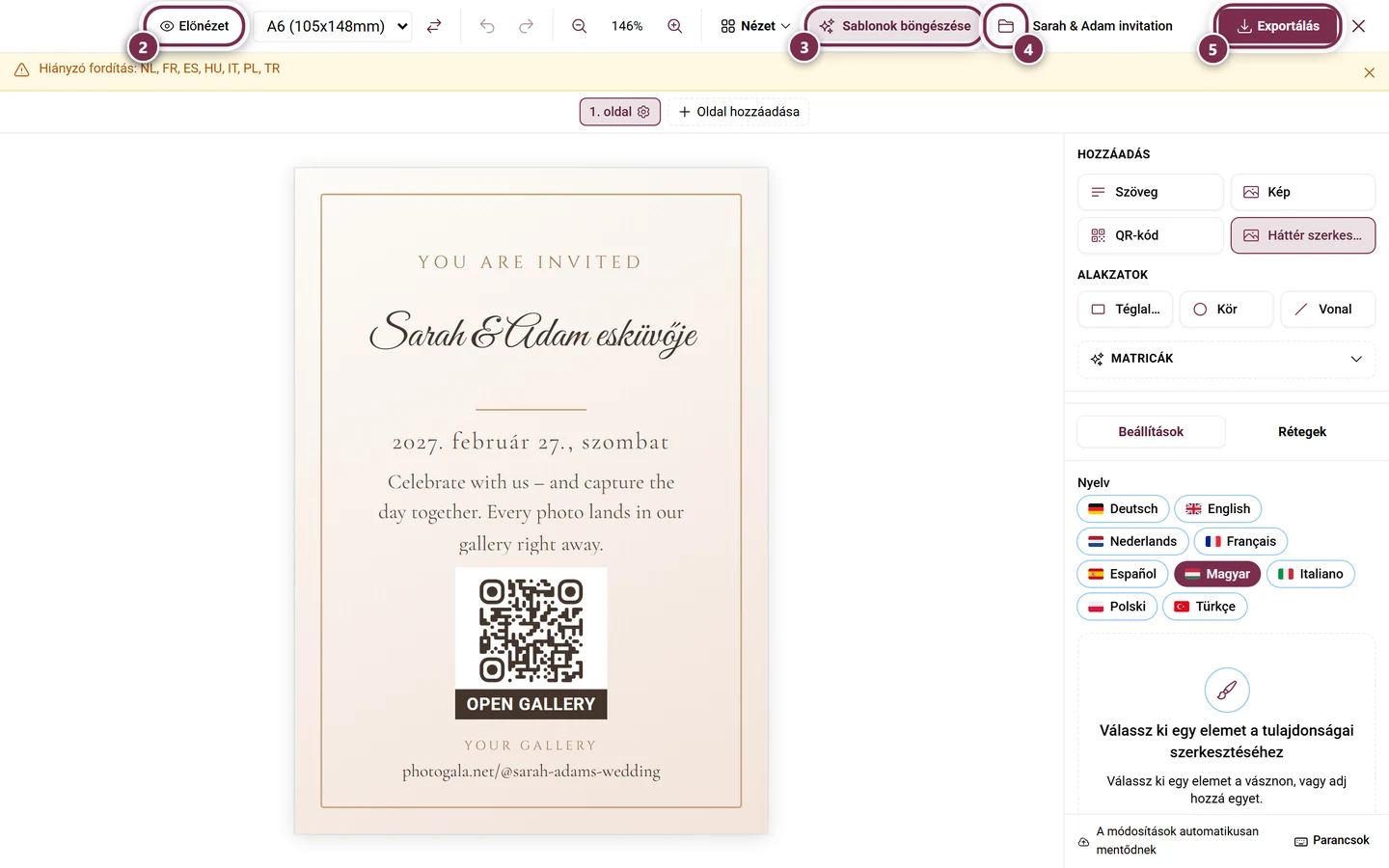
Szekció neve “Eszköztár”- Szerkesztés / Előnézet: az előnézet valódi eseményadatokat mutat a helyőrzők helyett.
- A papírméret (csak asztali gépen): egy legördülő menü az A-méretekkel és azok méreteivel –
A3 (297x420mm)-tőlA7 (74x105mm)-ig –, vagy Egyéni méret szélesség × magasság mm-ben (10-től 1000-ig). Mellette a Tájolás váltása. - Visszavonás / Ismétlés, Nagyítás / Kicsinyítés (csak asztali gépen).
- Nézet (csak asztali gépen) a Rács, Vonalzó, Illesztés, a Mértékegység, valamint az összes segédvonal- és hajtásbeállítás.
- Rétegek – a köteg ikon; ez nyitja meg jobbra a Rétegek fület.
- A Sablonok böngészése megnyitja a design-böngészőt.
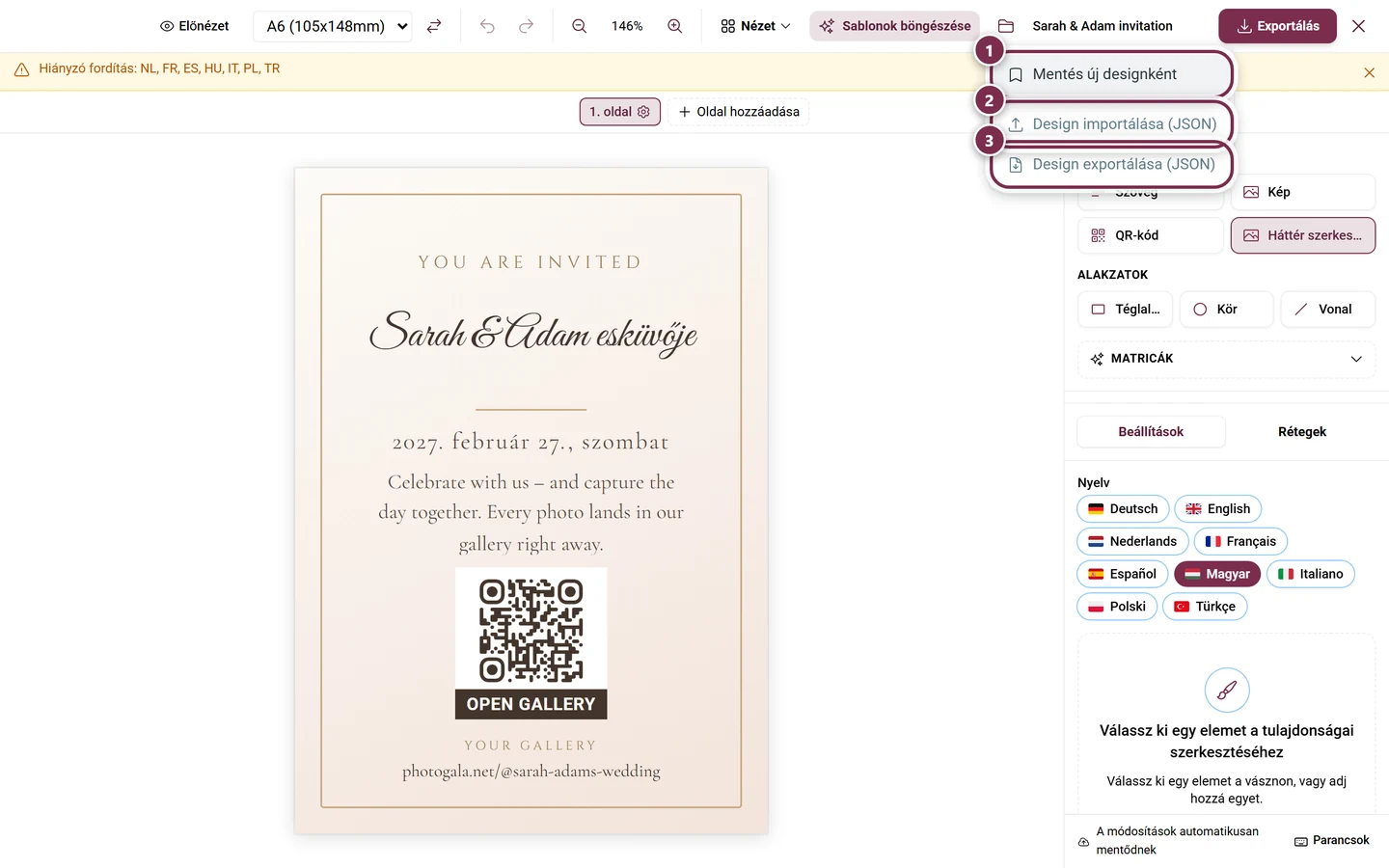
- Fájl – mellette a mappa ikon. Ennek nincs felirata, a nevét csak az elemleírás (tooltip) mutatja meg. Mögötte található a Mentés új designként, a Design importálása (JSON) és a Design exportálása (JSON).
- Jobbra: a szerkeszthető design neve, a Teljes képernyő, az Exportálás és a Bezárás.
Elemek hozzáadása
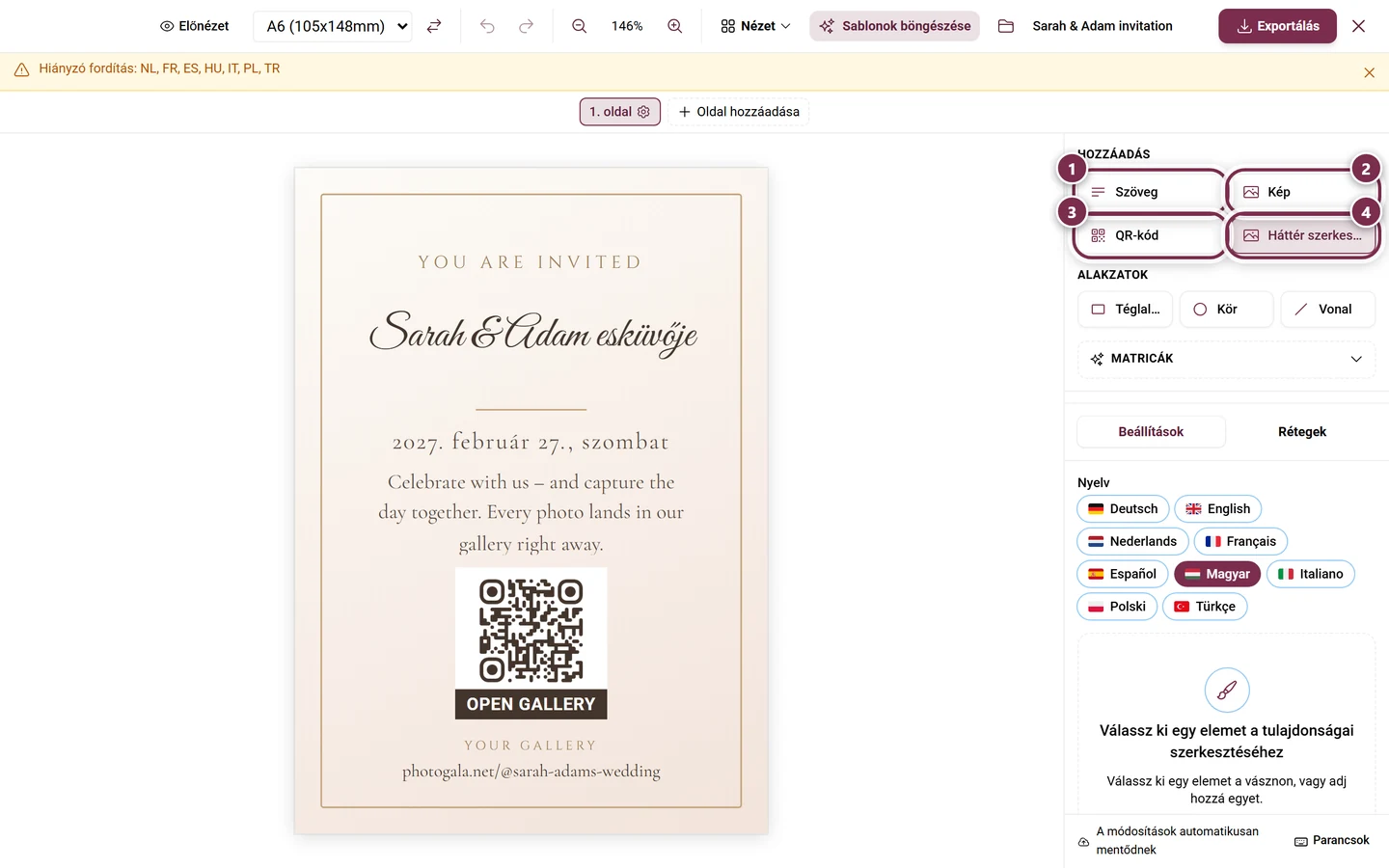
Szekció neve “Elemek hozzáadása”A Hozzáadás területen találod:
- Alapelemek: Szöveg, Kép, Alakzatok (téglalap, kör, vonal), QR-kód és Háttér.
- Dinamikus mezők – lásd lentebb.
- Matricák – 39 kész grafika öt kategóriában: Díszek, Esküvő, Buli, Természet és Alakzatok+. Egy kattintással a matrica közönséges kép-elemként kerül be (az oldal szélességének 30%-a, középre igazítva), ezután minden kép-beállítás rá is érvényes.
- Tartalom beszúrása – blokkok valódi eseményadatokból, lásd lentebb.
Rétegek
Szekció neve “Rétegek”A Rétegek fül felsorolja az összes elemet, a legfelső réteggel kezdve. Soronként: láthatóság (Megjelenítés / Elrejtés), Zárolás, Előrébb hozás / Hátrébb küldés, Átnevezés (dupla kattintás a névre, legfeljebb 60 karakter) és Törlés. Húzással rendezheted át.
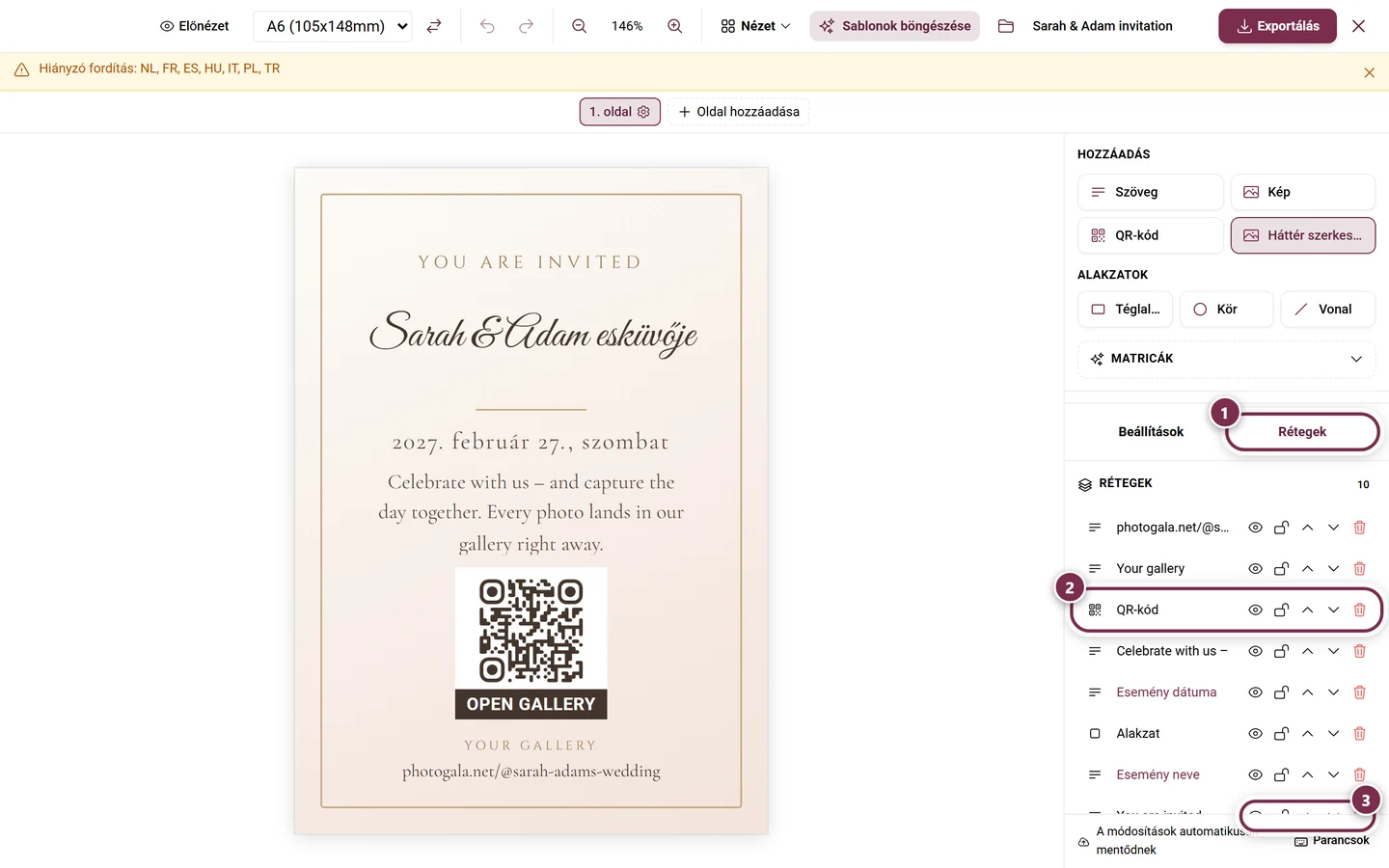
Több elemet csoportba is rendezhetsz: Kijelölés csoportosítása, illetve Csoport bontása. A csoportnak saját fejléce van a Csoport átnevezése, a Csoport kinyitása/összecsukása, a Csoport zárolása és a taglétszám-számláló funkciókkal. A fejlécre kattintva az összes tagot kijelölheted.
Többoldalas dokumentumok
Szekció neve “Többoldalas dokumentumok”A vászon alatt található az oldalnavigátor – egyetlen chip minden oldalhoz. Ezzel építhetsz hajtogatott kártyákat, menüket vagy egész füzeteket:
- Az Oldal hozzáadása (szaggatott plusz) egy üres oldalt fűz a végére.
- Átnevezés: dupla kattintás a névre, vagy az aktív oldal ceruza ikonja (legfeljebb 40 karakter). Név nélkül „1. oldal”, „2. oldal” … a felirata.
- Az Oldal duplikálása átmásolja az oldal elemeit, segédvonalait és hajtását.
- Az Oldal törlése eltávolítja az oldalt az összes rajta lévő elemmel együtt – rákérdezés nélkül. Legalább egy oldal mindig megmarad; a Visszavonással vissza tudod hozni.
- Az Oldalbeállítások (hajtás, név) (fogaskerék) megnyitja az N. oldal — beállítások párbeszédablakot.
- Egy
⌇jel a chipen azt jelenti: Ezen az oldalon van hajtás; több hajtás esetén a szám is mögötte áll.
Az oldalak számának nincs felső korlátja.
Háttér az összes oldalon
Szekció neve “Háttér az összes oldalon”Ha kiválasztasz egy háttér-elemet, jobbra megjelenik a Használat minden oldalon kapcsoló. A háttér ekkor minden saját háttér nélküli oldalon megjelenik – a saját háttérrel rendelkező oldal megtartja a sajátját.
Szövegfolyam az oldalakon át
Szekció neve “Szövegfolyam az oldalakon át”A hosszú szövegeknek nem kell egyetlen keretbe férniük. Jelölj ki egy szövegkeretet (dinamikus mezőknél ez nem lehetséges), és használd a tulajdonságpanel Szövegfolyam az oldalakon át szakaszát:
-
A Folyatás az oldalakon át összeláncolja a keretet. A következő oldalon létrejön egy második, ugyanolyan méretű és tipográfiájú keret; ha az az oldal még nem létezik, a rendszer létrehozza.
-
Ezután a felirat Összekapcsolt szöveg – N keret. Az Oldal gombbal újabb keretet fűzhetsz hozzá, a Szétkapcsolás gombbal pedig felbontod a láncolatot.
-
Ha a szöveg már nem fér el, az utolsó keretnél egy piros jelzés jelenik meg. Az arra kattintás azonnal hozzáfűz egy újabb keretet.
Segédvonalak, vonalzók és illesztés
Szekció neve “Segédvonalak, vonalzók és illesztés”Ehhez minden a Nézet menüben található (csak asztali gépen, előnézeti módban nem):
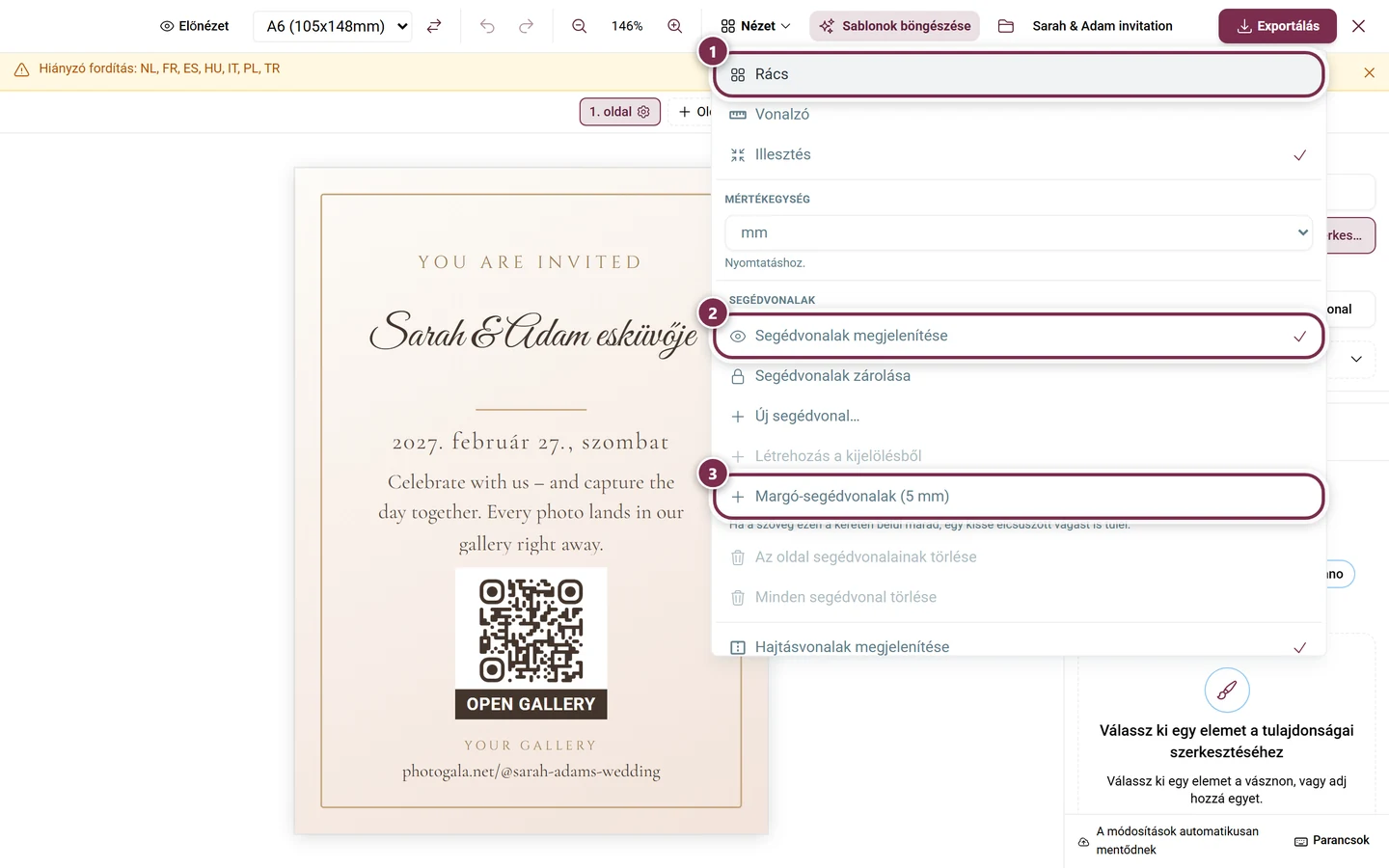
- Rács, Vonalzó és Illesztés pipával kapcsolható be. Az illesztés alapértelmezés szerint be van kapcsolva.
- Mértékegység: mm, cm, pt, px vagy %. Az egység csupán a böngésződ megjelenítési beállítása; a dokumentum belsőleg mindig pontban számol. A vonalzók közötti sarokmezőn kattintva is végig tudsz lépkedni a lehetőségeken. Minden hosszúságmezőbe beírhatod az egységet is, például
12mmvagy50%.
A Segédvonalak szakaszban:
- Segédvonalak megjelenítése (alapértelmezés szerint be) és Segédvonalak zárolása.
- Új segédvonal… egy párbeszédablakot nyit meg az Igazítás (Függőleges / Vízszintes), a Pozíció, a Minden oldalon opció (két oldaltól kezdve) és a Zárolva beállítással.
- A Létrehozás a kijelölésből vonalakat helyez el az aktuális kijelölés szélein és középvonalain.
- A Margó-segédvonalak (5 mm) négy vonalat helyez el 5 mm-re minden szélétől: ha a szöveg ezen belül marad, egy kissé elcsúszott vágást is túlél.
- Az Az oldal segédvonalainak törlése és a Minden segédvonal törlése. A minden oldalon szereplő vonalak túlélik az oldalankénti törlést.
A vásznon egyszerűen kihúzhatsz egy segédvonalat a vonalzóból. A húzás elmozgatja, a dupla kattintás megnyitja a párbeszédablakot, a jobb kattintás (mobilon hosszú érintés) pedig egy menüt nyit meg a Szerkesztés…, Zárolás / Feloldás, Minden oldalon / Csak ezen az oldalon és Segédvonal törlése lehetőségekkel. Ha visszahúzod a vonalzóra, eltűnik. Az Alt billentyű lenyomásával mágnes nélkül helyezheted el.
Az illesztés az oldal széleihez és középvonalához, a segédvonalakhoz (csak ha láthatók), a hajtásvonalakhoz és a félbe hajtott oldalfelek széleihez, valamint ugyanazon az oldalon lévő többi elem széleihez és középvonalaihoz igazodik.
Hajtásjelek
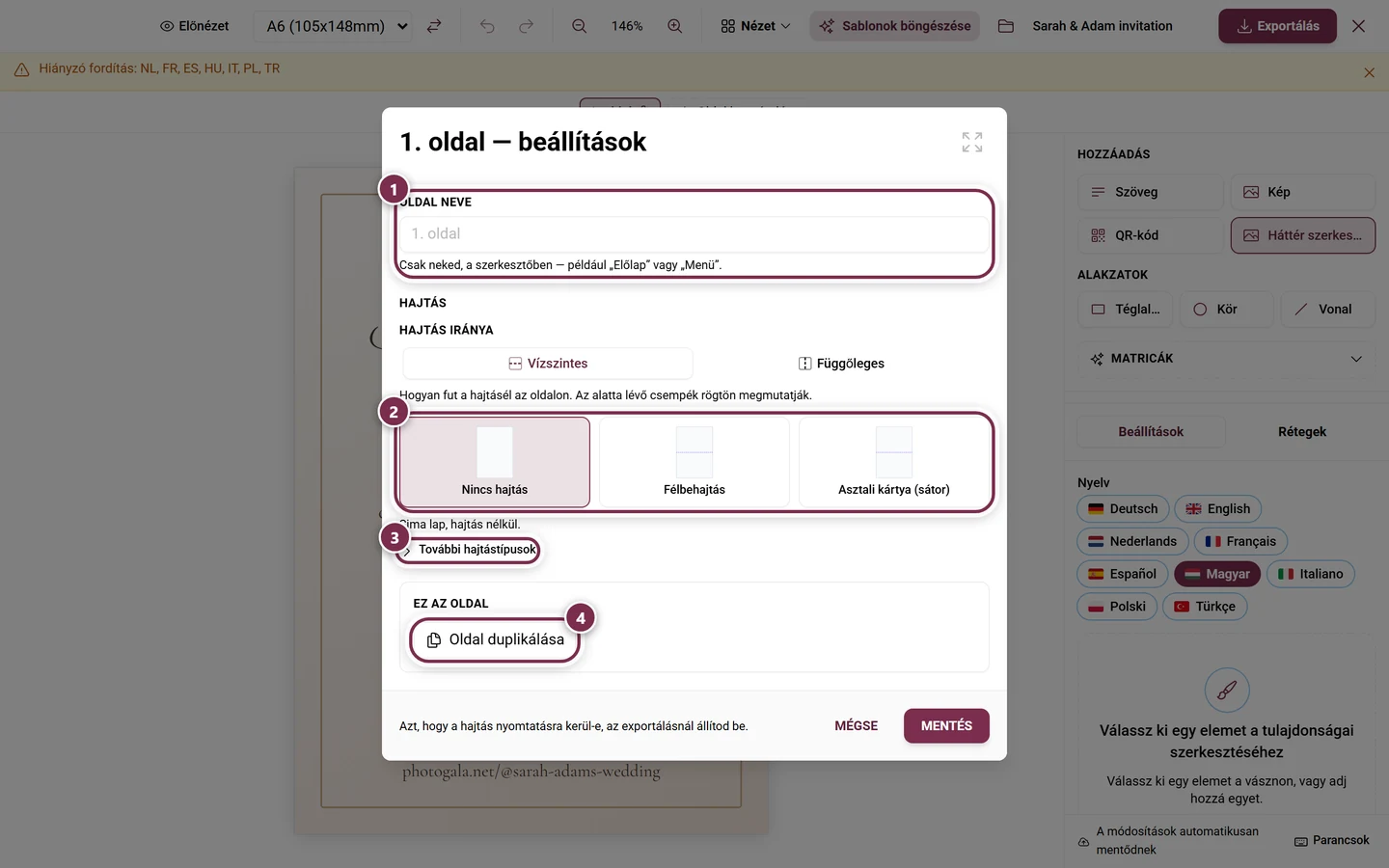
Szekció neve “Hajtásjelek”A hajtás az oldal egyik tulajdonsága. Az oldal-chip fogaskerekén keresztül nyithatod meg: → N. oldal — beállítások.
Hajtástípusok
Szekció neve “Hajtástípusok”Alapból három beállítás látható:
- Nincs hajtás – sima lap.
- Félbehajtás – egy hajtás középen, négy nyomtatható felület.
- Asztali kártya (sátor) – középen behajtva, sátorként áll az asztalon.
A További hajtástípusok alatt találod még:
- Levélhajtás – három panel, a behajtott rész kicsit keskenyebb.
- Z-hajtás (leporelló) – három egyforma méretű panel, váltakozva hajtva.
- Kapuhajtás – két hajtás 25%-nál és 75%-nál, mindkét oldal a közép felé nyílik.
- Egyéni – saját hajtáspozíciók.
A hajtások beállítása
Szekció neve “A hajtások beállítása”- Hajtás iránya: Vízszintes vagy Függőleges. Váltáskor a relatív pozíciók megmaradnak.
- Hajtáspozíciók: soronként egy számozott hajtás, mm-ben, cm-ben vagy százalékban megadva. A Hajtás gombbal adhatsz hozzá egyet, az × eltávolítja, az Egyenletes elosztás pedig elrendezi őket (két hajtástól kezdve). Bármilyen kézi módosítás átvált Egyéni módra. Az élhez vagy egymáshoz 5 mm-nél közelebb eső hajtásokat a rendszer elveti.
- Biztonsági távolság a hajtástól: a hajtásél bal és jobb oldalán lévő terület, ahol nem szabadna szövegnek állnia – 3–5 mm szokásos, az alapérték 3 mm. Ez soha nem kerül nyomtatásra, csak a szerkesztőbeli figyelmeztetéseket vezérli.
- A felek feliratai: saját név mindkét félnek. Pontosan egy hajtás esetén a stúdió automatikusan Előlap és Hátlap feliratot ad. A felirat csak kicsiben jelenik meg a szerkesztőben, és soha nem kerül nyomtatásra.
- Alkalmazás minden oldalra (két oldaltól kezdve) – kétoldalas nyomtatásnál praktikus, mert az elő- és hátlapnak ugyanott kell hajtania.
A szerkesztőben a Nézet → Hajtásvonalak megjelenítése menüponttal kapcsolhatod be vagy ki a hajtásvonalakat (alapértelmezés szerint be van kapcsolva). Hogy a hajtás nyomtatásra kerül-e, azt külön, az exportpárbeszédablakban döntöd el.
Kijelölés, igazítás, forgatás
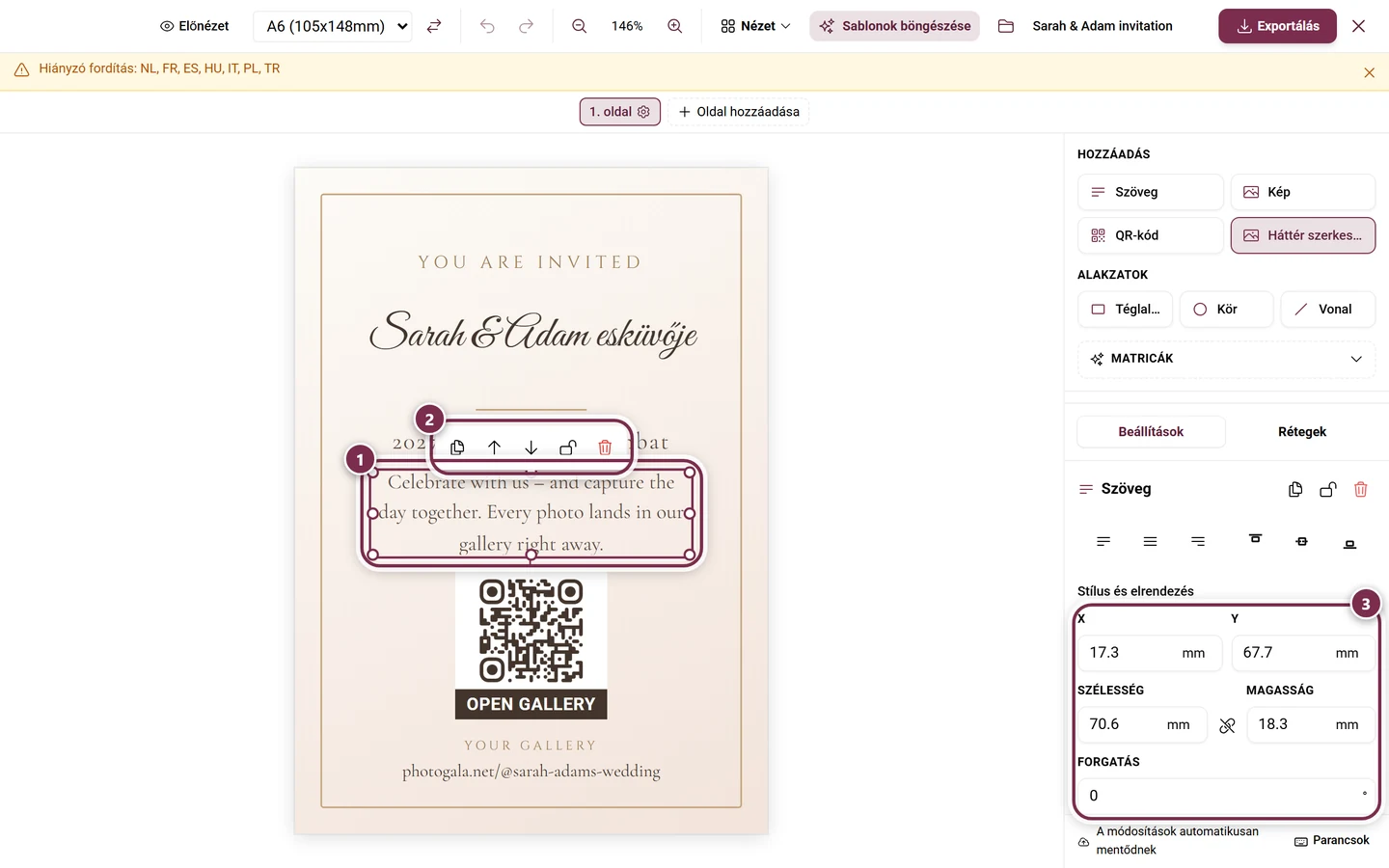
Szekció neve “Kijelölés, igazítás, forgatás”- Többszörös választás: kattints Ctrl vagy Shift lenyomásával, vagy húzz egy kijelölő téglalapot az üres területen. A panel tetején ekkor „N elem kijelölve” felirat jelenik meg.
- Igazítás: hat gomb – Balra igazítás, Középre igazítás, Jobbra igazítás, Fent, Középen, Lent.
- Vízszintes elosztás és Függőleges elosztás – csak három elemtől kezdve aktív.
- Forgatás: a -90°, +90°, +180° gombok, valamint a 0° (Minden kiegyenesítése) – ez utóbbi minden elemet kiegyenesít, elmozdítás nélkül.
- Csoportos forgatás: a kijelölés kerete alatt egy fogantyú található (Kijelölés forgatása — a Shift 15°-os lépéseket ad). A teljes kijelölés egyben forog, a köztük lévő távolság megmarad. Shift nélkül finoman illeszkedik 0°-nál, 45°-nál, 90°-nál stb. Ha a kijelölés több oldalra terjed ki, minden oldal a saját középpontja körül forog – erre a panel figyelmeztet.
Képek: veszteségmentes vágás, maszkok, szűrők
Szekció neve “Képek: veszteségmentes vágás, maszkok, szűrők”A tulajdonságpanel Vágás gombjával nyitod meg a Kép vágása párbeszédablakot. Az alcím elmondja a lényeget: csak a látható kivágást választod ki, a teljes kép megmarad – csak a vágási ablak kerül elmentésre, magát a képet a rendszer soha nem számítja újra.
- A keret elmozgatható, és a sarkoknál megfogható; Szabad módban a szélein is vannak fogópontok.
- Oldalarány: Keret (alapértelmezett, az elem formátuma), Szabad,
1:1,16:9,9:16vagy Eredeti (a kép saját formátuma). Teljes felületű háttérnél ez a választás nem jelenik meg. - A Nagyítás (nem áll rendelkezésre Szabad módban) szűkebbre húzza a kivágást.
- A Visszaállítás helyreállítja a teljes kivágást, a Vágás eltávolítása teljesen törli. Az Alkalmaz menti.
Ezután a gomb neve Vágás szerkesztése-re változik. A dinamikus mezőhöz kötött képeknél nincs vágás.
Emellett a panelen található:
- Tükrözés: Vízszintes tükrözés és Függőleges tükrözés, egymástól függetlenül.
- Maszk alakja: Nincs, Kör, Lekerekített vagy Boltív.
- Képszűrők: Elmosás, Fényerő, Kontraszt és Telítettség. Külön található a Színréteg.
- Illesztés (Kitöltő, Beillesztett, Nyújtott, Eredeti), Szegély, Lekerekítés és Átlátszatlanság.
QR-kód: cél, stílus és keret
Szekció neve “QR-kód: cél, stílus és keret”Egy QR-elemnek nem kell az alapértelmezett címre mutatnia. A tulajdonságpanelen a Link célja alatt választhatsz:
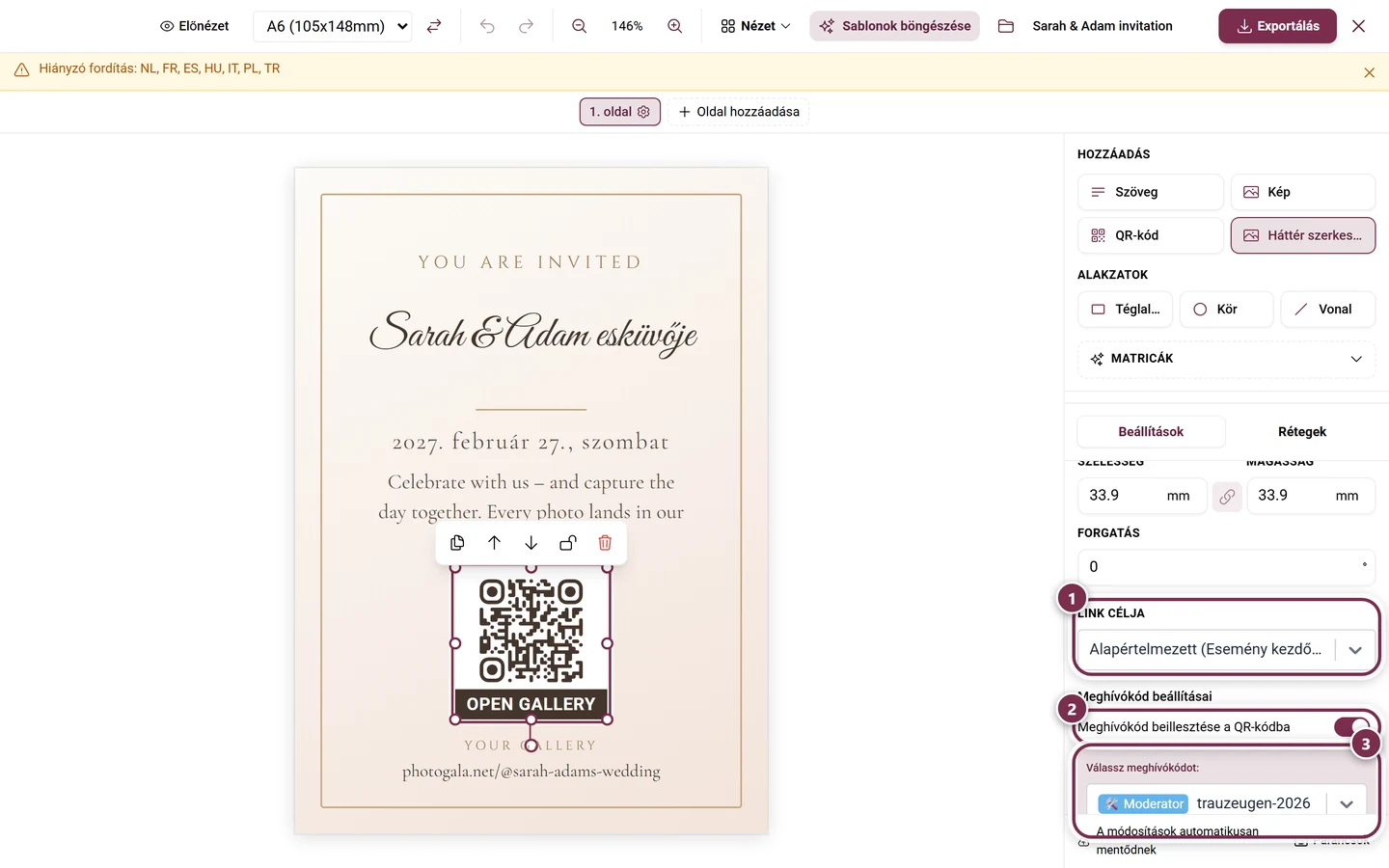
- Általános: Alapértelmezett (zárójelben áll, hova mutat valójában), Esemény kezdőoldala, Galéria és Egyéni link….
- Eseményeszközök: minden eszköz, amelynek van vendégoldala, és aktív az eseményedben.
- Fotófeladatok: minden létrehozott feladat.
- Eredmények: minden létrehozott eredmény.
Az Egyéni link… választásakor egy mező jelenik meg a teljes cím megadásához. Ha hiányzik a https://, egy figyelmeztetés hívja fel rá a figyelmet, és a QR-kód addig az alapértelmezett linket használja. Ha egy elmentett cél már nem érhető el az eseményben, ott a A cél nem érhető el felirat jelenik meg, és a kód szintén az alapértelmezettre vált vissza.
Emellett rendelkezésre áll:
- A QR-színek (Kód és Háttér, opcionálisan Átlátszó) és a QR-stílus testreszabása a mintákhoz és formákhoz.
- A QR-keret: nyolc változat – a beolvasási sarkoktól a szövegbuborékon és a kód alatti táblán át egészen egy kézzel rajzolt jelzésig.
- Ha a keret aktív: Keretszöveg (alapértelmezés: „Olvass be”, nyelvenként külön beállítható), Keretszínek és a betűméret.
A QR-elemek mindig négyzet alakúak.
Dinamikus mezők és körlevelek
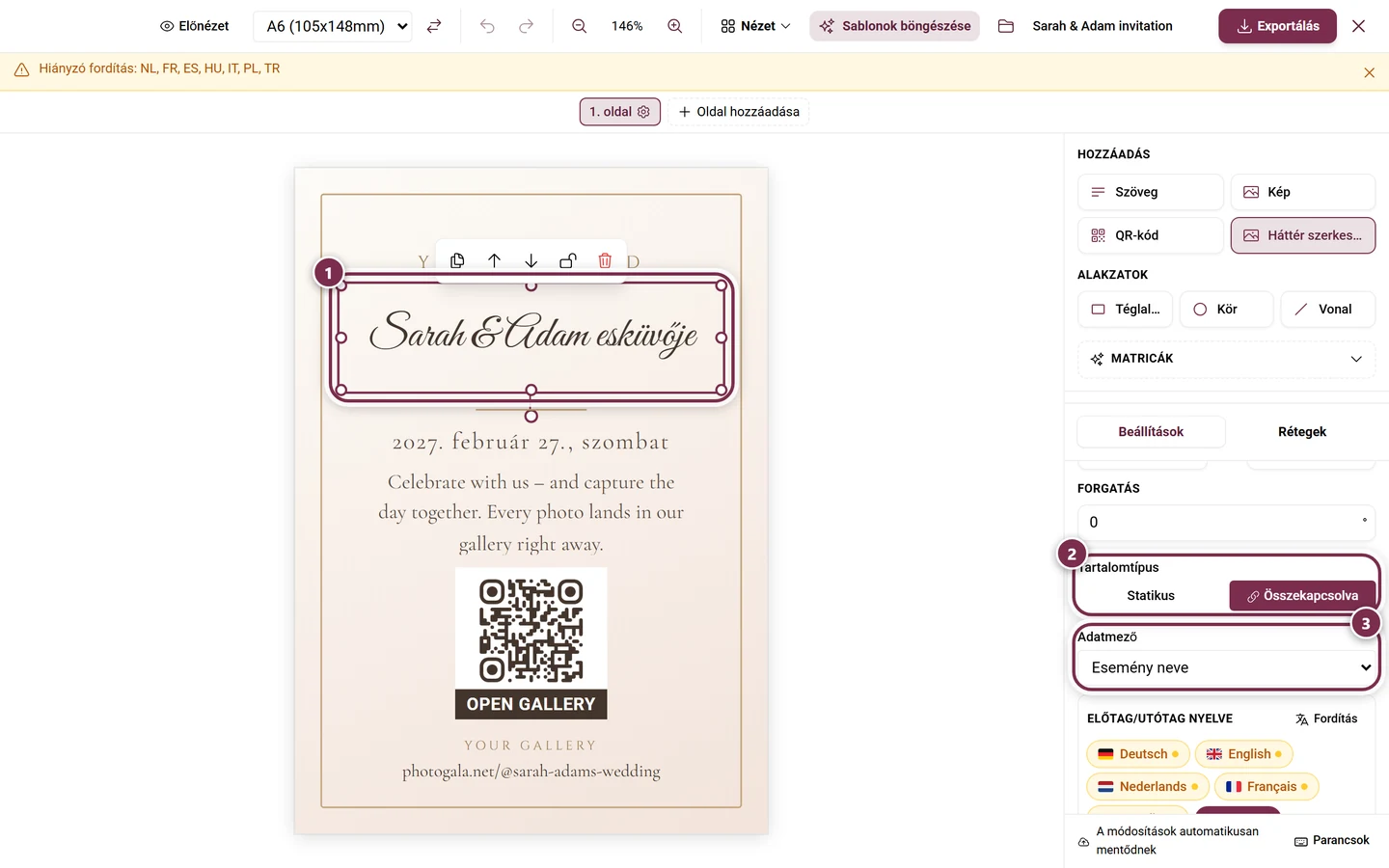
Szekció neve “Dinamikus mezők és körlevelek”A Dinamikus mezők alatt olyan helyőrzők találhatók, amelyeket nyomtatáskor a rendszer automatikusan kitölt. Hogy melyek érhetők el, az a sablontípustól függ – például Esemény neve, Esemény dátuma, Meghívókód, Feladat neve, Pont, Feladat képe, Jutalom, vagy ültetésirend-sablonoknál Vendég neve, Asztal, Helyszám, Csoport, Menüválasztás és Étkezési megjegyzések.
- Egy szövegelemnél a Tartalomtípus kapcsolóval válthatsz Statikus és Összekapcsolva között; összekapcsolva választod ki az Adatmezőt. Az esemény dátumánál egy Dátumformátum is társul hozzá (rövid, közepes, hosszú, dátum és idő, csak idő).
- Az Előtag és az Utótag veszi körül az értéket – például „Hely ” a szám előtt. Mindkettő nyelvenként beállítható, és önállóan formázható.
- A helyőrzők a szöveg közepén is működnek: írd be a
{{eventName}}kódot egy normál szövegblokkba, vagy használd a Mező beszúrása funkciót. - Ha egy mezőnek nincs értéke egy adott rekordnál, az elem exportáláskor egyszerűen kimarad – vagyis a „Hely ” szám nélkül nem jelenik meg csonka szövegként.
Körlevél: ha a sablon több rekordot hoz létre – például egy ültetőkártyát vendégenként vagy egy asztali állványt asztalonként –, az Előnézeti módban az Előző rekord és a Következő rekord gombokkal (az eszköztárban, csak asztali gépen) lépkedhetsz közöttük. Közben megjelenik az aktuális rekord, ültetőkártyáknál például a vendég neve. Exportáláskor ebből automatikusan rekordonként egy kártya készül.
Tartalomblokkok valódi adatokból
Szekció neve “Tartalomblokkok valódi adatokból”A Tartalom beszúrása funkcióval egész adatblokkokat hozhatsz be a designba, ahelyett hogy begépelnéd őket:
- A Menükártyához: Ganzes Menü (teljes menü, automatikusan több oldalra folytatódik tovább), Pro Gang (fogásonként), Pro Gericht (ételenként) és Bilder pro Gericht (ételenkénti képek).
- Az Ültetési rend poszterhez: Plan als Bild (terv képként), Plan als Liste (pro Tisch) (terv listaként asztalonként) és Mini-Plan pro Tisch (mini terv asztalonként).
Minden blokk megjegyzi, hogyan néztek ki az adatok a beszúráskor. Ha ezután megváltoztatod a menüt vagy az ültetési rendet, felül egy borostyánszínű sáv jelenik meg: „N blokk nem aktuális” és adott esetben „N forrás törölve”. Az Összes frissítése gomb behúzza az új tartalmakat, anélkül hogy a pozíciót vagy a formázást megváltoztatná. A törölt forrásokat a rendszer csak jelenti, sosem távolítja el automatikusan.
Figyelmeztetések, mentés és kezelés
Szekció neve “Figyelmeztetések, mentés és kezelés”Validációs sáv
Szekció neve “Validációs sáv”Az eszköztár alatt szükség esetén egy borostyánszínű sáv jelenik meg. Sosem blokkolja a munkát, de figyelmeztet a tipikus nyomtatási hibákra:
- „N elem túlnyúlik az oldal szélén, és nyomtatáskor levágásra kerül.”
- „N QR-kód a hajtásvonalon fekszik — behajtva sok telefonnal már nem olvashatók be.”
- „N szöveg keresztezi a hajtásvonalat — hajtáskor ott megreped a festék.”
- „Hiányzik a fordítás itt: …”
- „Ezek a mezők nem lesznek kitöltve …-hoz/-hez: …”
A Megtekintés gombbal a szerkesztő az érintett oldalra ugrik, és ráközelít az elemre. Az Elrejtés egy kis figyelmeztető háromszöggé csukja össze a sávot; a Figyelmeztetés megjelenítése visszahozza. Egy szürke megjegyzés arra is emlékeztet, ha a design még egyáltalán nem tartalmaz dinamikus mezőt.
Automatikus mentés és helyreállítás
Szekció neve “Automatikus mentés és helyreállítás”Kézi mentés nincs – a módosítások automatikusan mentésre kerülnek designként; az állapot alul látható („Mentés…” / „Mentve”). Az első szerkesztéskor egy Névtelen design nevű piszkozat jön létre az Automatikus mentés jelvénnyel; a design nevén vagy a Mentés másként funkción keresztül válik belőle elnevezett design.
Ha megszakad a munkamenet, a stúdió a következő megnyitáskor a „Nem mentett módosításokat találtunk egy korábbi munkamenetből.” üzenettel jelentkezik, a Helyreállítás és az Elvetés gombbal. Amíg nem döntesz, semmi nem lép életbe.
Billentyűparancsok
Szekció neve “Billentyűparancsok”A legalsó állapotsorban található a Parancsok gomb. Ez nyitja meg a Billentyűparancsok áttekintést – ugyanazt a listát, amely itt is szerepel:
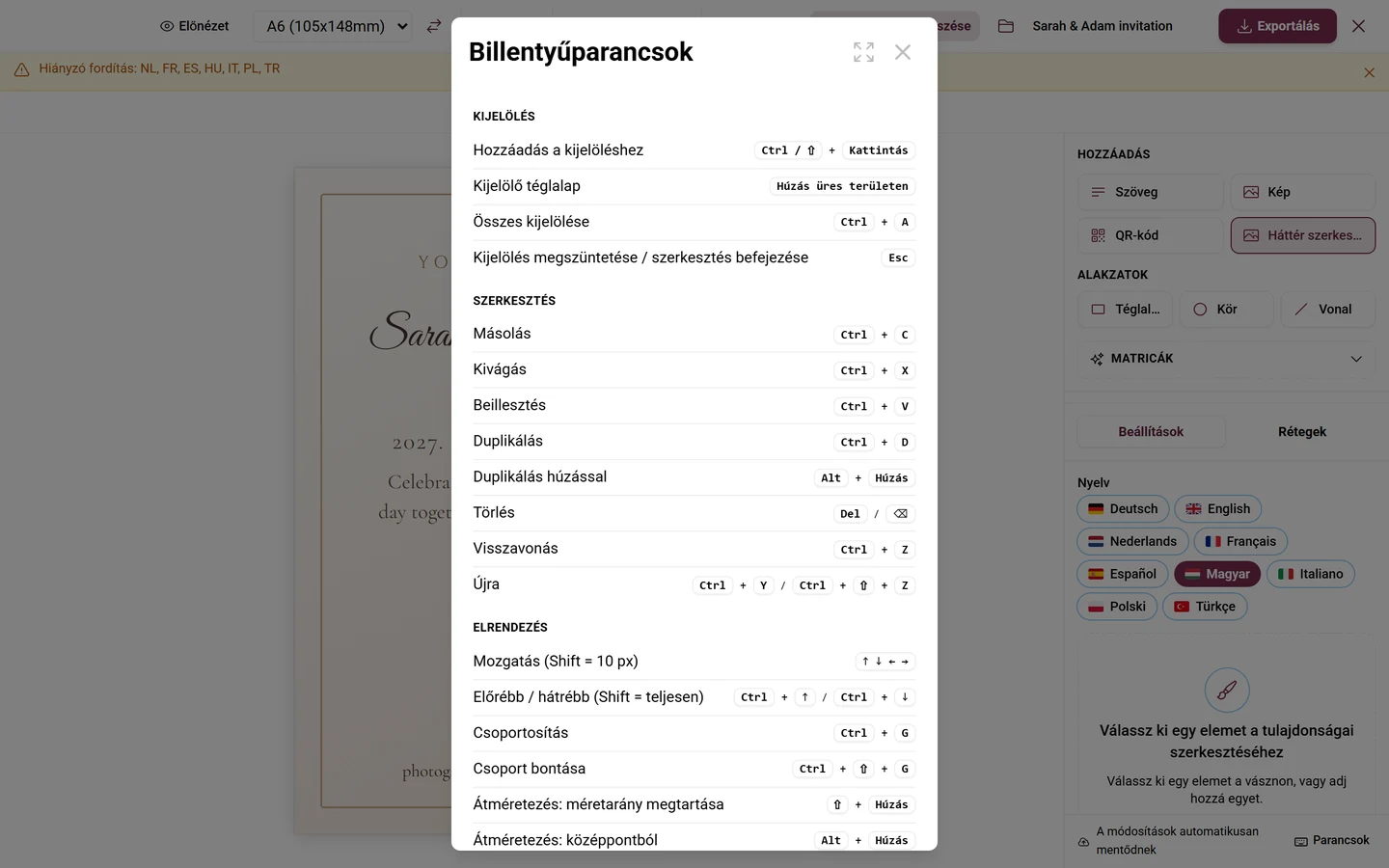
Kijelölés
| Mit | Billentyűk |
|---|---|
| Hozzáadás a kijelöléshez | Ctrl vagy Shift + kattintás |
| Kijelölő téglalap húzása | húzás üres területen |
| Összes kijelölése | Ctrl + A |
| Kijelölés megszüntetése / szerkesztés befejezése | Esc |
Szerkesztés
| Mit | Billentyűk |
|---|---|
| Másolás · kivágás · beillesztés | Ctrl + C · Ctrl + X · Ctrl + V |
| Duplikálás | Ctrl + D |
| Duplikálás húzás közben | Alt + húzás |
| Törlés | Delete vagy Backspace |
| Visszavonás | Ctrl + Z |
| Ismétlés | Ctrl + Y vagy Ctrl + Shift + Z |
Elrendezés
| Mit | Billentyűk |
|---|---|
| Mozgatás | nyílbillentyűk (1 px, Shifttel 10 px) |
| Előrébb / hátrébb | Ctrl + ↑ illetve Ctrl + ↓ (Shifttel egészen elöl-/hátulra) |
| Csoportosítás / csoport bontása | Ctrl + G · Ctrl + Shift + G |
| Átméretezés az oldalarány megtartásával | Shift + húzás a fogóponton |
| Átméretezés a középpontból | Alt + húzás a fogóponton |
| Forgatás 15°-os lépésekben | Shift forgatás közben |
Nézet
| Mit | Billentyűk |
|---|---|
| Nagyítás / kicsinyítés | Ctrl + + · Ctrl + − (lépésenként × 1,2) |
| Nagyítás visszaállítása 100%-ra | Ctrl + 0 |
| Nagyítás a kijelölésre | Shift + 2 vagy Ctrl + Shift + 0 |
| Vonalzók megjelenítése/elrejtése | Shift + R |
| Segédvonalak megjelenítése/elrejtése | Ctrl + ; |
| Segédvonalak zárolása | Ctrl + Alt + ; |
| Segédvonal elhelyezése mágnes nélkül | Alt húzáskor a vonalzóból |
Helyi menü
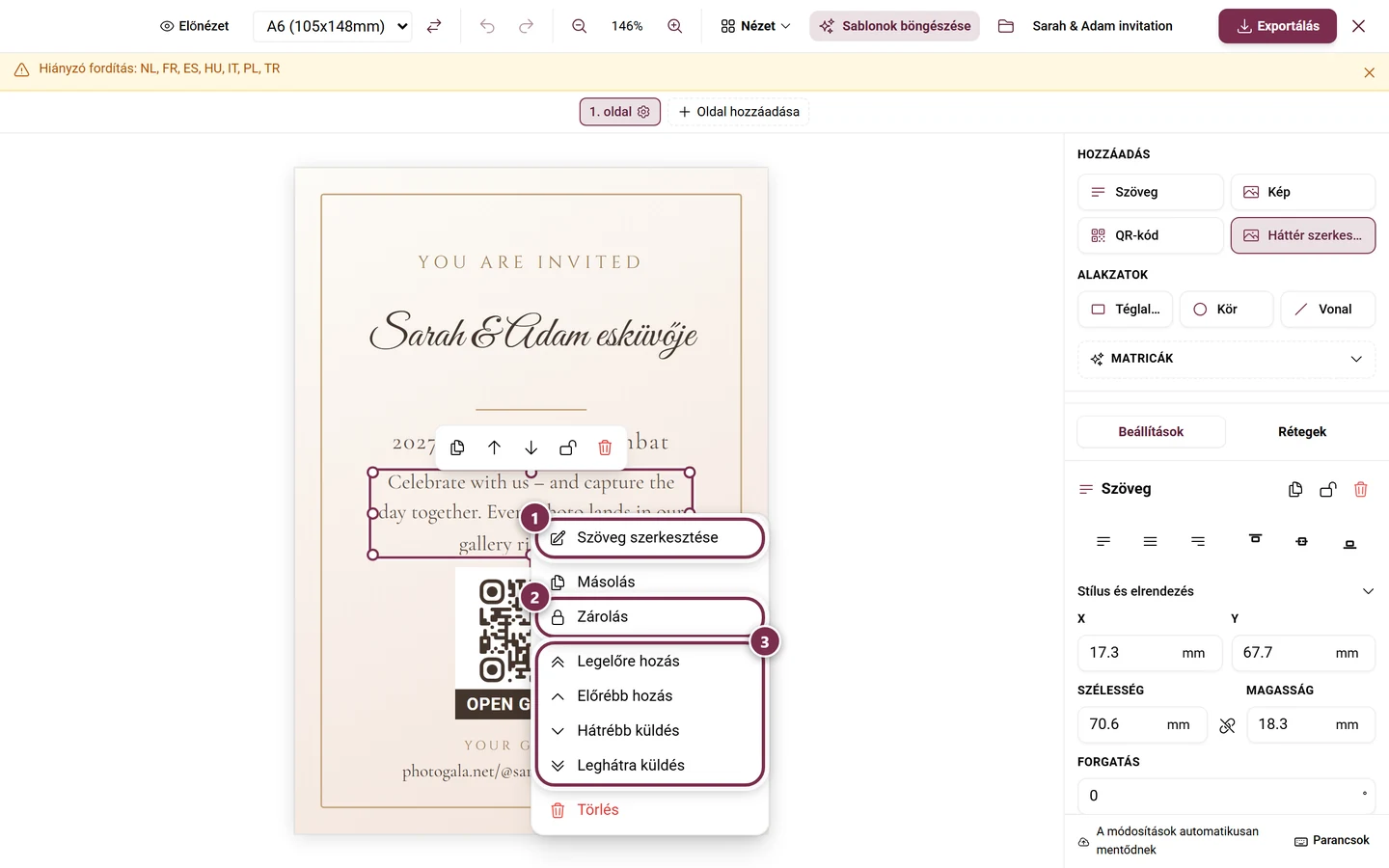
Szekció neve “Helyi menü”Egy elemre kattintva a jobb egérgombbal (mobilon: hosszú érintéssel) megnyílik a helyi menü a Szöveg szerkesztése, Másolás, Zárolás / Feloldás, a csoportműveletek, valamint a Legelőre hozás, Előrébb hozás, Hátrébb küldés, Leghátra küldés és Törlés lehetőségekkel.
Designok kezelése
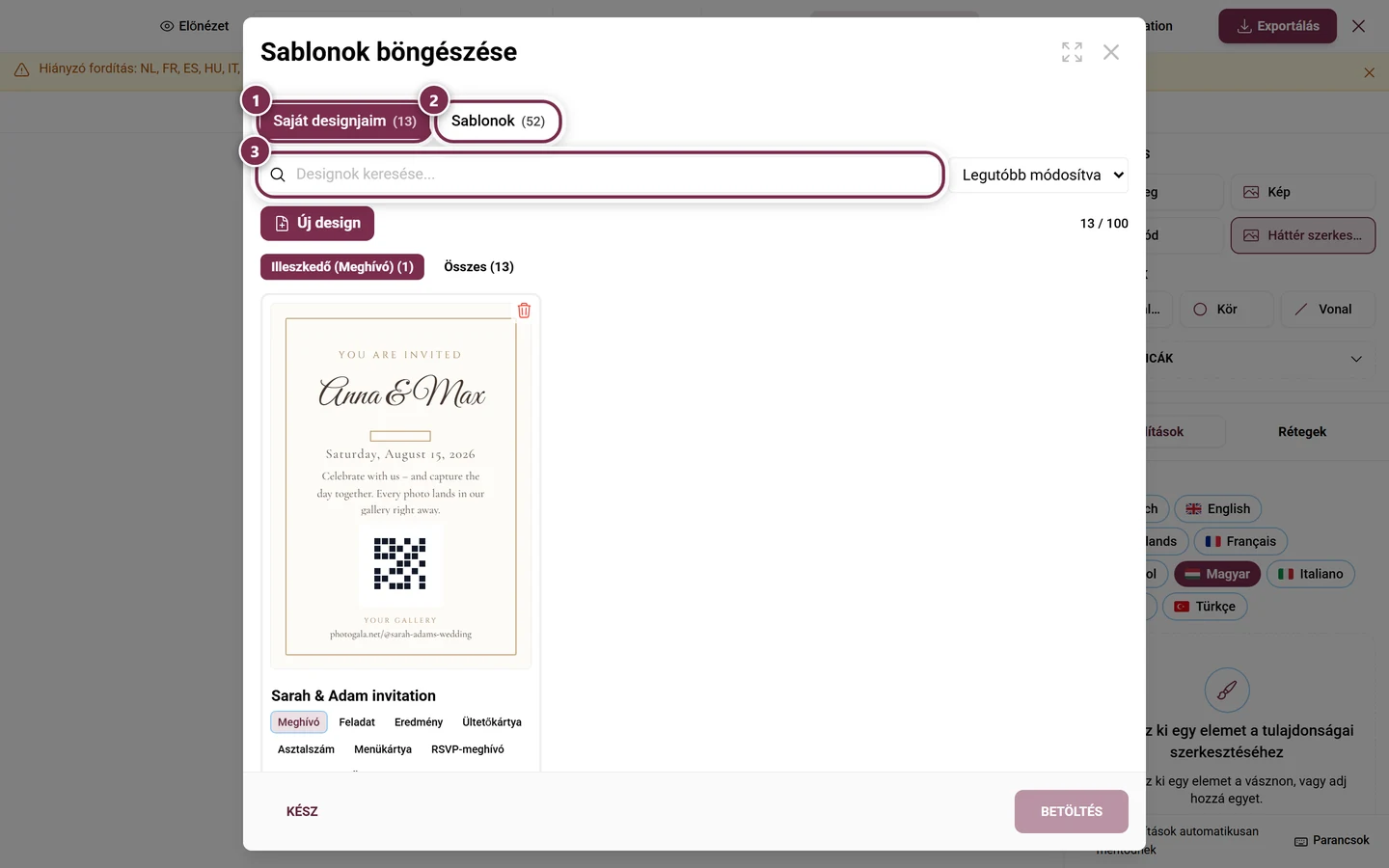
Szekció neve “Designok kezelése”A Sablonok böngészése két területtel rendelkező böngészőt nyit meg:
- Saját designjaim: az elmentett designjaid, kereséssel, rendezéssel (Legutóbb módosítva, Név A–Z, Papírméret) és az Illeszkedő és Összes szűrő chipekkel. A Kontextusok alatt döntöd el, mely sablontípusokhoz kínálja fel a rendszer az adott designt. A Betöltés megnyitja, a kuka ikon törli (a Törlöd a designt? visszakérdezéssel), az Új design egy üreset indít.
- Sablonok: válogatott sablonok. Kezdés üresen, vagy egy sablon átvétele saját designba a Használat kiindulásként funkcióval.
PDF exportálása
Szekció neve “PDF exportálása”Az Exportálás gomb az eszköztárban megnyitja a PDF exportálása párbeszédablakot. Ez végigvezet a beállításokon, a létrehozáson és a letöltésen.
Beállítások
Szekció neve “Beállítások”- Nyelv – csak többnyelvű eseményeknél. Ez határozza meg, melyik nyelven készül a PDF.
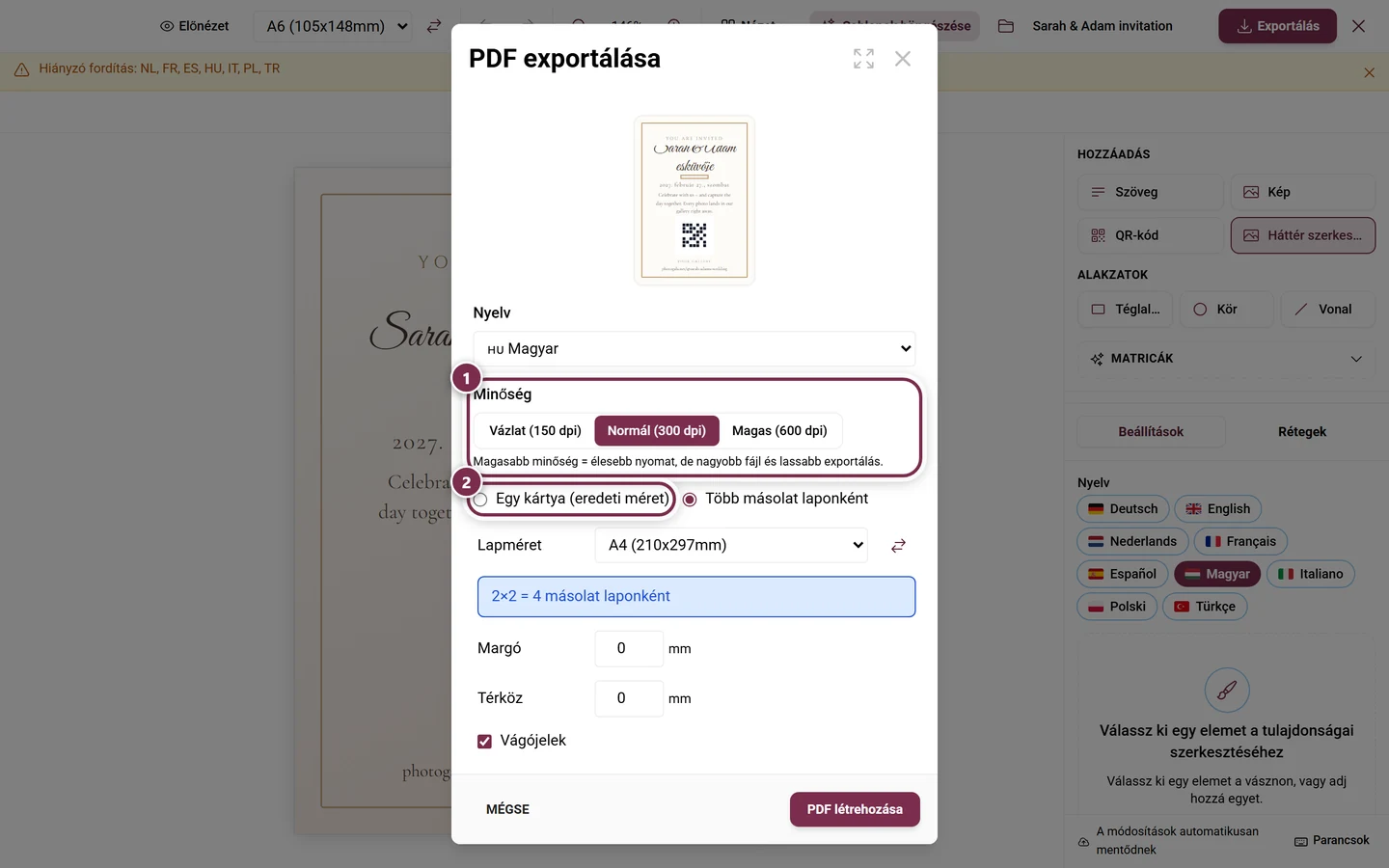
- Minőség: Vázlat (150 dpi), Normál (300 dpi) vagy Magas (600 dpi). Az alapértelmezett a Normál. A magasabb minőség élesebb nyomtatást jelent, de nagyobb fájlt és lassabb exportot.
- Egy kártya (eredeti méret) vagy Több másolat laponként (előre kiválasztva). Ha a kártya nagyobb, mint bármelyik lap, csak az egy kártya marad lehetőségként.
- Többoldalas dokumentumnál ez a választás elmarad: „Többoldalas dokumentum — minden oldal sorrendben külön lapra kerül.” Ez három oldaltól kezdve érvényes, az ültetési rend poszternél, valamint az oldalakon átívelő szövegfolyamú designoknál.
- Hátlap nyomtatása (kétoldalas) – kétoldalas design esetén. A hátlapok tükrözve kerülnek elrendezésre, hogy megforgatás után illeszkedjenek.
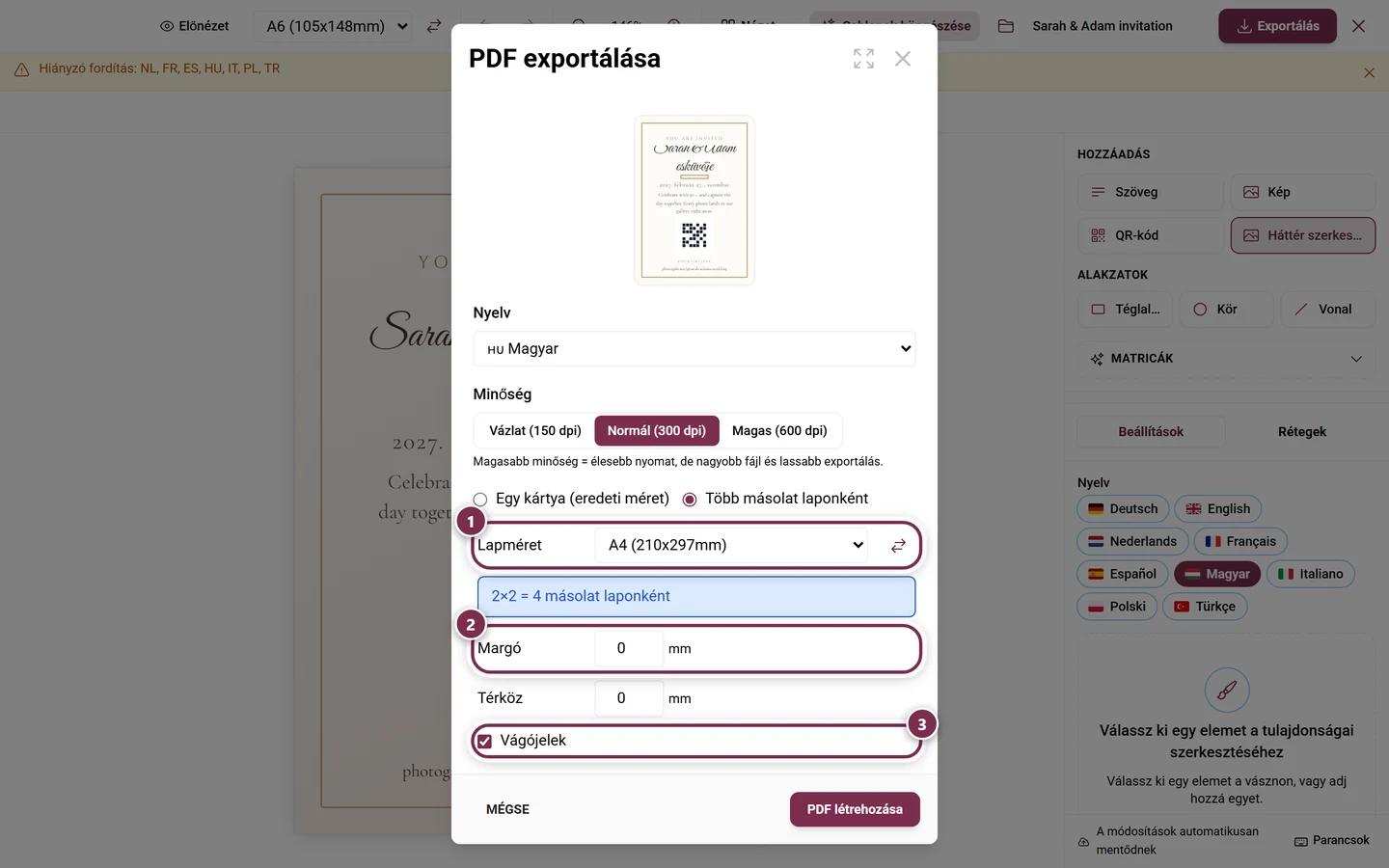
Több másolat laponként esetén ezek is megjelennek:
- Lapméret (A3-tól A7-ig, vagy Egyéni mm-ben), valamint a Tájolás váltása. Csak olyan méretek jelennek meg, amelyre a kártyád ráfér.
- Egy elrendezési sor, „3×4 = 12 másolat laponként” stílusban, adott esetben a „90°-kal elforgatva” kiegészítéssel.
- Margó és Térköz mm-ben (mindkettő 0–50 között, alapértelmezett 0).
- Vágójelek (alapértelmezés szerint be).
- Hajtásjelek – csak ha legalább egy oldalon van hajtás: Nincs, A margón (alapértelmezett), Szaggatott vagy Pontozott. A margón lévő jelekhez legalább 3 mm margó szükséges, különben az opció inaktív; ezek a kártyán kívül helyezkednek el, és vágás után eltűnnek. A szaggatott és a pontozott jelek nyomtatásra kerülnek, és láthatók maradnak.
- Maradék oldal kitöltése – több rekord esetén: az utolsó lapon lévő üres helyeket az exportból származó véletlenszerű kártyákkal tölti fel a rendszer.
Létrehozás és letöltés
Szekció neve “Létrehozás és letöltés”A PDF létrehozása elindítja a folyamatot: rekordok betöltése → kép-URL-ek feloldása → képek feldolgozása → oldalak létrehozása → lezárás. Eközben öt nyomtatási tipp váltja egymást. Ezután a „A PDF-ed elkészült!” üzenet jelenik meg a fájlmérettel; a PDF letöltése egy tudatos második kattintás, a Vissza a beállításokhoz visz.
Design mentése fájlként
Szekció neve “Design mentése fájlként”A mappa ikon az eszköztárban – az elemleírásban Fájl néven szerepel – nyitja meg ehhez a menüt. Itt mentheted el a designt JSON-ként (Design exportálása (JSON)), és töltheted vissza máshol (Design importálása (JSON)). A fájl tartalmazza az elemeket, a papírméretet, a segédvonalakat, a hajtásbeállításokat és az oldalneveket. Ha a fájl nem érvényes design, a stúdió jelzi ezt, és semmit nem változtat.
A sablontípusok
Szekció neve “A sablontípusok”Egy design mindig egy sablontípushoz tartozik – ettől függenek a dinamikus mezők, a rekordok és az illeszkedő sablonok. Kilenc típus létezik:
| Típus | Mire való |
|---|---|
| Meghívó | nyomtatott meghívókártya QR-kóddal |
| Feladat | kártya fotófeladatonként |
| Eredmény | kártya eredményenként |
| Ültetőkártya | egy kártya vendégenként, névvel és asztallal |
| Asztalszám | egy állvány asztalonként |
| Menükártya | menü fogásokkal és ételekkel |
| RSVP-meghívó | személyre szabott meghívó saját RSVP-linkkel |
| QR-poszter | kiírás QR-kóddal egy eszközhöz vagy a galériához |
| Ültetési rend poszter | a teljes ültetési rend poszterként |
Az ültetési renddel, a menüvel és az RSVP-vel kapcsolatos sablonokat közvetlenül a megfelelő eszközből indíthatod: Ültetési rend nyomtatása és exportálása, Menükártya és RSVP.
2. fül – Feladatok nyomtatása
Szekció neve “2. fül – Feladatok nyomtatása”A második fül nyomtatható kártyákat készít a fotófeladataidhoz – mindegyikhez saját QR-kóddal. A fülön lévő csillag azt jelenti, hogy a funkció még nincs feloldva.
- A feladatok nincsenek bekapcsolva: először kapcsold be a feladatokat a Beállítások → A galéria funkciói → Részvétel és pontok alatt (Funkciók).
- Nincsenek aktív feladatok: figyelmeztetés az Ugrás a feladatkezelőhöz gombbal (Feladatkezelő).
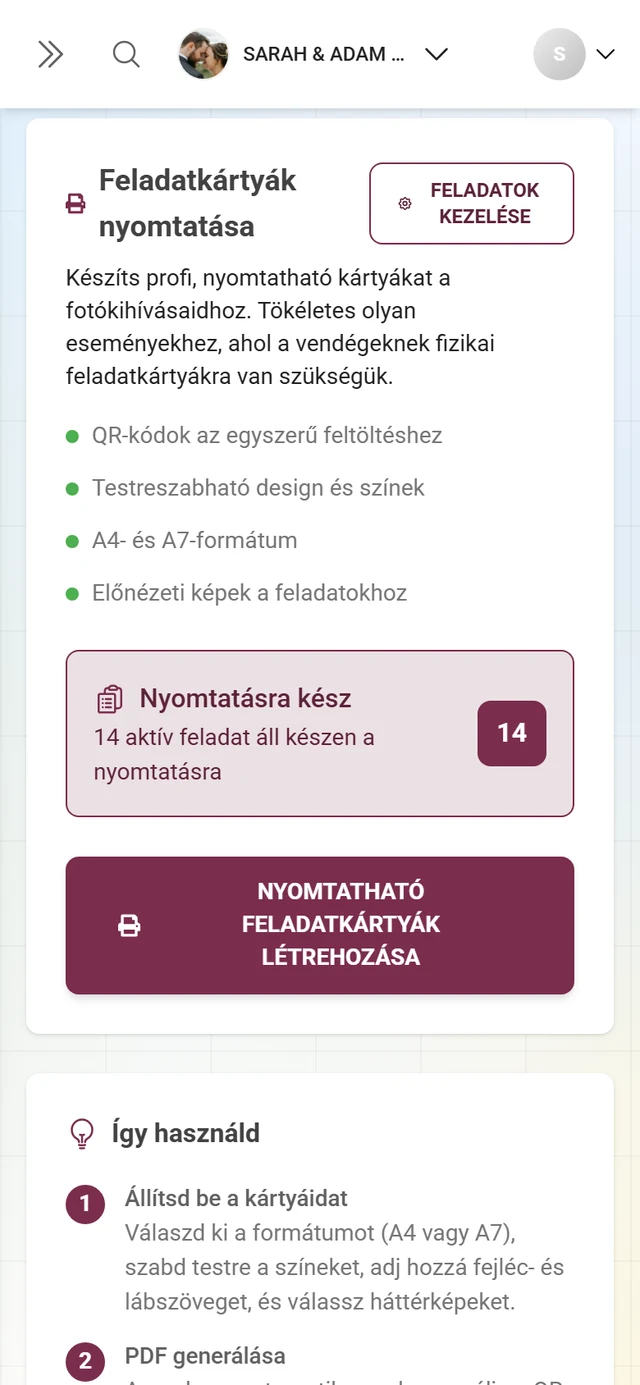
- Vannak aktív feladatok: áttekintés a darabszámmal és a funkciólistával. A Nyomtatható feladatkártyák létrehozása gombbal nyitod meg a kártyavarázslót – ott is a Haladó vezet a Design Studióba, a feladat-mezőkkel és egy egyszerre az összes feladatra kiterjedő exporttal.
3. fül – Eredmények nyomtatása
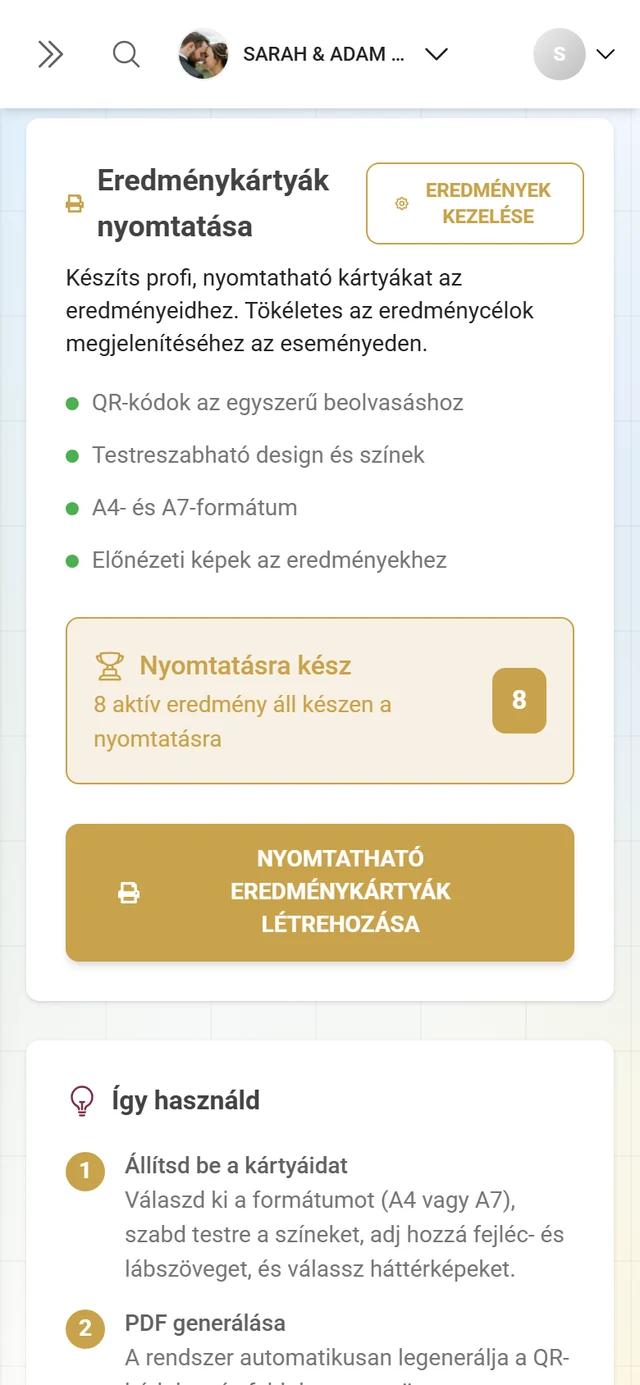
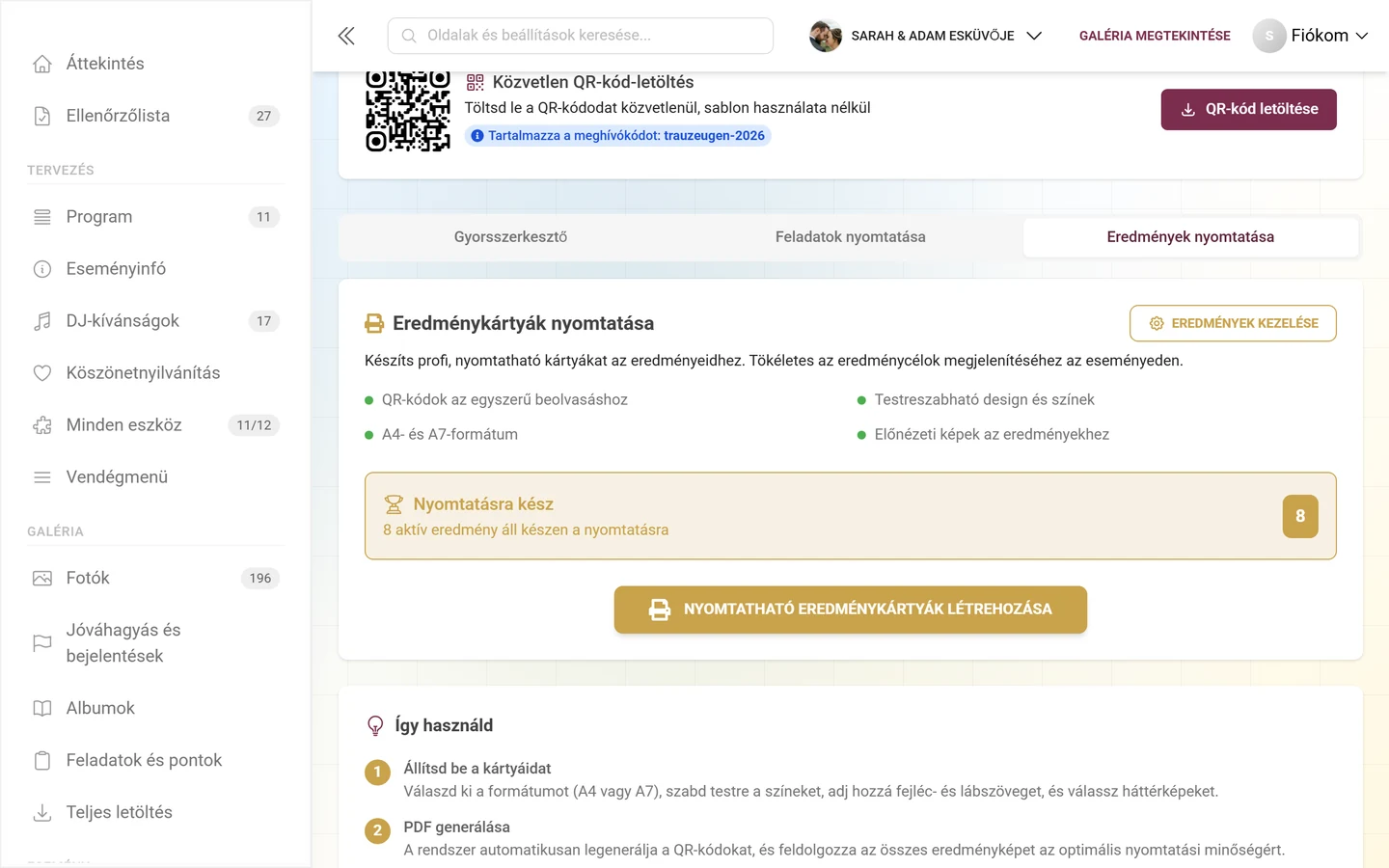
Szekció neve “3. fül – Eredmények nyomtatása”A harmadik fül ugyanígy működik, csak az eredményekhez: az Az eredmények nincsenek bekapcsolva, illetve a Nincsenek aktív eredmények figyelmeztetés, az Ugrás az eredménykezelőhöz link és a Nyomtatható eredménykártyák létrehozása gomb. Részletek az Eredmények és jutalmak oldalon.
Prémium és szerepkörök
Szekció neve “Prémium és szerepkörök”- A menüpont márkázott eseményekben csak akkor látható, ha legalább egy QR-letöltési funkció fel van oldva; feloldás nélkül egy prémium zár takarja el az oldalt.
- Fülönként megjelenhet saját csillag. Az egyes letöltés gombok ezenkívül külön is zárolva vannak.
- Demó mód: a szerveroldali mentés ki van kapcsolva („Automatikus mentés kikapcsolva – Demó mód!”); a helyi módosítások megmaradnak, a Design Studio ennek ellenére is működik.
Feloldáshoz lásd a Csomag & futamidő oldalt.
Hibaelhárítás
Szekció neve “Hibaelhárítás”- A QR-kód hiányzik / a gomb inaktív: a QR-kód még generálódik („Generálás…”) vagy hiba történt – várj egy kicsit, és ellenőrizd a kódválasztást.
- Csak meghívóval elérhető, kód nélkül: piros figyelmeztetés – ágyazz be egy kódot, különben a vendégeknek kézzel kell beírniuk a jelszót.
- A QR-kód nem olvasható be: a hajtásvonalon fekszik. A validációs sáv jelzi ezt; mozgasd az egyik félre.
- A szöveg a hajtáson ül: tartsd be a Biztonsági távolság a hajtástól értéket (3–5 mm).
- Az egyik fél fejjel lefelé áll: csak az asztali kártyánál fordul elő – használd a Fejjel lefelé áll — forgasd el gombot.
- „A kártya nagyobb, mint bármelyik elérhető lapméret”: ekkor csak az egy kártya lehetséges – vagy válassz nagyobb lapot, illetve kisebb papírméretet.
- A margón lévő hajtásjelek szürkék: növeld a Margót legalább 3 mm-re, vagy válassz folytonos vonalat.
- A menü vagy az ültetési rend elavult a designban: kattints az Összes frissítése gombra a borostyánszínű sávban.
- A szöveg nem fér el a keretben: kattints a keret piros jelzésére, vagy használd a Folyatás az oldalakon át funkciót.
- „Elérted a 100 design limitjét”: töröld a régi designokat a böngészőben.
- Eltűntek a módosítások? Demó módban semmi nem kerül elmentésre a szerveren. Egyébként várd meg a Mentve állapotot – összeomlás után a stúdió felkínálja a Helyreállítás lehetőséget.
- A segédvonalak nem mozgathatók: zárolva vannak – oldd fel a Nézet menüben vagy jobb kattintással.
- Hiányoznak a vonalzók, a rács és a segédvonalak: a Nézet menü csak asztali gépen érhető el.
Bevált gyakorlatok
Szekció neve “Bevált gyakorlatok”- A tömeges nyomtatás előtt nyomtass egy tesztpéldányt, és olvasd be a QR-kódot a telefonoddal.
- 200–300 g/m²-es kartonra nyomtass, opcionálisan laminálhatod, kerekítsd le a sarkokat.
- Több példány nyomtatásakor hagyd bekapcsolva a Vágójeleket – így vágsz pontosan.
- Dolgozz Margó-segédvonalakkal (5 mm), hogy egy kissé elcsúszott vágás se vágjon le semmi fontosat.
- Többnyelvű eseményeknél használd a Fordítás funkciót, és pótold a hiányzó nyelveket.
- Kétoldalas nyomtatásnál vidd át a hajtást az Alkalmazás minden oldalra funkcióval.
- Építs meg egy designt egyszer, és a Kontextusok segítségével használd újra több sablontípushoz.
Kapcsolódó súgóoldalak
Szekció neve “Kapcsolódó súgóoldalak”- Esemény elérése és Csatlakozás egy eseményhez – hogyan olvassák be a vendégek a QR-kódot.
- Megjelenés testreszabása – QR-kód kinézete és a márkaszínek.
- Vendégek meghívása és Szerepkörök és jogosultságok – meghívókódok és jogosultságok.
- Ültetési rend nyomtatása és exportálása, Menükártya és RSVP – a sablonok mögötti eszközök.
- Digitális meghívó – az animált meghívóoldal, nem a nyomtatott kártya.
- Feladatkezelő és Eredmények és jutalmak – tartalom létrehozása a kártyákhoz.
- Csomag & futamidő – prémium funkciók feloldása.