Tevékenységfolyam
A tevékenységfolyam az esemény összes eseményének időrendi, élő idővonala – új fotók, hozzászólások, kedvelések, csatlakozások, új albumok, teljesített feladatok és feloldott eredmények. Fontos: a folyam nem csupán egy kijelző. Szinte minden sora kattintható, és egyenesen a megfelelő helyre visz – egy fotóhoz, egy profilhoz, a szűrt galériához, az albumokhoz vagy a feladatokhoz.
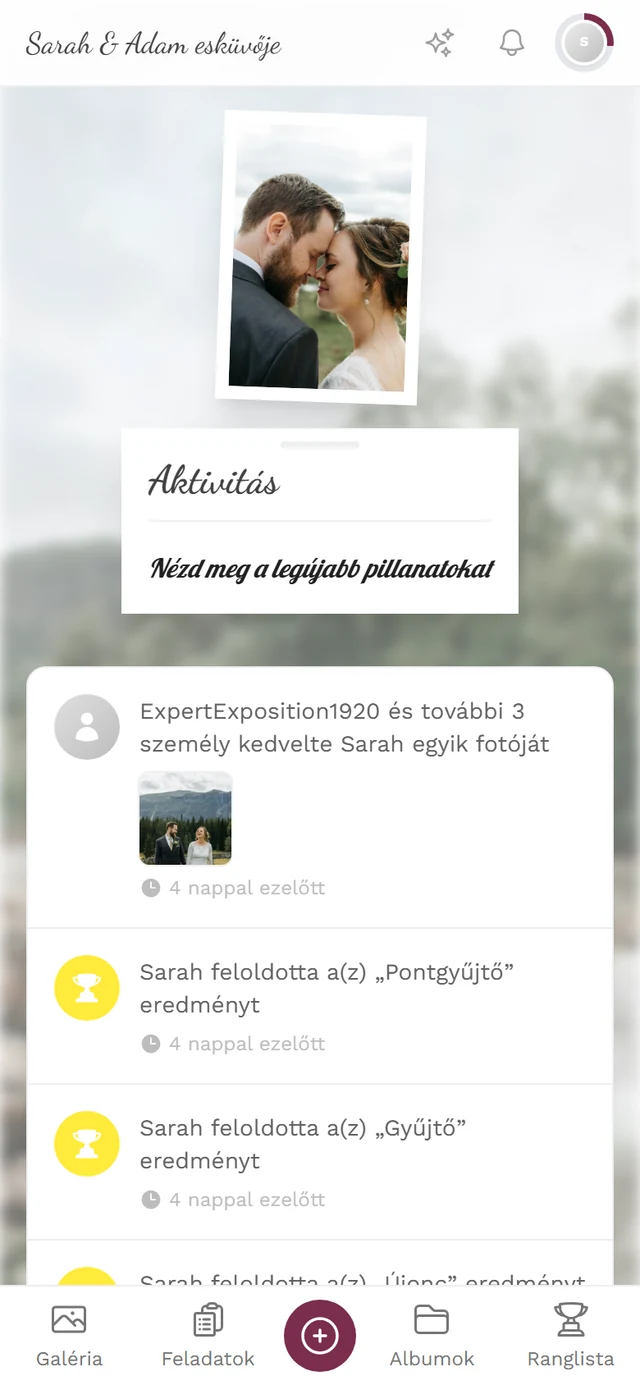
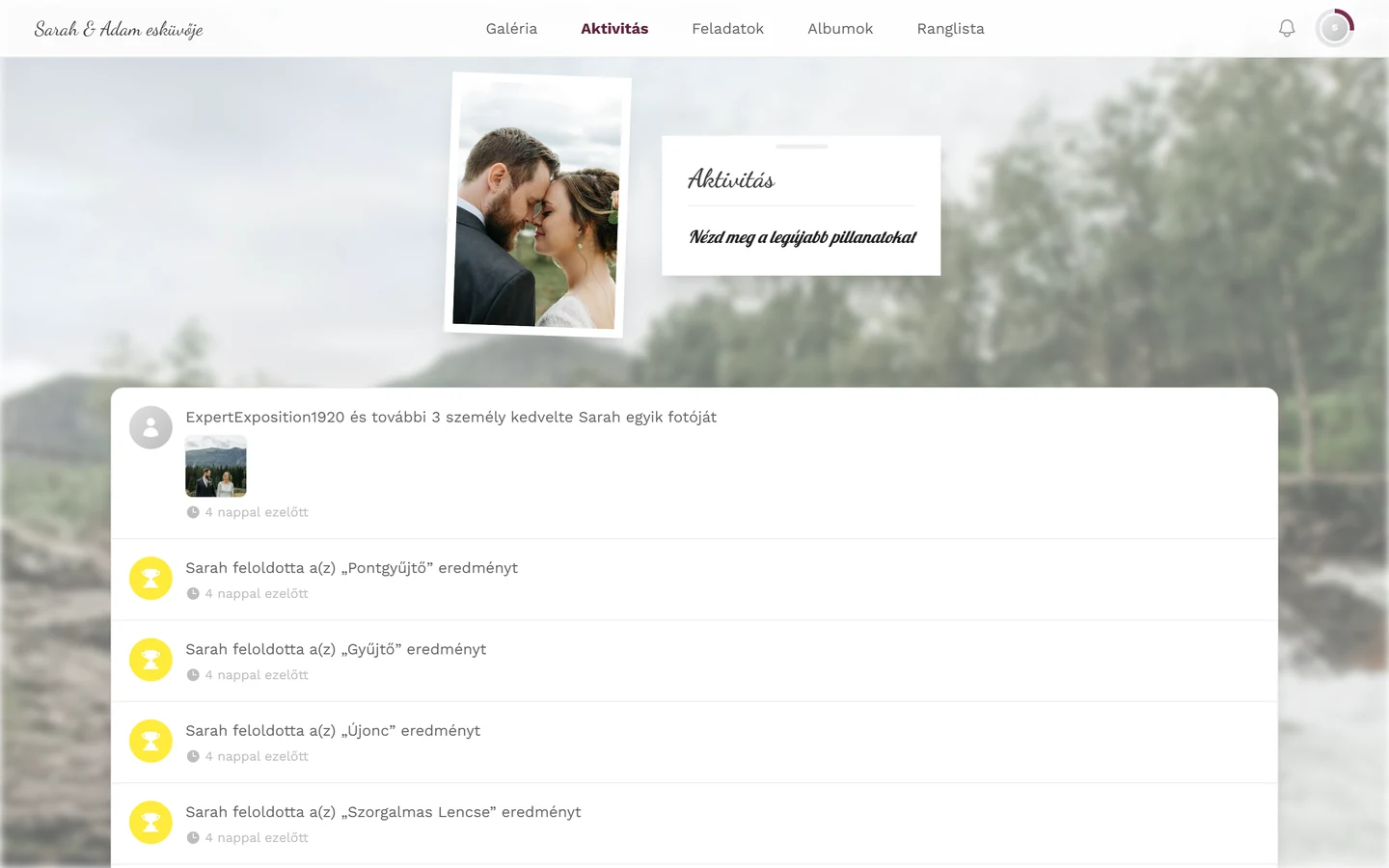
Hol nyitod meg a tevékenységfolyamot
Szekció neve “Hol nyitod meg a tevékenységfolyamot”-
Nyisd meg eseményed navigációs sávját.
Számítógépen az „Aktivitás” szöveges linkként található a felső sávban. -
Koppints az Aktivitás elemre. Számítógépen ez egy szöveges link a felső sávban. Telefonon ehelyett egy csillogás ikon jelenik meg a navigációban.
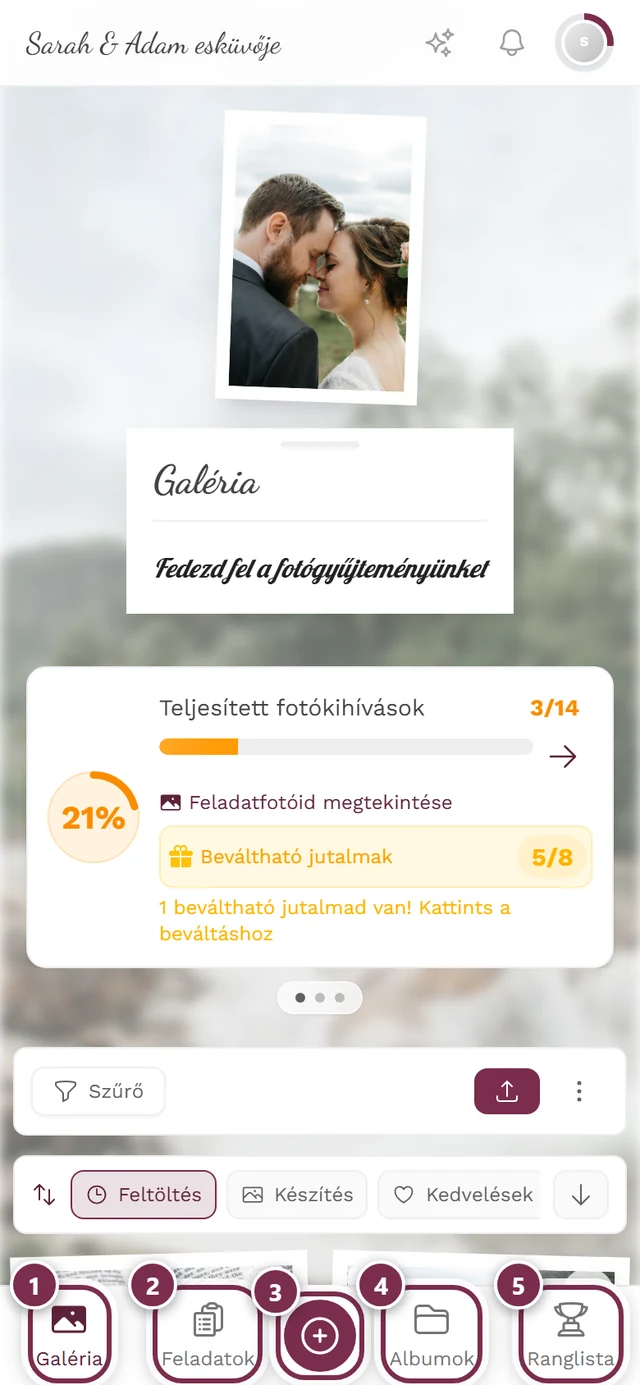
Telefonon a csillogás ikonon keresztül éred el az Aktivitást a navigációban. ① Galéria, ② Feladatok, ③ a középső kerek gomb nyitja meg a feltöltést, ④ Albumok, ⑤ Ranglista. A kikapcsolt területek hiányoznak a sávból – fotós feladatok nélkül például a többi elem összébb húzódik. -
A folyam a legújabb eseményekkel nyílik meg, egészen felül.
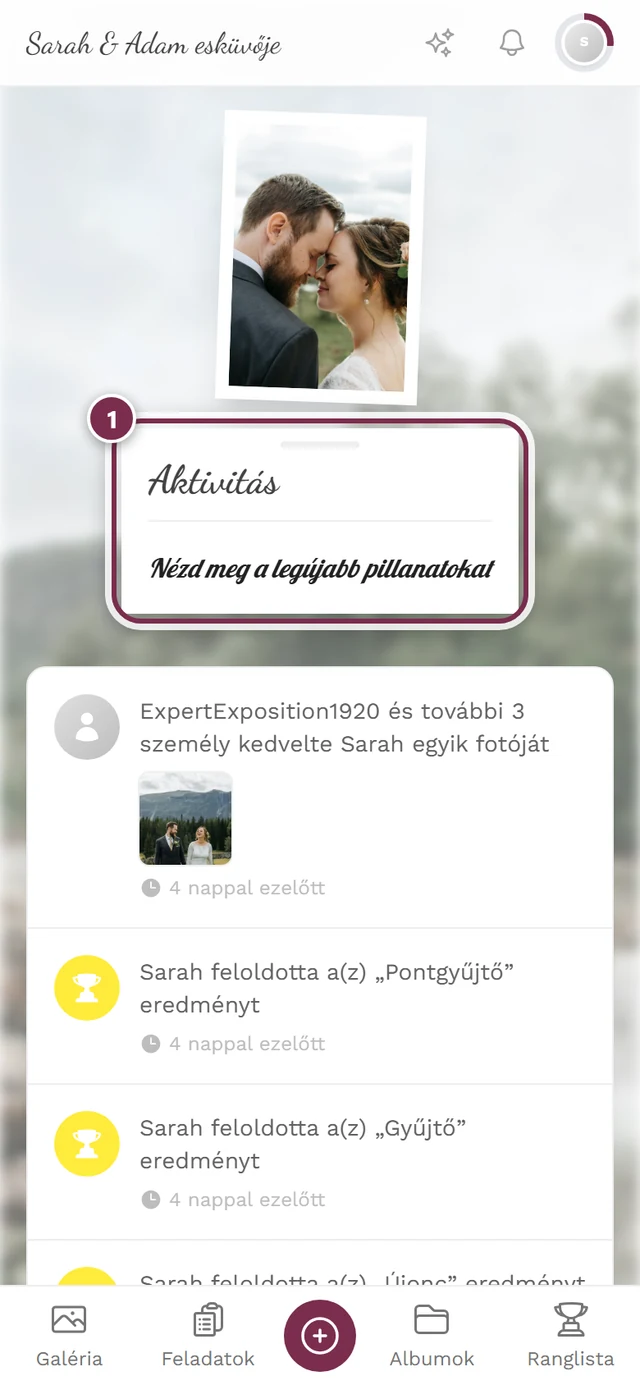
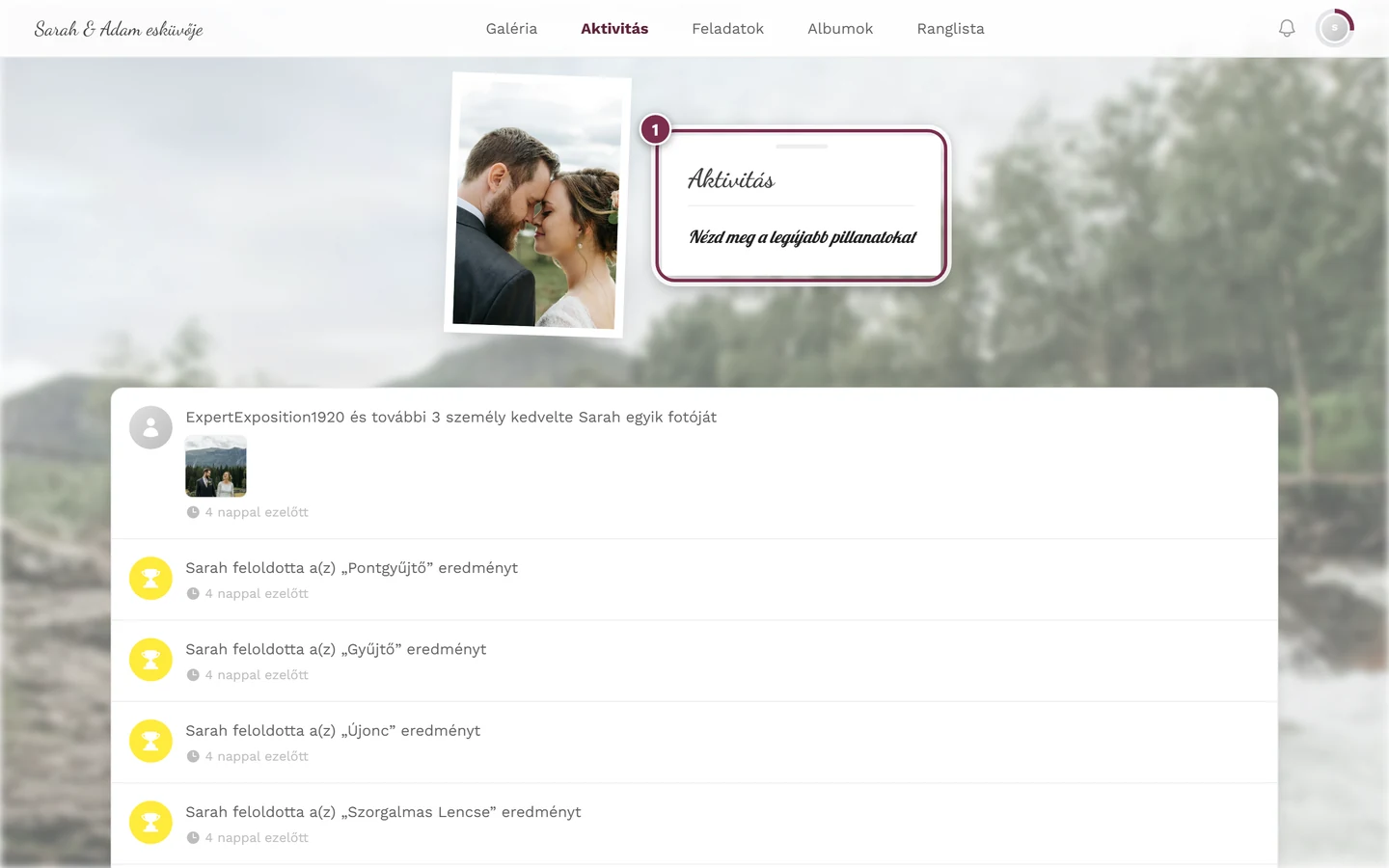
A legújabb események felül állnak – a kiemelt sor a legfrissebb; a régebbieket görgetéssel töltheted be.
Alternatív út a kezdőlapon keresztül: A kezdőlap felül megjelenít egy Legutóbbi tevékenység blokkot, benne a legfrissebb események rövid előnézetével. Koppints ott az Összes megtekintése elemre, hogy a teljes folyamra ugorj.
Ez az előnézet alapértelmezés szerint látható, amíg a folyam aktív – a gazdának ehhez nem kell külön semmit bekapcsolnia. Csak akkor nem jelenik meg, ha ő tudatosan kikapcsolja, vagy ha egyszerűen még nincs egyetlen esemény sem.
Mi jelenik meg a folyamban
Szekció neve “Mi jelenik meg a folyamban”A folyam pontosan hét eseménytípust ismer. Minden sor megmutatja, ki mit tett, mi történt és mikor. Ha nem ismert a név, „Valaki” jelenik meg.
| Esemény | Így jelenik meg a folyamban | Egy kattintás mit nyit meg |
|---|---|---|
| Feltöltött egy fotót | „{Név} feltöltött egy fotót” | a fotót a diavetítésben |
| Feltöltött több fotót | „{Név} feltöltött {N} fotót” | a galériát, erre a személyre szűrve |
| Hozzászólt egy fotóhoz | „{Név} hozzászólt egy fotóhoz” (dőlten a hozzászólás szövegével) | a fotót a hozzászólási szál megnyitva |
| Kedvelt egy fotót | „{Név} kedvelte {tulajdonos} egyik fotóját” | a fotót |
| Több kedvelés összevonva | „{Név} és még {N} másik kedvelte {tulajdonos} egyik fotóját” | a fotót |
| Csatlakozott | „{Név} csatlakozott” | az adott személy profilját |
| Albumot hozott létre | „{Név} létrehozta a(z) »{album}« albumot” | az albumokat |
| Teljesített egy feladatot | „{Név} teljesítette a(z) »{feladat}« feladatot” | a feladatokat |
| Feloldott egy eredményt | „{Név} feloldotta: »{eredmény}«” | az adott személy profilját |
A fotós események egy előnézeti bélyegképet mutatnak (csoportok esetén többet is). A többi eseménynél ehelyett egy színes köralakú ikon jelenik meg, amelyet első pillantásra felismersz:
- Csatlakozás – kék ikon, plusszal ellátott alakkal,
- Album – szürke mappaikon,
- Feladat – zöld pipa-/feladatlista-ikon,
- Eredmény – sárga kupaikon.
Interakció egy sorból
Szekció neve “Interakció egy sorból”A folyam igazi értéke: innen egyenesen tovább ugorhatsz. Több módja is van ugyanannak a műveletnek a kiváltására.
-
Kattints a teljes sorra (egérrel/érintéssel). Koppints a sor bármely pontjára. Az eseménytípustól függően megnyílik a fotó, a profil, a szűrt galéria, az albumok vagy a feladatok (lásd a fenti táblázatot).
-
Billentyűzettel. A Tab billentyűvel vidd a fókuszt egy sorra, majd nyomd meg az Enter-t vagy a szóközt. Ez pontosan ugyanazt a műveletet váltja ki, mint egy kattintás – praktikus egér nélküli számítógépen.
-
Koppints egyetlen bélyegképre egy feltöltési csoportban. Ha valaki több fotót töltött fel, a sor bélyegképek csíkját mutatja, sok fotó esetén pedig egy +N feliratú csempét. Ha közvetlenül egyetlen bélyegképre koppintasz, pontosan az a fotó nyílik meg a szűrt galéria helyett. Hasznos, ha csak egy konkrét kép érdekel a köteg tartalmából.
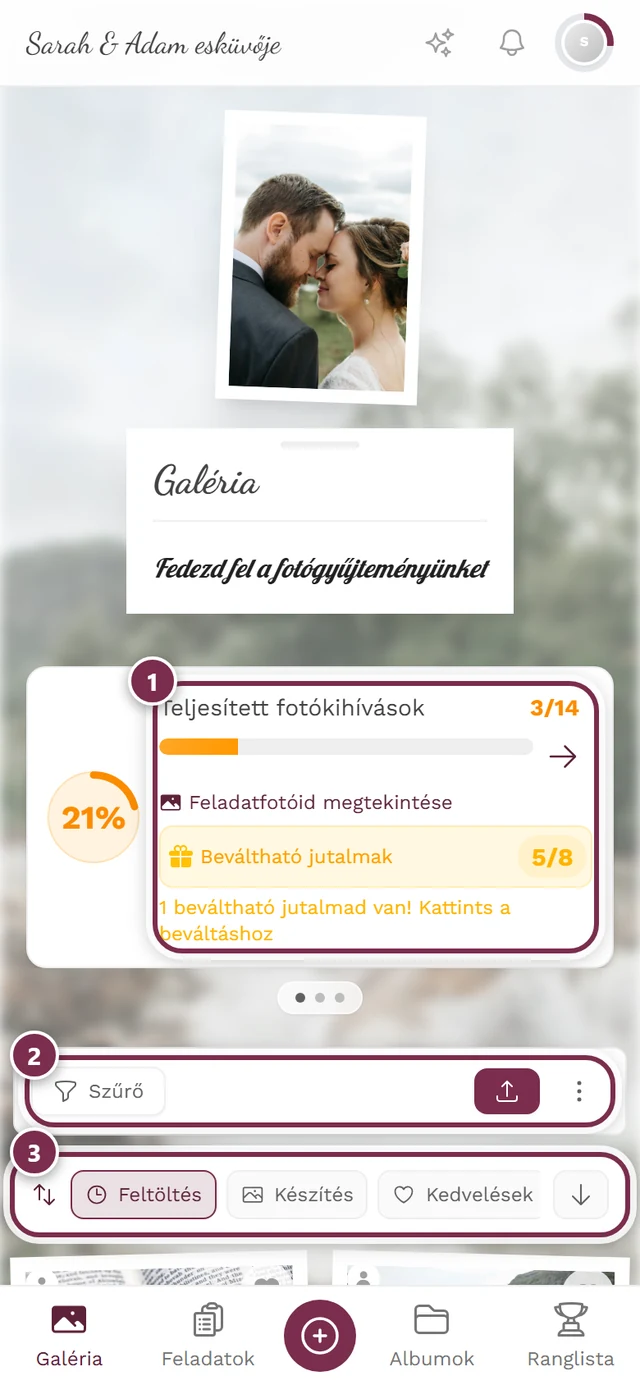
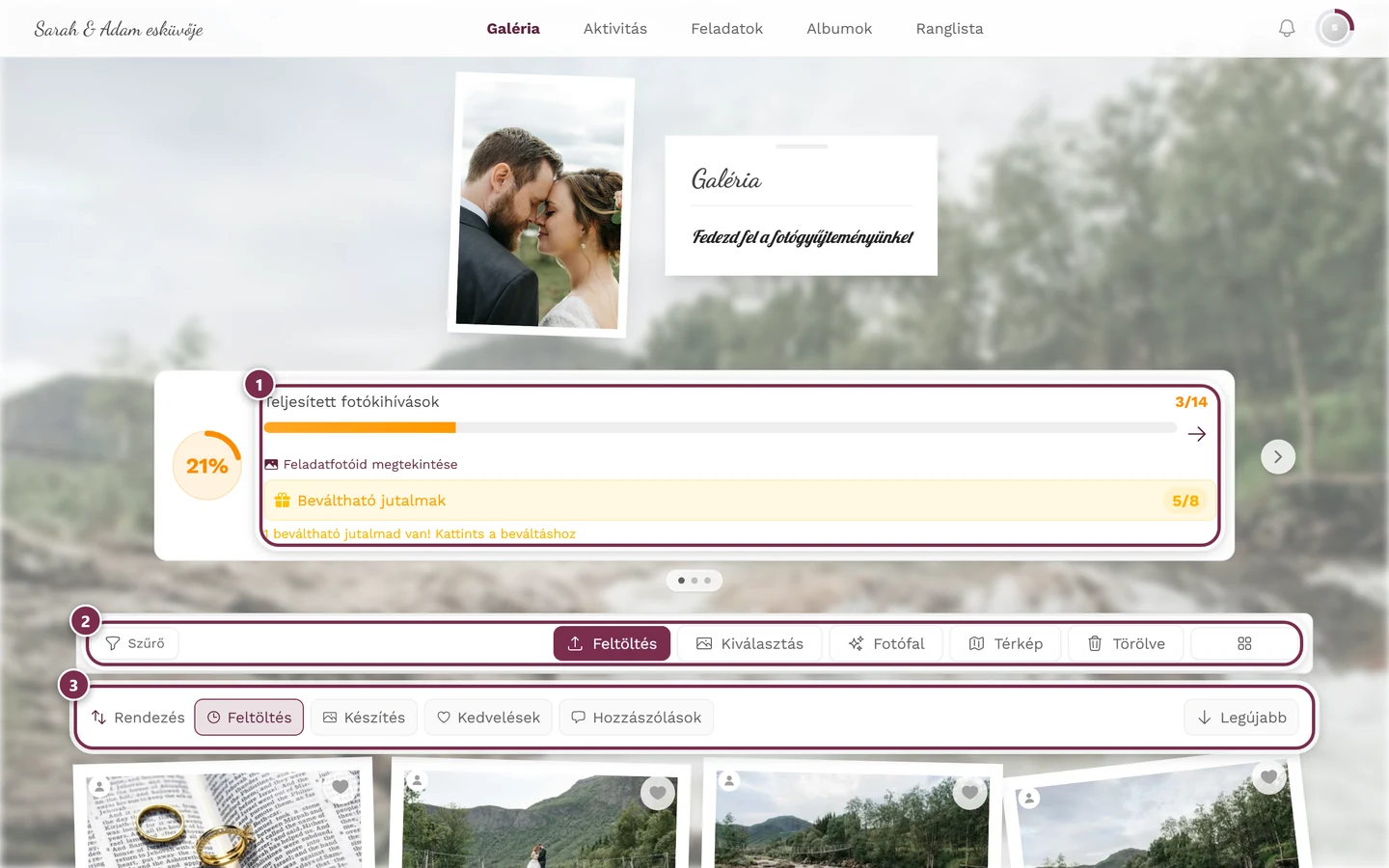
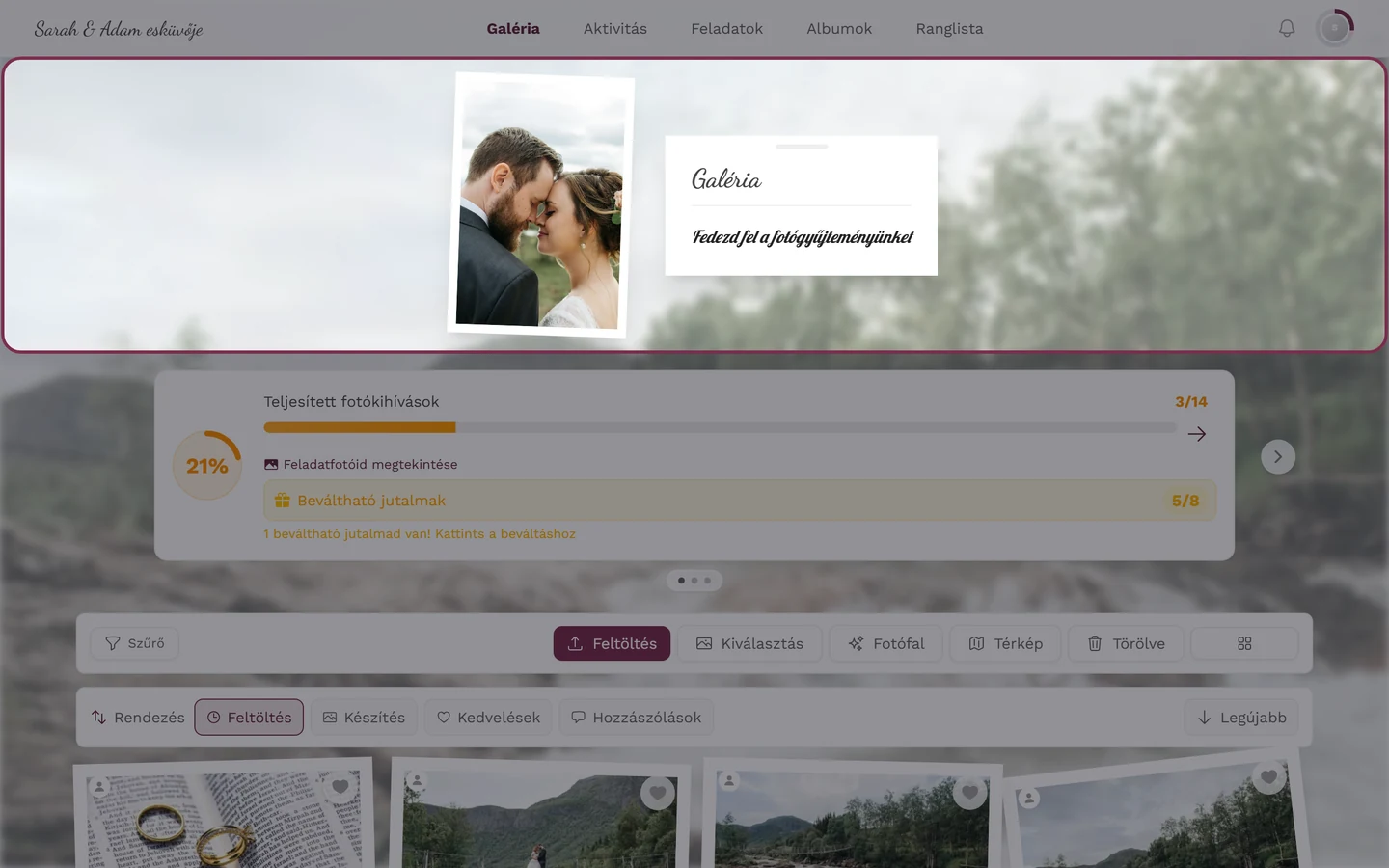
A teljes feltöltési sorra kattintva megnyílik a galéria, erre a személyre szűrve; egyetlen bélyegképre kattintva csak az a fotó nyílik meg. ① a folyamatjelző kártya – csak akkor jelenik meg, ha a fotós feladatok be vannak kapcsolva és léteznek feladatok, ② az eszköztár a Szűrő, Feltöltés, Kiválasztás, Fotófal, Térkép, Törölve elemekkel és az oszlopválasztóval – telefonon csak a Szűrő és a feltöltés gomb marad, a többi a mellette lévő három pontos menübe kerül, ③ a Rendezés sáv a Feltöltés, Készítés, Kedvelések és Hozzászólások elemekkel; a jobb szélen található vezérlő megfordítja az irányt. -
A fotós események a folyam fölött nyitják meg a diavetítést. A kép teljes képernyős rétegként jelenik meg, közvetlenül a folyamban. Ha bezárod, pontosan ugyanoda kerülsz vissza – a görgetési pozíciód nem vész el.
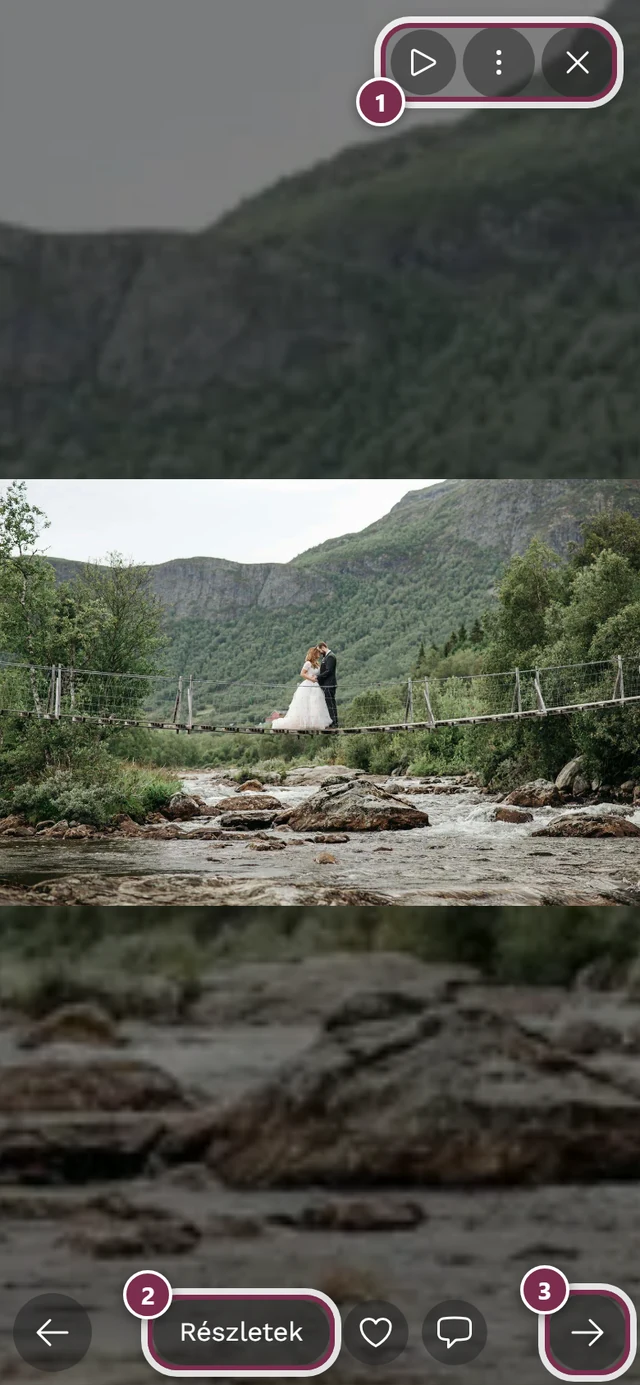
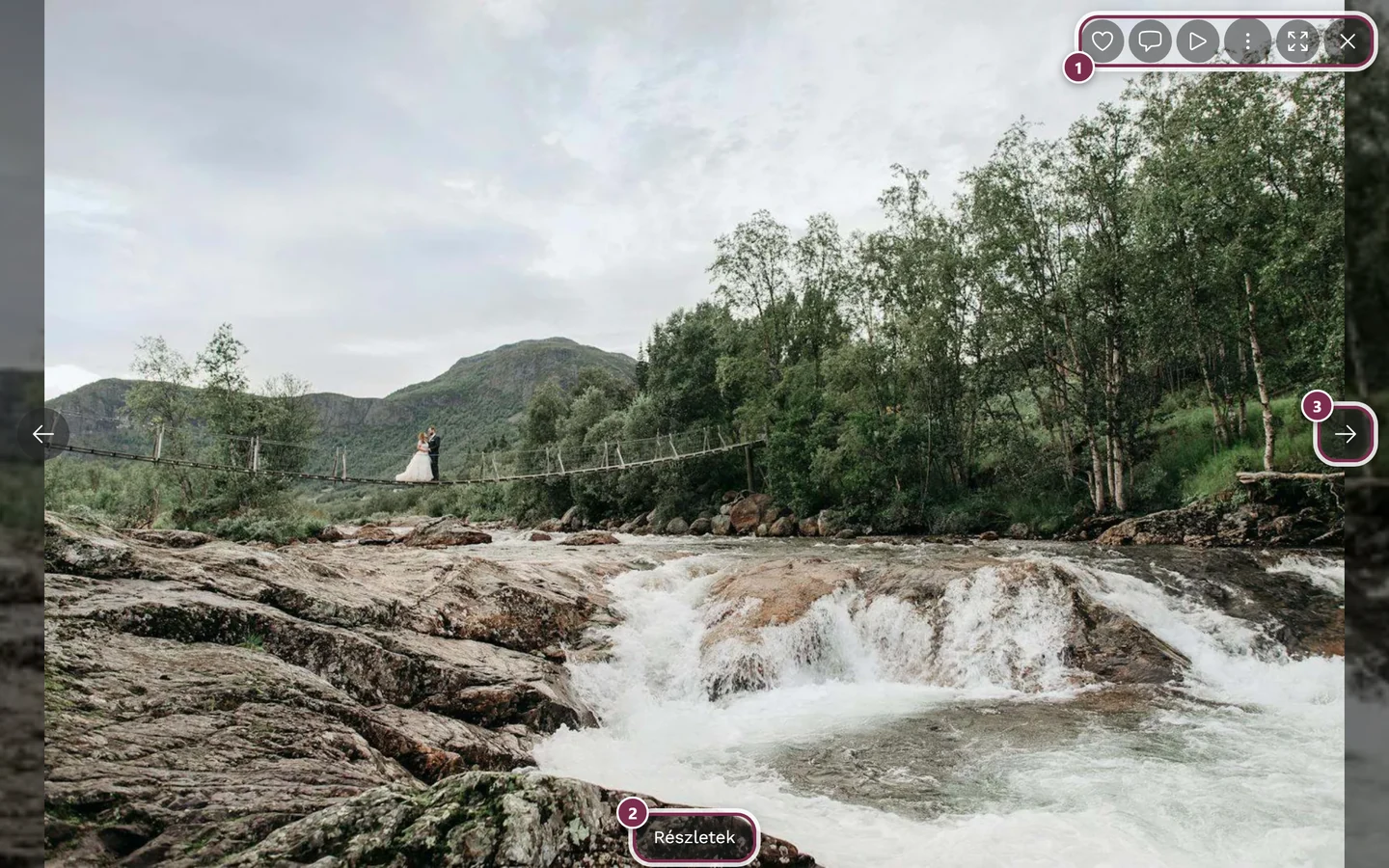
A fotós sorok közvetlenül a folyam fölött nyitják meg a diavetítést – bezáráskor pontosan ugyanoda kerülsz vissza. ① az ikonsor jobbra fent – számítógépen Tetszik, Hozzászólások, Diavetítés, a három pontos menü, Teljes képernyő és Bezárás, telefonon csak Diavetítés, a menü és Bezárás, ② a Részletek felfedi a címet, az albumot és a felvétel adatait, ③ a nyíl a következő fotóhoz – telefonon ehelyett lapozhatsz is. A Tetszik és a Hozzászólások telefonon lent, a Részletek mellett található. -
A hozzászólás-sorok együtt nyitják meg a fotót és a hozzászólási szálat. Ha egy hozzászólás-sorra koppintasz, megnyílik a fotó, fölötte rögtön a megfelelő hozzászólás-területtel, a hozzászóláshoz görgetve. Ott rögtön válaszolhatsz vagy kedvelheted is.
A célhelyekről bővebben a megfelelő útmutatókban olvashatsz:
- Fotók megtekintése és a teljes képernyő használata: Diavetítés
- Kedvelés és hozzászólás: Kedvelés és hozzászólás
- Albumok: Albumok
- Feladatok teljesítése: Fotókihívások
- Profilok, ranglisták és eredmények: Profil és Pontok és jutalmak
Az időbélyegek értelmezése
Szekció neve “Az időbélyegek értelmezése”Minden esemény alatt egy óra ikon jelenik meg egy időbélyeggel. Ez ahhoz igazodik, mennyi idő telt el az esemény óta:
- épp most – néhány pillanattal ezelőtt,
- X perce – az elmúlt órán belül,
- 2 ó 15 perce – ugyanazon a napon belül,
- tegnap – az előző napon,
- 3 napja – az elmúlt héten belül,
- 7 nap után a folyam az abszolút dátumot mutatja, időponttal együtt.
A szöveg automatikusan a te nyelveden jelenik meg. Ezt a Nyelv módosítása oldalon állíthatod át.
A nevek is a nyelvedet követik
Szekció neve “A nevek is a nyelvedet követik”Nemcsak az időbélyegek és a mondatelemek váltanak nyelvet – a folyamban megjelenő albumok, feladatok és eredmények nevei is a kiválasztott nyelveden jelennek meg, amennyiben a gazda megadott hozzájuk fordítást.
Így egy olyan sor, mint „Anna létrehozta a(z) »Esküvő« albumot”, a te nyelveden mutatja az album nevét, ha van hozzá fordítás – ha nincs, az eredeti formájában marad. Ugyanez vonatkozik a feladatok címeire és az eredmények neveire is. A vendégek becenevei viszont mindig az eredeti formában maradnak. Hogy mely tartalmak vannak lefordítva, attól függ, hogy a te nyelved főnyelve-e ennek az eseménynek – lásd Nyelv módosítása.
Élő frissítés, további betöltés és állapotok
Szekció neve “Élő frissítés, további betöltés és állapotok”-
Valós idejű frissítések. Az új események automatikusan megjelennek a folyam tetején – újratöltés nélkül. Semmit sem kell kézzel frissítened. Ha a kapcsolat egyszer megakadna, egyszerűen töltsd újra az oldalt.
-
Régebbi események betöltése. Ha lefelé görgetsz, a folyam automatikusan betölt további eseményeket (blokkonként). A kezdőlapi előnézet csak a legfrissebb bejegyzéseket mutatja; a teljes előzményt az Aktivitás fülön találod. A nagyon hosszú folyamok is gördülékenyek maradnak, mert csak a látható rész jelenik meg.
-
Üres állapot. Ha ez áll ott: „Még nincs tevékenység”, azzal a megjegyzéssel, hogy az események akkor jelennek meg, ha fotókat töltenek fel és kommentelnek, akkor egyszerűen még nem történt semmi. A kezdőlapon nulla esemény esetén az előnézet meg sem jelenik – az oldal átlátható marad.
-
Betöltési hiba. Ha ez áll ott: „Nem sikerült betölteni az aktivitást. Kérlek, próbáld újra.”, a betöltés nem sikerült. Használd az újratöltés gombot, vagy frissítsd az oldalt.
Elérhetőség: a gazda kapcsolja be a folyamot
Szekció neve “Elérhetőség: a gazda kapcsolja be a folyamot”A tevékenységfolyam alapértelmezés szerint ki van kapcsolva – a gazdának tudatosan kell aktiválnia.
- Ha ki van kapcsolva, az Aktivitás fülön ezt látod: „Az aktivitásfolyam ki van kapcsolva”, azzal a megjegyzéssel, hogy a folyam ennél az eseménynél deaktiválva van. Ilyenkor a fül általában teljesen hiányzik.
- Vendégként te magad nem kapcsolhatod be a folyamot – kérd meg rá a gazdát.
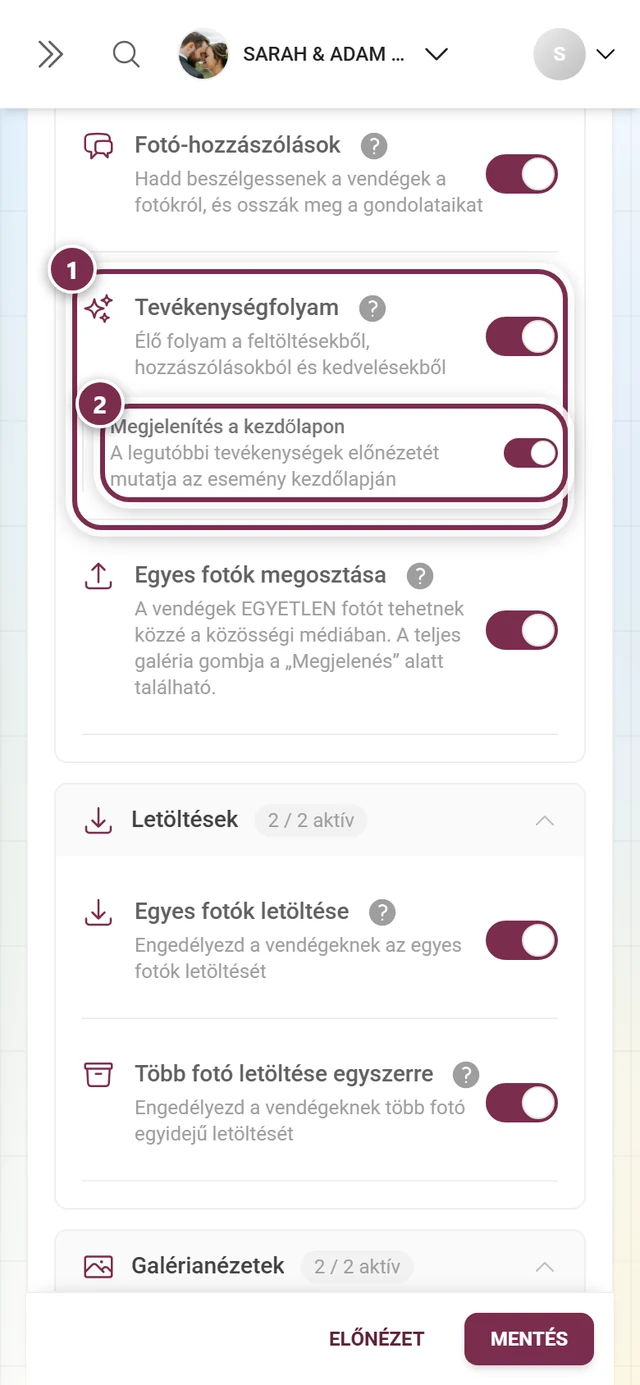
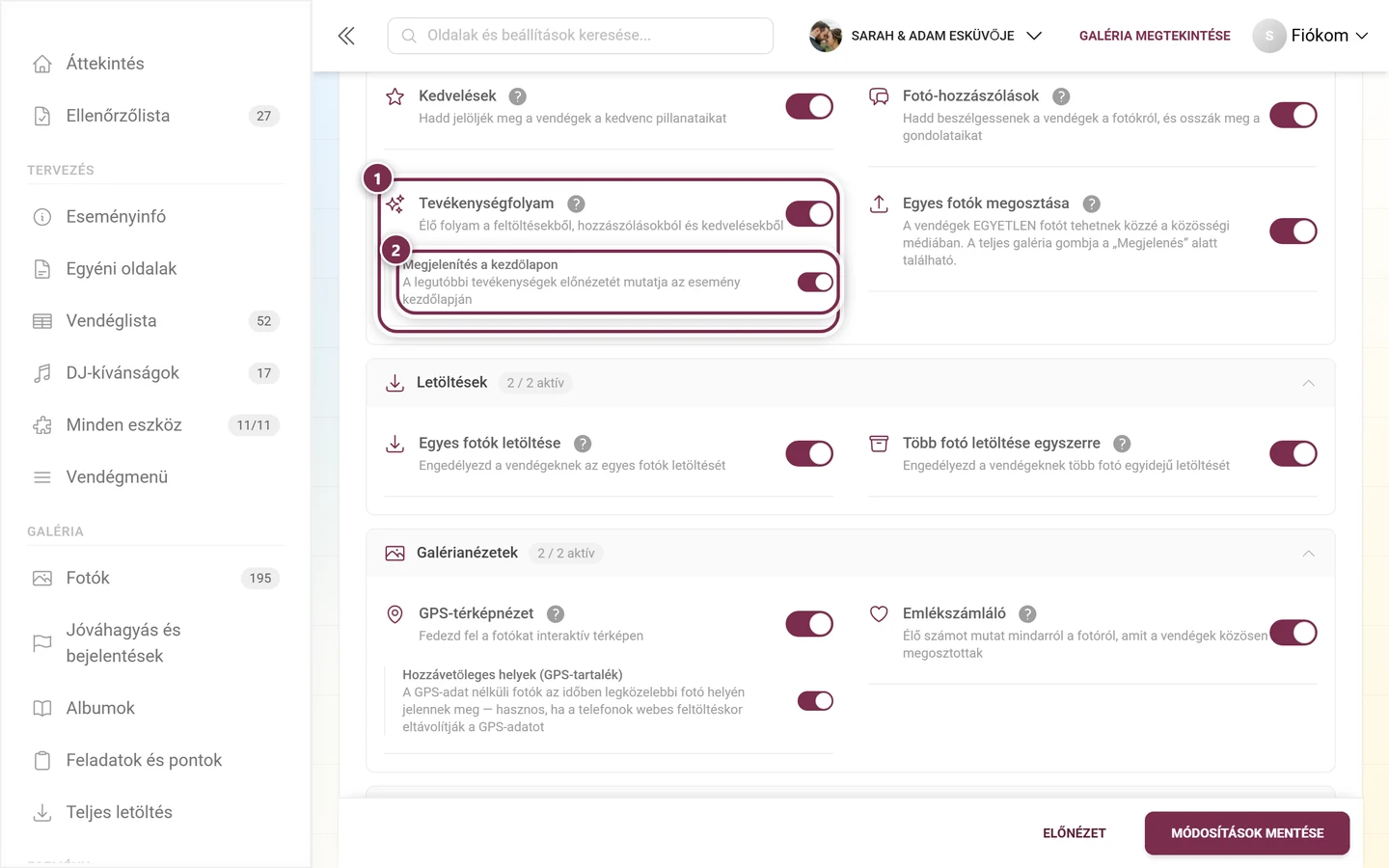
Gazdáknak és moderátoroknak: nyisd meg a jobb felső profilmenüt, és válts át az admin portálra. Ott a beállítást a Beállítások → Funkciók alatt találod, az Interakció és aktivitás szakaszban, a Tevékenységfolyam kártyán. Alatta található a Megjelenítés a kezdőlapon alkapcsoló az előnézethez; ez csak akkor hat, ha maga a folyam is aktív.


Szerepkörök közti különbségek
Szekció neve “Szerepkörök közti különbségek”- A vendégek minden számukra látható eseményt látnak. Hogy mit látsz, az esemény láthatósági beállításaitól függ – csak azokhoz a tartalmakhoz tartozó tevékenységet látod, amelyek meg vannak veled osztva.
- A gazdák és moderátorok ugyanazt a folyamot látják, és emellett hozzáférnek a funkciókapcsolóhoz is, amellyel be- vagy kikapcsolhatják a folyamot és a kezdőlapi előnézetet.
Kapcsolódó témák
Szekció neve “Kapcsolódó témák”- Fotók feltöltése – új fotókkal tölti fel a folyamot
- Kedvelés és hozzászólás
- Diavetítés
- Albumok
- Fotókihívások
- Pontok és jutalmak
- Értesítések
- Gazdáknak: Funkció-beállítások