Fotobox élő csatlakoztatása
Az Élő feltöltés funkcióval fotóboxot, kamerát vagy számítógépet köthetsz közvetlenül az eseményedhez. Minden fotó, amelyet a készülék elküld, másodperceken belül megjelenik a galériában és a fotófalon – kézi feltöltés nélkül. A csatlakozás FTP/FTPS (a készülék tolja hozzánk a fotókat) vagy WebDAV (az eseményt hálózati meghajtóként csatolod) módon működik.
Kinek van erre szüksége?
Szekció neve “Kinek van erre szüksége?”A Live Upload a fotóboxot vagy FTP-képes kamerát üzemeltető házigazdáknak/tulajdonosoknak szól. Hozzáférést csak a Host hozhat létre és kezelhet. Az üzemeltetők (operátorok) akkor válnak fontossá, ha Teljes esemény jogosultságú hozzáférést adsz ki. A moderátorokat ez csak közvetve érinti: a moderálás élő feltöltésnél is érvényesül – kivéve, ha egy hozzáférés tudatosan megkerüli azt (lásd: Moderálás kihagyása).
Az Élő feltöltés oldal megnyitása
Szekció neve “Az Élő feltöltés oldal megnyitása”-
Nyisd meg az eseményed Admin felületét. Ha éppen a galériában vagy, koppints jobb felül a Profilmenüre, és válaszd a Kezelés → Admin portál lehetőséget. Lásd még: Belépés az esemény admin felületére.
-
Kattints az oldalsáv Esemény csoportjában az Élő feltöltésre. Közvetlen link:
/admin/live-upload.
Az oldal felépítése
Szekció neve “Az oldal felépítése”Fentről lefelé haladva ezeket a részeket találod:
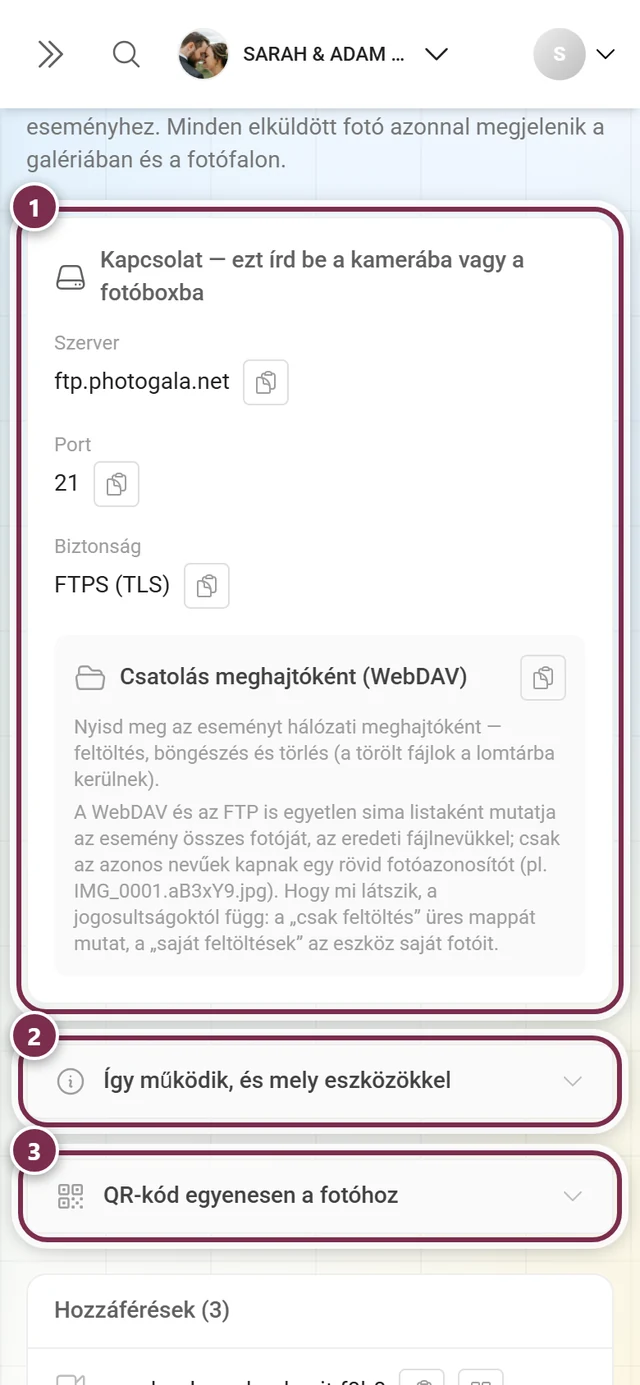
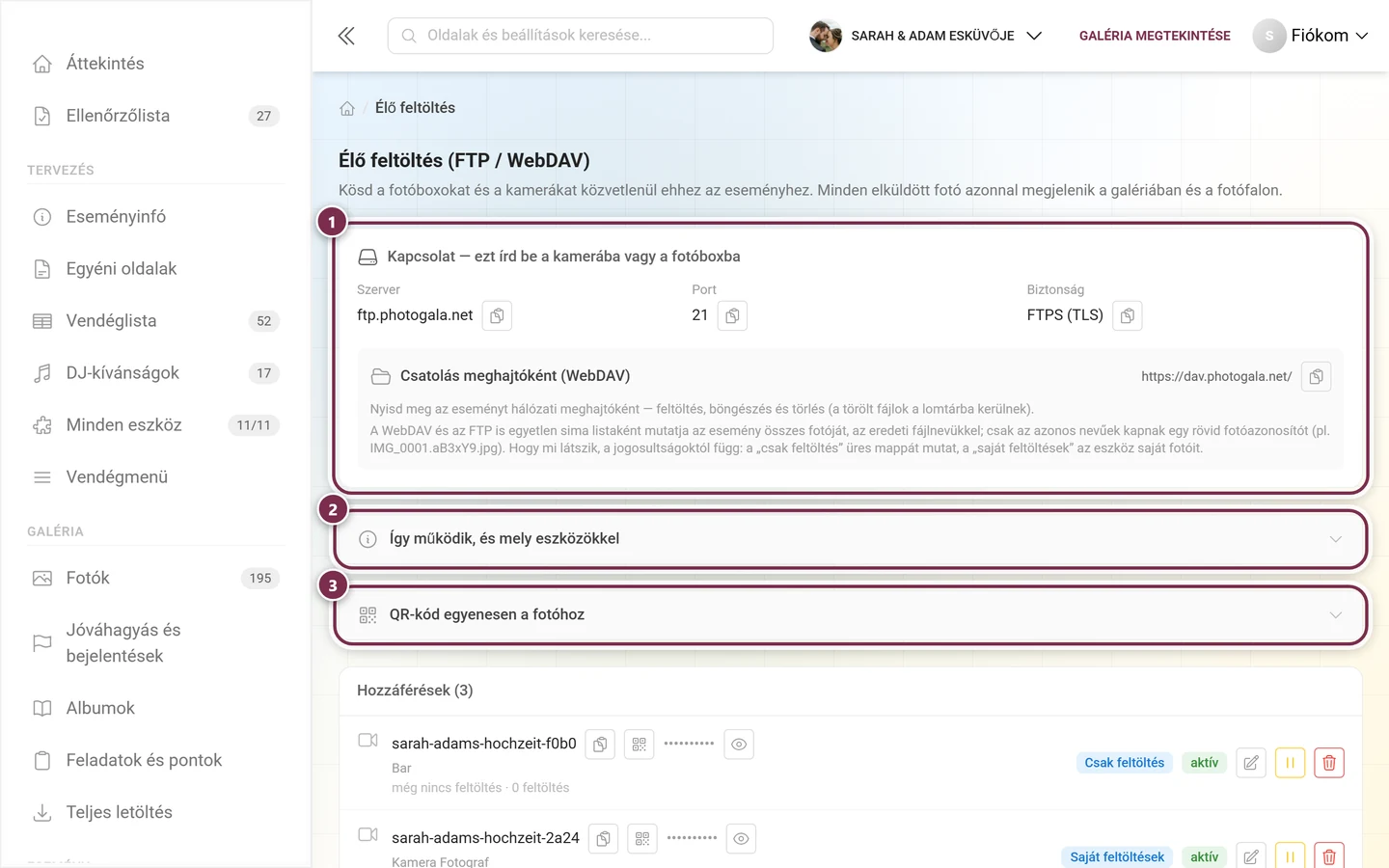
Kapcsolati kártya — ezt add meg a készüléken
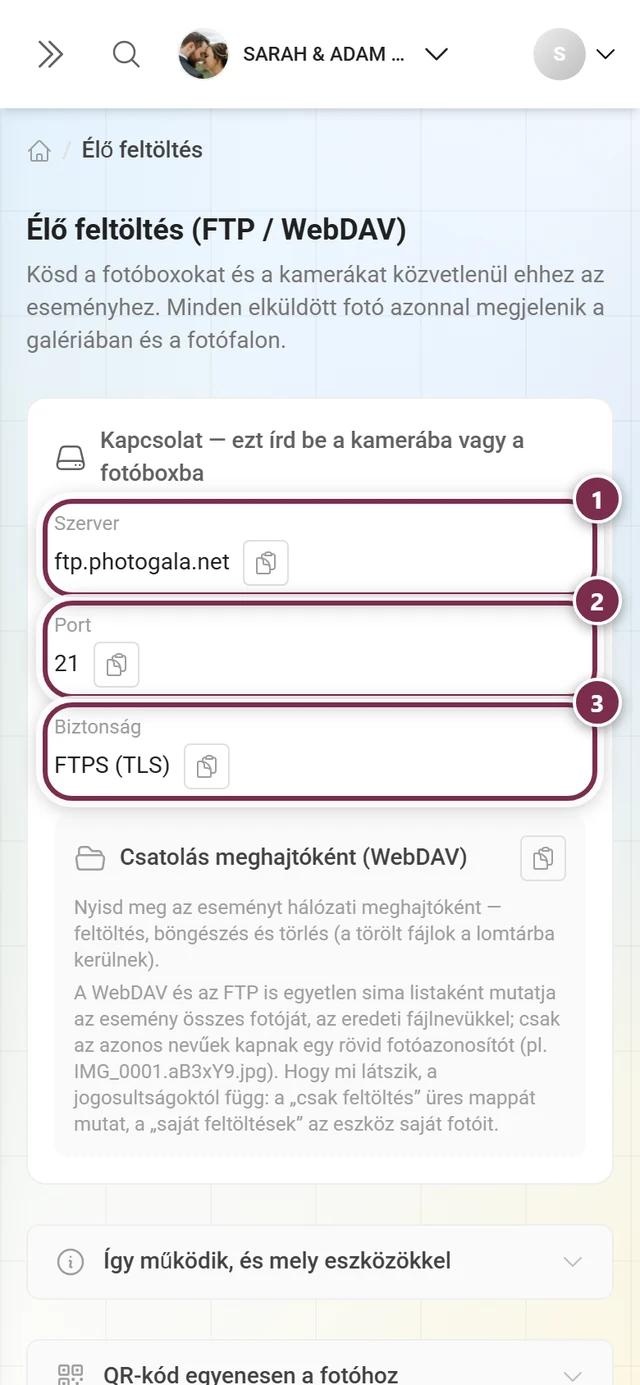
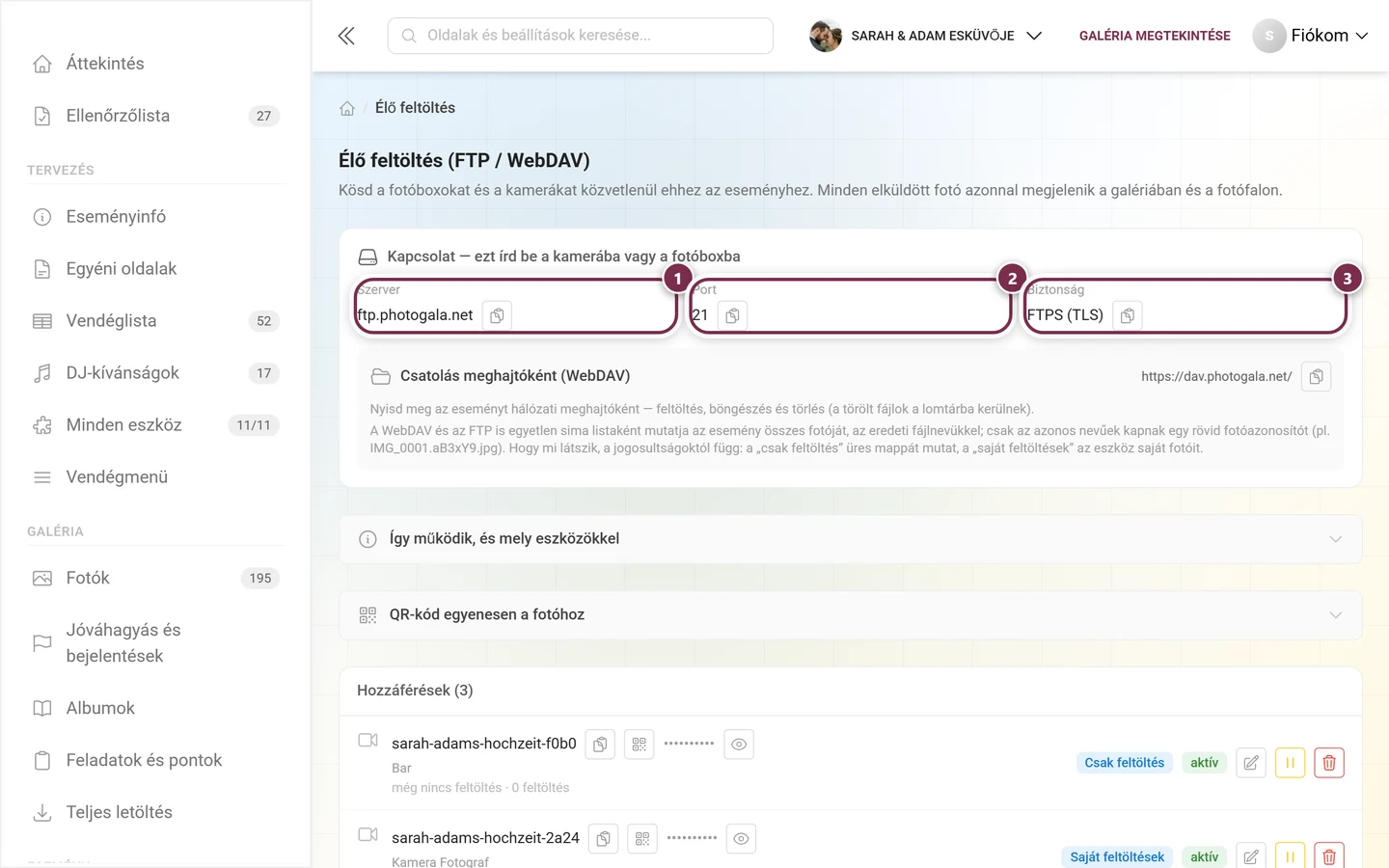
Szekció neve “Kapcsolati kártya — ezt add meg a készüléken”Egészen felül található a Kapcsolat — ezt írd be a kamerába vagy a fotóboxba kártya. Ez mutatja azt a három értéket, amelyet minden fotóboxba vagy kamerába be kell írni — mindegyik mellett egy Másolás gombbal:
- Szerver — a cím (host), amelyhez a készülék csatlakozik. A photogala.net-en ez
ftp.photogala.net. - Port — a kapcsolódási port. Alapértelmezés: 21.
- Biztonság — vagy FTPS (TLS) (titkosított, ajánlott), vagy FTP (TLS nélkül).
Alatta található a Csatolás meghajtóként (WebDAV) doboz egy saját WebDAV-URL-lel (https://dav.photogala.net/) és egy Másolás gombbal. Ezzel a számítógépeden hálózati meghajtóként nyithatod meg az eseményt — feltöltés, böngészés és törlés (a törölt fájlok a Lomtárba kerülnek).
A három kapcsolattípus
Szekció neve “A három kapcsolattípus”A szerver három módon fogadja a fotókat — a régebbi kamera- és fotóbox-firmware-ek gyakran csak az egyiket ismerik:
| Típus | Port | Mikor használd |
|---|---|---|
| Explicit FTPS (AUTH TLS) | 21 | A megszokott eset. A FileZillában ez Explicit FTP over TLS néven szerepel. Ajánlott. |
| Implicit FTPS | 990 | Ha a készüléked csak „FTPS”-t vagy „FTP SSL-lel” opciót kínál további választás nélkül, és a 21-es porton nem jön létre a kapcsolat. TLS már az első bájttól kezdve. |
| Egyszerű FTP (titkosítás nélkül) | 21 | Csak akkor, ha a készülék egyáltalán nem tud TLS-t. Ilyenkor a jelszó titkosítatlanul, nyílt szövegként utazik a vonalon. |
Passzív mód és tűzfal
Szekció neve “Passzív mód és tűzfal”Az FTP minden fájlhoz egy második kapcsolatot is nyit. Hogy ez átjusson a routeren és az esemény Wi-Fi-jén:
- Állítsd a klienst passzív módra (PASV/EPSV). Szinte minden fotóbox-program és kamera automatikusan ezt teszi; a FileZillában ez az Átviteli mód: Passzív beállítás.
- A rendezvény helyszínén lévő hálózatnak kimenő irányban engedélyeznie kell ezeket a portokat: 21/tcp (illetve 990/tcp) a vezérlő kapcsolathoz, és 31000–31099/tcp az adatkapcsolatokhoz.
- Ezzel egyidejűleg szerverenként 64 kapcsolat, IP-címenként pedig 16 kapcsolat engedélyezett. Ha több box is egy eseményrouter mögött van, ezen a 16-on osztoznak.
Az „Így működik, és mely eszközökkel” lenyitható rész
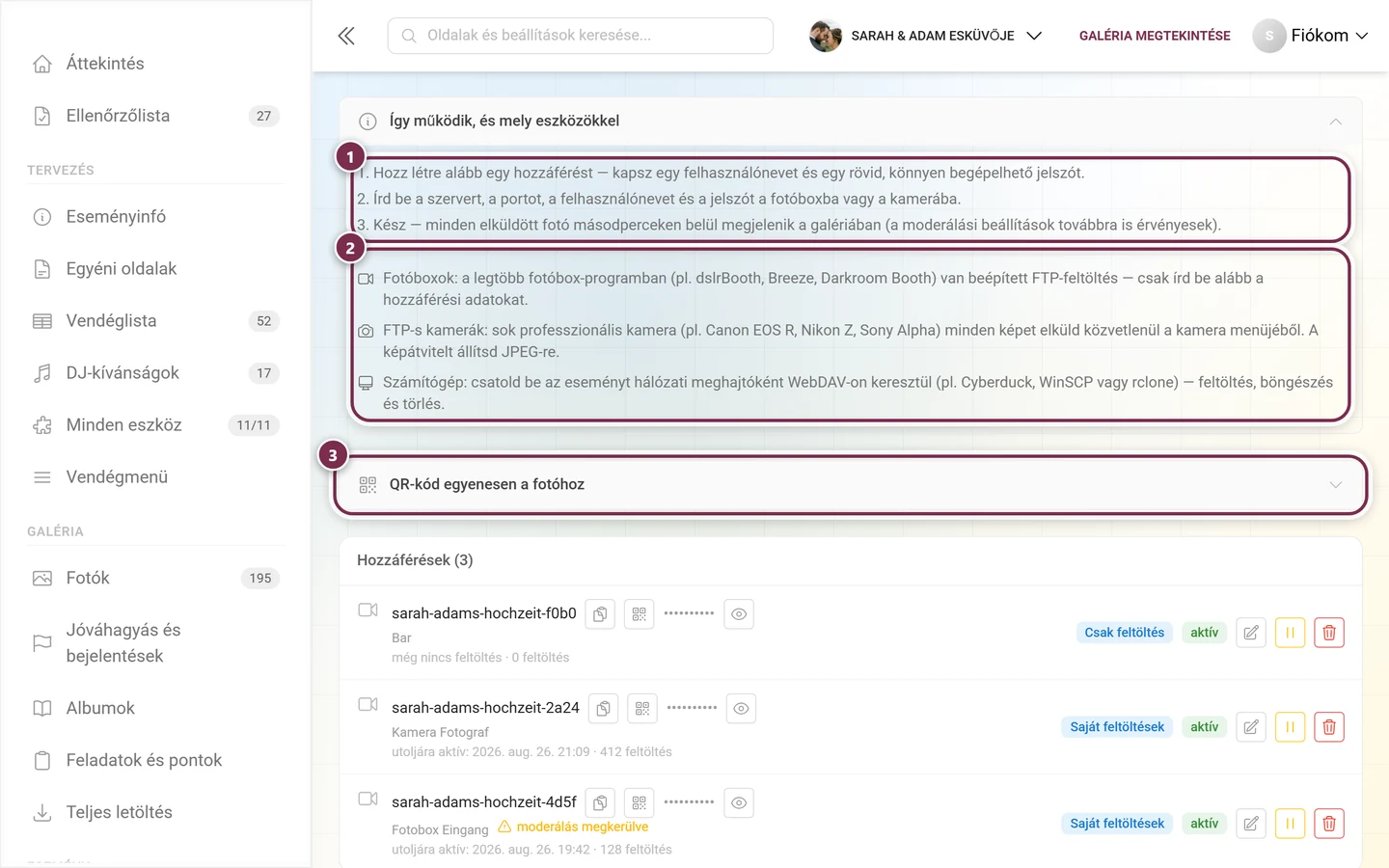
Szekció neve “Az „Így működik, és mely eszközökkel” lenyitható rész”Alapértelmezés szerint be van csukva. Három lépésben magyarázza el a folyamatot, és felsorolja a kompatibilis készülékeket:
- Fotóboxok: A legtöbb fotóbox-program (pl. dslrBooth, Breeze, Darkroom Booth) beépített FTP-feltöltéssel rendelkezik.
- FTP-képes kamerák: Sok profi kamera (pl. Canon EOS R, Nikon Z, Sony Alpha) egyenesen a kameramenüből küldi el az egyes fotókat — állítsd a képátvitelt JPEG-re.
- Számítógép: Csatold az eseményt WebDAV-on keresztül hálózati meghajtóként (pl. Cyberduck, WinSCP vagy rclone segítségével).
A „QR-kód egyenesen a fotóhoz” lenyitható rész
Szekció neve “A „QR-kód egyenesen a fotóhoz” lenyitható rész”Ez a rész minden eseménynél elérhető. Önmagában nem jelenít meg QR-kódot, hanem azt a linksablont, amelyből a box-alkalmazásod egyet előállít: sok box-alkalmazás minden kinyomtatott vagy megjelenített fotóhoz megjelenít egy QR-kódot, amely egyenesen az adott fotóhoz vezet a galériában — a vendégek akkor is odajutnak, ha a feltöltés még folyamatban van. Ehhez a box-szoftverben a fájlnév-helyőrzőt tartalmazó sablont kell megadnod. Ha az eseményed saját márkadomainen fut, ez a domain is szerepel a sablonban.
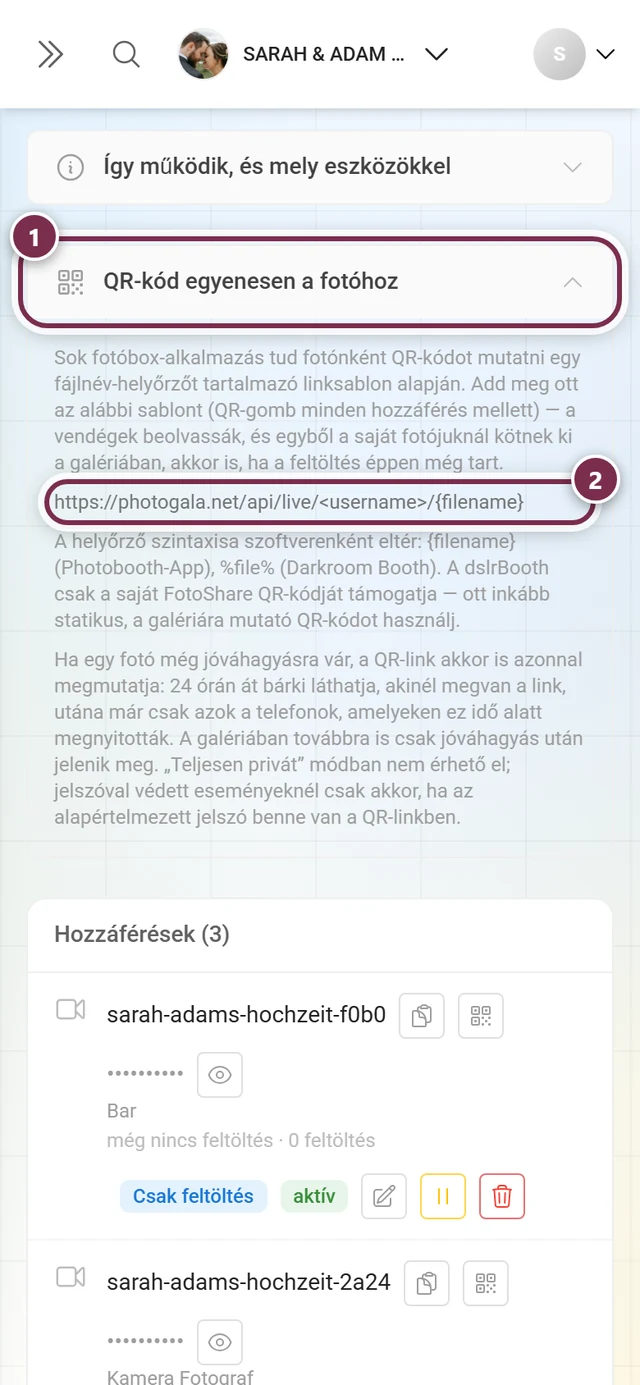
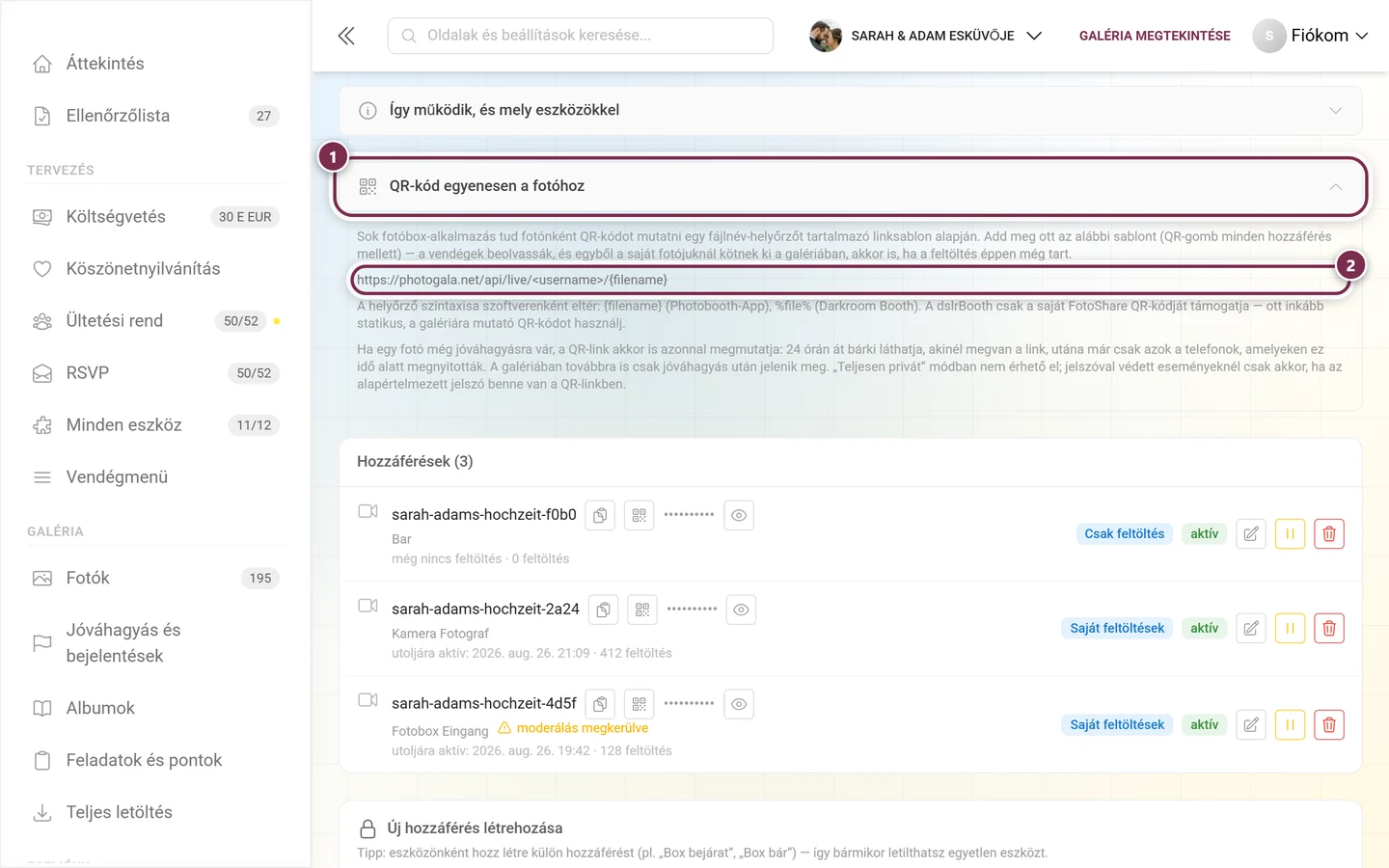
A sablon formája …/<felhasználónév>/{filename}. A helyőrző jelölésmódja a szoftvertől függ:
- Photobooth-App:
{filename} - Darkroom Booth:
%file% - A dslrBooth csak a saját FotoShare-QR-kódját tudja megjeleníteni. Ott inkább egy statikus, a galériára mutató QR-kódot használj.
Minden aktív hozzáférésnél a listában található emellett egy QR-másolás gomb is (QR-linksablon másolása ehhez az eszközhöz), amely a kész sablont a megfelelő felhasználónévvel másolja ki.
Amit a vendég a beolvasáskor lát, attól függ, hol tart éppen a fotó:
- A fotó már megérkezett: A galéria megnyílik, a kép nagyméretű nézetben jelenik meg.
- A fotó még úton van: Egy magától frissülő váróoldal — amint a kép megérkezik, az oldal automatikusan arra ugrik.
- A fotó jóváhagyásra vár: A link ennek ellenére rögtön megmutatja a fotót előnézetként, azzal a megjegyzéssel, hogy a galériában csak jóváhagyás után jelenik meg. Ahol nem lehetséges előnézet (lásd lent), helyette egy magától frissülő váróoldal jelenik meg, a moderálásra utaló megjegyzéssel.
- A fotó elutasítva vagy törölve: Egy figyelmeztetés, automatikus frissítés nélkül.
Az első percben a váróoldalak 2,5 másodpercenként frissülnek, utána ritkábban — nagyjából nyolc perc után már csak 30 másodpercenként.
A jóváhagyásra váró fotók azonnali előnézete
Szekció neve “A jóváhagyásra váró fotók azonnali előnézete”Az előnézet mindig be van kapcsolva, minden hozzáférésnél és a csatlakoztatott partnereszközöknél is; nincs hozzá kapcsoló. Aki a fotóboxnál beolvassa a QR-kódot, lássa a fotóját anélkül, hogy a jóváhagyásra kellene várnia. A galériában továbbra is csak jóváhagyás után jelenik meg.
- A feltöltés után 24 órán át bárki láthatja a fotót, akinél megvan a link. Utána már csak azok a telefonok, amelyeken ebben a 24 órában megnyitották; ezek 30 napig emlékeznek rá.
- Teljesen privát módban nem érhető el. Jelszóval védett eseményeknél csak akkor, ha a hozzáférésnél be van kapcsolva az Alap jelszó beágyazása a QR-linkbe.
- Ha az NSFW-szűrő be van kapcsolva, az előnézet csak akkor jelenik meg, ha a szűrő a fotót biztonságosnak minősítette; addig a váróoldal marad. A megjelölt fotókat soha nem mutatja. A videóknak nincs előnézetük.
- Az elutasítás, a törlés, a szüneteltetés, az érvénytelenítés és egy Élő feltöltés nélküli csomag azonnal megszünteti az előnézetet.
- Az előnézeti oldal nem frissül magától. Aki a jóváhagyás után újra megnyitja a linket, egyenesen a galériába jut.
Ha a jóváhagyásra váró fotókat senkinek sem szabad megmutatni, ne add meg a sablont a box-szoftverben: fotónkénti QR-kód nélkül egyetlen vendég sem ismeri a linket.
Hozzáférés létrehozása
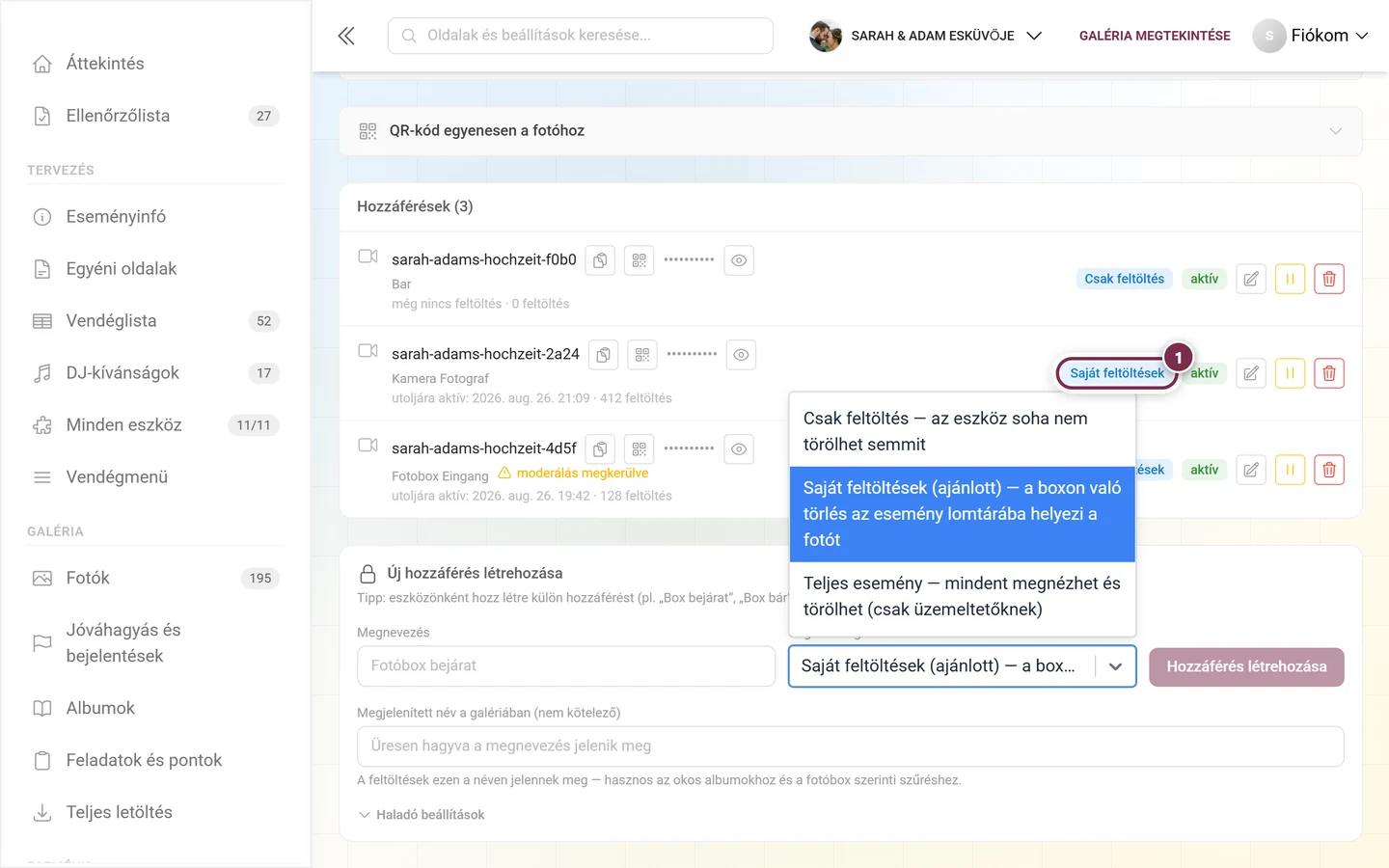
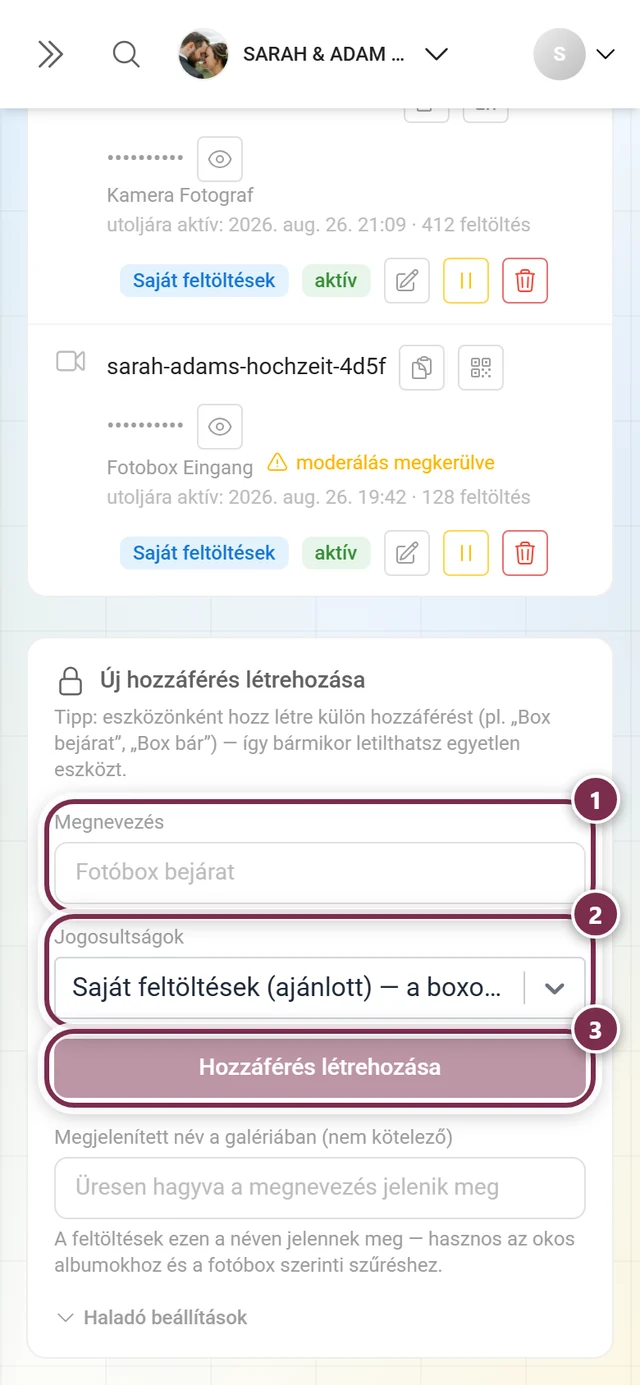
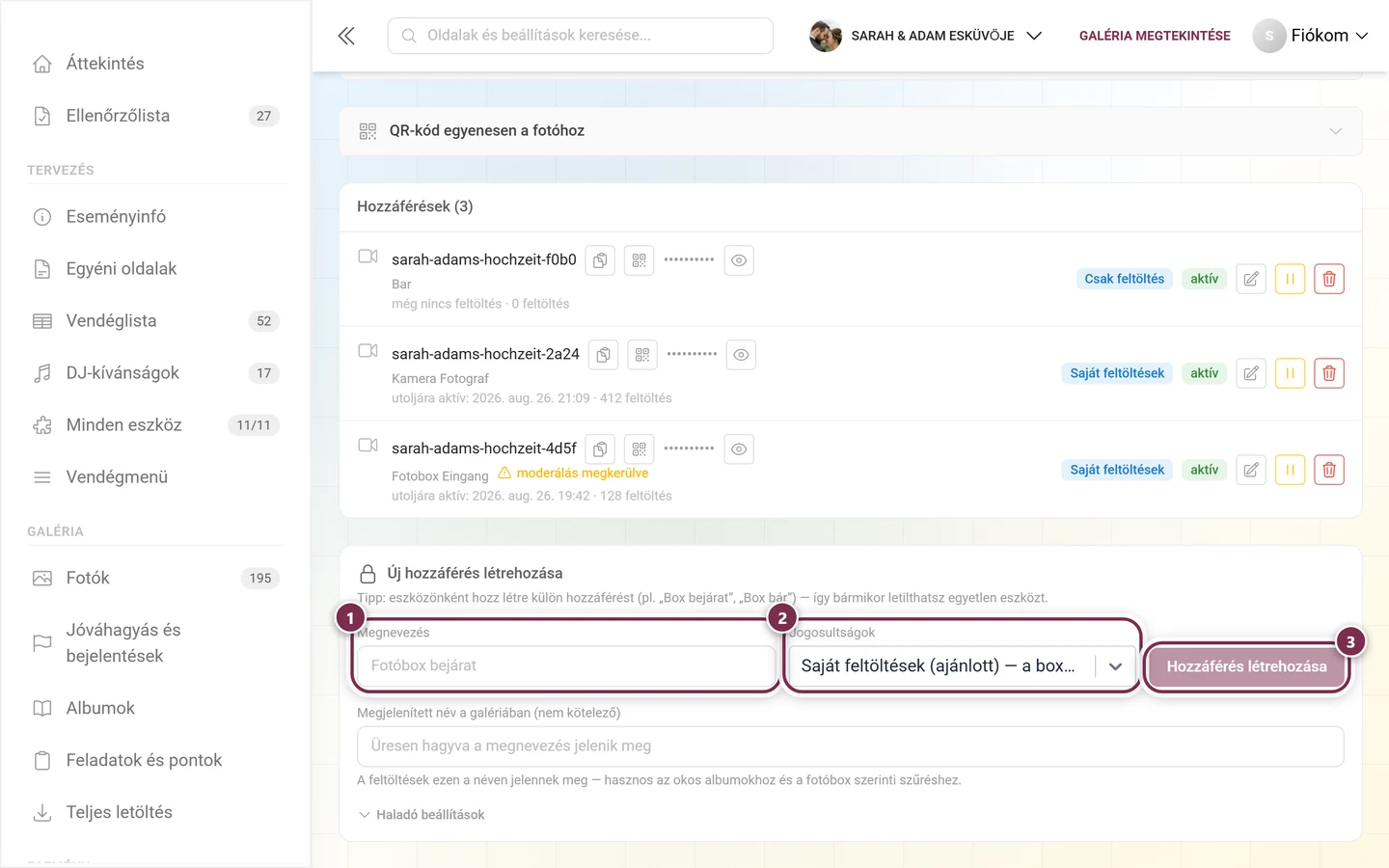
Szekció neve “Hozzáférés létrehozása”Görgess egészen le az Új hozzáférés létrehozása részhez (lakat ikon).
-
Add meg a Megnevezést (kötelező mező). Példa: „Fotóbox bejárat”. Megnevezés nélkül a Hozzáférés létrehozása gomb inaktív marad.
-
Válaszd ki a Jogosultságokat. A legördülő menü három szintet kínál:
- Csak feltöltés — a készülék soha nem tud semmit törölni. Az FTP/WebDAV-ban egy üres mappát lát.
- Saját feltöltések (ajánlott) — az alapértelmezés. A készülék csak a saját fotóit látja; a boxon történő törlés a fotót az esemény lomtárába helyezi.
- Teljes esemény — minden megtekinthető és törölhető (csak üzemeltetőknek).
-
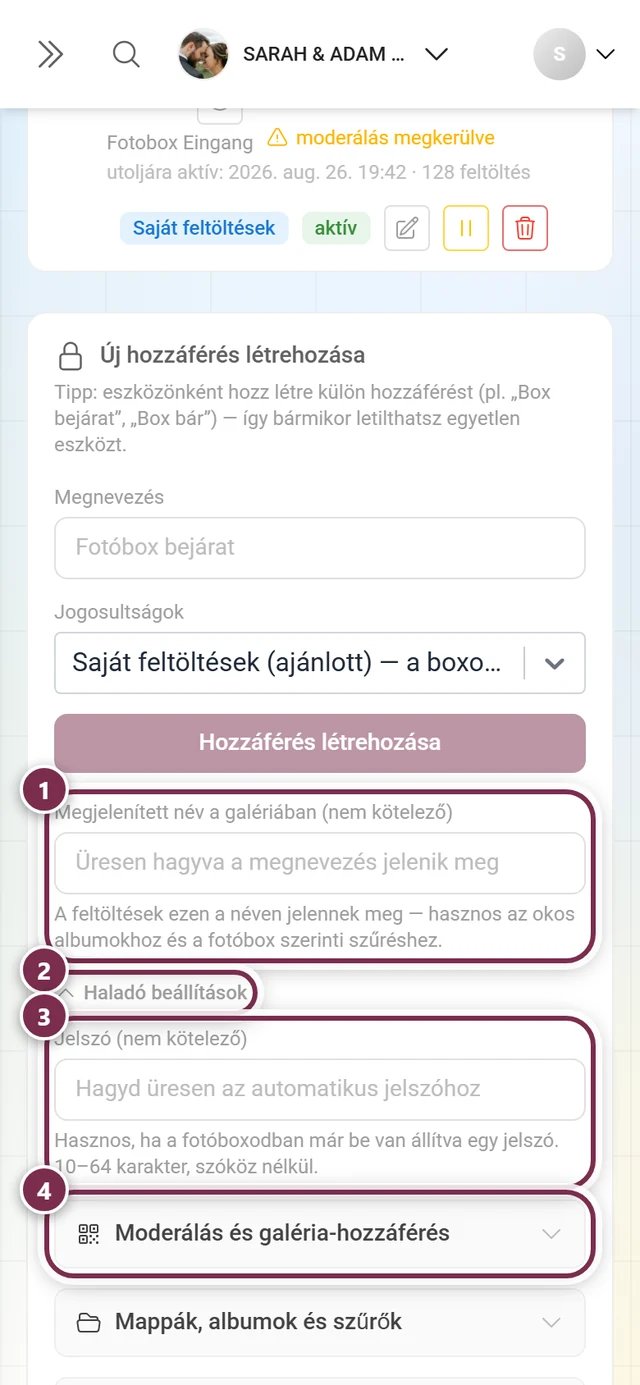
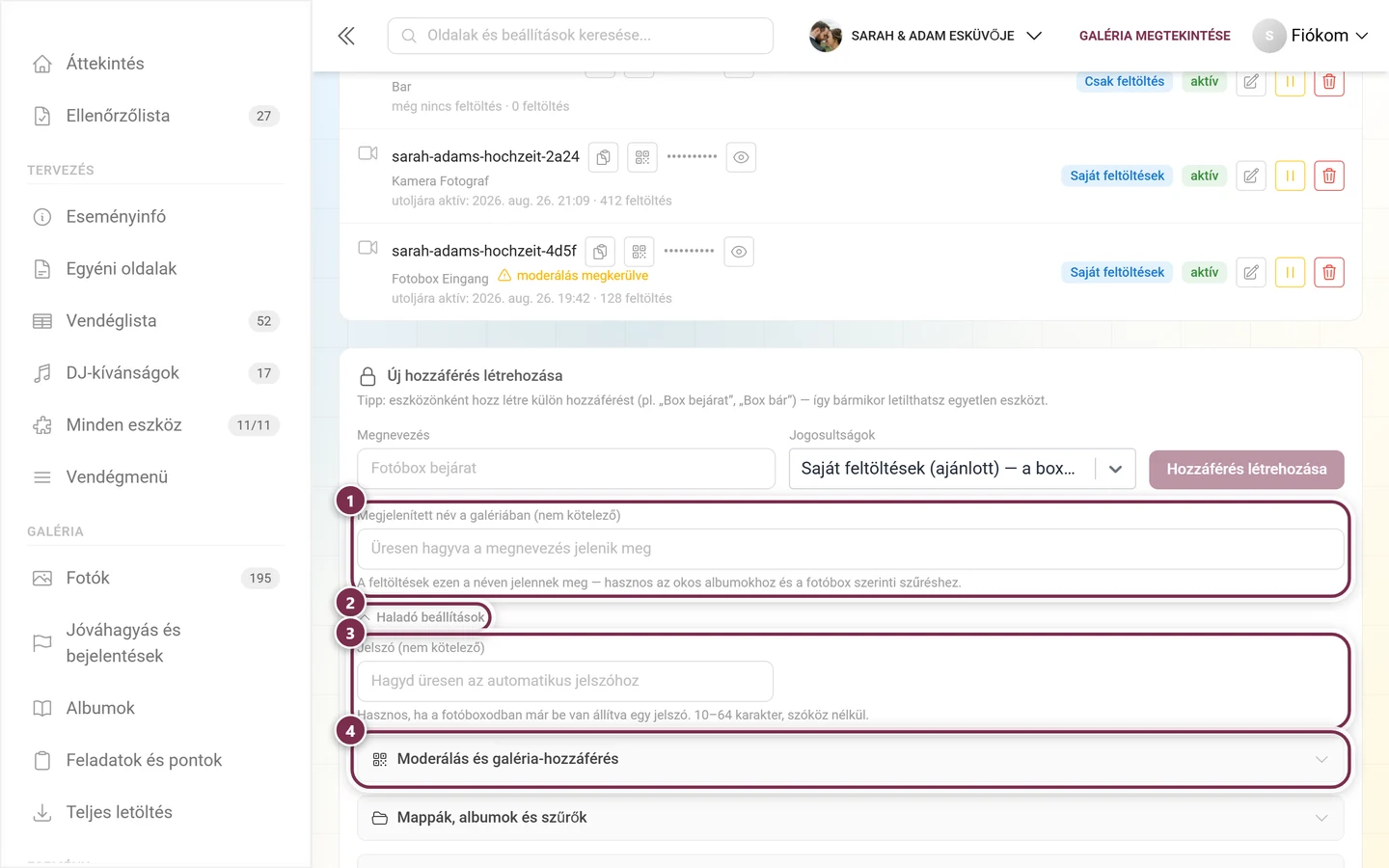
Opcionális: Megjelenített név a galériában (legfeljebb 50 karakter). Ha üres, a megnevezés kerül felhasználásra. A feltöltések ezen a néven jelennek meg – ez praktikus az okos albumoknál és a fotóbox szerinti szűrésnél.
-
Opcionális: nyisd ki a Haladó beállításokat (lásd lent).
-
Kattints a Hozzáférés létrehozása gombra. Ezután egy zöld panel egyszer, nagyméretben megjeleníti a friss hozzáférési adatokat.
Így néz ki a felhasználónév
Szekció neve “Így néz ki a felhasználónév”A felhasználónevet a platform automatikusan adja az eseményből és a megnevezésből, majd négy véletlen karakterrel egészíti ki — például eskuvo-anna-fotobox-bejar-9f2c. Csak kisbetűkből, számjegyekből és kötőjelekből áll, és legfeljebb 32 karakter hosszú. Ez szándékos: így egy fotóbox érintőképernyőjén vagy a kameramenüben is begépelhető különleges karakterek nélkül.
Meddig érvényes egy hozzáférés
Szekció neve “Meddig érvényes egy hozzáférés”A lejárati dátumot a szerver automatikusan állítja be a létrehozáskor — eseménydátum + 7 nap. Ha az eseményednek nincs dátuma, 7 nap számít mostantól. Ha az eseménydátum már annyira régen volt, hogy ez a határidő már letelt volna, helyette 30 nap érvényes mostantól. Az oldalon ez az időpont nem állítható át; a hozzáférési listában csak közvetve, a piros lejárt jelvényen látod.
Haladó beállítások
Szekció neve “Haladó beállítások”A Haladó beállítások mögött először a Jelszó (nem kötelező) mező található, alatta pedig három lenyitható beállításcsoport. Ugyanezt a három csoportot később a Szerkesztés párbeszédablakban is megtalálod.
Jelszó (nem kötelező) — hagyd üresen, hogy a rendszer automatikusan generáljon egyet. A saját jelszónak 10–64 karakter hosszúnak kell lennie, csak nyomtatható ASCII karaktereket tartalmazhat (szóköz és ékezetes betű nélkül), és legalább 4 különböző karakterből kell állnia. Ellenkező esetben a rendszer elutasítja.
A „Moderálás és galéria-hozzáférés” csoport
Szekció neve “A „Moderálás és galéria-hozzáférés” csoport”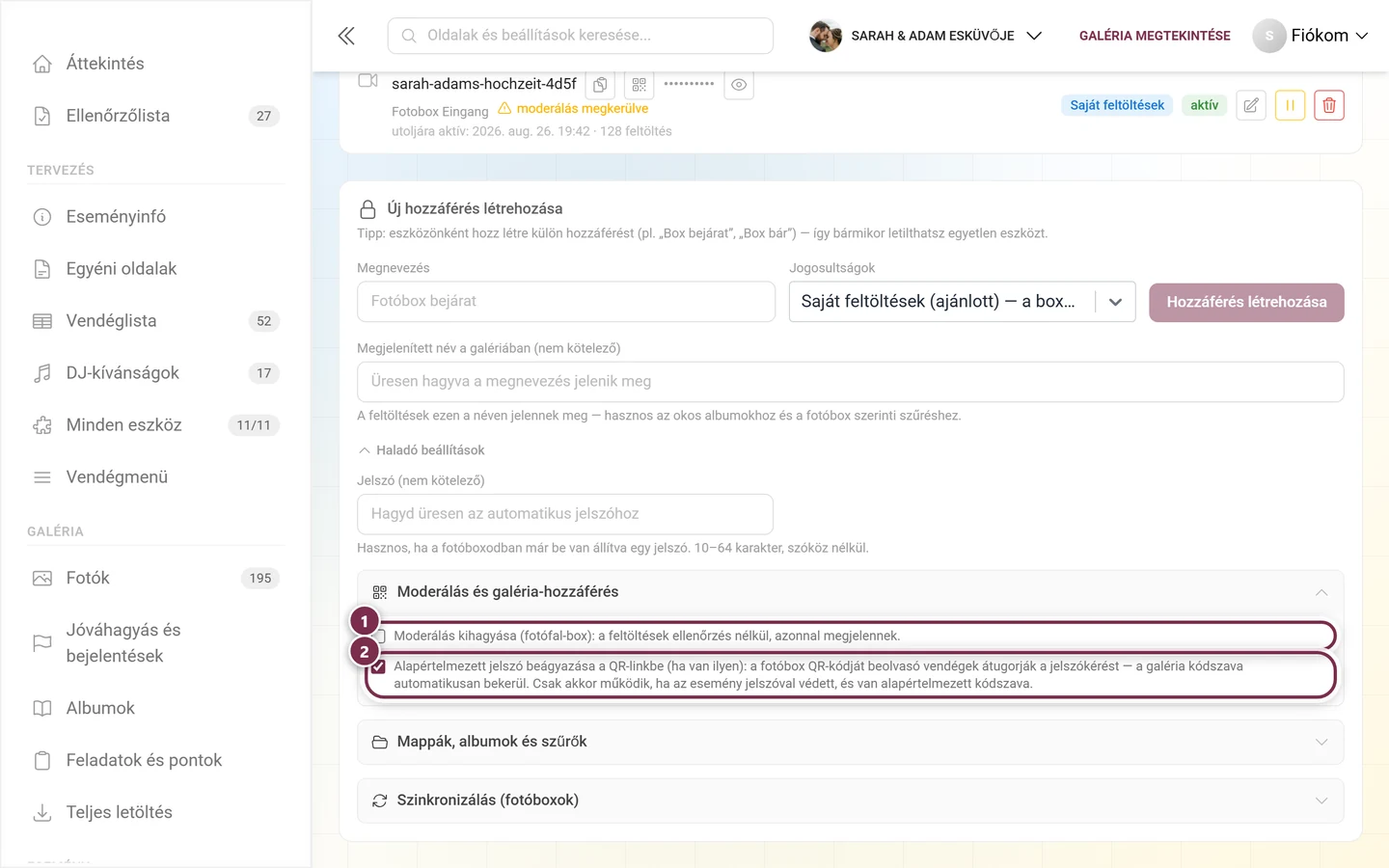
- Moderálás kihagyása (fotófal-box) — e hozzáférés feltöltései azonnal, ellenőrzés nélkül közzétételre kerülnek. A hozzáférési listában ekkor megjelenik a moderálás megkerülve figyelmeztetés. Alapértelmezés szerint kikapcsolva; csak tudatosan, fotófal-boxokhoz kapcsold be.
- Alap jelszó beágyazása a QR-linkbe — azok a vendégek, akik beolvassák a fotóbox QR-kódját, kihagyják a jelszó megadását; a galéria jelszava automatikusan bekerül. Alapértelmezés szerint bekapcsolva. Csak akkor hat, ha az esemény jelszóval védett, és van alap jelszava.
A „Mappák, albumok és szűrők” csoport
Szekció neve “A „Mappák, albumok és szűrők” csoport”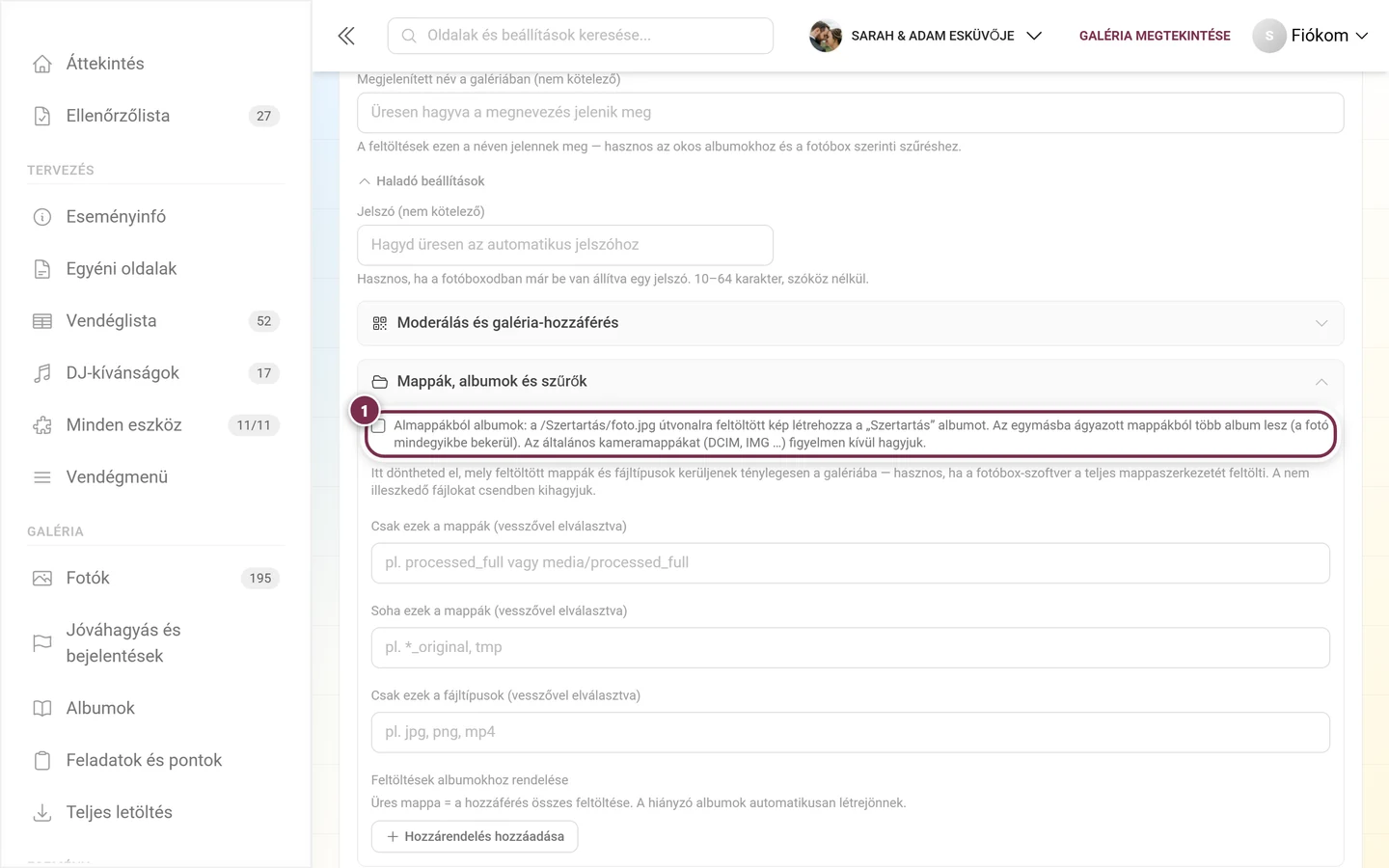
- Almappák albumként kezelése — ha a készülék a
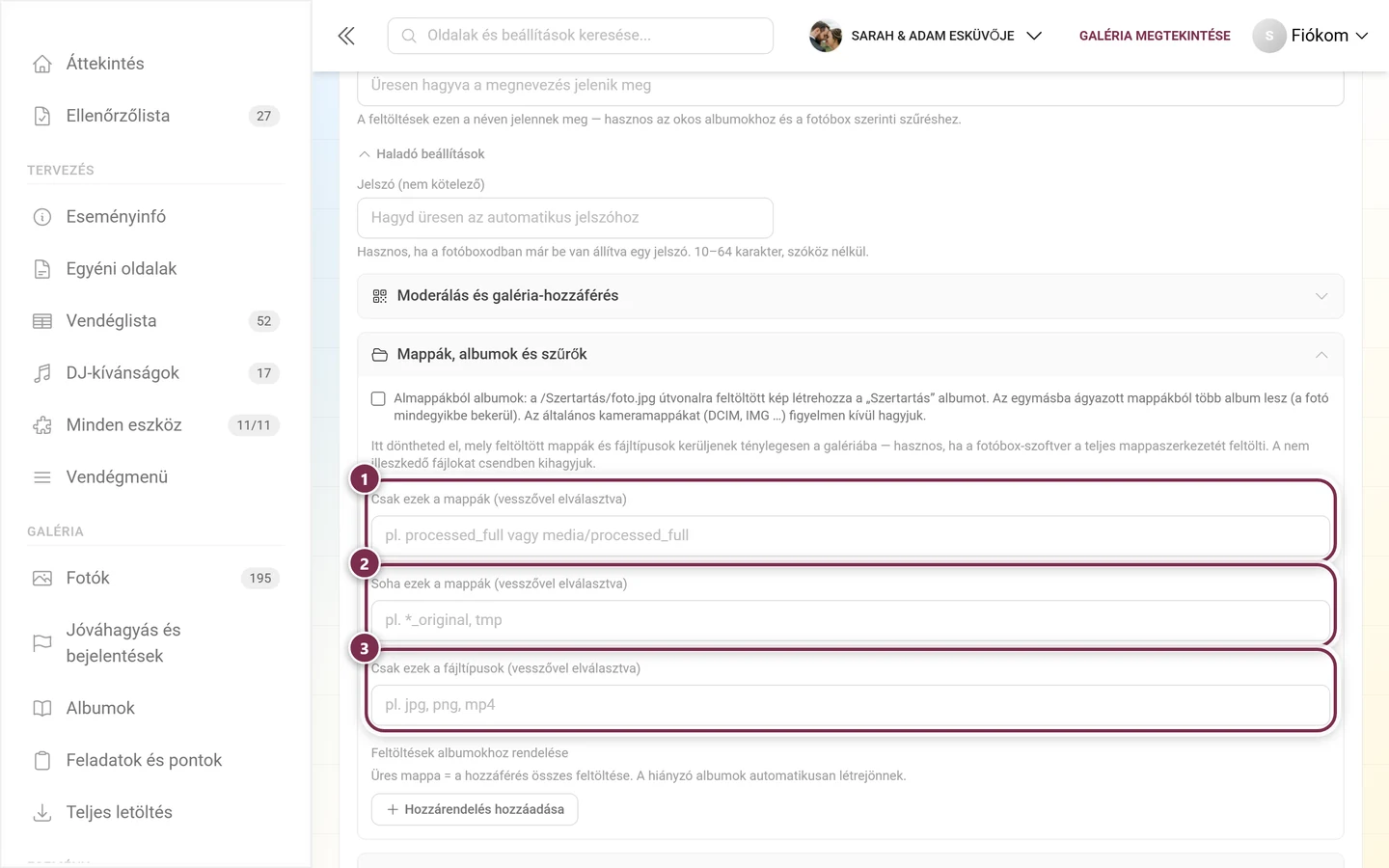
/Esküvő/foto.jpgútvonalra tölt fel, automatikusan létrejön az „Esküvő” album. Az egymásba ágyazott mappákból több album is keletkezik (a fotó mindegyikbe bekerül, az albumok egymás mellett, nem egymásba ágyazva jönnek létre). Alapértelmezés szerint kikapcsolva. - Feltöltési szűrők — három vesszővel elválasztott lista határozza meg, mi kerül ténylegesen a galériába. Hasznos, ha a fotóbox-szoftver a teljes mappastruktúráját feltölti. A nem megfelelő fájlok csendben kimaradnak (a készüléken nem jelenik meg hibaüzenet):
- Csak ezek a mappák (vesszővel elválasztva) — pl.
processed_fullvagymedia/processed_full. - Soha ezek a mappák (vesszővel elválasztva) — pl.
*_original, tmp. - Csak ezek a fájltípusok (vesszővel elválasztva) — pl.
jpg, png, mp4. A kezdő pontot a rendszer automatikusan eltávolítja.
- Csak ezek a mappák (vesszővel elválasztva) — pl.
- Feltöltések albumokhoz rendelése — soronként rendelsz egy Mappa (üres = mind) mezőt egy Album mezőhöz. A Hozzárendelés hozzáadása gombbal új sor kerül be, az Eltávolítás gombbal pedig eltűnik egy. Az üres mappa e hozzáférés összes feltöltésére vonatkozik. A hiányzó albumok automatikusan létrejönnek. Az albumcím nélküli sorok mentéskor törlődnek.
Listánként 20 bejegyzés lehetséges (bejegyzésenként legfeljebb 120 karakter, a fájlkiterjesztéseknél legfeljebb 16 karakter), ugyanígy 20 album-hozzárendelés is, legfeljebb 60 karakteres albumcímekkel. Az ismétlődő bejegyzéseket a rendszer összevonja, a fordított perjeleket (\) /-re alakítja.
A „Szinkronizálás (fotóboxok)” csoport
Szekció neve “A „Szinkronizálás (fotóboxok)” csoport”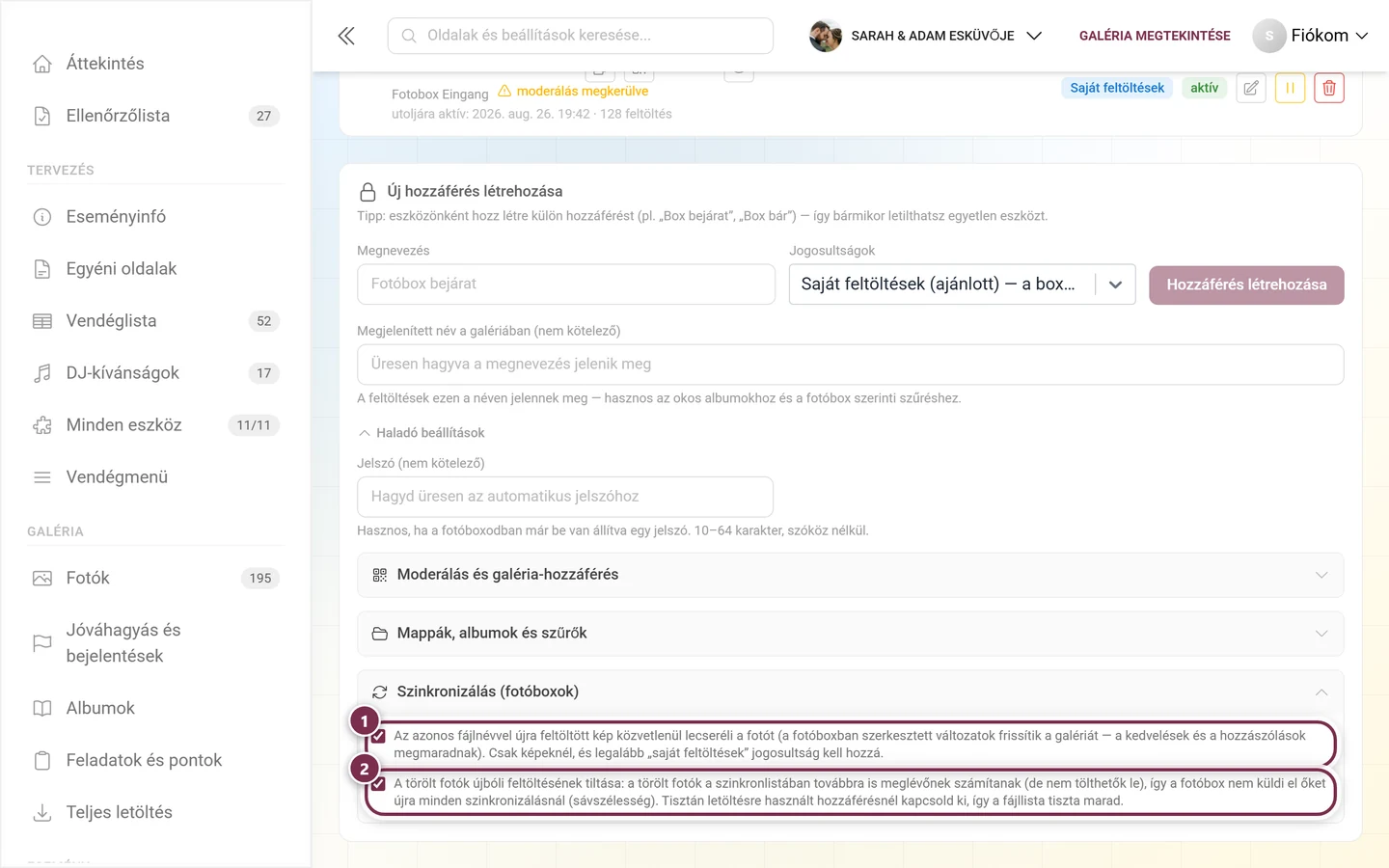
- Az azonos fájlnévvel újra feltöltött fotó azonnal lecseréli a régit — így a szerkesztett fotóbox-verziók frissítik a képet a galériában, a lájkok és hozzászólások megmaradnak. Új hozzáféréseknél alapértelmezés szerint bekapcsolva. Csak képekre vonatkozik, és legalább a Saját feltöltések jogosultságot igényli.
- A törölt fotók ne legyenek újra feltölthetők — a törölt fotók a szinkronizálási listában továbbra is meglévőként szerepelnek (de nem tölthetők le), hogy a fotóbox ne küldje el őket újra minden szinkronizáláskor. Ez megakadályozza, hogy a kiválogatott képek újra megjelenjenek, és sávszélességet is spórol. Alapértelmezés szerint bekapcsolva; egy tisztán letöltésre szolgáló hozzáférésnél kapcsold ki, így a fájllista tiszta marad.
A friss hozzáférési adatok elmentése
Szekció neve “A friss hozzáférési adatok elmentése”A létrehozás után (és minden új jelszó után) megjelenik egy zöld, egyszeri panel a felhasználónévvel és a jelszóval, mindkettő mellett egy Másolás gombbal. Írd be ezeket az adatokat a szerverrel, a porttal és a biztonsági beállítással együtt a készülékedbe, majd erősítsd meg a Kész, elmentettem gombbal.
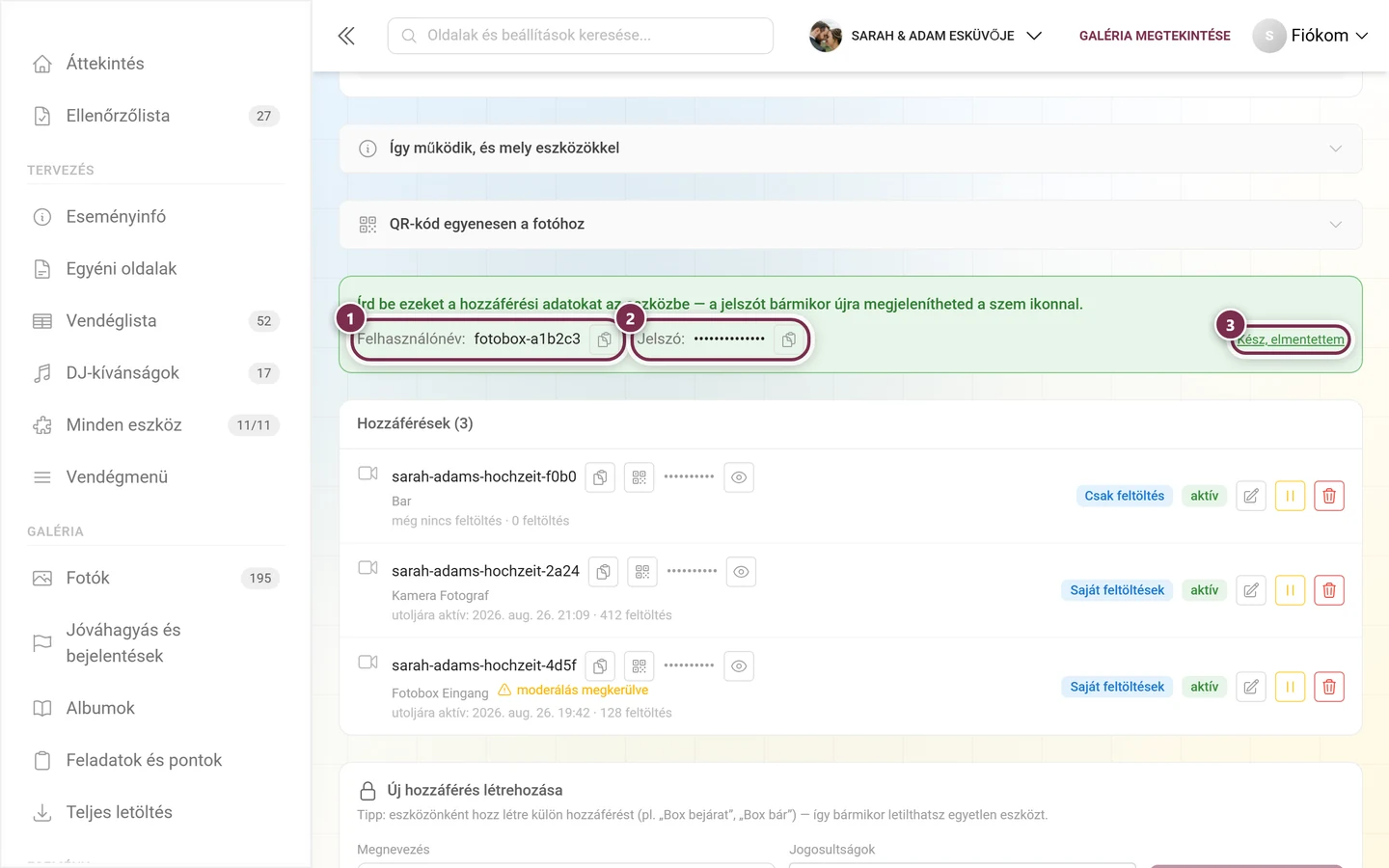
Készülék csatlakoztatása — lépésről lépésre
Szekció neve “Készülék csatlakoztatása — lépésről lépésre”Minden készülékhez ugyanazokra az adatokra van szükséged:
| Mező a készüléken | Érték |
|---|---|
| Szerver / Host / Cím | a kapcsolati kártyáról, pl. ftp.photogala.net |
| Port | 21 (implicit FTPS esetén 990) |
| Titkosítás | FTPS / TLS — explicit módon a 21-es, implicit módon a 990-es porton |
| Felhasználónév | a hozzáférés felhasználóneve, pl. eskuvo-anna-fotobox-bejar-9f2c |
| Jelszó | a zöld panelen található jelszó |
| Célmappa / elérési út | üres, illetve / — kivéve, ha mappákból szeretnél albumokat készíteni |
| Mód | passzív |
FileZilla (teszteléshez és laptophoz)
Szekció neve “FileZilla (teszteléshez és laptophoz)”-
Fájl → Kiszolgálókezelő → Új kiszolgáló.
-
Protokoll: FTP – File Transfer Protocol. Szerver: a kártyán szereplő cím. Port:
21. -
Titkosítás: Explicit FTP over TLS megkövetelése. (Ha nem jön létre kapcsolat, próbáld ki az Implicit FTP over TLS opciót a
990-es porttal.) -
Kapcsolat típusa: Normál. Alatta add meg a hozzáférés felhasználónevét és jelszavát.
-
Az Átviteli beállítások fülön: Passzív.
-
Csatlakozás. Első alkalommal meg kell erősítened a tanúsítványt.
Jobb oldalon ezután megjelenik a hozzáférés tartalma (Csak feltöltés esetén szándékosan üres). Húzz be egy tesztképet — néhány másodpercen belül meg kell jelennie a galériában, aktív moderálás esetén először a Moderálásban.
FTP-funkciós kamera (Canon, Nikon, Sony és mások)
Szekció neve “FTP-funkciós kamera (Canon, Nikon, Sony és mások)”A menük gyártónként és firmware-enként eltérnek, de az értékek mindenhol ugyanazok. A beállításokat jellemzően a Hálózat, Kommunikáció vagy FTP-átvitel menüpont alatt találod.
-
Kapcsold a kamerát a Wi-Fi-hálózatra (ugyanarra, amely kimenő irányban engedélyezi a 21/990-es és a 31000–31099-es portokat).
-
FTP-mód: FTPS, illetve FTP SSL/TLS-sel. Ha a kamera választhatóvá teszi az explicit és implicit módot: explicit + 21-es port. Ha nincs választási lehetőség: először a 21-est próbáld, majd a 990-et.
-
Írd be a kapcsolati kártyáról a címet és a portot, valamint a hozzáférés felhasználónevét és jelszavát.
-
Hagyd üresen a célkönyvtárat (illetve
/). Csak akkor adj meg itt egy mappanevet, és kapcsold be az Almappák albumként kezelése opciót, ha mappákból szeretnél albumokat készíteni. -
Kapcsold be a passzív módot, ha a kamerán van ilyen opció.
-
Átvitel: JPEG — RAW+JPEG esetén csak a JPEG-fájlt küldd el, különben minden kép feleslegesen sokáig tart. (A RAW-fájlokat ugyan elfogadja a rendszer, de az élő megjelenítéshez túl nagyok és túl lassúak.)
-
Kapcsold be a felvétel utáni automatikus átvitelt.
Fotóbox-szoftver (dslrBooth, Breeze, Darkroom Booth, photobooth-app)
Szekció neve “Fotóbox-szoftver (dslrBooth, Breeze, Darkroom Booth, photobooth-app)”-
A szoftver beállításaiban nyisd meg az FTP-feltöltés részt, és add meg a szervert, a portot, a titkosítást, a felhasználót és a jelszót.
-
Hagyd üresen a távoli elérési utat (
/). -
Pontosan egy kimeneti mappát tölts fel — jellemzően azt, amely a kész, kerettel ellátott képeket tartalmazza. Ha a szoftver mindenképp mindent feltölt, a mi oldalunkon szűrhetsz: állítsd a Csak ezek a mappák mezőt a kész mappára (pl.
processed_full), a Soha ezek a mappák mezőt pedig a nyers képekre (pl.originals). -
Fotófal-üzemhez kapcsold be a hozzáférésnél a Moderálás kihagyása (fotófal-box) opciót, hogy a képek jóváhagyás nélkül jelenjenek meg.
-
Ha a szoftver képenként nyomtat egy QR-kódot: másold ki a QR-linksablont a hozzáférési listából, és add meg a boxban QR-célként (a helyőrzőket lásd fentebb).
Lightroom Classic (FTP-exportálás)
Szekció neve “Lightroom Classic (FTP-exportálás)”Az exportálási párbeszédablakban válaszd az Exportálás ide: FTP lehetőséget, a Szerver mezőbe írd be a címet, add meg a hozzáférés felhasználónevét és jelszavát, hagyd üresen a szerver elérési útját, kapcsold be a passzív módot, és protokollként – ha felkínálja – válaszd az FTPS/TLS-t. Képformátumként korlátozott élhosszúságú JPEG-et exportálj – így minden kép egy-két másodperc alatt felkerül.
rclone (számítógép mint forrás, felügyelet nélküli szinkronizálás)
Szekció neve “rclone (számítógép mint forrás, felügyelet nélküli szinkronizálás)”Az rclone-t kifejezetten támogatjuk: a „részfájlként feltölteni, majd átnevezni” mintázatát a mi oldalunk is leképezi, csakúgy, mint a módosítási időbélyegek (MFMT) beállítását, hogy az összehasonlítások stabilak maradjanak. A --inplace kapcsoló nem szükséges.
Egy FTP-remote-hoz (rclone config, ftp típus) szükséges: host, 21-es port, felhasználó, jelszó, explicit_tls = true, passive = true. Alternatívaként egy WebDAV-remote (webdav típus) a WebDAV-URL-lel, vendor = other beállítással és felhasználóval/jelszóval — a WebDAV egyszerű, HTTPS-en keresztüli bejelentkezést használ.
Ezután elég egy olyan hívás, mint az rclone copy "C:\Fotobox\fertig" photogala: — és egy ciklusban vagy ütemezett feladatként a további fájlok már maguktól mennek. A WinSCP és a Cyberduck ugyanígy működik; mindkettő tudja mind az FTPS-t, mind a WebDAV-ot.
WebDAV csatolása meghajtóként
Szekció neve “WebDAV csatolása meghajtóként”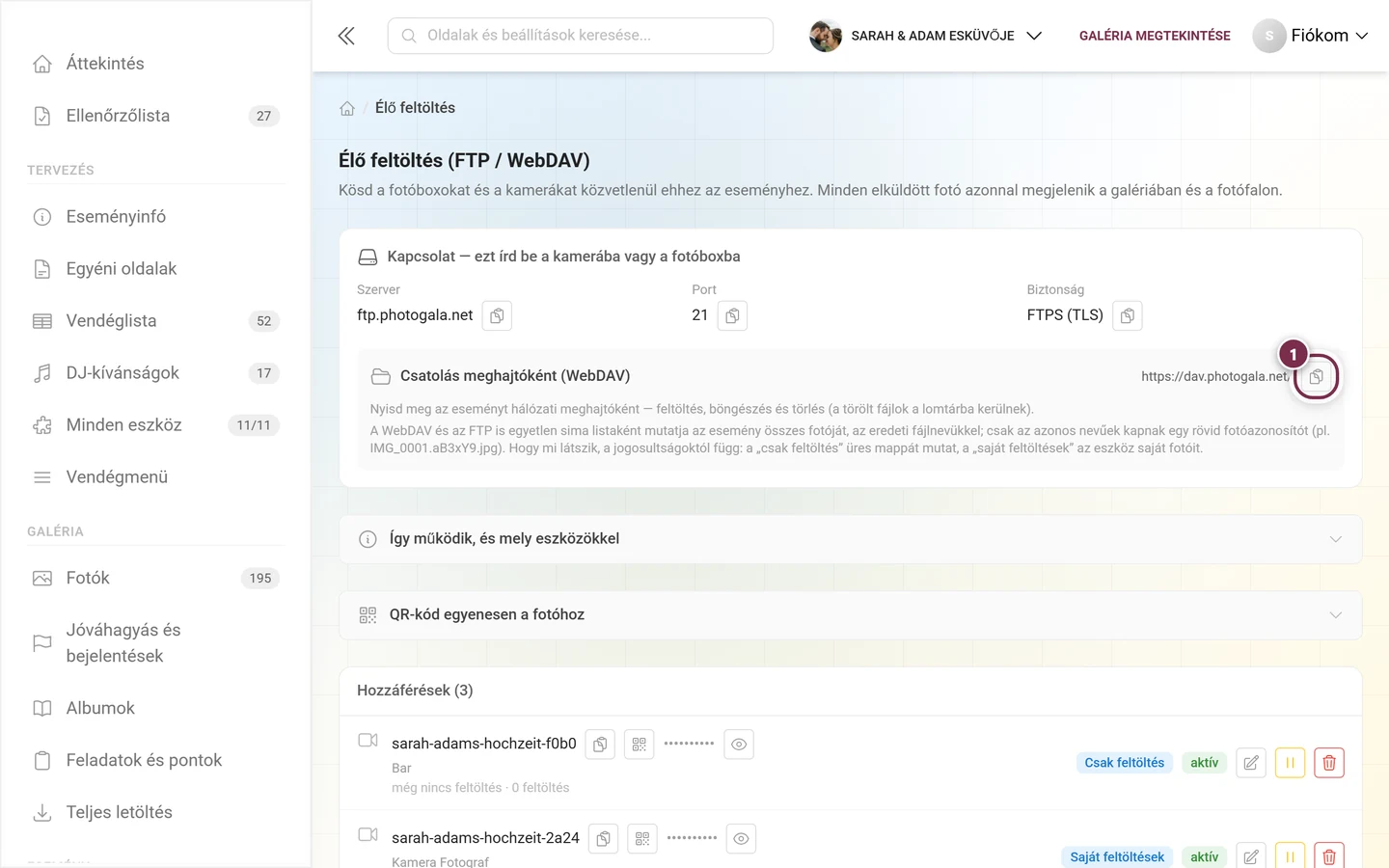
Windows: Intéző → Ez a gép → Hálózati meghajtó csatlakoztatása → add meg a kártyáról a WebDAV-URL-t → Kapcsolódás más hitelesítő adatokkal → a hozzáférés felhasználóneve és jelszava.
macOS: Finder → Ugrás → Kapcsolódás a szerverhez (⌘K) → add meg a WebDAV-URL-t → Kapcsolódás → felhasználónév és jelszó.
Mi történik a fájljaiddal
Szekció neve “Mi történik a fájljaiddal”Mely fájlokat fogadja el a rendszer
Szekció neve “Mely fájlokat fogadja el a rendszer”A fájltípust a rendszer a tartalom alapján ismeri fel, nem a kiterjesztés alapján. Elfogadott formátumok:
- Képek: JPEG, PNG, WebP, BMP, TIFF, HEIC/HEIF, AVIF, JXL
- RAW-formátumok: többek között CR2, CR3, CRW, NEF, NRW, ARW, ORF, RW2, RAF, PEF, DNG
- Videók: MP4, MOV, AVI, MKV, WebM, 3GP és további formátumok
- Mozgóképek: GIF, valamint élő/mozgó fotók
Méret: legfeljebb 2 GB fájlonként. A nagyobb fájlokat a WebDAV 403-mal utasítja el; FTP-n keresztül a fájl ugyan teljesen átvitelre kerül, majd csendben eldobásra kerül — a box tehát sikeres feltöltést jelez, a galériában viszont semmi nem jelenik meg. Hosszú videóknál ezért érdemes odafigyelni a fájlméretre.
Mi kerül csendben eldobásra
Szekció neve “Mi kerül csendben eldobásra”A készüléknek adott visszajelzés nélkül mindig eldobásra kerül:
thumbs.db,desktop.ini,.ds_store- minden, ami
._-lel vagy ponttal kezdődik - a
.tmp,.part,.partial,.crdownload,.filepartkiterjesztésű fájlok - 0 bájtos fájlok
Ismétlődő és törölt fájlok
Szekció neve “Ismétlődő és törölt fájlok”- Az azonos tartalmú fájlokat a rendszer felismeri, és csendben eldobja – akkor is, ha máshogy vannak elnevezve. Ezért egy hozzáférés feltöltésszámlálója kisebb lehet, mint az elküldött fájlok száma; a duplikátumok nem számítanak bele.
- Az egyszer törölt fotókat (lomtár) FTP-n/WebDAV-on keresztül 30 napig nem lehet újra feltölteni — függetlenül a fájlnévtől, és függetlenül a A törölt fotók ne legyenek újra feltölthetők kapcsoló állásától. Ez megakadályozza, hogy a kiválogatott képek a következő szinkronizálással visszatérjenek. A böngészőben lévő normál feltöltési oldalon keresztül ez továbbra is lehetséges lenne.
- A megszakadt átviteleket nem kell magadnak feltakarítanod: az árván maradt részfájlok maguktól lejárnak (WebDAV esetén körülbelül 12 óra után).
Mi történik a feltöltés után
Szekció neve “Mi történik a feltöltés után”Minden elfogadott fájl végigmegy a következőkön: típusfelismerés → duplikátum-ellenőrzés → tárolás → bekerülés a galériába (moderálással vagy anélkül) → az előnézeti méretek kiszámítása → AI-ellenőrzés (nem megfelelő tartalom, arcok) → élő értesítés minden nyitott galériának.
Ez azt jelenti: még Moderálás kihagyása mellett is eltarthat egy pillanatig, amíg a kép minden méretben elérhetővé válik. Ha egy fotó látszólag „feldolgozás alatt” marad, akkor a feldolgozás akadt el – nem az átvitel.
A „Hozzáférések” lista
Szekció neve “A „Hozzáférések” lista”Itt találod az összes aktív hozzáférést, a darabszám zárójelben szerepel a cím mögött. Jobb felül az Érvénytelenítettek megjelenítése hivatkozás (a darabszámmal) vezet az érvénytelenített hozzáférésekhez – csak akkor jelenik meg, ha van ilyen. Ha még nincs hozzáférés, egy tájékoztatást látsz arról, hogy hozd létre lent az elsőt.
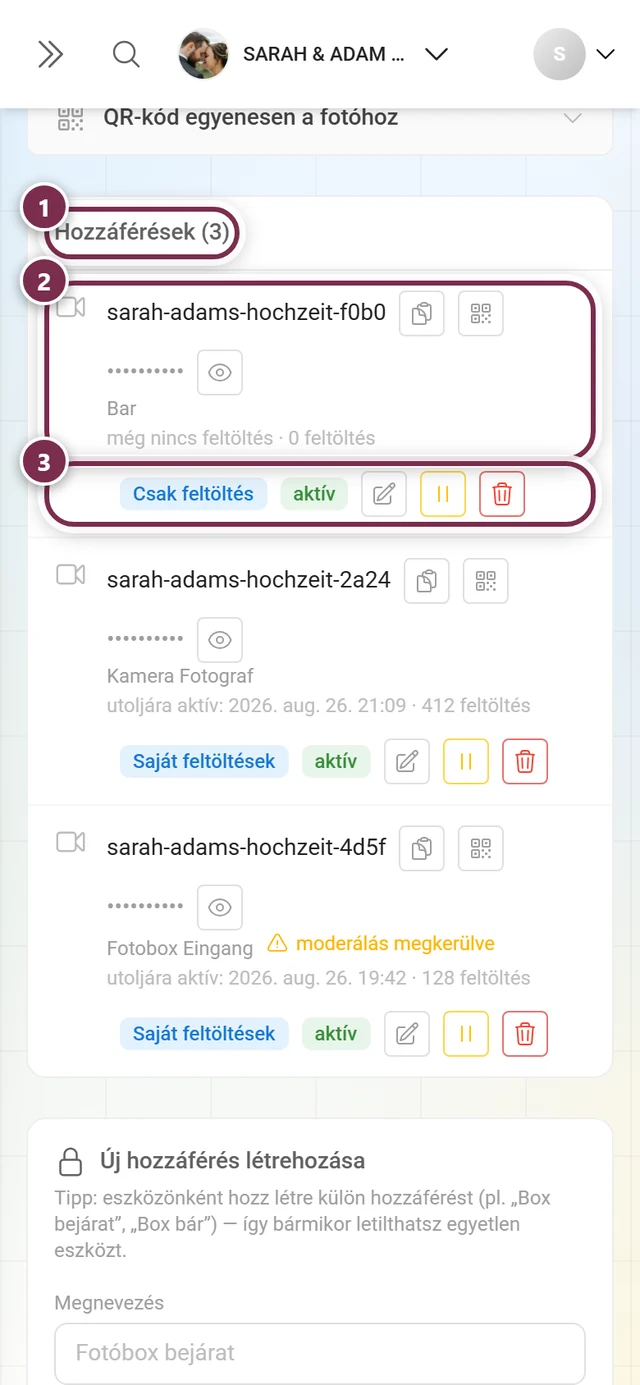
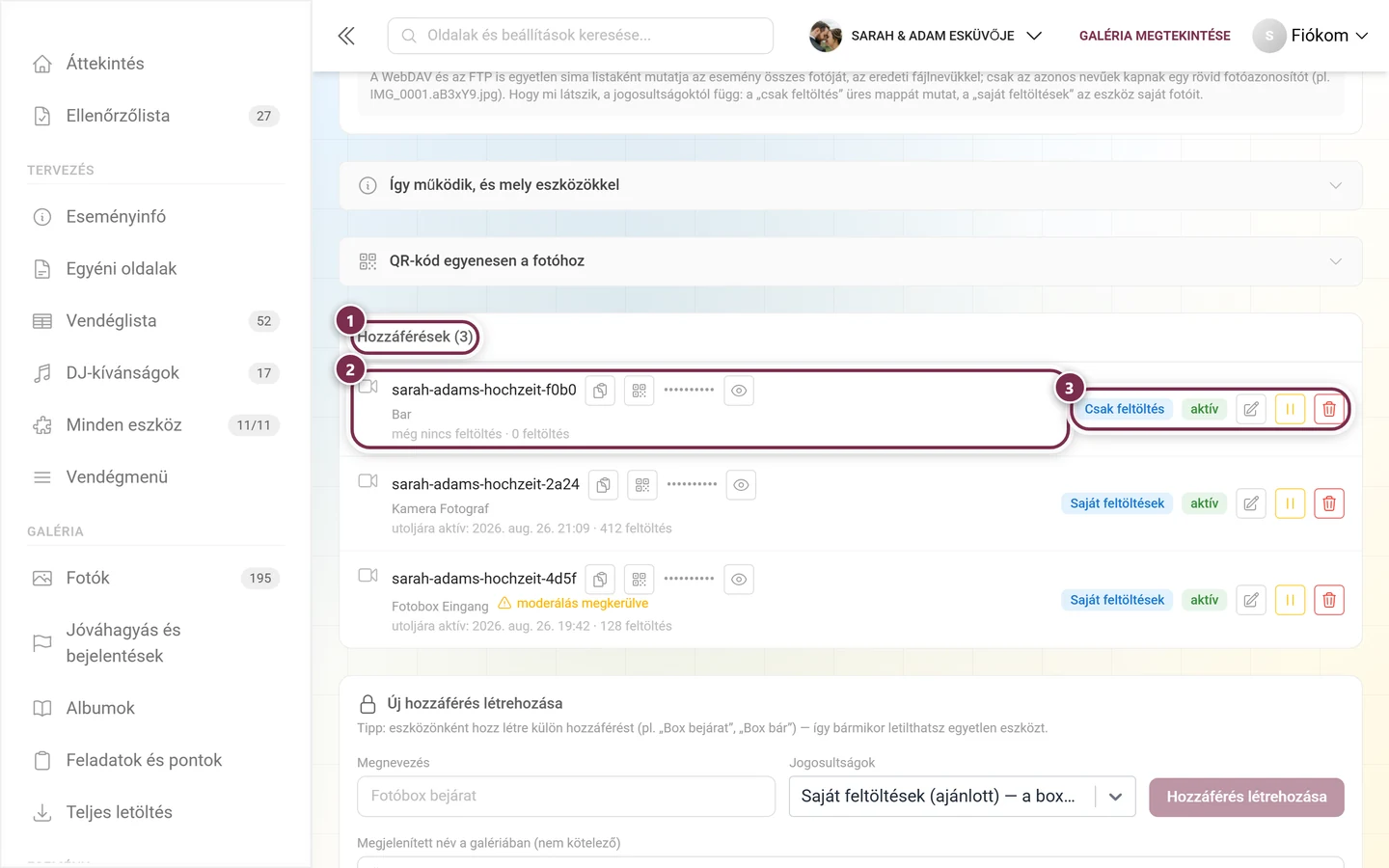
Minden sor a következőket mutatja:
- Logó (ha be van állítva), vagy egy kamera ikon.
- Felhasználónév (monospace betűtípussal) Másolás gombbal; aktív hozzáféréseknél emellett a QR-másolás gomb is.
- Jelszó, pontokkal elrejtve. A Jelszó megjelenítése (szem ikon) igény szerint felfedi; ezután megjelenik egy Másolás gomb, az ikon pedig Jelszó elrejtése-re vált.
- Megnevezés, opcionálisan „megjelenik így: …” (megjelenített név), valamint adott esetben a borostyánszínű moderálás megkerülve figyelmeztetés.
- Aktivitás: „legutóbb aktív…”, illetve „még nincs feltöltés”, valamint a feltöltések száma.
- Jogosultsági jelvény (kék): Csak feltöltés / Saját feltöltések / Teljes esemény.
- Állapotjelvény: aktív (zöld) / szüneteltetve (borostyán) / lejárt (piros).
Hozzáférésenkénti műveletek
Szekció neve “Hozzáférésenkénti műveletek”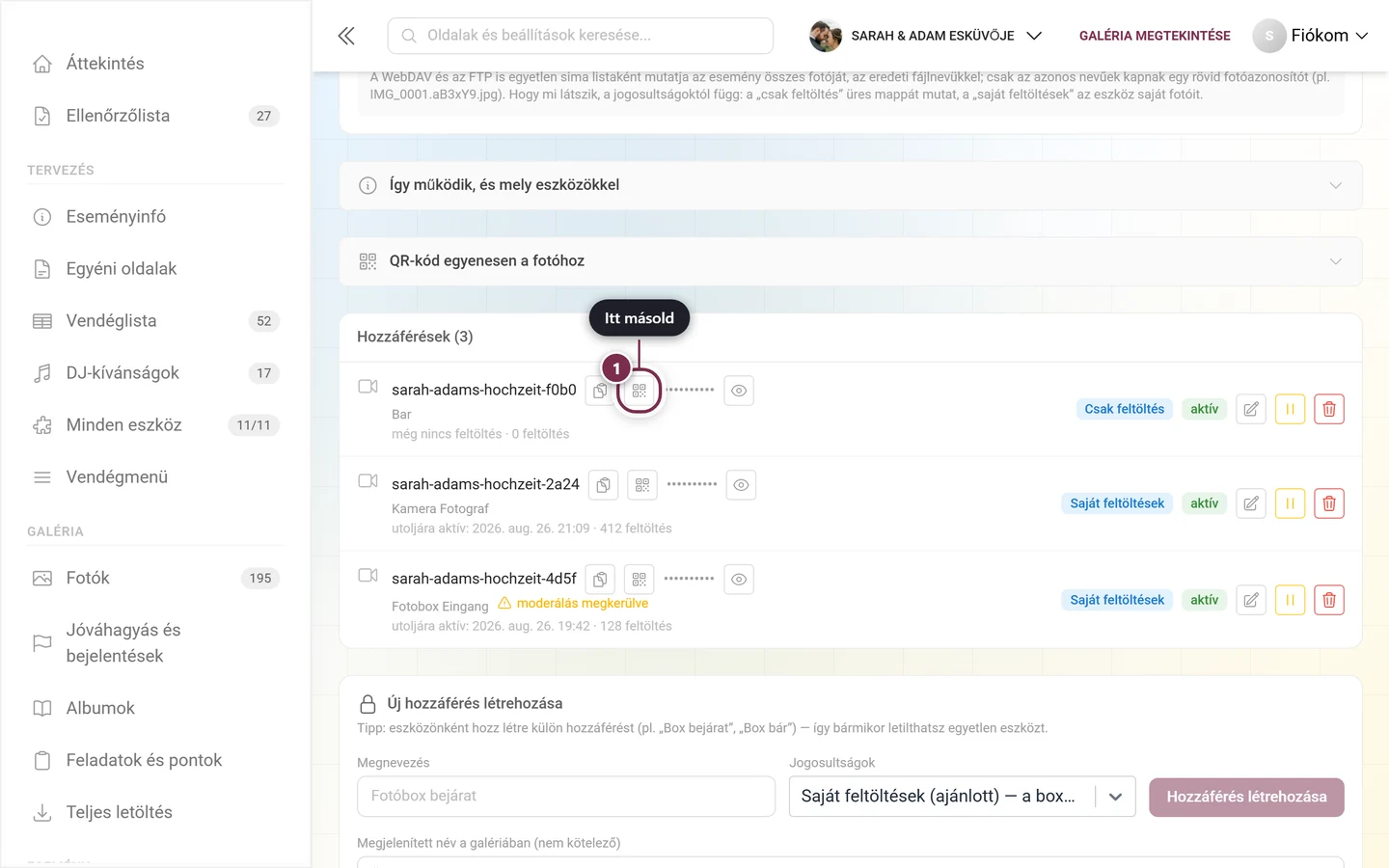
- Szerkesztés (ceruza) — megnyitja a Szerkesztés párbeszédablakot (lásd lent).
- Szüneteltetés (csak aktív hozzáféréseknél) — leállítja a készüléket. Megjelenik a „Szünetelteted a hozzáférést?” megerősítő kérdés — a készülék addig nem tölt fel semmit, amíg nem folytatod.
- Folytatás (csak szüneteltetett hozzáféréseknél) — újra aktiválja a készüléket.
- Érvénytelenítés (kuka) — véglegesen érvényteleníti a hozzáférést. Megerősítő kérdés: „Érvényteleníted a hozzáférést?” — a készülék ezután nem tud többé feltölteni. Az érvénytelenített hozzáférések eltűnnek a fő listából, de nyomon követhetőség céljából megmaradnak az Érvénytelenített hozzáférések párbeszédablakban.
Szerkesztés párbeszédablak
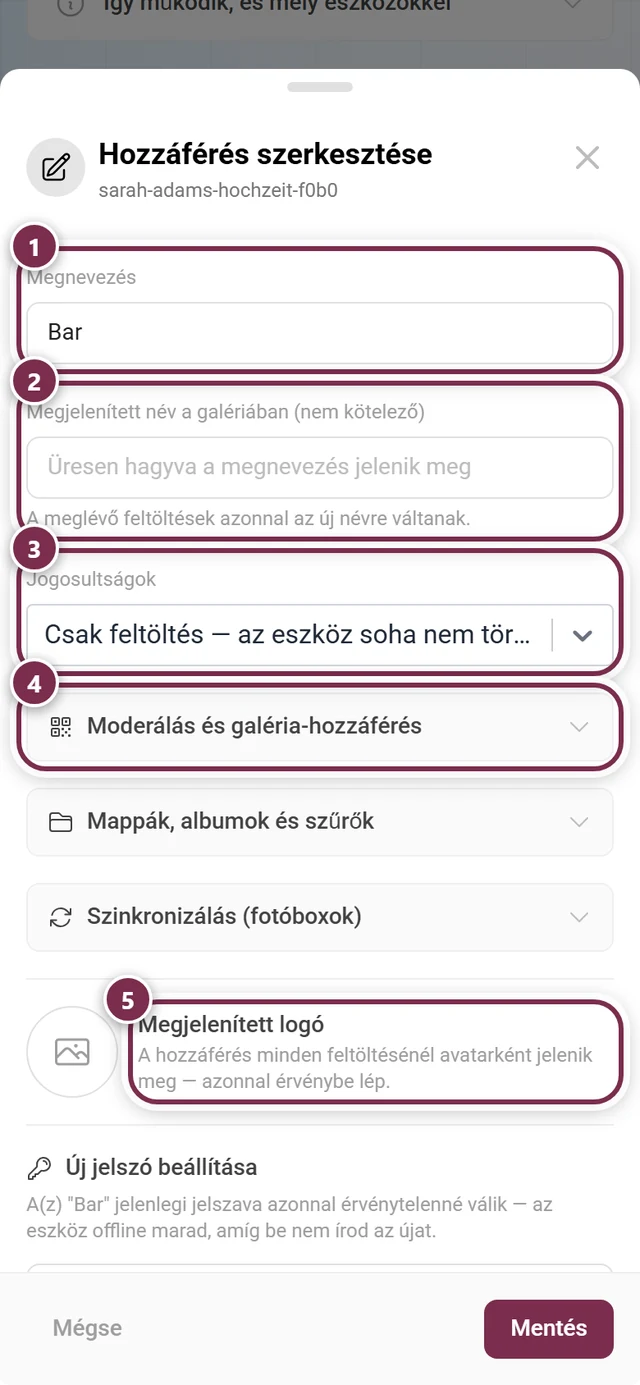
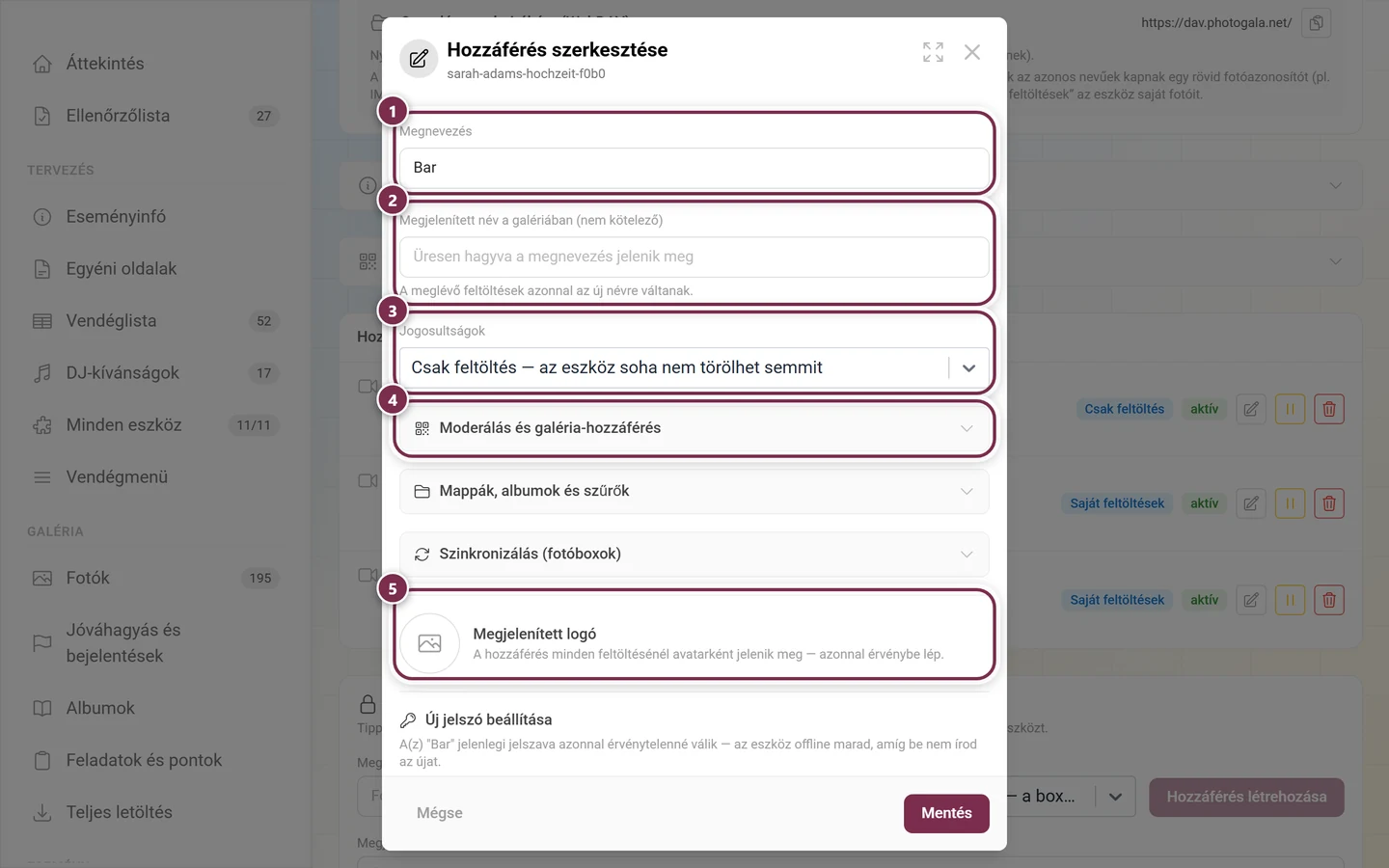
Szekció neve “Szerkesztés párbeszédablak”A ceruza ikonnal nyitod meg a Hozzáférés szerkesztése ablakot (az alcím a felhasználónév). Itt módosíthatod:
- Megnevezés
- Megjelenített név a galériában — a meglévő feltöltések azonnal az új névre váltanak.
- Jogosultságok (ugyanaz a három szint)
- A három beállításcsoport: Moderálás és galéria-hozzáférés, Mappák, albumok és szűrők és Szinkronizálás (fotóboxok) — megegyeznek a létrehozáskori haladó beállításokkal, beleértve a feltöltési szűrőket és az album-hozzárendeléseket.
- Megjelenített logó — tölts fel egy képet (JPEG/PNG/WebP) e hozzáférés összes feltöltésének avatarjaként. Egy kis × eltávolítja. A logó azonnal érvénybe lép.
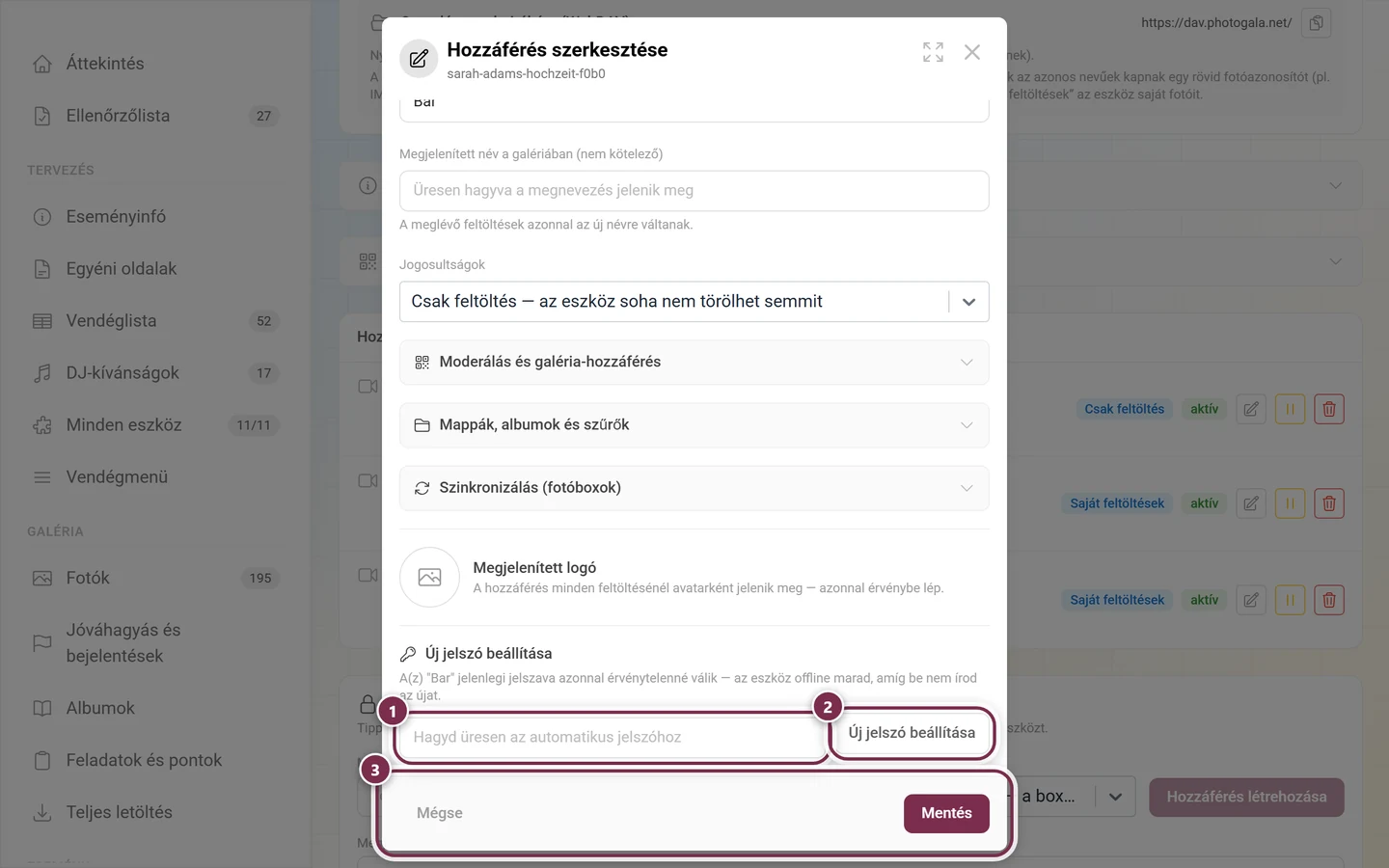
- Az Új jelszó beállítása szakasz — jelszómező (üres = automatikus), majd az Új jelszó beállítása gomb megerősítő kérdéssel. A régi jelszó azonnal érvénytelenné válik; a készülék addig offline marad, amíg be nem írod az újat. Az új jelszó ezután megjelenik a zöld egyszeri panelen.
Alul Mégse gombbal zárhatod be, vagy Mentéssel viheted át a módosításokat.
Amit a készülék lát az FTP/WebDAV-ban
Szekció neve “Amit a készülék lát az FTP/WebDAV-ban”Az, hogy mi jelenik meg a fájllistában, a jogosultságoktól és az Almappák albumként kezelése kapcsolótól függ:
- Csak feltöltés — egy üres mappa. A készülék küldhet, de semmit nem lát és nem törölhet. Ez szándékos.
- Saját feltöltések — csak azok a fotók, amelyeket ez a készülék maga küldött.
- Teljes esemény — az esemény összes fotója.
- Bekapcsolt „Almappák albumként kezelése” esetén emellett megjelennek az esemény albumai bejárható mappákként is. Beléphetsz egy mappába, és célzottan feltölthetsz egy adott albumba; egy legfelső szinten létrehozott új mappa üres albumot hoz létre. Egy mappa törlése nem töröl albumot.
- E kapcsoló nélkül a nézet lapos — minden fotó egymás mellett. Ha egy szinkronizáló program mégis mappákat hoz létre, azt a rendszer tolerálja.
Az eredeti fájlnév egy megtisztított formában jelenik meg. Csak azonos nevek esetén kerül beszúrásra egy rövid fotóazonosító (IMG_0001.aB3xY9.jpg) — semmi nem vész el.
Fotók olvasása és törlése
Szekció neve “Fotók olvasása és törlése”Saját feltöltések vagy Teljes esemény jogosultsággal a készülék az eredeti fájlokat is letöltheti — WebDAV-on és FTP-n keresztül egyaránt. Egy megszakadt letöltés csak előre folytatható; azok a programok, amelyek visszafelé próbálnak ugrani, megszakadnak.
A törlés soha nem végleges: a fájl az esemény lomtárába kerül. Saját feltöltések esetén csak a saját képek, Teljes esemény esetén az összes. A meglévő galériafájlok átnevezése nem lehetséges.
Készülék vezérlése a profiljából
Szekció neve “Készülék vezérlése a profiljából”Minden élő feltöltési hozzáférésnek saját profilja van a galériában — ott jelennek meg a feltöltései. Ha adminként megnyitod ezt a profilt, megjelenik az Eszközbeállítások kártya, amelyen a legfontosabb dolgokat közvetlenül elintézheted, anélkül hogy át kellene váltanod a beállításokra:
- Aktív / szüneteltetve állapotjelvény, valamint a Feltöltések szüneteltetése, illetve Feltöltések folytatása gomb.
- Logó — Logó beállítása (JPEG/PNG/WebP) és Logó eltávolítása.
- Megjelenített név a galériában (legfeljebb 50 karakter), valamint Mentés.
A jelszó, a jogosultságok és az érvénytelenítés szándékosan az Élő feltöltés oldalon marad – oda az oldalsáv Esemény ▸ Élő feltöltés menüpontján keresztül jutsz el. A készülékprofiloknál a szokásos moderálási műveletek (felhasználó szerkesztése, tiltás) el vannak rejtve.
Érvénytelenített hozzáférések
Szekció neve “Érvénytelenített hozzáférések”Az Érvénytelenített hozzáférések párbeszédablak azokat a hozzáféréseket sorolja fel, amelyek már nem tudnak kapcsolódni. Nyomon követhetőség céljából megmaradnak – ki, mikor tölthetett fel. Bejegyzésenként: felhasználónév, megnevezés, „létrehozva…”, „utoljára használva…”, illetve „soha nem használt”, valamint a Visszavonva jelvény. Ha nincs ilyen, a „Nincs érvénytelenített hozzáférés.” felirat jelenik meg.
Partnerkészülékek
Szekció neve “Partnerkészülékek”Ha az eseményt egy fotóbox-partnerrel vagy viszonteladóval üzemelteted, két további rész is megjelenik.
Eszközengedély a partner számára
Szekció neve “Eszközengedély a partner számára”A … partnereszközei kártya szabályozza, hogy a partnered rákérdezés nélkül csatlakoztathatja-e a feltöltő készülékeit:
- Automatikus engedélyezés — a partner bármikor csatlakoztathat fotóboxokat ehhez az eseményhez.
- Érvénytelenítés — megerősítő kérdéssel. A partner készülékei azonnal leválasztásra kerülnek, és többé nem férnek hozzá az eseményhez, illetve nem tölthetnek fel. Ezután a partnernek minden egyes készülékhez ismét a jóváhagyásodra van szüksége.
Engedély nélkül a partnernek minden csatlakoztatás előtt kérnie kell a jóváhagyásodat.
Csatlakoztatott partnereszközök
Szekció neve “Csatlakoztatott partnereszközök”A Csatlakoztatott partnereszközök rész csak akkor jelenik meg, ha valóban van kapcsolódó készülék. Megmutatja a nevet, a márkajelvényt, a felhasználóneveket és a legutóbbi aktivitást. A Leválasztás gombbal bármikor leválaszthatsz egy készüléket; az a partnernél marad, aki csak a jóváhagyásoddal csatlakoztathatja újra. Hogy ez hogyan néz ki partneroldalon, azt lásd: Eszközök kezelése viszonteladóként.
Idő, időzóna és sorrend
Szekció neve “Idő, időzóna és sorrend”Egy normál eseményhozzáférésnél a következő érvényes: a kamera órájának nincs jelentősége. A mérvadó időpont az, amikor a fotó megérkezik hozzánk — egy rosszul beállított kameraóra tehát semmit nem tol el, és semmit nem sorol be tévesen.
A felvétel ideje (időzónával együtt, az EXIF-adatokból) szerinti hozzárendelés csak a partnerkészülékeknél, a viszonteladói területen érhető el, mert ott egy készülék egy napon több foglalást is kiszolgál. Lásd: Eszközök kezelése viszonteladóként.
Mi hat azonnal, és mi csak a „Mentés” után?
Szekció neve “Mi hat azonnal, és mi csak a „Mentés” után?”- Azonnal: hozzáférés létrehozása, új jelszó, logó beállítása/eltávolítása, szüneteltetés/folytatás, érvénytelenítés, partnerkészülék leválasztása, eszközengedély megadása/érvénytelenítése, valamint a profil Eszközbeállítások kártyáján található összes művelet.
- Csak a Mentéssel (kizárólag a Szerkesztés párbeszédablakban): megnevezés, megjelenített név, jogosultságok, a három beállításcsoport, beleértve a feltöltési szűrőket és az album-hozzárendeléseket.
Hibaelhárítás
Szekció neve “Hibaelhárítás”A kapcsolat egyáltalán nem jön létre
Szekció neve “A kapcsolat egyáltalán nem jön létre”- A bejelentkezés elutasításra kerül, pedig a jelszó helyes: 5 sikertelen próbálkozás után a felhasználónév és a készülék kombinációja 15 percre zárolásra kerül — még a helyes jelszóval is. Inkább várj egy kicsit, ahelyett hogy tovább próbálkoznál a jelszóval; egy sikeres bejelentkezés visszaállítja a számlálót.
- A bejelentkezés elutasításra kerül, a jelszó új: egy új jelszó azonnal érvényteleníti a régit. Írd be az újat a készülékbe.
- A bejelentkezés elutasításra kerül, pedig a hozzáférés aktív: ellenőrizd, hogy a hozzáférés nincs-e szüneteltetve, lejárva vagy érvénytelenítve — hogy a csomagod még tartalmazza-e az Élő feltöltést, és hogy a galéria nincs-e archívumban (ott az Élő feltöltés szünetel). Egy lefelé történő csomagváltás azonnal leállítja a folyamatban lévő feltöltéseket, anélkül hogy a hozzáférésen bármi is megváltozna.
- A kapcsolat megszakad a titkosításnál: rossz FTPS-változat. Az explicit a 21-es, az implicit a 990-es porthoz tartozik.
- A bejelentkezés sikerül, de a könyvtárlista üres marad, vagy az átvitel beragad: az adatkapcsolat nem jut át. Kapcsold be a passzív módot, és engedélyezd a hálózatban kimenő irányban a 31000–31099/tcp tartományt.
- Több box, csak néhány jut át: IP-címenként 16 egyidejű kapcsolat engedélyezett. Egy közös router mögött minden készülék ezen a kereten osztozik — csökkentsd a fotóbox-szoftverben a párhuzamos feltöltések számát.
A szerverválaszok értelmezése
Szekció neve “A szerverválaszok értelmezése”Ezek az üzenetek jelennek meg a boxod naplójában:
| Válasz | Jelentés |
|---|---|
550 Folder is excluded by the upload filter. |
A mappa szerepel a Soha ezek a mappák listában (vagy hiányzik a Csak ezek a mappák listából). Nem hiba — így van beállítva. |
550 Credential no longer valid. |
A hozzáférés szüneteltetve, lejárt vagy érvénytelenítve van. |
550 Not allowed with this access scope. |
Ezt a műveletet (általában törlést) ez a jogosultsági szint nem engedélyezi — pl. törlés Csak feltöltés jogosultsággal. |
550 No matching file (or not yours to delete). |
A fájl nem létezik — vagy egy másik készülékhez tartozik. |
250 File moved to the event recycle bin. |
A törlés sikerült: a fájl a lomtárban van. |
403 (WebDAV) |
2 GB feletti fájl, vagy kizárt mappa. |
A fotók nem (vagy nem mind) érkeznek meg
Szekció neve “A fotók nem (vagy nem mind) érkeznek meg”- A fotó nem jelenik meg a galériában: Moderálás kihagyása nélkül a fotó a Moderálásban vár. Ellenőrizd ezenkívül a szervert, a portot és a biztonsági beállítást a készüléken.
- A fotók egy része hiányzik: nagyon valószínű, hogy a feltöltési szűrők lépnek életbe. A nem megfelelő mappák és fájltípusok csendben kimaradnak — teszteléshez ürítsd ki a három szűrőmezőt. A leggyakoribb eset: a Csak ezek a mappák be van állítva, de a box a képeit közvetlenül menti (mappa nélkül) — ilyenkor egyáltalán semmi nem jut át.
- A nagy videók hiányoznak, minden más megérkezik: 2 GB feletti fájlméretnél a rendszer véget vet. FTP-n keresztül ez hangtalanul történik.
- Egyes fájlok mindig hiányoznak: ellenőrizd a neveket — minden, ami ponttal kezdődik, valamint a
.tmp,.part,.partial,.crdownload,.filepartkiterjesztésű és a 0 bájtos fájlok eldobásra kerülnek. - Elküldve, de nem érkezett meg, és a lomtárban sincs: valószínűleg egy azonos tartalmú duplikátum — vagy a fotót ebben az eseményben már egyszer törölték (30 napos zárolás, lásd fentebb).
- A várt album hiányzik: a mappa neve feltehetően a mellőzési listán szerepel (
images,camera,100CANON, csak számok …). Használd a Feltöltések albumokhoz rendelése funkciót. - Egy fotó felülíródott: a készülék ismét ugyanazt a fájlnevet küldte, és az Az azonos fájlnévvel újra feltöltött fotó azonnal lecseréli a régit be van kapcsolva. Számlálós fájlnevet használó kameráknál kapcsold ki.
- A törölt fotók a következő szinkronizálás után újra megjelennek: kapcsold be A törölt fotók ne legyenek újra feltölthetők opciót.
Jelszavak és láthatóság
Szekció neve “Jelszavak és láthatóság”- A jelszó nem jeleníthető meg: régi hozzáférés tárolt jelszó nélkül → állíts be új jelszót a Szerkesztés párbeszédablakban.
- A saját jelszó elutasításra kerül: 10–64 karakter, csak nyomtatható ASCII, szóköz nélkül, legalább 4 különböző karakter.
- A jelszó „rosszul” van begépelve: a generált jelszavakban nincs
0/O, nincs1, nincslés nincsi. Ami annak néz ki, az valami más. - A fájlok nem láthatók az FTP/WebDAV-ban: a Csak feltöltés üres mappát mutat (szándékosan); a Saját feltöltések csak a saját fotókat.
- Ismétlődő fájlnevek: a rendszer automatikusan beszúr egy rövid fotóazonosítót (
IMG_0001.aB3xY9.jpg) — nincs adatvesztés. - A fotónkénti QR nem működik dslrBooth-tal: a dslrBooth csak a saját FotoShare-QR-kódját tudja — ott használj statikus, a galériára mutató QR-kódot.
- A vendégeknek QR ellenére is jelszót kell beírniuk: kapcsold be az Alap jelszó beágyazása a QR-linkbe opciót. Csak akkor hat, ha az esemény jelszóval védett, és van alap jelszava.
- A QR-link egy jóváhagyásra váró fotónál csak a váróoldalt mutatja: a fotó feldolgozása vagy NSFW-ellenőrzése még tart (ilyenkor az oldal magától átvált), videóról van szó, vagy a fotó 24 óránál régebbi, és ezen a telefonon korábban soha nem nyitották meg. Ellenőrizd azt is, hogy az esemény nincs-e Teljesen privát módban, illetve jelszóvédelem esetén nem hiányzik-e az alap jelszó a QR-linkből.
- A partnerkészülék nem csatlakozik többé: a leválasztás vagy az eszközengedély érvénytelenítése után a partner csak a jóváhagyásoddal csatlakozhat újra.
Bevált gyakorlatok
Szekció neve “Bevált gyakorlatok”- Tesztelj előre — csatlakozz egyszer FileZillával a laptopról, és küldj egy tesztképet, lehetőleg a rendezvény helyszínének hálózatában.
- Készülékenként egy hozzáférés — a célzott szüneteltetéshez és érvénytelenítéshez.
- Hagyd alapértelmezésként a Saját feltöltéseket; a Teljes eseményt csak megbízható üzemeltetőknek add.
- Állíts be megjelenített nevet → tiszta okos albumok és szűrők fotóbox szerint.
- A Moderálás kihagyásat csak tudatosan, fotófal-boxoknál használd; egyébként hagyd aktívan a moderálást.
- Az Almappák albumként kezelése állomás- vagy mappalogikájú boxokhoz — vagy célzottabban a Feltöltések albumokhoz rendelése funkcióval.
- Ha a box a teljes mappastruktúráját feltölti, a Csak ezek a mappák mezővel korlátozd a kész kimeneti mappára.
- Állítsd a kamerát JPEG-átvitelre.
- Részesítsd előnyben az FTPS (TLS)-t, ha a készülék támogatja.
- Állíts be megjelenített logót hozzáférésenként, hogy a feltöltések márka- vagy box-avatarral jelenjenek meg.
Kapcsolódó súgó
Szekció neve “Kapcsolódó súgó”- Fotófal beállítása — a kihagyott moderálású boxok táplálják az élő falat
- Moderálás — a nem kihagyott feltöltések itt landolnak
- Albumkezelő — okos, mappa alapú és hozzárendelt albumok
- Lomtár — WebDAV-törlések
- QR-kártyák és nyomtatási sablonok — QR-poszter tervezése a készülékhez
- Eszközök kezelése viszonteladóként — a készülékcsatlakoztatás partneroldala
- Csomag & futamidő — funkció feloldása