Jutalmak beváltása
Ha valódi jutalmakat tűztél ki, a kiosztást a Valódi jutalmak oldalon kezeled. Itt ellenőrzöd a vendég megerősítő kódját, átadod a jutalmat, és dokumentálod az átadást. A vendégeid az appban átvehetik (igényelhetik) a jutalmat – megerősíteni és átadni csak te vagy a csapatod tudja a kiosztóhelyen.
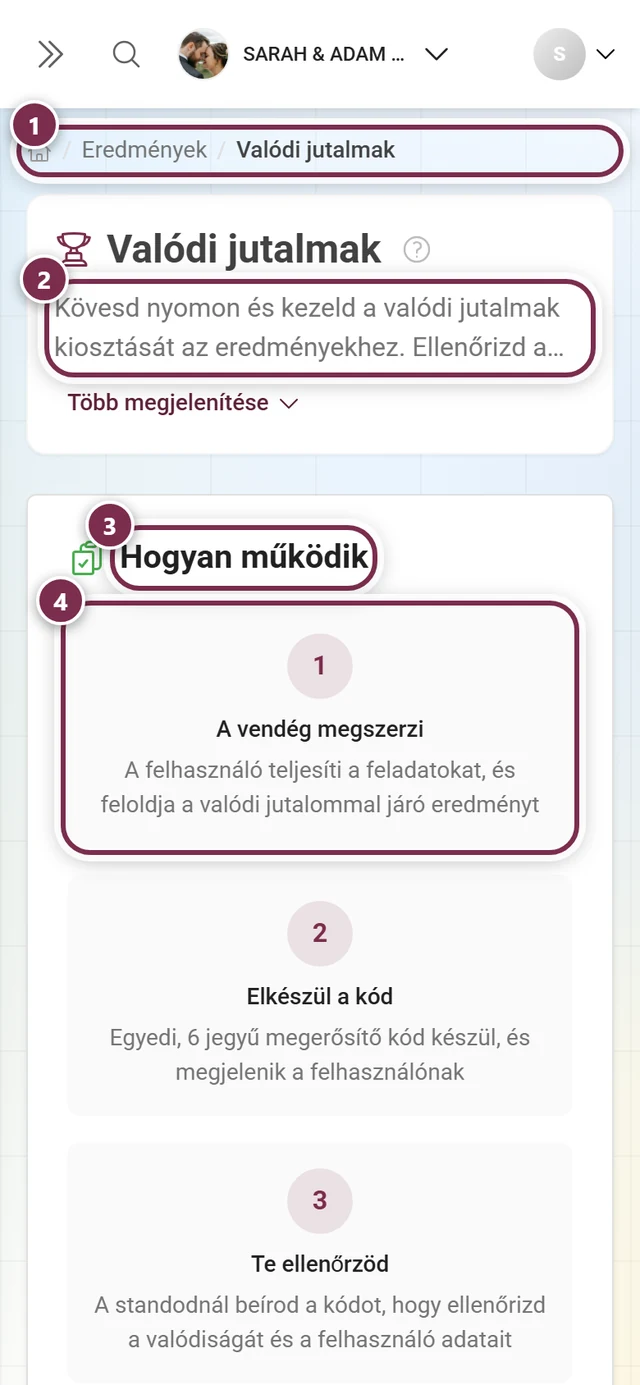
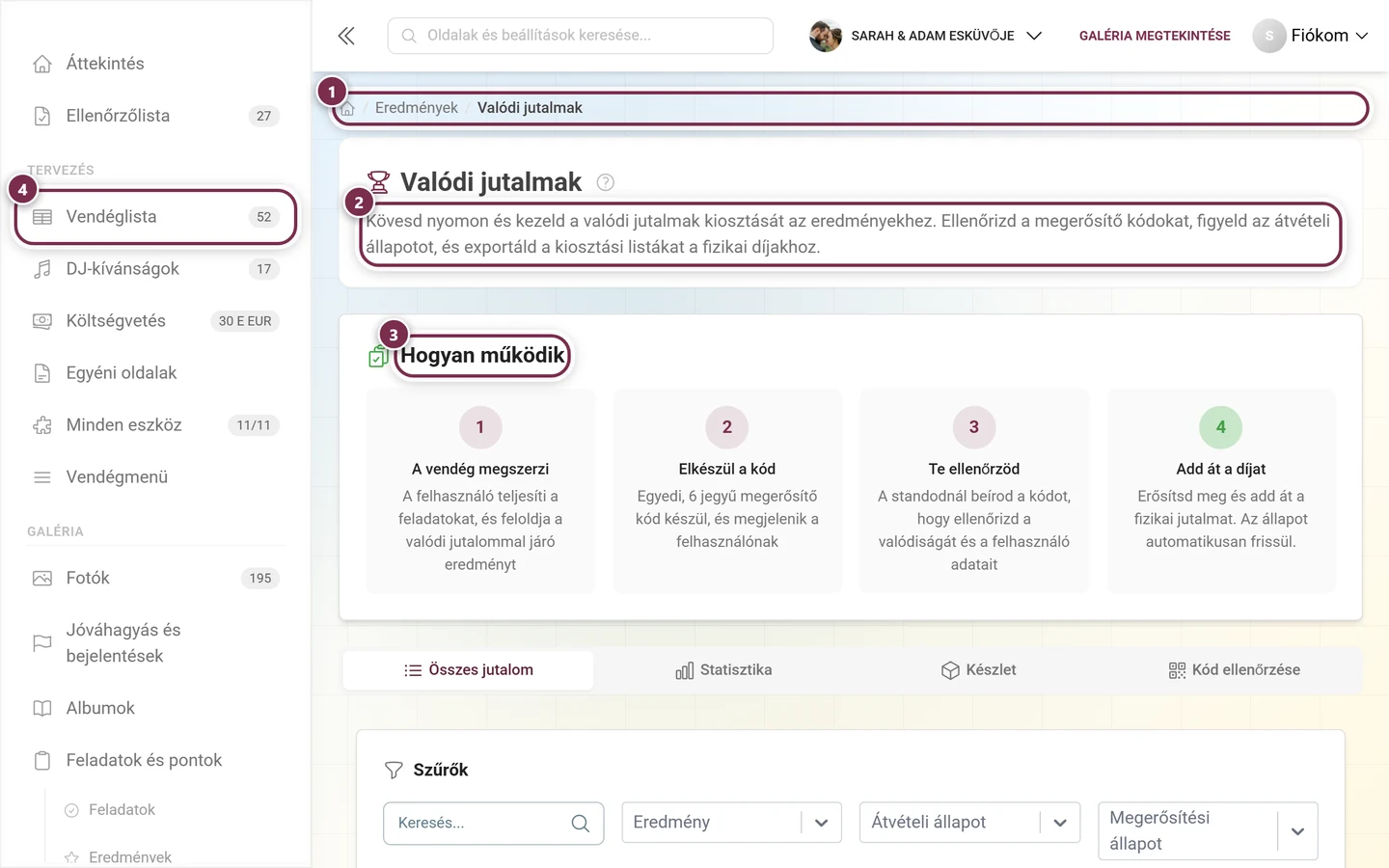
Hogyan működik a folyamat
Szekció neve “Hogyan működik a folyamat”Az oldal legtetején egy rögzített Hogyan működik kártya négy lépésben mutatja be egy valódi jutalom teljes útját:
-
A vendég megszerzi – a vendég teljesíti a feladatokat, és feloldja a valódi jutalommal járó eredményt.
-
Elkészül a kód – létrejön egy egyedi, 6 jegyű megerősítő kód, amelyet az app megjelenít a vendégnek.
-
Te ellenőrzöd – a standodnál beírod a kódot, hogy ellenőrizd a hitelességet és a felhasználó adatait.
-
Add át a díjat – megerősíted és átadod a fizikai jutalmat. Az állapot automatikusan frissül.
Hogyan érem el az oldalt?
Szekció neve “Hogyan érem el az oldalt?”Az admin felület átalakítása óta a Valódi jutalmak az oldalsávban található – a Feladatok és pontok alpontjaként.
-
Az oldalsávon keresztül (ajánlott): kattints a Galéria csoportban a Feladatok és pontok elemre. A bejegyzés kinyílik, és a három füle alatt megjeleníti a két következő oldalt: Valódi jutalmak és Nyertesek. Válaszd a Valódi jutalmak oldalt. Ha az oldal elérhető számodra, alatta a saját négy alpontja is kinyílik: Minden jutalom, Statisztika, Készlet, Kód ellenőrzése.
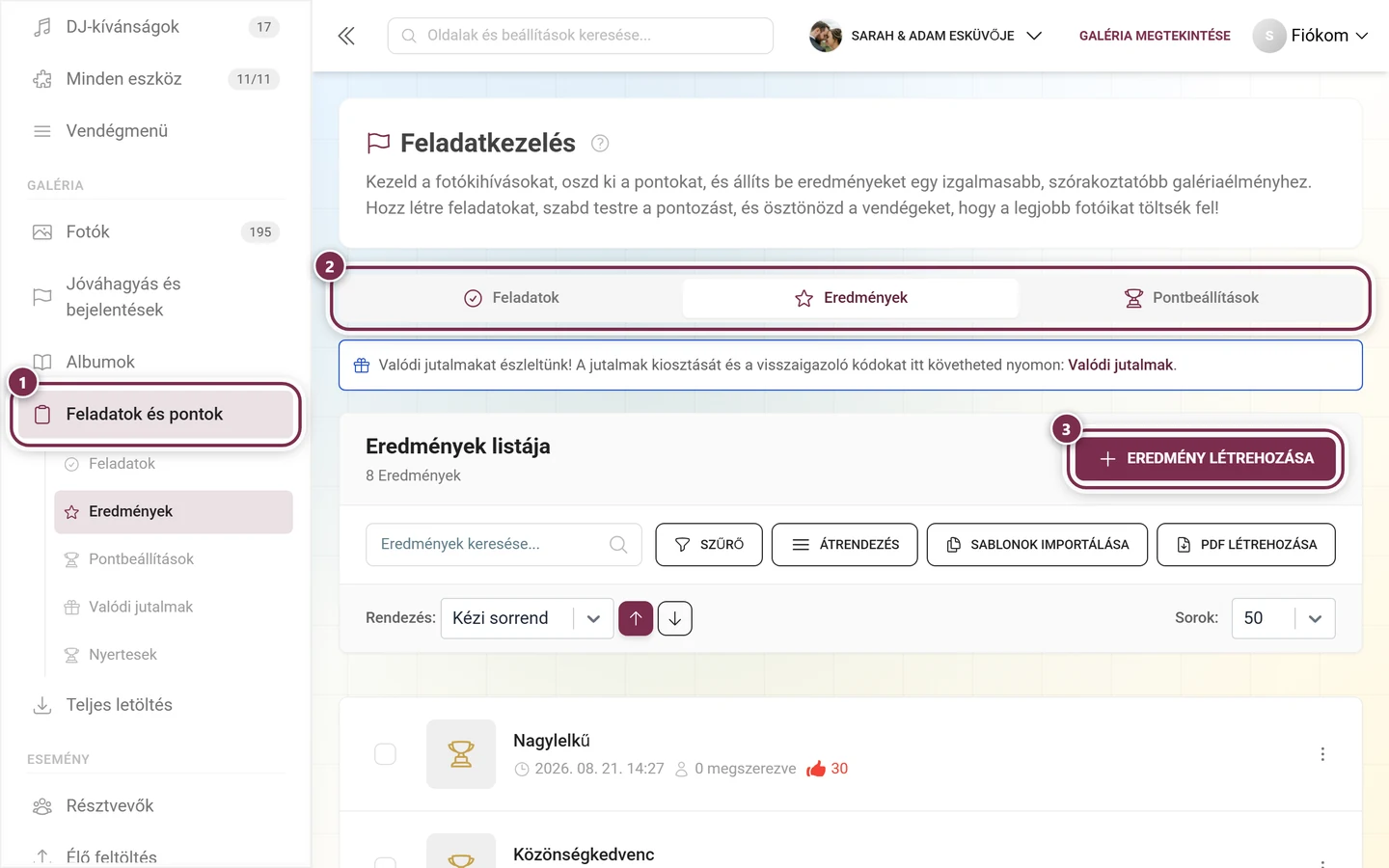
A „Valódi jutalmak” és a „Nyertesek” a „Feladatok és pontok” alatt jelennek meg mint következő oldalak. ① Feladatok és pontok az oldalsávon. Amint ebben a részben vagy, alatta kinyílik a három fül: Feladatok, Eredmények és Pontbeállítások, valamint a Valódi jutalmak és Nyertesek következő oldalak. ② Ugyanez a három fül az oldal tetején. Mindig ott vannak; ha a csomagod nem tartalmazza az egyik funkciót, a fül a lista helyett a csomagra vonatkozó tájékoztatást mutatja. ③ Eredmény létrehozása – a gomb az Eredmények fülhöz tartozik; a Feladatok fülön a neve Feladat létrehozása. -
Az eredménylistán keresztül: nyisd meg a Feladatok és pontok ▸ Eredmények menüt. Amint legalább egy eredményhez valódi jutalom tartozik, megjelenik egy „Valódi jutalmak észlelve!” infókártya a Valódi jutalmak linkkel – egy kattintás egyenesen ide visz.
-
A közvetlen linken vagy a morzsamenün keresztül: az oldal tetején az Eredmények › Valódi jutalmak morzsamenü látható. Az első morzsa visszavisz az eredmények fülre. Közvetlen elérési út az admin felületen:
/admin/gallery/achievement-tracking. -
A globális keresésen keresztül: használd a keresést az admin felület tetején, és írj be például „jutalmak”, „eredmények” vagy „tracking” szót – a Valódi jutalmak találat egyenesen erre az oldalra visz.
A négy fül
Szekció neve “A négy fül”Az oldalnak négy füle van. Mindegyikhez tartozik egy közvetlen link a ?tab=… paraméteren keresztül, így közvetlenül megnyithatod vagy könyvjelzőként elmentheted őket. Keskeny képernyőn csak a fülek ikonjait látod.
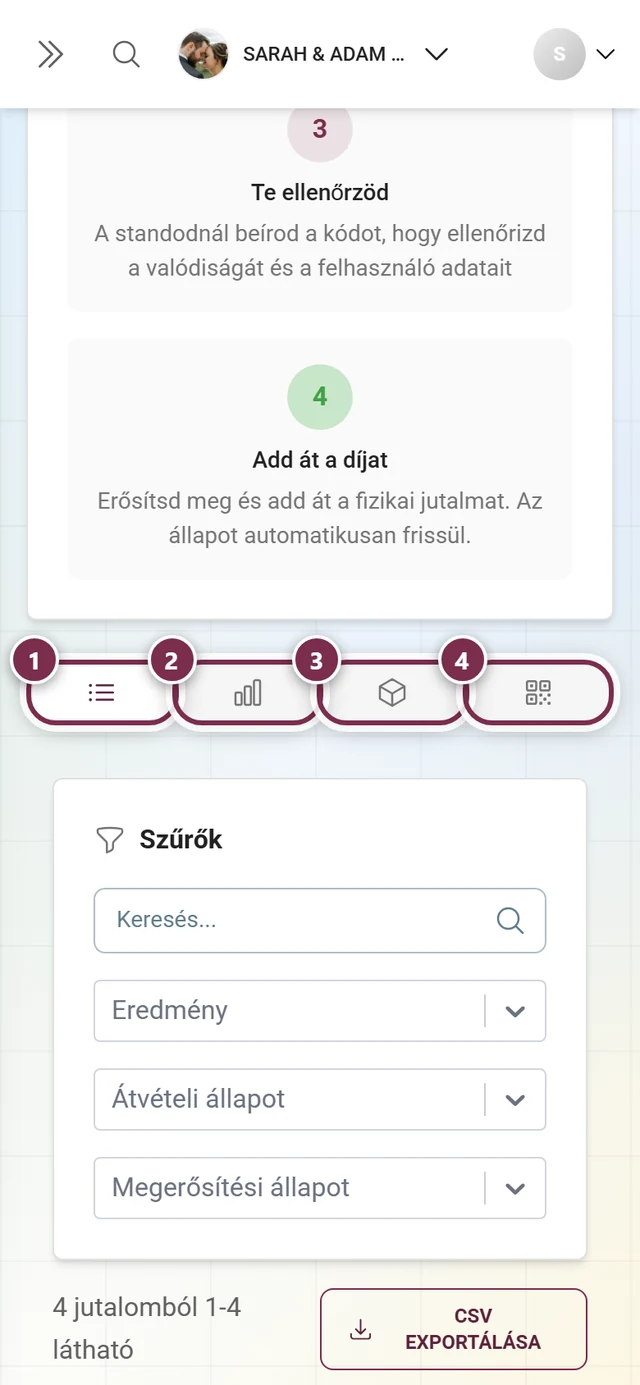
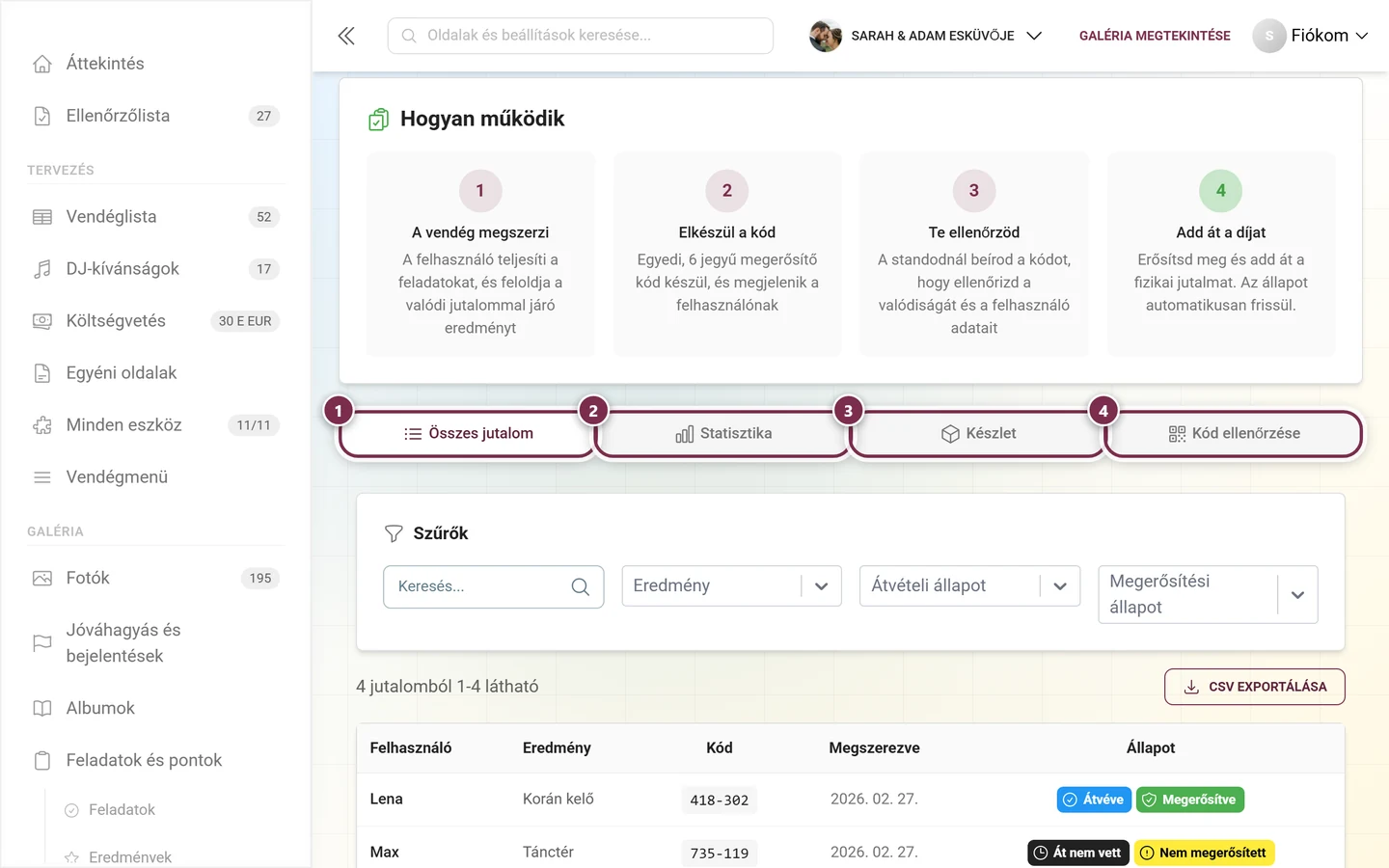
- Minden jutalom (
?tab=list) – az összes beváltható jutalom teljes, szűrhető és exportálható listája. Ez az alapértelmezett fül megnyitáskor. - Statisztika (
?tab=stats) – összesítő kártyák és egy bontás eredményenként. - Készlet (
?tab=inventory) – az egyes jutalmak raktárkészlete a fennmaradó mennyiséggel. - Kód ellenőrzése (
?tab=verify) – a gyors módja annak, hogy egy jutalmat közvetlenül a vendégnek add át.
A „Minden jutalom” fül
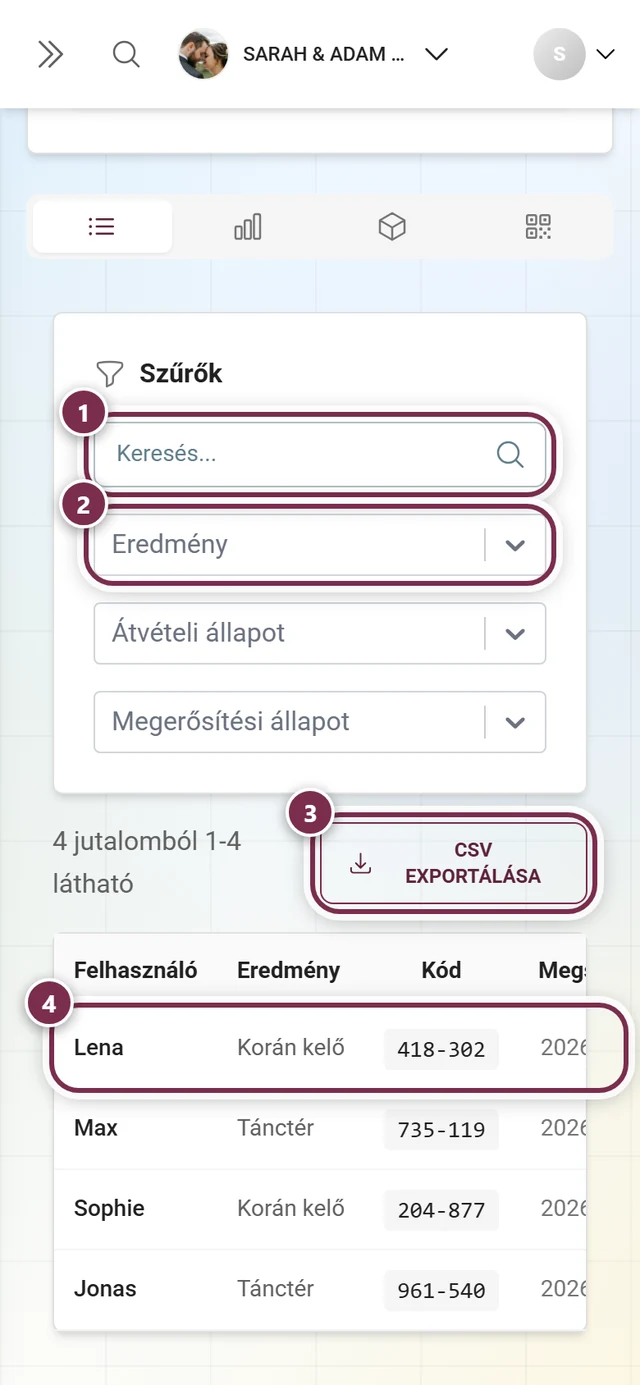
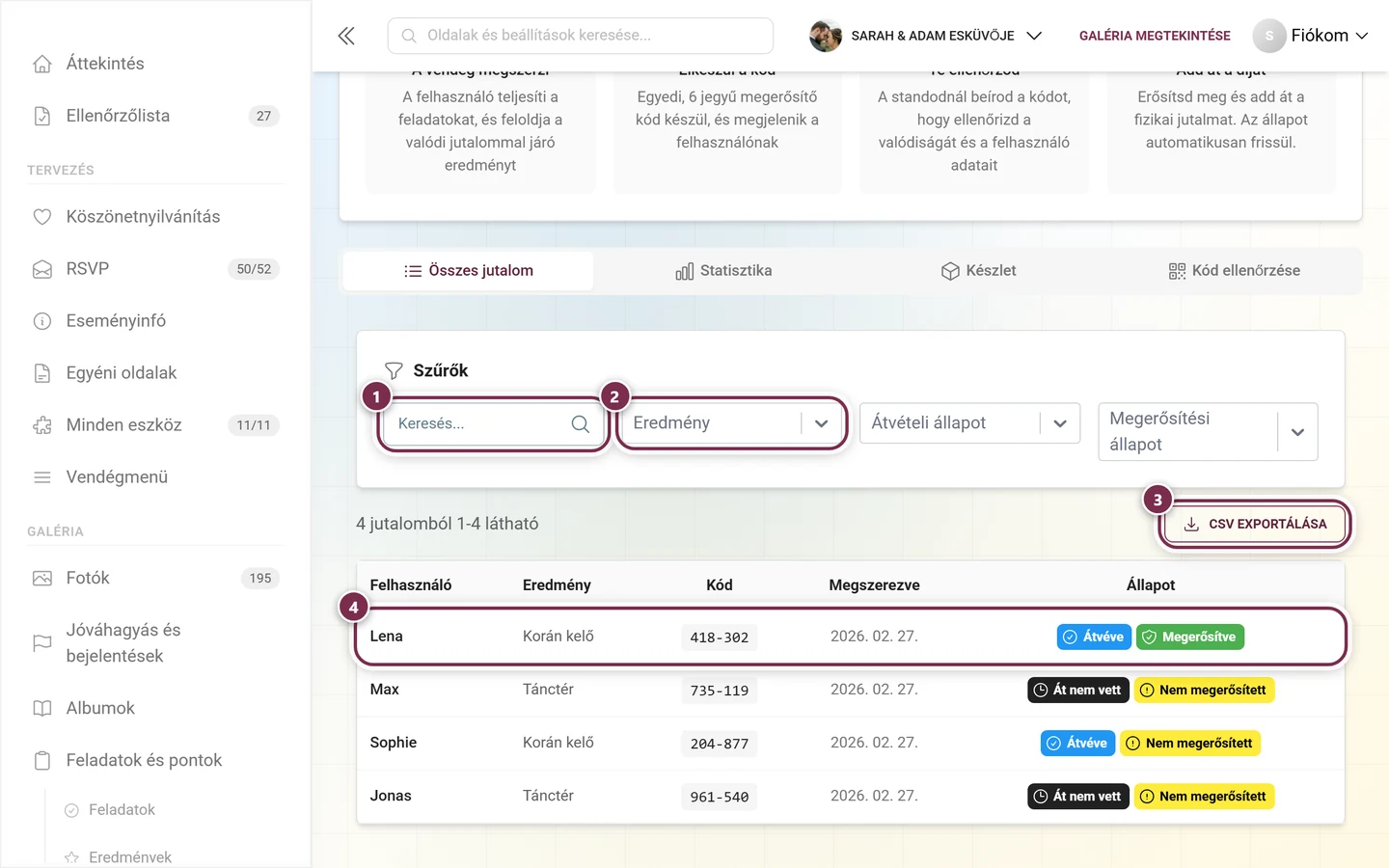
Szekció neve “A „Minden jutalom” fül”Ez a fül felsorolja az összes vendég által megszerzett valódi jutalmat. Ideális arra, hogy áttekintést tarts, célzottan szűrj, egyedi eseteket kezelj, és exportáld a kiosztási listát.
Szűrősáv
Szekció neve “Szűrősáv”A táblázat felett, a Szűrők cím alatt négy mezőt találsz:
- Keresés… – szabad szöveg. Az eredmény nevében, az e-mail címben, a becenévben és a megerősítő kódban keres (kötőjellel vagy anélkül).
- Eredmény – legördülő menü Minden eredmény plusz minden olyan eredmény, amelyhez valódi jutalom tartozik. Így minden mást elrejtesz egy adott eredményen kívül.
- Átvételi állapot – Minden állapot / Átvéve / Át nem vett.
- Megerősítési állapot – Minden állapot / Megerősítve / Nem megerősített.
Amint egy szűrő vagy keresés aktív, megjelenik a piros Összes törlése gomb, amely visszaállítja az összes szűrőt, a keresést és az oldalszámot.
Táblázat és exportálás
Szekció neve “Táblázat és exportálás”A táblázat felett bal oldalt a „1–50 megjelenítve … jutalomból” felirat, jobb oldalt a CSV exportálása gomb látható. A táblázat soronként a következőket mutatja:
- Felhasználó – a vendég beceneve; ha nincs beállítva, „Nincs beállított becenév” szerepel ott.
- Eredmény – az eredmény neve.
- Kód – a 6 jegyű megerősítő kód XXX-XXX formátumban.
- Megszerezve – az a dátum, amikor az eredményt elérték.
- Állapot – két jelvény: az átvételi állapot (Átvéve kék / Át nem vett szürke) és a megerősítési állapot (Megerősítve zöld / Nem megerősített sárga).
A lista 50 bejegyzésenként van lapozva. Ha nincs találat, „Nem található jutalom” szöveg jelenik meg.
Egyetlen eset kezelése
Szekció neve “Egyetlen eset kezelése”Egy sorra kattintva megnyílik a Valódi jutalom kezelése párbeszédablak – itt pontosan azt az egy jutalmat kezeled. A párbeszédablak a következőket mutatja:
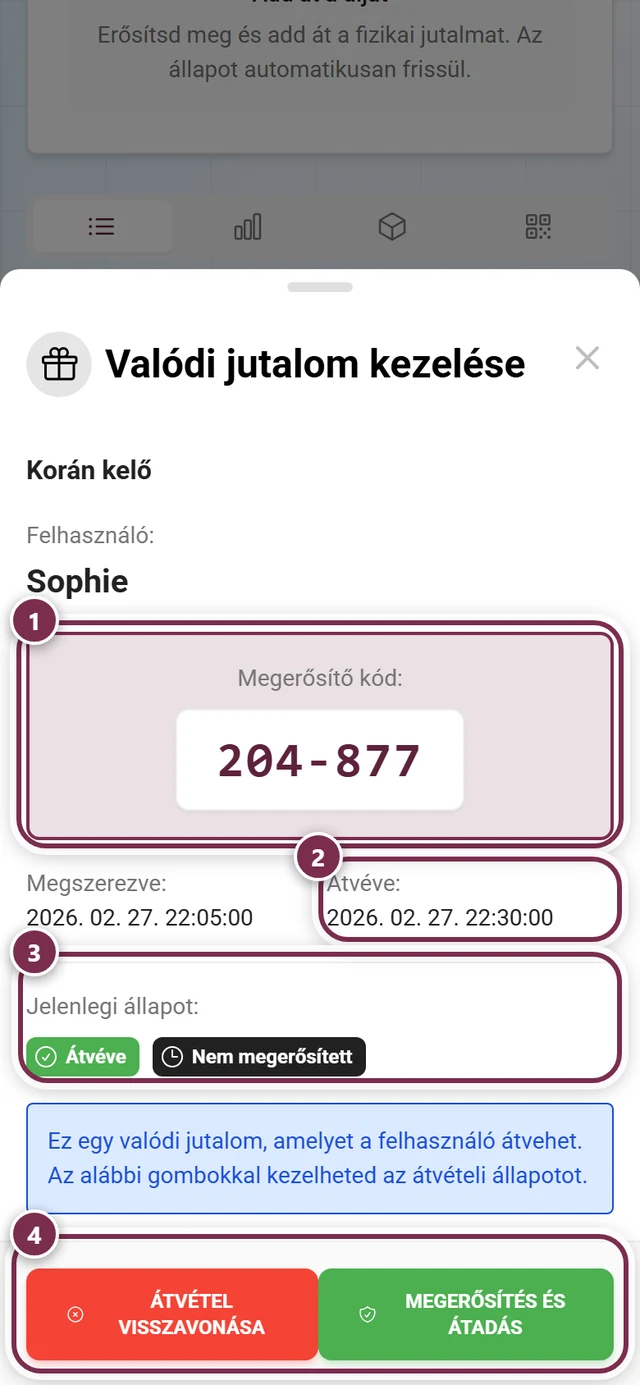
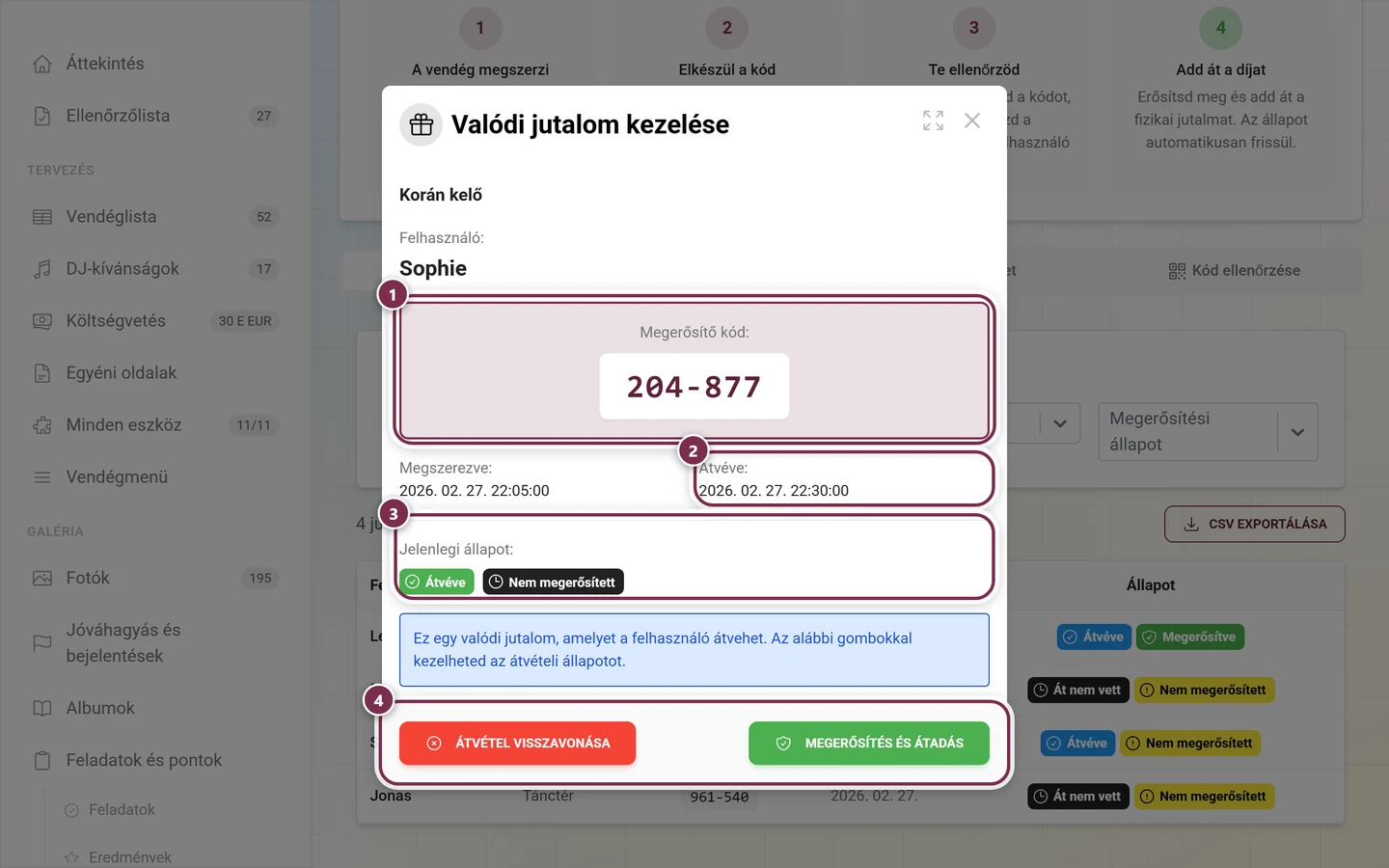
- az Eredmény nevét és a Felhasználót (becenév vagy „Nincs beállított becenév”);
- a Megerősítő kódot nagyban, XXX-XXX formátumban;
- a Megszerezve, Átvéve (ha van) és Megerősítve (ha van) dátummezőket;
- az Aktuális állapotot jelvényekként.
Alul – az állapottól függően – két gomb található:
- Megerősítés és átadás (zöld) – addig jelenik meg, amíg a jutalom még nincs megerősítve. Átadottként jelöli meg. Ez az alternatívája a kódellenőrzésnek, ha egy jutalmat közvetlenül a listából szeretnél megerősíteni.
- Átvétel visszavonása (piros) – akkor jelenik meg, amint megtörtént az átvétel vagy a megerősítés. Visszavonja az átvételt és a megerősítést egyaránt. Ez a helyes módja annak, hogy egy véletlen megerősítést visszavonj.
A „Statisztika” fül
Szekció neve “A „Statisztika” fül”A statisztika fül egy pillantással megmutatja, hogyan állnak a valódi jutalmaid.
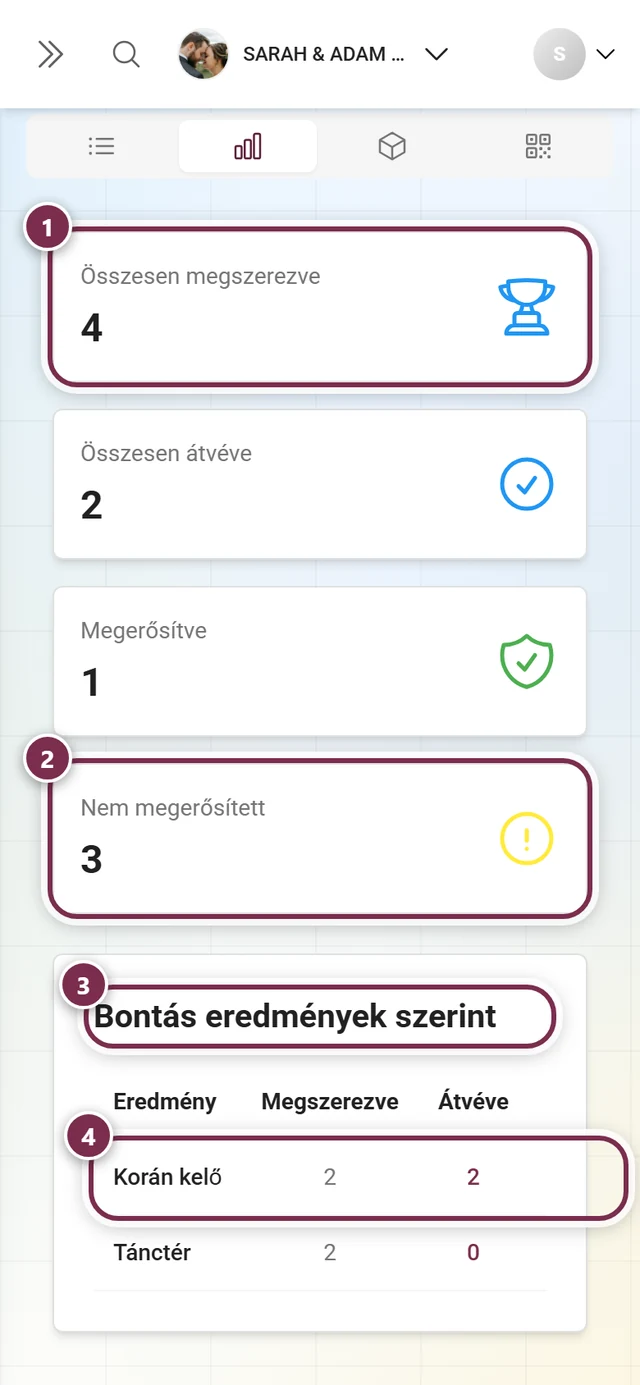
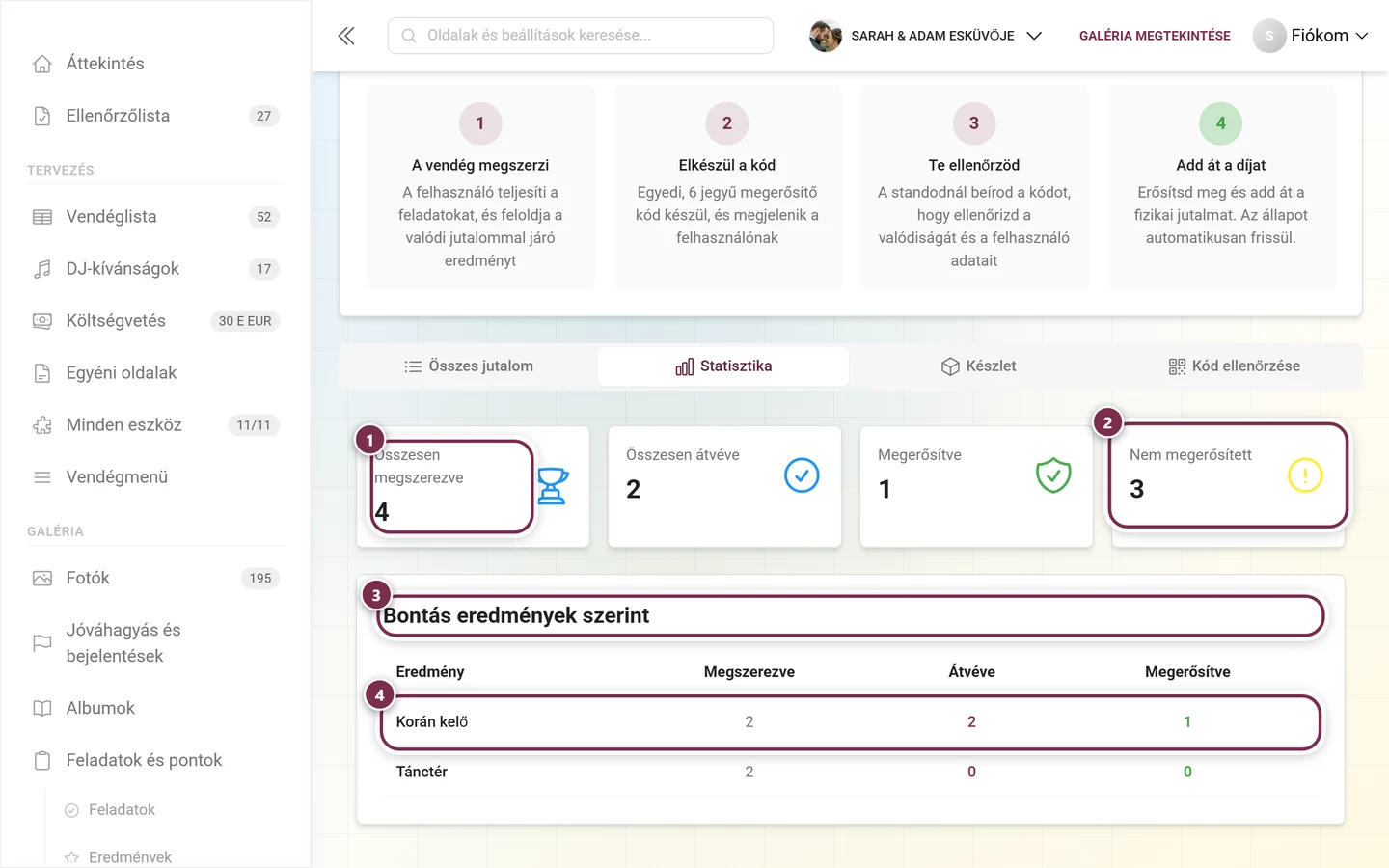
Fent a négy összesítő kártya áll. Ezek kizárólag azokat az eredményeket számolják, amelyekhez valódi jutalom tartozik (physical, voucher vagy custom típus) – a csak pontokat adó eredmények itt sosem jelennek meg:
- Összesen megszerezve – hányszor szereztek meg összesen valódi jutalommal járó eredményeket.
- Összesen átvéve – ezek közül hányat igényeltek a vendégek.
- Megerősítve – hányat adtál át és erősítettél meg (zöld).
- Nem megerősített – minden egyéb megszerzett jutalom, tehát azok is, amelyeket még egyáltalán nem vettek át (sárga).
Alatta következik a Bontás eredmények szerint, az Eredmény, Megszerezve, Átvéve és Megerősítve oszlopokkal. Minden sor kattintható: egy kattintás automatikusan a Minden jutalom fülre ugrik, már pontosan arra az eredményre szűrve. A bontás csak akkor jelenik meg, ha már szereztek jutalmakat.
A „Készlet” fül
Szekció neve “A „Készlet” fül”A Készletkezelés cím alatt kezeled az egyes valódi jutalmak raktárkészletét. A fül csak azokat az eredményeket mutatja, amelyekhez valódi jutalom tartozik.
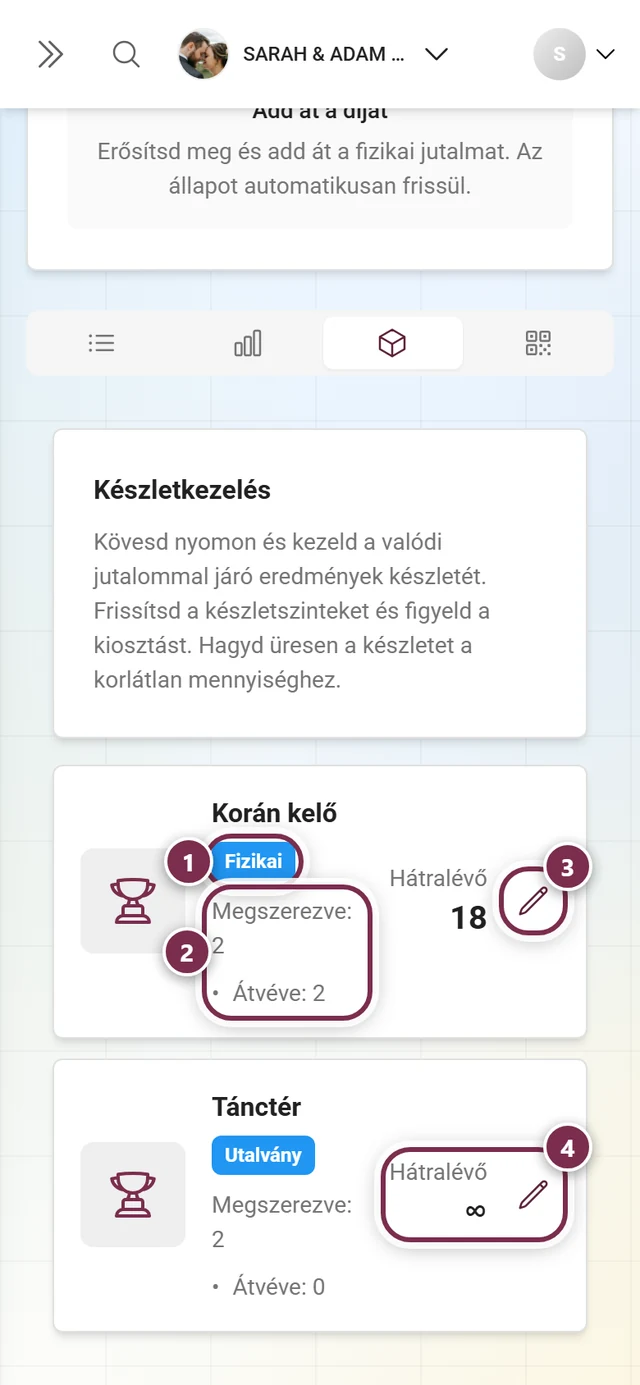
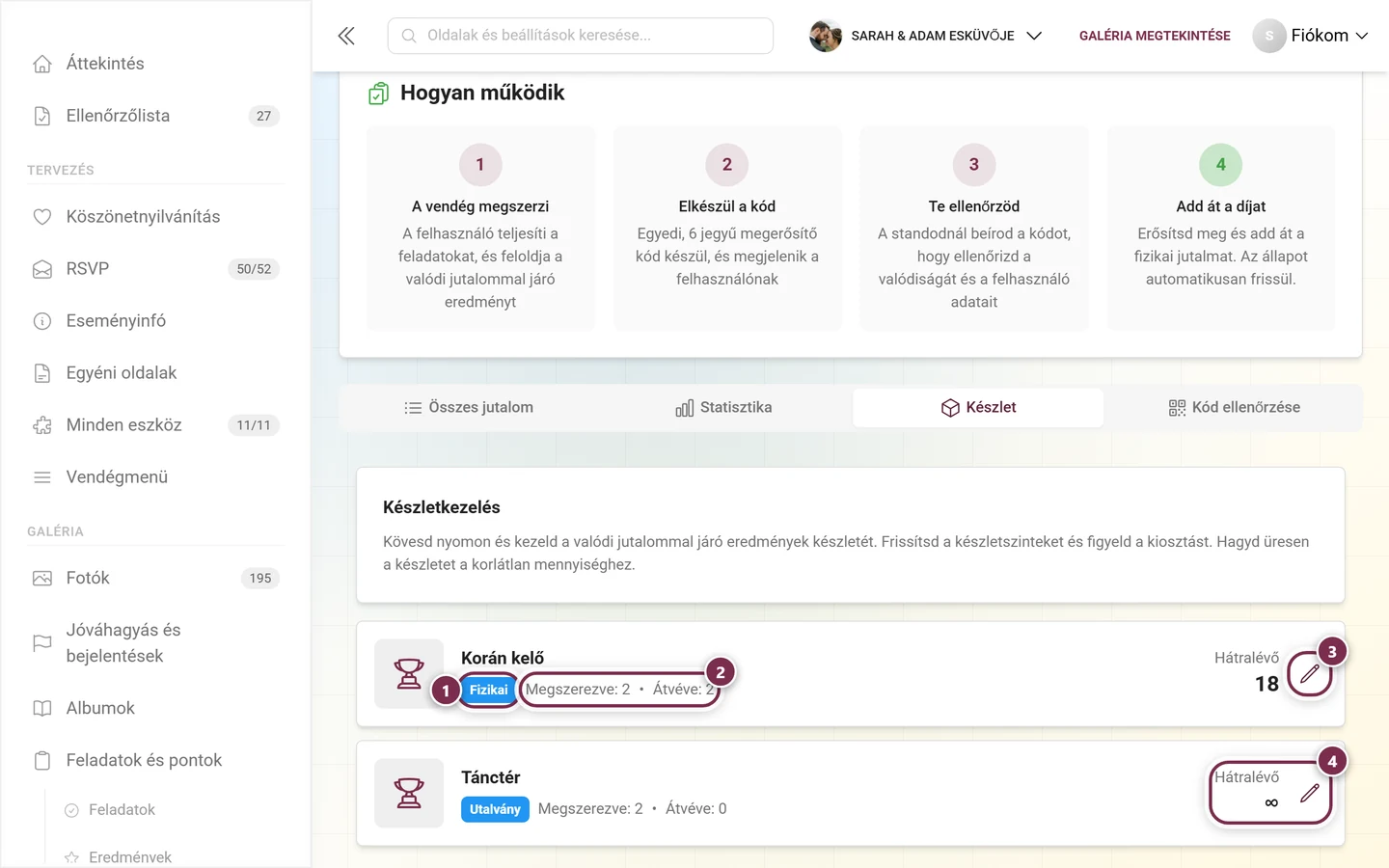
Jutalmanként egy kártyát látsz képpel (vagy trófea ikonnal), névvel, egy jelvénnyel a jutalomtípushoz (physical, voucher vagy custom), valamint a Megszerezve és Átvéve értékekkel. Jobb oldalon nagy méretben a Hátralévő érték áll – vagy a végtelen jel, ha a készlet korlátlan.
-
Koppints a ceruza ikonra egy jutalom mellett a készlet szerkesztéséhez.
-
Írd be a teljes mennyiséget a Készlet mezőbe. Az „Üres = korlátlan” jelzés azt jelenti: ha a mezőt üresen hagyod, a készlet korlátlanként számít.
-
Mentsd el a zöld pipával, vagy vesd el az X-szel.
Ha még egyetlen eredményhez sem tartozik valódi jutalom, a fül Nem található valódi jutalom üzenetet mutat azzal a javaslattal, hogy hozz létre az Eredmények és jutalmak oldalon egy fizikai, utalvány- vagy egyedi jutalommal rendelkező eredményt.
A „Kód ellenőrzése” fül – a fő munkafolyamat
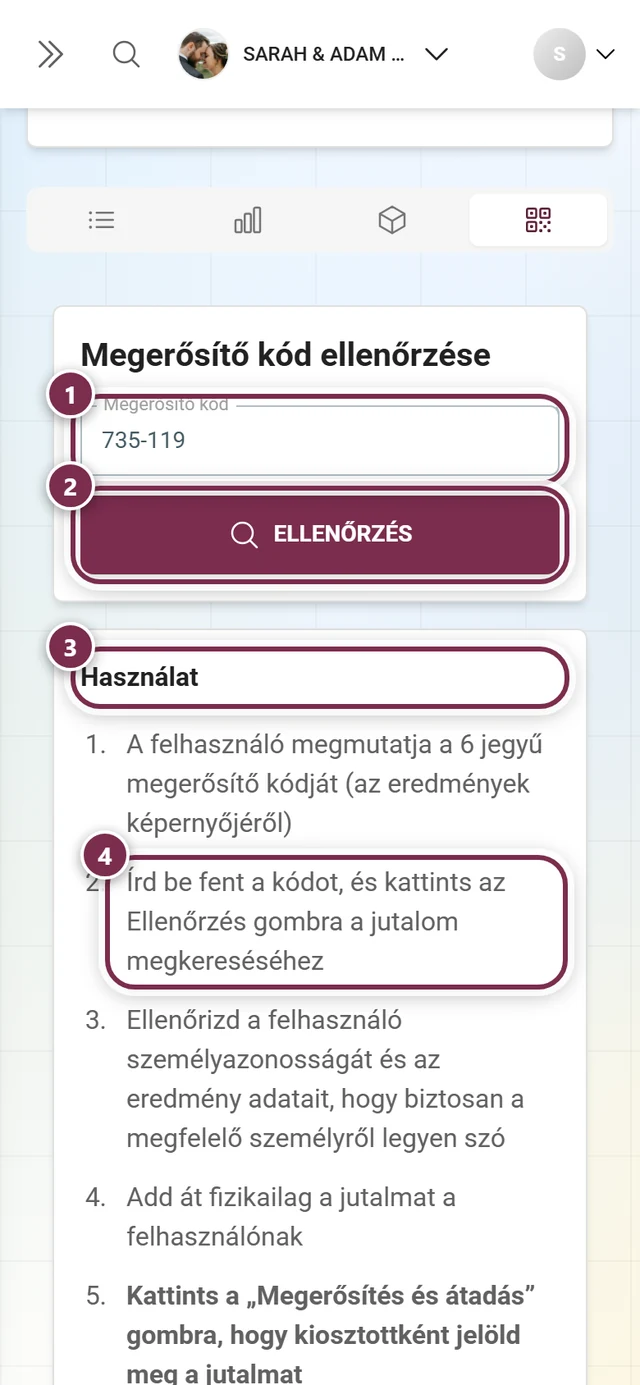
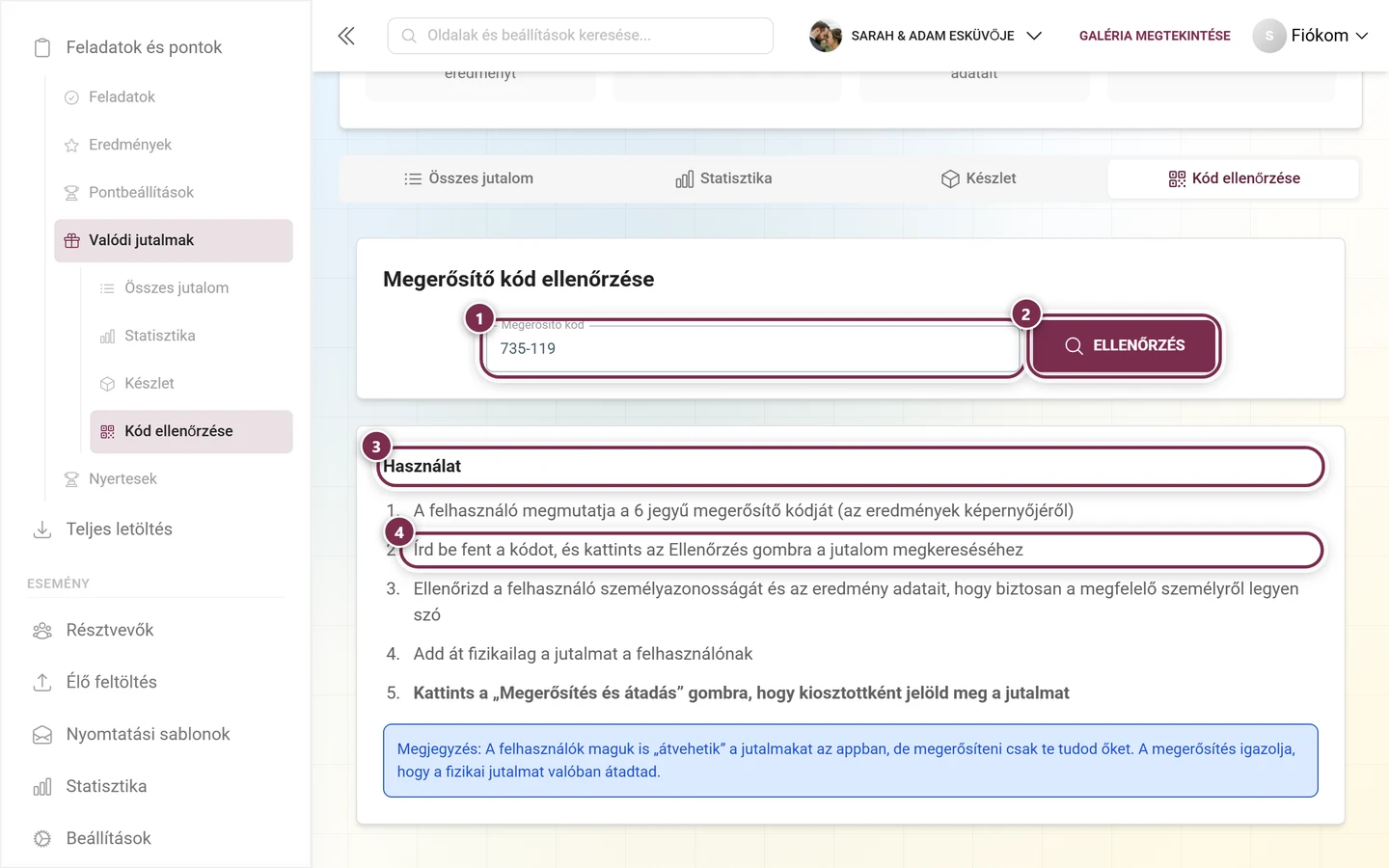
Szekció neve “A „Kód ellenőrzése” fül – a fő munkafolyamat”Ez a leggyorsabb út a kiosztóhelyen: kód beírása, személy ellenőrzése, átadás, megerősítés. A kártya címe Megerősítő kód ellenőrzése.
-
A vendég megmutatja neked a 6 jegyű megerősítő kódját az appból (lásd: Valódi jutalmak beváltása).
-
Írd be a kódot a Megerősítő kód mezőbe (helykitöltő: XXX-XXX). A beírt szöveg gépelés közben automatikusan formázódik; az Ellenőrzés gomb csak akkor válik aktívvá, ha már 6 számjegyet beírtál. Koppints az Ellenőrzés gombra.
-
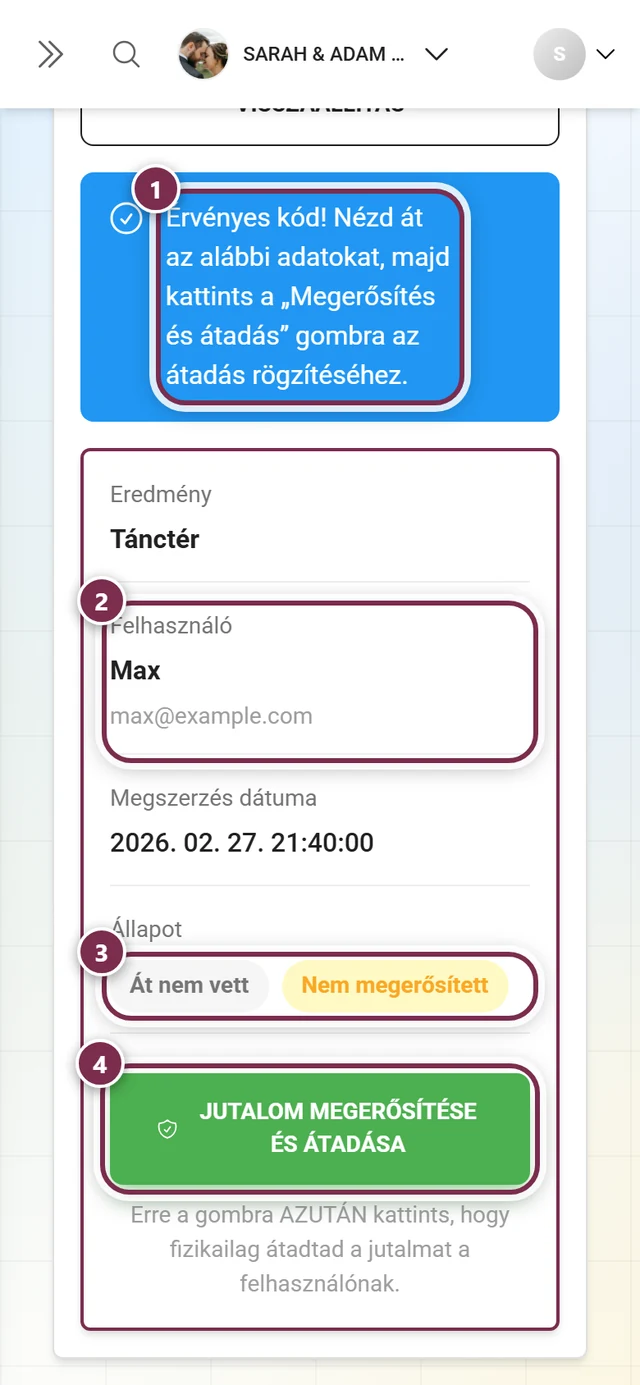
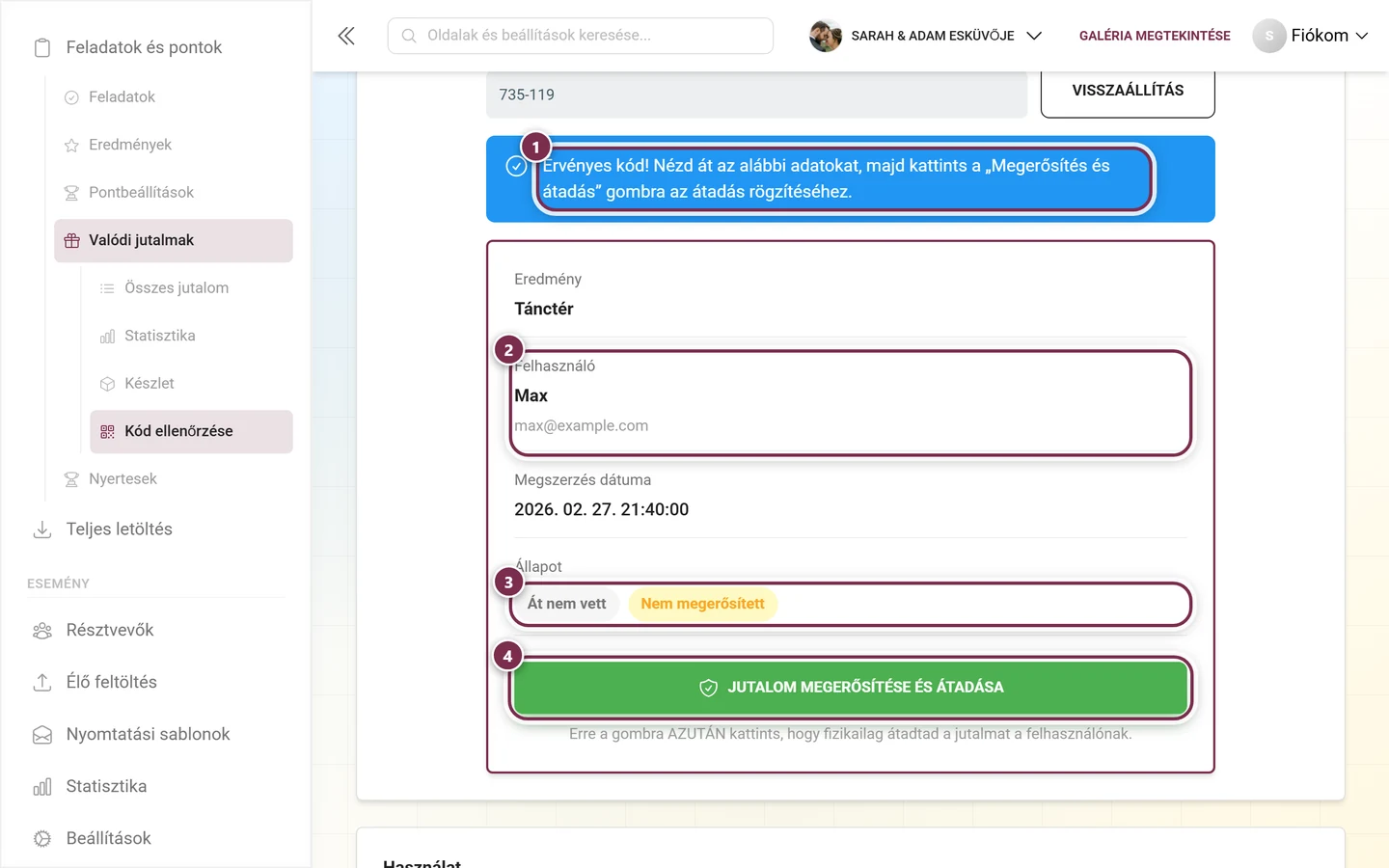
Ha a kód megfelel, megjelenik az „Érvényes kód!” üzenet, valamint a felszólítás, hogy ellenőrizd az adatokat. Alatta egy részletkártya mutatja az Eredményt, a Felhasználót (becenév és e-mail cím), a Megszerezve dátumot, valamint az Állapot alatt két jelvényt (A felhasználó átvette, illetve Át nem vett, és Megerősítve, illetve Nem megerősített). A becenév és az e-mail cím alapján ellenőrizd, hogy a megfelelő személy áll-e előtted.
-
Add át most a jutalmat.
-
Csak az átadás után koppints a Jutalom megerősítése és átadása gombra (zöld). Megjelenik a „A jutalom megerősítve és kiosztottként megjelölve!” üzenet – a jutalom mostantól megerősítettnek és átadottnak számít. A gomb alatti megjegyzés ugyanezt mondja: előbb add át, csak utána kattints.
-
Koppints a Visszaállítás gombra, hogy kiürítsd a mezőt a következő vendég számára.
Ha valami nem stimmel, az oldal hibaüzenetet mutat: „A kódnak 6 jegyűnek kell lennie”, ha még nem írtak be 6 számjegyet, vagy „A kód nem található, vagy már megerősítették”, ha a kód ismeretlen, vagy már megerősítették. Ha a jutalmat már kiadták, ott ez áll: „Ezt a jutalmat már megerősítették és kiosztották.” A beviteli mező alatt a Használat kártya öt lépésben foglalja össze a folyamatot, és megjegyzi: a vendégek maguk is átvehetik a jutalmat az appban, de megerősíteni csak a csapatod tudja.
Átvéve, megerősítve, visszavonva
Szekció neve “Átvéve, megerősítve, visszavonva”Három fogalom bukkan fel folyamatosan – így függenek össze:
- Átvéve: a vendég igényli a jutalmat az appban. Ez csak egy szándéknyilatkozat, még nem átadás.
- Megerősítve: csak te erősíted meg, a tényleges átadás után. Ez dokumentálja, hogy a jutalmat átadták.
- Visszavonva: visszavonja mind az átvételt, mind a megerősítést – a sor-párbeszédablak piros gombjával.
Ez az oldal nem a ranglista nyerteseinek szól
Szekció neve “Ez az oldal nem a ranglista nyerteseinek szól”Itt kizárólag az eredményekből származó jutalmakat kezeled. A ranglista nyertes módjához – ahol a végén a legjobb helyezéseket hirdetik ki – saját oldal tartozik, saját kódellenőrzővel. Egy nyertes kódot ezért itt nem lehet ellenőrizni, és egyetlen listában sem jelenik meg.
A helyezésekről, az eredménylista lezárásáról és a díjak átadásáról mindent a Ranglista nyertesei oldalon találsz.
Gyakori kérdések és hibaelhárítás
Szekció neve “Gyakori kérdések és hibaelhárítás”- „A kód nem található, vagy már megerősítették”: elgépelés, rossz esemény, vagy a kódot már megerősítették, illetve visszavonták. Keresd meg a kódot a Minden jutalom fülön, és ellenőrizd az állapotát. Ha nyertes kódról van szó, az a Ranglista nyertesei oldalra tartozik.
- Nincs beceneve a vendégnek: „Nincs beállított becenév” szerepel ott. Azonosítsd a személyt az e-mail cím alapján az ellenőrzés részleteinél.
- Véletlen megerősítés: nyisd meg a sort a Minden jutalom fülön, és koppints az Átvétel visszavonása gombra.
- Véletlenül korlátozott készlet: a Készlet mező kiürítése = ismét korlátlan.
- „Nem található valódi jutalom” a meglévő eredmények ellenére: az eredményhez nem tartozik valódi jutalom. Ezt az Eredmények és jutalmak oldalon javíthatod.
- Hiányos export: a szabad keresőszöveg nem hat a CSV-re. Exportálás előtt szűrj az eredmény- vagy állapot-legördülő menüvel.