Eszköztár – Áttekintés
Egy esemény sokkal több, mint fotók. Az oldalsáv Tervezés csoportjában további modulokat kapcsolhatsz be a vendégeidnek: visszajelzéseket gyűjthetsz, megmutathatod az esemény programját, megkeresheted velük az ülőhelyüket, bemutathatod a menüt, vagy zenei kéréseket fogadhatsz. Minden eszközt külön-külön kapcsolsz be és ki, így csak azt használod, ami az eseményedhez illik.
Hol találod az eszközöket
Szekció neve “Hol találod az eszközöket”Oldalsáv → „Tervezés” csoport. Itt jelenik meg legfeljebb négy aktív eszközöd saját bejegyzésként – először az, amelyet legutóbb megnyitottál, utána fontosság szerint (meghívó, vendéglista, ültetési rend, RSVP, menü, költségvetés…). Minden bejegyzés az adott eszköz mutatóját viseli jelvényként – az ültetési rendnél például 38/42, a költségvetésnél az összeget –, és sárga pontot, amíg van elintéznivaló. Ha éppen egy eszközön belül vagy, alatta kinyílnak a fülei.
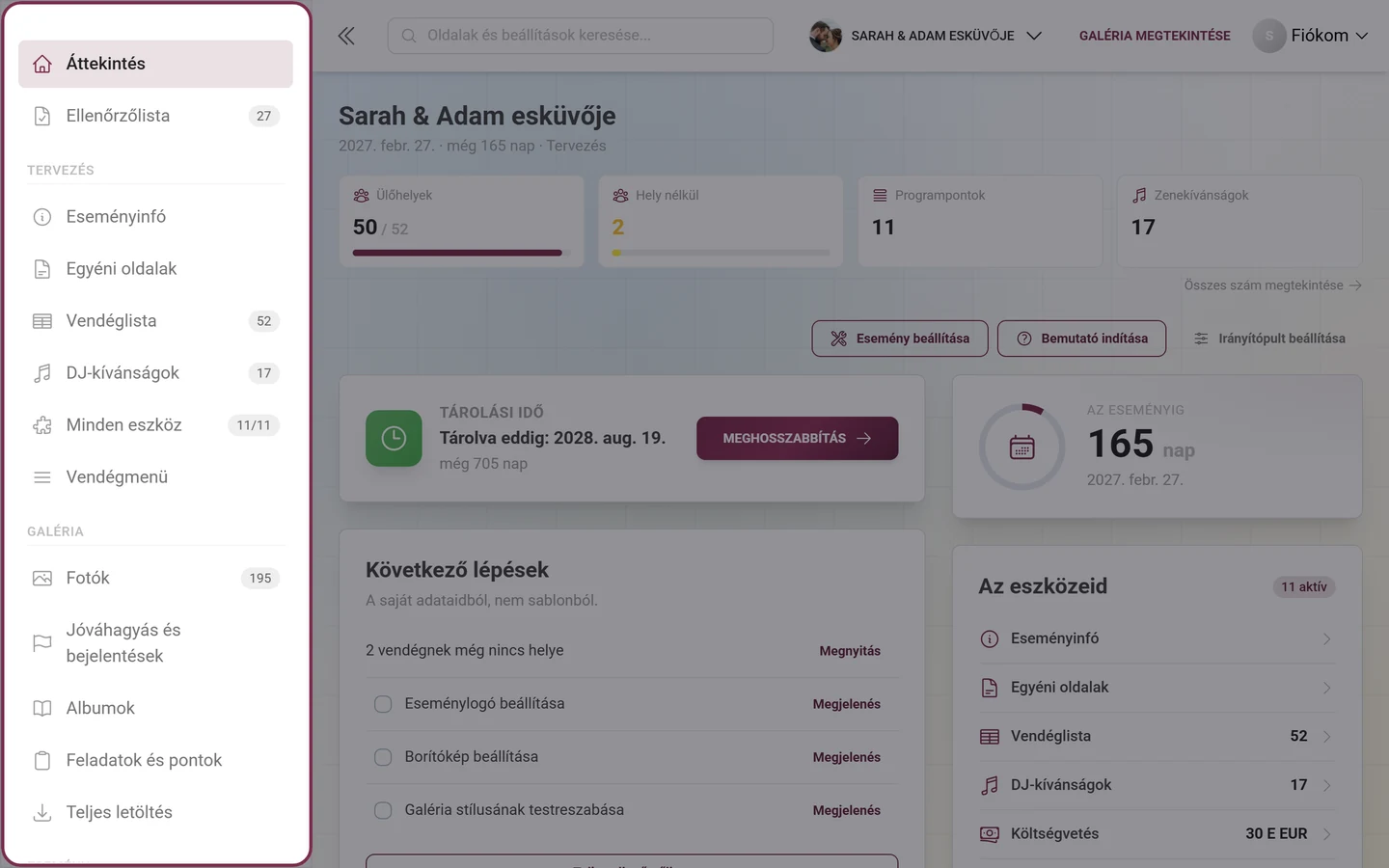
A „Minden eszköz” bejegyzés alatta a mozaiknézetbe vezet. A jelvénye aktív/összes formában számol – három bekapcsolt eszközzel 3/11. Ha kivételesen valamelyik eszköz nincs benne a csomagodban, mellette egy lakat jelenik meg a darabszámmal. Az áttekintő oldal címe továbbra is Eszközök; a morzsamenü minden eszközszerkesztő fölött Tervezés néven vezet vissza ide.
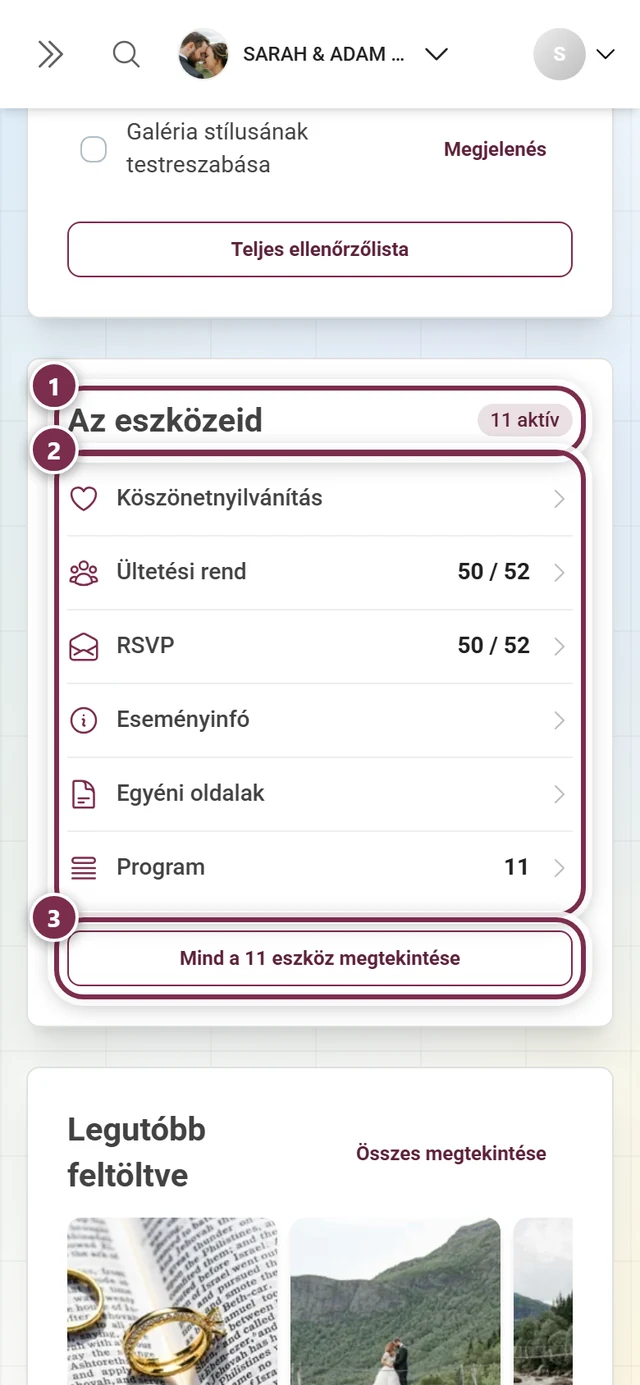
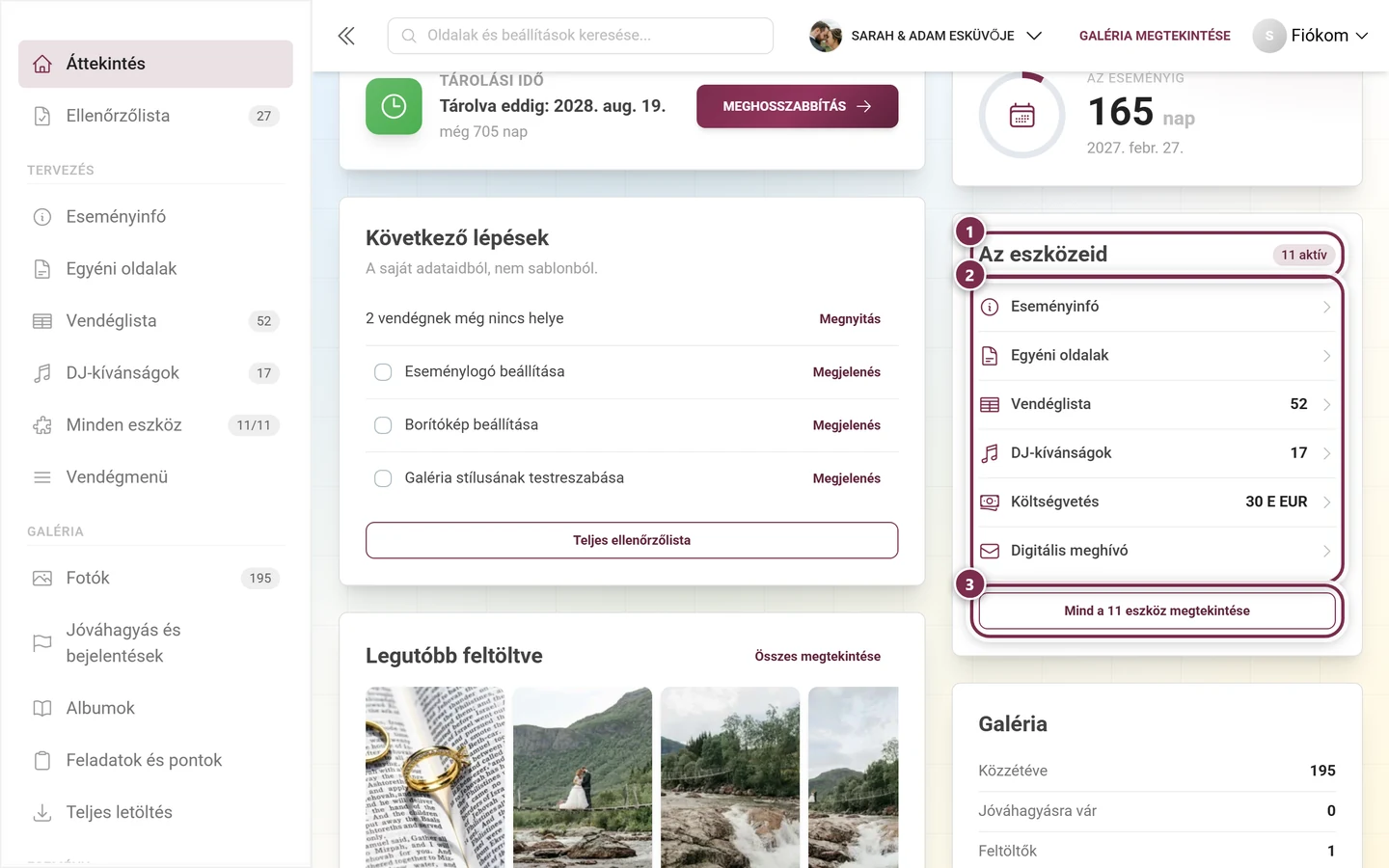
Irányítópult → „Az eszközeid” kártya. Ez dinamikus: elöl az aktív eszközeid a jelenlegi számadatukkal, alattuk javaslatok, összesen legfeljebb hat sorban. A be nem kapcsolt eszközök inaktív jelöléssel szerepelnek. A lábléc gombja: Mind a 11 eszköz megtekintése.
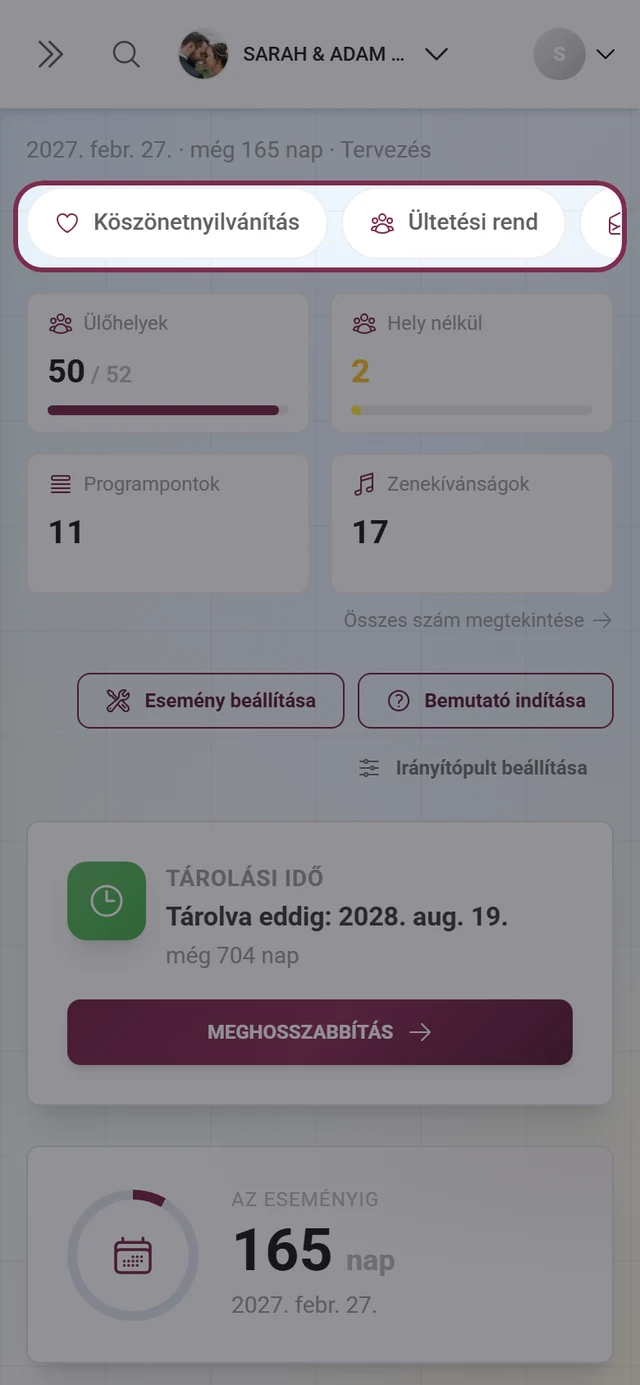
Mobilon: a pirulasáv. 640 px szélesség alatt az oldalsáv összecsukódik. Helyette az irányítópult fölött egy vízszintes sáv jelenik meg minden aktív eszközzel és egy Minden eszköz pirulával, ugyanabban a sorrendben, mint az oldalsávban. Ha nincs bekapcsolt eszköz, ez a sáv nem jelenik meg.
Közvetlenül. Egy eszköz címe /admin/tools/:toolId, a fülek pedig a ?tab=content, ?tab=display, ?tab=visibility vagy ?tab=qr paraméterrel érhetők el.
A tizenegy eszköz
Szekció neve “A tizenegy eszköz”A mozaikok cél szerint három kategóriába vannak csoportosítva. Minden cím után egy számláló mutatja, hány eszköz aktív éppen az adott kategóriában, például 3 aktív.
Tervezés és szervezés
Szekció neve “Tervezés és szervezés”Visszajelzések gyűjtése, vendégek kezelése, ülésrend és menü tervezése. Hat eszköz:
- Digitális meghívó – megtervezett meghívóoldal visszaszámlálóval, helyszínnel, az esemény programjával és visszajelzésekkel, amelyet linkkel vagy QR-kóddal oszthatsz meg.
- Vendéglista – minden vendég egy táblázatban: RSVP, elérhetőség, menü és ülőhely.
- Ültetési rend – tervezd meg az asztalokat és az ülőhelyeket; a vendégeid a kereséssel találják meg a helyüket. Három oldalra tagolva: asztalok és terem, vendégek elhelyezése és illusztrált nézet, exportálás és nyomtatás.
- RSVP – a vendégek közvetlenül online mondanak igent vagy nemet, és a válaszok bekerülnek a vendéglistába.
- Menü – mutasd meg a vendégeidnek az ételeket és italokat, az intoleranciákra vonatkozó jelzésekkel együtt.
- Költségvetés – tervezd meg az esemény költségeit; az összegek automatikusan érkeznek a vendéglistából, az ültetési rendből és a programból.
Infó a vendégeidnek
Szekció neve “Infó a vendégeidnek”Minden, amit a vendégeknek tudniuk kell az esemény előtt és alatt. Három eszköz:
- Eseményinfó – fontos információk a vendégeidnek, közvetlenül a kezdőoldalon.
- Program – az eseményed programja, minden vendég számára látható.
- Egyéni oldalak – hozz létre saját tájékoztató oldalakat szöveggel és képekkel.
Hangulat és utána
Szekció neve “Hangulat és utána”Interakció az esemény alatt és a lezárás utána. Két eszköz:
- Köszönőoldal – mondj köszönetet a vendégeidnek az esemény után szöveggel és képpel.
- DJ-kívánságok – a vendégek dalokat kérnek, te és a DJ-d pedig élőben látjátok a listát.
A mozaik
Szekció neve “A mozaik”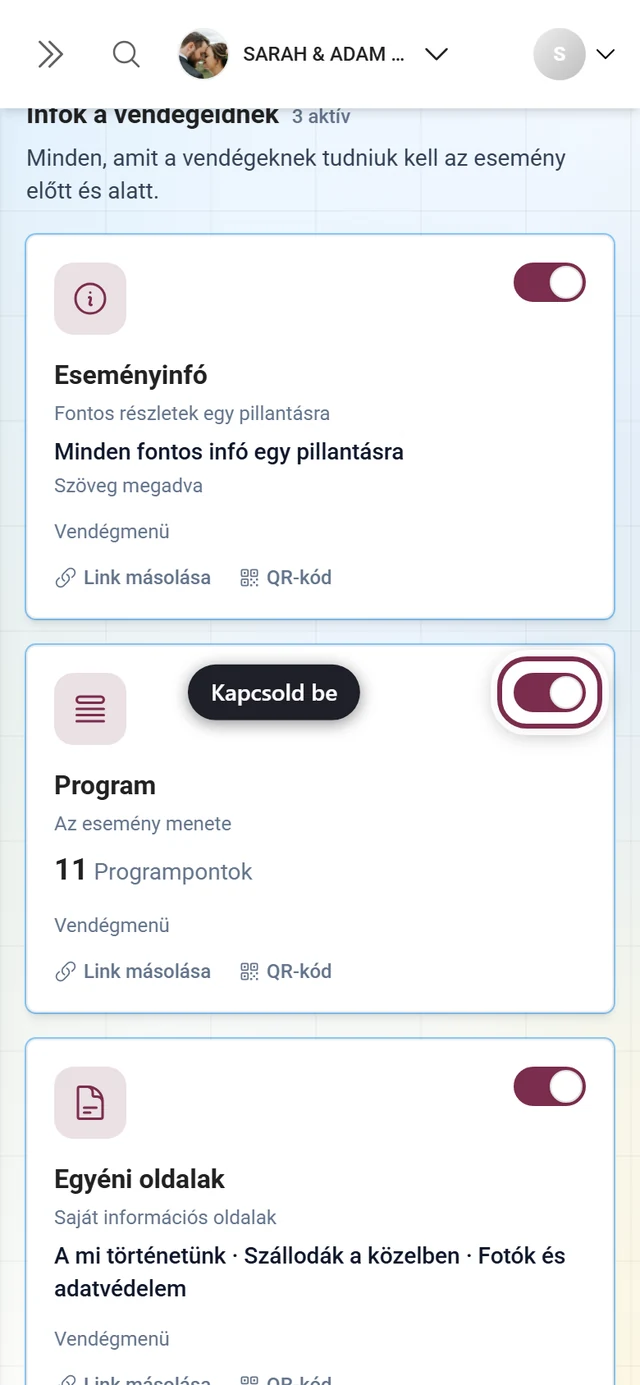
-
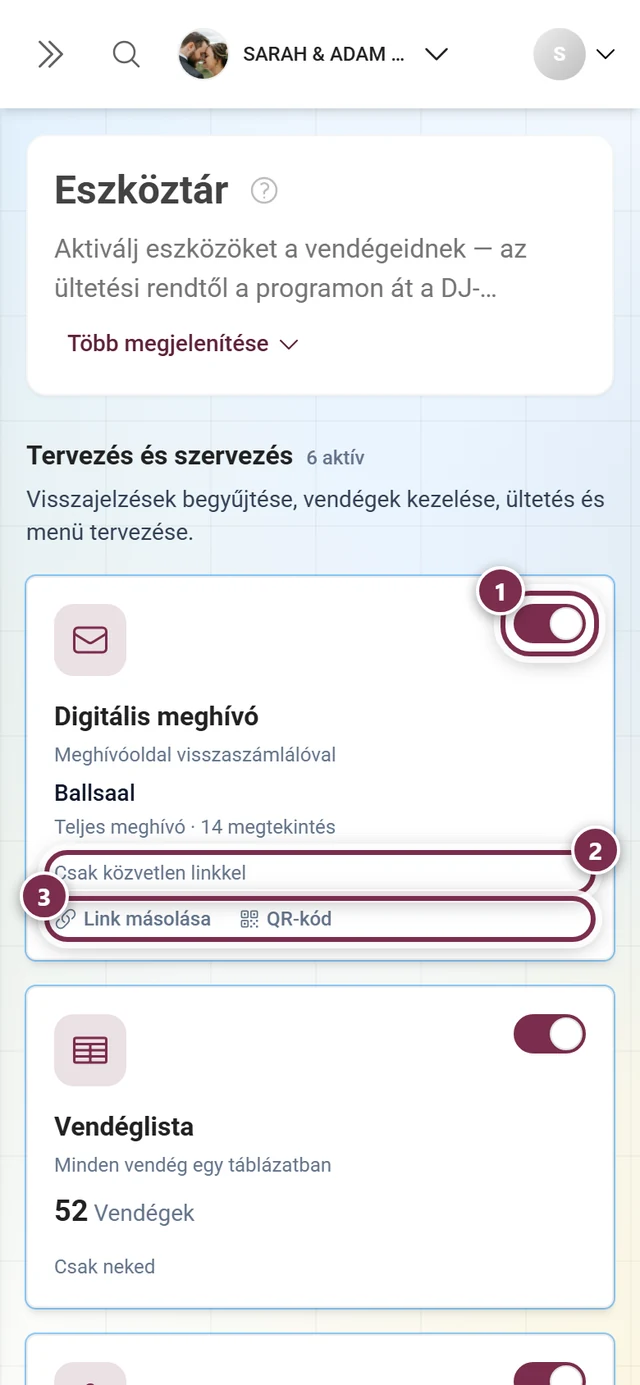
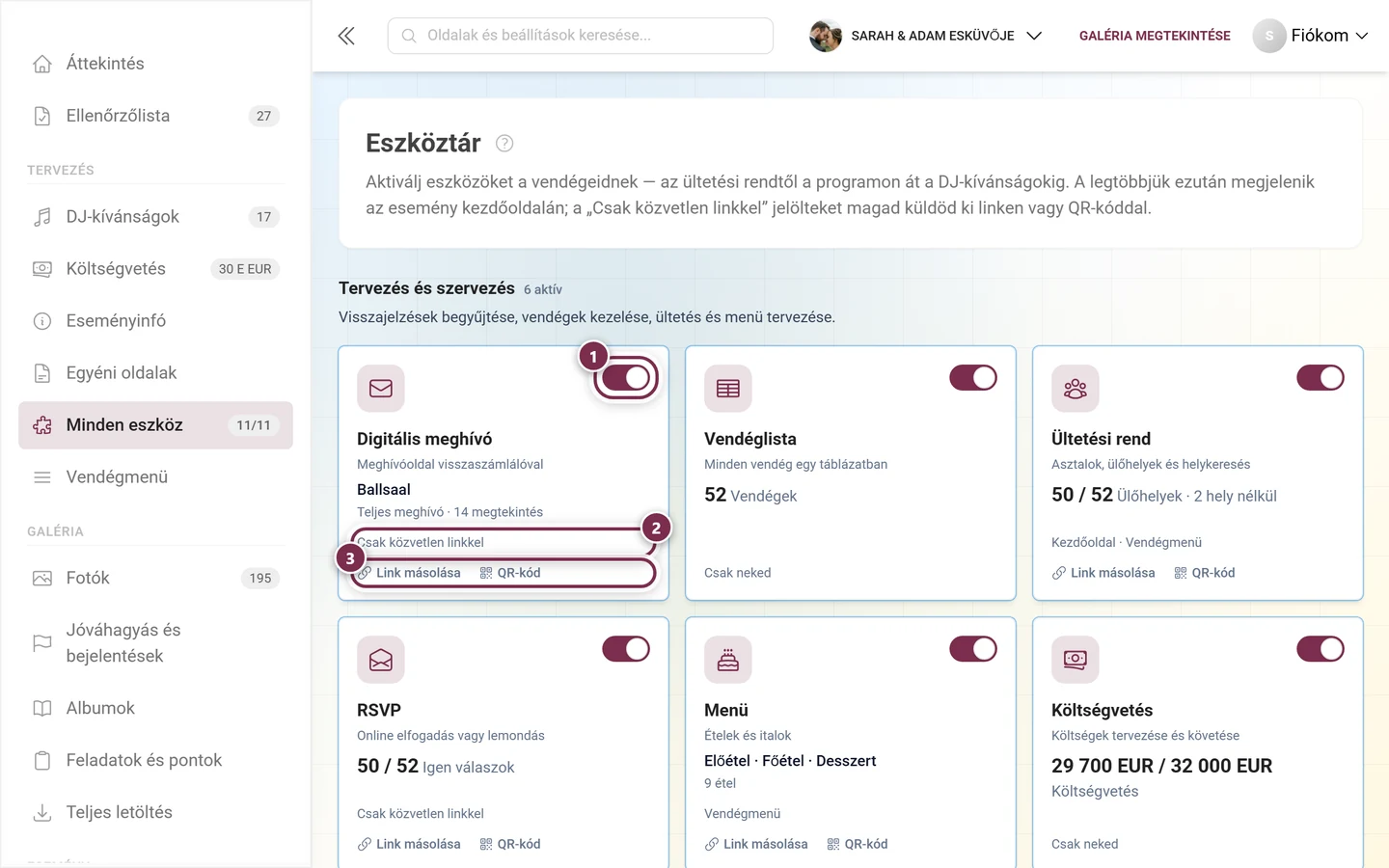
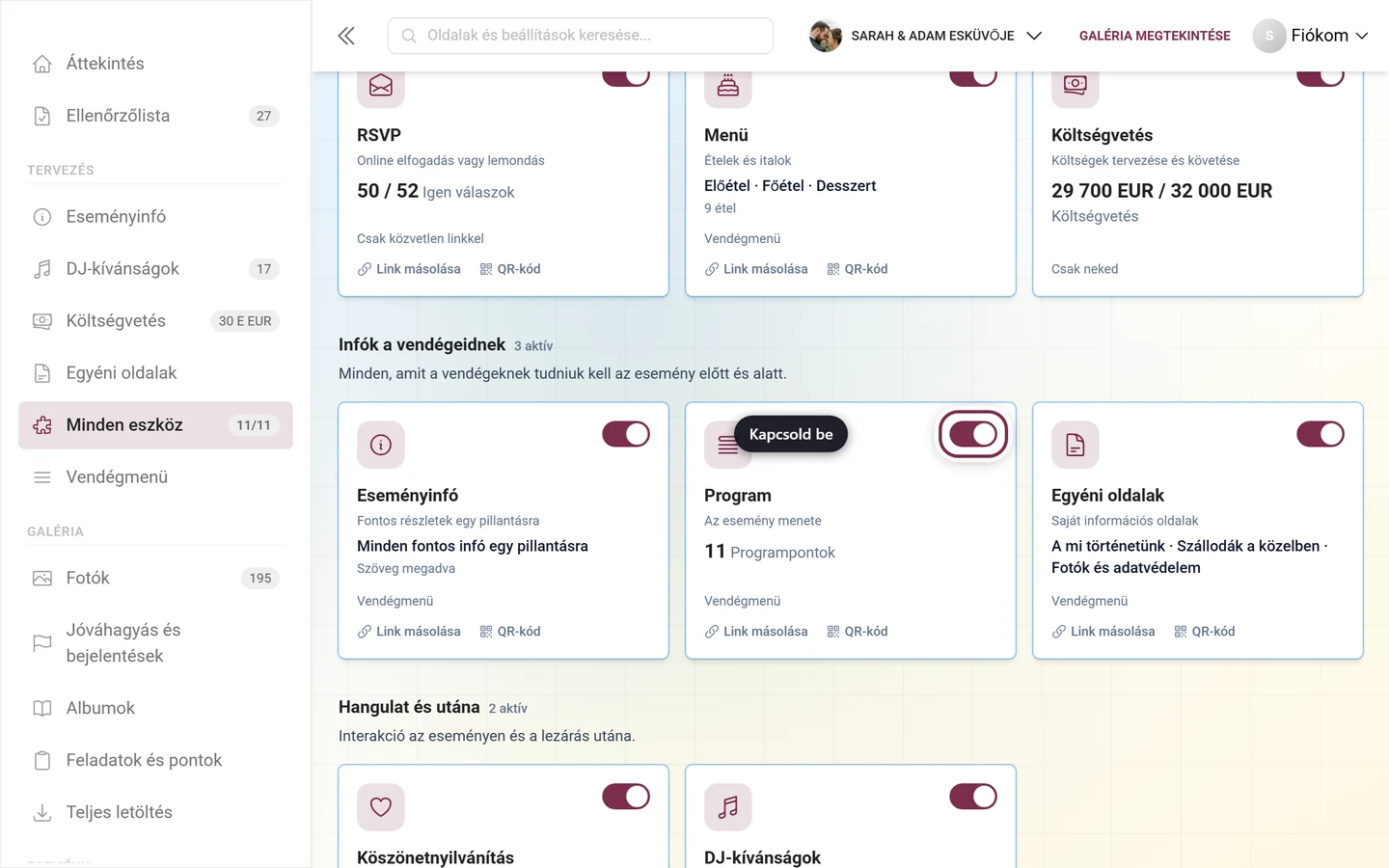
A jobb felül lévő kapcsoló bekapcsolja az eszközt. A módosítás azonnal mentődik, és a mozaik színes keretet kap. Már nincs külön Aktív/Inaktív állapotsor: ezt már a kapcsoló és a keret is mutatja.
-
A mozaikra kattintva megnyílik az eszköz szerkesztője.
Az, hogy mi jelenik meg a mozaikon, attól függ, be van-e kapcsolva az eszköz:
- Bekapcsolva – a név alatt rövid leírás, alatta az eszköz mutatója, vagy amíg az még üres, egy üres állapotra figyelmeztető jelzés. A tartalmi eszközöknél ehhez hozzáadódnak a saját elnevezéseid is: az egyéni oldalaid címei, a menüd fogásai, a meghívód dizájnja.
- Kikapcsolva – az eszköz teljes leírása, alatta pedig az „Együtt ezekkel…” jelzés azokkal az eszközökkel, amelyekkel adatot cserél.
A mozaik alján egy ponttal elválasztott sor mutatja, hol találkoznak a vendégek az eszközzel: Csak közvetlen linkkel, Főoldal, Vendégmenü, Csak neked és Eddig: <dátum>. Ezek már nem chipek, hanem egyszerű szöveg. Az egyetlen, amelyik megtartotta a saját keretét, a Látható ettől: <dátum> – ez az egyetlen eset, amikor egy aktív eszköz még nem mutat semmit.
Ha egy eszköz aktív, és van vendégoldala, alatta megjelenik még a Link másolása és a QR-kód szöveges link is.
Mi kerül pénzbe – és mi nem
Szekció neve “Mi kerül pénzbe – és mi nem”Három dolog függ a csomagodtól:
- A vendégkeret. A csomagod egy meghatározott vendégszámot fed le: 20-at az ingyenesben, majd szintenként egyre feljebb, korlátlanig. A létrehozás és a tervezés továbbra is korlátlan: vendégeket vehetsz fel, asztalokat rendezhetsz, automatikusan ültethetsz, megtervezheted a meghívót. Csak a kiszállítás esik a keret fölé: a vendégek ülőhely-keresése, az exportálások és a személyes RSVP-linkek. 80%-tól kezdve az eszközben megjelenik egy visszafogott sor a számokkal („12 a 20 vendégből, amit a csomagod fed.”), fölötte pedig egy doboz: „25 vendég — a csomagod 20-at fed le.”, ezt követi, hogy mi működik továbbra is, és csak utána, hogy mi nem.
- A teljes digitális meghívó közzététele. A Save the Date minden csomagban ingyenes; a teljes verziót is bármikor megtervezheted és előnézetben megnézheted.
- A vendéglista exportálása fájlként. A kezelése, rendezése és szűrése továbbra is ingyenes.
A már meglévő események megtartják a korlátlan keretüket és mindkét kiszállítási jogot: a korlát a mostantól létrehozott eseményekre vonatkozik. Hogy pontosan mit fed le a csomagod, azt a Csomag & futamidő oldalon találod.
A szerkesztő: minden eszköznél ugyanaz a felépítés
Szekció neve “A szerkesztő: minden eszköznél ugyanaz a felépítés”Minden eszköz ugyanazt a keretet osztja: felül a fő kapcsoló, alatta a fülek.
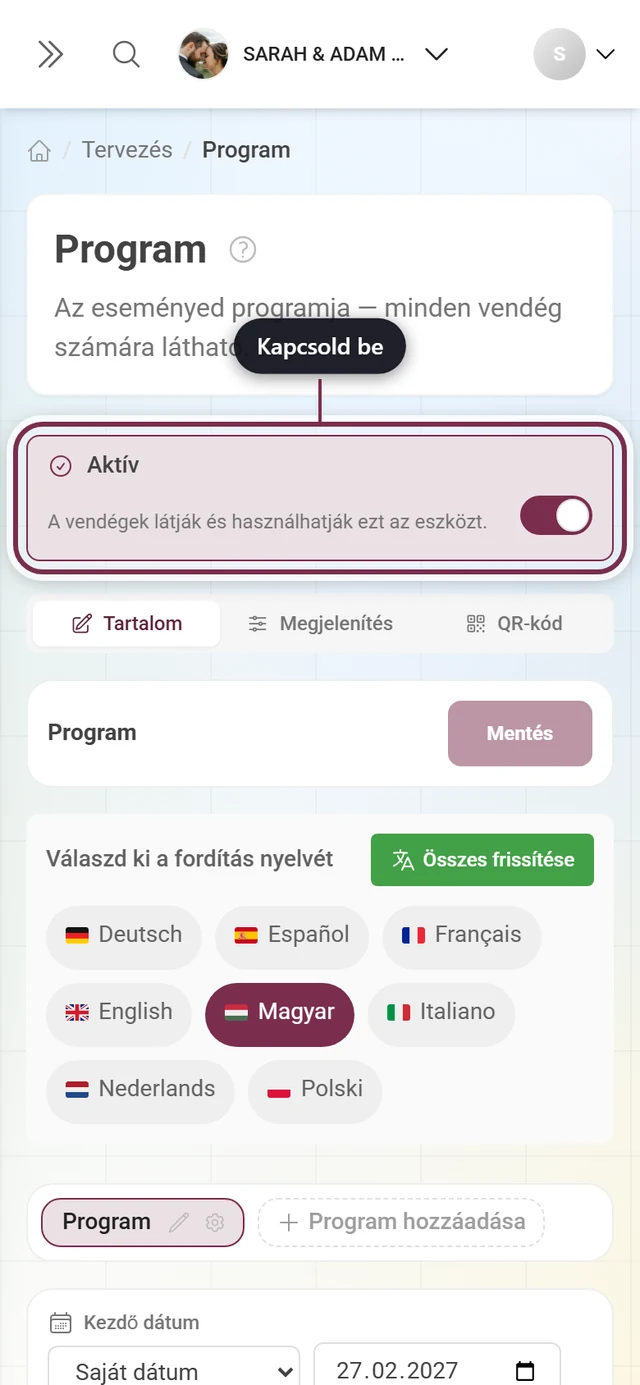
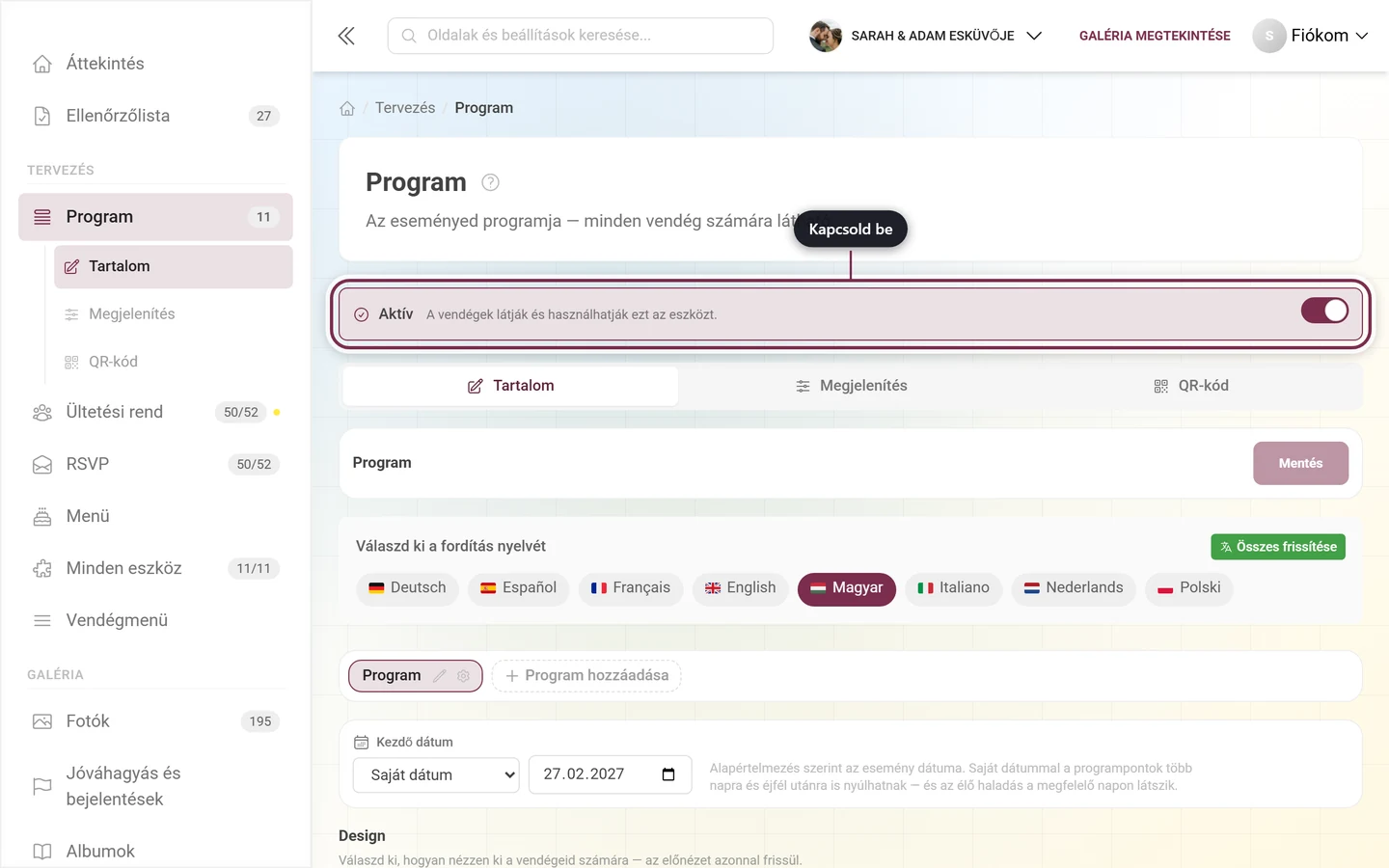
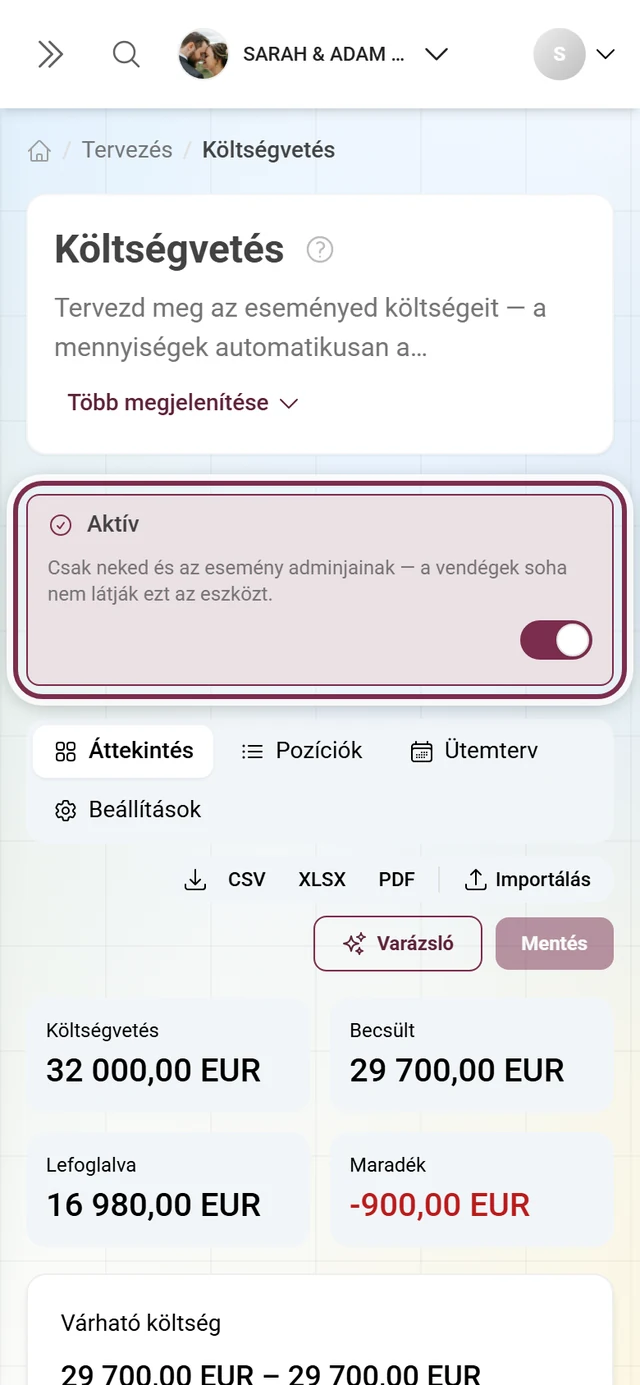
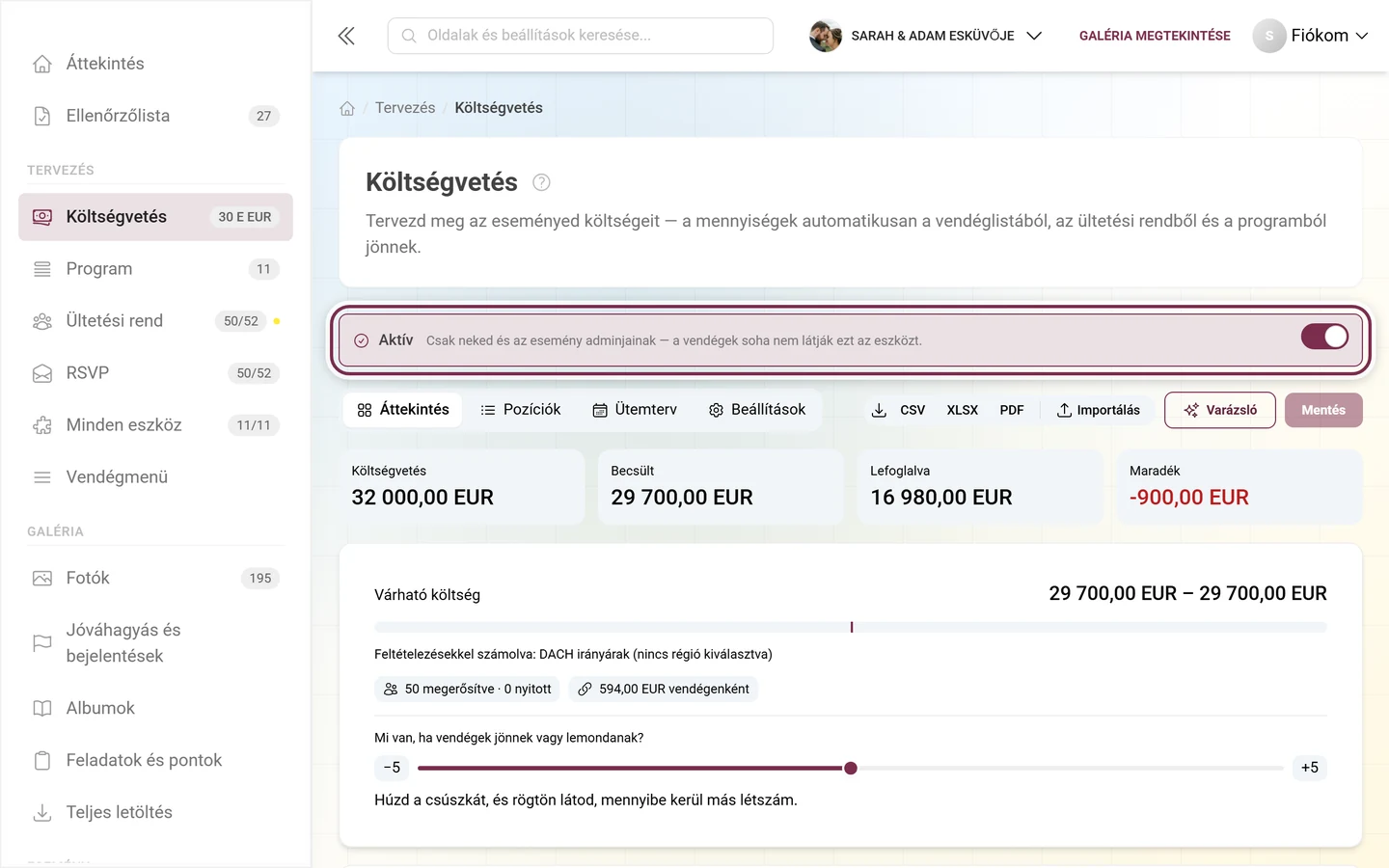
A fejléc kinézete az állapottól függően más:
- Kikapcsolt eszköz – egy nagy Eszköz aktiválása kártya. Ilyenkor egyedül a bekapcsolás számít ezen az oldalon, ezért ez foglalja el a teljes helyet.
- Bekapcsolt eszköz – csak egy keskeny sáv marad a pipával, az Aktív szóval, jobbra a kapcsolóval, és a következő három magyarázó sor egyikével:
- „A vendégek látják és használhatják ezt az eszközt.”
- „Nem jelenik meg az esemény kezdőoldalán — a linket vagy a QR-kódot magad küldöd ki.” (Meghívó és RSVP esetén)
- „Csak neked és az esemény adminjainak — a vendégek soha nem látják ezt az eszközt.” (Vendéglista és Költségvetés esetén)
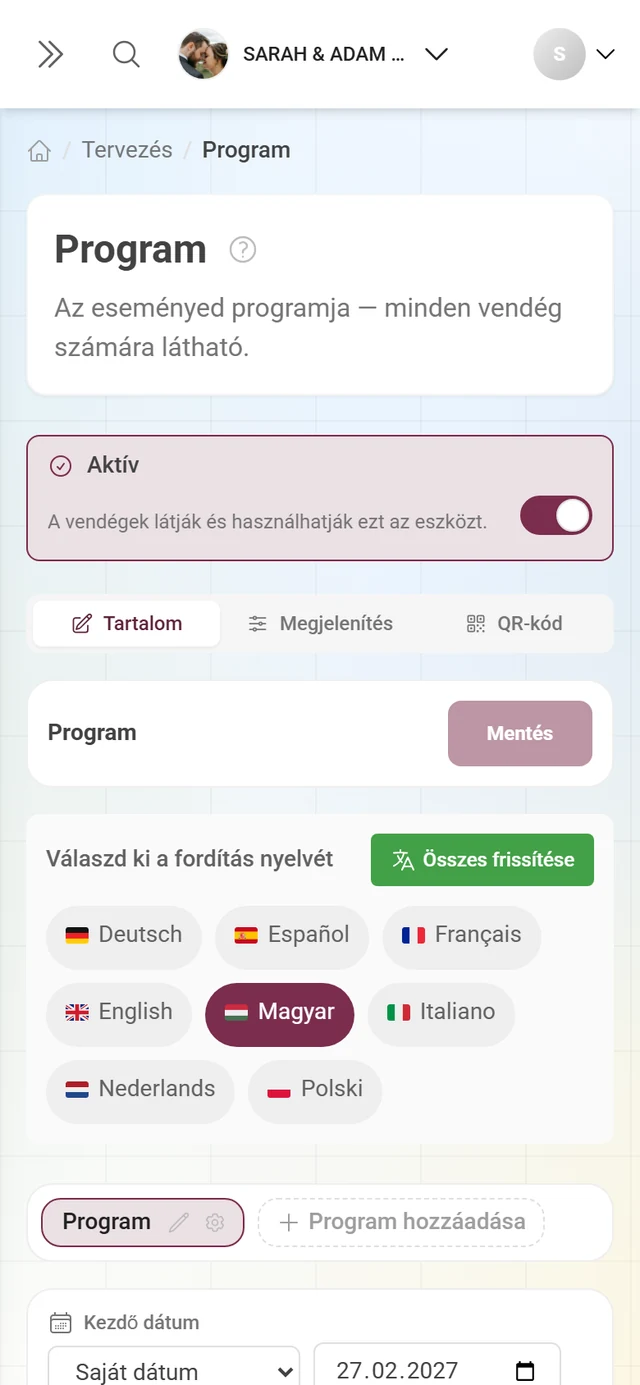
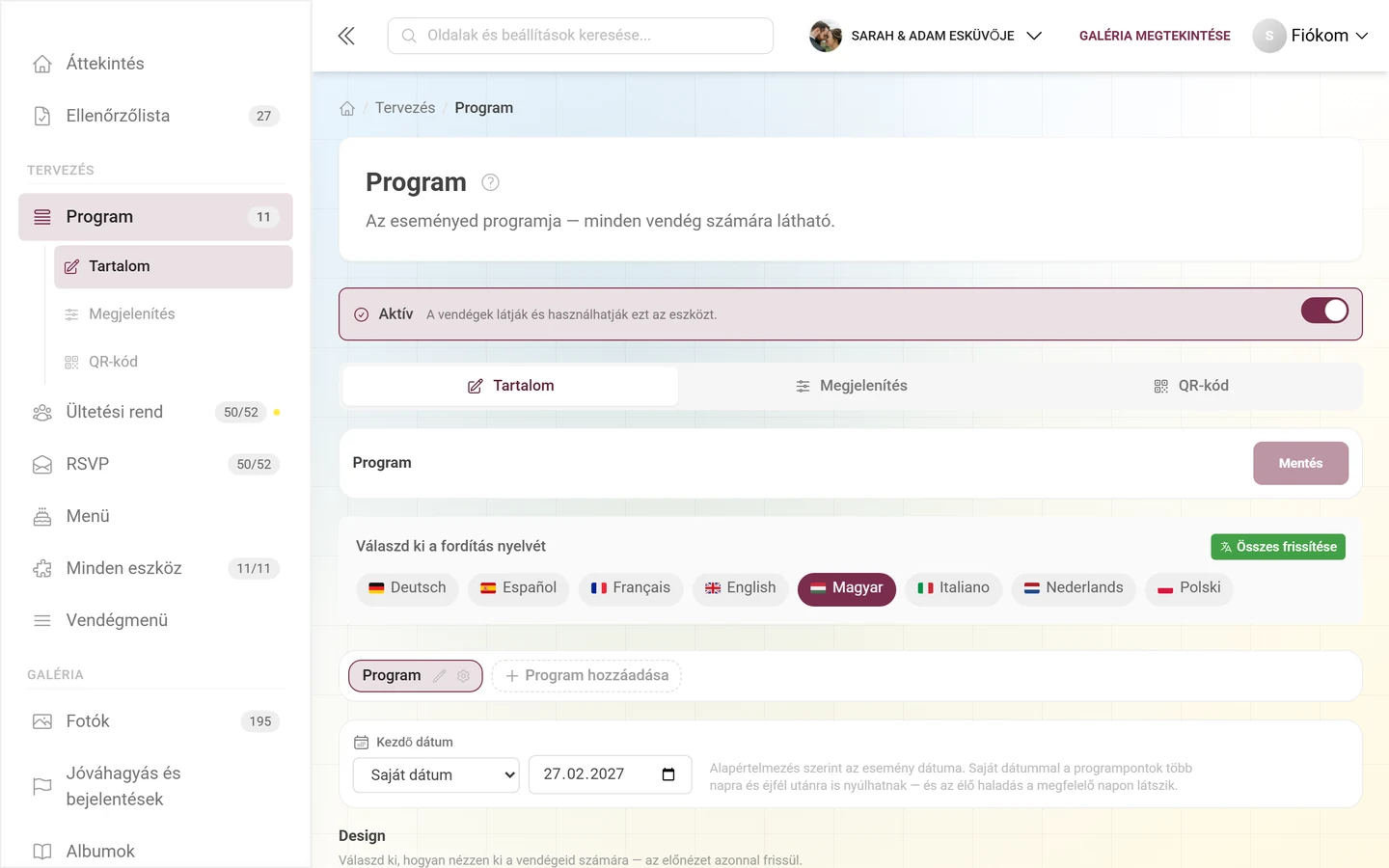
A fülek alatt minden vendégoldallal rendelkező eszköznél szerepel egy kereszthivatkozás: „Ennek a nézetnek a színei és betűtípusai az egész eseményedre érvényesek.” a Megjelenés megnyitása linkkel, amely a galéria megjelenés-beállításaihoz ugrik, mert ott egyszer állítod be a színeket és a betűtípusokat az egész eseményhez.
Nem minden eszköznek van mind a négy füle: csak akkor jelennek meg, ha az adott eszköznél van értelmük.
| Eszköz | Tartalom | Megjelenítés | Láthatóság | QR-kód |
|---|---|---|---|---|
| Vendéglista, Költségvetés | igen | – | – | – |
| Digitális meghívó | igen | igen | – | igen |
| RSVP | igen | – | igen | igen |
| Köszönőoldal, Eseményinfó | igen | igen | igen | igen |
| Program, Ültetési rend, Menü, DJ-kívánságok | igen | igen | – | igen |
| Egyéni oldalak | igen | igen | – | igen |
A Vendéglistának és a Költségvetésnek nincs fülsávja: nincs sem vendégoldaluk, sem widgetjük, így csak a tartalom marad. Mindkettő tisztán adminisztratív eszköz. Az RSVP-nek nincs widgetje, és alapértelmezés szerint nem jelenik meg a vendégmenüben; ezért hiányzik nála a Megjelenítés fül – a linken vagy a QR-kódon keresztül érhető el, amelyet te küldesz el. A Digitális meghívót is elküldik, de neki van Megjelenítés füle: itt található a három bekapcsolási kapcsoló, amellyel a meghívót a vendégmenübe, widgetként a kezdőoldalra vagy az esemény linkjéhez is hozzáadhatod, mindhárom gyárilag kikapcsolva. Lásd: Digitális meghívó.
Tartalom
Szekció neve “Tartalom”Itt van maga az eszköz szerkesztője: a program pontjai, a menü fogásai, az ültetési rend asztalai, a vendéglista táblázata.
Megjelenítés
Szekció neve “Megjelenítés”Itt szabályozod, hol jelenik meg az eszköz a vendégeid előtt.
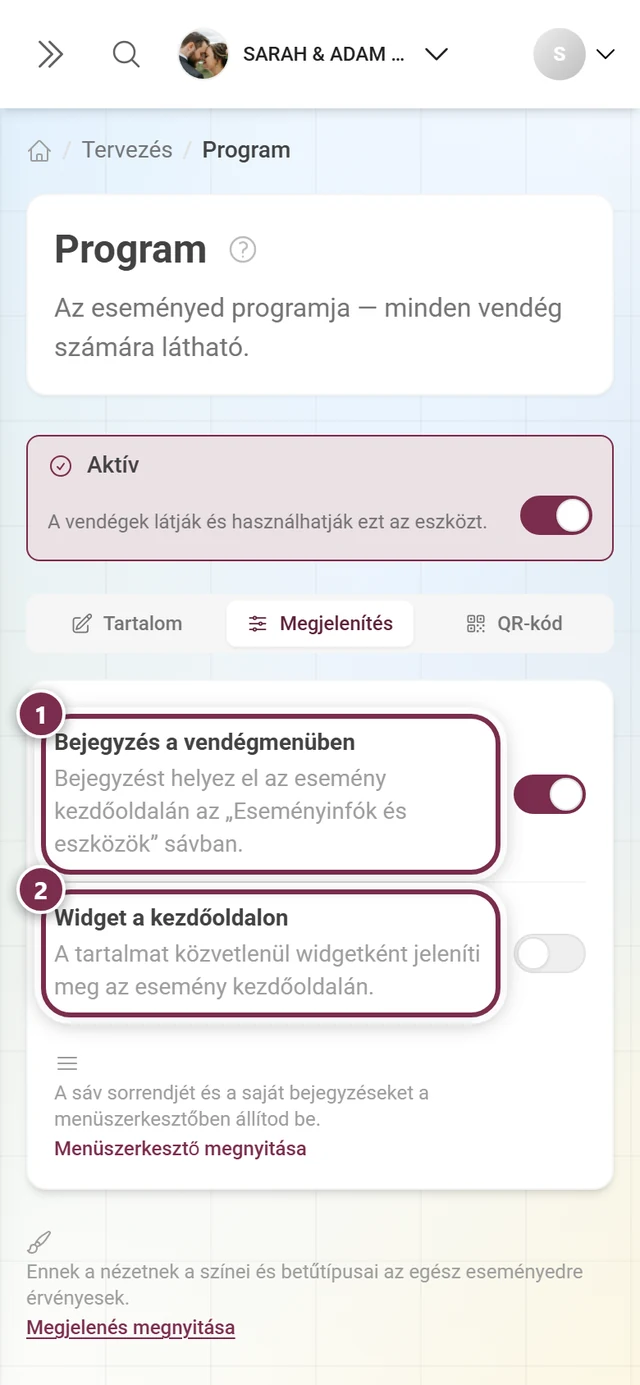
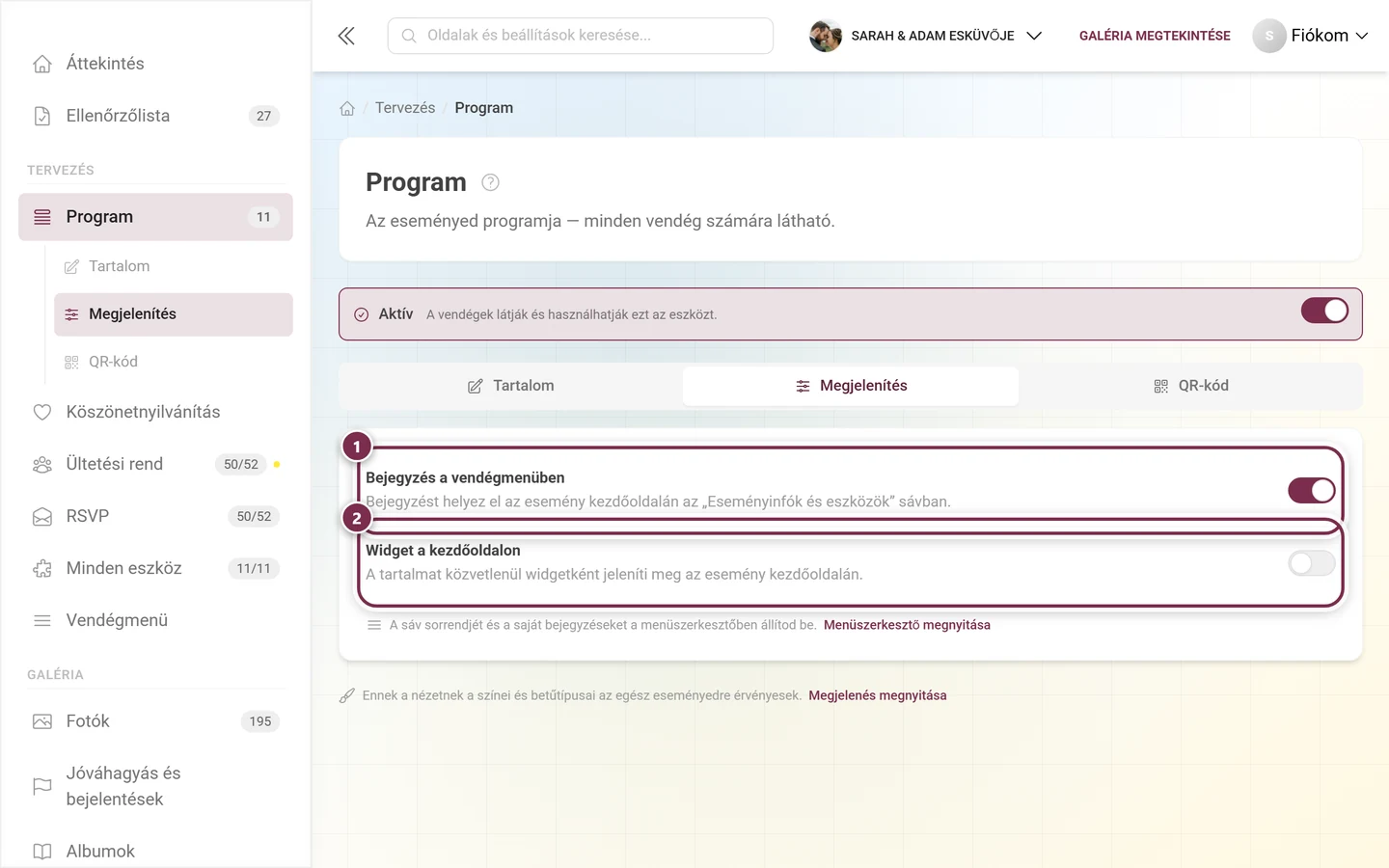
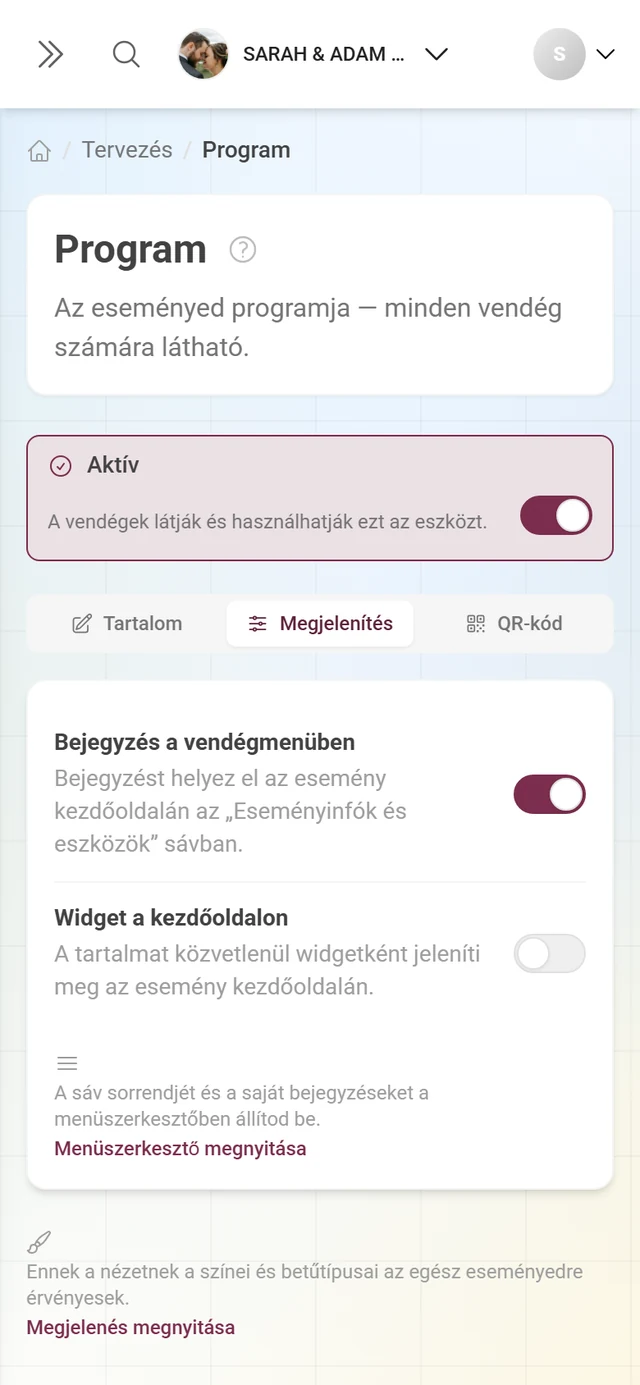
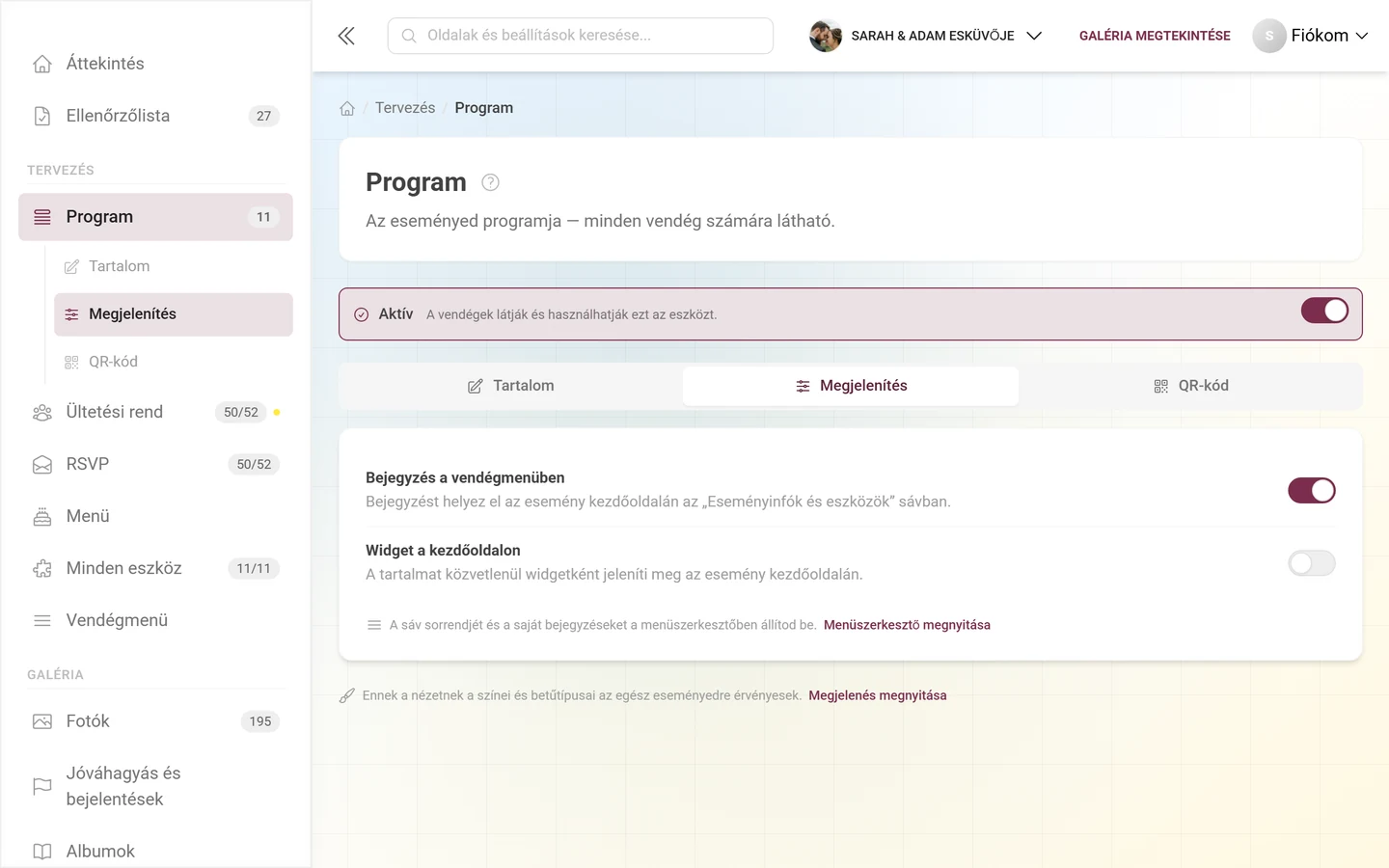
- Widget a kezdőoldalon – a tartalmat közvetlenül widgetként mutatja az esemény kezdőoldalán.
- Bejegyzés a vendégmenüben – kártyát helyez az esemény kezdőoldalának „Eseményinfók és eszközök” sávjába.
A widget stílusa csak akkor jelenik meg, ha a Widget a kezdőoldalon be van kapcsolva; máskülönben itt olyasminek lenne előnézete, ami soha nem jelenik meg. Pontosan öt stílus létezik, mindegyiknek élő előnézettel: a ténylegesen elmentett saját tartalmadat mutatja; amíg semmi nincs elmentve, csak minta szöveget látsz.
- Klasszikus – kártya ikonnal és gombbal, ez az alapértelmezett.
- Elegáns – középre igazított, vékony vonallal, ünnepélyes és visszafogott.
- Minimál – karcsú vonal kártya nélkül, helytakarékos.
- Feltűnő – kártya az eseményed színében, maximális figyelemfelkeltés.
- Lágy – lekerekített, nyugodt kártya az eseményed színének halvány árnyalatában.
Egy widget csak akkor jelenik meg, ha van mit mutatnia: az üres widgetek soha nem jelennek meg, így a kezdőoldaladon soha nem lesz üres kártya.
Láthatóság
Szekció neve “Láthatóság”Csak az időben ütemezett eszközöknél (Köszönőoldal, Eseményinfó, RSVP). Külön állítod be a Látható ettől és a Látható eddig értékeket.
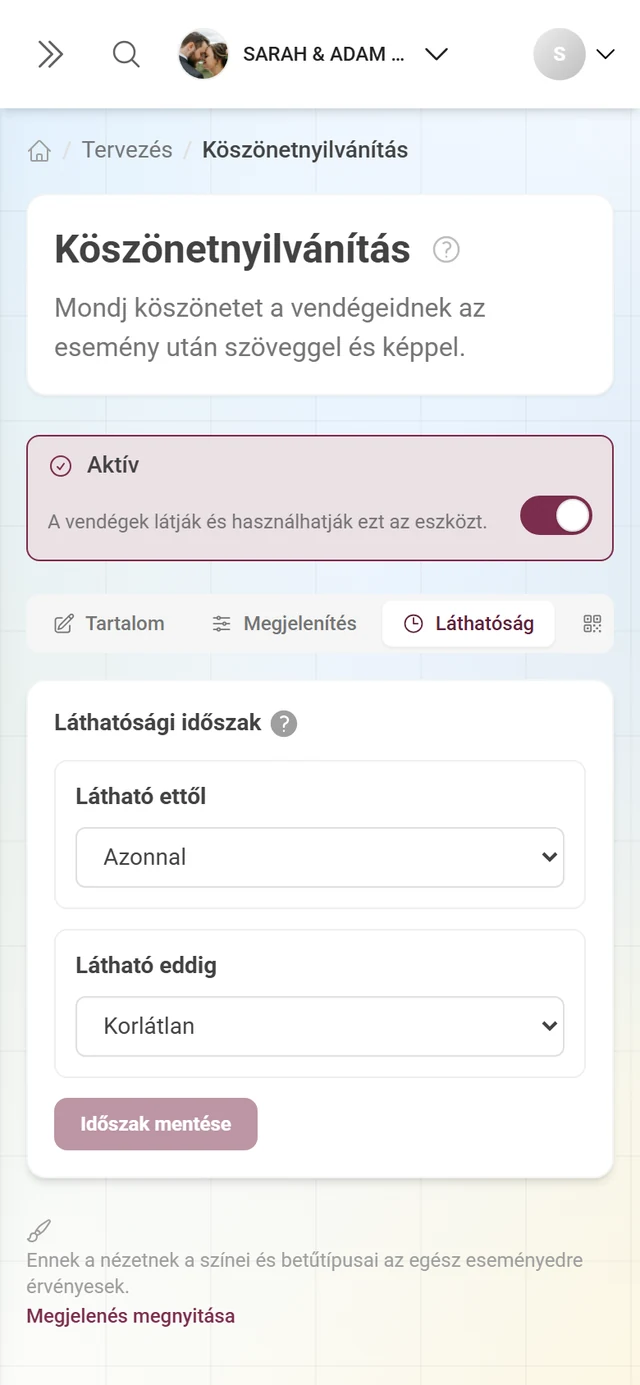
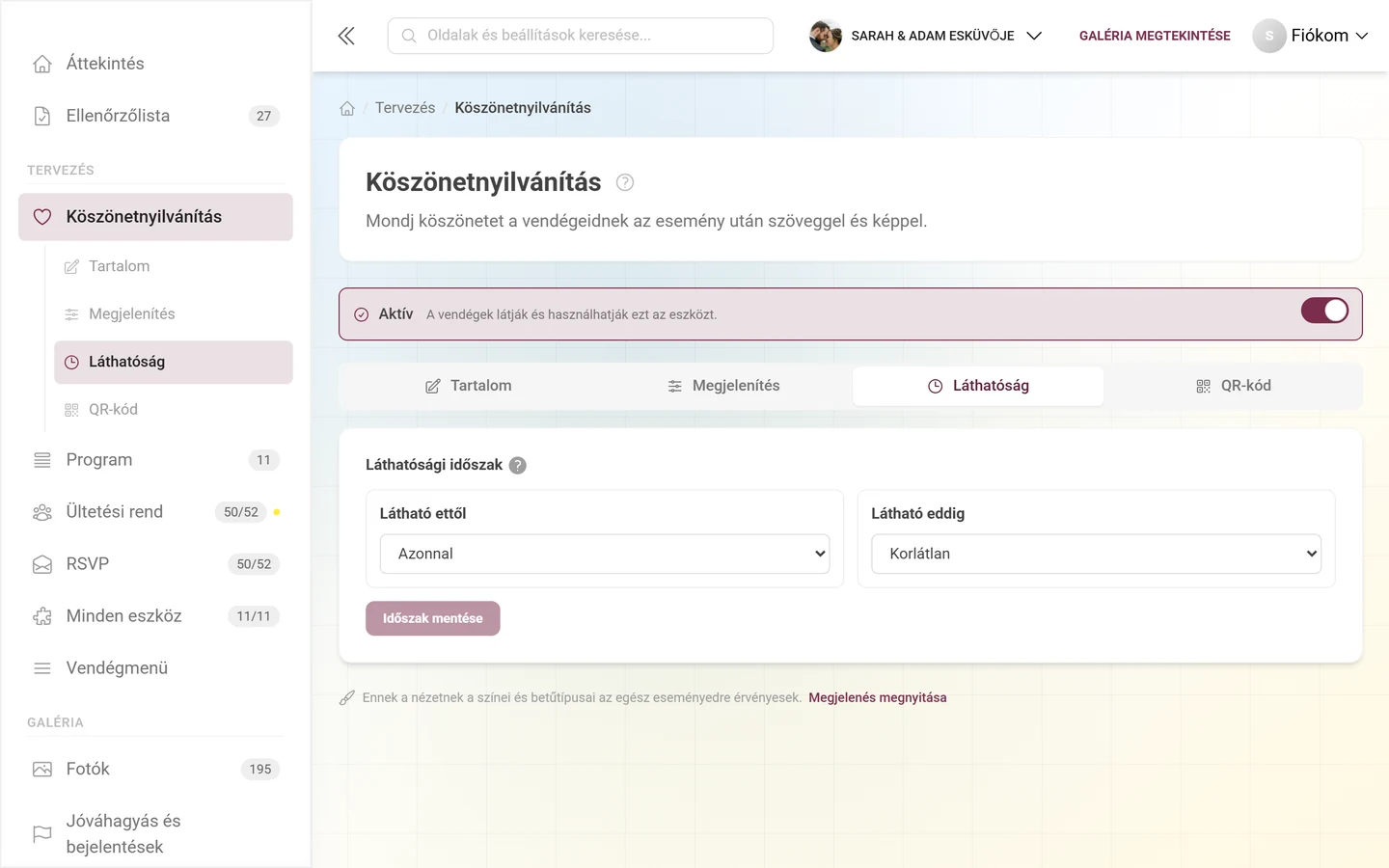
Mindkét végponthoz ugyanazok a módok állnak rendelkezésre:
- Azonnal (a kezdéshez) vagy Korlátlan (a végződéshez): korlátozás nélkül.
- Esemény dátuma – az esemény napjához kötve, időponttal és ± napokkal (0 = az esemény napja). Saját időpont nélkül a szabály: „ettől” 00:00, „eddig” 23:59.
- Fix dátum – egy konkrét dátum és időpont.
Ezután Időszak mentése. Az Esemény dátuma előnye: ha később megváltoztatod az esemény dátumát, az időszak automatikusan igazodik hozzá.
QR-kód
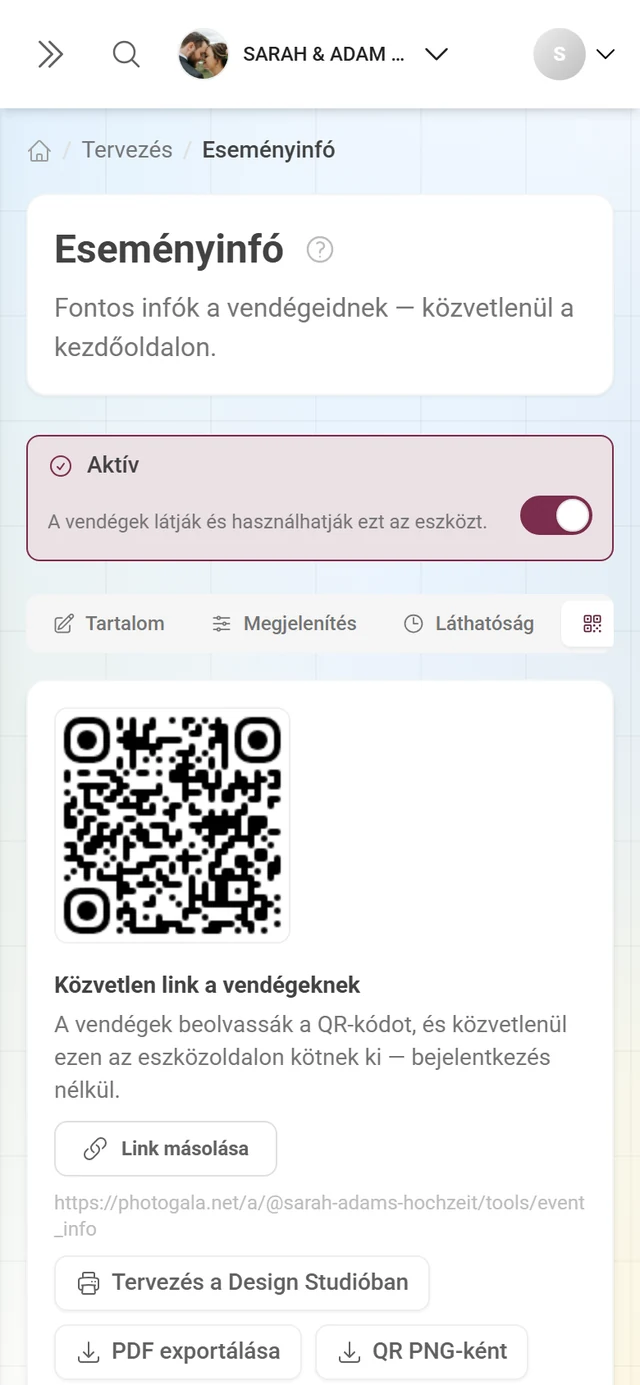
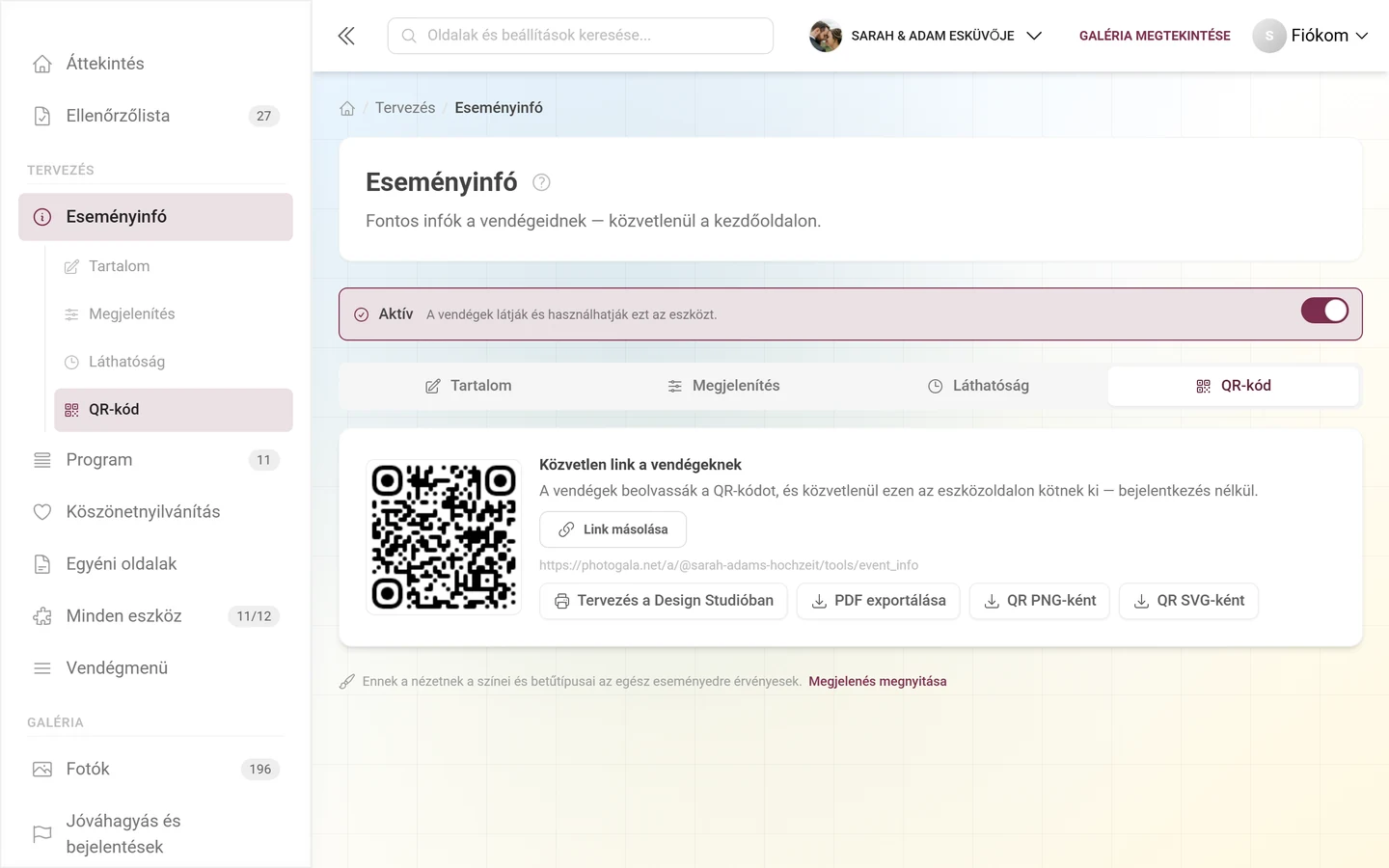
Szekció neve “QR-kód”Minden vendégoldallal rendelkező eszköznél megtalálod a Közvetlen link a vendégeknek szakaszt: a vendégek beolvassák a QR-kódot, és bejelentkezés nélkül közvetlenül az eszköz oldalára jutnak.
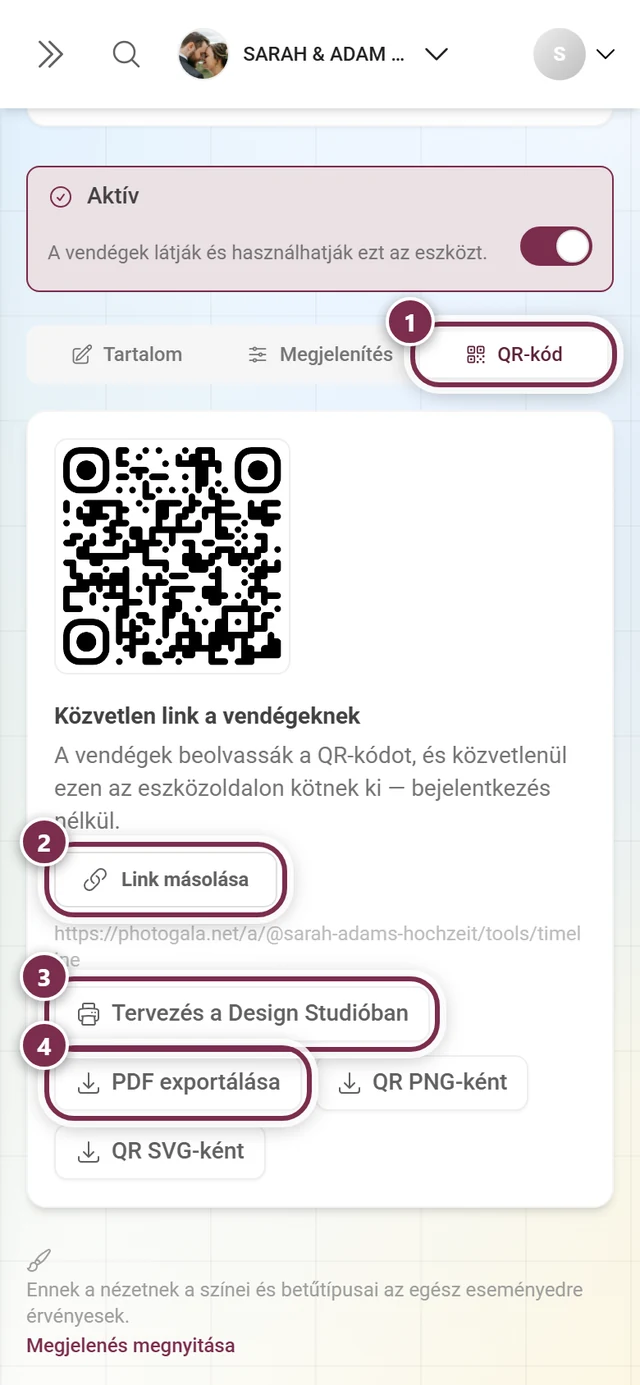
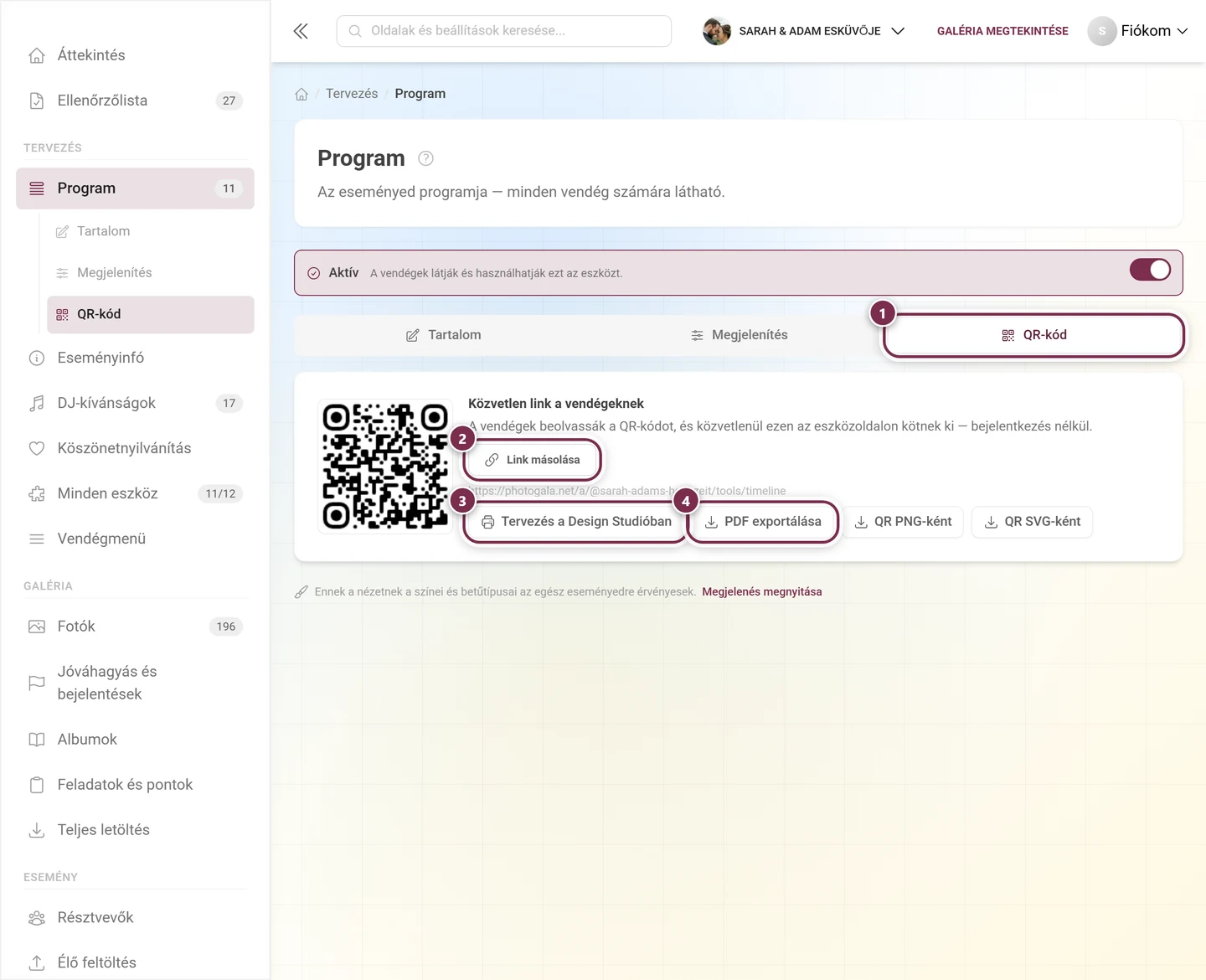
- Link másolása – a címet a vágólapra másolja.
- PDF exportálása – letölt egy kész „olvass be” plakátot az eseményed nevével.
- Tervezés a Design Studióban – ugyanezt a plakátot megnyitja a Design Studióban, ahol szabadon átalakíthatod.
Tartalmak több nyelven
Szekció neve “Tartalmak több nyelven”Ha az eseményednek több nyelve van, a szerkesztőben megjelenik egy nyelvsáv. Mindig pontosan egy nyelvet szerkesztesz egyszerre, és a nyelvsávval válthatsz; a címkék, kérdések és oszlopnevek nyelvenként mentődnek. Egynyelvű eseményeknél a sáv rejtve van.
Mentés
Szekció neve “Mentés”Amíg van elintéznivaló, a gomb mellett megjelenik a Nem mentett módosítások jelzés. Ha ennek ellenére elhagyod az oldalt, a Nem mentett módosítások párbeszédablak megkérdezi: Mentés és folytatás vagy Nincs mentés.
Ha eközben valaki más mentett – például a partnered, vagy egy éppen beérkezett RSVP-válasz –, ezt az üzenetet kapod: „Időközben valaki más mentett. A bevitt adataid megmaradnak — nézd át őket, és ments újra az átvételükhöz.” Az adataid semmilyen esetben nem vesznek el.
Amit a vendégeid látnak
Szekció neve “Amit a vendégeid látnak”Az esemény kezdőoldalán az aktív eszközök két helyen jelennek meg:
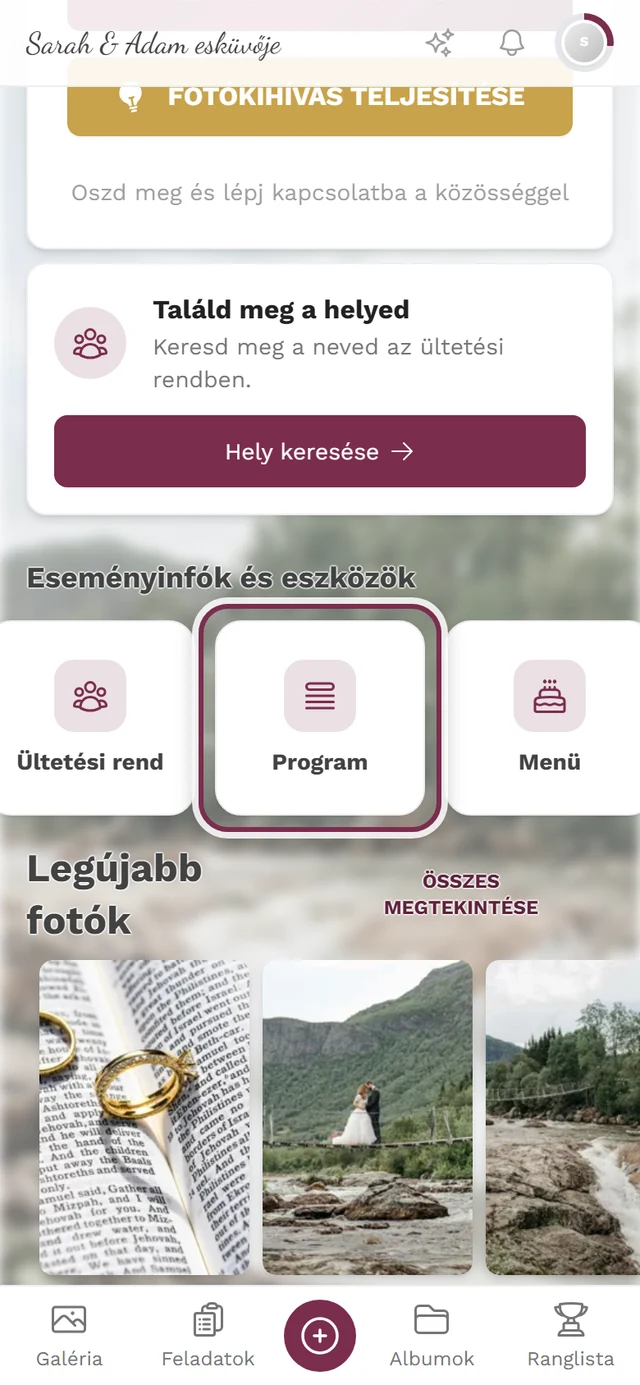
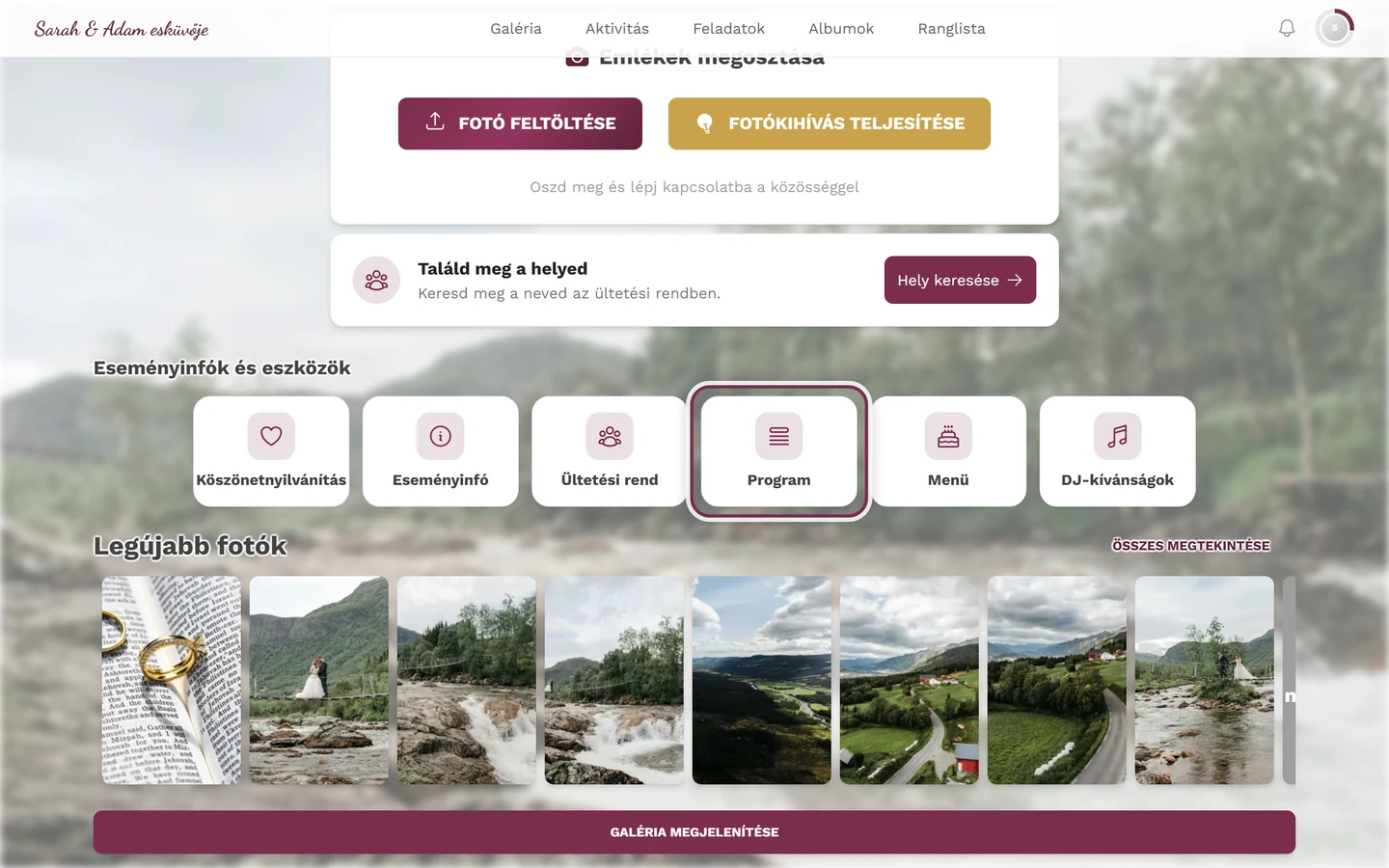
- widgetekként – tartalommal rendelkező kártyák, abban a sorrendben és stílusban, amelyet a Megjelenítés fülön beállítottál,
- az „Eseményinfók és eszközök” sávban – az összes vendégoldallal rendelkező és aktív bejegyzésű eszköz listája. Az RSVP soha nem jelenik meg ott; a Digitális meghívó csak akkor, ha kifejezetten bekapcsolod a QR-kód fülön. Az Egyéni oldalaknál minden közzétett oldal saját mozaikot kap; nincs közös mozaik.
Hogy a vendégek pontosan mit találnak ott, azt az Eszközök az eseményen oldalon találod.
Hogyan működnek együtt az eszközök
Szekció neve “Hogyan működnek együtt az eszközök”Az eszközök nem egy lazán összedobott eszköztár: adatokat adnak át egymásnak.
- A Menü szolgáltatja azokat a fogásokat, amelyek közül a vendégeid az RSVP-nél választanak. Menü nélkül nincs mit választani ott.
- Az RSVP válaszai automatikusan feltöltik a Vendéglistát, beleértve a kísérőket, az elérhetőségi adatokat és a saját kérdéseidre adott válaszokat is.
- A Vendéglista táplálja az Ültetési rendet: csak az ültethető el, aki szerepel benne. Az asztal és az ülőhely mindkét eszközben módosítható.
- Az RSVP ülési kívánságai megjelennek az ültetési rendben, és ott ülésrendezési szabályként átvehetők.
- A Program időpontokat szolgáltat: egy ültetési rend átveheti egy programpont kezdését és időtartamát saját idősávjaként, a Digitális meghívó pedig közvetlenül a Programból mutatja az esemény menetét.
- A Digitális meghívó dizájnja össze van kötve az Ültetési rend illusztrációs stílusával: minden ültetésirend-stílushoz van hozzá illő meghívódizájn, hogy a kettő összeillik.
Hibaelhárítás
Szekció neve “Hibaelhárítás”- Nem látok egy eszközt a rácsban. Az eseményed egy partner márkája alatt fut, és a partner nem kínálja azt az eszközt; ilyenkor elrejtésre kerül, nem pedig zárolva jelenik meg.
- Nem tudom bekapcsolni a mozaikot. A kapcsoló helyett egy Bővítés chip látható lakattal. Ez ma már kivétel: mind a tizenegy eszköz minden csomagban benne van. Ha mégis előfordul, a kattintás a csomagáttekintésbe visz.
- Egy exportálás vagy az ülőhely-keresés zárolva van. Nem az eszközzel van gond, hanem elérted a csomagod vendégkeretét. Az eszközön belüli jelzés megmutatja, hány vendéget fed le a csomagod; a tervezést eközben korlátlanul folytathatod.
- Az eszköz aktív, de a vendégek nem látnak semmit. Ellenőrizz három dolgot: van-e pipa a Megjelenítés fülön a widgetnél vagy a vendégmenünél? A mai nap beleesik-e a láthatósági időszakba? És tényleg el van-e mentve valami a Tartalom fülön? Az üres widgetek nem jelennek meg.
- A QR fülön csak egy jelzés látható. A QR-kód csak akkor generálódik, ha az eszköz be van kapcsolva: „Aktiváld az eszközt, hogy megkapd a vendégeknek szóló QR-kódot.”
- Eltűntek a módosításaim. A tartalom nem mentődik magától. Keresd a Mentés gombot a szerkesztő végén, vagy az Időszak mentése gombot a Láthatóság fülön.
Ebben a részben
Szekció neve “Ebben a részben”Kapcsolódó oldalak
Szekció neve “Kapcsolódó oldalak”- Vendégeknek: Eszközök az eseményen – amit a vendégeid látnak az eszközökből.
- Szervezőknek: Design Studio – tervezz QR-plakátokat és kártyákat az eszközeidhez.
- Szervezőknek: Általános beállítások – itt add meg az esemény dátumát, amelytől a láthatóság függ.
- Szervezőknek: Megjelenés – a színek és betűtípusok, amelyek az eszközök oldalaira is vonatkoznak.
- Szervezőknek: Csomag & futamidő – a vendégkeret és a két fizetős kiszállítási jog.