Márka és domain beállítása
A reseller portál Márka és domain területe a white-label márkád központja. Az alcíme így szól: Állítsd be a white-label arculatodat, a domaint és az ügyféljogosultságokat. Amit itt beállítasz, az minden eseményre érvényes, amely a márkádhoz tartozik.
Az öt fül
Szekció neve “Az öt fül”Az oldal tetején öt fül található:
- Márkaidentitás — név, logó, ikon, színek, támogatási elérhetőség.
- Domain és e-mail — melyik cím szolgálja ki a galériáidat, és melyik címről mennek ki a leveleid.
- Ügyféljogosultságok — mit módosíthatnak az ügyfeleid a saját eseményeiken.
- Alapértelmezett dizájn — milyen kinézettel indul minden új esemény.
- Jogi dokumentumok — impresszum, adatvédelmi nyilatkozat és ÁSZF márkánként.
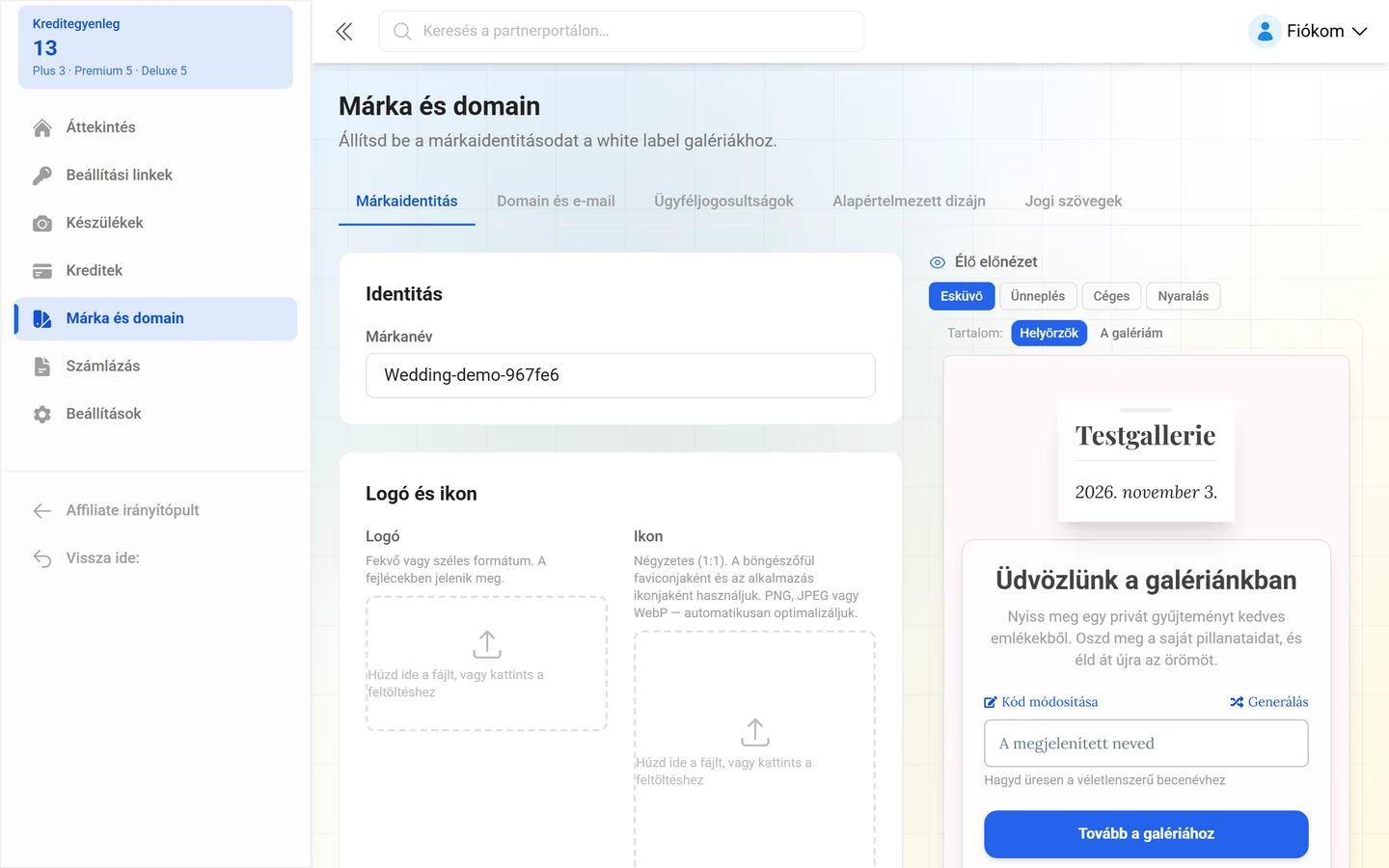
Az aktív fül a címsorban (?tab=…) is megjelenik, így egy újratöltést is túlél — hasznos könyvjelzőkhöz.
1. fül — Márkaidentitás
Szekció neve “1. fül — Márkaidentitás”Itt állítod be, hogy nézzen ki a márkád:
- Márkanév — kötelező, legalább 2 karakter.
- Logó — fekvő vagy széles formátum, a fejlécekben jelenik meg.
- Ikon — négyzet alakú (1:1), böngészőfül-faviconként és alkalmazásikonként használatos. PNG, JPEG vagy WebP, automatikusan optimalizálva.
- Márkanév megjelenítése a logó mellett — kikapcsolva: csak a széles logód látszik. Bekapcsolva: ikon plusz a márkanév szövegként.
- Elsődleges — a márkád színe. A hover-állapot, az árnyalatok és a kontrasztbiztos szöveg automatikusan ebből származik, világos és sötét módban egyaránt.
- Kiemelőszín (opcionális) — egy második szín, amelyet az eseményeid örökölnek. Az események felülírhatják; kiemelőszín nélkül a platform alapértelmezett színe érvényes.
- Támogatási e-mail és Támogatási URL — az elérhetőség, amelyet az ügyfeleid látnak.
- „Powered by Photogala” elrejtése — eltávolítja a Photogala arculatát a galériáidból.
- Megjelenés Photogala néven — a márkád helyett a Photogala identitását mutatja. A domainjeid, a hozzájuk kapcsolt események és a jogi dokumentumok teljesen aktívak maradnak, a márkád pedig mentve marad.
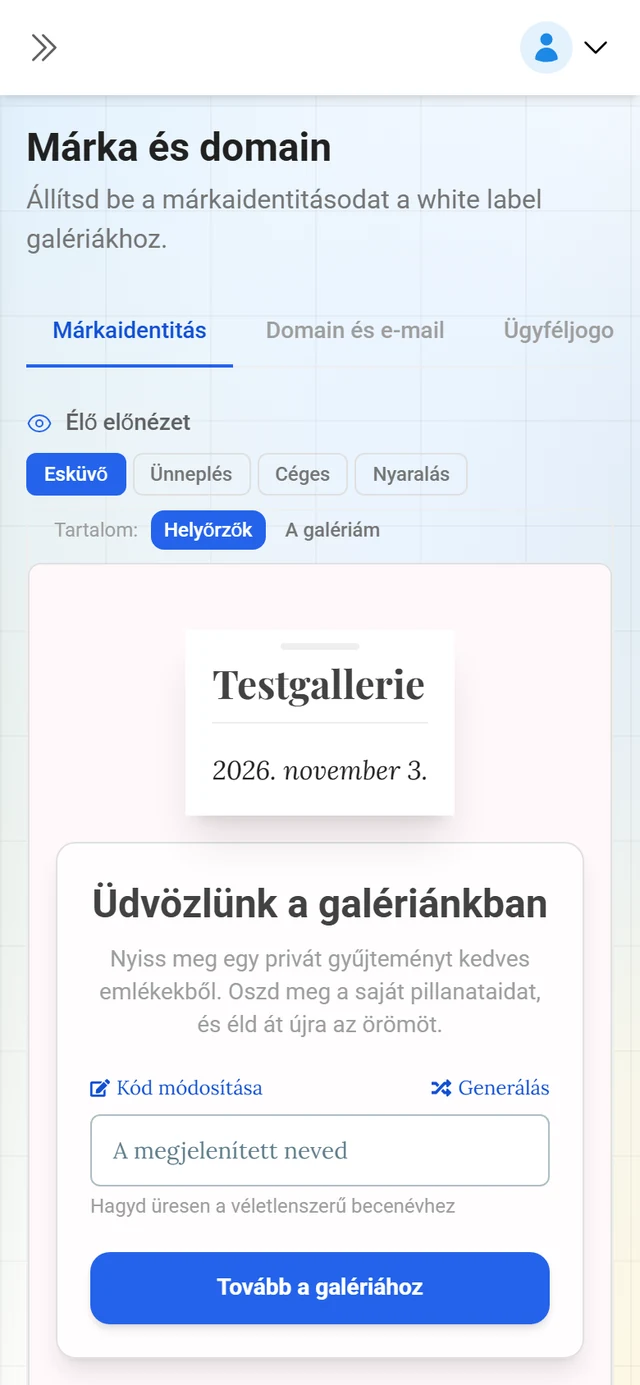
Jobbra egy előnézet mutatja, hogyan hat a márkád a vendégekre. A képek legfeljebb 5 MB méretűek lehetnek; efölött az alkalmazás A fájl túl nagy üzenetet ad. A mentés a Módosítások mentése gombbal történik (első alkalommal Márka létrehozása).
2. fül — Domain és e-mail
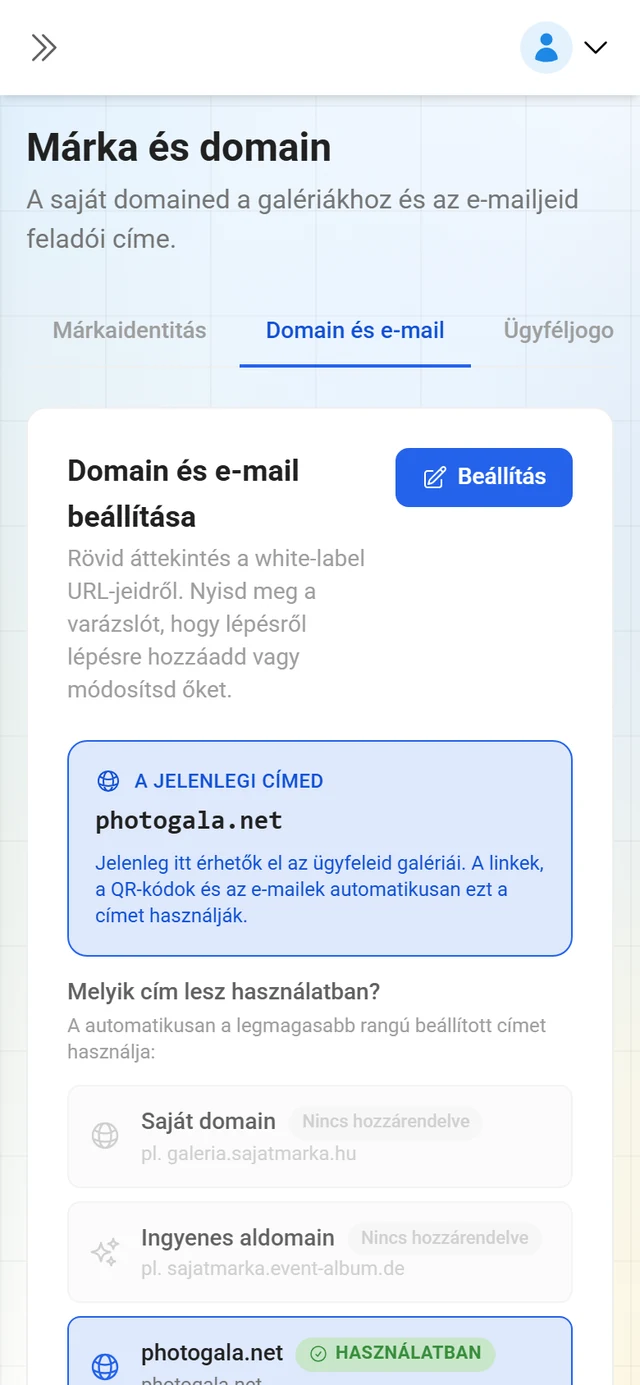
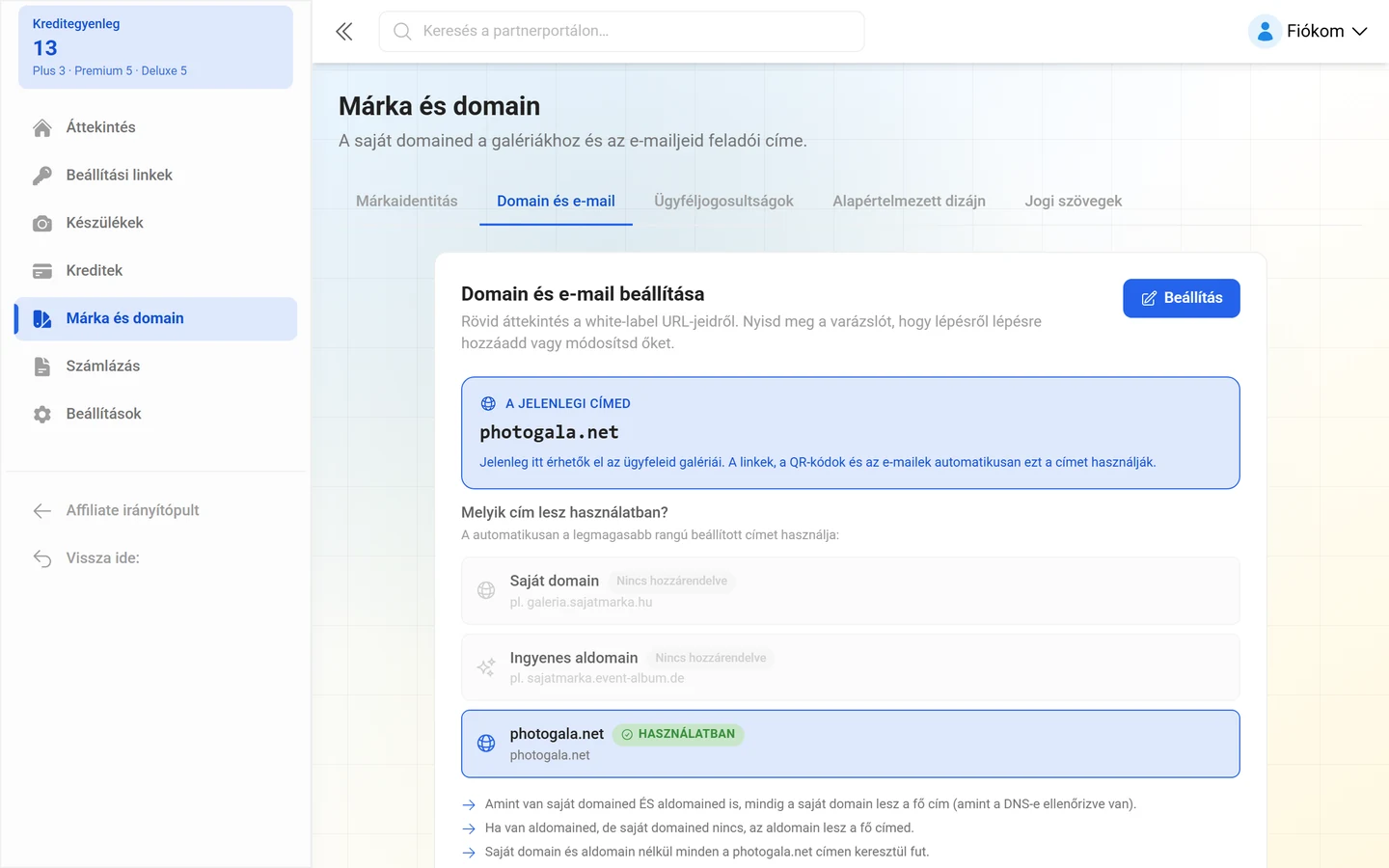
Szekció neve “2. fül — Domain és e-mail”A fül a Domain és e-mail beállítása kártyával kezdődik, valamint a Beállítás, illetve Szerkesztés gombbal, amely megnyitja az URL-ek és e-mail beállítása varázslót.
Melyik cím aktív éppen
Szekció neve “Melyik cím aktív éppen”Egészen felül, A jelenlegi címed alatt, az a host látható, amely most szolgál ki, a következő megjegyzéssel: Itt érhetők el jelenleg az ügyfeleid galériái. A linkek, QR-kódok és e-mailek automatikusan ezt a címet használják.
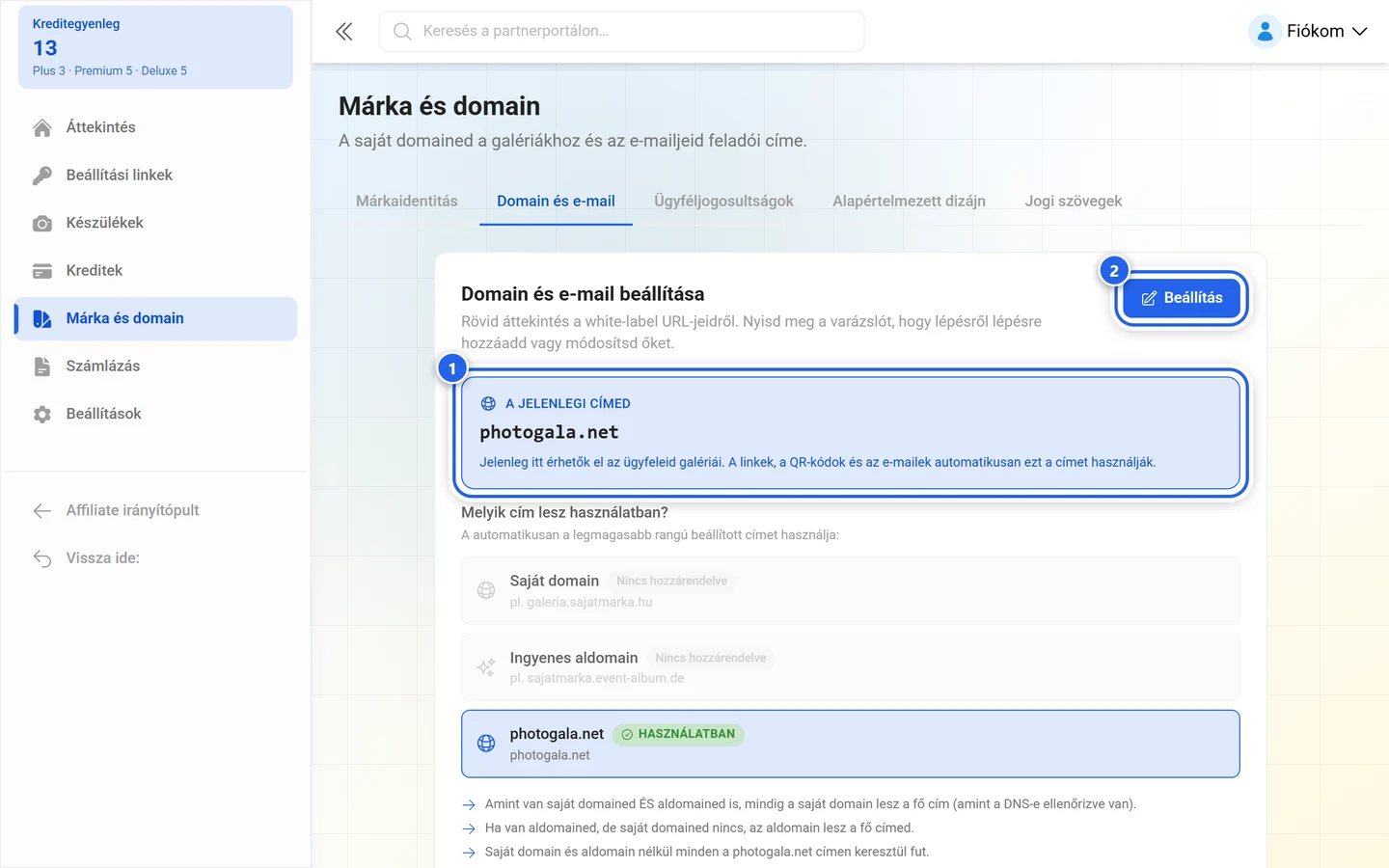
Alatta a Melyik cím lesz használatban? rész magyarázza a rangsort. A Photogala automatikusan a legmagasabb rangú, általad beállított címet választja:
- Saját domain — amint a DNS-e ellenőrzésre került.
- Ingyenes aldomain
- photogala.net — alapértelmezett cím, mindig elérhető, beállítás nélkül.
A három szabály egyszerű szöveggel alatta olvasható:
- Amint van saját domained ÉS aldomained is, mindig a saját domain lesz a fő cím (amint a DNS-e ellenőrzésre került).
- Aldomainnel, de saját domain nélkül az aldomain a fő címed.
- Saját domain és aldomain nélkül minden a photogala.net-en keresztül fut.
Az ingyenes aldomain
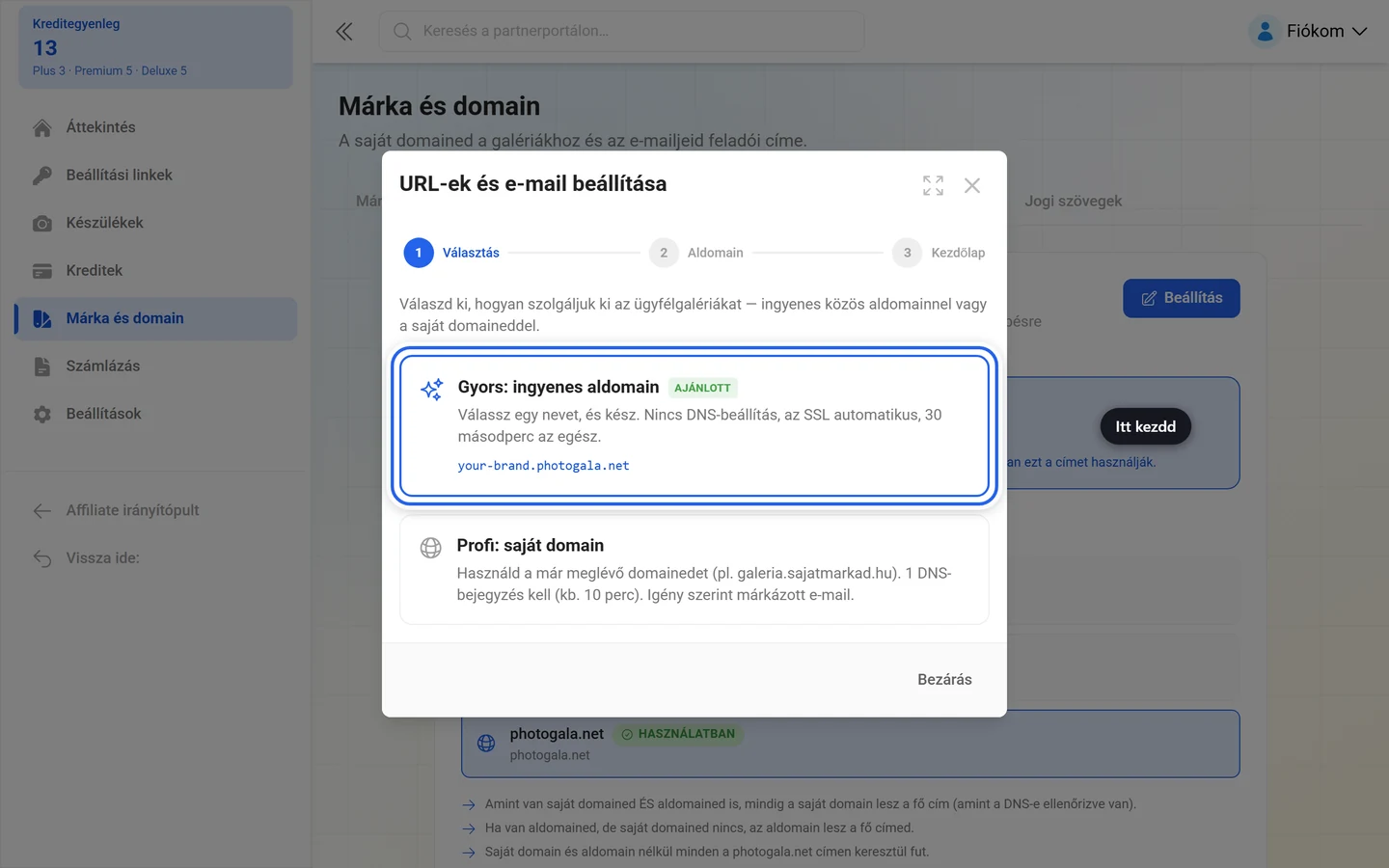
Szekció neve “Az ingyenes aldomain”A leggyorsabb út egy saját címhez. A varázslóban a kártya neve Gyors: ingyenes aldomain, rajta az Ajánlott jelvénnyel és az ígérettel: Válassz egy nevet, és kész. Nincs DNS-beállítás, az SSL automatikus, 30 másodperc az egész.
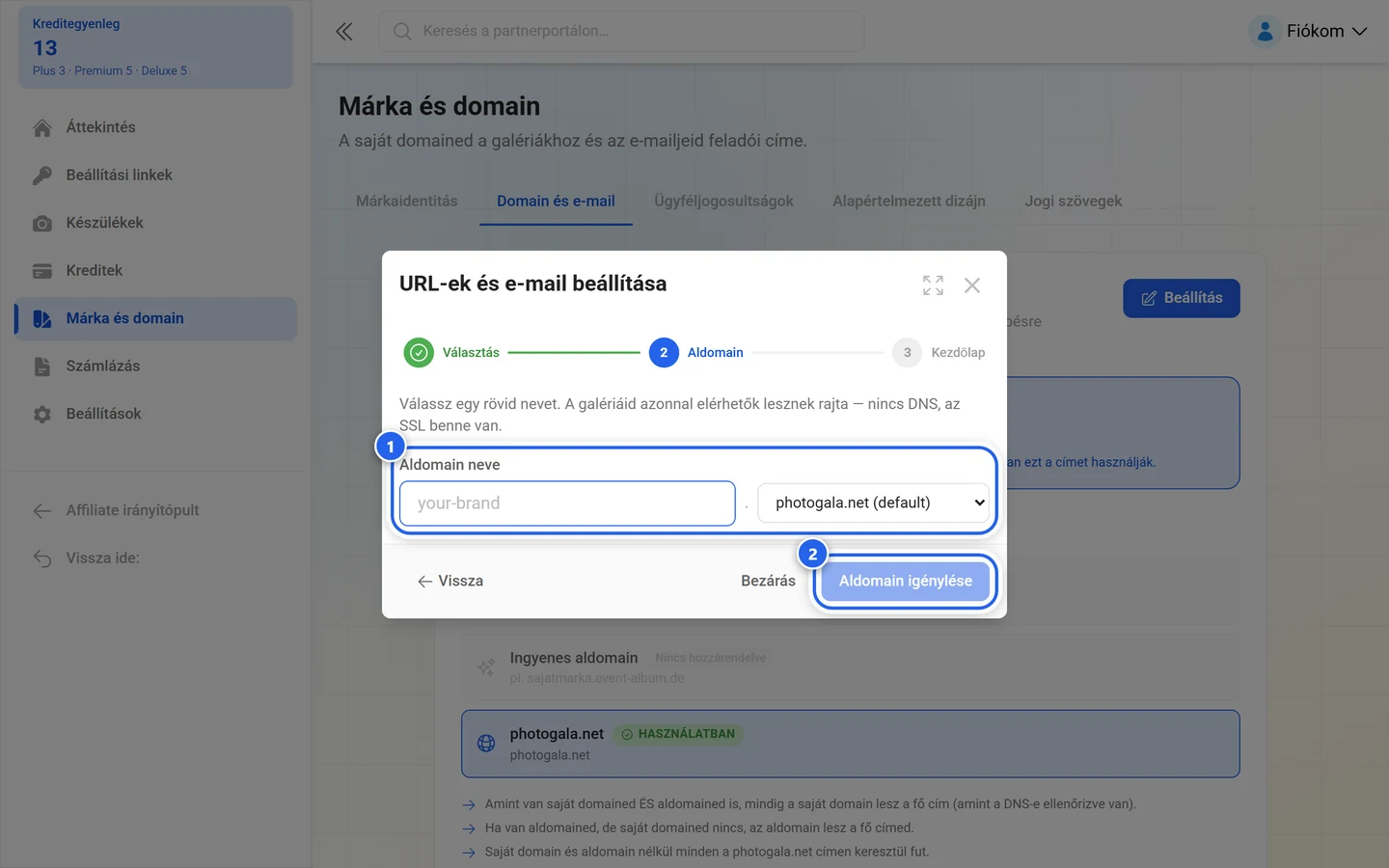
A cím a választott nevedből és egy közös pool-domainből áll össze, tehát sajatmarkad.pool-domain — a felület például sajatmarkad.event-album.de formában mutatja.
-
Nyisd meg a Márka és domain → Domain és e-mail menüpontot, és kattints a Beállítás (illetve Szerkesztés) gombra.
-
A Kiválasztás lépésben válaszd a Gyors: ingyenes aldomain kártyát.
-
Az Aldomain neve mezőbe írd be a kívánt nevet. Szabály: Legalább 3 karakter: csak kisbetűk, számjegyek és kötőjelek. Az elérhetőséget a rendszer élőben ellenőrzi (Elérhetőség ellenőrzése…, majd Elérhető! vagy Nem elérhető — válassz másik nevet.).
-
Ha több pool-domain is van, a mező mellett kiválasztod a kívántat; egyébként rögzített. A galériáid itt lesznek elérhetők: alatt látod a végleges címet.
-
Kattints az Aldomain igénylése gombra. A visszaigazolás: Aldomain hozzárendelve! Azonnal él. — nincs DNS-bejegyzés, a tanúsítvány automatikusan kiállításra kerül.
-
Az utolsó, Kezdőoldal lépésben azt állítod be, mit látnak a látogatók konkrét eseménylink nélkül.
A saját domain
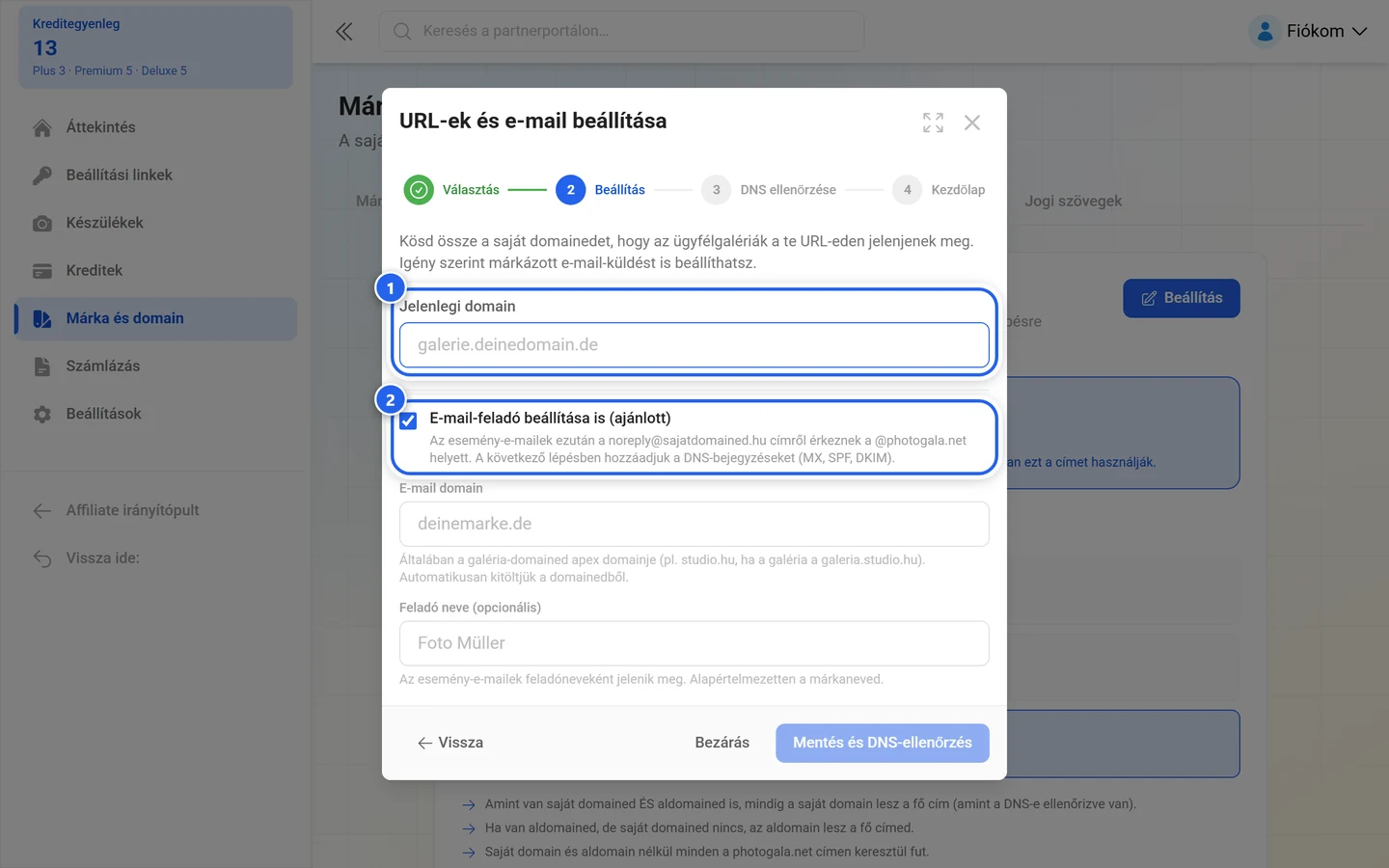
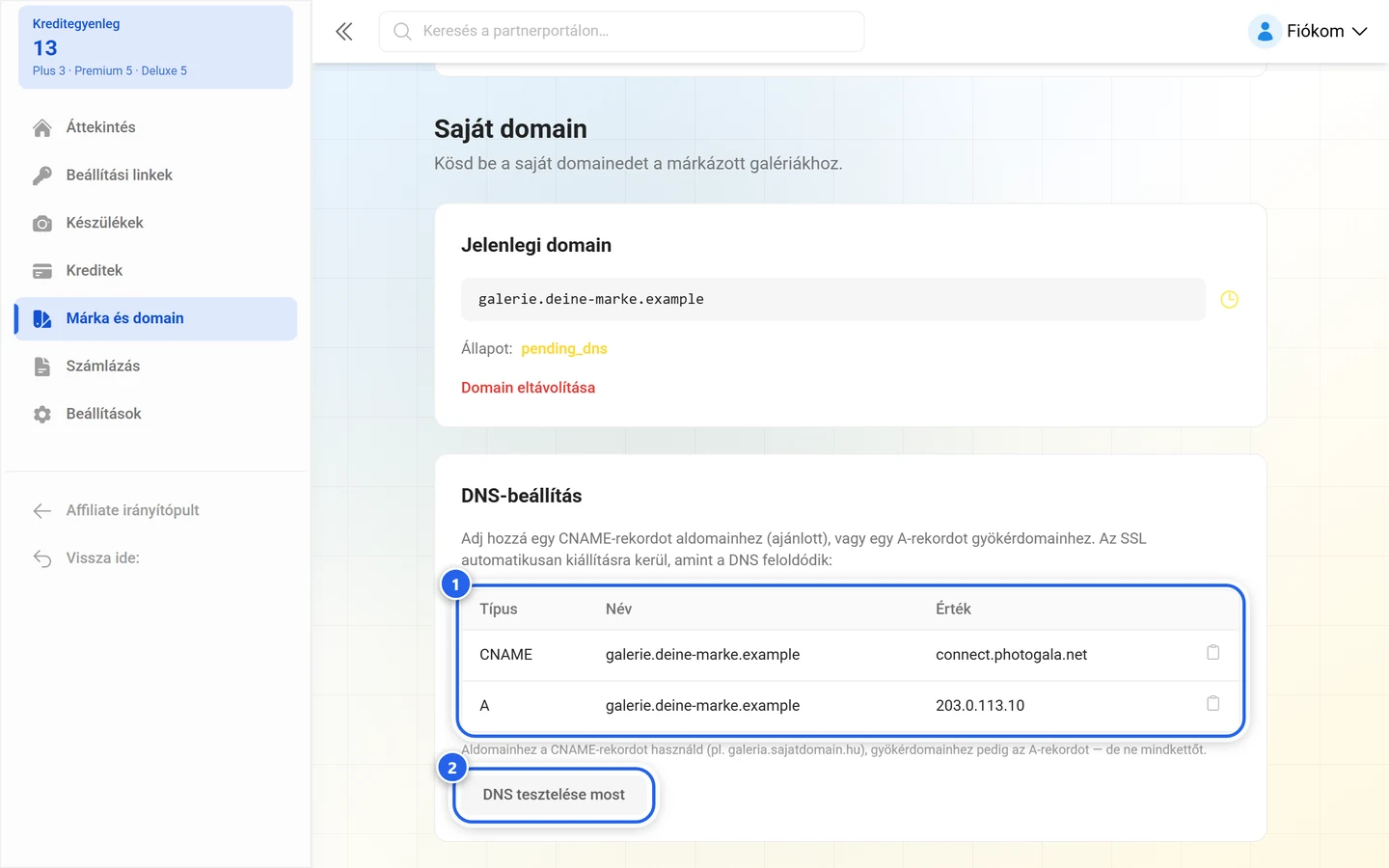
Szekció neve “A saját domain”A varázslóban ez a Profi: saját domain kártya: Használj egy már meglévő domaint (pl. galeria.sajatmarkad.hu). 1 DNS-rekordot igényel (~10 perc). E-mail márkázása opcionális.
-
Add meg a domaint. A formátumnak
galeria.pelda.hu-hoz kell hasonlítania — kisbetűvel,http://és záró perjel nélkül. -
A DNS-szolgáltatódnál (Cloudflare, GoDaddy, Namecheap, IONOS…) hozd létre a megjelenített rekordot. A táblázat oszlopai: Típus, Név és Érték. A szabály: Használd a CNAME-et aldomainhez (pl. galeria.sajatdomained.hu), vagy az A-rekordot gyökérdomainhez — ne mindkettőt.
-
Kattints a Hozzáadtam a bejegyzéseket — ellenőrzés gombra, vagy később a főoldalon a DNS tesztelése most gombra. Siker esetén ezt látod: A DNS-rekordok ellenőrizve. A saját domained készen áll.
Az SSL-tanúsítvány automatikusan kiállításra kerül, amint a DNS feloldódik. Ha az ellenőrzés sikertelen, a varázsló magától újra megpróbálja (Automatikus újrapróbálkozás …) — utána már csak kattintásra. A varázsló tippje: A DNS terjedése általában 5 percen belül megtörténik.
A saját e-mail domain
Szekció neve “A saját e-mail domain”Saját e-mail domain nélkül a Photogala a márkád leveleit a hivatalos Photogala címről küldi. A beállítási linkek oldalán ez áll: Még nem állítottad be a saját e-mail domainedet. Ezt a meghívót elküldheted a hivatalos Photogala címről — az arculatod így is megmarad az e-mail tartalmában —, vagy előbb beállíthatod a saját domainedet. A márkanév és a logó tehát továbbra is megjelenik a levél szövegében, csak a feladó nem a tiéd.
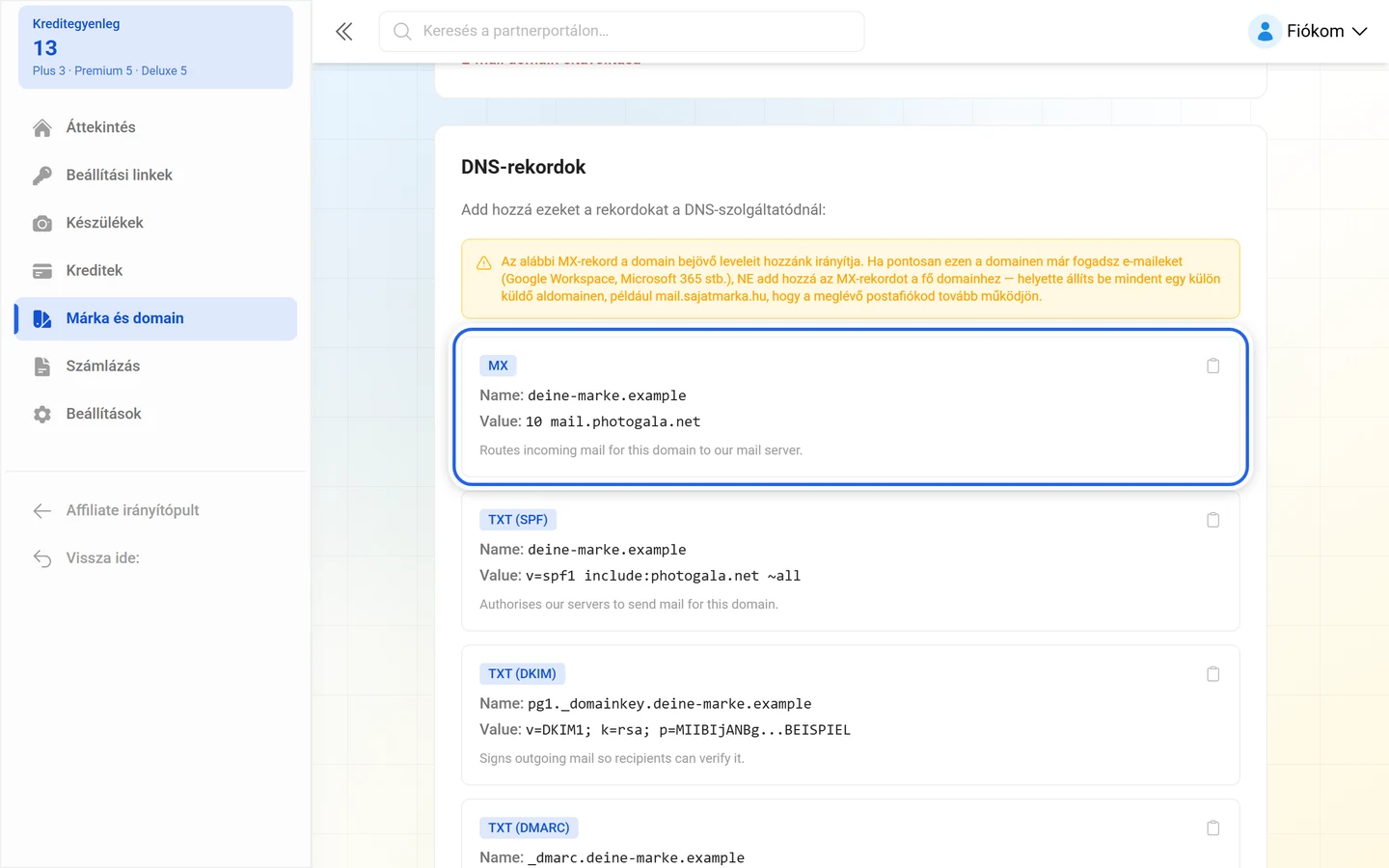
Ha beállítod a saját e-mail domainedet, a következők érvényesek:
- Egy tiszta domaint adsz meg, tehát
sajatmarkad.hu—http://és@nélkül. A levelek ezután a[email protected]címről mennek ki. - Opcionálisan beállíthatsz egy Feladó neve (opcionális) mezőt — ez jelenik meg feladónévként; alapértelmezés szerint a márkaneved.
- Három DNS-rekord szükséges: MX az útválasztáshoz, TXT az SPF-hez és CNAME a DKIM-hez. A varázsló ezeket az E-mail DNS-rekordok alatt sorolja fel.
- A DNS tesztelése most gombbal ellenőrzöd őket. Siker esetén ezt látod: Az e-mail DNS-rekordok ellenőrizve. A márkázott e-mailek aktívak.
- Az időzítésről: A DNS-módosítások akár 48 óráig is eltarthatnak.
Ajánlott a galéria-domained apex domainjét használni: ha a galéria galeria.studio.hu, az e-mail domain studio.hu. Eltávolításkor a levelek visszaállnak az alapértelmezett feladóra; a DKIM- és SPF-rekordok maradhatnak a DNS-ben, nem okoznak problémát.
A márkád kezdőoldala
Szekció neve “A márkád kezdőoldala”A Kezdőoldal szakasz azt határozza meg, mit látnak azok a látogatók, akik konkrét eseménylink nélkül nyitják meg a címedet. A beállítás MINDEN címedre érvényes — az aldomainre és a saját domainre egyaránt. Három lehetőség:
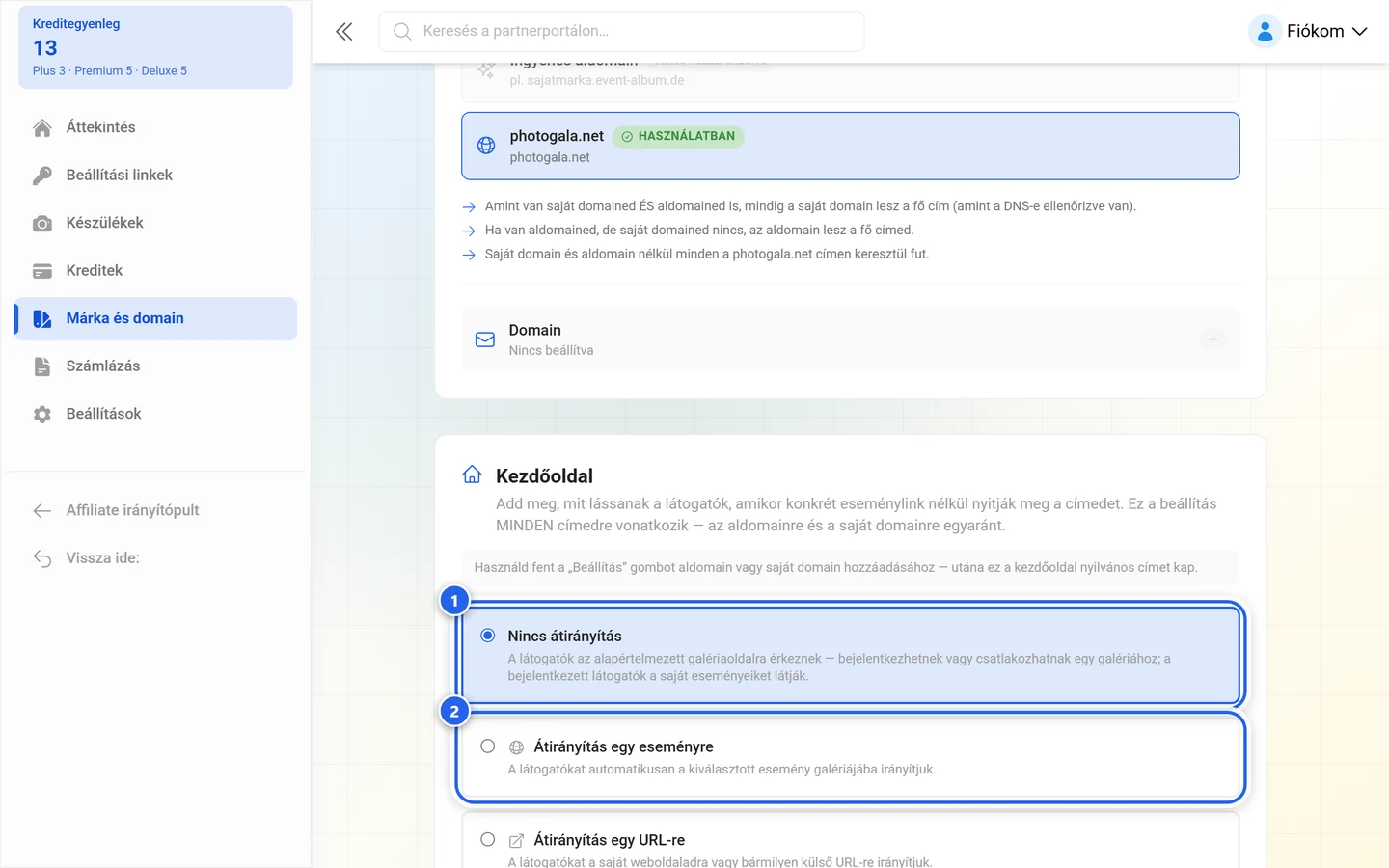
- Nincs átirányítás — a látogatók a standard galérianézetre érkeznek, bejelentkezhetnek vagy csatlakozhatnak egy galériához; a bejelentkezett látogatók a saját eseményeiket látják.
- Átirányítás egy eseményre — a látogatók automatikusan a kiválasztott esemény galériájába jutnak.
- Átirányítás egy URL-re — a látogatók a saját weboldaladra vagy egy tetszőleges külső címre jutnak.
Az Átirányítás mentése gombbal alkalmazod a választásodat.
3. fül — Ügyféljogosultságok
Szekció neve “3. fül — Ügyféljogosultságok”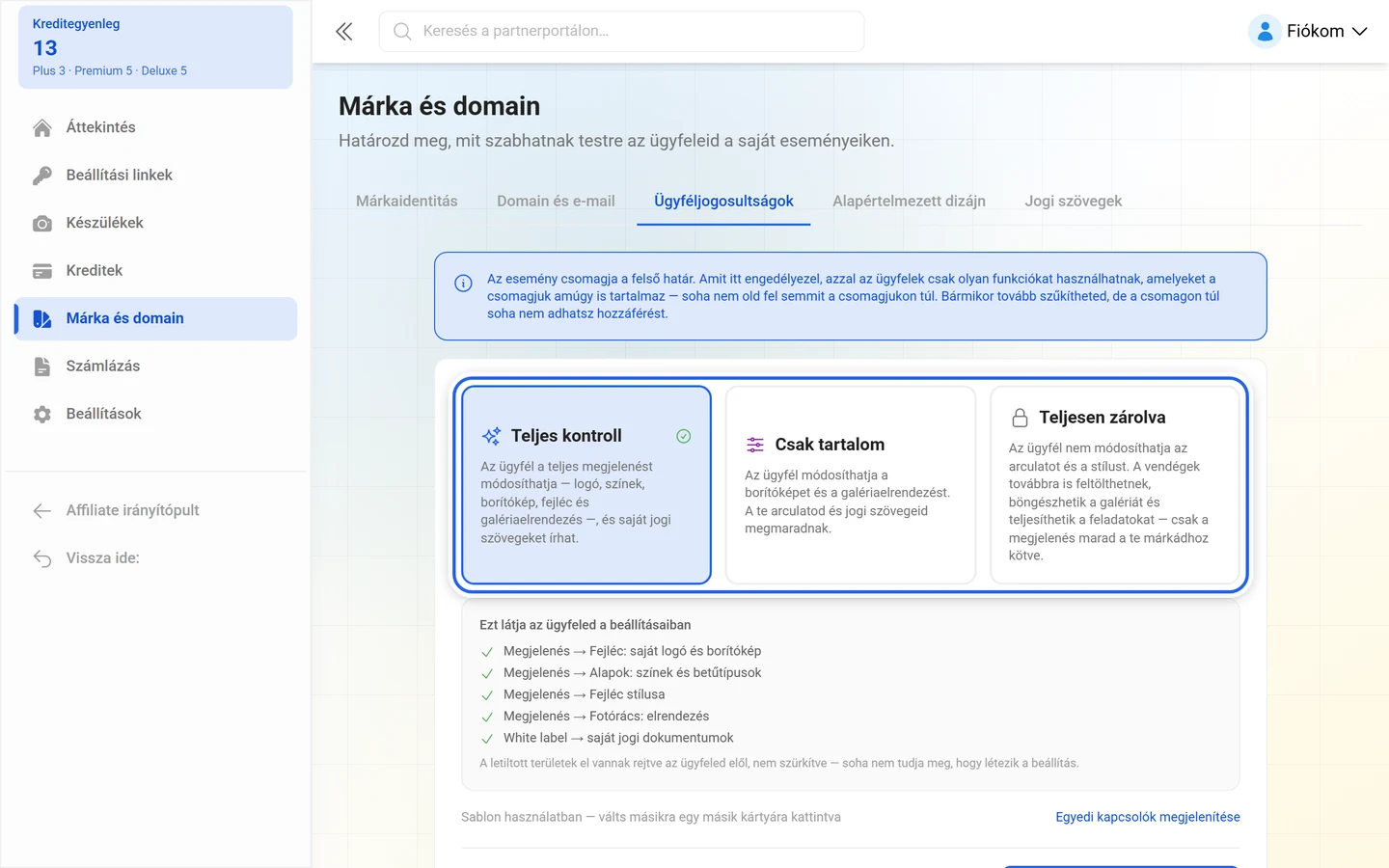
Határozd meg, mit szabhatnak testre az ügyfeleid a saját eseményeiken. Három sablon közül választhatsz:
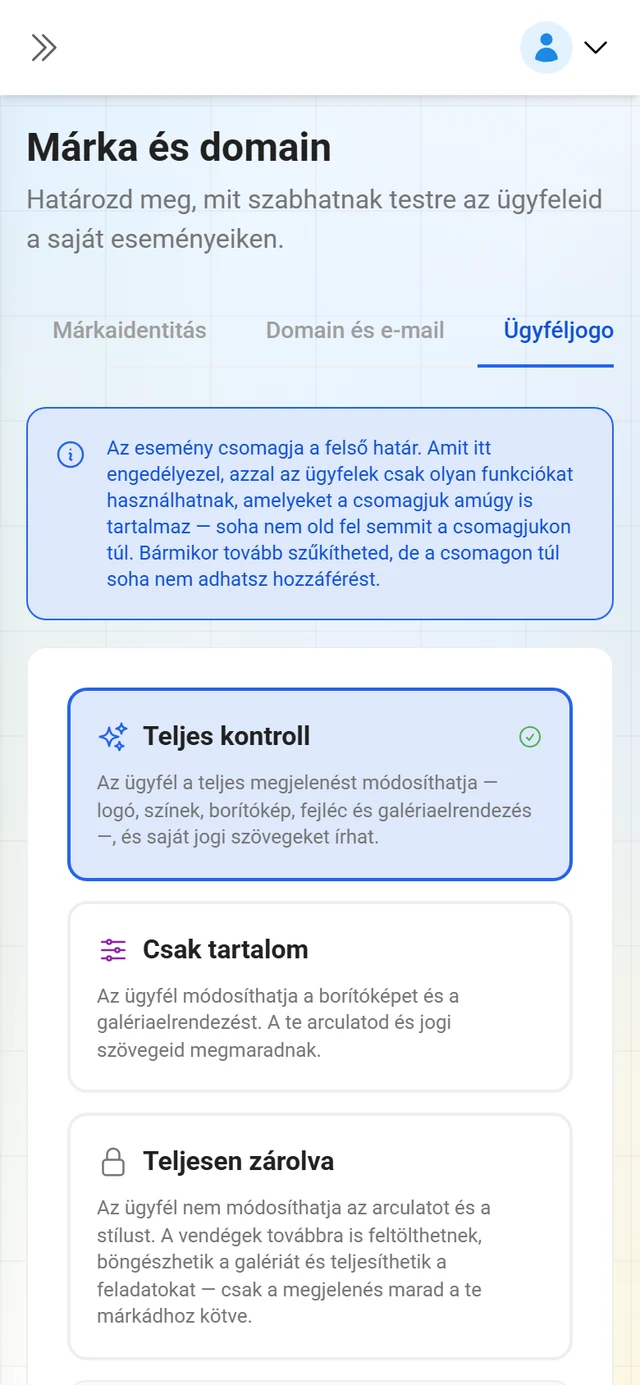
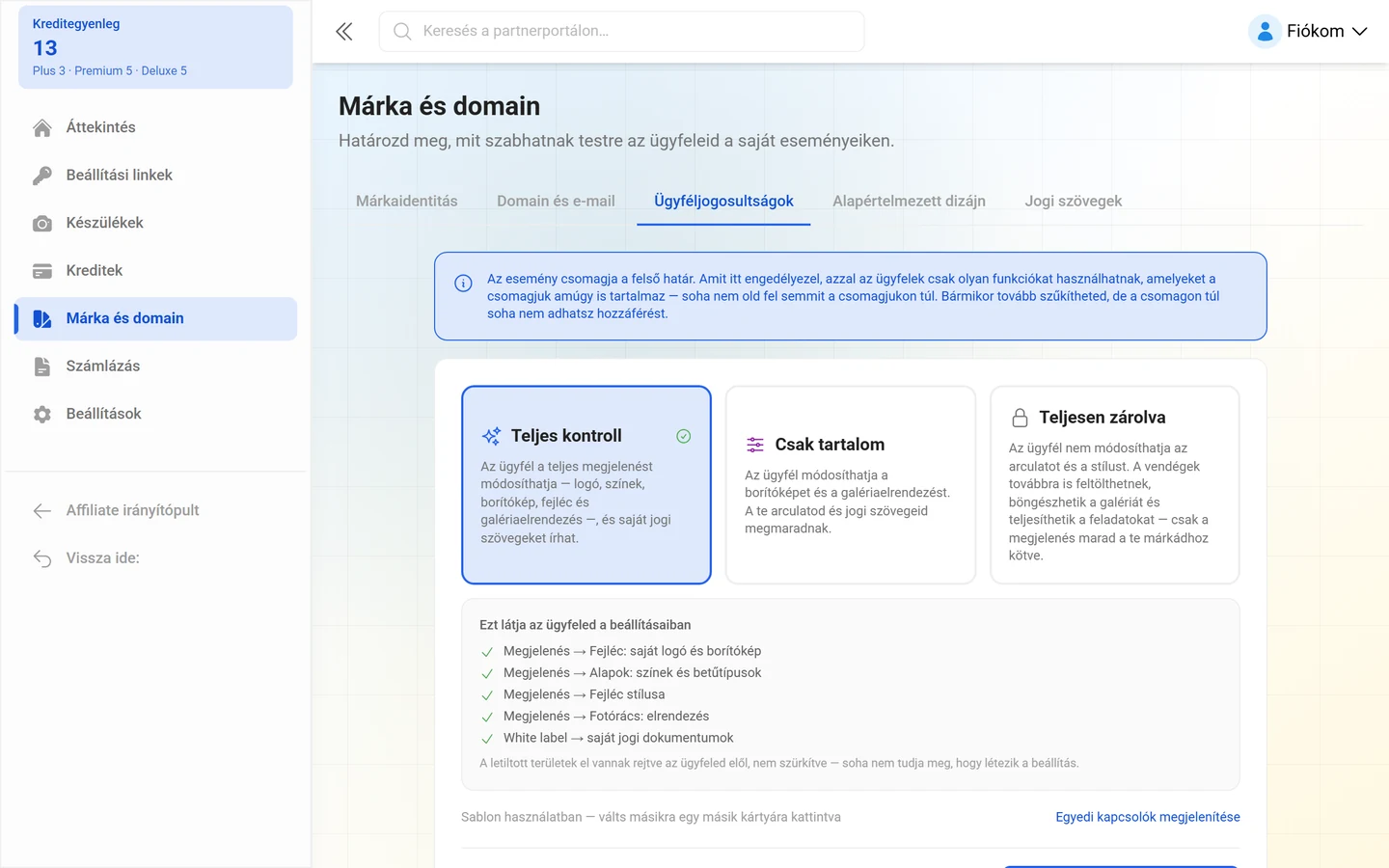
- Teljes kontroll — az ügyfél a teljes kinézetet módosíthatja: logó, színek, borítókép, fejlécstílus és galéria-elrendezés. A márkajelvényed megmarad.
- Csak tartalom — az ügyfél módosíthatja a borítóképet és a galéria-elrendezést. Az arculatod megmarad.
- Teljesen zárolva — az ügyfél sem arculatot, sem stílust nem módosíthat. A vendégek továbbra is tölthetnek fel tartalmat, böngészhetik a galériát és teljesíthetnek feladatokat; csak a kinézet marad rögzítve a márkádra.
Az Egyedi kapcsolók megjelenítése gombbal nyitod ki az egyes jogokat:
- Esemény logójának módosítása — az ügyfelek feltölthetik saját eseménylogójukat, és lecserélhetik vele a márkalogódat.
- Esemény színeinek módosítása — az ügyfelek testre szabhatják az esemény színsémáját.
- Borítókép módosítása — az ügyfelek feltölthetnek saját borítóképet.
- Fejlécstílus módosítása — az ügyfelek különböző fejléc-elrendezéseket választhatnak.
- Galéria elrendezésének módosítása — az ügyfelek kiválaszthatják a galéria megjelenítési stílusát.
Ha eltérsz egy sablontól, alatta megjelenik az Egyéni beállítás. A mentés a Jogosultságok mentése gombbal történik.
Kivételek egyes eseményekhez
Szekció neve “Kivételek egyes eseményekhez”Az Események és kulcsok alatt eseményenként felülírhatod a jogosultságokat. Ott a szakasz neve Testreszabási jogosultságok; egy esemény vagy Márka alapértelmezése, vagy Ehhez az eseményhez testreszabva feliratot mutat. A Mentés ehhez az eseményhez gombbal állítod be a kivételt, a Visszaállítás a márka alapértelmezésére gombbal vonod vissza.
Mit vesz ebből észre az ügyfél
Szekció neve “Mit vesz ebből észre az ügyfél”A zárolt beállítások eleve meg sem jelennek az ügyfél felületén — nincs szürkített kapcsoló, és nincs hibaüzenet sem. Az egész blokk egyszerűen eltűnik:
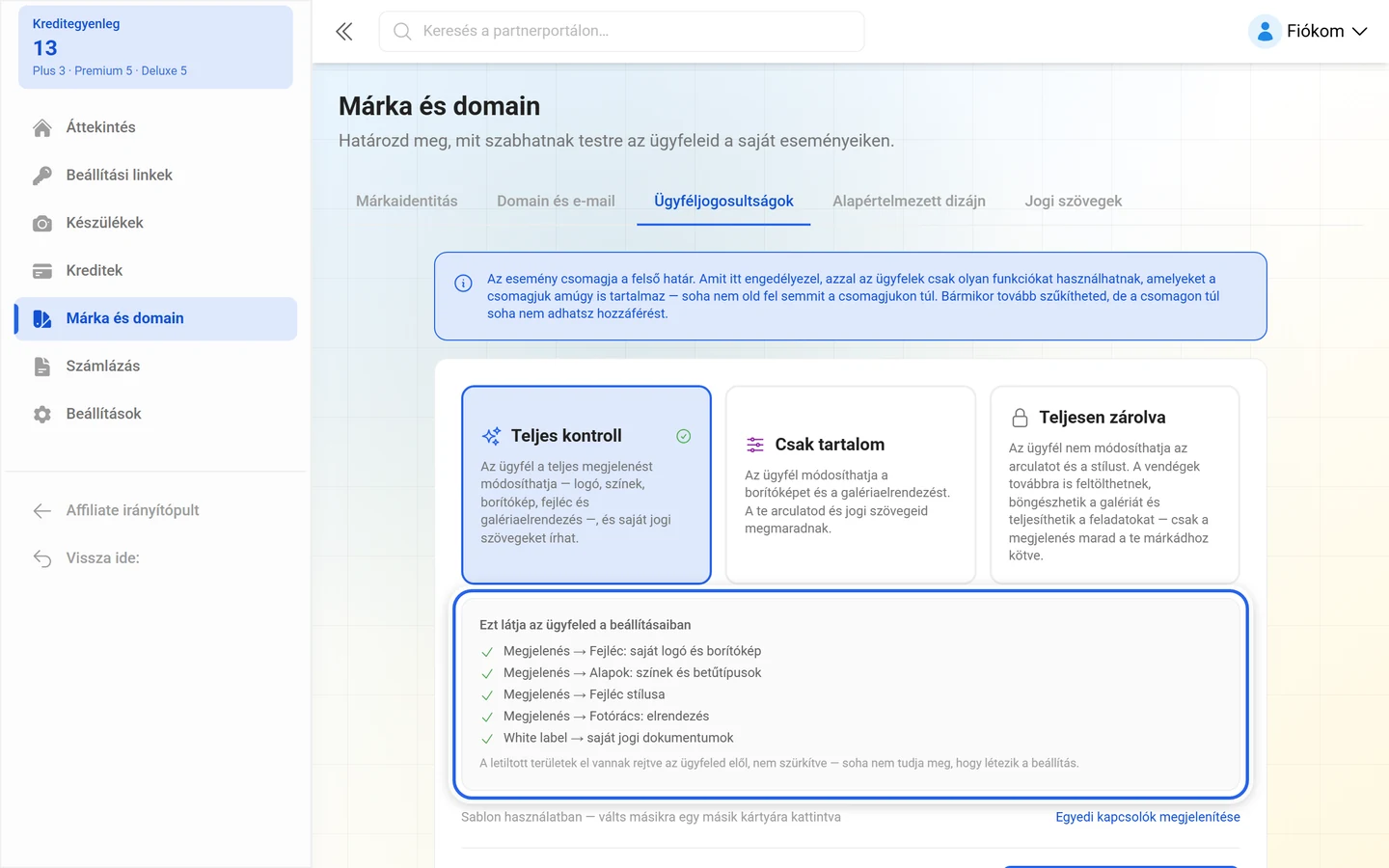
- Az Esemény logójának módosítása és a Borítókép módosítása nélkül hiányzik az arculati blokk az ügyfél stílus fülén.
- Az Esemény színeinek módosítása nélkül hiányzik a színséma szakasz.
- A Fejlécstílus módosítása nélkül hiányzik a fejlécválasztó, a Galéria elrendezésének módosítása nélkül pedig az elrendezésválasztó.
- A domainbeállítási jogosultság nélkül az ügyfél nem látja a domain szakaszt a saját eseménybeállításaiban.
Hogy ez az ügyfél szemszögéből hogyan néz ki, azt A megjelenés testreszabása és a Saját domain és white-label oldal írja le.
4. fül — Alapértelmezett dizájn
Szekció neve “4. fül — Alapértelmezett dizájn”Egy dizájn, amellyel minden új ügyfélesemény indul. Az alcím: Állítsd be, mivel induljon minden ÚJ esemény — színek, betűtípusok, elrendezés, fotófal-dizájn, funkciók és adatvédelem. Ha van mentett alapértelmezés, fölötte ez áll: Az új események ezzel a dizájnnal indulnak.
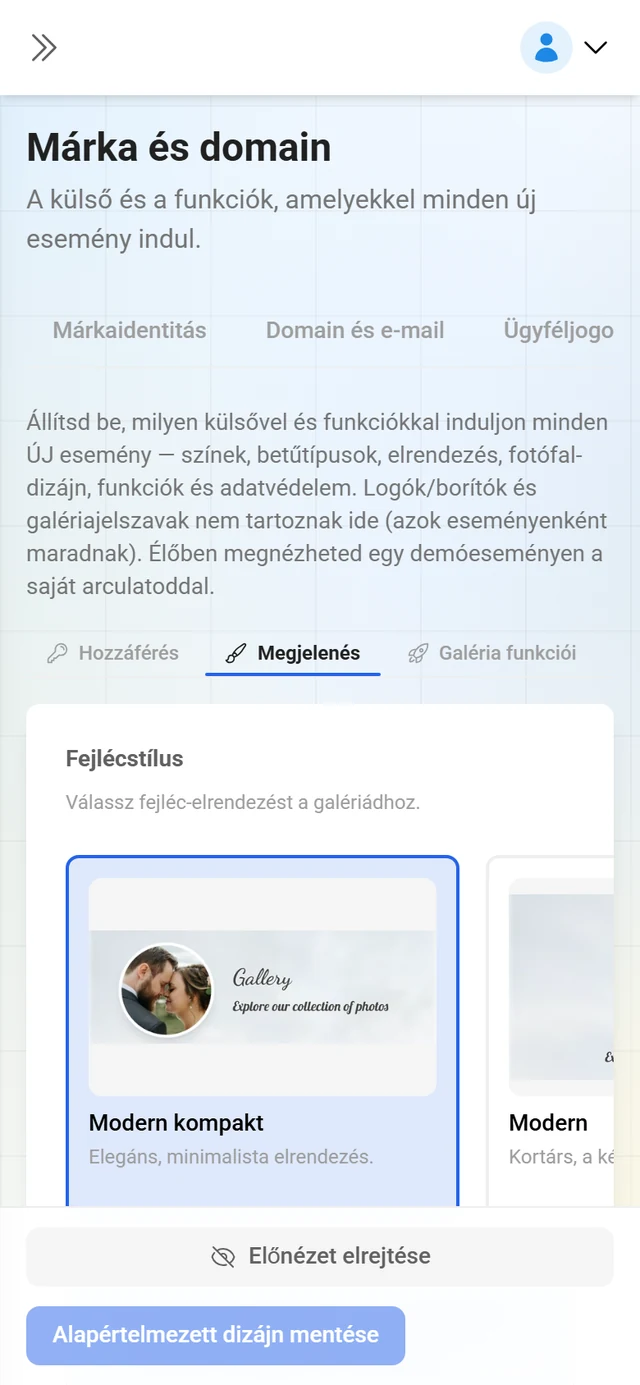
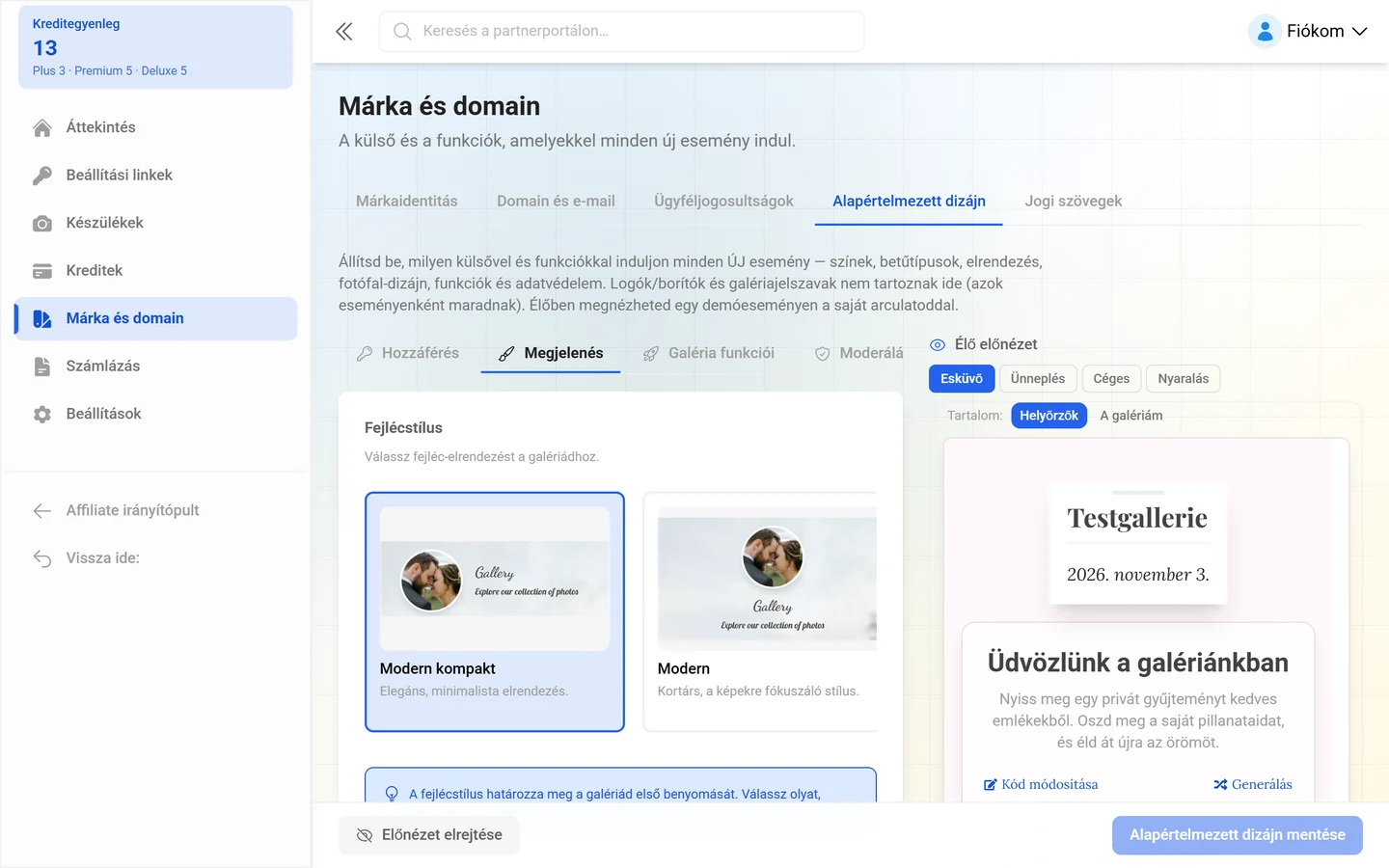
Négy alfül: Stílus, Photo Wall, Funkciók és Adatvédelem.
Az Előnézet gombbal Élő előnézetet jelenítesz meg: a dizájnt egy demóeseményen mutatja a rendszer a márkaidentitásoddal, választhatóan Esküvő, Ünneplés, Céges vagy Nyaralás témában. A hozzá tartozó megjegyzés: A galéria dizájnja élőben frissül a márkád színeivel és logójával. A fotófal-dizájn mentésre kerül, de a fal nézetben tekinthető meg előnézetben.
A nem mentett módosításokat a Nem mentett módosítások banner jelzi; az Alapértelmezett dizájn mentése gombbal alkalmazod, az Elvetés gombbal elveted, vagy a Visszaállítás gombbal az eredeti, gyári állapotra állítod vissza.
5. fül — Jogi dokumentumok
Szekció neve “5. fül — Jogi dokumentumok”Állítsd be a galériáidban megjelenő impresszumot, adatvédelmi nyilatkozatot és ÁSZF-et. Dokumentumonként — Impresszum, Adatvédelmi nyilatkozat, ÁSZF — négy mód közül választhatsz:
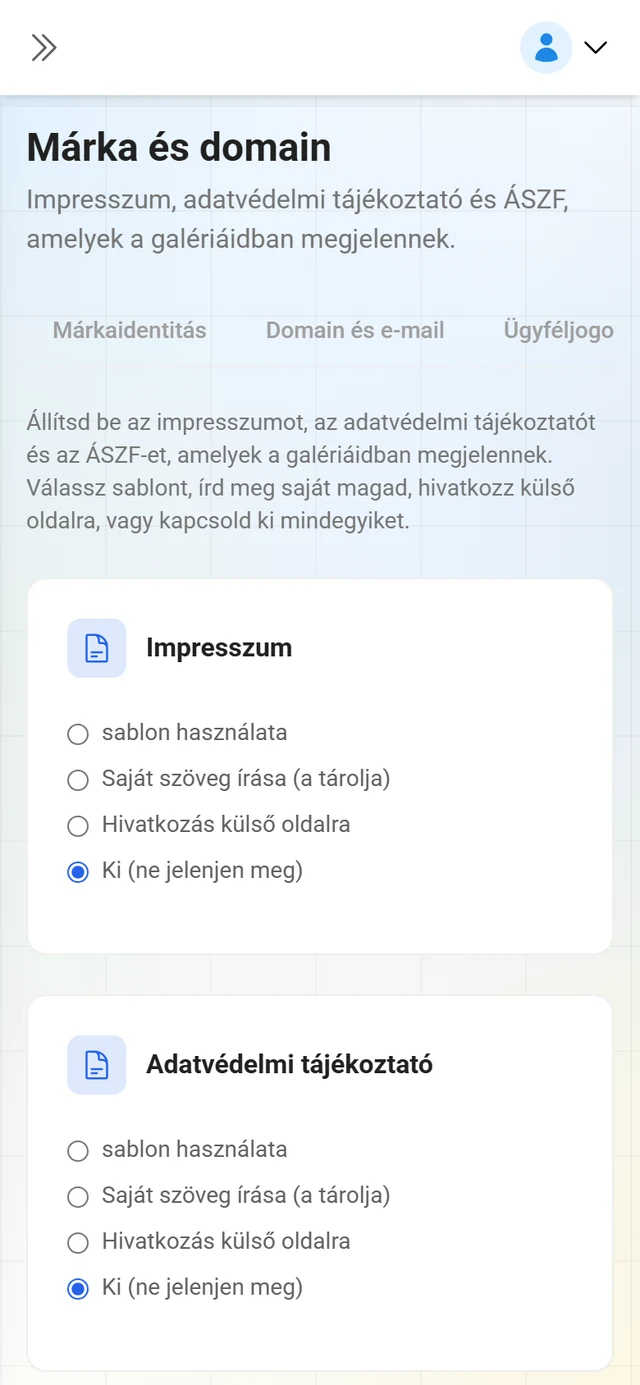
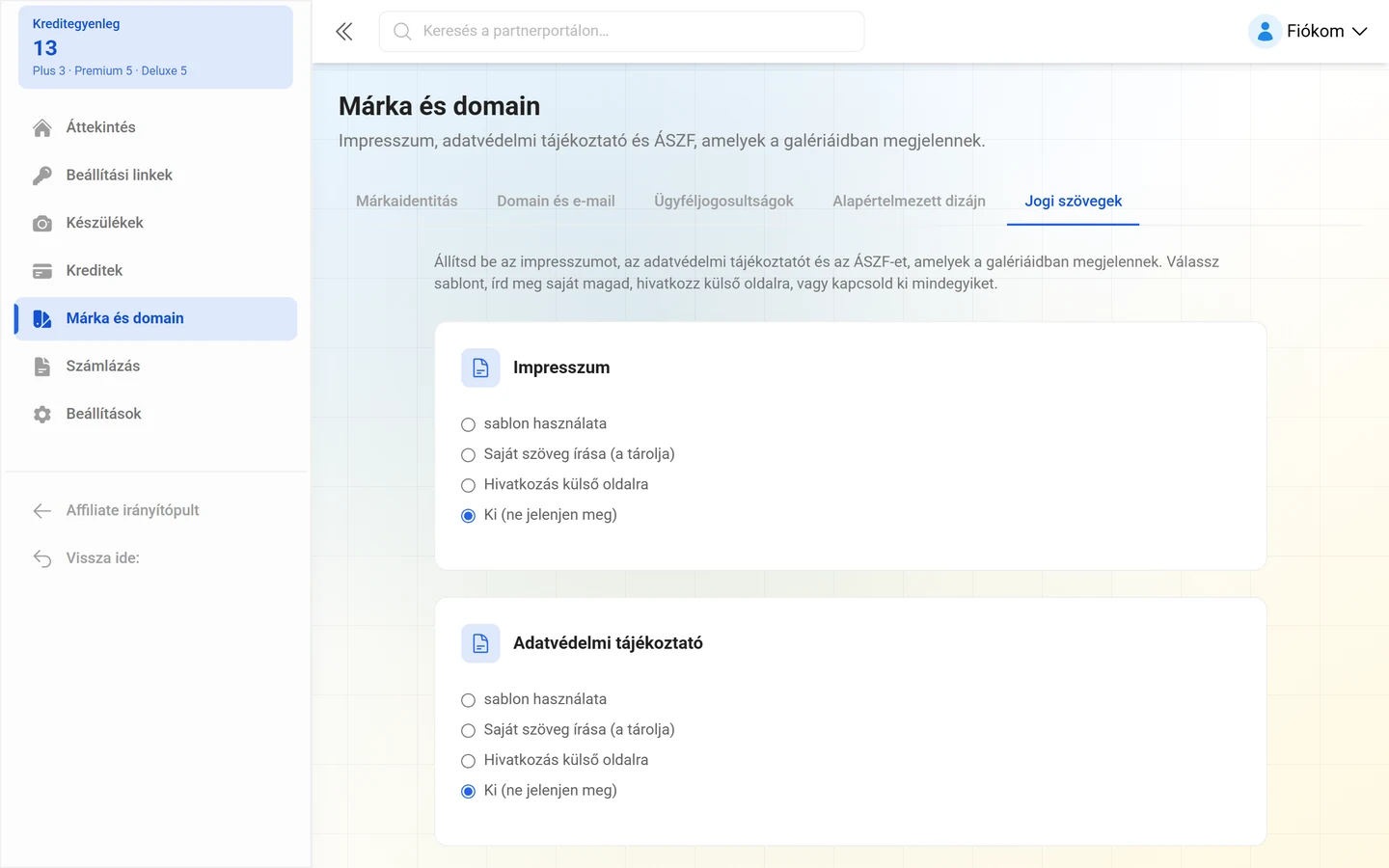
- Photogala-sablon használata — automatikusan a jogi adataidból generálódik. A megjegyzés: Automatikusan generálódik az alábbi jogi adataidból. Tartsd naprakészen.
- Saját szöveg írása (a Photogala tárolja) — saját szöveg a szerkesztőben. A Kitöltés sablonból gombbal a sablonból indulsz, és azt szabod testre.
- Hivatkozás külső oldalra — az URL-nek
http://vagyhttps://kezdetűnek kell lennie. - Ki (ne jelenjen meg)
A Jogi adatok alatt tartod karban azokat az adatokat, amelyekből a sablonok generálódnak: Cégnév, Cégforma, Postacím, Irányítószám, Város, Ország, Kapcsolattartó e-mail, Telefon, Adószám / közösségi adószám, Tartalomért felelős, Cégjegyzék-/nyilvántartási szám, Cégbíróság / nyilvántartó bíróság és Felügyeleti hatóság. Opcionálisan hozzáadható az Adatvédelmi tisztviselő (opcionális) blokk Név és E-mail mezőkkel. A cég, a cím, az adószám és az elérhetőség megegyezik a Beállítások alatti üzleti adataiddal.
Az Előnézet megjelenítése gombbal ellenőrzöd az eredményt, a Módosítások mentése gombbal alkalmazod.
Hibaelhárítás
Szekció neve “Hibaelhárítás”- Egy fül csak az „Először hozd létre a márkádat” bannert mutatja. A Domain, az Ügyféljogosultságok, az Alapértelmezett dizájn és a Jogi dokumentumok fülhöz mentett márkaidentitás szükséges.
- Beírtam a saját domainemet, de a galériák továbbra is az aldomainen futnak. A domain még nincs ellenőrizve (Még nem aktív). Csak sikeres DNS-ellenőrzés után válik fő címmé.
- A kívánt aldomain nem elérhető. A név foglalt; legalább 3 karakter szükséges, csak kisbetűk, számjegyek és kötőjelek.
- Az aldomain eltávolítása után a régi linkek még működnek. 30 napig a fő címedre irányítanak át, utána már nem.
- A levelek továbbra is a Photogaláról mennek ki. Amíg nincs ellenőrzött e-mail domain, ez a tartalék megoldás. A márkád ettől függetlenül megmarad a tartalomban.
- Az MX-rekord hozzáadása óta nem érkezik posta a domainemre. Az MX-rekordot nem szabad olyan domainen beállítani, ahol már fogadsz leveleket. Használj külön küldő aldomaint.
- Az ügyfelem nem talál egy beállítást. Valószínűleg te zároltad az ügyféljogosultságokban — a zárolt területek elrejtődnek nála, nem szürkülnek el.
- Az alapértelmezett dizájn nem változtatott meg egy meglévő eseményt. Csak az új eseményekre hat.
Kapcsolódó oldalak
Szekció neve “Kapcsolódó oldalak”- Viszonteladói alapok — beállítási linkek, kreditek és a portál többi része
- Készülékflotta kezelése — márkázott feltöltési címek fotófülkékhez
- Saját domain és white-label — a cím és az arculat szervezői nézete
- A megjelenés testreszabása — amit az ügyfeleid látnak az esemény dizájnjából
- Jogi szövegek és impresszum — ugyanezek a dokumentumok esemény szinten