A vendéglista a szervezésed irányítóközpontja: minden vendég egyetlen táblázatban van – ki jelezte, hogy jön, ki mit eszik, ki kihez szeretne ülni, és ki hol ül.
Az oldalsávban, a Tervezés alatt találod – akár a saját menüpontján keresztül, amint aktív és nemrég használt, akár a Minden eszköz menüponton és a Vendéglista csempén keresztül.
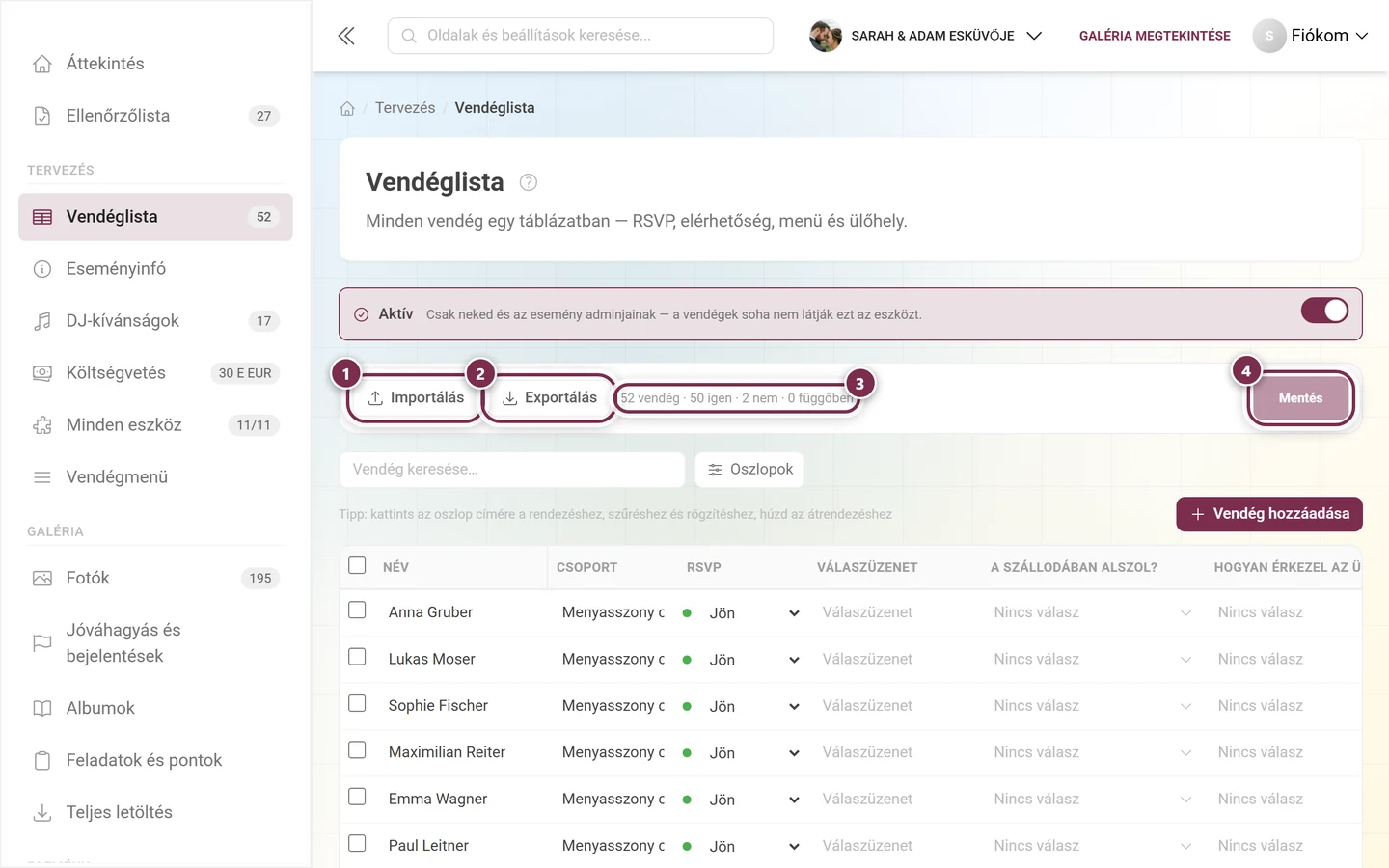
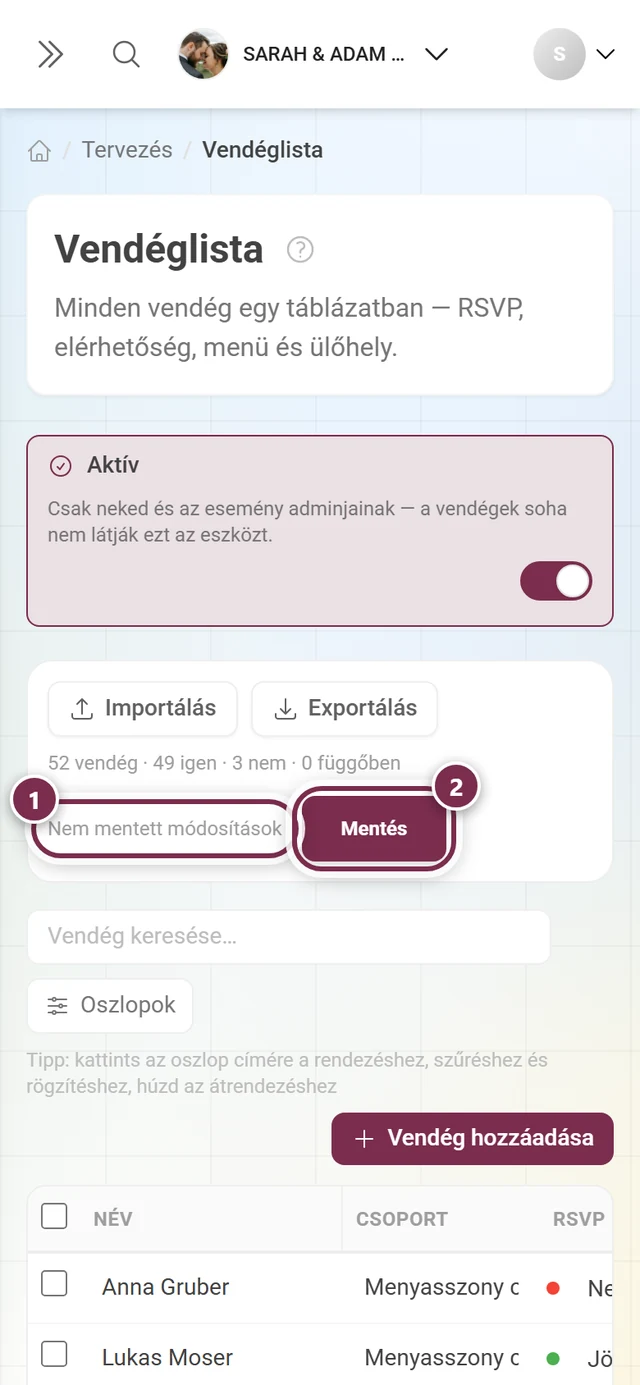
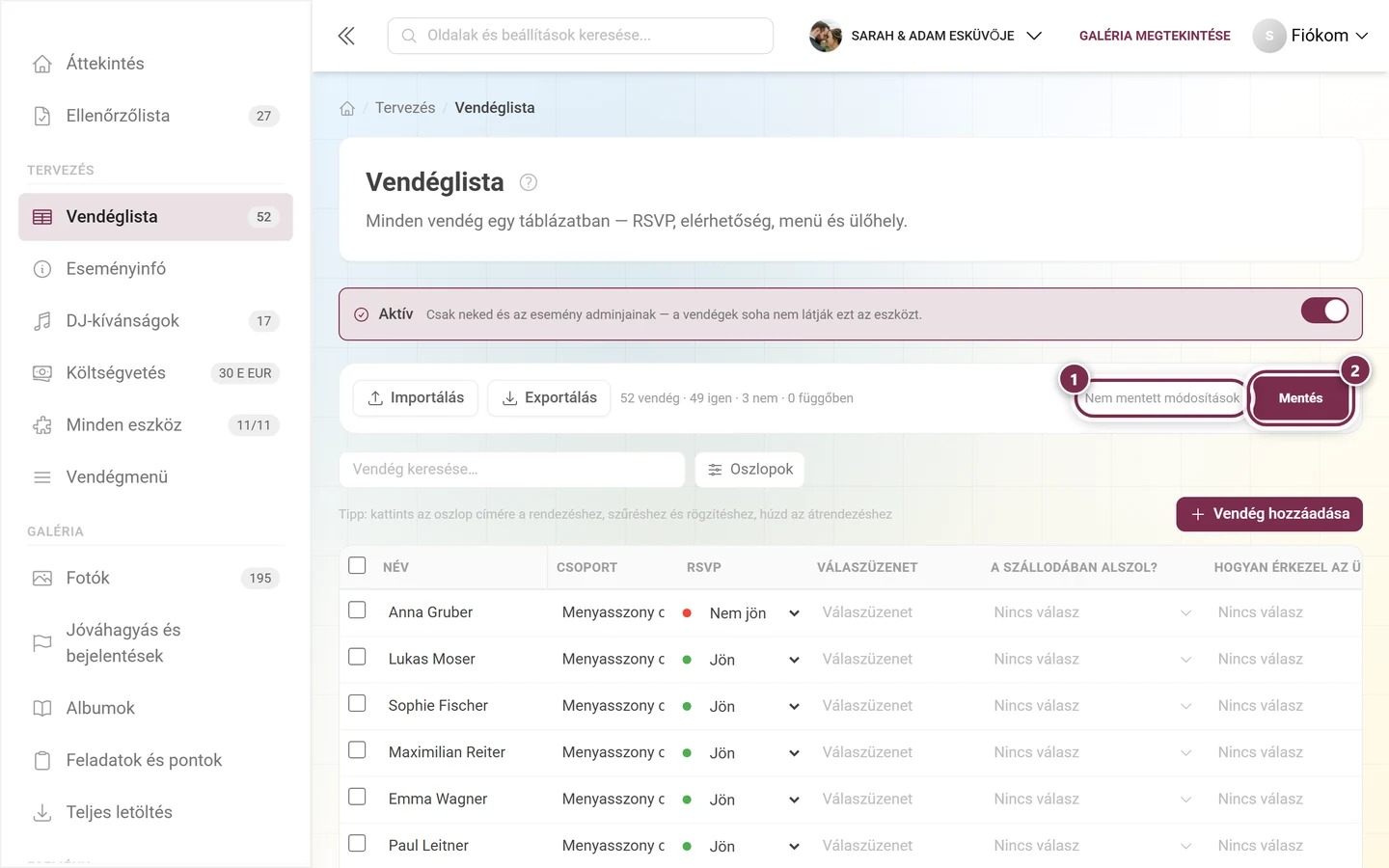
A táblázat felett van a műveletsáv az Importálás, az Exportálás és egy számláló sor, amely megmutatja a szervezésed állását: vendég, igen válasz, lemondva és nyitott. Jobbra van a Mentés gomb, előtte pedig – ha van el nem mentett módosítás – a Nem mentett módosítások figyelmeztetés.
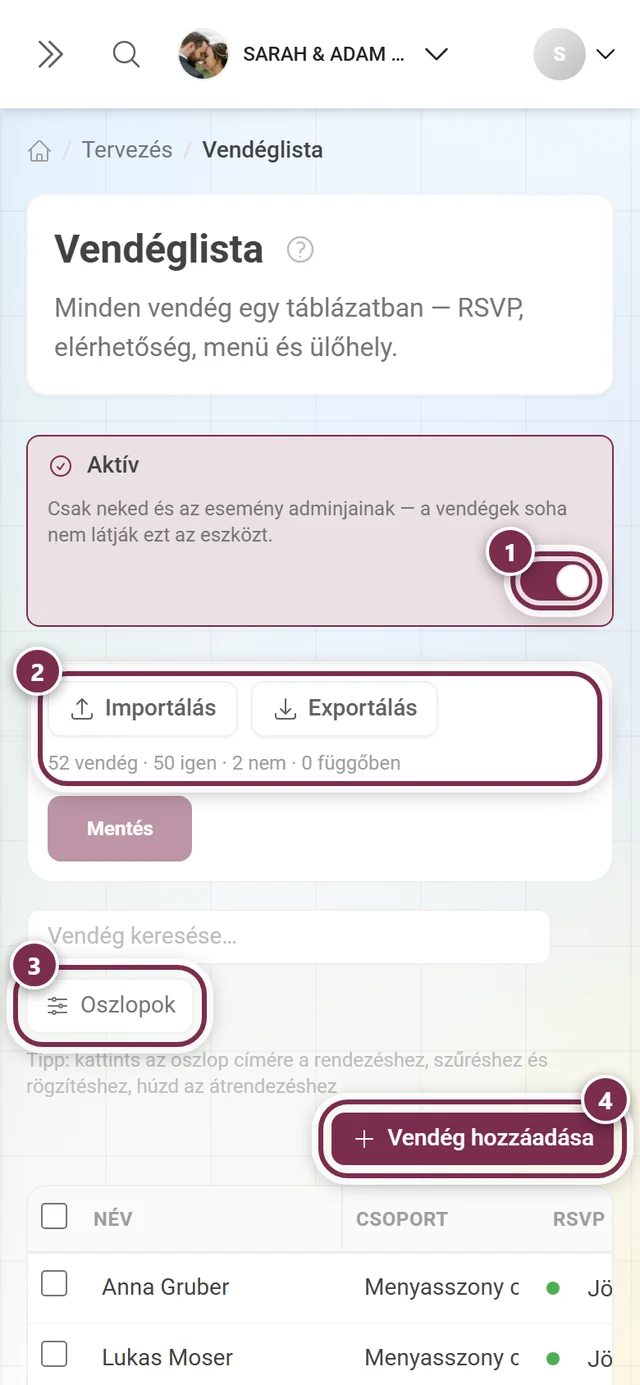
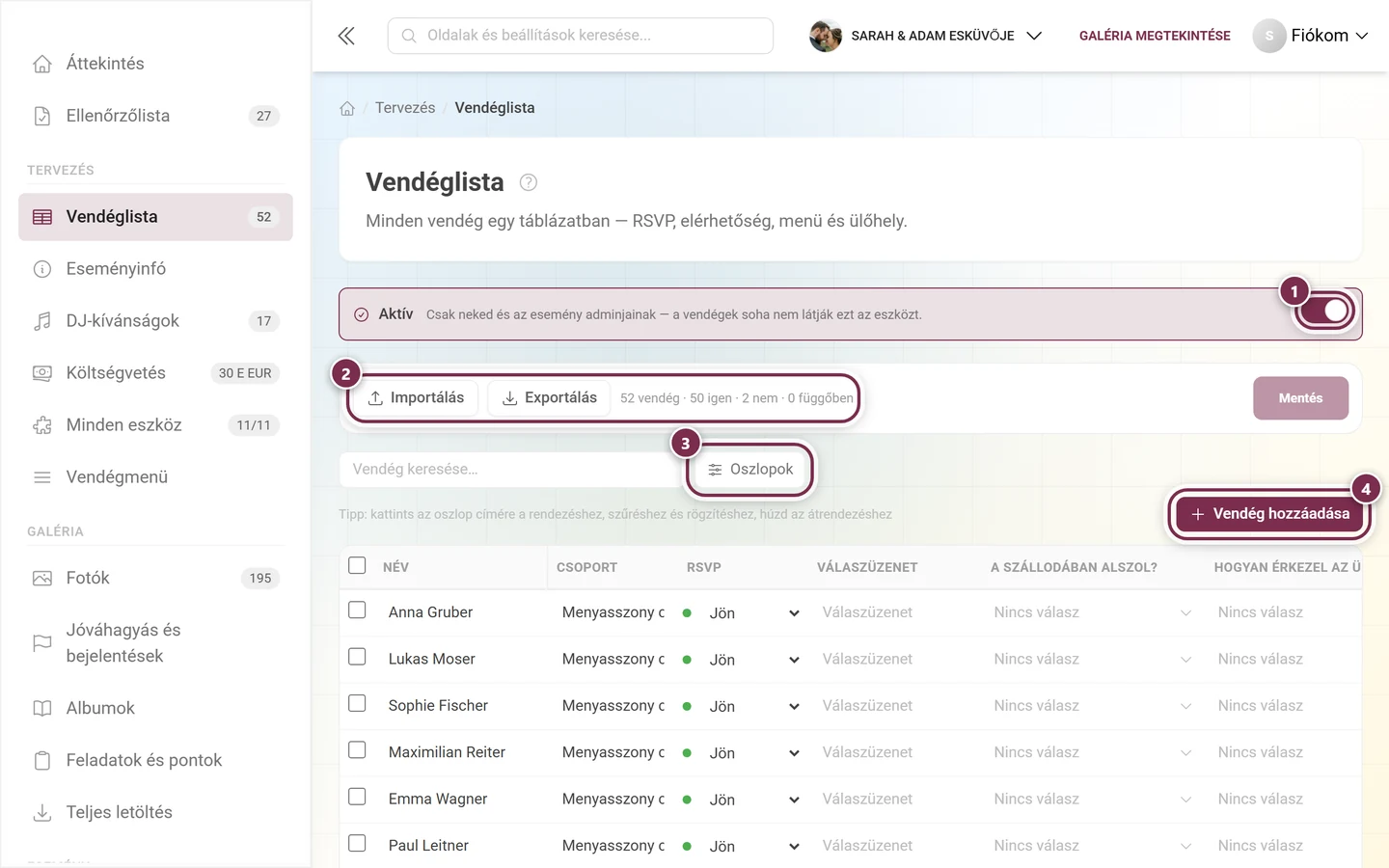
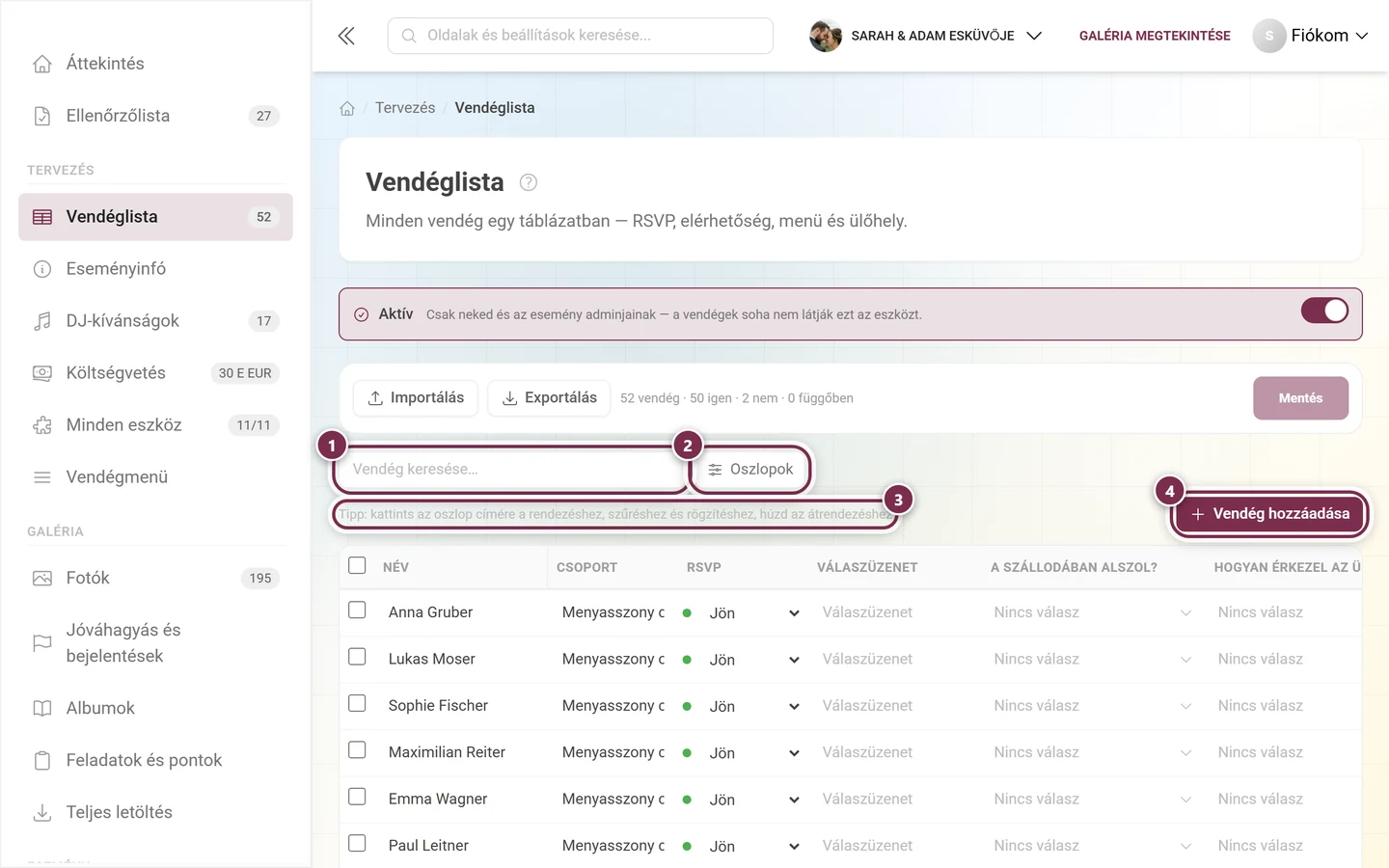
① Az Aktív kapcsoló – az ugyanabban a dobozban lévő figyelmeztetés egyértelmű: a vendéglista csak neked és az esemény adminjainak szól, a vendégek soha nem látják. ② Importálás és Exportálás, ugyanabban a blokkban a számlálással: „52 vendég · 50 igen válasz · 2 lemondva · 0 nyitott”. ③ Az Oszlopok mutatja és rejti az oszlopokat. ④ A Vendég hozzáadása új sort hoz létre.
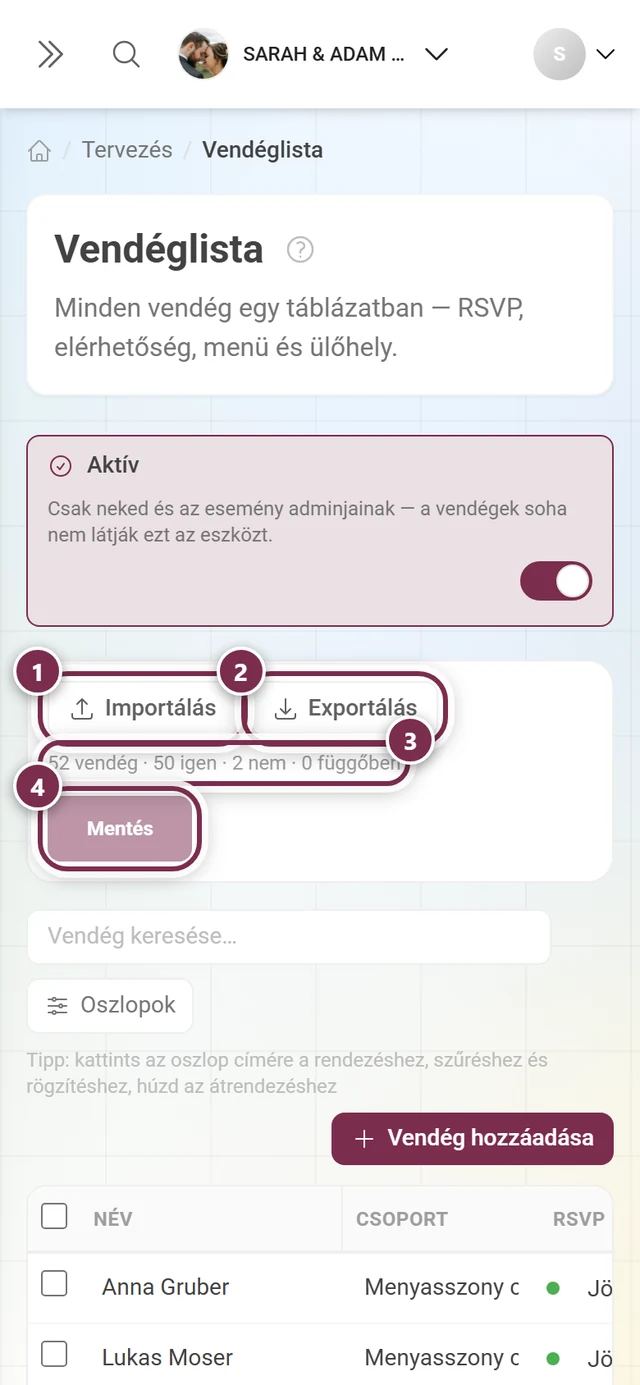
① Az Importálás Excel-, CSV- vagy szövegfájlt olvas be. ② Az Exportálás visszaadja a listát fájlként. ③ A „52 vendég · 50 igen válasz · 2 lemondva · 0 nyitott” számláló sor mindig a teljes listát számolja – a keresés és a szűrők ezeket a számokat nem változtatják meg. ④ A Mentés szürke marad, amíg nincs mit menteni.
A táblázat nem ment magától. Amint valamit módosítasz, a gomb bal oldalán megjelenik a Nem mentett módosítások figyelmeztetés, és a Mentés aktívvá válik.
① A Nem mentett módosítások figyelmeztetés akkor jelenik meg, amikor szerkesztesz egy cellát, sort hozol létre vagy törölsz. ② A Mentés most sötét, és mindent egyszerre rögzít. Ha előtte elhagyod az oldalt, a beírt adatok elvesznek. A számláló sor egyébként azonnal újraszámol – a példában már „49 igen válasz · 3 lemondva” szerepel, pedig még semmit sem mentettél.
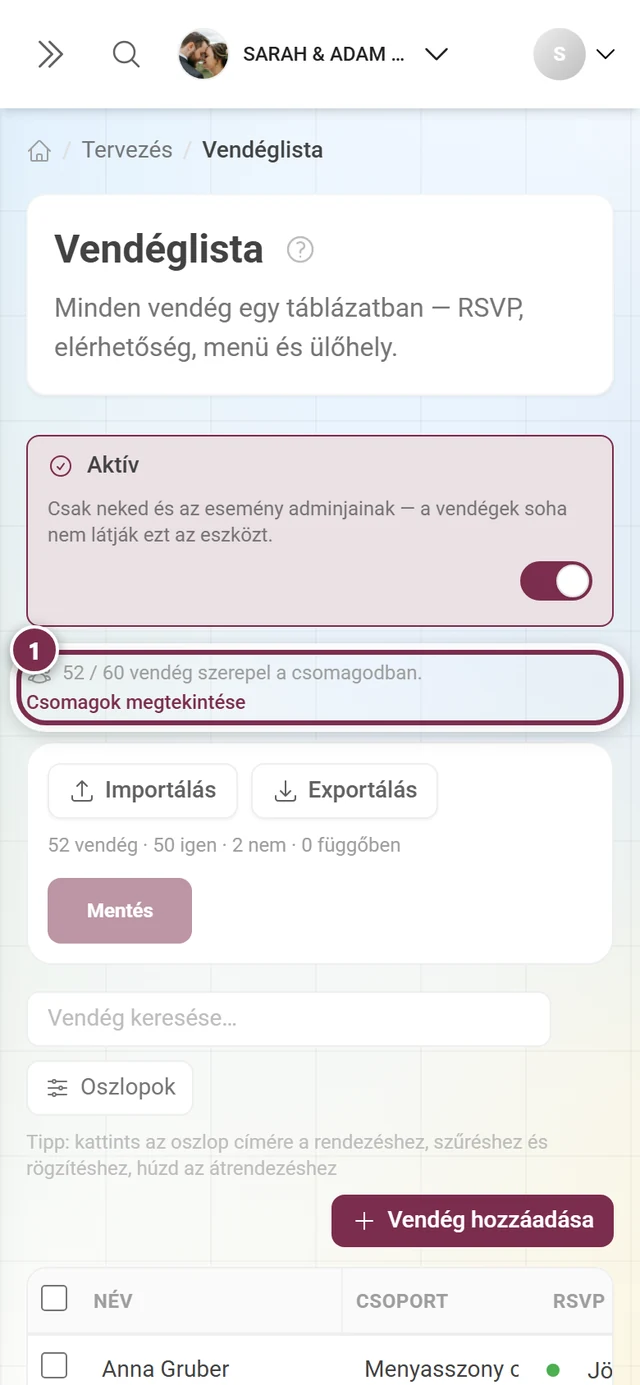
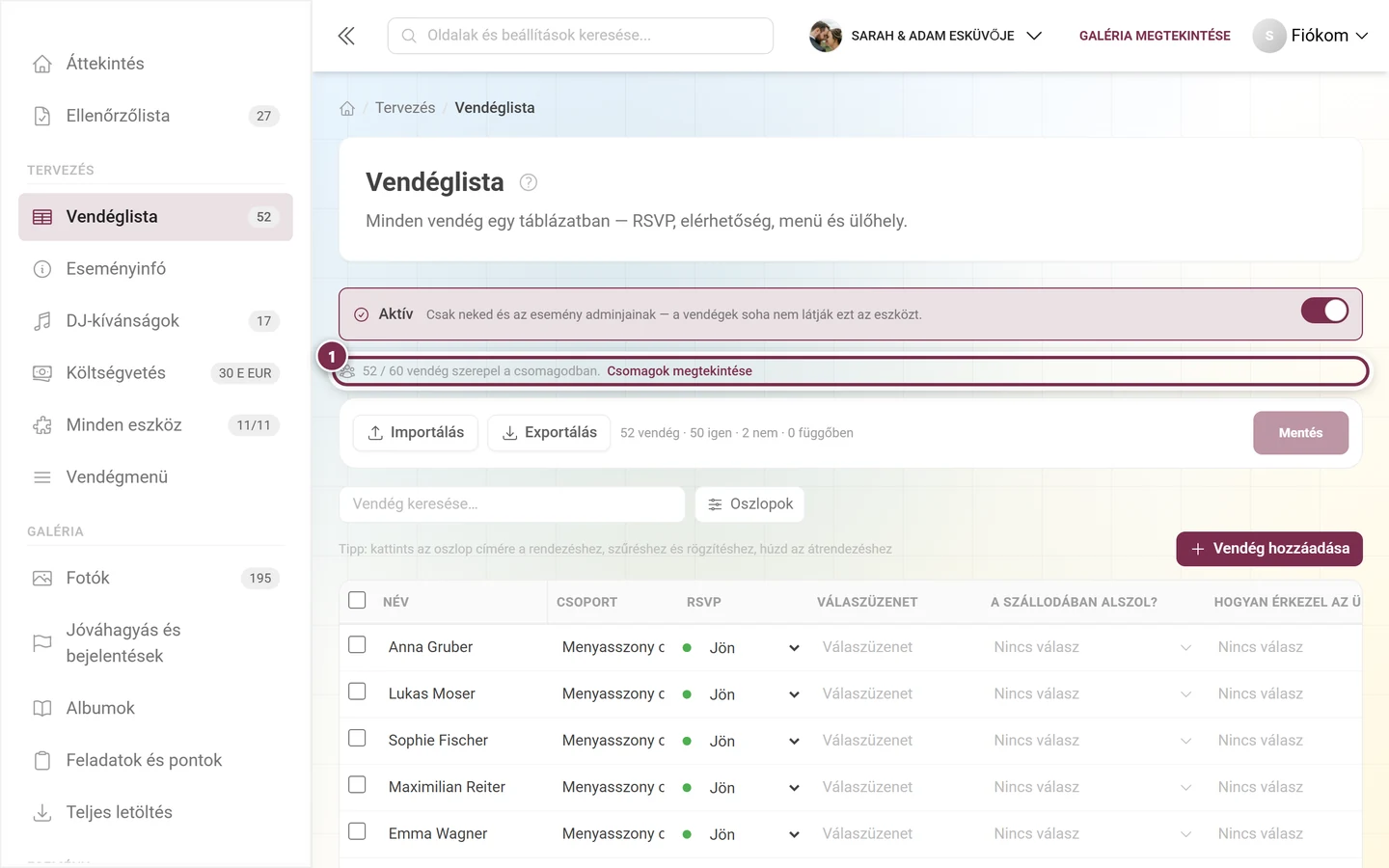
① Röviddel a határ előtt a műveletsáv felett csak egy keskeny sáv áll: „52 a csomagodban foglalt 60 vendégből.” – mellette Csomagok megtekintése. Zavartalanul tudsz tovább dolgozni.
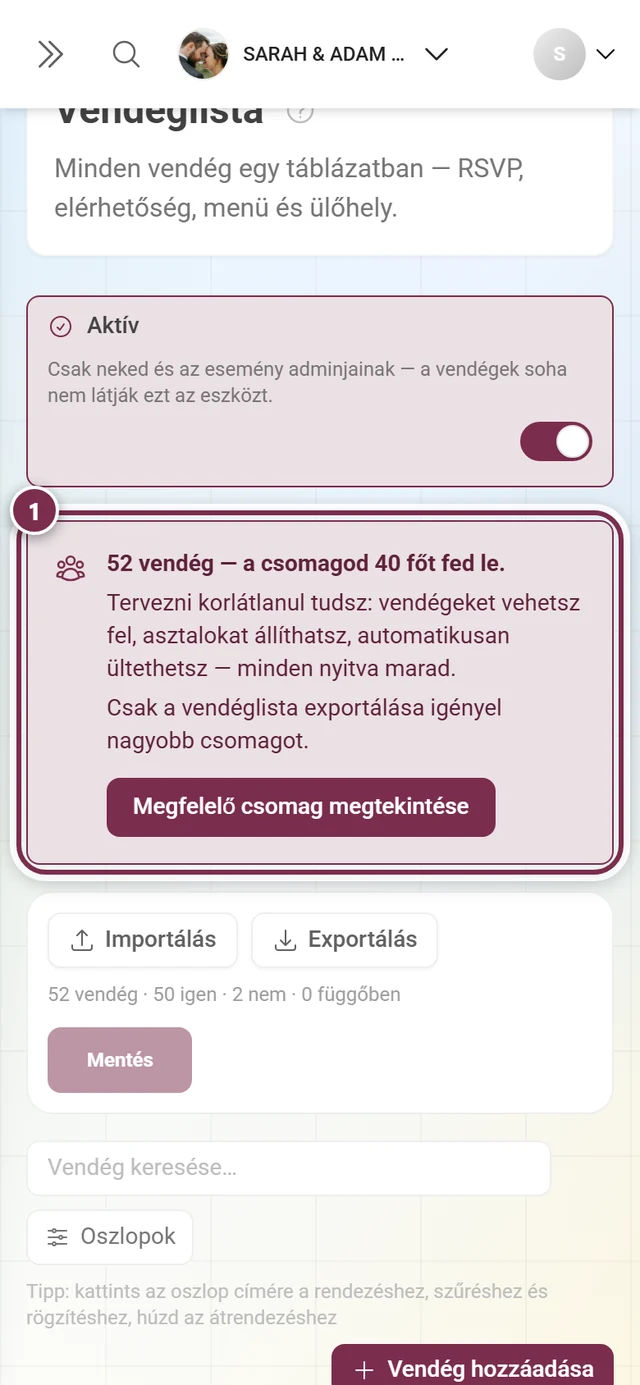
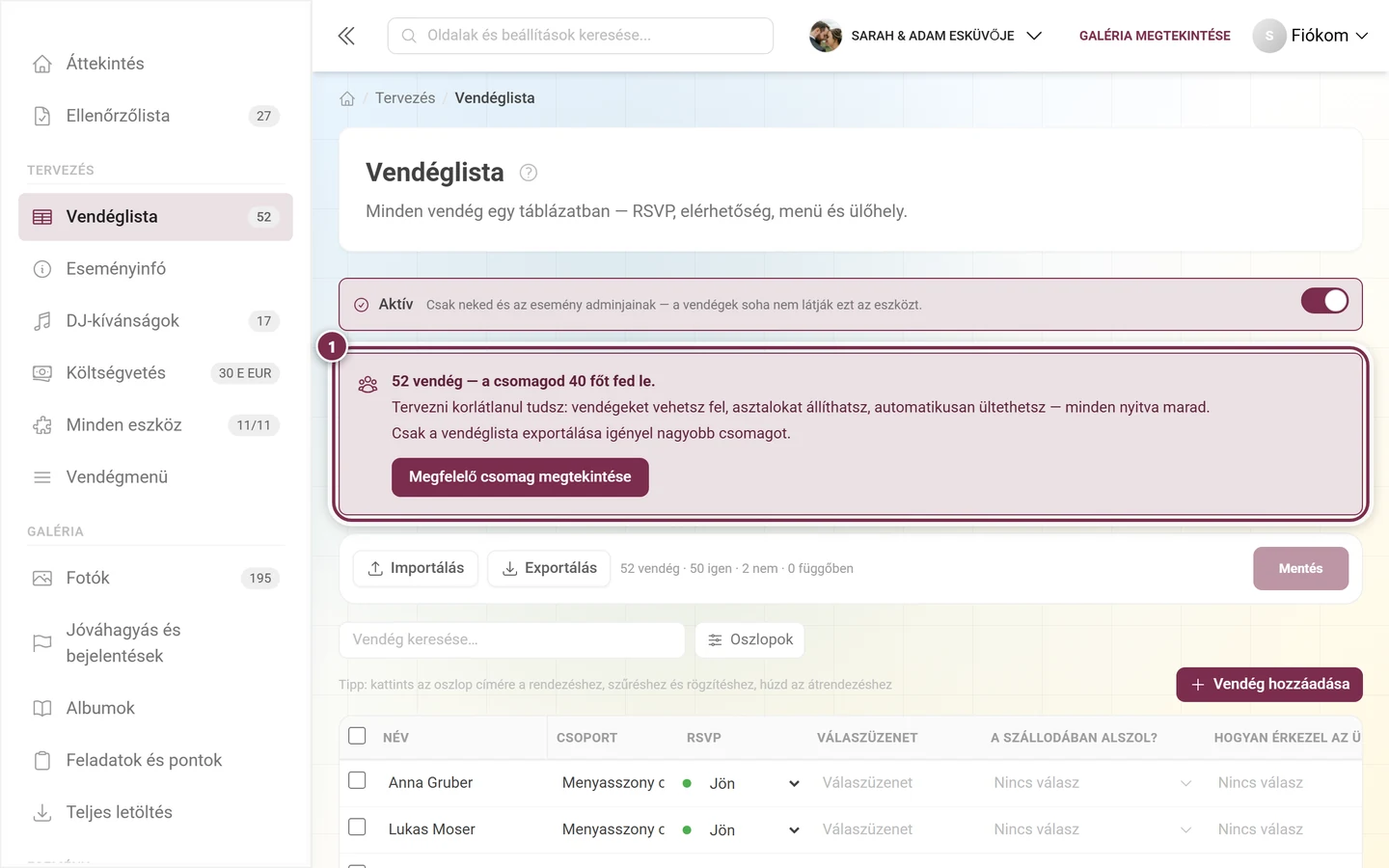
① A határon túl a figyelmeztetésből doboz lesz: „52 vendég — a csomagod 40-et fed le.” Alatta az áll, ami ettől függetlenül tovább működik – „Vendégek felvétele, asztalok elhelyezése, automatikus ültetés — minden marad” – és az, ami nem: „Csak a vendéglista exportálásához kell nagyobb csomag.” Az alatta lévő gomb – Megfelelő csomag megtekintése – egyenesen a megfelelő csomagáttekintéshez visz.
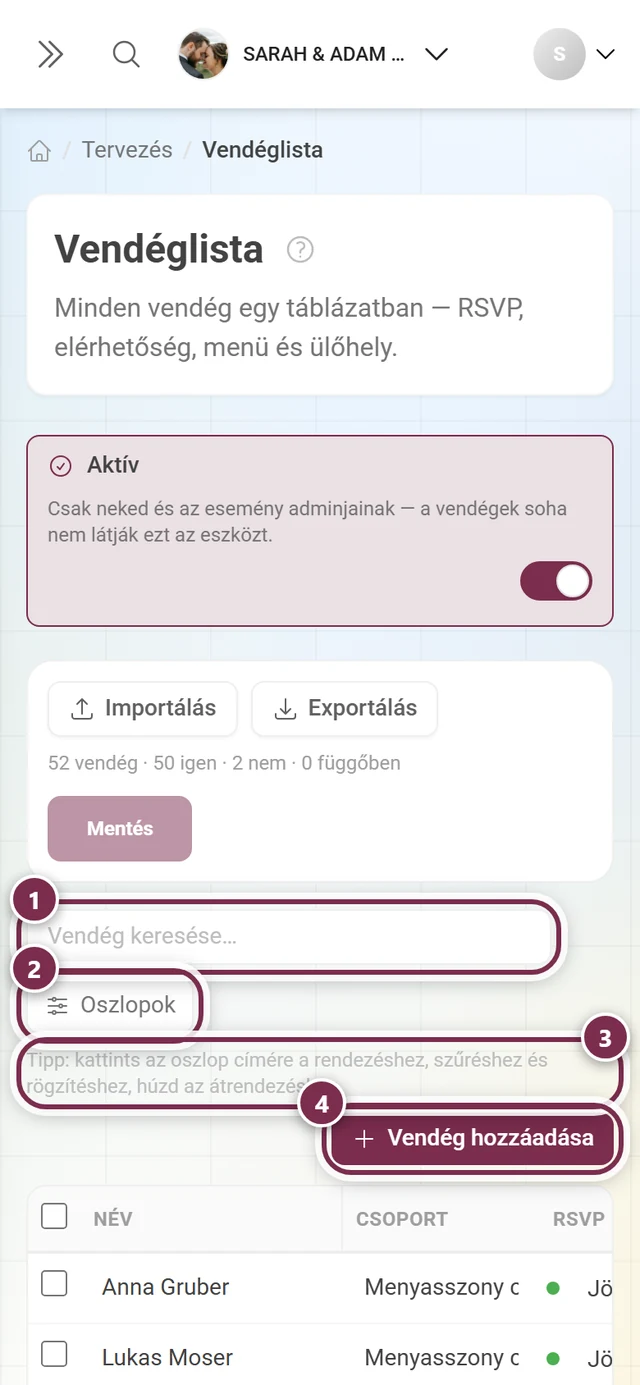
① A Vendég keresése… az összes vendég között szűr. ② Az Oszlopok megnyitja a Látható oszlopok menüt. ③ A tipp összefoglalja a kezelést: „Kattints az oszlop címére a rendezéshez, szűréshez és rögzítéshez, húzd az áthelyezéshez”. ④ A + Vendég hozzáadása üres sort fűz a végére.
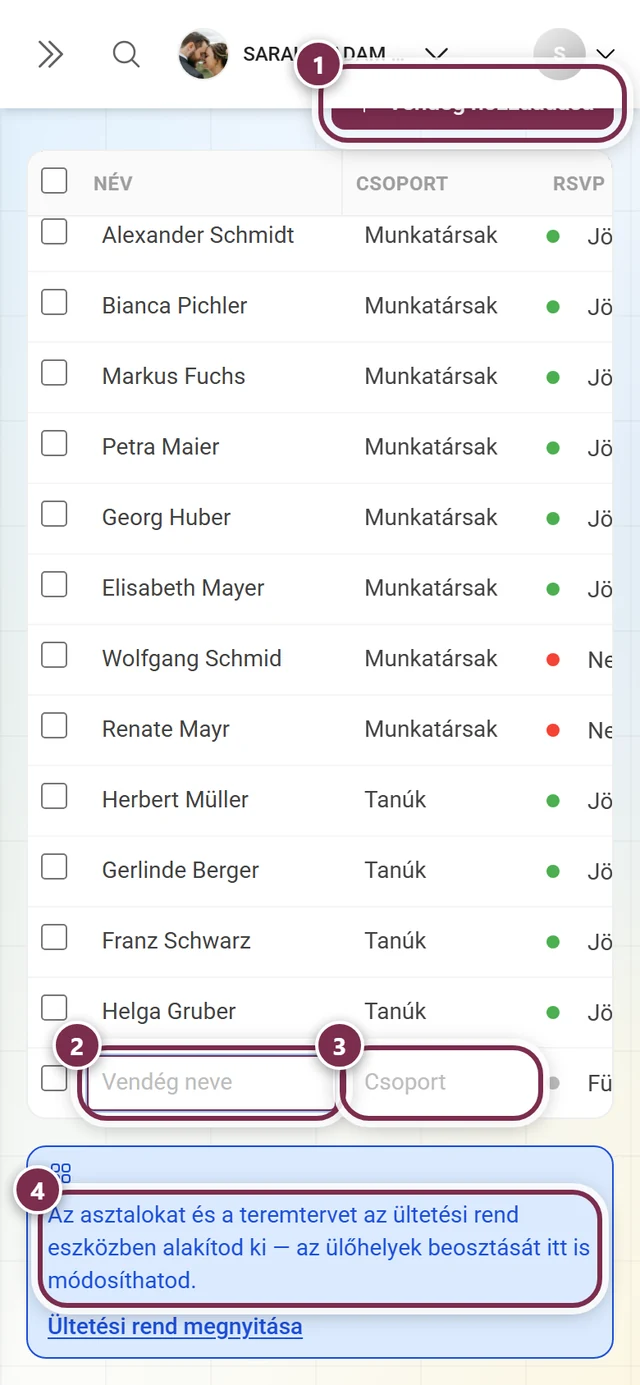
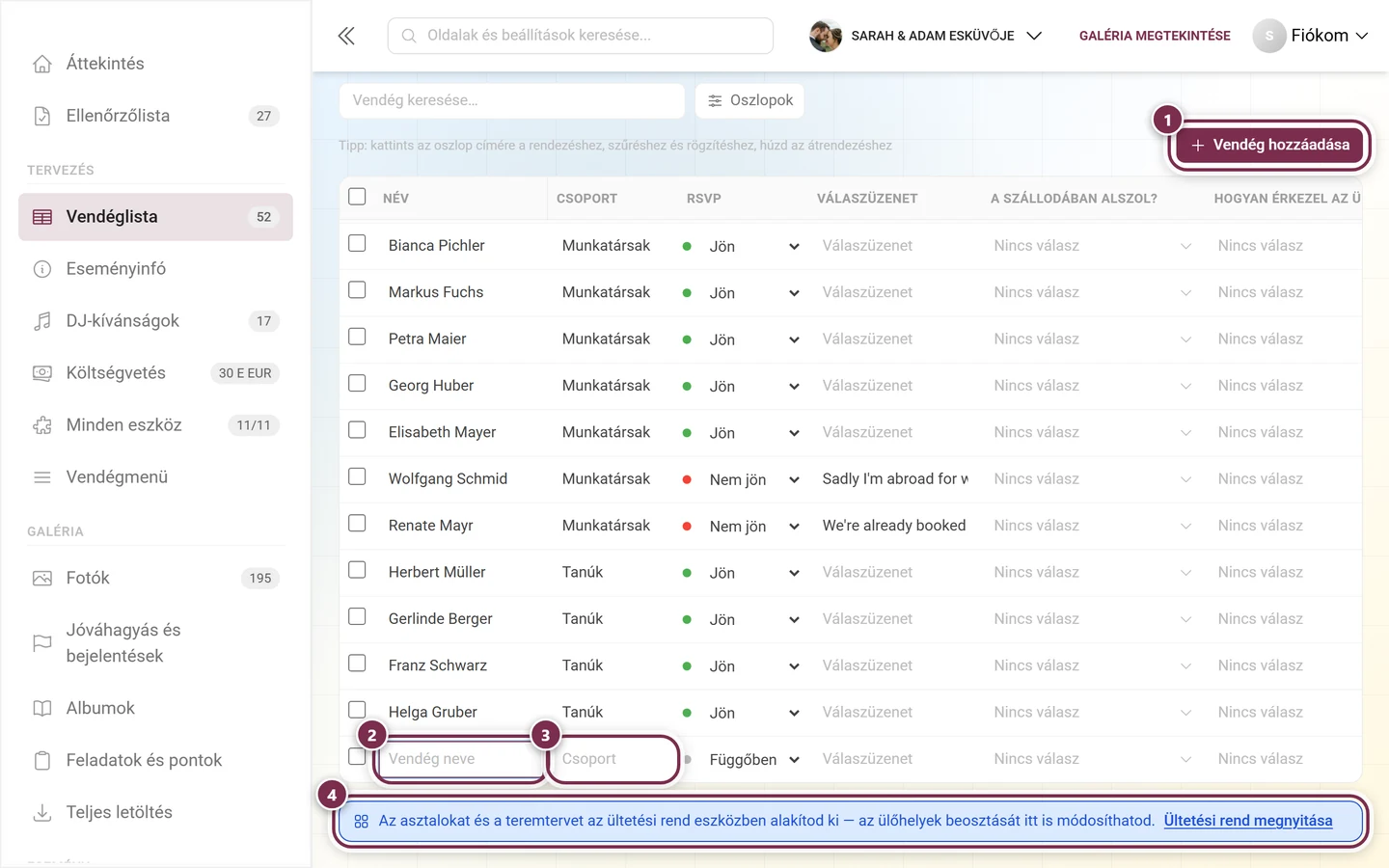
① A Vendég hozzáadása üres sort fűz a táblázat végéhez – az RSVP itt Nyitott lesz, és a legfelső számláló sor azonnal számolja. ② A Vendég neve mezőbe gépeled a nevet, ③ közvetlenül mellette a Csoport – a már használt csoportokat javasolja. ④ A táblázat alatt olvasható, honnan jönnek az ülőhelyek: az asztalokat és a teremrajzot az ültetési rend eszközben alakítod ki.
Minden cella közvetlenül a sorban szerkeszthető. Mivel a táblázat szélesebb a képernyőnél, a következő képernyőképek darabonként, balról jobbra mutatják be.“ />
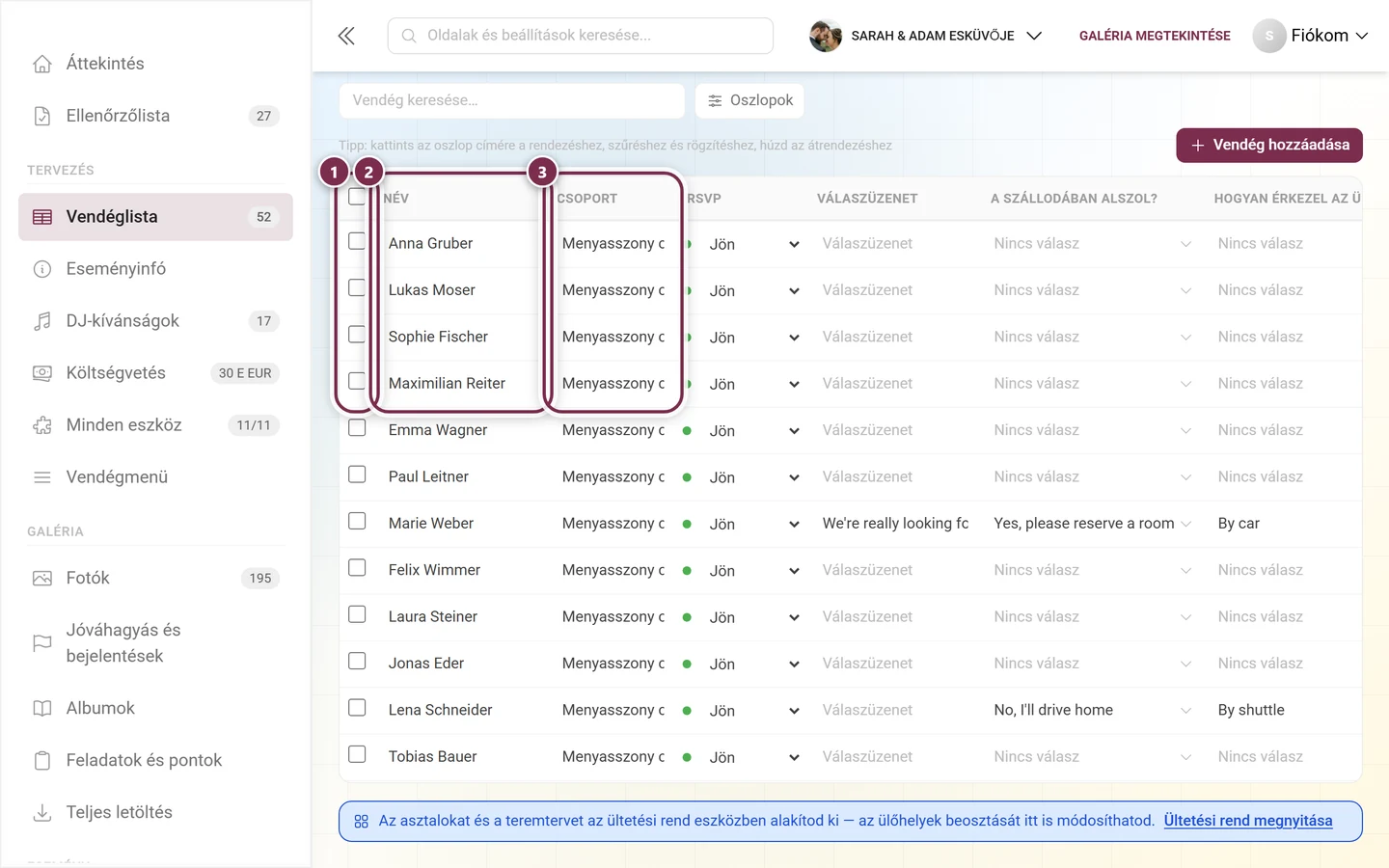
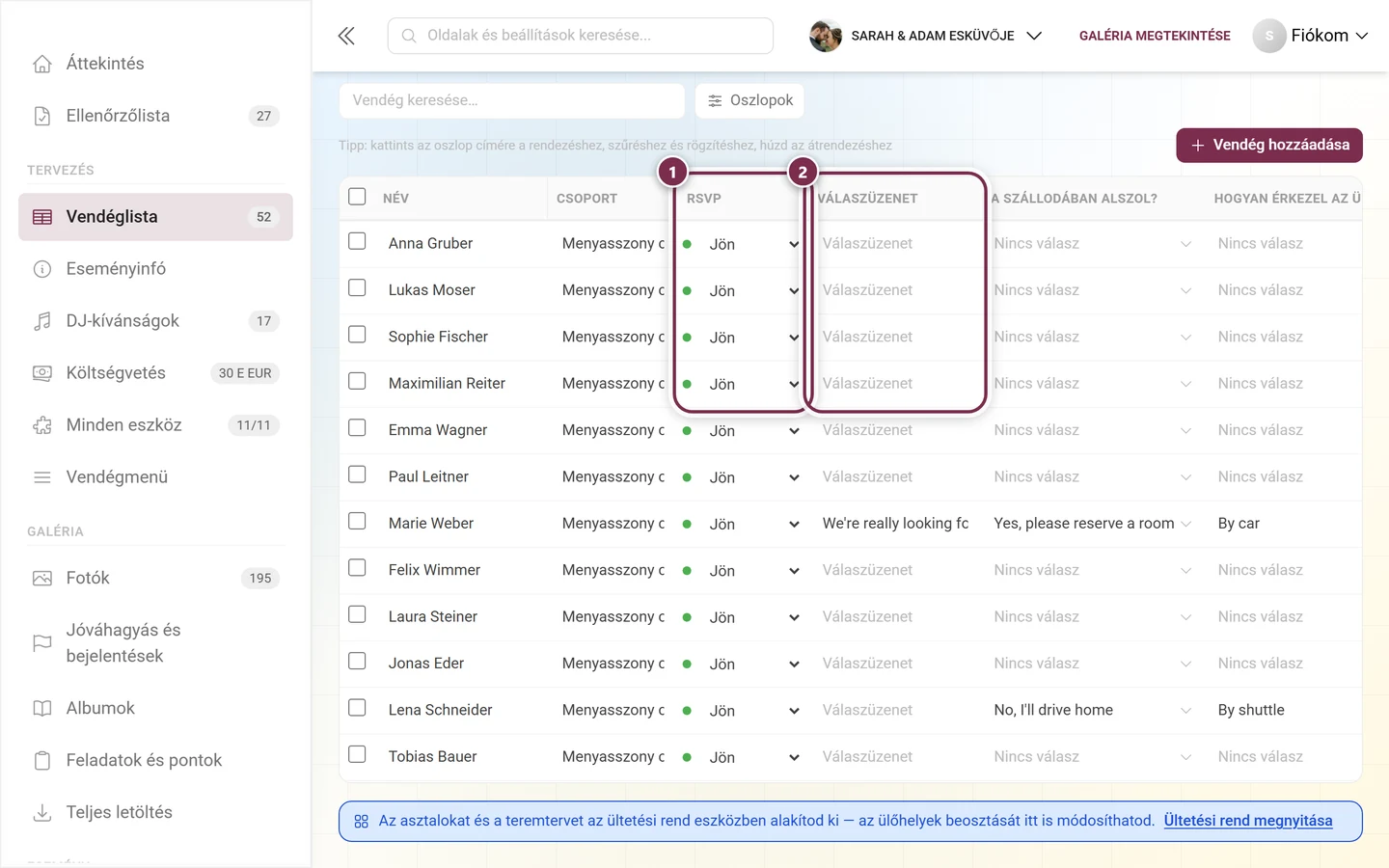
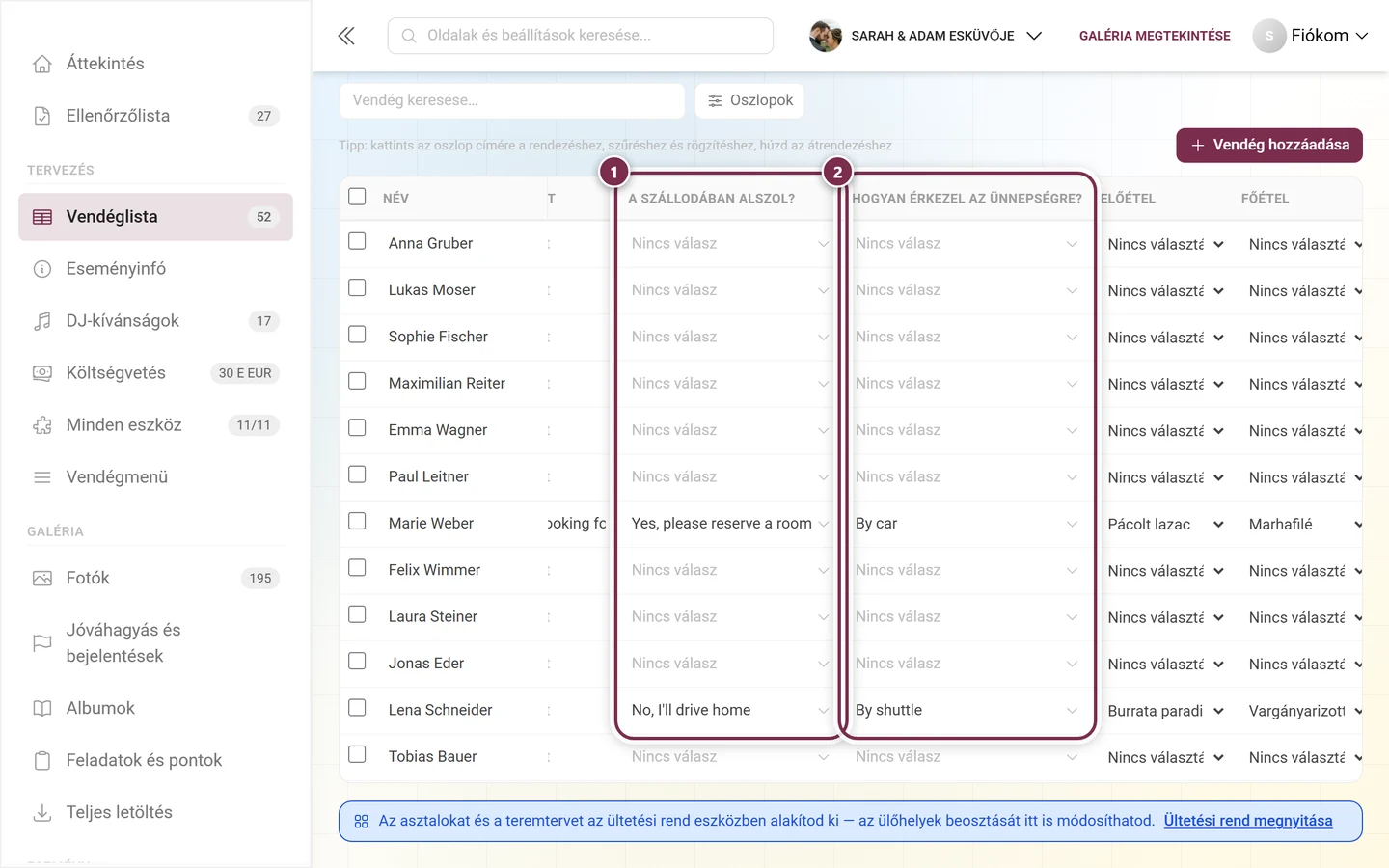
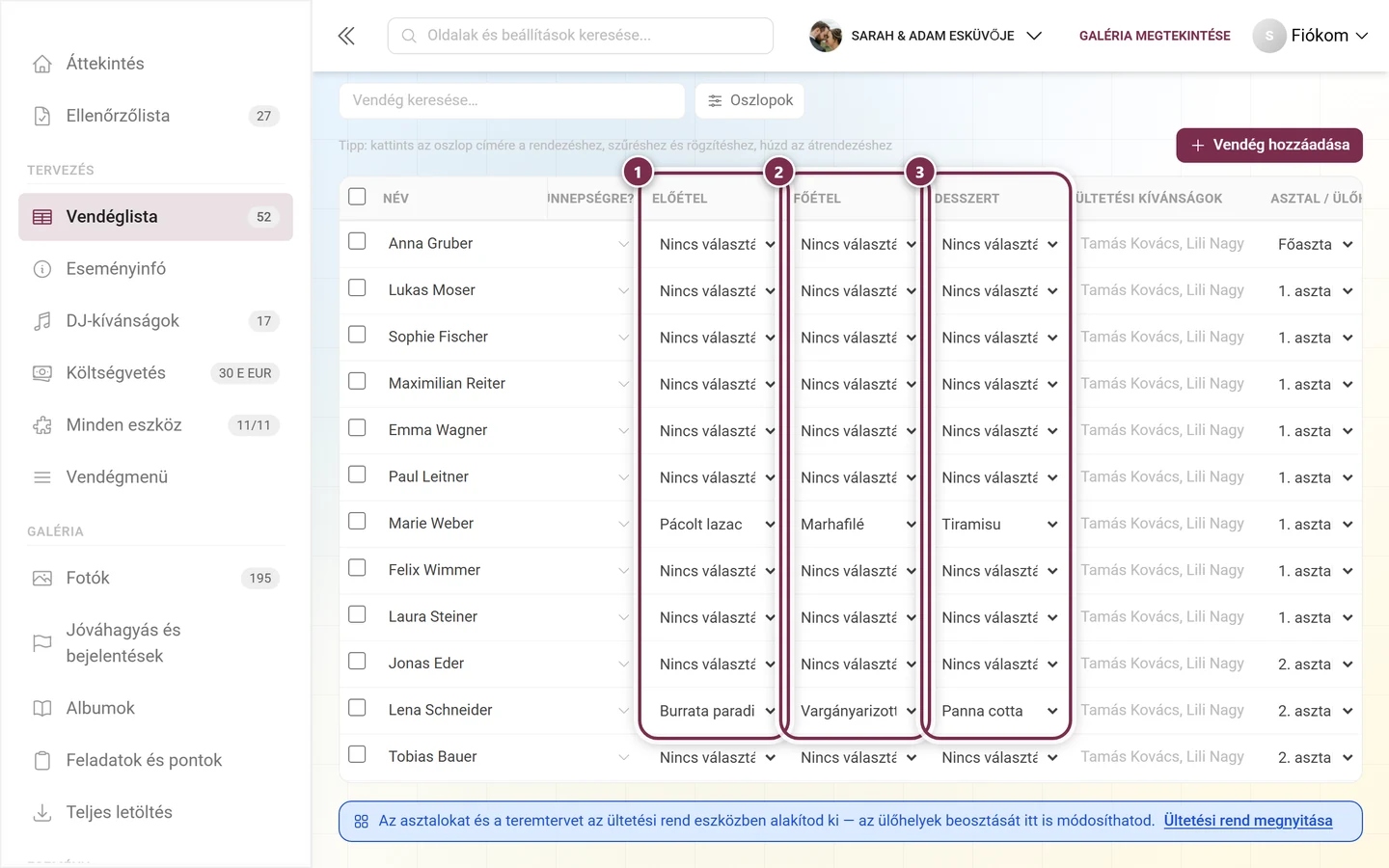
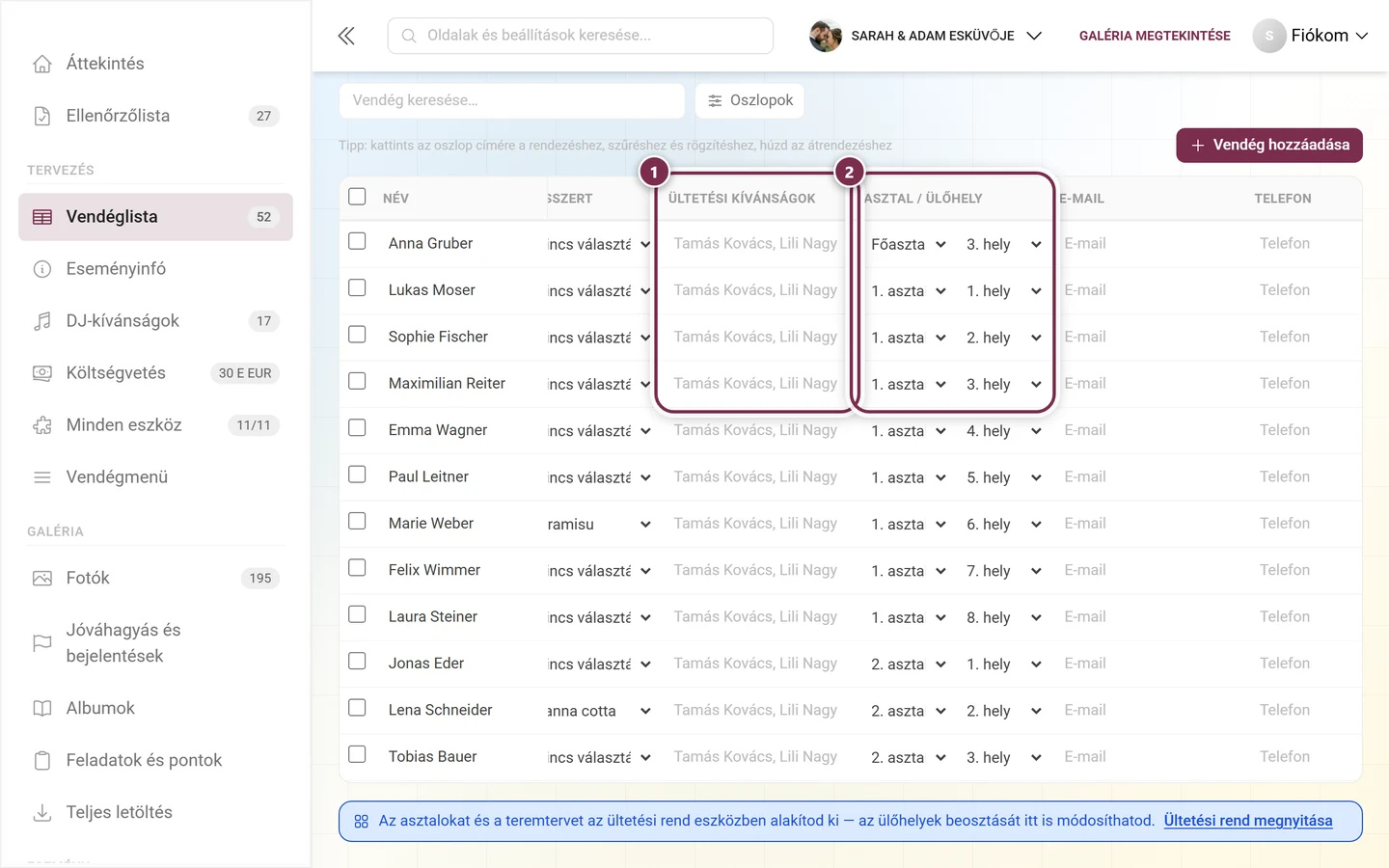
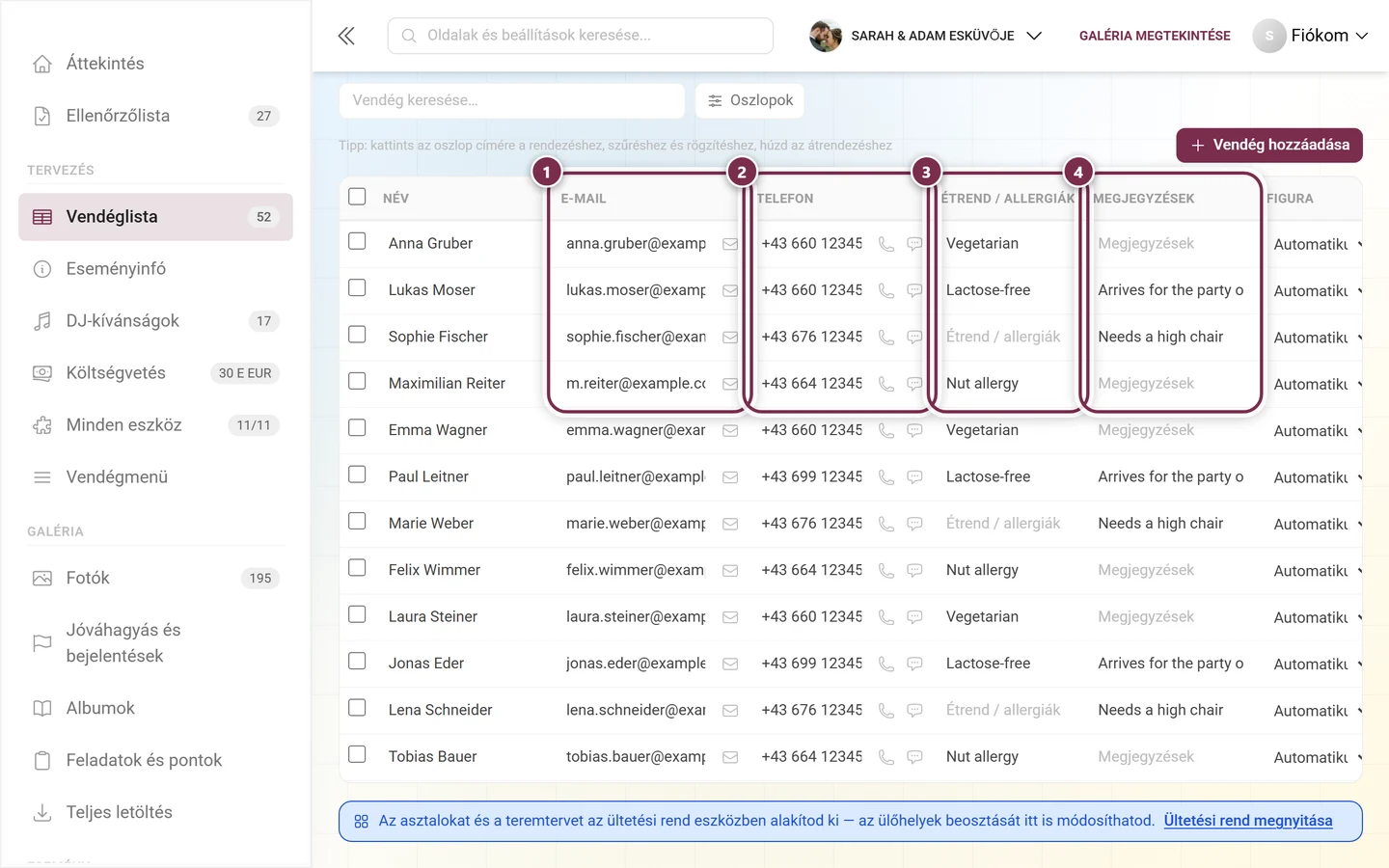
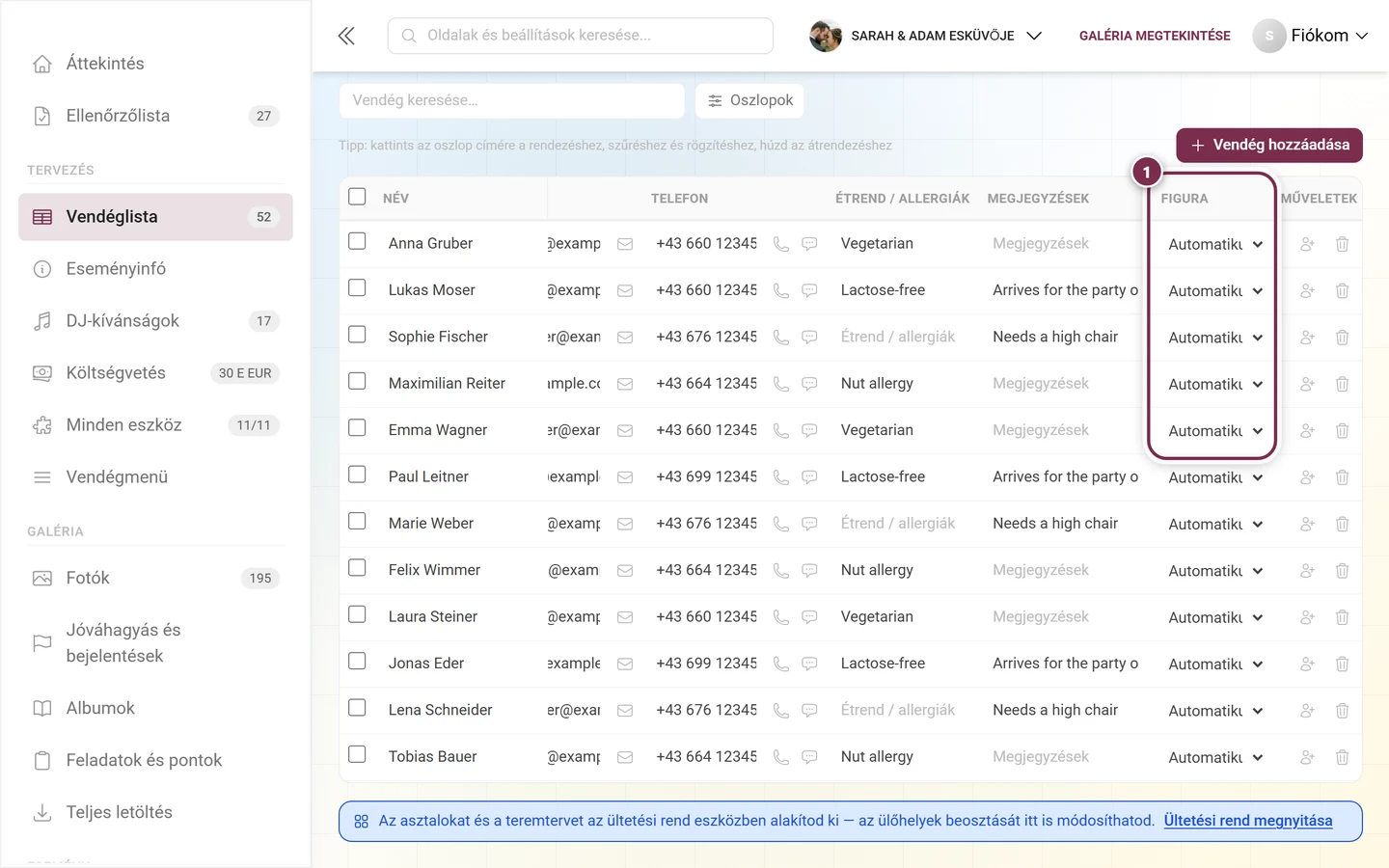
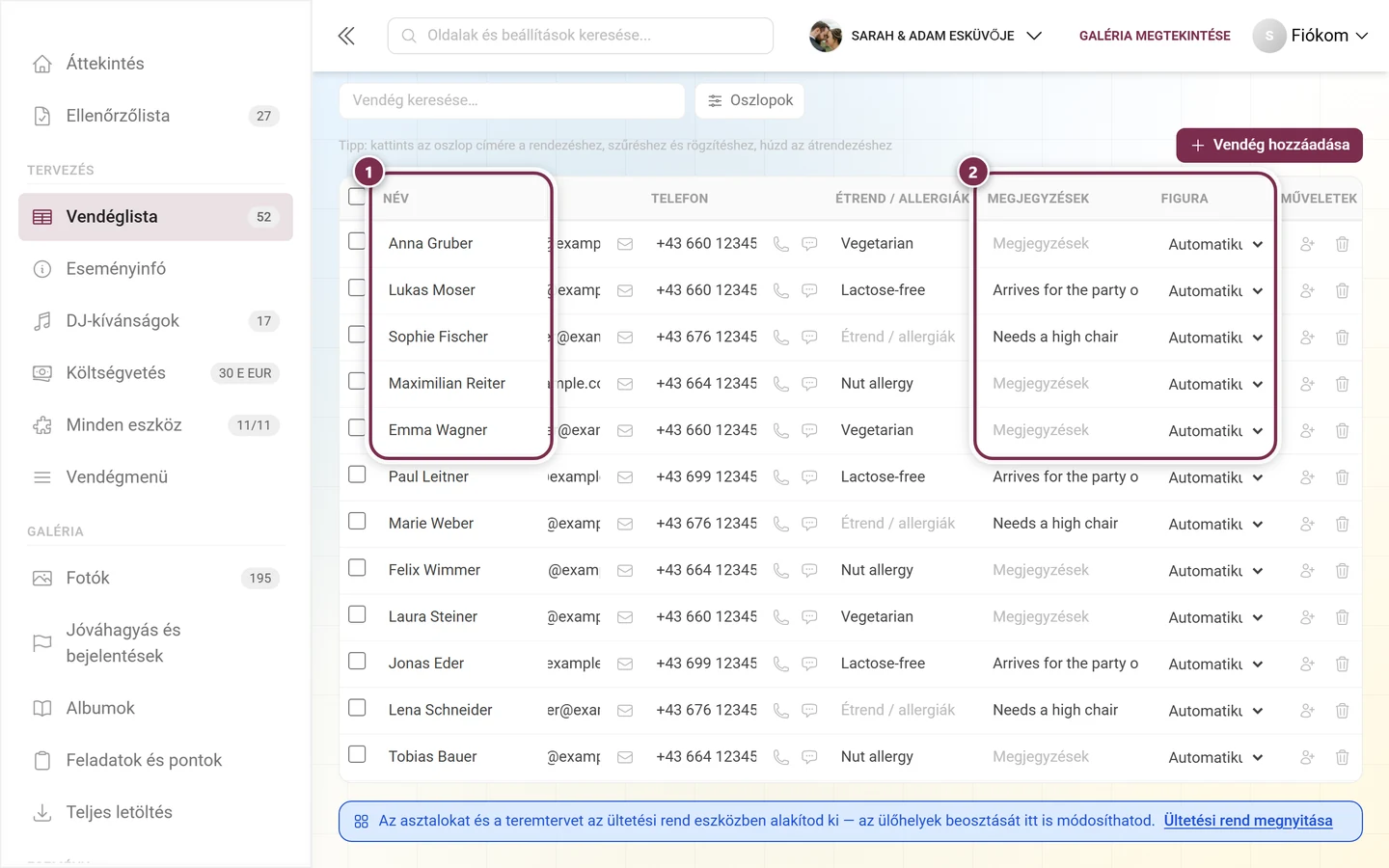
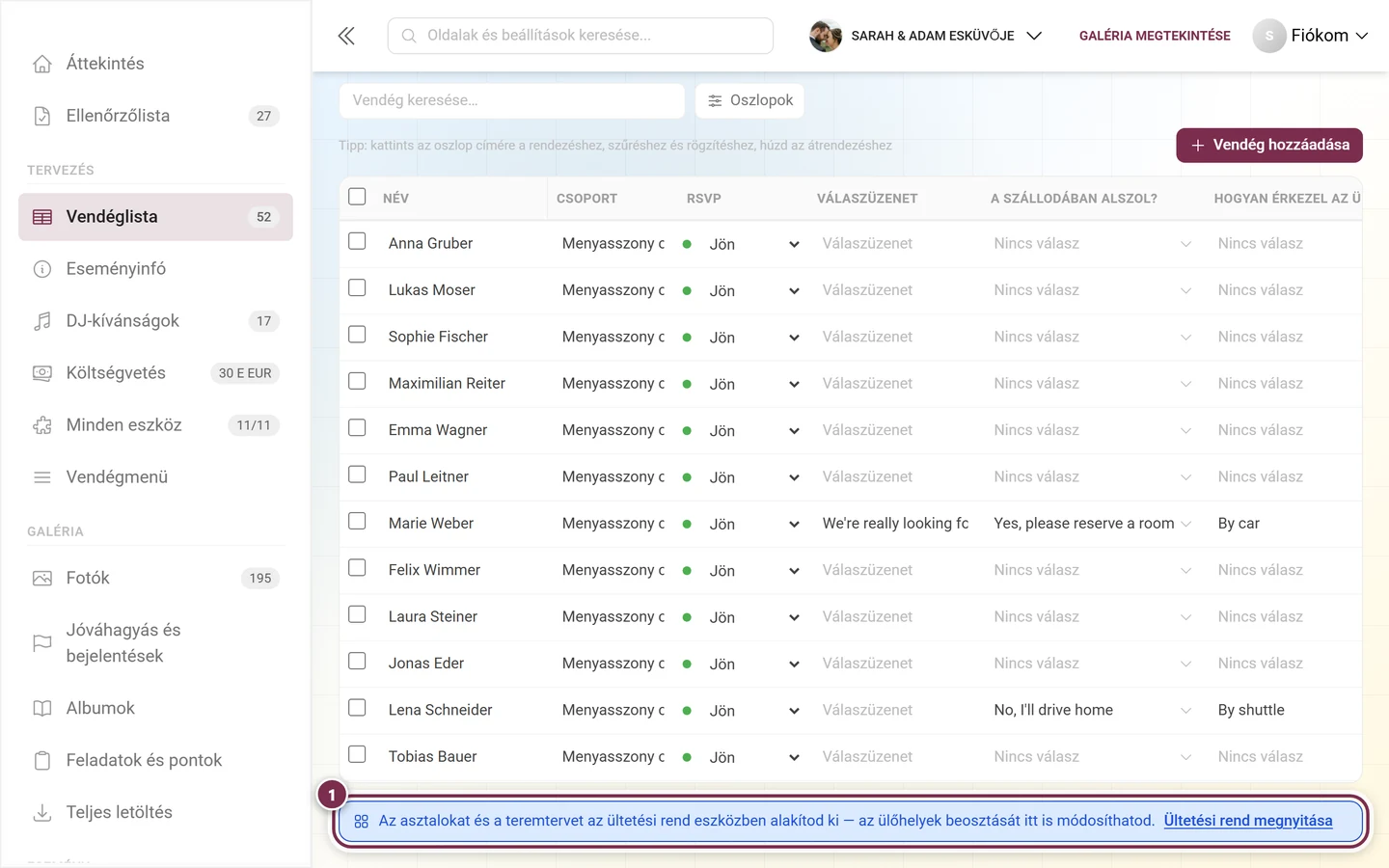
① Legelöl a jelölőnégyzetek a tömeges műveletekhez. ② Név – a kísérők itt egy kis +1 jelet kapnak a név elé. ③ Csoport, a példában végig „A menyasszony családja”; a már használt csoportokat javasolja.① RSVP – Nyitott, Jön vagy Nem jön, színes ponttal és közvetlenül a sorban lévő legördülő listával. ② Válaszüzenet – az üzenet, amelyet a vendég a válaszadáskor hagyott. A kiemelt sorokban csak a szürke „Válaszüzenet” helykitöltő áll: ezek a vendégek nem írtak semmit.Minden saját kérdés az RSVP eszközből automatikusan létrehozza a saját oszlopát. ① Megszállsz a szállodában? ② Hogyan érkezel az ünnepségre? – a válaszok legördülő listaként szerepelnek a sorban, aki nem válaszolt, annál Nincs válasz áll.Ha a menüdnek fogásai vannak, minden fogás megkapja a saját oszlopát: ① Előétel ② Főétel ③ Desszert. Fogásonként kiválasztod az ételt; választás nélkül Nincs választás áll. A + Új fogás… segítségével közvetlenül a sorból hozol létre új fogást a menüben.① Ültetési kívánságok – a nevek, akik mellé ez a vendég szeretne ülni, vesszővel elválasztva. A kiemelt vendégeknél csak a szürke helykitöltő áll, nekik nincs megadva ilyen. ② Asztal / ülőhely – két legördülő lista az ültetési rendből származó hozzárendeléssel, itt „Menyasszonyi asztal · 3. hely”. Hozzárendelés nélkül Nincs ülőhely áll.① E-mail – mellette a borítékikon az E-mail írása funkcióhoz. ② Telefon – mellette a kagyló és a beszédbuborék a Hívás és az SMS küldése funkcióhoz. ③ Étrend / allergiák, a példában „Vegetáriánus”, „Laktózmentes” és „Mogyoróallergia”. ④ Megjegyzések – a saját meződ mindenre, ami máshova nem illik, itt „Gyerekülésre van szükség”.① Figura – Automatikus, Férfi, Nő vagy Gyerek. Csak azt szabályozza, milyen figurát kap a vendég az illusztrált ültetési rend nézetben. Az Automatikus a névből vezeti le, ezért minden vendégnél ez áll, amíg nem változtatsz rajta.
Név – a kísérők a nevük elé kapnak egy kis +1 jelet; mögötte az áll, hogy kihez tartoznak.
Csoport – szabadon megadható, javaslatokkal a már használt csoportokból (például „A menyasszony családja”, „Munkatársak”).
RSVP – Nyitott, Jön vagy Nem jön.
Válaszüzenet – az üzenet, amelyet a vendég a válaszadáskor hagyott.
Egy oszlop minden saját RSVP-kérdéshez – az RSVP eszköz minden kérdése automatikusan létrehozza a saját oszlopát, a válaszlehetőségekkel és a Nincs válasz bejegyzéssel együtt.
Egy oszlop minden fogáshoz – ha a menüdnek fogásai vannak, itt fogásonként választod ki az ételt. A + Új fogás… segítségével közvetlenül a sorból hozol létre új fogást a menüben.
Ültetési kívánságok – a nevek, akik mellé ez a vendég szeretne ülni. Több nevet vesszővel válassz el; az első szó számít keresztnévnek.
Asztal / ülőhely – az ültetési rendből származó helyhozzárendelés, közvetlenül itt is módosítható: egy legördülő lista az asztalhoz, egy az ülőhelyhez. Hozzárendelés nélkül Nincs ülőhely áll. Az asztal mezőben a + Új asztal segítségével egyből új asztalt hozol létre, az ülőhely mezőben a + Ülőhely hozzáadása segítségével bővíted az asztalt egy hellyel.
E-mail és Telefon – az RSVP-válaszból vagy tőled megadva.
Étrend / allergiák – ételérzékenységek és étkezési szokások.
Megjegyzések – a saját meződ minden egyébre.
Saját oszlopaid – lásd lentebb.
Figura – Automatikus, Férfi, Nő vagy Gyerek. Ez csak azt szabályozza, milyen figurát kap ez a vendég az illusztrált ültetési rend nézetben; az Automatikus a névből vezeti le.
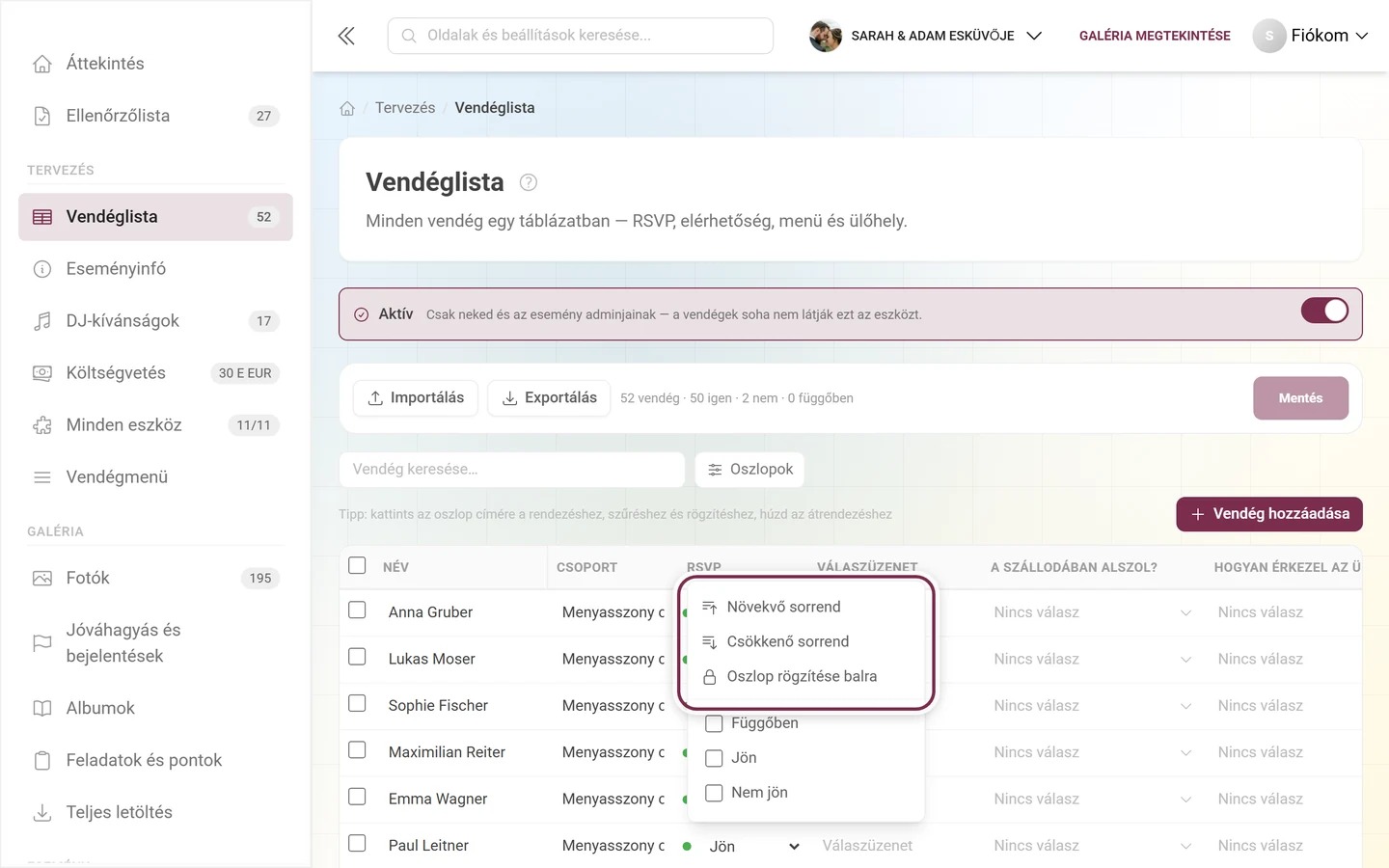
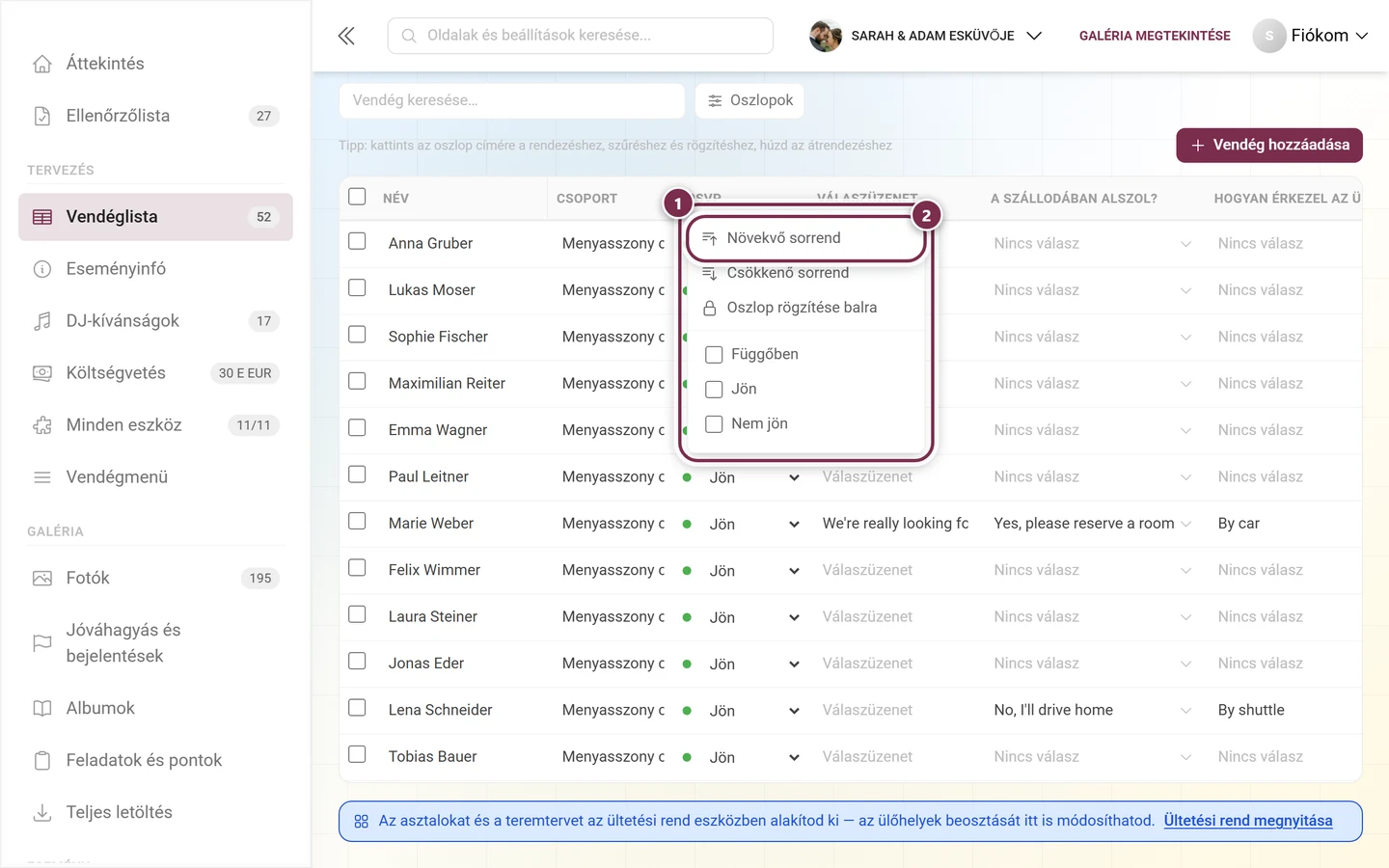
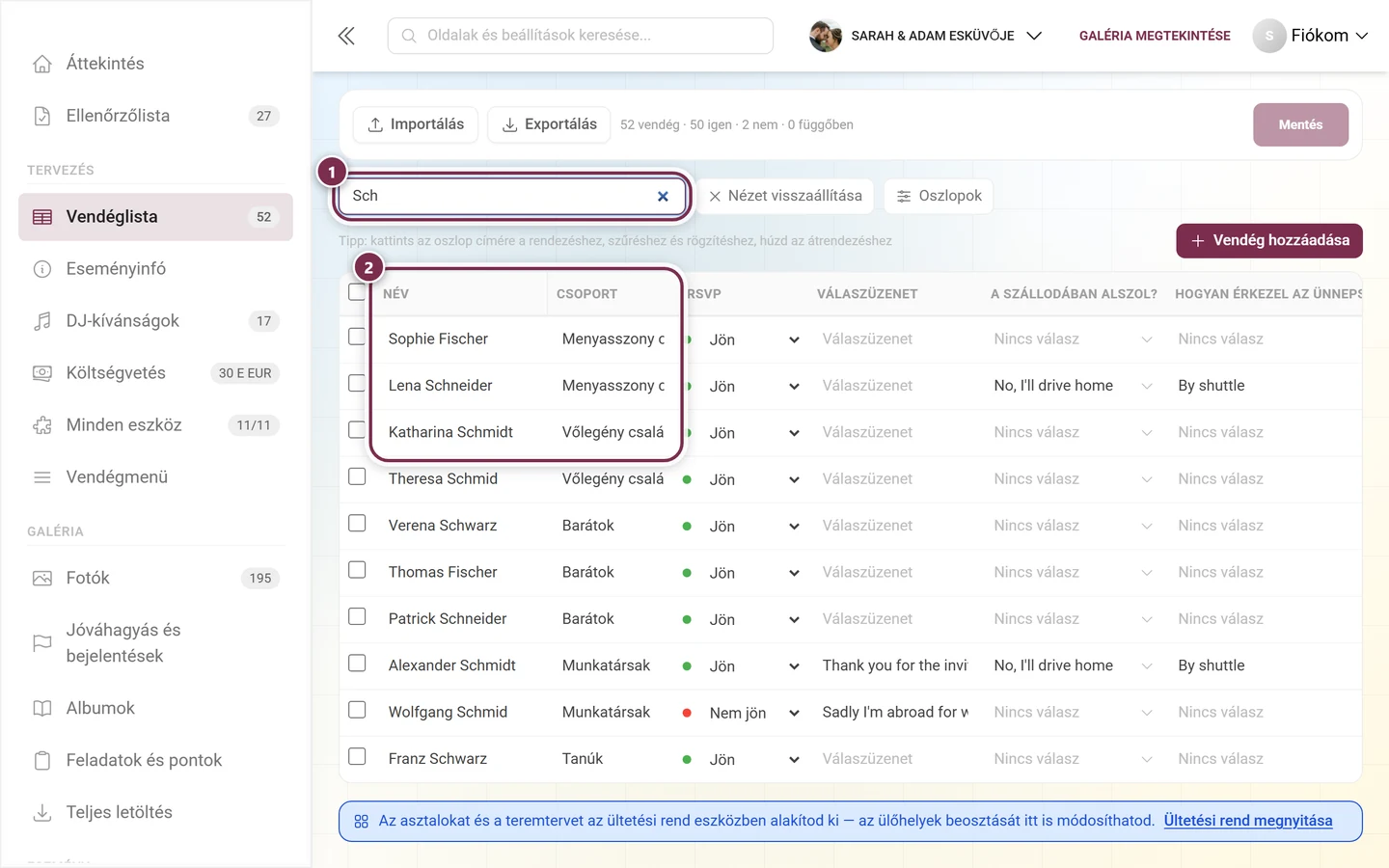
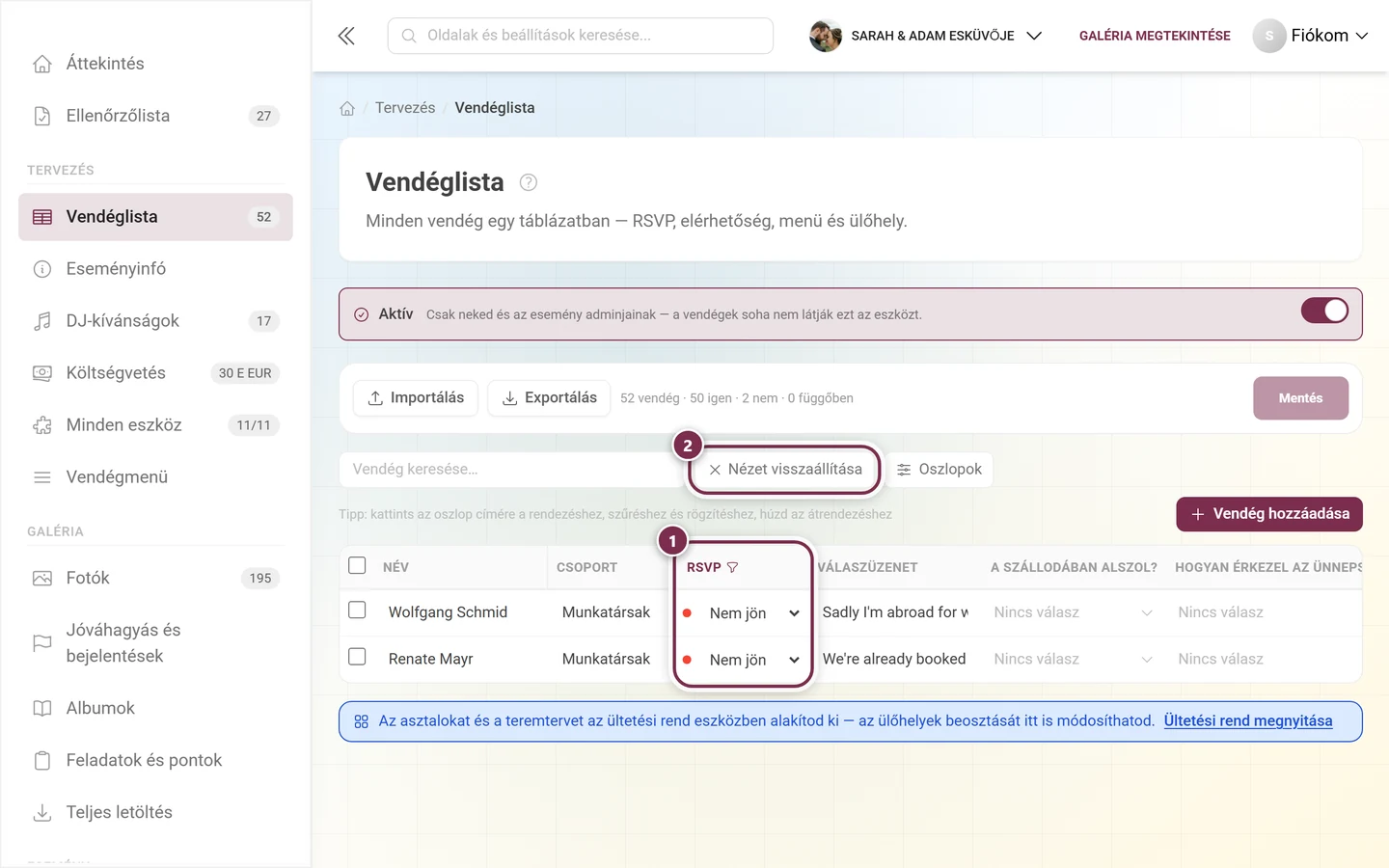
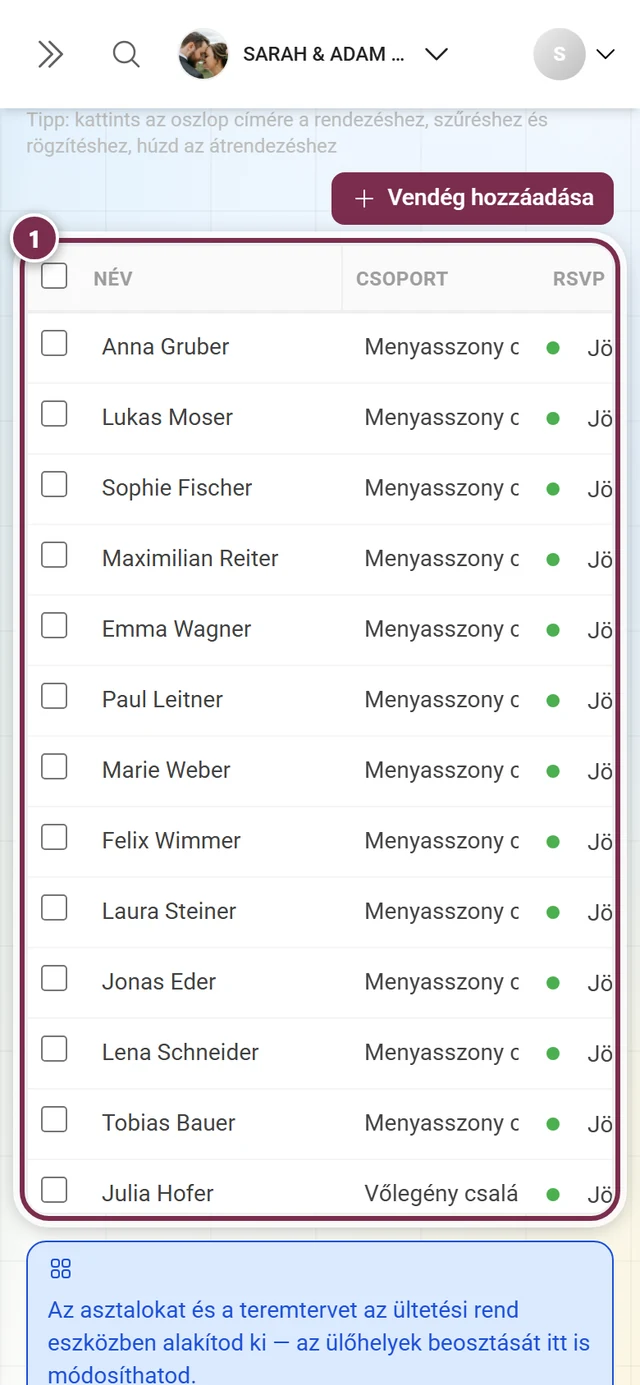
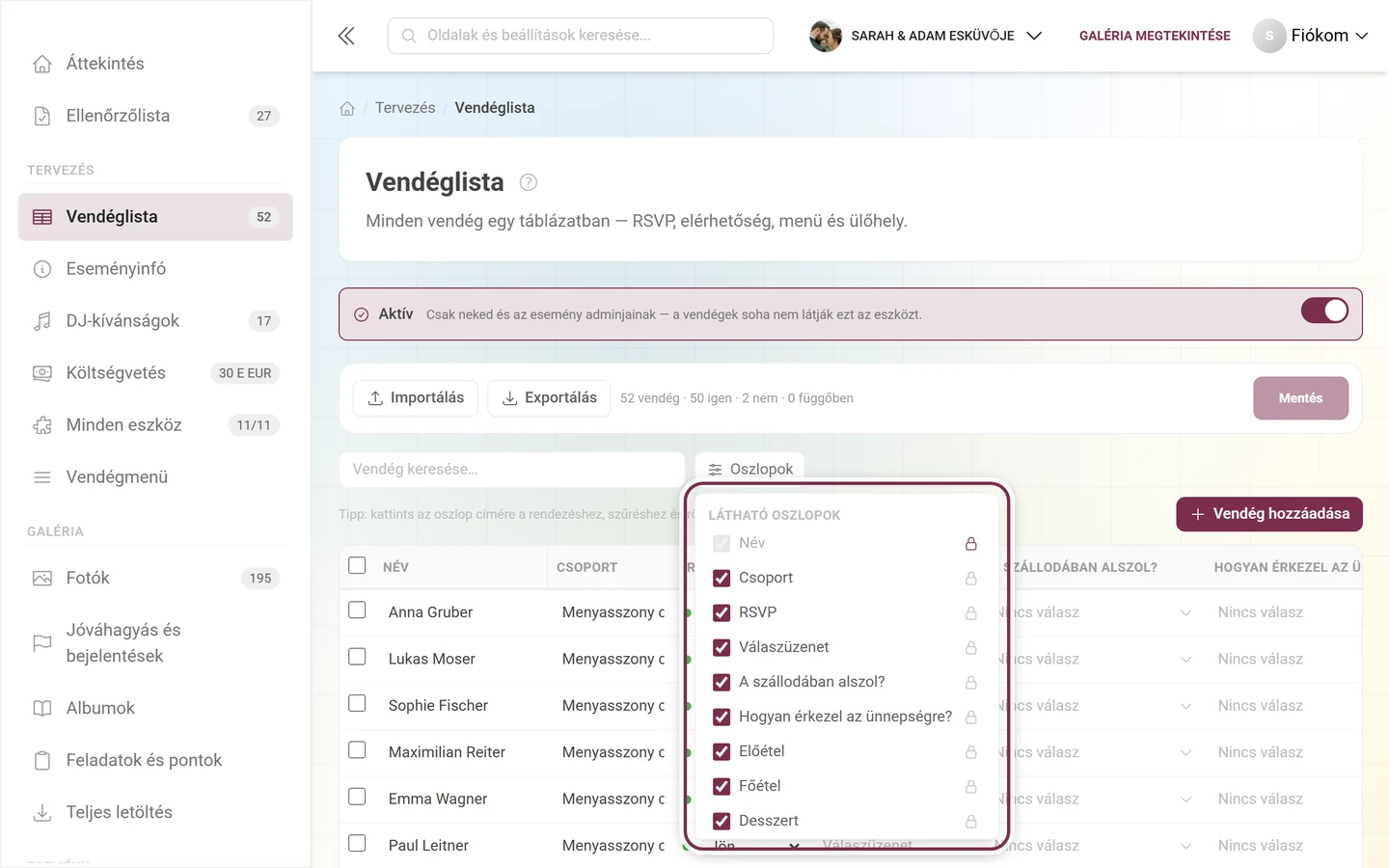
Ha rákattintasz egy oszlop fejlécére — itt az RSVP-re —, megnyílik a saját menüje: kiemelve a Növekvő sorrend, a Csökkenő sorrend és az Oszlop rögzítése balra. Közvetlenül alatta van az oszlop szűrője, RSVP esetén a Nyitott, Jön, Nem jön értéklista. Ugyanez az oszlop a fejlécnél fogva húzva mozgatható.① Ugyanez a menü egészben: felül a három parancs, alatta a szűrő. ② Növekvő sorrend – ha az oszlop már rendezve van, a menü ugyanezen a helyen felkínálja a Rendezés törlése lehetőséget.① A keresőmezőbe „Sch” van beírva; a jobb oldali × ismét kiüríti. ② A táblázat csak a találatokat mutatja – Sophie Fischer, Lena Schneider, Katharina Schmidt és mások. A felső számláló sor továbbra is a teljes listát számolja, nem a találatokat.① Az RSVP oszlopban a szűrő Nem jön értékre van állítva – ezt az oszlopcímen lévő kis tölcsér jelzi, két sor marad (Wolfgang Schmid és Renate Mayr). ② Amint bármelyik szűrő aktív, az Oszlopok mellett balra megjelenik a Szűrők törlése gomb, és egyszerre eltávolítja mindet. Itt is a felső számláló sor marad a teljes összegnél.① A Név oszlop az Oszlop rögzítése balra funkcióval van rögzítve, és a helyén marad. ② A táblázat messze jobbra van görgetve – már láthatók a Megjegyzések és a Figura –, mégis minden sorban tudod, kiről van szó.① Telefonon a táblázat táblázat marad: a kiemelt terület oldalra görgethető, látszik a Név, a Csoport és a következő oszlop eleje. Útközbeni ellenőrzéshez és javításhoz ez elég; a teljes áttekintéshez a nagyobb képernyő kell.A táblázat feletti Oszlopok gomb kinyitja a Látható oszlopok menüt: itt jelenítesz meg és rejtesz el oszlopokat (pipával), és rögzíted őket balra (lakat). A menü hosszabb a képernyőrészletnél – legalul van a Saját oszlop létrehozása… és az Elrendezés visszaállítása.
Vendég keresése… – a keresőmező az összes vendég között szűr.
Az oszlop címére kattintva megnyílik az oszlop menüje: Növekvő sorrend, Csökkenő sorrend, Oszlop rögzítése balra és egy szűrő. Ha az oszlop már rendezve van, a rendezés helyén megjelenik a Rendezés törlése is. A szűrő szövegoszlopoknál egy Tartalmazza… mező, választásos oszlopoknál (csoport, RSVP, asztal, fogások, figura, igen/nem oszlopok) egy bejelölhető értéklista.
Az oszlop címét húzva áthelyezheted az oszlopot.
A Szűrők törlése egyszerre számolja fel az összes beállított szűrőt; Az oszlop szűrőjének eltávolítása csak az egyet.
Az Oszlopok megnyitja a Látható oszlopok menüt: pipát tehetsz vagy vehetsz le, a Saját oszlop létrehozása… funkcióval egyenesen az oszlopszerkesztőbe ugorhatsz, az Elrendezés visszaállítása funkcióval pedig a sorrendet és a láthatóságot visszaállítod az alapértelmezettre.
A sorrendet és a rejtett oszlopokat a böngésző jegyzi meg – ez a te személyes nézeted, és nem változtat az adatokon. A keresés és a szűrők sem változtatnak semmin: kevesebb sort mutatnak, de semmit nem törölnek.
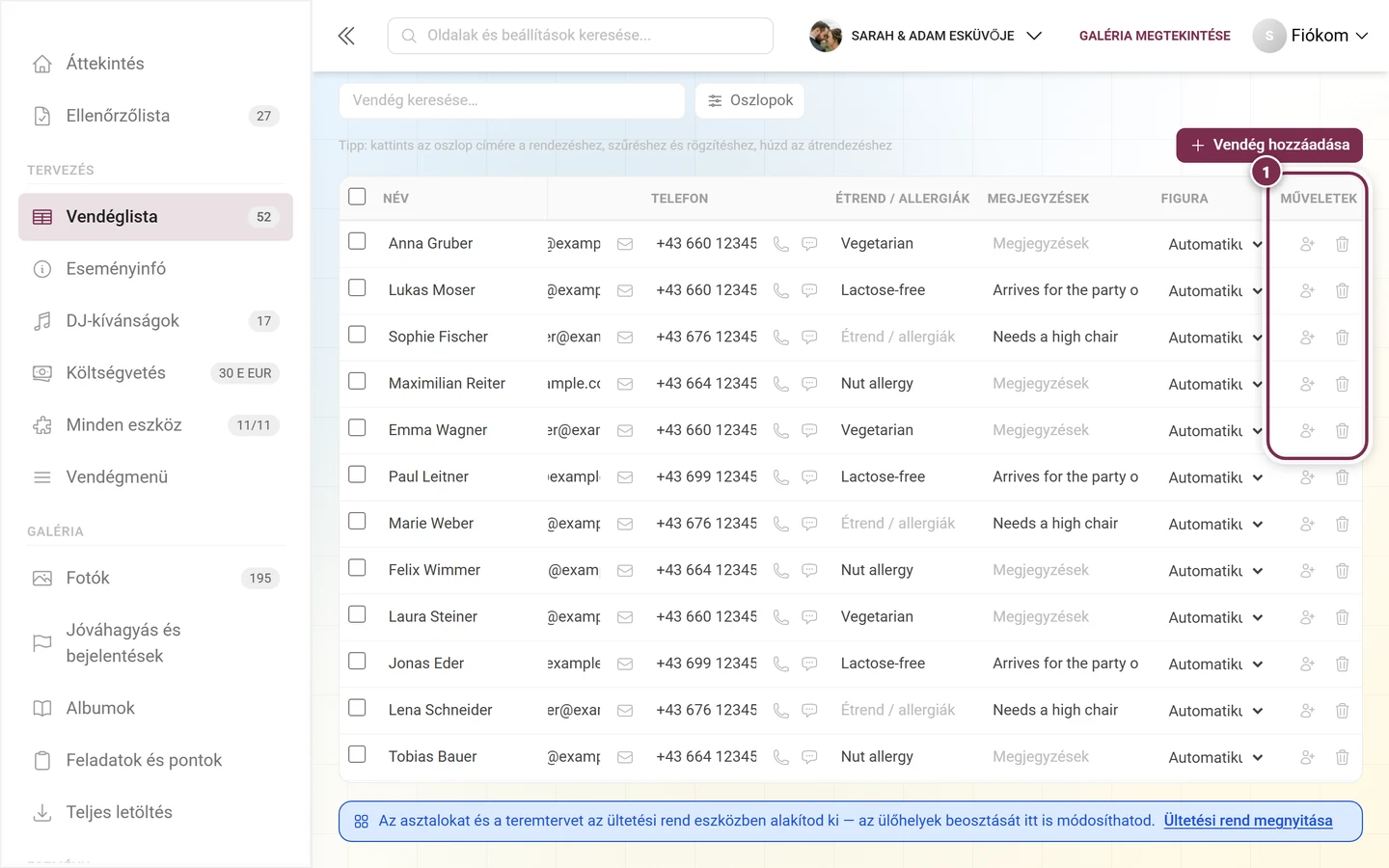
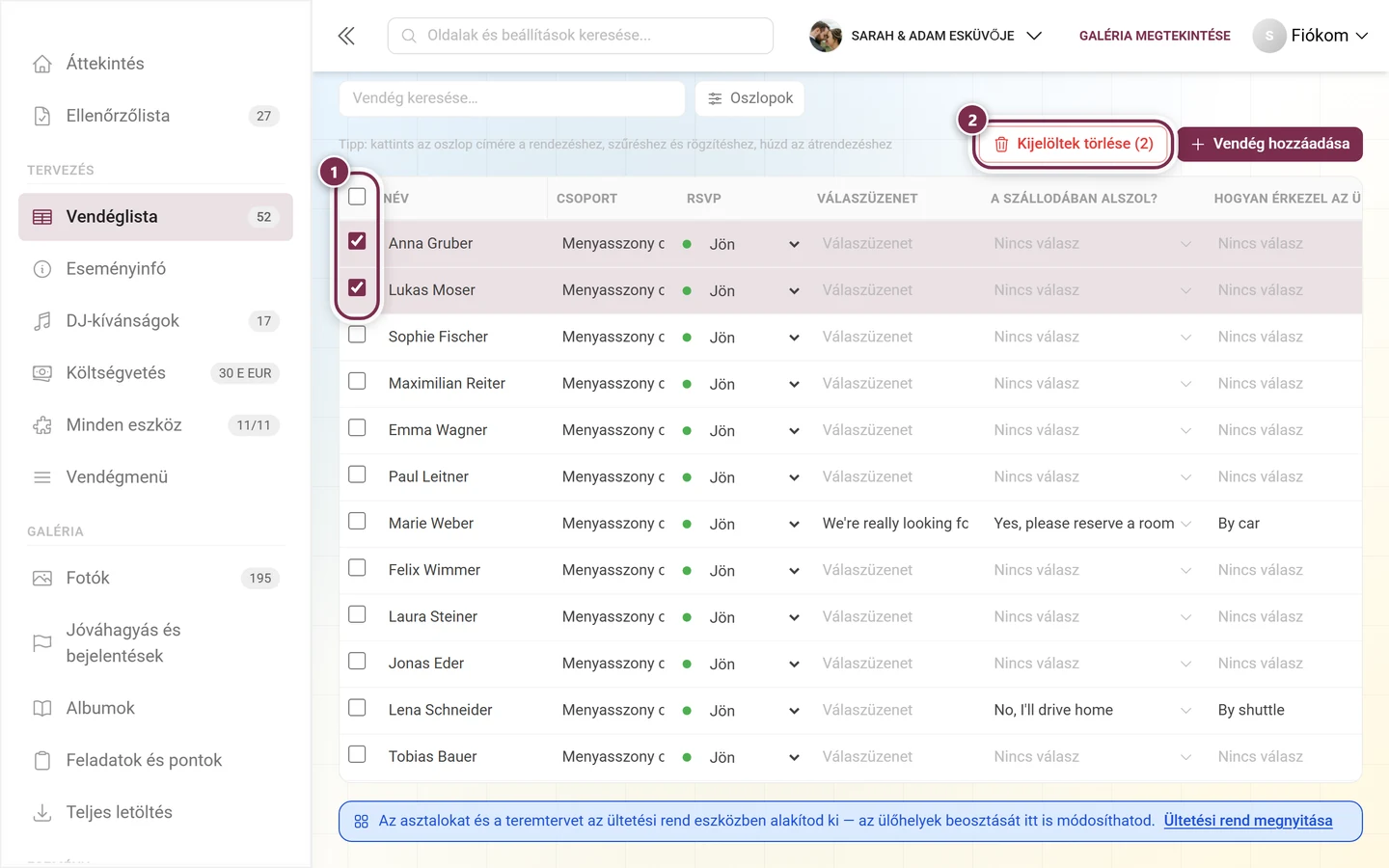
① Egészen jobbra minden sorban ott van a Műveletek oszlop: a plusz jeles alakikon egy Kísérő (+1) sort szúr be az adott vendég alá, a kuka eltávolítja a vendéget. Az ikonok visszafogottak, de minden sorban jelen vannak.① A legelöl lévő négyzetekkel jelölöd ki a sorokat – az oszlopfejlécben lévő négyzet egyszerre az összes látható sort kijelöli. ② Amint van kijelölés, a táblázat felett megjelenik a Kijelölés törlése (2), és együtt eltávolítja a megjelölt vendégeket.
A Vendég hozzáadása új sort hoz létre. Az Enter billentyűvel a névmezőben a következő sorra ugrasz, illetve az utolsó sorban egyből újat hozol létre.
A sor végén lévő személyikon egy Kísérő (+1) sort szúr be az adott vendég alá.
A kukaikon eltávolítja a vendéget. Az elöl lévő jelölőnégyzet sorokat választ ki, a Kijelölés törlése együtt távolítja el őket.
Az e-mail mellett az E-mail írása, a telefonszám mellett a Hívás és az SMS küldése áll – egy kattintás megnyitja a levelező- vagy telefonos alkalmazásodat.
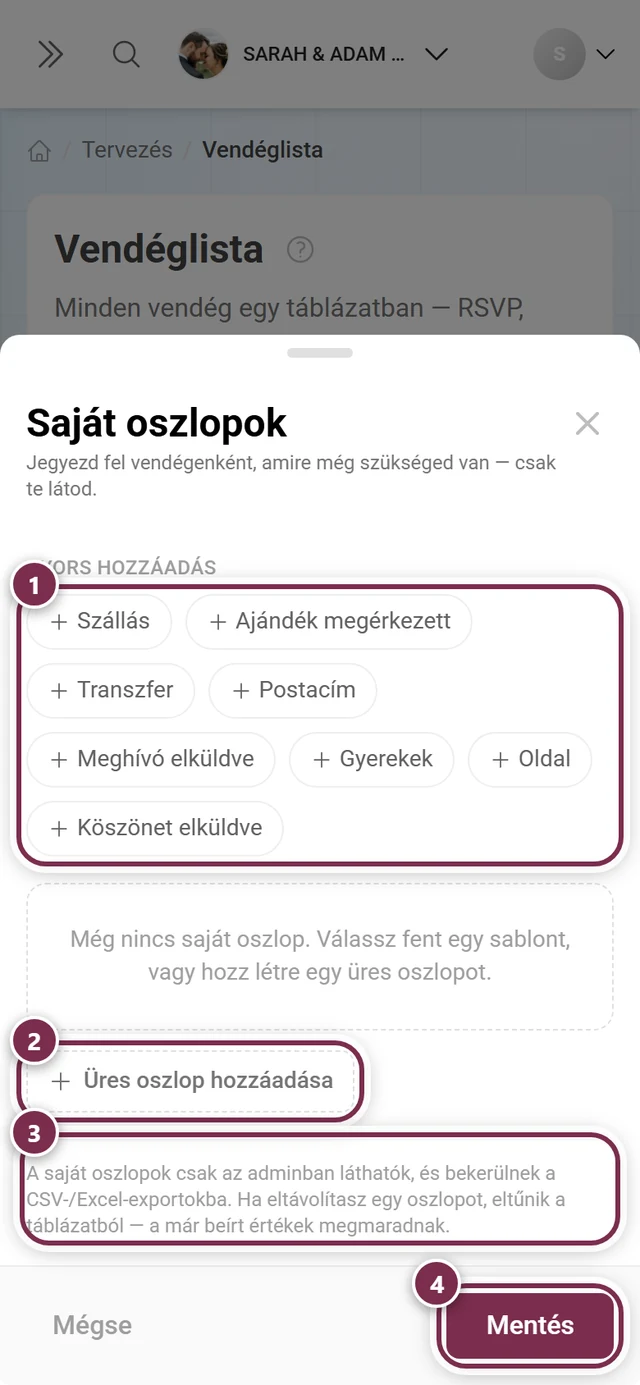
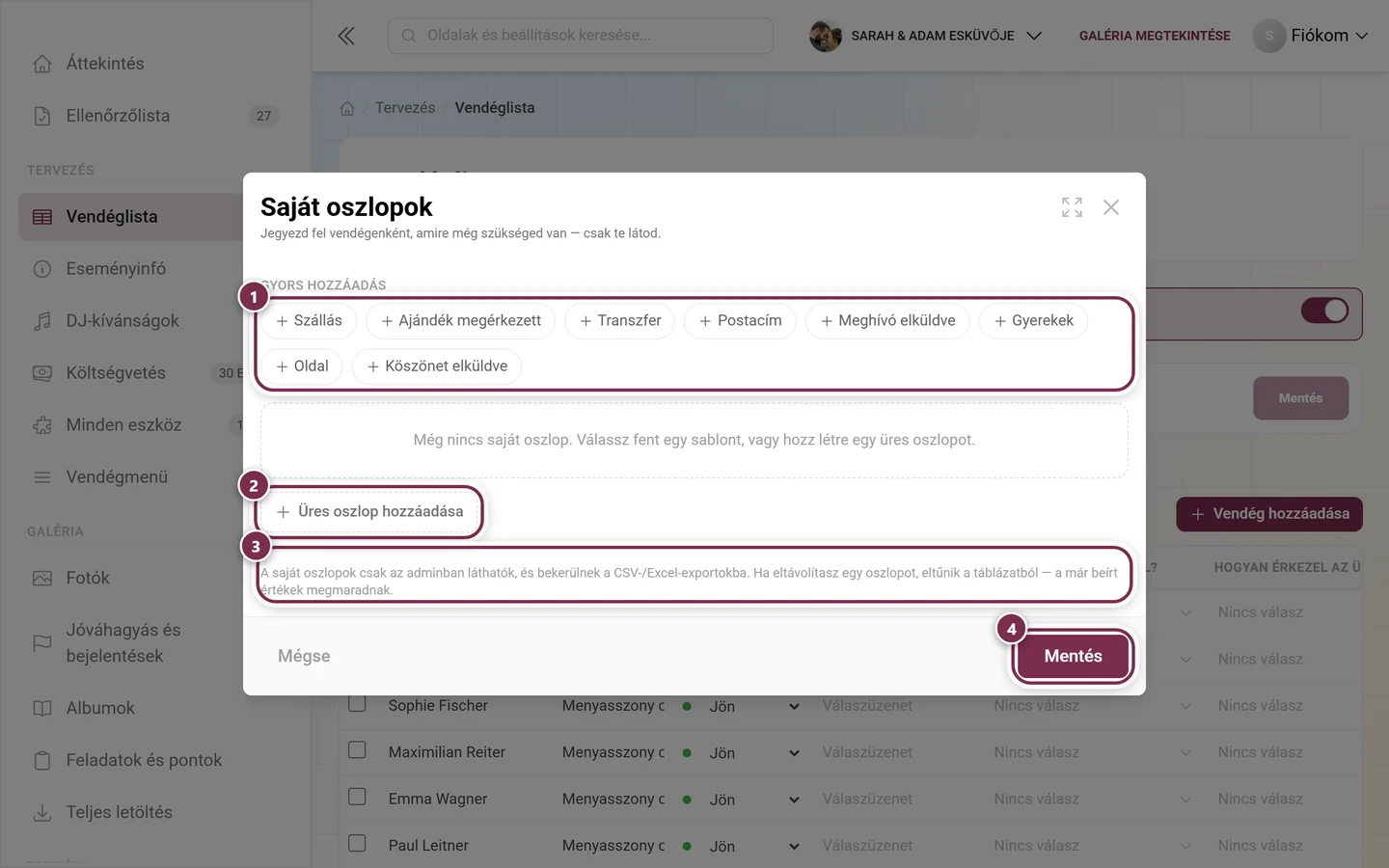
① A Gyors hozzáadás egy kattintással létrehoz egy kész, megfelelő típusú oszlopot – Szállás, Ajándék megérkezett, Transzfer, Postacím, Meghívó elküldve, Gyerekek, Oldal és Köszönet elküldve. ② Az Üres oszlop hozzáadása saját oszlopot épít, önállóan választott típussal. ③ Az alatta lévő figyelmeztetés emlékeztet: a saját oszlopok csak az adminban láthatók, és bekerülnek a CSV-/Excel-exportokba; az eltávolítás csak a táblázatból veszi ki az oszlopot – a már megadott értékek megmaradnak. ④ A Mentés átveszi őket a táblázatba.
Ha az alapértelmezett oszlopoknál többre van szükséged, az Oszlopok → Saját oszlop létrehozása… menüponton hozod létre a sajátjaidat. Ezek tisztán a szervező jegyzetei: a vendégektől soha nem kérdez rá senki.
A Gyors hozzáadás kész sablonokat kínál a megfelelő típussal: Szállás, Ajándék megérkezett, Transzfer, Postacím, Meghívó elküldve, Gyerekek, Oldal (Menyasszony, Vőlegény, Mindkettő lehetőséggel) és Köszönet elküldve.
Az Üres oszlop hozzáadása segítségével a következő típusok egyikével építed a sajátodat:
Szöveg – szabad szöveg.
Szám – numerikusan is rendezhető.
Választás – válaszlehetőségek listája, amelyet magad tartasz karban.
Igen/Nem – egy pipa.
Dátum – egy dátummező.
A nyilak sorba rendezik az oszlopokat, a kukaikon eltávolít egyet. Ha egy oszlopnak már vannak bejegyzései, a szerkesztő előtte megmondja, hány darab.
Többnyelvű eseményeknél az oszlopneveket és a választási lehetőségeket a nyelvsávon keresztül, nyelvenként tartod karban.
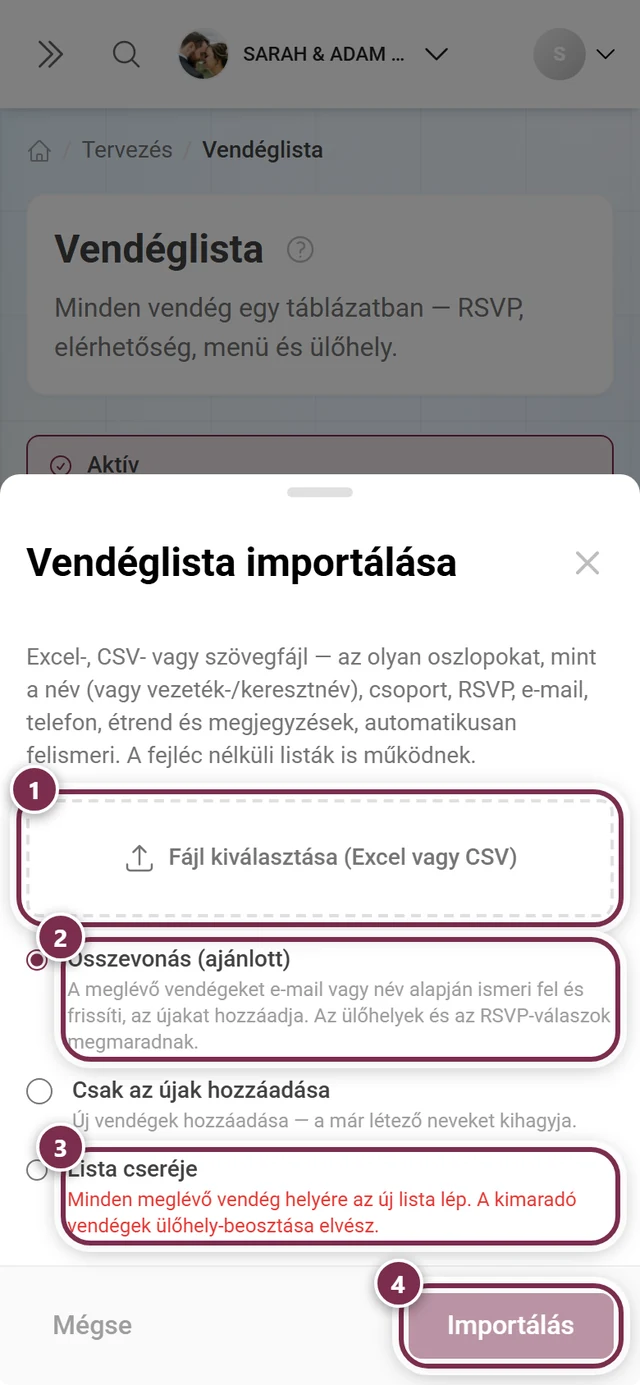
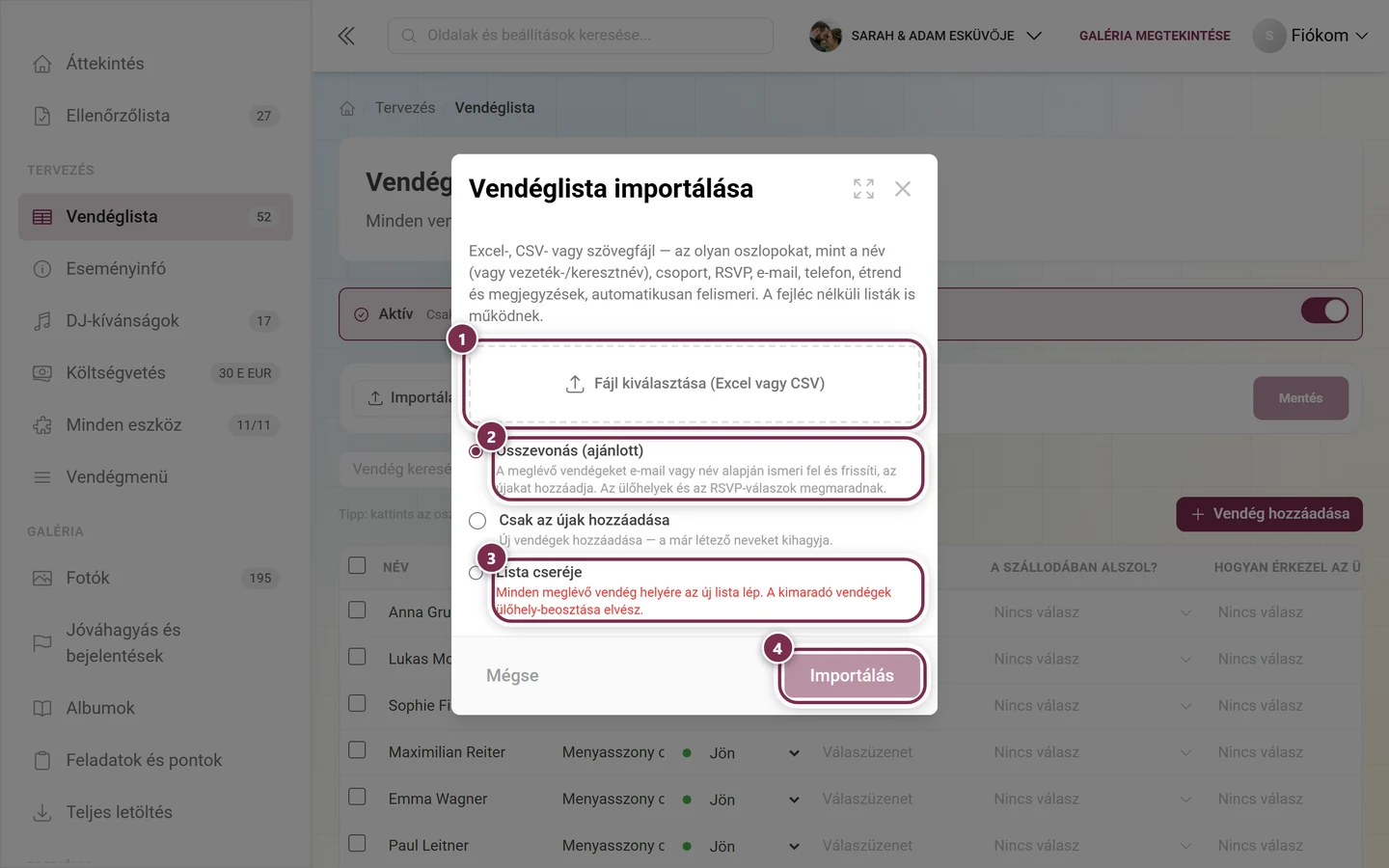
① A Fájl kiválasztása (Excel vagy CSV) funkcióval töltöd be a listát. ② Az Összevonás (ajánlott) e-mail vagy név alapján felismeri a meglévő vendégeket, és frissíti őket; az ülőhelyek és az RSVP-válaszok megmaradnak. Közte van a Csak az újak hozzáadása. ③ A Lista cseréje eldobja a meglévő listát – a kieső vendégek ülőhely-hozzárendeléseivel együtt. ④ Az Importálás szürke, amíg nincs fájl kiválasztva; utána átveszi a vendégeket a szerkesztőbe – véglegesíteni csak a Mentéssel lehet.
Ha a vendégeid már szerepelnek egy listában, nem kell újra begépelned őket.
Nyisd meg az Importálás menüpontot, és a Fájl kiválasztása (Excel vagy CSV) segítségével töltsd be a fájlt. Excel-, CSV- és szövegfájlok olvashatók be; a Photogala automatikusan felismeri az olyan oszlopokat, mint a név (vagy kereszt-/vezetéknév), csoport, RSVP, e-mail, telefon, diéta és megjegyzések. A fejléc nélküli listák is működnek, és a saját oszlopaid nevét is felismeri.
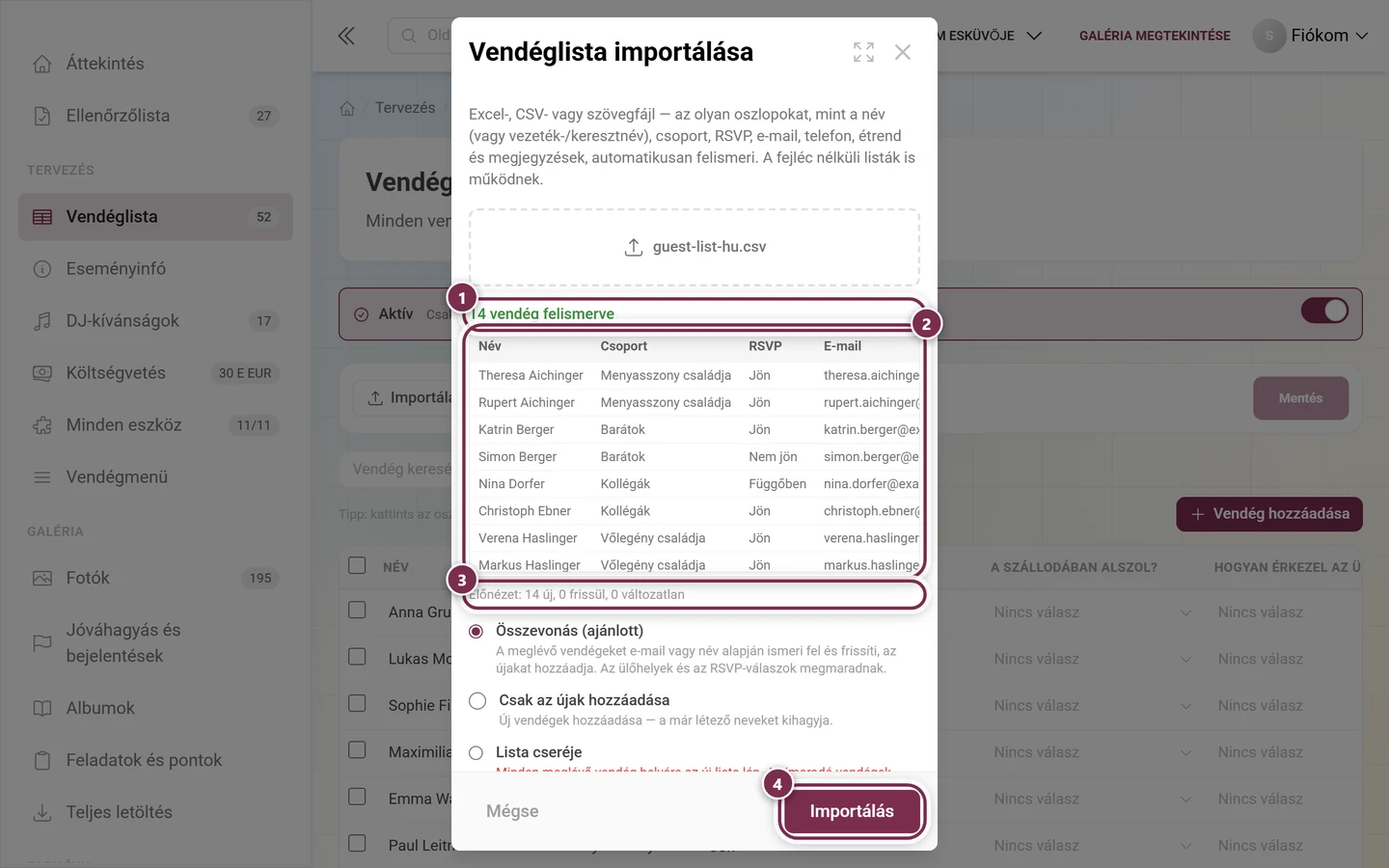
A párbeszédablak jelzi, hány vendéget ismert fel, és megmutatja az első sorok előnézetét. A név nélküli sorokat kihagyja, és külön jelzi.
Válaszd ki, hogyan kombinálódjon a fájl a meglévő listáddal:
Összevonás (ajánlott) – a meglévő vendégeket e-mail vagy név alapján felismeri és frissíti, az újakat hozzáadja. Az ülőhelyek és az RSVP-válaszok megmaradnak. Egy előnézeti sor előre megmutatja, hány lenne új, frissített és változatlan.
Csak az újak hozzáadása – a már meglévő neveket kihagyja.
Lista cseréje – az összes meglévő vendéget lecseréli. A kieső vendégek ülőhely-hozzárendelései elvesznek.
Az Importálás átveszi a vendégeket a szerkesztőbe. Csak a felül lévő Mentés gomb rögzíti véglegesen.
Így néz ki a párbeszédablak, amint egy fájl ki van választva – itt „guest-list-hu.csv”. ① A 14 vendég felismerve üzenet. ② Az első sorok előnézete a felismert oszlopokkal. ③ Összevonáskor az alatta lévő sor előre kiszámítja, mi fog történni: 14 új, 0 frissül, 0 változatlan. ④ Az Importálás most aktív.
Az Exportálás visszaadja a listát – jól jön a cateringnek, a tanúknak vagy az ültetőkártyákhoz.
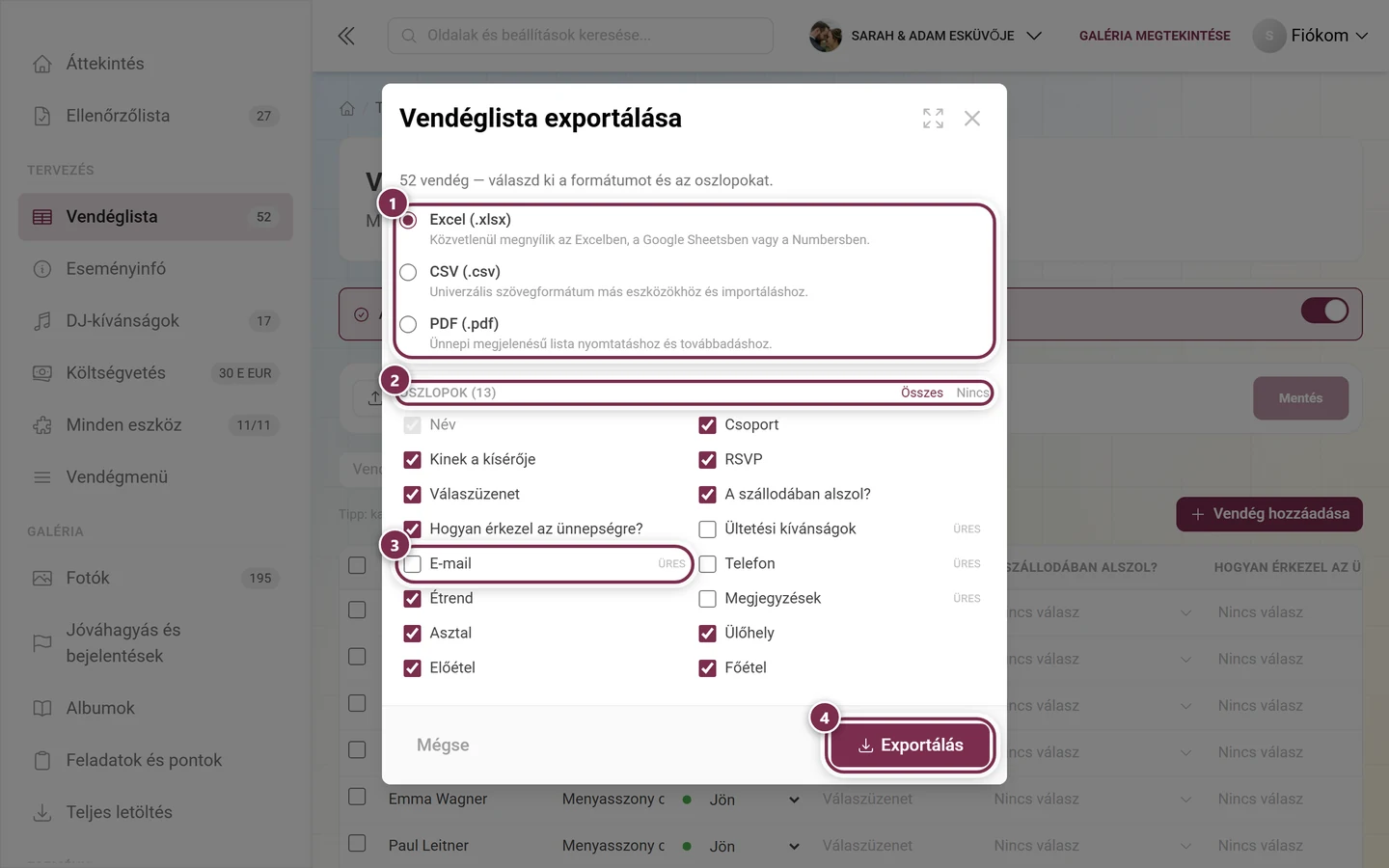
Kiválasztod a formátumot és az oszlopokat:
Excel (.xlsx) – közvetlenül megnyílik Excelben, Google Sheetsben vagy Numbersben.
CSV (.csv) – univerzális szövegformátum más eszközökhöz és importáláshoz.
PDF (.pdf) – ünnepi kialakítású lista nyomtatáshoz és továbbadáshoz.
Alatta pipálod be az oszlopokat. Előre ki van jelölve minden oszlop, amelyben tényleg vannak értékek; az üresek üres jelzést kapnak, és kezdetben nincsenek kiválasztva. Az Összes és a Nincs az egész listát beállítja; a névoszlop mindig marad. A választásodat a Photogala megjegyzi a következő exportáláshoz.
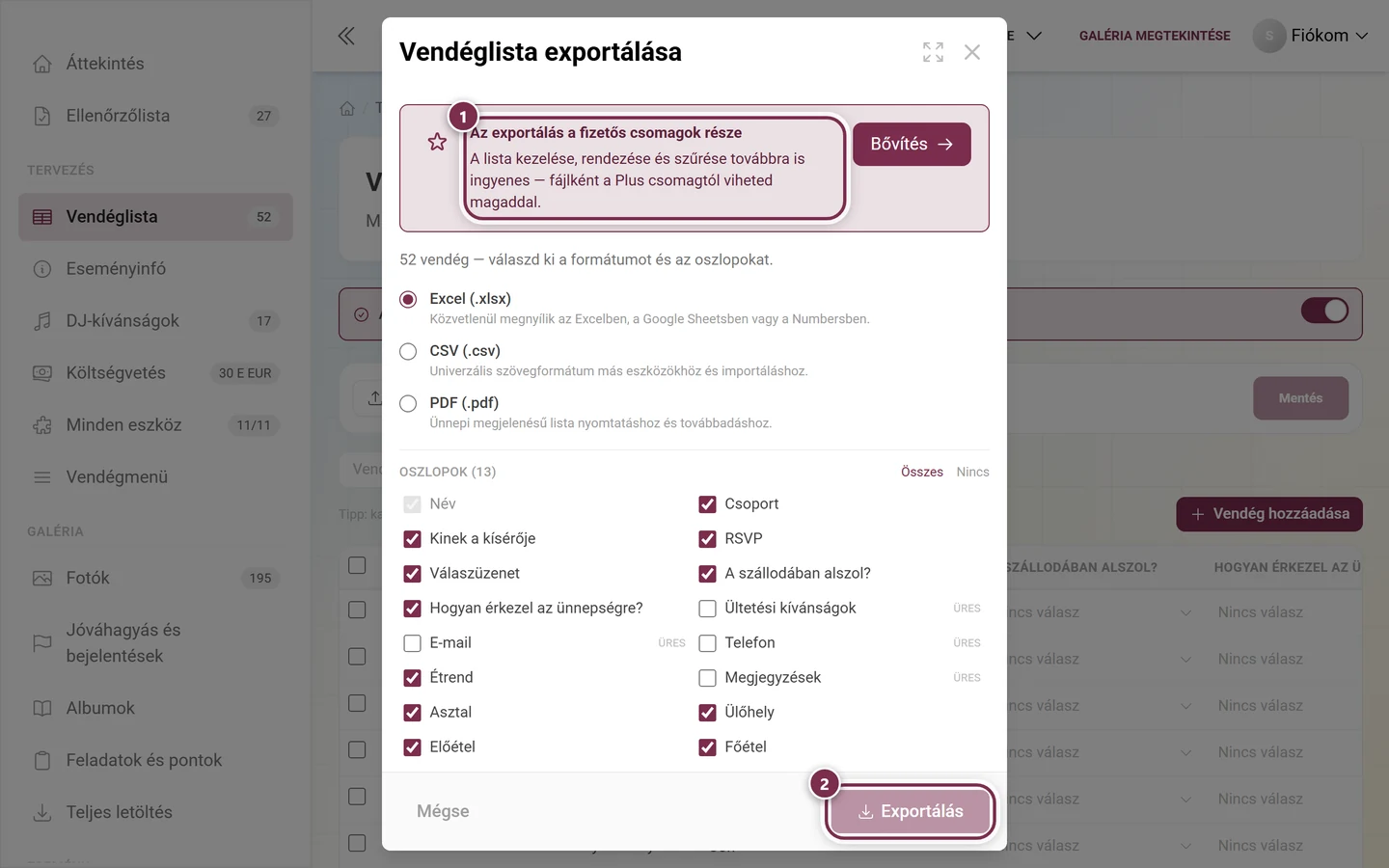
① Felül a három formátum, az Excel (.xlsx) van előre kiválasztva. ② Alatta Oszlopok (13) az Összes és a Nincs lehetőséggel jobbra – a Név mindig bejelölve marad. ③ Az értékek nélküli oszlopok üres jelzést viselnek, és kezdetben nincsenek kiválasztva, itt például az E-mail. ④ Az Exportálás létrehozza a fájlt. Az alapértelmezett oszlopok mellett az esemény RSVP-kérdései is választhatók.① Ha a csomagod nem fedi le az exportálást, a párbeszédablak tetején megjelenik az Az exportálás a fizetős csomagok része doboz: a lista karbantartása, rendezése és szűrése ingyenes marad, fájlként magaddal viheted a Plus csomagtól kezdve. A mellette lévő Bővítés gomb a csomagokhoz vezet. ② Az Exportálás eddig szürke marad. A formátumot és az oszlopokat közben már beállíthatod.
A választásodtól függően bekerül a Kinek a kísérője, az ültetési kívánságok, a saját oszlopaid, egy oszlop minden RSVP-kérdéshez, valamint az Asztal és az Ülőhely, amint van ültetési rend.
Ha az RSVP-nél engedélyezed az önkéntes regisztrációt, a vendégek a közös QR-kódon keresztül maguk vesznek fel magukat. Ezek a bejegyzések nem kerülnek azonnal a fő listába, hanem egy külön, alatta lévő Önkéntesen regisztrált vendégek részbe – a kísérőikkel együtt, és azzal, amit válaszoltak (ültetési kívánságok, diéta, elérhetőség, válaszüzenet, saját kérdések). Pontosan ezekre az adatokra van szükséged ahhoz, hogy eldöntsd, ugyanarról a személyről van-e szó.
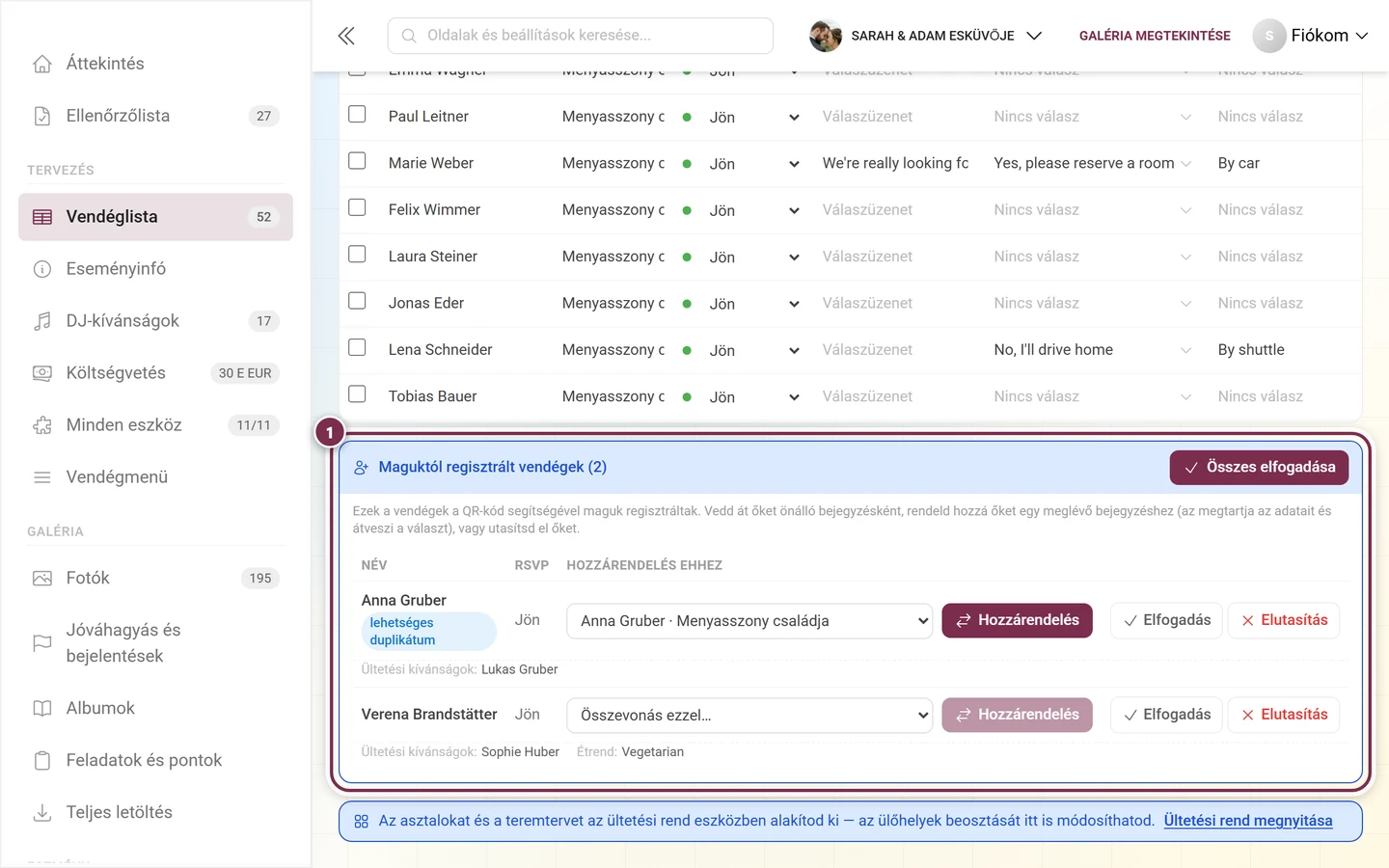
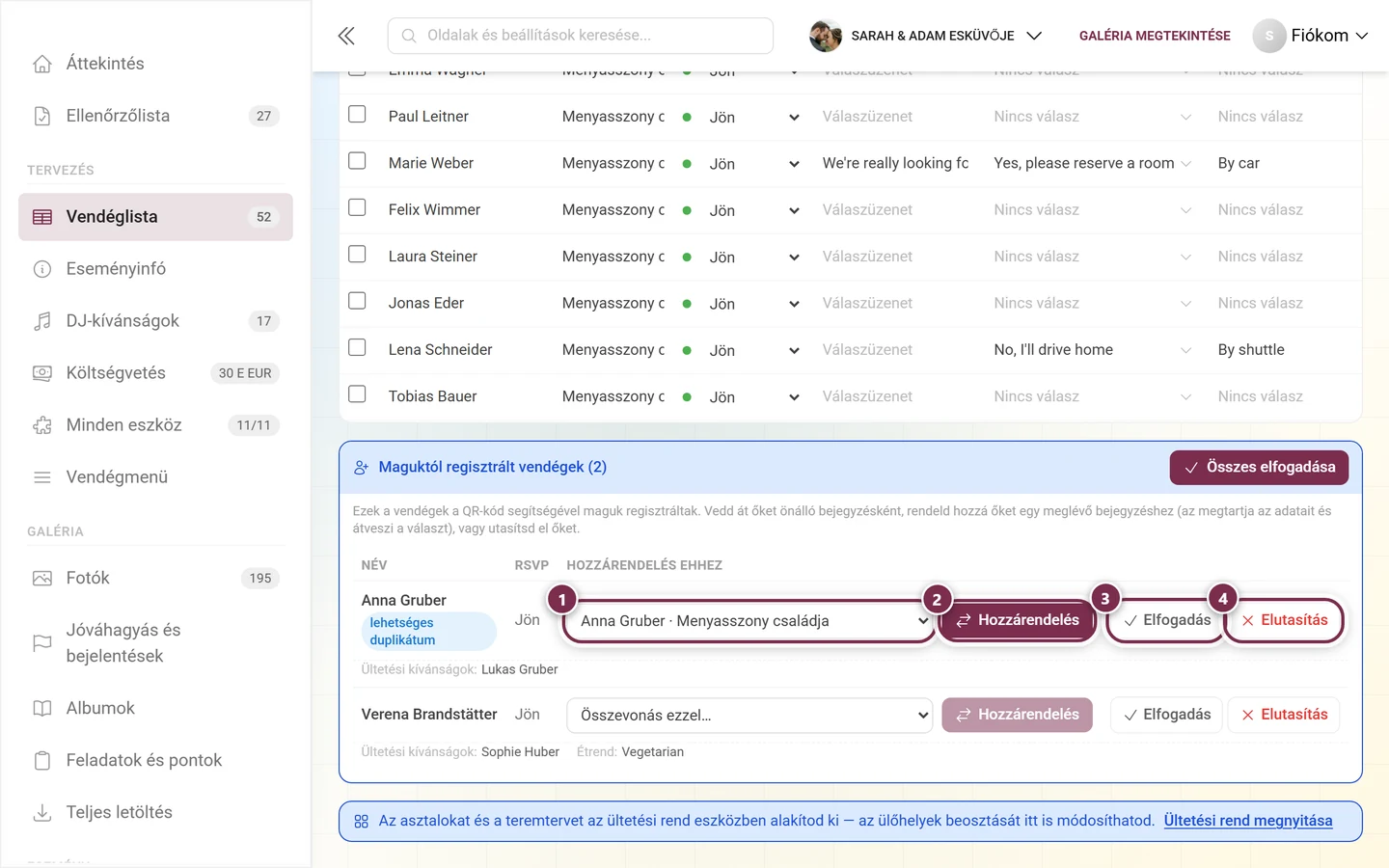
① Az Önkéntesen regisztrált vendégek (2) doboz a táblázat alatt függ. Minden bejegyzés mutatja a nevet, az RSVP-t, és alatta azt, amit a vendég válaszolt – itt Ültetési kívánságok és Diéta. Az első bejegyzés lehetséges duplikátum jelzést visel, mert a név már létezik, ezért a legördülő listája már előre ki van választva. Jobbra fent az Összes elfogadása egyszerre veszi fel az összes bejegyzést önálló vendégként.① A HOZZÁRENDELÉS EHHEZ alatti legördülő lista – feltételezett duplikátum esetén már ott áll a megfelelő vendég („Anna Gruber · A menyasszony családja”), egyébként Összevonás ezzel… áll ott, és magad választod ki. ② A Hozzárendelés összeolvasztja a bejegyzést a kiválasztott vendéggel; a gomb csak ekkor sötétedik el – az alatta lévő sorban, kijelölés nélkül, szürke marad. ③ Az Elfogadás önálló vendéggé teszi a fő listában. ④ Az Elutasítás a kísérőkkel együtt eltávolítja.
Bejegyzésenként három lehetőséged van:
Elfogadás – a vendég önálló bejegyzéssé válik, és átkerül a fő listába.
Hozzárendelés – a bejegyzés összeolvad egy meglévő vendéggel. A meglévő bejegyzés megtartja az alapadatait, és átveszi a választ. Ha a Photogala valószínű duplikátumot ismer fel, a megfelelő vendég már előre ki van választva, és a bejegyzés lehetséges duplikátum jelzést kap.
Elutasítás – a bejegyzés a kísérőivel együtt eltávolításra kerül.
Az Összes elfogadása jobbra fent egyszerre veszi fel az összes bejegyzést önálló vendégként.
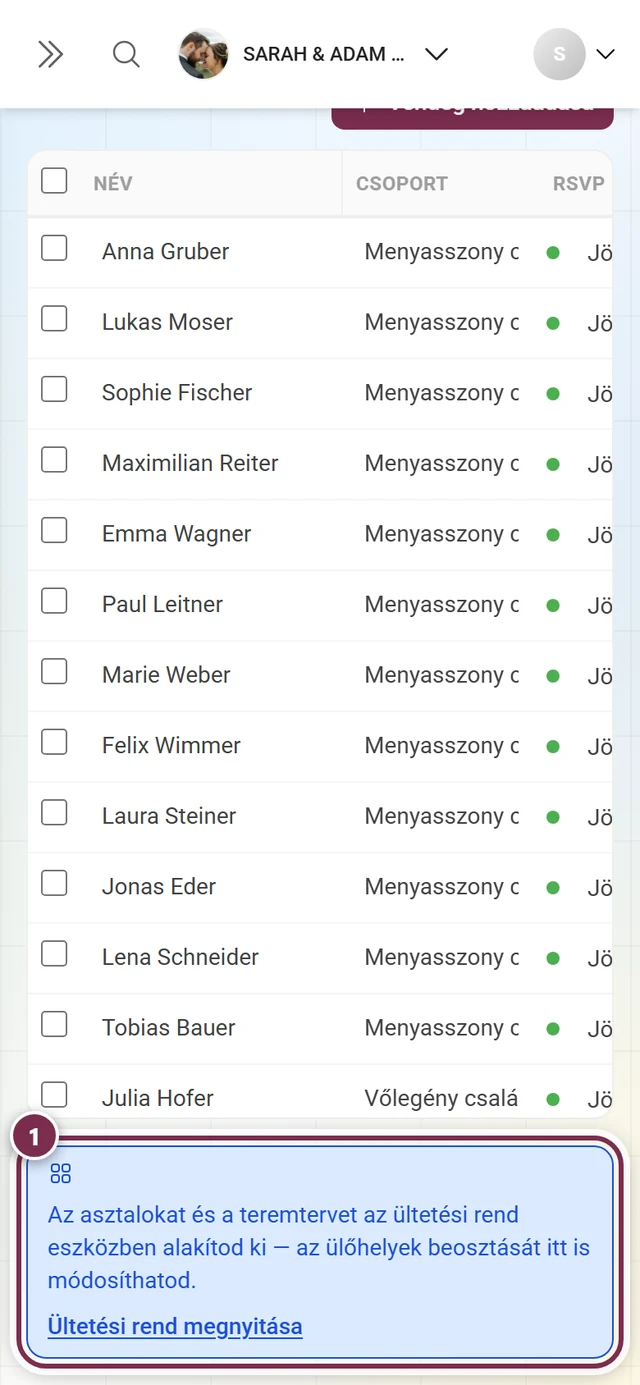
① A táblázat alatt tartósan ott van a sáv: „Az asztalokat és a teremrajzot az ültetési rend eszközben alakítod ki — a helyhozzárendelést közvetlenül itt is módosíthatod.” A sávban lévő Ültetési rend megnyitása gomb átvisz.
Ha a lista áll, jöhet a helyek kiosztása: az Ültetési rend megnyitása gomb egyenesen az ültetési rendbe visz. Az asztalokat és a teremrajzot ott alakítod ki; a puszta helyhozzárendelést itt is módosíthatod, az Asztal / ülőhely oszlopban. Fordítva az ültetési rend a Vendéglista megnyitása gombbal hoz vissza.
Hiányzik egy oszlop. Valószínűleg csak el van rejtve: ellenőrizd az Oszlopok → Látható oszlopok menüt, vagy kattints az Elrendezés visszaállítása gombra. A menü- és ülőhelyoszlopok csak akkor jelennek meg, ha a menüben vannak fogások, illetve az ültetési rendben vannak asztalok.
Hiányoznak sorok. Még aktív egy szűrő vagy a keresés. Ürítsd ki a keresőmezőt a × gombbal, és kattints a Szűrők törlése gombra – ez a gomb csak akkor jelenik meg, ha tényleg aktív egy szűrő.
A módosításaim eltűntek. A táblázat nem ment magától. Amíg a Nem mentett módosítások felirat áll, kattints a Mentés gombra.
Mentéskor ütközési üzenet jelenik meg. Valaki más – vagy egy éppen beérkező RSVP-válasz – időközben mentett. A beírt adataid megmaradnak; ellenőrizd őket, és mentsd el újra.
Az importálás nem talál vendégeket. A fájl nem tartalmaz név szerinti sorokat. Ellenőrizd, hogy van-e névoszlop (vagy külön kereszt-/vezetéknév), és hogy a munkalap nem üres-e.
Az exportálásból hiányzik egy oszlop. Az egyetlen érték nélküli oszlopok alapértelmezetten nincsenek kiválasztva, és üres jelzést viselnek – egyszerűen pipáld be őket az exportálási párbeszédablakban.
Az Exportálás gomb szürke. Vagy a csomagod nem fedi le az exportálást, vagy a listád meghaladja a vendégkeretet. Hogy melyik esetről van szó, azt a párbeszédablak tetején lévő doboz mutatja.
Egy vendég duplán szerepel. Önkéntesen regisztrált. Használd az Önkéntesen regisztrált vendégek részben a Hozzárendelés műveletet.